ربما ما زال من المبكر الحديث عن تحديث نظام الأندرويد الرئيسي القادم
والذي لا نعرف عنه حالياً إلا اسمه الأولي Android Q
للدلالة على أن الاسم الرسمي سيبدأ بحرف Q بالتأكيد.
لكن قبل أيام تم الكشف عن الموعد الرسمي لمؤتمر جوجل Google للمطورين، حيث سيشهد هذا المؤتمر أول إعلان رسمي عن ميزات النظام الجديد وأول فرصة للتعرف إليه ولكل ما سيقدّمه.
وعلى الرغم من أن إطلاق النسخة الأولى للنظام لن تكون قبل الخريف القادم،
إلا أن التسريبات والأخبار المتعلقة بميزات التحديث الجديد بدأت من الآن.
حيث نشر فريق موقع XDA Developers تقريراً جديداً عن الميزات
المتوقعة التي تم التوصل إليها حديثاً من تحليل النسخة المفتوحة وبيئة العمل framework الخاصة
بالنظام الجديد Android
Q.
وأهم النتائج التي تم التوصل إليها هي ما يتعلق بميزة بصمة الوجه والتي على
ما يبدو ستصبح من الميزات الرئيسية المدعومة في النظام القادم.
بحسب التقرير، فإن جوجل تعمل الآن على توفير ميزة خاصة بقفل الهاتف وإلغاء
قفله اعتماداً على التعرف على وجه صاحبه من خلال تحليل ملامح الوجه.
بالتأكيد فإن الميزة لن تكون شبيهة بميزة التعرف على الوجه التي تم تقديمها
قبل سنوات حيث يمكن خداعها بسهولة ومن المستحيل الاعتماد عليها كلياً في تأمين
الهاتف.
لذلك من المتوقع فإن ميزة التعرف على الوجه في النظام الجديد ستتبع مجموعة
من الخوارزميات المعقدة ومبادئ الذكاء الاصطناعي في تحليل الوجه للتأكد من
المطابقة الصحيحة.
قدّمت آبل خاصية التعرف على الوجه بشكلها الكامل والآمن لأول مرة في عام
2017 في هاتف iPhone X،
الأمر الذي منح الشركة تفوقاً على هواتف الأندرويد.
لكن في عام 2018، تم تقديم مجموعة من هواتف الأندرويد الرائدة من شركات
مختلفة مع تقنية التعرف على الوجه بشكل منافس لهواتف آبل في الجودة والأمان.
إذا كانت المعلومات الواردة في التقرير صحيحة، فإن العام الحالي 2019 سيشهد
وصول الميزة بشكل أساسي إلى كل هاتف أندرويد يمتلك المستشعرات اللازمة لعمل
الميزة.
الأمر الذي يمنح جوجل تفوقاً جديداً في ميزات نظامها الخاص بالأجهزة المحمولة ويقلل من أهمية نظام قفل الوجه الذي قدّمته آبل في هواتفها الأخيرة.
يتيح لك وورد Word إخفاء النص حتى تتمكن من قراءة المستند أو طباعته كما لو كان النص غير موجود.
قد يبدو ذلك عديم الجدوى – فلماذا لا تزيل النص فقط إذا كنت لا تريد أن يقرأه شخص ما – ولكن النص المخفي يحتوي على بعض الاستخدامات المثيرة للاهتمام.
دعنا نلقي نظرة على ما هو النص المخفي (وما هو ليس كذلك)، ولماذا قد ترغب في إخفاء النص، وكيفية القيام بذلك.
ما هو النص المخفي؟
يقوم وورد Word بإخفاء النص باستخدام علامات التنسيق – بنفس الطريقة التي تقوم بتهيئة النص بها غامق أو مائل. بدلاً من إزالة النص، يطبق وورد Word علامة تنسيق تعني عدم عرض هذا النص.
نظراً لأن النص المخفي مجرد نص قياسي مع تطبيق علامات التنسيق، يمكن لأي شخص يمكنه تحرير المستند البحث عن نص مخفي وعرضه.
لذا، فهو ليس إجراءً أمنياً، ويجب ألا تعتمد مطلقاً على نص مخفي لمنع شخص محدد من قراءة شيء ما في المستند. إذا كنت لا تريد أن يقرأ أحدهم شيئاً كتبته، فإما أن تزيل النص بالكامل أو لا ترسل المستند إليه.
لماذا قد تريد إخفاء النص؟
إخفاء النص له استخداماته. إذا كنت ترغب في طباعة مستند دون عرض بعض النصوص، فيمكنك القيام بذلك باستخدام نص مخفي (على الرغم من أنك لم تقم بتشغيل خيار طباعة النص المخفي).
أحد الاستخدامات الرائعة لذلك هو إذا كان لديك مستند تريد طباعته وتسليمه لجمهور، لكنك أردت أن تحتوي نسختك من المستند على ملاحظات لك فقط.
قد تحتاج أيضاً إلى أشخاص مختلفين لمراجعة أجزاء مختلفة من المستند، ويعرض النص المخفي طريقة بسيطة لعرض الأجزاء التي تحتاج إلى شخص لمراجعتها فقط (طالما أنك لا تمانع في رؤية النص المخفي إذا وجد ذلك).
يمكنك أيضاً إخفاء الصور والكائنات المضمّنة الأخرى، والتي يمكن أن تقلل وقت الطباعة والتكلفة، بالإضافة إلى جعل المستند أكثر قابلية للقراءة إذا كنت تريد نصاً خالصاً فقط.
ملاحظة: يمكنك القيام بذلك فقط في عميل وورد Word على جهاز الكمبيوتر. لا تسمح لك تطبيقات Word Online و ووردWord لأجهزة أندرويد Android و آيفون iPhone (حتى الآن) بإخفاء النص.
كيف تخفي النص؟
إخفاء النص بسيط. حدد النص الذي تريد إخفاءه، قم بالتبديل إلى علامة التبويب الصفحة الرئيسية على شريط وورد Word ، ثم انقر فوق السهم الموجود أسفل يمين مجموعة الخط.
هذا يفتح نافذة الخط. قم بتشغيل الخيار مخفي ثم انقر فوق الزر موافق.
هذا كل ما في الأمر. لم يعد النص الذي حددته مرئياً كما لو كنت قد حذفته من المستند. إذا كان كل هذه الخطوات والنقرات بالماوس كثيراً جداً بالنسبة إليك، فهناك أيضاً اختصار لوحة المفاتيح لإخفاء النص – حدد النص واضغط على Ctrl + Shift + H.
كيف تخفي كائنات مثل الصور؟
تخفي الكائنات بنفس الطريقة التي تخفي بها النص – عن طريق تحديدها وتحديد الحقل مخفي في حقل الخط (أو باستخدام Ctrl + Shift + H).
تعمل هذه الطريقة فقط إذا كان الكائن يستخدم خيار التفاف النص الافتراضي سطري مع النص، وهو عندما يعامل وورد Word كائناً كقطعة نصية أخرى فقط.
إذا كان الكائن يحتوي على خيار التفاف النص، ولكنك لا تزال تريد إخفاءه، فستضطر إلى إخفاء الفقرة التي يرتكز عليها الكائن. هذا يخفي الكائن المرتبط في نفس الوقت.
كيف يمكنك إظهار نص؟
لإظهار النص، قم بإلغاء العملية. حدده واضغط على Ctrl + Shift + H أو ألغِ تحديد حقل مخفي في لوحة الخط.
ولكن، كيف تحدد النص المخفي في المقام الأول إذا كنت لا تستطيع رؤيته؟ لأن النص المخفي هو مجرد نص عادي مع تطبيق علامات التنسيق، تحتاج إلى عرض كل علامات التنسيق. هذا يدل على النص المخفي الخاص بك.
لعرض جميع علامات التنسيق، انقر فوق الصفحة الرئيسية> إظهار / إخفاء.
يمكنك أيضاً الضغط على Ctrl + Shift + 8 إذا كنت تفضل ذلك. يعرض هذا جميع الأحرف غير القابلة للطباعة في المستند – أشياء مثل علامات الفقرات والمسافات.
يحتوي النص المخفي على خط منقط أسفله لتمييزه عن النص العادي.
حدد النص المخفي واستخدم Ctrl + Shift + H أو الإعداد الخط ثم مخفي لإظهار النص.
إذا كان لديك الكثير من النص المخفي لإظهاره، أو إذا كنت لا تريد الخوض في المستند بأكمله بحثاً عن نص مخفي، فلا مشكلة.
حدد النص بالكامل في المستند عن طريق الضغط على Ctrl + A ثم استخدم أياً من الطريقتين (Ctrl + Shift + H أو اذهب إلى الخط ثم مخفي) لإظهار كل النص المخفي في المستند بأكمله (باستثناء العناوين أو التذييلات التي يجب القيام بها بشكل منفصل).
انقر فوق الصفحة الرئيسية> إظهار / إخفاء أو الضغط على Ctrl + Shift + 8 مرة أخرى لإخفاء علامات التنسيق.
ذكرنا في الجزء العلوي من هذه المقالة أنه يمكنك فقط إخفاء / إظهار النص في عميل وورد Word وليس في Word Online.
ينطبق نفس الشيء على إظهار علامات التنسيق، التي يمكنك القيام بها في تطبيق وورد Word لسطح المكتب.
هل يمكنك حذف جميع النصوص المخفية في وقت واحد؟
قد تكون هناك طريقة للقيام باستخدام البحث والاستبدال، سنقدّمها لك لاحقاً فكن على اطلاع على مقالاتنا دائماً.
يمكنك استخدام هذه الطريقة لاختيار النص المخفي المراد إزالته، ولكن إذا كنت تريد فقط ضمان حذف أي نص مخفي، انتقل إلى ملف > البحث عن مشاكل > فحص مستند.
يظهر الخيار الذي تبحث عنه في الجزء السفلي تماماً، ويُطلق عليه نص مخفي. تأكد من إيقاف تشغيل أي خيارات أخرى (ما لم ترغب في استخدامها في الوقت نفسه) وانقر على الزر فحص.
إذا عثر مركز التحكم بالمستند Document Inspector على أي نص مخفي، فسيعرض لك الزر إزالة الكل. انقر فوق هذا الزر لحذف كل نص مخفي في المستند.
لا يمكنك التراجع عن هذا الإجراء، لذلك تأكد من أنك تريد بالفعل إزالة كل النص المخفي أو حفظ نسخة أخرى من المستند أولاً.
هل هذا يعمل مع المستندات المُشارَكة؟
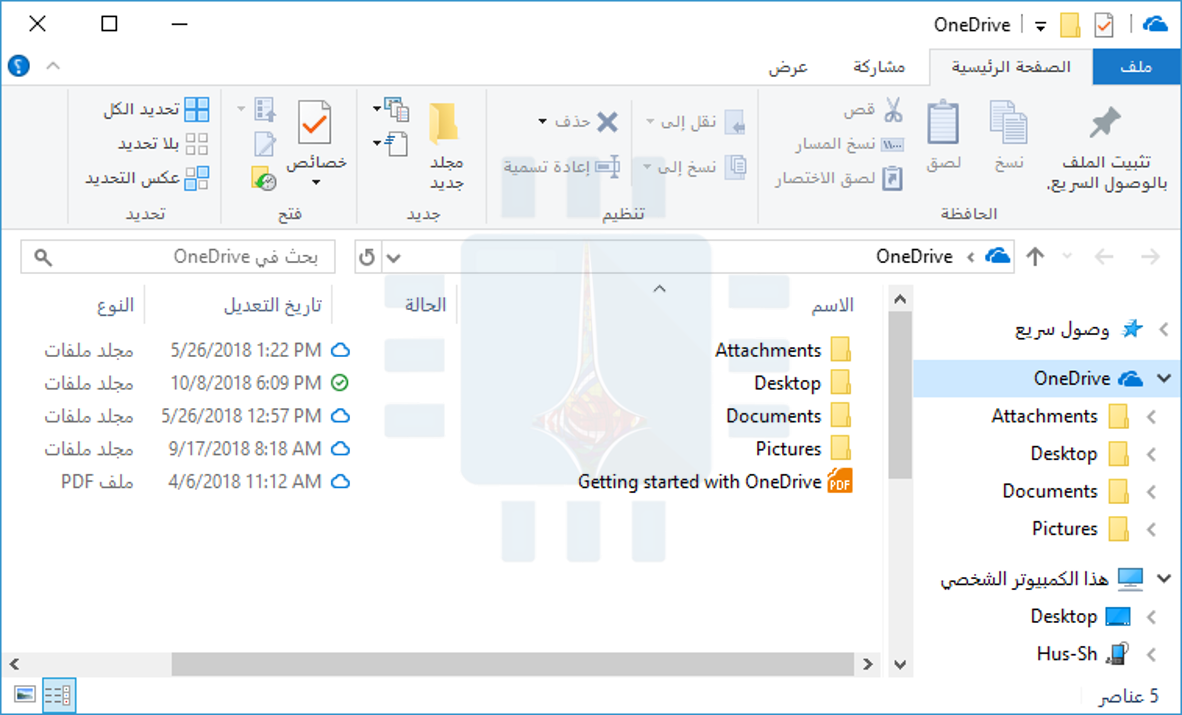
إذا كنت تستخدم OneDrive أو SharePoint ، فيمكنك مشاركة مستنداتك مع أشخاص آخرين. لا يزال النص المخفي مخفياً عندما يعرض الأشخاص الذين شاركته المستند في Word Online لأن Word Online لا يسمح لك بإخفاء أو إظهار النص أو إظهار علامات التنسيق.
بالرغم من ذلك، لا يزال بالإمكان تنزيل نسخة وعرضها في تطبيق وورد Word. عندما يتم ذلك، يمكن النقر فوق الصفحة الرئيسية> إظهار / إخفاء ورؤية النص المخفي.
مرةً أخرى، لا تشارك مستنداً مع نص مخفي، إلا إذا كنت على راضياً مع هؤلاء الأشخاص الذين يُحتمَل أن يروا ما أخفيته.
يمكن أن يوفر لك شراء الهواتف الذكية المستعملة الكثير من المال بخلاف شراء منتجات جديدة. لقد انتهينا من بعض الحسابات لمعرفة ما هو أفضل مسار في شراء الهواتف الذكية الجديدة مقابل المستعملة.
هناك حجة جيدة لشراء أي منتج جديد (ليس فقط الهواتف الذكية)، وعلى الرغم من أنك ستنفق المزيد من المال مقدماً على منتج جديد، فسيبقى هذا المنتج على الأرجح إلى الأبد (أو على الأقل لأطول فترة ممكنة).
لهذا السبب، ستنفق في النهاية أموالاً أقل من شراء المنتجات المستعملة (أو الأقل شأناً) على نحو أكثر تكراراً.
على سبيل المثال، إذا اشتريت أحدث وأروع هاتف حقاً عند صدوره، واحتفظت به لمدة أربع سنوات أو نحو ذلك (كمية جيدة من الوقت معظم الهواتف الذكية تدوم بشكل كافٍ، كما نقول)، فإن الحجة هي أنه سيكون أرخص على المدى الطويل من شراء هاتف مستعمل عمره عام أو عامين مرتين خلال هذه الفترة الزمنية نفسها.
هذا صحيح تقنياً للعديد من المنتجات المختلفة، خاصةً العناصر التي تم تصميمها لتدوم مدى الحياة، ولكني أردت معرفة ما إذا كان ذلك ينطبق على الهواتف الذكية أم لا. لذا قمت بإخراج الآلة الحاسبة وقمت ببعض الحسابات.
شراء أجهزة آيفون جديدة أو مستعملة:
إن تحديد تكلفة الملكية لجهاز آيفون iPhone جديد على مدار أربع سنوات أمر سهل للغاية. كل ما علينا القيام به هو أخذ السعر وتقسيمه على أربعة للحصول على متوسط التكلفة السنوية. على سبيل المثال، سنستخدم iPhone XR.
تبلغ تكلفة جهاز iPhone XR الجديد 750 دولاراً أمريكياً. إذا انتهى الأمر بالحفاظ على هذا الهاتف نفسه لمدة أربع سنوات، فسيبلغ متوسط التكلفة السنوية 187.50 دولاراً.
لنفترض الآن أنك تريد شراء جهاز آيفون iPhone مستعمل، ولكن نظراً لأنك تشتري مستعملاً، فمن المحتمل أن يكون نموذجاً قديماً، والذي لن يدوم نظرياً طالما أنه ليس النموذج الجديد تماماً.
لنفترض أنك اشتريت هاتف iPhone 8 (هاتف عمره عام واحد) مقابل 490 دولاراً، وهو متوسط سعر البيع على Swappa للنموذج الأساسي في وقت كتابة هذه السطور.
من خلال المحافظة على عامل عمر الخدمة الذي مدته أربع سنوات، ستنتهي بشراء جهاز iPhone مستخدم منذ عام واحد بعد ثلاث سنوات.
سنقول إنه 490 دولاراً آخر. لذلك على مدار 12 عاماً، أنفقت 1.960 دولاراً على أجهزة iPhones المستخدمة (مقارنة بـ 2،250 دولار أمريكي على أجهزة iPhones الجديدة تماماً خلال الفترة نفسها)، والتي تصل إلى 163.30 دولاراً لمتوسط التكلفة السنوية.
لكن دعنا نقول أنك تريد شراء أجهزة آيفون iPhone أقدم لأنك لا تزال غير قادر حتى على شراء هاتف آيفون 8 بسعر 490$.
نظراً لأنه جهاز آيفون iPhone قديم، فسيتعين عليك شراء جهاز آيفون iPhone جديد ومستخدم حتى قبل ذلك، دعنا نقول كل عامين.
لذلك على مدار 12 عاماً، كنت بحاجة لشراء ستة أجهزة آيفون iPhoneبسعر وسطي 310 دولارًا لكل واحد ، وهو ما يصل إلى 1،860 دولاراً أمريكياً أو 155 دولاراً سنوياً في المتوسط. فيما يلي مخطط أنيق يوضح كل هذا:
بالطبع، يفترض كل هذا أن أجهزة آيفون iPhone الجديدة تماماً ستكلف 750 دولاراً دائماً، وستكلف النماذج المستخدمة دائماً 490 دولاراً أو 310 دولارات، اعتماداً على عمرها القديم، ولكن هذه أرقام متوسطة جيدة.
على أي حال، تحدثت الرياضيات عن نفسها: إذا كنت لا تحظى دائماً بآخر آيفون iPhone وأحدثه، فأنت في وضع أفضل من الناحية الفنية، مالياً، بشراء الطرازات القديمة المستخدمة بشكل متكرر أكثر من شراء هاتف جديد تماماً والحفاظ عليه لمدة طويلة.
مع ذلك، فإن الفرق ضئيل. فأنت لا تدخر سوى 3 دولارات أمريكية شهرياً عندما تختار شراء أجهزة آيفون iPhone لمدة عامين أكثر مقابل شراء هاتف جديد والحفاظ عليه لفترة طويلة.
بعبارة أخرى، لا يهم ما تفعله إذا كان هدفك هو توفير المال – فليس هناك أي خيار أرخص بكثير من الآخر، ولكن على الأقل يجب أن تكون على دراية بانخفاض عمليات شراء المستعمل.
شراء هواتف Android جديدة أو مستعملة:
مع هواتف أندرويد Android ، تكون التوفيرات أفضل بكثير إذا قمت بالانتقال إلى طريق شراء المستعمل، وذلك ببساطة لأن قيمة إعادة البيع لأجهزة أندرويد Android ضعيفة إلى حد ما.
أجريت الحسابات لمعرفة الاختلافات، لكل من هواتف Samsung Galaxy S وخط هواتف Pixel من Google (يمكن القول إن هذين الخطين الأكثر انتشاراً لهواتف أندرويد Android في السوق).
فيما يلي ما توصلنا إليه مع هواتف Samsung Galaxy ، باستخدام Galaxy S9 و Galaxy S8 و Galaxy S7 على التوالي، بالإضافة إلى استخدام نفس المنهجية والمصادر مثل أجهزة أندرويد Android:
وإليك ما يبدو لك إذا كنت تستخدم أجهزة غوغل Google ذات نظام أندرويد Android ، باستخدام Pixel 3 (يُشاع أن يتم إطلاقه الشهر المقبل ونفترض أن سعره 650 دولاراً) ، و Pixel 2 ، و Pixel ، على التوالي:
إذا كنت تخطط لطول العمر، فربما لا تستخدم Android:
نذكر هنا مشكلة الهواتف التي تعمل بنظام التشغيل أندرويد Android: لا يقتصر دورها على الاحتفاظ بقيمة إعادة البيع مقارنةً بأجهزة آيفون iPhone ، ولكن الشركات المصنعة للأجهزة التي تعمل بنظام التشغيل أندرويد Android تسارع إلى رفع أسعار الهواتف القديمة قليلاً.
وبسبب ذلك، فإن شراء هاتف يعمل بنظام أندرويد Android البالغ من العمر عامين يعتبر أكثر خطورة من شراء جهاز آيفون iPhone عمره عامين.
إذا كنت قد اشتريت هاتف Galaxy S7 اليوم، يمكنه أن يدوم عامين آخرين، ولكن سيكون كبيراً للغاية في السن عند هذه النقطة، في حين أن جهاز iPhone 6s لا يزال يعمل بشكل جيد، ومن المحتمل أنه سيستلم تحديثات على الأقل عامين آخرين.
على الرغم من ذلك، لا يمكنك إنكار التوفير، إذا ذهبت مع شراء هواتف أندرويد Android القديمة المستعملة. ولكنك ترغب في الحفاظ على توقعات واقعية بما سيقدمه لك جهازك على المدى البعيد.
تطالب نسبة كبيرة من المستخدمين بتوفير الوضع الليلي أو الوضع الداكن أو Dark Mode في أي تطبيق من تطبيقات الهواتف المحمولة أو برامج الحواسيب المكتبية.
البعض يريد استخدام هذا الوضع نظراً لأنه يقدّم راحة أكبر للعين وخاصة عند استخدام الهاتف أو الحاسوب في بيئة مظلمة، لكن البعض الآخر ادعى أن هذا الوضع يساعد على توفير استهلاك البطارية، فهل هذا صحيح؟
حسناً، يبدو أن هذا الكلام دقيق من الناحية العملية، حيث أكّدت شركة جوجل Google هذه النتائج خلال مؤتمر مطوري الأندرويد الذي تم إقامته قبل أيام.
ربما شعر بعض المستخدمين في فرق استهلاك البطارية عند تفعيل الوضع المظلم في التطبيقات التي تسمح بذلك وخاصةً مع استخدام شاشات الـ OLED وذلك بالنسبة لهواتف الأندرويد أو الآيفون.
ويرجع ذلك إلى أن البيكسلات الفردية يجب أن تقوم بعمل أقل في المناطق المظلمة من الشاشة، وأنها لا تستخدم عملياً أي طاقة عند عرض اللون الأسود الحقيقي.
كررت جوجل هذه النتائج خلال مؤتمر المطورين هذا الأسبوع، حيث تم عرض العديد من التجارب التي تقارن استهلاك الطاقة لعدة ألوان مختلفة، وقد استخدمت الشركة هاتف Pixel الأصلي للحصول على نقاط البيانات هذه.
يمكنك أن ترى أن الألوان البيضاء تحتاج إلى استهلاك مرتفع من الطاقة، في حين ينخفض ذلك الاستهلاك كلما اتجه اللون إلى المظهر المظلم أو الأسود، مما يؤثر بشكل فعال على نسبة استهلاك بطارية الجهاز المحمول.
لحسن الحظ فإن شركة جوجل كانت مهتمة خلال الفترة الماضية بتوفير الوضع المظلم لبعض تطبيقاتها مثل تطبيق يوتيوب YouTube وتطبيق Android Messages.
لكن حتى الآن لم نسمع عن خطط قريبة للشركة من أجل إضافة الوضع المظلم على مستوى نظام الأندرويد بأكمله، فهل بدأت ملامح هذه الميزة الجديدة بالظهور من خلال ترويج الشركة للوضع المظلم؟
الجدير بالذكر أن شركة سامسونج Samsung ومن خلال واجهتها الجديدة OneUI التي أعلنت عنها قبل أيام ستعمل على إضافة وضع مظلم على مستوى الهاتف بأكمله، وهو أمر هام نظراً إلى أن غالبية هواتف سامسونج تستعمل شاشات AMOLED.
كما وعرضت جوجل جانباً من تجاربها على استهلاك البطارية عند وضع سطوع الشاشة على أعلى قيمة له في هاتف Pixel، ثم استعمال تطبيق يوتيوب بالوضع العادي مع اللون الأبيض الأصلي والوضع المظلم الجديد باللون الأسود.
حيث انخفض استهلاك البطارية بنسبة 60% بين الوضع العادي والوضع المظلم، وهو رقم كبير يدعو للتفكير جدياً بأهمية تفعيل الوضع المظلم خاصةً إذا كنت تستخدم جهاز محمول مع شاشة OLED.
عرضت شركة سامسونج يوم الأمس نموذجها الأولي من الهاتف القابل للطي الذي سيصل رسمياً إلى الأسواق بداية العام القادم في الوقت الذي ستعلن فيه الشركات الكبرى الأخرى عن نماذج مشابهة.
وبالتالي أصبح من الواضح أن عصر الهواتف القابلة للطي قد بدأ رسمياً ولا يمكن لأحد أن يتعامل معه على أساس ظاهرة سريعة المرور لا تستحق الكثير من الاهتمام.
وبالتأكيد فإن أوّل من انتبه إلى هذه النقطة هو شركة جوجل Google التي سارعت للإعلان عن أن نظامها الخاص بالهواتف المحمولة سيدعم هذا النوع الجديد من الهواتف.
في الحقيقة كان متوقعاً أن تعلن جوجل عن هذا الدعم السريع بوصفها الشركة الأم للنظام المتواجد على مليارات هواتف الأندرويد حول العالم.
لا تريد جوجل أن تخرج الهواتف القابلة للطي عن سيطرتها، ولا تريد أن تظهر أنظمة فرعية من شركات متعددة لدعم الشاشات القابلة للطي، خاصةً أن الموضوع لم يعد خاصاً بسامسونج وحدها.
فهنالك العديد من التقارير التي تتحدث عن نيّة كل من هواوي وشاومي ولينوفو و LG والعديد من الشركات الأخرى الإعلان عن هواتف قابلة للطي منذ العام القادم.
إذاً لا بد من وجود غطاء كبير يجمع تلك الهواتف الجديدة تحت مظلة واحدة، وليس هنالك أفضل من جوجل من أجل هذا الهدف.
تهدف الشركة في الوقت الحالي إلى توفير إرشادات أساسية للمطورين من أجل طريقة تعديل تطبيقاتهم على الهواتف القابلة للطي والتي تتطلب فكرة تمديد العرض من الشاشة الخارجية إلى الشاشة الداخلية.
صورة متحركة لشاشة الهاتف القابل للطي، يرجى الانتظار حتى اكتمال التحميل
بحسب نموذج سامسونج فإن الهاتف القابلي للطي مؤلف من شاشتين، داخلية كبيرة تحوّل الجهاز إلى جهاز لوحي، وشاشة خارجية صغيرة تمكّن المستخدم من استعمال الجهاز كهاتف محمول.
بغض النظر عن طريقة تنفيذ وتصميم الشاشتين الصغيرة والكبيرة بين الشركات عندما تكشف عن نماذجها القابلة للطي، فإن الجميع متفق على وجود تلك الشاشتين.
وبالتالي فإن جوجل تعمل على طريقة لنقل العرض بين الشاشتين بسرعة وسلاسة عند فتح الهاتف القابل للطي أو عند إغلاقه.
إذاً من الجيد رؤية الجميع مهتم بفكرة الأجهزة القابلة للطي، سواء من حيث الفائدة والتصميم أو من حيث النظام والتطبيقات، يبقى أن ننتظر فترة إضافية من الوقت لرؤية التطبيق العملي لهذه الأفكار.
الملف ذو اللاحقة .epub هو تنسيق ملف شائع يستخدم لتخزين الكتب الإلكترونية وأنواع أخرى من المحتوى.
تم اختيار EPUB ، وهو اختصار للنشر الإلكتروني، كمعيار رسمي للمنتدى الدولي للنشر الرقمي (IDPF) في سبتمبر 2007.
ما هو ملف EPUB؟
يمكن لملفات EPUB تخزين الكلمات والصور والأوراق والخطوط وتفاصيل البيانات الوصفية وجداول المحتويات.
إن حجم الشاشة لا يؤثر على التنسيق – بمعنى أنه يمكن لملفات EPUB أن تعرض المحتوى على شاشات صغيرة مثل 3.5 إنش.
هذا وحقيقة أنه معيار متاح مجاناً هو سبب دعم غالبية أجهزة eReaders لملفات EPUB.
كيف أفتح ملفاً منها؟
نظراً لاستخدامها على نطاق واسع، يدعم المزيد من أجهزة قراءة الأجهزة الإلكترونية ملفات EPUB أكثر من أي تنسيق آخر لملف الكتاب الإلكتروني.
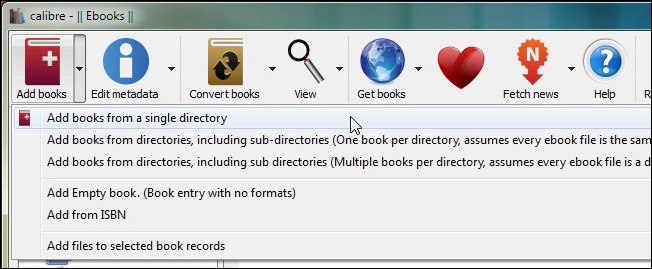
يمكنك فتح ملف EPUB سواء كنت تستخدم Kobo أو Barnes & Noble Nook أو حتى على سطح المكتب باستخدام أحد البرامج المجانية العديدة، مثل Caliber أو Stanza Desktop.
الاستثناء الملحوظ هنا هو Kindle. لا يمكنك قراءة ملف EPUB مباشرة على Kindle ، ولكن هناك طرق لتحويل أحدهما إلى شيء يمكن لـ Kindle استخدامه.
تأتي أجهزة آيفون iPhone و أندرويد Android محملة مسبقاً بتطبيقاتها الخاصة لفتح الكتب الإلكترونية — iBooks و Google Play.
إذا كنت تحاول فتح حساب على سطح المكتب، فربما تريد تطبيقاً تابعاً لجهة خارجية.
إذا كنت تستخدم Windows 10 ، فيمكن لـ مايكروسوفت إيدج Microsoft Edge عرض ملفات EPUB أصلاً.
إذا لم يتم إعداد إيدج Edge مسبقاً كبرنامج افتراضي للتعامل مع ملفات EPUB ، فانقر بزر الماوس الأيمن على الملف، ثم أشر إلى القائمة فتح باستخدام Open with ، ثم انقر على خيار مايكروسوفت إيدج Microsoft Edge.
سيقوم إيدج Edge بفتح علامة تبويب جديدة عند عرض كتابك بالتنسيق نفسه الذي يستخدمه مع عرض القارئ.
بالطبع، لن يقدم لك إيدج Edge أفضل تجربة قراءة. ما زلنا نوصي باستخدام شيء مثل Caliber ، والذي يمكنه فتح أي عدد من تنسيقات الكتب الإلكترونية.
كيف أقوم بتحويله؟
تماماً مثل أي تنسيق آخر للملفات، تحتاج إلى برامج متخصصة للتعامل مع تحويل EPUB إلى تنسيق مختلف. إذا حاولت تغيير التنسيق، فقد ينتهي بك الأمر مع ملف فاسد وغير قابل للاستخدام.
ما لم تكن تستخدم Kindle ، والذي يستخدم تنسيقاً خاصاً للملفات، قد يدعم قارئ الكتب الإلكترونية بالفعل EPUB ، وكل ما عليك فعله هو فتح الملف على جهاز القراءة الإلكترونية أو الهاتف الذكي. ولكن يمكنك استخدام ملف EPUB على Kindle ؛ عليك فقط تحويله أولاً.
لهذا، نوصي مرة أخرى بكاليبر. فهو لا يتيح لك فتح وعرض الكتب الإلكترونية فحسب، بل يمتلك أيضاً أداة قوية يمكنها تحويل ملفك إلى أحد 16 تنسيقاً مختلفاً، بما في ذلك تنسيق MOBI الذي يمكن لـ Kindle فتحه.
إذا لم تكن حريصاً جداً على تنزيل برنامج تابع لجهة خارجية، أو إذا كان لديك كتاب أو اثنين فقط للتحويل ولا تريد أن تزعج نفسك ببرامج أخرى، فبإمكان بعض مواقع الويب إجراء عملية التحويل نيابةً عنك.
تتضمن بعض مواقع تحويل الملفات المجانية عبر الإنترنت DocsPal و Convertio و ConvertFiles و Zamzar. كل هذه الأمور وتعمل بشكل جيد، على الرغم من أن DocsPal ربما يكون أبسط طريقة للاستخدام.
ما عليك سوى التوجه إلى أي من تلك المواقع الإلكترونية، ورفع ملفك (ملفاتك)، واختيار التنسيق الذي تريد التحويل إليه، وموقع الويب يتعامل مع الباقي!
يطلب منك البعض إدخال عنوان بريد إلكتروني صالح حتى يتمكنوا من إرسال الملف إليك بالبريد الإلكتروني عند الانتهاء من التحويل.
اسأل أي من مطوري برامج أندرويد Android وسيقولون لك: إن نظام أندرويد Android الخام هو النظام الحقيقي.
لكن بشكل موضوعي، فهو ليس مثالياً، وهناك أشياء تحققها أجهزة سامسونج Samsung بشكل أفضل من أي جهاز يعمل بنظام أندرويد Android ، حتى أجهزة غوغل Google نفسها.
ويرجع ذلك جزئياً إلى خيارات أجهزة سامسونج Samsung وبسبب تعديلات برامجها جزئياً.
تقوم شركة سامسونج Samsung بعمل عظيم في الحفاظ على أحدث الاتجاهات في تكنولوجيا الهواتف المحمولة، حيث يبدو أن العديد من الأجهزة التي تعمل بنظام أندرويد Android – وبالتحديد Pixels – لا تفي بالغرض.
الشحن اللاسلكي:
كان أول استخدام للميزة على هواتف Nexus من العام الماضي، خطت جوجل بعيداً في هذه التكنولوجيا المريحة مع الهواتف Nexus 5X و 6 P – وهو الاتجاه الذي استمر مع Pixel و Pixel 2.
لكن سامسونج استمرت في تقديم الشحن اللاسلكي لفترة طويلة. سنة بعد سنة، أدرجت جميع هواتف Galaxy الرئيسية (الفلاغشيب) الجديدة هذه الميزة كمعيار قياسي.
مع تبني شركة آبل Apple لهذه التكنولوجيا أخيراً بأحدث هواتفها، فمن المرجح ألا نراها في أي وقت قريب. في الواقع، يمكنك الاعتماد على هواتف Pixel القادمة التي تحوي هذه التكنولوجيا أيضاً.
المزيد من خيارات الأمان: مسح القزحية، التعرف على الوجوه، المسح الذكي، والمزيد:
تقوم شركة ساسونج Samsung بعمل رائع في جلب التكنولوجيا الجديدة إلى واجهة نظام أندرويد Android الأساسي، والذي يتضمن الكثير من الابتكارات الأمنية المستقبلية – مثل تكنولوجيا المسح الضوئي.
تم تقديم نظام ماسح القزحية Iris Scanning لأول مرة على Galaxy S8 كطريقة جديدة لتأمين الهاتف.
كان التعرف على الوجه أيضاً جزءً من النظام. الآن، لكي نكون منصفين، كان لدى نظام أندرويد Android الخام شكلاً من أشكال ذلك لسنوات، لكن S9 يوفر بالإضافة لذلك خيار ميزة المسح الذكي أيضاً.
يستخدم هذا كل من بيانات القزحية والتعرف على الوجه لطبقة مزدوجة من الأمان، وكل ذلك دون إبطاء عملية إلغاء القفل على الإطلاق.
تُعد الميزة الموثوقة للوجه من أندرويد Android الخام (والتي تعد جزءً من القفل الذكي) مثيرة للضحك أكثر من الفائدة على مر السنين، ولكن يبدو أن التعرف على الوجه من سامسونج أفضل بكثير.
ربما لا يزال ذلك غير جيد بما يكفي لاستخدامه من تلقاء نفسه، ولكن مزيجاً من هذا مع مسح القزحية في المسح الذكي يعد رائعاً جداً.
ميزات الأجهزة ذات الفائدة:
مثلما أشرنا بالفعل، تحتل سامسونج عموماً مكان الصدارة في مجال التكنولوجيا الناشئة. من السهل إضافة تقنية رائعة وجديدة إلى أجهزتها، مثل الشحن اللاسلكي بدءً من Galaxy S5 ، ومسح قزحية العين على S8 ، وأحدث تقنية Bluetooth عند ظهورها.
آخر واحد هو صفقة كبيرة جداً، لأنه بدءً من بلوتوث 5.0 ، فإن الميزة نفسها أصبحت أفضل بكثير.
على الرغم من أن معظم الهواتف الرئيسية في هذه المرحلة لها إصدار بلوتوث 5.0 ، إلا أن ميزة البلوتوث الأقل شيوعاً في الهواتف الذكية هي ANT +.
هذا أمر مهم لأي من عشاق اللياقة البدنية الذين يرغبون في استخدام أشياء مثل أجهزة استشعار معدل ضربات القلب مع هواتفهم الذكية، وقد أدرجتها سامسونج بشكل افتراضي منذ S4.
على النقيض من ذلك، تتطلب العديد من هواتف أندرويد Android الشائعة Dongle لاتصال ANT + ، وهو أمر مزعج ومرهق.
بالتأكيد، إنها ليست صفقة كبيرة لأي شخص لا يحتاج إلى ANT + ، ولكنه مثال آخر على الميزات الإضافية لـ سامسونج Samsung التي قد يريدها المستخدمون أو يحتاجون إليها.
شريط التنقل القابل للتخصيص ووضع اليد الواحدة:
الأمر لا يتعلق فقط بخصائص الأجهزة التي تطرحها سامسونج Samsung ، حيث تتضمن الشركة بعض التعديلات المفيدة جداً في طبقة برامجها أيضاً.
عندما قامت بالتخلي عن كل تلك الأزرار الفيزيائية الغير مرغوبة واستبدلتها إلى التحكم المدمج بالشاشة، شملت سامسونج أيضًا طريقة لإعادة ترتيب تلك الأزرار بالشكل الذي يناسبك.
إنها ليست صفقة كبيرة، لكن لمسات صغيرة كهذه تحدث فرقاً كبيراً. إذا كنت من مستخدمي سامسونج Samsung منذ فترة طويلة، فيمكنك الالتزام بتخطيط الشركة التقليدي؛ مع ذلك، إذا كنت قادماً من هاتف مختلف، فيمكنك تغييره إلى نمط الأندرويد الخام السابق.
بالمثل، بل وربما كان أفضل من ذلك، فإن معظم أجهزة سامسونج الرائدة منذ إصدار Galaxy Note 5 شملت وضع اليد الواحدة – حتى الأجهزة الأصغر مثل S8 و S9.
هذا الإجراء مفيد لاستخدام الهاتف بيد واحدة فقط، حيث أن الإيماءة السريعة هي كل ما يتطلبه الأمر للانتقال من شاشة كاملة الحجم إلى حجم أصغر بكثير وأكثر قابلية للإدارة (والعودة مرة أخرى). هذا شيء تحتاج غوغل Google إلى إضافته إلى مخزون أندرويد Android.
مأخذ السماعة:
هل تعرف ما لا تملكه أحدث هواتف بيكسل Pixel؟ مقبس سماعة الرأس. أنت تعرف ما يفتقده الكثير من الناس؟ مقبس سماعة الرأس.
حسناً، لم تقتل سامسونج مقبس سماعة الرأس بعد، وشيئاً ما يخبرني أنه من المحتمل ألا يحدث ذلك على الأقل في أي وقت قريب.
بالطبع، لا شيء من كلامنا السابق يعني أن سامسونج هي الشركة المثالية لصناعة الهواتف – بل إنها بعيدة عن ذلك، في الواقع.
بالنسبة إلى جميع الأشياء التي تحقق أداءً جيداً، لا يزال هناك خطأ فادح واحد يمكن تطبيقه على جميع هواتفها: تحديثات نظام التشغيل في الوقت المناسب.
على الرغم من أنه قد تحسن خلال السنوات العديدة الماضية، فلا يزال هناك الكثير من العمل الذي يتعين القيام به هنا للمقارنة حقاً مع جوجل Google عندما يتعلق الأمر بهذه الميزة (التي يمكن القول إنها أهم ميزة على الإطلاق).
يُعتبر تطبيق المراسلة الفوري الشهير واتساب WhatsApp واحداً من أكثر التطبيقات التي تستقبل الميزات الجديدة كل فترة للمحافظة على تجربة استخدام جيدة ولإرضاء القاعدة الجماهيرية الواسعة التي يمتلكها التطبيق.
ووفقاً لموقع WABetaInfo فإن التطبيق الشهير بدأ باستقبال ميزة جديدة تُدعى الوضع الصامت أو Silent Mode، حيث وصلت الميزة إلى عدد محدود من المستخدمين وهي في طريقها إلى الآخرين.
تعمل ميزة الوضع الصامت على تطبيق ميزة كتم الدردشات بطريقة جديدة، حيث يسمح تطبيق واتساب بكتم المحادثات الفردية أو الجماعية بحيث لا يتلقى المستخدم إشعاراً بوصول رسائل جديدة من هذه المحادثات.
لكن ذلك لا يمنع من إظهار عدد الرسائل الواردة من تلك المحادثات على أيقونة التطبيق، مما يدفع المستخدم إلى الظن بأن هنالك رسائل جديدة من محادثات يرغب بالرد عليها بالفعل.
لكن مع ميزة الوضع الصامت الجديدة فإن حتى العدد الذي يدل على عدد الرسائل الواردة من المحادثات المكتومة لن يظهر مرة أخرى على أيقونة التطبيق وسيتم تجاهل تلك الرسائل وإشعاراتها بشكل تام.
أما الميزة الأخرى فهي مشابهة للسابقة وتأتي باسم Vacation Mode، حيث تتعامل هذه الميزة أيضاً مع المحادثات المكتومة من قبل المستخدم والمؤرشفة أيضاً.
سابقاً، كان يمكن للمستخدم كتم محادثة ما وأرشفتها من أجل إخفائها من قائمة الدردشات الرئيسية التي تظهر عند فتح التطبيق، لكن بمجرد ورود رسالة جديدة إلى تلك المحادثة فإن اسم صاحب المحادثة يظهر من جديد في الواجهة.
يعمل وضع Vacation Mode على أرشفة الرسائل المكتومة بحيث لن تظهر مرة أخرى في قائمة المحادثات حتى لو وصلت رسائل جديدة منها، وبالتالي هو تطبيق لمفهوم الحظر الكامل لكن من طرف واحد.
وعلى ما يبدو فإن واتساب تريد التركيز من خلال الميزتين السابقتين على التخفيف من الإزعاج الذي يمكن أن يصيب مستخدمي التطبيق بسبب ورود رسائل من محادثات غير مرغوبة.
الجدير بالذكر أن الميزة الأولى وصلت بالفعل إلى بعض مستخدمي التطبيق على نظام الأندرويد فقط، في حين أن الميزة الأخرى ما زالت في طور الاختبار.
بالنسبة إلى مستخدمي التطبيق على هواتف الآيفون ونظام iOS فإنهم سيحصلون على ميزة جديدة كلياً ليس لها علاقة بالميزات السابقة.
الميزة الجديدة ستمنح مستخدمي iOS مستوى متقدم من الأمان والخصوصية، حيث سيمكنهم قفل تطبيق الواتساب بشكل كامل إما من خلال بصمة الإصبع Touch ID أو بصمة الوجه FaceID التي تمتلكها هواتف آبل الحديثة.
بحيث يتطلب فتح التطبيق استخدام إحدى التقنيتين السابقتين (لا يوجد جهاز iOS يجمع بين التقنيتين) للوصول إلى داخل التطبيق واستعراض دردشاته.
من المستبعد أن تبقى كل الميزات السابقة خاصة بنظام الأندرويد أو iOS، حيث سيتلقى كل نظام ميزات النظام الآخر بعد حصوله على الميزات الأساسية الخاصة به والتي تم الحديث عنها سابقاً.
يتضمن تحديث ويندوز Windows 10’s Redstone 5 تطبيقاً جديداً (يسمى هاتفك) يقوم بمزامنة الرسائل النصية والصور والإشعارات من هاتفك إلى جهاز الكمبيوتر. ولكن يمكنك فعل هذا – وأكثر – مع الميزات الموجودة حالياً في Windows 10.
احصل على إشعارات على جهاز الكمبيوتر (Android فقط):
إذا كان لديك هاتف يعمل بنظام أندرويد Android ، يمكنك بالفعل مزامنة إشعارات هاتفك مع جهاز الكمبيوتر.
تم تضمين هذه الميزة في تطبيق كورتانا Cortana لنظام أندرويد Android. إذا كان لديك جهاز آيفونiPhone ، فلا يمكنك فعل ذلك – لا تسمح آبل Apple للتطبيقات بعرض إشعارات النظام على نظام التشغيل iOS.
يمكن لـ كورتانا Cortana مزامنة عدة أنواع من الإشعارات مع أندرويد Android. يمكنك الحصول على إشعارات المكالمات الفائتة وإشعارات الرسائل النصية الواردة وإشعارات بطارية الهاتف المنخفضة.
يمكنك أيضاً اختيار إعادة توجيه الإشعارات من تطبيقات محددة إلى جهاز الكمبيوتر لديك. يمكنك إعادة توجيه الإشعارات من جميع التطبيقات، إذا كنت ترغب في ذلك، مما يؤدي إلى ظهور كل إشعار على هاتفك على جهاز الكمبيوتر أيضاً.
الرد على الرسائل النصية على جهاز الكمبيوتر (Android فقط):
إذا قمت بمزامنة الإشعارات، يمكنك أيضاً الرد على بعض الرسائل، بما في ذلك الرسائل النصية، من جهاز الكمبيوتر.
تحتوي بعض الإشعارات على مربع رد يتيح لك الرد مباشرةً من الإشعار، تماماً كما يمكنك على هاتفك نفسه. اكتب رداً وسيتم إرساله عبر هاتفك.
تتيح لك هذه الميزة الاستجابة على الرسائل النصية مباشرة من جهاز الكمبيوتر. ومع ذلك، فهي ليست بنفس جودة ميزة المراسلة في كل مكان التي وعدت بها مايكروسوفت Microsoft والتي فشلت في تحقيقها في تحديث الذكرى السنوية.
لا يمكنك رؤية المحادثة بالكامل مرة واحدة، لذا فأنت متوقف على الرد على النصوص الفردية. ما زال مفيداً، لكنه بالتأكيد ليس كل ما وعدت به مايكروسوفت Microsoft.
كما هو الحال في مزامنة الإشعارات، لا يمكن لمستخدمي آيفون iPhone الاستفادة من هذه الميزة.
إرسال روابط إلى جهاز الكمبيوتر:
تعمل ميزة “متابعة على الكمبيوتر” من مايكروسوفت Microsoft مع هواتف أندرويد Android وأجهزة آيفون iPhone. عندما تشاهد صفحة ويب على هاتفك، يمكنك إرسالها بسرعة إلى جهاز الكمبيوتر.
تمنحك هذه الميزة زر متابعة على الكمبيوتر في قائمة مشاركة أندرويد Android أو آيفون iPhone.
انقر على هذا الزر وستظهر قائمة بأجهزة الكمبيوتر المرتبطة بحساب مايكروسوفت Microsoft.
انقر فوق اسم جهاز الكمبيوتر ويمكنك إما متابعة الآن لفتح العنوان على الفور في مايكروسوفت إيدجMicrosoft Edge على جهاز الكمبيوتر، أو متابعة لاحقاً والحصول على إشعار على جهاز الكمبيوتر.
انقر على هذا الإشعار في مركز الإشعارات على جهاز الكمبيوتر لفتح الرابط.
تعيين تذكير على جهاز الكمبيوتر والحصول عليها على هاتفك:
ستتم أيضاً مزامنة أي تذكيرات تُعيّنها في كورتانا Cortana على جهاز الكمبيوتر مع هاتفك إذا قمت بتسجيل الدخول إلى تطبيق كورتانا Cortana على هاتفك باستخدام حساب مايكروسوفت Microsoft نفسه.
على سبيل المثال، يمكنك تعيين تذكير لتنطلق في وقت محدد في كورتانا Cortana على جهاز الكمبيوتر.
حتى إذا لم تكن على جهاز الكمبيوتر في ذلك الوقت، فستحصل على تذكير كورتانا Cortana كإشعار على هاتفك.
يعمل هذا أيضاً مع التذكيرات المستندة إلى الموقع من كورتانا Cortana. يمكنك تعيين تذكير ليظهر عندما تكون في موقع محدد، مثل تذكير لشراء الحليب عند زيارة متجر البقالة.
سيستخدم كورتانا Cortana موقع هاتفك ويعرض لك التذكير عندما تكون في المكان المرتبط، حتى إذا كان جهاز الكمبيوتر في المنزل.
ستتم أيضاً مزامنة أي تذكيرات تنشئها في كورتانا Cortana على هاتفك مع الكمبيوتر، بالطبع، حتى تحصل على التذكيرات على جهاز الكمبيوتر عندما تكون جالساً أمامه.
عرض أنشطة الهاتف في مخططك الزمني:
يعرض المخطط الزمني الجديد لـ Windows 10 الأنشطة التي أجريتها مؤخراً على جهاز الكمبيوتر. يمكنك معرفة ما كنت تفعله مؤخراً واستئناف هذه المهام بسرعة.
تتزامن هذه الأنشطة بين أجهزة الكمبيوتر لديك، كما تتضمن أيضاً الأنشطة التي يتم إجراؤها في تطبيقات الهواتف الذكية التي تستخدم واجهة برمجة تطبيقات Microsoft Graph.
على سبيل المثال، ستظهر صفحات الويب التي تزورها في تطبيق مايكروسوفت إيدجMicrosoft Edge للجوال في المخطط الزمني للكمبيوتر الشخصي.
وسرعان ما تقول مايكروسوفت Microsoft أن المستندات التي تعرضها في تطبيقات أوفيس Office للجوّال مثل وورد Word و إكسل Excel و باور بوينت PowerPoint ستظهر أيضاً في المخطط الزمني للكمبيوتر الشخصي.
قد تكون هذه الميزة قوية جداً إذا بدأ المطورون فعلياً في دعمها.
تطبيقات Microsoft مثل OneDrive و Edge و Office والمزيد:
يحتوي العديد من تطبيقات Windows 10 المضمنة أيضاً على تطبيقات جوال. على سبيل المثال، يمكنك تخزين ملفاتك في ون درايف OneDrive على الكمبيوتر والوصول إليها في تطبيق ون درايف OneDrive على هاتفك.
يمكن لتطبيق ون درايف OneDrive لأجهزة آيفون iPhone و أندرويد Android تحميل الصور التي تلتقطها تلقائياً، بحيث يمكنك الحصول عليها بسهولة في مجلد ون درايف OneDrive على الكمبيوتر الشخصي الذي يعمل بنظام Windows 10.
توفر مايكروسوفت Microsoft الآن إصداراً محمولاً من إيدج Edge ، أيضاً، حتى يمكنك الحصول على إشاراتك المرجعية وبيانات التصفح الأخرى أثناء التنقل إذا كنت تستخدم متصفح مايكروسوفت Microsoft.
بالطبع، لا يوجد شيء مميز حول هذه التطبيقات. يمكنك استخدام خدمات أخرى للملفات، مثل Dropbox أو Google Drive.
يمكنك استخدام تطبيقات المتصفح الأخرى التي تتم مزامنتها، مثل جوجل كروم Google Chrome و موزيلا فايرفوكس Mozilla Firefox. لكن العديد من التطبيقات تعمل مع هاتفك.
أرسل رسائل بين التطبيقات على هاتفك والكمبيوتر الشخصي:
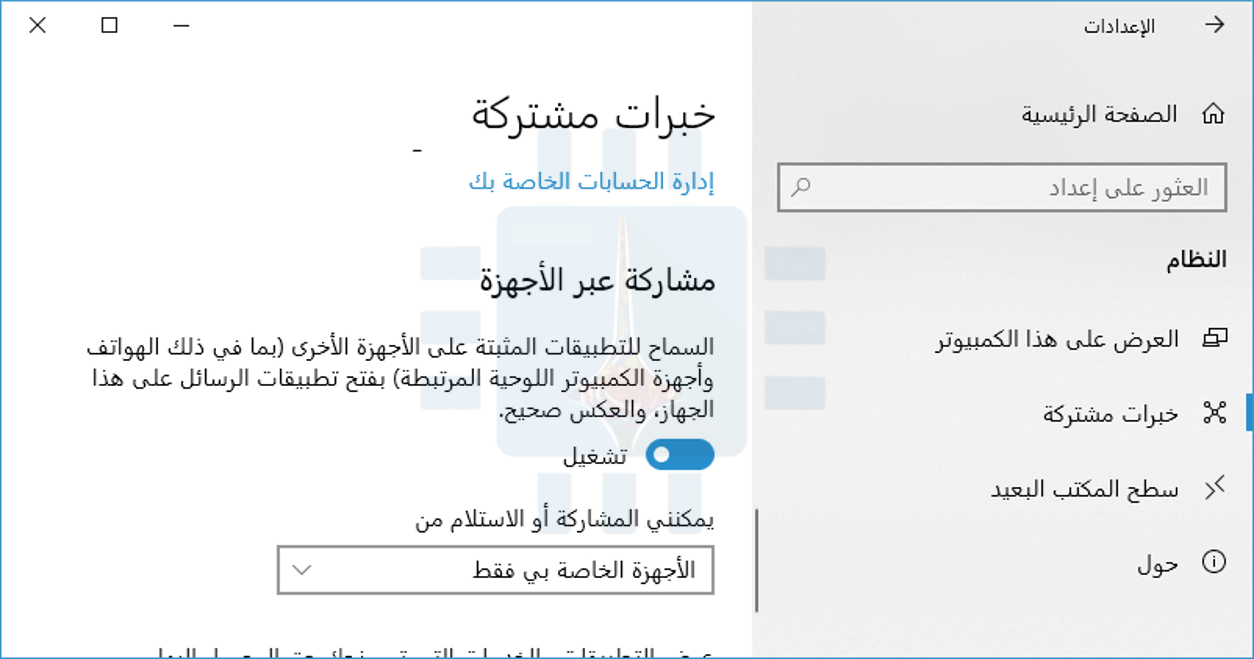
تتيح ميزة Shared Experiencesخبرات مشتركة في Windows 10 للتطبيقات الموجودة على الهاتف والكمبيوتر الاتصال بسرعة مع بعضها البعض.
على سبيل المثال، هناك محرر نصوص بسيط يسمى Notepad U يتضمن قائمة إرسال إلى لنقل المستندات النصية بسرعة بين أجهزة كمبيوتر متعددة تعمل بنظام Windows 10.
يمكن استخدام هذه الميزة للتواصل بين الهاتف والكمبيوتر بطرق متنوعة ومثيرة للاهتمام، ولكننا لم نعد نستخدمها لأي شيء يتجاوز تطبيقات العرض البسيط.
يمكن أن تضيف مايكروسوفت Microsoft هذه الميزة في وورد Word وتطبيقات أوفيس Office الأخرى بحيث يمكنك إرسال المستندات بسرعة بين هاتفك وجهاز الكمبيوتر، ولكننا لم نشاهد هذه الميزة مضمنة في أي تطبيق من تطبيقات مايكروسوفت Microsoft.
إننا نتطلع إلى المزيد من ميزات الدمج بين الهاتف والكمبيوتر في تحديثات Windows 10. من الرائع أن تجعل مايكروسوفت Microsoft هذه الميزات أسهل في اكتشافها في تطبيق الهاتف.
مع ذلك، سيصاب مستخدمي آيفون iPhone بخيبة أمل، لأن العديد من ميزات التكامل الأكثر أناقة وقوة لا تتوفر إلا عند استخدام هاتف أندرويد Android مع الكمبيوتر الشخصي الذي يعمل بنظام Windows 10.
هذا لأن أبل Apple لا تسمح لمطوري التطبيقات بالوصول إلى نظام التشغيل iOS بشكل عميق، لذا لا يمكنهم فعل الكثير.
إذا كنت تريد تكاملاً عميقاً بين جهاز آيفون iPhone وجهاز كمبيوتر، فستقول أبل Apple أنه يجب عليك استخدام ميزات Continuity مع جهاز ماك Mac.
أصبح USB-C معياراً للاتصال بين أجهزة الكمبيوتر المحمولة والأجهزة المحمولة. ولكن إذا كان الكمبيوتر المحمول أو كمبيوتر سطح المكتب غير متوفر على منافذ إضافية ولا تريد استبدال القديمة، فستحتاج إلى بديل.
تعتبر إضافة منافذ USB-C إلى جهاز كمبيوتر سطح المكتب أمراً بسيطاً للغاية: يمكنك استخدام منفذ توسيع PCI-E قياسي لإضافة بطاقة جديدة مع منافذ جديدة، أو استبدال بعض محركات أقراص bay أو علبة الكمبيوتر نفسها إذا كنت تريد هذه المنافذ على الجهة الأمامية للجهاز.
أجهزة الكمبيوتر المحمولة أكثر صرامة – عليك الاعتماد على المحولات وكابلات المحول للقيام بذلك.
خيارات لمستخدمي أجهزة الكمبيوتر المحمول:
إذا كان الكمبيوتر المحمول يفتقر إلى منافذ USB-C وتحتاج إلى توصيل منفذ من هذا النوع به، فإن أسهل طريقة هي كبل متواضع.
إن كبلات ( USB-C إلى كبلات USB-A ) كالموجودة في الصورة (تلك التي بها موصل مستطيل قياسي) متوفرة بكلا نوعي التوصيل الذكور والإناث Male and femalevarieties.
في الواقع، إذا كانت جهازك الجديد يتصل فقط عبر USB-C ، مثل معظم هواتف أندرويد Android الحديثة، فهناك احتمال كبير بأن يتم تضمين كابل C-to-A في صندوق الجهاز. أو يمكنك شراء هذه التوصيلات من أي متجر إلكترونيات بسعر رخيص.
عند استخدام هذه الكابلات لأي شيء آخر غير الشحن، تأكد من توصيلها بمنفذ USB 3.0. لا تمثل المنافذ 3.0 (والإصدارات الأحدث) نفس الأمر مثل منفذي A و C: يشير الرقم إلى الناقل التسلسليالعالمي Universal Serial Bus ، بينما يشير الحرف تحديداً إلى الشكل والاتصالات الكهربائية.
توفر المنافذ 3.0 سرعة معززة بشكل كبير مقابل المعيار 2.0 القديم. في بعض الأحيان، يتم الإشارة إلى النوع 3.0 عن طريق التوصيلات ذات اللون الأزرق أو بعض نطاقات اللون الأخرى الواضحة، وهذا الرمز:
يجب أن تدعم كل كابلات USB-C سرعات 3.0 ، على الرغم من أنها قد تكون متوافقة مع الإصدارات السابقة مع منافذ 2.0.
قد يوفر بعض الموردين كبلات تستخدم موصل الرأس C فقط، ولكن مع التوافق مع معيار 2.0 الأقدم. فقط – تحقق عند شرائك لها أنها تدعم نقل البيانات عالي السرعة، إذا كان ذلك هو ما تحتاجه.
هناك خيار آخر لتوسيع وصولك إلى منافذ USB-C وهو محول، وهو في الأساس نفس كبل A-to-C ، ولكنه صغير ومُصمم ليلائم نهاية كبلات USB-C-to-C الموجودة لديك. مرة أخرى، تأكد من استخدام منفذ USB 3.0 الأسرع أو الأعلى مع المحولات إن أمكن.
الآن، بالطبع، يمكنك أيضاً استخدام هذا الحل لأجهزة كمبيوتر سطح المكتب إذا كان لديك منفذ USB 3.0 احتياطي. إذا لم تفعل ذلك، وإذا كنت لا تمانع في فتح الكيس Case ، فهناك خيارات أفضل.
خيارات لمستخدمي سطح المكتب:
تعد أجهزة سطح المكتب أكثر مرونة من حيث التصميم. بالإضافة إلى الوصول إلى الكبلات والمحولات المذكورة أعلاه، يمكن لمستخدمي سطح المكتب توسيع أجهزتهم باستخدام بطاقات جديدة أو أدوات توسعة محرك الأقراص. دعنا نتكلم عن هذه الخيارات.
استخدم بطاقة توسيع لإضافة المنافذ الخلفية:
إذا كانت اللوحة الأم تحتوي على أي فتحات PCI-Express شاغرة، فيمكنك استخدام بطاقة توسيع لإضافة منافذ USB-C في الجزء الخلفي من الكمبيوتر.
يتطلب هذا إخراج الكيس Case ، وإزالة تبويبة التوسعة المقابلة، ثم تثبيت البطاقة الجديدة مباشرة على اللوحة الأم.
العملية هي نفسها تماماً مثل تثبيت بطاقة Wi-Fi PCI-Express. قد تدعم هذه البطاقات أيضاً كابلات SATA للحصول على طاقة إضافية، مما يتيح شحن الهواتف والأجهزة المماثلة بسرعة أكبر.
للتعرف على كيفية تثبيت بطاقة واي فاي جديدة، اقرأ مقالنا عن طريق النقر على هذا الرابط… لا تنسَ العودة وإكمال مقالنا هذا.
استخدم لوحة محول لإضافة منافذ أمامية:
إذا كانت الكيس Case تحتوي على فتحة 3.5 بوصة شاغرة (بحجم القرص المرن) أو فتحة بقياس 5.25 بوصة (حجم القرص الصلب العادي)، يمكنك إضافة منافذ USB-C إلى واجهة الكمبيوتر، أيضًا. يمكنك شراء لوحات محول 3.5 بوصة أو لوحات محول 5.25 بوصة رخيصة بثمن بخس.
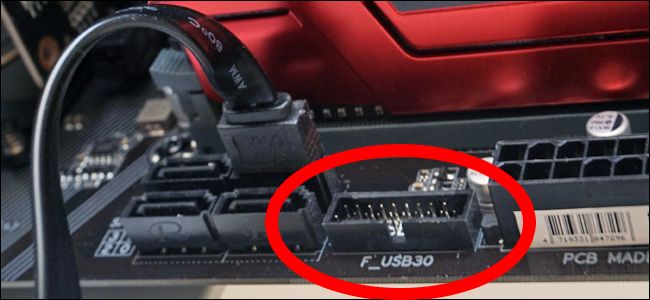
تتصل بمنفذ اللوحة الأمامية المكون من 19/20-pin سناً في اللوحة الأم وتستخدم وصلات SATA للوحة الأم لسحب الطاقة. تبدو لوحة توصيل USB الأمامية على معظم اللوحات الرئيسية الجديدة كالتالي:
شيء واحد ترغب في التأكد منه عند شراء المهايئ وهو ما إذا كانت تتميز أيضاً بمنافذ USB القياسية.
ذلك لأن منافذ USB الأمامية المضمنة على جهاز الكمبيوتر لن تعمل بعد الآن بعد توصيل هذه اللوحة بمنفذ اللوحة الأمامية للوحة الأم.
يتميز كل من النماذج التي قمنا بربطها أعلاه بمنفذ Type C ، وعدد قليل من منافذ USB العادية ، وحتى منافذ الشحن السريع.
تبديل الكيس إذا كنت تريد التغيير الكامل:
إذا كنت تريد توافر منافذ USB-C دائمة ، فيمكنك الانتقال إلى ترقية أكثر جذرية. بعض الكيسCases الخاصة بأجهزة الكمبيوتر تأتي الآن مع مدخلات USB-C مباشرة على اللوحة الأمامية.
يمكنك شراء كيسCase جديدة، ونقل جميع الأجزاء، وربط لوحة الإدخال الأمامية باللوحة الأم، وسيكون كل شيء على ما يرام. إنها عملية تستغرق وقتاً طويلاً، ويمكن أن تكون مخيفة إذا لم تكن قد قمت بها من قبل.
وبالطبع ، يمكنك ترقية اللوحة الأم نفسها، نظراً لأن العديد من الطرازات الجديدة تأتي مع منفذ USB-C واحد أو أكثر على لوحة الإدخال / الإخراج الأساسية.
لمعرفة كيفية فك وتركيب اللوحة الأم، يمكنك زيارة وقراءة مقالنا من خلال هذا الرابط.
لكن هذا يعني بشكل عام إعادة تثبيت نظام التشغيل أيضاً، وربما ترقية وحدة المعالجة المركزية وذاكرة الوصول العشوائي…
عند هذه النقطة، قد ترغب أيضاً في شراء (أو بناء) جهاز كمبيوتر جديد مزود بمنافذ USB-C من الجهاز.
لمعرفة ترقية وحدة المعالجة المركزية، يمكنك زيارة وقراءة مقالنا من خلال هذا الرابط.
ولمعرفة كيفية ترقية الرام في الكمبيوتر المكتبي والمحمول، يمكنك الضغط على الروابط التي وفّرناها في فقرة مقالات قد تعجبك.