أفضل أدوات زيادة المآخذ لمختلف الحواسيب

هل فكرتَ يوماً في تحويل جهازك اللابتوب Laptop إلى محطة عمل كاملة full blown worksation، إذا كنت قد فكرت، فلا بد انك سمعت بمصطلح Docking Stations (قد تترجم إلى منصات تركيب أو محطات الجهاز المحمول أو أدوات زيادة المنافذ أو المآخذ)، فهي وسيلتك لفعل ذلك.

إن امتلاك كمبيوتر محمول أو كما متعارف أن نسميه- جهاز لابتوب Laptop – قوي هو أمر رائع ، ولكن إذا فكرت يوماً  أنك تتمنى أن تستمتع بتجربة استخدام الكمبيوتر المكتبي Desktop مع لوحة مفاتيح أكثر اتساعاً وشاشة أكبر، ومن دون شراء جهاز كمبيوتر مكتبي Desktop جديد تماماً ، فبالتأكيد إن أجهزة Docking Stations هي الحل بالنسبة لك.

إنّ أداة Docking Station الحيدة تسمح لك بتوسيع إمكانيات جهازك اللابتوب Laptop بسلاسة من خلال توفير منافذ إضافية ports لكل شيء بدءاً من الشاشات الإضافية إلى توصيل إيثرنت Ethernet، و بالطبع ، منافذ USB للأجهزة الطرفية المفضلة لديك.

إذاً ما الذي يجب أن تكون على دراية به عند التسوق للحصول على Docking Station؟

تعتمد معظم الخيارات أدناه على معيار USB-C الجديد ، بفضل الإمكانية المضمنة التي يقدمها في توصيل الفيديو built-in video delivery، وعرض نطاق البيانات data bandwidth الهائل ، والقدرة على التوصيل من خلال كابل واحد.

هذا أمر رائع إذا كان لديك جهاز لابتوب Laptop أحدث مزود بمنفذ USB-C ، ولكنه يعقد الأمور قليلاً لأجهزة اللابتوب القديمة. بالطبع هناك خيارات توصيل بمنافذ USB 3.0 (ويمكنك استخدام محول adapter) ، لكنها أقل قدرة بشكل عام.

بالإضافة إلى التركيز على المنصات Docks التي تعتمد معيار  USB-C ، فقد ركزنا أيضاً على تلك المتعددة المنصات الشاملة, multi-platform docks  من موردي الجهات الخارجية.

قد تكون الشركة المصنعة لجهازك اللابتوب قد قامت بإنشاء docking station مخصصة، مثل Surface Dock أو منصات  ThinkPad المتعددة، التي تعمل بشكل أفضل مع طراز لابتوبك المحدد – ولكن تذكر أنه إذا قمت بتبديل الشركات المصنعة أو حتى الطرازات ، فستحتاج على الأرجح إلى شراء منصة أخرى dock.

افضل المنصات المكتبية: Pluggable USB-C Triple 4K Docking Station

متوفرة على أمازون بسعر 203.45$

ميزات رائعة قابلة للتوصيل في هذه القائمة ، ولأسباب وجيهة: لقد دعموا هذا النوع من الملحقات بمكونات وأجهزة صلبة ، وبرامج تشغيل drivers، ودعم خاص support.

يدعم نموذجها المتميز ثلاثة شاشات ضخمة بدقة 4K ، إذا كان جهازك اللابتوب يستطيع التعامل مع دفع الكثير من البيكسلات فتكون هذه المنصة رائعة بالنسبة لك- ولكن لا تقلق ، فإنها سوف تعمل مع شاشات ذات دقات أقل أيضاً.

تتصل الشاشات الخارجية عبر وصلة HDMI ووصلتين DisplayPort منفصلين ، مع توفير وظائف إضافية من خلال أربعة منافذ USB 3.0 ، ومنفذ إدخال وحيد Type-C ، وإيثرنت جيجابت  gigabit Ethernet، ومقبس لسماعة الرأس headphone والميكروفون microphone.

كل ذلك يعمل على جهازك اللابتوب مع كابل واحد من نوع Type-C مع قدرة شحن قد تصل إلى 60 واط. إذا كنت ترغب في توفير القليل من المال ، أو أن شاشتك تحتاج إلى دعم DVI القديم ، فإن طرازاً أرخص قليلاً سيقدم كلاً منهما.

متوفرة على أمازون بسعر 203.45$

أفضل منصات GPU الخارجية: Akitio Node
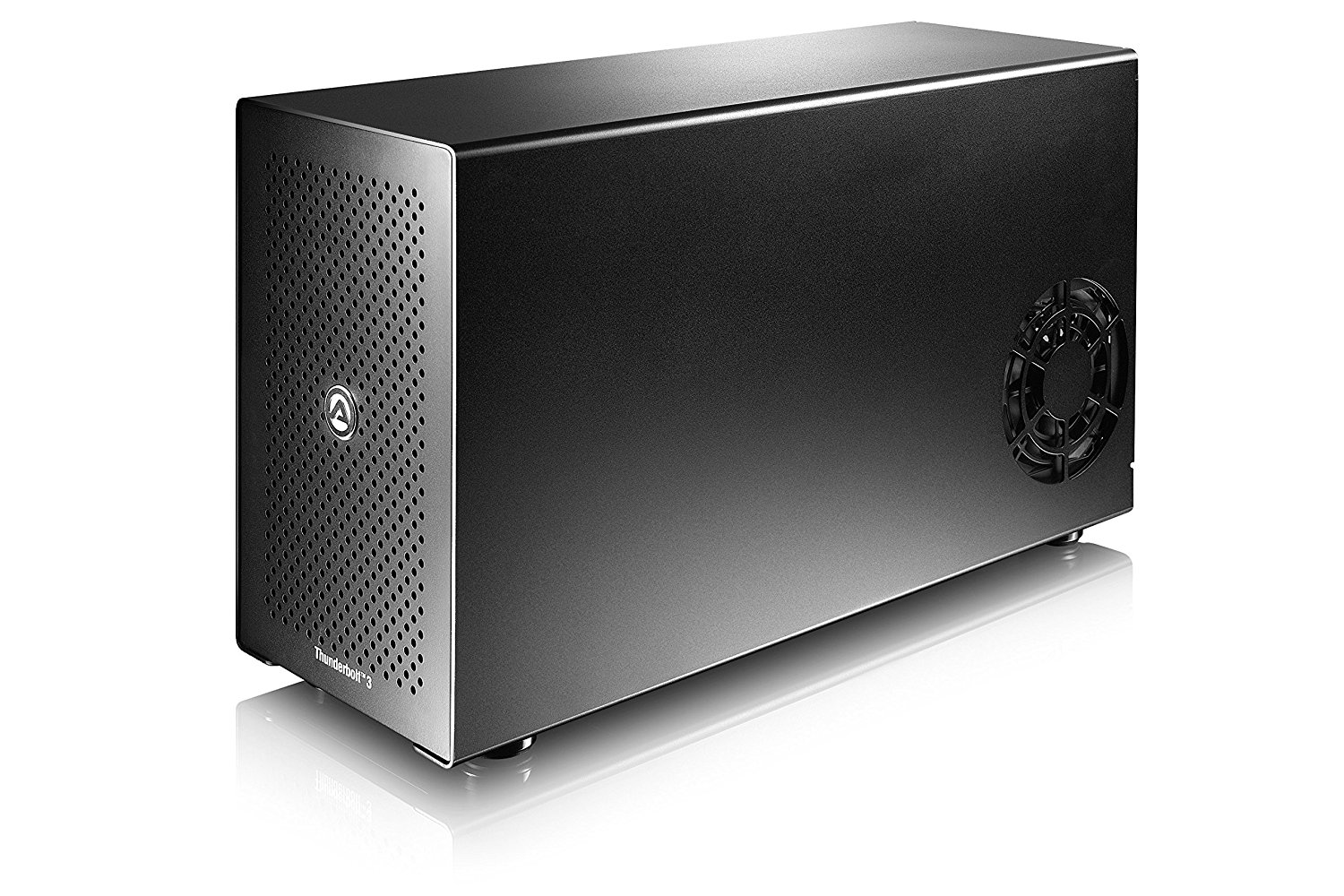
متوفرة على أمازون بسعر 251.52$

أصبحت المنصات التي تدعم كروت الشاشات PCI-Express-based graphics card docks الخارجية، ذات شعبية كبيرة في الآونة الأخيرة لاسيما لدى اللاعبين ومنتجي الوسائط ، مما يسمح لهم بالحفاظ على لابتوب صغير الحجم سهل الحمل أثناء التنقل مع تعزيز القوة الرسومية.

منصات GPU رائعة ولكن معظمها لا يزال مصمماً لمصنعين محددين مع خيارات تجهيزات محدودة ، وهي أيضاً مكلفة جدًا. تتفوق Akitio Node على بقية المنصات من هذا النوع في نقطتي الضعف ، فهي تقدم وصلة رسوميات تستند إلى Thunderbolt والتي يجب أن تعمل مع أي كمبيوتر محمول مزود بمنفذ USB-C ، وسعرها أقل من 300 دولار.

لاحظ أنه لا يزال يتعين عليك تقديم كرت الرسوميات الخاص بك graphics card  لإجراء عملية تثبيت بسيطة ، وللأسف ، فهذا السعر المنخفض يعني أنه لا توجد إضافات مضمنة مثل لوحة وصل USB أو محرك أقراص خارجي external hard drive bay

يجب أن يكون مستخدمو ماك Mac قادرين على استخدام أداة GPU الخارجية هذه ، طالما أنهم يقومون بالتحديث إلى High Sierra واستخدام كرت الرسوميات AMD.

بالنسبة لأولئك الذين ليس لديهم كرت ويريدون حلاً مشابهاً في جهاز واحد ، يأتيGigabyte AORUS GamingBox مع بطاقة NVIDIA GTX 1070 مضمنة مقابل 400 دولاراً إضافياً– وهي صفقة تنافسية إلى حد ما في أسعار GPU اليوم.

متوفرة على أمازون بسعر 251.52$

أفضل منصة من حيث التكلفة: Pluggable USB 3.0 Universal Laptop Docking Station

متوفرة على أمازون بسعر 89$

معظم المنصات في السوق يزيد سعرها على 100 دولار ، وذلك بفضل بعض التكنولوجيا المعقدة في الداخل. إذا كنت تسعى إلى توسيع إمكاناتك من دون كسر ميزانيتك ، فإن هذا الطراز الأقل تعقيدًا من شركة Pluggable يأتي بسعر 89 دولاراً فقط في وقت كتابة هذا المقال.

لذلك عليك الذهاب مع هذا الخيار وبالتالي لن تحصل على وحدات إدخال أو إخراج من نوع USB Type-C ، وهو ما يعني للأسف عدم وجود قابس مفرد للطاقة والبيانات أيضاً. ولكن لا يزال USB 3.0 أكثر من كافٍ لدعم الشاشات المزدوجة على DVI أو HDMI (دقة تصل إلى 1900 × 1200 أو 2560 × 1440) وأربعة منافذ USB 2.0 و منفذ USB 3.0 وإيثرنت جيجابت ومنافذ إدخال ومخرجات الصوت.

للحصول على حل ثابت ومتكامل ، سيكون من الصعب عليك العثور على أي شيء أفضل بهذا السعر. لاحظ أنه بالنسبة إلى الدعم الكامل للشاشة على مستوى المعايير القديمة ، سيحتاج الكمبيوتر المحمول لتشغيل المعالج والرسوميات المدمجة وهذا ما يتسبب في رفع درجة حرارته جدًا ، وقد تحتاج إلى فصل الطاقة وإعادة الاتصال بعد أن يعود الكمبيوتر المحمول من وضع السكون.

متوفرة على أمازون بسعر 89$

أفضل منصة لأجهزة لابتوب آبل: Pluggable Thunderbolt 3 Docking Station

متوفرة على أمازون بسعر 238.99$

عادة أجهزة MacOS لدعم تقنية DisplayLink التي تشغّل معظم المنصات الخارجية external docking stations هذه ، ولكن ذلك تغير مع التحديث الأخير: فهي تريد الآن الاتصال المباشر بجهاز GPU لجميع الشاشات. وهذا يعني أن معظم هذه المنصات الكبيرة لن تعمل على أحدث إصدارات High Sierra.

تعتبر هذه المنصة استثناءً ، وذلك بفضل الدعم الواضح لشاشات Thunderbolt 3 التي تدعمها الرسوميات في أجهزة MacBook أو MacBook Pro. المنصة تدعم شاشتين Thunderbolt مع منفذ DisplayPort لتوصيل شاشات بدقة 4K،

ويمكن توصيل ما يصل إلى خمسة أجهزة عرض متوافقة على التسلسل من المنصة. يمكنك أيضاً الحصول على خمسة منافذ USB 3.0 (أحدها يزود مخرج طاقة كاف لشحن سريع لجهاز iPhone أو iPad) ، ومقبس سماعة رأس / ميكروفون headphone/microphone ، و 60 واط من الطاقة لشحن الكمبيوتر المحمول.

تتطابق المنصة من الناحية الفنية مع أجهزة ويندوز Windows أيضاً، ولكن هناك خيارات أفضل وأقل تكلفة في هذه القائمة إلا إذا كنت ترغب في استخدام أجهزة العرض التي تدعم Thunderbolt.

متوفرة على أمازون بسعر 238.99$

أفضل منصة للتنقل: Targus USB-C Travel Dock With Power Pass-Through

متوفرة على أمازون بسعر 90.87$

هناك الكثير من الأدوات التي يمكن أن توفر لك منافذ إضافية مع لبنة بلاستيكية صغيرة تناسب حقيبتك ، ولكن طراز Targus هذا يحصل على نقاط إضافية لدعم كل من الشاشات الخارجية وإيصال الطاقة عبر كابل USB Type-C واحد.

إنه حل ممتاز للتوسع السريع وجلسة عمل مخصصة. تتضمن خيارات إخراج الفيديو من خلال دعم كابلات HDMI ، ومنفذ mini-DisplayPort ، ووصلة VGA لتلك لأجهزة العرض projectors في غرفة المؤتمرات.

بالإضافة إلى Gigabit Ethernet ، و منفذان USB 3.0 ومنفذ Type-C واحد ، فإنها تحتوي على وسائل راحة مركزة على الجوال مثل منفذ قفل Kensington وكابل USB يطوى مباشرة داخل الغلاف البلاستيكي.

والخسارة الوحيدة هي أنها تفتقر إلى مقابس صوت مخصصة ، وفي أقل من 100 دولار للبيع بالتجزئة ، قد يكون الثمن غالياً بالنسبة إلى ملحقات السفر. بالنسبة لأولئك الذين ليس لديهم منفذ USB Type-C ، يوفر الطراز القديم ميزات مشابهة.
متوفرة على أمازون بسعر 90.87$

مقالات قد تعجبك:

أفضل لوحات المفاتيح الميكانيكة لمختلف الميزانيات
أفضل الطابعات الصغيرة المحمولة
أفضل مكبرات الصوت اللاسلكية بين الجودة والأسعار المعقولة
أفضل نظارات الواقع الافتراضي للهواتف الذكية
أفضل ألعاب المغامرات لجميع الحواسيب
أفضل الألعاب الكلاسيكية لجميع الحواسيب
كيفية اختيار كرت رسوميات للكمبيوتر المكتبي أو المحمول

لماذا يوجد نسخ 32 و 64 بت من الأنظمة والبرامج؟ وما الفرق بينها؟

تقدم مايكروسوفت Microsoft إصداري 32 بت و 64 بت من Windows 10. ولكن إذا كنت تقوم بتثبيت Windows 10 أو Windows 7، فمن المؤكد أنك ستهمل الإصدار 32 بت وتحصل على الإصدار 64 بت بدلاً من ذلك.

يُعرف الإصدار 64 بت من ويندوز Windows أيضاً باسم إصدار “x64” من ويندوز Windows، بينما يُعرف الإصدار 32 بت أيضاً باسم “x86”.

جهاز الكمبيوتر لديك هو في الغالب 64 بت:

لقد كانت أجهزة كمبيوتر 64 بت سائدة لفترة طويلة. أول وحدة معالجة مركزية للمستهلك سعة 64 بت من إنتل كانت Core 2 Duo، الذي تم إصداره في عام 2006.

أصدرت AMD إصدار Athlon 64 في عام 2003. إذا كان لديك جهاز كمبيوتر اشتريته أو قمت ببنائه في العقد الأخير، فمن المؤكد أنه جهاز كمبيوتر 64 بت.

هناك بعض الاستثناءات، بالطبع. كانت الإصدارات القديمة من وحدة المعالجة المركزية Intel Atom فقط وحدات من 32 بت. لكنها كانت بطيئة جداً.

يمكن لأجهزة الكمبيوتر التي تحتوي على وحدات المعالجة المركزية (CPU) ذات 64 بت تشغيل أنظمة تشغيل 32 بت، ولكن لا يوجد سبب للقيام بذلك بعد الآن. حتى في نظام التشغيل 64 بت، لا يزال بإمكانك تشغيل تطبيقات 32 بت على ما يرام.

لماذا يجب عليك تثبيت الإصدار 64 بت؟

تقتصر إصدارات 32 بت من ويندوز Windows على 4 غيغابايت من ذاكرة الوصول العشوائي، وهو رقم صغير جداً في هذه الأيام.

حتى أن أجهزة الكمبيوتر المتوسطة في الميزانية هذه الأيام عادة ما تكون 8 غيغابايت أو أكثر. إذا كنت ترغب في ذاكرة وصول عشوائية كبيرة، تحتاج إلى إصدار 64 بت من ويندوز Windows.

تعرف على كيفية اختيار رام جيدة تناسب احتياجاتك، ومن ثم تعرف كيفية تثبيتها في جهاز الكمبيوتر المكتبي أو الكمبيوتر المحمول.

بالإضافة إلى ذلك، يمكن للبرامج ذات 32 بت (حتى إذا كانت تعمل على نظام تشغيل Windows 64 بت) الوصول إلى أعلى من 2 غيغابايت من ذاكرة الوصول العشوائي. كالألعاب الحديثة وبرامج الأدوات الاحترافية.

بالنظر إلى هذا القيد، ليس من المستغرب أن العديد من التطبيقات تتطلب الآن نظام تشغيل 64 بت. على سبيل المثال، إذا كنت تريد تشغيل إصدار الكمبيوتر الشخصي من Grand Theft Auto V أو اختصاراً لعبة GTA V المعروفة والعديد من ألعاب الكمبيوتر الأخرى التي تم إصدارها في السنوات القليلة الماضية، فستحتاج إلى إصدار 64 بت من ويندوز، حيث أن أداة النمذجة ثلاثية الأبعاد ZBrush ، أوقفت دعم 32 بت.

حتى إنفيديا NVIDIA توقفت عن العمل على برامج تشغيل الرسوميات ذات 32-بت، لذا ستحتاج إلى نظام تشغيل 64 بت للحصول على برامج تشغيل رسومات جديدة لأجهزة NVIDIA.

تحتوي إصدارات 64 بت أيضاً على عدد من ميزات الأمان المفيدة التي لا تقوم بها إصدارات 32 بت من ويندوز Windows. على سبيل المثال وجود العنونة العشوائية من النوع (ASLR) لحماية أفضل ضد هجمات القرصنة على البرامج.

تمنع ميزة Kernel Patch Protection التطبيقات من تصحيح Windows kernel في الذاكرة في إصدارات 64 بت من Windows، بينما يحتوي منع تنفيذ البيانات (DEP) على إعدادات أكثر تقييداً في إصدار 64 بت.

لماذا قد تريد ويندوز 32 بت؟

هناك بعض الأسباب المقنعة للرغبة في تشغيل إصدار 32 بت من ويندوز Windows. إذا كنت تستخدم معالج 32 بت، فلا يوجد لديك خيار.

قد توفر بعض الشركات المصنعة برامج تشغيل 32 بت لأجهزة معينة فقط، وستحتاج إلى إصدار 32 بت من ويندوز Windows حصراً لتشغيلها.

كما يسمح لك الإصدار 32 بت من Windows بتشغيل برنامج 16 بت مكتوب لـ Windows 3.1، وهو ميزة غير موجودة في Windows 64 بت. ومع ذلك، يمكن دائماً تشغيل برنامج 16 بت في DOSBox.

قد تعمل بعض البرامج القديمة أيضاً فقط على إصدارات 32 بت من ويندوز Windows إذا تم استخدامها، مثل kernel Patch، والتي تم حظرها في إصدارات 64 بت من ويندوز Windows لأسباب تتعلق بالأمان.

يجب استخدام إصدارات 32 بت من ويندوز Windows فقط لأغراض التوافق القديمة. هذا كل شيء عن أنظمة التشغيل 32 بت حيث يكون هذا الإصدار مهماً في حالات: أجهزة قديمة وتطبيقات Windows 3.1 والتطبيقات الأخرى التي تتطلب تحديثاً للعمل على إصدارات حديثة من ويندوز Windows.

كيفية التحقق إذا كنت تستخدم نظام 64 بت أو 32 بت:

إذا لم تكن متأكداً من أن جهاز الكمبيوتر لديك يحتوي على إصدار 64 بت من Windows، أو حتى وحدة معالجة مركزية 64 بت، فيمكنك التحقق من ذلك من داخل ويندوز Windows.

في نظام Windows 10، توجه إلى الإعدادات> النظام> حول. انظر إلى يمين الإدخال نوع النظام. إذا كنت ترى نظام التشغيل 64 بت، المعالج الذي يستند إلى x64، فإن جهاز الكمبيوتر يعمل بنظام تشغيل 64 بت.

إذا كنت ترى نظام تشغيل 32 بت، معالج يعمل بنظام x64، فإن جهاز الكمبيوتر الخاص بك يعمل بنظام تشغيل 32 بت ولكنه قادر على تشغيل نظام تشغيل 64 بت.

في Windows 7، توجه إلى لوحة التحكم> النظام والأمان> النظام. انظر إلى نوع النظام لمعرفة ما إذا كنت تقوم بتشغيل نظام تشغيل 32 بت أو 64 بت.

لا تظهر لوحة التحكم الخاصة بـ Windows 7 أن وحدة المعالجة المركزية الخاصة بك قادرة على تشغيل 64 بت، لذا ستحتاج إلى إجراء بحث عبر الإنترنت عن اسم المعالج المعروض على شاشة النظام لمعرفة ما إذا كانت وحدة المعالجة المركزية 64 بت إذا كان النظام يشغل حالياً ويندوز 32 بت.

كيفية الترقية إلى ويندوز 64 بت:

إذا كنت تستخدم إصدار 32 بت من ويندوز Windows ولدينا معالج قادر على 64 بت، هناك أخبار جيدة وأخرى سيئة.

الخبر السار هو أنه يمكنك الترقية إلى نظام تشغيل 64 بت مجاناً. ويمكن استخدام ترخيص ويندوز Windows الحالي لتثبيت إصدار 64 بت أو 32 بت من ويندوز Windows.

الخبر السيئ هو أنك ستحتاج إلى إعادة تثبيت نظام التشغيل ويندوز Windows لإجراء هذا التغيير.

في Windows 10، يمكن الترقية إلى 64 بت من خلال الحصول على Windows Installation Media ذو الإصدار 64 بت والبدء بتنفيذ تثبيت نظيف.

على نظام التشغيل Windows 7، فإن العملية شبيهة. فقط قم بتنزيل Windows Installation Media من مايكروسوفت Microsoft.

يمكنك وقتها استخدام شرح كيفية تنصيب ويندوز 10.

هل يجب على Microsoft أن تجعل الوصول إلى ويندوز 32 بت صعباً؟

نعتقد أن مايكروسوفت Microsoft يجب أن تجعل الوصول إلى الإصدار 32 بت من ويندوز Windows أصعب. قد يحتاج بعض الأشخاص إلى ذلك، ولكن لا ينبغي أن يكون متوسط مستخدمي ويندوز Windows قادرين على تثبيت واختيار إصدار Windows 10 (أو حتى Windows 7) عن طريق الخطأ.

حيث أن اختيارهم لإصدار ويندوز 32 بت بالخطأ يُخضِعهم إلى العديد من القيود على الأجهزة والبرامج الحديثة.

لقد لاحظ Backblaze، على سبيل المثال، أن العديد من عملائها استخدموا إصدار 32 بت من ويندوز Windows. لذلك، عند تثبيت ويندوز Windows في المستقبل، تأكد من استخدام الإصدار 64 بت.

مقالات قد تعجبك:

حل ربما يفيد في إلغاء جمود نظام ويندوز
كيفية الدخول إلى الوضع الآمن في ويندوز
كيفية مراقبة استخدام معالج الرسوميات في ويندوز
كيفيّة إعادة تنصيب ويندوز 10 مع إمكانية الإبقاء على الملفات
كيفية تسريع الكمبيوتر بنظام ويندوز
كيفية إزالة كلمة مرور نظام ويندوز Windows دون إعادة تثبيته
ما هي عملية مضيف الخدمات svchost.exe في إدارة مهام ويندوز ؟ ولم يوجد العديد منها قيد العمل
لماذا يظهر الجهاز مرتين في مستعرض ويندوز؟ وما الحل؟
يوجد الكثير من مهام إنفيديا في إدارة المهام، ما هي؟ وهل من الخطأ إنهائها؟
كيفية إيقاف التحديثات التلقائية في Windows 10
كيفية تفعيل واستخدام لوحة الفأرة على الشاشة في Windows 10

كيفية مراقبة استخدام معالج الرسوميات في ويندوز

يحتوي مدير المهام Task Manager في نظام Windows 10 على أدوات مراقبة GPU مفصّلة فيه. يمكّن من عرض استخدام وحدة معالجة الرسوميات لكل تطبيق على حدى في مستوى المنظومة العاملة.

تَعِدُ مايكروسوفت Microsoft بأن أرقام إدارة المهام ستكون أكثر دقة من تلك الموجودة في الأدوات المساعدة التابعة لجهات خارجية (الممكن تحميلها من الشبكة مثلاً).

كيف يعمل؟

تمت إضافة ميزات معالج الرسوميات GPU هذه في تحديث نظام ويندوز 10 الخاص بالنسخة Fall Creators، المعروف أيضاً بإصدار Windows 10 ذو الرقم 1709.

إذا كنت تستخدم Windows 7 أو 8 أو إصداراً قديماً من Windows 10، فلن ترى هذه الأدوات في إدارة المهام. في هذه الحالة يلزمك التحقق من إصدار Windows 10 لديك.

يستخدم ويندوز Windows ميزات أحدث في Windows Display Driver Model لسحب هذه المعلومات مباشرة من جدولة GPU (VidSCH) ومدير ذاكرة الفيديو (VidMm) في نواة الرسوميات في WDDM، والتي تكون مسؤولة عن تخصيص الموارد فعلياً.

ويعرض بيانات دقيقة للغاية بغض النظر عن تطبيقات API التي تستخدم للوصول إلى GPU – Microsoft DirectX أو OpenGL أو Vulkan أو OpenCL أو NVIDIA CUDA أو AMD Mantle أو أي شيء آخر.

هذا هو السبب في أن الأنظمة تعرض هذه المعلومات فقط مع وحدات معالجة الرسوم المتوافقة مع WDDM 2.0 في إدارة المهام. إذا كنت لا ترى ذلك في نظامك، فربما يستخدم GPU في النظام نوعاً قديماً من برامج التشغيل.

يمكنك التحقق من إصدار WDDM الذي يستخدمه برنامج GPU عن طريق الضغط على Windows + R، وكتابة dxdiag في المربع، ثم الضغط على Enter لفتح أداة DirectX Diagnostic.

انقر فوق علامة التبويب عرض وانظر إلى يمين نموذج القرص تحت تبويبة الأقراص. إذا رأيت برنامج تشغيل “WDDM 2.x” هنا، فإن النظام متوافق. إذا كنت ترى برنامج تشغيل “WDDM 1.x”، فهذا يعني أن وحدة معالجة الرسومات الخاصة بنظامك غير متوافقة.

كيفية عرض استخدام معالج الرسوميات GPU لتطبيق محدد:

تتوفر هذه المعلومات في مدير المهام Task Manager، علماً أنها تكون مخفية افتراضياً. للوصول إليها، افتح مدير المهام بالنقر بزر الماوس الأيمن فوق أي مساحة فارغة على شريط المهام واختيار مدير المهام Task Manager أو بالضغط على Ctrl + Shift + Esc على لوحة المفاتيح.

انقر على خيار مزيد من التفاصيل في أسفل نافذة مدير المهام في حال رأيت العرض البسيط القياسي.

في العرض الكامل لمدير المهام Task Manager، في علامة التبويب العمليات، انقر بزر الماوس الأيمن فوق أي رأس عمود، ثم قم بتفعيل خيار GPU. يؤدي ذلك الإجراء إلى إضافة عمود معالج الرسوميات GPU يسمح لك بمشاهدة النسبة المئوية لموارد معالج الرسوميات GPU التي يستخدمها كل تطبيق.

يمكنك أيضاً تمكين خيار محرك GPU لرؤية محرك معالج الرسوميات GPU الذي يستخدمه التطبيق.

يتم عرض إجمالي استخدام معالج الرسوميات GPU لكافة التطبيقات على النظام في أعلى عمود GPU. انقر فوق عمود GPU لفرز القائمة تنازلياً واطلع على التطبيقات التي تستخدم النسبة الأعلى من معالج الرسوميات GPU في الوقت الحالي.

الرقم في عمود GPU هو أعلى استخدام لهذا التطبيق عبر جميع المحركات. لذا، وعلى سبيل المثال، إذا كان تطبيق ما يستخدم 50٪ من محرك GPU ثلاثي الأبعاد و 2٪ من محرك إنشاء Render الفيديو الخاص بمعالج الرسوميات GPU، فإنك سترى فقط الرقم 50٪ الذي يظهر تحت عمود GPU لهذا التطبيق.

عمود محرك GPU يعرض كل تطبيق يستخدم الجرافيكس الآن. يُظهر لك هذا كلٍّ من معالج الجرافيكس الفعلي الذي يستخدمه التطبيق والمحرك الذي يستخدمه.

على سبيل المثال، يمكن أن يكون تطبيق مستخدماً لمحرك ثلاثي الأبعاد أو محرك إنشاء Render الفيديو. يمكنك تحديد وحدة معالجة الرسوميات التي تقابل رقماً محدداً من خلال التحقق من علامة تبويب الأداء، والتي سنتحدث عنها في القسم التالي.

كيفية عرض استخدام معالج الرسوميات GPU لتطبيق معين:

إذا كنت مهتماً بمعرفة حجم ذاكرة الفيديو التي يستخدمها تطبيق ما، فستحتاج إلى التبديل إلى علامة التبويب التفاصيل في إدارة المهام.

في علامة التبويب التفاصيل، انقر بزر الماوس الأيمن فوق أي رأس عمود، ثم انقر فوق الخيار تحديد أعمدة. قم بالتمرير لأسفل وتمكين خيار GPU ومحرك GPU وذاكرة GPU المخصصة وأعمدة ذاكرة GPU المشتركة.

أول خيارين متاحان أيضاً في علامة تبويب العمليات، لكن الخيارين الأخيرين للذاكرة لا يتوفران إلا في الجزء الخاص بالتفاصيل.

يعرض عمود ذاكرة GPU المخصصة مقدار الذاكرة التي يستخدمها التطبيق على GPU الخاص بجهازك.

إذا كان جهاز الكمبيوتر يحتوي على بطاقة رسوميات NVIDIA أو AMD منفصلة، فهذا هو مقدار VRAM – أي الذاكرة الفعلية على بطاقة الرسوميات – التي يستخدمها التطبيق.

إذا كانت بطاقة الرسوميات مدمجة، فسيتم حجز جزء من ذاكرة النظام العادية حصرياً لأجهزة الرسوميات. يوضح هذا مقدار الذاكرة المحجوزة التي يستخدمها التطبيق.

يسمح ويندوز Windows أيضاً للتطبيقات بتخزين بعض البيانات في ذاكرة DRAM العادية للنظام. يعرض عمود ذاكرة GPU المشتركة مقدار الذاكرة الحالي التي يستخدمها تطبيق معين لميزات الفيديو خارج ذاكرة النظام العشوائية للكمبيوتر.

يمكن النقر فوق أي من الأعمدة لترتيبها وعرض التطبيقات التي تستخدم معظم الموارد. على سبيل المثال، لعرض التطبيقات التي تستخدم معظم ذاكرة الفيديو على GPU، انقر فوق العمود ذاكرة GPU المخصصة.

كيفية رصد استخدام موارد معالج الرسوميات GPU الكلية:

لمراقبة إحصائيات استخدام موارد GPU الكلية، انقر فوق علامة التبويب الأداء وابحث عن خيار GPU في الشريط الجانبي – قد تضطر إلى التمرير لأسفل لرؤيته.

إذا كان جهاز الكمبيوتر لديك يحتوي على وحدات معالجة رسوميات متعددة، فسترى خيارات GPU متعددة هنا.

إذا كان لديك العديد من وحدات GPU المدمجة – باستخدام ميزة مثل NVIDIA SLI أو AMD Crossfire – فسوف تشاهدها محددة بواسطة “# Link” في اسمها.

على سبيل المثال، في لقطة الشاشة أدناه، يحتوي النظام على ثلاث وحدات معالجة رسومية. GPU 0 عبارة عن وحدة معالجة الرسوميات إنتل Intel المتكاملة.

“GPU 1” و “GPU 2” عبارة عن وحدات معالجة رسوميات NVIDIA GeForce مرتبطة معاً باستخدام NVIDIA SLI. يعني النص “Link 0” أو بالعربية “الرابط 0” أنهما جزآن من الرابط 0.

يعرض ويندوز Windows استخدام معالج الرسوميات GPU في الوقت الفعلي هنا. بشكل افتراضي، يحاول مدير المهام عرض أكثر أربعة محركات مثيرة للاهتمام وفقاً لما يحدث على النظام.

سترى رسوماً بيانية مختلفة هنا اعتماداً على ما إذا كنت تلعب بالألعاب ثلاثية الأبعاد أو تشفير مقاطع الفيديو، على سبيل المثال.

مع ذلك، يمكن النقر فوق أي من الأسماء الموجودة أعلى الرسومات البيانية وتحديد أي من المحركات المتاحة لاختيار ما تريد إظهاره يظهر.

يظهر اسم GPU أيضاً في الشريط الجانبي وفي الجزء العلوي من هذه النافذة، مما يسهل التحقق من أجهزة الرسوميات التي قام جهاز الكمبيوتر بتثبيتها.

سترى أيضاً رسوماً بيانية لاستخدام ذاكرة GPU مخصص ومشترك. يشير استخدام الذاكرة المخصصة لـ GPU إلى مقدار الذاكرة المستخدم من GPU.

بالنسبة لـ وحدة معالجة الرسوميات المنفصلة Discrete GPU، يشير ذلك إلى ذاكرة الوصول العشوائي على بطاقة الرسومات نفسها.

أما بالنسبة لـ بطاقات الرسوميات المدمجة Integrated GPUs، يشير ذلك إلى مقدار ذاكرة النظام المحجوزة للرسوميات قيد الاستخدام بالفعل.

يشير استخدام ذاكرة GPU المشتركة إلى مقدار الذاكرة الكلية للنظام المستخدمة لمهام GPU. حيث يمكن استخدام هذه الذاكرة لمهام النظام العادية أو مهام الفيديو.

في الجزء السفلي من النافذة، سترى معلومات مثل رقم إصدار برنامج تشغيل الفيديو الذي قمت بتثبيته، والبيانات التي تم إنشاء برنامج تشغيل الفيديو بها، والموقع الفعلي لوحدة معالجة الرسوميات في النظام لديك.

إذا كنت تريد عرض هذه المعلومات في نافذة أصغر يسهل الحفاظ عليها على الشاشة، يمكن النقر نقراً مزدوجاً في مكان ما داخل عرض وحدة معالجة الرسومات أو انقر بزر الماوس الأيمن على أي مكان بداخلها وتحديد خيار عرض ملخص الرسم البياني.

يمكن توسيع النافذة عن طريق نفس طريقة النقر المزدوج أعلاه أو بالنقر بزر الماوس الأيمن فوقها وإلغاء تحديد خيار عرض ملخص الرسم البياني الذي تم تفعيله مسبقاً.

يمكن أيضاً النقر بزر الماوس الأيمن فوق رسم بياني وتحديد تغيير الرسم البياني إلى > محرك أحادي لعرض رسم واحد فقط لمخطط محرك GPU فوق الرسومات البيانية لاستخدام الذاكرة.

لإبقاء الإطار مرئياً على الشاشة في جميع الأوقات، انقر على خيارات > دوماً في المقدمة كما هو ظاهر في لقطة الشاشة أدناه عندما أردنا الإظهار الدائم لإطار وحدة المعالجة المركزية.

انقر نقراً مزدوجاً داخل جزء GPU مرة أخرى وستحصل على نافذة طفو صغيرة يمكنك وضعها في أي مكان تريده على الشاشة.

للحصول على معلومات أكثر تفصيلاً حول كيفية عمل هذه الميزة بالضبط وما تمثله المعلومات هنا، راجع مدونة Microsoft.

مقالات قد تعجبك:

كيفية الدخول إلى الوضع الآمن في ويندوز
كيفيّة إعادة تنصيب ويندوز 10 مع إمكانية الإبقاء على الملفات
ما هي عملية مضيف الخدمات svchost.exe في إدارة مهام ويندوز ؟ ولم يوجد العديد منها قيد العمل
كيفية اختيار كرت رسوميات للكمبيوتر المكتبي أو المحمول
كيفية ترقية أو استبدال بطاقة الرسوميات في الكمبيوتر
طريقة تحديد سرعة الإنترنت أو قطعه عن المتصلين بالشبكة، لأجهزة ويندوز

كيفية ترقية أو استبدال بطاقة الرسوميات في الكمبيوتر

بداية عليك أن تختار بطاقتك الجديدة. هناك الكثير للاختيار من بينها، لذلك اقرأ دليلنا لاختيار بطاقة الرسوميات المناسبة في حال لم تقم بالاختيار مسبقاً، ثم أكمل الخطوات.

تثبيت البطاقة الجديدة:

بعد أن تحصل أخيراً على بطاقتك الجديدة، حان الوقت لتوصيل هذا الجهاز. وبعد صداع الفرز من خلال المراجعات، واختيار بطاقة جديدة، والفراق مع أموالك، سيكون هذا الجزء سهلاً.

ستحتاج إلى مكان بارد وجاف للعمل مع الكثير من المساحات المكتبية، ومفك برأس قياسي، وسواراً مضاداً ثابتاً اختيارياً لحماية المكونات الداخلية للكمبيوتر الشخصي من الكهرباء الساكنة.

قم بإيقاف تشغيل الكمبيوتر وافصل جميع الكابلات وقم بتحريك الكمبيوتر إلى منطقة العمل.

حان الوقت الآن لإزالة الغطاء من العلبة. على معظم أجهزة الكمبيوتر كاملة الحجم، تحتاج فقط إلى إزالة لوحة جانبية حتى تتمكن من الوصول إلى لوحة الفتحات Slots عادة على الجانب الأيسر من الكمبيوتر إذا كنت تواجه مقدمتها.

على بعض أجهزة الكمبيوتر، ستحتاج إلى إزالة الكيس بأكملها. وبعض الشركات المصنعة تجعل هذا أصعب من غيرها. عندما تكون في شك، تحقق من الدليل أو ابحث فقط في الويب عن كيفية إخراج الكيس Case من نموذج الكمبيوتر الخاص بك.

بعد إزالة الغطاء، ضع الكمبيوتر على جانبه. يجب أن تنظر الآن إلى الأجزاء الداخلية للكمبيوتر. إذا كان لديك بطاقة رسوميات حالية تقوم بترقيتها، فستحتاج إلى إزالتها أولاً. إذا لم يكن كذلك، فانتقل إلى القسم التالي الذي سيشرح لك كيفية إزالة بطاقة الرسوميات القديمة.

إزالة بطاقة الرسوميات السابقة (في حال وجودها):

يجب أن تكون بطاقة الرسومات واضحة تماماً. يتم توصيلها بأحد الفتحات الموجودة على اللوحة الأم – عادةً ما يكون أبعدها عنك إذا كنت تواجه الجزء السفلي من الكمبيوتر – وربما تكون قد لاحظت أن شاشة الحاسوب كانت موصولة بأحد منافذ الكرت من خلال الكبل.

قد لا يحتوي على كابلات من مصدر الطاقة المتصل به. وقد يكون أو لا يكون ليه مراوح تبريد على البطاقة مباشرة.

أولاً، ابحث عن اتصال الطاقة على البطاقة المثبتة. سيكون هذا قابساً أسوداً به دبابيس متعددة، موصولاً إما بالجزء العلوي أو الخلفي من البطاقة.

افصل كابل وضعه جانباً. إذا كنت لا ترى واحدة، فلا تقلق بشأنها. يعني ذلك أن بطاقتك الحالية لا تحتاج إلى التزود بطاقة منفصلة.

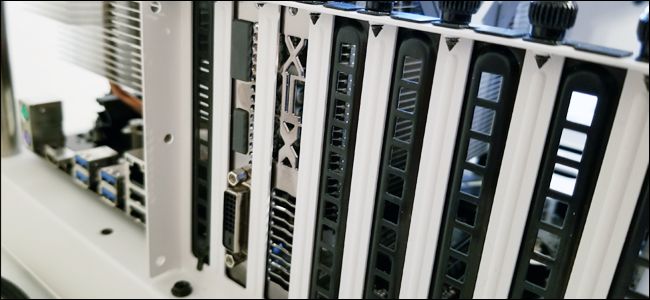
الآن، انظر إلى القطعة المعدنية حيث تلمس بطاقة الرسوميات الجزء الخلفي من الكمبيوتر. سترى مسماراً واحداً أو اثنين (استناداً إلى ما إذا كانت بطاقة فتحة مفردة أو مزدوجة) تؤمِّنها في الكيس. قم بإزالة هذه المسامير ووضعها جانباً — ستحتاج إليها لتركيب البطاقة الجديدة.

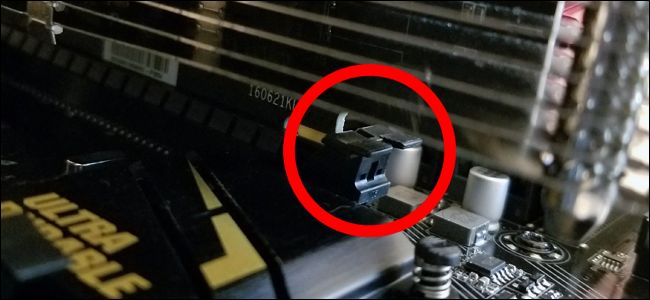
الآن، يمكن أن يصبح الجزء التالي صعباً، اعتماداً على مدى ازدحام الكيس. من المحتمل أن تحتوي قطعة تثبيت بلاستيكية صغيرة تمسكها بشكل آمن في الفتحة الموجودة على اللوحة الأم.

ستحتاج إلى الوصول إلى نهاية البطاقة ودفع قطعة التثبيت هذه لتحرير البطاقة. في بعض الأحيان، تدفع قطعة التثبيت لأسفل؛ في أحيان أخرى إلى الجانب. وبوجود بطاقات أكبر وكيسات Cases أكثر ازدحاماً، قد يصعب الوصول إلى قطعة التثبيت هذه.

إذا كنت تعاني من مشكلة، فاحرص على التحلي بالصبر وتأكد من عدم فعل أي شيء بالقوة. يمكنك أيضاً التحقق من مقاطع فيديو يوتيوب YouTube للأشخاص الذين يثبتون ذلك على أنواع مختلفة من الأجهزة.

الآن، أنت على استعداد لسحب البطاقة. امسك البطاقة بلطف بيدك واسحب، بدءاً من الجانب الأقرب إلى الجزء الخلفي من العلبة. يجب أن تأتي بحرية وبسهولة. إذا لم يحدث ذلك، فمن المحتمل أنك لم ترفع على قطعة التثبيت البلاستيكية هذه بشكل جيد.

أنت الآن جاهز لتوصيل البطاقة الجديدة، وهي في الأساس نفس العملية في الاتجاه المعاكس.

تثبيت كرت الرسوميات الجديد:

إذا قمت فقط بإزالة بطاقة موجودة، فأنت تعرف أين تذهب بالبطاقة الجديدة. إذا كنت تثبِّت بطاقة لم تكن موجودة من قبل، فابحث عن فتحة PCI-E x16 على اللوحة الأم.

أزل القطعة المعدنية المقابلة “الفارغة” من فتحة توسيع الصندوق أو اثنتين إذا كانت بطاقة العرض مزدوجة. قد تحتاج إلى إزالة بعض المسامير للقيام بذلك – ضعهم جانباً.

حرك برفق بطاقتك من مكانها على فتحة PCI-E. عند دخولها، تأكد من محاذاة القطعة المعدنية المرتبطة بالكيس مع قطعة التثبيت البلاستيكة التي تقبلها.

قم بإدخال البطاقة مكانها بشكل عمودي على اللوحة الأم، وادفع برفق حتى تسمع صوتاً لقطعة البلاستيك في نهاية PCI-E. قد تحتاج إلى دفعه قليلاً بإصبعك للتأكد من أنه مغلق جسدياً في فتحة جهاز الاستقبال على البطاقة.

بعد ذلك، استخدم البراغي التي قمت بوضعها جانباً لتأمين بطاقة الرسومات للقطعة المعدنية في الجزء الخلفي من العلبة.

وأخيراً، قم بتوصيل كابل الطاقة إذا كانت بطاقتك تتطلب واحدة. سواء كنت تستخدم موصلًا ذا 6 أسنان، أو 8 أسلاك، أو موصلات طاقة متعددة على بطاقة عالية القوة، يجب أن تكون المقابس قادرة على الملاءمة بطريقة واحدة فقط.

تحقق مرة أخرى من جميع الاتصالات والبراغي للتأكد من وضعها في مكانها، ثم استبدل اللوحة الجانبية أو غطاء الصندوق. أنت الآن جاهز لنقل جهاز الكمبيوتر إلى موضعه المعتاد، وقم بتوصيل كابلات الطاقة والبيانات الخاصة بك، وقم بتشغيلها.

تأكد من توصيل الشاشة ببطاقة الرسومات الجديدة، وليس بوصلة الفيديو على اللوحة الأم نفسها!

إذا كانت شاشتك فارغة بعد تشغيل كل شيء، فارجع خلال هذا الدليل — ربما لم تقم بتثبيت البطاقة بشكل صحيح. المشكلة الأكثر شيوعاً لتحرّي الخلل وإصلاحه هي بطاقة لم يتم إدخالها بالكامل في فتحة PCI-E؛ تحقق مرة أخرى من قطعة التثبيت البلاستيكية وتأكد من إمكانية قفلها في مكانها.

هناك سبب آخر لهذا، يحدث عندما تقوم بتركيب بطاقة جديدة على نظام قمت فيه سابقاً باستخدام الرسوميات الداخلية المدمجة في اللوحة الأم للكمبيوتر الشخصي.

تقوم معظم أجهزة الكمبيوتر تلقائياً باكتشاف ما إذا كنت قد قمت بتثبيت بطاقة فيديو منفصلة وجعلها الشاشة الافتراضية. بعض الأنظمة قد لا تقوم بذلك. تحقق من BIOS ويجب أن تجد إعداداً يسمح لك بتعيين شاشة العرض الافتراضية.

إذا كانت الشاشة لا تزال لا تعرض شاشة التمهيد، فقد تكون لديك مشكلة توافق أكثر جدية.

تثبيت برامج تشغيل (تعريف) بطاقة الرسوميات:

عندما يبدأ جهاز الكمبيوتر الخاص بك بالعمل، قد يبدو كل شيء على ما يرام. يتضمن ويندوز Windows برامج تشغيل أساسية لمعظم بطاقات الفيديو. للحصول على أقصى استفادة من بطاقتك الجديدة، ستحتاج إلى تنزيل برامج التشغيل الصحيحة وتثبيتها.

لحسن الحظ، هذا بسيط للغاية في هذه الأيام. تقدم كل من NVIDIA و AMD التنزيلات مباشرة على موقع الويب الخاص بهما، بشكل منفصل بالنسبة للبطاقات ونظم التشغيل.

ستجد أيضاً خيارات للكشف التلقائي عن بطاقتك وإظهار برامج التشغيل التي تحتاج إليها. ما عليك سوى اختيار أيهما ينطبق على النظام الخاص بك وتنزيلها في متصفح الويب. قد يستغرق ذلك بضع دقائق.

حتى أن لديك خيار تثبيت التطبيقات من أي من شركتي (GeForce Experience في NVIDIA أو GD Evolved Gaming Evolved Client) اللتان تتميزان بتوفير خيارات متقدمة مثل تحديث برامج التشغيل الخاصة بك وتحسين إعدادات الرسوميات للألعاب.

مقالات قد تعجبك:

هل الآن الوقت جيد لشراء بطاقة رسوميات من NVIDIA أم من AMD ؟
كيفية ضبط إعدادات الرسوميات لألعاب الكومبيوتر بسهولة
يوجد الكثير من مهام إنفيديا في إدارة المهام، ما هي؟ وهل من الخطأ إنهائها؟
كيفية تحسين أداء الألعاب عند استخدام كروت الشاشة من نوع Intel
كيفية اختيار كرت رسوميات للكمبيوتر المكتبي أو المحمول
إنفيديا تأخذ مساحة كبيرة على حاسوبك، لماذا؟ وما الحل؟

ما هي تقنية تتبع الأشعة Ray Tracing المستخدمة في الألعاب؟

تتبع الشعاع ببساطة، هي طريقة تستخدمها محركات الرندرة والرسوميات لحساب تأثير شعاع الضوء الافتراضي على الأسطح حسب البيئة المحيطة. إن تلك الحسابات تكون وفق معادلات رياضية وفيزيائية حقيقية ومطوّرة من قبل فيزيائيين درسوا طبيعة الضوء والشعاع.

فإذا كنت تظن أن الألعاب ذات الرسوميات الخارقة تكون قد صممت من قبل بعض المصممين والرسامين، فأنت مخطئ تماماً. تلك الألعاب الضخمة يشارك في تصميمها فريق من المصممين والفيزيائيين والرياضيين ومهندسي العمارة أيضاً، بالإضافة طبعاً لمهندسي البرمجة.

محركات الريندر والرسوميات كـ Unreal و Unity يستخدمون تقنية تتبع الضوء لإخراج تأثيرات واقعية، انعكاسات، ظلال، انكسار الضوء وجميع تلك التأثيرات الخاصة بالضوء والأشعة، دون الحاجة إلى رندرة كل منها كعنصر مستقل.

على الرغم من أن هذا الأمر يبدو مرهقاً للمعالج، إلا أن تلك المحركات والأدوات في الحقيقة تقوم برندرة ما يظهر على الشاشة فقط، وباقي أجزاء اللعبة تكون غير مرندرة.

ملاحظة: كلمة رندر Render تعني تحويل الرسومات والخطوط والمجسمات التي تم تصميمها باستخدام برامج الـ Modeling إلى صور واقعية قدر الإمكان بألوان وإضاءة وانعكاسات وظلال، الصورة التالية تشرح كل شيء.

على اليمين قبل الرندرة، وعلى اليسار بعد الرندرة. فهمتم قصدي أليس كذلك؟

إن تلك التقنيات كما ذكرت تستخدم معادلات رياضية وفيزيائية معقدة تستهلك من قوة المعالج وكرت الشاشة، لذلك يمكن للمطورين استخدام اصدارات أقل تعقيداً للحساب من أجل الأجهزة التي لا تعتبر خارقة، أو من أجل السرعة في اللعب على حساب الدقة. وكما ذكرت فإن تقنية تتبع الضوء أو الأشعة تستخدم في الألعاب ذات المؤثرات العالية، في الخدع البصرية، في الأفلام السينمائية وحتى في بعض الاعلانات، خاصة اعلانات السيارات.

معلومة جانبية: هل تعلم أن الكثير من الصور الخاصة بإعلانات السيارات هي صور غير حقيقية وتم تصميمها كلياً على برامج الكومبيوتر؟ إن هذه التقنية هي من الأمور الأساسية التي تزيد من عنصر الواقعية بشكل كبير على تلك الصور والمشاهد.

ما الجديد في تقنية تتبع الضوء؟

قبل أن ابدء بهذه الفقرة أريدك أن تعلم أن هنالك نوعين من الـ Render:

  • رندر الوقت الحقيقي Real Time Render
  • رندر مسبق Beforehand Render

الرندر المسبق هي تلك الصور التي تكون مجهزة ومرندرة من قبل، كصور الإعلانات والمشاهد السينمائية التي تم العمل عليها للكثير من الأشهر، أما رندر الوقت الحقيقي فيكون في الألعاب، أي أن اللعبة التي تقوم بلعبها يتم رندرتها ومعالجة تتبع الشعاع والخامات والألوان والاضاءة والظلال جميعها في نفس الوقت، في الوقت الحقيقي الذي تقوم به باللعب، ولذلك تتطلب تلك المواصفات العالية.

في الفيديو التالي هو مجرد لقطة سريعة لـ Star Wars تم عرضها في مؤتمر مطوّري الألعاب قبل اسبوعين من كتابة المقال. المهم في هذا الفيديو هو أن اللقطات به في الحقيقة Real Time Rendering، أي أن عمليات المعالجة تتم في نفس وقت عرض الفيديو، لاحظوا التفاصيل المرعبة للإضاءة والانعكاسات.

والفيديو التالي يرينا عرضاً في الوقت الحقيقي كيف أن المطوّر يقوم بعمل Zoom على الشخصية، ومازالت كل تلك المعالجة تتم بأجزاء من الثانية، علماً أنه فيديو متحرّك وليس صورة.

لتوضيح الفكرة أكثر، إذا أردت أنا أن أقوم بعمل إطار واحد من الفيديو السابق، يعني صورة واحدة فقط، سأحتاج أكثر من 3 أو حتى 4 ساعات لتتم رندرة الصورة على جهازي (رندرة فقط)، علماً أنه ذو مواصفات متوسطة. أما اذا أردنا رندرة الصورة نفسها على جهاز غيمر Gamer ذو كرت شاشة GTX 1080 فإن الرندرة فقط ستحتاج لحوالي 20 دقيقة أو نصف ساعة.

أما في الفيديو يتم رندرة تلك الانعكاسات والخيالات والظلال الحقيقية جداً بنفس وقت العرض، مع عمل zoom أثناء التشغيل أيضاً، أي قدرات خارقة هذه؟ هذا المستوى من الواقعية ليس متوفراً بعد في ألعاب اليوم، وحتى لو توفر، فإنه سيحتاج لأجهزة خارقة جداً حتى يتم تشغيلها.

بالطبع يجب أن تلاحظ أن هذه التقنية تعمل على الأسطح العاكسة بشكل مخصص، أي أنها لن تقوم بالتأثير على بشرة الشخصية أو على حجارة المبنى، فقط الأسطح العاكسة للضوء.

متى ستتوفر هذه التقنية في الألعاب؟

إن هذه التقنية التي تسمى RTX يتم تطويرها حالياً من قبل انفيديا NVIDIA، وستكون قابلة للمعالجة ضمن الجيل الجديد من كروت الشاشة القادمة GeForce.

وبما أن انفيديا NVIDIA هي التي تقوم بتطويرها، فمن الممكن ألا تكون متاحة لأصحاب بطاقات AMD. ومن الممكن أن تبدأ الألعاب باستخدام هذه التقنية في نهايات 2018 أو بدايات 2019، والأشخاص الذين سيشترون كروت الشاشة في ذلك الوقت سيستفيدون منها بشكل كامل.

مقالات قد تعجبك:

كيفية ضبط إعدادات الرسوميات لألعاب الكومبيوتر بسهولة
إنفيديا تأخذ مساحة كبيرة على حاسوبك، لماذا؟ وما الحل؟
يوجد الكثير من مهام إنفيديا في إدارة المهام، ما هي؟ وهل من الخطأ إنهائها؟
أهم ميزات جهاز PlayStation 4 وكيفية استخدامه
أهم ميزات جهاز Xbox One وكيفية استخدامه

كيفية ضبط إعدادات الرسوميات لألعاب الكومبيوتر بسهولة

بشكل عام يقوم الغيمرز Gamers بالعديد من التعديلات في إعدادات كروت الشاشة من أجل الوصول إلى أفضل أداء لتشغيل الألعاب. لكن إذا كنت لا تريد أن تقوم بهذا الأمر بشكل يدوي، فإن انفيديا NVIDIA، إنتل Intel و AMD يوفّرون أدوات تقوم بهذه المهمة عوضاً عنك.

ربما أنت تفضّل أن تقوم بهذه المهمة بشكل يدوي، وذلك لأن هذه الطريقة تضمن لك أفضل النتائج بالنسبة لك كغيمر Gamer، لكن عليك في هذه الحالة أن تقوم بالعديد من التعديلات والتجريب لتصل لأفضل نتيجة، في حين أن تلك الأدوات تقوم بهذه المهمة بشكل فوري.

قد لا تؤدي تلك الأدوات للوصول لأفضل النتائج، إلا أنها تعتبر جيدة جداً بالمقارنة مع الوقت التي تستغرقه.

لماذا لا تقوم الألعاب بتعديل الاعدادات بشكل تلقائي؟

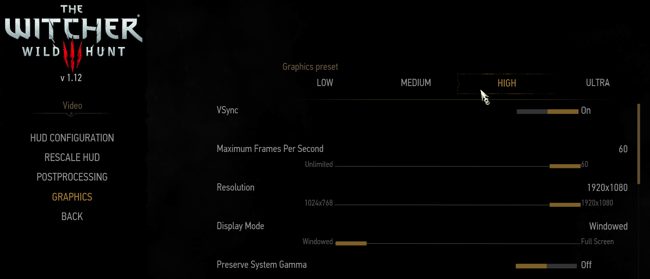
معظم الألعاب تقوم بشكل تلقائي بتعديل اعدادات كرت الشاشة عند أول تشغيل لها، حتى أنها تقوم بتوفير عدّة إعدادات للدقة والأداء: منخفض Low، متوسط Medium، مرتفع High وأداء عالي Ultra. وأحياناً يتوفر بهم خيار الكشف التلقائي Autodetect الذي يقوم باختيار أفضل الإعدادات.

لكن تلك الخيارات ليست جيدة في معظم الأحوال وذلك لأنها لا تتعلق بمواصفات جهازك، وإنما هي فقط مجموعة اعدادات.

ربما عليك استخدام خيار الأداء العالي Ultra في الألعاب القديمة وخيار متوسط Medium في الألعاب الحديثة. ومع ذلك سيجب عليك أن تقوم بعمل عدة اختبارات وتعديلات حتى تصل للنتيجة المطلوبة.

حتى خيار الكشف التلقائي عن الاعدادات Autodetect ربما لن يعمل بشكل جيد، فمن الممكن أن يقوم بوضع اعدادات منخفضة حسب مواصفات الجهاز.

أما بالنسبة لأدوات انفيديا NVIDIA، إنتل Intel و AMD فهي تعد أكثر كفاءة. فهي تقوم بجمع معلومات أكثر من جهازك كمواصفات المعالج CPU، دقة الشاشة، حجم الرام RAM بالإضافة طبعاً لمواصفات كرت الشاشة GPU وتقوم بجمع تلك المعلومات ووضع الاعدادات المناسبة للعبة.

بشكل مختصر، إذا لم تكن تريد أن تقوم بتعديل الإعدادات بشكل يدوي، فيفضّل أن تستعمل بالأدوات التي توفرها شركات انفيديا NVIDIA، AMD وإنتل Intel عوضاً عن خيارات التعديل الموجودة داخل اللعبة.

تلك الأدوات تعطيك الإنطلاقة الأمثل لتعديل الاعدادات بشكل بسيط عوضاً عن تعديلها من البداية بشكل شامل، للوصول إلى الأداء الذي يرضيك.

الخطوة الأولى: قم بتنصيب الأداة المناسبة لكرت الروسميات

الأدوات هي:

  • NVIDIA GeForce Experience
  • AMD Gaming Evolved
  • Intel Drivers

بالنسبة لإنفيديا NVIDIA، فإن البرنامج الخاص بها هو GeForce Experience والذي على الأغلب موجود على جهازك. إن هذا البرنامج يقوم أيضاً بتحديث كرت الشاشة لديك وتسجيل الشاشة، لكننا سنركز فقط على تعديل الإعدادات.

بالنسبة لـ AMD، عليك تحميل برنامج AMD Gaming Evolved Client. ويحتوي تقريباً على نفس الاعدادات الموجودة في البرنامج الخاص بإنفيديا NVIDIA.

أما بالنسبة لكرت انتل Intel، فأنت بحاجة لتحميل آخر اصدار من Intel HD Graphics Control Panel.

الخطوة الثانية: اعمل Scan للألعاب الموجودة على نظامك

قبل البدء بتعديل الإعدادات، عليك بعمل Scan لتحميل قائمة الألعاب الموجودة على نظامك إلى داخل الأداة المستعملة. في برنامج GeForce Experience اختر خيار الألعاب Games وسيقوم بعمل Scan بشكل تلقائي وتحميل قائمة بالألعاب المتوافقة.

بالنسبة لكروت AMD، قم بتشغيل برنامج AMD Gaming Evolved واختر المكتبة Libary. سيقوم كذلك بتحميل قائمة الألعاب بشكل أوتوماتيكي.

أما بالنسبة لإنتل Intel، اضغط على خيار Gaming الموجود في الأسفل. لتشغيل البرنامج الخاص بإنتل Intel اضغط بزر الفأرة الأيمن في منطقة فارغة على سطح المكتب واختر Intel Graphics Settings.

يجب الانتباه إلى أن هذه البرامج لا تدعم جميع الألعاب، لذلك قد لا ترى بعض الالعاب ضمن المكتبة الخاصة بكل منها. على أي حال، إذا لم تظهر اللعبة وأنت تعلم أنها يجب أن تظهر لأنها متوافقة، فيمكنك تحميلها للمكتبة بشكل يدوي.

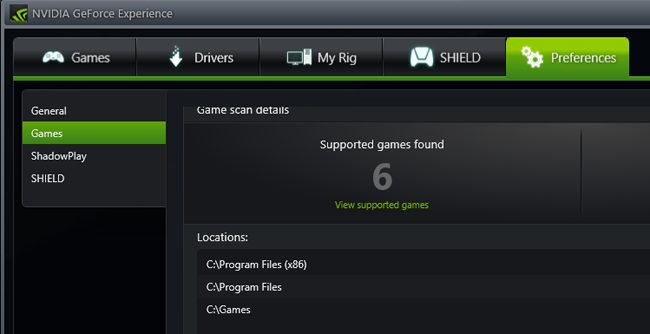
في NVIDIA GeForce Experience اضغط على Preferences الخاصة بتبويب الألعاب Games كما في الصورة، ثم يمكنك تعديل البحث بشكل يدوي لمساعدة البرنامج في العثور على اللعبة.

في AMD Gaming Evolved، توجه إلى تبويب Library، اضغط على أيقونة المفتاح، ثم اضغط على إشارة الزائد الموجودة في أسفل الشريط الجانبي اليساري، ثم ابحت عن اختصار الـ exe الخاص باللعبة.

إن هذه الخاصية ستعمل فقط إذا كان البرنامج يقبل اللعبة. أما بالنسبة لكروت انتل Intel فإنها للأسف لا توفر طريقة للبحث عن الألعاب التي لا تظهر في مكتبة البرنامج الخاص بها.

الخطوة الثالثة: ابدأ بتعديل الإعدادات

للبدء بتعديل الاعدادات الخاصة بكل لعبة، اختر اللعبة ثم اضغط على زر Optimize. إذا لم تكن قد شغّلت اللعبة من قبل، فربما تضطر لتشغيلها مرة على الأقل قبل البدء بتعديلها.

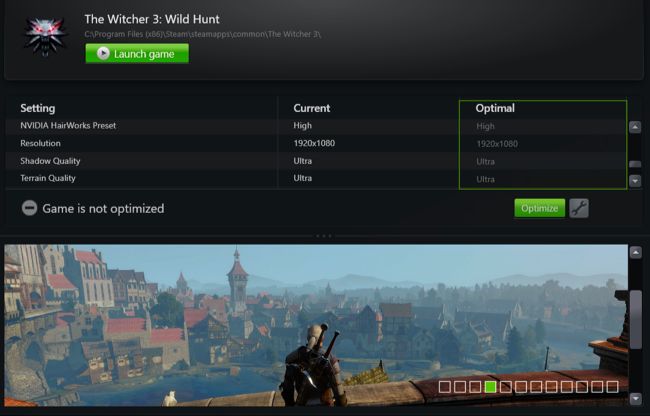
بعد الضغط على Optimize في التطبيق الخاص بإنفيديا NVIDIA و AMD، يمكنك النزول بالقائمة لترى الفرق بين الاعدادات الحالية للعبة Current Settings، والإعدادات المفضلة Optimal التي يقترحها لك التطبيق.

لكن إليك الأمر: الإعدادات المفضلة Optimal ربما لن تكون جيدة في البداية. ربما سترى أن الغرافيك ليس بالدقة المطلوبة بالنسبة لك، أو أن اللعبة تعمل بشكل بطيء. كل شخص لديه اعدادات خاصة به عندما يتعلق الأمر بالموازنة بين الدقة والأداء، فمثلاً يفضّل البعض أن تعمل اللعبة بمعدل 60 إطار في الثانية مقابل تخفيف الجودة.

لمعالجة هذا الأمر في انفيديا NVIDIA، اضغط على رمز المفتاح جانب كلمة زر Optimize، ستفتح لك صفحة بها خيار تعديل الدقة ووضع الشاشة. لكن الأهم من ذلك فإنك ستحصل على شريط يتيح لك الموازنة بين الأداء والدقة.

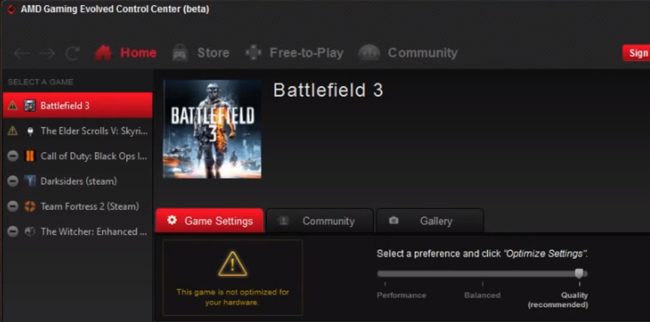
في AMD Gaming سترى هذا الشريط في الصفحة الرئيسية للبرنامج، لكنها ليست بتلك الشمولية، فهي فقط ستعطيك 3 خيارات: الأداء Performence، الدقة Quality والموازنة Balanced.

كلا البرنامجين الخاصين لإنفيديا NVIDIA و AMD، تعمل على زيادة الدقة على الأداء. لذلك إذا كنت تريد مثلاً أن تعمل اللعبة بمعدل 60 إطار في الثانية، فربما عليك أن تقوم بإزاحة الشريط نحو اليسار قليلاً.

أما بالنسبة لإنتل Intel، فهي لا تسمح لك بالقيام بالتعديلات بشكل كامل، وإنما فقط تفعيل أو إلغاء تفعيل الإعدادات المفضلة. يمكنك الوصول للميزات عبر الضغط على رمز اللعبة واختيار View settings. بعدها يمكنك رؤية الإعدادات المفضلة من انتل Intel ثم تعديلها من داخل اللعبة نفسها.

في النهاية، إن تلك البرمجيات تقوم بإعطاء المستخدم نقطة الإنطلاق المثالية للتعديل على اعدادات اللعبة بشكل يدوي كما يفضل أغلب الغيمرز بشكل عام.

مقالات قد تعجبك:

إنفيديا تأخذ مساحة كبيرة على حاسوبك، لماذا؟ وما الحل؟
تعريف جديد من إنتل لتحسين أداء الألعاب تلقائياً
معالجات Ryzen جديدة من AMD تحتوي على شرائح رسوميات Radeon مدمجة
شريحة واحدة ستحمل معالج Intel بالإضافة إلى معالج الرسوميات AMD
كيفية تحسين أداء الألعاب عند استخدام كروت الشاشة من نوع Intel

إنفيديا تأخذ مساحة كبيرة على حاسوبك، لماذا؟ وما الحل؟

إذا كنت غيمر Gamer أو مجرد مستخدم عادي لكومبيوتر ذو كرت شاشة من نوع انفيديا NVIDIA، فعلى الأغلب أن الملفات الخاصة بكرت الشاشة هذا تستهلك عدد من الـ جيجابايت في قرص التخزين وكل تلك المساحة تضيع سدى.

السبب هو أن انفيديا NVIDIA تترك الملفات القديمة الخاصة بالتنصيب مخزّنة ولا تقوم بحذفها بشكل أوتوماتيكي بعد تثبيت التحديث، وستضطر لحذفها بنفسك هذا إذا انتبهت أصلاً.

بالنسبة لشخص يستعمل كرت انفيديا NVIDIA لسنوات، فإن هذه فعلاً مشكلة مزعجة. قد يصل حجم تلك الملفات الغير ضرورية لأكثر من 4 جيجابايت، وهو أمر ربما لن يزعجك لكنها مساحة كبيرة على أقراص التخزين الصغيرة SSD. وربما لن تلاحظ تلك الملفات أصلاً إلا اذا استعملت أداة تحليل القرص.

مؤخراً أعلنت انفيديا NVIDIA أنها أضافت أداة حذف الملفات الغير ضرورية بشكل تلقائي في اصدار GeForce Experience 3.9.0، وستقوم فقط بالإبقاء على ملفات التنصيب الخاصة بالإصدار الحالي والسابق فقط، وهو ما لن يتجاوز الـ 1 جيجابايت.

أين تكون تلك الملفات مخزنة؟

تكون مخزنة ضمن ملف ProgramData المخفي. عليك إما إظهار الملفات والمجلدات المخفية أو الذهاب إلى المسار التالي عبر نسخه ولصقه في المستعرض.

C:\ProgramData

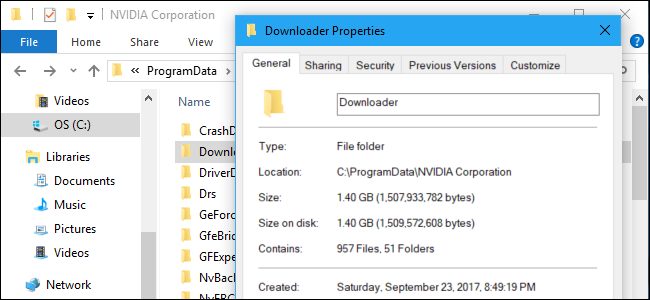
لكي ترى مقدار المساحة التي تشغلها هذه الملفات، قم بفتح مجلد NVIDIA Corporation ثم قم بالضغط على مجلد Downloader بالزر الأيمن للفأرة، واضغط خصائص.

في الصورة التالية فإن مساحة هذه الملفات هي 1.4 جيجابايت. في الحقيقة تم مسح هذه الملفات منذ عدة أشهر، وقد كانت المساحة حينها أكبر بكثير من هذه.

الاصدارات السابقة من انفيديا NVIDIA تقوم بتخزين هذه الملفات في المسارات التالية:

C:\Program Files\NVIDIA Corporation\Installer2

C:\ProgramData\NVIDIA Corporation\NetService

C:\NVIDIA

إذا لم تقم بفرمتة جهازك أو حذف هذه الملفات، فعلى الأغلب أنها ستكون موجودة ضمن هذه المجلدات. لسنا متأكدين إذا كانت أداة انفيديا NVIDIA ستقوم بحذفهم.

لكن ما هي تلك الملفات؟

إذا قمت بفتح مجلد Downloader، سترى عدد من المجلدات بأسماء غريبة وعشوائية، ادخل على أحد تلك المجلدات وستجد بداخلها ملفات تنصيب.

باختصار، كلما قامت NVIDIA GeForce Experience بتحميل تحديث، فإنه سيتم تخزينه بحجمه الكامل حتى بعد تنصيبه. جميع تلك الملفات الخاصة بالتحديثات مخزنة لديك وتشغل مساحة ليست بالقليلة في أغلب الأحيان.

مجلد latest هو نسخة من التحديث الأخير لكرت الشاشة. هذا المجلد ضروري فقط خلال عملية تنصيب التحديث، أو إذا أردت أن تعيد تنصيب التحديث مرة أخرى.

لماذا تقوم انفيديا NVIDIA بالإبقاء على تلك الملفات؟

لم ترد انفيديا NVIDIA على هذا السؤال للأسف. لكننا نتوقع أنه إذا ما حصلت مشكلة ما أثناء التنصيب أو بشكل عام، يمكن الرجوع إلى تلك الملفات من أجل إعادة التنصيب مرة ثانية دون الحاجة إلى إعادة تحميلها من الانترنت.

لكن مع ذلك، فإن الإصدار الأخير أو آخر اصدارين من التحديثات تكفي للإبقاء عليها في القرص، وليس هنالك أي داع للإبقاء على جميع التحديثات التي قد تتجاوز بحجمها 4 جيجابايت. لم نعرف لماذا انفيديا NVIDIA لم تقدّم تفسير حتى الآن بهذا الخصوص، وحتى أنها لم تخبر المستخدمين بوجود هذه الملفات من الأساس، لكن لحسن الحظ تم إضافة أداة تقوم بحذفهم بشكل تلقائي.

طريقة حذفهم بشكل يدوي

إن الأذونات الافتراضية في ويندوز Windows ستمنعك من حذف كامل مجلد Downloader، لكن يمكنك الدخول إلى هذه المجلد وحذف كل الملفات والمجلدات الموجودة به من عدا ملف status.json ومجلد config، وبهذا ستكسب مساحة قد تحتاج لها في المستقبل.

لا تنس أن تقوم بهذه الخطوة كل فترة، لأن التحديثات ستستمر بالنزول وبالتالي سيمتلئ الملجد مع الوقت.

كما يمكنك أيضاً استعمال برنامج CCleaner الذي يقوم بشكل تلقائي بحذف تلك الملفات الزائدة، بالإضافة للملفات الزائدة الأخرى التي لا تتعلّق بإنفيديا NVIDIA، إن تلك الملفات الغير مهمة هي ما يجعل المستخدمين يستعملون برامج كـ CCleaner وأمثالها لسهولتها بحذف وتنظيف الأقراص.

مقالات قد تعجبك:

انفيديا تعلن عن Titan V أقوى كرت رسوميات حتى الآن
هل الآن الوقت جيد لشراء بطاقة رسوميات من NVIDIA أم من AMD ؟
معالجات Ryzen جديدة من AMD تحتوي على شرائح رسوميات Radeon مدمجة
تعريف جديد من إنتل لتحسين أداء الألعاب تلقائياً
شريحة واحدة ستحمل معالج Intel بالإضافة إلى معالج الرسوميات AMD

هل جهازك محمي من ثغرتي Meltdown و Spectre؟ أم متأثر بهما؟

تكلمنا في مقالة سابقة عن ثغرتي Meltdown و Spectre وخطورتهما على بياناتك الشخصية، والآن سنشرح لكم طريقة معرفة إذا ماكان جهازك مصاباً بالثغرتين أم لا واجراءات الوقاية ضد هاتين الثغرتين.

كيف تتأكد إذا كان جهازك محمياً ضد هتين الثغرتين؟

1- الطريقة السهلة الخاصة بنظام ويندوز:

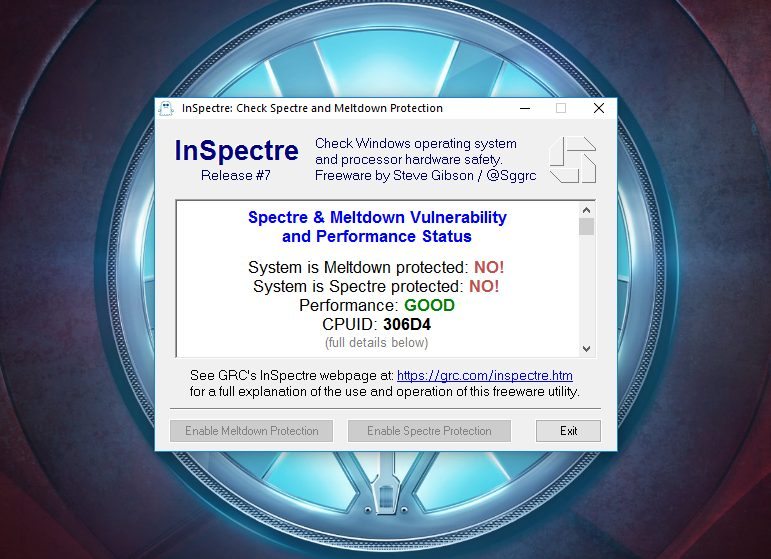
في البداية قم بتثبيت أداة InSpectre ثم قم بتشغيلها. هذه الأداة سهلة الاستخدام وستظهر لك المعلومات بشكل مرئي، كما أن حجمها صغير لا يتجاوز 125 كيلوبايت. بعد تشغيل الأداة ستظهر لك 3 تفاصيل مهمة

  • System is Meltdown protected: إذا ظهر لك خيار NO كما في الصورة فهذا يعني أن جهازك مصاب بثغرة Meltdown للأسف، وعليك في هذه الحالة أن تقوم بتحميل وتثبيت تحديثات ويندوز.
  • System is Spectre protected: إذا ظهر لك NO فهذا يعني أيضاً أن جهازك معرض لثغرة Spectre وعليك أن تقوم بتحميل تحديث BIOS من الموقع الرسمي للشركة المصنعة لجهازك.
  • Performance: إذا لم يظهر لك GOOD فهذا يعني أن جهازك قديم، ولا يتضمن قطع الهاردوير المناسبة لتحمّل التحديثات، وفي حال قمت بتنزيل التحديثات السابقة سيؤدي ذلك إلى بطئ واضح وملحوظ في أداء الجهاز. إذا كان نظامك ويندوز 7 أو 8.1 فيمكنك تسريع الأداء قليلاً بالترقية إلى ويندوز 10، لكن في المجمل ستحتاج إلى قطع هاردوير أحدث.

2-  طريقة سطر الأوامر

هي طريقة متقدمة نوعاً ما وتحتاج لوقت أطول، إلا أن النتيجة لن تختلف أبداً عن الطريقة السابقة، وتعتمد هذه الطريقة على استخدام سكريبت PowerShell في ويندوز، بالنقر بالزر الأيمن على شعار ويندوز واختيار (Windows PowerShell (Admin، أو البحث عن PowerShell في خانة البحث، وتشغيل السكريبت كـ أدمن.

في حال كنت تستخدم ويندوز 7 ستحتاج أولاً أن تقوم بتحميل Windows Management Framework 5.0 software والذي سيقوم تلقائياً بتحديث نسخة الـ PowerShell في نظامك، فبدون هذا التحديث لن يعمل السكريبت بشكل جيد.

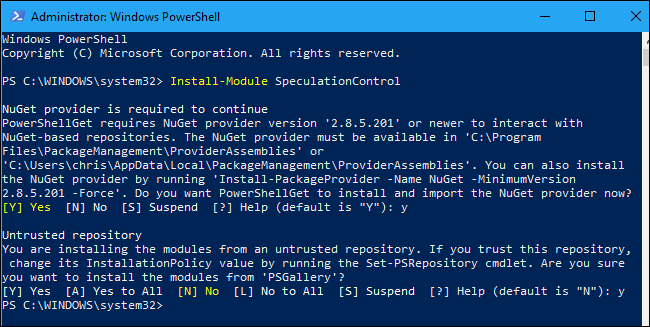
بعد تشغيل السكريبت انسخ السطر التالي واضغط على Enter

Install-Module SpeculationControl

قد يطلب منك أن تقوم بتحميل NuGet provider، أدخل y ثم اضغط انتر. على الأغلب ستحتاج أن تدخل y مرة ثانية وتضغط على انتر للحصول على وثوقية البرنامج.

الإجراء الافتراضي لن يسمح لك بتشغيل السكريبت، لذلك عليك في البداية أن تقوم بحفظ الاعدادات الحالية لاستعادتهم فيما بعد، ثم عليك أن تقوم بتغيير الاجراء لتشغيل السكريبت. للقيام بذلك انسخ السطرين التاليين

$SaveExecutionPolicy = Get-ExecutionPolicy
Set-ExecutionPolicy RemoteSigned -Scope Currentuser

أدخل y ثم اضغط Enter للمتابعة.

أدخل السطرين التاليين

Import-Module SpeculationControl
Get-SpeculationControlSettings

سترى الآن معلومات حول ما إذا كان جهازك ملائماً كـ قطع هاردوير. بشكل عام، عليك أن تبحث عن المعلومات التالية:

  • Windows OS support for branch target injection mitigation: وتعني تحديثات شركة مايكروسوفت لنظام ويندوز. يجب أن تكون بلون أخضر وأن تكون الكلمة أمامها True، وتعني أنك فعلاً تتوفر على أحدث التحديثات من ويندوز. غير ذلك عليك أن تقوم بتحميل التحديثات كما سنشرح لكم بعد قليل.
  • hardware support for branch target injection mitigation: وتعني تحديث الـ BIOS الذي تسطتيع تحميله من الموقع الرسمي للشركة المصنعة لجهازك.

في الصورة التالية تظهر المعلومات أنني أتوفّر على آخر تحديثات ويندوز، ولكنني بحاجة لتحميل تحديث BIOS.

تظهر الصورة أيضاً فيما إذا كان المعالج يتوفّر على ميزة PCID لتحسين الأداء. هذه الميزة تكون ضمن قطعة الهاردوير وليست ميزة برمجية، وتؤمن أداء سلس حتى بعد تنصيب التحديثات. معالجات Intel Haswell وما بعد يتوفرون على هذه الميزة، بعكس المعالجات الأقدم التي لا تحتوي الميزة، والتي قد تصاب بالبطء بعد تحميل التحديثات.

في النهاية، لإعادة الاجراء الافتراضي الذي قمنا بتعديله في البداية لوضعه الأصلي، أدخل السطر التالي

Set-ExecutionPolicy $SaveExecutionPolicy -Scope Currentuser

ثم أدخل y وبعدها اضغط على Enter.

بعد القيام بالخطوة السابقة الآن عليك أن تقوم بتحميل التحديثات الخاصة بهتين الثغرتين حسب المعلومات التي ظهرت لك، تحديثات ويندوز لثغرة Meltdown وتحديث BIOS لثغرة Spectre.

طريقة تحميل تحديثات ويندوز

لتحميل التحديثات في ويندوز 10 اذهب إلى الاعدادات > الحماية والتحديثات > تحديثات ويندوز ثم انقر على “التحقق من وجود تحديثات”.

أما بالنسبة لويندوز 7، اذهب إلى لوحة التحكم > النظام والحماية > تحديثات ويندوز ثم انقر على “التحقق من وجود تحديثات”

إذا لم يكن هناك تحديثات جديدة، فعلى الأغلب أن برنامج مضاد الفيروسات هو السبب. حاول الغائه ثم تحقق من وجود تحديثات مرة ثانية، وإذا لم يكن هنالك تحديثات فهذا يعني على الأغلب أن النظام قد قام بتحميلها تلقائياً بشكل أوتوماتيكي.

طريقة تحميل تحديثات UEFI\BIOS لنظام ويندوز أو لينكس

إذا كان جهازك من نوع Dell مثلا، توجه إلى موقع الشركة الرسمي، وقم باختيار موديل جهازك من صفحة الدعم، ثم ابحث عن تحميلات الجهاز “Driver Downloads” ثم قم بالبحث عن تحديثات BIOS أو UEFI. أما إذا قمت بتركيب جهازك بنفسك فتفقّد اللوحة الأم، Motherboard، وادخل إلى الموقع الرسمي الخاص بها.

اذا كان جهازك يعمل على معالج Intel فستحتاج إلى تحديث frimware يتضمن على الأقل رمز كانون أول\كانون ثاني 2018 من انتل. وكذلك معالجات AMD تحتاج لهذا التحديث. إذا لم ترى التحديث ارجع في وقت آخر أو تواصل مع الدعم الفني.

بعد تحميل التحديث اتبع التعليمات الموجودة ضمن read me لتنصيبها. عادة يتطلب ذلك نسخ التحديث على فلاشة وتشغيل التحديث من محاكي BIOS، على العموم تختلف الطريقة من جهاز إلى آخر.

أصدرت انتل بياناً في 18 كانون الثاني أنها قامت بإصدار تحديثات لحوالي 90% من معالجاتها التي أصدرتها في آخر خمس سنوات، أما AMD فهي تصدر التحديثات حالياً. ومن غير الواضح ماذا بخصوص المعالجات الأقدم حتى الآن. وبعد الانتهاء من ذلك يمكنك إعادة التأكد مرة ثانية إذا تم سد الثغرتين عبر احدى الطريقتين السابقتين.

وأخيراً بعد القيام بتثبيت تحديثات ويندوز وتحديث BIOS عليك بتحديث متصفح الانترنت الذي تستعمله إلى آخر اصدار أيضاً.

باقي الأجهزة

كما ذكرت سابقاً، فإن هذه الثغرة لا تصيب فقط أجهزة اللابتوب والكومبيوتر، وإنما تصيب أيضاً الأجهزة اللوحية والهواتف الذكية.

الآيفون والآيباد: توجه إلى الاعدادات > عام > تحديث النظام للتأكد من اصدار نظام IOS وتثبيت الاصدار الأحدث. إذا كان نظامك IOS 11.2، فإنك محميّ ضد هتين الثغرتين. وإذا كان اصدار أقل فتأكد من تحميل أحدث اصدار متاح.

أجهزة أندرويد: توجه إلى الاعدادات > حول الجهاز > مستوى أمان أندرويد أو Android security patch level، إذا كان الاصدار 5 كانون الثاني 2018 أو أعلى، فجهازك محمي ضد الثغرتين. إذا كان أقل فتأكد من تواجد تحديثات و قم بتحديث الأندرويد لديك إلى آخر اصدار متاح.

أجهزة ماك: اختر قائمة أبل في أعلى الشاشة وانقر على “حول هذا الجهاز” أو “About this Mac”، إذا كان لديك اصدار macOS 10.13.2 أو أكثر فجهازك محمي ضد الثغرتين. عدا ذلك قم بتحميل آخر تحديث متاح.

أجهزة كروم بوك: هذا المستند يعرض ما هي الأجهزة المعرّضة للثغرتين وإذا ما كانت تلك الأجهزة قد تم تحديثها أم لا. تستطيع التأكد من تواجد تحديثات بشكل يدوي عبر التوجه إلى الاعدادات > حول نظام كروم OS > التحقق من وجود تحديثات.

نظام لينكس: يمكنك تشغيل هذا السكريبت للتحقق من كون نظامك محمياً ضد الثغرتين، أدخل السطور التالية في Linux terminal لتحميل وتشغيل السكريبت

wget https://raw.githubusercontent.com/speed47/spectre-meltdown-checker/master/spectre-meltdown-checker.sh
sudo sh spectre-meltdown-checker.sh

مع أخذ العلم أن مطوّرو لينكس لا يزالون حتى اللحظة يعملون على تطوير تحديثات تسد بشكل كامل هتين الثغرتين.

مقالات قد تعجبك:

إنتل تواجه 32 دعوى قضائية بسبب ثغرتي Spectre و Meltdown
مايكروسوف تصدر التحديث الأمني الثاني للتعامل مع ثغرة Spectre
جميع التفاصيل عن ثغرتي Meltdown و Spectre
ما هو UEFI ، وبماذا يختلف عن البيوس BIOS
ثغرتان خطيرتان تؤثران على جميع المعالجات والأجهزة

معالجات Ryzen جديدة من AMD تحتوي على شرائح رسوميات Radeon مدمجة

كشفت شركة AMD عن اثنين من معالجات Ryzen المخصصة لأجهزة الحاسوب المكتبية والتي تأتي مع إضافة مميزة هي عبارة عن معالج رسوميات Radeon Vega مدمج معها، ليتم الجمع ما بين وحدة المعالجة المركزية الخاصة بـ AMD مع وحدة معالجة الرسوميات في شريحة واحدة.

وأطلقت الشركة نموذجين جديدين في السلسلة، الأول هو Ryzen 5 2400G والثاني Ryzen 3 2200G، وكل شريحة معالجة منهما هي معالج رباعي النواة حيث يأتي Ryzen 5 مع ثمانية مسارات معالجة Threads أما المعالج Ryzen 3 فيأتي مع أربعة فقط، وكل منهما مع معالج الرسوميات Radeon Vega.

وتم تحديد سعر المعالجين الجديدين بـ 169 دولار أمريكي للأول و 99 دولار أمريكي للثاني، فيما يبدو وكأنه فرصة لتوفير بعض المال إذا ما تمت المقارنة مع التكلفة الخاصة بشراء معالج من Intel و بطاقة رسوميات Nvidia، كما وتؤكّد الشركة أن معالجها الجديد Ryzen 5 2400G سيقدّم أداءً قوياً بنفس مستوى معالج Intel Core i5-8400 مع معالج الرسوميات Nvidia GT 1030، والتي يكلّف شرائهما معاً مبلغ أكبر بـ 100 دولار تقريباً من التكلفة التي تحتاجها لشراء معالج AMD الجديد مع معالج الرسوميات المدمج معه.

عملية الجمع هذه ما بين وحدة معالجة المركزية ووحدة معالجة الرسوميات تذكّرنا بما تم الإعلان عنه في العام الماضي عن تعاون غير متوقع بين شركتي Intel و AMD، وفي معرض CES 2018 في بداية هذا العام كانت ثمار التعاون واضحة من خلال الإعلان رسمياً عن معالجين Core i5 و Core i7 مع وحدة معالجة الرسوميات AMD Radeon RX Vega M، لكن مع فرق واضح بأن معالجات intel موّجهة لفئة الحواسيب المحمولة القوية حيث يتم الاهتمام بأمور كثيرة منها الحجم والوزن وعمر البطارية، أما معالجات AMD فتبدو مناسبة أكثر للحواسيب المكتبية والجيمرز المبتدئين الذين يبحثون عن خيارات متوسطة بأسعار مناسبة تجنّبهم تكلفة شراء بطاقة رسوميات منفصلة.

وتحقيقاً لهذه الغاية، فإن عملية الدمج التي قامت بها AMD كانت مخصصة للمعالجات من الفئة المتوسطة مثل Ryzen 5 و Ryzen 3، ولم نرى فكرة الدمج للمعالجات الأقوى مثل Ryzen 7 ونماذج Threadripper وذلك لأنه من المنطقي أن من يبحث عن معالج بقوة كبيرة من الفئة الراقية سيفضّل شراء بطاقة رسوميات منفصلة على الأغلب.


مقالات قد تعجبك:
هل الآن الوقت جيد لشراء بطاقة رسوميات من NVIDIA أم من AMD ؟
كيفية تحسين أداء الألعاب عند استخدام كروت الشاشة من نوع Intel
لينوفو تسحب عدداً من حواسيب ThinkPad X1 Carbon
لن تحصل الحواسيب الشخصية التي تضم معالجات Intel Atom على التحديثات الأخيرة لويندوز 10 بعد الآن
الحلم سيصبح حقيقة : حواسيب لعب محمولة نحيفة وخفيفة مع Nvidia

جميع التفاصيل عن ثغرتي Meltdown و Spectre

تعاني وحدات المعالجة المركزية من عيب كارثي بالتصميم نتج عنه ثغرتين خطيرتين, والجميع يتخبطون لاصلاحهما و ثغرة واحدة من الثغرتين يمكن اصلاحها, و سيضعف الإصلاح من أداء الحواسيب.

ما هما ثغرتي Meltdown و Spectre ؟

      Spectre هي “عيب في التصميم الأساسي” يوجد في كل وحدة معالجة مركزية في السوق بما في ذلك المعالجات من Intel و AMD و ARM (التي تصنع معالجات الهواتف الذكية) ولا يوجد حالياً أي إصلاح برمجي يسد كامل الثغرة,  و ستتطلب على الأرجح إعادة تصميم لكامل العتاد للمعالجات عبر اللوحة الأم,.

على الرغم من أنه من الصعب استغلال الثغرة وفقاً لباحثين أمنيين, بالإمكان الحماية من هجمات محددة تستغل هذه الثغرة والمطورون يعملون على ذلك ولكن أفضل حل سيكون إعادة تصميم رقائق المعالجات في المستقبل.

      Meltdown هي في الأساس ثغرة تصيب كل معالجات Intel التي صنعت في العقدين الماضيين, وتؤثر أيضاً على بعض المعالجات الرائدة من ARM وتحديداً سلسلة (Cortex-A) ولكنها لا تصيب معالجات AMD, وتكمن خطورتها في أنها تسهل استغلال ثغرة Spectre جاعلة المعالجات أكثر عرضة للإختراق, ويتم سدها بأنظمة التشغيل اليوم.

ولكن كيف تعمل هذه الثغرات ؟

البرامج التي تعمل على حاسوبك تعمل بمستويات مختلفة من الأذونات الأمنية, وتملك نواة نظام التشغيل (الكيرنل Kernel)-نواة الويندوز أو نواة اللينكس مثلاً-أعلى مستوى من الأذونات, برامج سطح المكتب لديها أذونات من مستوى أقل و يقييد الكيرنل ما يمكنها القيام به, ويستخدم ميزات المعالج العتادية لفرض بعض هذه القيود, لأن الأمر أسرع باستخدام العتاد من استخدام البرمجيات.

المشكلة هنا مع تقنية الـ(speculative execution) وتعني قدرة المعالج على البحث عن تعليمات أخرى لتنفيذها غير تلك التي ينفذها الآن و لأسباب تتعلق بالأداء، تقوم المعالجات الحديثة تلقائياً بتشغيل التعليمات التي تعتقد أنها قد تحتاج إلى تشغيل وإذا لم يحصل ذلك يمكنها ببساطة الاسترجاع و إعادة النظام إلى حالته السابقة, غير أن هناك ثغرة في معالجات Intel و وبعض معالجات ARM تسمح للعمليات بتشغيل عمليات غير قادرة على تشغيلها بالعادة بينما يتم تنفيذ العملية قبل أن يتكلف المعالج التحقق سواء أكان لديها الإذن لتشغيلها أم لا, هذه هي ثغرة Meltdown.

المشكلة الأساسية في كلا الثغرتين تكمن في ذاكرة التخزين المؤقت (الكاش-Cache) فيمكن أن يحاول برنامج  قراءة الذاكرة وإذا قرأ شيثاً في الكاش فإن العملية ستكتمل أسرع أما إذا حاول قراءة شيء ليس فيها (في القرص الثابت “الهارد” مثلاً) سوف تكتمل أبطأ ويمكن للبرنامج معرفة ما إذا كان شيء سيكتمل بسرعة أم لا وفي حين يتم تنظيف كل شيء آخر أثناء تنفيذ الـ(speculative execution) لا يمكن إخفاء الوقت الذي يستغرقه تنفيذ العملية .ويمكن بعد ذلك استخدام هذه المعلومات لبناء خريطة لأي شيء في ذاكرة الحاسوب, كل بت على حدة.

التخزين المؤقت يسرع الأمور ولكن هذه الهجمات تستفيد من هذا التسريع وتحوله إلى ثغرة أمنية.  فيمكن مثلاً لكود (JavaScript) الذي يعمل بمتصفح الويب الخاص بك قراءة ذاكرة لا ينبغي له الوصول إليها على نحو فعال مثل المعلومات الخاصة المحفوظة في برامج أخرى,

لكن الخطر الأكبر يهدد مزودي خدمات التخزين السحابي مثل (Microsoft Azure) أو (Amazon Web Services) الذين يستضيفون برمجيات متعددة للشركة في أجهزة ظاهرية مختلفة على نفس العتاد المهدد بالخطر, ففرضاً برمجية تخزين سحابي لشخص ما يمكنها التجسس على ما يوجد في جهاز ظاهري آخر تابع للشركة, إنه انهيار في الفصل بين البرامج.

الإصلاحات لـMeltdown  تعني أن الهجمات لن تكون بذات السهولة ولكن لسوء الحظ تعني أيضاً أن بعض العمليات ستصبح أبطأ على العتاد المتأثر.

المطورون يعملون أيضاً على إصلاحات برمجية ستجعل استغلال Spectre أصعب, فعلى سبيل المثال تساعد ميزة عزل الموقع الجديدة من متصفح غوغل كروم في الحماية منها, وقد أجرت موزيلا (Mozilla) بعض التغييرات السريعة في متصفح Firefox, وقد قامت Microsoft أيضاً ببعض التغييرات للمساعدة في حماية متصفحي Edge و Internet Explorer  في تحديث ويندوز المتوفر الآن.

كم سيبطئ الإصلاح حاسوبي ؟

في التاسع من كانون الثاني أصدرت Microsoft بعض المعلومات حول أداء الإصلاح, ووفقاً لها الحواسيب من 2016 العاملة بنظام ويندوز 10 مع معالجات Intel من الجيل السادس Skylake أو السابع Kabylake أو أحدث تظهر “تباطؤ من رقم واحد” لا ينبغي أن يلاحظه معظم المستخدمين, ولكن الحواسيب من 2015 العاملة بنظام ويندوز 10 مع معالجات من الجيل الرابع Haswell أو أقدم قد تعاني من تباطؤ أكبر وتتوقع Microsoft  “أن يلاحظ بعض المستخدمين انخفاضاً في أداء النظام”.

مستخدمي ويندوز 7 و 8 ليسوا بنفس الحظ, إذ تقول Microsoft أنها “تتوقع أن يلاحظ معظم المستخدمين انخفاضا في أداء النظام” عند استخدام ويندوز 7 أو 8 على حاسوب  من 2015 مع معالج من جيل Haswell أو أقدم, ولا يستخدم ويندوز 7 و 8 معالجات قديمة التي لا تشغل الإصلاحات بنفس الفعالية فقط , بل “ويندوز 7 و 8 لديهما انتقالات أكثر بين الكيرنل و المستخدم  بسبب قرارات التصميم القديمة مثل رندرة كل الخطوط تجري في الكيرنل” وهذا أيضا يبطئ الأمور.

تخطط  Microsoft لأداء تقييماتها (Benchmarks) الخاصة وطرح المزيد من التفاصيل في المستقبل, ولكننا لا نعرف بالضبط كم سيؤثر الإصلاح على الاستخدام اليومي للحواسيب بعد.

ديف هانسن مطور يعمل لدى Intel متخصص بتطوير كيرنل لينيكس كتب في الأصل أن التغييرات التي تجري في كيرنل لينيكس سوف تؤثر على كل شيء ,ووفقاً له فإن معظم المهام المجدولة Workloads تشهد تباطؤاً من رقم واحد, مع كون  تباطؤ بنسبة 5٪ تقريباً مقبول, وتم تسجيل تباطؤ بنسبة  30% باختبار ربط الشبكات, لذلك يختلف التأثير من مهمة إلى أخرى.

هذه هي أرقام نظام لينكس أي أنها لا تنطبق بالضرورة على نظام ويندوز, ويبطئ الإصلاح استدعاءات النظام(System calls) لذا عملية تتطلب الكثير منها مثل البرمجيات المحولة Compiling software -(التي تعمل على تحويل الملفات المصدرية إلى أوامر مباشرة يفهمها الحاسوب وينفذها مباشرة بما يناسب بنية الحاسوب الذي يستهدفه البرنامج)- وتشغيل الأجهزة الظاهرية من المرجح أن تبطئ أكثر من غيرها, ولكن كل جزء برمجي يستخدم البعض من أوامر استدعاءات النظام.

اعتباراُ من الخامس من كانون الثاني قام موقعي  TechSpot و Guru3D  ببعض التقييمات Benchmarks لويندوز, واستنتج كل من الموقعين أن المستخدمين العاديين ليس عليهم القلق بشأن الأمر, قد ترى بعض الألعاب تباطؤاً صغيراً قدره 2% مع التصحيح, الذي يقع ضمن هامش الخطأ, في حين أن الألعاب الأخرى تبدو أنها تعمل بنفس الصورة.

وتبدو البرامج الإنتاجية وأدوات ضغط الملفات وخدمات التشفير و 3D Rendering غير متأثرة, لكن وجد موقع Techspot أن سرعة قراءة كمية كبيرة من الملفات الصغيرة انخفضت حوالي 23٪ و وجد موقع Guru3D شيئاً مشابهاً, من جهة أخرى وجد موقع  Tom’s Hardware متوسط انخفاض قدره فقط 3.21% في الأداء مع تطبيق اختبار التخزين للمستهلك, وجادل بأن “التقييمات المصطنعة” التي تظهر انخفاضات  أكثر في السرعة لا تمثل الاستخدام الحقيقي.

من حسن الحظ الحواسيب بمعالج Intel من الجيل الرابع Haswell أو أحدث تملك تقنية PCID التي من شأنها أن تساعد الإصلاح في عمله بشكل جيد, وقد تظهر الحواسيب بمعالجات أقدم من Intel انخفاضاً أكبر في السرعة, وقد تم تنفيذ التقييمات المذكورة أعلاه على معالجات حديثة مزودة بتقنية PCID لذا فمن غير الواضح كيف ستؤدي المعالجات الأقدم من Intel.

وتقول Intel إن التباطؤ” لا ينبغي أن يكون كبيرا” بالنسبة للمستخدمين العاديين وحتى الآن يبدو ذلك صحيحاً, ولكن عمليات محددة تشهد بالفعل تباطؤاً, وبالنسبة للتخزين السحابي Google و  Amazon و  Microsoft  كلهم يقولون نفس الشيء: بالنسبة لمعظم المهام المجدولة فإنها لم تشهد تأثيرا ملموسا على الأداء بعد طرح الإصلاحات

ولكن قالت Microsoft أن “بعض زبائن (Microsoft Azure) قد يواجهون  بعض المشاكل في أداء الشبكة” هذه التصريحات تترك مجالاً لبعض المهام المجدولة  لكي ترى تباطؤاً كبيراً.

Epic Games ألقت اللوم على تصحيح Meltdown لتسببه بمشاكل مع سيرفر لعبتها Fortnite ونشرت رسماً بيانياً يظهر زيادة كبيرة في استخدام المعالج على سيرفراتها السحابية بعد تنزيل الإصلاح.

ولكن هناك شيء واحد واضح: حاسوبك الشخصي لن يصبح أسرع, وإذا كان معالجه من Intel فهو فقط سيصبح أبطأ حتى لو كان بفارق بسيط.

ما الذي عليَّ فعله ؟

بعض التحديثات لإصلاح مشكلة Meltdown متوفرة بالفعل, أصدرت Microsoft تحديث طارئ إلى الإصدارات المدعومة من ويندوز عبر أداة تحديث ويندوز في 3 كانون الثاني 2018، ولكنه لم يصل لجميع الحواسيب بعد, تحديث ويندوز الذي يحل مشكلة Meltdown ويضيف بعض الحماية ضد Spectre يدعى KB4056892.

Apple أصلحت المشكلة بالفعل مع نظام تشغيل macOS 10.13.2 الذي أصدر في 6 كانون الأول 2017, أجهزة Chromebooks بنظام تشغيل ChromeOS 63 الذي أصدر في منتصف كانون الأول محمية بالفعل, والإصلاحات متاحة أيضاً لكيرنل لينيكس.

بالإضافة إلى ذلك أصدرت Intel تحديثاً للمعالجات (Microcode update) يتم توصيله عبر تحديث البيوس BIOS أو UEFI لتمكين الحماية الكاملة ضد واحدة من الهجمات التي تستغل ثغرة Spectre ولكن تبين أن التحديث يحوي أخطاء تسببت بإعادة تشغيل تلقائية للأنظمة ومشاكل أخرى اضطرت كل من Microsoft و Intel إلى إصدار تحديث جديد. تجد التفاصيل الكاملة في هذه المقالة.

الإصلاح البرمجي سيسد ثغرة Meltdown وبعض الإصلاحات تستطيع المساعدة في تخفيف ثغرة Spectre, ولكنها على الأرجح ستستمر بالتأثير على جميع المعالجات الحديثة-بشكل أو بآخر- حتى يتم إصدار عتاد جديد لحلها. ومن غير الواضح كيف سيتعامل المصنعون معها.

لكن في الوقت الحالي كل ما يمكنك القيام به هو الاستمرار في استخدام حاسوبك.

مقالات قد تعجبك أيضاً :

ثغرتان خطيرتان تؤثران على جميع المعالجات والأجهزة
مايكروسوف تصدر التحديث الأمني الثاني للتعامل مع ثغرة Spectre
عدد هائل من أجهزة الحاسوب عرضة للاختراق