انتشر تطبيق تيك توك TikTok للفيديوهات القصيرة الترفيهية على مستوى العالم بشكل وبائي وبمحتوى إدماني يمكنك أن تغرق فيه لساعات، والآن أصح متاحاً على أجهزة أندرويد تي في Android TV.
ويشبه التطبيق هنا تطبيق الهاتف المحمول فعندما تفتحه على جهاز أندرويد تي في، يمكنك القفز مباشرة ومشاهدة بعض مقاطع الفيديو أو تسجيل الدخول لمشاهدة موجزك المخصص.
كما يمكن استخدام الزرين الأيمن والأيسر على جهاز التحكم عن بُعد للتخطي للأمام أو للخلف بين مقاطع الفيديو والضغط لأسفل للحصول على خيارات مثل الملف الشخصي والإعجاب والتعليقات والمزيد.
حتى الآن فإنه لا يمكن تثبيت التطبيق على كل أجهزة Android TV، كما تختلف إمكانية ذلك بين جهاز وآخر بالإضافة إلى المنطقة فمثلاً أبلغ بعض الأشخاص عن نجاح تثبيته على جهاز Chromecast في المملكة المتحدة، لكنهم فشلوا مع جهاز Shield في نفس المنطقة.
وذكر بعض المستخدمين على Reddit عن نفس هذه المشكلة، وعلى الرغم من ذلك فإن TikTok على الأقل في طور الوصول إلى Android TV للجميع.
ولكنك في حال لا ترغب في انتظار الإصدار الرسمي يمكنك فقط تحميل ملف APK من هنا.
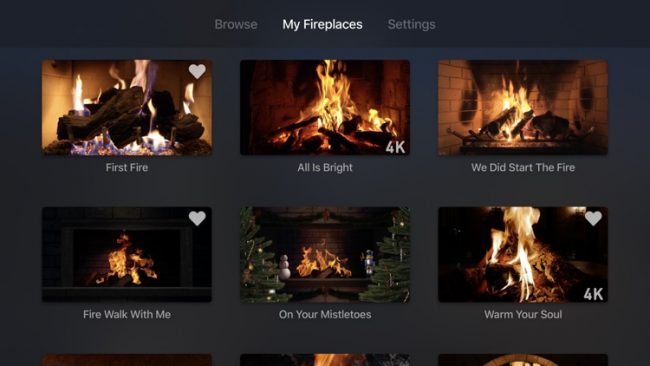
لا شيء يضاهي الراحة الدافئة للنار الملتهبة. ومع ذلك، ليس كل شخص لديه مدفأة في منزله أو يريد التعامل مع الحطب بالداخل. إليك كيفية تحويل التلفاز إلى مدفأة بدلاً من ذلك!
عالم الأجواء الافتراضية مثير للاهتمام. يمكنك بسهولة النزول إلى حفرة أرنب مثلاً! أو الحصول على تجارب محددة غريبة مثل الاسترخاء في المطبخ وسماع أصوات الطهي وموسيقى عيد الميلاد من غرفة أخرى.
في هذا الدليل، سنركز على المواقد. هناك العديد من الطرق المختلفة لتحويل التلفاز إلى مدفأة افتراضية. يعتمد الأمر حقاً على الأجهزة والخدمات التي قمت بتوصيلها بالتلفاز. سنغطي بعضاً من أكثر الخيارات شيوعاً.
خدمات البث:
أسهل طريقة لتحويل التلفاز إلى مدفأة هي ببساطة تشغيل مقطع فيديو لمدفأة من خدمة البث التي تختارها. أصبحت مقاطع فيديو المدفأة Fireplace شائعة للغاية على مر السنين، لذا يمكنك العثور عليها على كل منصة بث تقريباً.
نتفليكس:
يحتوي نتفليكس Netflix على مكتبة كبيرة جداً من مقاطع الفيديو الخاصة بالمواقد. تتضمن سلسلة Fireplace for Your Home (متوفرة أيضاً على DVD) مجموعة متنوعة من خيارات الموسيقى الخلفية وأنواع مختلفة من الخشب.
يعمل تشغيل مقاطع الفيديو هذه تماماً مثل أي فيلم أو عرض تلفزيوني آخر على نتفليكس Netflix. ببساطة ابحث عن Fireplace للعثور عليها.
يحتوي موقع يوتيوب YouTube على المئات من مقاطع فيديو الموقد للاختيار من بينها. هناك حقاً شيء ما لكل موقف يمكنك تخيله. هل أنت من محبي حرب النجوم؟ يمكنك إيجادها هنا. محب للكلاب؟ من هنا. محب للعلم؟ انظر هنا.
إذا كنت تبحث عن شيء أكثر تقليدية، فإن يوتيوب YouTube لديه الكثير من الخيارات. تحتوي قناة Fireplace for Your Home على إصدارات أقصر من مقاطع الفيديو التي يمكنك العثور عليها على نتفليكس Netflix.
ابحث عن Fireplace لبدء استكشاف العديد من مقاطع الفيديو. هذه بعض الأمثلة لتبدأ بها:
تعد خدمات البث رائعة، ولكن قد لا تكون مشتركاً في أي منها، أو ربما تفضل شيئاً أكثر سهولة. توجد تطبيقات على العديد من منصات التلفاز الذكي المصممة خصيصاً لعرض مدفأة على التلفاز.
لقد جمعنا بعضاً من أشهر تطبيقات الموقد لمجموعة متنوعة من منصات التلفاز الذكي. يمكنك أيضاً فتح متجر التطبيقات على جهازك المحدد والبحث عن Fireplace.
لا تحتوي أجهزة كروم كاست Chromecast حقاً على تطبيقات بالطريقة نفسها التي تحتوي عليها منصات التلفاز الذكي الأخرى.
بدلاً من ذلك، تكون التطبيقات موجودة على جهازك المحمول، حيث يمكنك إرسال المحتوى إلى جهاز كروم كاست Chromecast.
يمكنك إرسال أي من مقاطع فيديو الموقد من خدمات البث المذكورة أعلاه إلى التلفاز الذي يدعم كروم كاست Chromecast.
كما ترى، هناك الكثير من الخيارات لإحضار تجربة الموقد الدافئ إلى منزلك. نأمل مع كل هذه الخيارات الرائعة في متناول يدك أن تجعل غرفة المعيشة تبدو وكأنها مقصورة دافئة في يوم شتاء بارد.
ظهر جهازان جديدان من أجهزة جوجل Google في ملفات هيئة الاتصالات الفيدرالية FCC، وبحسب الموقع التقني 9to5Google، فإن الجهازان يبدو أنهما مرتبطان بمنتج أندرويد تي في Android TV الجديد الذي قيل إنه كان قيد التطوير لفترة من الوقت.
وإذا صحت هذه التكهنات، فإن هذا يعني أن جوجل Google تستعد أخيراً لإصداره قريباً.
وقال تقرير لمطوري XDA في يونيو / حزيران إن جوجل Google كانت تجهز منتجاً يحمل الاسم الرمزي “Sabrina” والذي سيستخدم منصةAndroid TV وواجهة مستخدم تقليدية تعمل عن بعد، على عكس أجهزة كروم كاست Chromecast التي يتم التحكم فيها عبر الهاتف الذكي.
ويشير أحد ملفات FCC الجديدة إلى “جهاز بث الوسائط التفاعلي” داعم لاتصال واي فاي Wi-Fi وبلوتوث Bluetooth، بينما الآخر مخصص لـ “جهاز لاسلكي” مزود ببلوتوث وغطاء طاقة، والذي يتوقع أنه يمكن أن يكون المنتجان جهاز Sabrina وجهاز التحكم عن بعد على التوالي .
وليس هناك الكثير من الخيارات لأندرويد تي في Android TV في الوقت الحالي، ما لم تشتري جهاز تلفزيون مع البرنامج المدمج.
ومن أجل الاستفادة من Android TV، يجب توافر جهاز داعم مثل جهاز إنفيديا شيلد Nvidia Shield، والذي يبدأ من 149.99 دولار، أو جهاز شاومي مي بوكس إس Xiaomi Mi Box S بسعر 59.99 دولار، والتي روجت لها جوجل Google نفسها قبل عامين.
كما قامت شاومي Xiaomi أيضاً بإصدار جهاز Mi TV Stick بقيمة 40 دولار في الهند وأوروبا.
سيتعين علينا أن نرى ما إذا كان لدى جوجل Google شيء أكثر إقناعاً في الطريق، وكان موقع XDA-Developers قد أفاد أنه تم التخطيط للإطلاق هذا الصيف، لذلك لا يزال هناك متسع من الوقت لـ Google من أجل إصداره رسمياً.
في بدايات عام 2018، أعلنت جوجل عن مشروع Project Stream لممارسة لعبة Assassin’s Creed Odyssey الضخمة من مجرد تبويب في متصفح جوجل كروم عن طريق الانترنت.
وبعد ذلك بعدّة أشهر أطلقت مشروع ستاديا أو Stadia، والذي يُعدّ خدمة ألعاب كاملة تسمح باستخدام إمكانيات جوجل الحاسوبية والشبكيّة للوصول إلى ألعاب ضخمة، وذلك دون الحاجة لوجود متطلّبات التشغيل الاعتيادية عند المستخدم.
ما هي خدمة جوجل ستاديا Stadia Google؟
تُعدّ ستاديا Stadia خدمة ألعاب سحابية -أي متعلّقة بالانترنت-، ممّا يعني أنّها تعمل عن طريق استخدام معالجات وأجهزة موجودة في مكان مُعيّن لتزويد الألعاب عن طريق الانترنت إلى المستخدم الذي يملك جهازًا بسيطًا.
وبذلك يقوم المستخدم بإرسال البيانات عن طريق ضغطات الأزرار إلى المُخدّمات، والتي تُرسل بالمقابل فيديو اللعبة إلى المستخدم، فالمفهوم يشابه تقريبًا مشاهدة اليوتيوب YouTube، ولكنّ المستخدم يقوم بالسيطرة على اللعبة بشكل لحظي ومباشر.
هل تُقدّم خدمة ستاديا Stadia أداءً مناسبًا للّعب؟
يمكن القول أنّ خدمة ستاديا Stadia تعمل بشكل جيد على شبكات الانترنت السريعة نسبيًا، حيث تُقدّم خدمة ستاديا Stadia تأخيرًا في الألعاب بين الضغطة والاستجابة ما يقارب 30 ميلي ثانية.
وعلى الرغم من أنّ هذا الأداء يُعدّ أقلّ نسبيًا من أداء الحواسب المخصّصة للألعاب، إلّا أنّ أداء ستاديا Stadia أسرع بحوالي 50 ميلي ثانية من أداء Xbox One X في الظروف المثالية.
ومن الممكن أن تتفاوت التجربة بين شخص وآخر بسحب الظروف التي يمتلكها، ولكنّ العديد من المستخدمين أشاروا إلى أنّ خدمة ستاديا Stadia لم تكن مناسبة للعب بشكل كامل بسبب التأخير الحاصل في الاسجابة.
وهذا الأمر يمكن أن تؤثر فيه العديد من الظروف مثل سرعة ونوعية الاتصال بالانترنت وموزّع Wi-Fi والتعارض المحلّي بالشبكة والبعد عن مركز ستاديا Stadia وغير ذلك، ومن الممكن تجريب سرعة الاتصال المتعلّقة بمخدّمات جوجل عن طريق الدخول إلى هذا الرابط.
ما هي متطلبات تشغيل ستاديا Stadia؟ وما هي الأجهزة المتوافقة مع هذه الخدمة؟
توصي شركة جوجل بوجود اتّصال بالانترنت بسرعة 10 ميغابت\ثانية من أجل اللعب بدقّة 720p ومعدّل تحديث 60 إطار\ثانية، ولكن عند الرغبة باللعب بدقّة 4K مع وجود صوت محيطي، يحتاج المستخدم لسرعة اتّصال للتحميل تزيد عن 35 ميغابت\ثانية.
ولذلك فإنّ الدقّة الأعلى التي يمكن تشغيلها على خدمة ستاديا Stadia يمكنها أن تستهلك ما يصل إلى 20 جيجابايت في الساعة الواحدة، ولذلك على الذين يملكون باقات محدّدة من الانترنت التفكير جيدًا قبل تجربة هذه الخدمة.
وتعمل خدمة ستاديا Stadia على متصفح Google Chrome من أيّ حاسوب، حيث يمكنها أن تعمل على أجهزة ويندوز Windows وماك Mac و كروم بوك Chromebook وغيرها.
وعلى الرغم من اقتصار عمل هذه الخدمة عند إطلاقها على أجهزة جوجل بكسل Google Pixel، إلّا أنّها تعمل حاليًا على جميع أجهزة أندرويد التي تدعم التطبيق الخاص بـ Google Stadia.
وبغضّ النظر عن قوة الاتصال ببيانات الهاتف المحمول، فإنّ هذه الخدمة تعمل فقط بالاتصال بالوايفاي، ولكن يمكن الاستفادة من اتصال بالبيانات من هاتف آخر يقوم ببثّ الاتصال عبر شبكة Wi-Fi.
ويمكن لأيّ وحدة تحكّم ألعاب حديثة أن تعمل على خدمة ستاديا Stadia، إلّا أنّ الخدمة تقوم بتعديل الألعاب بشكل مخصّص لتعمل بتوافقية كاملة مع قبضات Sony DualShock 4 و Nintendo Switch وغيرهما، كما يمكن اللعب باستخدام الفأرة ولوحة المفاتيح من الكمبيوتر.
وللّعب على شاشات التلفاز، يحتاج المستخدم لجهاز Chromecast Ultra وقبضة Stadia الرسمية من أجل تشغيل هذه الخدمة بشكل كامل.
ما هي جودة الرسومات Graphics في خدمة ستاديا Stadia؟
يمكن للألعاب أن يتمّ تشغيلها على ستاديا Stadia بدقة 4K وبمعدّل تحديث 60 إطار/ثانية، ولكن هذا الأمر لا يشمل جميع الألعاب على هذه الخدمة.
وتَعِدُ شركة جوجل بإيصال جميع الألعاب بدقّة عالية وأداء كامل مع مرور الوقت، وذلك حتّى يتسنّى للمطورين تعديل ألعابهم بما يتوافق مع هذه الخدمة الحديثة.
فبعض الألعاب حاليًا -مثل Destiny 2– تعمل بدقّة 1080 وبجودة رسوميات تقارب ما يتمّ عرضه على حاسب متوسّط، أي يمكن الحصول على تجربة لعب أفضل بالنسبة لبعض الألعاب من حاسوب حديث مخصّص للألعاب.
ما هي تكلفة جوجل ستاديا Stadia؟ وما هي الألعاب التي تدعمها؟
يحصل جميع المستخدمون الجدد على اشتراك مجاني لمدّة شهر من Stadia Pro، والذي يتضمّن العديد من الألعاب المجانية، والتي يمكن الاطلاع عليها من خلال هذا الرابط.
وبعد انتهاء الشهر المجاني، يمكن للمستخدم دفع 10$ في الشهر من أجل الإبقاء على جميع الألعاب والحفاظ على ميّزات مخصّصة مثل دقّة 4K وحسومات الألعاب والصوت المحيطي 5.1.
وعند إلغاء الاشتراك الشهري، يمكن للمستخدم شراء الألعاب ولعبها بدقّة 1080p على أيّ جهاز يدعم هذه الدقة ودون دفع مقابل شهري.
وبالنسبة للعب عن طريق التلفاز، تقوم جوجل بتأمين حزمة تشمل قبضة ستاديا Stadia وكروم كاست Chromecast مقابل 100$، كما يمكن شراء قبضات ستاديا Stadia أخرى مقابل 69$ لكل قطعة.
بعد محاولة إنشاء Chromecast و Chromecast Ultra لاحقاً كأجهزة للبث وبأسعار معقولة، تركز الشركة الآن على الإصدار الذي يعمل على Android TV.
ووفقاً لـ 9to5Google ، تعمل جوجل Google حالياً على متابعة Chromecast Ultra ، ولكن هذه المرة، سيكون Android TV هو البرنامج الذي يقوم بتشغيله، ومثل منافسيها الرئيسيين – Roku و Fire TV و Apple TV – ستقوم جوجل Google الآن بتوفير جهاز تحكم عن بُعد مع الجهاز.
بدلاً من تزويد العملاء بقوائم وتطبيقات البث
المضمنة (مثل Netflix)
كما تفعل Roku و Amazon
، اعتمد Chromecast
دائماً على المستهلكين لإلقاء محتوى الصوت والفيديو من هواتفهم المحمولة أو أجهزة
الكمبيوتر إلى الدونجل الخاص ببث الموسيقا.
قامت التطبيقات بإضافة سريعة لدعم Chromecast ، لذلك توفر هذه الاستراتيجية الكثير من الخيارات –وحازت على تقدير البعض بسبب بساطتها – ولكن كان ذلك يتطلب منحى تعليمي لأولائك الذين اعتادوا على واجهات التلفزيون التقليدية.
لا ينبغي أن يؤدي التبديل إلى Android TV إلى فقدان أي وظيفة؛
يمكنك بث المحتوى على أجهزة تلفزيون أندرويد Android
تماماً كما كنت تفعل باستخدام Chromecast.
والأهم من ذلك، أن تجربة Android
TV الأكثر ثراءً ستتيح لشركة جوجل Google دمج الخدمات الأخرى بشكل
أفضل مثل البحث الصوتي في Google Assistant
لمساعدة الأشخاص في العثور على شيء لمشاهدته (هنا تكمن أهمية جهاز التحكم عن بعد).
تم تصميم Android TV
أيضاً في العديد من أجهزة التلفزيون من شركات بما في ذلك شركة سوني Sony. أطلقت Verizon
و AT&T ومقدمو خدمات التلفزيون
مؤخراً أيضاً أجهزة فك التشفير التي تعمل بنظام Android TV
وتقول جوجل Google
إن أكثر من 160 من موفري خدمة التلفزيون يستخدمون الآن Android
TV بطريقة ما.
إن نسخة تقرير 9to5Google
هو إثبات أن جهاز تحكم عن بُعد من صنع جوجل Google
قد مر للتو من خلال لجنة الاتصالات الفيدرالية.
الفضل يعود لبروتوكول Janko Roettgers لاكتشافه ذلك؛ وفي أواخر العام الماضي، أعلنت جوجل Google عن أحدث أجهزة مطوّري برامج Android TV ، وهي أيضاً مزودة بجهاز تحكم عن بعد.
توصّل اثنان من قراصنة الإنترنت إلى طريقة من أجل إجبار أجهزة التلفاز
والشاشات الذكية على عرض رسالة تدعو المستخدمين إلى الاشتراك في قناة PewDiePie الشهيرة على
موقع يوتيوب.
وقد استغل القراصنة إعدادات أجهزة التوجيه الذكية مثل أجهزة Chromecast التي يمكن
الوصول لها من شبكة الإنترنت والمتصلة بأجهزة عرض مثل الشاشات الذكية، الأمر الذي
يسمح بعرض رسائل وصور على تلك الشاشات دون إذن المستخدم.
الهجوم الذي يشار إليه باسم CastHack قد تم تنفيذه من قبل اثنين من المتسللين هما HackerGiraffe و j3ws3r، ويدّعي موقع ويب للهجوم أن عدد أجهزة التلفاز والشاشات التي تم إجبارها على عرض رسالة PewDiePie قد تجاوز 3000 جهاز.
وعلى الرغم من أنه ليس من الواضح أن هذا رقم دقيق، إلا أن عملية الاختراق باتت مؤكدة بعد أن نشر عدد كبير من مستخدمي الشبكات الاجتماعية وموقع Reddit الرسالة التي استقبلوها على أجهزتهم.
من جهتها قالت شركة جوجل Google أنها تلقت عدة تقارير من أشخاص اشتكوا من عرض فيديو غير مصرح به على شاشاتهم المتصلة بأجهزة Chromecast.
لكن الشركة قالت أن المشكلة كانت متعلقة بإعدادات جهاز التوجيه، وأن أفضل طريقة لإصلاح
المشكلة بالنسبة للمستخدمين المتأثرين هي إيقاف تشغيل بروتوكول UPnP على أجهزة التوجيه الخاصة بهم.
هذه هي المرة الثانية التي يتعاون فيها HackerGiraffe و j3ws3r للترويج لـ PewDiePie من خلال اختراق أجهزة وعرض رسائل تدعو للاشتراك في القناة.
وهنا نتذكر حادثة اختراق آلاف الطابعات التي تم إجبارها على طباعة رسائل تدعو للاشتراك في القناة من أجل بقائها القناة الأضخم على يوتيوب، وقد كان هذا الاختراق مدبراً من قبل نفس الشخصين المذكورين.
لكن بحسب بيان القرصانين، فإن هدفهما من الاختراق الأخير لا ينحصر في الترويج لقنوات يوتيوب، وإنما للفت النظر والتنبيه إلى نقاط الضعف الأمنية المتواجدة في أجهزة Chromecast والتي تسمح للمهاجمين بالتحكم بها من بعد.
إذا كنت من مستخدمي ألعاب الكمبيوتر، فيجب عليك الحصول على جهاز ستيم لينك LinkSteam. هذه الأداة هي الطريقة المثالية لتمديد جلساتك إلى الشاشة الكبيرة.
جهاز ستيم لينك Steam Link هو جهاز بث صغير وغير مكلف، مصمم مع وضع هدف واحد في الاعتبار: عرض ألعاب الكمبيوتر على التلفزيون.
إنها ليست الطريقة الوحيدة لتحقيق ذلك، ولكن إلى وقت كتابة هذا المقال، كانت أسهل وأرخص الخيارات البديلة مثل NVIDIA SHIELD و Miracast.
كثيراً ما يتم خصم مبلغ 50 دولاراً على جهاز ستيم لينك Steam Link إلى درجة تكاد تكون سخيفة: في وقت كتابة هذا التقرير، كان سعره 2.50 دولاراً فقط أثناء فترة التخفيضات الصيفية السنوية.
ماذا يمكن لهذا الجهاز أن يفعله:
إن الدارة الإلكترونية الصغيرة في جهاز ستيم لينك Steam Link لا تفعل سوى شيئين، تعتمد بشكل كامل تقريباً على البرنامج الموجود على جهاز ألعاب الكمبيوتر للقيام بالمهمة الأكبر.
تتصل الأداة بجهاز ستيم لينك Steam Link عبر الشبكة المحلية، إما عبر شبكة Wi-Fi عالية السرعة أو شبكة جيجابت إيثرنت، حيث تلتقط الصوت والفيديو من ألعاب الكمبيوتر وتلصقها على التلفزيون عبر وصلة HDMI.
في الوقت نفسه، يستخدم مدخلات وحدة التحكم من غرفة المعيشة وتوجه الأوامر إلى جهاز الكمبيوتر، مما يتيح لك التحكم في اللعبة دون الحاجة إلى الاتصال بالكمبيوتر مباشرة.
والنتيجة هي مربع بيتي الذي يجلس في غرفة الألعاب ويصنع بوابة لجميع الألعاب في مكتبة ألعاب ستيم لديك.
وصل عُمْر جهاز ستيم لينك Steam Link إلى عدة سنوات في هذه المرحلة، وتم تحسينه برفق على طول الطريق.
فهو واجهة مستخدم بديلة مصممة للشاشات وأجهزة التحكم الكبيرة بدلاً من الشاشات والفئران Mouses.
تم تسوية المشكلات الأولية المتعلقة بتوافق اللعبة ووقت الاستجابة (بالنسبة للجزء الأكبر)، بما في ذلك دعم الألعاب غير البخارية أو العناوين المزودة بقاذفات مخصصة مزعجة.
هذا يعني أن الألعاب التي لا يتم عرضها على متجر Steam، مثل العروض المقدمة من Blizzard و Activision و EA، لا يزال من الممكن بثها.
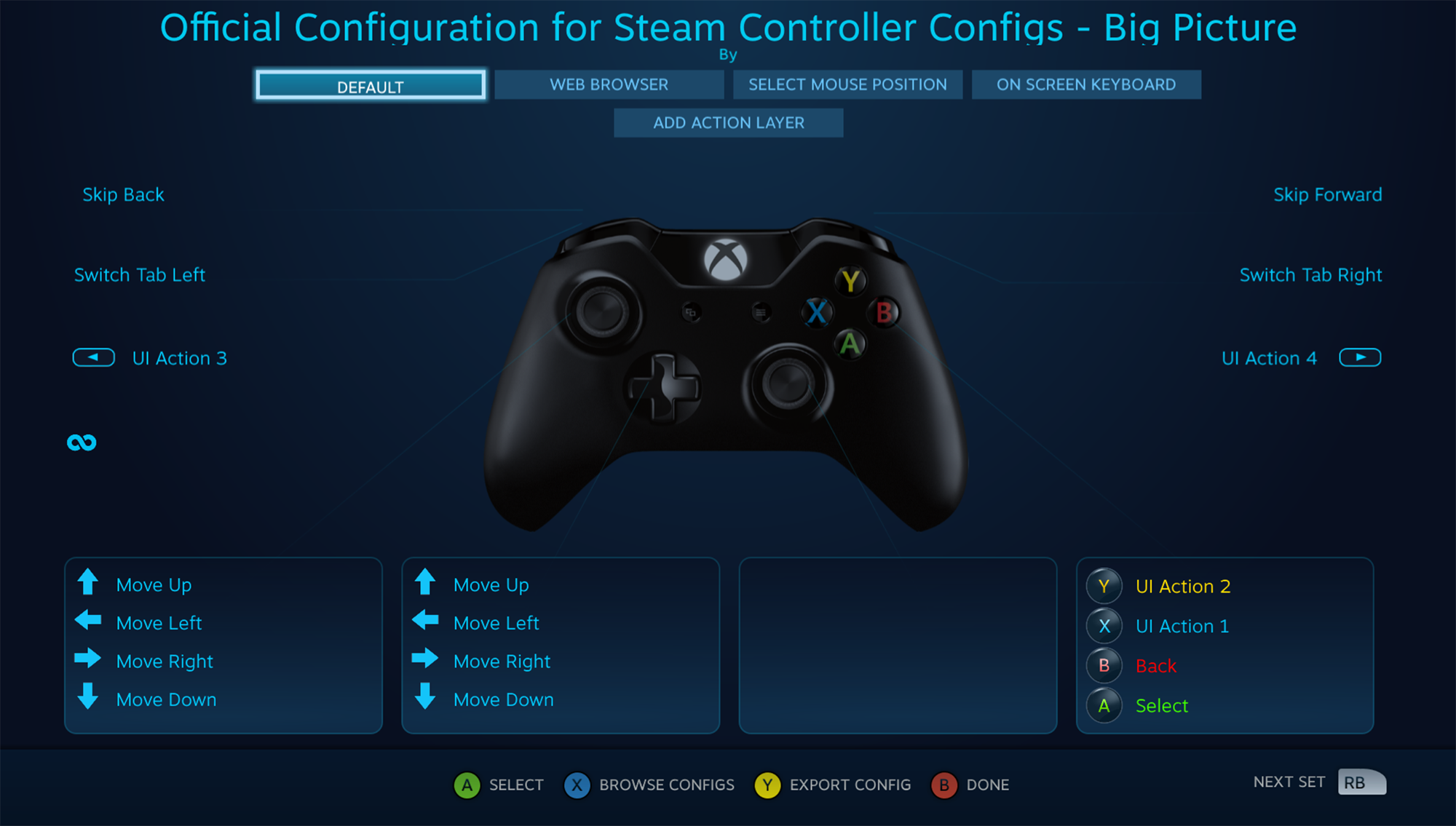
تعمل الألعاب القائمة على وحدة التحكم بشكل أفضل على أجهزة التلفاز، ويدعم نظام ستيم لينك Steam Link أجهزة التحكم مع كل من البلوتوث والوايرليس، بما في ذلك أجهزة التحكم في الكونسول من أجهزة PS4 و Xbox 360 و Xbox One و Switch.
يمكن تخصيص جميع وحدات التحكم المتصلة بـ ستيم Steam من أجل مدخلات محددة، وإذا كنت لا تستطيع العيش بدون لوحة مفاتيح أو ماوس، فيمكن لـ جهاز ستيم لينك Steam Link التعامل معها أيضاً.
هل تريد بعض الأنشطة التعاونية الأخرى أو إجراءات الشاشات المقسمة؟ يمكن للنظام التعامل مع أي مجموعة من وحدات التحكم لما يصل إلى أربعة لاعبين في وقت واحد.
يعمل نظام ستيم لينك Steam Link بدقة 1080p و 60 إطاراً في الثانية، على افتراض أن جهاز الكمبيوتر لديك يمكنه القدرة على التعامل مع أي لعبة تقوم بها، كما أن الشبكة المحلية لديك لديها السرعة المطلوبة.
علماً أن هذا النظام يمكنه أن يتعامل مع أقل دقة للبث وأقل معدل نقل للبيانات إذا لزم الأمر.
ماذا الذي تحتاجه لاستخدامه؟
أولاً، ستحتاج إلى جهاز كمبيوتر محلي يعمل بـ ستيم Steam على ويندوز Windows أو MacOS أو لينكس Linux.
لا توجد متطلبات أجهزة محددة لجهاز الكمبيوتر للألعاب، ولكن المزيد من القوة يعني أداء أفضل.
على عكس خدمة GameStream المماثلة لـ إنفيديا NVIDIA، فإنك لا تحتاج إلى علامة تجارية محددة لبطاقة الرسومات: سيعمل جهاز ستيم لينك Steam Link مع بطاقة رسوميات مدمجة من إنتل Intel.
بعد ذلك، ستحتاج إلى تلفزيون مزود بمدخل HDMI واحد على الأقل. يعتبر HDMI 2.0 أو أفضل مثالياً، ولكن يجب أن يعمل الاتصال على أي تلفزيون يباع في السنوات العشر الأخيرة أو ما شابه. يدعم جهاز ستيم لينك Steam Link دقة 1080p أو 720p.
بما أنك ستحتاج إلى وحدة تحكم، كما ذكرنا أعلاه، فإن جهاز ستيم لينك Steam Link الرسمي مثالي لقدرته على التحكم في ألعاب الكمبيوتر ذات لوحة المفاتيح والماوس بشكل جيد إلى حد ما.
لكن وحدات التحكم القياسية السلكية أو اللاسلكية من Xbox تعد أيضاً اختيارات ممتازة إذا كان لديك جهاز كمبيوتر شخصي بالفعل. لوحات المفاتيح والماوس، USB أو بلوتوث، هي أيضاً خيار.
الجزء الأخير والأهم: شبكة محلية صلبة. من المهم بالطبع وجود اتصال إنترنت جيد للألعاب عبر الإنترنت، ولكن معدل بيانات الفيديو عالي الدقة ومدخلات تحكم التأخير الصغير في منزلك هو أكثر أهمية من الأجهزة الموجودة في جهاز التوجيه المحلي.
يُعد الاتصال المباشر عبر إيثرنت Ethernet هو الأفضل، إلا أن ستيم لينك Steam Link يدعم أيضاً 802.11ac Wi-Fi.
إذا ذهبت إلى المسار اللاسلكي، فتأكد من أن لديك أقوى اتصال ممكن للموجه: محاولة الاتصال بالشبكة المحلية من خلال أكثر من جدار واحد سيؤدي إلى فشل بعض الإطارات وعناصر التحكم المتقطعة.
لماذا Steam Link أفضل من SHIELD؟
إن أكبر منافس لـ جهاز ستيم لينك Steam Link هو جهاز استقبال SHIELD من NVIDIA مع خدمة GameStream المضمنة.
يجب عدم الخلط هنا مع NVIDIA GeForce NOW، حيث يكون تدفّق الألعاب هنا من الخوادم عن بعد بدلاً من الكمبيوتر الخاص بك.
إن SHIELD عبارة عن قطعة رائعة من الأجهزة وبسهولة أفضل جهاز Android TV في السوق، ولكنها في مكان قريب من المركز الثاني إلى Steam Link لبث الألعاب المحلية لمجموعة متنوعة من الأسباب.
أولاً، إن اعتمادها على بطاقة رسومات من إنفيديا NVIDIA ذات العلامة التجارية في جهاز الكمبيوتر الذي يقوم بإرسال البيانات يحد من قاعدة المستخدمين المحتملين، حيث أن كل من ستيم وبث ستيم هي منصة محوسبة.
ثانيا، SHIELD هو جهاز فك تشفير كامل مع بعض الإضافات القوية جدا من تلقاء نفسها، ولها ثمن باهظ ابتداءً من 200 دولار.
هذه النفقات الإضافية التي لا تحتاج إليها على الأرجح، نظراً لأن قدراتها غير المتعلقة بالألعاب تغطيها أجهزة التلفزيون الذكية و Chromecast و Roku وتطبيقات وحدة التحكم.
يتمتع SHIELD بإمكانية الوصول إلى ألعاب أندرويد Android التي يتم تشغيلها على أجهزته الخاصة، ولكن التحديد والجودة ليسا متساويين مقارنة بالمكتبة الضخمة المتوفرة لأجهزة الكمبيوتر.
تقدم SHIELD البث عند دقة 4K، ولكن لنكون صادقين، فقط لعب الألعاب في 4k على جهاز الكمبيوتر يتطلب بعض الأجهزة فائقة المواصفات.
إذا لم تكن قد استثمرت عدة آلاف في كمبيوترك الشخصي الخاص بالألعاب وإعداد غرفة المعيشة، فإن إنفاق مبلغ إضافي يبلغ مائتي دولار على جهاز استقبال SHIELD لن يؤدي إلى تحسين تجربة البث.
لأي شخص يريد أن يمنح ألعاب الكمبيوتر في غرفة المعيشة السرعة الأكبر، وأرخص طريقة ممكنة, إن جهاز ستيم لينك Steam Link هو الأفضل لهذه الغاية.
قالت شركة Google أنها قامت بإصلاح الخلل الذي عمل سابقاً على إبطاء شبكات الواي فاي المتصلة بأجهزة أندرويد وأجهزة كروم كاست Chromecast، وأضافت جوجل في بيان خاص أن المشكلة كانت تتعلق ببرنامج تشغيل Cast على الهواتف التي تعمل بنظام أندرويد، حيث يقوم برنامج التشغيل بإرسال كمية كبيرة من حزم البيانات بشكل خاطئ، مما يؤدي إلى إبطاء شبكات الواي الفاي أو تعطلها.
ولاحظت الشركة بأن الشبكات المتأثرة بالخلل تعتمد على جهاز الراوتر الذي يتم استعماله، وكذلك فإن المستخدمين لهواتف أندرويد وأجهزة كروم كاست مثل مكبر الصوت الذكي Google Home المتواجدين على نفس شبكة الواي فاي قد تأثروا بالخلل المذكور.
وكانت جوجل قد أقرت رسمياً بالمشكلة، لكنها عملت على تحديدها وتم البدء بإصلاحها من خلال تحديث خاص لخدمة Google Play، كما توصي الشركة جميع المستخدمين المتأثرين بالخلل بضرورة إعادة تشغيل هواتفهم وضرورة التحقق من أن أجهزة الراوتر الخاصة بهم قد تم تحديثها إلى البرنامج الثابت firmware الأخير.
مع تصميم هواتف ذكية بشاشات عرض كبيرة نسبياً و مع الانتشار الواسع للحواسيب المحمولة صغيرة الحجم يتناقص استخدام الأجهزة اللوحية بشكل كبير نسبياً هذه الأيام
و لكن إن كنت تملك جهازاً لوحياً سواء أكان أندرويد أو IOS في المنزل و لا تقوم باستعماله أبداً فبإمكانك تجربة بعض الأشياء من خلاله و التي من الممكن أن تكون مفيدة لك :
1 – استخدامه كأداة لعرض الوسائط المتعددة بشكل مباشر ( تدفق الفيديو ) :
يوجد العديد من التطبيقات سواء لأجهزة الأندرويد أو لمنصة IOS من أجل إجراء عرض تدفق الفيديو و الموسيقى رغم أن هذه التطبيقات ليست مصممة للأجهزة اللوحية بشكل خاص .
إذن ما الذي يمنع من وصل سماعة بلوتوث أو ستريو hi-fi مع جهاز لوحي مكرس لهذا الأمر ، و الاستمتاع بالمحتوى الذي يتم عرضه عبر مثل هكذا تطبيقات فمثلا يمكن استخدام تطبيق Pandora أو Spotify من أجل الاستماع إلى الموسيقى بشكل مباشر أو خدمة Chromecast و Roku من أجل تصفح و المشاهدة المباشرة لعروض نيتفليكس Netflix .
2 – جهاز للتحكم بالأجهزة المنزلية الذكية :
تستطيع استخدام الجهاز اللوحي الخاص كجهاز تحكم متعدد المهام تستطيع من خلاله تغيير القناة التلفزيونية أو تشغيل أو إطفاء الأضواء أو التحكم بدرجة حرارة المكيف وذلك عند استخدام الأجهزة المنزلية الذكية .
إن معظم الأجهزة المنزلية الذكية توفراً تطبيقات يمكن تشغيلها سواء على الأندرويد أو IOS و التي تعمل من خلال الواي فاي أو البلوتوث فمثلاً يمكن التحكم بالعديد من أجهزة التلفاز الذكية عبر الواي فاي .
و حتى و لو كنت تسخدم جهاز تلفاز تقليدي فيمكن التحكم به عبر جهاز التاب و لكن يجب إضافة قطعة صغير له تعرف باسم IR blaster ، يوجد فقط حوالي 20 نوع من الأجهزة النوعية معظمها من سامسونج و إل جي تملك هذه القطعة بشكل مسبق .
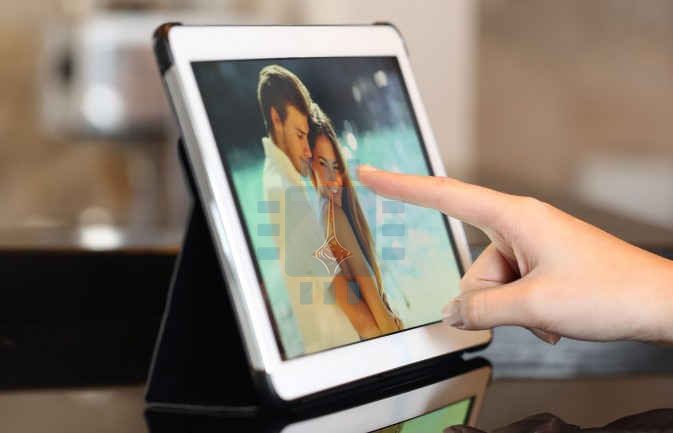
3 – عارض صور إلكتروني :
العديد من الناس يشترون جهازاً خاصاً لعرض الصور يتراوح سعره بين 50 إلى 100 دولار و الذي يقوم بعرض مجموعة من الصور المنتقاة على شكل عرض شرائح .
و لكن إذا كنت تملك جهازاً لوحياً قديماً فيمكنك بسهولة تحويل هذا الجهاز إلى عارض صور عن طريق العديد من التطبيقات الموجودة في المتجر مثل تطبيق Photo Slides حيث تحتاج إلى تحميل كل الصور التي ترغب في عرضها إلى الجهاز اللوحي و من ثم وضعه في مكان مناسب قريب من التغذية الكهربائية لضمان بقاء شحنه بشكل مستمر و تشغيل التطبيق للقيام بعرض الصور المنتقاة على كامل الشاشة .
4 – تحويله إلى شاشة إضافية للحاسوب :
إذا كنت تملك جهاز لوحي قديم فلماذا لا تجرب القيام بعرض محتويات حاسوبك على شاشتين اثنتين ؟!
يوجد العديد من التطبيقات و التي تدع الحاسوب يتعامل مع الجهاز اللوحي كشاشة خارجية إما بشكل لا سلكي عبر الواي فاي Wi-Fi أو سلكياً عن طريق اتصال USB ( و الذي يوفر شحن الجهاز أيضاً ) .
لكن و على العكس الاستخدامات السابقة فإن الأجهزة العاملة بنظام IOS أي أجهزة الآي باد iPads تدعم هذه الميزة بشكل أفضل من الأجهزة اللوحية العاملة بنظام أندرويد و التي من الممكن أن تواجه عدة مشكلات .
5 – كجهاز للأطفال من أجل التسلية و التعلم :
لعل الاستخدام الأكثر شيوعاً لهذه الأجهزة هو من أجل الأطفال فالشاشة الواسعة تساعد الطفل كثيراً على اللعب و التسلية و استخدامه في التعلم و اكتساب المهارات .
هناك بعض التطبيقات المتكاملة و المخصصة للأطفال مثل تطبيق Zoodles للأندرويد حيث يوفر واجهة جميلة مخصصة للأطفال و يمكن الطفل عن طريق شاشة تفاعلية من الرسم و التلوين كما يتيح لهم اللعب و مشاهدة فيديوهات منتقاة و قراءة كتب بسيطة .
6 – سيرفر لتخزين الملفات
لا شك أن القرص الصلب في حاسوبك يحوي على كنز من البيانات المهمة من الصور الشخصية حتى تقارير العمل لذلك فإنها مشكلة كبيرة في حال حدث أي خلل في هذا الحاسوب يمنعك من الوصول لملفاتك .
و لذلك فيمكنك تحويل جهاز لوحي قديم إلى سيرفر تخزن عليك جميع الملفات المهمة بحيث تبقى هذه الملفات متاحة في أي وقت تحتاجه سواء عبر الشبكة المحلية أو عبر الإنترنت ، و هذا الأمر يتطلب إضافة بطاقة ذاكرة microSD إلى الجهاز اللوحي من أجل تخزين الملفات .
7 – شاشة أمان أو جهاز مراقبة الرضيع :
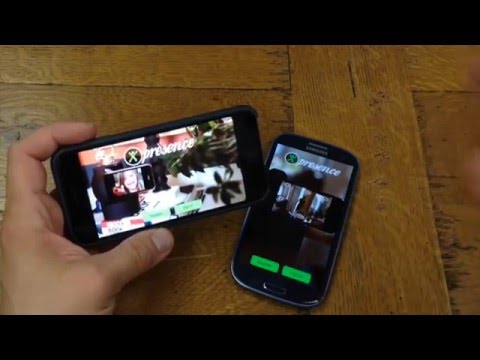
يملك الجهاز اللوحي اتصال واي فاي ، كاميرا أو اثنتين ، و مايكروفون و هذا ما يعني أنه إذا ما وضعته في المكان المناسب مع توصيل طاقة ثابت فإنك قد حصلت على جهاز مراقبة عن بعد
يوجد العديد من التطبيقات و المتاحة للأندرويد و IOS من أجل تحويل الجهاز إلى كاميرا يتم التحكم بها مع ميزة تسجيل الأصوات أو إلى جهاز مراقبة الرضيع baby monitor و الذي بإمكانه إرسال تنبيه إلى هاتف آخر عند رصد ضجة أو حركة ما .
8 – قارئ كتب ذكي :
هذا هو الاستخدام الوحيد لجهاز التاب الخاص بي حيث أن الشاشة الكبيرة و إمكانية وضع مئات و حتى آلاف الكتب عليه كما أنه يوفر عدة خيارات للتحكم بالخط مع إمكانية تمييز عبارة ما highlighting أو البحث عن موضوع ما في الكتاب بشكل سلس و منسق
9 – : ساعة منبه :
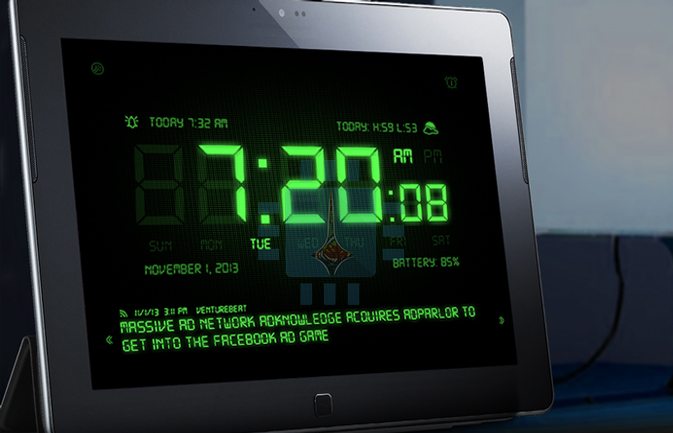
بفضل تطبيق الساعة الموجود في معظم الأجهزة اللوحية فإنه بالإمكان تحويل هذا الجهاز إلى ساعة منبه ، نظرة سريعة في المتجر سوف تجد العديد من التطبيقات المميزة لعرض الساعة بإضاءة منخفضة و منظر جذاب ،مع خاصية اختيار نغمة التنبيه .
10 – في السيارة
يمكنك وضع الجهاز اللوحي و تثبيته في مكان مناسب في السيارة ، حيث يمكنك الاطلاع على خرائط جوجل و معرفة الموقع الحالي ، إيجاد المطاعم أو محطات الوقود أو أي مكان آخر .
كما يمكنك الاستماع إلى الموسيقى مثلاً أو مشاهدة الأفلام أو المسلسلات في أوقات التوقف مع التحذير من عدم الاستخدام أثناء القيادة .
ملاحظة حول البطارية :
من أجل العديد من التطبيقات السابقة يجب أن تعرف كيف تحافظ على البطارية بحيث تعمل ليوم أو اثنين مع الأخذ بعين الاعتبار الشحن خلال فترات ثابتة و ليس بشكل مستمر ، و لا تنس استخدام وضع الطائرة في حال عدم استخدامك لشبكة الواي فاي ، إيقاف التطبيقات التي تقوم بصرف الطاقة ، تعديل سطوع الشاشة ، بهذا ستحافظ على فترة الشحن أكثر بمرتين أو أربعة أَضعاف من الهواتف ، الكثير من الأجهزة اللوحية يمكن أن تبقى لمدة أسبوع أو أكثر دون شحن ..
كنا قد سمعنا منذ عدة شهور أن عملاق التواصل الاجتماعي فيس بوك Facebook يخطط لتدعيم عروض الفيديو على شبكتها . ومؤخراً قامت الشركة بإعلان خدمة جديدة ومنافسة لموقع الفيديو الأول يوتيوب YouTube ولخدمة نتفليكس Netflix
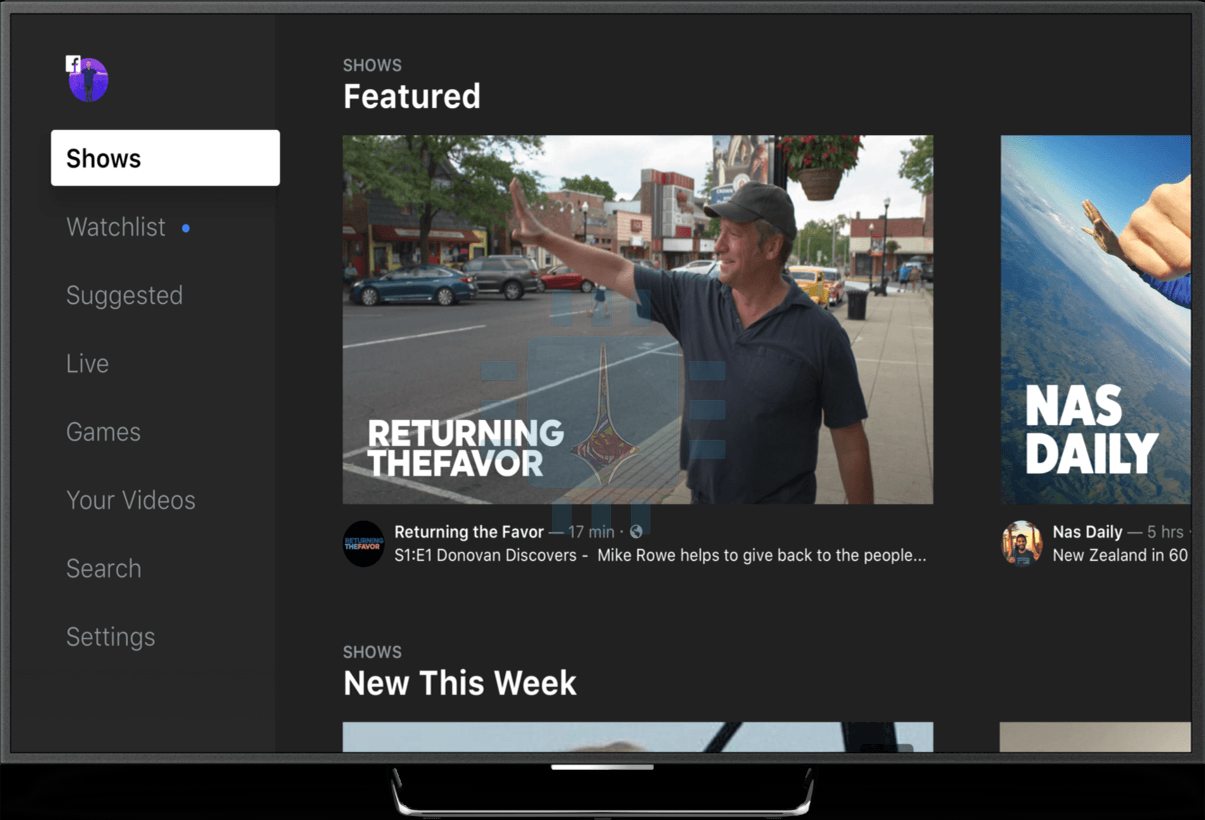
هذه الخدمة الجديدة تدعى ب شاهد Watch وتأتي على شكل تبويب في تطبيق فيس بوك Facebook الخاص بالهواتف المحمولة إضافة إلى الحاسوب وبعض أجهزة التلفاز الذكية وتمكّن من عرض الفيديوهات بشكل مباشر أو المسجلة في وقت سابق .
وبالنسبة للعروض التي يُتوقع أن نراها على خدمة شاهد Watch فقد قامت فيس بوك Facebook بإتاحة هذه الخدمة لعدد محدود من مصنعي الفيديو مثل Nas Daily والذي يقدم فيديوهات من العالم لمدة دقيقة واحدة يومياً . وأيضاً فسوف يبث عبر هذه الخدمة مبارة واحدة فقط كل أسبوع من دوري البيسبول الرئيسي .
ويجري حالياً تجربة الخدمة لعدد من المستخدمين داخل الولايات المتحدة الأمريكية وسوف تكون متاحة للجميع فيما بعد .
وقد قامت فيس بوك Facebook بتمويل بعض العروض بالإضافة إلى دعوة العديد من صانعي الفيديو المستقلين من أجل التسجيل في هذه المنصة الجديدة وحالما يقومومون بذلك فسوف تظهر عندهم صفحة عرض يستطيع المعجبون متابعتها وإيجاد العروض .
بالنسبة للمشاهدين فقد قامت فيس بوك Facebook بإضافة قائمة مشاهدة تمكنهم من حفظ العروض من أجل مشاهدتها لاحقاً ، كما سيكونون قادرين على إيجاد الفيديوهات بناء على كيفية تفاعل المشاهدين معها وذلك في أقسام مستقلة مثل” الأكثر حديثاً حول ” “Most Talked About” و ” الفيديوهات التي تُضحك الناس ” “What’s Making People Laugh,” والتي تتضمن الفيديوهات التي تفاعل معها المشاهدون بالرمز أضحكني “هاها” ، بالإضافة إلى قسم ” ماذا يشاهد أصدقائي ” “What Friends Are Watching.”
وستكون قادراً على التعليق والتفاعل مع الفيديوهات أثناء مشاهدتها ، وستشاهد باقي التفاعلات والتعليقات في الوقت الحقيقي كما هو الحال بالنسبة لفيديوهات البث المباشر .
وبشكل واضح فإن فيس بوك Facebook بطرحها هذه الميزة تسعى إلى منافسة عملاق الفيديو يوتيوب YouTube والتي تملك برامج مسبقة لدعم مصنعي الفيديو ومساعدتهم على الربح من مقاطع الفيديو الخاصة بهم وذلك عن طريق الإعلانات .
فيس بوك Facebook أيضاً تخطط لإقحام إعلانات مدفوعة في الفيديوهات من أجل تحقيق أرباح .
ومع قاعدة ضخمة من المستخدمين والذين يقدر عددهم بحوالي ملياري شخص في جميع أنحاء العالم، فإن خدمة شاهد Watch ستشكل منافساً جدياً لمنصة جوجل Google ( أي يوتيوب ) .
وأكثر من ذلك فإن فيس بوك Facebook تسعى لمنافسة خدمة الفيديو عبر الطلب Netflix من خلال السعي للتعاقد مع مخرجين هوليوديين برواتب مغرية لإنتاج عروض تسهدف المستخدمين بأعمار 17 – 30 عام
توفر الخدمة الجديدة أيضاً وبخلاف خدمة Amazon Prime Video إمكانية تشغيل العروض على أجهزة كروم كاست Chromecast و Apple TV . مما يجعلها أكثر عالمية كونها متاحة لمشاهدي التلفاز .
ولم تعلن فيس بوك Facebook عن الموعد الرسمي لإطلاق هذه الخدمة لمختلف دول العالم حت الآن .