ما هو محرك الأقراص ذو الحالة الصلبة (SSD)؟ وهل تحتاج إليه؟

محركات الأقراص المزودة بذاكرة مصنوعة من مكونات صلبة (SSD) هي نظير محرك الأقراص الثابتة التقليدي المزود بأجزاء متحركة.

لكن هل هي مناسبة لك؟ تابع القراءة وسنزيل الغموض عن محركات أقراص الحالة الصلبة SSD.

شهدت السنوات القليلة الماضية زيادة ملحوظة في توافر محركات أقراص الحالة الصلبة. لقد أظهروا أيضاً انخفاضاً كبيراً في السعر، على الرغم من أنها لا تزال أكثر تكلفة من محركات الأقراص التقليدية لكل غيغابايت من سعة التخزين.

ما هو SSD؟ ما هي الطرق التي تستفيد منها أكثر؟ ما الذي تريد القيام به بشكل مختلف مع SSD، إن وجد؟ تابع القراءة وسنجيبك عن كامل هذه الأسئلة.

ما هو محرك الأقراص ذو الحالة الصلبة SSD؟

قد يكون من الصعب تصديق ذلك، لكن محركات الأقراص ذات الحالة الصلبة هي في الواقع تقنية قديمة إلى حد ما. حيث كانت محركات أقراص الحالة الصلبة (SSD) موجودة منذ عقود بأشكال مختلفة.

أقدمها كانت تعتمد على ذاكرة الوصول العشوائي (RAM) وكانت باهظة التكلفة بحيث تظهر فقط في أجهزة الكمبيوتر فائقة التطور.

في تسعينيات القرن الماضي، ظهرت محركات أقراص الحالة الصلبة المستندة إلى فلاش ولكنها كانت باهظة الثمن للغاية بالنسبة للسوق الاستهلاكية، ولم تخرج خارج دوائر الحوسبة المتخصصة.

طوال العقد الأول من القرن الحادي والعشرين، استمر سعر ذاكرة الفلاش في الانخفاض، وبحلول نهاية العقد، كانت محركات الأقراص ذات الحالة الصلبة الاستهلاكية تشق طريقها في سوق أجهزة الكمبيوتر الشخصية.

إذن ما هو محرك الأقراص ذو الحالة الصلبة بالضبط؟ أولاً، دعنا نتعرف على محرك الأقراص الثابتة التقليدي (HDD).

ما هو محرك الأقراص الثابتة HDD؟

محرك الأقراص الثابتة HDD هو، في أبسط صوره، مجموعة من الأطباق المعدنية المطلية بمادة مغناطيسية حديدية. تدور هذه الأطباق على مغزل (يشبه إلى حد كبير أسطوانة تدور على منضدة الدوران).

تتم كتابة سطح الأطباق المغناطيسية بواسطة ذراع ميكانيكي صغير جداً (ذراع المشغل) بطرف رفيع جداً (الرأس). يتم تخزين البيانات عن طريق تغيير قطبية القطع المغناطيسية على سطح الأطباق.

إنه بالطبع أكثر تعقيداً من ذلك بقليل، لكن يكفي أن نقول إن تشبيه ذراع مشغل التسجيل التلقائي الذي يبحث عن مسار في سجل ليس بعيداً عن ذراع المحرك ورأس محرك الأقراص الثابتة الذي يبحث عن البيانات.

عندما تريد كتابة أو قراءة البيانات من محرك أقراص ثابتة مغناطيسي، تدور الأطباق، ويبحث الرأس، ويتم تحديد موقع البيانات. إنها عملية ميكانيكية بقدر ما هي رقمية.

على النقيض من ذلك، لا تحتوي محركات الأقراص ذات الحالة الصلبة على أجزاء متحركة. على الرغم من اختلاف الحجم وحجم التخزين أكبر بشكل ملحوظ، فإن محرك أقراص الحالة الصلبة يشترك كثيراً مع محرك أقراص محمول بسيط ومحمول أكثر مما هو الحال مع محرك الأقراص الثابتة الميكانيكي (وبالتأكيد أكثر بكثير مما يحدث مع مشغل التسجيلات!).

الغالبية العظمى من محركات الأقراص ذات الحالة الثابتة في السوق هي من نوع NAND، وهو نوع من الذاكرة غير المتطايرة التي لا تتطلب الكهرباء للحفاظ على سعة تخزين البيانات (على عكس ذاكرة الوصول العشوائي في جهاز الكمبيوتر، والتي تفقد بياناتها المخزنة بمجرد فصل الطاقة).

توفر ذاكرة NAND أيضاً زيادة كبيرة في السرعة مقارنة بمحركات الأقراص الثابتة الميكانيكية، حيث تتم إزالة الوقت الضائع في الدوران والبحث من المعادلة.

NVMe ومحركات أقراص الحالة الصلبة SATA:

هناك نوعان من محركات أقراص الحالة الصلبة (SSD) ستشاهدهما كثيراً في السوق الاستهلاكية: محركات أقراص الحالة الصلبة NVMe ومحركات أقراص الحالة الصلبة SATA.

إنهم يخزنون البيانات بنفس الطريقة إلى حد كبير، لكن الطريقة التي يتفاعلون بها مع جهاز الكمبيوتر مختلفة تماماً، وقد أدت هذه الاختلافات إلى اختلافات هائلة في السرعة.

تستخدم محركات أقراص الحالة الصلبة SATA منفذ SATA 3 للتفاعل مع جهاز الكمبيوتر. تبلغ سرعتها النظرية القصوى حوالي 600 ميغابايت في الثانية. يتصلون باللوحة الأم عبر منفذ SATA.

تستخدم محركات أقراص الحالة الصلبة NVMe واجهة PCI Express (PCIe) لتبادل المعلومات مع جهاز الكمبيوتر. هناك إصدارات متعددة من واجهة PCIe، ولكن في وقت كتابة هذا التقرير، كانت واجهات PCIe 4.0 هي الأكثر شيوعاً.

تتمتع بعض محركات أقراص PCIe 4.0 NVMe بسرعات قراءة تصل إلى ما يقرب من 7 غيغابايت في الثانية، أسرع بعشر مرات من SATA 3.

تستخدم معظم محركات أقراص الحالة الثابتة NVMe الموجودة هناك فتحة M.2 خاصة للاتصال بجهاز الكمبيوتر، ولكن بعضها يستخدم محركاً تقليدياً منفذ PCIe.

تعد معايير PCIe الأحدث، مثل PCIe 5.0، أسرع من الناحية التاريخية، وقد ضاعف كل معيار جديد سرعة الجيل السابق. هذا يعني أنه يمكنك أن تتوقع بشكل معقول جداً أن يكون لمحرك أقراص الحالة الصلبة PCIe 5.0 SSD سرعات نقل تبلغ 13 أو 14 أو حتى 15 غيغابايت في الثانية.

بدأت الأجهزة الجاهزة لـ PCIe 5.0 مؤخراً في شق طريقها إلى السوق الاستهلاكية بإصدار معالجات Intel من الجيل الثاني عشر واللوحات الأم المقابلة لها، وستدعم جميع معالجات Ryzen 7000 الجديدة من AMD المعيار PCIe 5.0 أيضاً، لذا ابحث عن PCIe 5.0 NVMe SSDs في وقت ما في عام 2022 أو أوائل عام 2023.

و PCIe 5.0 ليس هو النهاية. نحن نعلم أن معيار PCIe 6.0 سيضاعف سرعة PCI Express، ومن المؤكد أن محركات أقراص الحالة الصلبة ستستفيد من ذلك. فقط لا تعتمد على شراء واحدة في أي وقت قبل عام 2024 على أقرب تقدير.

مقارنة محركات الأقراص ذات الحالة الصلبة بمحركات الأقراص الثابتة التقليدية:

من الجيد أن يكون لديك العلم بالتعامل مع كيفية عمل محركات الأقراص ذات الحالة الصلبة، فمن المفيد مقارنتها بمحركات الأقراص الثابتة التقليدية التي كنت تستخدمها منذ سنوات حتى الآن.

دعونا نلقي نظرة على بعض الاختلافات الرئيسية في المقارنة نقطة بنقطة.

  • وقت الدوران: لا يوجد وقت دوران لمحركات الأقراص ذات الحالة الصلبة SSD، نظراً لأن محرك الأقراص لا يحتوي على أجزاء متحركة.

تتميز محركات الأقراص الثابتة HDD بأوقات دوران متفاوتة -عادةً ما تكون بضع ثوانٍ- عندما تسمع صوت نقر للحظة أو اثنتين عند تشغيل جهاز الكمبيوتر أو الوصول إلى محرك أقراص نادر الاستخدام.

  • وقت الوصول إلى البيانات ووقت الاستجابة: تضيء محركات الأقراص ذات الحالة الصلبة SSD بسرعة وتسعى عموماً للحصول على ترتيب أسرع من محركات الأقراص الثابتة بمقدار 80-100 مرة.

تصل محركات أقراص الحالة الصلبة SSD إلى البيانات على الفور تقريباً أينما كانت على القرص. يتم إعاقة محركات الأقراص الثابتة HDD من خلال الحركة المادية ودوران الأطباق.

  • الضوضاء: محركات الأقراص ذات الحالة الصلبة SSD صامتة؛ عدم وجود أجزاء متحركة يعني عدم وجود ضوضاء. تتراوح محركات الأقراص الثابتة HDD من مستويات الصوت الهادئة جداً إلى مستويات الصوت القوية للغاية.
  • الموثوقية: بغض النظر عن مشكلات التصنيع الفردية (محركات الأقراص التالفة، ومشكلات البرامج الثابتة، وما إلى ذلك)، تأتي محركات أقراص SSD في المقدمة في قسم الموثوقية المادية.

الغالبية العظمى من حالات فشل الأقراص الثابتة HDD ناتجة عن عطل ميكانيكي. في مرحلة ما، بعد عشرات الآلاف من الساعات من التشغيل، سيبلى المحرك الميكانيكي ببساطة.

فيما يتعلق بعمر القراءة/الكتابة، تفوز محركات الأقراص الصلبة SSD (لا يوجد حد للكتابة على قرص مغناطيسي، يمكنك تغيير القطبية بعدد غير محدد من المرات).

على العكس من ذلك، تحتوي محركات الأقراص ذات الحالة الثابتة HDD على عدد محدود من دورات الكتابة.

  • استهلاك الطاقة: تستهلك محركات أقراص SSD طاقة أقل بنسبة 30-60% من محركات الأقراص الثابتة التقليدية. لا يبدو توفير 6 أو 10 واط كبيراً هنا، ولكن على مدار عام أو عامين على جهاز يستخدم بكثرة، فإن ذلك الفرق يكبر.
  • التكلفة: SSD ليست رخيصة مقارنة بمحركات الأقراص الثابتة HDD. اعتباراً من تحديث هذه المقالة (صيف 2022)، انخفضت أسعار محركات الأقراص الثابتة التقليدية بشكل كبير لكل جيجابايت من البيانات.

يمكن الحصول عليها بأقل من 0.2 دولار لكل جيجابايت! هذا رخيص بشكل مذهل بالمعايير التاريخية. محركات أقراص الحالة الصلبة أرخص بكثير مما كانت عليه في السنوات القليلة الماضية.

اعتماداً على الحجم والطراز، توقع أن تدفع ما بين 0.7 دولاراً – 0.15 دولاراً لكل جيجابايت (مرة أخرى اعتباراً من صيف 2022) لمحرك أقراص SATA SSD.

تميل محركات أقراص NVMe SSD التي تستخدم PCIe 4.0 إلى أن تكون أغلى قليلاً -فهي في مكان بين 0.10 دولار – 0.20 دولار لكل غيغابت.

بينما لا يزال سعره أعلى من محركات الأقراص الثابتة، فإن اختيار محرك أقراص SSD لاستخدامه كمحرك رئيسي لا يعد باهظاً.

شيء واحد يجب ملاحظته هو أن سعر محركات أقراص الحالة الثابتة يميل إلى الارتفاع بشكل كبير عند السعات العالية.

لهذا السبب، يختار الكثير من الأشخاص محرك أقراص صلبة أصغر حجماً لاستخدامه كمحرك أقراص نظام (حيث يتم تثبيت ويندوز Windows والعديد من التطبيقات والألعاب)، إلى جانب محرك أقراص ثابتة أكبر وأقل تكلفة لتخزين الملفات.

هل محرك الحالة الصلبة SSD جيد بالنسبة لي؟

في هذه المرحلة، سنقارن نقطة بنقطة، ونعطي بعض النصائح للحفاظ على SSD، ولكن هل SSD مناسب لك؟ تحقق من كل ذلك:

  • تريد أوقات تشغيل فورية تقريباً: يمكنك الانتقال من تشغيل الجهاز إلى تصفح الويب في غضون ثوانٍ باستخدام SSD؛ بينما قد تحتاج لدقائق مع محرك الأقراص الثابتة التقليدي.
  • تريد وصولاً سريعاً للغاية للتطبيقات العامة والألعاب: لقد قلنا ذلك عدة مرات بالفعل ولكن محركات أقراص الحالة الصلبة (SSD) سريعة جداً.

سترى زيادة كبيرة في السرعة لأي شيء يتطلب التحميل من القرص. وهذا يعني أن بدء تشغيل التطبيقات والألعاب وتحميل الملفات الكبيرة وتحميل مستويات جديدة داخل اللعبة كلها تسير بشكل أسرع.

  • تريد جهاز كمبيوتر أكثر هدوءاً وأقل استهلاكاً للطاقة: كما هو موضح أعلاه، فإن محركات أقراص الحالة الصلبة صامتة وتستخدم طاقة أقل بشكل ملحوظ.
  • يمكنك استخدام محركي أقراص؛ واحد لنظام التشغيل والآخر للوسائط: إذا كنت تخزن عدداً قليلاً فقط من الصور العائلية ونسخة من قرص مضغوط أو اثنين، فستحتاج إلى محرك أقراص ثابتة تقليدي أكثر تكلفة لتخزين ملفاتك الكبيرة.
  • أنت على استعداد لدفع المزيد مقابل مزايا استخدام محرك أقراص ذي حالة صلبة (SSD): محركات أقراص الحالة الصلبة SSD أرخص مما كانت عليه في أي وقت مضى وليست بأي حال من الأحوال بعيدة عن متناول الجميع. لكنها لا تزال تكلف أكثر من محركات أقراص الحالة الثابتة التقليدية.

إذا كنت تشتري مساحة تخزين لمحرك أقراص التمهيد، فإن الإجابة هي نعم بشكل لا لبس فيه. أنت بحاجة إلى SSD.

يدور الجدل الحقيقي حول ما إذا كنت بحاجة إلى محرك أقراص NVMe SSD أو محرك أقراص SATA SSD أم لا.

انخفض سعر محركات أقراص NVMe بشكل كبير في السنوات القليلة الماضية، ويمكن شراؤها غالباً بنفس سعر محركات أقراص SATA SSD.

إذا كنت تشتري لتوسيع مساحة التخزين لديك بدلاً من تشغيل محرك أقراص التمهيد، وكانت قائمة التحقق تبدو ممتلئة أكثر من كونها فارغة، ودفع مبلغ إضافي لا يشكل مشكلة كبيرة لك، فتهانينا، يبدو أن SSD في مستقبلك.
مايكروسوفت تكشف عن الإصدار 1.2 من DirectStorage الذي يدعم محركات الأقراص القديمة HDD

أصدرت شركة مايكروسوفت Microsoft الإصدار رقم 1.2 من DirectStorage SDK، حيث قدمت في هذا الإصدار إضافة مفاجئة ستساعد في تسريع عمل محركات الأقراص الثابتة القديمة HDD.

وتعمل DirectStorage بالأساس كوسيلة لتأمين دفق البيانات بشكل أسرع من محركات أقراص الحالة الصلبة SSD السريعة إلى وحدة معالجة الرسومات الخاصة دون أن يتم إبطاء ذلك من وحدة المعالجة المركزية.

ولطالما عملت DirectStorage على محركات الأقراص الثابتة، ولكن كان على المطورين استخدام طرق منفصلة لأجهزة NVMe ومحركات الأقراص الثابتة HDD.

يؤدي ذلك إلى تعقيد عملية دعم واجهة برمجة التطبيقات المصممة أساساً لمحركات أقراص الحالة الثابتة عالية السرعة SSD التي لا يستخدمها دائمًا لاعبو أجهزة الكمبيوتر لتخزين الألعاب وتشغيلها.

ولكن الآن وباستخدام DirectStorage 1.2، سيتمكن المطورون من استخدام نفس الكود على كل من محركات أقراص الحالة الصلبة SSD ومحركات الأقراص HDD.

إضافة لما سبق فإن DirectStorage الأحدث سيدعم الآن الوضع المخزن لمحركات الأقراص الثابتة القديمة HDD.

تقليديًا كانت DirectStorage تستخدم الوضع غير المخزن لتمرير البيانات من محركات أقراص الحالة الثابتة SDD إلى وحدة معالجة الرسومات بأسرع ما يمكن.

وقال فريق DirectX من Microsoft: “تتطلب محركات الأقراص الثابتة القديمة HDD عمليات إدخال / إخراج مخزنة لإخفاء أوقات البحث الطويلة”.

سيتمكن المطورون الآن من تمكين هذا الوضع للألعاب المثبتة على محركات الأقراص الثابتة الأبطأ حتى يتمكنوا من الاستفادة من ميزات التخزين المؤقت لملفات نظام التشغيل وزيادة السرعة.

تعمل مايكروسوفت أيضًا على تحسين ميزة إلغاء ضغط GPU للأنسجة لجعله أكثر سرعة في DirectStorage 1.2.

تم تقديم إلغاء ضغط وحدة معالجة الرسومات مبدئيًا في الإصدار 1.1 من DirectStorage في أواخر العام الماضي ويسمح للألعاب باستخدام بطاقة الرسوميات لفك الضغط بدلاً من وحدة المعالجة المركزية.

كل هذه التغييرات الأخيرة على DirectStorage مشجعة، لكننا ما زلنا ننتظر أن يتبناها مطوروا الألعاب.

حتى الآن لم يقم سوى Forspoken بإضافة دعم DirectStorage، حيث تحسنت أوقات التحميل بحوالي 30 بالمائة أو أكثر.

إن كل من Nvidia و AMD و Intel على استعداد لدعم أحدث تقنيات إلغاء ضغط وحدة معالجة الرسومات الخاصة بـ DirectStorage.

لذلك نأمل أن نرى المزيد من مطوري الألعاب يدعمون التقنية الآن حيث إنها تفيد بشكل أوضح محركات الأقراص الثابتة الأقدم.

مقالات قد تعجبك

سامسونج تكشف رسمياً عن هاتف Galaxy A24
بوت الدردشة Bard AI أصبح قادراً على كتابة الأكواد البرمجية وتصحيحها
ميزة جديدة في واتساب تسمح للمستقبِل الاحتفاظ بالرسائل ذاتية الاختفاء
كيفية الدخول إلى البيوس BIOS على جهاز كمبيوتر بنظام ويندوز 11
كيفية استخدام وضع القفل Lockdown على أندرويد

كيفية ترقية أو استبدال معظم مكونات الكمبيوتر – الجزء الأول

يمكن أن تكون ترقية مكونات الكمبيوتر واستبدالها أمراً صعباً بعض الشيء، ولكنه شيء يمكن لأي شخص تعلم القيام به. دعنا نلقي نظرة على كيفية اختيار هذه الترقيات وتثبيتها.

لقد قمنا مع قليل من الجهد باستبدال كل جزء قد ترغب في ترقيته أو استبداله أو تحسينه لنقدمه لك جاهزاً من موقعك التقنية السورية.

بكل الأحوال، لا داعي للقلق! فقط اتبع الخطوات الموضحة في الأدلة التي سنقدمها لك، وستكون مبحراً مع جهاز الكمبيوتر الذي تمت ترقيته من قبلك في أسرع وقت.

ما هي الأدوات التي نحتاجها؟

يمكنك تفكيك جميع أجهزة سطح المكتب الحديثة باستخدام مفك براغي فيليبس Phillips القياسي. لا تحتاج بعض الأجزاء حتى إلى هذا المفك – تستخدم التصميمات الحديثة للكيس Case (علبة الكمبيوتر المكتبي) والمكونات الأخرى الكثير من القلاويظ والقطع البلاستيكية لإبقاء الأشياء بسيطة قدر الإمكان.

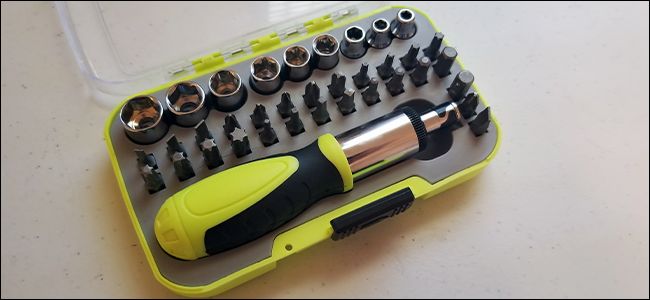
مع ذلك، قد ترغب في الحصول على بعض الأحجام المختلفة من مفك البراغي، فقط لتسهيل الوصول إلى براغي أصغر أو براغي التي يصعب الوصول إليها.

يجب أن يكون لديك مجموعة من رؤوس المفكات القابلة للتبديل. إذا كنت تعمل على جهاز كمبيوتر محمول، فقد تحتاج إلى مجموعة من المفكات ذات الرؤوس السداسية أيضاً.

في أي وقت تريد أن تعمل به مع الإلكترونيات، ستحتاج إلى منطقة جافة جيدة الإضاءة. أي مكتب نظيف، أو طاولة مطبخ، أو طاولة عمل ستؤدي المطلوب، ولكن إذا كانت المساحة المتوفرة في منزلك منخفضة، فإن البلاط أو الأرضية الخشبية ستفي بالغرض.

إذا كنت تستطيع تجنب العمل على السجادة فقم بذلك ولا تعمل عليها، حتى إذا كنت تستخدم طاولة أو مكتباً: يمكن أن يؤدي العمل على السجادة إلى تلف المكونات.

إذا كنت تحتفظ بصناديق المكوّنات القديمة، أو لديك صناديق جديدة، فاستخدم الحقيبة الخاصة Anti-static bag. إنه مكان سهل لوضع المكونات دون إتلافها، خاصة تلك التي تحتوي على لوحات إلكترونية مكشوفة.

عند تفكيك أجهزة الكمبيوتر الشخصية، سيكون لديك الكثير من مسامير التثبيت. قبل البدء، خذ بعض الأطباق أو الأكواب من مطبخك واحتفظ بها في متناول يدك.

إنها طريقة رائعة للتأكد من أن البراغي لن تتدحرج وتضيع في مكان ما، وأن تحافظ على تصنيف البراغي ذات الأحجام والأسنان المختلفة في مجموعات مختلفة.

يمكن أن يكون ملتقط البراغي المغناطيسي سهلاً جداً لتلك الأوقات عند إسقاط المسمار في علبة الكمبيوتر ولا يمكن الوصول إليه بأصابعك.

إذا كنت تخطط لاستبدال وحدة تبريد CPU أو وحدة المعالجة المركزية (CPU) بالكامل، فتأكد من أن لديك معجون حراري. (يتم تضمين كمية صغيرة في بعض الأحيان مع المبرد الجديد بعد البيع مجاناً).

يتدفق الغبار إلى داخل جهاز الكمبيوتر بسرعة بسبب تدفق الهواء المستمر والمكونات المشحونة إيجابياً. إذا قمت بفتحه، يفضل أن تنظف الفلاتر باستخدام هواء مضغوط لتنظيف الأشياء. من الأفضل أن تفعل ذلك في الخارج إذا كنت تمتلك جهازاً مغبراً بشكل كبير.

إذا كنت مضطراً للعمل بالداخل، فإن هناك حيلة أخرى تتمثل في تشغيل المكنسة الكهربائية، ووضع الخرطوم بالقرب من جهاز الكمبيوتر، وتوجيهها نحو الغبار. لكن خذ حذرك، لا تحاول أبداً لمس المكونات بخرطوم الشفط.

إذا لم يكن لديك أي هواء مضغوط، فاستعمل قطعة قماش جافة، فقط كن حذرا من الأسلاك المتواجدة على الأجزاء الحادة من العلبة أو لوحات الدارات الإلكترونية.

أخيراً وليس آخراً، يفضل استخدام كاميرا هاتفك والتقط بعض الصور أثناء إزالة المكونات وفصل الكابلات. إن امتلاك شيء ما للرجوع إليه سيجعل الترقية أو إعادة التثبيت أسهل بكثير، وخاصة في المرة الأولى.

كيفية ترقية أو استبدال ذاكرة الوصول العشوائي RAM لحاسوبك

أسهل طريقة لتحسين أداء جهاز الكمبيوتر هي ترقية ذاكرة الوصول العشوائي الخاصة به. تساهم زيادة الذاكرة في تسريع نظام التشغيل، مما يتيح تعدد المهام بشكل أفضل للتطبيقات مثل كروم Chrome وفوتوشوب Photoshop.

إن تبديل ذاكرة الوصول العشوائي على أجهزة سطح المكتب بسيط إلى حد ما، ما عليك سوى التأكد من أن لديك وحدات ذاكرة متوافقة مع اللوحة الأم.

على أجهزة الكمبيوتر المحمولة، يكون الأمر أصعباً، هذا إذا كان الكمبيوتر المحمول لديك يتيح الوصول إلى ذاكرته أصلاً.

يستغرق تثبيت ذاكرة الوصول العشوائي بضع دقائق فقط. إذا لم تكن قد فعلت ذلك من قبل، فاحرص على تخصيص 15 دقيقة أو نحو ذلك.

كيفية ترقية وتثبيت هارد جديد HDD أو SSD في حاسبك

إن أحد الترقيات الجيدة هو الانتقال إلى محرك أقراص ثابت أكبر أو محرك أقراص SSD. من الواضح أن قرص صلب أكبر يمنحك قدرة تخزين أكبر.

يمكن أن يوفر لك الانتقال من محرك الأقراص الصلبة التقليدي HDD إلى محرك أقراص الحالة الصلبة SSD زيادة سرعة النظام بأكمله.

حيث سيبدأ إقلاع جهاز الكمبيوتر بشكل أسرع، ويتم تثبيت التطبيقات والملفات الكبيرة بشكل أسرع أيضاً، وتقليل أوقات التحميل في معظم الألعاب. إنها حقاً واحدة من أفضل الترقيات التي يمكنك إجراؤها.

فيزيائياً، استبدال قرص صلب بسيط جداً. تحتوي أجهزة كمبيوتر سطح المكتب على منافذ مخصصة لمحركات التخزين، وهي تتصل باللوحة الأم وإمدادات الطاقة مع كابلات SATA قياسية.

إذا كان الكمبيوتر المحمول لديك يسمح بالوصول إلى فتحة محرك الأقراص، فذلك أسهل: قم بسحب الجهاز القديم وتوصيل الجهاز الجديد. ربما ستقضي مزيداً من الوقت في إعادة تثبيت نظام التشغيل، إذا كنت تستبدل محرك التخزين الأساسي.

إذا كانت هذه هي المرة الأولى التي تقوم فيها بتثبيت محرك أقراص ثابتة، فقم بتخصيص مدة 20 إلى 30 دقيقة لهذا العمل. ليس صعباً، ومع ذلك، إذا كنت تستبدل محرك الأقراص الوحيد (أو فقط الذي تم تثبيت نظام التشغيل عليه)، فستحتاج أيضاً إلى حساب الوقت الذي تحتاجه لإعادة تثبيت نظام التشغيل أو نقله.

كيفية ترقية وتثبيت بطاقة رسوميات جديدة في جهاز الكمبيوتر

يمكن أن يمنحك ترقية بطاقة الرسومات دفعة قوية (أو الانتقال إلى بطاقة رسومات منفصلة إذا كنت تستخدم بطاقة رسومات مضمنة في جهاز الكمبيوتر). إن اختيار البطاقة المناسبة -بناءً على التكلفة والحجم والتوافق- هو الجزء الصعب، أما التركيب المادي بسيط جداً.

بعد اختيار البطاقة، يكون تثبيتها أمراً سهلاً. كل ما تحتاجه هو إدخال البطاقة وتأمينها وتوصيلها بمصدر الطاقة.

إن استبدال بطاقة الرسومات أو تركيبها يتم بسرعة ووقت صغير نسبياً. إذا كانت هذه هي المرة الأولى لك، فعليك تخصيص مدة نصف ساعة تقريباً.

مقالات قد تعجبك

كيفية تسريع الكمبيوتر بنظام ويندوز
طرق مهمة لتسريع أداء Windows
الحواسيب المحمولة التي ستتضمن معالجات إنتل بـ 6 أنوية
كيفية تحسين أداء الألعاب عند استخدام كروت الشاشة من نوع Intel
كيفية اختيار كرت ذاكرة مناسب

لماذا لا يمكن الاعتماد على سرعة المعالج في مقارنة أداء الحواسيب

إذا كنت ترغب بشراء حاسوب جديد و تبحث عن مواصفات جيّدة , فلا تعطي أهمية كبيرة لسرعة المعالج فقط من بين مواصفات البروسيسور (معالجات الحواسيب CPU)، ومواصفات باقي القطع.

سنشرح الأسباب بالتفصيل:

بالطبع كانت سرعة المعالج  CPU Speed سابقاً طريقة سهلة لمقارنة أداء حاسوبين , فقط نقارن تردد ( سرعة ) كلّ منهما GHz , و لكن هذه الطريقة أصبحت غير مفيدة ! ,

المعالجات الحديثة هي أكثر من مجرّد معالجات سريعة تؤدّي المهام الرئيسية للنظام Basic Tasks , لذلك يجب عليك أن تأخذ بعين الاعتبار عدّة بارامترات أخرى أثناء مقارنتك أداء الحواسيب ,  على سبيل المثال , هل جهاز الكمبيوتر الذي تريد شراؤه يأتي مع قرص صلب نوع SSD أو مع قرص صلب مغناطيسي أبطأ أداءً ! …

لماذا لا يمكنك الاكتفاء بمقارنة سرعات المعالج فقط ؟ :

تقاس سرعة أو تردد المعالج ( وحدة المعالجة المركزية CPU ) أو معدّل دورات الساعة Clock Rate بواحدة الهرتز Hertz – عموماً بالجيجا هرتز GHz – و تدلّ على عدد دورات الساعة التي يمكن لوحدة المعالجة المركزية إنجازها في الثانية الواحدة , على سبيل المثال , يمكن لوحدة المعالجة المركزية بتردد ( معدل نبضات ساعة Clock Rate ) 1.8 GHz أن  تقوم بإنجاز 1,800,000,000 دورة أو نبضة ساعة في الثانية الواحدة ..

قد تستنتج ممّا سبق أنّه كلما زاد عدد دورات الساعة التي يمكن إنجازها في واحدة الزمن ( الثانية ) فهذا يعني أداء أفضل للمعالج , و الحقيقة أنّ هذه الفكرة صحيحة و خاطئة في آنٍ معاً !

فقياس تردد المعالج ( سرعة وحدة المعالجة المركزية CPU Clock Speed) يكون مفيداً عند مقارنة معالجات من العائلة نفسها , على سبيل المثال , لنفترض أنك تقارن بين معالجين إنتل رباعي النواة ( من معالجات الجيل الرابع Intel Haswell Core i5 CPUs ) يختلفان فقط بمعدّل دورات الساعة , أحدهما يعمل بتردد 3.4 GHz و الآخر بتردد 2.6 GHz ,

في هذه الحالة , المعالج بتردد 3.4 GHz سيعطي أداء أسرع بنسبة 30% إذا كان كلا المعالجين يعملان بالسرعة العظمى , هذه النتيجة صحيحة بالطبع , و ذلك لأن المعالجات التي تقوم بمقارنتها متطابقة بالمواصفات الأخرى تماماً ,

إذ لا يمكنك مقارنة معالج إنتل رباعي النواة Haswell Core i5 مع معالج من نوع آخر كمعالج AMD أو ARM , أو حتى معالج إنتل أقدم , من حيث سرعة أو تردد المعالج فقط , و السبب هو أنّ المعالجات الحديثة تكون أكثر فعاليّة , أيّ أنّ بإمكانها معالجة و إنجاز مهام أكثر خلال دورة الساعة الواحدة ,

على سبيل المثال , أنتجت شركة إنتل Intel رقاقات معالج بينتيوم 4 (Pentium 4 chips) التي تعمل بتردد 3.6 GHz عام 2006 , ثمّ بعد عدة أعوام أصدرت الشركة معالج Intel Haswell Core i7 بسرعة ( تردد ) 3.9 GHz , هل هذا يعني أنّ أداء الإصدار الأحدث لم يتحسّن إلاّ قليلاً ؟!! بالطبع لا ..

و لكن معالج Core i7 يمكنه ببساطة إنجاز عمليات أكثر خلال دورة الساعة الواحدة , إذاً من المهم كثيراً أن نأخذ بعين الاعتبار كمية العمل المنجز خلال دورة الساعة و ليس فقط عدد الدورات في الثانية الواحدة ,

فعدد دورات ساعة أقل مع إنجاز أكبر للمهام أفضل بكثير من عدد دورات ساعة أكبر مع إنجاز مهام أقلّ , كما أنّ عدد دورات الساعة الأقل تدلّ على أن المعالج يتطلّب طاقة تشغيل أقلّ و ينتج حرارة أقل !

بالإضافة إلى أنّ المعالجات الحديثة تمتلك تحسينات أخرى تجعل أداءها أفضل , كعدد أنوية المعالجة الأكبر CPU Cores ,  السعة التخزينية للذاكرة المخبئية (ذاكرة الكاش) التي يعمل معها المعالج (و هي الذاكرة التي تقوم بتخزين المعلومات و البيانات التي يتم استخدامها من قبل المعالج بشكلٍ متكرر و بمعدلٍ كبير )..

التعديلات المتعلقة بسرعة المعالج الديناميكيّة :

كذلك فإنّ المعالجات الحديثة لا تثبت على سرعة واحدة , بالأخصّ المعالجات الموجودة في أجهزة الكمبيوتر المحمولة Laptops , الهواتف الذكية SmartPhones , الأجهزة اللوحية Tablets , و غيرها من الأجهزة التي تُعتَبر فيها الطاقة المستهلكة و كمية الحرارة الناتجة من العوامل المهمة في الأداء ,

حيث تعمل هذه المعالجات بسرعة أقلّ عندما لا يكون هناك الكثير من المهام لإنجازها , و بسرعة أكبر عندما يكون هناك العديد من العمليات التي تتطلب المعالجة , أيّ أنّ المعالج يقوم بزيادة أو إنقاص السرعة بشكل ديناميكي عند الحاجة , بما يمكّنه من توفير الطاقة ..

و بالتالي , إذا كنت تبحث عن حاسب محمول Laptop لشرائه , يجب عليك أن تأخذ هذه العوامل جميعها بعين الاعتبار , يعتبر التبريد أيضاً عامل مهمّ جدّاً بالنسبة لعمل المعالج ,

فمثلاً المعالج في جهاز ألترابوك Ultrabook يمكن له أن يعمل بسرعته القصوى لفترة صغيرة من الوقت قبل أن يعمل بسرعة أقلّ و ذلك لأنّه لا يمكن تبريده بشكل صحيح عند العمل بالسرعة القصوى لفترة طويلة , أيّ أنّ المعالج لا يستطيع الحفاظ على سرعته القصوى طيلة الوقت بسبب مخاوف السخونة الزائدة Overheating

و يمكن لجهاز الكمبيوتر بالمعالج نفسه و لكن مزود بنظام تبريد محسّن , أن يكون أداؤه أفضل و أكثر اتساقاً في حالة استطاع إبقاء المعالج بارداً قدر الإمكان أثناء العمل بسرعته القصوى لفترة أطول ..

ما هي تقنية Turbo Boost ؟

تقنية Turbo Boost هي إحدى التقنيات التي قامت شركة إنتل بتطويرها لتعزيز كفاءة أداء معالجاتها، و هي تسمح للمعالج بأن يزيد من سرعته في الحالات التي تتطلب سرعات معالجة إضافية, أمّا قيمة السرعة الإضافية التي يمكن الحصول عليها عبر تقنية Turbo Boost

فتتحدد بعدد أنوية المعالجة، كمية التيار المستهلك، كمية الاستطاعة المستهلكة، و درجة حرارة المعالج.  و بالتالي فإن المعالجات التي لا تدعم هذه التقنية لن تحصل على تعزيز إضافي من السرعة , و سيكون أداؤها أقلّ فعالية من المعالجات الحديثة التي تدعمها ..

العتاديات المهمّة الأخرى بما فيها أقراص الحالة الثابتة SSD :

بالطبع , لا يعتبر المعالج القطعة العتادية الوحيدة المهمة في جهاز الكمبيوتر , فالعتاديات الأخرى في الجهاز تؤثر أيضاً على أدائه , على سبيل المثال , يعتبر معظم المستخدمين أنّ جهاز الكمبيوتر الذي يحوي محرك أقراص ذو الحالة الثابتة SSD ( و هو اختصار لـ Solid-State Drive

و يسمى أيضاً بالقرص الالكتروني و يختلف عن محرّك الأقراص التقليدي في بنيته إذ لا يحتوي داخله على مجموعة من الأقراص و رأس للقراءة و الكتابة كما في القرص الصلب و إنما يستخدم الدارات الالكترونية المتكاملة Integrated Circuits و ذاكرة memory ثابتة لتخزين المعلومات )

يعمل بشكل أسرع من جهاز الكمبيوتر الذي يحتوي على القرص الصلب التقليدي حتى و إن احتوى أيضاً على معالج ذو أداء أفضل ! , و ذلك لأنّ عمليات الوصول ( القراءة و الكتابة R/W )  إلى القرص الصلب تلعب دوراً كبيراً في أداء جهاز الكمبيوتر ككلّ ..

كذلك يعتبر حجم ذاكرة الوصول العشوائي RAM , من الأمور المهمّة التي تؤثّر على أداء جهاز الكمبيوتر , فحجم ذاكرة أكبر يؤدي إلى أداء أسرع و أفضل ,

أيضاً فإنّ وجود كرت شاشة ( بطاقة الرسوميات Graphics Card ) أقوى يؤدي إلى أداء أفضل بالنسبة لألعاب الكمبيوتر PC Gaming , لكن إذا كان استخدامك لجهاز الكمبيوتر لا يتعدّى تصفح الويب أو مشاهدة مقاطع الفيديو أو كتابة مستندات عمل , فوجود ذاكرة ذات سعة تخزينية كبيرة أو كرت شاشة قويّ لن يؤثر كثيراً  على أداء جهازك , إذاً اختيارك هنا يعتمد على الأولويات !

 كيف يمكن مقارنة أداء أجهزة الكمبيوتر المختلفة ؟

كلّ ما ذكرناه سابقاً يقودنا للنتيجة التالية : لا يمكننا ببساطة النظر إلى قيمة سرعة أو تردد المعالج Clock Speed و مقارنة أداء الحواسيب بناءً على هذه القيمة , فإذا كنت فقط تتصفح الويب أو تستمع للموسيقا أو تشاهد مقاطع فيديو على حاسوبك , فلن تلاحظ الفارق بين سرعة معالج جهازك أو معالج أسرع عموماً ,

كون سرعة المعالج لديك كافية لإنجاز المهام التي تقوم بها على جهاز الكمبيوتر بأداء عالٍ , و لا نعني بذلك أنّ سرعة المعالج بحدّ ذاتها أصبحت غير مهمّة, إلاّ أنّ أداء وحدة المعالجة المركزية بشكل عام أصبح عندها أقل أهمية ! ,

أما إذا كنت تريد العمل على عدّة بيئات تشغيل افتراضية  Virtual Machines , أو العمل على برامج التصميم الضخمة و النمذجة ثلاثية الأبعاد 3D Modeling أو ما شابه .. أو أردت تحميل و اللّعب بألعاب الكمبيوتر الحديثة كبيرة الحجم , فستهتمّ حتماً بأداء حاسوبك ..

قبل شرائك جهاز كمبيوتر محمول Laptop ( أو حتى معالج جديد لحاسوبك المكتبي PC ) , قد ترغب بالبحث عن مقاييس الأداء الفعلية Benchmarks ( مجموعة قياسات لأداء الجهاز تتمّ عن طريق عدّة اختبارات و تطبيقات و مقارنته مع أداء غيره من الأجهزة , و ذلك لتقييم قوة أداء الجهاز عمليّاً ) , فهي الطريقة الموثوقة لمقارنة عمل الحواسيب المختلفة و أداء المعالجات CPUs

بالنسبة لأجهزة الكمبيوتر المحمولة Laptops  , ستهتمّ كثيراً بعمر البطارية لجهازك Battery Life , فإذا كان أداؤه كافٍ بالنسبة للمهام التي تطلب منه إنجازها , فمن الأفضل أن يبقى المعالج بطيء نسبياً بشكل يحافظ على عمر البطارية لوقت أطول , بدلاً من وجود معالج أسرع لا تفيدك سرعته في تحسين أداء جهازك ككلّ ..

مقالات قد تعجبك :

أساسيات المعالجات : الأنوية وتعدد المعالجات و Hyper-Threading
ما هو الـSSD ؟ وما الفرق بينه وبين الـHDD ؟
ما هو معدل تحديث الشاشة؟ وكيف يتم تغييره؟
لماذا يستهلك متصفح Chrome قدر كبير من الرام RAM ؟ وما الحل ؟
ما هو نظام التشغيل ؟
كيفية إنشاء نسخة احتياطية كاملة لنظام تشغيل الكمبيوتر وجميع أقراصه

كيفية اختيار لوحة أم أو معالج جديد للكمبيوتر

لقد حان الوقت لشراء معالج جديد! الخبر السيئ هو أنك ستحتاج على الأرجح إلى لوحة أم Motherboard جديدة (وربما RAM) لتتوافق مع هذا المعالج. الخبر الأسوأ هو أنه من الألم الحقيقي استبدال كل تلك الأجهزة.

لكن قبل استبدال أي قطعة، ستحتاج إلى تحديد الجهاز الصحيح للاستبدال. إذا كنت تريد استبدال اللوحة الأم Motherboard أو وحدة معالجة مركزية CPU فقط لوجود خلل، فيمكن إجراء استبدال مباشر عبر تثبيت نفس الطراز.

إذا كنت تريد فعلاً الترقية، فستحتاج إلى إجراء بعض الأبحاث أولاً، تابعنا في هذا المقال…

اختيار المعالج الجديد واللوحة الأم:

إذا كنت تريد معالجاً أكثر قوة، فسيتعين عليك التأكد من أن لديك اللوحة الأم Motherboard المناسبة لدعمه.

وبما أن اللوحة الأم Motherboard تتصل إلى عدد كبير من القطع الأخرى من أجهزة سطح المكتب، فهذا حقاً ليس أمراً بسيطاً.

انتقل إلى القائمة التي سندرجها من أجل التحقق من كافة الأجهزة للتوافق – إذا كنت ترى تناقضات، فقد تحتاج إلى استبدال هذه القطع أيضاً.

ما المعالج المناسب الذي أحتاجه؟

هذا سؤال معقد، وربما أكثر تعقيداً مما يمكننا شرحه في هذا الدليل. بشكل عام، المعالجات الأسرع والمزيد من عدد أنوية المعالجة تعني أداءً أفضل وأسعارَ أعلى.

ولكن نظراً لتعقيد تصاميم وحدة المعالجة المركزية CPU، فليس الأمر بسيطاً تماماً: فقد نجد معالجات بسرعات متشابهة رقمياً ولكن مع بنية مختلفة قد يكون لها أداء مختلف تماماً.

إذا كنت تستطيع، فأنت ترغب في اختيار وحدات المعالجة المركزية (CPUs) من أحدث جيل – فهي تميل إلى التحديث مرة واحدة على الأكثر في السنة.

من جانب إنتل Intel، فإن معالجات Core i5 تؤدي توازناً جيداً بين التكلفة المعقولة والأداء الجيد. إنه أكثر من كافٍ لمعظم ألعاب الكمبيوتر المطلوبة، على سبيل المثال.

Core i7 و i9 هما أعلى مستوى لهواة الأداء الأفضل أو أجهزة محطات العمل، في حين أن Core i3 و Pentium و Celeron chips مخصصة لأصحاب الميزانية القليلة.

أما من ناحية AMD، تقدم سلسلة رايزن Ryzen الجديدة مجموعة مذهلة ومتوازنة من ناحية الأداء والأسعار.

تعتبر عائلات Ryzen 3 و Ryzen 5 من أفضل المعالجات المتوسطة، حيث يقدم بعضها رسوميات راديون Radeon المدمجة لتشغيل الألعاب متوسطة المواصفات بشكل جيد دون الحاجة لبطاقة رسوميات منفصلة Separate graphics card.

إن Ryzen 7 وسلسلة Ryzen Threadripper من الدرجة الأولى مخصصة لطالبي الأداء العالي.

ما المقبس الذي أحتاجه؟

المقبس Socket هو جزء من اللوحة الأم Motherboard التي تحمل وحدة المعالجة المركزية CPU في مكانها وتربطها بالمكونات الإلكترونية الأخرى في جهاز الكمبيوتر.

كل جيل من المقابس يدعم بضع عشرات من نماذج مختلفة من وحدات المعالجة المركزية CPUs. تستمر بصفة عامة بضع سنوات قبل أن تتم ترقيتها بواسطة الشركة المصنّعة.

لذا، إذا كان عمر الكمبيوتر بضع سنوات فقط، فقد تتمكن من الترقية إلى وحدة معالجة مركزية CPU أكثر قوة تستخدم نفس المقبس Socket. بالطبع، ستظل بحاجة إلى التحقق من المواصفات الخاصة باللوحة الأم Motherboard.

إن مجرد وجود المقبس Socket الصحيح لا يعني أن جميع وحدات المعالجة المركزية CPUs التي يمكن احتواؤها في هذا المقبس مدعومة.

إذا كنت تستخدم جهاز كمبيوتر قديماً وتريد تعزيزاً كبيراً للأداء، فأنت تنظر في ترقية كل من وحدة المعالجة المركزية CPU واللوحة الأم Motherboard – وربما ذاكرة الوصول العشوائي RAM أيضاً.

أول فحص توافق لمقبس وحدة المعالجة المركزية CPU هو العلامة التجارية. الشركتان التي توفران ما يقارب من إجمالي السوق الاستهلاكية لوحدات المعالجة المركزية هما AMD و Intel.

إنتل Intel هي الشركة الرائدة في السوق، ولكن AMD تميل إلى تقديم أداء مماثل عند مستويات سعرية أقل.

تشمل المقابس المنتجة من قبل إنتل Intel في السنوات القليلة الماضية ما يلي:

  • LGA-1155: يدعم معالجات إنتل Intel من 2011 إلى 2012.
  • LGA-1150: يدعم معالجات إنتل Intel من 2013 إلى 2015.
  • LGA-1151: يدعم معالجات إنتل Intel من 2016 وحتى وقت كتابة هذا المقال.
  • LGA-2066: يدعم معالجات X-series الجديدة، والمتوفرة فقط على اللوحات الرئيسية المتطورة.

خطوط إنتاج المقابس الأخيرة من AMD هي كما يلي:

  • AM3: تدعم معالجات AMD من 2009 إلى 2011.
  • AM3+: يدعم معالجات AMD من 2011 إلى 2016. يمكن ترقية بعض لوحات AM3 الأقدم إلى دعم AM3 + مع تحديث BIOS.
  • AM4: يدعم معالجات AMD من 2016 إلى وقت كتابة هذا المقال.
  • FMI: يدعم معالجات AMD APU من عام 2011.
  • FM2: يدعم معالجات AMD APU من 2012 إلى 2013.
  • FM2+: يدعم معالج AMD APU من 2015 إلى 2015.
  • TR4: تدعم رقائق AMD’s High-end Threadripper من عام 2017 وحتى وقت كتابة هذا التقرير.

ما الحجم الذي يجب أن تكون عليه اللوحة الأم؟

حجم اللوحة الأم Motherboard يعتمد في الغالب على الكيس Case. إذا كنت تستخدم الكيس Case القياسية من ATX، فستحتاج إلى لوحة أم Motherboard رئيسية ATX كاملة الحجم.

إذا كنت تستخدم كيس Case مدمجة، مثل Micro-ATX أو Mini-ITX، فستحتاج إلى لوحة أم Motherboard المتوافقة مع Micro-ATX أو Mini-ITX. هذا بسيط، أليس كذلك؟

بغض النظر عن حجم الكيس Case لديك، ربما يمكن العثور على لوحة أم Motherboard التي تناسب أبعادها واحتياجاتك.

على سبيل المثال، هناك الكثير من اللوحات الأم Mini-ITX التي تدعم بطاقات الرسوميات GPUs الراقية ومقدار كبير من ذاكرة الوصول العشوائي RAM. أنت محدود حقاً فقط بميزانيتك هنا.
ليس هناك ما يدعو إلى الذهاب إلى لوحة أم أصغر إذا كانت الكيس Case ملائمة لواحدة أكبر، نظراً لأن التصميمات الأصغر تميل إلى أن تكون أكثر تكلفة وبنفس القدرات فعلاً.

لكن إذا وجدت لسبب ما أصغر ما تريد، مثل الانتقال إلى كيس Case جديدة أو كنت تخطط للذهاب لترقية أكثر تعقيداً في المستقبل، فذلك سوف يكون جيداً بالنسبة لك.

تتضمن الكيس Case الحديثة الكثير من نقاط التثبيت للوحات الأم Motherboards أصغر من حجمها الأقصى.

ما ذاكرة الوصول العشوائي التي أحتاج؟

يعتمد دعم ذاكرة الوصول العشوائي RAM في اللوحة الأم Motherboard على وحدة المعالجة المركزية CPU والمقبس Socket المصمم لقبوله.

يمكن أن تدعم اللوحات الأم Motherboards جيلاً واحداً فقط من ذاكرة الوصول العشوائي RAM لأجهزة الكمبيوتر المكتبية، نظراً لأنها غير متوافقة فعلياً مع بعضها البعض.

ستكون معظم اللوحات الرئيسية الجديدة داعمة للإصدار DDR4، لكن القليل منها خلال السنوات القليلة الماضية سيذهب إلى DDR3 الأقدم والأرخص.

اللوحات الأم Motherboards لديها أيضاً قدرات وسرعات ذاكرة الوصول العشوائي RAM القصوى. لذا إذا كنت تريد استبدال اللوحة الأم Motherboard وتريد الاحتفاظ بذاكرة الوصول العشوائي الحالية، فتأكد من توافقها مع نوع ذاكرة الوصول العشوائي RAM ومقدارها.

تذكر أيضاً أن سعة ذاكرة الوصول العشوائي RAM القصوى متعلقة بعدد فتحات DIMM الحرة. لذا، فإن اللوحة الأم كاملة الحجم المزودة بأربعة فتحات تمتلك سعة قصوى تبلغ 32 جيجابايت حيث يمكن أن تقبل 8 غيغابايت من ذاكرة الوصول العشوائي RAM لكل فتحة.

لكن اللوحة الأم Motherboard الأصغر مع فتحتين فقط، والتي تمتلك نفس القيمة القصوى ستحتاج إلى 16 غيغابايت من ذاكرة الوصول العشوائي RAM في كل فتحة للوصول إلى قيمتها العظمى.

بالطبع، يمكنك الذهاب للحصول على قدرات ذاكرة الوصول العشوائي RAM أقل لتوفير بعض المال (وقد لا تحتاج إلى قدر ما تعتقد أنك بحاجة له).

تقريباً جميع أجهزة الكمبيوتر المكتبية تستخدم وحدات ذاكرة الوصول العشوائي RAM القياسية الملائمة لحجم سطح المكتب.

سوف تستخدم بعض نماذج اللوحة الأم Motherboard الأصغر على معيار Mini-ITX وحدات ذاكرة الوصول العشوائي RAM المخصصة للكمبيوتر المحمول الصغيرة بدلاً من ذلك.

ما فتحات التوسيع والمداخل التي أحتاج؟

إذا كنت من محبي الألعاب، فستحتاج إلى فتحة PCI-Express واحدة على الأقل بالحجم الكامل وسرعة x16 الأسرع. هذا بالنسبة لبطاقة الرسومات لديك.

تعد إعدادات معالج الرسوميات GPU المتعددة نادرة في هذه الأيام، ولكن من الواضح أنه إذا كان لديك أكثر من بطاقة واحدة، فستحتاج إلى العديد من فتحات PCI-E لدعمها.

تتطلب أنظمة البطاقات المتعددة المختلفة (SLI و Crossfire) أيضاً دعماً محدداً لمعاييرها من الشركة المصنعة للوحة الأم Motherboard.

يمكن استخدام فتحات التوسعة الأخرى للتطبيقات الأكثر عمومية، مثل بطاقات واي فاي Wi-Fi وبطاقات الصوت وفتحات USB الإضافية وما إلى ذلك.

ما تحتاجه يعتمد على ما يستخدمه النظام الحالي، وماذا تريد. لتلبية نفسك على أقل تقدير، تأكد من أن أي أجهزة مثبتة على النظام الحالي لديها مكان يمكنك استخدامه على اللوحة الأم Motherboard الجديدة.

مع ذلك، يمكن إلقاء نظرة على العناصر المضمنة في اللوحة الجديدة التي تفكر فيها.

إذا كان الكمبيوتر القديم لديك يحتوي على بطاقة صوت منفصلة وبطاقة واي فاي Wi-Fi، ولكن اللوحة الأم الجديدة تحتوي على تلك الميزات المضمنة، فقد لا تحتاج إلى فتحات إضافية لها.

تأتي بطاقات PCI-Express و PCI القياسية بأحجام وسرعات مختلفة، والتي لا تتوافق بالضرورة مع بعضها البعض. ستحتاج إلى البحث أكثر للتعرف على كيفية تحديد الاختلافات وتحديد ما ستحتاجه.

يسمح معيار M.2 الجديد بمحركات تخزين عالية الدقة وعالية السرعة للكيس Case الصلبة يتم تركيبها مباشرة على اللوحة الأم Motherboard، دون توصيل محرك أقراص ثابت تقليدي أو SSD.

إذا كنت لا تستخدم محرك M.2 في الوقت الحالي، فلن تحتاج بالضرورة إلى هذه الميزة على اللوحة الأم Motherboard الجديدة، ولكنها ميزة رائعة إذا كنت تخطط لترقية جيدة.

تعتمد أجهزة اللوحة الأم الأخرى على المكونات الموجودة لديك حالياً أو المكونات التي تريدها.

ستحتاج إلى التأكد من وجود عدد كافٍ من فتحات SATA لجميع محركات الأقراص ومحركات السعة التخزينية، وهي موجودة عموماً على معظم اللوحات الرئيسية.

يجب أن يكون لديك منفذ فيديو على لوحة الإدخال / الإخراج الرئيسية للوحة الأم Motherboard ومتوافقة مع الشاشة لديك، إذا كنت لا تستخدم بطاقة رسوميات منفصلة.

ستحتاج إلى منافذ USB كافية لجميع الملحقات، أو منفذ Ethernet إذا كنت لا تستخدم Wi-Fi، وما إلى ذلك. استخدم الحس السليم هنا وستكون عندها راضياً.

ماذا عن مزوّد الطاقة؟

سؤال جيد. إذا كان المعالج الذي تقوم بالترقية إليه يتطلب طاقة أكثر بكثير من استخدام النظام الحالي، فقد تحتاج إلى ترقيته أيضاً.

إذا احتجت للترقية فسندعوك لقراءة هذا مقالنا عن كيفية اختياره قبل شرائه من خلال هذا الرابط، وبعدها سوف تحتاج لمقالنا الذي سيشرح لك بالتفصيل كيفية تركيبه من خلال الرابط هذا.

لا تنسَ العودة إلى مقالنا هذا لإكمال قراءة ما تبقى بعد اطلاعك على مقالات ترقية مزوّد الطاقة.

هناك متغيرين إضافيين للنظر هنا: كابل الطاقة الرئيسي اللوحة الأم وكابل الطاقة الخاص بوحدة المعالجة المركزية.

كابلات الطاقة الخاصة باللوحة الأم تأتي في 20 سناً Pins أو 24 سناً Pins. تحتوي معظم إمدادات الطاقة الحديثة على كبل ينتهي في موصل 20 سناً Pins، ولكنه يتميز بموصل إضافي ذي 4 أطراف لاستيعاب الفتحات الأربع والعشرين.

يتم توصيل كابل طاقة وحدة المعالجة المركزية أيضاً باللوحة الأم، ولكنه أقرب إلى مقبس وحدة المعالجة المركزية.

اعتماداً على تصميم وحدة المعالجة المركزية ومتطلبات الطاقة الخاصة بها، يمكن أن تأتي هذه التصاميم في 4 سناً Pins و 8 سناً Pins.

تحتاج بعض مآخذ التوصيل عالية الأداء إلى كابلات 8 و 4 أسنان منفصلة للحصول على إجمالي 12. تحقق من مواصفات مزوّد الطاقة لمعرفة ما يدعمه.

مقالات قد تعجبك:

كيفية اختيار بطاقة واي فاي للكمبيوتر المكتبي والمحمول
كيفية اختيار محرك أقراص للكمبيوتر المكتبي أو المحمول
كيفية اختيار كرت رسوميات للكمبيوتر المكتبي أو المحمول
كيفية اختيار مزود طاقة جديد للكمبيوتر
كيفية اختيار الرام للكمبيوتر المكتبي والمحمول

كيفية ترقية أو استبدال محرك الأقراص في الكمبيوتر المحمول

تحتوي أجهزة الكمبيوتر المحمولة على طرق مختلفة للوصول إلى مقصورة التخزين، ذلك إذا كانت تسمح بالوصول السهل إليها.

تتيح لك بعض تصميمات درجة رجال الأعمال إيقاف محرك أقراص عن طريق إزالة مسمار واحد، وقد يحتاج الآخرون إلى إزالة الجزء السفلي من الجهاز بالكامل أو حتى إخراج لوحة المفاتيح في التصميمات الأخرى. يمكنك عادةً العثور على تعليمات محددة من خلال البحث في الويب عن الشركة المصنعة للكمبيوتر المحمول وطرازه.

بكل الأحوال، قبل البدء في هذا المقال يجب عليك إدراك كيفية انتقاء قرص التخزين المناسب لاحتياجاتك والمتوافق مع جهازك، وللحصول على هذه المعلومات ننصحك بالاطلاع على هذا المقال

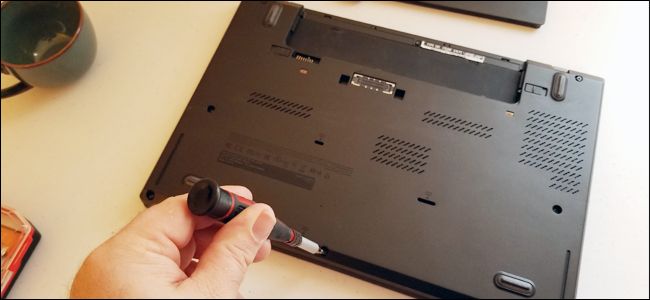
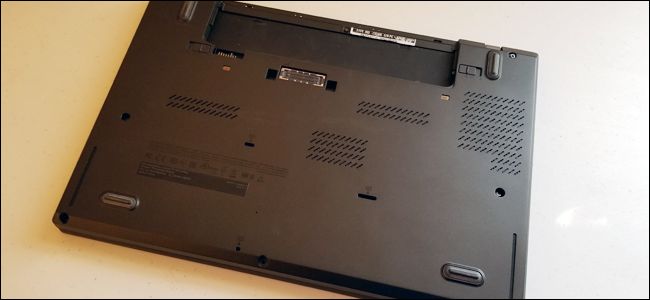
في هذا المثال، سنقوم بتبديل محرك الأقراص في جهاز ThinkPad T450s. يبلغ عمر التصميم الآن بضع سنوات، ولكنه صغير بما فيه الكفاية بحيث يتطلب إزالة الجزء السفلي بالكامل، وهو أمر نموذجي إلى حد ما بين التصميمات التي تسمح بترقية محرك الأقراص الثابتة.

للوصول إلى محرك الأقراص، لا بد لي من إزالة البطارية، ثم إخراج ثَماني مسامير مختلفة.

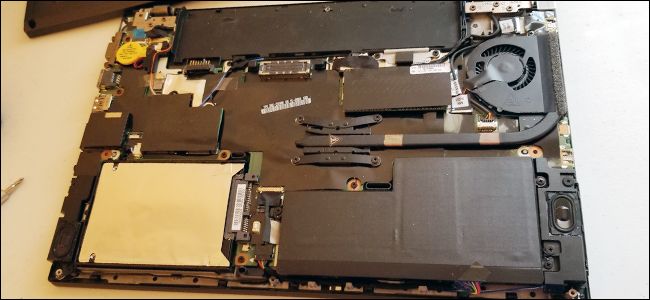
هذا يفك لوحة الجسم المعدني بما فيه الكفاية للسماح لي سحبها من جهاز الكمبيوتر. يمكنك رؤية القرص الصلب في الزاوية السفلية اليسرى.

لسحب محرك الأقراص نفسه، تحتاج إلى إزالة برغي آخر، وسحب محرك الأقراص لأعلى قليلاً، ثم حركه من اتصال SATA المدمج.

بالنسبة لهذا الطراز، فإن علبة محرك الأقراص هي مجرد قطعة رقيقة من الألومنيوم مزودة بمصد مطاطي. قم بسحبه، ثم ضع محرك الأقراص الجديد.

بعد ذلك، قم بعكس عملية الفك، أنزل محرك الأقراص الجديد على اتصال SATA الموجود في الكمبيوتر المحمول، وقم بتثبيت العلبة لأسفل إلى الإطار، واستبدال لوحة الهيكل.

مرة أخرى، ستتغير تفاصيل هذه العملية كثيراً اعتماداً على جهاز الكمبيوتر المحمول الذي لديك. إذا كنت بحاجة إلى تفاصيل إضافية لفهم آلية فك جهازك ذو الموديل الغريب، فإن Google هو صديقك – ستجد بشكل عام على الأقل عدداً قليلاً من المستخدمين الذين يريدون فعل الشيء نفسه، وربما مقالة أو مقطع فيديو إذا كنت محظوظاً.

مقالات قد تعجبك:

دليل شامل لفهم وحدات تخزين المعلومات
قائمة بأفضل خدمات التخزين السحابي التي تقدم خدمات مجانية
كيفية تسريع الكمبيوتر بنظام ويندوز
كيفية تحرير مساحة على القرص الصلب في ويندوز
طريقة التتحقق من حالة القرص الصلب في حاسوبك

كيفية اختيار محرك أقراص للكمبيوتر المكتبي أو المحمول

تعد ترقية محرك الأقراص الثابتة SSD إحدى أسهل الطرق لتحسين أداء الكمبيوتر، سواء كنت تبحث عن المزيد من التخزين أو السرعة التي يوفرها محرك الأقراص SSD. إليك كيفية اختيار محرك أقراص جديد وتثبيته.

اختيار محرك الأقراص الذي يناسب ميزانيتك وفعل ما تحتاجه هو الخطوة الأولى. في هذه الأيام، يكون أهم خيار لديك هو بين محرك الأقراص الثابت التقليدي أو محرك أقراص الحالة الصلبة (SSD). لكن هناك بعض الأشياء الأخرى التي يجب التفكير فيها أيضاً.

هل يجب اختيار محرك أقراص تقليدي HDD، أو قرص الحالة الثابتة SSD، أو كليهما؟

إليك السؤال الذي يجب أن تطرحه على نفسك: هل تريد المزيد من السرعة أو المزيد من السعة التخزينية؟

محركات الأقراص الصلبة الحديثة مذهلة، وهي ترقية جيدة لأي نظام تقريباً. يؤدي الانتقال من محرك أقراص عادي إلى محرك أقراص SSD إلى تحسين السرعة عبر نظامك.

سيبدأ تشغيل جهاز الكمبيوتر بشكل أسرع، وتحميل التطبيقات والملفات الكبيرة بشكل أسرع أيضاً، وتقليل وقت التحميل في معظم الألعاب. المشكلة هي أنه بمجرد تجاوز مساحة التخزين التي تصل إلى تيرابايت، تبدأ محركات الأقراص ذات الحالة الثابتة SSD في الحصول على تكلفة باهظة.

بالمقابل، فإن محركات الأقراص الصلبة التقليدية أبطأ، ولكنها تقدم كميات هائلة من التخزين بأسعار زهيدة نسبياً. يمكنك العثور على محركات أقراص سطح المكتب التي تحتوي على أربعة تيرابايت، وهو ما يكفي لإرضاء جميع مشغلي ومكتنزي الوسائط، مقابل أقل من 100 دولار أمريكي.

يمكنك أيضاً دمج نقاط القوة لمحركات الأقراص الصلبة ومحركات الأقراص الثابتة. إذا كان سطح المكتب لديك يستطيع التعامل مع أكثر من محرك أقراص واحد (ويمكن لمعظمها فعل ذلك).

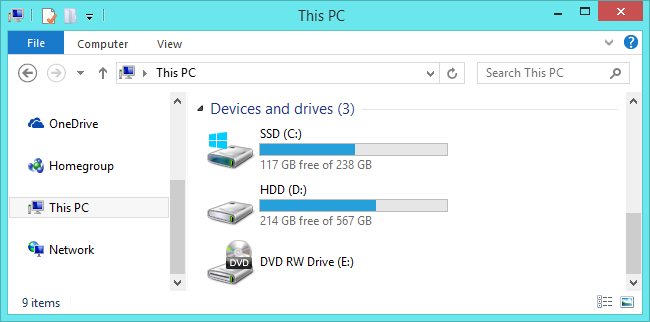
يمكنك تثبيت نظام التشغيل على قرص الحالة الثابتة SSD الرئيسي للوصول السريع إلى البرامج والملفات الأساسية، واستخدام محرك أقراص تقليدي كبير السعة لتخزين الملفات في نفس الوقت. وهذا يجعل SSD ترقية جيدة جداً.

إذا لم يكن المال موجوداً – أو إذا كنت مجبوراً على اتصال محرك أقراص واحد في الكمبيوتر المحمول – يمكنك إنفاق الكثير للحصول على SSD متعدد الأجزاء. ولكن بالنسبة لمعظم الناس، فإن محرك أقراص SSD أصغر مع محرك أقراص صلبة أكبر هو حل وسط جيد.

ما الاتصال الذي أحتاجه؟

تستخدم جميع محركات الأقراص الحديثة 3.5″ و 2.5″ اتصال SATA للطاقة والبيانات.

إذا كنت تثبت محرك الأقراص في كمبيوتر مكتبي، فإن كابل الطاقة SATA عبارة عن كبل 15 دبوساً يتم تشغيله من مورد طاقة الكمبيوتر الشخصي. إذا كان الكمبيوتر لا يقدم سوى كابلات Molex ذات الأربعة أسنان، فيمكنك شراء محولات تعمل بشكل جيد.

يتطلب كبل بيانات SATA أن تدعم اللوحة الأم اتصال SATA (كل أجهزة الكمبيوتر الحديثة تعمل). ستجدهم في تكوينات مختلفة قليلاً. بعض الكابلات (مثل الموجود في الصورة أدناه) لها قابس مستقيم على طرف واحد ومقبس على شكل حرف L على الطرف.

تسهل المكونات على شكل حرف L وضعها في مقابس أقرب إلى المكونات الأخرى. تحتوي بعض كابلات SATA على مقابس مستقيمة أو مقابس على شكل حرف L على كلا الطرفين. يجب أن تحصل على كابلات SATA مع محرك الأقراص الثابت الجديد.

إذا كنت تعمل على كمبيوتر محمول يسمح بوصول المستخدم، فستكون الأمور أسهل. ستتمكن عادةً من توصيل محرك الأقراص مباشرة في الفتحة التي تحتوي بالفعل على توصيلات الطاقة والبيانات – لا توجد كابلات للتوصيل.

كلمة واحدة أخرى على محركات الأقراص SATA. أحدث مراجعة لمعيار SATA هي SATA 3.3، ومحركات الأقراص والكابلات متوافقة مع الإصدارات القديمة.

على أجهزة سطح المكتب، ستحتاج إلى التأكد من أن محرك الأقراص الذي تشتريه أسرع أو أسرع من الاتصال الذي تقبله اللوحة الأم.

وينطبق نفس الشيء على كابل SATA الذي تشتريه. لا تستخدم أجهزة الكمبيوتر المحمولة كابلات SATA، لذا تأكد فقط من أن محرك الأقراص الذي تقوم بالترقية إليه يستخدم نفس مراجعة SATA أو أحدث من محرك الأقراص الذي يستبدله.

كم مساحة التخزين المناسبة؟

هذا سهل: أياً ما يتناسب مع ميزانيتك واحتياجاتك. تكلف المزيد من التخزين المزيد من المال، بغض النظر عن نوع محرك الأقراص الذي تبحث عنه.

إن كنت من محبي الاحتفاظ بالكثير من الوسائط، صور وفيديو فإنك ستحتاج إلى مساحة كبيرة.

ما السرعة المناسبة لمحرك الأقراص؟

الاجابة الافتراضية هنا هي “بأسرع ما يمكن تحمله”. ومع ذلك، إذا كنت تقوم بالترقية من محرك الأقراص الصلبة إلى SSD، فسوف تتفاجئ بقدر زيادة السرعة التي ستحصل عليها. لذلك قد لا تقوم بمحاولة الاختيار بين سرعات قرص الحالة الثابتة SSD. سيكون الحصول على مساحة تخزين أكبر على SSD أكثر أهمية لمعظم الناس من الحصول على سرعة أكبر.

إذا كنت تشتري محرك أقراص عادي، فعادةً ما يتم التعبير عن السرعة بـ RPM – الدورات لكل دقيقة من أطباق البيانات الدائرية. 5400 دورة في الدقيقة هي السرعة النموذجية لمحركات الأقراص غير المكلفة، مع وجود محركات 7200 لفة في الدقيقة شائعة جداً.

يتم تقديم بعض محركات الأقراص الصلبة عالية الأداء بسرعة 10،000 لفة في الدقيقة، ولكن تم استبدالها في الغالب بواسطة محركات أقراص SSD أسرع.

هناك خيار آخر هنا، إذا كان اختيارك مقصوراً على محرك أقراص ثابت تقليدي. حيث تجمع محركات الأقراص “المختلطة” بين محرك أقراص ثابتة كبير مع ذاكرة تخزين صغيرة من ذاكرة التخزين المؤقت.

لن يؤدي هذا إلى جعل محرك الأقراص الثابتة الخاص بك بالسرعة نفسها مثل محرك أقراص SSD، ولكن يمكن أن يحدث التخزين المؤقت للملفات تحسيناً كبيراً إذا كنت تصل إلى نفس البرامج والملفات في الغالب. قد يكون ذلك يستحق علاوة سعرية صغيرة مقابل محرك أقراص ثابت قياسي.

التحديد بين نقل نظام التشغيل أو إجراء تثبيت نظيف:

لقد اشتريت محرك أقراص جديد، وكنت جاهزاً لتثبيته. خطوتك التالية هي أن تقرر ما إذا كنت تريد نقل نظام التشغيل وملفاتك إلى محرك الأقراص الجديد أو فقط القيام بتثبيت جديد والبدء في التحديث من الصفر. هناك إيجابيات وسلبيات لكل منهما سنتحدث عنها.

نقل نظام التشغيل والملفات من محرك الأقراص القديم إلى الجديد:

يعني نقل نظام التشغيل (وجميع البيانات والتطبيقات المثبتة) عدم القلق بشأن إعادة تثبيت Windows، وإعداده بالطريقة التي تريدها مرة أخرى، ثم إعادة تثبيت كل تطبيق من تطبيقاتك. الجانب السلبي الوحيد هو أنها عملية بطيئة ومملة جداً.

إذا كنت تقوم بالترقية من محرك أقراص إلى محرك أقراص آخر (بدلاً من مجرد تثبيت محرك أقراص إضافي في سطح المكتب)، فستحتاج على الأرجح إلى نقل نظام التشغيل إلى محرك الأقراص الجديد بدلاً من تثبيت جديد.

الأخبار السيئة هي أن هذه العملية بطيئة ومملة. الخبر السار هو أنه ليس من الصعب القيام به. تأتي معظم محركات الأقراص الجديدة بأدوات لتحقيق ذلك. وإذا لم تحصل على أداة مجانية، فهناك طرق أخرى للترقية إلى محرك أقراص ثابتة أكبر بدون إعادة تثبيت Windows.

إذا كنت تستخدم جهاز كمبيوتر محمول، فستحتاج إلى استخدام مهايئ SATA أو حاوية USB المستندة إلى USB بحيث يمكنك توصيل كلا القرصين دفعة واحدة.

يمكنك الانتقال بهذه الطريقة إلى سطح المكتب أيضاً، ولكن قد يكون من الأسهل فقط تثبيت محرك الأقراص الجديد، والقيام بعملية النقل، ومن ثم تحديد ما إذا كنت تريد ترك محرك الأقراص القديم في مكان لتخزين إضافي أو إلغاء تثبيته.

تثبيت نظام جديد من الصفر:

هناك أيضاً مزايا لإجراء تثبيت نظيف لنظام التشغيل على محرك الأقراص الجديد. الميزة الأكبر هي أنك ستبدأ من الصفر بنظام جديد طازج! لا توجد تركيبات قديمة للبرامج؛ إنها نسخة حديثة من نظام التشغيل بدون فوضى وأخطاء متراكمة. يمكنك تعيينه بالطريقة التي تريدها، وتثبيت ما تريده فقط.

الجانب السلبي، بالطبع، هو أن عليك القيام بكل ما سبق. بكل الأحوال عادة ما يكون أسرع من نقل نظام التشغيل الخاص بك إلى محرك الأقراص الجديد، فإن القيام بعملية تثبيت نظيفة يعني أنك ستقوم بإعادة تثبيت التطبيقات والألعاب التي تريدها، واستعادة ملفاتك الشخصية من النسخ الاحتياطي (أو نسخها من محرك الأقراص الجديد).

ستحتاج أيضاً إلى التأكد من إمكانية الوصول إلى تطبيقاتك لإعادة التثبيت. إذا قمت بتثبيتها من قرص DVD أو قمت بتنزيل ملفات التثبيت، فستحتاج إلى العثور عليها – إلى جانب أي مفاتيح تنشيط ضرورية.

قد تحتاج المقالات التالية لذلك:

كيفية تنصيب ويندوز 10
كيفية استعادة مفتاح تفعيل ويندوز أو أوفيس بعد ضياعه
كيفية استعادة الملفات من كمبيوتر معطّل


مقالات قد تعجبك:

ما هو الـSSD ؟ وما الفرق بينه وبين الـHDD ؟
كيفية تحرير مساحة على القرص الصلب في ويندوز
دليل شامل لفهم وحدات تخزين المعلومات
كيفية إخفاء قرص الريكفري من جهاز الكمبيوتر
كيفية تسريع الكمبيوتر بنظام ويندوز
ما هو التخزين السحابي وماهي افضل الشركات العالمية

كيفية تسريع الكمبيوتر بنظام ويندوز

لا يُفترض بأجهزة الكمبيوتر ذات نظام ويندوز Windows أن تصبح أبطأ مع الزمن، فسواء أصبح جهازك أبطأ بشكل تدريجي أو في حال توقفَ فجأة عن العمل، فهنالك من المحتمل عدّة أسباب وراء ذلك.

وكما هو الحال مع جميع مشكلات الكمبيوتر الشخصي، لا تتردد بإعادة تشغيل الجهاز Reboot إذا كان شيء ما لا يعمل بشكل صحيح، فعملية إعادة التشغيل يمكن أن تصلح بعض المشاكل وهي طريقة أسرع من محاولتك اكتشاف وإصلاح المشكلة بشكل يدوي.

فيما يلي سنقدم لك عشر نصائح ستزيد من سرعة أداء حاسوبك:

جِدْ البرامج مستنزفة الموارد Resource-Hungry:

جهازك يعمل ببطء بسبب استنزاف الموارد من قِبل شيء ما، أي أنه إذا أصبح الجهاز فجأة أبطأ، فقد يكون هنالك عملية تشغيل سريع تستخدم 99% من موارد المعالج CPU، أو أن أحد التطبيقات يمنع إطلاق الذاكرة ويستنزف كمية ضخمة منها، مسبباً تبديل كمبيوترك إلى القرص الصلب،.

وفي سيناريو بديل، قد يستخدم أحد التطبيقات القرص الصلب كثيراً، مسبباً بطء بقية التطبيقات التي تحتاج لتحميل البيانات من وإلى القرص.

لكي تحدد استهلاك الموارد:

  • افتح مدير المهام Task Manager: من خلال النقر بزر الفأرة الأيمن على شريط المهام واختيار بدء مدير المهام Start Task Manager، أو من خلال الاختصار Ctrl + Shift + Escape. مدير المهام في أنظمة الويندوز الحديثة (8 و8.1 و10)، يزودك بواجهة رسومية أحدث تميّزُ لك بالألوان التطبيقاتِ التي تستهلك الكثير من الموارد.
  • يمكنك الضغط على عناوين: المعالج CPU، الذاكرة Memory، القرص Disk، لكي ترتب قائمة التطبيقات الظاهرة وفقاً لاستهلاكها هذه الموارد،
  • إذا كان تطبيق يستهلك الموارد بشكل كبير جداً، فقد ترغب في إغلاقه بشكل طبيعي، وإذا لم تتمكن من ذلك فحدده وانقر على إنهاء المهمة End Task، لإجباره على الإغلاق.

أغلق البرامج المفتوحة في علبة النظام System Tray:

تميل الكثير من البرامج للعمل في علبة النظام، هذه التطبيقات عادة تنطلق عند بدء التشغيل وتبقى تعمل في الخلفية، لكن تظل مخفية داخل رمز السهم الأعلى في الجانب السفلي الأيسر من الشاشة (أو الأيمن بحسب لغة الجهاز)،

اضغط على أيقونة السهم بالقرب من علبة النظام System Tray، انقر بالزر اليميني على أي تطبيقات لا تحتاجها أن تعمل في الخلفية، وأغلقهم لتحرر الموارد.

عطّل برامج بدء التشغيل Startup Programs:

عوضاً عن إغلاق البرامج بعد بدء التشغيل كما في الخطوة السابقة، فمن الأفضل أن تمنع عمل هذه التطبيقات عند بدء التشغيل لكي توفر موارد الذاكرة والمعالج، وبذات الوقت تسرّع من عملية تسجيل الدخول.

في أنظمة ويندوز 8 و 8.1 و 10، يوجد مدير برامج بدء التشغيل Startup في مدير المهام Task Manager، وبإمكانك أن تستخدمه لتضبط برامج بدء التشغيل لديك.

اضغط بالزر اليميني على شريط المهام Taskbar، و اختر مدير المهام Task Manager، أو قم بتشغيله من خلال الاختصار Ctrl + Shift + Escape، اضغط على عنوان بدء التشغيل Startup، و عطّل البرامج التي لا تحتاجها، نظام ويندوز Windows سوف يخبرك ماهي البرامج التي تبطئ عملية بدء التشغيل لديك.

بالنسبة لنظام الويندوز 7، يتم ذلك من خلال أداة msconfig، و من ثم الذهاب إلى تاب بدء التشغيل startup، ومن ثم بإمكانك تعطيل البرامج التي لا تحتاجها.

قللْ من الرسوم المتحركة Animations:

نظام الويندوز Windows يستخدم العديد من الرسوم المتحركة Animations التي تجعل من مظهرة جذاباً وحيوياً، لكن هذه الرسوم المتحركة تجعل جهازك أبطأ.

على سبيل المثال، نظام الويندوز Windows من الممكن أي يقوم بتصغير أو تكبير النوافذ بشكل ثابت في حال عطّلت الحركة الخاصة بذلك.

لكي تعطل الرسوم المتحركة، اضغط على رمز النظام + الحرف X، أو من خلال الضغط بالزر اليميني على زر بدء التشغيل Start Button واختر النظام System، ثم:

  1. انقر على إعدادات النظام المتقدمة Advanced System Settings
  2. انقر على إعدادات Settings تحت تاب الأداء Performance
  3. اختر ضبط لأداء أفضل Adjust for best performance، لتعطيل كل الرسوم المتحركة Animations، أو من مخصص Custom أزل اختيار الرسوم المتحركة التي لا تريدها ليتم تعطيلها.

خفف عبء مستعرض الويب لديك:

هنالك احتمال كبير ان تستخدم مستعرض الويب بشكل كبير، ولذا فهو عاملٌ مهم في سرعة أداء نظامك، ولذلك ليست بفكرة جيدة أن تستخدم العديد من ملحقات المستعرض extensions أو الإضافات add-ons، فهذه الأشياء من الممكن أن تبطئ مستعرض الويب لديك وتجعله يستهلك المزيد من الذاكرة.

اذهب إلى الامتدادات أو الإضافات في مستعرض الويب لديك، وأزل مالا تحتاجه منها، عليك أيضا أن تأخذ بالحسبان أن تفعّل خيار التشغيل عند الضغط click to  play  للإضافات لديك، لتمنع محتوى الفلاش وغيره من التحميل واستهلاك زمن المعالج.

لماذا يستهلك متصفح Chrome قدر كبير من الرام RAM ؟ وما الحل ؟
إصلاح أعطال المتصفح من برامج التجسس والإعلانات 

افحص وجود البرمجيات الخبيثة:

هنالك احتمال ان يكون بطء حاسوبك بسبب برمجية خبيثة Malware تبطئ من أدائه و تعمل في الخلفية، ليس بالضرورة أن تكون فيروسات صريحة عنيفة، فعلى سبيل المثال من الممكن أن تكون برمجيات تعترض استخدام الويب لديك لتتعقبه وتعرض إعلانات إضافية.

لتزيد من أمانك، افحص كمبيوترك بواسطة برنامج مضاد فيروسات antivirus، ننصحك أن تفحصه ببرنامج Malwarebytes الذي يكتشف عدداً كبيراً من البرامج الغير مرغوبة المحتملة PUPs والتي يميل معظم برامج مضادات الفيروسات الأخرى لتجاهلها،

هذه البرامج تتسلل إلى حاسوبك عند تثبيتك لبرمجيات أخرى، وانت غالباً لا تريدهم.

لكي تحيط أكثر بهذا الموضوع راجع مقالتنا :

أفضل مضاد فيروسات لـ Windows 10

حرّر من مساحة قرصك الصلب:

إذا كان قرصك الصلب شبه ممتلئ، فهذا قد يجعل حاسوبك أبطأ بشكل ملحوظ، يجب ان تترك بعض المساحة لحاسوبك ليعمل على القرص الصلب، أنت لا تحتاج لأي برمجية لتقوم ببعض التنظيف، فقط شغل أداة تنظيف القرص Disk Cleanup المضمنة في نظام الويندوز Windows.

ولتفاصيل أكثر حول ذلك:

كيفية تحرير مساحة على القرص الصلب في ويندوز

إلغاء تجزئة القرص الصلب Defragment:

إلغاء التجزئة لن يكون ضرورياً في الإصدارات الحديثة من نظام ويندوز Windows، فهو أوتوماتيكياً سوف يلغي تجزئة الأقراص الصلبة المتحركة في الخلفية. أما بالنسبة للأقراص الصلبة الثابتة فلا تحتاج فعلياً إلى عملية إلغاء التجزئة التقليدية، على الرغم من ان الإصدارات الحديثة من ويندوز سوف تحسنهم وهو أمر جيد.

يجب ألا تقلق من إلغاء التجزئة في معظم الأحيان، ومع ذلك إذا كان لديك قرص صلب ميكانيكي ووضعت فيه الكثير من الملفات، مثلا نسخ قاعدة بيانات ضخمة أو الكثير من وحدات الجيجابايت من ملفات ألعاب الحاسوب، قد لا يتم إلغاء تجزئتها بشكل صحيح بسبب ان الويندوز لم يستوعب بعد هذه الكمية الكبيرة من البيانات.

في هذه الحالة، قد ترغب في أن تفتح برنامج إلغاء تجزئة القرص dfrgui.exe وتجري فحص لمعرفة إذا كنت بحاجة لتشغيل برنامج إلغاء تجزئة يدوي.

إزالة تثبيت البرامج التي لا تستخدمها:

افتح لوحة التحكم Control Panel، جد قائمة البرامج المثبتة، وأزل تثبيت البرامج التي لا تستخدمها ولا تحتاجها من حاسوبك، فذلك من الممكن أن يسرع أداء الحاسوب، فهذه البرامج قد تتضمن عمليات تعمل في الخلفية، أو مُدخلات تلقائية التشغيل، أو خدمات نظام، أو مُدخلات قائمة السياق وغيرها من الأشياء التي قد تبطئ جهازك.

إلغاء تثبيت البرامج غير الضرورية أيضاً يوفر مساحة تخزين على قرصك الصلب ويحسّن من أمان النظام، ولذلك كن متأكداً من عدم وجود مالاتحتاج، على سبيل المثال، حتماً لست بحاجة لتثبيت الجافا على جهازك إذا لم تكن تستخدمها.

أعد ضبط حاسوبك Reset/ أعد تثبيت الويندوز Reinstall Windows:

إذا لم تحل لك الخطوات السابقة مشكلة بطء حاسوبك، فالحل الوحيد الخالد لإصلاح مشاكل نظام الويندوز (طبعاً إلى جانب إعادة تشغيل الجهاز) هو أن تحصل على تثبيت جديد للويندوز.

في الإصدارات الحديثة من ويندوز (8 و 8.1 و 10) أصبحت عملية إعادة تثبيت النظام أسهل من قبل، فلم تعد بحاجة لتستخدم وسائط التثبيت ومن ثم القيام بعملية إعادة التنصيب التقليدية،

بدلاً عن ذلك، يمكن ببساطة أن تستخدم ميزة إعادة تعيين الكمبيوتر Reset your PC المُضمّنة في النظام لتحصل على نظام حديث وجديد، وهذا مشابه لعملية إعادة تثبيت الويندوز فهذا الخيار سوف يمسح البرامج المثبتة وإعدادات النظام سوف تحفظ لك ملفاتك.

يمكنك أن تراجع كيف تقوم بتثبيت Windows 10 على حاسبك الشخصي

أخيراً، اذا كان حاسوبك لا يزال يعتمد على قرص صلب ميكانيكي، قم بترقيته إلى قرص صلب ثابت، أو فقط كن متأكداً أن حاسوبك القادم سوف يمتلك قرصاً ثابتا SSD، لأن هذه الترقية سوف تحقق لك تحسناً كبيراً وفرقاً ملحوظاً في أداء النظام،


مقالات قد تعجبك:

جميع التفاصيل عن ثغرتي Meltdown و Spectre
طريقة تسريع عملية إقلاع الحاسوب
ما هي عملية مضيف الخدمات svchost.exe في إدارة مهام ويندوز ؟ ولم يوجد العديد منها قيد العمل
كيفية التأكد من أمان إضافات كروم قبل تنصيبها
كيفية ضبط إعدادات الرسوميات لألعاب الكومبيوتر بسهولة
خدمة DNS من شركة Cloudflare لزيادة سرعة الإنترنت وخصوصيته
ما سبب سرعة تلف بطارية حاسبك المحمول ، وما الحل ؟
ما هو وضع موفر البطارية في ويندوز 10 ؟ وكيف يتم استخدامه ؟
هل يجب ترك الحاسوب المحمول موصولاً بالكهرباء طوال الوقت ؟

كيفية تحرير مساحة على القرص الصلب في ويندوز

أصبحت محركات الأقراص الصلبة أكبر وأكبر، ولكن يبدو أنها تمتلئ دائماً على نحو ما. ذلك يظهر واضحاً أكثر بشكل خاص إذا كنت تستخدم محرك أقراص الحالة الصلبة (SSD)، والذي يوفر مساحة أقل بكثير من محركات الأقراص الصلبة التقليدية (HDD).

إذا كنت تعاني من مشكلة في مساحة القرص الصلب، فمن المفترض أن تساعدك هذه الحيل التي جمعناها لكم على موقع التقنية السورية Syrian tech لتوفير مساحة للملفات والبرامج المهمة عن طريق إزالة العشوائيات غير الهامة التي تشوب القرص الصلب الخاص بك.

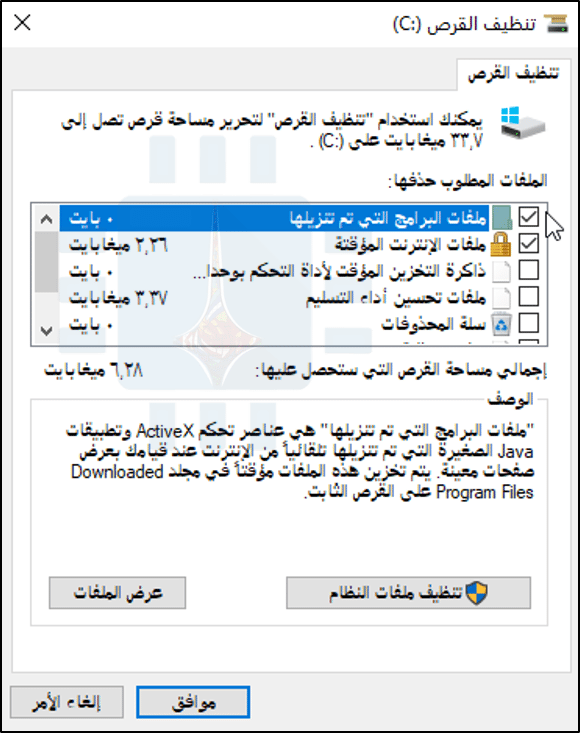
1.    تشغيل تنظيف القرص

يتضمن ويندوز Windows أداة مضمّنة تقوم بحذف الملفات المؤقتة والبيانات الأخرى غير المهمة. للوصول إليه، انقر بزر الماوس الأيمن فوق أحد محركات الأقراص الثابتة في نافذة الكمبيوتر واختر خصائص.

(بدلاً من ذلك، يمكنك فقط البحث عن “تنظيف القرص” في قائمة “ابدأ”).

انقر فوق زر تنظيف القرص في نافذة خصائص القرص.

حدد أنواع الملفات التي تريد حذفها وانقر فوق موافق. يتضمن ذلك الملفات المؤقتة وملفات التسجيل والملفات في سلة المحذوفات وملفات أخرى غير مهمة.

يمكنك أيضاً تنظيف ملفات النظام، والتي لا تظهر في القائمة هنا. انقر فوق زر تنظيف ملفات النظام إذا كنت تريد أيضاً حذف ملفات النظام.

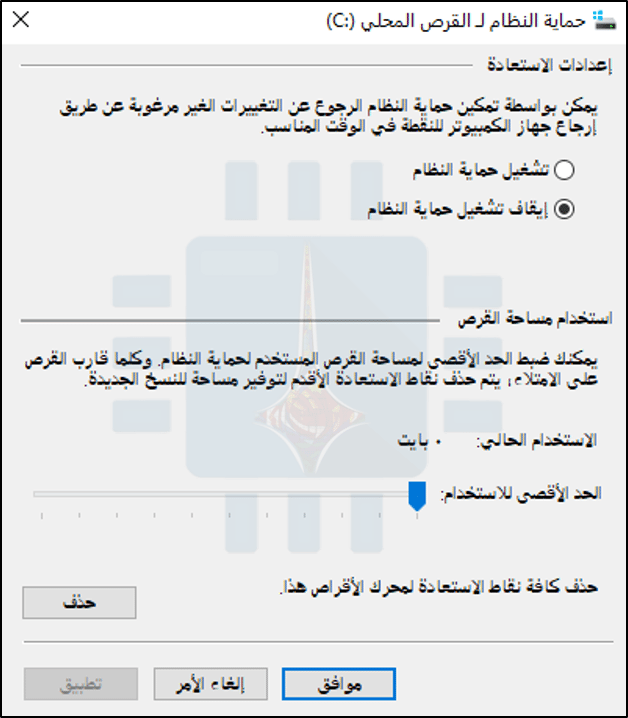
بعد القيام بذلك، يمكنك النقر فوق تبويبة المزيد من الخيارات واستخدام خيار التنظيف المجدول تحت استعادة النظام ونُسخ الظل الاحتياطية لحذف بيانات استعادة النظام. يؤدي هذا الزر إلى حذف جميع نقاط الاستعادة باستثناء أحدثها، لذا تأكد من أن جهاز الكمبيوتر لديك يعمل بشكل صحيح قبل استخدامه – لن تكون قادراً على استخدام نقاط استعادة النظام القديمة.

2.    إلغاء تثبيت التطبيقات المهدِرة للمساحة

ستؤدي إزالة البرامج إلى إخلاء بعض المساحة، ولكن بعض البرامج تستخدم مساحة صغيرة جداً. من لوحة التحكم “البرامج والميزات”، يمكنك النقر فوق عمود “الحجم” لمعرفة مقدار المساحة التي يستخدمها كل برنامج تم تثبيته على الكمبيوتر. أسهل طريقة للوصول إلى هناك هي البحث عن “إلغاء تثبيت البرامج ” في قائمة “ابدأ”.

إذا كنت لا ترى هذا العمود، فانقر على زر الخيارات في الزاوية العلوية اليمنى من القائمة وحدد طريقة العرض “تفاصيل”. لاحظ أن هذا ليس دقيقاً دائماً – بعض البرامج لا تبلغ المساحة التي تستخدمها. قد يستخدم برنامج الكثير من المساحة ولكن قد لا يكون لديه أي معلومات في عمود الحجم الخاص به.

إذا كنت تستخدم نظام التشغيل Windows 10، فيمكنك أيضًا فتح إعدادات الكمبيوتر الجديدة والانتقال إلى النظام -> التطبيقات والميزات.

3.    تحليل مساحة القرص

لمعرفة ما الذي يستخدم المساحة على القرص الصلب بشكل دقيق، يمكنك استخدام برنامج تحليل القرص الصلب. تفحَص هذه التطبيقات محرك القرص الثابت وتعرض بالضبط الملفات والمجلدات التي تستهلك المساحة الأكبر.

يوجد العديد من الأدوات لتحليل مساحة القرص الثابت، إذا كنت ترغب في البدء باستخدام واحد منها، فجرّب WinDirStat (قم بالتحميل من Ninite).

بعد فحص نظامك، يُظهر WinDirStat بالضبط ما هي المجلدات وأنواع المجلدات والملفات التي تستخدم المساحة الأكبر. تأكد من عدم حذف أي ملفات نظام مهمة – فقط احذف ملفات البيانات الشخصية.

إذا رأيت مجلد برنامج في مجلد ملفات البرامج Program files يستخدم مساحة كبيرة، يمكنك إلغاء تثبيت هذا البرنامج – يمكن لـ WinDirStat أن تخبرك بمقدار المساحة التي يستخدمها البرنامج، حتى وإن لم تستطع لوحة التحكم في البرامج والميزات إخبارك بذلك.

4.    مسح الملفات المؤقتة

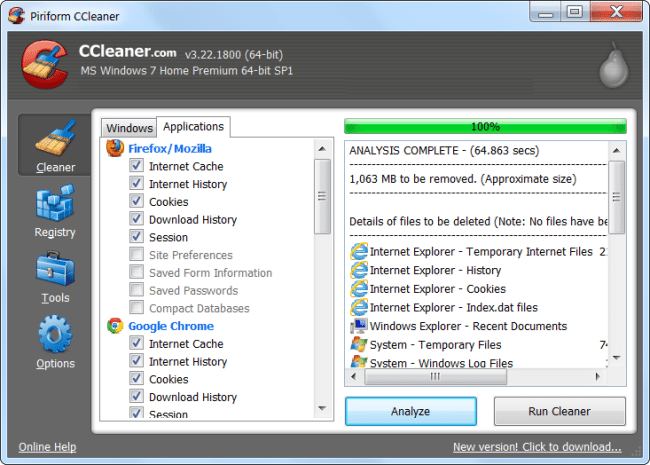
تعد أداة تنظيف القرص في ويندوز Windows مفيدة، ولكنها لا تحذف الملفات المؤقتة التي تستخدمها البرامج الأخرى. على سبيل المثال، لن تُمسح ذاكرة التخزين المؤقت لمتصفحات فايرفوكس Firefox أو كروم Chrome، والتي يمكنها استخدام مساحة كبيرة على القرص الصلب.

(يستخدم ذاكرة التخزين المؤقت للمتصفح مساحة على القرص الثابت لتوفير الوقت عند الوصول إلى مواقع الويب في المستقبل، ولكن هذا الشيء قد لا يكون مريحاً بالنسبة لك إذا كنت بحاجة إلى مساحة القرص الثابت الآن).

للحصول على مزيد من التنظيف المؤقت للملفات المؤقتة وغير المرغوب فيها، جرب CCleaner، الذي يمكنك تحميله من هنا. يقوم CCleaner بتنظيف الملفات غير المرغوب فيها من مجموعة متنوعة من برامج الجهات الخارجية ويقوم أيضًا بتنظيف ملفات ويندوز Windows التي لن يمسحها Disk Cleanup.

5.    البحث عن الملفات المكررة

يمكنك استخدام تطبيق مكتشف للملفات المكررة لفحص القرص الصلب الخاص بك لملفات مكررة، وهي غير ضرورية ويمكن حذفها.

باستطاعتك استخدام VisiPics لإزالة الصور المكررة، عن طريق البحث عن الملفات المكررة وحذفها على ويندوز Windows باستخدام أدوات مجانية. لمزيد من المعلومات، يمكنك قراءة مقالنا عن الملفات المكررة وكيفية حذفها.

وفي حال كنت لا تمانع في إنفاق بضعة دولارات، يمكنك استخدام Duplicate Cleaner Pro، الذي لا يحتوي فقط على واجهة أجمل، وإنما لديه الكثير من الميزات والخيارات الإضافية لمساعدتك في العثور على الملفات المكررة وحذفها مباشرة!

6.    تقليل مقدار المساحة المستخدمة لاستعادة النظام

إذا كان System Restore (استعادة النظام) يستهلك الكثير من مساحة القرص الصلب لنقاط الاستعادة، فيمكنك تقليل مقدار مساحة القرص الصلب المخصصة لـ System Restore (استعادة النظام). وستكون كلفة ذلك هي نقاط استعادة أقل لاستعادة النظام من النسخ السابقة من الملفات السابقة واستعادتها.

إذا كانت هذه الميزات أقل أهمية بالنسبة لك من مساحة القرص الثابت التي تستخدمها، فقم بالمضي قدماً وحرّر بضعة غيغابايت عن طريق تقليل مقدار المساحة التي يستخدمها System Restore (استعادة النظام).

7.    حذف مجلد Windows.old الناتج عن ترقية النظام

إذا قمت بالترقية من إصدار قديم لـ ويندوز Windows فسيكون لديك مجلد Windows.old على قرص النظام في جهاز الكمبيوتر، ويستخدم مقداراً كبيراً من المساحة…
الحقيقة أنه بإمكانك حذفه، لكن عملية حذفه تختلف عن حذف مجلد عادي فهو مجلد للنظام! لمزيد من التفاصيل اقرأ مقالتنا التي تتحدث عنه بالتفصيل وعن إمكانية حذفه.

8.    إلغاء بعض ميزات ويندوز الهامة

الحيل التالية ستوفر بالتأكيد بعض المساحة، لكنها ستعطل ميزات ويندوز Windows المهمة. لا نوصي باستخدام أي منها، ولكن إذا كنت بحاجة ماسة إلى مساحة على القرص، فيمكنهم المساعدة:

تعطيل الإسبات: عند إسبات النظام الخاص بك، فإنه يحفظ محتويات ذاكرة الوصول العشوائي الخاصة به إلى محرك القرص الثابت.

يتيح ذلك حفظ حالة النظام دون أي استخدام للطاقة – في المرة التالية التي تقوم فيها بإقلاع الكمبيوتر، ستعود إلى المكان الذي غادرت منه. يحفظ ويندوز Windows محتويات ذاكرة الوصول العشوائي الخاصة بك في الملف C: \ hiberfil.sys. لتوفير مساحة على القرص الصلب، يمكنك تعطيل وضع السبات تماماً، مما يؤدي إلى إزالة الملف.

تعرف على خاصيتي الإسبات والاستعداد وكيفية تفعيلهما في Windows

Disable System Restore (إلغاء تفعيل استعادة النظام):   إذا كان تقليل مقدار المساحة، فإن استخدام System Restore (استعادة النظام) ليس جيداً بما يكفي بالنسبة لك، فيمكنك تعطيل System Restore (استعادة النظام) بالكامل. لن تكون محظوظاً أبداً إذا كنت بحاجة إلى استخدام “استعادة النظام” لاستعادة النظام الخاص بك إلى حالة سابقة، لذا وجبَ تحذيرك!

مقالات قد تعجبك:

6 طرق سريعة لتنظيف مساحة القرص في Windows 10
كيفية استعادة الملفات المحذوفة من الحاسوب أو الأقراص الخارجية
البرمجية الخبيثة التي أثرت على CCleaner استهدفت شركات كبيرة
كيفية إيجاد وإزالة الملفات المكررة في Windows
لماذا يمكن استعادة الملفات المحذوفة و كيفية منع ذلك

ما هو الـSSD ؟ وما الفرق بينه وبين الـHDD ؟

ما هو الـ SSD ؟

تعنى بمحرك الحالة الصلبة. الكل على دراية بالـ الفلاش ميموري “USB” فيمكن وصف الـ”SSD” أنه نسخة اكبر حجماً وأكثر تطوراً من USB، فالـSSD مثل الـUSB لا يوجد بها أجزاء متحركة فيتم تخزين المعلومات في داخل رقائق الكترونية.
على عكس محرك الأقراص الثابتة فهو يستخدم ذراع ميكانيكية مع رأس القراءة/الكتابة لقراءة المعلومات في الموقع المناسب من اطباق التخزين الموجودة على القرص الصلب . فهذا الإختلاف يجعل الـSSD أسرع بكثير .

مَن أسرع ؟ الحاجة إلى المشي في جميع أنحاء الغرفة لجلب كتاب للحصول على معلومات أو أن يُفتح امامك ببساطة بطريقة سحرية عندما تحتاج الى هذا الكتاب ؟ هذه هي الطريقة التي تقارن الأقراص الصلبة إلى SSD.

هل يعد الـHDD الخيار المناسب لك ؟

• تحتاج إلى سعة كبيرة من التخزين، تصل إلى 6TB (مع محركات تكنولوجيا SMR جديدة يمكن أن يصل إلى 10TB) .
• لا تريد أن تنفق الكثير من المال .
• لا تهتم كثيرا حول مدى السرعة ال بوت (BOOT) لجهاز كمبيوتر أو سرعة فتح برنامج ما .

ماذا عن الـSDD هل هو الخيار المناسب لك ؟

• انت على استعداد لدفع نقود اكثر لأداء أسرع .
• لا مانع لديك من سعة تخزين محدودة .

جدول مقارنة بينهم

السمة SSD HDD
استهلاك الطاقة و عمر البطارية استهلاك الطاقة اقل، المتوسط 2-3 واط، مما يؤدى إلى 30+ دقيقة اضافية لعمر  البطارية استهلاك طاقة اكثر، المتوسط 6-7 واط، وبالتالي تستخدم المزيد من البطارية
السعر باهظة الثمن، ما يقرب من 0.10 $ لكل غيغابايت (على أساس شراء هارد1TB) فقط حوالي 0،06 $ لكل غيغابايت، ورخيصة جدا (هارد 4TB)
الحجم عادة لا يزيد حجمه عن 1TB عادة حوالي 500GB و 2TB أقصى للكمبيوتر المحمول. ماكس 6TB لكومبيوتر عادي
متوسط وقت الدخول الى نظام التشغيل متوسط حوالي 10-13 ثانية متوسط حوالي ٣٠-٤٠ ثانية
ضجيج لا توجد اي أجزاء متحركة لذلك لا يوجد أي صوت نقرات مسموعة ويمكن سماع صوت دوران الهارد
اهتزاز لا يحدث اي اهتزاز، لا توجد أجزاء متحركة اهتزاز الاطباق  يمكن أن يؤدي في بعض الأحيان إلى اهتزازات
الحرارة المنتجة استهلاك الطاقة منخفض  وعدم وجود أجزاء متحركة يؤدي الى إنتاج حرارة قليل جدا HDD  لا تنتج الكثير من الحرارة، كمية الحرارة المنتجة كثيرة مقارنة بSSD بسبب الأجزاء المتحركة واستهلاكها لطاقة اكثر
سرعة نسخ الملفات / سرعة الكتابة عموما أعلى من 200 ميغا بايت / ثانية وتصل إلى 550 ميغا بايت / ثانية بين 50-120 ميغا بايت / ثانية
Encryption Full Disk Encryption (FDE)Supported on some models Full Disk Encryption (FDE) Supported on some models
سرعة فتح الملفات 30٪ أسرع من HDD أبطأ من SSD
تاثير المغانط SSD في مأمن من أي تاثير مغناطيسي يمكن للمغناطيس ان يمحو البيانات