افتراضياً، لا يمكنك نقل الصور بحرية (عن طريق السحب والإفلات) إلى أي موضع في مستند مايكروسوفت وورد Microsoft Word دون وضعها في مكان محدد ما ضمن النص.
ولكن مع تغيير بسيط، يمكنك سحب الصور في أي مكان. إليك الطريقة.
كيفية جعل الصورة تتحرك بحرية في مستند وورد:
باستخدام الطريقة أدناه، يمكنك نقل صورة في أي مكان تريده في مستند وورد Word. يمكنك حتى وضع الصورة أعلى كتلة نصية موجودة إذا كنت تريد ذلك.
سنستخدم مستنداً فارغاً للقيام بذلك. ابدأ بفتح مايكروسوفت وورد Microsoft Word على جهاز كمبيوتر يعمل بنظام ويندوز Windows أو ماك Mac. في شاشة وورد Word الأولى، انقر على مستند فارغ لإنشاء مستند جديد.
في نافذة التحرير في وورد Word التي تفتح، انقر على علامة التبويب إدراج في الجزء العلوي.
في علامة التبويب إدراج ضمن قسم الرسوم التوضيحية، انقر فوق الخيار صور ثم اختر هذا الجهاز. يتيح لك ذلك إضافة صورة من جهاز الكمبيوتر.
استخدم نافذة مستكشف الملفات التي تفتح للانتقال إلى المجلد الذي يحتوي على الصورة التي تريدها. انقر نقراً مزدوجاً فوق الصورة لإضافتها إلى مستند وورد Word.
مرة أخرى على شاشة تحرير وورد Word، انقر بزر الماوس الأيمن فوق الصورة التي أضفتها للتو وحدد التفاف النص ثم اختر أمام النص من القائمة.
صورتك الآن متحركة بحرية. قم بسحبها وإفلاتها في أي مكان تريده في المستند.
جعل كل الصور تتحرك بحرية افتراضياً في مستند وورد:
إذا كنت ترغب في جعل جميع صورك المستقبلية تتحرك بحرية في مستندات وورد Word، يمكنك تعديل أحد الخيارات في قائمة إعدادات وورد Word.
للقيام بذلك، أولاً افتح مايكروسوفت وورد Microsoft Word على جهاز الكمبيوتر الذي يعمل بنظام ويندوز Windows أو ماك Mac.
في شاشة وورد Word الرئيسية في الزاوية اليمنى السفلية، انقر فوق خيارات.
ملاحظة: إذا كنت تستخدم شاشة تحرير المستندات في وورد Word بدلاً من ذلك، فانقر على ملف في الجزء العلوي الأيمن في الشريط الرئيسي لرؤية الخيارات.
في نافذة خيارات Word، حدد خيارات متقدمة في الشريط الجانبي على اليمين.
قم بالتمرير لأسفل إلى قسم قص ونسخ ولصق. في هذا القسم، ابحث عن خيار إدراج / لصق الصور كـ وانقر على القائمة المنسدلة المجاورة له.
حدد أمام النص في القائمة المنسدلة.
انقر فوق موافق في الجزء السفلي من نافذة خيارات Word لإغلاق النافذة.
هذا كل شيء. من الآن فصاعداً، سيسمح لك وورد Word بنقل الصور بحرية أعلى النص في مستنداتك افتراضياً.
إذا كنت تتصفح الويب باستخدام جوجل كروم Google Chrome واكتشفت صورة موقع ويب ترغب في رؤيتها بأحجام أخرى (أو ربما تبحث عن الإصدار الأصلي لها)، فإن كروم Chrome يجعل من السهل إجراء بحث عكسي سريع عن الصور، إليك كيفية القيام بذلك.
أولاً، افتح متصفح جوجل كروم Google Chrome وانتقل إلى صفحة ويب تتضمن صورة تريد البحث عن حجم آخر لها أو عن أصلها.
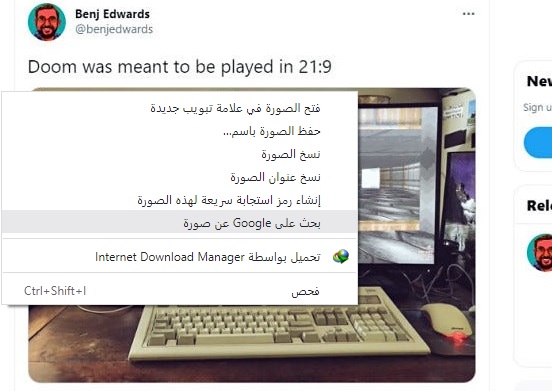
انقر بزر الماوس الأيمن على الصورة وحدد البحث على Google عن صورة في القائمة التي تظهر.
سيتم نقلك تلقائياً إلى صفحة بحث الصور من جوجل Google لإجراء بحث عكسي عن الصور باستخدام الصورة التي حددتها كمصدر، لا يلزم تحميل الصورة أو نسخ عنوان URL.
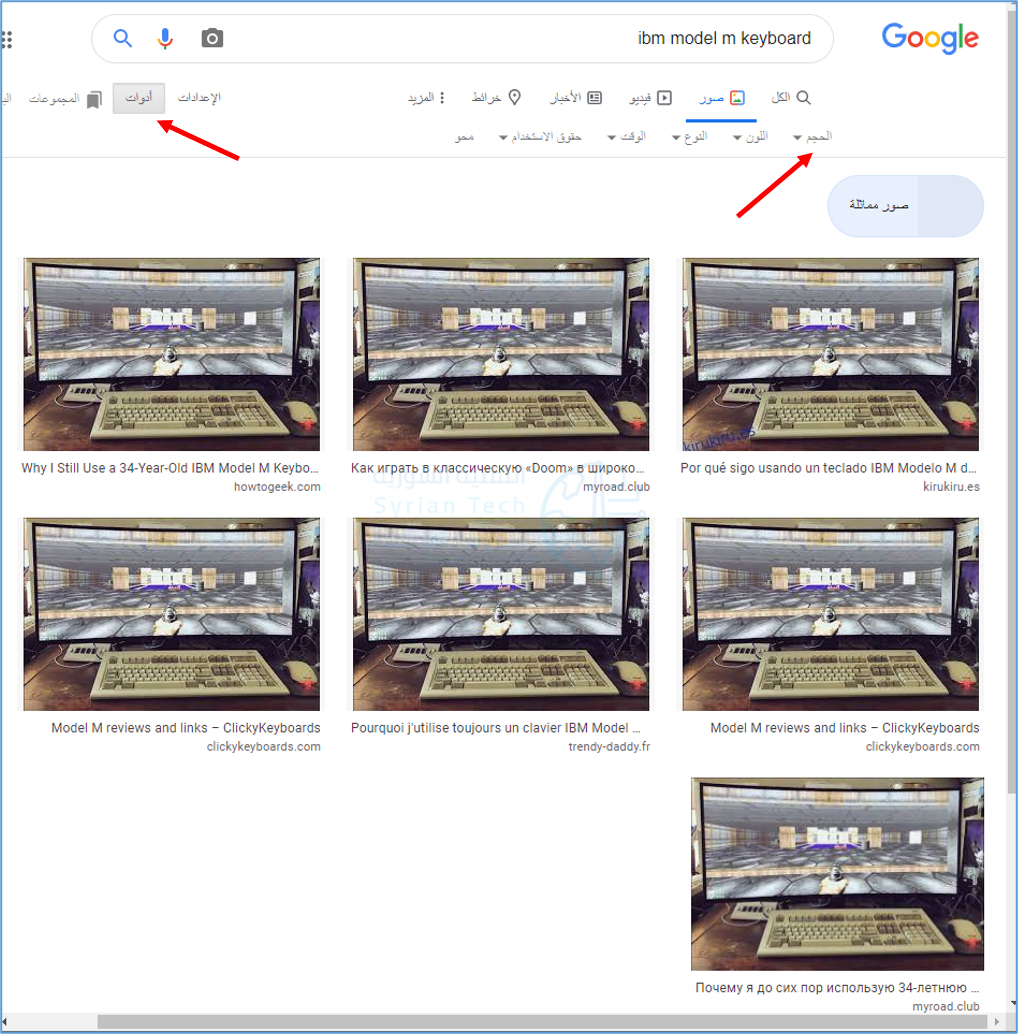
للعثور على أحجام أخرى للصورة، انظر تحت الجملة البحث عن أحجام أخرى لهذه الصورة بجوار الصورة المصغرة وانقر فوق أحد الخيارات.
في مثالنا، نقرنا على جميع الأحجام.
بعد ذلك، سترى شاشة مليئة بالصور المصغرة للصورة من مواقع الويب الأخرى التي تحوي صوراً مشابهة للصورة التي بحثت عنها.
في هذه الصفحة، يمكنك النقر فوق التطابقات المحتملة للعثور على الحجم الذي تريده، أو يمكنك النقر فوق أدوات > الحجم في شريط الأدوات للتصفية حسب الحجم.
إذا كنت ترغب في تعقب المصدر المحتمل للصورة، فارجع مرة واحدة إلى صفحة نتائج بحث الصور الأصلية وتصفح القائمة.
ابحث عن أقرب تاريخ بجانب كل قائمة. في حالتنا، أقدم مصدر بتاريخ 27/4/2020 تم نشره على تويتر Twitter. لذلك نقرنا عليه.
وها هو المصدر الأصلي للصورة.
عند تتبع أصول إحدى الصور، ستختلف إمكانية الحصول عليها بشكل كبير اعتماداً على دقة التواريخ التي التقطتها جوجل Google لكل مصدر صورة.
يمكن لمواقع الويب الإبلاغ عن أي تاريخ تريده إلى جوجل Google.
أخيراً، يمكن لجوجل إيجاد صورة موجودة ضمن صورة أخرى (لقطة شاشة مثلاً) كلقطة الشاشة أعلاه التي تحتوي تغريدة مرفقة بصورة الكمبيوتر.
بنفس الطريقة انقر بالزر اليميني للماوس على لقطة الشاشة واختر البحث على Google عن صورة.
ستظهر لك النتائج ومن ضمنها الصورة المطلوبة.
في حالة الصور المنتشرة على نطاق واسع، قد يكون من الصعب جداً اكتشاف المصدر الأصلي. لكن باستخدام هذه الحيلة، لديك أداة أخرى لمساعدتك.
هل صورتك كبيرة جداً أو صغيرة جداً ولا تناسب احتياجاتك؟ باستخدام أدوبي فوتوشوب Adobe Photoshop على جهاز ماك Mac أو ويندوز Windows، من السهل تغيير حجم الصورة بسرعة وبدقة. إليك كيفية القيام بذلك.
للبدء، افتح فوتوشوب Photoshop على جهاز ماك Mac أو ويندوز Windows وقم بفتح الصورة التي تريد تغيير حجمها (بسحبها وإفلاتها على البرنامج).
في شريط قوائم فوتوشوب Photoshop، انقر فوق Image، ثم اختر Image Sizeمن القائمة التي تظهر.
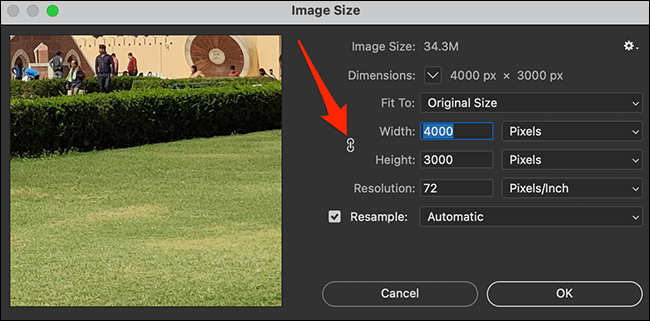
في نافذة Image Size، ستحتاج أولاً إلى تحديد وحدة القياس التي ستستخدمها لتغيير حجم الصورة. إذا نقرت على القائمة المنسدلة بجوار حقلي Width أو High، يمكنك اختيار نوع الوحدة.
إليك ما يعنيه كل خيار:
Percent: يتيح لك هذا الخيار إمكانية تغيير الحجم بنسبة مئوية من حجم الصورة الحالي. على سبيل المثال، استخدام 50% كحجم للصورة الهدف يجعل الصورة نصف حجمها الحالي. وبالمثل، فإن 200% تجعله أكبر بمرتين.
Pixels: يتيح لك هذا تحديد أبعاد البكسل الدقيقة لحجم الصورة الناتج.
Inches, Centimeters, Millimeters: هذه هي أحجام القياس القياسية التي لا تنطبق إلا عند طباعة الصورة، وهي مرتبطة بمعدل DPI للصورة.
Points: النقطة هي وحدة قياس شائعة في الطباعة تعادل 1/72 من البوصة. بمعنى آخر، في صورة بدقة 72 نقطة في البوصة، النقطة الواحدة تساوي بكسل واحد.
Picas: البيكا الواحدة تساوي 1/6 من البوصة أو 12 نقطة، ويتم استخدامها بشكل متكرر في تصميم الطباعة.
Columns: يتيح لك ذلك تغيير الحجم حسب عدد الأعمدة، وهي وحدة عشوائية تستطيع تحديدها في Preferences ومن ثم اختيار Units & Rulers.
يستخدم العديد من الأشخاص النسبة المئوية Percent لتغييرات الحجم النسبية، ولكن إذا كنت تقوم بتغيير حجم الصور للويب، فربما تريد اختيار Pixels من القائمة.
بعد ذلك، حدد ما إذا كنت تريد الاحتفاظ بنسبة العرض إلى الارتفاع للصورة الأصلية. نسبة العرض إلى الارتفاع هي العلاقة التناسبية بين جانبي (بُعدَي) الصورة (العرض والارتفاع).
إذا اخترت الاحتفاظ بنسبة العرض إلى الارتفاع الأصلية للصورة، فأنت تحتاج فقط إلى تغيير قيمة إما العرض Width أو الارتفاع High لصورتك.
سيقوم فوتوشوب Photoshop تلقائياً بتغيير قيمة الحقل الآخر بناءً على النسبة التي تختارها.
بشكل عام، يجب أن تحافظ على نسبة العرض إلى الارتفاع حتى لا تبدو صورتك غريبة. ولكن إذا كنت تريد تعطيله، فانقر فوق رمز السلسلة بين العرض Width و الارتفاع High بحيث تختفي الخطوط الصغيرة التي تشير إلى العرض والارتفاع.
الآن يأتي الجزء حيث تقوم بتغيير حجم صورتك. لتغيير عرض صورتك، انقر فوق حقل Width وأدخل حجماً جديداً. وبالمثل، لتغيير ارتفاع الصورة، انقر فوق حقل High وأدخل قيمة.
ثم، انقر فوق OK في الجزء السفلي من نافذة Image Size.
ستظهر الآن نسخة الصورة التي تم تغيير حجمها على شاشتك. إذا كان هذا يبدو جيداً بالنسبة لك، فانقر فوق File ثم Save في شريط قوائم فوتوشوب Photoshop لحفظ الصورة.
لحفظ الصورة التي تم تغيير حجمها كنسخة (بحيث لا تتأثر صورتك الأصلية)، انقر فوق File ثم Save As في شريط القائمة.
إذا اخترت Save As، فسترى الآن نافذة حفظ فوتوشوب Photoshop على شاشتك. في الجزء العلوي من هذه النافذة، أدخل اسماً لصورتك، ثم حدد تنسيق صورة من القائمة المنسدلة Format وانقر على Save في الجزء السفلي.
هذا كل شيء! صورتك الآن بالحجم الدقيق الذي تريده، ويمكنك استخدامها في أي مكان لم يكن مناسباً لها قبل تعديل الحجم.
يعد باوربوينت أفضل برنامج لإنشاء عروض الشرائح المميزة، وخاصة أنه هنالك الكثير من قوالب بوربوينت المجانية متوفرة على الإنترنت.
إذا كانت هناك شريحة معينة في العرض التقديمي تشعر أنها ستكون مفيدة وتحتاج لحفظها كصورة مستقلة، فيمكنك حفظ هذه الشريحة كصورة واستخدامها خارج نطاق البرنامج بشكل منفرد أو باستخدام برنامج آخر.
إليك كيفية حفظ شريحة مايكروسوفت باوربوينت Microsoft PowerPoint كصورة.
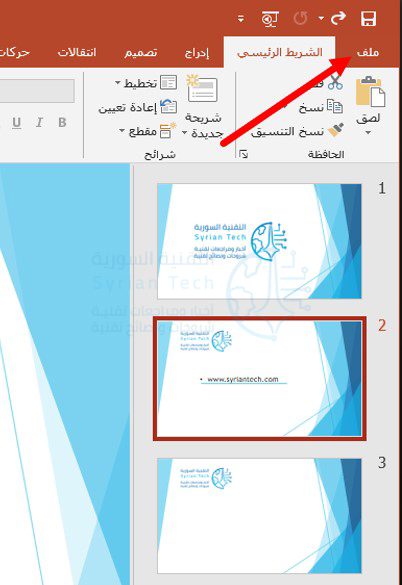
أولاً، افتح برنامج باوربوينت PowerPoint، وفي جزء الصور المصغرة حدد الشريحة التي تريد حفظها كصورة عن طريق النقر عليها. سيظهر مربع حول الشريحة بمجرد تحديدها.
بعد ذلك، انقر فوق علامة التبويب ملف في أعلى يمين البرنامج.
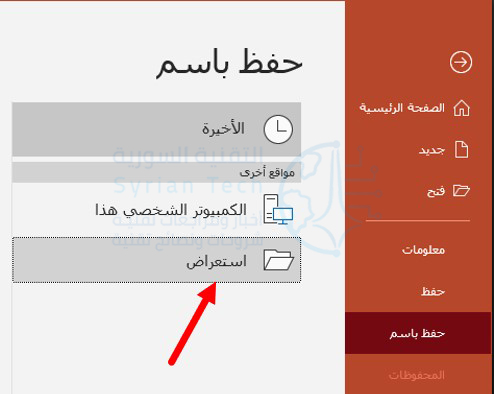
في الجزء الأيمن، انقر على حفظ باسم.
بعدها، اضغط على استعراض لتحديد المكان الذي تريد للملف النهائي أن يُحفظ فيه.
على يسار النافذة، سترى مربعين نصين. في مربع النص العلوي، أدخل اسم الملف (اسم الصورة التي ستحصل عليها).
مربع النص السفلي هو المكان الذي ستحدد فيه نوع الملف. انقر فوق السهم لأسفل على يمين مربع النص.
ستظهر قائمة منسدلة تعرض العديد من أنواع الملفات المختلفة التي يمكنك حفظ العرض التقديمي (أو الشريحة) بها. هذه هي أنواع ملفات الصور التي يمكنك الاختيار من بينها لحفظ شريحتك:
GIF Graphics Interchange Format
JPEG File Interchange Format
PNG Portable Network Graphics Format
TIFF Tag Image File Format
Scalable Vector Graphics Format
انقر فوق نوع ملف الصورة الذي ترغب في تحويل شريحة باوربوينت PowerPoint إليه. بعد ذلك، انقر على الزر حفظ.
سيظهر مربع حوار يسألك عما إذا كنت تريد تصدير جميع الشرائح كصورة أم فقط الصورة التي حددتها. انقر فوق الزر هذه الشريحة فقط (إذا أردت حفظ كل الشرائح كصور فلا بأس بالضغط على زر كافة الشرائح).
تم الآن حفظ الشريحة (الشرائح) كصورة.
بصرف النظر عن حفظ الشرائح كصور في مايكروسوفت باوربوينت Microsoft PowerPoint، يمكنك أيضاً حفظ الكائنات داخل شريحة كصورة.
استخدم نفس الطريقة السابقة إذا كنت بحاجة فقط إلى أجزاء معينة من الشريحة ليتم حفظها كصورة وبذلك ستحافظ على حجم ملف الصورة أصغر.
تم منح شركة آبل Apple للتو براءة اختراع لبرنامج جديد من شأنه إنشاء صور ذاتية (سيلفي) جماعية اصطناعية عن بعد ، وبحسب موقع Protocol ، يمكن أن يساعد هذا البرنامج في التقاط صور ذاتية جماعية لوسائل التواصل الاجتماعي حتى إذا كنت تحاول الحفاظ على التباعد الاجتماعي في ظل إجراءات الوقاية من فيروس كوفيد covid 19 المعروف باسم كورونا ، وكانت جوجل Google قد أطلقت مسبقاً أداة واقع معزز AR على هواتف أندرويد Android للحفاظ على التباعد الإجتماعي.
وفقاً لبراءة الاختراع هذه (التي كشف عنها موقع PatentlyApple) ، يمكن لمستخدم جهاز آبلApple (ليس من الواضح ما إذا كانت الميزة ستكون متاحة على أجهزة آيبادiPad أو آيفونiPhone أو كليهما) أن يدعو الآخرين للمشاركة في صورة ذاتية (سيلفي) جماعية ، وسوف يقوم البرنامج بترتيبها معاً في صورة واحدة. يمكن أن تتضمن الصورة الذاتية صوراً ثابتة أو صور فيديو مخزنة أو صور بث مباشر.
ويمكن للمستخدمين الاحتفاظ بالصورة الذاتية الأصلية ، بالإضافة إلى إصدار المجموعة ، ويمكن للمستخدم الأصلي وللمستلمين أيضاً لصورة المجموعة أن يقوموا بتعديل الصورة الذاتية ، على سبيل المثال ، بوضع أنفسهم في موضع مختلف في المجموعة.
وعلى الرغم من أن فكرة التقاط صورة ذاتية مع الحفاظ على التباعد الجسدي ، تبدو مثالية عندما يكون هناك جائحة عالمية تقيد التجمعات كما هي الحال هذه الأيام ، إلا ان هذه الفكرة لم يتم تطويرها على وجه التحديد مع الوضع الحالي ؛ حيق قدمت شركة آبل لأول مرة براءة الاختراع في عام 2018 ومنحت في ٢ حزيران.
بالطبع ، كما هو الحال دائماً مع براءات الاختراع ، فليس هناك ما يشير إلى متى ستقرر Apple استخدام البرنامج أو كيف ، أو ما إذا كانت صور السيلفي المصنعة ستصبح واقعاً .
أعلنت فيسبوك Facebook أنها حصلت على منصة مشاركة GIF الشهيرة Giphy. وبحسب ما ورد، كلفت الصفقة شركة فيسبوك Facebook حوالي 400 مليون دولار والغاية من الشراء هي دمج مكتبة Giphy في إنستاجرام Instagram والخدمات الأخرى المملوكة لفيسبوك Facebook.
بدأ دمج Giphy الذي يستخدم للمشاركة وصنع وتحرير ملفات GIF منذ فترة طويلة حيث يعمل كل من فيسبوك Facebook ومسنجر Messenger وواتساب WhatsApp وإنستاجرام Instagram مع المكتبة. تقول فيسبوك Facebook أن حوالي 50% من حركة مرور Giphy تأتي من خدمات الشركة.
وبشكل أكثر تحديداً، سيكون Giphy جزءً من إنستاجرام Instagram وسيسهل على المستخدمين مشاركة ملفات GIF في القصص والرسائل الخاصة.
بالنسبة لمستخدمي Giphy ، ستبقى الأمور كما هي في الوقت الحالي، لن يتم إجراء أي تغييرات على النظام الأساسي نفسه.
وضع التتابع (Burst mode) , هو الوضع الذي تقوم فيه الكاميرا بالتقاط الصور بشكل متتابع بالاستمرار بالضغط على زرّ الغالق , ويستخدم هذا الوضع عند التقاط صور لحدث ما ,كالألعاب الرياضية , أو الحياة البرية أو أي نوع من الصور التي تحوي حركة سريعة ضمنها , وهذا الوضع يحتاج لطريقة صحيحة في استخدام الكاميرا حتى تحصل على صور رائعة .
التصوّر المسبق للصورة ImagePrevisualize :
عندما تستخدم وضع التتابع ,لن يكون لديك الكثير من الوقت للتفكير في الصورة أثناء التقاطها !, لذلك يجب أن تعدّ كل شيء قبل البدء , من تهيئة إعدادات الكاميرا إلى التفكير بالطريقة التي تريد بها إنشاء الصورة النهائية
بمعنى أن تتخيل كيف تريد أن تبدو الصورة النهائية التي ستلتقطها (و هذا ما يسمى في فنّ التصوير الفوتوغرافي بالتصوّر المسبق Previsualizing)
عليك التفكير مثلاً كيف تريد أن تبدو خلفيّة الصورة , أتريدها ضبابية وخارج التركيز ؟ أو قد ترغب أن يكون التركيز على كائن معيّن في المشهد الذي تقوم بتصويره ؟ أين يجب عليك الوقوف وتثبيت كاميرتك ,وما هو البعد البؤري أو المركزي الذي تحتاجه للعدسة ؟,
ما هو قياس فتحة العدسة المناسب للصورة و مقدار حساسيّة الضوء ( الأيزو ISO ) التي عليك تعيينها ,وما هي سرعة الغالق التي عليك ضبطها للحصول على الصورة المثالية….
في تسلسل اللقطات أدناه , أردنا أن يظهر رشق رذاذ الثلج عندما يقوم المتزلج بالتزلج أيّ أثناء الحركة , اختير مكان الالتقاط بحيث تكون الكاميرا على بعد مناسب من المتزلج وبحيث يظهر الجبل الثلجي في خلفيّة الصورة,
وبما أنّ التركيز على الخلفيّة أيضاً تم استخدام فتحة ضيّقة و سرعة غالق كبيرة ,وكانت كمية الضوء مناسبة كونه يوم نهاري مشمس , حيث تمّ تعيين بعد بؤري مركزي (17)مم للعدسة , فتحة العدسة (f / 8 ), حساسية الضوء (ISO 200) :
استخدام وضع تركيز صحيح RightFocus Mode :
استخدام وضع التركيز الصحيح للكاميرا هو من أهم أسرار نجاح الصور في وضع الالتقاط المتتابع , غالباً ما يضيع المصوّرون المبتدؤون عند هذه النقطة ويفقدون التركيز الصحيح للصورة ,أو يستخدمون وضع تركيز خاطئ لكاميرتهم ,
فتقوم الكاميرا بقفل التركيز عند اللقطة الأولى على نقطة محددة , ويظل التركيز مقفلاً عند نفس النقطة في اللقطة التالية , أو يؤدي إلى إبطاء الالتقاط المتتابع للصور أثناء بحث الكاميرا عن نقطة التركيز الجديدة , ولكن يمكن حلّ هذه المشكلات بطرق بسيطة ..
إن أفضل طريقة للتركيز في وضع التتابع هي في الواقع أن تقوم بالتركيز المسبق على المكان الذي تتوقع أن يكون فيه الهدف ثم التبديل إلى وضع التركيز اليدوي . بهذه الطريقة ، لن يعيق التركيز التلقائي للكاميرا عملك على الإطلاق. وهذا ما قمنا بتطبيقه عند التقاط الصور أدناه :لكن لسوء الحظ ,فإن هذه الطريقة تعمل بنجاح فقط إذا كان الهدف يتحرك بشكل أفقي عبر الإطار , أمّا إذا كان الهدف يتجه نحوك مثلاً أو بعيدًا عنك ، فستحتاج حتماً إلى استخدام التركيز التلقائي.
هناك ثلاث أنواع رئيسيّة من التركيز التلقائي :
التركيز التلقائي أحادي اللقطة (One-Shot AF) في كاميرات Canon و (AF- S) في كاميرات Nikon ..
التركيز المستمر Continuous Autofocus : وضع التركيز AI Servo في كاميرا (Canon) ,أو AF-C لكاميرات (Nikon) .
و نمط التركيز التلقائي الهجين Hybrid Autofocus : وضع التركيز AI Focus في كاميرات (Canon) , و AF-A في كاميرا (Nikon) وهو مزيج من وضع التركيز التلقائي أحادي اللقطة و المستمرّ ..
لأجل التقاط الصور المتتابع Burst Photography ستحتاج وضع التركيز المستمرّ فهو الأنسب في هذه الحالة , كما أنّ بعض الكاميرات من الممكن أن تتيح لك خيارات متنوعة ضمن وضع التركيز المستمرّ نفسه Continuous Autofocus اعتماداً على نوع الحركة المراد تتبعها في الصورة ..
الأمر الآخر الذي يجب أخذه بعين الاعتبار هنا هو فتحة العدسة ,فكما ذكرنا سابقاً ,قمنا باستخدام فتحة عدسة صغيرة نسبياً بحدود F/8 وهو قياس مثالي عموماً من أجل التقاط الصور بوضع التتابع …
بعض النصائح الهامة حول وضع الالتقاط المتتابع Burst Mode :
لا يمكن للكاميرا أن تستمرّ بالتقاط الصور بالتتابع لفترة طويلة , ما لم تكن لديك كاميرا رياضية مخصصة ،لذلك ستحصل على ثلاث أو أربع ثوانٍ فقط من التصوير المتواصل قبل أن تتباطأ الكاميرا. .
فإذا كنت تحتاج إلى وضع التقاط متتابع سريع لفترة قصيرة , استخدم وضع التتابع العادي عالي السرعة Normal High-SpeedBurst Mode , سيمكنك هذا الوضع من الحصول على اللقطة التي تريدها.
أما إذا أردت وضع التقاط متتابع أطول , فتحقق ما إذا كانت كاميرتك لديها وضع مستمرّ منخفض السرعة low-speedContinuous Mode (الكثير من الكاميرات توفّر هذا الخيار بمعدّل 3 إطارات في الثانية (FPS) وهذا سيعطيك وقت أطول للالتقاط من وضع السرعة العالية High-Speed Mode ).
الإعداد لالتقاط الصور :
ابدأ أولاً بتتبع هدفك من خلال العدسة قبل البدء بالتقاط الصور , يساعدك هذا في تحديد سرعة واتجاه الحركة .
حاول أن تسيطر على المشهد الذي تريده أن يظهر في صورك , بحيث تضمن أن يكون الهدف من منتصف الإطار قدر الإمكان وهذا يحتاج أن تقف على مسافة معينة من المشهد الذي تريد تصويره وبمكان مناسب .
إذا كنت تريد لقطة محددة من الحركة , ابدأ التصوير قبل الوقت الذي تتوقع فيه حدوثها , فمن الأفضل إضاعة صورة أو صورتين بدلاً أن تفوتك اللقطة التي تريد…أخيراً , تذكّر أنّ الممارسة والتدريب هما أهم وسيلة لأجل الحصول على صور مثالية , لذلك أعد التقاط صورك في هذا الوضع عدة مرات حتّى تتكون لديك معرفة كافية بالطريقة الأنسب التي تستطيع بها التقاط صورك .
بحث صور جوجل Google Image Search طريقة رائعة للعثور على صورة مشابهة لتلك التي لديك بالفعل أو لمساعدتك في تعقب المصدر الأصلي لصورة ما على الإنترنت أو إيجاد نسخة مختلفة الحجم أو مختلفة الجودة عن الصورة التي لديك.
ف إليك كيفية القيام بذلك لسواء أكنت تستخدم جهاز الحاسوب أو اللابتوب أو كنت تستخدم جهازك الهاتف.
إذا كنت تريد البحث عن صورة تظهر على موقع ويب ، فيمكنك ببساطة إضافة رابط الصورة Image URL إلى بحث صور جوجل Google image search. انتبه هنا، إنك تحتاج إلى الرابط URL الخاص بالصورة نفسها ، وليس فقط عنوان الصفحة التي تظهر عليها الصورة.
للقيام بذلك، على موقع الويب ، انقر بزر الماوس الأيمن فوق الصورة ، ثم انقر فوق الأمر نسخ عنوان الصورة Copy Image Location. هذا ينسخ عنوان URL للصورة نفسها إلى الحافظة الخاصة بك.
توجه إلى صفحة صور دوجل Google Images ، ثم انقر على زر البحث بحسب الصورة Search By Image (أيقونة الكاميرا).
في علامة التبويب لصق عنوان URL صورة أو Paste Image URL ، انقر بزر الماوس الأيمن في الحقل ، ثم اختر أمر لصق Paste (أو اضغط Ctrl + V على Windows أو Command + V على Mac) للصق عنوان URL الذي نسخته سابقاً.
بعد لصق عنوان الصورة URL ، انقر على الزر البحث بحسب الصور. Search By Image، يجب على جوجل Google إرجاع النتائج بسرعة.
أيضًا ، إذا كنت تستخدم متصفح كروم Chrome ، فسيكون هذا الإجراء أكثر سهولة. كل ما عليك فعله هو النقر بزر الماوس الأيمن فوق أي صورة على موقع ويب ، ثم اختيار أمر بحث على Google عن صورة أو Search Google For Image.
إذا كنت قد حصلت على نسخة محلية من إحدى الصور (ربما أنزلتها في وقت ما ونسيت مصدرها) ، فيمكنك تحميلها على جوجل Google لإجراء بحث عن الصور.
توجه إلى صفحة صور جوجل Google Images ، ثم انقر على زر البحث بحسب الصور Search By Image (أيقونة الكاميرا).
في هذه المرة ، انتقل إلى علامة التبويب تحميل صورة Upload An Image.
يمكنك تحميل صورة من خلال استعراض ملفاتك و اختيارها. انقر فوق الزر اختيار ملفBrowse لتحديد صورة على جهازك الكمبيوتر ، ابحث عن الصورة التي تريد تحميلها واخترها ، ثم انقر فوق الزر فتح Open.
أو يمكنك تحميل صورة عن طريق سحبها Dragging من أي مكان في جهازك الكمبيوتر إلى علامة التبويب هذه مباشرةً.
بعد تحميل الصور ، ستتم إعادة توجيهك إلى صفحة النتائج مع أفضل تخمين لهذه الصورة Best Guess For This Image من جوجل Google وقائمة بمواقع الويب التي تظهر عليها الصورة.
البحث بحسب الصور على هاتفك:
بالطبع، كما بالنسبة لجهاز الحاسوب، فيمكنك أيضاً أن تفتح صفحة صور جوجل Google Images من أي منصفح إنترنت لديك
وبنفس الطريقة التي تحدثنا عنها سابقاً، يمكنك زيارة أي موقع، ومن ثم النقر على أي صورة ضمن الموقع، واختيار نسخ الرابط Copy URL
بالعودة إلى صفحة صور جوجل Google Imsges، قم بلصق Paste عنوان الرابط الذي قمت بنسخه، ثم اضغط على أيقونة البحث.
سيأخذك جوجل إلى الصور Images، و سيظهر لك خيار لمطابقة الصور، جرب بحث بحسب الصورةأو Search By Image
بالنقر عليها، سوف يعيد لك النتائج كما تحدثنا أعلاه، سوف يحاول ان يحدد نوع الصورة، و ما الأحجام التي تتوفر بها، و المصدر أو موقع الويب الأصلي الذي توجد عليه الصورة
كما على الحاسوب، يوفر عليك متصفح كروم Chrome العناء، من خلال خاصية البحث في Google عن هذه الصورةأو Google For Image والتي تظهر لك بمجرد النقر المستمر على الصورة.
عند النقر عليها سيقوم جوجل Google مباشرة بالبحث بحسب الصورة
البحث بحسب صورة موجودة مسبقاً على هاتفك:
لتقوم بذلك فأنت مضطر إلى استخدام نسخة موقع الكمبيوتر من محرك بحث الصور، يتيح لك متصفح كروم Chrome على هاتفك، خيار العرض بإصدار سطح المكتبأو Site Desktop
الذي يجعل من بحث جوجل Google على الهاتف مطابقاً للبحث على جهاز الكمبيوتر Desktop
وهنا يمكنك المتابعة بنفس الخطوات التي تكلمنا عنها سابقاً.
أخيراً، سواء أكنت تبحث عن المصدر الأصلي للصور ، أو كنت تريد فقط النظر إلى صور أخرى شبيهة بالصورة التي عثرت عليها ، أو تريد أن تحصل على نسخة من الصورة التي لديك لكن بجودة أفضل، فإن صور جوجل Google Images تجعل الأمر سهلاً للغاية.
هل اشتقت لـ Windows Movie Maker لا تقلق فمايكروسوفت Microsoft ستضيف محرر فيديو مذهل وأفضل بكثير لويندوز Windows 10 .
مايكروسوفت Microsoft فاجأت الجميع بميزة Windows 10 Story Remix . هو في الواقع أداة لتحرير الفيديو والتي تسمح لك بدمج صور وفيديوهات مع بعضهم بتأثيرات مذهلة وثلاثية الأبعاد .
إنها كانت واحدة من الإضافات المفاجئة في مؤتمر Microsoft Build ، والآن الشركة تسمح لمختبري ويندوز 10 Windows بتجربة التطبيق الجديد قبل توفره لأول مرة في تحديث ويندوز Windows 10 القادم في نهاية السنة .
وفي الوقت الذي ظهر به Story Remix كتطبيق منفصل على المسرح في مؤتمر Build ، مايكروسوفت Microsoft الآن تصفه كـ “ثورة في تطبيقات الصور” ، مقترحةً أن هذه الميزات سوف تتوفر ببساطة كجزء من تطبيق ويندوز 10 Windows للصور .
إذا كانت هذه هي القضية فإن مايكروسوفت Microsoft قد بنت للتو أداة قوية لتحرير الفيديو مباشرة داخل ويندوز Windows ، شيء احتيج له بعد قتلها قبل سنوات لـ صانع فيديوهات ويندوز Windows Movie Maker .
https://www.youtube.com/watch?v=kh0be6z-Zl8
إذا كنت من مختبري ويندوز Windows Insider عندها تستطيع تحميل النسخة الأخيرة من Windows 10 build 16193 وتستطيع بدء تجريب ميزة Story Remix .
ستكون قادراً على خلق فيديوهات ومسارات صوتية ، ثيمات ، وانتقالات ، مع القدرة على تصديرهم إلى اليوتيوب Youtube ، فيس بوك Facebook ، أو مشاركتهم عبر الإيميل أو ون درايف OneDrive .













:format(webp):no_upscale()/cdn.vox-cdn.com/uploads/chorus_asset/file/20023151/patent.jpg)

:format(webp):no_upscale()/cdn.vox-cdn.com/uploads/chorus_asset/file/20023172/patent2.jpg)