في العام الماضي في معرض CES 2018 قالت شركة Nvidia أنها ستقدّم شاشة ألعاب عملاقة في صيف العام ووعدت الجمهور بشاشة عرض بمواصفات عالية جداً.
جاء صيف العام 2018 وذهب ولم تتوافر الشاشة في الأسواق كما وعدت الشركة،
حيث تأجل المشروع عام كامل لينتقل من معرض CES 2018 إلى معرض CES
2019
المقام حالياً.
حيث تم الإعلان رسمياً أن هنالك شاشة ضخمة ستكون متوافرة في الأسواق في شهر
شباط القادم، وهي مخصصة بالدرجة الأولى لعشّاق الألعاب والجيمرز.
يبلغ حجم الشاشة الجديدة 65 بوصة وتقدّم دقة عرض فائقة الوضوح 4K HDR وقد تم تصنيعها بالتعاون مع شركة HP وهي تتضمن عدداً من الميزات التي تجعلها من بين الأفضل حالياً في السوق.
ستتضمن الشاشة دعماً لتقنية Omen X Emperium من HP التي تقدم
دقة عرض عالية ونظام ألوان عالي الجودة، بالإضافة إلى دعم تقنية G-Sync من Nvidia ومعدل تحديث
144 هرتز.
وتأتي الشاشة مع دعم Nvidia Shield
الذي يسمح لك بالوصول إلى تطبيقات البث وتشغيلها إلى جانب الوصول إلى مساعد
شركة جوجل Google أيضاً لتبدو وكأنها أكثر من
مجرد شاشة ألعاب عملاقة.
كما وأضافت HP إلى هذه الشاشة نظام تكبير صوت متكامل يتضمن ثلاثة أجهزة ستيريو مع أوضاع مختلفة بحسب ما يتم تشغيله على الشاشة في حال كان لعبة فيديو أو محتوى ترفيهي.
بالنسبة للمنافذ المتوافرة، تقدم الشاشة دعماً لثلاثة منافذ HDMI 2.0 ومنفذ واحد DisplayPort ومنفذي USB عاديين ومنفذي USB للشحن.
أما عن السعر، فإننا لن نتوقع سعر اقتصادي أو حتى متوسط لهذه الشاشة مع الإمكانيات الكبيرة، حيث تم الإعلان عن سعر مرتفع يصل إلى 5000 دولار أمريكي.
أصبح CCleaner أسوأ. تعمل أداة تنظيف النظام الشائعة دائماً في الخلفية، مما يزعجك ويبلغ عن البيانات المجهولة مرة أخرى إلى خوادم الشركة. لا نوصي بالترقية إلى CCleaner 5.45. إليك ما يجب عليك استخدامه بدلاً من ذلك.
لم نعد معجبين بشركة CCleaner منذ فترة حتى الآن. CCleaner يدعوك لتشغيله لأن الاشتراك المدفوع يمكن أن يدير نفسه تلقائياً وقد تم اختراق CCleaner حتى لاحتواء البرامج الضارة.
قم بتحرير المساحة:
يحتوي ويندوز Windows على أداة تنظيف القرص المضمنة، وهو يعمل بشكل جيد. لقد قامت مايكروسوفت Microsoft بتحسينه، وهو يعمل بشكل أفضل في أحدث إصدارات Windows 10.
تزيل هذه الأداة الملفات المؤقتة، وعمليات تثبيت ويندوز Windows السابقة، وملفات السجلات، وتحديثات ويندوز Windows القديمة، والصور المصغرة، وملفات ذاكرة التخزين المؤقت المتعددة الأخرى.
إذا لم تشغله مطلقاً، يمكنك على الأرجح تحرير بضع غيغابايت من المساحة عن طريق القيام بذلك. لا نوصي باستخدام بديل CCleaner لأن ويندوز Windows يمكنه بالفعل القيام بعمل رائع في تحرير مساحة.
للوصول إلى أداة Free Up Space على Windows 10 ، توجه إلى الإعدادات (عن طريق النقر على زر المسنن على يمين قائمة ابدأ) ثم اختر النظام.
ثم اختر مساحة التخزين من الخيارات على الجهة اليمنى (ستجدها بعد التمرير لأسفل قليلاً).
الآن، قم بالنقر على تحرير مساحة الآن تحت التبويب استشعار سعة التخزين.
سيقوم ويندوز Windows بالبحث تلقائياً عن الملفات التي يمكنك حذفها. تحقق من الملفات التي تريد حذفها وانقر فوق إزالة الملفات للتخلص منها.
تحذير: إذا قمت بتحديد سلة المحذوفات، سيقوم ويندوز Windows أيضاً بإفراغ سلة المحذوفات.
تأكد من أنك لا تريد استرداد أي ملفات محذوفة من سلة المحذوفات قبل التحقق من هذا الخيار.
في Windows 7 ، يمكنك تشغيل أداة تنظيف القرص الكلاسيكية من قائمة Start ابدأ لحذف هذه الملفات.
لا تزال أداة تنظيف القرص المكتبي الكلاسيكية مضمنة في Windows 10 ، ولكن الواجهة الجديدة في الإعدادات تقوم بنفس الشيء وتعمل أسرع قليلاً.
يمكن لـ CCleaner إدارة برامج بدء التشغيل، ولكن Windows 10 يحتوي على هذه الميزة المدمجة.
للوصول إلى مدير بدء تشغيل Windows 10 ، توجه إلى الإعدادات (زر المسنن على يمين قائمة ابدأ كما أشرنا من قبل) ثم التطبيقات.
ثم بدء التشغيل.
يمكنك معرفة عدد تطبيقات التأثير في عملية بدء التشغيل وتشغيل برامج بدء التشغيل أو إيقافها من هنا.
يمكنك أيضاً تشغيل مدير المهام، والنقر على علامة التبويب بدء التشغيل، وإدارة برامج بدء التشغيل من هنا.
يعمل هذا تماماً مثل الواجهة في تطبيق الإعدادات، ولكنه متاح أيضاً على نظام التشغيل Windows 8. في Windows 7 ، ستحتاج إلى شيء مثل MSConfig لإدارة برامج بدء التشغيل.
مسح بيانات تصفح الويب:
لست بحاجة إلى برنامج تابع لجهة خارجية لمسح سجل المتصفح وملفات تعريف الارتباط وملفات ذاكرة التخزين المؤقت. يمكن للمتصفح التعامل مع هذا لك.
في الواقع، لا ينبغي عليك حتى إزالة بيانات التصفح في المقام الأول. ما عليك سوى استخدام وضع التصفح الخاص كلما رغبت في الوصول إلى موقع حساس دون حفظ أي سجل على جهاز الكمبيوتر.
إذا كنت لا تريد أبداً أن يقوم متصفحك بحفظ أي بيانات خاصة، فيمكنك جعل المتصفح يبدأ دائماً في وضع الاستعراض الخاص.
هذا أفضل من مسح بيانات التصفح في CCleaner ، لأنه يمنع أن يتم إنشاء البيانات في المقام الأول.
لإلغاء بيانات التصفح من حين لآخر، يمكنك استخدام أداة مسح بيانات التصفح المدمجة في متصفح الويب الذي تختاره. لدى المتصفحات الآن أدوات سهلة يمكنها التعامل مع هذا بنقرات قليلة.
لا نوصي دائماً بإزالة بيانات التصفح أو تشغيلها دائماً في وضع التصفح الخاص. سيكون عليك مواصلة تسجيل الدخول إلى مواقع الويب التي تستخدمها في كل مرة تفتح فيها متصفحك، حيث لن يتم الاحتفاظ بملفات تعريف الارتباط على جهاز الكمبيوتر.
سيؤدي حذف ملفات ذاكرة التخزين المؤقت إلى إبطاء تصفح الويب أيضاً. ولكن إذا كنت ترغب في مسح هذه البيانات على أي حال، فسوف يقوم بتغطيتها المتصفح من جديد.
العثور على ملفات إهدار المساحة على جهاز الكمبيوتر:
لملاحقة ما يستهلك مساحة بالفعل على جهاز الكمبيوتر، قم بتثبيت محلل مساحة قرص مثل WinDirStat.
تقوم هذه الأداة بفحص محرك الأقراص الثابت وتعرض لك تمثيلاً رسومياً لما يستخدم المساحة على الكمبيوتر، وفرز المجلدات والملفات من تلك التي تستخدم المساحة الأكبر إلى الأقل.
يعمل هذا مثل أداة محلل الأقراص في CCleaner ، ولكن مع واجهة أفضل تجعل من السهل رؤية ما يستخدم المساحة.
إذا كانت لديك ملفات كبيرة مختبئة في مكان ما على جهاز الكمبيوتر، فستجدها باستخدام هذه الأداة ويمكنك إزالتها يدوياً.
إذا كانت الملفات المطلوبة جزءً من برنامج ما، فيجب إزالة تثبيت البرنامج من جهاز الكمبيوتر لإزالته.
إذا كانت ملفات مؤقتة أو ذاكرة تخزين مؤقت أو ملفات بيانات، فربما يمكنك حذفها. قد ترغب في إجراء بحث على الويب عن اسم الملفات أو المجلد الموجود بها قبل حذفها – فقط لتأكيد أنك لا تحذف أي شيء مهم.
بعض البرامج لا تضيع مساحة. على سبيل المثال، تستخدم برامج تشغيل الرسومات في NVIDIA حوالي 1 غيغابايت من المساحة على جهاز الكمبيوتر لتثبيت برامج التشغيل القديمة.
لحسن الحظ ، أخبرتنا NVIDIA أنها تحذف الآن إصدارات برامج التشغيل الأقدم تلقائياً، لذلك لا يجب أن يزداد حجم هذا المجلد باستمرار. قد تحتاج إلى حذف مجلدات مثل هذا المجلد يدوياً إذا كنت مضطراً بشدة للمساحة.
تشفير القرص الصلب لحذف المسارات:
إذا كنت تستخدم CCleaner لحذف بيانات الاستخدام و حذف المسارات، فإليك خياراً أفضل: تشفير محرك أقراص النظام.
سيحتاج أي شخص يحصل على إمكانية الوصول إلى جهاز الكمبيوتر إلى كلمة المرور لفك تشفير القرص الثابت وعرض الملفات، لذلك هذه طريقة أفضل بكثير من حذف المسارات في بعض الأحيان.
سيحمي أي ملفات خاصة قمت بتخزينها على جهاز الكمبيوتر أيضاً.
فيما يلي كيفية تمكين تشفير القرص بالكامل على جهاز الكمبيوتر الذي يعمل بنظام Windows 10.
تحتوي بعض أجهزة الكمبيوتر التي تعمل بنظام Windows 10 على التشفير، بينما يحتاج البعض الآخر إلى Windows 10 Professional لتمكين BitLocker.
إذا لم يكن جهاز الكمبيوتر مشفراً ولا تريد أن تدفع مقابل Windows 10 Pro ، فيمكنك استخدام VeraCrypt بدلاً من ذلك.
تنطبق معظم النصائح السابقة على Windows 7. يمكنك الترقية إلى Windows 7 Ultimate لاستخدام BitLocker أو تثبيت VeraCrypt للتشفير المجاني.
مع تشفير محرك الأقراص الثابتة، لا داعي للقلق بشأن محو بياناتك الخاصة كثيراً – عند إيقاف تشغيل الكمبيوتر، سيتم تشفير محرك الأقراص الثابت وسيحتاج الأشخاص إلى مفتاحك لإقلاعه والوصول إلى بياناتك.
كيفية تنزيل نسخة قديمة من CCleaner:
إذا كنت تصر على استخدام CCleaner ، فقد تحتاج إلى تثبيت نسخة قديمة منه. هذه ليست بالضرورة أفضل فكرة – يمكن أن تواجه الإصدارات القديمة من CCleaner مشاكل مع الإصدارات الأحدث من البرامج ونظام التشغيل ويندوز Windows. قد يقومون بإزالة الملفات الهامة وتسبب مشاكل أو ملفات ذاكرة التخزين المؤقت المفقودة وعدم تحرير مساحة كافية. إصدارات جديدة من CCleaner في بعض الأحيان إصلاح هذه القضايا.
إذا كنت تريد إصداراً قديماً من CCleaner ، فسيتعين عليك تنزيله من موقع ويب آخر. الإصدار 5.45 من CCleaner يفرض مراقبة نشطة، لذلك قد تحتاج إلى تنزيل الإصدار 5.44 من موقع ويب مثل UptoDown.
لمنع CCleaner من البحث عن التحديثات، قم بتشغيل CCleaner وانقر فوق Options > Monitoring. ألغِ تحديد الخيار Inform me of updates to CCleaner هنا.
يمكنك أيضاً تعطيل مراقبة النظام من Options > Monitoring ، وإلغاء تنشيط التحليلات من Options > Privacy.
مرة أخرى، هذا هو الحل على المدى القصير. CCleaner قد تتوقف عن العمل إذا كنت تستخدم نسخة قديمة لسنوات.
يحتوي CCleaner على عدد قليل من الأدوات التي لا تحتاجها أيضاً. على سبيل المثال، لا تحتاج إلى منظف السجل.
على الرغم من احتمال وجود بعض الإدخالات القديمة في السجل، فإنها تشغل مساحة صغيرة ولا تعمل على إبطاء جهاز الكمبيوتر.
لأي شيء غير CCleaner ، يمكنك العثور على بديل CCleaner. على سبيل المثال، إذا كنت ترغب في الحصول على قائمة بالبرامج المثبتة على جهاز الكمبيوتر، فيمكنك رؤية قائمة بالتطبيقات المثبتة باستخدام أمر ويندوز Windows واحد.
للعثور على الملفات المكررة على جهاز الكمبيوتر، يمكنك تثبيت مكتشف الملفات المكررة. لأي شيء آخر، يمكنك العثور على أداة ويندوز Windows المضمنة أو أحد التطبيقات المجانية التي لا تزعجك وتراقبك.
لقد كانت تقنية تتبع الأشعة في الوقت الحقيقي Real-Time Ray Tracing حلماً للكثير من المطوّرين على مدى السنوات الأخيرة , حتى أعلنت شركة انفيديا Nvidia أخيراً عن الجيل الجديد المُنتظر من بطاقات الرسوميات سلسلة NVIDIA’s RTX 20-series ,الذي سيدعم تقنية RTX, فما فائدة هذه التقنية وما الفرق بينها وبين التقنيات السابقة ,وكيف ستؤثر على تطوير الألعاب ؟
ما أهمية تقنية تتبع الأشعة في الوقت الحقيقي Real-Time Ray Tracing؟
تعتبر تقنية تتبع الأشعة Ray Tracing أفضل طريقة لرندرة Render التأثيرات الضوئية والظلال , حيث تمكّن المحرك الرسومي graphics engine من تتبع أشعة الضوء في المشهد أثناء ارتدادها من كائن لآخر ,وحساب كيفية تحركها ,فينتج عن ذلك رؤية للظلال والانعكاسات وانكسارات الضوء أكثر واقعية ضمن المشهد .
وقد كانت هذه التقنية متواجدة من فترة طويلة ,إذ كانت تستخدم لبناء المشاهد و الرسومات CGI (Computer-generatedimagery) في الأفلام السينمائية والبرامج التلفزيونية , كذلك الخدع البصرية, وبعض الاعلانات …،
ولكنها تتطلب الكثير من العمليات الحسابية والفيزيائية المعقّدة ,فلم يكن بالإمكان تطبيقها على آلية عرض الإطارات المتتابعة المستخدمة في الألعاب سابقاً (Playable Frame-rate) … أما الآن و مع نظام RTX الجديد من انفيديا NVIDIA ,أصبحت هذه التقنية متوافرة على أجهزة المستخدم العادي أيضاً..
الإعلان التوضيحي Stormtrooper Demo تم عرضه على حاسوب انفيديا NVIDIA الفائق :
لعلك قد شاهدت العرض التوضيحي Stormtrooper Demoالذي نشرته شركة انفيديا NVIDIA لتوضيح تقنية تتبع الأشعة في الوقت الحقيقي Real-Time Ray Tracing , وهو عبارة عن مقطع فيديو صغير لـ Star Wars ,
وقد تمّ عرض الفيديو على الحاسوب الفائق NVIDIA DFX Station, ذو المواصفات العالية , والذي يبلغ سعره 60000 دولاراً , فقام بعرض تقنية تتبع الأشعة بطريقة مذهلة فعلاً ,
و لكن يجب أن تضع باعتبارك أن مواصفات جهازك الحاسوبي ستلعب دوراً كبيراً في طريقة عرض الألعاب ,فمن المحتمل ألاً تكون بهذه الجودة ,ولن تستطيع عندها أن تلحظ الفرق والتغيير بين التقنيات المتبعة بسهولة ..
ومن جهة أخرى ,يجب أن تلاحظ أن مشهد Stormtrooper كان حالة مثاليّة لإظهار تقنيّة تتبع الأشعّة ,حيث يحتوي على الكثير من الأسطح المستوية أو الانسيابية التي تظهر في لباس وأسلحة الشخصيات في المقطع ,
والتي بإمكانها أن تظهر التحسّن الكبير في انعكاسات الأشعة وانكسارات الضوء , ومع ذلك ستظل المشاهد الأكثر تعقيدًا تبدو أفضل مع تقنية تتبع الأشعة ، رغم أنك ستحتاج إلى إعدادات دقة أعلى لجعل منظر الغابة على سبيل المثال أو شارع المدينة يبدو مثاليًا .
ماالذي تتوقعه من سلسلة البطاقات الرسومية GeForce RTX 20-Series ؟
بعيداً عن مقطع الفيديو السابق Stormtrooper , فقد عرضت شركة انفيديا NVIDIA كيف ستبدو تقنية تتبع الأشعة بالزمن الحقيقي على وحدات المعالجة الرسومية لجهاز المستخدم العادي , أي كيف ستعمل هذه التقنية في حال شرائك إحدى البطاقات الرسومية RTX 20-series .
الإعلان التوضيحي التالي والمأخوذ عن لعبة Shadow of the Tomb Raider , كفيل أن يعطيك فكرة شاملة لما يمكن أن تتوقعه من تقنية تتبع الأشعة بالزمن الحقيقي ,على جهازك :
انتبه هنا إلى الأضواء والظلال في المشهد. انظر مثلاً إلى الأطفال الذين يلوحون بالعصي المشتعلة ، وقم بالتركيز جيداً على هذه الأضواء وانعكاساتها ,والظلال التي تظهر,
ستجد تحسّناً كبيراً وعرضاً أكثر واقعية للإضاءة وتأثيرات الظلّ في المشهد ,وكلّ ذلك بفضل تقنية تتبع الأشعة بالزمن الحقيقي المتبعة حديثاً ..
ما هي الألعاب التي ستدعم تقنية تتبع الأشعة بالزمن الحقيقي Real-Time Ray Tracing ؟
بالطبع ,لن تعمل هذه التقنية على جميع الألعاب ,وانما فقط الألعاب التي تدعم تقنية NVIDIA RTX ,
فإليك بعض أسماء الألعاب التي أعلنت عنها انفيديا NVIDIA والتي ستدعم تقنية NVIDIA RTX (علماً أنّ هناك المزيد من الألعاب ستدعم هذه التقنية مستقبلاً ) :
أعلنت شركة انفيديا NVIDIA عن ثلاث وحدات معالجة رسوميّة مختلفة GPUs من سلسلة GeForce RTX 20 , حيث ستبدأ البطاقات الرسوميّة RTX 2070 بسعر 499 دولارًا ، و بطاقات RTX 2080 بسعر 699 دولارًا ، وتبدأ بطاقات RTX 2080 Ti بسعر 999 دولارًا.
بطاقات Nvidia GeForce RTX توفّر أداءاً محسناً :
أعلنت شركة انفيديا أنّ البطاقات الرسوميّة الجديدة RTX 2080 ستكون أسرع ب 50% من البطاقات الرسوميّة السابقة GTX 1080 في الألعاب مثل PUBG و Shadow of the Tomb Raider و Hitman 2 و Wolfenstein II و Shadow of War,و PlayerUnknown’s Battlegrounds , عند تشغيلها بدقة 4K
وأنّ العرض سيصبح بمعدل 60 إطار في الثانية بدقة 4k ,في الألعاب مثل Call of Duty WW2 و Destiny 2 و Far Cry 5 و Battlefield 1…
كما أعلنت NVIDIA عن تقنية جديدة تدعى DLSS (Deep Learning Super-Sampling) التي تستخدم نوى Turing المدمجة في RTX 2080 لتطبيق التعلم العميق Deep Learning و تقنيات الذكاء الاصطناعي Artificial Intelligence Techniques لعرض الأجسام في الألعاب.
وهذا سيجعل الألعاب مثل PUBG و Shadow of the Tomb Raider و Final Fantasy XV تشهد حوالي 75% أو أكثر من الأداء المحسّن ..
والجدير بالذكر هنا أنّه إضافة لهذه التحسينات بالسرعة والأداء في البطاقات الرسومية الجديدة , تبقى تقنية تتبع الأشعة بالزمن الحقيقي اختياريّة ,حيث يمكنك تعطيل الميزة إذا كنت تكتفي بالأداء السريع للألعاب التي تدعم هذه التقنية في البطاقات الرسوميّة Nvidia GeForce RTX على جهازك .
إذاً, هل يجب عليك شراء إحدى هذه البطاقات الرسوميّة الجديدة Nvidia GeForce RTX , وتجربتها ؟
بالطبع ,الأمر يعود لك , تقنية تتبع الأشعة بالزمن الحقيقي هي تقنية رائعة من حيث المبدأ ,ولكن يمكن أن تؤثّر سلباً على أداء بعض الألعاب (أي قد تؤدّي إلى بطء في الأداء) إذا كانت مواصفات جهازك متواضعة(مواصفات المعالج , حجم الـ RAM ..) ,وخاصّة أنّ التقنية ما زالت قيد الاختبار لأجهزة المستخدم العادي ,
لكن تبقى هذه التقنية ميزة واحدة من ميّزات البطاقات الرسوميّة الجديدة من انيفيديا , وتبقى هذه البطاقات أسرع وأحدث من الإصدارات السابقة , ولأجل ذلك , لا تتردد باختيارك وقم بتجربة إحدى البطاقات الرسوميّة Nvidia GeForce RTX
تعتبر تقنية تتبع الأشعة بالزمن الحقيقي RTX خطوة تطوير كبيرة في عالم الألعاب , وما زال مطوّروا الألعاب يعملون على تحسين هذه التقنيّة لتُعمّم على جميع أجهزة المستخدمين المختلفة ويتمّ تطبيقها في الألعاب على نطاق أوسع …
أعلنت شركة Nvidia مؤخراً عن الجيل الجديد من بطاقات الرسوميات المتمثّل بسلسلة جديدة اسمها Nvidia GeForce RTXSeries، وستتضمن هذه السلسلة كل من RTX 2070 و RTX 2080 و RTX 2080 Ti.
حيث تستند هذه السلسلة على معمارية Turing وهي تتميز بقدرتها على تتبع الأشعة في الوقت الحقيقي، بالإضافة إلى مهام الذكاء الاصطناعي.
بحسب شركة Nvidia فإن معمارية Turing ستكون أسرع بنحو 6 مرات في تتبع الأشعة مقارنةً بالمعمارية الأقدم Pascal والتي جاءت معمارية Turing أساساً لتحل محلها.
تجلب المعمارية الجديدة أنوية RT Cores كبديل لأنوية CUDA من أجل تعقب الأشعة، إلى جانب أنوية Tensor Cores المخصصة للذكاء الاصطناعي.
وكانت شركة Nvidia قد استخدمت هذه المعمارية لأول مرة في بطاقات الرسوميات المخصصة لمحطات العمل مثل Nvidia Quadro RTX 8000 و Nvidia Quadro RTX 6000 و Nvidia Quadro RTX 5000.
أما استخدامها اليوم فأصبح موجوداً في بطاقات الرسوميات الموجهة لعامة المستهلكين.
سابقاً، لم يكن من الممكن استخدام تقنيات تتبع الأشعة إلا في الرسوم المتحركة ثلاثية الأبعاد التي يحتاج العمل عليها فترات كبيرة.
لكن مع بطاقات الرسوميات الجديدة المعلنة عنها، فإن باستطاعتها تطبيق التقنية على مستوى أبسط في الألعاب ثلاثية الأبعاد، مما يعد بصورة أقرب للحقيقة.
حيث تبدو الأجسام والعناصر باستخدام هذه التقنية واقعية بشكل أكبر لأنها مضاءة بطريقة طبيعية، خاصةً عندما يتم تمثيل الانعكاسات والانكسارات في الألوان والظلال كما يحدث في الحقيقة.
بطاقات الرسوميات الجديدة ستشمل أيضاً ذاكرة GDDR6، مع معدل نقل بيانات يبلغ 600GB/s، فضلاً عن دعم NVIDIA NVLink و USB Type-C و VirtualLink.
إلى جانب دعم البطاقات للعديد من التكنولوجيات الأخرى مثل Variable Rate Shading و Multi-View Rendering و VRWorks Audio.
بالمقارنة مع الجيل السابق، فقد كشفت Nvidia عن المكاسب والتحسينات التي يمكن الحصول عليها عند الانتقال من بطاقة الرسوميات GTX 1080 إلى بطاقات RTX 2080 الجديدة.
الألعاب مثل PUBG و Shadow of the Tomb Raider و Hitman 2 و Wolfenstein II و Shadow of War ستكون أسرع بنسبة 50% عند استخدام بطاقة الرسوميات الجديدة بدقة 4K.
كما تدّعي الشركة أن تشغيل الألعاب بدقة 4K وبمعدل 60 إطاراً في الثانية أصبح ممكناً الآن مع ألعاب مثل Call of Duty WW2 و Destiny 2 و Far Cry 5 و Battlefield 1.
قالت Nvidia أيضاً أن الألعاب مثل PUBG و Shadow of the Tomb Raider و Final Fantasy XV ستشهد حوالي 75% أو أكثر من الأداء المحسّن عندما يستخدم المطورون تقنية DLSS.
حيث تستخدم هذه التقنية نوى Turing الجديدة المدمجة في RTX 2080 لتطبيق التعلم العميق و تقنيات الذكاء الاصطناعي لعرض الأجسام في الألعاب.
الطلب المسبق على البطاقات الجديدة قد بدأ بالفعل، حيث تقول الشركة أنه سيبدأ تسليم المنتجات الجديدة في العشرين من شهر أيلول القادم.
بالنسبة للأسعار، ستكون بطاقات RTX 2070 بسعر 499 دولار، أما RTX 2080 فهي بسعر 699 دولار، وأخيراً RTX 2080 Ti بسعر 999 دولار.
إذا كنت من مستخدمي ألعاب الكمبيوتر، فيجب عليك الحصول على جهاز ستيم لينك LinkSteam. هذه الأداة هي الطريقة المثالية لتمديد جلساتك إلى الشاشة الكبيرة.
جهاز ستيم لينك Steam Link هو جهاز بث صغير وغير مكلف، مصمم مع وضع هدف واحد في الاعتبار: عرض ألعاب الكمبيوتر على التلفزيون.
إنها ليست الطريقة الوحيدة لتحقيق ذلك، ولكن إلى وقت كتابة هذا المقال، كانت أسهل وأرخص الخيارات البديلة مثل NVIDIA SHIELD و Miracast.
كثيراً ما يتم خصم مبلغ 50 دولاراً على جهاز ستيم لينك Steam Link إلى درجة تكاد تكون سخيفة: في وقت كتابة هذا التقرير، كان سعره 2.50 دولاراً فقط أثناء فترة التخفيضات الصيفية السنوية.
ماذا يمكن لهذا الجهاز أن يفعله:
إن الدارة الإلكترونية الصغيرة في جهاز ستيم لينك Steam Link لا تفعل سوى شيئين، تعتمد بشكل كامل تقريباً على البرنامج الموجود على جهاز ألعاب الكمبيوتر للقيام بالمهمة الأكبر.
تتصل الأداة بجهاز ستيم لينك Steam Link عبر الشبكة المحلية، إما عبر شبكة Wi-Fi عالية السرعة أو شبكة جيجابت إيثرنت، حيث تلتقط الصوت والفيديو من ألعاب الكمبيوتر وتلصقها على التلفزيون عبر وصلة HDMI.
في الوقت نفسه، يستخدم مدخلات وحدة التحكم من غرفة المعيشة وتوجه الأوامر إلى جهاز الكمبيوتر، مما يتيح لك التحكم في اللعبة دون الحاجة إلى الاتصال بالكمبيوتر مباشرة.
والنتيجة هي مربع بيتي الذي يجلس في غرفة الألعاب ويصنع بوابة لجميع الألعاب في مكتبة ألعاب ستيم لديك.
وصل عُمْر جهاز ستيم لينك Steam Link إلى عدة سنوات في هذه المرحلة، وتم تحسينه برفق على طول الطريق.
فهو واجهة مستخدم بديلة مصممة للشاشات وأجهزة التحكم الكبيرة بدلاً من الشاشات والفئران Mouses.
تم تسوية المشكلات الأولية المتعلقة بتوافق اللعبة ووقت الاستجابة (بالنسبة للجزء الأكبر)، بما في ذلك دعم الألعاب غير البخارية أو العناوين المزودة بقاذفات مخصصة مزعجة.
هذا يعني أن الألعاب التي لا يتم عرضها على متجر Steam، مثل العروض المقدمة من Blizzard و Activision و EA، لا يزال من الممكن بثها.
تعمل الألعاب القائمة على وحدة التحكم بشكل أفضل على أجهزة التلفاز، ويدعم نظام ستيم لينك Steam Link أجهزة التحكم مع كل من البلوتوث والوايرليس، بما في ذلك أجهزة التحكم في الكونسول من أجهزة PS4 و Xbox 360 و Xbox One و Switch.
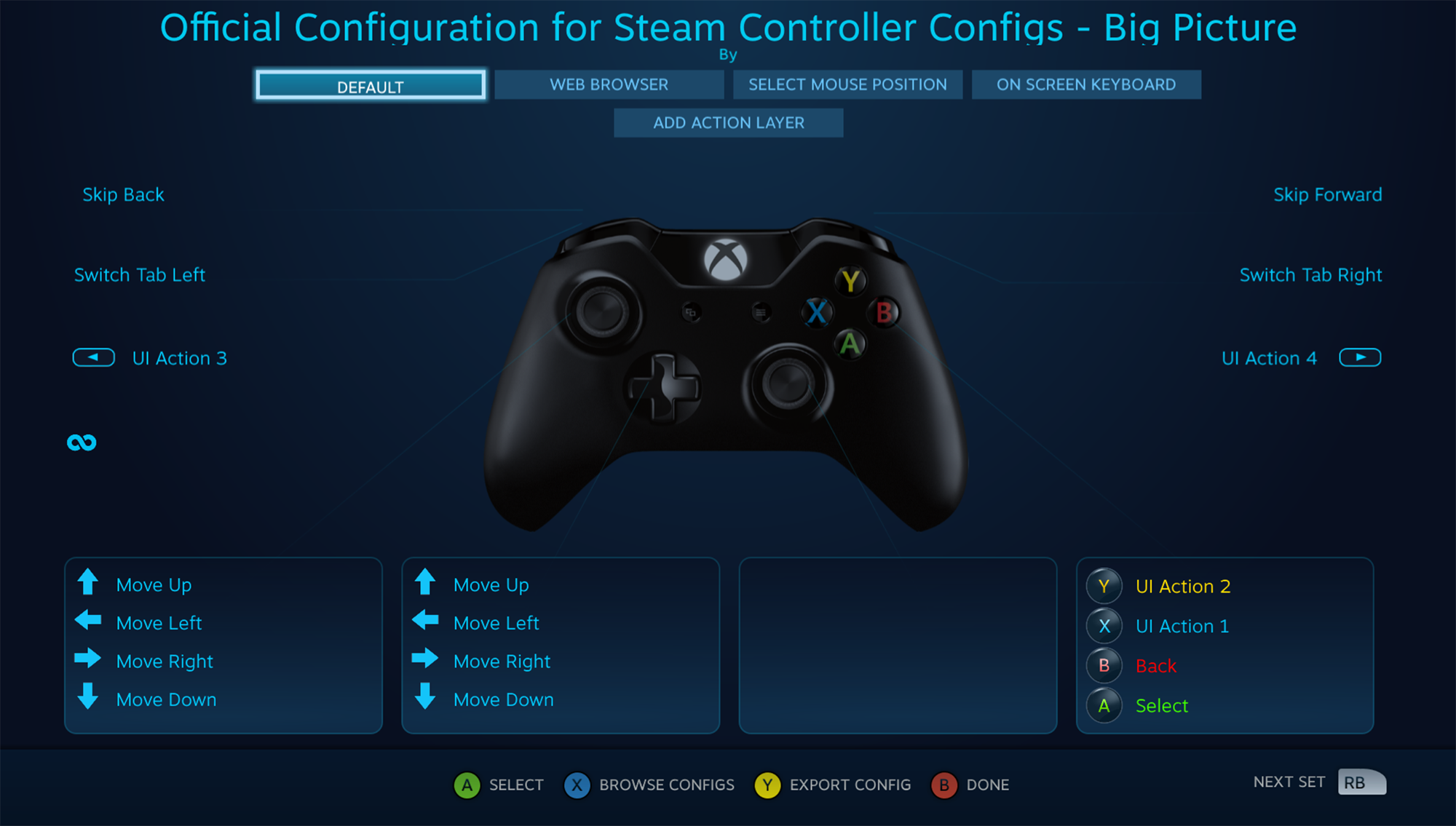
يمكن تخصيص جميع وحدات التحكم المتصلة بـ ستيم Steam من أجل مدخلات محددة، وإذا كنت لا تستطيع العيش بدون لوحة مفاتيح أو ماوس، فيمكن لـ جهاز ستيم لينك Steam Link التعامل معها أيضاً.
هل تريد بعض الأنشطة التعاونية الأخرى أو إجراءات الشاشات المقسمة؟ يمكن للنظام التعامل مع أي مجموعة من وحدات التحكم لما يصل إلى أربعة لاعبين في وقت واحد.
يعمل نظام ستيم لينك Steam Link بدقة 1080p و 60 إطاراً في الثانية، على افتراض أن جهاز الكمبيوتر لديك يمكنه القدرة على التعامل مع أي لعبة تقوم بها، كما أن الشبكة المحلية لديك لديها السرعة المطلوبة.
علماً أن هذا النظام يمكنه أن يتعامل مع أقل دقة للبث وأقل معدل نقل للبيانات إذا لزم الأمر.
ماذا الذي تحتاجه لاستخدامه؟
أولاً، ستحتاج إلى جهاز كمبيوتر محلي يعمل بـ ستيم Steam على ويندوز Windows أو MacOS أو لينكس Linux.
لا توجد متطلبات أجهزة محددة لجهاز الكمبيوتر للألعاب، ولكن المزيد من القوة يعني أداء أفضل.
على عكس خدمة GameStream المماثلة لـ إنفيديا NVIDIA، فإنك لا تحتاج إلى علامة تجارية محددة لبطاقة الرسومات: سيعمل جهاز ستيم لينك Steam Link مع بطاقة رسوميات مدمجة من إنتل Intel.
بعد ذلك، ستحتاج إلى تلفزيون مزود بمدخل HDMI واحد على الأقل. يعتبر HDMI 2.0 أو أفضل مثالياً، ولكن يجب أن يعمل الاتصال على أي تلفزيون يباع في السنوات العشر الأخيرة أو ما شابه. يدعم جهاز ستيم لينك Steam Link دقة 1080p أو 720p.
بما أنك ستحتاج إلى وحدة تحكم، كما ذكرنا أعلاه، فإن جهاز ستيم لينك Steam Link الرسمي مثالي لقدرته على التحكم في ألعاب الكمبيوتر ذات لوحة المفاتيح والماوس بشكل جيد إلى حد ما.
لكن وحدات التحكم القياسية السلكية أو اللاسلكية من Xbox تعد أيضاً اختيارات ممتازة إذا كان لديك جهاز كمبيوتر شخصي بالفعل. لوحات المفاتيح والماوس، USB أو بلوتوث، هي أيضاً خيار.
الجزء الأخير والأهم: شبكة محلية صلبة. من المهم بالطبع وجود اتصال إنترنت جيد للألعاب عبر الإنترنت، ولكن معدل بيانات الفيديو عالي الدقة ومدخلات تحكم التأخير الصغير في منزلك هو أكثر أهمية من الأجهزة الموجودة في جهاز التوجيه المحلي.
يُعد الاتصال المباشر عبر إيثرنت Ethernet هو الأفضل، إلا أن ستيم لينك Steam Link يدعم أيضاً 802.11ac Wi-Fi.
إذا ذهبت إلى المسار اللاسلكي، فتأكد من أن لديك أقوى اتصال ممكن للموجه: محاولة الاتصال بالشبكة المحلية من خلال أكثر من جدار واحد سيؤدي إلى فشل بعض الإطارات وعناصر التحكم المتقطعة.
لماذا Steam Link أفضل من SHIELD؟
إن أكبر منافس لـ جهاز ستيم لينك Steam Link هو جهاز استقبال SHIELD من NVIDIA مع خدمة GameStream المضمنة.
يجب عدم الخلط هنا مع NVIDIA GeForce NOW، حيث يكون تدفّق الألعاب هنا من الخوادم عن بعد بدلاً من الكمبيوتر الخاص بك.
إن SHIELD عبارة عن قطعة رائعة من الأجهزة وبسهولة أفضل جهاز Android TV في السوق، ولكنها في مكان قريب من المركز الثاني إلى Steam Link لبث الألعاب المحلية لمجموعة متنوعة من الأسباب.
أولاً، إن اعتمادها على بطاقة رسومات من إنفيديا NVIDIA ذات العلامة التجارية في جهاز الكمبيوتر الذي يقوم بإرسال البيانات يحد من قاعدة المستخدمين المحتملين، حيث أن كل من ستيم وبث ستيم هي منصة محوسبة.
ثانيا، SHIELD هو جهاز فك تشفير كامل مع بعض الإضافات القوية جدا من تلقاء نفسها، ولها ثمن باهظ ابتداءً من 200 دولار.
هذه النفقات الإضافية التي لا تحتاج إليها على الأرجح، نظراً لأن قدراتها غير المتعلقة بالألعاب تغطيها أجهزة التلفزيون الذكية و Chromecast و Roku وتطبيقات وحدة التحكم.
يتمتع SHIELD بإمكانية الوصول إلى ألعاب أندرويد Android التي يتم تشغيلها على أجهزته الخاصة، ولكن التحديد والجودة ليسا متساويين مقارنة بالمكتبة الضخمة المتوفرة لأجهزة الكمبيوتر.
تقدم SHIELD البث عند دقة 4K، ولكن لنكون صادقين، فقط لعب الألعاب في 4k على جهاز الكمبيوتر يتطلب بعض الأجهزة فائقة المواصفات.
إذا لم تكن قد استثمرت عدة آلاف في كمبيوترك الشخصي الخاص بالألعاب وإعداد غرفة المعيشة، فإن إنفاق مبلغ إضافي يبلغ مائتي دولار على جهاز استقبال SHIELD لن يؤدي إلى تحسين تجربة البث.
لأي شخص يريد أن يمنح ألعاب الكمبيوتر في غرفة المعيشة السرعة الأكبر، وأرخص طريقة ممكنة, إن جهاز ستيم لينك Steam Link هو الأفضل لهذه الغاية.
هل سمعت بما يسمى كسر سرعة معالج الرسوميات؟ أو كسر الحد؟ أو Overclock بالإنكليزية؟ هل هذه التعابير صحيحة؟ في الواقع، عملية الـ Overclock ما هي إلا رفع تردد تشغيل معالج ما…
في هذه المقالة سوف نتعرف بالتفصيل على كيفية رفع تردد تشغيل معالج الرسوميات للحصول على أداء مرضٍ أكثر للألعاب.
إذا كنت ترغب في الحصول على مزيد من الذكاء لبطاقة رسوميات جهاز الكمبيوتر دون الحاجة إلى إنفاق مبالغ طائلة من النقود على طراز جديد، فإن عملية أوفركلوك Overclock في بطاقة الرسوميات GPU هي طريقة بسيطة ومذهلة.
أصبح هذا الأمر بسيطاً بالفعل، على أجهزة الكمبيوتر الشخصية التي تعمل بنظام التشغيل ويندوز Windows على الأقل – على الرغم من أن العملية تستغرق وقتاً طويلاً، فإنها لا تتطلب أي معرفة خاصة أو مهارات متقدمة. إليك كيف تقوم بذلك.
تحذير: بالرغم من أن احتمال خطر أوفركلوك Overclock الخاص ببطاقة الرسوميات GPU منخفض جداً، فقد تؤدي هذه الطريقة إلى تلفه أو تلف مكونات أخرى في جهاز الكمبيوتر إذا لم تقم بتنفيذ التعليمات بدقة.
توخى الحذر، ولا ترفع دعوى ضدنا!
ماذا تحتاج؟
قبل البدء، ستحتاج إلى شيئين:
جهاز كمبيوتر يعمل بنظام تشغيلويندوز: من الممكن أن تقوم بذلك على MacOS أو Linux، ولكن ويندوز Windows لا يزال المالك الأكبر لألعاب الكمبيوتر بهامش ضخم، لذلك هذا ما سنستخدمه في هذا الدليل.
بطاقة رسومات منفصلة: لا تزال بطاقات سطح المكتب المستندة إلى PCI-Express هي الوسيلة الأساسية لتشغيل ألعاب الكمبيوتر المتطورة.
يجب أن يعمل هذا الدليل مع بطاقات AMD و NVIDIA في أجهزة الكمبيوتر المحمولة، لكننا لا نوصي حقاً برفع أوفركلوك Overclock لها، نظراً لأن تبديد الحرارة أكثر صعوبة في أجهزة الكمبيوتر المحمولة.
لا تجرب هذا على بطاقات رسوميات إنتل Intel أو غيرها من الأنظمة المدمجة.
أداة قياس الأداء: ستحتاج إلى شيء يدفع بطاقتك إلى أقصى قدر ممكن من طاقتها لاختبار استقرارها أثناء رفع تردد تشغيلها.
يمكن استخدام المؤشر المدمج في إحدى ألعاب الكمبيوتر المفضلة لديك، أو الذهاب لبرنامج منفصل مصمم لقياس الأداء.
نحن نفضل البرنامج Unigine Heaven، نظراً لأنه يعرض إحصائيات مثل سرعة الساعة ودرجة حرارة وحدة معالجة الرسومات GPU أثناء التشغيل – سهل جداً إذا كان لديك شاشة واحدة فقط.
MSI Afterburner: يعتبر هذا بمثابة سكين الجيش السويسري في رفع تردد التشغيل بطاقة رسوميات GPU المستندة إلى ويندوز Windows.
لا تنخدع بالاسم: على الرغم من أن البرنامج يوفره برنامج MSI لبطاقات الرسومات GPU مجاناً، إلا أنك لست بحاجة إلى بطاقة MSI، بل يجب أن تعمل على أي وحدة معالجة رسومية GPU تستند إلى NVIDIA أو AMD.
GPU-Z: عنصر آخر من عناصر أوفركلوك Overclock. من الأفضل أن تبقيه مفتوحاً أثناء العمل لمشاهدة نتائج العمل في الوقت الفعلي.
بعد تثبيت جميع الأدوات والاستعداد للعمل، فلنبدأ.
الخطوة الأولى: قم بالبحث عن بطاقة الرسوميات خاصتك في غوغل:
تختلف كل بطاقة رسوميات GPU عن الأخرى: في تصميمها الأساسي من NVIDIA أو AMD، في التخصيصات المضافة من قبل الشركات المصنعة مثل ASUS أو Sapphire، وبالطبع، في الاختلافات والعيوب الصغيرة من عملية التصنيع نفسها.
وحدات معالجة الرسومات GPUs هي أجهزة معقدة للغاية ويجب الحذر أثناء التعامل معها – فأنت لا تلعب ألعاب Happy Meal هنا!
النقطة الهامة هي أن النتائج التي ستحصل عليها من أوفركلوك Overclock سوف تكون محددة لأجهزة النظام لديك وبطاقة رسوميات GPU حاسوبك بشكل خاص.
لمجرد أن شخصاً آخر لديه ASUS GTX 970 STRIX قد حصل على نتيجة معينة، فهذا لا يعني أنك ستحصل على النتيجة نفسها – تحتاج إلى المرور بعملية (طويلة) بنفسك لمعرفة ما يمكن أن تتعامل معه بطاقة لديك.
مع ذلك، من الأفضل معرفة أكبر قدر ممكن حول الأجهزة قبل الغوص في العمل. يمكن إجراء بحث على غوغل Google باستخدام نموذج البطاقة والبحث عن رفع تردد تشغيلها لرؤية النتائج التي يحصل عليها الآخرون للحصول على تقدير مسبق للنتائج التي ستحصل عليها.
على سبيل المثال، تحتوي بطاقتي، NVIDIA GeForce GTX 970، على مشكلة مشهورة في الذاكرة إلى حد ما، هذه المشكلة تجعل آخر نصف غيغا من ذاكرة الوصول العشوائي للفيديو تعمل بأداء أقل بكثير من الـ 3.5 غيغابايت الأخرى.
لا يؤثر ذلك فعلاً على الجهود التي سأبذلها لزيادة سرعة وحدة معالجة الرسومات GPU نفسها، لذا سأمضي قدماً وأبدأ العمل.
من الممكن أن تكون ملاحظة النتائج قبل المتابعة مفيدة جداً.
من الجيد الآن التحقق ومعرفة ما إذا كنت تستخدم أحدث إصدار من برنامج تشغيل بطاقة الرسومات GPU.
الخطوة الثانية: قياس الأداء:
لمشاهدة نتائج العمل، ستحتاج أولاً إلى معرفة المكان الذي تبدأ منه. لذا قبل إجراء أي عملية لرفع تردد التشغيل Overclock، قم بتشغيل أداة قياس الأداء للحصول على قراءة مبدأية.
تأكد من رفع مستوى إعدادات الرسومات إلى أعلى – تريد أن تدفع كل معيار من هذه المعايير إلى 100٪ من طاقتها.
(تحقق من GPU-Z أثناء تشغيل المعيار أو بعد ذلك للتأكد من أنه دفع بطاقتك إلى 100٪ – إذا لم يحدث ذلك، فقم بضبط إعدادات الرسومات في البرنامج القياسي الخاص بها).
لقد استخدمت ثلاثة معايير مختلفة لاختباراتي، لذا على بطاقتي GTX 970 قبل أي تغييرات في تطبيق Afterburner، كانت النتائج بالتالي:
قياس أداء لعبة Shadow of War: 40.9 كمتوسط لعدد إطارات في الثانية FPS، أعلاها 79.9 و 24.2 إطاراً في الثانية كحد أدنى.
3D Mark Sky Driver: 33683 نتيجة الجرافيك، 7814 درجة فيزيائية فعلية، 16826 مجموع النقاط الكلي.
Heaven: 1381 نقطة كنتيجة إجمالية، 54.8 متوسط عدد الإطارات بالثانية FPS، 123.6 كحد أقصى، 24.5 كحد أدنى.
احفظ النتائج التي حصلت عليها بأي طريقة متاحة. (بعض معايير الألعاب ليس لها خيار حفظ، ولكن يمكنك فقط كتابتها).
إذا كنت تستخدم Heaven، فلاحظ أنه من أجل تسجيل التشغيل فعلياً، يجب النقر فوق الزر Benchmark في الزاوية اليسرى العليا.
الخطوة الثالثة: استخدم Afterburner لزيادة تردد وجهد بطاقة الرسوميات:
تعاني أداة Afterburner overclocking قليلاً من المظهر الغريب الخاص بالألعاب، وهو الاتجاه المؤسف بالنسبة لشركات تصميم الأدوات الخاصة بالألعاب.
بكل الأحوال هناك متغيرين سنركز عليهما: سرعة ساعة بطاقة الرسوميات GPU والجهد. الأول هو السرعة الداخلية التي قام فيها معالج الجرافيك الخاص بـ GPU بتعيين نفسه للتشغيل.
أما الثاني هو مقدار الطاقة في الفولت التي تم تعيينها لبطاقة الرسوميات GPU بشكل عام من مزود طاقة الكمبيوتر الشخصي.
قم بتدوين الإعدادات هنا (يمكن أن تكون لقطة الشاشة مفيدة). ستحتاجها في حال قررت العودة إلى التهيئة الأصلية.
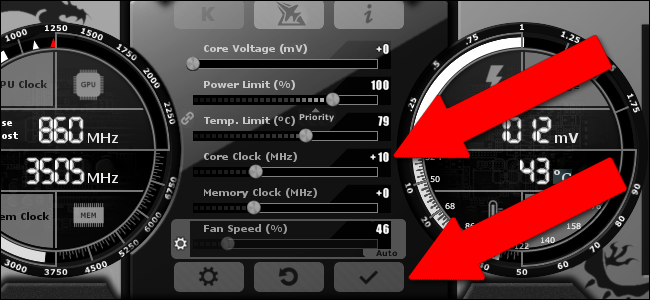
قم بتغيير سرعة الساعة أولاً. ارفعها بمقدار 10 إلى 20 ميغاهرتز، ثم قم بتطبيق الإعداد باستخدام زر علامة الاختيار.
لا تقم بإدارة عقارب الساعة بشكل أكبر – إنها طريقة لإخراج جهاز الكمبيوتر عن العمل تماماً وإيقاف هذه العملية.
تحقق من GPU-Z للتأكد من أن معالج الرسوميات GPU يستخدم قيمة الساعة الأساسية الجديدة.
بعد تطبيق التغييرات في Afterburner، يجب على GPU-Z عرض الساعة الافتراضية النشطة والتردد المرفوع حديث التطبيق في الحقلين Clock Default و GPU Clock، على التوالي.
الآن قم بتشغيل أحد أدوات قياس الأداء المرجعية. يجب أن تلاحظ قيماً ومعدلات إطار أفضل قليلاً.
إذا سار كل شيء بسلاسة، فقم بزيادة قيمة الساعة مرة أخرى وأعد تشغيل المعيار. كرر هذه العملية حتى:
تعطل برنامج قياس الأداء.
توقف معالج الرسوميات GPU عن العمل.
تبدأ في رؤية أشياء غريبة في الرسومات القياسية، مثل كتل سوداء صغيرة أو ثابتة ملونة.
هذا الشيء ما هو إلا نتيجة لرفع التردد غير مستقر.
عندما يحدث هذا، يمكنك القيام بأحد الأمرين التاليين: يمكنك العودة إلى تقييم MHz الأخير حيث لن يتأثر جهاز الكمبيوتر، والذهاب إلى تردد معتدل…
أو يمكنك تعزيز جهد معالج الرسوميات GPU للسماح له بالذهاب إلى أعلى من ذلك. عززه بمقدار 5mV وقم بتشغيل المقياس مرة أخرى – نأمل أن تجد هذه الأشياء والأعطال تختفي، وأن تبدو كل الأشياء مستقرة مرة أخرى.
استمر في تكرار هذه العملية، زد السرعة 10 ميجاهرتز إلى الساعة الأساسية حتى ترى بقعاً أو تعطلًا في المقاييس، وارفع 5mV (ميلي فولت) إلى المعالج، ثم قم بتشغيل المعيار مرة أخرى لترى ما إذا كان مستقراً. اختبر وكرر.
لاحظ أنه إذا قررت رفع الجهد الكهربائي، فقد يؤدي ذلك أيضاً إلى رفع درجة حرارة وحدة معالجة الرسومات GPU. ترقب درجات الحرارة – تكون لعبة Heaven مفيدة بشكل خاص لهذا، لأنها تعرض سرعة ساعة معالج الرسوميات GPU ودرجة الحرارة بشكل افتراضي.
ستقوم وحدة معالجة الرسوميات GPU بتشغيل مراوحها تلقائياً للتبريد اللازم، ولكن هناك حد أقصى محدد مسبقاً سيؤدي إلى إيقاف التشغيل في حالة اضطرارية.
مع عملية أوفركلوك Overclock، لا تريد تجاوز هذه النقطة، وربما تكون درجة السخونة على مقربة من الحد المسموح به هو أيضاً فكرة سيئة.
حاول إبقاء وحدة معالجة الرسوميات GPU على الأقل بضع درجات تحت الحد، حيث يتم عرض هذا الحد على أنه Temp. Limit كقيمة في Afterburner، حتى بعد الاستخدام الموسع.
ضبط هذا الحد الأقصى خارج حدود الشركة المصنعة أمر ممكن، ولكنه يزيد من خطر تلف البطاقة.
بعد الوصول إلى سرعة الساعة والجهد الذي لم يعد ممكناً زيادته، إما لأن درجات الحرارة مرتفعة جداً، أو بسبب عدم القدرة على التخلص من أعطال المقاييس والأشكال الغريبة على الشاشة، يمكنك الرجوع إلى آخر ساعة مستقرة وقيمة الجهد المقابلة لها. هذا سيكون رفع الجهد النهائي الذي ستحصل عليه.
بعد عدة ساعات من ترقيع جهاز الكمبيوتر الرئيسي، وصلت إلى أكثر من 210MHz كسرعة للساعة مع زيادة الجهد 5mV. انتهت القيم المرجعية على الشكل التالي:
قياس أداء لعبة Shadow of War: 3 كمتوسط لعدد الإطارات في الثانية FPS، أعلاها 72.2 و 24.1 إطاراً في الثانية كحد أدنى.
3D Mark Sky Driver: 33797 نتيجة الجرافيك، 7808 درجة فيزيائية فعلية، 16692 مجموع النقاط الكلي.
Heaven: 1512 نقطة كنتيجة إجمالية، 60.0 متوسط عدد الإطارات بالثانية FPS، 134.3 كحد أقصى، 27.3 كحد أدنى.
كما ترون، فإن الأمر أفضل من النتائج قبل العمل بنسبة 10٪ تقريباً، باستثناء برنامج 3D Mark، الذي كان أكثر تواضعاً من الباقي بكثير.
ربما كنت قادراً على تعزيز الأمور أكثر مع المزيد من العمل، أو من الأفضل ترقية أجهزة التبريد والاستعداد لتحمل الحرارة أكثر.
لا أهتم لهذه المخاطرة بشكل خاص – فهي طريقة لإذابة البطاقة وتلفها.
بمجرد العثور على الإعدادات النهائية، نوصي بتشغيل لعبة Heaven وتركها تعمل لمدة ساعة أو ساعتين.
يعتبر هذا اختبار ثبات البطاقة لجلسات اللعب الطويلة – إنه أمر مألوف خصوصاً مع الاستخدام المطوّل والضغط التراكمي على البطاقة، خاصةً مع ظروف الحرارة العالية.
إذا تم تشغيل هذا الاختبار لفترة طويلة من الوقت، فقد تم العمل على ما يرام، ولكن قد تحتاج إلى تقليص معدل تردد التشغيل مرة أخرى إذا تعطل أو ظهرت الأشياء الغريبة مع التشغيل لوقت طويل.
بمجرد نجاحك في تشغيل Heaven لبضع ساعات دون أي مشاكل، يمكنك القول بكل ثقة أنك وصلت إلى تردد تشغيل مستقر. تهانينا!
إنهاء العمل: ساعة الذاكرة، أداء المروحة:
مع برنامج Afterburner، من الممكن زيادة سرعة الساعة لذاكرة وحدة معالجة الرسومات GPU أيضاً.
يمكن أن يكون لهذا الأمر فوائد، ولكنه أكثر دقّة من ساعة المعالج وتعزيز الفولت، لذا إذا لم تكن مستعداً لقضاء عدة ساعات في إجراء الاختبارات للحصول على زيادة بنسبة 1-2٪ في الأداء، سأقوم بتخطيها.
بتطبيق نفس العملية العامة، الاختبار، التكرار، التراجع عند فقدان الاستقرار.
بالإضافة إلى ذلك، يمكن لـ Afterburner التحكم في سرعة مروحة بطاقة الرسوميات GPU، ولكنها في وضع تلقائي بشكل افتراضي، ومن الأفضل تركها على ذلك.
ستعمل وحدة معالجة الرسوميات GPU على زيادة سرعة مراوح التبريد أو تقليلها تلقائياً، حيث تقوم مستشعرات درجة الحرارة باكتشاف الحاجة للقيام بذلك.
بمجرد الانتهاء من تعديل كل شيء في Afterburner، انظر إلى الزاوية السفلية اليمنى من الواجهة. تأكد من إلغاء قفل رمز القفل (انقر عليه فقط إذا لم يكن كذلك)، ثم انقر على خيار حفظ المشار إليه برمز القرص المرن.
عند وميض رموز الـ Profile باللون الأحمر، انقر فوق 2 إعادة تعيين الإعدادات إلى الوضع الافتراضي، ثم انقر فوق زر الحفظ مرة أخرى، ثم 1 وبهذه الطريقة يمكنك بسهولة تطبيق وإزالة إعدادات رفع التردد عند اللعب والانتهاء.
هذا مفيد أيضاً إذا واجهت أي مشكلات أخرى أسفل الخط. بمجرد بدء اللعب الفعلي، قم بتدوين أي حوادث – سوف تتفاعل الألعاب المختلفة بشكل مختلف مع رفع التردد.
من المحتمل أن يعمل معظمها بشكل جيد، لكن من المحتمل أن لعبة واحدة قد لا تؤدي جيداً وتعاني من تعطّل أو مواطن خلل أخرى.
بالطبع، قد تتعطل بعض الألعاب من تلقاء نفسها بغض النظر عن أي تغييرات أجريتها على وحدة معالجة الرسومات GPU؛ لا يُعد انهيار عشوائي وحيد في Fallout 4 سبباً للقلق، فإن ألعاب RPG الخاصة بـ Bethesda مثلاً معروفة بأنها غير مستقرة.
إذا كان هناك تعطل متكرر، خاصة عند عرض الكثير من الأحرف والتأثيرات على الشاشة وتزامنها مع تعطل برنامج التشغيل أو إعادة تشغيل النظام بالكامل، فذلك مؤشر أكبر على مشكلة رفع تردد التشغيل Overclock.
إذا واجهت الكثير من المشاكل، يمكنك فقط النقر على 1 تحت Profile واللعب دون أوفركلوك Overclock.
لكن إذا كنت قد انتهيت من اختبار الإجهاد، فعليك أن تجد أن لديك زيادة صغيرة ولكن ملحوظة في الأداء في ألعابك!
استمتع بهذه الأطر القليلة الإضافية في الثانية FPS فقد عملت بجد من أجلها!
هل تمنيت يوماً أن تتمكن من التقاط صورة لما تراه في لعبة الكمبيوتر الجديدة؟ حسناً، يمكن – في الواقع – أن تسمح لك بعض الأدوات بإيقاف اللعبة مؤقتاً وأخذ لقطة شاشة Screenshot باستخدام كاميرا تتحرك في اللعبة.
غالباً لا تعمل الاختصارات المعتادة في ويندوز Windows لالتقاط لقطة شاشة Screenshot لسطح المكتب على جهاز الكمبيوتر بشكل صحيح في الألعاب.
قد ينتهي الأمر بك لمجرد التقاط شاشة سوداء أو صورة لسطح المكتب عند الضغط على زر Print Screen + Windows لأخذ لقطة شاشة من وضع ملء الشاشة Full Screen mode، على سبيل المثال، لذلك قد تكون هناك حاجة إلى طرق أخرى.
لحسن الحظ، يحتوي Steam على اختصار مدمج لأخذ لقطة شاشة Screenshot للعبة، وهذه الميزة مضمنة في برامج تشغيل الرسومات NVIDIA و AMD أيضاً.
إذا كنت تلعب لعبة جديدة على معالج الرسوميات GPU من NVIDIA، يمكن حتى الاستفادة من NVIDIA Ansel لإيقاف اللعب وإعداد لقطة شاشة Screenshot مثالية للشخصية التي تريدها.
فيما يلي كيفية استخدام هذه الطرق المختلفة:
1. أخذ لقطة شاشة باستخدام اختصار Steam:
إذا كنت تلعب لعبة على Steam، يمكن استخدام ميزة لقطة الشاشة Screenshot المدمجة في Steam لالتقاط صورة لما هو على الشاشة.
اضغط على المفتاح F12 على لوحة المفاتيح لأخذ لقطة شاشة Screenshot . ستسمع صوت مصراع وسيتم عرض الإشعار تم حفظ لقطة الشاشة أو Screenshot saved باللغة الإنكليزية في الركن السفلي الأيمن من الشاشة.
يمكن تغيير المفتاح F12 إلى أي مفتاح اختصار آخر تحدده أنت، إن أردت. في واجهة Steam، انقر فوق Steam> Settings> In-Game وقم بتغيير الخيار Screenshot shortcut keys.
لعرض لقطات الشاشة التي تم التقاطها داخل اللعبة، يمكن فتح Steam بالضغط على Shift + Tab – أو اختصار لوحة المفاتيح المخصصة، إذا قمت بتغيير هذا في Steam – وانقر على زر View Screenshots.
بعد الخروج من اللعبة، يمكن أيضاً مشاهدة لقطات الشاشة من صفحة اللعبة في مكتبة Steam. مرّر لأسفل، إلى أسفل صفحة اللعبة وسيظهر لك قسم لقطات الشاشة مع زر View Screenshot Library.
تسمح لك مكتبة لقطات الشاشة بتحميل لقطات الشاشة إلى Steam، مما يجعلها عامة Public، أو أصدقائك فقط OnlyFriends، أو خاصة بك فقط Only me، ومشاركتها إذا أردت في فيسبوكFacebook.
هناك أيضاً زر Show on Disk الذي سيعرض لك لقطات شاشة Screenshots كملفات صور على جهاز الكمبيوتر، مما يتيح لك القيام بكل ما تريده.
2. أخذ لقطات شاشة باستخدام اختصارات في اللعبة:
تحتوي العديد من الألعاب، خاصة الألعاب التي لا تعمل على Steam، على وظائف واختصارات لأخذ لقطات شاشة مدمجة خاصة بها.
غالباً ما يكون مفتاح لقطة الشاشة Screenshot هو مفتاح Print Screen الموجود في لوحة المفاتيح، ولكنه قد يكون مفتاحاً مختلفاً في بعض الألعاب. اضغط على المفتاح المعني، وستحفظ اللعبة لقطة شاشة Screenshot لنفسها إلى موقع على القرص.
في ألعاب Battle.net في Blizzard، على سبيل المثال، يحفظ مفتاح Print Screen لقطة الشاشة عند النقر عليه.
على سبيل المثال، يقوم Overwatch بتخزين لقطات الشاشة Screenshots في المستندات على المسار التالي: \ Overwatch \ ScreenShots \ Overwatch.
استناداً إلى اللعبة التي تُؤخذ فيها لقطة شاشة Screenshot، قد تحتاج إلى إجراء بحث على الويب أو البحث في قائمة تكوين اختصارات لوحة المفاتيح للعثور على مفتاح لقطة الشاشة Screenshot المعني باللعبة لاستعماله أو تغييره.
3. أخذ لقطات للشاشة باستخدام NVIDIA GeForce Experience:
إذا كان لديك كرت رسوميات GPU من نوع NVIDIA، فمن المرجح أن يكون لديك برنامج GeForce Experience الخلص بكرت سوميات NVIDIA مثبتاً لديك.
لهذا البرنامج عدد قليل من الحيل يمكنك تطبيقها واستخدامها، بما في ذلك ميزة لقطة شاشة Screenshot الأساسية التي يجب أن تعمل في كل لعبة.
لأخذ لقطة شاشة Screenshot باستخدام GeForce Experience، اضغط على Alt + F1. سيتم حفظ لقطة الشاشة في معرض GeForce Experience، وستظهر رسالة Screenshot has been saved to Gallery أعلى يسار أو أعلى يمين الشاشة.
لعرض لقطات الشاشة Screenshots ، يمكن الضغط على Alt + Z من أي مكان – نعم، حتى على سطح مكتب Windows – لعرض الصور.
انقر على Gallery لعرض لقطات الشاشة Screenshots التي تم التقاطها بالإضافة إلى أي مقاطع فيديو ShadowPlay التي حفظتها.
يمكن أيضاً العثور على لقطة شاشة Screenshots ضمن مقاطع الفيديو \ [اسم اللعبة] بالإضافة إلى أي مقاطع فيديو تم التقاطها باستخدام NVIDIA GeForce Experience.
4. أخذ لقطات شاشة قوية في اللعبة باستخدام ميزة NVIDIA Ansel:
تتميز GeForce Experience بميزة أكثر إثارة للإعجاب، تُسمى هذه الميزة بالاسم NVIDIA Ansel، والتي يمكنها أخذ لقطات شاشة Screenshots داخل اللعبة باستخدام كاميرا متحركة.
لا يعمل هذا إلا في ألعاب محددة حيث يمكّن مطوّر البرامج من دعم الميزة، وهو جديد إلى حد ما، لذا لم يتم دعم سوى عدد قليل من الألعاب.
يمكن رؤية القائمة الكاملة للألعاب التي يدعمها Ansel على موقع NVIDIA. علماً أنه تم تضمين الألعاب الكبيرة مثل Dishonored 2 و Hellblade: Sacua’s Sacrifice و Middle-earth: Shadow of War و The Witcher 3: Wild Hunt في هذه القائمة.
لاستخدام NVIDIA Ansel في إحدى الألعاب المدعومة، ما عليك سوى الضغط على Alt + F2. ستجمد اللعبة وسيظهر لك الشريط الجانبي Ansel.
يمكن استخدام مفاتيح الحركة على لوحة المفاتيح (الأسهم) والنقر والسحب بالماوس لإعادة وضع الكاميرا في مشهد اللعبة كما كان عليه قبل تحريك الكاميرا بحيث يمكنك التقاط لقطة الشاشة Screenshot المثالية.
يمكن تغيير الخيارات في الشريط الجانبي لإعطاء لقطة الشاشة Screenshot التي قمت بأخذها تأثير مرشح مختلف (مثل مرشح sepia) أو ضبط مجال الرؤية.
في الجزء السفلي، يمكنك تحديد ما إذا كنت تريد التقاط لقطة شاشة Screenshot عادية، أو لقطة شاشة Screenshot فائقة الدقة تكون أكثر تفصيلاً من لقطة الشاشة Screenshot العادية، أو لقطة شاشة Screenshot بنطاق 360 درجة.
يمكن عرض هذه اللقطات ذات 360 درجة من خلال مجموعة متنوعة من الطرق، بما في ذلك مع متصفح ويب سطح المكتب أو سماعة رأس VR مثل Oculus RIft أو HTC Vive أو سماعة Google Cardboard.
انقر على زر Snap وسيتم حفظ لقطة الشاشة Screenshot. يمكن الاستمرار في التقاط العديد من لقطات الشاشة Screenshots المختلفة التي تحبها للمشهد المتوقف مؤقتاً.
عند الانتهاء، ستجد لقطات الشاشة Screenshots في معرض GeForce Experience. اضغط على Alt + Z وانقر على Gallery لعرضه.
ستظهر هذه اللقطات أيضاً ضمن مقاطع الفيديو \ [اسم اللعبة] مع أي من مقاطع فيديو ShadowPlay أو لقطات الشاشة Screenshots عادية لـ GeForce Experience.
5. AMD ReLive:
مع معالجات الرسوميات GPUs الخاصة بشركة AMD، يمكن استخدام ميزة ReLive الخاصة بـ AMD لالتقاط صور للشاشة، ولكن فقط إذا كان لديك معالج رسوميات GPU لسطح المكتب يستند إلى بنية AMD Graphics Core Next (GCN).
لا يوجد شيء هنا أفضل من NVIDIA Ansel. يمكنك استخدام هذه الميزة لالتقاط لقطات الشاشة Screenshots بالإضافة إلى التقاط مقاطع الفيديو، تماماً كما تفعل مع Steam أو NVIDIAGeForce Experience.
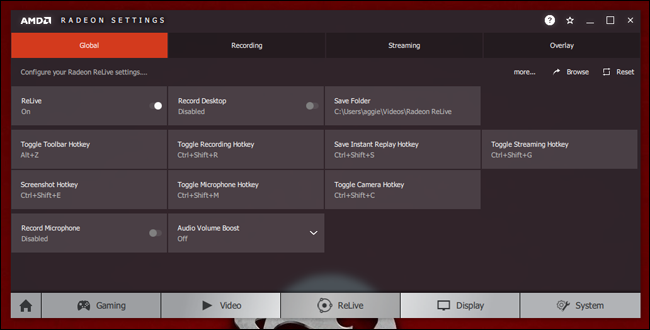
بمجرد تمكين ميزة ReLive، يمكنك إما الضغط على Ctrl + Shift + E أو الضغط على Alt + Z ثم النقر فوق Screenshot لالتقاط لقطة الشاشة Screenshot من داخل اللعبة.
بشكل افتراضي، سيتم حفظ لقطات الشاشة Screenshots التي تلتقطها في مجلد مقاطع الفيديو.
6. أخذ لقطات شاشة باستخدام شريط ألعاب Windows 10:
يتضمن شريط ألعاب Windows 10 ميزة لقطة الشاشة Screenshot، لذلك يمكنك أيضاً استخدام ذلك إذا كان أحد الخيارات المذكورة أعلاه لا يعمل.
لاستخدامه، يمكنك إما الضغط على Windows + Alt + Print Screen أو الضغط على Windows + G لفتح شريط اللعبة Game bar ثم النقر فوق رمز الكاميرا على الشريط.
يمكن تغيير اختصارات لوحة المفاتيح هذه من الإعدادات> الألعاب> شريط اللعبة، إذا كنت ترغب في ذلك.
عند أخذ لقطات الشاشة Screenshots باستخدام شريط اللعبة Game bar، سترى إشعار تم حفظ لقطة شاشة في الركن السفلي الأيمن من الشاشة.
ستظهر لقطات الشاشة Screenshots التي تم التقاطها بهذه الطريقة ضمن مقاطع الفيديو \ الفيديوهات جنباً إلى جنب مع أي مقاطع فيديو التقطتها باستخدام ميزة DVR Game في Windows 10.
تحتاج جميع أجهزة الكمبيوتر، من اللوحة الأم Motherboard إلى كاميرا الويب Webcam، إلى برامج تشغيل (أو ما يسمى بالتعريفات) حتى تعمل بشكل صحيح.
فيما يلي كيفية تنزيل برامج تشغيل الأجهزة الرسمية للأجهزة، سواء كنت تستخدم نظام التشغيل Windows 10 أو 7.
إجرائيات نظام التشغيل ويندوز التلقائية لتحميل التعريفات:
إذا كان جهاز الكمبيوتر والأجهزة المتصلة به تعمل بشكل صحيح، فربما لا تحتاج إلى تنزيل برامج التشغيل.
عند تثبيت ويندوز Windows على جهاز كمبيوتر أو توصيل جهاز طرفي بالكمبيوتر، يقوم ويندوز Windows تلقائياً بتنزيل برامج التشغيل المناسبة وتثبيتها.
تقوم جهات تصنيع الأجهزة بتحميل برامج التشغيل الرسمية هذه إلى تحديثات ويندوز Windows Update بحيث يمكن لـ ويندوز Windows تثبيتها تلقائياً دون الحاجة لترك الأمر للمستخدم.
يتم تقديم أي تحديثات مهمة عبر تحديثات ويندوز Windows Update أيضاً. هذه هي الطريقة الأكثر أماناً لتحديث برامج التشغيل الخاصة بالجهاز على ويندوز Windows، نظراً لأنها تخضع لاختبار شامل إلى حد كبير من قِبل مايكروسوفت Microsoft.
يحتوي تحديث ويندوز Windows Update على المزيد من برامج التشغيل على Windows 10، لذا يعمل هذا بشكل أفضل على أنظمة Windows 10.
ولكن حتى أجهزة Windows 7 يمكنها الحصول على العديد من برامج التشغيل (التعريفات) من خلال تحديث ويندوز Windows Update.
في بعض الحالات، ستحتاج إلى تنزيل برامج التشغيل الرسمية مباشرة من الشركة المصنعة بدلاً من مايكروسوفت Microsoft.
إذا كنت قد قمت للتو بتثبيت ويندوز Windows على جهاز كمبيوتر أو توصيله بأحد الأجهزة الطرفية ولاحظت أن شيئاً ما لا يعمل بشكل صحيح، فقد حان الوقت للحصول على برامج التشغيل الرسمية من موقع تحميل الشركة المصنعة.
ربما تحتاج إلى أداة مساعدة للأجهزة غير مضمنة في برامج تشغيل ويندوز Windows القياسية – على سبيل المثال، قد تشتمل لوحات اللمس أو برامج تشغيل الماوس على لوحات تحكم مع إعدادات إضافية إذا حصلت عليها من الشركة المصنعة – هذا سبب جيد للحصول عليها من الشركة المصنعة.
كما نوصي أيضاً بتثبيت أحدث برامج تشغيل الرسوميات لأجهزة NVIDIA أو AMD أو Intel الرسومية الخاصة بنظام التشغيل إذا كنت تلعب ألعاب الكمبيوتر الشخصي.
تميل برامج التشغيل المتوفرة من تحديث ويندوز Windows Update إلى القدم شيئاً فشيئاً، وهذا يعني أنها لن تعمل بشكل جيد مع الألعاب الأحدث.
لا تحتوي برامج تشغيل ويندوز Windows على أدوات مفيدة مثل NVIDIA GeForce Experience و AMD ReLive التي تحصل عليها من الشركة المصنعة أيضاً.
تتيح لك هذه الأدوات تحسين الألعاب المثبتة في الجهاز، وتسجيل أسلوب اللعب، والتقاط لقطات الشاشة، وتحديث برامج تشغيل الرسوميات بسهولة في المستقبل.
ستحتاج إلى الشركة المصنعة ورقم الطراز الخاص بجهازك:
لتنزيل برنامج تشغيل يدوياً لأحد الأجهزة، ستحتاج إلى معرفة الشركة المصنعة للجهاز بالإضافة إلى رقم الطراز الخاص به.
تتم طباعة هذه المعلومات على عبوة الجهاز، وعلى أي إيصالات مرفقة به، وغالبا حتى على الجهاز نفسه إذا نظرت بعناية.
يمكن أيضاً تنزيل الإصدار المجاني من Speccy، والذي يمكن أن يعرض لك هذه المعلومات حول العديد من الأجهزة.
إذا قمت بشراء جهاز كمبيوتر سطح مكتب أو كمبيوتر محمول، فما عليك سوى معرفة الشركة المصنعة ورقم طراز الكمبيوتر.
على سبيل المثال، إذا كنت بحاجة إلى برنامج تشغيل تعريف لبطاقة واي فاي Wi-Fi لطراز Dell XPS 13 (طراز 2018)، فلن تحتاج إلى معرفة ما هو جهاز واي فاي Wi-Fi الداخلي.
ما عليك سوى التوجه إلى موقع Dell، والبحث عن صفحة XPS 13 (طراز 2018)، وتنزيل برنامج تشغيل واي فاي Wi-Fi لجهاز الكمبيوتر هذا.
غالباً ما تتم طباعة اسم الطراز ورقمه على ملصق في مكان ما على جهاز الكمبيوتر نفسه، كما يجب أن يكونا على أي صندوق أو إيصال مرفق به.
بالطبع، إذا قمت بتجميع حاسوب الشخصي، فستحتاج إلى معرفة المكونات الداخلية التي استخدمتها.
عندها سيتعين عليك الحصول على كل برامج تشغيل مكونات الأجهزة من موقع الويب الخاص بالشركة المصنعة.
كيفية التعرف على جهاز في ويندوز:
يمكن استخدام إدارة الأجهزةTask manager لعرض الأجهزة المتصلة بالكمبيوتر.
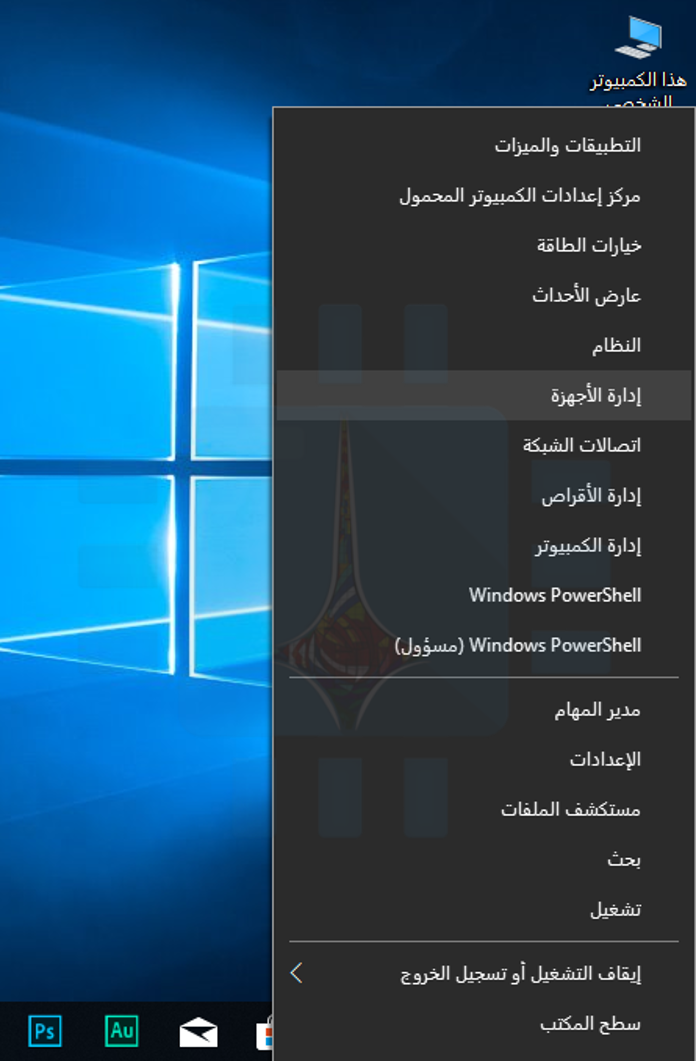
لفتحه على Windows 10، انقر بزر الماوس الأيمن فوق الزر ابدأ، ثم حدد الخيار إدارة الأجهزة.
لفتحه على Windows 7، اضغط على Windows + R، اكتب devmgmt.msc في المربع، ثم اضغط على Enter.
انظر عبر قائمة الأجهزة في نافذة إدارة الأجهزة للعثور على أسماء الأجهزة المتصلة بالكمبيوتر. هذه الأسماء سوف تساعدك على العثور على برامج التشغيل الخاصة بهم.
إذا كنت ترى أي أجهزة غير معروفةUnknown devices، فهذه أجهزة لا تعمل بشكل صحيح نظراً لعدم تثبيت أي برنامج تشغيل على الإطلاق.
يمكن غالباً تعريف جهاز غير معروف بالنظر إلى معرف الجهاز الخاص به.
تحميل برنامج التشغيل الرسمي:
ننصح بالحصول على برامج التشغيل مباشرة من المواقع الرسمية للشركة المصنعة للأجهزة. تخطى تطبيقات تنزيل برنامج التشغيل المخادعة التي قد تراها عبر الإنترنت.
ملاحظة: بالنسبة لطريقة التثبيت فهي سهلة، فبمجرد فتح الملف الخاص ببرنامج التشغيل (التعريف) سيرشدك تلقائياً إلى طريقة التثبيت.
فيما يلي قائمة بالأماكن الرسمية للحصول على برامج التشغيل:
توفر شركة Acer برامج تشغيل لأجهزة Aspire و Predator و TravelMate وغيرها من أجهزة الكمبيوتر بالإضافة إلى العديد من ملحقات Acer.
يمكن لمستخدمي Alienware الحصول على برنامج تشغيل من موقع Dell على الويب، حيث تمتلك Dell علامة Alienware التجارية.
تقدم AMD تنزيلات برامج التشغيل لوحدات معالجة الرسوميات Radeon وكذلك وحدات AMDAPUs مثل Ryzen التي تتضمن رسومات Radeon.
كما يستضيف موقع AMD أيضاً برامج تشغيل الشرائح التي قد تحتاجها للوحات الأم Motherboards المزودة بشرائح AMD – بكلمات أخرى، إذا كان النظام لديك يحتوي على وحدة المعالجة المركزية AMD.
توفر Apple برنامج دعم Boot Camp الذي يحتوي على برامج تشغيل ويندوز Windows لأجهزة Mac الخاصة به، بافتراض أنك تقوم بتشغيل ويندوز Windows على Mac الخاص بك عبر Boot Camp.
تستضيف ASUS برامج تشغيل لأجهزة الكمبيوتر المحمول وأجهزة الكمبيوتر المكتبية مثل منتجات ZenBook و Republic of Gamers (ROG)، بالإضافة إلى غيرها من معدات ASUS.
تقدم Brother مجموعة متنوعة من برامج التشغيل للطابعات وأجهزة الفاكس والماسحات الضوئية.
يوفر موقع Canon الإلكتروني برامج تشغيل للكاميرات الرقمية والطابعات والماسحات الضوئية.
يوفر لك موقع Corsair التعريفات اللازمة للمرافق المادية التي تنتجها، كتعريفات ماوسات الألعاب، لوحة المفاتيح، وسماعات الرأس.
يوفر Creative تنزيلات التعاريف الخاصة به لأجهزة مكبر الصوت والأجهزة الطرفية الأخرى.
توفر Dell برامج تشغيل لمنتجاتها من الطراز Inspiron و Latitude و XPS ومنتجات الكمبيوتر الأخرى المتاحة عبر الإنترنت، بالإضافة إلى برامج التشغيل الخاصة بأي منتجات لـ Dell أخرى قد تكون لديك.
تقدم شركة Epson على موقعها الإلكتروني تنزيلات للطابعات والماسحات الضوئية والمشاريع وغيرها من الأجهزة الأخرى.
توفر HP برامج تشغيل لخطوط إنتاجها: Pavilion و EliteBook و ProBook و Envy و Omen وغيرها من أجهزة الكمبيوتر بالإضافة إلى طابعات HP ومنتجات أخرى.
توفر Intel تنزيلات برامج التشغيل لكل شيء بدءاً من رسوميات إنتلIntel المدمجة إلى أجهزة واي فاي Wi-Fi ووحدات تحكم إيثرنت Ethernet واللوحات الأم المزودة بشرائح إنتل Intel ومجموعة محركات الأقراص الصلبة من إنتل Intel.
قد تحتاج إلى التخلص من بعض القيود لتثبيت أحدث برامج تشغيل الرسوميات إنتل Intel في حالة محاولة الشركة المصنعة للكمبيوتر إيقافك.
تستضيف Lenovo تنزيل برنامج التشغيل لجهاز ThinkPad و IdeaPad و Yoga وغيرها من أجهزة الكمبيوتر بالإضافة إلى ملحقات Lenovo الأخرى.
يقدم موقع Logitech الإلكتروني تنزيلات للماوسات ولوحات المفاتيح وكاميرات الويب والأجهزة الطرفية الأخرى.
تقدم Microsoft تنزيلات برامج التشغيل لمنتجات مثل أجهزة الماوس ولوحات المفاتيح من مايكروسوفت Microsoft.
بالنسبة لأجهزة Surface، تقوم مايكروسوفت Microsoft عادةً بتوزيع برامج التشغيل فقط من خلال Windows Update.
مع ذلك، تتوفر أيضاً تنزيلات برنامج التشغيل اليدوي إذا كنت تحتاج إليها حقاً.
توفر MSI تنزيلات لأجهزة الكمبيوتر المحمولة وأجهزة سطح المكتب واللوحات الأم وبطاقات الرسوميات والأجهزة الطرفية للألعاب وغيرها من المنتجات.
تقدم NVIDIA برامج تشغيل لرسومات GeForce الخاصة بها بالإضافة إلى منتجات NVIDIA الأخرى ، مثل سلسلة TITAN من GPUs.
يوفر موقع Razer الإلكتروني تنزيلات البرامج للمرافق المساعدة Razer SynapseوRazerSurround، المصممة لأجهزة ماوس الألعاب ولوحات المفاتيح وسماعات الرأس.
يوفر لك Realtek برامج تشغيل الصوت على موقعه على الويب، على الرغم من أنه من المحتمل أن تحصل على برامج تشغيل الصوت Realtek عالية الوضوح للكمبيوتر من نظام التشغيل أو الشركة المصنعة للوحة الأم أيضاً.
يوفر مركز التنزيل الخاص بـ Samsung برامج تشغيل لأجهزة الكمبيوتر المحمولة وأجهزة سطح المكتب التي تعمل بنظام ويندوز Windows بالإضافة إلى كل منتجات سامسونغ Samsung الأخرى، بما في ذلك محركات الأقراص الصلبة من سامسونغ Samsung.
لا تزال Sony تحتفظ بتنزيلات برامج التشغيل لأجهزة الكمبيوتر المحمولة والمثبتة من حاسب VAIO بالإضافة إلى العديد من ملحقات سوني.
يوفر SteelSeries الأداة المساعدة HardwareSeries Engine لسماعات الرأس الخاصة بالألعاب والماوسات ولوحات المفاتيح.
ينصح موقع Synaptics الإلكتروني بالحصول على برامج تشغيل Touchpad من Synaptics من الشركة المصنعة للكمبيوتر المحمول بدلاً من استخدام برامج تشغيل العامة. توجه إلى صفحة تصنيع الكمبيوتر المحمول الخاص بك.
توفر Toshiba تنزيلات برامج التشغيل لأجهزة الكمبيوتر والأجهزة الطرفية الأخرى.
يوفر Western Digital البرامج والأدوات المساعدة المخصصة للاستخدام مع محركات أقراص التخزين من Western Digital.
بالنسبة إلى العلامات التجارية الأخرى، ما عليك سوى التوجه إلى الموقع الإلكتروني الرسمي للشركة المصنعة والبحث عن صفحة التحميل.
يتم قياس أداء الألعاب بوحدة الإطار في الثانية Frame per second أو FPS. يمنح معدل الإطارات في الثانية العالي طريقة لعب سلسة.
من ناحية أخرى، يبدو معدل الإطار في الثانية FPS المنخفض أشبه بعرض شرائح متلاحقة، مما يعني ذلك بطء الأداء… يمكنك التعرف على هذه المشكلة وعلى مشكلة اللاغ Lag والفرق بينهما والحلول المقترحة في مقالتنا من خلال الرابط.
فيما يلي كيفية رؤية معدل الإطار في الثانية FPS لألعاب الكمبيوتر الشخصي – وزيادة معدل الإطار في الثانية FPS في الألعاب المفضلة بشكل مخصص.
بشكل عام، ستحتاج إلى 30 إطاراً في الثانية على الأقل للعب بطريقة سلسة. لكن المزيد بالتأكيد سيكون أفضل – ستلاحظ أن الألعاب تبدو أكثر سلاسة عند 60 إطاراً في الثانية.
كيف تستطيع عرض معدل إطار لعبة معينة؟
تحتوي العديد من الألعاب على عدادات معدل الإطار مدمجة، ولكن يتم تعطيلها افتراضياً. لعرض معدل الإطار في الثانية باستخدام خيار داخل اللعبة، ستحتاج إما إلى عرض قائمة إعداداتالرسوميات Graphics Options في اللعبة أو قائمة الخيارات المتقدمة Advanced Options.
إذا لم تتمكن من العثور عليه، فقم بإجراء بحث على الويب عن اسم اللعبة وعرض معدل الإطار في الثانية FPS لمشاهدة المزيد من المعلومات حول لعبة معينة.
على سبيل المثال، لرؤية معدل الإطار في الثانية FPS في لعبة Fortnite، توجه إلى Menu> Options> Video، ثم قم بتشغيل خيار Show FPS في أسفل الشاشة.
لعرض معدل الإطار في الثانية FPS في لعبة Overwatch، انقر فوق Options> Video، ثم قم بتشغيل الخيار FPS counter.
لإظهار FPS في لعبة DOTA 2، انتقل إلى Dashboard > Gear > Options > To Advanced Options، ثم قم بتمكين خيار Display Network Information.
سترى مقياس معدل الإطار في الثانية FPS صغير في مكان ما على الشاشة. كل لعبة تظهر ذلك في مكان مختلف.
تتميز خيارات ألعاب Steam بعرض معدل الإطار في الثانية FPS خاص به والذي يمكنك استخدامه في أي لعبة في الجهاز.
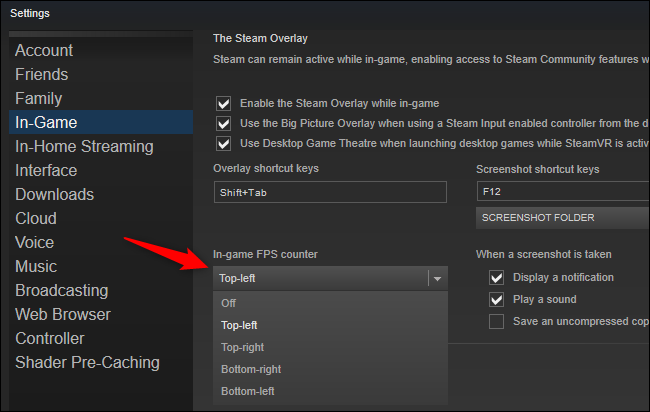
إذا كنت تلعب لعبة في Steam، فانقر فوق Steam> Settings> In Game، وانقر فوق المربع الموجود أسفل FPSCounter، واختر موضعاً لعنصر معدل الإطار في الثانية FPS على الشاشة.
سترى وجود معدل الإطار في الثانية لجميع الألعاب التي تلعبها على Steam في موقع واحد.
ستجد أيضاً خيارات لعرض معدل الإطار في الثانية FPS لأي لعبة في أدوات أخرى مثل NVIDIA GeForce Experience و FRAPS.
زيادة معدل الإطار في الثانية FPS عن طريق تحديث برامج التشغيل:
من المهم أن يكون لديك أحدث برامج تشغيل الرسوميات لأجهزة جرافيك الكمبيوتر، أو GPU.
تقوم الشركات المصنعة لمعالجات الرسوميات مثل NVIDIA و AMD وحتى Intel بإحداث إصدارات جديدة من برامج تشغيل الرسوميات التي تم تحسينها بشكل أفضل لجعل الألعاب الجديدة تعمل بشكل أفضل.
يجب عليك تحديث برامج تشغيل الرسوميات في جهازك للحصول على أفضل أداء للألعاب، خاصة إذا كنت تلعب ألعاباً حديثة.
احصل على أحدث برامج التشغيل من NVIDIA أو AMD أو Intel، اعتماداً على أجهزة الرسوميات الموجودة بالكمبيوتر لديك.
تتضمن أدوات تثبيت برامج التشغيل هذه أدوات تحقق بشكل تلقائي من وجود تحديثات للمساعدة على تحديث برامج التشغيل في المستقبل.
إذا لم تكن متأكداً من وحدة معالجة الرسوميات التي يمتلكها جهاز الكمبيوتر لديك، فإن Windows 10 يجعل من السهل التحقق من ذلك.
لعرض اسم GPU بجهاز الكمبيوتر، افتح مدير المهام Task manager بالنقر بزر الماوس الأيمن على شريط المهام وتحديد مدير المهام.
انقر على خيار مزيد من التفاصيل إذا رأيت نافذة صغيرة. انقر فوق علامة التبويب الأداء وابحث عن GPU في الجزء الأيمن لرؤية نوع GPU الذي يحتوي عليه النظام الذي تعمل عليه.
إذا كنت ترى GPU Intel إلى جانب NVIDIA أو AMD GPU هنا، فإن الكمبيوتر لديك يحتوي على NVIDIA أو AMD GPU قوي للألعاب و Intel ذو كفاءة جيدة في استهلاك الطاقة للقيام بمهام أخرى.
يجب تحديث برامج تشغيل NVIDIA أو AMD للحصول على أفضل أداء للألعاب، على الرغم من أنه يجب عليك أيضاً تحديث برامج تشغيل الرسومات Intel.
في نظام التشغيل Windows 7، يمكنك العثور على اسم معالج الرسوميات GPU الخاص بجهازك في أداة dxdiag.
لفتحه، اضغط على Windows + R، واكتب dxdiag في مربع التشغيل، ثم اضغط على Enter. انقر على علامة التبويب عرض وانظر إلى يسار إدخال الاسم في قسم الجهاز.
غالباً ما تُسمى معالجات رسوميات Intel بمعالجات الرسوميات المدمجة لأنها مضمنة في وحدة المعالجة المركزية CPU للكمبيوتر مباشرةً.
على الرغم من أن الرسوميات المدمجة تستخدم طاقة أقل، فإنها لن تقدم أداء أفضل بالقرب من أداء معالج NVIDIA أو AMD GPU الحديث أثناء اللعب.
قد يستمر أداء معالج رسوميات Intel في العمل على ما يرام، خاصة إذا كان لديك أحد أحدث معالجات الرسوميات من Intel وكنت تلعب لعبة قديمة أو لعبة أحدث على إعدادات أقل.
إذا رفض أحدث برامج تشغيل الرسومات من Intel التثبيت على جهاز الكمبيوتر لديك ورأيت رسالة شبيهة بهذه برنامج التشغيل الذي يتم تثبيته غير مخصص لهذا الكمبيوتر، فهناك طريقة لتجاوز هذا الخطأ وتثبيت أحدث برامج التشغيل مباشرة من Intel سنقوم بذكرها قريباً.
تعزيز معدل الإطار في الثانية عن طريق تغيير وتبديل إعدادات الرسوميات:
كلما ارتفعت إعدادات الرسومات – بعبارة أخرى، كلما زادت التفاصيل الرسومية التي تراها في اللعبة – قلَّ معدل الإطار في الثانية.
إذا كنت بحاجة إلى المزيد من الإطارات في الثانية في لعبة، فإن أسهل طريقة للحصول عليه هي تقليل مستوى الدقة الرسومية. لن تبدو اللعبة جميلة، لكنها ستعمل بشكل أسرع وأكثر سلاسة.
كل لعبة لديها خيارات الرسوميات الخاصة بها. للعثور عليهم، افتح قائمة خيارات اللعبة وابحث عن فئة مثل Graphics أو Video.
يمكنك تعديل الإعدادات بشكل مستقل أو مجرد استخدام الإعدادات المسبقة الافتراضية. على سبيل المثال، يمكنك خفض إعدادات الرسومات في اللعبة من عالي إلى متوسط أو منخفض لتحسين معدل الإطار في الثانية.
يمكن أيضاً خفض دقة عرض اللعبة، مما سيجعل الصورة أقل وضوحاً، ولكنها تعزز معدل الإطار في الثانية FPS. قد يكون هذا الخيار موجوداً في قائمة خيارات Video منفصلة عن قائمة إعدادات Graphics في بعض الألعاب.
تؤدي العديد من الألعاب القديمة أداءً أفضل عند تعيينها على وضع ملء الشاشة الحصري بدلاً من وضع Windowed أو ملء الشاشة (windowed) أو وضع بدون إطار، حتى يمكنك أيضاً تجربة تمكين وضع ملء الشاشة لمعرفة ما إذا كان ذلك يحسِّن معدل الإطار في الثانية FPS للعبة.
يمكن لبعض الأدوات ضبط الإعدادات الرسومية لألعاب الكمبيوتر تلقائياً، مما يمنح مجموعة مثالية من الرسومات والأداء دون التقليل من جودة العرض.
إذا كان لديك جهاز NVIDIA، فنحن نوصي باستخدام NVIDIA GeForceExperience، التي تم تضمينها مع برامج تشغيل الرسومات.
فقط قم بتشغيل تطبيق GeForce Experience من قائمة Start (ابدأ) وسوف ترى قائمة من الألعاب التي قمت بتثبيتها.
حدد لعبة وانقر على الزر تحسين لاستخدام الإعدادات الموصى بها تلقائياً في NVIDIA لتلك اللعبة استناداً إلى أجهزة النظام.
حتى إذا كنت ترغب في تعديل الإعدادات يدوياً، يعد تحسين GeForce Experience نقطة بداية جيدة. لا يزال بإمكانك الانتقال إلى إعدادات اللعبة وتعديلها بعد استخدام أداة تحسين مثل هذه الأداة.
تأكد من تشغيل اللعبة على معالج الرسوميات القوي:
إذا كان لديك معالج رسوميات Intel GPU مدمج و NVIDIA أو AMD GPU، فيجب عليك التأكد من تشغيل الألعاب المطلوبة على أجهزة NVIDIA أو AMD وليس على جهاز Intel البطيء.
يجب تشغيل معظم الألعاب تلقائياً على وحدة معالجة الرسوميات الأكثر قوة. ومع ذلك، قد تستخدم بعض الألعاب GPU الأبطأ بشكل افتراضي، مما يؤدي إلى انخفاض معدل الإطار في الثانية FPS بشكل غامض.
تستطيع اختيار معالج الرسوميات GPU التي تستخدمها إحدى الألعاب في أحدث إصدار من Windows 10، للقيام بذلك يمكنك تنفيذ الخطوات في مقالتنا من خلال الرابط.
بالنسبة لأجهزة الكمبيوتر التي تعمل بنظام Windows 7 أو إصدار قديم من Windows 10، يمكنك ضبط معالج الرسوميات GPU التي تستخدمها إحدى الألعاب في لوحة تحكم برنامج تشغيل الرسومات.
على سبيل المثال، يمكن لمستخدمي NVIDIA تعيين تطبيقات لوحدات معالجة رسومات مختلفة في لوحة تحكم NVIDIA.
المزيد من النصائح لتعزيز معدل الإطار في الثانية:
فيما يلي بعض النصائح الأخرى لتعزيز معدل الإطار في الثانية FPS في ألعاب الكمبيوتر الشخصي:
إغلاق التطبيقات التي تعمل في الخلفية: يوجد عدد كبير من وحدات المعالجة المركزية ووحدات معالجة الرسومات وموارد الأقراص.
إذا كانت تطبيقات الخلفية تستخدم موارد كبيرة، فستتوفر موارد أقل للعبة التي تلعبها، وهو ما يعني انخفاض معدل الإطار في الثانية FPS.
قم بإغلاق تطبيقات الخلفية – خاصة التطبيقات التي تستخدم الكثير من الموارد – أثناء تشغيل اللعبة.
يمكنك التحقق من التطبيقات التي تستخدم كمية ملحوظة من موارد النظام من إدارة المهام، إن أردت.
قم بتوصيل الكمبيوتر المحمول بالكهرباء: قم بتوصيل الكمبيوتر المحمول أثناء اللعب.
حيث يقوم نظام التشغيل ويندوز Windows عادةً بتخميد الأجهزة ويجعلها تعمل بشكل أبطأ على طاقة البطارية لتوفير الطاقة، لذا فإن توصيلها يمكن أن يؤدي إلى تحسين معدل الإطار في الثانية FPS بشكل كبير.
تجنب تشغيل تسجيل الفيديو للعبة: إذا تم ضبط جهاز الكمبيوتر على خيار تسجيل طريقة اللعب تلقائياً باستخدام ميزة مثل Game DVR لـ Windows 10 أو NVIDIA ShadowPlay، فسيؤدي ذلك إلى تقليل معدل الإطار في الثانية FPS.
قم تعطيل أي ميزات لتسجيل أداء اللعبة وسترى معدل إطار في الثانية FPS أعلى.
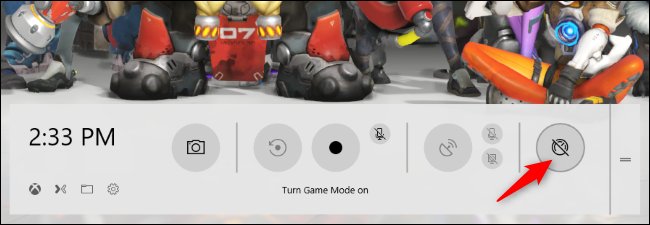
جرب وضع اللعبGame Mode: يحتوي نظام التشغيل Windows 10 على وضع اللعبGame Mode الذي يؤدي إلى إلغاء تحديد أولويات المهام الخلفية تلقائياً وتعيين المزيد من الموارد للألعاب أثناء تشغيلها.لتمكين وضع اللعب للعبة فردية، اضغط على Windows + G لفتح شريط اللعبة أثناء اللعب، وانقر فوق رمز وضع اللعب على الجانب الأيمن من شريط اللعبة الذي يظهر.لم نر تحسينات كبيرة في هذه الميزة، ولكن الأمر يستحق التجربة.استناداً إلى الاختبار الذي أجريناه، لا نوصي باستخدام معظم أدوات تعزيز الألعاب التابعة لجهة خارجية.
رفع تردد التشغيل Overclock: إذا كنت ترغب في تشغيل الأجهزة الموجودة لديك بشكل أسرع، يمكنك رفع تردد تشغيل هذه الأجهزة. يمكنك زيادة سرعة المعالج ووحدة المعالجة المركزية (CPU)، حيث سيكون رفع تردد التشغيل على وحدة معالجة الرسوميات أكثر أهمية بالنسبة إلى معدل الإطار في الثانية FPS في معظم الألعاب.لاحظ أن رفع تردد التشغيل يجعل جهاز الكمبيوتر يستخدم طاقة أكثر وتشغيلًا أكثر سخونة، لذلك قد يؤدي إلى تلف الجهاز أو جعل النظام غير مستقر أثناء تعطيل خيار التردد.
إعادة تشغيل الكمبيوتر الشخصي: إذا كان أداء جهاز الكمبيوتر بطيئاً على نحو غير معتاد وكانت نسبة معدل الإطار في الثانية FPS أقل من المعدل العادي دون سبب معروف بالنسبة لك، فحاول إعادة تشغيل جهاز الكمبيوتر.
نعم، يمكن أن يكون خيار إعادة تشغيل الكمبيوتر سبباً في إصلاح كافة أنواع المشاكل!
ترقية الأجهزة الخاصة بالكمبيوتر لديك: إذا كنت غير راضٍ عن معدل الإطار في الثانية FPS في أداء الألعاب التي تقوم بتنصيبها حتى بعد اتباع كل هذه النصائح السابقة، فيمكن لك دائماً تحسينها من خلال شراء معالج رسوميات أسرع وتثبيته – أو حتى الحصول على كمبيوتر شخصي جديد مزود بأجهزة أكثر قوة.
اعتماداً على اللعبة وأجهزة الكمبيوتر الشخصي، قد تساعد وحدة المعالجة المركزية (CPU) السريعة أو المزيد من ذاكرة الوصول العشوائي RAM أيضاً على تحسين مستوى أداء الألعاب بشكل ملحوظ.
هل فكرتَ يوماً في تحويل جهازك اللابتوب Laptop إلى محطة عمل كاملة full blown worksation، إذا كنت قد فكرت، فلا بد انك سمعت بمصطلح Docking Stations (قد تترجم إلى منصات تركيب أو محطات الجهاز المحمول أو أدوات زيادة المنافذ أو المآخذ)، فهي وسيلتك لفعل ذلك.
إن امتلاك كمبيوتر محمول أو كما متعارف أن نسميه- جهاز لابتوب Laptop – قوي هو أمر رائع ، ولكن إذا فكرت يوماً أنك تتمنى أن تستمتع بتجربة استخدام الكمبيوتر المكتبي Desktop مع لوحة مفاتيح أكثر اتساعاً وشاشة أكبر، ومن دون شراء جهاز كمبيوتر مكتبي Desktop جديد تماماً ، فبالتأكيد إن أجهزة Docking Stations هي الحل بالنسبة لك.
إنّ أداة Docking Station الحيدة تسمح لك بتوسيع إمكانيات جهازك اللابتوب Laptop بسلاسة من خلال توفير منافذ إضافية ports لكل شيء بدءاً من الشاشات الإضافية إلى توصيل إيثرنت Ethernet، و بالطبع ، منافذUSB للأجهزة الطرفية المفضلة لديك.
إذاً ما الذي يجب أن تكون على دراية به عند التسوق للحصول على Docking Station؟
تعتمد معظم الخيارات أدناه على معيار USB-C الجديد ، بفضل الإمكانية المضمنة التي يقدمها في توصيل الفيديو built-in video delivery، وعرض نطاق البيانات data bandwidth الهائل ، والقدرة على التوصيل من خلال كابل واحد.
هذا أمر رائع إذا كان لديك جهاز لابتوب Laptop أحدث مزود بمنفذ USB-C ، ولكنه يعقد الأمور قليلاً لأجهزة اللابتوب القديمة. بالطبع هناك خيارات توصيل بمنافذ USB 3.0 (ويمكنك استخدام محول adapter) ، لكنها أقل قدرة بشكل عام.
بالإضافة إلى التركيز على المنصات Docks التي تعتمد معيار USB-C ، فقد ركزنا أيضاً على تلك المتعددة المنصات الشاملة, multi-platform docks من موردي الجهات الخارجية.
قد تكون الشركة المصنعة لجهازك اللابتوب قد قامت بإنشاء docking station مخصصة، مثل Surface Dock أو منصات ThinkPad المتعددة، التي تعمل بشكل أفضل مع طراز لابتوبك المحدد – ولكن تذكر أنه إذا قمت بتبديل الشركات المصنعة أو حتى الطرازات ، فستحتاج على الأرجح إلى شراء منصة أخرى dock.
افضل المنصات المكتبية: Pluggable USB-C Triple 4K Docking Station
ميزات رائعة قابلة للتوصيل في هذه القائمة ، ولأسباب وجيهة: لقد دعموا هذا النوع من الملحقات بمكونات وأجهزة صلبة ، وبرامج تشغيل drivers، ودعم خاص support.
يدعم نموذجها المتميز ثلاثة شاشات ضخمة بدقة 4K ، إذا كان جهازك اللابتوب يستطيع التعامل مع دفع الكثير من البيكسلات فتكون هذه المنصة رائعة بالنسبة لك- ولكن لا تقلق ، فإنها سوف تعمل مع شاشات ذات دقات أقل أيضاً.
تتصل الشاشات الخارجية عبر وصلة HDMI ووصلتين DisplayPort منفصلين ، مع توفير وظائف إضافية من خلال أربعة منافذ USB 3.0 ، ومنفذ إدخال وحيد Type-C ، وإيثرنت جيجابت gigabit Ethernet، ومقبس لسماعة الرأس headphone والميكروفون microphone.
كل ذلك يعمل على جهازك اللابتوب مع كابل واحد من نوع Type-C مع قدرة شحن قد تصل إلى 60 واط. إذا كنت ترغب في توفير القليل من المال ، أو أن شاشتك تحتاج إلى دعم DVI القديم ، فإن طرازاً أرخص قليلاً سيقدم كلاً منهما.
أصبحت المنصات التي تدعم كروت الشاشات PCI-Express-based graphics card docks الخارجية، ذات شعبية كبيرة في الآونة الأخيرة لاسيما لدى اللاعبين ومنتجي الوسائط ، مما يسمح لهم بالحفاظ على لابتوب صغير الحجم سهل الحمل أثناء التنقل مع تعزيز القوة الرسومية.
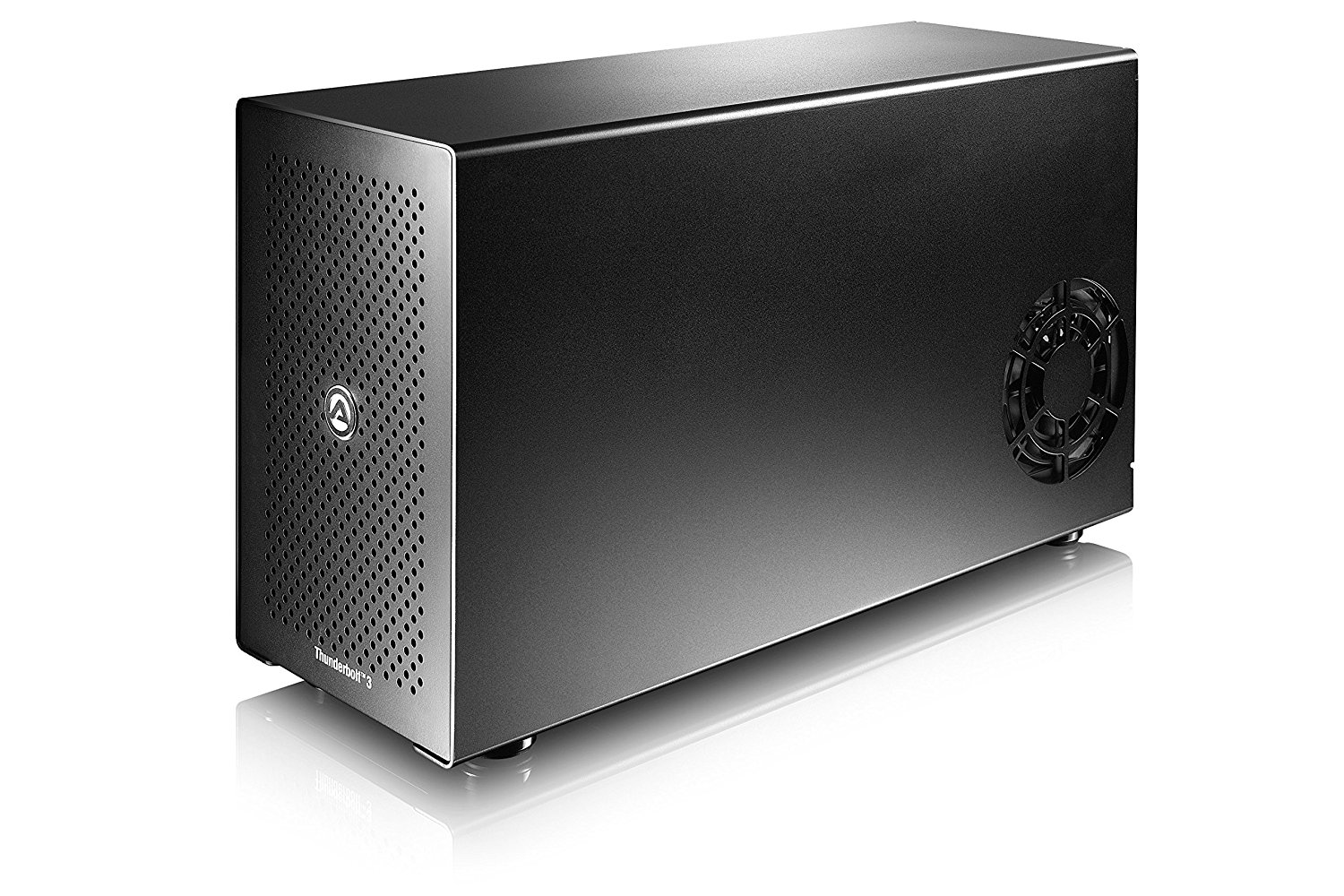
منصات GPU رائعة ولكن معظمها لا يزال مصمماً لمصنعين محددين مع خيارات تجهيزات محدودة ، وهي أيضاً مكلفة جدًا. تتفوق Akitio Node على بقية المنصات من هذا النوع في نقطتي الضعف ، فهي تقدم وصلة رسوميات تستند إلى Thunderbolt والتي يجب أن تعمل مع أي كمبيوتر محمول مزود بمنفذ USB-C ، وسعرها أقل من 300 دولار.
لاحظ أنه لا يزال يتعين عليك تقديم كرت الرسوميات الخاص بك graphics card لإجراء عملية تثبيت بسيطة ، وللأسف ، فهذا السعر المنخفض يعني أنه لا توجد إضافات مضمنة مثل لوحة وصل USB أو محرك أقراص خارجي external hard drive bay
يجب أن يكون مستخدمو ماك Mac قادرين على استخدام أداة GPU الخارجية هذه ، طالما أنهم يقومون بالتحديث إلى High Sierra واستخدام كرت الرسوميات AMD.
معظم المنصات في السوق يزيد سعرها على 100 دولار ، وذلك بفضل بعض التكنولوجيا المعقدة في الداخل. إذا كنت تسعى إلى توسيع إمكاناتك من دون كسر ميزانيتك ، فإن هذا الطراز الأقل تعقيدًا من شركة Pluggable يأتي بسعر 89 دولاراً فقط في وقت كتابة هذا المقال.
لذلك عليك الذهاب مع هذا الخيار وبالتالي لن تحصل على وحدات إدخال أو إخراج من نوع USB Type-C ، وهو ما يعني للأسف عدم وجود قابس مفرد للطاقة والبيانات أيضاً. ولكن لا يزال USB 3.0 أكثر من كافٍ لدعم الشاشات المزدوجة على DVI أو HDMI (دقة تصل إلى 1900 × 1200 أو 2560 × 1440) وأربعة منافذ USB 2.0 و منفذ USB 3.0 وإيثرنت جيجابت ومنافذ إدخال ومخرجات الصوت.
للحصول على حل ثابت ومتكامل ، سيكون من الصعب عليك العثور على أي شيء أفضل بهذا السعر. لاحظ أنه بالنسبة إلى الدعم الكامل للشاشة على مستوى المعايير القديمة ، سيحتاج الكمبيوتر المحمول لتشغيل المعالج والرسوميات المدمجة وهذا ما يتسبب في رفع درجة حرارته جدًا ، وقد تحتاج إلى فصل الطاقة وإعادة الاتصال بعد أن يعود الكمبيوتر المحمول من وضع السكون.
عادة أجهزة MacOS لدعم تقنية DisplayLink التي تشغّل معظم المنصات الخارجية external docking stations هذه ، ولكن ذلك تغير مع التحديث الأخير: فهي تريد الآن الاتصال المباشر بجهاز GPU لجميع الشاشات. وهذا يعني أن معظم هذه المنصات الكبيرة لن تعمل على أحدث إصدارات High Sierra.
تعتبر هذه المنصة استثناءً ، وذلك بفضل الدعم الواضح لشاشات Thunderbolt 3 التي تدعمها الرسوميات في أجهزة MacBook أو MacBook Pro. المنصة تدعم شاشتين Thunderbolt مع منفذ DisplayPort لتوصيل شاشات بدقة 4K،
ويمكن توصيل ما يصل إلى خمسة أجهزة عرض متوافقة على التسلسل من المنصة. يمكنك أيضاً الحصول على خمسة منافذ USB 3.0 (أحدها يزود مخرج طاقة كاف لشحن سريع لجهاز iPhone أو iPad) ، ومقبس سماعة رأس / ميكروفون headphone/microphone ، و 60 واط من الطاقة لشحن الكمبيوتر المحمول.
تتطابق المنصة من الناحية الفنية مع أجهزة ويندوز Windows أيضاً، ولكن هناك خيارات أفضل وأقل تكلفة في هذه القائمة إلا إذا كنت ترغب في استخدام أجهزة العرض التي تدعم Thunderbolt.
هناك الكثير من الأدوات التي يمكن أن توفر لك منافذ إضافية مع لبنة بلاستيكية صغيرة تناسب حقيبتك ، ولكن طراز Targus هذا يحصل على نقاط إضافية لدعم كل من الشاشات الخارجية وإيصال الطاقة عبر كابل USB Type-C واحد.
إنه حل ممتاز للتوسع السريع وجلسة عمل مخصصة. تتضمن خيارات إخراج الفيديو من خلال دعم كابلات HDMI ، ومنفذ mini-DisplayPort ، ووصلة VGA لتلك لأجهزة العرض projectors في غرفة المؤتمرات.
بالإضافة إلى Gigabit Ethernet ، و منفذان USB 3.0 ومنفذ Type-C واحد ، فإنها تحتوي على وسائل راحة مركزة على الجوال مثل منفذ قفل Kensington وكابل USB يطوى مباشرة داخل الغلاف البلاستيكي.
والخسارة الوحيدة هي أنها تفتقر إلى مقابس صوت مخصصة ، وفي أقل من 100 دولار للبيع بالتجزئة ، قد يكون الثمن غالياً بالنسبة إلى ملحقات السفر. بالنسبة لأولئك الذين ليس لديهم منفذ USB Type-C ، يوفر الطراز القديم ميزات مشابهة.