عادة ما نفكر في الصور ومقاطع الفيديو والموسيقى على أنها الأشياء التي تشغل مساحة على هواتف أندرويد Android. ومع ذلك، تحجز التطبيقات والألعاب مساحة تخزين كبيرة أيضاً. سنوضح لك كيفية معرفة التطبيقات الأكثر استخداماً للمساحة.
من السهل معرفة أي من تطبيقاتك يستخدم معظم مساحة التخزين مباشرة من متجر جوجل بلاي Google Play Store. للبدء، افتح متجر Play وانقر على أيقونة ملفك الشخصي في شريط البحث.
بعد ذلك، حدد إدارة التطبيقات والأجهزة من القائمة.
انتقل إلى علامة التبويب إدارة وسترى جميع التطبيقات والألعاب المثبتة على جهاز أندرويد Android.
بشكل افتراضي، سيتم ترتيب التطبيقات حسب المحدّثة مؤخراً.
انقر على محدث مؤخراً وحدد حسب الحجم بدلاً من ذلك.
سيتم الآن ترتيب قائمة التطبيقات مع وجود أكبر التطبيقات في الأعلى. يمكنك رؤية حجم التطبيق المدرج تحت الاسم.
من هنا، من السهل جداً إلغاء تثبيت عدة تطبيقات مرة واحدة. ما عليك سوى تحديد المربع بجوار أي تطبيق تريد إزالته، ثم النقر فوق رمز سلة المهملات.
هذه طريقة رائعة لمعرفة التطبيقات التي تستهلك مساحة تخزين ولتحرير مساحة على هاتف أندرويد Android عن طريق التخلص من التطبيقات التي لم تعد تستخدمها.
استشعار سعة التخزين Storage Sense هي ميزة بديلة لميزة تنظيف القرص Disk Cleanup. تقوم هذه الميزة بتحرير مساحة على جهاز الكمبيوتر عن طريق حذف أشياء مثل محتويات سلة المهملات وملفات الإنترنت المؤقتة والملفات المؤقتة للتطبيقات.
يشمل هذا التنظيف أيضاً مجلد التنزيلات، ولكن يمكنك تغيير ذلك إذا كنت لا ترغب في إفراغ ذاكرة التخزين.
تقوم أداة Free Up Space في نظام التشغيل Windows 10 بحذف التنزيلات افتراضياً (رغم أنه يمكنك إيقاف تشغيلها أيضاً).
استشعار سعة التخزين Storage Sense هو المكافئ التلقائي لتلك الأداة وهو البديل لأداة تنظيف القرص القديمة.
بشكل افتراضي، يتعامل استشعار سعة التخزين Storage Sense مع مجلد التنزيلات على أنه مجلد مؤقت، مما يؤدي إلى حذف أي شيء أقدم من 30 يوماً عند تشغيله.
إذا كنت تستخدم التنزيلات كمنطقة تخزين دائمة للتنزيلات، فيمكنك منع استشعار سعة التخزين Storage Sense من حذف التنزيلات.
كيف تمنع استشعار سعة التخزين من حذف الملفات التي قمت بتنزيلها؟
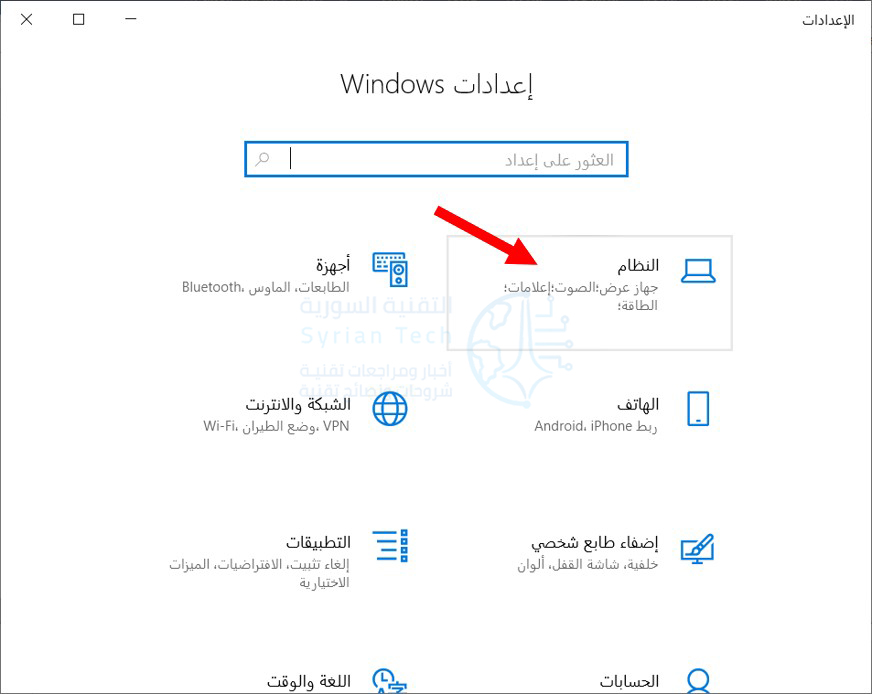
افتح تطبيق الإعدادات بالضغط على Win+I، ثم النقر فوق فئة النظام.
على الجانب الأيمن من صفحة النظام، انقر فوق فئة مساحة التخزين.
ضمن قسم استشعار سعة التخزين على اليسار، انقر فوق الرابط تكوين استشعار سعة التخزين أو تشغيله الآن.
الآن، افتح القائمة المنسدلة حذف الملفات الموجودة في مجلد “التنزيلات” إذا بقيت هناك لمدة تزيد عن وحدد خيار مطلقاً.
بعد الانتهاء من ذلك، يستمر استشعار سعة التخزين Storage Sense في العمل بشكل دوري ولكنه يترك التنزيلات الثمينة بشأنها.
لقد أضاف تحديث Windows 10’s Creators في وقت سابق ميزة صغيرة سهلة الاستخدام تقوم تلقائياً بتنظيف الملفات المؤقتة temp والأشياء الموجودة في سلة المحذوفات لأكثر من شهر. إليك كيفية تمكينها.
يحتوي Windows 10 دائماً على عدد من إعدادات التخزين التي
يمكنك استخدامها للمساعدة في إدارة مساحة القرص.
استشعار سعة التخزين Storage Sense، هو إضافة جديدة في تحديث Creators Update، تعمل بشكل يشبه إصداراً تلقائياً خفيفاً من تنظيف القرص Disk Cleanup.
عند تمكين ميزة استشعار سعة التخزين Storage Sense، يحذف ويندوز Windows بشكل دوري أي ملفات في مجلدات temp والتي لا يتم استخدامها حالياً من قبل التطبيقات وأي ملفات في سلة المحذوفات لديك أكثر من 30 يوماً.
لن يحرر استشعار سعة التخزين Storage Sense مساحة القرص مثل ميزة تنظيف القرص Disk Cleanup يدوياً – أو تنظيف الملفات الأخرى التي لا تحتاج إلى نظام تشغيل ويندوز Windows – ولكن يمكن أن يساعدك في الحفاظ على وحدة التخزين أكثر قليلاً دون الحاجة إلى التفكير في الأمر.
افتح تطبيق الإعدادات عن طريق الضغط على Windows+I، ثم انقر فوق فئة النظام.
في صفحة النظام، حدد علامة التبويب مساحة التخزين على اليمين، ثم على اليسار، قم بالتمرير لأسفل حتى ترى خيار مساحة التخزين. قم بتشغيل هذا الخيار.
إذا كنت ترغب في تغيير ما يقوم به استشعار سعة التخزين Storage Sense بتنظيفه، فانقر فوق الرابط تكوين استشعار سعة التخزين أو تشغيله الآن.
ليس لديك الكثير من الخيارات هنا. استخدم الخيارات المتاحة لتحديد فيما إذا كان استشعار سعة التخزين Storage Sense يحذف الملفات المؤقتة أو ملفات سلة المحذوفات القديمة أو كليهما أو متى يتم تشغيل الميزة بالكامل.
يمكنك أيضاً النقر فوق الزر تنظيف الآن لجعل ويندوز Windows يمضي قدماً ويقوم بالتنظيف الآن.
نأمل أن يتم تحديث هذه الميزة لتشمل المزيد من الخيارات مع مرور الوقت. ومع ذلك، يمكن أن يساعدك في استعادة مساحة صغيرة على القرص؛ خاصةً إذا كنت تستخدم تطبيقات تنشئ الكثير من الملفات المؤقتة الكبيرة.
أعلنت دولة الإمارات العربية المتحدة عن واحد من أضخم المشاريع الفضائية على مستوى العالم، والذي سيضع اسماً للإمارات على سطح القمر.
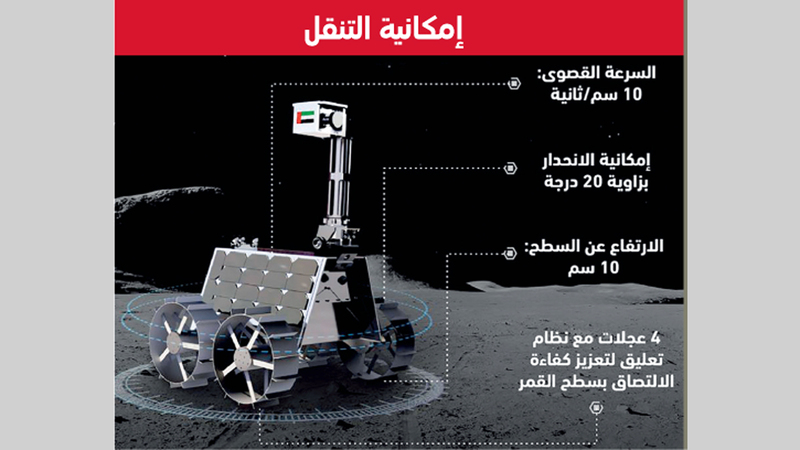
حيث أعلن حاكم دبي، سمو الشيخ محمد بن راشد آل مكتوم عن أول مهمة عربية علمية لاستكشاف القمر، وذلك من خلال مركبة فضائية ستحمل اسم والده (راشد).
وأعرب سموه في سلسلة تغريدات عبر موقع تويتر، عن رغبته في رؤية مركبة إماراتية تصل إلى القمر، وأضاف أن مركبة الهبوط، التي أطلق عليها اسم راشد (على اسم والده الراحل) ، ستنطلق في عام 2024.
وفي حال النجاح، ستكون الإمارات العربية المتحدة الدولة الرابعة، بعد الولايات المتحدة، والاتحاد السوفيتي والصين، التي تصل إلى القمر.
وقال آل مكتوم إن المشروع سيُستخدم لإنشاء قدرات تقنية جديدة في جميع أنحاء الإمارات العربية المتحدة وتحسين البحث العلمي، وأضاف أن المشروع سيبنى بالكامل على “أرض الدولة” وعلى يد “مهندسين إماراتيين”.
وهذا يختلف عن مهمة الإمارات السابقة إلى كوكب المريخ، والتي تم تطويرها بالاشتراك مع عدد من الكليات الأمريكية وتم بناؤها في جامعة كولورادو.
ووعد الشيخ أن أي بيانات يتم اكتشافها ستتم مشاركتها مع جميع مراكز الأبحاث في جميع أنحاء العالم.
وقالت مواقع إماراتية إن مركبة (راشد) ستهبط في منطقة جديدة من القمر لم يسبق وأن تم سبرها، مما سيعطي صوراً جديدة لسطح القمر تفيد في إغناء الدراسات حول القمر.
وتشمل مهام المستكشف الإماراتي إجراء اختبارات لدراسة جوانب مختلفة من سطح القمر، بما في ذلك التربة القمرية، والخصائص الحرارية للهياكل السطحية، والغلاف الكهروضوئي القمري، وقياسات البلازما والإلكترونيات الضوئية وجزيئات الغبار الموجودة فوق الجزء المضيء من سطح القمر.
ظهر منافس جديد في سباق الإنترنت من الفضاء Internet-from-space: وهو حكومة المملكة المتحدة، حيث أفادت قناة CNBC أن الحكومة خصصت 500 مليون دولار لإعادة إحياء شركة الأقمار الصناعية المفلسة OneWeb.
حيث فازت حكومة المملكة المتحدة بحصة 20% من شركة OneWeb خلال مزاد في نيويورك يوم الجمعة، وهي تنتظر موافقة المحكمة، وبحسب ما ورد تم تقديم العرض من خلال منظمة Consortium، وبلغ إجمالي قيمته أكثر من مليار دولار.
تضع هذه الخطوة حكومة المملكة المتحدة بشكل مباشر بمواجهة المليارديرين Elon Musk و Jeff Bezos، وكلاهما يضخان مبالغ ضخمة من المال في مشاريعهم الفضائية ذات النطاق العريض، Starlink و Blue Origin.
ووفقاً لتقرير قناة CNBC، أكد وزير الأعمال البريطاني Alok Sharma طموحات المملكة المتحدة، قائلاً للصحفيين:
إن وصولنا إلى أسطول عالمي من الأقمار الصناعية سيتيح لنا إمكانية ربط ملايين الأشخاص في جميع أنحاء العالم بالإنترنت، وكثير منهم سيتصلون للمرة الأولى، وتعرض الصفقة فرصة لتطوير قاعدة التصنيع المتقدمة القوية لدينا هنا في المملكة المتحدة.
تركت شركة OneWeb التي يقع مقرها في لندن معظم موظفيها وقدمت طلباً للإفلاس حسب الفصل 11 في آذار، بعد أن فشلت في جمع المبلغ الإضافي المقدر بحوالي 2 مليار دولار المطلوب لإطلاق المشروع تجارياً.
"It is with a very heavy heart that we have been forced to reduce our workforce and enter the Chapter 11 process while the Company’s remaining employees are focused on responsibly managing our nascent constellation and working with the Court and investors.” – @AdrianSteckel (4/4)
في حين أن أقل من 540 قمراً صناعياً التي تم إطلاقها الآن في مشروع Starlink من شركة SpaceX (ولكن هذا العدد أكثر بكثير من اللاشيء الذي أطلقه مشروع Blue Origin)، تمكنت OneWeb من إرسال 74 من 650 قمراً صناعياً مخططاً له إلى مدار منخفض عبر ثماني سنوات. وقد جمعت 3.4 مليار دولار للقيام بذلك، بقيادة عملاق التكنولوجيا الياباني المتعثر SoftBank.
كان الهدف الأساسي لـ OneWeb هو منح أجزاء ريفية غير متصلة بالإنترنت من العالم إنترنت عالي السرعة وبزمن تأخير منخفض يمكن الاعتماد عليه باستخدام كوكبة من الأقمار الصناعية ذات المدار المنخفض (LEO).
في الوقت الحالي، تأمل المملكة المتحدة أن تتمكن شركة OneWeb من المساعدة في استبدال نظام جاليليو sat-nav للاتحاد الأوروبي، والذي يُقال إنه مُنع من استخدامه بمجرد خروج بريطانيا من الاتحاد الأوروبي. كما سيتم أيضاً نقل تصنيع أقمار OneWeb الصناعية من فلوريدا إلى المملكة المتحدة بعد الصفقة.
يقوم واتساب WhatsApp حالياً باختبار مجموعة من الميزات المفيدة بما في ذلك البحث عن الرسائل حسب التاريخ وإدارةالتخزين بشكل الأفضل.
الليلة الماضية، كشف موقع WABetaInfo أن ميزة البحث حسب التاريخ ستسمح لك بالانتقال بسرعة إلى تاريخ معين في محادثة ما.
لذلك، سيكون من الأسهل بالنسبة لك تذكر ما تحدثت عنه مع صديق ما في يوم معين؛ كما يقترح تقرير WABetaInfo أنه عندما يتم طرح هذه الميزة، سترى تقويماً بجانب صندوق الدردشة سيساعدك في التنقل في الدردشة حسب التاريخ.
يشير تقرير WABetaInfo إلى أنه سيكون لديك علامة تبويب منفصلة لرؤية الملفات الكبيرة على هاتفك وربما حذفها. ليس من الواضح ما الذي يعتبره واتساب WhatsApp ملفاً كبيراً بعد.
بالإضافة إلى ذلك، ستكون هناك علامة تبويب أخرى للملفات المعاد توجيهها، بحيث يمكنك بسهولة حذف التكرارات.
كل هذه الميزات الجديدة ما زالت قيد التطوير، لذلك ليس هناك تاريخ محدد لوقت إتاحتها، تابعنا حتى تعرف أي جديد وسنُعلِمك فور صدوره.
يُذكر أن واتساب كان يختبر ميزات أخرى، تحقّق منها من خلال الروابط التالية:
تخطط شركة SpaceX لإطلاق صاروخ مع دفعة أخرى من 60 قمراً صناعياً Starlink لدعم خدمة الإنترنت.
تم تحديد موعد الإطلاق يوم الأحد 17 أيار الساعة 12:53 صباحاً بتوقيت المحيط الهادئ، ولكن تم تعديله اليوم. حيث تم تأجيل الإطلاق حتى الثلاثاء 19 أيار الساعة 12:10 مساءً بتوقيت المحيط الهادئ بسبب الظروف الجوية.
Due to a tropical depression developing off the Southeast Coast of the U.S., now targeting Tuesday, May 19 at 3:10 a.m. EDT for the Starlink mission—SpaceX teams will continue monitoring launch and landing weather conditions
سيتم رفع حمولة Starlink على متن صاروخ فالكون 9 من SpaceX. وسوف يمثل مهمة القمر الصناعي الثامنة لستارلينك.
منذ أيار من العام الماضي، أطلقت الشركة ما مجموعه 422 قمراً صناعياً في مدارات أرضية منخفضة، وسيصل إطلاق يوم الأحد هذا الإجمالي إلى 482. الدفعة السابقة التي تم إطلاقها في 22 نيسان.
تخطط SpaceX لإطلاق مجموعات من 60 قمراً صناعياً كل أسبوعين إلى ثلاثة أسابيع خلال العام المقبل. في نهاية المطاف، يمكن أن يصل إجمالي الأقمار الصناعية لـ SpaceX إلى أكثر من 40000 قمر، وفقاً لـ Space.com.
بعبارة الشركة نفسها، يهدف مشروع القمر الصناعي Starlink الذي تبلغ تكلفته 10 مليار دولار إلى “نشر نظام الإنترنت واسع النطاق الأكثر تقدماً في العالم لتوفير إنترنت سريع وموثوق به للمواقع التي كان الوصول إليها غير موثوق به أو مكلفاً أو غير متاح تماماً”.
بينما حدائق الحيوانات في جميع أنحاء العالم مغلقة، لا تزال هناك طريقة يمكنك من خلالها مشاهدة النمور والأسود والفهود والماعز من غرفة المعيشة في بيتك!
باستخدام الواقع المعزز ثلاثي الأبعاد من جوجل Google ، يمكنك حتى التقاط صور ومقاطع فيديو لحديقة للحيوانات في غرفتك، وكل ما تحتاجه هو هاتف ذكي يدعم الميزة (سنوضح لك كيفية معرفة ذلك أدناه).
أحد أكثر الجوانب إثارة للإعجاب في حيوانات الواقع المعزز هذه هو كيفية التحكم بحجمها، حيث تظهر في غرفتك تماماً كما هو الحال في الحياة الواقعية (وهذا هو السبب على الأرجح في أن الفيلة ليست خياراً بعد!).
لحسن الحظ، يمكنك تقليصها وتكبيرها عن طريق الضغط على الشاشة، حتى تتمكن من احتواء الحيوانات الأكبر حجماً في غرفتك أو رؤية المخلوقات الصغيرة عن قرب.
كما أن المؤثرات الصوتية والرسوم المتحركة الواقعية تجعل هذه النماذج مفعمة الحياة أيضاً، مما يمنحك الشعور بأنها موجودة بالفعل في الغرفة.
تمتلك جوجل Google حالياً أكثر من 30 حيواناً ثلاثي الأبعاد متاحة للتحقق منها في الواقع المعزز، إليك هذه القائمة:
الهواتف المتوافقة مع هذه الخدمة وكيفية العثور على الحيوانات:
بدء استخدام حيوانات الواقع المعزز لا يمكن أن يكون سهلاً جداً. ستحتاج أولاً إلى هاتف أو جهاز لوحي متوافق. هذه القائمة شاملة جداً، حيث ظهرت جميع الهواتف الشهيرة من سامسونج Samsung و OnePlus وهواوي Huawei وجوجل Google وغيرها.
يمكنك التحقق مما إذا كان جهازك متوافقاً من خلال الضغط هنا.
إذا كان لديك هاتف متوافق، فكل ما عليك فعله هو البحث عن الحيوان في تطبيق جوجل Google (بحثنا في مثالنا هنا عن حيوان الأسد كما في الصورة أدناه).
سترى بطاقة تعرض عليك رؤية الحيوان باستخدام الواقع المعزز، وسيؤدي الضغط على الزر view in 3D (عرض ثلاثي الأبعاد) إلى عرض الحيوان المختار على خلفية بيضاء، حيث يمكنك التدوير والتحريك.
اضغط على view in your space (عرض في مساحتك) للدخول إلى وضع AR ، واتبع التعليمات لقياس محيطك.
يمكنك مشاهدة هذه الفيديوهات القصيرة التي أعددناها لك كمعاينة لما قد تراه في غرفتك!
لا يُفترض بأجهزة الكمبيوتر ذات نظام ويندوز Windows أن تصبح أبطأ مع الزمن، فسواء أصبح جهازك أبطأ بشكل تدريجي أو في حال توقفَ فجأة عن العمل، فهنالك من المحتمل عدّة أسباب وراء ذلك.
وكما هو الحال مع جميع مشكلات الكمبيوتر الشخصي، لا تتردد بإعادة تشغيل الجهاز Reboot إذا كان شيء ما لا يعمل بشكل صحيح، فعملية إعادة التشغيل يمكن أن تصلح بعض المشاكل وهي طريقة أسرع من محاولتك اكتشاف وإصلاح المشكلة بشكل يدوي.
فيما يلي سنقدم لك عشر نصائح ستزيد من سرعة أداء حاسوبك:
جِدْ البرامج مستنزفة الموارد Resource-Hungry:
جهازك يعمل ببطء بسبب استنزاف الموارد من قِبل شيء ما، أي أنه إذا أصبح الجهاز فجأة أبطأ، فقد يكون هنالك عملية تشغيل سريع تستخدم 99% من موارد المعالج CPU، أو أن أحد التطبيقات يمنع إطلاق الذاكرة ويستنزف كمية ضخمة منها، مسبباً تبديل كمبيوترك إلى القرص الصلب،.
وفي سيناريو بديل، قد يستخدم أحد التطبيقات القرص الصلب كثيراً، مسبباً بطء بقية التطبيقات التي تحتاج لتحميل البيانات من وإلى القرص.
لكي تحدد استهلاك الموارد:
افتح مدير المهام Task Manager: من خلال النقر بزر الفأرة الأيمن على شريط المهام واختيار بدء مدير المهام Start Task Manager، أو من خلال الاختصار Ctrl + Shift + Escape. مدير المهام في أنظمة الويندوز الحديثة (8 و8.1 و10)، يزودك بواجهة رسومية أحدث تميّزُ لك بالألوان التطبيقاتِ التي تستهلك الكثير من الموارد.
يمكنك الضغط على عناوين: المعالج CPU، الذاكرةMemory، القرصDisk، لكي ترتب قائمة التطبيقات الظاهرة وفقاً لاستهلاكها هذه الموارد،
إذا كان تطبيق يستهلك الموارد بشكل كبير جداً، فقد ترغب في إغلاقه بشكل طبيعي، وإذا لم تتمكن من ذلك فحدده وانقر على إنهاء المهمة End Task، لإجباره على الإغلاق.
أغلق البرامج المفتوحة في علبة النظام System Tray:
تميل الكثير من البرامج للعمل في علبة النظام، هذه التطبيقات عادة تنطلق عند بدء التشغيل وتبقى تعمل في الخلفية، لكن تظل مخفية داخل رمز السهم الأعلى في الجانب السفلي الأيسر من الشاشة (أو الأيمن بحسب لغة الجهاز)،
اضغط على أيقونة السهم بالقرب من علبة النظام System Tray، انقر بالزر اليميني على أي تطبيقات لا تحتاجها أن تعمل في الخلفية، وأغلقهم لتحرر الموارد.
عطّل برامج بدء التشغيل Startup Programs:
عوضاً عن إغلاق البرامج بعد بدء التشغيل كما في الخطوة السابقة، فمن الأفضل أن تمنع عمل هذه التطبيقات عند بدء التشغيل لكي توفر موارد الذاكرة والمعالج، وبذات الوقت تسرّع من عملية تسجيل الدخول.
في أنظمة ويندوز 8 و 8.1 و 10، يوجد مدير برامج بدء التشغيل Startup في مدير المهام Task Manager، وبإمكانك أن تستخدمه لتضبط برامج بدء التشغيل لديك.
اضغط بالزر اليميني على شريط المهام Taskbar، و اختر مدير المهام Task Manager، أو قم بتشغيله من خلال الاختصار Ctrl + Shift + Escape، اضغط على عنوان بدء التشغيل Startup، و عطّل البرامج التي لا تحتاجها، نظام ويندوز Windows سوف يخبرك ماهي البرامج التي تبطئ عملية بدء التشغيل لديك.
بالنسبة لنظام الويندوز 7، يتم ذلك من خلال أداة msconfig، و من ثم الذهاب إلى تاب بدء التشغيل startup، ومن ثم بإمكانك تعطيل البرامج التي لا تحتاجها.
قللْ من الرسوم المتحركة Animations:
نظام الويندوز Windows يستخدم العديد من الرسوم المتحركة Animations التي تجعل من مظهرة جذاباً وحيوياً، لكن هذه الرسوم المتحركة تجعل جهازك أبطأ.
على سبيل المثال، نظام الويندوز Windows من الممكن أي يقوم بتصغير أو تكبير النوافذ بشكل ثابت في حال عطّلت الحركة الخاصة بذلك.
لكي تعطل الرسوم المتحركة، اضغط على رمز النظام + الحرف X، أو من خلال الضغط بالزر اليميني على زر بدء التشغيل Start Button واختر النظام System، ثم:
انقر على إعدادات النظام المتقدمة Advanced System Settings
انقر على إعدادات Settings تحت تاب الأداء Performance
اختر ضبط لأداء أفضل Adjust for best performance، لتعطيل كل الرسوم المتحركة Animations، أو من مخصص Custom أزل اختيار الرسوم المتحركة التي لا تريدها ليتم تعطيلها.
خفف عبء مستعرض الويب لديك:
هنالك احتمال كبير ان تستخدم مستعرض الويب بشكل كبير، ولذا فهو عاملٌ مهم في سرعة أداء نظامك، ولذلك ليست بفكرة جيدة أن تستخدم العديد من ملحقات المستعرض extensions أو الإضافاتadd-ons، فهذه الأشياء من الممكن أن تبطئ مستعرض الويب لديك وتجعله يستهلك المزيد من الذاكرة.
اذهب إلى الامتدادات أو الإضافات في مستعرض الويب لديك، وأزل مالا تحتاجه منها، عليك أيضا أن تأخذ بالحسبان أن تفعّل خيار التشغيل عند الضغط click to play للإضافات لديك، لتمنع محتوى الفلاش وغيره من التحميل واستهلاك زمن المعالج.
هنالك احتمال ان يكون بطء حاسوبك بسبب برمجية خبيثة Malware تبطئ من أدائه و تعمل في الخلفية، ليس بالضرورة أن تكون فيروسات صريحة عنيفة، فعلى سبيل المثال من الممكن أن تكون برمجيات تعترض استخدام الويب لديك لتتعقبه وتعرض إعلانات إضافية.
لتزيد من أمانك، افحص كمبيوترك بواسطة برنامج مضاد فيروسات antivirus، ننصحك أن تفحصه ببرنامج Malwarebytes الذي يكتشف عدداً كبيراً من البرامج الغير مرغوبة المحتملة PUPs والتي يميل معظم برامج مضادات الفيروسات الأخرى لتجاهلها،
هذه البرامج تتسلل إلى حاسوبك عند تثبيتك لبرمجيات أخرى، وانت غالباً لا تريدهم.
إذا كان قرصك الصلب شبه ممتلئ، فهذا قد يجعل حاسوبك أبطأ بشكل ملحوظ، يجب ان تترك بعض المساحة لحاسوبك ليعمل على القرص الصلب، أنت لا تحتاج لأي برمجية لتقوم ببعض التنظيف، فقط شغل أداة تنظيف القرص Disk Cleanup المضمنة في نظام الويندوز Windows.
إلغاء التجزئة لن يكون ضرورياً في الإصدارات الحديثة من نظام ويندوز Windows، فهو أوتوماتيكياً سوف يلغي تجزئة الأقراص الصلبة المتحركة في الخلفية. أما بالنسبة للأقراص الصلبة الثابتة فلا تحتاج فعلياً إلى عملية إلغاء التجزئة التقليدية، على الرغم من ان الإصدارات الحديثة من ويندوز سوف تحسنهم وهو أمر جيد.
يجب ألا تقلق من إلغاء التجزئة في معظم الأحيان، ومع ذلك إذا كان لديك قرص صلب ميكانيكي ووضعت فيه الكثير من الملفات، مثلا نسخ قاعدة بيانات ضخمة أو الكثير من وحدات الجيجابايت من ملفات ألعاب الحاسوب، قد لا يتم إلغاء تجزئتها بشكل صحيح بسبب ان الويندوز لم يستوعب بعد هذه الكمية الكبيرة من البيانات.
في هذه الحالة، قد ترغب في أن تفتح برنامج إلغاء تجزئة القرص dfrgui.exe وتجري فحص لمعرفة إذا كنت بحاجة لتشغيل برنامج إلغاء تجزئة يدوي.
إزالة تثبيت البرامج التي لا تستخدمها:
افتح لوحة التحكم Control Panel، جد قائمة البرامج المثبتة، وأزل تثبيت البرامج التي لا تستخدمها ولا تحتاجها من حاسوبك، فذلك من الممكن أن يسرع أداء الحاسوب، فهذه البرامج قد تتضمن عمليات تعمل في الخلفية، أو مُدخلات تلقائية التشغيل، أو خدمات نظام، أو مُدخلات قائمة السياق وغيرها من الأشياء التي قد تبطئ جهازك.
إلغاء تثبيت البرامج غير الضرورية أيضاً يوفر مساحة تخزين على قرصك الصلب ويحسّن من أمان النظام، ولذلك كن متأكداً من عدم وجود مالاتحتاج، على سبيل المثال، حتماً لست بحاجة لتثبيت الجافا على جهازك إذا لم تكن تستخدمها.
إذا لم تحل لك الخطوات السابقة مشكلة بطء حاسوبك، فالحل الوحيد الخالد لإصلاح مشاكل نظام الويندوز (طبعاً إلى جانب إعادة تشغيل الجهاز) هو أن تحصل على تثبيت جديد للويندوز.
في الإصدارات الحديثة من ويندوز (8 و 8.1 و 10) أصبحت عملية إعادة تثبيت النظام أسهل من قبل، فلم تعد بحاجة لتستخدم وسائط التثبيت ومن ثم القيام بعملية إعادة التنصيب التقليدية،
بدلاً عن ذلك، يمكن ببساطة أن تستخدم ميزة إعادة تعيين الكمبيوتر Reset your PC المُضمّنة في النظام لتحصل على نظام حديث وجديد، وهذا مشابه لعملية إعادة تثبيت الويندوز فهذا الخيار سوف يمسح البرامج المثبتة وإعدادات النظام سوف تحفظ لك ملفاتك.
أخيراً، اذا كان حاسوبك لا يزال يعتمد على قرص صلب ميكانيكي، قم بترقيته إلى قرص صلب ثابت، أو فقط كن متأكداً أن حاسوبك القادم سوف يمتلك قرصاً ثابتا SSD، لأن هذه الترقية سوف تحقق لك تحسناً كبيراً وفرقاً ملحوظاً في أداء النظام،
هل قمت بالترقية من إصدار قديم لـ ويندوز Windows؟ هل لديك مجلد Windows.old على جهاز الكمبيوتر، ويستخدم مقداراً كبيراً من المساحة؟
الحقيقة أنه بإمكانك حذفه، لكن عملية حذفه تختلف عن حذف مجلد عادي فهو مجلد للنظام!
المجلد Windows.old ليس شيئاً جديداً في Windows 10. ولكنه كان موجوداً قبل Windows 10، فقط إذا قمت بشراء إصدار جديد من ويندوز Windows، ثم استخدمته لترقية كمبيوتر شخصي مرفق مع إصدار أقدم.
ما هو مجلد Windows.old؟
يتم إنشاء هذا المجلد عند الترقية من إصدار ويندوز Windows إلى آخر، بدءاً من Windows Vista. يحتوي المجلد Windows.old على كافة الملفات والبيانات من نظام ويندوز Windows السابق.
يمكنك استخدامه لاستعادة النظام الخاص بك إلى الإصدار القديم من ويندوز Windows إذا لم تعجبك النسخة الجديدة. وإن كنت تبحث عن ملف محدد لم يتم نسخه بشكل صحيح إلى نظام ويندوز Windows الجديد، يمكنك أيضاً البحث في المجلد Windows.old والعثور عليه.
بشكل أساسي، يحتوي المجلد Windows.old فقط على نظام ويندوز Windows القديم. من ملفات نظام ويندوز Windows إلى البرامج المثبتة وكل إعدادات وملفات حساب المستخدم، كل شيء هنا.
يعمل الإصدار الجديد من Windows على الاحتفاظ به في حالة رغبتك بالعودة إلى الإصدار الأقدم من ويندوز Windows أو في حالة احتياجك للبحث عن الملف والعثور عليه. ولكن، لا تنتظر طويلاً – سيقوم ويندوز Windows تلقائياً بحذف المجلد Windows.old لتحرير مساحة إضافية بعد شهر.
كيفية العودة إلى إصدار سابق من ويندوز Windows:
من السهل الرجوع إلى إصدار سابق من Windows 10 إلى Windows 7 أو 8.1. بعد تثبيت Windows 10، لتنفيذ ذلك:
1- توجه إلى إعدادات ويندوز.
2- ثم المزامنة والأمان.
3- ثم النسخ الاحتياطي.
سترى زر Start البدء ضمن قسم العودة إلى Windows 7 أو العودة إلى Windows 8.1، بحسب إصدار ويندوز Windows الذي ثبته قبل الترقية.
انقر فوق هذا الزر وسيقوم ويندوز Windows باستعادة نظام تشغيل ويندوز Windows القديم الخاص بك وذلك باستخدام المجلد Windows.old كمصدر.
مرة أخرى، كما هو مُلاحظ، هذا الخيار متاح فقط لمدة شهر بعد الترقية. سيقوم ويندوز Windows تلقائياً بإزالة المجلد Windows.old لتحرير مساحة بعد شهر، لذلك يجب عليك تحديد ما إذا كنت تريد الالتزام بإصدار ويندوز Windows الجديد الخاص بك.
قبل Windows 10، كان من الممكن أيضاً القيام بذلك. لكن كان عليك تنفيذ تعليمات مملة لاستخدام المجلد Windows.old على جهاز يعمل بنظام التشغيل Windows 7 لاستعادة تثبيت قديم لـ Windows. لكن مع Windows 10، أصبح الأمر سهلاً الآن.
استعادة ملفات معينة من مجلد Windows.old
إذا كنت تريد استرداد الملفات معينة من نظام ويندوز Windows القديم، فيمكنك استعادتها من المجلد Windows.old.
يجب أن تكون هذه مجرد مسألة فتح نافذة مستكشف الملفات، والوصول إلى المجلد Windows.old في C: \ Windows.old، وتصفح نظام الملفات الخاص بك. ستكون ملفاتك الشخصية في هذا الترتيب: القرص المحلي(C:) ومن ثم مستخدمون وأخيراً اسمك كما هو موضح بالصورة.
كيف يمكنك حذف مجلد Windows.old لتحرير مساحة إضافية؟
يمكن أن يشغل المجلد Windows.old مساحة كبيرة. في أفضل الحالات، قد يكون 12 غيغابايت أو نحو ذلك من مساحة القرص الصلب. ولكن يمكن أن يستهلك بسهولة 20 غيغابايت أو أكثر، اعتماداً على حجم نظام Windows السابق.
إذا حاولت حذف المجلد Windows.old من “مستكشف الملفات” كما تفعل في أي مجلد آخر، فستتلقى رسالة خطأ. يمكنك تجاوز رسالة الخطأ هذه عن طريق تعديل أذونات المجلد Windows.old. بكل الأحوال، لا داع للقلق من رسالة الخطأ هذه.
لحذف هذا المجلد بطريقة سهلة، استخدم أداة تنظيف القرص في ويندوز Windows.
في Windows 10، انقر فوق الزر ابدأ، وابحث عن “تنظيف القرص”، ثم ابدأ تشغيل تطبيق “تنظيف القرص”.
يمكنك أيضاً النقر بزر الماوس الأيمن على القرص C في مستكشف الملفات، واختيار خصائص، ثم النقر فوق الزر “تنظيف القرص” في علامة التبويب “عام” كما في الصورة التالية.
انقر فوق زر “تنظيف ملفات النظام”.
سترى خياراً لـ “تثبيت (عمليات) ويندوز Windows السابقة” يظهر في قائمة الأشياء التي يمكنك حذفها، وسيخبرك “تنظيف القرص” بمقدار المساحة التي تشغلها هذه الملفات.
حدد هذا الخيار واستخدم تنظيف القرص لمسح ملفات نظام ويندوز Windows السابقة. يمكنك أيضاً استخدام هذه الأداة لحذف الملفات غير الضرورية الأخرى التي تستهلك مساحة على محرك أقراص النظام.
لا يوجد جانب سلبي لإزالة المجلد Windows.old. طالما أنت سعيد بنظام ويندوز Windows الحالي ولا تريد الرجوع إلى إصدار سابق – وطالما أنك متأكد بأنك تملك جميع ملفاتك المهمة يمكنك المضي قدماً وإزالته.
وتذكر أن النظام سيزيل المجلد Windows.old تلقائياً بعد شهر من الترقية على أي حال.