ما هي الرسائل للويب في أندرويد وكيف يتم استخدامها

منذ فترة طويلة، كان مستخدمو أندرويد Android قادرون على إرسال الرسائل النصية من أجهزة الكمبيوتر الخاصة بهم باستخدام أدوات خارجية مثل Pushbullet أو MightyText.

لكن جوجل Google أتاحت هذه الوظيفة مع ميزة جديدة تسمى الرسائل للويب. إليك ما يعنيه ذلك:

ما هي رسائل الويب؟

تعدّ رسائل الويب طريقة جوجل Google لإرسال الرسائل النصية مباشرةً من جهاز الكمبيوتر. تتطلب هذه الميزة تطبيق Android Messages الخاص بالشركة، لذلك إذا كنت تستخدم تطبيقاً آخر للرسائل النصية، فلن تعمل هذه الميزة.

في حين أن الفكرة هنا ليست جديدة، إلا أنها حقيقة صفقة كبيرة جداً، لأنها لا تتطلب أي حلول أو رسائل يتم إرسالها من خلال خوادم تابعة لجهات خارجية. إنها تنشئ اتصالاً آمناً بين الهاتف والكمبيوتر فقط.

ملاحظة: قد لا تكون ميزة رسائل الويب متاحة للجميع بعد.

كيف تختلف رسائل الويب عن تطبيقات الدردشة الأخرى من Google؟

هناك الكثير من تطبيقات الدردشة مثل Hangouts و Duo و Allo و الكثير غيرها، لكن رسائل الويب شيء مختلف.

إن لتطبيقات رسائل الويب منهجية واضحة: إنها تستخدم رسائل SMS و MMS من جهاز الكمبيوتر، لا أكثر ولا أقل.

كيفية إعداد رسائل الويب:

إعداد رسالة الويب سهل للغاية. للبدء، انتقل إلى الرابط Messages.android.com في متصفح الويب لديك، أي متصفح سيفي بالغرض. حتى متصفح على هاتف أو جهاز لوحي آخر. هذا شيء رائع بالنسبة لرسائل الويب.

يعرض لك الموقع رمز الاستجابة السريعة، والذي سيتم مسحه ضوئياً من هاتفك.

للقيام بذلك، اتبع الخطوات التالية:

  1. افتح تطبيق الرسائل.
  2. انقر فوق النقاط الثلاث في الزاوية العلوية اليسرى

3. اختر الرسائل للويب.

4. انقر فوق الزر الماسح الضوئي لرمز الاستجابة السريعة.

5. بعد ذلك، قم بتوجيه الكاميرا إلى الشيفرة الموجودة في المتصفح.

خلال ثوانٍ، يتصل تطبيق Messages for Web بهاتفك ويقوم بمزامنة جميع رسائلك الحالية.

ما عليك سوى تكرار هذه العملية لإضافة أجهزة كمبيوتر متعددة.

استخدام رسائل الويب:

تشبه الواجهة إلى حد كبير ما كنت معتاداً على رؤيته على هاتفك، لذلك يكون استخدامها سلساً إلى حد كبير. يتم تقسيم الواجهة الرئيسية إلى قسمين رئيسيين: قائمة الرسائل ومنطقة المحادثة.

يمكنك إرسال رسائل نصية وتلقيها، ولكنها تدعم أيضاً الرموز التعبيرية والملصقات وحتى الصور، والتي يمكن الوصول إليها جميعها على الجانب الأيمن (الأيسر حسب لغة العرض) من مربع نص الرسالة.

ولكن هناك ما هو أكثر من مجرد إرسال واستقبال النصوص على جهاز الكمبيوتر. إليك بعض الميزات الإضافية التي تريد معرفتها.

إعدادات رسائل الويب:

يمكنك العثور على قائمة الإعدادات عن طريق النقر على زر النقاط الثلاث في الزاوية اليسرى العليا من قائمة الرسائل.

تحتوي صفحة الإعدادات على بعض الأدوات البسيطة، ولكنها مفيدة، مثل خيارات الإشعارات وتذكر جهاز الكمبيوتر.

يمكنك أيضاً تمكين المظهر الداكن هنا. كما يمكنك أيضاً تفعيل تمكين المظهر المعتم في تطبيق الرسائل Messages الفعلي في الهاتف، وإن تطبيقه على الكمبيوتر سيظهر قائمة الإعدادات بهذا الشكل.

إن تمكين الخيار Remember this Computer تذكر جهاز الكمبيوتر هذا هو شيء قد تريد تفعيله على جهازك الشخصي، وبهذه الطريقة لن تحتاج إلى إعادة مسح شيفرة QR في كل مرة تريد فيها إرسال رسالة نصية.

وإذا كنت تريد معرفة متى تكون متصلاً بهاتفك ولكنه يستخدم بيانات الجوال بدلاً من شبكة واي فاي Wi-Fi، فسَتعمَل أداة رسالة استخدام البيانات الواضحة في الصورة السابقة على التأكد من حصولك على إشعار مناسب.

أخيراً، هناك عدة خيارات لإعدادات تمكين الوصول هنا: اختصارات لوحة المفاتيح ووضع التباين العالي.

خيارات للمحادثات الفردية:

هناك أيضاً بعض الخيارات التي يمكنك تعيينها للمحادثات الفردية. في الزاوية اليسرى العليا من جزء المحادثة، يوجد زرين: جرس وزر القائمة.

يؤدي النقر على رمز الجرس إلى جعل المحادثة في وضع صامت. ستعرف أنه تم كتم صوته عندما يتم شطب رمز الجرس.

وضع الصامت يؤدي إلى تجاهل الإشعارات من تلك المحادثة المحددة. لإلغاء كتم الصوت، ما عليك سوى النقر على الجرس مرة أخرى.

يشتمل زر القائمة على جميع الخيارات نفسها التي تجدها تقريباً في تطبيق الرسائل على هاتفك: التفاصيل والأرشيف والحذف وإرسال التعليقات والمساعدة.

هذه كلها تشرح نفسها بنفسها، ولكن هناك خيار واحد مفقود هنا: هو البحث. في الوقت الحالي، ليست هناك طريقة للبحث في الرسائل من جهاز الكمبيوتر، وهو أمر مزعج. نأمل أن يأتي قريباً.

أشياء أخرى يجب أن تعرفها:

هناك أيضاً بعض الأشياء الأخرى التي يجب معرفتها حول رسائل الويب.

  1. يمكنك الحصول فقط على جلسة نشطة واحدة في كل مرة:

إذا كان لديك العديد من أجهزة الكمبيوتر، تجدر الإشارة إلى أنه يمكنك فقط استخدام أحدها مع خدمة رسائل الويب في وقت واحد، حيث سيصلك إشعار إذا كانت الجلسة نشطة على جهاز كمبيوتر آخر.

لحسن الحظ، يمكنك التبديل بسهولة إلى جهاز آخر من خلال النقر على الزر استخدام هنا Use Here في الإشعار الذي يصلك.

  1. يمكنك تسجيل الخروج عن بعد من التطبيق:

إذا قررت في أي وقت أن تلغي الاقتران عن بعد، فيمكنك القيام بذلك من جهاز الكمبيوتر المعني، ولكن يمكنك لسهولة أكبر فعل ذلك عن طريق التطبيق في هاتفك، لإلغاء الاقتران مع جهازمعين أو مع جميع الأجهزة دفعة واحدة.

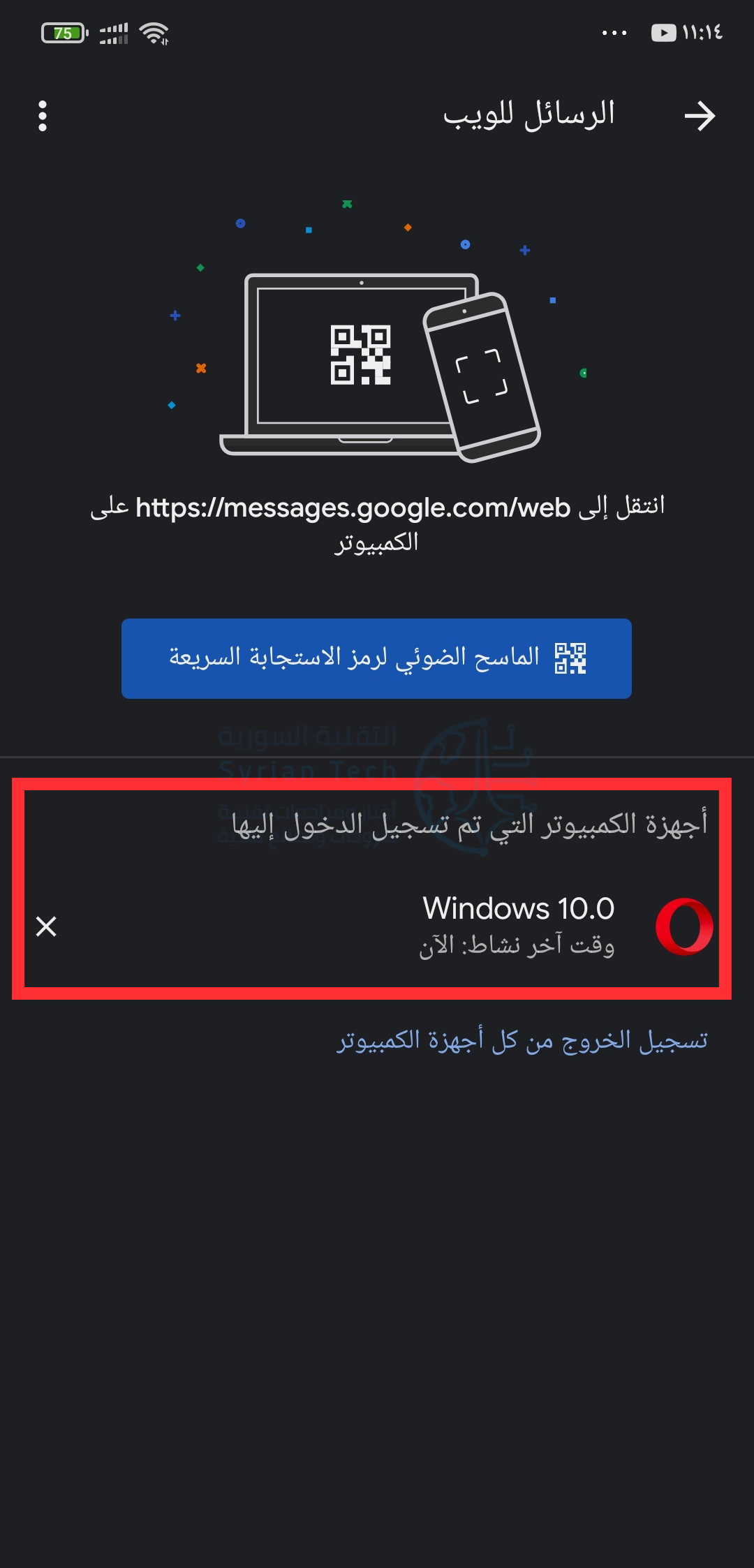
ما عليك سوى فتح الرسائل على هاتفك، والنقر على زر القائمة، ثم اختيار الرسائل للويب كما فعلنا سابقاً. تعرض هذه الصفحة جميع أجهزة الكمبيوتر التي تم تسجيل الدخول إليها حالياً.

انقر على الرمز × على يسار الكمبيوتر لقتل الاقتران (الاتصال) المعين، أو انقر فقط على تسجيل الخروج من كل أجهزة الكمبيوتر Sign Out All Computers لقطع جميع الاتصالات عن بعد.
تعد رسائل الويب أمر احتاج إليه نظام أندرويد Android لفترة طويلة، وحقق بداية رائعة.

إنه نظيف ومألوف، ويقدم كل الميزات التي تريدها تقريباً من تطبيق الرسائل النصية عن بُعد.

مقالات قد تعجبك:

كيفية استخدام كاميرا هواتف أندرويد لقياس الأطوال و الارتفاعات
ماهي خدمات جوجل بلاي Google Play Services ولماذا تستنزف البطارية في الأندرويد؟
هل سيرن منبه أندرويد إن كان في الوضع المغلق أو الصامت أو عدم الإزعاج؟
كيفية تحديد معلومات جهاز أندرويد لتحميل ملفات APK الصحيحة
كيفية حماية أجهزة أندرويد من الفيروسات والبرمجيات الخبيثة
تغيير إعدادات DNS على نظام أندرويد

بث ألعاب Xbox One على أجهزة iOS أصبح متاحاً من خلال تطبيق صغير

قدمت شركة مايكروسفوت Microsoft تحديث جديد لتطبيق إكس بوكس Xbox لنظامي iOS و iPadOS، تسمح من خلاله لمالكي أجهزة إكس بوكس ون Xbox One ببث الألعاب إلى أجهزتهم.

ويتوفر تطبيق إكس بوكس Xbox الجديد في متجر آبل App Store، ويتضمن ميزة التشغيل عن بُعد، والتي تتيح لمالكي وحدة تحكم Xbox One بث ألعابهم إلى جهاز الآيفون iPhone أو الآيباد iPad.

وتختلف هذه الميزة عن خدمة إكس كلاود xCloud من Microsoft، والتي تبث الألعاب مباشرة من الخوادم بدلاً من وحدة تحكم Xbox One الخاصة بالمسمتخدم.

حيث ستتصل ميزة بث اللعب عن بُعد في Xbox هذه فقط بوحدة تحكم Xbox الخاصة بالمستخدم، وليس بالإكس كلاود xCloud.

الأمر مشابه لميزة PS4 Remote Play من سوني والمتوفرة أيضاً على كل من أندرويد Android و iOS.

سيدعم هذا التطبيق ألعاب إكس بوكس ون Xbox One و ألعاب Xbox Series X / S، لكنه لن يدعم بث ألعاب Xbox 360 القديمة وألعاب Xbox الأصلية عن بُعد إلى أجهزة أندرويد Android أو iOS / iPadOS.

يدعم هذا التطبيق أيضاً القدرة على الوصول إلى وحدة تحكم Xbox عبر اتصال واي فاي Wi-Fi، أو اتصال LTE أو 5G أيضاً.

وسيسمح تطبيق Xbox بالتحكم في جهاز Xbox في منزلك، حيث يمكن عن طريقه أيضاً بدء تشغيل جهاز الإكس بوكس الخاص بك عن بُعد من خارج منزلك، حيث سيبدأ تشغيل Xbox بدون صوت أو ضوء Xbox في المقدمة، وعند قطع الاتصال، يعود إلى وضع الاستعداد بعد فترة وجيزة من عدم النشاط.

وكان هذا التطبيق قد وصل إلى أجهزة الأندرويد Android مؤخراً، ويتضمن هذا الإصدار المحدث لهواتف الآيفون، نفس التصميم والميزات الجديدة.

ويسمح التطبيق للاعبين بتنزيل أو مشاركة مقاطع الألعاب ولقطات الشاشة بسرعة، كما يمكن من خلاله حتى إدارة مساحة وحدة التحكم وحذف الألعاب.

يعد تطبيق Xbox الجديد هذا أسرع كثيراً من إصدار iOS السابق، ويتطابق تصميمه مع لوحة المعلومات الجديدة وواجهة المستخدم عبر Xbox بشكل عام.

يمكن تحميل تطبيق Xbox لهواتف الآيفون أو أجهزة الآيباد من خلال المتجر الرسمي عبر هذا الرابط .

مقالات قد تعجبك

شاومي تعمل على تطوير أسرع شحن لاسلكي في العالم
تسريب صور وموعد الكشف عن هواتف الجيل القادم من Galaxy S
مايكروسوفت أنشأت نظاماً لوصف الصور يعتمد على الذكاء الاصطناعي
كيفية حذف واستعراض سجل التصفح على جهاز Xbox One
كيفية استخدام ميزة المجموعات في ويندوز 10 لتنظيم التطبيقات في تبويبات
كيفية تعيين متصفح الويب الافتراضي في ويندوز

ما هي خدمة جوجل ستاديا Stadia؟ وما متطلبات عملها؟ وما الألعاب المتوفرة عليها؟

في بدايات عام 2018، أعلنت جوجل عن مشروع Project Stream لممارسة لعبة Assassin’s Creed Odyssey الضخمة من مجرد تبويب في متصفح جوجل كروم عن طريق الانترنت.

وبعد ذلك بعدّة أشهر أطلقت مشروع ستاديا أو Stadia، والذي يُعدّ خدمة ألعاب كاملة تسمح باستخدام إمكانيات جوجل الحاسوبية والشبكيّة للوصول إلى ألعاب ضخمة، وذلك دون الحاجة لوجود متطلّبات التشغيل الاعتيادية عند المستخدم.

ما هي خدمة جوجل ستاديا Stadia Google؟

تُعدّ ستاديا Stadia خدمة ألعاب سحابية -أي متعلّقة بالانترنت-، ممّا يعني أنّها تعمل عن طريق استخدام معالجات وأجهزة موجودة في مكان مُعيّن لتزويد الألعاب عن طريق الانترنت إلى المستخدم الذي يملك جهازًا بسيطًا.

وبذلك يقوم المستخدم بإرسال البيانات عن طريق ضغطات الأزرار إلى المُخدّمات، والتي تُرسل بالمقابل فيديو اللعبة إلى المستخدم، فالمفهوم يشابه تقريبًا مشاهدة اليوتيوب YouTube، ولكنّ المستخدم يقوم بالسيطرة على اللعبة بشكل لحظي ومباشر.

هل تُقدّم خدمة ستاديا Stadia أداءً مناسبًا للّعب؟

يمكن القول أنّ خدمة ستاديا Stadia تعمل بشكل جيد على شبكات الانترنت السريعة نسبيًا، حيث تُقدّم خدمة ستاديا Stadia تأخيرًا في الألعاب بين الضغطة والاستجابة ما يقارب 30 ميلي ثانية.

وعلى الرغم من أنّ هذا الأداء يُعدّ أقلّ نسبيًا من أداء الحواسب المخصّصة للألعاب، إلّا أنّ أداء ستاديا Stadia أسرع بحوالي 50 ميلي ثانية من أداء Xbox One X في الظروف المثالية.

ومن الممكن أن تتفاوت التجربة بين شخص وآخر بسحب الظروف التي يمتلكها، ولكنّ العديد من المستخدمين أشاروا إلى أنّ خدمة ستاديا Stadia لم تكن مناسبة للعب بشكل كامل بسبب التأخير الحاصل في الاسجابة.

وهذا الأمر يمكن أن تؤثر فيه العديد من الظروف مثل سرعة ونوعية الاتصال بالانترنت وموزّع Wi-Fi والتعارض المحلّي بالشبكة والبعد عن مركز ستاديا Stadia وغير ذلك، ومن الممكن تجريب سرعة الاتصال المتعلّقة بمخدّمات جوجل عن طريق الدخول إلى هذا الرابط.

ما هي متطلبات تشغيل ستاديا Stadia؟ وما هي الأجهزة المتوافقة مع هذه الخدمة؟

توصي شركة جوجل بوجود اتّصال بالانترنت بسرعة 10 ميغابت\ثانية من أجل اللعب بدقّة 720p ومعدّل تحديث 60 إطار\ثانية، ولكن عند الرغبة باللعب بدقّة 4K مع وجود صوت محيطي، يحتاج المستخدم لسرعة اتّصال للتحميل تزيد عن 35 ميغابت\ثانية.

ولذلك فإنّ الدقّة الأعلى التي يمكن تشغيلها على خدمة ستاديا Stadia يمكنها أن تستهلك ما يصل إلى 20 جيجابايت في الساعة الواحدة، ولذلك على الذين يملكون باقات محدّدة من الانترنت التفكير جيدًا قبل تجربة هذه الخدمة.

وتعمل خدمة ستاديا Stadia على متصفح Google Chrome من أيّ حاسوب، حيث يمكنها أن تعمل على أجهزة ويندوز Windows وماك Mac و كروم بوك Chromebook وغيرها.

وعلى الرغم من اقتصار عمل هذه الخدمة عند إطلاقها على أجهزة جوجل بكسل Google Pixel، إلّا أنّها تعمل حاليًا على جميع أجهزة أندرويد التي تدعم التطبيق الخاص بـ Google Stadia.

وبغضّ النظر عن قوة الاتصال ببيانات الهاتف المحمول، فإنّ هذه الخدمة تعمل فقط بالاتصال بالوايفاي، ولكن يمكن الاستفادة من اتصال بالبيانات من هاتف آخر يقوم ببثّ الاتصال عبر شبكة Wi-Fi.

ويمكن لأيّ وحدة تحكّم ألعاب حديثة أن تعمل على خدمة ستاديا Stadia، إلّا أنّ الخدمة تقوم بتعديل الألعاب بشكل مخصّص لتعمل بتوافقية كاملة مع قبضات Sony DualShock 4 و Nintendo Switch وغيرهما، كما يمكن اللعب باستخدام الفأرة ولوحة المفاتيح من الكمبيوتر.

وللّعب على شاشات التلفاز، يحتاج المستخدم لجهاز Chromecast Ultra وقبضة Stadia الرسمية من أجل تشغيل هذه الخدمة بشكل كامل.

ما هي جودة الرسومات Graphics في خدمة ستاديا Stadia؟

يمكن للألعاب أن يتمّ تشغيلها على ستاديا Stadia بدقة 4K وبمعدّل تحديث 60 إطار/ثانية، ولكن هذا الأمر لا يشمل جميع الألعاب على هذه الخدمة.

وتَعِدُ شركة جوجل بإيصال جميع الألعاب بدقّة عالية وأداء كامل مع مرور الوقت، وذلك حتّى يتسنّى للمطورين تعديل ألعابهم بما يتوافق مع هذه الخدمة الحديثة.

فبعض الألعاب حاليًا -مثل Destiny 2– تعمل بدقّة 1080 وبجودة رسوميات تقارب ما يتمّ عرضه على حاسب متوسّط، أي يمكن الحصول على تجربة لعب أفضل بالنسبة لبعض الألعاب من حاسوب حديث مخصّص للألعاب.

ما هي تكلفة جوجل ستاديا Stadia؟ وما هي الألعاب التي تدعمها؟

يحصل جميع المستخدمون الجدد على اشتراك مجاني لمدّة شهر من Stadia Pro، والذي يتضمّن العديد من الألعاب المجانية، والتي يمكن الاطلاع عليها من خلال هذا الرابط.

وبعد انتهاء الشهر المجاني، يمكن للمستخدم دفع 10$ في الشهر من أجل الإبقاء على جميع الألعاب والحفاظ على ميّزات مخصّصة مثل دقّة 4K وحسومات الألعاب والصوت المحيطي 5.1.

وعند إلغاء الاشتراك الشهري، يمكن للمستخدم شراء الألعاب ولعبها بدقّة 1080p على أيّ جهاز يدعم هذه الدقة ودون دفع مقابل شهري.

وبالنسبة للعب عن طريق التلفاز، تقوم جوجل بتأمين حزمة تشمل قبضة ستاديا Stadia وكروم كاست Chromecast مقابل 100$، كما يمكن شراء قبضات ستاديا Stadia أخرى مقابل 69$ لكل قطعة.

مقالات قد تعجبك:

خدمة جوجل ستاديا Google Stadia أصبحت تعمل على معظم هواتف أندرويد

أمازون ستقدّم خدمة ألعاب سحابية العام القادم

شراكة جديدة بين مايكروسوفت وسوني في الألعاب السحابية

فيس بوك أطلق تطبيقاً لمشاهدة وبث الألعاب من الهاتف مباشرة

تفاصيل وأسعار خدمتي بث الأفلام والألعاب من آبل

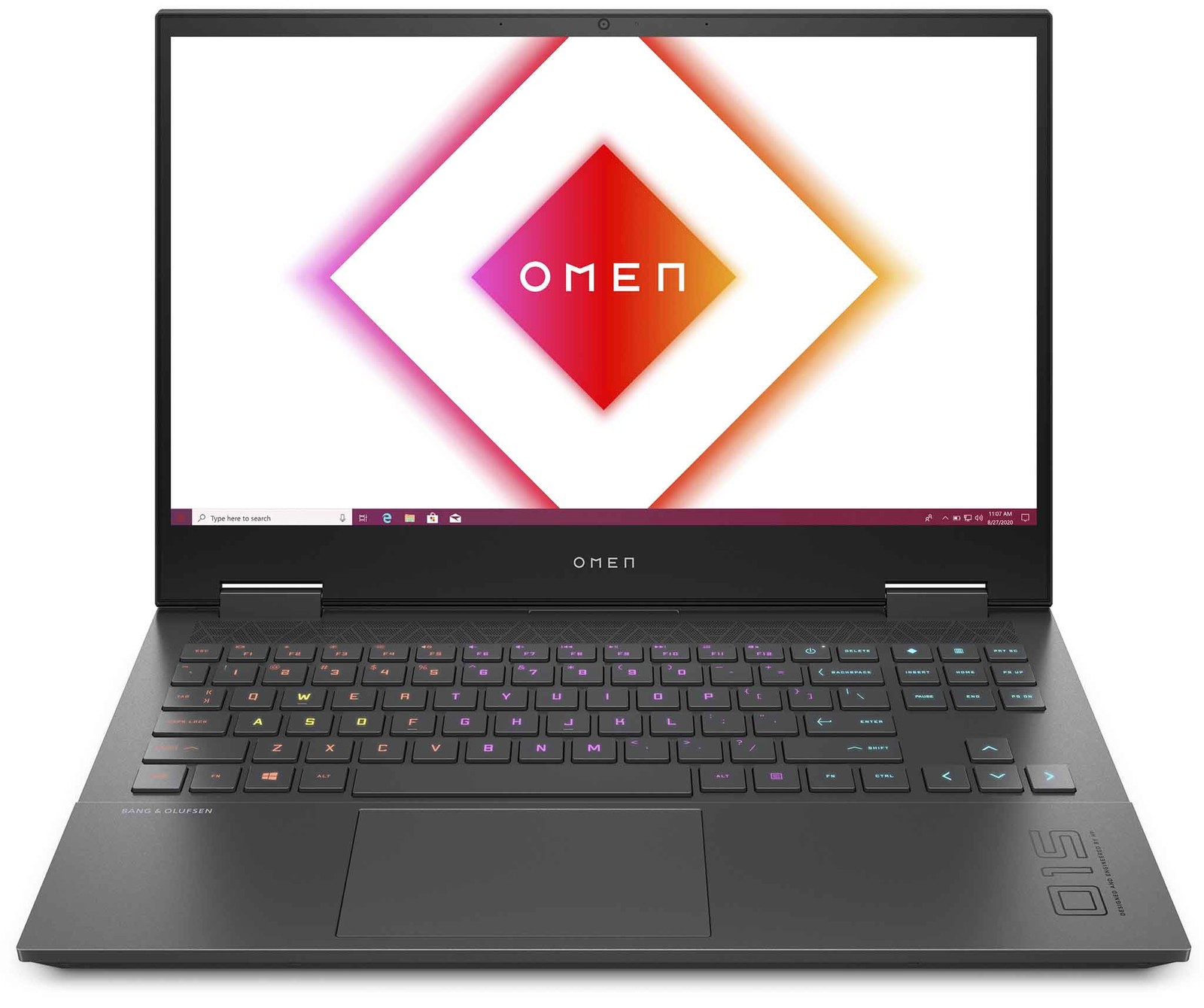
مراجعة ومواصفات لابتوب الجيمينج الجديد OMEN 15 من HP

أعلنت شركة إتش بي HP عن الحاسوب المحمول (كومبوتر محمول ) لابتوب OMEN 15 والذي يتميز بقدومه مع معالج مركزي CPU من نوع إنتل Intel أو من نوع إي إ م دي AMD .

الحاسوب المحمول (الكومبوتر محمول ) اللابتوب يأتي بشاشة عرض بقياس 15.6 إنش بتردد يصل حتى 300 هرتز في حال العرض فائق الجودة FHD

ويبدأ سعر الجهاز بمعالج إنتل Intel أو إي إم دي AMD بدءاً من 1000 دولار و أصبح متوافر بدءاً من تاريخ 2/6/2020 .

وبالنسبة لباقي المواصفات ، فالجهاز مزود بكرت شاشة من نوع إنفيديا NVIDIA GeForce RTX 2070 Super Max-Q ، كرت الشاشة يمكن أن يدمج مع معالج إنتل Intel من الجيل العاشر Intel Core i7-10705H  أو مع معالج AMD Ryzen 7 4800H .

بالنسبة لذاكرة الوصول العشوائية (الرام) RAM فإنها يمكن أن تصل حتى 32 غيغا من النوع DDR4  والتخزين يصل حتى 1 تيرابايت من نوع  PCIe SSD، يمكن أيضاً اختيار نوع التخزين  PCIe SSDبدلاً من تلك التي تدعم RAID 0

المواصفات الكاملة :

الجهاز الذي يعمل بمعالج AMD

نظام التشغيل : ويندوز 10 Windows 10 Home

المعالج : AMD Ryzen 5 4600H أو AMD Ryzen 7 4800H

ذاكرة الوصول العشوائي RAM : إما 8GB أو 16GB نوع DDR4-3200MHz

حجم الشاشة : 15.6 إنش

نوع العرض : 1920×1080 (IPS) ، 144Hz ، مضاد لإبهار البصر أو الحملقة

الرسوميات : يمكن أن يأتي بأحد هذه الكروت :

NVIDIA GTX 1650 Ti (4GB)
NVIDIA GTX 1660 Ti (6GB)                                                    
NVIDIA RTX 2060 (6GB)                                                     

التخزين : 226 غيغا بايت أو 512 غيغا بايت أو 1 تيرا بايت من نوع M.2 PCIe NVMe SSD

الصوت : سماعات مزدوجة ، Bang & Olufsen

الشبكة اللاسلكية : Intel Wi-Fi 6 AX200 (2×2)

البلوتوث : الإصدار 5 , Bluetooth 5.0

المنافذ : الجهاز مزود ب : قارئ كرت ذواكر SD – منفذ USB-C – ثلاثة منافذ USB من النوع A – منفذ شبكي RJ45  – منفذ صوت 3.5 ملم – منفذ عرض مصغر – منفذ HDMI 2.0a

لوحة المفاتيح :

1.5 ملم نوع travel أحادية المنطقة – رباعية المنطقة , مفاتيح مسبقة RGB

الكاميرا : كاميرا أمامية HD

البطارية : سعة 70.9 واط ، محول شحن AC 200 واط

الألوان : فضي

الأبعاد : 14.09 x 9.44 x 0.89 بوصة ((357.8mm x 239.7mm x 22.6mm)

الوزن : 5.43 باوند أي 2.46 كغ

السعر : يبدأ من ألف دولار

التوفر : من شهر حزيران 2020

نسخة الجهاز التي تعمل بمعالج إنتل INTEL

نظام التشغيل : ويندوز 10 Windows 10 Home

المعالج : Intel Core i5-10300H
Intel Core i7-10750H           

ذاكرة الوصول العشوائية RAM: إما RAM : 8GB, 16GB , 32GB نوع DDR4-2933MHz

حجم الشاشة : 15.6 إنش

نوع العرض 1920×1080 (IPS) أو 3840×2160 (AMOLED)        120Hz, 144Hz, 300Hz   مضاد حملقة أو مضاد انعكاس

الرسوميات : يمكن أن يأتي بأحد هذه الكروت :

NVIDIA GTX 1650 (4GB)
NVIDIA RTX 2060 (6GB)                                                    
NVIDIA RTX 2070 Super Max-Q (8GB))                                                     

التخزين : 226 غيغا بايت أو 512 غيغا بايت أو 1 تيرا بايت من نوع M.2 PCIe NVMe SSD

الصوت : سماعات مزدوجة ، Bang & Olufsen

الشبكة اللاسلكية : Intel Wi-Fi 6 AX201 (2×2)

البلوتوث : الإصدار 5 Bluetooth 5.0 

المنافذ : الجهاز مزود ب : قارئ كرت ذواكر SD – منفذ USB-C – ثلاثة منافذ USB من النوع A – منفذ شبكي RJ45  – منفذ صوت 3.5 ملم – منفذ عرض مصغر – منفذ HDMI 2.0a – منفذ صاعقة 3 Thunderbolt

لوحة المفاتيح :         

١.٥ ملم travel                                            أحادية المنطقة – رباعية المنطفة، مفاتيح مسبقة RGB

الكاميرا : كاميرا أمامية HD

البطارية : سعة 70.9 واط ، محول شحن AC 200 واط

الألوان : أسود مظلم

الأبعاد : 14.09 x 9.44 x 0.89 بوصة ((357.8mm x 239.7mm x 22.6mm)

الوزن : 5.40 باوند أي 2.45 كغ

السعر : يبدأ من ألف دولار

التوفر : من شهر حزيران 2020

كما أبرزت شركة HP الابتكار الحراري لهذا اللابتوب OMEN ، حيث يتميز بحساس حراري IR والذي ينظم الفعالية الحرارية للجهاز ، كما أبرزت تقنية التبريد العاصفة للجهاز و التي تتضمن منافذ تهوية ضخمة و مروحة 12 فولط .

و من أجل تعديل قطع الهاردوير يمكن فتح اللابتوب باستخدام براغي  Phillips-head و بلوحة وصول مفردة لكل من الذاكرة و التخزين من أجل تعديلاتك وترقايتك الخاصة

مقالات قد تعجبك

سيجا Sega أطلقت جهاز ألعاب جديد محمول باسم Game Gear Micro
ميزة جديدة في فيسبوك ستتيح حذف المنشورات بالجملة وبسهولة
ساعة ذكية فاخرة من هبلوت Hublot السويسرية بسعر مرتفع
كاميرا مع طابعة فورية من HP مخصصة للجيب
لماذا لا تدوم بطارية اللابتوب كما تعلن عنها الشركة المصنعة؟
كيفية تحسين أداء الألعاب عند استخدام كروت الشاشة من نوع Intel

هاتف Galaxy A51 5G سيتم إصداره قريباً

لقد تم بيع Galaxy A51 بكثرة في جميع أنحاء العالم، لكن سامسونج Samsung تقوم بإعداد نسخة 5G من النموذج للحصول على جزء من السوق الآخذ في التوسع للهواتف بأسعار معقولة لدعم شبكات الجيل التالي.

تم تأكيد الوصول الوشيك لهاتف Galaxy A51 5G من خلال ظهوره في لوحات الشهادات والآن ينضم تحالف واي فاي Wi-Fi إلى القائمة المتزايدة. حصل الهاتف، الذي يحمل الاسم الرمزي SM-A516N ، على ترخيصه للعمل على شبكات واي فاي Wi-Fi.

سيدعم Galaxy A51 5G معايير Wi-Fi 802.11 b / g / n / ac على ترددات 2.4 جيجا هرتز و 5 جيجا هرتز.

كما أنه مدرج للعمل على نظام Android 10. هذه هي جميع المواصفات التي يمكننا جمعها من القائمة، ولكن لحسن الحظ، تم الكشف من قبل عن المزيد التسريبات السابقة.

التوقعات هي أن الهاتف الجديد سيحتفظ بنفس أبعاد Galaxy A51 العادي – بالإضافة إلى إعداد الكاميرا على شكل حرف L وتصميم الثقب وشاشة Super AMOLED مقاس 6.5 بوصة.

يجب أن يحوي الهاتف على مجموعة الشرائح Exynos 980 التي تحتوي على مودم مدمج من أجل عمل الجيل الخامس، والذي من المحتمل أن يكون من أكبر الفروقات مقارنة بمعالج Exynos 9611 غير الداعم لشبكات الجيل الخامس الذي يشغل الإصدار العادي.

مقالات قد تعجبك:

ما هي ميزة صوت الموضع المكاني Spatial Sound في ويندوز؟ وكيف تعمل؟
كيفية تعطيل الإشعارات في نظام ويندوز 10
كيفية ضبط مخرج وشدة الصوت بشكل منفصل للبرامج في ويندوز 10
كيفية تخصيص حدود النوافذ والظلال على ويندوز 10
كيفية تحديد ما هو إصدار ورقم بناء نسخة ويندوز موجودة على DVD أو ملف ISO أو USB

ما الفرق بين الشبكة الافتراضية الخاصة VPN والبروكسي Proxy؟

يقوم الوكيل Proxy بتوصيلك بجهاز كمبيوتر بعيد، وتقوم أيضاً الشبكة الافتراضية الخاصة أو اختصاراً VPN بتوصيلك بجهاز كمبيوتر بعيد، لذا يجب أن يكونا إلى حد ما نفس الشيء، أليس كذلك؟ ليس تماماً، دعونا نلقي نظرة على متى يتم استخدام كل منهما، ولماذا تعد الخوادم الوكيلة Proxy server بديلاً ضعيفاً للشبكات الافتراضية الخاصة VPN.

تحديد الأداة الصحيحة هو أمر بالغ الأهمية:

عملياً كل أسبوعين، هناك قصة إخبارية رئيسية حول التشفير أو البيانات المسربة أو التطفل أو غيرها من مخاوف الخصوصية الرقمية.

تتحدث العديد من هذه المقالات عن أهمية تعزيز أمان اتصالك بالإنترنت، مثل استخدام VPN (شبكة افتراضية خاصة) عندما تستخدم شبكة واي فاي Wi-Fi في مقهى عام، لكنها غالباً ما تكون شحيحة بالتفاصيل.

كيف تعمل الخوادم الوكيلة Proxy servers والشبكات الافتراضية VPN التي نسمع بها؟ إذا كنت تريد تحسين الأمان، فأنت تريد التأكد من أنك تختار الأداة المناسبة للمهمة المناسبة.

على الرغم من اختلافهما، إلا أن الشبكة الافتراضية الخاصة VPN والوكيل Proxy تشترك في شيء واحد: حيث أن كليهما يسمح لك بالظهور كما لو كنت متصلاً بالإنترنت من موقع آخر، لكن كيفية قيامهما بهذه المهمة والدرجة التي يقدمون بها الخصوصية والتشفير ووظائف أخرى تختلف اختلافاً كبيراً.

الوكيل Proxy يخفي عنوانك الـ IP:

الخادم الوكيل Proxy server هو خادم يعمل كوسيط في تدفق حركة الإنترنت، بحيث تظهر أنشطتك على الإنترنت كما لو أنها من مكان آخر.

لنفترض على سبيل المثال أنك موجود فعلياً في مدينة نيويورك وتريد تسجيل الدخول إلى موقع ويب يقتصر جغرافياً على الأشخاص الموجودين في المملكة المتحدة فقط، يمكنك الاتصال بخادم وكيل موجود داخل المملكة المتحدة، ثم الاتصال بهذا الموقع.

يبدو أن حركة المرور من متصفح الويب تنشأ من الكمبيوتر البعيد وليس من جهازك الكمبيوتر.

تعتبر البروكسيات رائعة للمهام منخفضة المخاطر مثل مشاهدة مقاطع فيديو على موقع يوتيوب YouTube مقيدة بالمنطقة، أو تجاوز فلاتر المحتوى البسيط، أو تجاوز قيود الخدمات القائمة على IP.

على سبيل المثال: يلعب العديد من الأشخاص في أسرتنا لعبة عبر الإنترنت حيث تحصل على مكافأة يومية داخل اللعبة مقابل الدخول لخادم اللعبة من خادم معين.

ومع ذلك، فإن موقع كل IP بغض النظر عن استخدام أسماء لاعبين مختلفة يعتبر دخولاً مختلفاً بفضل خوادم الوكيل Proxy servers ، حيث يمكن لكل شخص تسجيل دخوله والحصول على المكافأة أكثر من مرة داخل اللعبة لأن متصفح الويب لكل دخول يبدو أنه قادم من عنوان IP مختلف.

يمكنك تصفح هذه المقالة لمعرفة كيفية تغيير عنوان IP.

على الجانب الآخر، فإن الخوادم الوكيلة Proxy ليست جيدة للمهام عالية المخاطر، حيث تخفي الخوادم الوكيلة عنوان IP الخاص بك فقط وتعمل بشكل غبي كوسيط لحركة المرور على الإنترنت.

يمكنك إخفاء عنوانك IP بالطريقة الموجودة في مقالنا من خلال الضغط على هذا الرابط.

حيث أنها لا تقوم بتشفير حركة المرور بين جهاز الكمبيوتر وخادم الوكيل، ولا تزيل عادةً معلومات التعريف من عمليات الإرسال بخلاف مبادلة IP البسيطة، ولا توجد اعتبارات خصوصية أو أمان إضافية مضمنة.

يمكن لأي شخص لديه حق الوصول إلى تدفق البيانات (مزود خدمة الإنترنت لديك أو حكومتك أو شخص يستعمل واي فاي Wi-Fi في المطار، وما إلى ذلك) أن يتجسس على عملك على الانترنت.

علاوة على ذلك، يمكن أن تكشف بعض برمجيات exploits مثل عناصر malicious Flash أو عناصر جافا سكريبت في متصفح الويب، عن هويتك الحقيقية، وهذا يجعل الخوادم الوكيلة Proxy servers غير مناسبة للأعمال الهامة مثل منع مزود واي فاي الخبيث من سرقة بياناتك.

أخيراً، يتم تكوين اتصالات الخادم الوكيل على أساس كل تطبيق على حدة، وليس على مستوى الكمبيوتر؛ لا تهيأ أجهزة الكمبيوتر بالكامل للاتصال بالوكيل – يمكنك تكوين متصفح الويب أو عميل BitTorrent أو أي تطبيق آخر متوافق مع الوكيل.

يعد هذا أمراً رائعاً إذا كنت تريد تطبيقاً واحداً فقط للاتصال بالخادم الوكيل (مثل مخطط التصويت المذكور أعلاه) ولكن ليس رائعاً إذا كنت ترغب في إعادة توجيه اتصال الإنترنت بالكامل.

أكثر بروتوكولي الخادم الوكيل شيوعاً هما HTTP و SOCKS.

بروكسيات HTTP:

أقدم البروكسيات هي بروكسي HTTP ، إنها مصممة صراحة لحركة المرور المستندة إلى الويب، يمكنك توصيل الخادم الوكيل بملف التهيئة لمتصفح الويب (أو استخدام امتداد المتصفح إذا كان متصفحك لا يدعم الوكلاء Proxies بشكل أساسي) ويتم توجيه جميع زيارات الويب عبر الوكيل البعيد.

إذا كنت تستخدم وكيل HTTP للاتصال بأي نوع من الخدمات الحساسة، مثل بريدك الإلكتروني أو البنك، فمن المهم أن تستخدم متصفحاً تم تمكين SSL فيه، وأن تتصل بموقع ويب يدعم تشفير SSL.

كما ذكرنا أعلاه، لا تقوم البروكسيات بتشفير أي حركة مرور، لذا فإن التشفير الوحيد الذي تحصل عليه عند استخدامها هو التشفير الذي تقدمه بنفسك.

بروكسيات SOCKS:

نظام بروكسي SOCKS هو امتداد مفيد لنظام بروكسي HTTP حيث أن SOCKS غير مبال بنوع حركة المرور الذي تمر عبره.

يمكن لوكلاء HTTP معالجة حركة مرور الويب فقط ، بينما خادم SOCKS سيمر ببساطة على طول أي حركة مرور يحصل عليها، سواء كانت حركة المرور هذه لخادم ويب أو خادم FTP أو عميل BitTorrent.

في الواقع، نوصي باستخدام BTGuard ، وهي خدمة بروكسي SOCKS مجهولة المصدر مقرها كندا.

الجانب السلبي في بروكسيات SOCKS هو أنها أبطأ من بروكسيات HTTP لأنها تحتوي على المزيد من النفقات، ومثل بروكسيات HTTP ، فإنها لا تقدم تشفيراً بخلاف ما تقدمه أنت شخصياً للاتصال المحدد.

كيفية اختيار Proxy:

عندما يتعلق الأمر باختيار وكيل Proxy ، فإن ذلك يدفعك إلى إنفاق المال. في حين أن الإنترنت مليء بالآلاف من الخوادم الوكيلة المجانية، إلا أنها غير مستقرة عالمياً تقريباً مع ضعف وقت التشغيل.

قد يكون هذا النوع من الخدمات رائعاً لمهمة لمرة واحدة تستغرق بضع دقائق، ولكن في الحقيقة ذلك لا يستحق الاعتماد على وكلاء مجانيين من أصل غير معروف لأي شيء أكثر أهمية من ذلك.

إذا كنت تعرف ما تدخل إليه من حيث الجودة والخصوصية، يمكنك العثور على أكوام من خوادم الوكيل المجانية في Proxy4Free ، وهي قاعدة بيانات وكيل حرة.

على الرغم من وجود خدمات تجارية قائمة بذاتها مثل BTGuard المذكورة أعلاه، إلا أن ظهور أجهزة كمبيوتر أسرع وأجهزة محمولة مقترنة باتصالات أسرع (كلاهما يقلل من تأثير زيادة التشفير)، فقد يفشل الوكيل إلى حد كبير مع تزايد عدد الأشخاص الذين اختاروا استخدام حلول VPN فائقة.

الشبكات الخاصة الافتراضية VPN تقوم بتشفير اتصالك:

الشبكات الخاصة الافتراضية VPN ، مثل الوكلاء Proxies ، تجعل حركة المرور تظهر كما لو كانت تأتي من عنوان IP بعيد، ولكن هنا تنتهي أوجه التشابه.

حيث يتم إعداد الشبكات الافتراضية الخاصة على مستوى نظام التشغيل، ويلتقط اتصال VPN اتصال الشبكة بالكامل للجهاز الذي تم تكوينه عليه.

وهذا يعني أنه بخلاف الخادم الوكيل Proxy server ، الذي يعمل ببساطة كخادم وسيط لتطبيق واحد (مثل متصفح الويب أو عميل BitTorrent)، فإن شبكات VPN ستلتقط حركة المرور لكل تطبيق واحد على جهاز الكمبيوتر لديك، من متصفح الويب لألعابك عبر الإنترنت حتى Windows Update الذي يعمل في الخلفية.

علاوة على ذلك، يتم تمرير هذه العملية بأكملها من خلال نفق مشفر بشكل كبير بين جهاز الكمبيوتر والشبكة البعيدة، وهذا يجعل اتصال VPN هو الحل الأكثر مثالية لأي نوع من استخدامات الشبكة عالية الأهمية حيث تشكل الخصوصية أو الأمان مصدر قلق.

باستخدام VPN ، لا يمكن لموفر خدمة الإنترنت ISP أو أي أطراف تجسس أخرى الوصول إلى حركة المرور بين جهازك الكمبيوتر وخادم VPN.

إذا كنت مسافراً إلى بلد أجنبي، على سبيل المثال، وكنت قلقاً بشأن تسجيل الدخول إلى مواقع الويب المالية، أو البريد الإلكتروني، أو حتى الاتصال بأمان بشبكتك المحلية من بعيد، يمكنك بسهولة إعداد جهاز الكمبيوتر المحمول لاستخدام VPN.

حتى إذا لم تكن حالياً في رحلة عمل، فلا يزال بإمكانك الاستفادة من استخدام VPN. مع تمكين VPN ، لا داعي للقلق بشأن ممارسات أمان شبكة Wi-Fi السيئة في المقاهي أو الإنترنت المجاني في فندقك المليء بثغرات الأمان.

على الرغم من أن الشبكات الافتراضية الخاصة VPN رائعة، إلا أنها لا تخلو من سلبياتها. إن ما تحصل عليه في تشفير الاتصال الكامل، تدفع مقابله المال وقوة الحوسبة.

يتطلب تشغيل VPN وجود أجهزة ذات عتاد قوي، وعلى هذا النحو، فإن خدمات VPN الجيدة ليست مجانية (على الرغم من أن بعض المزودين ، مثل TunnelBear ، يقدمون حزمة مجانية قوية للغاية).

التكلفة الأخرى المرتبطة بشبكة VPN هي الأداء، حيث تقوم الخوادم الوكيلة ببساطة بتمرير معلوماتك، لا توجد تكلفة لعرض النطاق المستخدم ولكن هناك قليل من التأخير الزمني عند استخدامها.

خوادم VPN ، من ناحية أخرى، تستهلك كثيراً كلاً من قوة المعالجة وعرض النطاق الترددي بسبب النفقات العامة التي تقدمها بروتوكولات التشفير. كلما كان بروتوكول VPN أفضل، وكان الجهاز البعيد أفضل، كلما كان الحمل أقل.

لمعلومات إضافية تفصيلة أكثر اقرأ هذه المقالة من خلال هذا الرابط.

عملية اختيار VPN أكثر دقة قليلاً من اختيار خادم وكيل Proxy server مجاني. إذا كنت تريد خدمة VPN مجانية، فهنالك الكثير من الشركات التي تقدم VPN مجاني ولكن يجب عليك الحذر أثناء استخدامها فقد يقومون بسرقة بياناتك أو الاحتفاظ بسجل تصفحك.

باختصار، تعد البروكسيات رائعة لإخفاء هويتك أثناء المهام الصغيرة (مثل “التسلل” إلى بلد آخر لمشاهدة مباراة رياضية) ولكن عندما يتعلق الأمر بمزيد من المهام الأكثر أهمية (مثل حماية نفسك من القرصنة)، فأنت بحاجة بالتأكيد إلى VPN.

مقالات قد تعجبك:

كيفية فتح المواقع المحجوبة وتغيير عنوان IP
ما هي الشبكة الخاصة الظاهرية VPN ؟ ولمَ قد أحتاجها؟
كيفية قياس سرعة الإنترنت على الحاسوب أو الهاتف الذكي
كيفية إخفاء عنوان IP؟ وما فائدة ذلك؟
ما هي الحواشي السفلية والتعليقات الختامية في مايكروسوفت وورد؟

أطلقت أوبو هاتفها الجديد Reno3 Pro المزود بـ 6 كاميرات!

تم إطلاق الهاتف الذكي Oppo Reno 3 Pro في 2 آذار 2020. يأتي الهاتف بشاشة لمس من نوع سوبر أموليد بقياس 6.40 بوصة تعمل باللمس بدقة 1080 × 2400 بكسل وبنسبة عرض إلى ارتفاع تبلغ 20:9.

يحوي Oppo Reno 3 Pro على معالج ثماني النواة MediaTek Helio P95 (MT6779V / CV). كما أنه يأتي مع 8 جيجابايت من ذاكرة الوصول العشوائي RAM.

يعمل Oppo Reno 3 Pro على نظام Android 10 وهو مدعوم بواسطة بطارية غير قابلة للإزالة تبلغ 4025 مللي أمبير في الساعة كما أنه يدعم شحن VOOC السريع.

وفيما يتعلق الأمر بالكاميرات، فإن Oppo Reno 3 Pro يحوي في الخلف على كاميرا أساسية بدقة 64 ميجابكسل مع فتحة عدسة واسعة تبلغ f / 1.8؛ وكاميرا ثانية 13 ميجابكسل للتقريب البصري 2x مع فتحة f / 2.4 ؛ وكاميرا ثالثة 8 ميجابكسل للتصوير بزاوية واسعة وكاميرا رابعة 2 ميجابيكسل مونوكروم.

يحتوي إعداد الكاميرا الخلفية على ضبط تلقائي للصورة. وفي الجهة الأمامية، ثقب يحوي كاميرا أساسية بدقة 44 ميجابكسل مع فتحة عدسة تبلغ f / 2.4 وكاميرا 2 ميجابكسل مع فتحة f / 2.4.

يعمل Oppo Reno 3 Pro على نظام تشغيل ColorOS 7 استنادًا إلى نظام Android 10 وحزم تخزين 128 جيجا بايت.

تشتمل خيارات الاتصال على Wi-Fi 802.11 a / b / g / n / ac و GPS و USB Type-C. وتشتمل المستشعرات الموجودة على الهاتف على مقياس التسارع ومستشعر الإضاءة المحيطة والبوصلة المغنطيسية وجايروسكوب ومستشعر القرب ومستشعر بصمات الأصابع مدمج في الشاشة، كما ويدعم فتح فتح القفل بواسطة بصمة الوجه.

يبلغ حجم الهاتف 158.80 × 73.40 × 8.10 مم (الارتفاع × العرض × السمك) ويزن 175.00 جرام، وأخيراً، تم إطلاقه بألوان الأزرق والأزرق السماوي المائل للأبيض، والأسود.

أخيراً السعر يبلغ حوالي 455 دولاراً.

مقالات قد تعجبك:

ما هي ميزة QoS في أجهزة الراوتر ؟ وكيفية استخدامها للحصول على إنترنت أسرع ؟
كيفية الحصول على المواصفات التفصيلية لحاسوبك
لماذا يظهر الجهاز مرتين في مستعرض ويندوز؟ وما الحل؟
ما هي حساسات الهواتف المحمولة ؟ وكيفية عملها
ما هو وضع موفر البطارية في ويندوز 10 ؟ وكيف يتم استخدامه ؟

الميزة الأحدث من Pixel تسمح ببعض الوظائف بإيماءات خالية من اللمس

قد تكون ميزة التحكم بالهاتف دون اللمس مفيدةً بشكل خاص إذا كنت تفضل عدم العبث بهاتفك. يمكن لمالكي Pixel 4 استخدام إيماءة لإيقاف الموسيقى مؤقتاً أو استئنافها، وليس فقط للتخطي للخلف أو للأمام.

قد يكون ذلك مفيداً للغاية إذا كنت تطبخ وتفضل عدم لمس هاتفك فقط لإيقاف التشغيل؛ يمكن لمعظم مستخدمي Pixel أيضاً تعيين سمة الوضع المظلم Dark لبدء التشغيل تلقائياً مع غروب الشمس، وتمكين القواعد تلقائياً بناءً على شبكة WiFi أو الموقع الفعلي – على سبيل المثال، إسكات نغمة الرنين عند التواجد في العمل.

يجب أن يكون الأمر أسهل في التعامل مع عمليات الشراء والتصاريح. يمكنك الضغط مع الاستمرار على زر الطاقة للتمرير عبر بطاقات الدفع وتذاكر السفر التي قمت بتخزينها في Google Pay.

يمكن لمستخدمي Pixel 4 طرح معلومات الطوارئ أيضاً، وفي الوقت نفسه، يمكن لـ Pixel 3 و 3a و 4 من مالكي 11 دولة (بما في ذلك الولايات المتحدة والمملكة المتحدة وكندا وأستراليا) التقاط صورة لشريط بطاقة الصعود إلى الطائرة لإضافتها إلى Google Pay ، سيتم طرح الميزة تدريجيا خلال شهر آذار.

هناك مجموعة من الإضافات الأقل حيوية ولكنها مفيدة، إذا كان لديك Pixel 4 ، فيمكن للكاميرا الأمامية أن تنشئ صوراً ثلاثية الأبعاد، في حين أن السطوع التلقائي سيزداد مؤقتاً لشاشتك في ضوء الشمس الساطع.

تحتوي هواتف Pixel ككل على 169 من الرموز التعبيرية الإضافية، كما ويحتوي Duo الآن على تأثيرات واقعية إضافية لزيادة حيوية محادثات الفيديو.

وإذا كنت تعيش في أستراليا أو المملكة المتحدة، فلديك الآن ميزة الكشف عن حوادث السيارات التي يمكنها تنبيه طاقم الطوارئ تلقائياً إذا لم تتم الاستجابة.

مقالات قد تعجبك:

كيفية معرفة إجمالي وقت العمل على مستند وورد
كيفية تفعيل الوضع الليلي في برامج أوفيس كالوورد وإكسل وباور بوينت
كيفية حفظ مستند مايكروسوفت وورد كصفحة ويب
كيفية فتح وإنشاء وتحرير ملفات وورد وإكسل وباوربوينت مجاناً
كيفية تحويل ملف وورد إلى ملف PDF

إطلاق Wi-Fi 6 الجيل الجديد من الاتصالات اللاسلكية

بدأ الحديث عن الجيل القادم من شبكات الواي فاي Wi-Fi منذ العام الماضي ولكن هذا الأسبوع سيتم إطلاق الجيل التالي من تلك الشبكات بوتيرة متسارعة.

حيث أعلن تحالف Wi-Fi Alliance وهو المنظمة التي تشرف على تنفيذ معيار Wi-Fi عن برنامج شهادة Wi-Fi 6 الرسمي.

قد يبدو هذا غير هام لكنه يعني أن معيار Wi-Fi 6 جاهز حقاً للانطلاق وستتمكن شركات التكنولوجيا قريباً من الإعلان عن منتجاتها والتي ستكون معظمها جديدة تماماً كدعم معتمد لمعيار Wi-Fi 6 بشكل صحيح.

يتضمن Wi-Fi 6 مجموعة من التقنيات الجديدة التي تتحد معاً لجعل شبكات Wi-Fi أكثر كفاءة، هذا مهم بشكل خاص بسبب عدد الأجهزة التي نمتلكها جميعاً هذه الأيام.

حيث ليس من المستغرب أن تمتلك الأسرة أكثر من عشرة أجهزة أو أكثر جميعها متصلة بشبكة Wi-Fi في وقت واحد.

لذلك فإن نقطة Wi-Fi 6 هي زيادة السرعات داخل شبكة مزدحمة، تزداد أيضاً السرعة القصوى النظرية للشبكة إلى 9.6 جيجابت في الثانية وذلك من 3.5 جيجابت في الثانية، لكن هذه الأرقام لا تهم حقاً لأنك لن تحصل عليها في المنزل أبداً.

ما يهم هو أن Wi-Fi 6 لديه مجموعة من الأدوات التي تسمح له بالعمل بشكل أسرع وتقديم المزيد من البيانات في وقت واحد، وبالتالي فإن السرعات التي تحصل عليها ستكون أعلى بالفعل من ذي قبل.

ستكون هذه المكاسب أكثر وضوحاً على الشبكات المزدحمة، حيث ستعوض تحسينات الكفاءة متطلبات شبكة Wi-Fi العالية على الرغم من أن Wi-Fi 6 تتطلب أيضاً تحسيناً كبيراً في الأمان.

رغم ذلك، فإن إطلاق اليوم يعتبر شكلياً إلى حد كبير، برنامج شهادة الجيل الجديد وعلى الرغم من أهميته والاحتفال ببداية عصر Wi-Fi 6 إلا أنه ليس مطلوباً.

فقد دأبت الشركات على طرح أجهزة Wi-Fi 6 لعدة أشهر والتي من المحتمل أن تعمل بشكل جيد، لكن تحالف Wi-Fi يتكون من أعضاء في صناعة التكنولوجيا، كبيرها وصغيرها.

حيث تمثل تصرفات الاتحاد وأعضاءه الميزات والتقنيات اللاسلكية التي يرغبون في تقديمها، لذلك هذه إشارة واضحة على وصول Wi-Fi 6.

إذا أردنا الحديث عن الأجهزة التي ستدعم المعيار الجديد فيمكن القول أن أجهزة الآيفون الجديدة التي تم الإعلان عنها قبل أيام هي أحدث الأجهزة المعلن عنها والجاهزة للجيل الجديد من الاتصالات اللاسلكية.

سامسونج أيضاً معنية بالأمر، حيث قال التحالف إن هاتف Note 10 سيكون أول هاتف ذكي معتمد للمعيار الجديد.

يمكن أن تحصل المنتجات الأقدم الأخرى على شهادة إذا تقدمت بطلب لذلك ولكن نظراً لأن Wi-Fi 6 يتطلب أجهزة جديدة، فلن يتم تحديث معظم المنتجات الموجودة حالياً في السوق لدعمها.

بدلاً من ذلك، توقع أن الأجهزة الجديدة وخاصة الرائدة التي ستشتريها بدءاً من اليوم من المحتمل أن تدعم جيل الاتصالات اللاسلكية الجديد بشكل متزايد.

مقالات قد تعجبك:

ما هو WiGig ؟ وما الفرق بينه وبين واي فاي 6 ؟
ماذا تفعل أزرار الوظائف في مايكروسوفت إكسل
كيفية تضمين الخطوط في مستند وورد
ما هو العنوان URL ؟ وما هي مكوناته؟
كيف تسعى جوجل لتحويل نظام التشغيل كروم Chrome إلى نظام تشغيل لوحي قويّ ؟

أفضل 5 طابعات ليزرية أقل من 200 دولار

لقد ولت منذ زمن طويل الأيام التي تكلف فيها طابعات الليزر دولارات كثيرة. في أيامنا هذه، يمكنك شراء طابعة ليزر عالية الجودة بأقل من 200 دولار، وقد بحثنا في أفضلها.

إذا لم تكن قد نظرت إلى طابعات الليزر منذ فترة، فقد تفاجأ عندما تجد أن فئة المنتجات ذات السعر المتميز ذات مرة تحتوي الآن على الكثير من الخيارات الاقتصادية للغاية.

بالتأكيد، لا تزال هناك طرز باهظة الثمن، ويتطلب إنتاج طابعة ليزر منخفضة التكلفة للغاية التخلص من بعض الميزات، ولكن كل واحدة من هذه الطابعات يمكن الاعتماد عليها بدرجة كافية لمنحك سنوات وسنوات من الخدمة.

قبل أن نقوم بالبحث، ستلاحظ بسرعة وجود تحيز كبير تجاه طابعات Brother في القائمة، وذلك لأن Brother لديها سوق طابعات الليزر جيد من ناحية السعر. فهناك أفضل طابعات الليزر التي تقل عن 200 دولار.

أفضل خيار للميزانية: Brother HL-L2350DW بمبلغ 89 دولار:

من المفضل لدى موظفي التقنية السورية الحصول عروض طابعة Brother الليزرية. Brother HL-L2350DW هو أحدث تكرار لمنتجات الميزانية الغنية بالمزايا. إنها طابعة صغيرة رائعة يجب أن تلبي كل احتياجات الطباعة المنزلية العامة التي تحتاجها.

تتميز الطابعة بطباعة تلقائية على الوجهين ودرج ورق سعة 250 ورقة، وتطبع حتى 27 صفحة في الدقيقة. مناسب بشكل مثالي للاستخدام المنزلي أو المكتبي الصغير، حيث يطبع بسرعة تصل إلى 2400 × 600 نقطة في البوصة، لذا فهو جيد لمستندات الأعمال ذات المظهر الحاد، والتذاكر المطبوعة، وأي مهام طباعة تدرج على الرمادي.

والأفضل من ذلك، أنه يدعم اتصال USB و Ethernet و Wi-Fi حتى تتمكن من الحفاظ على الإعداد بسيطاً مثل توصيله بالكمبيوتر للطباعة المباشرة أو توصيله بشبكتك المنزلية حتى يتمكن الجميع من الطباعة عليها.

يدعم هذا الطراز الأحدث إعادة ترتيب Amazon Dash لإعادة ترتيب الحبر، لذلك عندما تبدأ الخرطوشة التي تدوم طويلًا في الجري، ستحصل على قطع غيار في أي وقت من الأوقات.

حقاً، بالنسبة لطباعة الوثائق بالأبيض والأسود في المنزل، يعد هذا خياراً رائعاً.

الأفضل في مجال المسح الضوئي والنسخ: Brother MFCL2750DW بمبلغ 199.99 دولار:

يوفر Brother MFCL2750DW الكثير مقابل السعر. لشيء واحد، فإنه يطبع ما يصل إلى 36 صفحة أحادية اللون في الدقيقة، ويوفر نسخ أحادي الاتجاه بمرور واحد – وهذا يعني عند قيامك بتغذية مستند مزدوج الوجهين فيه يقوم بمسح كلا الجانبين في نفس الوقت.

كما يوفر الطباعة على الوجهين والنسخ بلمسة واحدة والمسح الضوئي المسطح والفاكس. إنه مثالي لمنزل مزدحم أو بيئة مكتبية منزلية.

تأتي المرونة الإضافية في شكل اتصالها اللاسلكي الذي يوفر إمكانية الطباعة السحابية والمسح الضوئي من خلال خدمات مثل Dropbox و Google Drive و Evernote و OneNote.

من الممكن أيضاً إرسال مهام الطباعة لاسلكياً من جهاز الكمبيوتر أو Mac أو الهاتف الذكي أو الجهاز اللوحي.

على سبيل المكافأة الرائعة، مثل طابعة Brother السابقة التي نظرنا إليها، يمكنك أيضاً إضافة خدمة التجديد من Amazon إلى Dash بحيث يمكنك إعادة ترتيب اللوازم تلقائياً عند الحاجة.

الأفضل بالنسبة للفاكس: طابعة الليزر متعددة الوظائف أحادية اللون طراز E515dw من Dell بمبلغ 151 دولار:

إذا كان إرسال الفاكس أولوية بالنسبة إليك، فإن طابعة E515dw أحادية اللون الليزرية متعددة الوظائف من Dell هي عملية شراء ذكية تقوم بها.

إنه مشابه لاختيارنا السابق ولكنه أرخص من Brother MFCL2750DW لأنه ليس بنفس السرعة. نتوقع الطباعة في حوالي 27 صفحة في الدقيقة.

مع ذلك، لا تزال طابعة ليزر يمكن الاعتماد عليها للغاية. إنه يحتوي على مرافق المسح الضوئي والنسخ والفاكس، واتصال واي فاي Wi-Fi ، ومن السهل جداً الطباعة من هاتفك الذكي أو جهازك اللوحي، وكذلك من جهاز الكمبيوتر.

إنه يفتقر إلى بعض الميزات الدقيقة مثل المسح التلقائي والنسخ على الوجهين، ولكن هذه هي مشاكل صغيرة في جهاز بسعر باهظ. بالنسبة للمكتب المنزلي الصغير، هذه إضافة رائعة لإعدادك، وبأسعار جيدة.

الأفضل للطباعة الملونة: Canon imageCLASS LBP612CDW بمبلغ 184 دولار:

نعم، من الممكن شراء طابعة ليزر ملونة بأقل من 200 دولار. الخيار الأفضل هو Canon imageCLASS LBP612CDW.

لا يقتصر الأمر على الطباعة بالألوان، بل يطبع 19 صفحة في الدقيقة ويدعم الطباعة على الوجهين. إذا كنت تطبع بالألوان باستخدام طابعة نافثة للحبر القديمة، فأنت بذلك تستخدمها.

في مكان آخر، هناك اتصال واي فاي Wi-Fi حتى تتمكن من توصيله بشبكتك المنزلية أو الطباعة عبر Apple AirPrint و Google Cloud Print والخدمات الأخرى. إنها عالية بعض الشيء عند الطباعة ولكنك ستفاجأ بخلاف ذلك بميزانية 200 دولار التي يمكن أن تشتريها لك هذه الأيام.

الأفضل بالنسبة للطباعة السحابية: Brother HL-L2395DW بمبلغ 122 دولار:

توفر بعض الخيارات هنا طباعة سحابية، لكنها عموماً بجانب ميزات أخرى أكثر تكلفة. يعد Brother HL-L2395DW مثالياً إذا كانت الطباعة السحابية هي أولويتك ولم تكن مهتماً بتغذية تلقائية للمستندات.

تبين أن هذه الميزة، بفضل التكلفة المضافة للقطع الميكانيكية، يمكن أن تحدث فرقاً كبيراً في السعر النهائي.

مع ذلك، فإن Brother HL-L2395DW يقدم الكثير مقابل السعر. يحتوي على ماسح ضوئي للنسخة المسطحة، ودعم NFC، والطباعة اللاسلكية، وخيار Amazon Dash. وبالطبع، هناك خدمات طباعة في السحاب تلبي Dropbox و Google Drive و Evernote و OneNote ومزودي خدمات آخرين.

الشيء الوحيد الذي ستفقده هنا هو حقيقة عدم وجود وحدة تغذية المستندات التلقائية عند نسخ الأوراق أو مسحها ضوئياً. مع ذلك، إذا لم يكن الأمر يهمك، فهذه صفقة جيدة.

مقالات قد تعجبك:

أفضل الطابعات الصغيرة المحمولة
أفضل مكبرات الصوت اللاسلكية بين الجودة والأسعار المعقولة
أفضل نظارات الواقع الافتراضي للهواتف الذكية
بناء منزل كامل بطابعة ثلاثية الأبعاد خلال أقل من 24 ساعة
أفضل الطابعات الصغيرة المحمولة