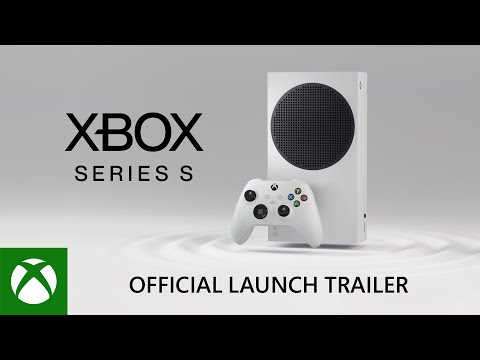
ميزات رائعة في إكس بوكس سيريس إكس وإس يجب استخدامها

هل حصلت أخيراً على جهاز إكس بوكس سيريس إكس Xbox Series X أو إس S؟ هناك الكثير من الميزات في جهاز لعب مايكروسوفت Microsoft، لذلك دعونا نلقي نظرة على الميزات التي ستساعدك على تحقيق أقصى استفادة من كل ما يقدمه الجهاز.

جيم باس Game Pass:

يتيح لك اشتراك جيم باس Game Pass تنزيل الألعاب الجديدة والقديمة وتشغيلها عند إضافتها إلى الخدمة. تتم إضافة الألعاب عدة مرات في الشهر، بما في ذلك الإصدارات الجديدة والقديمة.

يتضمن جيم باس Game Pass Ultimate الوصول إلى الخدمة على جهاز كمبيوتر، بالإضافة إلى EA Play الذي يتيح لك تشغيل المزيد من الألعاب من كتالوج EA.

بمجرد انتهاء الإصدار التجريبي المجاني، تبلغ تكلفة الخدمة 14.99 دولاراً شهرياً لاشتراك Ultimate، وهو عبارة عن تكلفة ثلاث ألعاب كاملة السعر سنوياً.

جيم باس Game Pass عبارة عن بوفيه يمكنك الاستمتاع به بحرية، مما يسمح لك بمحاولة تجربة ألعاب لم تكن تنوي شراءها على الإطلاق.

ستتمكن أيضاً من الوصول إلى جميع ألعاب الطرف الأول من مايكروسوفت Microsoft (بما في ذلك الإصدارات الكبيرة من الامتيازات Halo و Forza) في اليوم الأول.

زر المشاركة:

كانت شركة سوني Sony أول من أضاف زر مشاركة إلى جهاز اللعب مع إصدار PS4، والآن يقوم الجميع بذلك.

يمكنك استخدام زر المشاركة لالتقاط لقطات الشاشة ومقاطع اللعب القصيرة. بشكل افتراضي، نقرة واحدة تلتقط صورة ثابتة وأثناء الضغط مع الاستمرار على الزر يتم حفظ مقطع فيديو.

يمكنك تخصيص هذا السلوك باستخدام تطبيق Xbox Accessories المثبت مسبقاً على الجهاز. اضغط على زر إكس بوكس Xbox ثم اتبع المسار التالي: My games & apps > See all > Apps للعثور عليها.

لتغيير تنسيق وحجم المقاطع المحفوظة ولقطات الشاشة، انقر فوق زر إكس بوكس Xbox في وحدة التحكم وانتقل إلى المسار التالي: Profile & system > Settings > Preferences > Capture & share.

بمجرد حفظ مقاطعك، يمكنك الوصول إليها بسهولة على جهازك المحمول عن طريق تنزيل تطبيق إكس بوكس Xbox لجهاز آيفون iPhone أو أندرويد Android للمشاركة بسهولة.

التوافق مع الإصدارات السابقة:

بذلت مايكروسوفت Microsoft الكثير من العمل لضمان توافق أجهزة إكس بوكس سيريس Xbox Series مع عائلة إكس بوكس ون Xbox One.

هذا يعني أن لديك عدداً هائلاً من الألعاب المتاحة لك من الجيل السابق، وقد تلقى العديد منها تحسينات وتصحيحات للاستفادة من الأجهزة الأسرع.

يمكنك تنزيل ألعاب إكس بوكس ون Xbox One من متجر مايكروسوفت Microsoft Store كما تفعل مع ألعاب إكس بوكس سيريس Xbox Series الأصلي.

علاوة على ذلك، هناك عدد كبير من ألعاب إكس بوكس Xbox 360 وألعاب إكس بوكس Xbox الأصلية المتاحة لك.

يتوفر العديد منها عبر جيم باس Game Pass، بما في ذلك الكلاسيكيات مثل Psychonauts (Xbox) و Viva Piñata (Xbox 360) ولكن يمكن العثور على المزيد في مكتبة ألعاب إكس بوكس Xbox Backward Compatible.

HDR تلقائي:

يمكن للعديد من الألعاب القديمة الاستفادة من التحسينات التي أدخلتها الألعاب الجديدة كمعيار. أحدها هو Auto-HDR، والذي يضيف مستوى من HDR إلى الألعاب التي لم تدعمه أبداً.

يتم ذلك باستخدام التعلم الآلي. إنه يعمل بشكل جيد في معظم الأوقات، مع ظهور عناصر مثل الشمس والمصابيح الكاشفة أكثر سطوعاً من الكائنات الأخرى على الشاشة.

يتم تمكين Auto-HDR افتراضياً في معظم الألعاب التي تدعم الميزة. ستحتاج إلى إعداد HDR على جهاز إكس بوكس Xbox قبل أن تتمكن من الاستفادة من الميزة.

ثم يمكنك إدارتها على أساس كل لعبة على حدة باستخدام خيار إدارة اللعبة الذي يمكن الوصول إليه من خلال النقر على زر المزيد More الموجود على جهازك أثناء تصفح مكتبة الألعاب.

يمكنك أيضاً إيقاف تشغيل Auto-HDR تماماً عن طريق الضغط على زر إكس بوكس Xbox الموجود على وحدة التحكم والانتقال إلى Power & System> Settings> General> TV & Display Options> Video Modes وإلغاء تفعيل زر التبديل Auto-HDR.

قد يفضل البعض هذا الخيار، لكننا نوصي بمنحه فرصة لإضفاء مظهر أكثر حداثة على ألعابك القديمة.

تعزيز عدد الإطارات بالثانية FPS Boost:

بالإضافة إلى Auto-HDR، طورت مايكروسوفت Microsoft أيضاً ميزة أخرى تسمى FPS Boost لتحسين أداء الألعاب القديمة.

ستجد هذا الخيار ضمن قائمة إدارة اللعبة نفسها التي تستخدمها للتبديل بين Auto-HDR، مما يتيح لك تمكينه أو تعطيله على أساس كل لعبة.

كما يوحي الاسم، يزيد FPS Boost من معدل الإطارات للألعاب القديمة للحصول على تجربة لعب أكثر سلاسة واستجابة.

يقوم بذلك باستخدام بعض التعديلات على مستوى النظام (بدلاً من تصحيح البرنامج) التي تستفيد من الأجهزة الأكثر قدرة في وحدات أجهزة إكس بوكس سيريس إكس Xbox Series X و سيريس إس Series S.

يتم تمكين الميزة افتراضياً في معظم الألعاب التي تدعم FPS Boost، ولكنك ستحتاج إلى تمكينها للبعض الآخر. نظراً لطبيعة هذا التعديل، فقد تواجه بعض الثغرات ومشكلات الاستقرار، والعديد من الألعاب قد لا تدعمها على الإطلاق.

ألعاب إكس بوكس كلاود Xbox Cloud:

إذا كنت مشتركاً في جيم باس Game Pass Ultimate (بما في ذلك الإصدار التجريبي 1 دولار)، فستتمكن من الوصول إلى إكس بوكس Xbox Cloud Gaming، والتي تتيح لك ممارسة الألعاب عبر الإنترنت دون الحاجة إلى تنزيلها وتثبيتها أولاً.

تعتمد كيفية عمل هذا على سرعة اتصالك بالإنترنت (20 ميجابت في الثانية أو أفضل) ومدى بُعدك عن الخادم.

ستوفر ممارسة الألعاب محلياً دائماً تجربة أكثر استقراراً واستجابة، وبعض الألعاب (مثل ألعاب الرماية أو ألعاب الضرب التنافسية) لن تتناسب تماماً مع قالب الألعاب السحابية.

يتيح لك إكس بوكس Xbox Cloud Gaming أيضاً تشغيل ألعاب جيم باس Game Pass في أي مكان تقريباً، بما في ذلك على الكمبيوتر الشخصي أو ماك Mac و أندرويد Android و آيفون iPhone و آيباد iPad وبعض أجهزة التلفاز الذكية.

كل ما ستحتاج إليه هو جهاز متوافق وسرعة اتصال جيدة واشتراك نشط في جيم باس Game Pass Ultimate. نظراً لأن مايكروسوفت Microsoft تقوم بتخزين ما قمت بحفظه في السحابة، يمكنك حتى المتابعة من حيث توقفت.

محاكاة الألعاب القديمة باستخدام RetroArch:

لا تعتبر أجهزة إكس بوكس سيريس Xbox Series رائعة فقط للتوافق مع الإصدارات السابقة، بل إنها أيضاً طريقة رائعة لتشغيل الألعاب القديمة.

من خلال وضع جهاز إكس بوكس Xbox في وضع المطور وتثبيت محاكي RetroArch متعدد الأنظمة، يمكنك تشغيل كل شيء بدءاً من ألعاب الآركيد الكلاسيكية إلى ألعاب بلاي ستيشن PlayStation 2 و GameCube و Dreamcast.

هناك بعض العيوب الصغيرة لهذا. ستحتاج إلى دفع رسوم لشركة مايكروسوفت Microsoft بقيمة 19 دولاراً لإلغاء قفل هذا الوضع، والذي يسمح بتثبيت تطبيقات UWP (النظام الأساسي العام لنظام ويندوز Windows) على جهاز اللعب.

ستحتاج أيضاً إلى إعادة تشغيل الجهاز في وضع المطور للقيام بذلك، والذي قد يستغرق بضع دقائق في كل مرة.

رغم ذلك، فإن الوصول إلى عدد كبير من الأنظمة الأساسية القديمة على إكس بوكس Xbox يستحق العناء. فقط تأكد من أنك على دراية بضوابط استخدام ROM والمحاكيات.

ألعاب بمعدل تحديث 120 هرتز:

في حين أن الألعاب ذات معدل التحديث المرتفع كانت الدعامة الأساسية على جهاز الكمبيوتر لسنوات، فإن سلسلة إكس بوكس Xbox وجيل بلاي ستيشن PlayStation 5 هي المرة الأولى التي تمكنا فيها من تجاوز 60 هرتز للألعاب على جهاز اللعب.

يعتمد هذا على مقياسين مهمين: معدل تحديث الشاشة ووجود منفذ HDMI 2.1.

يعني 120 هرتز أن الشاشة يتم تحديثها بمعدل 120 مرة في الثانية، مقابل 60 مرة على شاشة أقدم 60 هرتز. لتكون مفيدة، تتطلب أوضاع 120 هرتز معدلات إطارات عالية ولا يمكن لجميع الألعاب الاستفادة من ذلك.

للوصول إلى أهداف معدل الإطارات الأعلى، تحتاج العديد من الألعاب إلى تقليل الدقة المرئية مثل رسم المسافة أو دقة العرض الإجمالية.

على الرغم من عدم وجود عدد كبير من الألعاب التي تدعم هذه الميزة، إلا أن العديد منها مثل Halo: Infinite على إكس بوكس سيريس إكس Xbox Series X واللعبة المستقلة The Touryst خصصت أوضاع 120 هرتز.

يوفر ذلك تجربة لعب أكثر مرونة واستجابة، على حساب رسومات عالية الدقة. يمكنك معرفة ما إذا كان إكس بوكس Xbox يمكنه الاستفادة من هذه الأوضاع عن طريق تشغيل أداة معايرة في إعدادات إكس بوكس Xbox.

ألعاب التحميل المسبق قبل الشراء:

يعني التحميل المسبق للعبة أن تقوم بتنزيلها قبل إصدارها حتى تكون جاهزة للاستخدام. يؤدي هذا إلى تجنب أوقات التنزيل الطويلة في يوم الإصدار.

إذا كنت تستخدم تطبيق إكس بوكس Xbox لأجهزة آيفون iPhone أو أندرويد Android، فيمكنك البحث عن الألعاب وتنزيلها على الجهاز دون الحاجة إلى شرائها أولاً.

بمجرد إصدار اللعبة، يمكنك الرجوع إلى مصادر المراجعة الموثوقة وإصدار حكم بشأن ما إذا كنت تريد شراءها، أو انتظار الحسومات، أو تفويت اللعبة.

استخدام محركات الأقراص الصلبة كتخزين بارد:

سلكت مايكروسوفت Microsoft طريق الملكية فيما يتعلق بتوسيع مساحة تخزين إكس بوكس سيريس إكس Xbox Series X وسيريس إس Series S.

هذا يعني أنه يتعين عليك شراء بطاقات توسعة باهظة الثمن مصممة لهذا الغرض لتوسيع مجموعة التخزين المتوفرة لديك لتشغيل ألعاب إكس بوكس سيريس Xbox Series الأصلية. لحسن الحظ، هناك طريقة أرخص لزيادة سعة التخزين لديك.

باستخدام محركات الأقراص الثابتة USB كـ تخزين بارد، يمكنك نقل الألعاب من وإلى محرك الأقراص ذي الحالة الصلبة الداخلي عند الحاجة إليها.

يتيح لك ذلك أرشفة الألعاب لاستخدامها لاحقاً، وتجنب الحاجة إلى تنزيلها مرة أخرى بالكامل. إذا كانت محركات الأقراص الصلبة بطيئة بعض الشيء بالنسبة لك، ففكر في استخدام SSD خارجي كحل وسط جيد بين الأداء والسعر.

يمكنك أيضاً استخدام محركات الأقراص الخارجية لتشغيل الألعاب القديمة، مثل إكس بوكس ون Xbox One و إكس بوكس Xbox 360 وألعاب إكس بوكس Xbox الأصلية (على الرغم من أنك ستحصل على أوقات تحميل أسرع إذا قمت بنقلها إلى محرك الأقراص الداخلي أولاً).

تعتبر إكس بوكس سيريس إكس Xbox Series X شراءاً رائعاً:

يعتبر جهاز إكس بوكس سيريس إكس Xbox Series X أقل تكلفة من جهاز الكمبيوتر، ويقدم رسومات عالية الدقة، ويسمح لك باستخدام التلفاز أو الشاشة الحالية (حتى لو لم تكن بدقة 4K)، ويعني اشتراك جيم باس Game Pass أنه سيكون لديك دائماً شيء ما لتلعبه.

هذا هو السبب في أن جهاز اللعب عالي المستوى من مايكروسوفت Microsoft يعتبر شراءاً رائعاً، على افتراض أنه يمكنك الحصول على واحد.

أهم مشاكل إكس بوكس سيريس إكس وإس Xbox Series X | S وكيفية حلها

تعتبر أجهزة اللعب رائعة نظراً لطبيعتها المتخصصة باللعب وفقط اللعب. لا توجد برامج تشغيل أو أنظمة تشغيل أو بطاقات رسومات يمكن العبث بها.

لكن لا يزال من الممكن أن تسوء الأمور. دعنا نلقي نظرة على بعض مشكلات إكس بوكس سيريس إكس وإس Xbox Series X | S الشائعة والحلول الممكنة.

تأكد من أن جهاز اللعب يعمل بأحدث التعريفات:

بافتراض أن جهاز اللعب يعمل ويمكنه الاتصال بالإنترنت، فإن أول شيء يجب أن تجربه عند مواجهة مشكلة هو تحديث برنامج النظام.

وذلك لأن مايكروسوفت Microsoft تقوم بشكل روتيني بتحديث البرامج الثابتة لإصلاح الأخطاء وإضافة ميزات جديدة.

للقيام بذلك، توجه إلى إعدادات جهاز اللعب واختر النظام System ثم التحديثات Updates. انتظر ثانية حتى يتحقق جهاز اللعب من وجود تحديثات.

في حالة توفر تحديث، سترى الخيار Update Console، لذا حدده وانتظر حتى يكتمل التحديث.

إذا كنت تواجه مشكلات في الشبكة، فقد لا يكون هذا ممكناً. ألق نظرة على بعض الحلول أدناه وحاول مرة أخرى لاحقًاً.

حل مشكلة عدم عرض التلفاز أي إشارة عند تشغيل جهاز إكس بوكس Xbox:

هناك بعض المشكلات الموثقة جيداً حيث يتسبب جهاز إكس بوكس سيريس إكس Xbox Series X وإس S في ظهور الرسالة لا توجد إشارة No signal أو ظهور شاشة سوداء على شاشتك.

قد يكون هذا بسبب عدد لا يحصى من المشاكل، بدءاً من مشاكل كابل HDMI.

تحقق من الجزء الخلفي من جهاز اللعب للتأكد من أن كابل HDMI لا يزال متصلاً، وتحقق من توصيل نفس الكابل بالتلفاز أيضاً.

الاحتمال الآخر هو أن جهاز اللعب يرسل إشارة لا يمكن لجهاز التلفاز عرضها، على سبيل المثال بـ دقة 4K أو معدل تحديث 120 هرتز.

قد يحدث هذا إذا قمت بتغيير الشاشة المتصلة بجهاز إكس بوكس Xbox دون ضبط إعدادات الفيديو أولاً ضمن الإعدادات Settings ثم عام General ثم TV & display options.

لحسن الحظ، يمكنك بدء تشغيل جهاز اللعب في الوضع الآمن، والذي يتم تعيينه افتراضياً على دقة منخفضة يجب أن تظهر بشكل جيد على جميع أجهزة التلفاز التي تحتوي على كابل HDMI.

للقيام بذلك، قم أولاً بإخراج أي أقراص في جهاز اللعب باستخدام زر الإخراج الموجود في المقدمة. الآن اضغط مع الاستمرار على زر إكس بوكس Xbox في مقدمة جهاز التحكم لمدة 10 ثوانٍ.

لبدء تشغيل جهاز اللعب في الوضع الآمن، اضغط مع الاستمرار على زر إكس بوكس Xbox في الجزء الأمامي من قبضة التحكم وزر الإخراج في نفس الوقت حتى تسمع صوتين (يجب أن تصدر الصفارة الثانية بعد حوالي 10 ثوانٍ من الأولى).

إذا تم ذلك، فيجب أن يبدأ جهاز اللعب الآن في وضع الدقة المنخفضة. توجه إلى Settings ثم General ثم TV & display options لتغيير الإعدادات لتتناسب مع إعدادات التلفاز. نوصي بضبط معدل التحديث على 60 هرتز أولاً.

كما يمكنك أيضاً محاولة تبديل كابل HDMI. تأكد من استخدام كابل HDMI 2.1 مناسب إذا كنت تريد استخدام دقة 4K عند 120 هرتز.

الكابل الذي يأتي مع جهاز إكس بوكس Xbox معتمد من أجل HDMI 2.1، ولكن يمكن أن تتلف الكابلات وتعطل، لذا من المفيد أن يكون لديك بديل يمكنك تبديله إذا حصلت أي مشكلة.

بالإضافة إلى تحديث التعريفات لجهاز اللعب إكس بوكس Xbox، نوصي أيضاً بالتحقق من آخر تحديث لبرنامج التلفاز نظراً لأن الشركات المصنعة مثل LG و Samsung و Vizio قد عالجت سابقاً مشكلات مماثلة.

حل مشكلة قرص عالق في محرك أقراص إكس بوكس:

واجهت بعض أجهزة اللعب إكس بوكس سيريس إكس Xbox Series X مشكلة حيث تصبح الأقراص عالقة كلياً أو جزئياً في محرك الأقراص.

قد تكون هذه المشكلة مصحوبة بفرقعة مسموعة أو ضوضاء، مما يشير إلى أن محرك الأقراص يكافح من أجل الدوران أو إخراج القرص بشكل صحيح. يمكنك رؤية مثال على ذلك في تغريدة من DomisLive NEWS في العام 2020.

إذا لم يعمل زر الإخراج على إصلاح المشكلة، فمن المحتمل أن تكون هذه مشكلة لا يمكن إصلاحها إلا في شركة مايكروسوفت Microsoft فقط، لذلك نوصي بالاتصال بدعم إكس بوكس Xbox في منطقتك للمطالبة بالضمان أو الإصلاح.

بالنسبة للأقراص التي تكون عالقة جزئياً، حاول اضغط قليلاً على القرص لمعرفة ما إذا كان أي شيء يتحرك ولكن احرص على عدم استخدام الكثير من القوة أو قد ينتهي بك الأمر في وضع أسوأ.

إذا أصدر محرك الأقراص ضوضاء عالية أثناء دوران القرص، فحاول إخراجه والتحقق للتأكد من أن القرص مسطح وغير ملتوٍ. قد تؤدي الأقراص المشوهة إلى إتلاف محرك الأقراص لديك.

حل مشكلة عدم تعرف جهاز اللعب على أقراص اللعبة:

واجه إكس بوكس Xbox 360 الكثير من المشاكل مع الوسائط البصرية. في حين أن المشكلة أقل شيوعاً في السلسلة إكس X (حتى الآن على الأقل)، فإن الأقراص وأشعة الليزر المطلوبة لقراءتها هشة لذا لا يزال من الممكن حدوث مشاكل بها.

أول شيء يجب عليك فعله هو إزالة القرص وفحصه بحثاً عن التلف أو الغبار. أي خدوش قد تجعل من الصعب على جهاز اللعب قراءة القرص.

جرب قرصاً آخر لمعرفة ما إذا كان لديك نفس المشكلة، أو حاول إعارة قرص المشكلة إلى صديق لمعرفة ما إذا كان بإمكان جهازه اللعب قراءته.

إذا بدت المشكلة من جهاز اللعب، فإننا نوصي بالتواصل مع دعم إكس بوكس Xbox.

في هذا الجيل، لا يتعلق إكس بوكس Xbox بالمنطقة مما يعني أن الألعاب يجب أن تعمل بغض النظر عن الدولة التي تم شراؤها منها.

يمكنك استبعاد عدم التوافق بسبب ترميز المنطقة الذي ربما أعاقك في الأجيال السابقة لجهاز اللعب.

حل مشكلة اتصال شبكة إكس بوكس السلكية لا يستجيب:

نشر العديد من المستخدمين حول مشكلة يبدو أنها تؤثر فقط على الاتصالات السلكية، حيث سترفض جهاز اللعب الاتصال عبر كابل Ethernet.

أفاد البعض أن المشكلة اختفت بعد إعادة توصيل الطاقة بالكامل لجهاز اللعب، بينما أقرت مايكروسوفت Microsoft مسبقاً بوجود مشكلة في الشبكات ناتجة عن بطاقات توسيع التخزين (على الرغم من أنه تم تصحيح هذا على ما يبدو).

على أي حال، يمكنك إعادة وصل الجهاز بالطاقة عن طريق الضغط مع الاستمرار على زر إكس بوكس Xbox في المقدمة لمدة 10 ثوانٍ لإغلاقه.

قم بإزالة جميع الكابلات وأي بطاقات توسعة، ثم اضغط مع الاستمرار على زر الطاقة لبضع ثوان لاستنزاف أي طاقة متبقية في المكثفات.

الآن قم بتوصيل كابل الطاقة و HDMI و Ethernet مرة أخرى واضغط على زر الطاقة لبدء تشغيل جهاز اللعب. قم بتوصيل أي بطاقات توسيع ربما كنت تستخدمها بعد تمهيد جهاز اللعب.

اختبر اتصال الشبكة السلكية مرة أخرى، وفكر في محاولة تحديث جهاز اللعب عبر Settings ثم General ثم Updates إذا كان بإمكانك الاتصال.

قد يكون استخدام واي فاي Wi-Fi فكرة جيدة حتى تتمكن من تحديث جهاز اللعب. تذكر أن كابلات Ethernet يمكن أن تكون مزاجية وغالباً ما تفشل دون سابق إنذار.

إذا كنت قد جربت كل شيء ولم ينجح شيء، ففكر في الاتصال بشركة مايكروسوفت Microsoft مباشرةً للمطالبة بالضمان أو طلب الإصلاح.

حل مشكلة إكس بوكس Xbox لا يعمل على الإطلاق:

يمكن أن يشير جهاز اللعب التي يرفض التشغيل على الإطلاق إلى تلف مصدر الطاقة، إما بسبب فشله بشكل عشوائي أو بسبب التلف الناجم عن زيادة الطاقة. لكن في كثير من الأحيان، هناك مشاكل أخرى.

أول شيء يجب عليك فعله هو التأكد من أن كابل الطاقة متصل بشكل صحيح بجهاز إكس بوكس Xbox وأن كابل HDMI متصل بجهاز اللعب والشاشة. حاول إعادة تركيب هذه الكابلات للتأكد.
يجب عليك أيضاً التحقق من أن المنفذ الذي يتصل به جهاز اللعب يعمل من خلال تجربة جهاز مختلف.

إذا كان جهاز إكس بوكس Xbox يُظهر سلوكاً غريباً، على سبيل المثال يضيء المصباح ثم ينطفئ على الفور، فقد يتضرر مصدر الطاقة أو مكون آخر.

نوصي بالاتصال بشركة مايكروسوفت Microsoft للمطالبة بالضمان أو الإصلاح بدلاً من فتح جهاز اللعب بنفسك (لأن هذا قد يبطل الضمان).

حل مشكلة جهاز اللعب إكس بوكس يتم تشغيله ولكن لا يعمل:

يحتوي جهاز اللعب إكس بوكس Xbox على وضعين: وضع إكس بوكس Xbox ووضع Bluetooth. يمكنك التبديل بينهما عن طريق النقر المزدوج على زر الاقتران في الجزء الخلفي من جهاز اللعب.

يعد هذا مفيداً إذا كنت ترغب في استخدام جهاز اللعب لتشغيل الألعاب على جهاز كمبيوتر أو هاتف ذكي، ولكن قد يكون الأمر محيراً إذا قمت بتشغيله عن طريق الخطأ.

إذا قمت بتشغيل جهاز اللعب إكس بوكس Xbox بالضغط مع الاستمرار على زر إكس بوكس Xbox ولم يتم تشغيل جهاز اللعب، فحاول النقر المزدوج على زر الإقران الموجود في الخلف.

يجب أن يتم تشغيل جهاز اللعب تلقائياً عند العودة إلى وضع إكس بوكس Xbox.

قد تكون هناك أيضاً مشكلة في الاقتران. يمكنك حل هذه المشكلة عن طريق تشغيل جهاز اللعب وقبضة التحكم يدوياً باستخدام أزرار إكس بوكس Xbox في كل منها، ثم الضغط على الزر الموجود في مقدمة جهاز اللعب.

بعد ذلك، اضغط مع الاستمرار على الزر الموجود في الجزء الخلفي من جهاز اللعب حتى يومض زر إكس بوكس Xbox وانتظر حتى يتم الاقتران.

يمكنك أيضاً إقران جهاز اللعب يدوياً عن طريق التوصيل بكابل USB-C إلى USB-A المرفق مع جهاز اللعب (أو جهاز التحكم).

حل مشكلة صور الملتقطة للعبة إكس بوكس مظلمة أو باهتة:

يمكنك التقاط مقاطع للعبة على جهاز إكس بوكس Xbox والتي يمكنك عرضها على جهازك المحمول باستخدام تطبيق إكس بوكس Xbox أو مشاركتها مع الأصدقاء على وسائل التواصل الاجتماعي.

لسوء الحظ، تظهر بعض مقاطع اللعبة مظلمة أو باهتة. أقرت مايكروسوفت Microsoft بالمشكلة (وادعت أنه تم إصلاحها). قم بتحديث جهاز اللعب بالتجاه إلى Settings ثم General ثم Updates إذا لم تقم بذلك بالفعل.

هناك العديد من المشاكل التي تمت مشاركتها على الإنترنت لمستخدمي إكس بوكس Xbox الذين يشكون من هذه المشكلة، ويبدو أن المشكلة خاصة باللعبة عند اللعب في وضع HDR.

يقترح بعض المستخدمين تعطيل HDR تماماً، لكن هذا أبعد ما يكون عن المثالية إذا كنت تريد عرضاً مرئياً بأفضل مظهر.

قد تكون ميزة Auto-HDR، وهي ميزة للتعلم الآلي تطبق تأثيرات HDR بأثر رجعي على العناوين القديمة، هي السبب في بعض الحالات.

يمكنك محاولة تعطيل Auto HDR على أساس كل لعبة لمعرفة ما إذا كان ذلك مفيداً.

استمتع الآخرون بمعايرة إعدادات HDR الخاصة بهم ضمن الإعدادات Settings ثم عام General ثم TV & display options ثم Calibrate HDR for games.

حل مشكلة ألعاب إكس بوكس 360 ترفض تشغيلها على أجهزة اللعب إكس بوكس سيريس:

يتوفر التوافق مع الإصدارات السابقة من إكس بوكس Xbox 360 لعدد محدود من الألعاب على أجهزة اللعب إكس بوكس Xbox Series.

قد تواجه مشكلة حيث ترفض الألعاب تشغيلها، خاصة إذا كنت تقوم بترحيل محرك أقراص ثابت من أجهزة لعب إكس بوكس Xbox قديمة.

أقرت مايكروسوفت Microsoft بهذه المشكلة وقالت إن الإصلاح هو مسح مساحة تخزين إكس بوكس Xbox 360 ضمن Settings ثم System ثم Storage devices ثم Clear local Xbox 360 storage.

في المرة التالية التي تلعب فيها لعبة إكس بوكس Xbox 360، ستقوم جهاز اللعب بالتحقق عبر الإنترنت لمعرفة ما إذا كان لديك أي ملفات سحابية يتم حفظها للتنزيل.

حل مشكلة الألعاب القديمة التي تتصرف بطريقة خاطئة على أجهزة اللعب إكس بوكس سيريس:

قدمت مايكروسوفت Microsoft ميزتين لتعزيز الأداء في الألعاب القديمة: FPS Boost و Auto HDR. الأولى تسمح بمضاعفة معدل الإطارات في بعض الألعاب دون أن يتدخل المطور في التحديث، بينما تضيف الثانية تأثيرات HDR مثل الإبرازات الساطعة للألعاب باستخدام التعلم الآلي.

يمكن أن تؤثر هذه الميزات على كل من ألعاب عصر إكس بوكس Xbox 360 و إكس بوكس ون Xbox One، على الرغم من عدم توافق جميع الألعاب مع كلا الخيارين.

بعض الألعاب متوافقة ولكن يتم إيقاف تشغيل الخيار افتراضياً، من المحتمل أن هذه الميزات يمكن أن تؤدي إلى حدوث مشكلات.

إذا لاحظت وجود مشكلات في إحدى الألعاب القديمة التي تشك في أنها قد تعود إلى أحد خيارات التوافق هذه، فيمكنك تعطيلها على أساس كل لعبة.

للقيام بذلك، ابحث عن اللعبة في مكتبة الألعاب واضغط على زر المزيد في جهاز اللعب (يبدو وكأنه ثلاثة خطوط أفقية).

حدد الخيار  Manage game and add-ons في القائمة ثم خيارات التوافق Compatibility options في الشاشة التالية.

يجب أن تشاهد الآن زر تبديل لكل من FPS Boost و Auto HDR. ستحتاج إلى إعادة تشغيل اللعبة لتصبح التغييرات سارية المفعول، وهو ما يمكنك القيام به من خلال النقر على زر المزيد واختيار Quit في القائمة التي تظهر.

المزيد من النصائح حول إكس بوكس سيريس إكس وإس Xbox Series X | S:

تتمتع أحدث أجهزة اللعب مايكروسوفت Microsoft بقدر كبير من الجاذبية، من اشتراك Game Pass الرائد في الصناعة إلى الألعاب التي تبلغ 120 هرتز وقدرتها على تحميل الألعاب مسبقاً قبل إصدارها (سواء كنت تشتري رقمياً أو مادياً).

يمكنك حتى استخدام إكس بوكس سيريس إكس Xbox Series X وإس S لتشغيل ألعاب تمت محاكاتها باستخدام RetroArch.

مقالات قد تعجبك:

كيفية تنصيب ويندوز 10
ما هو وضع موفر البطارية في ويندوز 10 ؟ وكيف يتم استخدامه ؟
كيفية الدخول إلى خيارات الإقلاع في ويندوز 8 و 10
طريقة تحديد سرعة الإنترنت أو قطعه عن المتصلين بالشبكة، لأجهزة ويندوز

كيفية زيادة عدد الإطارات في الثانية FPS على إكس بوكس سيريس Xbox Series إكس وإس

يمكن لميزة FPS Boost المتوفرة في إكس بوكس سيريس إكس Xbox Series X وسيريس إس Series S تحسين الأداء في الألعاب القديمة.

إليك كيفية عملها وكيفية تشغيلها لألعاب معينة.

ما هي ميزة FPS Boost على إكس بوكس؟

يرمز FPS إلى إطار في الثانية ويشير إلى السرعة التي تعمل بها اللعبة. تم تأمين معدل عرض الإطارات إلى حد كبير عند 30 في أجهزة الجيل الماضي الكبيرة.

يتم ذلك لضمان السلاسة أثناء اللعب بحيث يقل احتمال ملاحظة اللاعبين للانخفاضات الكبيرة في الأداء عند حدوثها. مع وجود جيل جديد من أجهزة اللعب، تمت إزالة العديد من قيود الأجهزة التي استلزمت إقفال معدل الإطارات.

هذا يعني أن العديد من الألعاب لديها الآن عبء للتشغيل بمعدل 60 إطاراً في الثانية، وفي بعض الحالات، 120 إطاراً في الثانية (على الرغم من أنك ستحتاج إلى تلفاز متوافق مع تردد 120 هرتز).

يعني معدل الإطارات الأعلى تشغيلاً أكثر سلاسة واستجابة، ومع قفزة من 30 إلى 60 إطاراً في الثانية سيكون هذا الأمر ملحوظاً تماماً.

عادةً ما تتطلب الألعاب تحديثاً من المطور لتمكين معدلات إطارات أعلى ولموازنة الإعدادات الرسومية لضمان إمكانية تحقيق الأهداف.

غالباً ما يكون هذا غير قابل للتطبيق بالنسبة للألعاب القديمة لأن المطورين توقفوا عن العمل عليها ولم يكونوا مستعدين لإنفاق المال والوقت على المشاريع السابقة.

وهنا يأتي دور ميزة FPS Boost. طورت مايكروسوفت Microsoft طريقة لتحسين أداء اللعبة على مستوى النظام.

يسمح هذا بمضاعفة معدلات الإطارات دون الحاجة إلى تحديث البرنامج. وفقاً لمدونة إكس بوكس Xbox الخاصة بـ مايكروسوفت Microsoft، فإن ميزة FPS Boost تستخدم مجموعة متنوعة من الأساليب الجديدة لتحسين الأداء، على الرغم من أن مايكروسوفت Microsoft لن تحدد ما هي عليه بالضبط.

تم إطلاق الميزة في شباط 2021 مع دعم عدد قليل من الألعاب، مع دعم المزيد في المستقبل.

كيفية تفعيل ميزة FPS Boost على إكس بوكس:

لا يتم تمكين FPS Boost افتراضياً لجميع الألعاب المتوافقة. إذا كانت اللعبة تستخدم ميزة FPS Boost، فسترى مؤشر FPS Boost في الزاوية العلوية اليمنى من الشاشة عندما تضغط على زر إكس بوكس Xbox أثناء تشغيل اللعبة.

يمكنك التحقق مما إذا كانت اللعبة تستخدم (أو أنها قادرة على استخدام) ميزة FPS Boost من قائمة إدارة اللعبة والإضافات Manage game and add-ons.

للوصول إلى هناك، اضغط على زر إكس بوكس Xbox في وحدة التحكم واختر My games and apps في علامة التبويب الأولى.

قم بتحديد اللعبة المعنية، واضغط على الزر الخيارات Options في وحدة التحكم (الذي يشبه ثلاثة خطوط أفقية)، ثم اختر Manage game and add-ons.

في الشاشة التالية، اختر Compatibility Options.

في القائمة التي تظهر، سترى مفاتيح تبديل لـ FPS Boost و Auto-HDR حيثما أمكن ذلك. يمكنك تحديد أو إلغاء تحديد أي من هذه العناصر لتمكين أو تعطيل الميزات.

هل هناك أي سلبيات لميزة FPS Boost؟

يمكن القول أن العيب الأكبر هو أنه ليست كل الألعاب مدعومة بميزة FPS Boost. ستستمر مايكروسوفت Microsoft في طرح التوافق مع المزيد من الألعاب بمرور الوقت، لذا راقب قناة إكس بوكس Xbox على YouTube إذا كنت متشوقاً للحصول على مزيد من المعلومات.

ستشهد بعض الألعاب قيوداً موضوعة للحفاظ على مستوى عالٍ من الأداء. على سبيل المثال، هناك لعبتان تلقيتا بالفعل ميزة FPS Boost هما Fallout 4 و Fallout 76.

مع تمكين ميزة FPS Boost، تقتصر هذه الألعاب على دقة 1080 بكسل، على عكس وجود دقة 4K مع تعطيل ميزة FPS Boost.

بدون تدخل في شكل تحديث البرنامج ، ستشهد بعض العناوين تنازلات حول الدقة المرئية بحيث يمكن الوصول إلى أهداف معدل الإطارات. ضع في اعتبارك أنه يمكنك إيقاف تشغيل الميزة على أساس كل لعبة على حدة إذا لزم الأمر.

سبب آخر لاختيار إكس بوكس:

التوافق مع الإصدارات السابقة هو ما يناسب هذا الجيل القوي من مايكروسوفت Microsoft، مع وجود كتالوج ضخم لألعاب إكس بوكس Xbox القديمة المتاحة لأي شخص لديه جهاز إكس بوكس سيريس Xbox Series.

مقالات قد تعجبك:

كيفية استخدام ملصقات (ستيكر) ميموجي Memoji على آيفون وآيباد
ما سبب الألوان الغريبة للصور الملتقطة بالهواتف الذكية
كيفية تثبيت متاجر تطبيقات خارجية بديلة عن جوجل بلاي على أندرويد
كيفية حل مسائل الرياضيات باستخدام جوجل لنس Lens
ما هو ماسح LiDAR في آيفون 12 برو؟ وما الفرق بينه وبين الرادار RADAR؟

كيفية مشاركة لقطات الشاشة ومقاطع فيديو اللعب على إكس بوكس سيريس إكس X وإس S

أضافت شركة مايكروسوفت Microsoft زر مشاركة إلى إكس بوكس سيريس إكس Xbox Series X وإس S يتيح لك أخذ لقطات الشاشة ومقاطع الفيديو داخل اللعبة بسهولة. يمكنك بعد ذلك مشاركة لقطاتك مع بقية العالم عبر تطبيق إكس بوكس Xbox، إليك الطريقة.

استخدم زر المشاركة لالتقاط الصور:

يوجد زر المشاركة في منتصف وحدة التحكم إكس بوكس سيريس إكس Xbox Series X أو إس S، أسفل زر Xbox الذي تستخدمه للوصول إلى الدليل. يبدو شكله كمستطيل مع سهم يشير لأعلى.

السلوك الافتراضي لزر المشاركة هو كما يلي:

  • التقاط لقطة شاشة: بالضغط على زر المشاركة وتحريره مرة واحدة.
  • تسجيل فيديو: اضغط مع الاستمرار على زر المشاركة.
  • الوصول إلى معرض الالتقاط: بالنقر نقراً مزدوجاً على زر المشاركة بسرعة.

عندما تلتقط شيئاً ما، يجب أن يظهر إشعار على الشاشة لتأكيده. بعد فترة وجيزة، من المفترض أن ترى إشعاراً آخر يفيد بأنه تم تحميل المقطع أو لقطة الشاشة على Xbox Live وهي جاهزة للمشاركة.

ستجد أيضاً اللقطات في معرض الالتقاط. يمكنك الوصول إليه عبر مكتبة التطبيقات أو عن طريق النقر على زر المشاركة مرتين. ستبقى اللقطات هناك حتى تقرر حذفها أو نقلها إلى مجلد مختلف.

شارك مباشرة من تطبيق إكس بوكس Xbox:

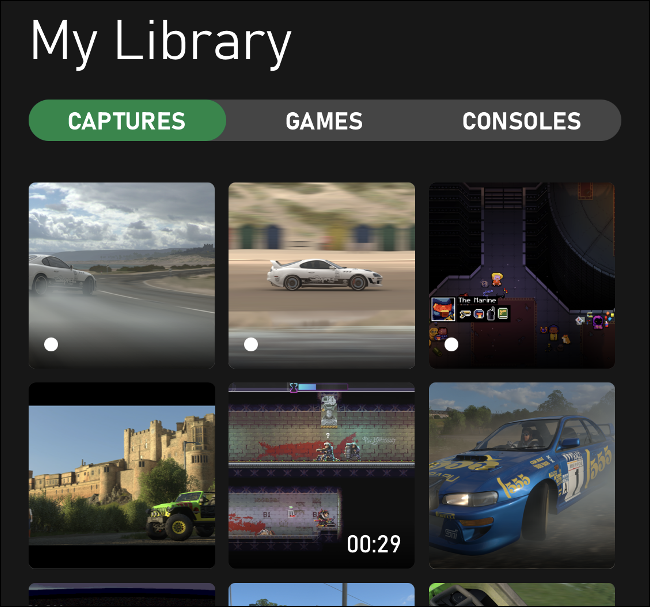
قم بتنزيل تطبيق إكس بوكس Xbox لأجهزة آيفون iPhone أو آيباد iPad أو أندرويد Android وقم بتسجيل الدخول باستخدام نفس بيانات الاعتماد التي تستخدمها على إكس بوكس Xbox. اضغط على My Library وبعدها اضغط على Capture لمشاهدة مقاطعك.

قد تضطر إلى الانتظار بضع دقائق حتى تظهر أحدث اللقطات، وذلك اعتماداً على سرعة الإنترنت لديك.

من هنا، يمكنك حفظ اللقطات على جهازك المحمول أو مشاركتها مباشرة عبر زر المشاركة. يمكنك أيضاً حذف المقاطع ولقطات الشاشة هنا لتحرير مساحة في معرض Xbox Live.

يمكن تحميل ما مجموعه 10 جيجا بايت من اللقطات على Xbox Live. سيتم حذف أي شيء لم يتم مشاهدته (بما في ذلك منك) بعد 30 يوماً.

إذا كنت تفضل تعطيل الرفع التلقائي، فيمكنك القيام بذلك عن طريق الضغط على زر Xbox لفتح الدليل. ادخل إلى Profile & System ثم Settings ثم Preferences ثم Capture & Share، ثم قم بإيقاف تشغيل Automatically Upload.

تخصيص زر المشاركة وجودة الالتقاط:

إذا أردت، يمكنك أيضاً إعادة تعيين زر المشاركة ليعمل بشكل مختلف قليلاً في إعدادات جهاز اللعب. للقيام بذلك، ما عليك سوى الضغط على زر Xbox لفتح الدليل.

انقر على Profile & System، ثم اختر System. من هنا، ما عليك سوى اختيار Preferences ثم النقر على Capture & Share.

يمكنك اختيار تعطيل الالتقاط بالكامل وتحديد طول المقطع واختيار ما إذا كنت تريد الرفع التلقائي. ضمن التبويبة Game Clip Resolution، يمكنك أيضاً تحديد ما إذا كنت تريد حفظ المقاطع بنطاق ديناميكي عالٍ (HDR) أو SDR عادي.

انقر على Button Mapping لتغيير كيفية عمل وحدة التحكم عند الضغط على زر المشاركة.

ص4

لا يوجد زر مشاركة؟ استخدم زر Xbox بدلاً من ذلك:

تفتقر أجهزة اللعب في عصر إكس بوكس ون Xbox One إلى زر مشاركة مخصص، ولكنها تحافظ على التوافق الكامل مع أجهزة إكس بوكس سيريس إكس Xbox Series X وإس S.

لالتقاط لقطات شاشة ولقطات باستخدام أجهزة اللعب القديمة هذه، اضغط على زر Xbox، ثم استخدم أحد أزرار Face لحفظ مقطع فيديو أو لقطة شاشة.

اضغط على زر Xbox في اللحظة التي تريد فيها التقاط لقطة شاشة أو مقطع أثناء إحدى الألعاب. يمكنك بعد ذلك الضغط على Y لالتقاط لقطة شاشة أو X لالتقاط مقطع فيديو. أي أن الأمر لا يتطلب سوى ضغط زر إضافي واحد على وحدة تحكم قديمة.

هل تفكر في الحصول على تلفاز جديد لجهاز إكس Xbox الجديد؟ إذا كان الأمر كذلك، فتأكد من مراجعة نصائحنا حول ما يجب البحث عنه عند شراء تلفاز جديد.

مقالات قد تعجبك:

شرح لتطبيقات فوتوشوب للهواتف الذكية، وما ميزاتها ؟
كيفية تحديد تطبيقات أندرويد المزيفة قبل تحميلها
طريقة تحميل برنامج أي تيونز iTunes وعمل نسخة احتياطية من هاتف الآيفون iPhone
كيفية كتم مجموعات واتساب بشكل دائم
كيفية تحديد تطبيقات أندرويد المزيفة قبل تحميلها

كيفية تفعيل وضع المطور في إكس بوكس سيريس إكس Xbox Series X أو إس S

وضع المطور متاح على إكس بوكس سيريس إكس Xbox Series X وإس S. يمكن لهذه الميزة تحويل كل جهاز اللعب إلى مجموعة تطوير.

أعلنت مايكروسوفت Microsoft رسمياً عن ذلك لجهاز إكس بوكس ون Xbox One في عام 2016. إليك كيفية استخدام وضع المطور على إكس بوكس Xbox، ولماذا قد ترغب في ذلك.

ما هو وضع المطور؟

أعلنت مايكروسوفت Microsoft لأول مرة أن إكس بوكس Xbox سيحصل على وضع مطور خلال الكلمة الرئيسية لحدث Build 2016، إلى جانب الأخبار التي تفيد بأن منصة Universal Windows Platform (UWP) سيأتي إلى إكس بوكس ون Xbox One.

مع تمكين وضع المطور على جهاز لعب مايكروسوفت Microsoft، لن تعمل ألعاب البيع بالتجزئة والخدمات الأخرى.

يتطلب تشغيل ألعاب التجزئة والتطبيقات التي تم تنزيلها من متجر مايكروسوفت Microsoft Store إعادة تشغيل جهاز اللعب.

كانت منصة UWP هي بداية مايكروسوفت Microsoft الكبيرة لمنصة برمجية موحدة سمحت للتطبيقات بالعمل على أنظمة ويندوز Windows 10 و Windows 10 Mobile (Windows Phone) وإكس بوكس Xbox One و HoloLens.

تتمثل فائدة تطبيق UWP في أنه لا يحتاج إلى إعادة كتابته ليتم نقله إلى نظام أساسي آخر من مايكروسوفت Microsoft.

يعد وضع المطور مثالياً لاختبار تطبيقات UWP التي كتبتها أو حملت تطبيقات UWP من مطورين آخرين.

تتوفر هذه الوظيفة في جميع أجهزة اللعب في عصر إكس بوكس ون Xbox One، بالإضافة إلى إكس بوكس سيريس إكس Xbox Series X وإس S. وكلما كان جهاز اللعب أحدث، كان أداء التطبيقات أفضل.

لماذا قد تحتاج لتمكين وضع المطور؟

هناك سببان لتمكين وضع المطور:

  1. لكتابة تطبيق للنظام الأساسي واختباره.
  2. عثرتَ على تطبيق UWP وتريد تثبيته على جهاز إكس بوكس Xbox.

إذا كنت مطوراً، فمن المحتمل أنك تفهم بالفعل النظام الأساسي وفوائده. إذا كنت مهتماً أكثر بتحميل تطبيقاتك الخاصة، فمن المحتمل أنك مهتم أيضاً بالمحاكاة والتطبيقات الأخرى التي لن تسمح بها مايكروسوفت Microsoft في متجر مايكروسوفت Microsoft Store.

ومع ذلك، فإن وضع المطور ليس مجانياً تماماً. لتنشيطه على إكس بوكس Xbox، يجب عليك تسجيل حساب مطور تطبيقات فردي من خلال الرابط Microsoft Partner Center (19 دولاراً في الولايات المتحدة، لكن التكلفة تختلف في مناطق أخرى).

لا يمكنك تخطي هذه الخطوة لأنك ستحتاج إلى إضافة إكس بوكس Xbox إلى حسابك في مركز الشركاء باعتباره جهاز لعب خاص بالتطوير.

ليس هناك أي عيوب للقيام بذلك، بصرف النظر عن المصاريف. لا يزال بإمكانك تشغيل جهاز اللعب التطويري في وضع البيع بالتجزئة ولعب الألعاب كما تفعل عادةً.

كيفية تمكين وضع المطور:

قبل أن تبدأ، توجه إلى Microsoft Partner Center وسجل للحصول على حساب مطور تطبيقات.

لا يتعين عليك بالضرورة استخدام نفس بيانات الاعتماد مثل حساب مايكروسوفت الخاص بجهاز إكس بوكس الحالي؛ أنت فقط بحاجة إلى حساب مطور صالح. تُدفع هذه الرسوم مرة واحدة ولن تضطر إلى التجديد في المستقبل.

بعد ذلك، قم بتشغيل جهاز إكس بوكس Xbox واضغط على Y على وحدة التحكم لفتح مربع البحث. ابحث عن Xbox Dev Mode وقم بتثبيت التطبيق.

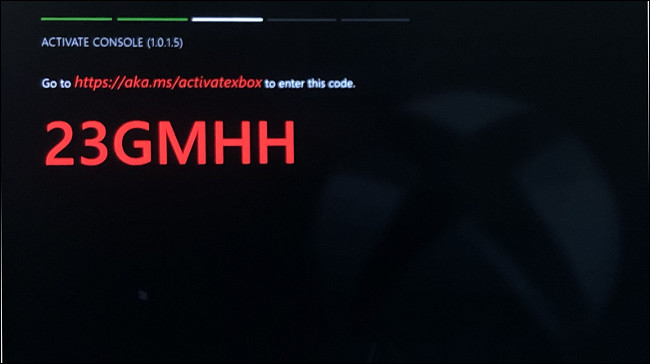
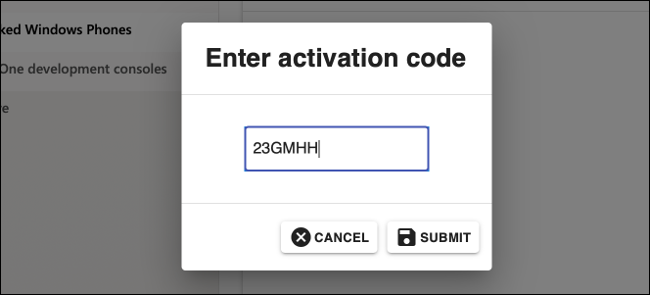
انتظر حتى يكتمل التنزيل، ثم قم بتشغيله. انقر على Next إلى أن ترى الكود البرمجي.

ملاحظة: تطبيق آخر يسمى Dev Mode Activation مصمم خصيصاً لأجهزة إكس بوكس ون Xbox One ولن يعمل مع إكس بوكس سيريس إكس Xbox Series X أو إس S.

إذا كان لديك سيريس إكس Series X أو إس S، فتأكد من تنزيل Xbox Dev Mode وقد لا يعمل هذا.

قم بتدوين الكود قبل الانتقال إلى الخطوة التالية. يجب عليك الآن تسجيل جهاز اللعب في مركز شركاء مايكروسوفت Microsoft.

قم بزيارة صفحة إدارة أجهزة لعب Xbox أو انقر فوق Dev Devices، المتبوع بـ Xbox One Development Consoles ضمن Account Settings.

انقر فوق علامة (+) لإضافة جهاز لعب جديد، ثم اكتب الكود الذي سجلته سابقاً. بعد إرسال النموذج، يجب أن يقوم إكس بوكس Xbox بتنشيط وضع المطور.

عندما تكون جاهزاً، انقر على Switch and Restart لإعادة تشغيل جهاز اللعب في وضع المطور.

الدخول في وضع المطور وتثبيت التطبيقات:

للوصول إلى وضع المطور، افتح تطبيق Xbox Dev Mode، واختر Switch and Restart، ثم انتظر حتى يتم إعادة تشغيل جهاز اللعب.

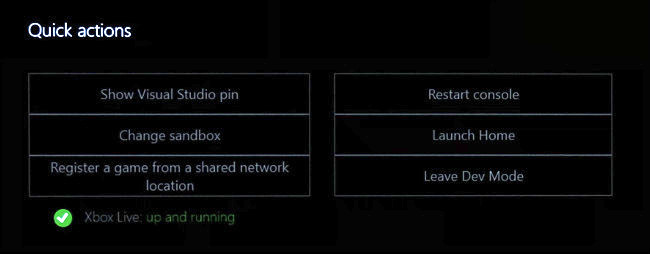
عندما تريد الخروج من وضع المطور، عد إلى Dev Home (لوحة التحكم الرئيسية لوضع المطور) واختر Leave Dev Mode في قائمة Quick Actions.

عند تشغيل وضع المطور لأول مرة، لن تكون متصلاً بالإنترنت. للاتصال، انقر على Launch Home لفتح لوحة التحكم وتشغيل تطبيق الإعدادات.

انقر على General ثم Network Settings، ثم قم بإعداد شبكتك (لاسلكية أو غير ذلك) كما تفعل عادةً.

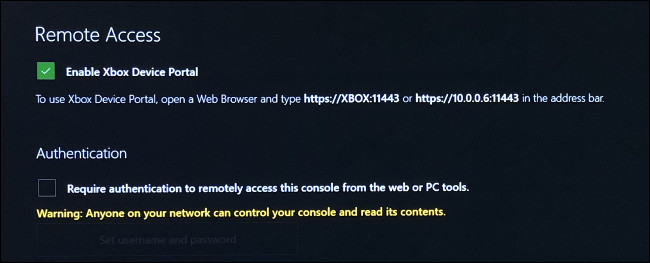
انقر على أيقونة Dev Home على لوحة التحكم للعودة إليه. بعد بضع دقائق، من المفترض أن يتغير إشعار Xbox Live إلى up and running يجب أن يظهر عنوان IP أيضاً في مربع Remote Access على اليمين.

انقر على Remote Access Settings، ثم اكتب اسم مستخدم وكلمة مرور للمصادقة وإرسال الملفات إلى إكس بوكس Xbox من مستعرض.

يمكنك أيضاً تعطيل المصادقة إذا لم تكن قلقاً بشأن عبث الآخرين على شبكتك في جهاز اللعب.

حان الوقت الآن لاختبار كل شيء. افتح متصفحاً على جهاز الكمبيوتر واكتب العنوان الذي يعرضه جهاز إكس بوكس Xbox.

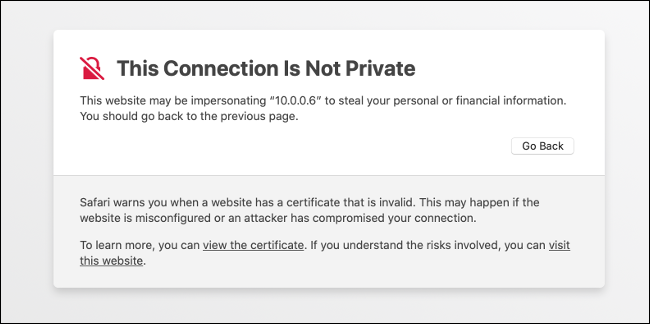
ملاحظة: هذا العنوان هو اتصال آمن https://. إذا أهملت الـ s، فلن يعمل عنوان URL. سيظهر خطأ لإعلامك بأن الاتصال ليس خاصاً حقاً، لكن هذا جيد؛ فقط ارفضها.

أنت الآن جاهز! لنقل الملفات، ما عليك سوى اختيار Add. انقر على Add User لإنشاء حسابات اختبار Xbox Live وهمية.

قيود وضع المطور:

يوجد في وضع المطور بعض القيود التي تحتاج إلى معرفتها، خاصة إذا كنت تنوي تطوير تطبيقاتك الخاصة. حتى إذا كنت تفعل ذلك لأغراض المحاكاة، فقد تواجه بعض المشكلات بسبب قيود مايكروسوفت Microsoft.

على جهاز اللعب إكس بوكس ون Xbox One أو سيريس إكس Series X أو إس S، يمكن لتطبيقات UWP الوصول فقط إلى الملفات التي يبلغ حجمها 2 جيجابايت أو أصغر.

قد تكون هذه مشكلة إذا كان التطبيق الذي تحاول استخدامه يحاول الوصول إلى ذاكرة ROM كبيرة أو ملف فيديو. هذا القيد فريد في وضع المطور.

هناك قيود على الأجهزة أيضاً، من حيث موارد النظام التي يمكن لتطبيقات UWP الوصول إليها.

يبلغ الحد الأقصى للذاكرة المخصصة للتطبيقات 1 جيجابايت، بينما تحصل الألعاب على 5 جيجابايت. يمكن للتطبيقات مشاركة 2-4 نوى لوحدة المعالجة المركزية ولديها ما يصل إلى 45% من وحدة معالجة الرسومات.

يمكن للألعاب استخدام 4 مراكز حصرية و 2 وحدة معالجة مركزية مشتركة، ولكن لها وصول كامل إلى وحدة معالجة الرسومات.

يُسمح فقط بتطبيقات 64 بت (x64) (لا يوجد دعم لتطبيقات 32 بت (x86)). بينما تقتصر التطبيقات على DirectX 11، تحصل الألعاب على ميزات DirectX 12 الكاملة.

كيفية إلغاء تنشيط وضع المطور:

إذا كنت تريد في أي وقت الخروج من وضع المطور في جهاز اللعب، فقم بتشغيل تطبيق Xbox Dev Mode وانقر على Deactivate.

يمكنك أيضاً تسجيل الدخول إلى Microsoft Partner Center وإزالة جهاز إكس بوكس Xbox من قائمة Manage Xbox Consoles.

تؤدي إعادة تعيين وحدة التحكم إلى إعدادات المصنع الافتراضية أيضاً إلى إزالة وضع المطور.

تم الآن تكوين جهاز Xbox لوضع المطور:

سواء كنت تقوم بتثبيت برامج محاكاة أو تطوير تطبيقاتك الخاصة، يمكنك الآن استخدام وضع المطور على إكس بوكس Xbox في أي وقت تريده.

كل ما عليك فعله هو تشغيل تطبيق Xbox Dev Mode (أو استخدام تطبيق Dev Mode Activation القديم على إكس بوكس ون Xbox One أو إس S أو إكس X).

تعرف على المزيد حول الاختلافات بين إكس بوكس سيريس إكس Series X وإس S.

مقالات قد تعجبك:

أفضل الطرق لحماية خصوصية الهاتف الذكي
أفضل حوامل الهاتف الذكيّ Phone Docks لمختلف أنواع السيارات
نصائح لتحديد خصوصية وأمان حساب إنستغرام
كيفية استعادة كلمة مرور حساب LinkedIn المنسية
كيفية حماية أجهزة أندرويد من الفيروسات والبرمجيات الخبيثة

كيفية رفع معدل تحديث الشاشة FPS إلى 120 على إكس بوكس سيريس Xbox Series إكس وإس

يدعم كل من إكس بوكس سيريس إكس Xbox Series X وإس S إخراج الفيديو بمعدل 120 هرتز على أجهزة التلفاز المتوافقة. قبل أن تتمكن من فعل ذلك، يجب عليك تمكين الميزة وتحميل لعبة تستفيد من معدل الإطارات الأعلى. إليك كيفية تشغيل ميزة معدل التحديث 120 هرتز.

ما هو وضع 120 هرتز؟

تمتلك معظم شاشات العرض معدل تحديث عند 60 هرتز، مما يعني معدل تحديث 60 صورة كل ثانية. هذا هو السبب في أن معدلات الإطارات غالباً ما يتم تحديدها بمعدل 60 إطاراً في الثانية على أجهزة لعب الجيل الأخير. ومع ذلك، يمكن للشاشة التي تدعم 60 هرتز عرض 60 إطاراً في الثانية كحد أقصى.

نظراً لأن وحدات التحكم الأحدث من مايكروسوفت Microsoft تحتوي على قدر كبير من الطاقة، فإنها قادرة على عرض الألعاب بمعدل إطار أعلى بكثير حتى من إكس بوكس ون إكس Xbox One X.

وهذا يشمل أجهزة إكس بوكس سيريس إس Xbox Series S الأقل قوة، وهي أرخص وأقل قوة من سيريس إكس Series X الأكبر.

مع وصول منفذ HDMI 2.1، يمكن للشاشات الحديثة الآن دعم ما يصل إلى 120 هرتز بدقة 4K كاملة. تدعم بعض الألعاب معدل تحديث 120 هرتز بدقة أقل مثل 1440 بكسل.

بغض النظر عن جهاز اللعب الذي لديك أو الدقة التي تستخدمها، يجب أن تدعم شاشتك ما يصل إلى 120 هرتز حتى يعمل هذا.

لحسن الحظ، يتميز كل من سيريس إكس Series X وإس S بأداة معايرة للشاشة سهلة الاستخدام تخبرك بالضبط بما يمكن لجهاز التلفاز القيام به.

بمجرد إعدادها بشكل صحيح، سيظل جهاز اللعب مقفلاً عند 120 هرتز وستكون قادراً على الاستفادة من الألعاب ذات معدل الإطارات الأعلى حيث تكون مدعومة.

تحقق من دعم 120 هرتز وقم بتمكينه:

عندما تقوم بتشغيل جهاز اللعب إكس بوكس Xbox، اضغط على زر إكس بوكس Xbox الموجود على جهاز اللعب، ثم استخدم أزرار وحدة التحكم (LB و RB) للانتقال إلى صفحة الملف الشخصي والنظام Profile & System.

مرر لأسفل وانقر على الإعدادات Settings، ثم ضمن تبويبة عام General، وانقر على خيارات التلفاز والعرض TV & Display Options.

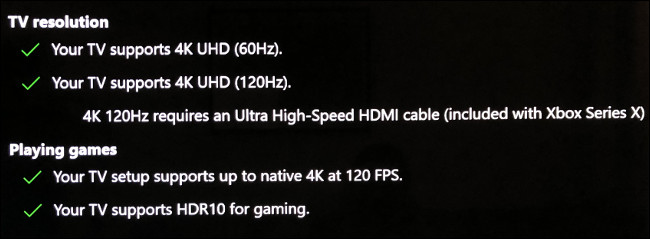
في القائمة التي تظهر، انقر على  4K TV Detailsلمشاهدة قائمة بالأوضاع التي يدعمها التلفاز. تأمل الخيارات لأوضاع 120 هرتز مثل 4K UHD (120 Hz) أو Native 4K at 120 FPS (في سيريس إكس X على الأقل).

إذا وجد إكس بوكس Xbox أن التلفاز يدعم معدل التحديث الأعلى، فيمكنك الآن تمكين 120 هرتز. اخرج من قائمة 4K TV Details، ثم انقر على Refresh Rate من القائمة المنسدلة.

حدد 120 هرتز، ثم انتظر حتى يتم تحديث شاشتك. إذا رأيت واجهة مستخدم إكس بوكس Xbox من جديد، فكل شيء يعمل على ما يرام.

إذا رأيت شاشة سوداء بدلاً من ذلك، فهذا للأسف غير مدعوم. إذا انتظرت قليلاً، فستعود افتراضياً إلى 60 هرتز.

أثناء وجودك في هذه القائمة، قد ترغب في تجربة تمكين ألوان 10 بت أيضاً. حدد Video Fidelity & Overscan، ثم افتح القائمة المنسدلة Color Depth. انقر على 30 Bits per Pixel (10-Bit) ثم انتظر.

إذا كان التلفاز يعرض واجهة مستخدم إكس بوكس Xbox، فقد نجح هذا ويمكنك الخروج من القائمة. أما إذا ظهرت لك شاشة سوداء، فما عليك سوى الانتظار وسيعود إكس بوكس Xbox إلى إعداد اللون 8 بت.

تحذير: على الرغم من أن الألوان ذات 12 بت قد تبدو الخيار الأفضل ، إلا أن Xbox يدعم فقط 4K كحد أقصى عند 120 هرتز في إعداد لون 10 بت مع RGB كامل (4: 4: 4).

إذا اخترت 12 بت، فإنها تقدم عينات فرعية من صفاء اللون، مما يؤدي إلى انخفاض جودة الصورة (والمزيد من حزم الألوان المرئية).

ممارسة الألعاب التي تدعم 120 إطاراً في الثانية:

لا يكفي مجرد اختيار وضع 120 هرتز في إعدادات إكس بوكس Xbox لرؤية الفوائد داخل اللعبة. لذلك، عليك أن تلعب لعبة تدعم إخراج يصل إلى 120 إطاراً في الثانية.

قد تحتاج أيضاً إلى تمكين خيار 120 إطاراً في الثانية Performance أو High Frame Rate في إعدادات اللعبة، حيث تتيح لك العديد من الأجهزة الآن الاختيار بين الجودة والأداء.

تتضمن بعض ألعاب AAA التي تدعم معدلات عرض إطارات تصل إلى 120 إطاراً في الثانية:

  • Dirt 5
  • Call of Duty: Black Ops Cold War
  • Destiny 2
  • Gears 5 (multiplayer only)
  • Rainbow Six Siege

تدعم الألعاب التالية أيضاً 120 إطاراً في الثانية:

  • Ori and the Will of the Wisps
  • The Touryst
  • The Falconeer

يمكنك التبديل بين وضعي 120 و 60 هرتز في أي وقت من قائمة TV & Display Options في إعدادات إكس بوكس Xbox.

بعد ذلك، يمكنك مقارنة وتباين كلا الوضعين لمعرفة ما إذا كانت تلك الإطارات الإضافية تحدث فرقاً كبيراً حقاً. يجب أن تبدو اللعبة التي تعمل بسرعة 120 هرتز أكثر سلاسة واستجابة، لكن بعض الأشخاص لا يلاحظون فرقاً كبيراً.

الفرق ليس واضحاً كما هو الحال عند التبديل من 30 إلى 60 إطاراً في الثانية. ومع ذلك، سيكون من دواعي سرور معظم اللاعبين أن يروا معدلات عرض إطارات أعلى، إلى جانب مزايا الجيل التالي الأخرى، مثل وحدات المعالجة المركزية القوية، وقوة رسومية لا مثيل لها، ومحركات أقراص الحالة الصلبة فائقة السرعة.

إذا كنت غير متأكد ما إذا كان إكس بوكس سيريس إس Xbox Series S أو إكس X مناسباً لك؟ تحقق من المقارنة بين النظامين.

مقالات قد تعجبك:

شرح لتطبيقات فوتوشوب للهواتف الذكية، وما ميزاتها ؟
ما هو التورنت؟ وكيف يعمل؟ وكيفية استخدامه؟ وكيفية التعامل معه؟
كيف تقوم بتثبيت Windows 10 على حاسبك الشخصي
كيفية منع الحذف التلقائي للملفات المحملة على ويندوز 10
كيفية مشاركة مستندات جوجل Google Docs كملف PDF من خلال رابط

ما الفرق بين أجهزة إكس بوكس سيريس Xbox Series X و Xbox Series S؟

ستطلق مايكروسوفت Microsoft جهازَي لعب جديدين في 10 تشرين الثاني من العام الحالي 2020.

هل يجب أن تشتري جهاز إكس بوكس سيريس إكس Xbox Series X، أو إكس بوكس سيريس إس Xbox Series S الأصغر والأرخص؟ دعونا نلقي نظرة على الاختلافات التي ستساعدك على الاختيار.

ما هو الفرق بين Xbox Series X و Xbox Series S؟

أولاً، نحتاج إلى البحث في اصطلاحات التسمية الغريبة لشركة مايكروسوفت Microsoft. إن أجهزة إكس بوكس Xbox الجديدة هي سيريس إس Series S وسيريس إكس Series X.

لا ينبغي الخلط بين الجهازين السابقين وبين إكس بوكس ون إكس Xbox One X و ون إس Xbox One S. فيما يلي الاختلافات الرئيسية بين سيريس إس Series S وسيريس إكس Series X من النواحي التالية:

  • الشكل
  • السعر
  • دقة العرض
  • إجمالي مساحة التخزين
  • محرك أقراص

من ناحية الشكل:

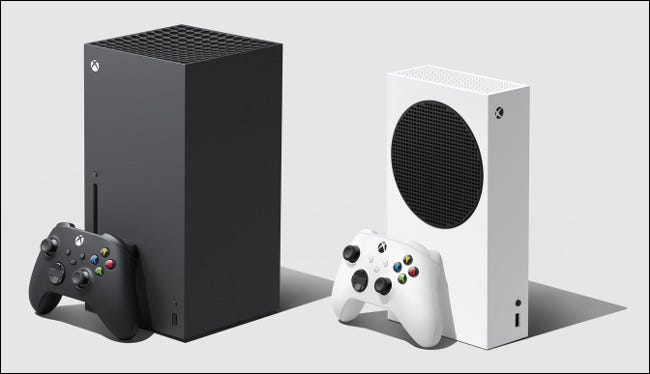
انظر الصورة في الأسفل، يبدو الجهازان مختلفان تماماً. حيث أن سيريس إكس Series X طويل وأسود بالكامل، في حين أن سيريس إس Series S أصغر بنسبة 60%، وأبيض اللون مع فتحة تهوية دائرية سوداء.

من ناحية السعر:

سيتم إطلاق كلا الجهازين في 10 تشرين الأول، مع إمكانية الطلب المسبق الذي بدأ في 22 أيلول الفائت. كلا الجهازين متاحان للشراء المباشر، أو كجزء من خطة All Access من مايكروسوفت Microsoft. حيث ستدفع رسوماً شهرية لجهاز اللعب الذي تختاره على مدار عامين، وبعدها سيصبح الجهاز ملكاً لك.

سيتم إطلاق سيريس إكس Series X مقابل 499 دولاراً أو 34.99 دولاراً شهرياً عبر All Access. في حين سيكلف جهاز سيريس إس Series S مبلغ 299 دولاراً أو 24.99 دولاراً شهرياً على All Access. علماً أنه لا وجود لدفعة أولى إذا كنت تريد الدفع شهرياً.

من ناحية دقة العرض:

الاختلاف الرئيسي التالي هو دقة العرض. إكس بوكس سيريس Xbox Series X هو جهاز لعب بدقة 4K. هذا يعني أنه سيعرض الألعاب بدقة 2160 بكسل (أو ما يقرُب من هذا الرقم). للاستفادة من هذه الدقة، ستحتاج إلى تلفاز أو شاشة تدعم الدقة 4K (أو Ultra HD).

بالنسبة لجهاز إكس بوكس سيريس إس Xbox Series S فهو بدقة 1440 بكسل، وهي نصف دقة 4K. بالنسبة للاعبين الذين لا يزال لديهم تلفزيون أو شاشة 1080 بكسل (HD)، ولا يخططون للترقية إلى الدقة 4K في أي وقت قريباً، يعد هذا الجهاز مثالياً.

علماً أنك ستظل قادراً على تشغيل وسائط ذات دقة 4K، ولكن الجهاز لن يعرض ألعاباً بدقة أعلى من 1440 بكسل.

من ناحية إجمالي مساحة التخزين:

في حين أن سيريس إكس Series X يأتي بسعة تخزينية تبلغ 1 تيرابايت، فإن سيريس إس Series S يأتي بنصف ذلك بسعة 500 جيجابايت فقط.

من ناحية محرك الأقراص:

يستخدم كلا الجهازين نفس القرص ذي الحالة الصلبة عالي السرعة المطلوب لأداء الجيل التالي. كما يمكن ترقيتهما بزيادات تبلغ 1 تيرابايت عبر حل التخزين الإضافي الخاص بشركة مايكروسوفت Microsoft.

أخيراً، يعتبر جهاز إكس بوكس سيريس Xbox Series S جهاز لعب رقمي بالكامل. هذا يعني أنه لا يحتوي على محرك أقراص، لذلك سيتعين عليك تنزيل جميع الألعاب من الإنترنت (أو بثّها، إذا كنت تفضل ذلك).

هل يعتبر سيريس إس Series S جيداً للشراء؟

على الرغم من الاختلافات الرئيسية في السعر ودقة العرض، لا يزال جهاز إكس بوكس سيريس Xbox Series S يهدف إلى نفس أهداف الأداء التي يتبناها أشقاؤه الأكثر قدرة.

من أهم هذه الميزات معدل تحديث 60 إطاراً في الثانية للحصول على تجربة لعب أكثر سلاسة، حيث تميل بعض الألعاب إلى الوصول إلى 120 إطاراً في الثانية.

للاستفادة من هذه الميزات، ستحتاج إلى شاشة تدعم معدل تحديث عالٍ يبلغ 120 هرتز أو أعلى. حيث أعلنت مايكروسوفت Microsoft عن عدد قليل من الألعاب التي تدعم 120 إطاراً (بما في ذلك الجزء القادم متعدد اللاعبين من لعبة Halo Infinite).

أثناء العرض الخاص بجهاز إكس بوكس سيريس Xbox Series S، تم عرض جهاز اللعب وهو يقوم بتشغيل لعبة Gears of War 5 (تم إصدارها في وقت سابق من هذا العام) بمعدل 120 إطاراً في الثانية.

https://youtu.be/fYtJWIxt3-M

في هذه المرحلة، يبقى أن نرى عدد الألعاب التي ستحقق هذه الأهداف بالفعل، وما إذا كان سيريس Series S يمكنه حقاً مواكبة سيريس إكس Series X الأكثر قوة.

يعتبر كلاهما من الجيل التالي من شركة مايكروسوفت Microsoft، لذلك سيشاركون نفس مكتبة الألعاب التي تتطور بشكل متسارع.

من الجدير بالذكر أن سيريس إكس Series X لديه ما يقرُب من ثلاثة أضعاف قوة وحدة معالجة الرسومات في سيريس Series S، على الرغم من أن هذا القياس (في التيرافلوب) نادراً ما يُترجَم إلى أداء فعلي.

لا يزال جهاز سيريس Series S يعمل على نفس المعالج AMD Zen 2 ثماني النوى مثل سيريس إكس Series X، على الرغم من أن هذا المعالج يعمل أبطأ قليلاً في الطراز الأقل قوة.

إذا كنت تفكر في سيريس Series S، فقد ترغب أيضاً في التفكير في خطط الترقية على مدار السنوات القليلة المقبلة. بشكل رئيسي، هل ستشتري تلفاز يدعم دقة 4K قريباً؟ إذا كان الأمر كذلك، فقد يُظهِر سيريس Series S تحسناً عندما تقوم بتوصيله بشاشة عالية الدقة.

ومع ذلك، فإن عرض الدقة 1440 بكسل على شاشة 4K سيظل أفضل من عرض دقة 1080 بكسل على جهاز PS4 أو Xbox One.

شيء آخر يجب التفكير فيه هو أن سيريس Series S لن يشغّل الإصدارات المحسّنة من Xbox One X للألعاب الحالية. وقد نمت هذه المكتبة بشكل مطرد منذ عام 2017، عندما أصدرت مايكروسوفت Microsoft لأول مرة حهاز ون إكس One X.

بدلاً من ذلك، أعلنت مايكروسوفت Microsoft عن إصدارات سيريس Series S. إلى جانب عدم وجود محرك أقراص، قد لا يكون إكس بوكس سيريس إس Xbox Series S هو الأفضل لأولئك الذين يهتمّون بالتوافق مع الإصدارات السابقة.

لا تستطيع الشراء نقداً؟ قد تساعدك خطة Xbox All Access:

أعلنت مايكروسوفت Microsoft أن كلا الجهازين سيكونان متاحين عبر Xbox All Access. حيث أنه مقابل رسوم شهرية، ستحصل على جهاز لعب و Game Pass Ultimate التي توفر الوصول إلى أكثر من 100 لعبة، بما في ذلك إصدارات الطرف الأول في يوم الإصدار.

في نهاية العقد لمدة عامين، تكون وحدة التحكم ملكاً لك، ويمكنك أيضاً تمديد Game Pass إذا أردت ذلك.

إذا كنت تريد سيريس إكس Series X، ولكن ليس لديك سوى نقود كافية، فقد تعمل All Access على تحسين الصفقة. حيث تستطيع الحصول عليه بسعر 34.99 دولاراً شهرياً، أي بزيادة 10 دولارات شهرياً عن سيريس Series S.

علاوة على ذلك، فإن All Access هي صفقة جيدة بشكل مدهش. إذا أضفت تكلفة جهاز سيريس إكس Series X (499 دولاراً أمريكياً) و 24 شهراً من Game Pass Ultimate (359.76 دولاراً أمريكياً)، فستكون التكلفة الإجمالية 858.76 دولاراً.

إذا كنت جديداً في Game Pass، فستحصل على أول شهر لك مقابل 1 دولار، مما يقلل التكلفة الإجمالية إلى 844.77 دولاراً. إذا حصلت على سيريس Series S بدلاً من سيريس Series X، فيمكنك توفير 200 دولار أخرى.

تبلغ تكلفة خطة All Access مبلغ 34.99 دولاراً شهرياً لمدة عامين. لذا، فإن إكس بوكس سيريس إكس Xbox Series X مع عامين من Game Pass Ultimate سيكلف 839.76 دولاراً إجمالاً. وبالنسبة لسيريس Series S، ستكون التكلفة الإجمالية 599.76 دولاراً.

مقارنة بالسعر الكامل، ستوفر عليك خطة All Access مبلغ 19 دولاراً في حالة سيريس Series X، أو 59 دولاراً بالنسبة لـ سيريس Series S.

ضع في اعتبارك، إذا لم تكن مهتماً بـ Game Pass Ultimate لمدة عامين، فمن الأفضل لك الشراء مباشرة.

أعلنت مايكروسوفت Microsoft أيضاً أن Game Pass يشتمل الآن على EA Access، مما يزيد من تعقيد عرض القيمة لكلا الجهازين.

ستوفر أيضاً المزيد من المال مع سيريس Series X إذا اشتريت ألعاباً مستعملة أو نسخاً من بائعي التجزئة عندما تكون معروضة للبيع. سيظل اللاعبون الرقميون جميعاً عالقين دائماً مع أسعار مايكروسوفت Microsoft الرقمية وتوفر Game Pass.

يعد إطلاق جيل جديد من أجهزة اللعب أمراً مثيراً دائماً، ولكنه قد يكون محبطاً أيضاً في البداية. حيث لا تكاد عناوين الإطلاق تقدّم شيئاً يُذكر من الشيء الذي يمكن للجهاز القيام به، لذلك سنرى على الأرجح الكثير من الإصدارات عبر الأجيال إلى أن تنضج الأجهزة قليلاً.

مقالات ذات صلة:

مقالات قد تعجبك:

قائمة بأفضل خدمات التخزين السحابي التي تقدم خدمات مجانية
شرح لتطبيقات فوتوشوب للهواتف الذكية، وما ميزاتها ؟
كيفية تحديد تطبيقات أندرويد المزيفة قبل تحميلها
طريقة تحميل برنامج أي تيونز iTunes وعمل نسخة احتياطية من هاتف الآيفون iPhone
كيفية النسخ الاحتياطي للصور على هاتفك تلقائياً وبأمان
كيفية استكمال تصفح مواقع الويب بين الكمبيوتر والهاتف الذكي

مايكروسوفت كشفت عن تصميم وسعر جهاز Xbox Series S

كشفت مايكروسوفت عن تصميم وسعر جهاز Xbox Series S الجديد من خلال تغريدة على تويتر، حيث قالت الشركة إن هذا الجهاز هو أصغر وحدة تحكم ألعاب فيديو من إكس بوكس Xbox، وسيتوفر بسعر 299 دولار. لم تذكر الشركة تاريخ الإصدار أو متى ستشارك المزيد من المعلومات.

تأتي هذه التغريدة بعد أن سمعنا منذ شهور أن مايكروسوفت تسعد للكشف عن كل من الجيل التالي من سلسلة Xbox Series X، بالإضافة إلى نموذج أرخص يسمى Xbox Series S، بمواصفات منخفضة وبدون محرك أقراص.

وشارك اليوتيوبر براد سامز مقطع فيديو سرب من خلاله أبرز مواصفات الجهاز القادم، حيث أظهر الفيديو جهاز Xbox Series S باللون الأبيض مع شبكة دائرية على اللوحة الجانبية، وهي نفس الصورة التي نشرتها مايكروسوفت فيما بعد.

كما ذكر أن الجهاز سيكون بسعر 299 دولار (وهو ما أكدته مايكروسوفت لاحقاً)؛ وهذا هو نفس سعر جهاز Xbox One S بسعة 500 جيجابايت عندما تم إطلاقه في عام 2016.

وبحسب موقع Windows Central فإن الجهاز الآخر الذي سيتم إطلاقه (Xbox Series X) سيكون بسعر 499 دولار، وسيتم الإطلاق في في 10 نوفمبر/ تشرين الثاني.

وفي حين أن Xbox Series X ستجذب عشاق وحدة التحكم بألعاب الفيديو الذين يبحثون عن أداء رسومات متطور من ألعاب الجيل التالي، إلا أن السلسلة S ستكون مخصصة اللاعبين الذين لديهم ميزانية محدودة.

فبحسب التسريبات فإن Xbox Series S يفتقر إلى محرك أقراص، ولكنه سيدعم الاشتراك بمتجر الألعاب المتنامي لشركة مايكروسوفت Microsoft، وخدمة الاشتراك في Xbox Game Pass، وخدمة تدفق الألعاب Project xCloud (والتي تم تجميعها الآن مع Game Pass Ultimate) ، والتي ستمكن من الوصول إلى الكثير من الألعاب.

وأخيراً فقد تم نشرمقطع فيديو آخر، من أحدي مستخدمي تويتر h0x0d، يصور حجم Xbox Series S بالمقارنة مع Xbox One X.

مقالات قد تعجبك

تسريب مواصفات أحدث هاتف اقتصادي من Motorola
مراجعة هاتف Poco X3 NFC
شركة LG أكّدت أن Wing هو اسم هاتفها القادم
كيفية إظهار لوحة الطبقات Layers أو أي لوحة أخرى في الفوتوشوب عند اختفائها
لم وكيف تؤذي الماء الأجهزة الإلكترونية؟
هل يمكن إنشاء مخدم ويب Web Server على الشبكة المنزليّة ؟

مايكروسوفت لن تقوم بإنتاج منصتي Xbox One X و Xbox One S Digital بعد الآن

كشفت شركة مايكروسوفت Microsoft هذا الأسبوع أنها لن تقوم بإنتاج إصدارات أجهزة Xbox One X أو Xbox One S digital بعد الآن.

وبدلاً من ذلك، ستركز الشركة على جهاز Xbox Series X الجديد، علماً أنه سيستمر بيع جهاز Xbox One S القياسي في المستقبل المتوقع.

وقال متحدث باسم الشركة في بيان:

بينما نتطلع إلى المستقبل مع إكس بوكس سيريس إكس Xbox Series X، فإننا نتخذ خطوة طبيعية لوقف إنتاج جميع إصدارات أجهزة Xbox One X و Xbox One S الرقمي، بينما سيستمر تصنيع وبيع Xbox One S القياسي على مستوى العالم.

تبدو هذه خطوة غريبة بالنسبة لشركة مايكروسوفت Microsoft، نظراً لموقفها من الانتقال إلى الجيل التالي. فقد قامت مايكروسوفت Microsoft بعمل كبير فيما يتعلق بكون سيريس إكس Series X ليس ضرورياً لنظام ألعاب Xbox عند الإطلاق.

بعبارة أخرى، نظراً لأنه لن يحتوي على عروض حصرية وتم تصميمه للسماح لك بشراء ألعاب الجيل التالي مرة واحدة فقط حتى لو أردت لعبها على أجهزة اللعب الحالية، فيبدو أن هذا يشير إلى أن الانتقال سيكون تدريجياً.

هذا على النقيض من نهج شركة سوني Sony “اشترِ جهاز اللعب الجديد الخاصة بنا وإلا لن تتمكن من لعب أحدث ألعابنا“؛ كلا الطريقتين ساريتان، ولكننا الآن نعرف أي طريقة تنتهجها كل شركة.

أما لماذا توقف الإنتاج على وحدات التحكم، فمن المحتمل أن تكون هناك أسباب مختلفة. هناك شائعة تفيد بأن إكس بوكس Xbox يخطط للكشف عن جهاز لعب Xbox Series ثانٍ، وهو نسخة رقمية بالكامل تحمل الاسم الرمزي Lockhart.

إذا كان ذلك صحيحاً، سيكون من السهل معرفة سبب رغبة الشركة في استبدال الإصدار الرقمي One S (الذي كان متاحاً في السوق فقط سنوياً) بجهاز لعب رقمي جديد فقط.

فيما يتعلق بـ إكس بوكس إكس Xbox One X، ربما تكون أسباب إيقاف الإنتاج على ذلك أقل جوهرية. إذا جاز لنا التكهّن، فقد يكون السبب أن جهاز Xbox One أكثر قوة، وهو أقوى جهاز لعب في السوق.

إذا كانت هذه الأسباب قريبة من الحقيقة، فهي في الواقع إستراتيجية جيدة من جانب مايكروسوفت Microsoft: الاحتفاظ بجهاز Xbox One S في السوق، مع التأكد من عدم وجود منافس حقيقي من الجيل التالي.

إذا كان اللاعبون يريدون إكس بوكس Xbox بدون أقراص، فبإمكانهم شراء Lockhart، وإذا كانوا يريدون جهاز لعب قوي حقاً، فهناك سيريس إكس Series X.

بالطبع، قد يكون هناك سبب عملي لعدم رغبة مايكروسوفت Microsoft بإنشاء أربعة أجهزة لعب (ربما خمسة) في وقت واحد: فمع وجود الوباء، ربما تريد مايكروسوفت Microsoft وضع كل إمكانياتها في جيلها الأحدث.

بكل الأحوال، إذا كنت تريد حقاً امتلاك Xbox One X أو One S digital، فهذه فرصتك الآن للخروج والحصول على واحد قبل نفاذ الكمية.

مقالات قد تعجبك:

فيسبوك أضافت ميزة مشاركة الشاشة في مكالمات فيديو ماسنجر
قراصنة روس يحاولون سرقة أبحاث فيروس كورونا Covid-19 وروسيا تنفي
إنستغرام أطلق صفحة تسوق جديدة لتسهيل الوصول إلى المنتجات
كيفية الحصول على تقرير سجل الواي فاي أو الشبكة السلكية في ويندوز 10
ما هو WiGig ؟ وما الفرق بينه وبين واي فاي 6 ؟
كيفية تغيير اسم وكلمة مرور شبكة الواي فاي Wi-Fi

إصدار جديد قادم لسلسة ألعاب Crash Bandicoot بعد أكثر من 20 عاماً!

بعد أكثر من 20 عاماً من الانتظار، تتمة حقيقية للعبة Crash Bandicoot التي تم طرحها عام 1998 قادمة إلى بلاي ستيشن PS4 وإكس بوكس Xbox One في 2 تشرين الأول مقابل 59.99 دولاراً.

https://youtu.be/5qF5JrciMnU

تم الإعلان عن لعبة Crash Bandicoot 4: It’s About Time بعد عقود من إصدار Warped، حيث هزم هذا الإصدار خصومه Neo Cortex و Dr. N. Tropy و Uka Uka.

يُظهر المقطع الدعائي أن اللاعب سيستمر في الدوران ومواجهة الأعداء والحفر في طريقه فوق وادٍ بينما يجمع أيضاً ثمار الـ Wumpa.

ولكنها ستضيف أيضاً آليات لعب جديدة لتحديث الصيغة الكلاسيكية القديمة للعب، مثل الجدار المتحرك، والتأرجح بالحبل، وصرير السكك الحديدية، والأقنعة الكمومية، والتي يبدو أنها تسمح بالجري على السقف أو إبطاء الوقت.

يقود هذا التحديث مطوّر الألعاب الشهير Toys for Bob، مطور لعبة spyro reignited trilogy.

يبدو أن الإصدار الجديد Crash Bandicoot في أيد أمينة، نظراً لأن Toys for Bob قامت بعمل جيد في إعادة تشكيل ألعاب Spyro الثلاثة الأولى وقدمت اصدار استثنائي لـ Crash N. Sane Trilogy على نينتندو سويتتش Nintendo Switch.

انتظر معجبو ثلاثية Crash Bandicoot الأصلية لفترة طويلة حتى ظهور تتمة حقيقية تنافس الإصدارات الثلاثة الأولى.

في عام 2000، مرت السلسلة بأزمة هوية! حيث تم قام مجموعة متنوعة من المطورين بإصدار 15 لعبة Crash جديدة، بما في ذلك kart racers، hack and slash، و RPG، لكن العديد منهم فشلوا في استعادة ما جعل الثلاثية الأصلية رائعة.

في السنوات الأخيرة، زاد الاهتمام بإصدار لعبة Crash جديدة، بعد إصدار لعبة Uncharted 4: A Thief’s End وإصدار Crash N. Sane Trilogy في عام 2017، والتي باعت أكثر من 10 ملايين نسخة اعتباراً من شباط عام 2019.

مقالات قد تعجبك:

كل ما هو جديد ومُعلَن عنه في مؤتمر مطوري آبل WWDC 2020
مراجعة نظام iOS 14 الجديد
توقعات عن أول ماك من آبل بمعالج ARM بدل معالج من إنتل Intel
لماذا لا يمكن الاعتماد على سرعة المعالج في مقارنة أداء الحواسيب
ماذا تعني كلمة 7nm و 10nm بالنسبة لوحدات المعالجة المركزية؟
كيف تعمل خوارزمية يوتيوب في تحديد ما الذي ترغب بمشاهدته؟