أضافت إنستغرام Instagram بهدوء ميزة الدفع داخل التطبيق كاختبار يظهر لبعض المستخدمين، حيث تتيح هذه الميزة للمستخدمين إضافة بطاقة ائتمان لاستخدامها داخل التطبيق بطريقة آمنة.
بعد التحديد الأوّلي لإعدادات الدفع الإلكتروني داخل التطبيق، يمكن للمستخدمين إجراء عمليات شراء من داخل تطبيق انستغرام.
حالياً يمكن لبعض المستخدمين حجز المواعيد في المنتجعات الصحية والمطاعم من خلال تطبيقات الطرف الثالث مثل تطبيق حجز العشاء Resy.
وقد أكدت انستغرام أن المستخدمين قادرون على حجز الخدمات من عدد محدود من الشركات على النظام الأساسي.
ويبدو أن ميزة الدفع عبر التطبيق هي استمرار لخطط انستغرام التي بدأت منذ آذار 2017 لإعطاء الملفات الشخصية للأنشطة التجارية خياراً يتيح للمستخدمين حجز الخدمات.
يتم طرح الخدمة حالياً فقط لبعض المستخدمين، على الرغم من إعلان انستغرام في تصريح شهر آذار قال أن الخدمة ستنتشر خلال عام 2017.
لكن ذلك لم يحدث أبداً، واضطررنا للانتظار حتى الآن لنشاهد بدء عملية نشر الميزة، وإن كان ذلك في مرحلة الاختبار.
وبالنظر إلى عدد المؤثرين والمعلنين في إنستغرام الذين يقومون بالفعل بتقديم العديد من المنتجات المختلفة، فإن هناك الكثير من الشركات التي يمكن أن تستفيد من الميزة إذا ما تم توسيعها بشكل كامل لجميع المستخدمين.
اعترفت شركة آبل Apple بأن بعض هواتف الآيفون من طراز iPhone 7 و iPhone 7 Plus التي تعمل بنظام التشغيل iOS 11.3 أو أحدث قد تحتوي على خلل يعطل الميكروفون أثناء المكالمات الهاتفية، وقد تم رصد ذلك من خلال مستند تم تسريبه.
وقد يرى بعض المستخدمين ذوي الأجهزة المتأثرة زر السماعات الخاص بهم باللون الرمادي عند إجراء مكالمات أو دردشة فيديو عبر FaceTime.
يبدو أن المشكلة لا تؤثر إلا على الهواتف التي تعمل على هذا الإصدار من نظام التشغيل iOS 11.3 أو الإصدارات الاحدث.
وأفاد بعض المستخدمين على مواقع مثل Reddit و Twitter أنهم واجهوا مشكلات في الميكروفون في الأشهر القليلة الماضية.
ويبدو أن الوثيقة التي تم تسريبها والتي تم إرسالها إلى شبكة مزودي خدمة آبل المعتمدين لديها تؤكد أن الشركة على علم بالمشكلة.
Hi, Apple. I really need your help! Last night my iphone 7+ underwent a software update for iOS 11.3.1 and ever since, my microphone feature hasn't been functioning. No calls, voice memos, voice record. I've hard reset already and no change. Please help.
توصي آبل عمال الدعم الفني بإخبار العملاء أولاً بإلغاء أو إيقاف أي أجهزة بلوتوث وملحقاتها التي تم توصيلها بأجهزة الآيفون المتأثرة، وذلك كحل أولي محتمل.
إذا لم يفلح ذلك، يُنصح أيضاً بإجراء بعض الفحوصات أو الاختبارات والتي ستوضح ما إذا كان الجهاز بحاجة إلى الإصلاح مع رسائل التنبيه مثل رسالة الملحقات غير مدعومة.
بمجرد ظهور رسالة كهذه، يمكن أن يبدأ الدعم الفني في إصلاح جهاز الآيفون، وعلى ما يبدو أنه ليس من الواضح من المستند ما المشكلة الفعلية للبرنامج أو الجهاز.
حتى إذا لم يكن لدى المستخدم جهازاً مغطى بالضمان، فإن آبل تقدم استثناءً وسيعمل موظفو المتجر في Genius Bar على إصلاح المشكلة بدون اعتراض.
تجدر الإشارة إلى أن المستند لا يشير على ما يبدو إلى ما إذا كان الإصلاح مجانياً.
ميزة في هذا اليومOn This Day في فيسبوك Facebook، هي بادرة لطيفة في حال كان يغلبك الحنين والتوق إلى الماضي، ولكن في بعض الأحيان فقد تجرف لك هذه الميزة الكثير من الذكريات المؤلمة التي كنت تفضل تجنب مواجهتها من جديد. لذا نحن هنا لنقول لك كيف يمكنك إيقاف ذلك عن طريق استبعاد تواريخ وأشخاص معيّنين يدوياً.
سواء أكان حبيبك أو حبيبتك السابقة، أو كان مجرد شخص وغد لا تريد أن تعطيه أي لحظة تفكير أبدا، بكلا الحالتين فهؤلاء من الأشخاص الذين تفضل ألا يذكّرك فيسبوك بهم مجدداً.
وفي بعض الأيام السيئة، كما الحال عندما يتوفى شخص عزيز عليك، فستكون فقط لا ترغب بأن يتم إثارة الذكريات السابقة اللطيفة لتواجهك في مثل هذا اليوم الصعب، للأسف سيتعين عليك منع ذلك .
لتجعل فيسبوك يمنع عودة ذكرياتك مع هؤلاء الأشخاص، أو ذكرياتك في تواريخ معينة، ف اتبع الخطوات:
من هنا ، يمكنك إضافة التواريخ والأشخاص الذين تفضل ألا يتم تذكيرك بهم.
لاستبعاد الذكريات الموجودة مع أشخاص محددين، فاضغط على الأشخاص، ثم أضف أسمائهم، بمجرد أن تكتب جزء من الاسم، سوف يقترح عليك الفيسبوك جميع أصدقائك وآخرين لديهم نفس الاسم، قم باختيار الشخص المحدد، ثم اضغط على حفظ Save
لاستبعاد الذكريات الموجودة ضمن فترة زمنية محددة، فاضغط على التواريخ، ثم تحديد تواريخ
قم بتحديد تاريخ البدء و تاريخ النهاية،
واضغط على حفظ Save
سواء في حال قمت باستبعاد الذكريات مع أشخاص محددين، او في حال استبعادك لذكريات في فترة زمنية محددة، لتنهي هذه العملية، اضغط على تم Done
في تطبيق فيسبوك على نظام أندرويد:
افتح التطبيق، ثم اضغط على الخطوط الأفقية الثلاثة في الأعلى
ثم اضغط على خيار في مثل هذا اليوم On this day
ثم اضغط على رمز المسنن في الأعلى
ثم اختر التفضيلات Preferences
من هنا ، يمكنك إضافة التواريخ والأشخاص الذين تفضل ألا يتم تذكيرك بهم.
لاستبعاد الذكريات الموجودة مع أشخاص محددين، فاضغط على الأشخاص، ثم أضف أسمائهم، بمجرد أن تكتب جزء من الاسم، سوف يقترح عليك الفيسبوك جميع أصدقائك وآخرين لديهم نفس الاسم، قم باختيار الشخص المحدد، ثم اضغط على حفظ Save
لاستبعاد الذكريات الموجودة ضمن فترة زمنية محددة، فاضغط على التواريخ، ثم تحديد تواريخ
قم بتحديد تاريخ البدء و تاريخ النهاية، و اضغط على حفظ Save
سواء في حال قمت باستبعاد الذكريات مع أشخاص محددين، او في حال استبعادك لذكريات في فترة زمنية محددة، لتنهي هذه العملية، اضغط على تم Done
أخيراً، بالطبع سيكون الأمر مثاليًا إذا لم تكن مضطراً لفعل هذه الخطوة، ولكن إذا كانت لديك ذكريات مؤلمة فمن الأفضل التعامل مع هذا الأمر وتتأكد من ألا يتم إثارة هذه الذكريات لاحقاً.
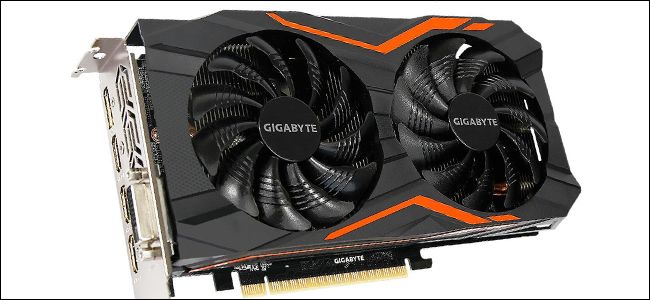
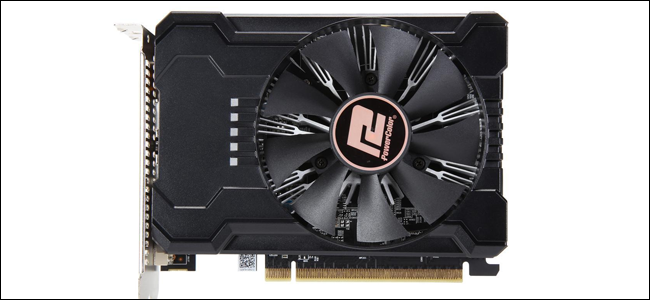
يمكن أن تمنح ترقية بطاقة رسوميات الكمبيوتر المكتبي دفعة كبيرة لتحسين أداء الألعاب. إنه أيضاً أمر سهل العمل. في الواقع، الجزء الأصعب هو اختيار البطاقة الصحيحة لجهازك, وسنشرح في مقالات أخرى طريقة الاستبدال أو الترقية.
خيارك الأول في بطاقات الرسوميات هو بين المنتجين الرئيسيين المعروفين لبطاقات الرسوميات – Nvidia و AMD. بعد ذلك، ستجد أن هناك الكثير من الشركات المصنعة للبطاقات التي تصنع بطاقات مختلفة على أساس أي من هذه الشرائح.
في النهاية، هناك الكثير من النماذج المخصصة المتاحة في السوق. ستحتاج أيضاً إلى التحقق من بعض مشكلات التوافق الأساسية مع جهاز الكمبيوتر الخاص بك.
هل تحتوي اللوحة الأم على النوع المناسب من فتحة بطاقة الرسومات الحديثة؟ هل البطاقة التي تريدها مناسبة في الكيس Case؟ هل يستطيع مزود الطاقة الخاص بك التعامل مع بطاقة ذات متطلبات طاقة أعلى؟
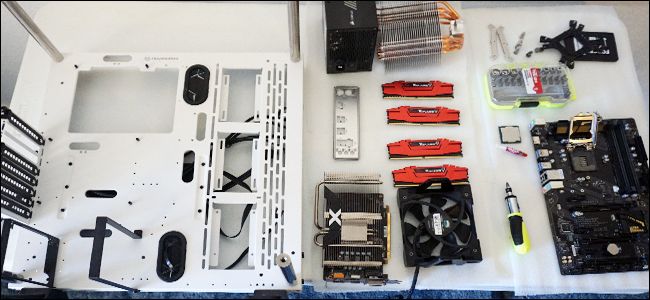
انضم إلينا لإرشادك من خلال اكتشاف هذه الأشياء، وتضييق خياراتك لاختيار البطاقة، ثم يمكنك تعلم تثبيت البطاقة الجديدة فعلياً.
ملاحظة: على الرغم من أن AMD تقوم بتصميم كلاً من وحدات المعالجة المركزية CPU وبطاقات الرسومات، يمكنك استخدام بطاقات الرسوميات المعتمدة على أي من الشرائح الرئيسية على أي وحدة معالجة مركزية عاملة.
بعبارة أخرى، يمكنك تشغيل بطاقة NVIDIA على ما يرام على جهاز الكمبيوتر باستخدام وحدة المعالجة المركزية AMD بكل أمان.
دراسة الميزانية:
سوق البطاقات الرسومية تنافسي إلى حد ما، وكقاعدة عامة، كلما زادت الأموال التي تنفقها، زادت قوة بطاقة الرسوميات. اختر أفضل بطاقة تناسب ميزانيتك.
بالطبع، هنالك فرق في مقدار ما يمكنك تحمله والمبلغ الذي ستقضيه بالفعل. كقاعدة عامة، يجب أن تكون أي بطاقة فوق 300-350 دولار (طالما تم تثبيتها في كمبيوتر قادر) قادرة على التعامل مع أي لعبة جديدة تقريباً.
يمكنك إنفاق المزيد للحصول على المزيد من القوة والمزيد من الميزات – وكهدف نموذجي 60 إطاراً في الثانية في أي نوع من الألعاب التي تحب لعبها – ولكن بمجرد تجاوز نطاق 500-600 دولار، فأنت تبحث عن تناقص العوائد.
يمكن للطبقة الفائقة (البطاقات التي تصل إلى 800 دولار وما فوقها) التعامل مع أي لعبة بمعدل 60 إطاراً في الثانية تقريباً على شاشة 1080 بكسل نموذجية، مع زيادة السرعة أو زيادة الدقة إلى 4K أو أعلى.
ملاحظة: نظراً للتأثير المستمر لسوق التعدين Cryptocurrency، يتم تضخيم أسعار بطاقات الرسوميات إلى حد ما في الوقت الراهن.
عادة لا تتأثر البطاقات التي تكون عادة عند مستوى 300 دولار أو أقل بشكل كبير، لكن البطاقات الأكثر قوة مثل GTX 1070 أو RX Vega (والأعلى) فتكون أسعارها مئات الدولارات فوق التسعيرة MSRP.
عند نقاط السعر الأقل (النطاق 130-180 $)، لا يزال بإمكانك تشغيل معظم الألعاب مع بعض التنازلات.
قد تحتاج إلى خفض إعداد الدقة أو التأثيرات الرسومية للألعاب الجديدة، ولكن أي شيء تم تصميمه مع وضع خيارات للطبقة الأدنى من الأجهزة (مثل Rocket League أو Overwatch) سيظل يبدو رائعاً.
بالطبع، سيتم تشغيل الألعاب القديمة والألعاب الثنائية الأبعاد على ما يرام.
التحقق من المراجعات والمعايير
حتى في نطاق ميزانية معين، ستجد الكثير من الخيارات بين العلامات التجارية المختلفة وعمليات التهيئة. هنا، ستحتاج إلى الغوص في الفروق الدقيقة لاتخاذ قراراتك.
لا يمكننا تغطية كل بطاقة في هذا الدليل، ولكن الويب هو صديقك هنا. اقرأ المراجعات المتخصصة للبطاقات التي تبحث عنها، وتحقق من تعليقات المستخدمين في مواقع مثل Amazon و Newegg.
غالباً ما تشير هذه المراجعات إلى بعض المشكلات التي لن تقرأها في أي مكان آخر. يمكنك أيضاً البحث عن مقاييس لمعرفة كيف تقارن البطاقات المختلفة، وأحياناً مدى جودة تشغيل هذه البطاقات لألعاب معينة.
النظر في عدد قليل من النقاط الإضافية
تحتاج سماعات الواقع الافتراضي مثل Oculus Rift وَ HTC Vive إلى طاقة أكثر من اللعب بجهاز قياسي، نظراً لأنهم يقدمون مقطعين من مقاطع الفيديو دفعة واحدة. هذه السماعات توصي عموماً باستعمال بطاقة GTX 970 أو أفضل.
لا يعد الاختيار بين بطاقات AMD Radeon وَ NVIDIA GeForce أمراً هاماً تماماً — تقدم الشركتان تصميمات بمختلف نقاط السعر وتتنافس بشكل جيد مع بعضهما البعض.
ولكن لديهم تقنيات مزامنة إطار غير متوافقة مع بعضها البعض. هذه هي أدوات البرامج والأجهزة التي تقلل من رسومات التأتأة وفقدان الإطار، مما يجعل إعداد V-sync المكثف للأجهزة غير ضروري.
تستخدم AMD تطبيق FreeSync بينما تستخدم NVIDIA تطبيق G-Sync. كلاهما يتطلبان أجهزة عرض متوافقة بشكل صريح مع كل نظام، لذا إذا كان لديك شاشة FreeSync أو G-Sync، فأنت بالتأكيد تريد الحصول على بطاقة AMD أو NVIDIA، على التوالي.
لا تزال اللوحات الرئيسية للألعاب توفر العديد من فتحات PCI 16x، وتوفر كل من ATI و NVIDIA أدوات اتصال متعددة البطاقات (Crossfire و SLI، على التوالي).
ولكن في السنوات القليلة الماضية، جعلت التطورات في الأجهزة هذه الإعدادات أكثر أو أقل غير ضرورية.
تشاهد دائماً أفضل أداء للألعاب من بطاقة واحدة أكثر تكلفة وأكثر قوة من أي مجموعة من البطاقات في تهيئة Crossfire أو SLI.
تقريباً جميع مصنعي البطاقات وتجار التجزئة لديهم سياسات استرجاع سخية بشكل مدهش. إذا طلبت البطاقة الخطأ عن طريق الخطأ، فيمكنك عادةً إعادتها خلال 14 يوماً، طالما أنك تحتفظ بإيصالك (أو رسالة تأكيد إلكترونية).
بالطبع، لا ينطبق هذا الأمر إذا اشتريت بطاقتك من أسواق ثانوية مثل eBay أو Craigslist.
قبل كل شيء التحقق من التوافق الأساسي:
قبل الذهاب للتسوق للحصول على بطاقة رسوميات جديدة، تحتاج إلى تحديد بارامترات البحث عن البطاقات التي يمكن للنظام الخاص بك تشغيلها بالفعل.
هذه ليست صفقة كبيرة كما قد تظن. إذا كان جهاز الكمبيوتر يحتوي على فتحة PCI-Express) PCI-E) حرة وإمدادات طاقة لائقة، فيمكنه تشغيل حصة الأسد من بطاقات الرسومات الحديثة! لنبدأ بهذا.
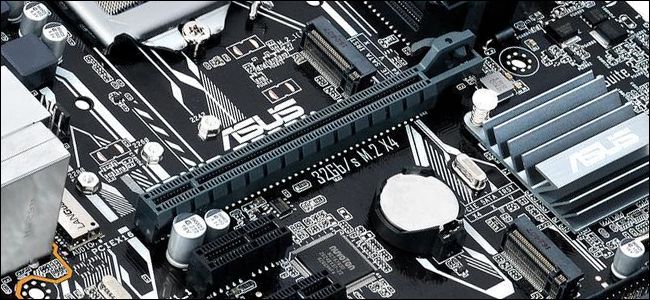
تأكد من أن اللوحة الأم لديها النوع المناسب من الفتحة:
تستخدم بطاقات الرسومات اليوم معيار PCI-E للتوصيل باللوحة الأم للكمبيوتر. توفر هذه الفتحة المعيارية وصولاً عالي السرعة إلى معالج الكمبيوتر الشخصي وذاكرة الوصول العشوائي RAM.
ويتيح وضعه على اللوحة سهولة الوصول إلى الجزء الخلفي من العلبة، مما يتيح لك توصيل جهاز عرض واحد أو أكثر مباشرةً بالبطاقة نفسها.
تتطلب جميع بطاقات الرسومات الحديثة تقريباً فتحة PCI-E x16، وجميع اللوحات الأم تقريباً التي تحتوي على فتحات PCI-E كاملة الحجم ستحصل على هذا الطراز أيضاً.
إذا كان لديك فتحة x8-speed فقط، فلا تقلق ستعمل هذه الميزة أيضاً، على الرغم من أن الأداء في الألعاب ذات الغرافيكس العالي قد يكون محدوداً نوعاً ما.
الجزء المهم هو أنك تحتاج إلى فتحة كاملة الحجم وليس واحدة مصممة لبطاقات x1 أو x2 أو x4 أصغر حجماً.
والشيء الآخر الذي يجب أخذه في الاعتبار هو أن الكثير من بطاقات الرسوميات العالية القدرة عريضة بما فيه الكفاية بحيث تستهلك مساحة فتحتين.
إذا كنت قد حصلت بالفعل على نوع آخر من البطاقات موصولاً بجوار الفتحة التي ستستخدمها لبطاقة الرسومات، فستحتاج إلى أخذ هذا التحديد في الحسبان.
تأكد من أن البطاقة تناسب علبة الكمبيوتر Case (الكيس):
يمكن لمعظم علب الكمبيوتر (الكيس) Case بالحجم الكامل استيعاب حتى أكبر بطاقات الرسوميات. إذا كان لديك حقيبة أصغر حجماً، فستتاح لك خيارات أقل.
هناك مشكلتان أساسيتان هنا: عرض البطاقة وطول البطاقة.
وهناك الكثير من بطاقات الرسوميات عالية القوة واسعة بما فيه الكفاية بحيث أنها تأخذ مساحة اثنين من الفتحات. إذا كنت قد حصلت بالفعل على نوع آخر من البطاقات موصولاً بجوار الفتحة التي ستستخدمها لبطاقة الرسومات، فستحتاج إلى أخذ هذا التحديد في الحسبان.
القضية الشائكة هي طول البطاقة. في حين أن البطاقات ذات المستوى المنخفض والمتوسط قصيرة بشكل عام لتناسب معظم الكيسات Cases، فإن البطاقات الأكثر قوة تميل إلى أن تكون أطول من ذلك بكثير.
وفي بعض الحالات، قد تكون المساحة المتوفرة لديك محدودة بمكان تثبيت محركات الأقراص، والكابلات في اللوحة الأم، وطريقة مرور كابلات الطاقة.
قد تحد بعض كيسات الكمبيوتر الصغيرة جداً من ارتفاع البطاقة التي يمكنك استخدامها.
أسهل طريقة للتعامل مع كل هذا هو فتح الكيس وقياس المساحة المتوفرة لديك. عند التسوق عبر الإنترنت للحصول على بطاقات، يجب أن تتضمن المواصفات قياسات البطاقة.
هناك أيضاً عامل آخر يجب أخذه في الاعتبار: مدخلات طاقة البطاقة. تتطلب البطاقات المتوسطة والعالية اتصالاً كهربائياً مخصصاً لمزود طاقة الكمبيوتر.
يكون قابس هذا الكبل إما في أعلى البطاقة، أو على طرفه (الجانب المقابل لوصلات الشاشة). ستحتاج عادةً إلى نصف بوصة إضافي لهذا المكوّن، بالإضافة إلى أبعاد البطاقة نفسها.
تأكد من قدرة مزود الطاقة على التعامل مع متطلبات طاقة البطاقة:
ستحتاج إلى طاقة كافية قادمة من وحدة تزويد الطاقة لتزويد بطاقة الرسومات الجديدة، بالإضافة إلى جميع مكونات الكمبيوتر الحالية.
في معظم الأوقات، لا يمثل هذا مشكلة – حيث يمكن لمورد طاقة غير مكلف نسبياً بقدرة 600 واط التعامل مع جميع بطاقات رسوميات الجرافيك المتعطشة للطاقة بالإضافة إلى جميع مكونات الكمبيوتر القياسية.
ولكن إذا كنت تقوم بترقية سطح مكتب غير مكلف أو مضغوط (أو أي كمبيوتر غير مخصص للألعاب)، فعليك التحقق من مورد الطاقة الخاص بك.
تَسرُد المواصفات الخاصة ببطاقات الجرافيك رسماً بيانياً إحصائياً تقديرياً للطاقة (أو الاستهلاك) بالواط. تأكد من أن مزود الطاقة لديك على الأقل يوفر ذلك (بهامش أمان يتراوح من 30 إلى 40 واط) قبل اتخاذ اختيارك النهائي.
إذا لم يحدث ذلك، فستحتاج إلى اختيار بطاقة أقل قوة أو ترقية مصدر الطاقة في نفس الوقت.
إذا لم تكن متأكداً من مقدار ما تستهلكه مكونات الكمبيوتر الأخرى، فاستخدم هذه الآلة الحاسبة المفيدة عبر الإنترنت. اعثر على قوّة السحب للمكونات الأخرى، وأضفها جميعاً لبعضها، وتعرّف على ما إذا كان هناك ما يكفي من الطاقة المتبقية في وحدة التزويد بالطاقة لتشغيل البطاقة الجديدة بشكل مريح.
إذا لم تتمكن وحدة التزويد بالطاقة PSU الحالية من تشغيل البطاقة التي تريدها، ولا يمكنك ترقية مورد الطاقة، فاختيار بطاقة أقل قوة هو حلك الوحيد.
الشيء الآخر الذي تحتاج إلى التحقق منه هو ما إذا كان لديك كابل طاقة متاح من النوع الصحيح. يمكن تشغيل بعض بطاقات الطاقة المنخفضة من الكهرباء التي توفرها اللوحة الأم وحدها، ولكن معظم البطاقات تحتاج إلى دخل Input منفصل مباشرة من مصدر الطاقة.
تحقق من المواصفات على البطاقة التي تختارها. إذا احتاجت البطاقة إلى مصدر طاقة منفصل، فستحتاج إما إلى 6 أو 8 أسنان (بينات Pins) للإدخال.
تتطلب بعض البطاقات الأكثر قوة عدة توصيلات مختلفة. تأكد من أن مزود الطاقة لديه الكابلات وأنواع المكونات المناسبة للبطاقة التي تريدها.
إذا كنت لا ترى الأنواع المناسبة من المقابس، ولكن مزود الطاقة الخاص بك يكون قوياً بما فيه الكفاية لبطاقتك، فقد تتمكن من العثور على محولات (مثل المحولات ذات 6 بينات إلى 8 بينات).
هناك أيضاً مقسمات (مثل تلك التي يمكن أن تقسّم قابساً من 8 بينات إلى قابسين 6 أو 8 بينات Pins).
تأكد من أنه يمكنك توصيل البطاقة بالشاشة:
بالطبع، ستحتاج إلى جهاز عرض يمكنه قبول مخرجات الفيديو الخاص ببطاقتك الجديدة. في أغلب الأحيان لا يمثل ذلك مشكلة كبيرة – فمعظم البطاقات الجديدة مزودة باتصال DisplayPort و HDMI و DVI واحد على الأقل بحيث يتناسب مع التوصيل لمعظم أنواع أجهزة العرض. إذا كانت شاشتك لا تستخدم أياً من تلك، فإن كابلات المحول رخيصة ومتوفرة.
ماذا لو لم أتمكن من الترقية؟
إذا لم تتمكن من ترقية اللوحة الأم أو مصدر الطاقة أو الكيس للعمل مع بطاقة الرسومات المحددة التي تريدها أو كنت تستخدم جهاز كمبيوتر محمول وتريد قدراً أكبر من الطاقة عما هو متاح، فلديك أيضاً خيار استخدام بطاقات رسوميات خارجية.
وهي عبارة عن صناديق خارجية يمكنك توصيل بطاقة رسوميات PCI-E بها. لديها إمدادات الطاقة الخاصة بها وطريقة توصيل جهاز كمبيوتر (عادة عن طريق USB 3.0 أو USB-C). تأتي بعضها مجهزة ببطاقة رسوميات أصلاً. بعضها تأتي فارغة لتوصيل أي بطاقة تريدها.
إنها ليست حلاً مثالياً. فهي تتطلب منفذاً للطاقة إضافياً واتصالاً عالي السرعة بجهاز الكمبيوتر. بالإضافة إلى أنها لا تقدم نفس مستوى الأداء كبطاقة داخلية.
بالإضافة إلى ذلك، تبدأ هذه المرفقات بحوالي 200 دولار (بدون بطاقة الرسومات نفسها). في هذه المرحلة، عليك أن تبدأ النظر فيما إذا كان ترقية الكمبيوتر أو بناء سطح مكتب ألعاب منخفض التكلفة هو الطريق الأفضل.
ولكن بالنسبة لمالكي أجهزة الكمبيوتر المحمول أو أولئك الذين يريدون طريقة سهلة نسبياً لإضافة قوة رسومية، فهي بديل مثيرٌ للاهتمام.
تختبر شركة مايكروسوفت Microsoft تحديثاً جديداً لنظام التشغيل Windows 10 هذا الأسبوع، والذي سيشمل تجربة لقطة شاشة جديدة للتحديث الرئيسي القادم.
بينما كانت تطبيقات الطرف الثالث مثل ShareX و Lightshot الخيار الأول في التقاط لقطات الشاشة على Windows 10، أدركت أخيراً مايكروسوفت أن مستخدمي Windows 10 يريدون طريقة أفضل لالتقاط لقطات الشاشة ومشاركتها.
يتم الآن إعداد برنامج Screen Sketch، الذي تم دمجه مسبقاً مع ميزة Windows Ink في Windows 10، وذلك في تطبيق منفصل يمكنه التقاط لقطات شاشة وتوفير خيارات لإضافة تعليقات عليها.
قامت مايكروسوفت بتجربة مجموعة متنوعة من أدوات التقاط صور للشاشة على مر السنين، ولكن اختصار لوحة المفاتيح winkey + shift + S الجديد سيعرض الآن أداة تحديد منطقة لالتقاط لقطة شاشة ومشاركتها على الفور من الحافظة.
سيشغل التطبيق أيضاً إشعاراً حتى تتمكن من وضع تعليق توضيحي على لقطة الشاشة ومشاركتها.
يمكنك أيضاً استبدال زر Print Screen على لوحة المفاتيح بهذه الميزة، مما يجعل الزر أكثر فائدة.
إلى جانب أداة لقطة الشاشة الجديدة، تقوم شركة مايكروسوفت أيضاً بإدخال تعديلات على تصميم Fluent Design.
وكذلك منطقة Task View من ميزة Windows 10 Timeline لها الآن تأثير ضبابي ناعم لمطابقة التأثيرات الأخرى المضافة في تحديث Windows 10 April 2018.
سيتم تمكين ميزة التركيز التلقائي – وهي ميزة تعمل على منع الإشعارات – تلقائياً عند تشغيل أي لعبة بملء الشاشة.
تقوم مايكروسوفت أيضاً بإضافة المزيد من ميزات صوت لوحة التحكم القديمة إلى تطبيق الإعدادات الرئيسي في نظام التشغيل Windows 10.
نتوقع من شركة مايكروسوفت أن تقدم مزيداً من التفاصيل عن خططها لهذا التحديث الرئيسي لنظام التشغيل Windows 10، والذي يحمل الاسم الرمزي Redstone 5، في مؤتمر مطوري الشركة الخاص بالشركة في الأسبوع القادم.
تعمل شركة مايكروسوفت Microsoft على إصلاح بعض مشكلات تجمد الأجهزة وتعطلها مع متصفح كروم Chrome من جوجل Google باستخدام تحديث Windows 10 April 2018 الجديد.
اضطرت مايكروسوفت إلى تأخير طرح تحديث Windows 10 April 2018 بسبب مشكلات شاشة الموت الزرقاء الشهر الماضي، حيث يتم مواجهة هذه المشكلات الجديدة مع Chrome وميزة Hey Cortana.
أبلغ عدد من مستخدمي كروم عن مشكلات بعد تثبيت آخر تحديث، وتقول شركة مايكروسوفت إنها تدرك أن الأجهزة يمكن أن يتم تعطلها وإغلاقها تماماً عند استخدام أحدث إصدار من Windows 10 ومتصفح كروم.
تحاول الشركة إصلاح المشكلة في الوقت المناسب لإطلاق التحديث يوم الثلاثاء القادم في الثامن من أيار، ولكن يمكن للمستخدمين المتأثرين تجربة الحلول التالية:
إذا كانت لديك لوحة مفاتيح متصلة، فاضغط في الوقت نفسه على مفتاح شعار ويندوز مع الأزرار التالية: Ctrl + Shift + B.
إذا كنت تستخدم جهازاً لوحياً، فاضغط في آنٍ واحد على كلٍّ من زري رفع مستوى الصوت وخفض مستوى الصوت، ثلاث مرات في غضون ثانيتين.
إذا كان ويندوز متجاوباً، فسيتم إصدار صوت قصير وستومض الشاشة أو تختفي بينما يحاول ويندوز تحديث الشاشة.
إذا كنت تستخدم جهاز الحاسوب محمول، فأغلق غطاء الحاسوب المحمول وافتحه.
من المثير للدهشة رؤية مثل هذه المشكلات من خلال متصفح شهير تابع لجهة خارجية كان من المفترض أن يتم انتقاؤه في اختبار مايكروسوفت لتحديث Windows 10 April 2018.
هناك 10 مليون شخص اشتركوا مع مايكروسوفت لمساعدة الشركة على اختبار تحديثات Windows 10 الجديد، على الرغم من أنه ليس من الواضح كم منهم يفعلون ذلك.
تخطط مايكروسوفت لإجراء التحديث بشكل أوسع في 8 أيار، وننتظر أخباراً من الشركة لمعرفة ما إذا كان هذا لا يزال قيد التنفيذ.
أصدرت شركة تويتر Twitter توصية عاجلة لجميع مستخدمي موقعها البالغ عددهم أكثر من 330 مليون مستخدم لتغيير كلمات المرور الخاصة بهم على الفور بعد كشف خطأ في عملية تخزين كلمات المرور.
وبينما أظهر تحقيق تويتر أنه لا يوجد دليل على حدوث أي خرق أو سوء استخدام لكلمات السر غير المشفرة، فإن الشركة توصي بأن يقوم المستخدمون بتغيير كلمات مرور تويتر الخاصة بهم من باب الحذر.
سواء على الموقع نفسه أو في أي مكان آخر استخدموا فيه كلمة المرور هذه، والتي تتضمن تطبيقات طرف ثالث مثل Twitterrific و TweetDeck.
We are sharing this information to help people make an informed decision about their account security. We didn’t have to, but believe it’s the right thing to do. https://t.co/yVKOqnlITA
وفقاً لتويتر، حدث الخطأ بسبب مشكلة في عملية التجزئة (hashing) التي تخفي كلمات المرور من خلال استبدالها بسلسلة عشوائية من الأحرف التي يتم تخزينها على نظام تويتر.
ولكن بسبب خطأ في النظام، تم حفظ كلمات المرور على ما يبدو بنص عادي بدلاً من إخفاءها باستخدام عملية التجزئة.
تزعم الشركة أنها عثرت على الخطأ من تلقاء نفسها وأزالت كلمات المرور المخزنة دون تشفير، وتعمل الشركة على التأكد من عدم ظهور مشكلات مماثلة مرة أخرى.
لم تكشف الشركة عن عدد كلمات مرور المستخدمين المحتمل أن يكون قد تم الكشف عنها دون تشفير أو المدة التي بقيت فيها هذه الكلمات تظهر بنصها الأصلي قبل أن يتم العثور على المشكلة وإصلاحها.
لكن حقيقة أن الشركة تحث قاعدة مستخدميها بالكامل على تغيير كلمات المرور الخاصة بها فإن ذلك يشير إلى احتمالية تعرّض عدد كبير من المستخدمين لهذه المشكلة.
على أية حال ننصح بتغيير كلمة المرور الخاصة بحسابك على تويتر، وذلك تجنباً لأية مشاكل قد تنتج لاحقاً عن الثغرة التي أعلنت عنها الشركة.
DNS هي اختصار ل Domain Name System أي نظام اسماء النطاقات ، هذا البروتوكول هو المسؤول عن تنظيم الوصول إلى السيرفرات الخاصة بالمواقع الإلكترونية على شبكة الإنترنت، وذلك من خلال كتابة الاسم الخاص بالموقع في المتصفح.
أي أنه يعمل على ربط اسم الموقع الذي تكتبه في عنوان المتصفح إلى السيرفر الخاص بالموقع مثلاً كربط SyrianTech.Com بعنوان الـ IP الخاص بسيرفر الموقع كـ 225.365.699.12 .
يتم تلقائياً ضبط إعدادات الخدمة على سيرفرات DNS الخاصة باتصالك بمزود خدمة الإنترنت في بلدك ISP. وعند كتابة اسم أي موقع تقوم هذه السيرفرات بإيصالك إلى الموقع المطلوب.
لأسباب كثيرة قد تحتاج إلى تغيير سيرفرات DNS التي تستخدمها و الخاصة بمزود الإنترنت الذى تعاقدت معه إلى سيرفرات أخرى عالمية، وتتنوع هذه الأسباب بدءاً من ميزات التحكم و الأمان وصولاً إلى تحسينات السرعة والموثوقية.
ويمكننا تلخيص فوائد مراقبة وتغيير إعداداتDNS فيما يلي:
1- إلغاء تأثير البرمجيات الخبيثة على أجهزة الرواتر حيث تقوم هذه البرمجيات بتعيين DNS خاصين بها لمراقبة تصفحك للإنترنيت أو سرقة بياناتك وحتى إظهار مواقع وهمية بدل المواقع الحقيقية .
2- تعيين عنوانين خاصيين لحجب المواقع الإباحية والمواقع الخطرة المخادعة وغيرها من خلال خدمة OpenDNS تعرف عليها أكثر من خلال هذه المقالة .
3-تعيين عنوانين خاصيين لحجب مواقع معينة ترغب بها عن كامل شبكة الإنترنيت وذلك من خلال خدمة خاصة من OpenDNS ، قمنا بشرحها في المقالة .
4- تسريع الإنترنت من خلال 1.1.1.1 سيرفر الـ DNS من Cloudflare ، شرحنا عنه أكثر فيالمقالة .
كيفية تغيير إعداداتDNS على أجهزة آيفون وآيباد:
تتيح لك أنظمة تشغيل آبل Apple إمكانية تغيير خادم DNS ، ولكن لا يمكنك تحديد خادم DNS مفضل على مستوى النظام بأكمله. بل يمكنك فقط بخصيص إعدادات خادم DNS لشبكة Wi-Fi فردية، لذلك سيتعين عليك إجراء ذلك لكل شبكة Wi-Fi تستخدمها.
لتغيير إعدادات خادم DNS على جهاز iPhone أو iPad ، توجه إلى الإعدادات > ًWi-Fi، و انقر على زر “i” الموجود على يسار شبكة Wi-Fi التي تريد تهيئتها.
مرِّر لأسفل وانقر على خيار تكوين DND أوConfigure DNS المندرج تحت عنوان DNS.
انقر على يدوياًManual
وأزل أي عناوين لخادم DNS لا تريد استخدامها من القائمة من خلال النقر على علامة الطرح “–” الحمراء. انقر فوق علامة الجمع “+” الأخضر واكتب أي عناوين لخادم DNS تريد استخدامها. يمكنك إدخال كل من عناوين IPv4 و IPv6 في هذه القائمة. انقر على حفظ Save عند الانتهاء.
يمكنك دائمًا النقر على خيار تلقائيAutomatic مرة أخرى لاستعادة إعدادات خادم DNS الافتراضية للشبكة.
بالخطوات السابقة البسيطة سوف يكون بإمكانك استخدام سيرفرات DNS عالمية مثل السيرفرات الخاصة بشركة جوجل:
IPv4
8.8.8.8
8.8.4.4
وبالطبع، يوجد بدائل أخرى كثيرة من السيرفرات المفتوحة التي يمكن الاعتماد عليها لجهازك الشخصي، وسوف تجد الأرقام التي تحتاحها داخل مقالات الفوائد التي ذكرناها في الأعلى.
أخيراً، كما رأينا فإن تغيير إعدادات DNS على أجهزة الآيفون والآيباد ليس صعباً على الإطلاق، وفي حال رغبتك بتغيير الإعدادات على مستوى النظام بأكمله فسوف تحتاج لتغييرها على جهاز الراوتر لديك، وهنا ننصحك بمراجعة مقالنا تعيين إعدادات الـ DNS في الراوتر
هل يمكن ترقية ذاكرة الوصول العشوائي للكمبيوتر المحمول؟
تعد ترقية ذاكرة الوصول العشوائي في أجهزة الكمبيوتر المحمولة أمراً أكثر تعقيداً من الكمبيوتر المكتبي. تحتوي بعض أجهزة الكمبيوتر المحمول على لوحة وصول تمكنك من تبديل وحدات ذاكرة الوصول العشوائي (RAM) بسهولة.
يحتوي بعضها على فتحة أو اثنتين من ذاكرة الوصول العشوائي (RAM) من خلال لوحة الوصول، في حين أن البعض الآخر مطوي بعيداً حيث لا يمكنك الوصول إليه حقاً.
تتطلب بعض أجهزة الكمبيوتر المحمولة أن تقوم بفك مجمل كل شيء لتغيير ذاكرة الوصول العشوائي. وبعض أجهزة الكمبيوتر المحمولة لا تحتوي على فتحات ذاكرة الوصول العشوائي على الإطلاق؛ يتم لحم الذاكرة فيها على اللوحة الأم.
لمعرفة الموقف الذي ينطبق عليك، سيتعين عليك إجراء بعض الأبحاث. تحقق من دليل المستخدم الخاص بك، أو ادخل موقع الويب الخاص بالشركة المصنعة، أو قم بإجراء بعض عمليات البحث السريع في Google، فالاحتمالات جيدة جداً حيث تم الإجابة على السؤال الخاص بطرازك المحدد.
أولاً، هنالك حاجة لـ ثقافة بسيطة وبعض الملاحظات الهامة التي يجب عليك أخذها بالحسبان لاختيار الرام المناسبة لجهازك خذها من هذا المقال. ثم عد إلى هذه المقالة لتنفيذ الخطوات.
بعد قراءتك لمقالنا الذي أشرنا إليه ومعرفتك لمقدار حجم ونوع الذاكرة التي تناسبك، يسعدنا أن نبدأ معك كيفية تبديل وترقية الذاكرة.
كيفية ترقية ذاكرة الكمبيوتر المحمول (لابتوب):
أولاً، تحتاج إلى تحديد مكان ذاكرة RAM DIMM أو DIMM على الكمبيوتر المحمول، وكيف ستصل إليها. كلما زاد حجم الكمبيوتر المحمول، زادت احتمالية الوصول إلى الذاكرة دون تفكيكها بالكامل.
كلما كان الكمبيوتر المحمول أصغر وأخف وزناً، زادت احتمالية أن تكون الذاكرة ملحومة باللوحة الأم ولا يمكن تغييرها على الإطلاق. أجهزة الكمبيوتر المحمولة الخفيفة للغاية تمنع الوصول للذاكرة من قبل المستخدم.
معظم أجهزة الكمبيوتر المحمولة التي تسمح بترقية الذاكرة، يمكن للمستخدم الوصول إليها إما من خلال لوحة وصول صغيرة في الجزء السفلي من العلبة، أو عن طريق إجراء مستوى معين من التفكيك (في بعض الأحيان عن طريق إزالة الجزء السفلي بأكمله، وأحياناً عن طريق إزالة لوحة المفاتيح).
راجع دليل المستخدم للكمبيوتر المحمول الخاص بك أو قم ببعض عمليات البحث على الويب للعثور على معلومات عن طراز جهازك.
قبل البدء، أوقف تشغيل الكمبيوتر المحمول وأزل جميع الكابلات والملحقات والبطارية.
في جهازي هذا، للأسف الذاكرة في منتصف الطريق! هنا: أنا مضطر لإزالة البطارية، وإخراج ثمانية مسامير مختلفة، وبعدها إخراج القاع المعدني للوصول إلى ذاكرة الوصول العشوائي واستبدالها.
تتطلب التصميمات الأخرى فقط إزالة مسمار واحد، ثم إزالة غطاء مقطعي. لا يمكنني الوصول سوى إلى فتحة DIMM واحدة، أما الفتحة Slot الأخرة فهي ملحومة مع الذاكرة إلى اللوحة الأم Motherboard.
لإدخال DIMM جديد، يجب إزالة الجهاز الموجود السابق في الفتحة. للقيام بذلك، اسحب اثنين من قطع التثبيت المعدنية كالموجودة في الصورة برفق على الجانبين. عندها سينطلق RAM DIMM في زاوية قطرية نحو الأعلى كما هو موضح تماماً في الصورة.
في هذا الموقف، ببساطة امسك البطاقة بلطف وقم بسحبها من الفتحة. احرص على عدم لمس جهات الاتصال الكهربائية وضع الوحدة جانباً.
لإدخال الوحدة الجديدة، أدخل بنفس الزاوية التي خرجت بها الوحدة السابقة. يجب وضع الوحدة في الفتحة بالتساوي أي بشكل متناظر من الجانبين، مع عدم وجود أي اتصالات كهربائية مرئية. بعد ذلك، ادفع الوحدة لأسفل حتى تتوازى مع المكان.
في هذه الأثناء يجب أن تتثبت الوحدة تلقائياً، مع قفلها في مكانها بواسطة قطع التثبيت المعدنية. كرر هذه الخطوات مع الوحدة الثانية إذا كنت تقوم بتثبيت أكثر من واحدة في وقت واحد.
ثم، يمكنك وضع كل شيء كما كان عليه مرة أخرى. عند إعادة البطارية لمكانها، سوف تكون مستعداً الآن لبدء تشغيل الكمبيوتر المحمول والتأكد من أن نظام التشغيل يتعرف على ذاكرة الوصول العشوائي الجديدة.
التحقق من تثبيت ذاكرة الوصول العشوائي
عند الانتهاء من تثبيت ذاكرة الوصول العشوائي، يجب التأكد من أنها تعمل بشكل صحيح. اعتمادا على جهاز الكمبيوتر، قد يعرض البيوس BIOS مقدار الذاكرة على شاشة التمهيد الأولي.
إذا لم تستطع رؤية ذلك، فيمكنك الدخول إلى نظام الإدخال والإخراج الأساسي (BIOS) لجهاز الكمبيوتر أو فقط السماح لنظام التشغيل الخاص بك ببدء التشغيل ثم تحقق من مقدار ذاكرة الوصول العشوائي (RAM) المعترف بها هناك. في Windows 10، تستطيع فعل ذلك باتباع المسار التالي: انتقل إلى الإعدادات> النظام> حول.
إذا كان جهازك الكمبيوتر يعرض ذاكرة وصول عشوائي أقل مما قمت بتثبيته فيزيائياً، فإليك بعض التفسيرات المحتملة.
الأول: هو أنك ارتكبت خطأ ما أثناء تثبيت الذواكر في الأماكن المخصصة لها وأن وحدة واحدة أو أكثر غير مقيدة بشكل كامل. لحل هذه المشكلة، قم ببساطة بالرجوع مرة أخرى وتأكد من إدخال جميع الوحدات بشكل كامل في فتحاتها.
الاحتمال الثاني هو أن ذاكرة الوصول العشوائي غير متوافقة مع اللوحة الأم (ربما الجيل الخطأ)، أو قمت بتثبيت وحدة لديها سعة أعلى مما تسمح به الفتحة.
يجب هنا الرجوع إلى اختبارات التوافق والتأكد من أنك تستخدم ذاكرة الوصول العشوائي الصحيحة. هنا نحب أن نذكرك بقراءة مقالنا على هذا الرابط وستجد كل ما يهمك بخصوص هذا الأمر.
أخيراً، إذا فشل كل شيء سابق، فمن المحتمل أن يكون لديك وحدة ذاكرة سيئة، وتحتاج في هذه الحالة إلى استبدالها.
بعد الفضيحة الأخيرة التي هزّت شبكة فيسبوك Facebook بأكملها، شركة Cambridge Analytica تعلن عن إفلاسها وإغلاقها.
تم نشر الخبر في وقت سابق من قبل صحيفة The Wall Street Journal، وقالت الشركة في بيان صحفي أن مجموعة SCL التي تتخذ من المملكة المتحدة مقراً لها قد أعلنت عن إفلاسها.
وأن إجراءات الإفلاس سوف تبدأ قريباً في Cambridge Analytica، وقالت الصحيفة أن الشركة الأم SCL التي تتخذ من المملكة المتحدة مقراً لها لتحليل البيانات سيتم إغلاقها أيضاً.
شركة Cambridge Analytica التي اكتسبت شهرة من خلال العمل على تحليلات البيانات لحملة الرئيس الأمريكي دونالد ترامب الرئاسية، غمرها الجدل في الفترة الأخيرة.
وذلك بعد تقارير تفيد بأنها حصلت على بيانات عن الملايين من مستخدمي فيسبوك من خلال تطبيق اختبار شخصية يبدو للوهلة الأولى أنه غير ضار.
أثار هذا الكشف جلسات استماع حكومية في كل من المملكة المتحدة والولايات المتحدة وأجبر مارك زوكربيرج الرئيس التنفيذي لشركة فيسبوك على الإدلاء بشهادته أمام الكونغرس الأمريكي.
وبسبب ذلك استقال Alexander Nix الرئيس التنفيذي لشركة Cambridge Analytica.
وعلى ما يبدو فإن هجوم الصحافة والإعلام على الشركة كان كبيراً جداً والمسبب الرئيسي لإفلاس الشركة، حيث قالت الشركة في بيانها: إن حصار التغطية الإعلامية أدى إلى إبعاد جميع عملاء وموردي الشركة تقريباً.
لكن الشركة واصلت في بيانها الدفاع عن نفسها في مواجهة الجدل وقالت إن التحقيق الداخلي لم يثبت ارتكاب أي مخالفات، ويتضمن بيان الشركة ما يلي:
على مدى الأشهر القليلة الماضية، كانت Cambridge Analytica موضوع العديد من الاتهامات التي لا أساس لها من الصحة، وعلى الرغم من الجهود التي تبذلها الشركة لتصحيح الأمر، فقد تم تحقيرها والهجوم عليها لأسباب عديدة ليست مرتبطة بالأنشطة غير القانونية فحسب.