قامت مؤخراً القاضية Lucy Koh بالكشف عن مجموعة وثائق داخلية خاصة بشركة آبل Apple ومتعلقة بدعوى قضائية مستمرة ضد الشركة فيما يتعلق بتعطل شاشة لمس الهواتف بسبب الانحناء.
والمثير للاهتمام في هذه الوثائق هو تأكيدها على أن شركة آبل كانت على علم مسبق بقابلية هاتف iPhone 6 و هاتف iPhone 6 Plus للانحناء بشكل أكبر من الهواتف التي تم إصدارها سابقاً من الشركة.
ووفقاً لوثائق المحكمة، فقد خلصت الاختبارات الداخلية لشركة آبل إلى أن iPhone 6 كان أكثر احتمالاً للانحناء بنسبة 3.3 مرة من احتمال انحناء الهاتف الذي يسبقه iPhone 5S.
في حين أن iPhone 6 Plus الأكبر حجماً كان أكثر عرضة لهذا الانحناء بنسبة 7.2 مرة.
في أيام عام 2014، كان العالم مشغولاً بجدل واسع متعلّق بمشكلة انحناء هواتف الآيفون.
حيث ادّعى البعض أن أجهزة iPhone 6 و iPhone 6 Plus التي تم إصدارها كانت تنحني في جيوب المستخدمين بسبب مشكلة أو ضعف في التصميم من شركة آبل.
في حين قالت الشركة في ذلك الوقت أن أجهزة الآيفون المنحنية كانت نادرة للغاية، وقامت بدعوة العديد من ممثلي وسائل الإعلام إلى مقرها لمعرفة كيف يتم اختبار منتجاتها بدقة، لكن المشكلة استمرت في الظهور.
تصاعدت الأمور في وقت لاحق عندما بدأت أجهزة iPhone 6 تعاني من مشكلة في حساسية الشاشة للمس، حيث تعطلت الشاشة التي تعمل باللمس بسبب وجود عيب في رقاقات التحكم الموجودة على اللوحة الأم.
وكشفت بعض التقارير وقتها أن سبب تعطل هذه الرقاقات هو قابلية الهاتف للانحناء، الأمر الذي نفته شركة آبل والتي قالت أن سبب التعطل هو سقوط الهاتف عدة مرات على سطح صلب أو تعرضه لضغط متكرر.
الجدير بالذكر قيام شركة آبل لاحقاً في عام 2016 بإجراء تغيير على تصميم المكونات الداخلية لحماية هذه الرقاقات من التعطل مرة أخرى.
لكن حتى الآن، فإن الشركة ترفض الاعتراف بالنتائج الواردة في الوثائق الداخلية والتي تتهمها بالمعرفة المسبقة بخطر انحناء الهواتف قبل إصدارها.
هل فكرتَ يوماً في تحويل جهازك اللابتوب Laptop إلى محطة عمل كاملة full blown worksation، إذا كنت قد فكرت، فلا بد انك سمعت بمصطلح Docking Stations (قد تترجم إلى منصات تركيب أو محطات الجهاز المحمول أو أدوات زيادة المنافذ أو المآخذ)، فهي وسيلتك لفعل ذلك.
إن امتلاك كمبيوتر محمول أو كما متعارف أن نسميه- جهاز لابتوب Laptop – قوي هو أمر رائع ، ولكن إذا فكرت يوماً أنك تتمنى أن تستمتع بتجربة استخدام الكمبيوتر المكتبي Desktop مع لوحة مفاتيح أكثر اتساعاً وشاشة أكبر، ومن دون شراء جهاز كمبيوتر مكتبي Desktop جديد تماماً ، فبالتأكيد إن أجهزة Docking Stations هي الحل بالنسبة لك.
إنّ أداة Docking Station الحيدة تسمح لك بتوسيع إمكانيات جهازك اللابتوب Laptop بسلاسة من خلال توفير منافذ إضافية ports لكل شيء بدءاً من الشاشات الإضافية إلى توصيل إيثرنت Ethernet، و بالطبع ، منافذUSB للأجهزة الطرفية المفضلة لديك.
إذاً ما الذي يجب أن تكون على دراية به عند التسوق للحصول على Docking Station؟
تعتمد معظم الخيارات أدناه على معيار USB-C الجديد ، بفضل الإمكانية المضمنة التي يقدمها في توصيل الفيديو built-in video delivery، وعرض نطاق البيانات data bandwidth الهائل ، والقدرة على التوصيل من خلال كابل واحد.
هذا أمر رائع إذا كان لديك جهاز لابتوب Laptop أحدث مزود بمنفذ USB-C ، ولكنه يعقد الأمور قليلاً لأجهزة اللابتوب القديمة. بالطبع هناك خيارات توصيل بمنافذ USB 3.0 (ويمكنك استخدام محول adapter) ، لكنها أقل قدرة بشكل عام.
بالإضافة إلى التركيز على المنصات Docks التي تعتمد معيار USB-C ، فقد ركزنا أيضاً على تلك المتعددة المنصات الشاملة, multi-platform docks من موردي الجهات الخارجية.
قد تكون الشركة المصنعة لجهازك اللابتوب قد قامت بإنشاء docking station مخصصة، مثل Surface Dock أو منصات ThinkPad المتعددة، التي تعمل بشكل أفضل مع طراز لابتوبك المحدد – ولكن تذكر أنه إذا قمت بتبديل الشركات المصنعة أو حتى الطرازات ، فستحتاج على الأرجح إلى شراء منصة أخرى dock.
افضل المنصات المكتبية: Pluggable USB-C Triple 4K Docking Station
ميزات رائعة قابلة للتوصيل في هذه القائمة ، ولأسباب وجيهة: لقد دعموا هذا النوع من الملحقات بمكونات وأجهزة صلبة ، وبرامج تشغيل drivers، ودعم خاص support.
يدعم نموذجها المتميز ثلاثة شاشات ضخمة بدقة 4K ، إذا كان جهازك اللابتوب يستطيع التعامل مع دفع الكثير من البيكسلات فتكون هذه المنصة رائعة بالنسبة لك- ولكن لا تقلق ، فإنها سوف تعمل مع شاشات ذات دقات أقل أيضاً.
تتصل الشاشات الخارجية عبر وصلة HDMI ووصلتين DisplayPort منفصلين ، مع توفير وظائف إضافية من خلال أربعة منافذ USB 3.0 ، ومنفذ إدخال وحيد Type-C ، وإيثرنت جيجابت gigabit Ethernet، ومقبس لسماعة الرأس headphone والميكروفون microphone.
كل ذلك يعمل على جهازك اللابتوب مع كابل واحد من نوع Type-C مع قدرة شحن قد تصل إلى 60 واط. إذا كنت ترغب في توفير القليل من المال ، أو أن شاشتك تحتاج إلى دعم DVI القديم ، فإن طرازاً أرخص قليلاً سيقدم كلاً منهما.
أصبحت المنصات التي تدعم كروت الشاشات PCI-Express-based graphics card docks الخارجية، ذات شعبية كبيرة في الآونة الأخيرة لاسيما لدى اللاعبين ومنتجي الوسائط ، مما يسمح لهم بالحفاظ على لابتوب صغير الحجم سهل الحمل أثناء التنقل مع تعزيز القوة الرسومية.
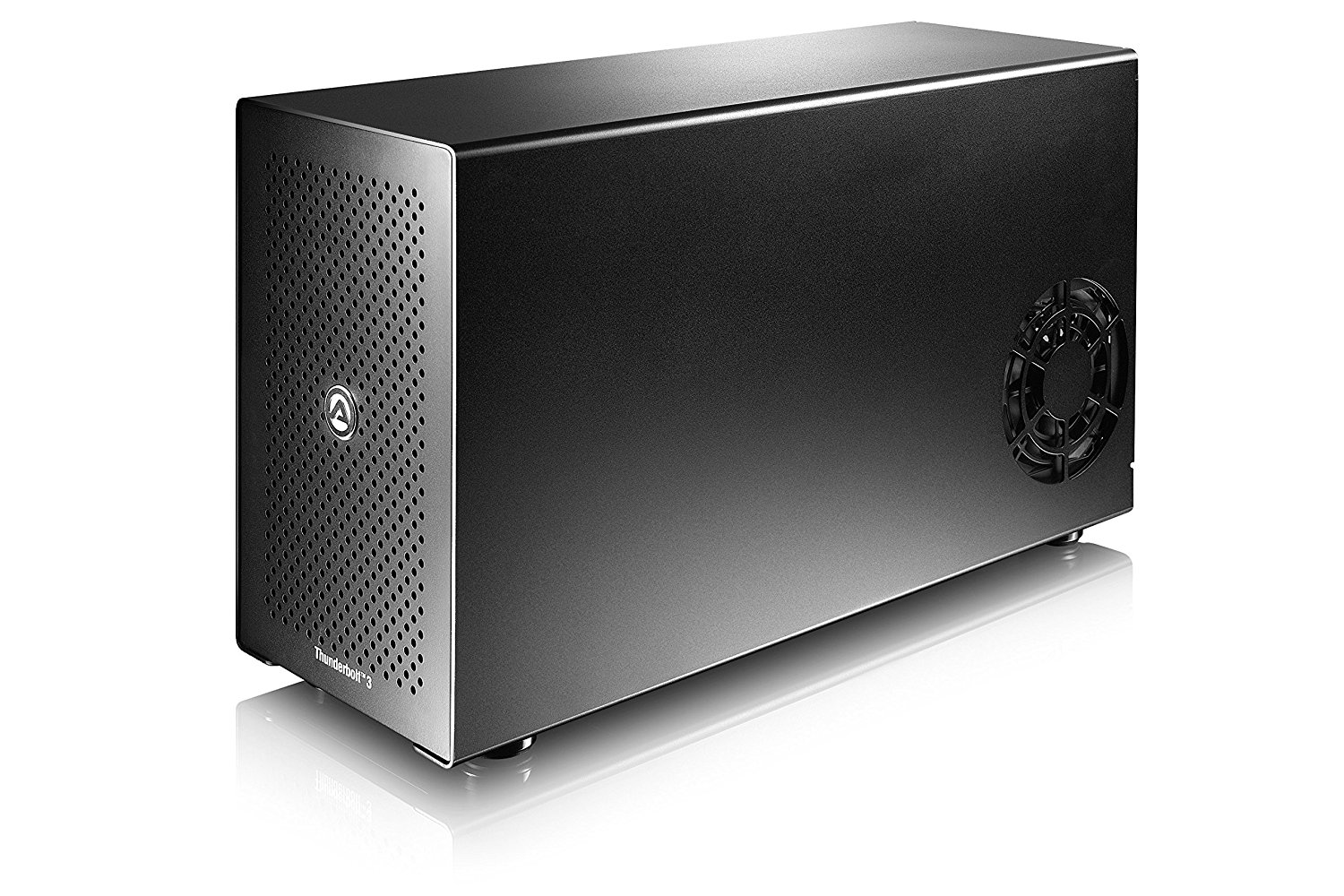
منصات GPU رائعة ولكن معظمها لا يزال مصمماً لمصنعين محددين مع خيارات تجهيزات محدودة ، وهي أيضاً مكلفة جدًا. تتفوق Akitio Node على بقية المنصات من هذا النوع في نقطتي الضعف ، فهي تقدم وصلة رسوميات تستند إلى Thunderbolt والتي يجب أن تعمل مع أي كمبيوتر محمول مزود بمنفذ USB-C ، وسعرها أقل من 300 دولار.
لاحظ أنه لا يزال يتعين عليك تقديم كرت الرسوميات الخاص بك graphics card لإجراء عملية تثبيت بسيطة ، وللأسف ، فهذا السعر المنخفض يعني أنه لا توجد إضافات مضمنة مثل لوحة وصل USB أو محرك أقراص خارجي external hard drive bay
يجب أن يكون مستخدمو ماك Mac قادرين على استخدام أداة GPU الخارجية هذه ، طالما أنهم يقومون بالتحديث إلى High Sierra واستخدام كرت الرسوميات AMD.
معظم المنصات في السوق يزيد سعرها على 100 دولار ، وذلك بفضل بعض التكنولوجيا المعقدة في الداخل. إذا كنت تسعى إلى توسيع إمكاناتك من دون كسر ميزانيتك ، فإن هذا الطراز الأقل تعقيدًا من شركة Pluggable يأتي بسعر 89 دولاراً فقط في وقت كتابة هذا المقال.
لذلك عليك الذهاب مع هذا الخيار وبالتالي لن تحصل على وحدات إدخال أو إخراج من نوع USB Type-C ، وهو ما يعني للأسف عدم وجود قابس مفرد للطاقة والبيانات أيضاً. ولكن لا يزال USB 3.0 أكثر من كافٍ لدعم الشاشات المزدوجة على DVI أو HDMI (دقة تصل إلى 1900 × 1200 أو 2560 × 1440) وأربعة منافذ USB 2.0 و منفذ USB 3.0 وإيثرنت جيجابت ومنافذ إدخال ومخرجات الصوت.
للحصول على حل ثابت ومتكامل ، سيكون من الصعب عليك العثور على أي شيء أفضل بهذا السعر. لاحظ أنه بالنسبة إلى الدعم الكامل للشاشة على مستوى المعايير القديمة ، سيحتاج الكمبيوتر المحمول لتشغيل المعالج والرسوميات المدمجة وهذا ما يتسبب في رفع درجة حرارته جدًا ، وقد تحتاج إلى فصل الطاقة وإعادة الاتصال بعد أن يعود الكمبيوتر المحمول من وضع السكون.
عادة أجهزة MacOS لدعم تقنية DisplayLink التي تشغّل معظم المنصات الخارجية external docking stations هذه ، ولكن ذلك تغير مع التحديث الأخير: فهي تريد الآن الاتصال المباشر بجهاز GPU لجميع الشاشات. وهذا يعني أن معظم هذه المنصات الكبيرة لن تعمل على أحدث إصدارات High Sierra.
تعتبر هذه المنصة استثناءً ، وذلك بفضل الدعم الواضح لشاشات Thunderbolt 3 التي تدعمها الرسوميات في أجهزة MacBook أو MacBook Pro. المنصة تدعم شاشتين Thunderbolt مع منفذ DisplayPort لتوصيل شاشات بدقة 4K،
ويمكن توصيل ما يصل إلى خمسة أجهزة عرض متوافقة على التسلسل من المنصة. يمكنك أيضاً الحصول على خمسة منافذ USB 3.0 (أحدها يزود مخرج طاقة كاف لشحن سريع لجهاز iPhone أو iPad) ، ومقبس سماعة رأس / ميكروفون headphone/microphone ، و 60 واط من الطاقة لشحن الكمبيوتر المحمول.
تتطابق المنصة من الناحية الفنية مع أجهزة ويندوز Windows أيضاً، ولكن هناك خيارات أفضل وأقل تكلفة في هذه القائمة إلا إذا كنت ترغب في استخدام أجهزة العرض التي تدعم Thunderbolt.
هناك الكثير من الأدوات التي يمكن أن توفر لك منافذ إضافية مع لبنة بلاستيكية صغيرة تناسب حقيبتك ، ولكن طراز Targus هذا يحصل على نقاط إضافية لدعم كل من الشاشات الخارجية وإيصال الطاقة عبر كابل USB Type-C واحد.
إنه حل ممتاز للتوسع السريع وجلسة عمل مخصصة. تتضمن خيارات إخراج الفيديو من خلال دعم كابلات HDMI ، ومنفذ mini-DisplayPort ، ووصلة VGA لتلك لأجهزة العرض projectors في غرفة المؤتمرات.
بالإضافة إلى Gigabit Ethernet ، و منفذان USB 3.0 ومنفذ Type-C واحد ، فإنها تحتوي على وسائل راحة مركزة على الجوال مثل منفذ قفل Kensington وكابل USB يطوى مباشرة داخل الغلاف البلاستيكي.
والخسارة الوحيدة هي أنها تفتقر إلى مقابس صوت مخصصة ، وفي أقل من 100 دولار للبيع بالتجزئة ، قد يكون الثمن غالياً بالنسبة إلى ملحقات السفر. بالنسبة لأولئك الذين ليس لديهم منفذ USB Type-C ، يوفر الطراز القديم ميزات مشابهة.
يحتوي Windows 10 على منتقي مخفي للرموز يمكنك استخدامه لكتابة الرموز التعبيريةEmoji في أي تطبيق، حتى برامج سطح المكتب مثل غوغل كروم Google Chrome. يمكن الوصول إليها عن طريق الضغط على اختصار عن طريق لوحة المفاتيح.
ملاحظة هامة: تمت إضافة منتقي الرموز التعبيريةEmoji في تحديث Fall Creators في نظام التشغيل Windows 10، حيث تم إطلاقها في تحديث نيسان 2018.
كيف يمكن استخدام منتقي الرموز التعبيرية؟
لفتح منتقي الرموز التعبيرية، اضغط على المفتاحين Win و ك على لوحة المفاتيح. بمعنى آخر، اضغط باستمرار على مفتاح Windows واضغط على المفتاح (ك) وهو نفسه مفتاح (:).
يجب أن يكون المؤشر في مكان ما يقبل كتابة النص أثناء الضغط على هذه المفاتيح، ولكن يمكنك استخدام هذا الاختصار في أي تطبيق تقريباً — من الحقول النصية في متصفح الويب إلى تطبيقات المراسلة إلى المفكرة Notepad إلى مايكروسوفت وورد Microsoft Word.
ما عليك سوى النقر على الرمز التعبيري في النافذة المنبثقة لإدخال هذا الرمز إلى النص. كما تتذكر هذه الأداة الرموز التعبيرية التي تم استخدمتها مؤخراً وتعرضها في أعلى القائمة.
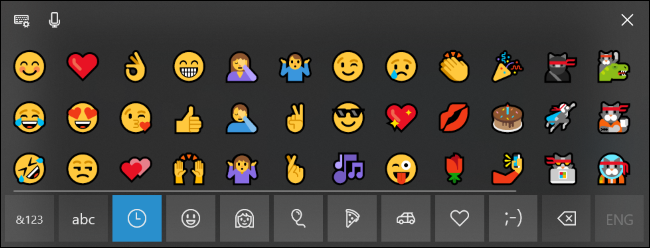
يمكنك أيضاً النقر على زر العدسة المكبرة في الركن السفلي الأيسر من لوحة الرموز التعبيريةEmoji، ثم اكتب للبحث عن رمز تعبيريEmoji كما هو موضح في الصورة أدناه.
استناداً إلى التطبيق، ستشاهد إما رمز تعبيري Emoji ذي اللون الكامل الذي تراه في اللوحة (في Chrome، على سبيل المثال)، أو سترى رمز تعبيريEmoji صغير بالأبيض والأسود (في المفكرة، على سبيل المثال).
بدءً من تحديث أبريل 2018، ستبقى لوحة الرموز التعبيرية مفتوحة بعد إدراج رمز تعبيري بحيث يمكنك إدراج أي عدد من الرموز التعبيرية كما تشاء.
لإغلاقه، انقر فوق الزر x في الزاوية اليمنى العليا من اللوحة أو اضغط على المفتاح Esc من لوحة المفاتيح.
إذا قمت بالتبديل إلى فئة الأشخاص في منتقي الرموز التعبيرية Emoji (زر الوجه البشري مع الشعر في الجزء السفلي)، يظهر زر في أعلى يمين النافذة يتيح لك اختيار لون بشرة رموز الأشخاص التعبيرية.
لا يؤدي هذا إلا إلى تغيير لون الرموز التعبيرية الجديدة التي شكل أشخاص بشكل دائم. ستبقى وجوه الرموز التعبيرية الدائرية الأقدم باللون الأصفر وبإمكانك تبديل اللون متى تشاء.
الرموز التعبيريةEmoji هي أحرف unicode قياسية، لذلك يجب أن تكون الرموز التعبيريةEmoji التي تكتبها باستخدام لوحة المفاتيح هذه قابلة للعرض على أي نظام تشغيل حديث أو جهاز يدعم الرموز التعبيريةEmoji.
حتى أن مايكروسوفت Microsoft أضافت دعم الرموز التعبيريةEmoji بالأبيض والأسود إلى Windows 7 في تحديث متوفر من خلال تحديث ويندوز Windows Update.
يمكنك أيضاً شراء نطاق يشتمل على رموز تعبيرية.
كيف اكتب الرموز التعبيرية من لوحة المفاتيح التي تعمل باللمس؟
تحتوي لوحة المفاتيح التي تعمل باللمس في Windows 10 أيضاً على دعم الرموز التعبيرية Emoji، لذلك يمكنك كتابة رمز تعبيري إذا كنت تستخدم لوحة مفاتيح البرنامج على شاشة تعمل باللمس.
يعمل هذا تماماً مثل كتابة الرموز التعبيرية باستخدام لوحة المفاتيح على أجهزة الجوال الحديثة الأخرى، مثل أجهزة آيفون iPhone وهواتف أندرويد Android وأجهزة آيباد iPad.
لكتابة رمز تعبيري Emoji باستخدام لوحة المفاتيح التي تعمل باللمس، ما عليك سوى النقر على زر الرموز التعبيريةEmoji على يسار شريط المسافة.
سترى قائمة بالرموز التعبيرية Emoji، والتي يمكن إدراجها من خلال النقر. يجب أن يعملوا عملياً مع أي تطبيق في ويندوز Windows.
يمكنك الضغط على زر abc للرجوع إلى لوحة المفاتيح الأبجدية القياسية.
ألغت شركة Essential خططها الخاصة بتطوير هاتف ثانٍ هذا العام، مع احتمالية عرض الشركة بالكامل للبيع، وفقاً لآخر التقارير.
ومع أن الكثير من التفاصيل ما زالت غير واضحة، إلا أن محادثات البيع تبدو وكأنها ليست بعيدة جداً، مع العلم أن التقرير يؤكد على خطط الشركة لمنتجات مستقبلية.
لكن حتى الآن هناك شيء واحد مؤكد تماماً هو أن هاتف Essential الثاني للشركة لن يكون متواجداً في قائمة هواتف هذا العام.
بحسب التقرير فإن المشروع قد تم إلغاؤه، وأن المهندسين يعملون الآن على منتج منزلي ذكي، ومن المفترض إطلاقه في العام المقبل.
قد يكون هذا المنتج منافس Echo كما تم الإعلان عنه من قبل Essential قبل عام، لكننا لم نسمع أية أخبار جديدة منذ ذلك الحين.
بحسب التقرير فإن شركة Essential قد تبقى في مجال صناعة الهواتف، لكنها لم تعد قادرة على تطوير المنتجات بنفسها.
من المحتمل أن تتعاقد شركة Essential مع شركة Foxconn لتطوير الهواتف المستقبلية، خاصة أن سياسة الشركة العام السابق في التطوير والتسويق كانت سيئة جداً.
لدرجة أن الهاتف الأول والوحيد Essential Phone 1 تم بيع حوالي 150 ألف وحدة منه فقط منذ طرحه للبيع في شهر آب الماضي.
ومع ذلك فلا يبدو أن محادثات البيع قد قطعت شوطاً طويلاً بعد، وإن حدث ذلك فإن Essential تأمل في بيع كل شيء: براءات الاختراع، الأجهزة، المشاريع القادمة، والهدف هو تحويل الموظفين إلى الشركة التي تريد الشراء.
في بيان رسمي من شركة Essential تم تأكيد إلغاء خطط تطوير هاتف ثان هذا العام:
لدينا دائماً العديد من المنتجات في التطوير في الوقت نفسه، ونحن نتبنى إلغاء بعض المنتجات لصالح تلك التي نعتقد أنها ستحقق نتائج أكبر، نحن نضع كل جهودنا نحو مستقبلنا والمنتجات التي تغير قواعد اللعبة، والتي تشمل المنتجات والهواتف المتنقلة والمنتجات المنزلية.
أعطى المؤسس الأساسي للشركة آندي روبن Andy Rubin – وهو أيضاً الشريك المؤسس لنظام الأندرويد – المزيد من المعلومات المشابهة في بريد إلكتروني إلى الموظفين والذي جاء فيه:
لا أحد (بما في ذلك أنا في هذه اللحظة) يعرف ما هو أفضل شيء سيكون بالنسبة للشركة! إن الشركة تعمل الآن مع المصرفيين لجمع الأموال.
ظهر هاتف الشركة العام الماضي بتصميم مميز إلى درجة كبيرة مع نسبة استغلال رائعة للواجهة الأمامية وبشاشة مع حواف نحيفة أو معدومة.
لكن التصميم المميز لم يبق حصرياً للشركة، إذ سرعان ما تنافست الشركات الكبيرة والصغيرة على تقديم هواتف بشاشات كاملة، وفقد هاتف Essential Phone 1 تميزه شيئاً فشيئاً.
أضف إلى ذلك تواجد الكثير من المشاكل في برنامج الهاتف مع وجود كاميرا سيئة لم تستطع المنافسة، وأخيراً عرض الجهاز بسعر مرتفع يبلغ 699 دولار أمريكي وضعه بنفس فئة السعر الخاصة بهواتف الشركات الكبيرة.
على مدار العام، عملت Essential على إصلاح العيوب في هاتفها الأول من خلال تحديثات البرامج، وتمكنت من تحسين الوضع إلى حدٍ ما، ولكن ليس من الواضح ما الذي يمكن أن تفعله الشركة لإبهار المستهلكين للمرة الثانية.
وبما أن جميع الهواتف الرئيسية التي تم إطلاقها هذا العام تقريباً تشتمل على شاشة عرض متشابهة تملء الواجهة دون حواف، فعلى ما يبدو أن Essential قد أدركت الآن مدى صعوبة التميّز في السوق الحالي.
في أحدث تطور في الحرب القضائية المستمرة بين عملاقي التكنولوجيا سامسونج Samsung و آبل Apple منذ سبعة أعوام، تم إصدار حكم نهائي يغرّم سامسونج بقيمة 539 مليون دولار كتعويض لآبل.
حيث منحت هيئة المحلفين شركة آبل الحكم في محكمة اتحادية في سان خوسيه – كاليفورنيا، وخلصت إلى أن سامسونج انتهكت براءات اختراع خاصة بشركة آبل.
حيث تشمل الانتهاكات براءات اختراع تغطي جوانب تصميم الهاتف المحمول مثل الزوايا المستديرة، وحافة الوجه الأمامي للآيفون، وتخطيط الشبكة للشاشة الرئيسية لنظام iOS.
وتعليقاً على الموضوع، قامت شركة آبل بإصدار بيان رسمي بعد النصر القضائي لتؤكد فيه أن الموضوع أكثر من مجرد الحصول على تعويض مالي على حد قولها:
نحن نؤمن بعمق في قيمة التصميم، ويعمل فريقنا بلا كلل على ابتكار منتجات جديدة تسعد عملائنا، لقد كانت هذه القضية دائماً أكثر من مجرد مال.
ظلت القضية مستمرة منذ عام 2011، وقد تضمنت عدداً لا يحصى من الطعون والأحكام حتى أصبحت أكثر محاكمات تعدي براءات الاختراع تعقيداً في تاريخ صناعة التكنولوجيا.
في البداية طالبت شركة آبل الحصول على 2.5 مليار من شركة سامسونج عندما بدأت الدعوى عام 2011، ولكن تم تخفيض هذا الرقم إلى أقل من 1 مليار دولار في الحكم الأولي لعام 2012 لصالح آبل.
لكن محكمة الاستئناف قالت أنه لا يمكن أن تميز بشكل قانوني مظهر جهاز الآيفون في أيار 2015، وهو ما يعني أن سامسونج اضطرت لدفع حوالي 548 مليون دولار فقط.
دفعت سامسونج هذا المبلغ في كانون الأول 2015، بعد أن اتفقت الشركتان في عام 2014 على إلغاء التقاضي خارج الولايات المتحدة.
ومنذ ذلك الحين، أبقت سلسلة من طلبات الاستئناف هذه القضية موجودة عبر المحكمة الفيدرالية في كاليفورنيا، مما أدى إلى سلسلة من المحاولات لإعادة المحاكمة والتي كانت تهدف إلى محاولة خفض التعويض المالي.
اختُتمت واحدة من الحالتين المتعلقتين بالقضية بين عملاقي التكنولوجيا في تشرين الثاني من العام الماضي، فيما يتعلق ببراءة الاختراع الخاصة بإلغاء القفل slide-to-unlock ونتج عن ذلك منح 120 مليون دولار لشركة آبل.
أما اليوم ومع هذا الحكم نأمل أن القضية قد وصلت إلى فصلها الأخير في حال التزم الطرفان، عندها سيُسدل الستار على واحدة من أعقد الحروب القضائية بين شركات التكنولوجيا.
هل يوجد معالج متوسط أقوى من معالج Snapdragon 660 من شركة كوالكوم، ولكنه ليس بنفس القوة التي يتمتع بها معالج Snapdragon 845 الأكثر شهرة في الهواتف الرائدة مثل Samsung Galaxy S9؟
الجواب نعم، حيث أعلنت شركة كوالكوم Qualcomm عن معالج Snapdragon 710 أحدث معالجات الفئة المتوسطة وأقواها.
وهو أول معالج من سلسلة Snapdragon 700 التي تم الإعلان عنها في وقت سابق من هذا العام، حيث يُتوقع من هذه السلسلة أن تعيد صياغة مفهوم الهاتف المتوسط لتجعله أقرب إلى مزايا الهاتف الرائد.
يركّز المعالج الجديد على الذكاء الاصطناعي، وبالتالي فهو يقدّم ضعف أداء الذكاء الاصطناعي مقارنةً بمعالج Snapdragon 660.
وتقول كوالكوم أن المعالج قادر على تقديم تحسينات كبيرة في نطاق واسع من التطبيقات من واجهات المستخدم المستندة إلى الصوت والتصوير الفوتوغرافي.
وتهدف السلسلة الجديدة من المعالجات بشكل عام والمعالج Snapdragon 710 بشكل خاص على تقديم ميزات كانت خاصة بالسلسلة 800 من معالجات الشركة والمخصصة للهواتف الرائدة.
فعلى سبيل المثال سيقدم معالج كوالكوم الجديد دعماً لنظام الألوان 10-بت، بالإضافة إلى دعم تشغيل الفيديو بدقة 4K HDR وهو ما اعتدنا على رؤيته فقط في الهواتف الرائدة باهظة الثمن.
تم بناء Snapdragon 710 على معمارية 10 نانومتر، وبهذا تَعِد شركة كوالكوم بتعزيز الأداء بنسبة 20% مقارنةً مع Snapdragon 660.
إلى جانب تخفيضات هائلة في استهلاك الطاقة، خاصة أثناء مشاهدة مقاطع الفيديو أو ممارسة الألعاب، وهو ما يؤدي إلى تعزيز قدرة البطارية على الصمود حتى لو كانت بسعة أقل من المتوقع.
يمكن النظر إلى معالج Snapdragon 710 على أنه مزيج رائع من الميزات المحسّنة من سلسلة 600 وبعض الميزات الخاصة بسلسلة 800 الرائدة، بحيث يُعد المعالج هو الأقوى في السلسلة المتوسطة بدون شك.
الغريب في الأمر أن سوق الهواتف المحمولة لا يبدو وكأنه بحاجة كبيرة لمعالج متوسط قوي هذا الصيف، لكن قد نستطيع تفسير الأمر على أنه لعبة تجارية من كوالكوم لتعزيز نجاحها في سوق الهواتف المتوسطة.
هذا السوق المتوسط سيضمن للشركة تسويقاً ونجاحاً كبيراً للمعالج الجديد ولا سيما من قبل الشركات المسيطرة أصلاً على هذا السوق مثل شاومي XIAOMI و Vivo فيفو.
أما في الولايات المتحدة الأمريكية فيبدو أن لعبة كوالكوم التجارية محدودة مع الهواتف الرائدة ومعالجات سلسلة 800 من الشركة.
لذلك تأمل الشركة أن إنتاج هواتف متوسطة تحمل المعالج الجديد الشبيه بالهواتف الرائدة وبنصف سعرها، سيزيد من نجاح المبيعات بشكل أكبر في الأسواق الأمريكية وغيرها.
بحسب كوالكوم فإننا لن ننتظر طويلاً حتى نشاهد الاستخدام الفعلي للمعالج الجديد، فمن المتوقع الإعلان عن أول الهواتف التي ستأتي مع هذا المعالج خلال الربع الثاني من هذا العام.
يتيح لك تطبيق إعدادات Windows 10 الآن تعطيل البرامج التي يتم تشغيلها تلقائياً عند تسجيل الدخول إلى جهاز الكمبيوتر.
كانت هذه الوظيفة نفسها مخفية مسبقاً في إدارة مهام Windows 10، وكانت مخفية فيما يسمى بتهيئة خدمات مايكروسوفت MS Config في الإصدارات السابقة.
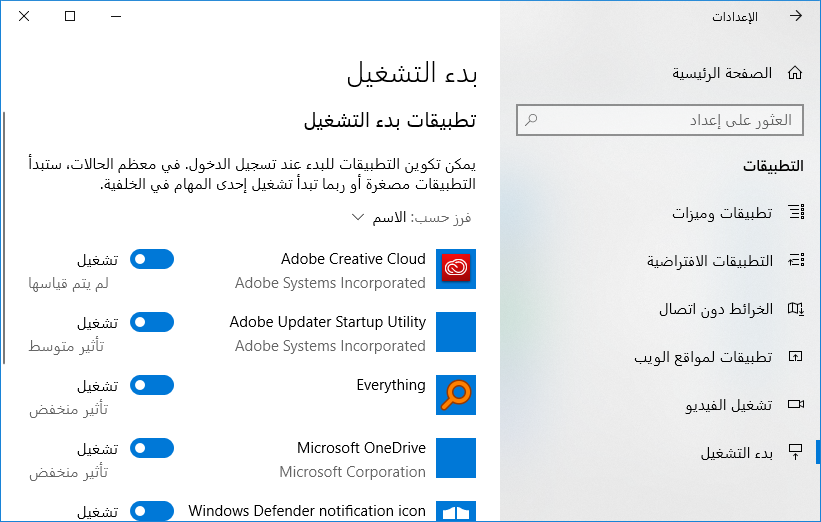
لإدارة برامج بدء التشغيل، توجه إلى الإعدادات> التطبيقات.
يجب أن تجد خيار بدء التشغيل أسفل القائمة اليمنى. كما في الصورة التالية
تمت إضافة هذه الميزة في تحديث Windows 10 في شهر أبريل من العام 2018. إذا كنت لا ترى خيار بدء التشغيل في تطبيق الإعدادات، فهذا يعني أنك لم تثبت التحديث بعد.
سترى قائمة بالبرامج التي تم تكوينها لبدء التشغيل عند تسجيل الدخول. ويشمل ذلك التطبيقات التي تبدأ المهام في الخلفية والبرامج التي تظهر في النظام والتطبيقات التي تُظهِر النوافذ عند تسجيل الدخول. لا يشمل ذلك خدمات ويندوز Windows التي تعمل في الخلفية.
تظهر هنا بضع أجزاء فقط من المعلومات: اسم البرنامج، واسم مطور البرامج، وهناك خيارات لتمكين بدء التشغيل التلقائي، والتأثير الذي تحدثه هذه البرامج على وقت بدء التشغيل.
يستغرق تنفيذ برامج التأثير الكبير High Impact وقتاً أطول لبدء عملية تسجيل الدخول وتبطئها أكثر مما يحدثه برنامج التأثير الضئيل Low Impact، والذي يبدأ بسرعة.
يمكن أيضاً استخدام خيار فرز حسب في الجزء العلوي من النافذة للفرز حسب تأثير بدء التشغيل ومشاهدة أثقل البرامج أولاً على بدء التشغيل، إن أردت.
لتعطيل برنامج عند بدء التشغيل، عليك فقط تبديله إلى وضع التعطيل هنا. إذا كنت ترغب في إعادة تمكين قدرة البرنامج على البدء تلقائياً مع ويندوز Windows، فقم بالتبديل إلى وضع التشغيل مرة أخرى.
بكل الأحوال، كن حذراً عند تعطيل تطبيقات بدء التشغيل. إذا أوقفت تطبيق بدء التشغيل، فلن يبدأ بتشغيل مهام الخلفية وتنفيذها إذا كان يفعل ذلك عادةً.
على سبيل المثال، إذا عطلت تطبيق بدء التشغيل في دروبوكس Dropbox، فلن يؤدي ذلك إلى مزامنة ملفاتك في الخلفية تلقائياً.
إذا تم تعطيل مدقق التحديث مثل أداة تحديث جافا من أوراكل Oracle، فلن تقوم الأداة تلقائياً بالتحقق من التحديثات الهامة وإعلامك بذلك. إذا قمت بتعطيل برنامج بدء التشغيل من نوع بليكس Plex، فلن يقوم خادم وسائط بليكس Plex بتشغيل ومشاركة مكتبة الوسائط تلقائياً عند بدء التشغيل.
ولكن حتى في حالة تعطيل أي شيء مهم، يمكنك دائماً العودة هنا وإعادة تمكينه في المستقبل بنقرة واحدة.
يحتفظ متصفح الويب على جهاز PlayStation 4 من سوني Sony بسجل عمليات التصفح التي قمت بها، تماماً مثلما تفعل متصفحات الويب على أجهزة الكمبيوتر. يمكنك عرض محفوظات الاستعراض الخاصة بك على وحدة التحكم console – وحذفها ، إذا أردت.
لسوء الحظ ، لا يوفر جهاز PS4 وضع التصفح الخاص private browsing mode. فإذا كنت تريد التصفح بشكل خاص ، فستحتاج إلى محو سجل التصفح بعد كل جلسة.
كيف ترى و تمسح سجل التصفح الخاص بك
للعثور على سجل التصفح في تطبيق متصفح الإنترنت ، اضغط على الزر خيارات Options في وحدة التحكم DualShock 4 ، واختر سجل التصفح Browsing history ، ثم اضغط على الزر X.
سترى سجل تصفح الويب هنا ، ويمكنك التمرير عبر القائمة والضغط على الزر X فوق صفحة ويب محددة لإعادة فتحها في المتصفح.
لمسح السجل ، اضغط على الزر خياراتOptions على وحدة التحكم الخاصة بك مرة أخرى ، ثم انقر فوق الزر مسح محفوظات الاستعراض Clear Browsing History.
كيفية مسح الصفحات المتكررة الاستخدام
يتذكر جهاز PS4 أيضاً قائمة الصفحات المستخدمة بشكل متكرر (تلك الصفحات التي تم فتحها كثيراً مؤخراً). لفتح القائمة ، اضغط على الزر R2 الموجود على وحدة التحكم في طريقة العرض الرئيسية للتصفح main browsing view.
اضغط على الزر خيارات Options مرة أخرى ، ثم حدد حذف الكل Delete All لحذف كامل قائمة الصفحات المستخدمة حديثاً.
يمكنك أيضاً تحديد صفحة فردية هنا ، اضغط على خيارات Options ، وحدد حذف Delete لإزالة هذه الصفحة فقط.
كيفية حذف ملفات الكوكيز وملفات ذاكرة التخزين المؤقت (الكاش)
كما يتذكر تطبيق متصفح الإنترنت ملفات تعريف الارتباط أو الكوكيز cookies وبيانات موقع الويب.
لحذفها ، اضغط على الزر خيارات Options في شاشة العرض الرئيسية ، ثم حدد الإعدادات Settings.
لمسح ملفات تعريف الارتباط أو الكوكيز cookies ، حدد الخيار حذف الكوكيزDelete Cookies. لمسح بيانات موقع الويب التي تم تنزيلها ، حدد الخيار مسح بيانات الموقع Clear Website Data.
أعلنت شركة Acer عن نسخة جديدة ومحدثة من حاسوبها المحمول Swift 5، والذي يأتي مع الاتجاه الجديد في التصاميم بتقليل حواف الشاشة قدر الإمكان، الأمر الذي أصبح رائجاً في عام 2018.
كما وقامت الشركة باستبدال الشاشة القديمة في نموذجها السابق قياس 14 بوصة بشاشة جديدة في النموذج الجديد بحجم 15.6 بوصة بدقة FHD حيث تشغل الشاشة نسبة 87.6٪ من الواجهة.
Acer Swift 5
ويتضمن الحاسوب المحمول الجديد أحدث معالجات شركة إنتل Intel من الجيل الثامن مع تصميم نحيف مصنوع من سبيكة الماغنسيوم والألمنيوم.
أما بالنسبة للمواصفات، فإن Swift 5 يأتي مع ما يصل إلى 1 تيرابايت من التخزين وذاكرة رام سعة 16 جيجابايت، على الرغم من عدم وجود تفاصيل محددة حول المعالجات التي تقدمها الشركة.
يوفر Swift 5 منفذين USB-C، ومنفذين USB 3.1 Type-A، ومنفذ HDMI، وقارئ بطاقة ذاكرة خارجية، إلى جانب قارئ بصمات الأصابع.
لم تعلن شركة Acer حتى الآن عن أي تفاصيل عن الأسعار أو تواريخ التوافر، ولكن من المحتمل أن يكون Swift 5 متاحاً للشراء في وقت لاحق من هذا العام.
وبالإضافة للحاسوب السابق، أعلنت الشركة عن حاسوب قوي جديد في عالم الألعاب وهو Helios 500، والذي يمكن اعتباره نسخة أكبر وأكثر قوة من حاسوب Helios 300 الذي صدر في العام الماضي.
Acer Helios 500
حيث يأتي الحاسوب الجديد مع حجم شاشة أكبر 17.3 بوصة ويتضمن خيارات أكثر قوة بالنسبة للمعالج الرئيسي المُستخدم ومعالج الرسوميات.
يتمتع Helios 500 باختيارين فيما يتعلق بالشاشة، الأول شاشة 4K والثاني شاشة FHD مع معدل تحديث 144Hz، وكل من الخيارين السابقين يتضمن تقنية G-Sync من Nvidia .
المعالج الرئيسي المُستخدم Intel Core i9+ 8950HK مع معالج الرسوميات GTX 1070 مع ذاكرة 8 جيجابايت، أما ذاكرة الرام فهي بسعة 64 جيجابايت للطراز الأعلى من الحاسوب الجديد.
ومثل أجهزة الحاسوب المحمولة الأخرى من Acer، فإن Helios 500 يستخدم تقنية Dual AeroBlade 3D fans للتبريد، وهناك الكثير من إضاءة LED المدمجة.
وأخيراً تم الإعلان عن نسخة خاصة ومجددة من طراز Helios 300 الذي يأتي بشاشة 15.6 بوصة بدقة FHD مع معدل تحديث 144Hz.
Acer Helios 300 Special Edition
أما المعالج الجديد فهو +Core i7 من الجيل الثامن مع معالج الرسوميات NVIDIA GTX 1060 ، ونظام تبريد ثلاثي الأبعاد AeroBlade وسيتوافر باللونين الأبيض والذهبي.
أعلنت فيسبوك Facebbok أنه تم تغيير طريقة إعداد المصادقة الثنائية أو ما يُعرف بنظام التحقق بخطوتين للحسابات الشخصية على الشبكة.
ويهدف التحديث الجديد إلى جعل إعداد عملية التحقق بخطوتين أكثر انسيابية وبدون الحاجة إلى تسجيل رقم هاتف.
حيث احتاج مستخدم فيسبوك مسبقاً إلى رقم هاتف من أجل تفعيل التحقق بخطوتين، أما الآن فقد أصبح فيسبوك يتعامل أيضاً مع تطبيقات أمان للتحقق مثل Duo Security و Google Authenticator.
وتقول الشركة أن عملية إعداد نظام التحقق بخطوتين قد تم صقلها، مما يؤدي إلى تجربة أكثر بساطة وسهولة بالنسبة للمستخدم.
يأتي هذا التحديث بعد شهرين من اعتراف فيسبوك بوجود خطأ في نظام التحقق بخطوتين الذي تسبب في إرسال إشعارات رسائل SMS غير متعلقة بالأمان إلى هواتف المستخدمين.
حيث يستخدم فيسبوك الرقم الآلي 65-362 كرقم خاص بعملية التحقق، لكن الرقم نفسه قد تم استخدامه من أجل إرسال إشعارات المستخدمين عبر الرسائل القصيرة دون موافقتهم.
والأسوأ من ذلك أنه تم نشر الردود على هذه الرسائل النصية في الملفات الشخصية للمستخدمين على فيسبوك.
يُعد استخدام تطبيقات التحقق بدلاً من رقم الهاتف خياراً آمناً على أية حال، حيث كانت خدمة الرسائل القصيرة SMS مركزاً للعديد من الاختراقات، بما في ذلك حادثة اختراق حسابات تيلغرام في إيران.
لإعداد التحقق بخطوتين على ملفك الشخصي على فيسبوك، قم بزيارة الإعدادات ثم انقر فوق الأمان وتسجيل الدخول.
ومن هناك انتقل إلى قسم استخدام التحقق بخطوتين وحدد ما إذا كنت ترغب في استخدام رقم هاتفك أو تطبيق مصادقة لإضافة طبقة أمان إضافية.