كيفية حساب مجموع الخلايا في مايكروسوفت إكسل

قد يكون برنامج مايكروسوفت إكسل Microsoft Excel معروفاً بالعمليات الحسابية ذات الصيغ المعقدة، ولكنه ليس بطيئاً في الحسابات البسيطة.

هناك عدد من الطرق لإيجاد حلول لمشاكل رياضية بسيطة، مثل إيجاد مجموع الأرقام في خلايا متعددة.

حساب مجموع الأرقام في الأعمدة أو الخلايا المجاورة:

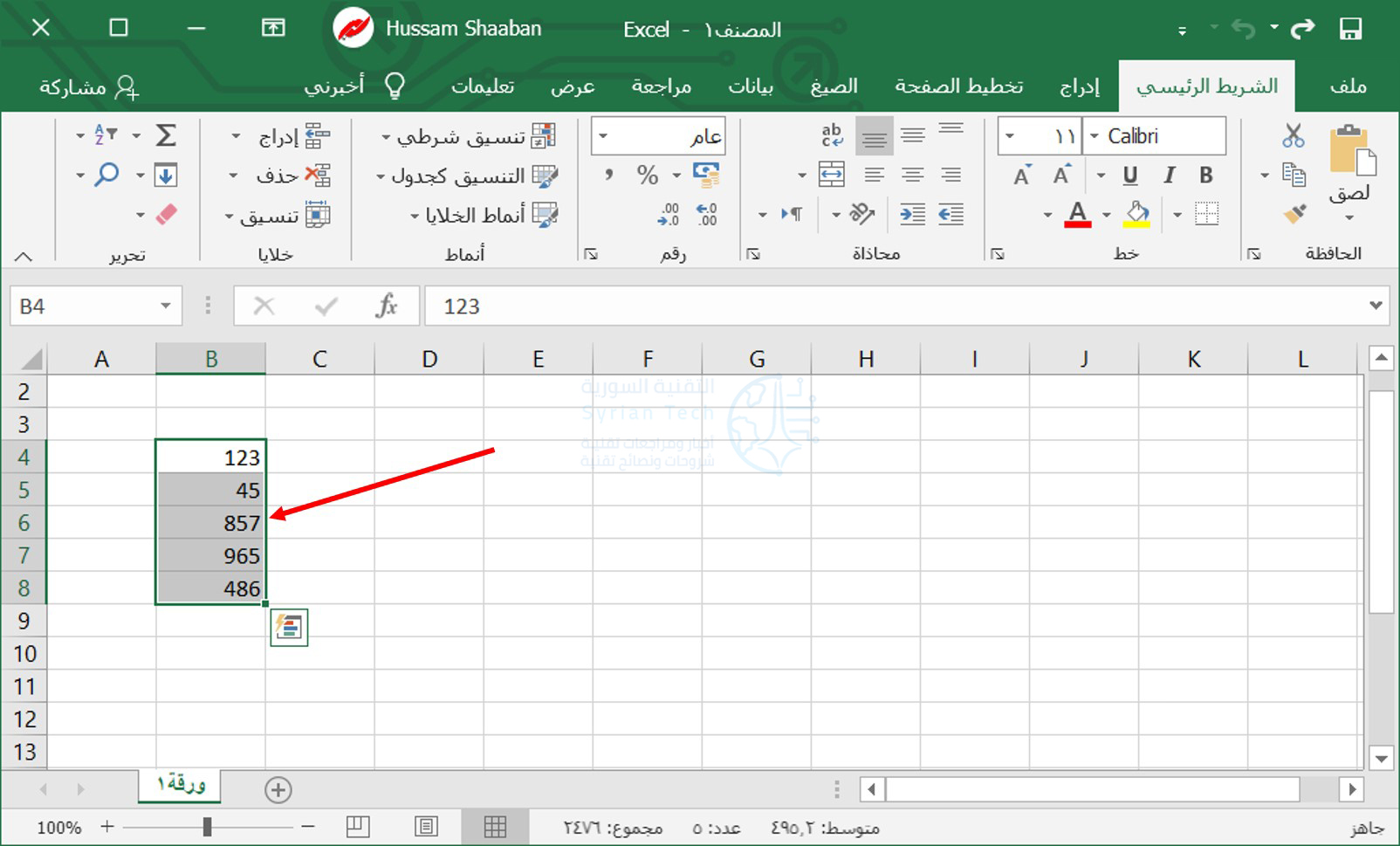
إن أسرع طريقة لحساب مجموع الخلايا في إكسل Excel هي ببساطة تحديد قائمة الأرقام، والنظر إلى أسفل يسار الشاشة (أو اليمين بحسب لغة العرض). ستجد هنا مجموع أي خلايا محددة بالإضافة إلى متوسطها وعدد الخلايا التي تضيفها.

لكن، سنفترض أنك تريد إضافة المجموع إلى أحد خلايا ورقة العمل نفسها. في هذه الحالة، حدد الأرقام التي تريد حساب مجموعها.

من علامة التبويب الصيغ، انقر فوق جمع تلقائي للحصول على مجموع قائمة الأرقام المحددة. بمجرد النقر فوقها، سيضيف إكسل Excel تلقائياً المجموع إلى الخلية أسفل هذه القائمة.

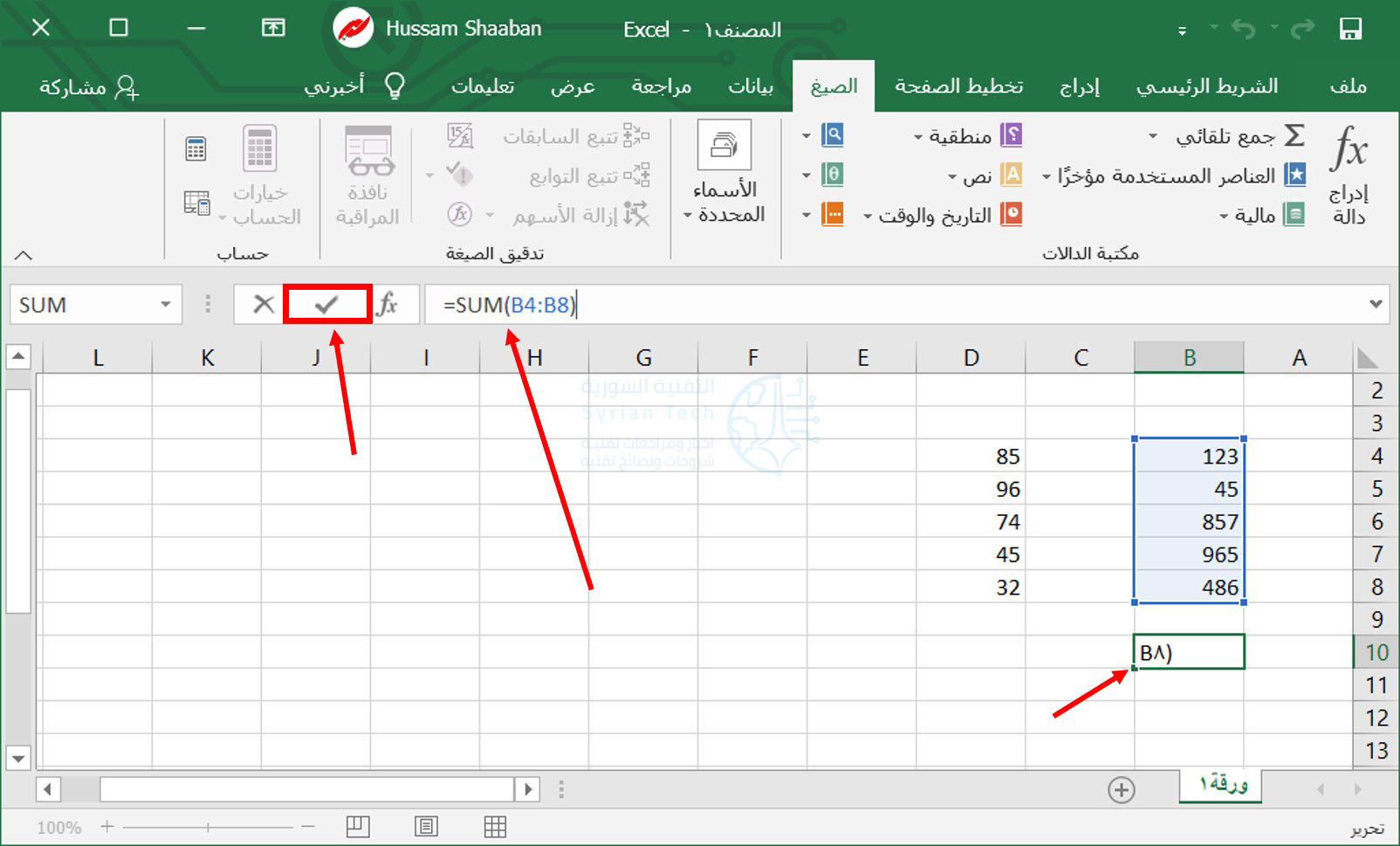
بدلاً من ذلك، يمكنك كتابة الصيغة =SUM (D1:D7) في شريط الصيغة (بعد تحديد الخلية التي تريد إدراج المجموع فيها) كما هو موضح في الصورة.

بعدها اضغط على زر الإدخال Enter باستخدام لوحة المفاتيح أو انقر فوق علامة في شريط الصيغة لتنفيذ الصيغة.

ملاحظة: قم بتغيير الأحرف والأرقام (إحداثيات الخلايا) الموجودة بين قوسين لتناسب ورقة العمل لديك.

حساب مجموع الأرقام في أعمدة أو خلايا غير متجاورة:

انقر فوق أي خلية فارغة في ورقة العمل. يجب أن تكون هذه الخلية هي المكان حيث تريد عرض مجموع هذه الأعمدة غير المتجاورة.

من علامة التبويب الصيغ، انقر على رمز السهم على يسار الجمع التلقائي.

اختر المجموع.

انقر فوق الرقم الأول في السلسلة.

اضغط مع الاستمرار على الزر Shift في لوحة المفاتيح ثم انقر فوق الرقم الأخير في هذا العمود لتحديد كل الخلايا الموجودة بينهما.

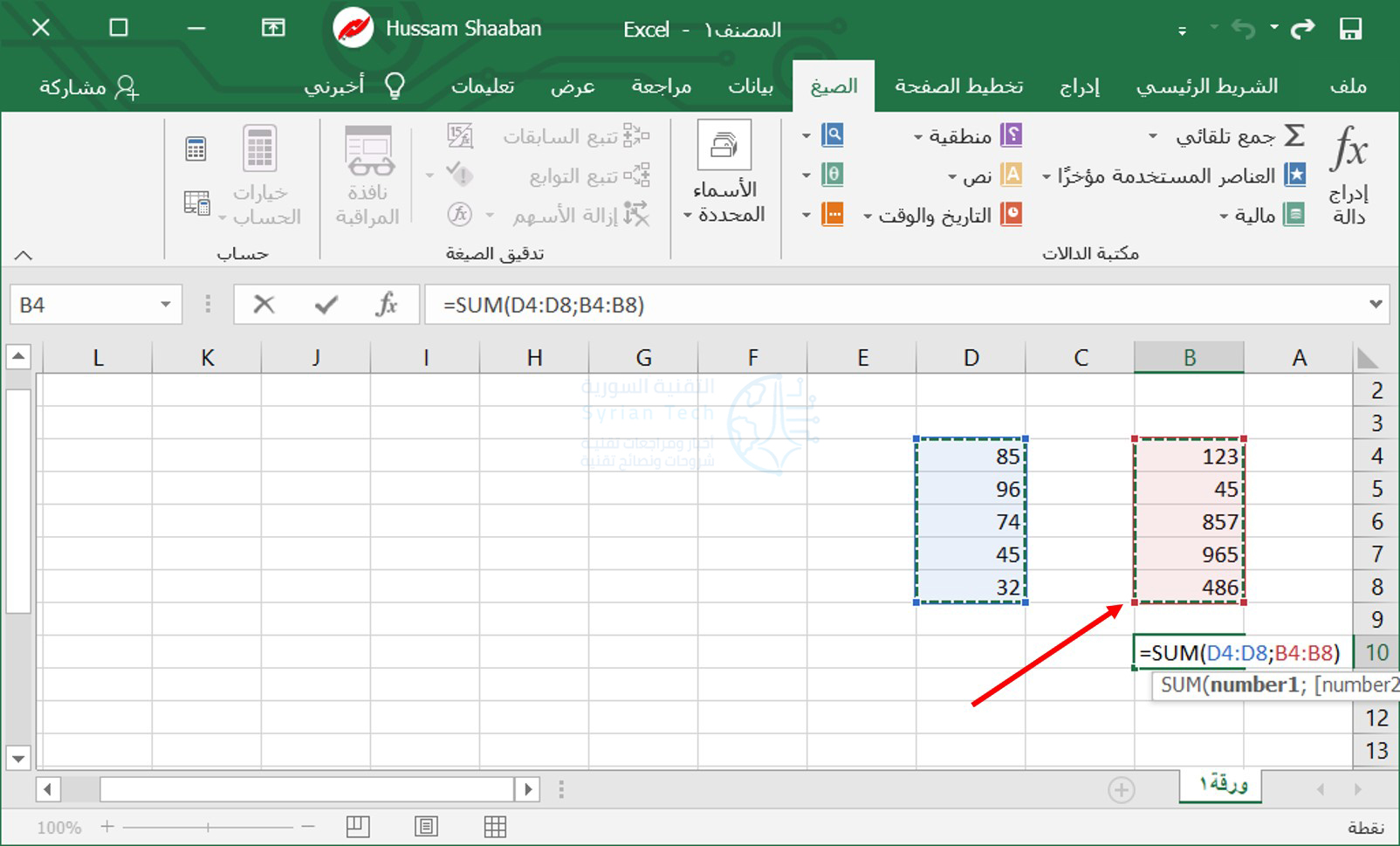
لإضافة العمود الثاني من الأرقام، اضغط مع الاستمرار على زر Ctrl في لوحة المفاتيح وانتقل إلى الأسفل من الرقم الأول إلى الرقم الأخير في العمود.

بدلاً من ذلك، يمكنك إضافة الصيغة =SUM(D1:D7,F1:F7) إلى شريط الصيغة. قم بتبديل الخلايا داخل الأقواس لتناسب احتياجاتك.

اضغط على زر Enter باستخدام لوحة المفاتيح، أو علامة في شريط الصيغة لتنفيذها.

مقالات قد تعجبك:

كيف تربح قنوات اليوتيوب المال؟
ما هو التورنت؟ وكيف يعمل؟ وكيفية استخدامه؟ وكيفية التعامل معه؟
موقع LinkedIn تجاهل باحث فلسطيني قد اكتشف ثغرة في الموقع
كيفية مشاهدة فيديوهات يوتيوب بالتزامن مع أصدقائك
كيفية تشغيل فيديو من يوتيوب في الخلفية

مايكروسوفت ستتيح إمكانية تشغيل تطبيقات أندرويد على ويندوز 10

أعلنت مايكروسوفت Microsoft عن تحديث جديد لتطبيق Your Phone لمستخدمي ويندوز Windows 10 والذي يمكن من تشغيل تطبيقات أندرويد Android جنباً إلى جنب مع برامج ويندوز Windows على جهاز الكمبيوتر.

حيث يمكنك الآن الوصول إلى قائمة تطبيقات أندرويد Android في تطبيق Microsoft Your Phone وتشغيل تطبيقات الجوال هذه، حيث ستعمل هذه التطبيقات في نافذة منفصلة خارج تطبيق Your Phone، ومعكوسة من شاشة الهاتف.

ويتيح التحديث الجديد أيضاً لمستخدمي ويندوز Windows 10 القيام بمهام متعددة مع تطبيقات ويندوز Windows الأخرى مع دعم تبديل النوافذ من خلال الضغط على مفتاحي alt + tab، كما وسيكون بالإمكان تثبيت تطبيقات الأندرويد Android هذه في شريط مهام Windows 10 أو قائمة ابدأ.

وتشكل هذه الميزة الجديدة نقلة نوعية حيث أنك لم تعد بحاجة للبحث عن طرق وبرامج عكس شاسة الجوال على الحاسوب، حيث يمكنك ببساطة تثبيت تطبيقات أندرويد Android المفضلة لديك على شريط المهام وتشغيلها كما لو كانت تطبيقات ويندوز Windows عادية.

يتمثل جزء كبير من تجربة Your Phone الجديدة في القدرة على تشغيل تطبيقات Android متعددة جنباً إلى جنب ، وهو ما أعلنته Microsoft مع إطلاق سامسونج جالاكسي نوت Samsung Galaxy Note 20 في وقت سابق.

ولن يتمكن مستخدمو ويندوز Windows 10 من الوصول إلى هذه الميزة الجديدة حتى “وقت لاحق من هذا العام” وذلك باستخدام هاتف Galaxy Note 20، وقالت مايكروسوفت Microsoft إنها تعمل أيضاً مع سامسونج Samsung لإحضار هذه الميزة إلى الأجهزة الأخرى.

ونوهت مايكروسوفت إلى عدم إمكانية تشغيل جميع تطبيقات أندرويد Android بسلاسة حيث أن بعض هذه التطبيقات قد لا يملك القدرة على الانعكاس على شاشات أخرى، مما ينتج عنه شاشة سوداء بدلاً من ذلك.

أضف إلى ذلك، لن تستجيب بعض التطبيقات والألعاب أيضاً إلى لوحة المفاتيح أو الماوس، وقد يقوم البعض الآخر بتشغيل الصوت من الهاتف.

إذا كنت مهتماً بتجربة هذه الميزة فستحتاج إلى جهاز سامسونج Samsung حصراً ويجب أن يكون ضمن قائمة الأجهزة المدعومة التي أعلنت عنها مايكروسوفت Microsoft، كما ستحتاج أيضاً إلى الاشتراك في اختبار Windows Insider، وذلك قبل إطلاقها بشكل رسمي.

مقالات قد تعجبك

إنستغرام أطلق ميزة Reels المنافسة لتيك توك في جميع أنحاء العالم
سامسونج أعلنت عن هاتفها القابل للطي Galaxy Z Fold 2
سامسونج كشفت عن سماعاتها اللاسلكية Galaxy Buds Live وساعتها الذكية Galaxy Watch 3
إلى أي سرعة ستصل شبكات الجيل السادس نظرياً؟
كيفية التعبئة التلقائية لرقم البطاقة الائتمانية Credit Card بشكل آمن
كيفية تضمين فيديو يوتيوب في العرض التقديمي بور بوينت

مراجعة تطبيق تصميم الشرائح Paste المنافس لباوربوينت على الويب و iOS

أطلقت شركة WeTransfer الإصدار التالي من تطبيق Paste لعرض الشرائح اليوم بأدوات جديدة تهدف إلى تسهيل إنشاء الشرائح ذات المظهر الجيد بسرعة.

إذا لم تكن على دراية بـ Paste، فقد تم إصداره كمنافس لبرنامج باوربوينت PowerPoint لأول مرة في عام 2017 بواسطة شركة FiftyThree، صانع تطبيق السكيتش والرسم على الورق لنظام iOS.

استحوذت شركة WeTransfer على أصول FiftyThree في آب 2018، والآن، أطلقت الشركة ما تسميه Paste 2.0.

أكبر تغيير لـ Paste 2.0 هو واجهة التحكم الجديدة، الملقبة بـ Bento. يوفر Paste وغيره من أدوات تصميم الشرائح بالفعل العديد من الخيارات في واجهات تحكم سريعة و تصميمات معدة مسبقاً، ولكن يمكن لواجهة Bento تعديل تنسيق الشريحة بسرعة استجابة للضبط المباشر مثل تغيير حجم الصورة.

قام Georg Petschnigg، المؤسس المشارك لـ FiftyThree وكبير مسؤولي الابتكار في WeTransfer، بجولة حول ما يمكن لـ Bento القيام به في مقابلة بالفيديو الأسبوع الماضي، ويبدو جميلاً جداً.

ملاحظة: سنستخدم في عرض الميزات صوراً متحركة بصيغة gif، لذا قد يأخذ تحميلها على متصفحك وقتاً.

في أحد الأمثلة، قام Petschnigg بإسقاط بعض النصوص على شريحة ثم أضاف صورة. عندما قام بتغيير حجم الصورة، تم تغيير حجم النص والتخطيط ديناميكياً بحيث تقلص كلاهما لكي يجعل الصورة أكبر. شاهد ذلك في الصورة المتحركة gif التالية:

صورة متحركة بصيغة gif، قد يأخذ تحميلها على متصفحك وقتاً

في عرض توضيحي آخر، التقط Petschnigg صوراً من الشبكة، وسحبها إلى أربعة أعمدة مختلفة، وأضاف تسميات توضيحية أسفلها، والتي يمكن أن تكون طريقة رائعة لمقارنة الصور بجانب بعضها البعض.

فيما يلي صورة متحركة gif تظهر وظائف مشابهة لما رأيناه في عرض Petschnigg التوضيحي:

صورة متحركة بصيغة gif، قد يأخذ تحميلها على متصفحك وقتاً

باستخدام Paste 2.0، ستتمكن أيضاً من تغيير الخلفيات والتخطيط والمحاذاة للعديد من الشرائح دفعة واحدة. إليك صورة gif توضح هذا التنسيق متعدد الشرائح:

صورة متحركة بصيغة gif، قد يأخذ تحميلها على متصفحك وقتاً

قد لا تبدو هذه التحديثات الأكثر إثارة. لكن Petschnigg قال إن الهدف من واجهة التحكم الجديدة هو السماح للأشخاص بالتركيز على مجرد إنشاء مجموعة شرائح ذات مظهر جيد بدلاً من التعامل مع كل التفاصيل بشكل يدوي.

ميزة رئيسية أخرى لـ Paste هي أنه مصمم للاستخدام بشكل تعاوني. قال Petschnigg: “لقد تم تصميم Paste، من الألف إلى الياء، لمشاركة وتجميع أفكار الفريق المتباعد بسرعة كبيرة “.

يمكنك إجراء تعديلات على العروض التقديمية لأشخاص آخرين على سبيل المثال، والتعليق أو استخدام ردود الأفعال بواسطة الرموز التعبيرية. وتم دمج المنتج بشكل كبير مع برنامج Slack.

لذا، يمكن لواجهة التحكم الجديدة، عند دمجها مع الأدوات التعاونية هذه، تحسين العملية الشاقة في بعض الأحيان لإنشاء عرض شرائح بالشراكة مع فريقك، ووفقاً لـ WeTransfer ، يستخدم أكثر من 40.000 فريق برنامج Paste.

كما تقدم WeTransfer إصداراً مجانياً يتيح لك إنشاء ما يصل إلى ثلاثة مجموعات من الشرائح، وخطة 10 دولارات شهرياً مع مجموعات غير محدودة لمستخدم واحد إلى أربعة مستخدمين، وخطة 30 دولاراً شهرياً لخمسة إلى 25 مستخدماً، مع مجموعات غير محدودة أيضاً.

يمكنك اختيار واستخدام الإصدار الذي يناسبك من خلال هذا الرابط.

تم إطلاق Paste 2.0 منذ أيام، ويمكنك استخدامه على الويب أو عبر تطبيق iOS. قال Petchnigg أن تطبيق أندرويد Android ليس قريباً، ولكنه بالتأكيد شيء نفكر فيه.

روابط التطبيق:

مقالات قد تعجبك:

سامسونج طرحت شاشات الجيمنج أوديسي Odyssey G7 و G9 للطلب المسبق
إشاعات عن هاتف آيفون قابل للطي من آبل
أول لعبة فيديو تم الموافقة عليها كوصفة طبية!
كيفية تغيير الصورة الشخصية للحساب في ويندوز 10
ما هو أوفيس 365؟ ولماذا يعد صفقة عظيمة؟
كيفية إصلاح صوت الكمبيوتر إذا قام تحديث ويندوز بتعطيله

فيس بوك أطلقت ميزة Shops لإنشاء المتاجر الإلكترونية في خدماتها

يقوم فيسبوك Facebook وإنستاجرام Instagram بأكبر تحديث حتى الآن في التسوق عبر الإنترنت باستخدام متاجر فيسبوك Facebook Shops ، مما يسمح للشركات بتحويل صفحات فيسبوك Facebook وإنستاجرام Instagram إلى واجهات متاجر عبر الإنترنت لعشاقها ومتابعيها.

تعتبر فيسبوك Facebook ، كما هو الحال مع جميع تحديثات منتجاتها الأخيرة، أن من شأن هذه الميزة أن تساعد الشركات الصغيرة المتضررة من التداعيات الاقتصادية للفيروسات التاجية COVID-19. لكن التحديث، الذي بدأ نشره الآن، هو أيضاً أكبر تحرك للشركة في التجارة الإلكترونية حتى الآن.

مع المتاجر، يمكن لأصحاب الأعمال إنشاء قسم متجر مخصص في صفحتهم على فيسبوك Facebook أو إنستاجرام Instagram وإنشاء كتالوج لمنتجاتهم ليتمكن المستخدمون من التصفح والشراء.

الأهم من ذلك، أن معظم عمليات الشراء الفعلية لن تحدث على فيسبوك Facebook. حيث سيتم توجيه قوائم المنتجات إلى موقع الويب للنشاط التجاري؛ إلا إذا تم العمل بميزة الشراء داخل التطبيق في فيسبوك Facebook أو إنستاجرام Instagram.

إنستاجرام Instagram ، الذي كان بالفعل موطناً للعديد من تجارب فيسبوك Facebook للتسوق، سيدفع ميزات التجارة الجديدة لـ فيسبوك Facebook بشكل أكثر قوة.

حيث تخطط الشركة لإعطاء التسوق قسماً خاصاً بها من التطبيق، والذي سيحل محل علامة التبويب Activity الحالية، في تحديث متوقع في وقت لاحق من هذا العام.

تخطط الشركة أيضاً للجمع بين البث المباشر والتسوق – وهي ميزة ستأتي إلى إنستاجرام Instagram وفيسبوك Facebook في الأشهر القادمة.

ستتمكن العلامات التجارية من وضع علامة على منتجات محددة قبل بدء البث المباشر، وسيرى المشاهدون روابط بارزة لشراء العناصر المثبتة في الجزء السفلي من الفيديو.

يمكن لهذه الخطوة أيضاً أن تمنح أكبر نجوم إنستاجرام Instagram سبباً آخر للبقاء، بدلاً من المغادرة لمنافسين آخرين مثل يوتيوب YouTube الذين يقدمون طرقاً أكثر لاستثمار المحتوى.

أخيراً، تقول فيسبوك Facebook إنها تختبر طرقاً لمنح الشركات القدرة على دمج برامج في متاجر فيسبوك Facebook ، مع ميزات تسمح لأصحاب المتاجر والمستخدمين بتتبع نقاط البيع وإدارتها والمكافآت الأخرى أثناء إجراء عمليات الشراء.

مقالات قد تعجبك:

ميزة جديدة في إنستغرام لنشر منشورات على شكل مقالات
مايكروسوفت قامت ببناء أحد الكمبيوترات الفائقة الخمس الأقوى في العالم
ويندوز 10 سيدعم تشغيل تطبيقات لينوكس ذات الواجهة
ما هي العملية LockApp.exe في ويندوز 10 ؟
كيفية تغيير الصورة الشخصية للحساب في ويندوز 10
ما هو أوفيس 365؟ ولماذا يعد صفقة عظيمة؟

إلغاء معرض الترفيه الإلكتروني E3 رسمياً

في رسالة بعثتها منظمة الترفيه الإلكتروني ESA صباح الأربعاء، أشارت إلى المخاوف المتزايدة بشأن [فيروس] كوفيد 19 في إلغاء معرض الترفيه الإلكتروني E3 هذا العام رسمياً.

تقول المنظمة: “نستكشف الخيارات مع أعضائنا لتنسيق تجربة عبر الإنترنت لعرض إعلانات الصناعة والأخبار في حزيران 2020 ، ولكن لم يتم الإعلان عن أي شيء رسمي في هذا الصدد.

تتابع المنظمة بالتصريح: “بعد التشاور الدقيق مع شركاتنا الأعضاء فيما يتعلق بصحة وسلامة الجميع في صناعتنا – معجبينا وموظفينا وعارضينا وشركاء E3 منذ فترة طويلة – اتخذنا القرار الصعب بإلغاء E3 2020 ، المقرر في 9- 11 حزيران في لوس انجليس” بيان منظمة ESA.

المنظمة متابعةً: “بعد المخاوف المتزايدة والكبيرة بشأن فيروس COVID-19 ، شعرنا أن هذه هي أفضل طريقة في ظل هذا الوضع العالمي غير المسبوق”

“نشعر بخيبة أمل كبيرة لأننا لا نستطيع عقد هذا الحدث لمشجعينا ومؤيدينا. لكننا نعلم أنه القرار الصحيح بناءً على المعلومات المتوفرة لدينا اليوم. وسيتواصل فريقنا مباشرةً مع العارضين والحاضرين بمعلومات حول إعادة الأموال بالكامل”.

بعد فترة وجيزة من بيان منظمة ESA ، قدم فيل سبنسر من شركة مايكروسوفت Microsoft تأكيداً على تويتر بأن المعجبين يجب أن يتوقعوا حدثاً رقمياً لـ Xbox في أعقاب إلغاء E3 ، مع تفاصيل عن التوقيت والمزيد في الأسابيع المقبلة. نتوقع أن تتبع الاستوديوهات الرئيسية الأخرى التي خططت لحضور معرض E3 2020 بإعلانات خاصة بها.

مقالات قد تعجبك:

كيفية تحويل ملف وورد إلى ملف PDF
كيفية استعادة المبالغ المدفوعة باستخدام البطاقة الائتمانية
كيفية إنشاء أو تحميل نغمات رنين مجانية
كيفية إنشاء ملف PDF في ويندوز
ما هو ملف DAT , وكيف يمكن فتحه؟

أفضل وأقوى عروض الجمعة السوداء لهذا العام

يترقب العالم هذه الفترة فترة التخفيضات الهائلة التي تحدث كل عام تحت اسم الجمعة السوداء Black Friday والتي تقدّم فيها المتاجر العالمية تخفيضات مميزة على منتجاتها.

الجمعة السوداء هي الجمعة الأخيرة في شهر تشرين الثاني، والتي تصادف هذا العام يوم 29 تشرين الثاني بعد أيام قليلة فقط.

لكن في الفترة الأخيرة بدأت المتاجر بإتاحة فرصة للتخفيضات لتمتد لأكثر من يوم واحد، ولذلك نستطيع القول أن الأسبوع الأخير من شهر تشرين الثاني سيكون ممتلء بالعروض والتخفيضات الكبيرة.

وعلى الرغم من أن الحدث منتشر بشكل أساسي في الولايات المتحدة والدول الغربية إلا أن المتاجر العربية بدأت أيضاً بالاحتفال بموسم التخفيضات مع اعتماد تسمية الجمعة البيضاء في بعض الأحيان.

ونظراً لتنوع المتاجر التي ستقدّم عروضها بحسب كل دولة ومنطقة، اخترنا أن نقوم بجمع العروض من المواقع العالمية مثل أمازون Amazon و Best Buy وغيرها.

كما أنه من الصعب إن لم يكن من المستحيل تغطية جميع العروض التي تهتم بجميع أنواع المنتجات، لذلك سنحاول التركيز على المنتجات التقنية مثل الهواتف والحواسيب والأجهزة المحمولة.

أفضل عروض الجمعة السوداء على الهواتف المحمولة:

يقدم موقع Best Buy مجموعة من العروض على هواتف الآيفون الجديدة حيث يمكنك شراء هاتف iPhone 11 Pro على سبيل المثال مقابل حوالي 499 دولار أمريكي (نصف سعره الأساسي).

لكن مع تنفيذ خطة التقسيط الخاصة بشركات Verizon أو AT&T أو Sprint ومع نظام المبادلة بهاتفك القديم لذلك قد يختلف السعر بحسب حالة هاتفك.

بالنسبة لهاتف جوجل الجديد Pixel 4 فإنك لن تحصل على خصم مباشر في السعر، لكن عروض يوم الجمعة السوداء من Google Fi ستضمن لك استرداد 50% من قيمة سعر الجهاز لاستعمالها في خدمة Fi.

أما موقع أمازون، فقد قام بتقديم تخفيضات على أسعار النماذج المتوسطة بحيث يمكنك شراء هاتف Pixel 3A بمبلغ 300 دولار وهاتف Pixel 3A XL بمبلغ 380 دولار.

هواتف سامسونج ستحصل على خصومات مميزة، بحيث يمكنك شراء هاتف Note 10 الجديد مع سماعات Galaxy Buds بسعر 750 دولار أمريكي على أمازون، في حين يمكن شراء النسخة Plus من الهاتف بسعر 900 دولار على أمازون أيضاً.

كما ويقدّم أمازون أيضاً تخفيضات على شراء هاتف Galaxy S10 بسعر يبدأ من 700 دولار في حين أن النسخة Plus من الهاتف يمكن شراؤها بمبلغ يبدأ من 800 دولار ومع سماعة Galaxy Buds في الحالتين.

يقدم موقع أمازون أيضاً تخفيضات على هاتف Razer Phone 2 بحيث يمكنك شراءه مقابل 300 دولار فقط وهو أقل سعر تم وضعه للهاتف ولا بد أنه صفقة جيدة لمحبي الألعاب.

أفضل عروض الجمعة السوداء على الحواسيب المحمولة:

يقدّم موقع Best Buy تخفيضاً على حاسوب الألعاب Asus ROG Strix G731GU والذي يأتي مع معالج Core i7-9750H بحيث يمكنك شرائه بمبلغ 900 دولار بينما يكلف في الحالة العامة حوالي 1400 دولار.

أما الحاسوب المحمول LG’s 15.6-inch Gram والذي يأتي مع معالج Core i7-8565U فيمكنك الحصول عليه من موقع أمازون مقابل 1600 دولار بدلاً من 1900 دولار.

التخفيضات شملت أيضاً حاسوب آبل الشهير MacBook Pro والذي يأتي مع شاشة 13.3 بوصة بحيث يمكنك شرائه من موقع أمازون بسعر يبدأ من 1100 دولار.

في حين قدّم موفع Best Buy تخفيضاً ملفتاً للانتباه على حاسوب MacBook Air الأخير بحيث يمكنك شرائه مقابل 900 دولار مع 8 جيجابايت رام.

أما حاسوب سامسونج Notebook 7 Spin 2-in-1 والذي يأتي مع شاشة 13.3 بوصة فهو متوافر على موقع Best Buy بسعر 600 دولار بينما يكلّف عادة مبلغ 900 دولار.

أفضل عروض الجمعة السوداء على مكبرات الصوت الذكية:

يقدّم موقع أمازون هذا العام تخفيضات كبيرة على مكبرات الصوت الذكية التي تنتجها الشركة بحيث يمكنك شراء مكبر الصون Echo من الجيل الثالث بمبلغ 40 دولار فقط.

في حين يمكنك شراء مكبر الصوت Echo Dot من الجيل الثالث بمبلغ 22 دولار فقط، ويرتفع السعر ليصبح 35 دولار إذا أردت شرائه مع الساعة.

مكبر الصوت الذكي الشهير Google Home من جوجل متوافر على متجر Walmart بمبلغ 79 دولار في حين أنه يكلف في الحالة الاعتيادية مبلغ 100 دولار.

أما على Best Buy فيمكنك شراء مكبر الصوت الذكي Google – Nest Mini بمبلغ 50 دولار فقط وهو مكبر الصوت الذي تنتجه شركة جوجل من الجيل الثاني.

أفضل عروض الجمعة السوداء على الشاشات الذكية:

ستشمل التخفيضات هذا العام شاشات LG الذكية بحيث يمكنك شراء شاشة LG C9 series بحجم 65 بوصة من موقع Best Buy بمبلغ 2099 دولار أما إذا اخترت حجم 55 بوصة فإن التكلفة ستقل إلى 1499 دولار ومن على نفس الموقع.

كما ويقدّم موقع أمازون تخفيضات على شاشات LG بحيث يمكنك الحصول على شاشة LG B9 series مقاس 65 بوصة بمبلغ 1800 دولار وبسعر 1200 دولار من أجل نفس الشاشة مقاس 55 بوصة.

يعود موقع Best Buy ليستكمل عروضه على الشاشات الذكية لكن هذه المرة من أجل شاشات سوني، حيث يمكنك الحصول على شاشة OLED A8G series 4K HDR TV مقاس 65 بوصة بسعر 1998 دولار.

أما شاشة سامسونج Q70 series QLED 4K HDR مقاس 65 بوصة فهي متوافرة على Best Buy بسعر 1200 دولار، في حين يقدم موقع أمازون شاشة Q60 series QLED 4K HDR TV مقاس 55 بوصة بسعر 698 دولار.

أفضل عروض الجمعة السوداء على سماعات الرأس:

مثلها مثل بقية الأجهزة الإلكترونية التي قمنا باستعراضها، فإن سماعات الرأس كان لها حصة من تخفيضات هذا العام من الجمعة السوداء، وهذه أبرز العروض على السماعات التي تأتي مع ميزة إلغاء الضجيج.

يقدّم موقع أمازون عروضه الخاصة بحيث يمكنك شراء سماعة Sony WH-1000X M3 بمبلغ 278 دولار في حين أن السماعة تكلف في الحالة العامة مبلغ 350 دولار.

وعلى نفس الموقع يمكنك الاطلاع على العرض الخاص على سماعة Jabra Elite بحيث يمكنك الحصول عليها مقابل 250 دولار، في حين أنها تكلف 300 دولار.

أما على Best Buy فيمكنك الحصول على سماعة Bose QuietComfort 35 II بمبلغ 280 دولار علماً أنها تكلف 350 دولار، أما سماعة Beats Studio 3 فقد انخفض سعرها إلى 200 دولار على نفس الموقع.

مقالات قد تعجبك:

كيفية تحسين عدد الإطارات في الثانية FPS في الألعاب
كيفية إنشاء صور متحركة Gif باستخدام لوحة مفاتيح جوجل
كيفية تحديد صفحة الفيسبوك الحقيقية بين شبيهاتها المزيفة
كيفية تعطيل إشعارات انخفاض مساحة القرص في ويندوز
ما هو قانون الخصوصية GDPR؟ وكيف يؤثر على الشركات والمستخدمين؟

كيفية البحث عن صور خلفيات جميلة عبر الإنترنت وتحميلها؟

لا تكون خلفيات الشاشة الافتراضية التي تأتي مع الكمبيوتر أو الهاتف أو الجهاز اللوحي سيئة للغاية، ولكن إذا كنت ترغب في إعطاء مظهر فريد لجهازك، فإن استخدام خلفية مخصصة هو أفضل خيار. إليك كيفية العثور على خلفيات رائعة عبر الإنترنت.

Google Image Search:

ربما تكون أسهل طريقة للعثور على خلفية رائعة تلائم احتياجاتك هي استخدام Google Image Search. ابدأ بكتابة ما تبحث عنه، متبوعاً بكلمة خلفية.

من الناحية الفنية، لا تحتاج بالضرورة إلى وضع خلفية في نهاية عبارة البحث، ولكنها تجعل من الأسهل قليلاً تضييق نطاق الصور عالية الدقة ونسبة العرض إلى الارتفاع الصحيحة.

مع ذلك، قد ترغب في تضييق الأمور أكثر، حتى إذا كان لديك شاشة QHD أو 4K. عند إجراء بحث صور في جوجل Google لخلفيات الشاشة، ستجد أن الصور ذات 1920 × 1080 تهيمن على النتائج.

يمكنك أن تكون أكثر تحديداً في بحثك والبحث عن كلمات رئيسية إضافية مثل خلفية 4K أو خلفية QHD ، ولكن ستحصل على نتائج أفضل باستخدام أدوات البحث المتقدم من جوجل Google.

بعد إجراء البحث، انقر فوق الخيار أدوات الموجود أسفل شريط البحث.

في الأدوات التي تظهر، انقر فوق خيار الحجم، وأشر إلى قائمة أكبر من، وبعد ذلك يمكنك ضبط الدقة المعروضة في نتائج البحث.

يمكنك أيضاً اختيار الخيار تماماً من قائمة أكبر من وإدخال أبعاد البيكسل المحددة لعرض الخلفيات فقط باستخدام الدقة المطلوبة.

هناك أدوات أخرى قد ترغب في استكشافها أيضاً. على سبيل المثال، إذا قمت بالنقر فوق أداة اللون، فيمكنك الاختيار من بين خيارات مثل الألوان الكاملة؛ اسود و أبيض؛ أو حتى لون تركيز محدد.

هنا، على سبيل المثال، لقد اخترنا الخيار الأزرق من تلك القائمة، وكل نتائج البحث لدينا الآن تفضّل اللون الأزرق باللون الأساسي.

بالطبع، عندما تعثر على خلفية الشاشة التي تريدها في بحث الصور من جوجل Google ، ستحتاج إلى حفظها على جهاز الكمبيوتر.

جعلت جوجل Google ذلك أكثر صعوبة بعض الشيء في الآونة الأخيرة عن طريق إزالة زر عرض الصورة القديم.

يمكنك إعادة زر عرض الصورة في كروم Chrome ، ولكن إذا كنت لا تستخدم كروم Chrome ، فيمكنك ببساطة النقر بزر الماوس الأيمن على الصورة وتحديد حفظ الصورة باسم أو شيء مماثل (اعتماداً على نظام التشغيل) .

مصادر خلفيات أخرى:

بصرف النظر عن Google Image Search ، هناك عدد قليل من مواقع خلفيات مخصصة يمكنك تصفحها للعثور على شيء يعجبك.

تقدم مواقع مثل DeviantArt و Papers.co و InterfaceLift و Desktoppr تحديدات خلفية مخصصة (أو على الأقل تحتوي على قسم يعرض خلفيات) يمكنك تصفحه إذا لم يكن بحث الصور من جوجل Google ذو فائدة بالنسبة لك.

هذه هي الأماكن التي ينشر فيها الكثير من الفنانين المستقلين أعمالهم، لذلك يمكنك عادة العثور على شيء فريد ومثير.

اصنع الصور بنفسك!

إذا لم تتمكن من العثور على أي شيء تحبه من مصادر مختلفة، فلا تخف من إظهار إبداعك وصنعها بنفسك!

إذا كنت على دراية بـ فوتوشوب Photoshop ، فيمكنك إما التقاط الصور الموجودة وتعديلها ، أو البدء من الصفر وإنشاء شيء فريد حقًا وفريد من نوعه.

ولكن حتى إذا كنت لا تعرف الكثير عن فوتوشوب Photoshop، فإن استخدام صورة رائعة التقطتها بهاتفك يمكن أن يكون جيداً بما يكفي لاستخدامه كخلفية لجهازك — لا داعي لمهارات التحرير.

لماذا يظهر متصفح كروم رسالة غير آمن في بعض المواقع؟
ماهي خدمات جوجل بلاي Google Play Services ولماذا تستنزف البطارية في الأندرويد؟
لماذا تحسن إعادة التشغيل من أداء الهاتف وتحل المشاكل العامة؟
لماذا يوجد نسخ 32 و 64 بت من الأنظمة والبرامج؟ وما الفرق بينها؟
لماذا يوجد عدة كاميرات في بعض الهواتف الذكية ؟

ما الفرق بين Junk Email و Clutter و Focused Inbox في آوت لوك؟

إذا كنت تستخدم إصداراً حديثاً من آوت لوك Outlook ، فربما لاحظت وجود مجلد بريد إلكتروني غير هام، ومجلد Clutter ، وشيء ما يسمى بـ صندوق الوارد المركّز.

يبدو أن كل هذه الأمور تؤثر على مكان انتهاء بريدك، ولكن قد لا يكون من الواضح لماذا أو متى يحدث ذلك. إليك طريقة عملها وكيفية إيقافها إذا كنت لا تحبها.

ملاحظة: تتوفر هذه الميزات في تطبيق الويب Outlook و Outlook 365 و Outlook 2016 و Outlook 2019. إذا كنت تستخدم إصداراً أقدم من آوت لوك Outlook ، فلن تراها.

لماذا البريد الإلكتروني غير المهم؟

أبسط شرح للبريد الإلكتروني غير المهم: إنه المجلد الذي يرسل فيه آوت لوك Outlook البريد الذي يعتقد أنه محتوى غير مرغوب به.

يعمل هذا تماماً مثل مجلدات الرسائل غير المرغوب فيها في برامج البريد الإلكتروني الأخرى، مثل فئة الرسائل غير المرغوب فيها في Gmail.

إذا كنت تعمل في بيئة شركة، فقد لا ترى الكثير هنا، لأن الكثير من الشركات تقوم بتطبيق المرشحات لإيقاف الرسائل غير المرغوب فيها قبل أن تصل إلى صندوق البريد.

إذا كنت تستخدم آوت لوك Outlook للدخول إلى حساب ويب من أمثال Google أو Yahoo! قد لا ترى الكثير هنا، حيث لا يتم تنزيل الرسائل غير المرغوب فيها عادةً إلى عميلك.

إذا رأيت رسائل في مجلد البريد الإلكتروني غير المهم، فيجب اتباع سياسات شركتك بشأن البريد الإلكتروني غير الهام.

إذا كنت تمتلك بريداً إلكترونياً غير هام في آوت لوك Outlook الشخصي، فاتبع الاحتياطات المعتادة: لا تفتح أي مرفقات، وافتح فقط البريد إذا كنت تعرف عنوان البريد الإلكتروني للمرسل، ويمكنك في أي حال من الأحوال من حذف البريد نهائياً (Shift + حذف لحذف البريد بالكامل، متجاوزاً مجلد العناصر المحذوفة).

ما هو Clutter ؟

يمثل Clutter مجلداً منفصلاً يرسل فيه آوت لوك Outlook رسائل لا يعتقد أنها رسائل غير مرغوب فيها، ولكن لا يعتقد أيضاً أنها مهمة بما يكفي لفوضى صندوق البريد الوارد. وهذا يشمل أشياء مثل النشرات الإخبارية العادية.

يهدف Clutter إلى خفض الضجيج في صندوق الوارد عن طريق إرسال رسائل غير مهمة تلقائياً إلى مجلد Clutter.

لا يرسل أبداً رسائل من سلسلة الإدارة أو التقارير المباشرة، ولكنه سيتعلم بمرور الوقت ما هي الرسائل التي تقرؤها وتستجيب لها.

إذا اكتشف آوت لوك Outlook أنك تتجاهل الرسائل الواردة من بعض المرسلين بشكل منتظم، على سبيل المثال، فقد يبدأ بنقلها إلى مجلد Clutter من أجلك.

ما المقصود بعلبة الوارد؟

يعد Inbox المركّز طريقة لعرض بريدك الوارد. بخلاف البريد الإلكتروني غير الهام و Clutter ، إنه ليس مجلداً جديداً أو منفصلاً.

بدلاً من ذلك، يمكنك تقسيم طريقة عرض بريدك الوارد إلى الرسائل التي تعتقد أنها مهمة بالنسبة لك (طريقة العرض المركزة) والرسائل التي تعتقد أنها غير مهمة بالنسبة لك (طريقة العرض الأخرى).

يمكنك تشغيل التركيز على علبة الوارد من خلال الانتقال إلى علامة التبويب عرض وتمكين خيار Show Focused Inbox أو إيقاف تشغيله.

يعد Inbox المركّز بديلاً عن Clutter ، والذي لم يكن شائعاً بشكل خاص. لم يعجب عدد كبير من المستخدمين بالانتقال إلى مجلد مختلف للعثور على الرسائل التي يعتقد آوت لوك Outlook أنها ليست مهمة، خاصةً لأن الفوضى لا تكون دقيقة إلا إذا درّبت ذلك من خلال نقل الرسائل يدوياً بين Inbox و Clutter.

افترض بعض المستخدمين أن Clutter كانت طريقة مختلفة لتصفية الرسائل غير المرغوب فيها، لذلك لم ينظروا في المجلد أو قاموا فقط بحذف المحتويات دون قراءة أي شيء موجود هناك.

أدركت شركة مايكروسوفت Microsoft أن Clutter لا تعمل وأنها استبدلتها بسرعة كبيرة باستخدام Inboxed.

مشاركة رمز الفوضى والبؤرة المركزة، بحيث يمكنك فقط تشغيل واحد أو آخر، ولكن ليس كلاهما في نفس الوقت.

تم تحديد الفوضى حالياً لإزالتها من آوت لوك Outlook في كانون الثاني 2020، وعند هذه النقطة سيكون لديك البريد الإلكتروني غير الهام وصندوق البريد الوارد المركّز.

كيف تقوم بإيقافها؟

إذا كنت من النوع الذي يحب التحكم المطلق في بريده، فقد ترغب في إيقاف تشغيل جميع هذه الميزات. إليك الطريقة.

كيفية إيقاف البريد غير المرغوب فيه:

لا نوصي بإيقاف تشغيل البريد الإلكتروني غير الهام لأنه يوفر طبقة إضافية من الحماية ضد هجمات التصيد الاحتيالي والبرامج الضارة.

لكن إذا كنت مصمم على إجراء ذلك، فستحتاج إلى تسجيل الدخول إلى تطبيق آوت لوك Outlook على الويب. بمجرد تسجيل الدخول، انقر فوق إعدادات cog في أعلى يمين الصفحة وقم بالتمرير لأسفل وانقر فوق خيار Mail.

افتح الخيارات على اليمين، لذا مرر لأسفل إلى الحسابات> الحظر والسماح ، واختر الخيار عدم نقل البريد الإلكتروني إلى مجلد البريد الإلكتروني غير الهام أو بالإنكليزية: Don’t move email to my Junk Email folder.

انقر فوق حفظ Save في أعلى الصفحة لحفظ الإعداد الجديدة. يمكنك العودة في أي وقت وتشغيل البريد الإلكتروني غير الهام مرة أخرى.

كيفية إيقاف الفوضى:

إذا كنت تستخدم Office 365 ، فحينئذٍ ستحصل على كل من علبة الرسائل غير المرغوبة والمجمعة. نظراً لأنه لا يمكن تشغيل كليهما، فإن الطريقة السريعة لإيقاف تشغيل الفوضى هي تشغيل التركيز على صندوق الوارد.

لن يؤدي هذا إلى إيقاف تشغيل الفوضى، ولكنه سيتجاوزها ويستخدم التركيز البارد بدلاً من ذلك.

ولكن إذا كنت لا ترغب في استخدام تطبيق Focused Inbox أو Clutter ، فستحتاج إلى تسجيل الدخول إلى تطبيق Outlook Web.

بمجرد تسجيل الدخول، انقر على الإعدادات في أعلى يمين الصفحة. مرِّر لأسفل قليلاً على الصفحة وانقر على خيار البريد.

افتح الخيارات على اليسار، وقم بالتمرير لأسفل إلى المعالجة التلقائية> فوضى وقم بإيقاف تشغيل الخيار فصل العناصر المحددة كخدمة Separate items identified as clutter.

انقر فوق حفظ Save في أعلى الصفحة لتخزين تغيير الإعداد. يمكنك العودة في أي وقت وإعادة تشغيل Clutter مرة أخرى.

كيفية إيقاف تشغيل التركيز على صندوق الوارد:

من السهل جداً إيقاف تشغيل Inbox المركّز. قم بالتبديل إلى علامة التبويب عرض في آوت لوك Outlook وقم بإيقاف تشغيل الخيار عرض علبة الوارد المركزة.

يمكنك إعادة تشغيله في أي وقت.

مقالات قد تعجبك:

ما هي ملفات PST و OST لبرنامج آوت لوك ؟ وأين يتم تخزينها؟
ما هي الملفات الاختبارية ؟ ولمَ عليك أن تتعرّف عليها؟
كيفية فتح وإنشاء وتحرير ملفات وورد وإكسل وباوربوينت مجاناً
كيفية تفعيل الوضع الليلي في برامج أوفيس كالوورد وإكسل وباور بوينت
كيفية إنشاء مجلدات البحث في آوت لوك للحصول على نتائج سريعة وتنظيم الرسائل

كيفية تحرير موضوع الرسالة التي تم إرسالها في آوت لوك

من المزعج الحصول على بريد إلكتروني مهم يحتوي على سطر موضوع غير ذي صلة أو مفقود. بالتأكيد، يمكنك تصنيف بريدك لمساعدتك في العثور عليه لاحقاً، ولكن لا شيء أفضل من سطر موضوع مفيد عندما تنظر إلى نتائج البحث.

يحتوي آوت لوك Outlook على ميزة غير معروفة تسمح لك بتحرير سطر موضوع رسائل البريد الإلكتروني التي تلقيتها، مما يجعل هذا الانزعاج شيئاً من الماضي.

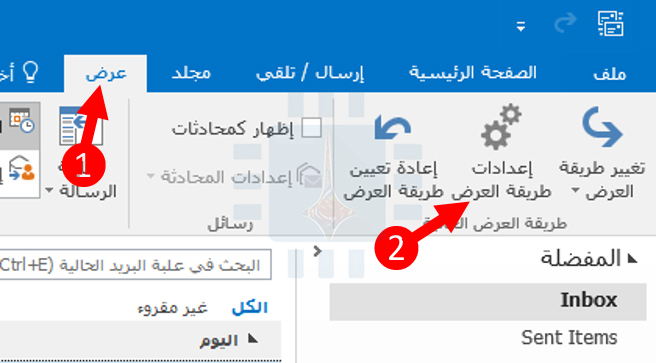
القدرة على تحرير خطوط الموضوع هي جزء من إعدادات عرض المجلد. للوصول إلى هذا، توجه إلى عرض> إعدادات طريقة العرض.

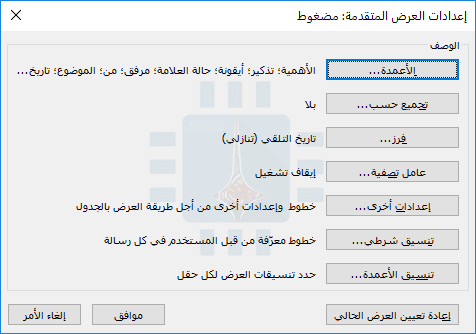
هذا يفتح نافذة إعدادات العرض المتقدمة.

يمكنك أيضاً الوصول إلى هذه اللوحة عن طريق النقر بزر الماوس الأيمن فوق الرأس في مجلد ثم النقر فوق الأمر عرض الإعدادات.

في نافذة إعدادات العرض المتقدمة ، انقر فوق الزر إعدادات أخرى.

في النافذة إعدادات أخرى، قم بتمكين خيار السماح بالتحرير في الخلية.

انقر على موافق، ثم انقر فوق موافق مرة أخرى للرجوع إلى مجلدك.

الآن إذا قمت بالنقر فوق موضوع البريد الإلكتروني، فيمكنك تحريره ثم النقر فوق عودة لحفظ التغييرات. لن تتمكن من تعديل حقول مثل من أو إلى أو تلقي (هذه أجزاء من عنوان البريد الإلكتروني)، ولكن لن تواجهك مرة أخرى عدد كبير من خطوط الموضوع الفارغة في الأرشيف. لإيقاف هذه الإمكانية، ما عليك سوى الرجوع إلى إعدادات العرض المتقدمة> إعدادات أخرى وإيقاف خيار السماح بالتحرير في الخلية.

مقالات قد تعجبك:

ما هي ملفات PST و OST لبرنامج آوت لوك ؟ وأين يتم تخزينها؟
ما هي الملفات الاختبارية ؟ ولمَ عليك أن تتعرّف عليها؟
كيفية فتح وإنشاء وتحرير ملفات وورد وإكسل وباوربوينت مجاناً
كيفية تفعيل الوضع الليلي في برامج أوفيس كالوورد وإكسل وباور بوينت
كيفية إنشاء مجلدات البحث في آوت لوك للحصول على نتائج سريعة وتنظيم الرسائل

كيفية إنشاء وتخصيص عرض مجلد في آوت لوك

إذا كنت تعمل في مكتب، فحينئذٍ ستقضي الكثير من الوقت في التعامل مع البريد الإلكتروني، على الأرجح في مايكروسوفت آوت لوك Microsoft Outlook.

من الجدير تخصيص بعض الوقت لجعل آوت لوك Outlook يعرض المعلومات التي تحتاجها. بالنسبة إلى البريد الإلكتروني، تتمثل أفضل طريقة للقيام بذلك في طرق عرض المجلد. إليكم طريقة عملهم.

ما هو عرض المجلد؟

كل مكان تحتفظ به في بريدك الإلكتروني في آوت لوك Outlook – سواء كان البريد الوارد أو العناصر المرسلة أو الأرشيف أو العناصر المحذوفة أو أي مكان آخر – هو مجلد.

كل من هذه المجلدات يظهر نفسه بشكل افتراضي، مع الأعمدة التي تحتوي على بيانات تعريفية حول البريد الإلكتروني، مثل المرسل والموضوع والتاريخ والوقت المستلم وهكذا.

يقوم آوت لوك Outlook بتجميع الرسائل الإلكترونية حسب التاريخ (مع وجود الأحدث في الأعلى)، وأنماط الرسائل غير المقروءة بنص أزرق غامق، ويعرض الرسائل التي قرأتها بخط أسود عادي.

إنه عرض المجلد الافتراضي.

ولكن يمكنك تغيير هذا العرض إذا كنت تريد ذلك. يمكنك إنشاء طريقة عرض مختلفة لكل مجلد، أو يمكنك إنشاء عرض مجلد ترغب فيه وتطبيقه على كل مجلد. يحتوي آوت لوك Outlook على بعض طرق بديلة مضمنة يمكنك البدء بها.

كيفية التغيير إلى عرض آخر مدمج:

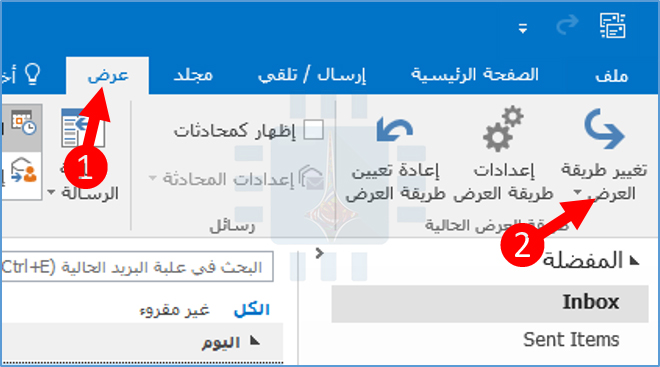
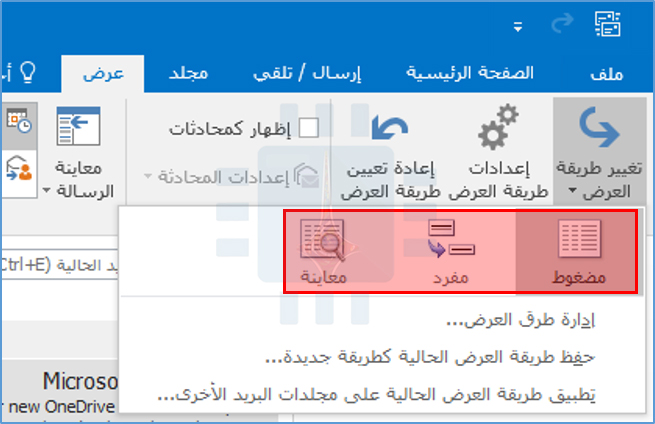
للبدء، دعنا نغير إلى إحدى طرق العرض المضمنة الأخرى بالنقر على عرض> تغيير طريقة العرض.

تعد طريقة العرض مضغوط العرض الافتراضي الذي يستخدمه كل مجلد، ولكن يمكنك التغيير إلى أي من الاثنين الآخرين:

  • مفرد: يؤدي هذا إلى إزالة تصنيف حسب التاريخ ويعرض كل رسائلك في قائمة بسيطة.
  • معاينة: يزيل هذا (بطريقة بديهية إلى حد ما) لوحة معاينة.

كيفية تخصيص العرض الموجود:

يمكنك تخصيص عرض المجلد الحالي بالنقر فوق عرض> إعدادات طريقة العرض.

يؤدي ذلك إلى فتح نافذة إعدادات العرض المتقدمة، حيث يمكنك تغيير جميع أنواع الأشياء في طريقة العرض.

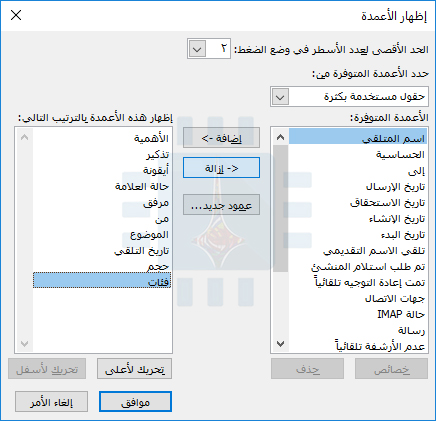
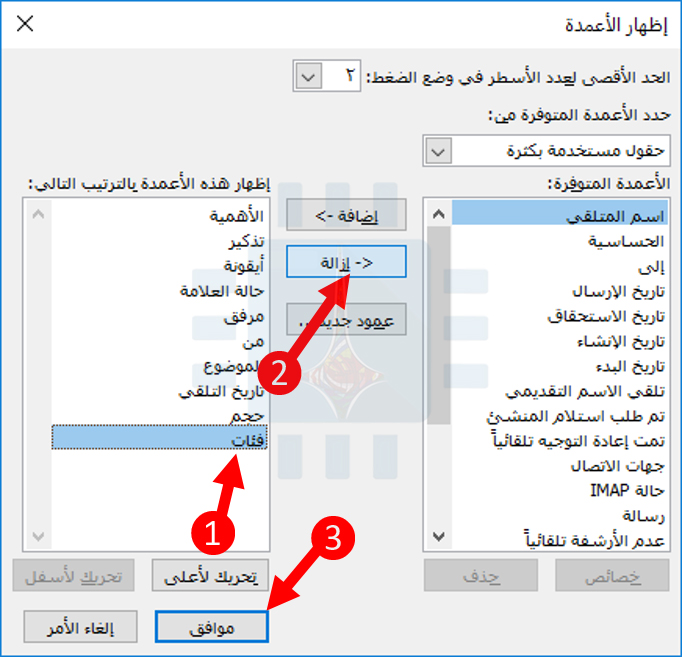
سنقوم بتغيير الأعمدة المعروضة وإعدادات الفرز كمثال. انقر على الأعمدة لفتح نافذة إظهار الأعمدة.

حدد فئات مثلاً في العمود الأيسر، وانقر فوق الزر إزالة، ثم انقر فوق موافق.

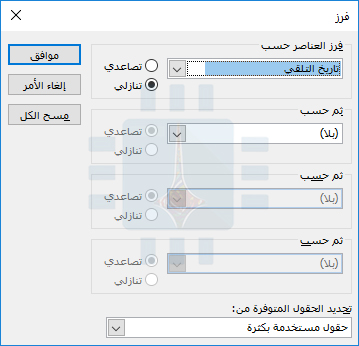
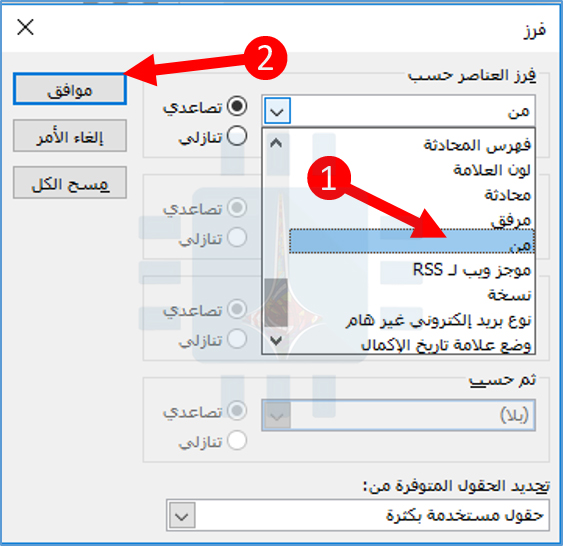
مرة أخرى في إطار إعدادات عرض متقدمة، انقر فوق الزر فرز لفتح نافذة الفرز.

في القائمة المنسدلة فرز العناصر حسب، اختر من ثم انقر فوق موافق.

الآن انقر فوق موافق في إعدادات عرض متقدم. تم الآن تغيير طريقة عرض المجلد بحيث يتم إخفاء عمود فئات ويتم فرز المجلد بواسطة الشخص الذي قام بإرسال البريد.

هذين مجرد مثالين سريعين لما يمكنك القيام به. يمكنك إضافة أو إزالة الكثير من الأعمدة المختلفة ورسائل المجموعة والفرز بطرق مختلفة، بل وتغيير الخطوط والأنماط المستخدمة لعرض الرسائل. العب مع الخيارات المختلفة للعثور على ما يناسبك.

تطبيق عرض إلى مجلدات أخرى:

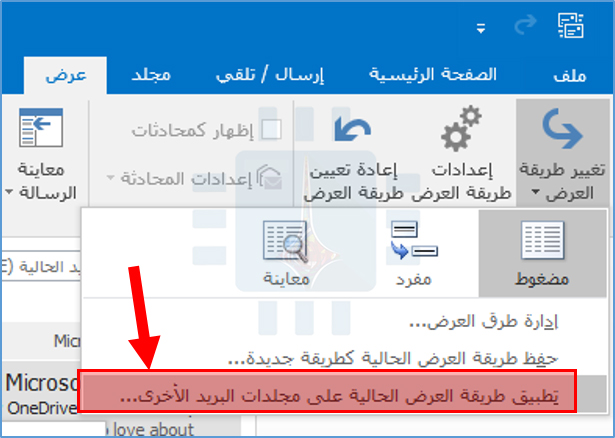
بمجرد تخصيص العرض، يمكنك تطبيق نفس العرض على أي مجلد آخر دون الحاجة إلى تخصيص كل واحد. انقر فوق عرض> تغيير طريقة العرض مرة أخرى وفي هذا الوقت، انقر فوق الأمر تطبيق طريقة العرض الحالية على مجلدات البريد الأخرى.

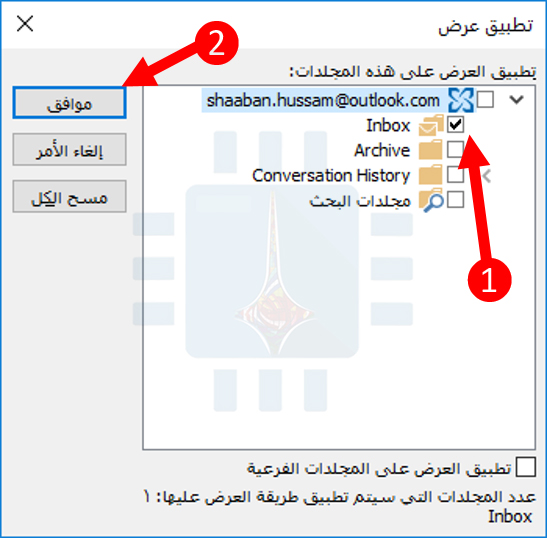
حدد المجلدات التي تريد تطبيق العرض لها، ثم انقر فوق موافق.

يمكنك تحديد العديد من المجلدات (أو المجلدات الفرعية) كما تريد.

حفظ عرض مجلد مخصص:

يمكنك أيضاً الاحتفاظ بمشاهدتك المخصصة كنموذج حتى يمكنك تطبيقها على مجلدات أخرى في المستقبل.

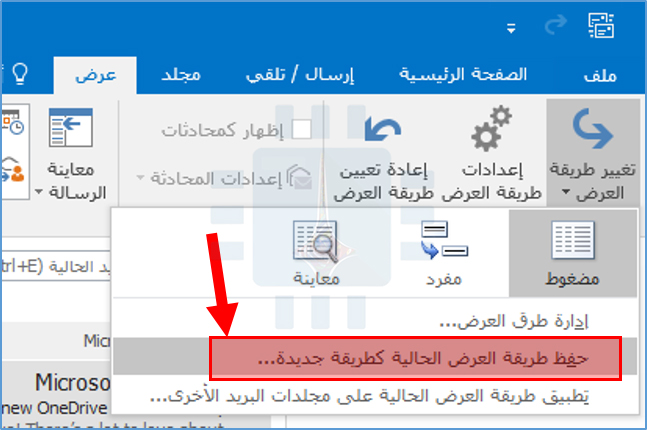
انقر فوق عرض> تغيير طريقة العرض مرة أخرى وحدد الأمر حفظ طريقة العرض الحالية كطريقة جديدة…

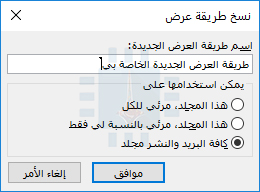
يؤدي ذلك إلى فتح نافذة نسخ طريقة عرض، حيث يمكنك منح اسم لطريقة العرض واختيار من يمكنه مشاهدة العرض. انقر على موافق عند تعيين كل شيء.

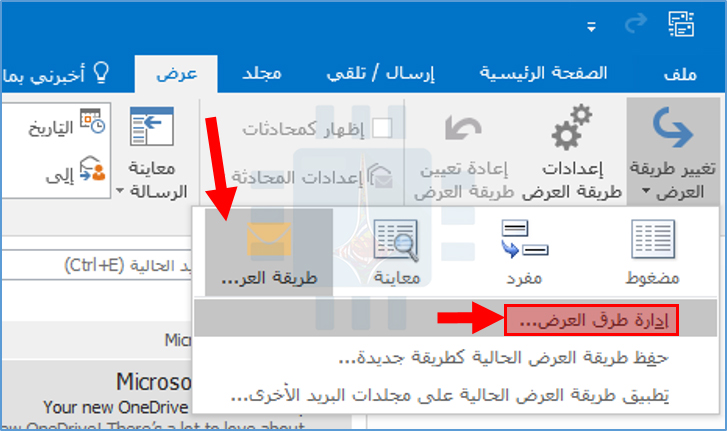
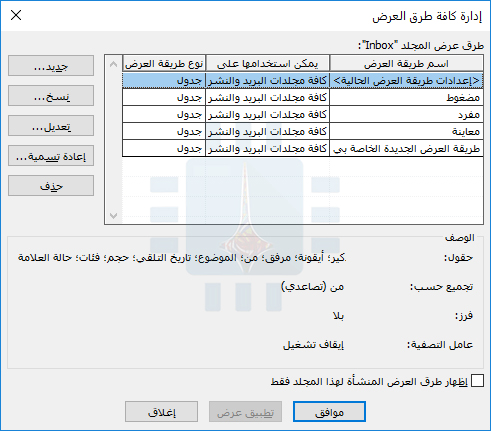
إذا قمت بالنقر فوق عرض> تغيير طريقة العرض مرة أخرى، يعرض آوت لوك Outlook طريقة العرض الجديدة كخيار متوفر. انقر على إدارة طرق العرض لمشاهدة جميع العروض التي تتمتع بحق الوصول إليها.

تتيح لك نافذة إدارة كافة طرق العرض إضافة وتحرير وحذف الملفات الشخصية، وكذلك الاطلاع على الإعدادات المطبقة على كل ملف شخصي.

إنشاء عرض من سكراتش:

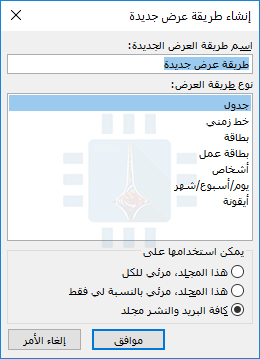
إذا كنت تريد إنشاء عرض جديد تماماً، فانقر على الزر جديد في نافذة إدارة كافة طرق العرض. هذا يفتح نافذة إنشاء طريقة عرض جديدة.

حدد نوع العرض الأساسي الذي تريد بدأه وانقر على زر موافق. افتح نافذة إعدادات عرض متقدمة، ويمكنك تخصيص طريقة العرض بالطريقة التي تريدها.

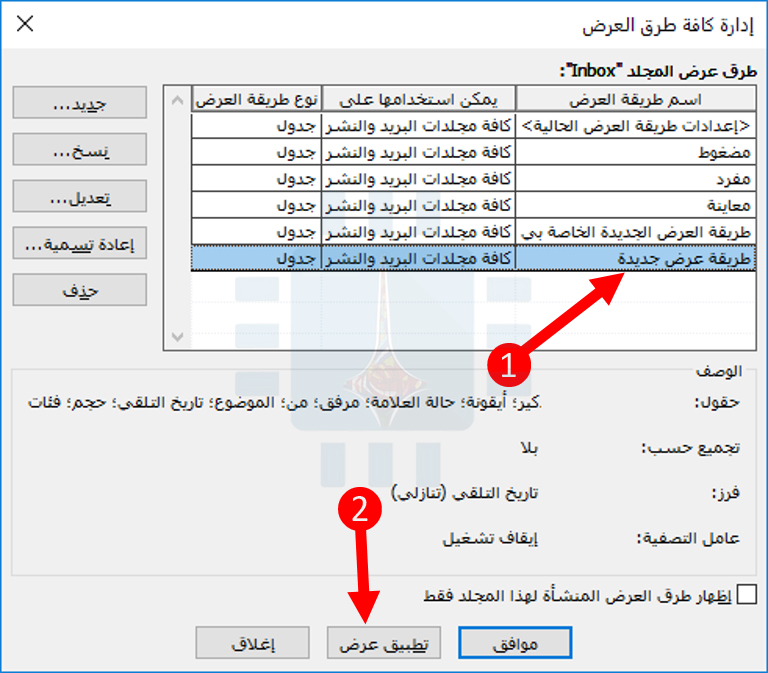
عند الانتهاء، انقر على موافق حتى تعود إلى نافذة إدارة جميع المشاهدات ثم انقر على تطبيق عرض لتطبيق العرض على المجلد الحالي.

بمجرد إنشاء طريقة عرض جديدة، يمكنك التقدم إلى أي مجلد آخر، أو تخصيصه بشكل إضافي، أو استخدامه كأساس لطريقة عرض جديدة أخرى.

إزالة التخصيصات من طريقة العرض:

إذا كنت قد أجريت بعض التخصيصات على طريقة العرض الحالية، يمكنك العودة إلى طريقة العرض الحالية بسهولة.

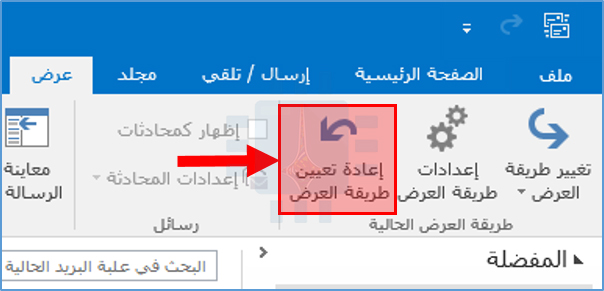
هذه طريقة جيدة لتجربة الأشياء دون القلق بشأن التراجع عنها إذا كانت التغييرات غير جيدة بالنسبة لك. انقر على عرض> إعادة تعيين طريقة العرض لإزالة أي تخصيصات غير محفوظة من المجلد الحالي.

من خلال أدوات العرض هذه، يمكنك جعل المجلدات تعمل بالطريقة التي تريدها تماماً، والبدء في ترويض هذه القائمة المليئة بالرسائل.

مقالات قد تعجبك:

ما هي ملفات PST و OST لبرنامج آوت لوك ؟ وأين يتم تخزينها؟
ما هي الملفات الاختبارية ؟ ولمَ عليك أن تتعرّف عليها؟
كيفية فتح وإنشاء وتحرير ملفات وورد وإكسل وباوربوينت مجاناً
كيفية تفعيل الوضع الليلي في برامج أوفيس كالوورد وإكسل وباور بوينت
كيفية إنشاء مجلدات البحث في آوت لوك للحصول على نتائج سريعة وتنظيم الرسائل