يقوم فيسبوك Facebook وإنستاجرام Instagram بأكبر تحديث حتى الآن في التسوق عبر الإنترنت باستخدام متاجر فيسبوك Facebook Shops ، مما يسمح للشركات بتحويل صفحات فيسبوك Facebook وإنستاجرام Instagram إلى واجهات متاجر عبر الإنترنت لعشاقها ومتابعيها.
تعتبر فيسبوك Facebook ، كما هو الحال مع جميع تحديثات منتجاتها الأخيرة، أن من شأن هذه الميزة أن تساعد الشركات الصغيرة المتضررة من التداعيات الاقتصادية للفيروسات التاجية COVID-19. لكن التحديث، الذي بدأ نشره الآن، هو أيضاً أكبر تحرك للشركة في التجارة الإلكترونية حتى الآن.
مع المتاجر، يمكن لأصحاب الأعمال إنشاء قسم متجر مخصص في صفحتهم على فيسبوك Facebook أو إنستاجرام Instagram وإنشاء كتالوج لمنتجاتهم ليتمكن المستخدمون من التصفح والشراء.
الأهم من ذلك، أن معظم عمليات الشراء الفعلية لن تحدث على فيسبوك Facebook. حيث سيتم توجيه قوائم المنتجات إلى موقع الويب للنشاط التجاري؛ إلا إذا تم العمل بميزة الشراء داخل التطبيق في فيسبوك Facebook أو إنستاجرام Instagram.
إنستاجرام Instagram ، الذي كان بالفعل موطناً للعديد من تجارب فيسبوك Facebook للتسوق، سيدفع ميزات التجارة الجديدة لـ فيسبوك Facebook بشكل أكثر قوة.
حيث تخطط الشركة لإعطاء التسوق قسماً خاصاً بها من التطبيق، والذي سيحل محل علامة التبويب Activity الحالية، في تحديث متوقع في وقت لاحق من هذا العام.
تخطط الشركة أيضاً للجمع بين البث المباشر والتسوق – وهي ميزة ستأتي إلى إنستاجرام Instagram وفيسبوك Facebook في الأشهر القادمة.
ستتمكن العلامات التجارية من وضع علامة على منتجات محددة قبل بدء البث المباشر، وسيرى المشاهدون روابط بارزة لشراء العناصر المثبتة في الجزء السفلي من الفيديو.
يمكن لهذه الخطوة أيضاً أن تمنح أكبر نجوم إنستاجرام Instagram سبباً آخر للبقاء، بدلاً من المغادرة لمنافسين آخرين مثل يوتيوب YouTube الذين يقدمون طرقاً أكثر لاستثمار المحتوى.
أخيراً، تقول فيسبوك Facebook إنها تختبر طرقاً لمنح الشركات القدرة على دمج برامج في متاجر فيسبوك Facebook ، مع ميزات تسمح لأصحاب المتاجر والمستخدمين بتتبع نقاط البيع وإدارتها والمكافآت الأخرى أثناء إجراء عمليات الشراء.
قالت شركة فيسبوك Facebook في وقت سابق من هذا العام أنها تعتزم إضافة علامة تبويب جديدة إلى تطبيقها ستكون مهتمة بالأخبار.
حيث تسعى المنصة إلى تحويل نفسها لواحدة من أكثر الأماكن تكاملاً على شبكة الإنترنت بحيث يمكن للمستخدم أن يطلع على كل التحديثات والأخبار اليومية بمجرد دخوله شبكة فيسبوك.
التقارير الجديدة أفادت بأن فيسبوك أنهت كل التجهيزات والاتفاقيات اللازمة لإطلاق علامة التبويب الجديدة، وستبدأ علامة التبويب هذه بالظهور مع حلول نهاية الشهر الحالي.
المعلومات التي نعرفها حتى الآن عن علامة التبويب الإخبارية الجديدة هي أنها ستكون شاملة للأخبار من صحيفة Wall Street Journal ومن شركات News Corp ووسائل الإعلام التابعة لـ Dow Jones بالإضفاة لصحيفة New york Post.
في حين يبدو أن فيسبوك قد توصّلت أيضاً إلى اتفاقيات مع كل من Washington Post و BuzzFeed و Business Insider لجلب المحتوى الخاص بهم إلى علامة التبويب الجديدة.
ستكون مسؤولية اختيار العناوين التي ستظهر في صفحة فيسبوك خاصة بمجموعة من المحررين الذين يعملون لصالح الشركة.
في حين أن الذكاء الاصطناعي سيتدخل أيضاً من أجل اختيار تلك العناوين، حيث ستعمل خوارزميات فيسبوك على تحديد الأخبار التي يمكن أن تهم مستخدمي الشبكة.
وتأتي خطوة فيسبوك هذه بعد توجيه كم هائل من الانتقادات إلى الشركة بحسب تحويل منصتها إلى واحدة من أكبر التجمعات للأخبار الزائفة والشائعات.
حيث تعمل فيسبوك في الوقت الحالي على تغيير هذه النظرة الموجهة إليها من خلال إضافة قسم خاص بالأخبار سيتضمن عناوين من أكبر وأشهر المنافذ الإخبارية في العالم.
تبدو الخطوة الجديدة الخاصة بفيسبوك مرحب بها، ولكن هنا نود أن نتساءل عن الطريقة التي ستتبعها المنصة في محاربة التحيّز بالأفكار الإخبارية التي يتم نشرها.
إذ غالباً ما تتخذ المنصات الإخبارية موقفاً ليس حيادياً في الأزمات والمسائل الكبرى، لذلك ليس من مصلحة فيسبوك التي تضم عدد هائل من المستخدمين أن تكون متحيّزة لطرف دون الآخر.
وربما سيكون من الأفضل لو انتظرنا حتى يتم إطلاق الميزة بشكل رسمي حتى نحكم عليها تماماً، مع التنويه إلى أن إطلاق الميزة لن يكون عالمياً وسيتوسع تدريجياً ليشمل المناطق الأخرى.
نظراً لوجود أكثر من مليار مستخدم ومليار ساعة من الفيديو، فإن حقيقة أن خوارزمية يوتيوب YouTube تمكن من تسليم ما تريد مشاهدته عند زيارتك للموقع هو دليل على هندسة البرمجيات، فكيف يتم ذلك؟
الجواب المختصر: لا أحد يعرف التفاصيل – ولا حتى يوتيوب، إلى حد ما، تستخدم خوارزمية يوتيوب YouTube التعلم الآلي لاقتراح مقاطع الفيديو، مما يعني أنه لا توجد قواعد محددة يمكننا إخبارك بها، إلى جانب ذلك، لن تخبرنا جوجل Google بأي حال، لأن ذلك سيؤدي إلى استغلال الأشخاص لها.
ماذا نعرف؟
عندما تقوم بتدريب
نموذج التعلم الآلي، فإنك ستعطيه مجموعة من المدخلات ثم ترتب النواتج المقترحة حول
مدى صوابها.
فيما يلي مثال مبسط إلى حد كبير، لنفترض أنك تريد تدريب ذكاءً صناعياً لمعرفة الفرق بين صور القطط والكلاب، بشكل أساسي ستعطي الذكاء الاصطناعي مجموعة من صور القطط والكلاب، ثم سيبدأ في الاختيار ثم تسجلها بشكل صحيح إذا كانت الإجابة صحيحة.
كلما كان صحيحاً، كلما كان أفضل في الاختيار، والنتيجة هي آلة يمكنها تحديد القطط والكلاب، يستخدم هذا التدريب مقياساً يتم من خلاله تقييم النتائج.
يستخدم المقياس
الذي يستخدمه يوتيوب YouTube وقت المشاهدة – مدة بقاء المستخدمين على
الفيديو.
هذا أمر منطقي لأن يوتيوب YouTube لا يريد من الأشخاص الذين يتنقلون بحثاً عن مقاطع فيديو لمشاهدتها، نظراً لأن هذا العمل يضيف وقتاً أطول، وقضاء وقت أقل في المشاهدة.
الأمر أكثر دقة من مجرد مدة مشاهدة الفيديو، تأخذ الخوارزمية في الاعتبار العديد من العوامل المختلفة وترتبها وفقاً لذلك: الاحتفاظ بالمشاهد، وعدد مرات النقر، ومشاركة المشاهدين، وبعض العوامل الأخرى وراء الكواليس التي لا نراها أبداً.
بعد ذلك، يخصص يوتيوب
YouTube هذه العوامل إلى ملفك
الشخصي حتى يتمكن من اقتراح مقاطع الفيديو التي ستنقر عليها على الأرجح.
ماذا أيضاً؟
إذا كنت من مستخدمي يوتيوب YouTube الطموحين، فإن أهم شيئين تعمل عليهما هما زيادة متوسط مدة المشاهدة إلى أقصى حد، وزيادة معدل النقر، إليك مخطط الهرم المقلوب التالي.
يقترح يوتيوب YouTube مقطع الفيديو على مجموعة من الأشخاص، على الشاشة
الرئيسية وفي علامة تبويب الاقتراحات.
في حسابي، لدي حوالي 750 ألف انطباع، يبدو ذلك جيداً، لكن جزءً فقط من هؤلاء الأشخاص ينقرون على الفيديو.
يطلق على هذا الجزء
نسبة النقر إلى الظهور، ويتم قياسها كنسبة مئوية (يمكنك أن ترى في المثال الخاص بي
أن نسبة النقر إلى الظهور 4.0٪). يوضح الشكل مشاهدات العدد الفعلي للأشخاص
الذين نقروا.
بعد أن ينقر شخص ما
على الفيديو، يقيس يوتيوب YouTube
مقدار الوقت الذي يقضيه هؤلاء الأشخاص في مشاهدة مقاطع الفيديو.
يمكنك معرفة سبب استخدام العديد من منشئي المحتوى على يوتيوب YouTube لعناوين clickbait والصور المصغّرة (للحصول على تلك النقرات) ومقاطع الفيديو الطويلة والمنتقاة (لزيادة وقت الاحتفاظ)، هذه صفتان مزعجتان جداً للعديد من منشئي المحتوى على يوتيوب YouTube، ولكنهم يلومون الخوارزمية.
دراسة حالة:
دعنا نلقي نظرة على قناتين كبيرتين تتبعان طرقاً مختلفة لمعالجة الخوارزمية. الأولى هي Primitive Technology، وهي قناة يديرها رجل يذهب إلى البرية ويبني الأشياء بدون أدوات.
جميع مقاطع الفيديو
التابعة له طويلة جداً ولكنها تواصل مستوىً جيداً من التفاعل رغم هذا الطول – وهو
إنجاز لا يوجد به أي تأليف.
تعني هذه الحقيقة
أنه من المحتمل أن يكون متوسط مدة المشاهدة مرتفع جداً، وهو أمر جيد في نظر
الخوارزمية.
نظرًا لأنه ينشئ مقطع فيديو واحداً شهرياً فقط، من المفاجئ أن لديه أكثر من 8 ملايين مشترك، ربما يرجع السبب في ذلك إلى أن الفترة الطويلة بين مقاطع الفيديو تخلق إحساساً بشيء جديد عندما يأتي المقطع التالي.
فمقاطع الفيديو التابعة له مبتكرة، وكلما ظهرت في إشعاراتي، كنت دائماً أضغط عليها، أنا أظن أن الآخرين يشعرون بنفس الطريقة، لذلك ربما يكون لديه أيضاً نسبة نقر إلى ظهور مرتفعة أيضاً.
تأخذ القناة الثانية أسلوباً آخر، تقوم قناة BCC Trolling، وهي قناة تنشر مواقف مضحكة في لعبة Fortnite، بأخذ مقاطع من برامج بث شعبية وتحريرها في مقاطع فيديو يومية.
في العام الماضي، أتقنوا الخوارزمية وأطلقوا ما يصل إلى 7.3 مليون مشترك، لزيادة وقت المشاهدة، يضعون مقطع الفيديو في مكان ما في منتصف الفيديو، مما يجبر الأشخاص على مشاهدته لفترة من الوقت قبل الوصول إلى المقطع الذي نقروا عليه، مما يجعلهم مدمنون على الفيديو، ولهذا السبب يكون وقت المشاهدة أعلى.
كما أنها ممتازة في العناوين والصور المصغرة clickbait، مع وضع * NEW * بالأحرف الكبيرة على العديد من مقاطع الفيديو، ودائماً مع الصور المصغرة الملونة التي عادة ما تكون مصنوعة خصيصاً لذلك، وغالباً ما تكون مضللة للغاية.
هذا هو الشيء الرئيسي الذي يجب أخذه من BCC: إذا كنت تنقر على صورك المصغرة، فافعل ذلك بمهارة، إن وضع أكاذيب صريحة في العنوان غالباً ما يجعل الناس غاضبين وقد يكون لهم التأثير المعاكس الذي تنويه.
في كلتا الحالتين، يجب أن تجد ما يناسبك، واستخدام ذلك لصالحك، ضع في اعتبارك وقت المشاهدة ونسب النقر إلى الظهور من الآن فصاعداً، ولكن عليك الالتزام بالنسق، ولا تدع الخوارزمية تخبر عن المحتوى.
قد يصعب التنقل في استوديو الإنشاء الخاص بـ يوتيوب YouTube قليلاً، ولكن هناك الكثير من الميزات المخفية في القوائم وعلامات التبويب التي قد تجدها مفيدة كمنشئ محتوى.
صفحة نظرة عامة الخاصة
بالقناة:
في صفحة مقاطع الفيديو، ستجد نظرة عامة على كل تحميلاتك. من هنا، يمكنك التحقق من عدد مرات المشاهدة، ومعرفة مقاطع الفيديو التي تمّ اكتشافها (أحد الأحداث الشائعة على يوتيوب YouTube في الوقت الحالي)، والوصول السريع إلى علامات تبويب التعديل لكل فيديو.
يمكنك تحقيق نفس
الشيء من صفحة قناتك فقط، ولكن لتحرير مقطع فيديو معين من هناك، عليك النقر على
الفيديو ثم النقر على تعديل. يؤدي
القيام بذلك من صفحة مقاطع الفيديو إلى توفير نقرة.
في القائمة
المنسدلة لكل فيديو، يمكنك الوصول بسرعة إلى جميع ميزات التعديل التي يقدمها يوتيوب
YouTube.
من هناك، يمكنك تعديل
التعليقات التوضيحية للفيديو، والبطاقات، وشاشة النهاية، وكذلك تنزيل الفيديو من يوتيوب
YouTube أو حتى حذفه.
يؤدي النقر على المعلومات
والإعدادات (أو تعديل) إلى الانتقال إلى صفحة الإعدادات الرئيسية
للفيديو.
من هنا، يمكنك أن
تفعل الكثير. توجد الميزات الأكثر فائدة غير تحرير العنوان والوصف في علامة
التبويب الإعدادات المتقدمة.
يمكنك إيقاف الفرز
أو تغييره في التعليقات وتغيير فئة الفيديو والفئة الفرعية (إذا كنت تنشئ مقاطع
فيديو للألعاب، فيجب وضع عنوان اللعبة هنا) وتعطيل التضمين في مواقع أخرى.
يمكنك أيضاً تغيير
الصورة المصغرة مع أمثلة الصور المصغرة في الأعلى، أو تحميل صورتك الخاصة. الصور
المصغرة على يوتيوب YouTube هي 1280 × 720 ، أو 720 بكسل.
البطاقات:
إذا كنت تريد،
يمكنك وضع بعض المعلومات في الجانب العلوي الأيمن، مثل رابط إلى فيديو أو قناة أو
رابط آخر. هذه البطاقات مفيدة عندما تذكر شيئاً في الفيديو وتحتاج إلى توفير رابط.
التعليقات التوضيحية لشاشة النهاية:
ينسى الكثيرون أن
بإمكانهم إنشاء تعليقات توضيحية على الشاشة. يمكنك تخصيص مقاطع الفيديو التي تظهر
في نهاية الفيديو، مما يساعد الأشخاص على الاستمرار في مشاهدة المحتوى بعد
الانتهاء من مقطع فيديو واحد.
يمكنك إضافة عناصر
يدوياً أو استيرادها من فيديو آخر.
يمكنك إضافة زر
اشتراك إلى منتصف الشاشة، أو عرض أحدث ما تم تحميله، أو مقطع فيديو محدد أو قائمة
تشغيل محددة، أو السماح فقط باختيار يوتيوب YouTube لشيء من قناتك. مهما فعلت، من الأفضل تركه فارغاً.
نظرًا لأن هذه
الشاشة تظهر في الثواني القليلة الأخيرة من الفيديو الفعلي، فإن معظم مستخدمي يوتيوب
YouTube يقومون بدمج ذلك في ملفهم الشخصي.
بعد الحصول على نموذج يعجبك، يمكنك تصميم ملفك التفصيلي حوله لإنشاء بعض شاشات النهاية الرائعة.
قتلت شركة مايكروسوفت Microsoft متصفحها الشهير السابق الذي لم يتمتع بسمعة جيدة Internet Explorer منذ ما يقرب من أربع سنوات.
حيث انتقلت الشركة لتسوّق لمتصفح جديد باسم Microsoft Edge على نظام التشغيل Windows
10، ليصبح متصفح الشركة الأساسي بعد انحسار
استخدام Internet Explorer إلى حد كبير.
بقي Internet Explorer
متواجداً على بعض الأجهزة حول العالم، كما أنه بقي المتصفح الأساسي لبعض الشركات
وتطبيقات الويب، لكن مايكروسوفت توقفت تماماً عن دعمه بمعايير الويب الجديدة.
مؤخراً، انتقلت مايكروسوفت إلى مرحلة التحذير من متصفحها
السابق، حيث تحدّث Chris Jackson
خبير الأمن الإلكتروني في قسم ويندوز في الشركة عن ما أسماه مخاطر استخدام Internet
Explorer كمتصفح افتراضي لديك.
في حين من المرجح أن يستخدم معظم المستهلكين متصفحات أخرى أكثر شهرة وأماناً مثل Chrome أو Firefox أو Edge، لا تزال عدة شركات تعتمد على Internet Explorer لتطبيقات الويب القديمة التي لم يتم تحديثها.
لقد جربت مايكروسوفت العديد من الطرق
المختلفة لدفع الأنشطة التجارية لتحسين تطبيقات الويب القديمة الخاصة بها، ولكن من
الطبيعي أن يقوم مسؤولو تكنولوجيا المعلومات باتخاذ الطريق السهل لاستخدام Internet
Explorer.
في نظام التشغيل Windows 10،
يستخدم Internet Explorer 11 وضع Enterprise بحيث يضطر مشرفو تكنولوجيا المعلومات إلى إضافة المواقع التي يريدون استخدامها
مع الإصدارات القديمة من معايير الويب.
وقال Chris Jackson في حديثه
الأخير أن الشركة توقفت عن دعم معايير الويب الجديدة على المتصفح القديم وأضاف أن
المطورين على العموم لا يختبرون توافق تطبيقاتهم مع ذلك المتصفح.
وبالتالي إن استخدامه هذه الأيام لن يؤثر فقط على تجربة الاستخدام الخاصة
بالمستخدم، بل إن ذلك سيسبب مخاطر أمنية أخرى.
تحذير خبير الأمن من مايكروسوفت هو تحذير مناسب، ولكن
الحل البديل الذي قدّمته الشركة من خلال متصفح Edge لم يكن
جيداً بما فيه الكفاية.
حيث قامت الشركة بإطلاق المتصفح الجديد عن طريق إقرانه بنظام التشغيل Windows
10
منذ ما يقرب من 4 سنوات، لكن الشركة لم تقدّم تجربة مقنعة للمستهلكين أو الشركات.
أضف إلى ذلك فإن متصفح Edge غير متوافر أيضاً على أنظمة Windows
7
أو Windows 8، مما يزيد من
تعقيد الأمور بالنسبة لمشرفي تقنية المعلومات.
تقوم شركة مايكروسوفت الآن ببناء نسخة خاصة من متصفح Edge الخاص بها والتي ستكون متاحة للاختبار في الأسابيع القادمة.
بحيث يتم فصل المتصفح عن نظام التشغيل Windows
10، وبالتالي ستكون الشركات قادرة على تثبيت Edge على Windows 7 أو Windows
8.
من المفترض أن يساعد ذلك في دفع الشركات إلى الانتقال من Internet Explorer، ولكن الأمر سيستغرق سنوات حتى تختفي تطبيقات الويب القديمة.
في برنامج وورد Word ، يمكنك تحديد واحدة من وحدات القياس المتعددة للمسطرة. يفيد ذلك عندما تعمل على مستند لشخص يستخدم نظام قياس مختلف للهوامش وعلامات التبويب وما إلى ذلك. إنه إعداد سهل للتغيير متى أردت ذلك.
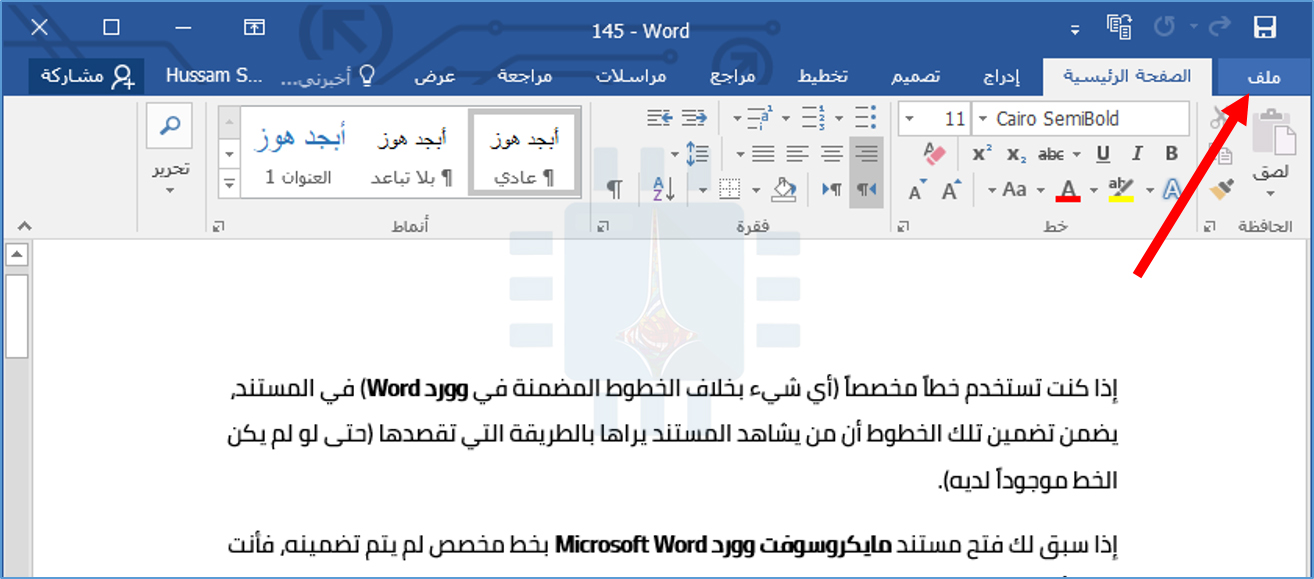
انتقل إلى علامة التبويب ملف في شريط وورد Word.
انقر على الأمر خيارات على الشريط الجانبي.
في نافذة خيارات وورد Word ، حدد الفئة خيارات متقدمة على اليمين.
على اليمين، مرِّر لأسفل إلى قسم العرض، ثم انقر على القائمة المنسدلة على يسار إظهار القياس بوحدات.
في القائمة المنسدلة، انقر على الوحدات التي تريد استخدامها.
ثم انقر فوق الزر موافق.
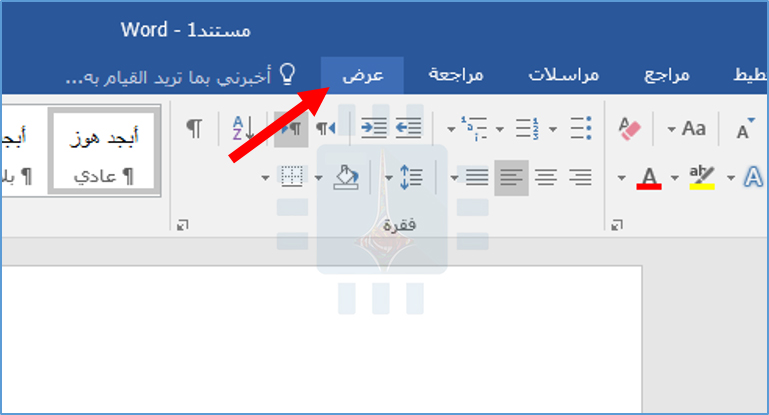
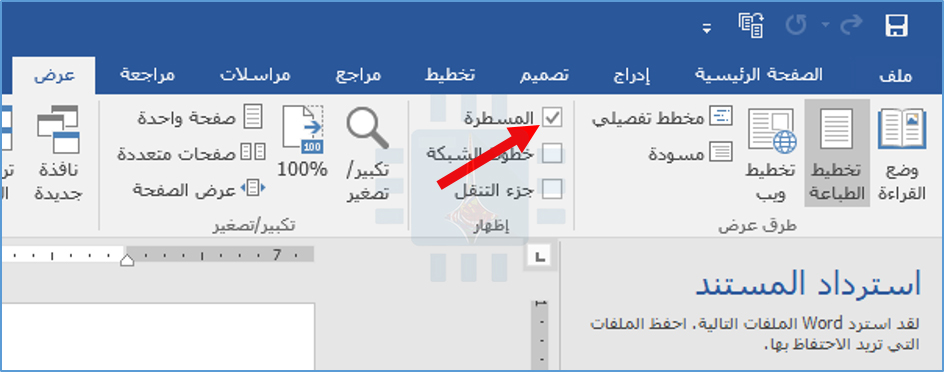
إذا لم يتم عرض المسطرة، فانتقل إلى علامة التبويب عرض.
ثم ضع علامة على مربع الاختيار المسطرة هناك.
عندما تريد التغيير مرة أخرى إلى وحدات القياس العادية، عد إلى نفس الإعداد في نافذة خيارات وورد Word.
الملف ذو اللاحقة .epub هو تنسيق ملف شائع يستخدم لتخزين الكتب الإلكترونية وأنواع أخرى من المحتوى.
تم اختيار EPUB ، وهو اختصار للنشر الإلكتروني، كمعيار رسمي للمنتدى الدولي للنشر الرقمي (IDPF) في سبتمبر 2007.
ما هو ملف EPUB؟
يمكن لملفات EPUB تخزين الكلمات والصور والأوراق والخطوط وتفاصيل البيانات الوصفية وجداول المحتويات.
إن حجم الشاشة لا يؤثر على التنسيق – بمعنى أنه يمكن لملفات EPUB أن تعرض المحتوى على شاشات صغيرة مثل 3.5 إنش.
هذا وحقيقة أنه معيار متاح مجاناً هو سبب دعم غالبية أجهزة eReaders لملفات EPUB.
كيف أفتح ملفاً منها؟
نظراً لاستخدامها على نطاق واسع، يدعم المزيد من أجهزة قراءة الأجهزة الإلكترونية ملفات EPUB أكثر من أي تنسيق آخر لملف الكتاب الإلكتروني.
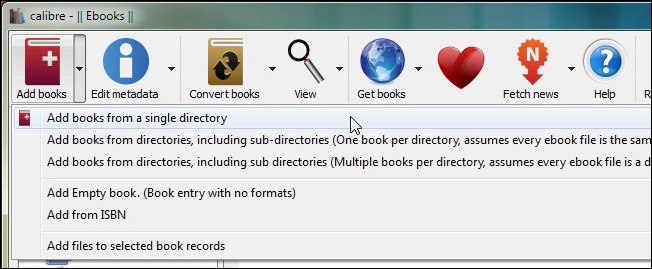
يمكنك فتح ملف EPUB سواء كنت تستخدم Kobo أو Barnes & Noble Nook أو حتى على سطح المكتب باستخدام أحد البرامج المجانية العديدة، مثل Caliber أو Stanza Desktop.
الاستثناء الملحوظ هنا هو Kindle. لا يمكنك قراءة ملف EPUB مباشرة على Kindle ، ولكن هناك طرق لتحويل أحدهما إلى شيء يمكن لـ Kindle استخدامه.
تأتي أجهزة آيفون iPhone و أندرويد Android محملة مسبقاً بتطبيقاتها الخاصة لفتح الكتب الإلكترونية — iBooks و Google Play.
إذا كنت تحاول فتح حساب على سطح المكتب، فربما تريد تطبيقاً تابعاً لجهة خارجية.
إذا كنت تستخدم Windows 10 ، فيمكن لـ مايكروسوفت إيدج Microsoft Edge عرض ملفات EPUB أصلاً.
إذا لم يتم إعداد إيدج Edge مسبقاً كبرنامج افتراضي للتعامل مع ملفات EPUB ، فانقر بزر الماوس الأيمن على الملف، ثم أشر إلى القائمة فتح باستخدام Open with ، ثم انقر على خيار مايكروسوفت إيدج Microsoft Edge.
سيقوم إيدج Edge بفتح علامة تبويب جديدة عند عرض كتابك بالتنسيق نفسه الذي يستخدمه مع عرض القارئ.
بالطبع، لن يقدم لك إيدج Edge أفضل تجربة قراءة. ما زلنا نوصي باستخدام شيء مثل Caliber ، والذي يمكنه فتح أي عدد من تنسيقات الكتب الإلكترونية.
كيف أقوم بتحويله؟
تماماً مثل أي تنسيق آخر للملفات، تحتاج إلى برامج متخصصة للتعامل مع تحويل EPUB إلى تنسيق مختلف. إذا حاولت تغيير التنسيق، فقد ينتهي بك الأمر مع ملف فاسد وغير قابل للاستخدام.
ما لم تكن تستخدم Kindle ، والذي يستخدم تنسيقاً خاصاً للملفات، قد يدعم قارئ الكتب الإلكترونية بالفعل EPUB ، وكل ما عليك فعله هو فتح الملف على جهاز القراءة الإلكترونية أو الهاتف الذكي. ولكن يمكنك استخدام ملف EPUB على Kindle ؛ عليك فقط تحويله أولاً.
لهذا، نوصي مرة أخرى بكاليبر. فهو لا يتيح لك فتح وعرض الكتب الإلكترونية فحسب، بل يمتلك أيضاً أداة قوية يمكنها تحويل ملفك إلى أحد 16 تنسيقاً مختلفاً، بما في ذلك تنسيق MOBI الذي يمكن لـ Kindle فتحه.
إذا لم تكن حريصاً جداً على تنزيل برنامج تابع لجهة خارجية، أو إذا كان لديك كتاب أو اثنين فقط للتحويل ولا تريد أن تزعج نفسك ببرامج أخرى، فبإمكان بعض مواقع الويب إجراء عملية التحويل نيابةً عنك.
تتضمن بعض مواقع تحويل الملفات المجانية عبر الإنترنت DocsPal و Convertio و ConvertFiles و Zamzar. كل هذه الأمور وتعمل بشكل جيد، على الرغم من أن DocsPal ربما يكون أبسط طريقة للاستخدام.
ما عليك سوى التوجه إلى أي من تلك المواقع الإلكترونية، ورفع ملفك (ملفاتك)، واختيار التنسيق الذي تريد التحويل إليه، وموقع الويب يتعامل مع الباقي!
يطلب منك البعض إدخال عنوان بريد إلكتروني صالح حتى يتمكنوا من إرسال الملف إليك بالبريد الإلكتروني عند الانتهاء من التحويل.
سواء كنت بصدد إنشاء بطاقة لإرسالها إلى الأصدقاء بمناسبة عيد الميلاد أو أي مناسبة أخرى، أو إنشاء ملصقة ممتعة لنص لإرسالها إلى من تريد، فستحتاج بالطبع إلى برنامج لتحرير الصور.
قبل بضع سنوات، كان عليك تنزيل وتثبيت برنامج مخصص لتحرير الصور. ولكن بفضل التقدم في تكنولوجيا الويب، أصبح من الممكن الآن تعديل الصور مباشرة باستخدام تطبيقات على الشبكة من خلال المتصفح.
دعنا نلقي نظرة على عدد قليل من أفضل برامج تحرير الصور المتاحة عبر الإنترنت.
Canva: تصميم البوسترات الإعلانية بطريقة سهلة ومجانية
قد نحتاج في الكثير من الأحيان إلى إنشاء بوستر إعلاني أو ملصق ترويجي لحدث ما أو لمنتج ما، إذا كنت تعتقد أن تصميم البوسترات هو أمر مكلف ويحتاج إلى مصممين وخبرة عالبة فربما أنت مخطئ.
حيث يمكنك من خلال موقع Canvaأن تقوم بتصميم البوستر الذي تريده من خلال طرق سهلة لا تحتاج منك إلا اختيار القالب والصور والإضافات التي تريدها على التصميم النهائي.
يمكنك تسجيل الدخول على الموقع من خلال حسابك على جوجل Google أو على فيسبوك Facebook ثم تبدأ برحلة تصميم البوستر الذي تريده.
كما ويمكنك الاختيار بين عشرات القوالب المتاحة والمصممة مسبقاً لتستفيد منها في تصميم البوستر الذي ترغب به، وهي مصنفة بحسب النوع وتستطيع البحث عن تصميم محدد مثل بوستر موسيقي.
بعد اختيار القالب قد تحتاج لإضافة صور إلى البوستر، ولكنك لن تكون بحاجة لمغادرة الموقع من أجل البحث عن الصورة التي تريد إضافتها، حيث يمتلك الموقع مكتبة جاهزة للصور.
وبالطبع لا يمكن إكمال تصميم البوستر إلا من خلال إضافة العبارات الترويجية والإعلانية، حيث يقدم الموقع أيضاً تشكيلة من العبارات والخطوط الجاهزة من أجل الاستخدام.
وبمجرد الانتهاء من تصميم البوستر يمكنك حفظه مباشرة إلى جهازك أو مشاركته بشكل فوري على شبكات التواصل الاجتماعي للترويج للحدث أو المنتج.
iPiccy: محرر صور سهل الاستخدام مع بعض من الميزات المتقدمة:
iPiccy هو محرر صور سهل الاستخدام يمكنك استخدامه في المتصفح لديك. إنها أداة مصممة أساساً لتحرير الصور من خلال أدوات أساسية بسيطة غير معقدة وهو النوع الذي قد تقوم بنشره على شبكات التواصل الاجتماعي.
الشيء الجيد هو أنه يمكنك فتح تطبيق الويب وبدء تحرير الصور حتى بدون إنشاء حساب. يمكنك أيضاً الحصول على جولة أساسية في جميع ميزات iPiccy عند فتح المحرر لأول مرة.
يتم تنظيم الأدوات الموجودة في المحرر بطريقة سهلة الاستخدام، ويمكنك بدء العمل والتجريب عن طريق تحميل صورة أو باستخدام إحدى العينات المقدمة أساساً من المحرر.
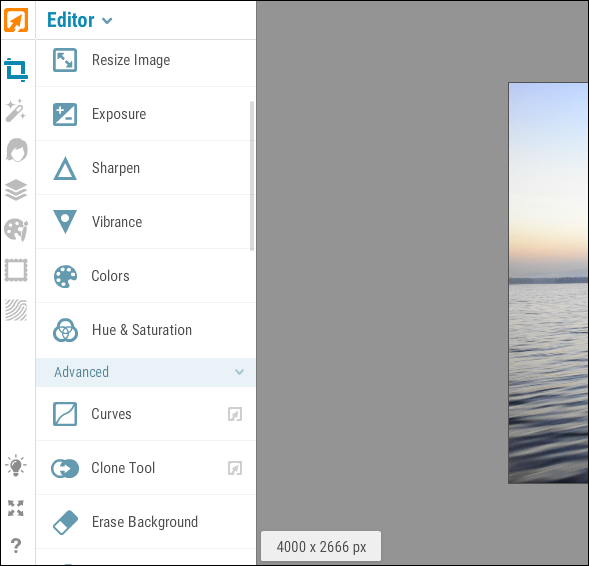
في قائمة المحرر، ستجد أدوات التعديل الأساسية لعمليات الاقتصاص Cropping، و تغيير الحجم Resizing ، و الدوران Rotating ، و التشذيب Sharpening ، و تعديل الألوان Adjusting colors.
ستجد أيضاً أدوات متقدمة للعمل مع أشياء مثل المنحنيات Curves و المستويات Levels و الخدع Dodges و الحروق Burns.
وتركز بقية الأدوات على تحسين الصور بميزات مثل تأثيرات الصورPhoto effects ، و التنميق علىالجلد Skin retouching ، و إضافة إطارات Adding frames ، و العديد من أشكال السطوح Textures.
يحتوي iPiccy على مدير طبقة، ولكنه ليس بنفس القوة التي قد تجدها في برامج تحرير صور سطح المكتب مثل فوتوشوب Photoshop.
بشكل عام، تعد iPiccy أداة جيدة للتعامل معها إذا كان لديك خبرة قليلة أو حتى معدومة في مجال تعديل الصور. تعتبر الأدوات البسيطة، وإضافة بعض الأدوات الاحترافية، بمثابة نقطة انطلاق رائعة لتحرير الصور التي ترغب بها.
Fotor: محرر الصور الثقيلة:
لدى Fotor واجهة مشابهة لـ iPiccy ، ولكن بمجرد تحميل صورة، ستجد أن تطبيق Fotor يقدم عدداً قليلاً من أدوات التعديل الأخرى المختلفة عن الأدوات التي قمنا بتغطيتها في مثالنا السابق.
يمكنك الوصول إلى جميع ميزات التعديل العادية وبعض الميزات المتقدمة. بصرف النظر عن التحرير، يمكنك أيضاً إنشاء تراكيب أو حتى تصميم لافتات إذا أردت.
تبدو الواجهة مصقولة ومدروسة جيداً. مع ذلك، هناك جانب سلبي. يمكن أن تكون واجهة Fotor بطيئة قليلاً في بعض الأحيان، ولكن إعادة تشغيل Fotor عادةً ما يصلح ذلك الأمر.
إذا اشتركت في Fotor Premium (39.99 دولاراً سنوياً أو 8.99 دولار شهرياً)، فستحصل على تجربة استخدام خالية من الإعلانات، والوصول إلى عناصر التصميم المتميزة، والوصول إلى Fotor Cloud ، حيث يمكنك حفظ الصور التي تم تعديلها.
Photopea: بديل للبرنامج العملاق فوتوشوب على المتصفح:
Photopea هو محرر صور قوي على الإنترنت لا يشبه أي محرر آخر في هذه القائمة. تم تصميمه ليكون بديلاً كاملاً لبرنامج فوتوشوب Photoshop ليعمل في المتصفح لديك.
في الواقع، يمكنك تحميل ملفات ذات لواحق متعددة كملفات PSD أو XCF أو Sketch أو SVG أو أي ملف صورة آخر لبدء التحرير.
تم تصميم الواجهة أيضاً لتكون مشابهة لـ فوتوشوب Photoshop ، لذا إذا كنت قد حصلت على أي تجربة عمل في فوتوشوب Photoshop ، فستشعر وكأنك فعلاً تستخدمه.
يدعم Photopea حتى الميزات المتقدمة مثل النصوص البرمجية، وسيأتي دعم ميزة الإجراءات قريباً.
من الجدير بالذكر أنه بما أن Photopea هو بديل جيد لبرنامج فوتوشوب Photoshop ، فهو ليس مبتدئاً تماماً وليس سهلاً جداً للتعامل معه, فهو السهل الممتنع!
لكن الشيء الإيجابي هو أنه يمكنك إنجاز المزيد مع Photopea أكثر من أي أداة أخرى إذا كنت تعرف كيف يمكن القيام بذلك.
لدى Photopea إصدار مجاني مدعوم بالإعلانات وإصدار متميز وخالي من الإعلانات يكلّف 9 دولارات شهرياً أو 20 دولاراً لمدة ثلاثة أشهر.
BeFunky: المتعة مع تحرير الصور!
BeFunky هو محرر صور عبر الإنترنت تم تصميمه للأشخاص الذين يتمتعون بخبرة محدودة في التحرير.
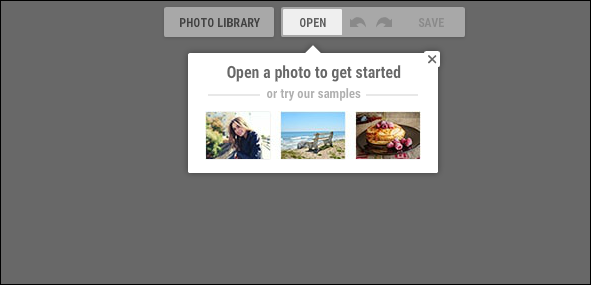
عند بدء تشغيل المحرر، يمكنك إما تحميل صورة أو استخدام أحد العينات الجاهزة التي يقدمها لك التطبيق.
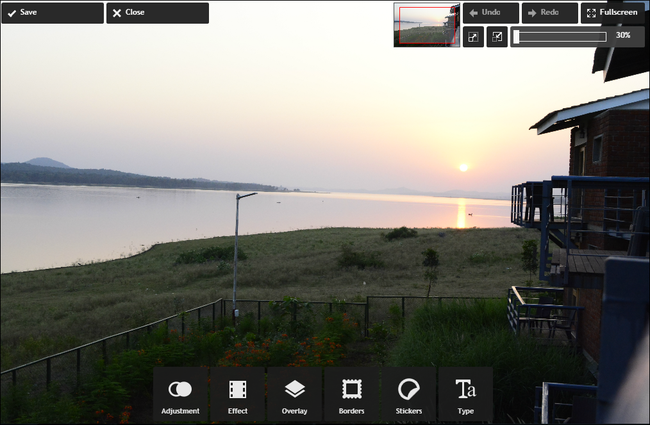
هنا النقطة التي يختلف فيها BeFunky عن المحررين الآخرين. كما ترون في لقطة الشاشة أدناه، فإن خيارات التحرير في BeFunky تميل أكثر نحو النهاية الزخرفية بينما يتم وضع جميع خيارات التعديل الأساسية في علامة تبويب واحدة.
هناك ميزة مثيرة للاهتمام في BeFunky هو أنه يمكنك تغيير درجة تطبيق معظم التأثيرات الموجودة.
على سبيل المثال، إذا اخترت تأثير Overlay Floral ، يمكنك تخصيص التراكب بالنقر فوق رمز الموازن وتغيير درجة تطبيق هذا التأثير بسهولة.
علاوة على ذلك، هناك الكثير من الخيارات لتخصيص التأثير المطبق.
النسخة المجانية من BeFunky مدعومة بالإعلانات وتقدم مجموعة لائقة من أدوات التعديل. تُسقِطُ النسخة المدفوعة (4.95 دولار شهرياً أو 2.91 دولار شهرياً للفواتير سنوياً) الإعلانات وتدعم أدوات تحرير وتعديل أكثر.
Pixlr: تحرير الصور للجميع:
Pixlr هو تطبيق فريد في هذه القائمة. جميع أدوات التحرير الأخرى التي ذكرناها سابقاً لديها خيارات تعديل بسيطة أو خيارات تعديل متقدمة أو مزيج من الاثنين. لذلك، حاولت جميع الأدوات الأخرى إنشاء حل واحد للجميع.
بالنسبة لـ Pixlr فقد اتخذ مساراً مختلفاً وقسم خيارات التعديل السهلة (أو البسيطة) والمتقدمة إلى أدوات مختلفة.
القسم الأول هو Pixlr Editor و هو أداة مع أدوات تحرير متقدمة بينما Pixlr Express هو أداة سهلة الاستخدام مصممة للأشخاص الذين يتمتعون بخبرة محدودة نسبياً في التحرير.
إذا قمت بفحص كلا الأداتين، تصبح الاختلافات أكثر وضوحاً. لدى Pixlr Editor الكثير من الخيارات للعمل معاً وسيسعد الناس الذين لديهم خبرة سابقة، ولكن ربما يخيف البعض للآخرين.
من ناحية أخرى، لدى Pixlr Express واجهة بسيطة وسهلة الاستخدام يمكن لأي شخص استخدامها والتعامل معها.
في حين أن لكل من الأداتين سبب تم تصميمه للقيام به، إلا أن الفصل بين هاتين الأداتين له عيوبه.
حيث لا يمكنك استخدام كل من خيارات التحرير البسيطة و الخيارات المعقدة بالتزامن معاً، بينما تكون هذه الميزة ممكنة مع باقي الأدوات التي ذكرناها أعلاه.
للقيام بذلك مع Pixlr ، سيكون عليك تصدير صورتك من أحد هاتين الأداتين ثم إعادة استيرادها إلى الأداة الأخرى.
بصرف النظر عن ذلك، Pixlr هو أداة قوية ومناسبة لتحرير صورك وغيرها من الصور الأخرى.
إذا كنت تبحث فقط عن طريقة سريعة لإجراء بعض التعديلات البسيطة عبر الإنترنت، فقد يتلاءم Pixlr Express مع متطلباتك.
هناك أيضاً عرض Pixlr Pro ($ 5 / شهر) وهو إصدار من Pixlr Editor مع دعم إضافي لتنسيق الصورة، ويمنحك إمكانية الوصول إلى الكثير من النماذج والخطوط وصور المخزون الحر المجاني.
هذه هي أفضل خياراتنا لمحرري الصور عبر الإنترنت. هل لديك أي محرر آخر مختلف تحبه؟ اسمحوا لنا أن نعرف في التعليقات!
من المخطط أن تبدأ شبكة يوتيوب YouTube بتجربة ميزة استكشاف جديدة ستساعد المستخدمين في العثور على قنوات ومقاطع فيديو جديدة بسهولة على النظام الأساسي أثناء التصفح على الهاتف الجوّال.
وستظهر ميزة استكشاف أو Explore كعلامة تبويب في الجزء السفلي من الشاشة الرئيسية للتطبيق وفقاً لـ Tom Leung مدير إدارة المنتجات في يوتيوب.
ستوصي ميزة الاستكشاف بمقاطع الفيديو استناداً إلى ما يشاهده المستخدمون بالفعل، ولكن مع نطاق أوسع مما تفعله الصفحة الرئيسية وما تقدمه من توصيات بناءً على سجل المشاهدة الخاص بالمستخدم.
وقال Tom Leung: تم تصميم ميزة الاستكشاف لمساعدتك على اكتشاف أنواع مختلفة من الموضوعات أو مقاطع الفيديو أو القنوات التي قد لم تصل إليها من خلال البحث.
وستكون علامة التبويب Explore الجديدة في يوتيوب أكثر شبهاً بعلامة التبويب Explore التي يقدمها تطبيق إنستغرام Instagram على سبيل المثال.
كما ويوفر Twitter خدمة مماثلة تتيح للمستخدمين التنقل بين أنواع مختلفة من الخلاصات التي لا تحتوي بالضرورة على الأشخاص الذين يتابعونهم.
تأمل يوتيوب من أن الميزة الجديدة ستساعد كل من المستخدمين وصنّاع المحتوى في نفس الوقت، حيث ستتمكن من عرض مقاطع فيديو جديدة مناسبة لاهتمامات المستخدمين.
وكذلك ستعمل على الترويج لمقاطع الفيديو الخاصة بالقنوات الصغيرة وصنّاع المحتوى لمساعدتهم على إيصال محتواهم إلى الأشخاص المناسبين.
الجدير بالذكر أن الميزة الجديدة سيجري اختبارها على تطبيق يوتيوب المتواجد على نظام iOS في هواتف الآيفون، حيث سيتم اختيار 1% من مستخدمي التطبيق على النظام من أجل اختبار الميزة بحسب تصريحات الشركة.
قد لا تفكر في وورد Word كأداة لتصميم صفحات الويب، وهذا أمر جيد، فهو في الواقع ليس جيداً جداً لذلك الأمر، على أي حال.
لكن، إذا كان لديك مستند وورد Word موجود وتحتاج إلى تحويله إلى صفحة ويب لأي سبب من الأسباب، فقد قام وورد Word بتلبيتك ببعض الأدوات المضمّنة.
ملاحظة: نحن نستخدم Word 2016 في الأمثلة الخاصة بنا في هذه المقالة، ولكن القدرة على حفظ مستند كصفحة ويب (أو HTML) كانت متوفرة في العديد من إصدارات وورد Word السابقة.
إذا كنت تستخدم إصداراً أقدم من Word 2016، فقد لا ترى جميع الميزات التي نعرضها في هذه المقالة، ولكن ستتمكن من متابعة معظمها.
كيفية حفظ المستند كصفحة ويب:
أولاً، افتح المستند الذي تريد حفظه كصفحة ويب Web page. من القائمة ملف، اختر الأمر حفظ باسم، ثم انقر فوق الخيار استعراض.
في نافذة حفظ باسمSave As، انتقل إلى المكان الذي ترغب في تخزين ملفك به. ثم اكتب اسماً لصفحتك في مربع اسم الملف File name. بشكل افتراضي، سيتم بالفعل ملء اسم مستند وورد Word إذا قمت بحفظه مسبقاً.
بعد ذلك، انقر على القائمة المنسدلة حفظ كنوع Save As Type.
في القائمة، ستجد ثلاثة خيارات لحفظ المستند كصفحة ويب: صفحة ويب أحادية الملف Single File Web Page؛ صفحة ويب Web Page؛ وصفحة الويب، مفلترة Web Page, Filtered.
كل هذه الخيارات سوف تقوم بتحويل المستند إلى HTML (لغة ترميز النص التشعبي)، وهو المعيار الخاص بعرض النص على صفحة الويب.
مع ذلك، ينتج كل نوع من أنواع الملفات نوعاً مختلفاً إلى حد ما من ملف HTML. يعتمد أيهما يجب عليك استخدامه على تفضيلات النشر عبر الإنترنت وما إذا كنت تخطط لتحويل الملف مرة أخرى إلى مستند وورد Word لاحقاً.
دعونا نلقي نظرة فاحصة على هذه الخيارات الثلاثة.
احفظ المستند كصفحة ويب مفلترة:
في معظم الحالات، يكون خيار صفحة الويب تم تصفيتها Web Page, Filtered أفضل طريقة لحفظ مستند وورد Word كصفحة ويب Web page.
فهو يحافظ على محتوى المستند وتنسيقه، ولكنه يزيل مجموعة من شيفرة HTML الإضافية التي لا تحتاجها، ويحافظ أيضاً على حجم الملف صغيراً.
يمنحك ذلك رمزاً نظيفاً وأسرع وقت لفتح الصفحة على الويب، ولكنه أيضاً يزيل عناصر تنسيق وورد Word الخاصة من المستند.
يجب عليك اختيار نوع الملف هذا فقط إذا كنت لا تخطط لتحويل صفحة الويب مرة أخرى إلى مستند وورد Word لاحقاً.
في القائمة المنسدلة حفظ كنوع Save as، انقر على خيار صفحة ويب، تمت تصفيتها أو Web Page, Filtered بالإنكليزية.
انقر فوق الزر تغيير العنوان.
في القائمة التي تظهر، اكتب عنواناً لصفحة الويب التي أنشأتها، ثم انقر فوق الزر موافق.
يظهر مربع تحذير يسألك عما إذا كنت متأكداً من رغبتك في تحويل المستند إلى ملف HTML، لأنه سيزيل العلامات والميزات الخاصة بـ مايكروسوفت أوفيس Microsoft Office. انقر فوق زر نعم.
الآن، سيكون لديك صفحة ويب محفوظة في المسار الذي اخترته. يمكنك تشغيله في المتصفح لديك للتحقق من ذلك، أو تحميله إلى موقع الويب الخاص بك.
بشكل افتراضي، يقوم وورد Word بحفظ ملف html الفعلي في أي مجلد قمت بتحديده، وكافة الصور الداعمة على الصفحة إلى مجلد فرعي.
ستحتاج إلى تحميل مجلد الصور هذا إلى موقع على الويب أيضاً للحفاظ عليها في الصفحة التي أنشأتها.
على الرغم من أننا سنتحدث عن ذلك بعد قليل، إلا أنه يمكنك تغيير هذا السلوك الافتراضي.
حفظ المستند كصفحة ويب:
يعمل خيار صفحة الويب أو Web page بالإنكليزية في القائمة المنسدلة حفظ كنوع بطريقة مختلفة قليلاً.
تماماً مثل خيار التصفية Filtered، يحفظ الصفحة على الويب كملف HTML ويحفظ أي صور داعمة في مجلد فرعي خاص بها.
مع ذلك، فإن خيار صفحة الويبWeb page يحافظ على أكبر قدر ممكن من تنسيق وورد Word ومعلومات المستندات الإضافية بدلاً من تصفية كل تلك الأشياء.
بالطبع، نظراً لأنها تحفظ هذه المعلومات، فإن الناتج سيكون أكبر قليلاً من الصفحة التي تمت تصفيتها.
سيتعين عليك التجريب معه قليلاً لمعرفة ما إذا كان يحفظ بالفعل الأنواع المحددة للتنسيق الذي تحتاج إليه على الصفحة التي أنشأتها، ولكنه بشكل عام يؤدي مهمة جيدة أكثر من الخيار السابق بالنسبة للحفاظ على بعض التنسيقات التي تريد بقاءها.
احفظ المستند كصفحة ويب ملف فردي:
يقوم خيار صفحة ويب أحادية الملف Single File Web Page بحفظ جميع معلومات التنسيق الممكنة (مثل خيار صفحة ويب Web page)، ولكن بدلاً من حفظ الصور في مجلد منفصل، يقوم بحفظ جميع الصور الداعمة التي أضفتها والصفحة نفسها كجزء من نفس الصفحة في ملف MHTML.
يمكن أن يكون مفيداً لتتبع الصفحات حيث قد تنسى إحضار ملفات الدعم المنفصلة، ولكن هذا الخيار يقدم أيضاً ملفاً أكبر حجماً بكثير.
في بعض الأحيان، يقترب حجم الملف الناتج من مجموع حجم الصفحة مع حجم ملفات الدعم (مثل الصور). ولكن في بعض الأحيان، يمكن أن تكون الملفات أكبر قليلاً، وذلك اعتماداً على ما تم حفظه.
إنه ليس الخيار الأفضل حقاً إذا كنت تخطط لجعل الصفحة جزءً من موقع ويب – على الأقل ليس المكان الذي تريد تحميل الصفحات فيه بسرعة.
لكن يمكن أن يكون مفيداً في ظروف محددة – مثل عندما ترغب في مشاركة مستند مع شخص ليس لديه طريقة أخرى لقراءة ملف وورد Word (ولا حتى الحلول المجانية) أو PDF.
ملاحظة: إذا كنت تمتلك مدونة Blog، يمكن أيضاً نشر مستند وورد Word مباشرةً إلى مدونتك باستخدام ميزات مشاركة وورد Word.
إنها تعمل بشكل مختلف قليلاً عما نتحدث عنه في هذه المقالة، لذا لن نتعمق في التفاصيل هنا، ولكن الأمر يستحق التدقيق والبحث فعلاً.
كيفية تكوين خيارات ويب إضافية:
يقدم وورد Word أيضاً عدداً من الخيارات المفيدة لتخصيص كيفية حفظ المستندات كصفحات ويب.
للوصول إلى هذه الخيارات، في القائمة حفظ باسم، افتح القائمة المنسدلة أدوات، ثم انقر فوق الزر خيارات الويب.
تشتمل نافذة خيارات الويب على خمس علامات تبويب يمكنك استخدامها لتهيئة الإعدادات المختلفة التي تحكم كيفية حفظ صفحات الويب.
تتضمن أنواع الأشياء التي يمكنك تهيئتها في علامات التبويب هذه:
علامة تبويب المتصفحBrowser tab: تتيح لك علامة التبويب هذه اختيار متصفح مستهدف لأسباب تتعلق بالتوافق (على الرغم من أن هذا الإعداد لا يهم كثيراً في هذه الأيام)، والسماح بـ PNG كتنسيق رسومي، والاعتماد على CSS لتنسيق الخط، ويوفر بعض الخيارات الصغيرة الأخرى.
علامة تبويب الملفاتFiles tab: يكون الخيار الكبير في علامة التبويب هذه هو التحكم فيما إذا كانت الملفات الداعمة (مثل الصور) منظمة في المجلد الخاص بها.
إذا قمت بإيقاف تشغيل هذا الخيار، فسيتم حفظ الملفات الداعمة في نفس المجلد مثل صفحة الويب.
هناك أيضاً خيارات لتحديد ما إذا كانت أسماء الملفات الطويلة مستخدمة وما إذا كانت تحديثات وورد Word تقوم بإحداث التغيير عند حفظ المستند.
علامة تبويب الصورPictures tab: تستخدم علامة التبويب هذه للتحكم في حجم الشاشة وكثافتها (عدد البكسلات في الإنش) للمستعرض الهدف.
يمكن أن تلتف الصور والنص بشكل مختلف وفقاً لدقة الفيديو الذي يتم عرضه بواسطتها.
ربما يكون الإعداد الافتراضي جيداً بما يكفي، لأنك لن تستخدم وورد Word فعلياً لإنشاء مواقع ويب متطورة.
لكن إذا فتحت صفحة الويب التي أنشأتها، فكل النص يلتف حول الصور بطرق غريبة، هذا هو الخيار الذي تقوم بتغييره.
علامة تبويب التشفيرEncoding tab: تتيح لك علامة التبويب هذه تغيير اللغة التي يتم ترميز الصفحة بها.
علامة تبويب الخطوطFonts tab: تتيح لك علامة التبويب هذه تحديد مجموعة الأحرف والخط المستخدم في الصفحة.
من الجيد بوجه عام ترك هذا الخيار بمفرده كما هو، لأن استخدام الخطوط المختلفة في المتصفحات يمكن أن يصبح أمراً غريباً (حيث أنك لن تعلم أبداً المتصفح الذي سيستخدمه الأشخاص). لكن تغيير مجموعات الأحرف للقراء بلغات مختلفة قد يكون مفيداً أكثر.
من المهم أيضاً معرفة أنه يتم تعيين هذه الخيارات على أساس كل مستند. قم بتعيين هذه الخيارات على مستند، وسيحتفظ هذا المستند بالإعدادات.
مع ذلك، ستستمر المستندات الأخرى التي تعمل بها باستخدام الإعدادات الافتراضية.