كيفية الحصول على تقرير سجل الواي فاي أو الشبكة السلكية في ويندوز 10

يتضمن نظام التشغيل Windows 10 ميزة أنيقة جداً تقوم تلقائياً بإنشاء تقرير مفصل عن كافة محفوظات الاتصال بالشبكة اللاسلكية.

يتضمن التقرير تفاصيل حول الشبكات التي اتصلت بها، ومدة الجلسة، والأخطاء، ومحولات الشبكة، بل ويعرض الإخراج من بضعة أوامر Command Prompt.

هذا التقرير رائع لأي شخص يواجه مشكلة في الاتصال بالإنترنت، حيث يسمح لك بتشخيص المشاكل المرتبطة بكل جلسة واي فاي Wi-Fi.

كيفية إنشاء تقرير WLAN وتاريخ Wi-Fi:

سنستخدم موجه أوامر ويندوز Windows في مثالنا هنا، ولكن يمكنك أيضاً استخدام نفس الأمر في Windows PowerShell. فقط تأكد من اختيار تشغيل كمسؤول عند فتح PowerShell.

ستحتاج إلى تشغيل موجه الأوامر كمسؤول لتشغيل هذا الأمر، لذا اضغط على ابدأ ثم اكتب cmd في مربع البحث. انقر بزر الماوس الأيمن فوق النتيجة موجه الأوامر، ثم حدد تشغيل كمسؤول.

في الموجه، اكتب الأمر التالي واضغط على Enter:

netsh wlan show wlanreport

يقوم ويندوز Windows بإنشاء التقرير وتخزينه في الموقع التالي:

C:/ProgramData/Microsoft/Windows/WlanReport/wlan-report-latest.html by default.

يمكنك إما الانتقال إلى المجلد والنقر مرتين على ملف html. أو نسخ مسار الملف وإدخاله في شريط عنوان متصفح الويب.

كيف تقرأ هذا التقرير:

يتضمن التقرير عدة أقسام تحتوي على بيانات تفصيلية تتعلق بالشبكات والنظام العام والمستخدم ومعلومات المحول.

تقرير WLAN:

يعرض القسم الأول رسمًا بيانيًا بتقرير WLAN ، عندما تحوم الماوس فوق جلسة محددة، تعرض معلومات مفصلة حول كل جلسة.

تمثل الدائرة الحمراء التي تحمل علامة X فيها خطأً. هذا رسم بياني تفاعلي، ويمكنك تمرير مؤشر الماوس فوق أحد الأحداث للحصول على ملخص أو النقر على أي حدث للانتقال إليه في قائمة الجلسات في الجزء السفلي من التقرير.

معلومات التقرير:

يعرض هذا القسم تاريخ إنشاء التقرير وعدد الأيام التي يغطيها التقرير.

معلومات النظام العامة:

يحتوي هذا القسم على تفاصيل حول جهاز الكمبيوتر – اسم الكمبيوتر والشركة المصنعة واسم منتج النظام وتاريخ BIOS وإصداره وما إلى ذلك.

معلومات المستخدم:

يتضمن هذا القسم معلومات عامة حول المستخدم الذي قام بإنشاء التقرير، مثل اسم المستخدم والمجال ونطاق DNS المستخدم.

محولات الشبكة:

يحتوي هذا القسم على قائمة تفصيلية بكافة محولات الشبكة على جهاز الكمبيوتر، بما في ذلك أية أجهزة مخفية.

فهو يعطي اسم الجهاز ومعرف التوصيل والتشغيل والمعرّف الفريد العام والقرص الحالي وتاريخ برنامج التشغيل وغيرها.

إخراج البرنامج النصي:

سترى أيضاً إخراج العديد من أوامر موجه الأوامر المضمّنة في التقرير. توفر هذه تفاصيل أكثر حول محولات الشبكة ومعلومات WLAN.

يعرض الأمر ipconfig / all معلومات تفصيلية حول حالات المهايئ على جهاز الكمبيوتر، بما في ذلك عنوان MAC الخاص بالمهايئ وعنوان IP وخادم DNS وغير ذلك الكثير.

يعرض لك الأمر NetSh WLAN Show All تفاصيل حول مهايئ واي فاي Wi-Fi ، بما في ذلك قدراته وجميع ملفات تعريف واي فاي Wi-Fi الموجودة على جهاز الكمبيوتر، وقائمة كاملة بكل الشبكات التي تم العثور عليها عند تشغيل التقرير.

يقوم CertUtil – store -silent My & certutil -store -silent -user بعرض قائمة بكافة الشهادات الحالية المخزنة على جهاز الكمبيوتر.

إخراج الملف الشخصي:

يتضمن هذا القسم قائمة مفصلة بكل ملفات تعريف واي فاي Wi-Fi المخزنة على جهاز الكمبيوتر. في أي وقت تقوم فيه بالاتصال بجهاز لاسلكي آخر، يتم تخزين المعلومات المستخدمة للاتصال به على جهاز الكمبيوتر. يتم عرض كل شيء باستثناء المفاتيح وكلمات المرور المشفرة هنا.

ملخص Summary:

يتم تقسيم قسم الملخص إلى ثلاثة أجزاء ويعرض النجاحات، والفشل، والتحذيرات. أسباب الانقطاع؛ وطول كل جلسة.

جلسات واي فاي:

في هذا القسم، ستجد قائمة مفصلة للغاية لجميع الأحداث التي وقعت لكل جلسة واي فاي Wi-Fi. يتم فصل كل جلسة في قسم خاص بها؛ انقر فوق علامة زائد لتوسيع حدث يكشف تفاصيل أكثر حول هذا الموضوع.

تتضمن بعض التفاصيل اسم الواجهة وضع الاتصال وملف تعريف الاتصال واسم الشبكة وسبب قطع الاتصال.

في أي وقت يواجه فيه الكمبيوتر مشكلات في الاتصال بشبكة لاسلكية، يمكنك تشغيل هذا الأمر والحصول على تقرير مفصل عن آخر ثلاثة أيام من النشاط للمساعدة في تشخيص مشكلات الاتصال التي قد تواجهها.

مقالات قد تعجبك:

كيفية مشاركة كلمة سر الواي فاي على آيفون
كيفية تغيير اسم وكلمة مرور شبكة الواي فاي Wi-Fi
كيفية مشاركة إنترنت الحاسوب عبر الواي فاي
ما هو WiGig ؟ وما الفرق بينه وبين واي فاي 6 ؟
كيفية ترقية أو استبدال بطاقة واي فاي للكمبيوتر المحمول
كيفية اختيار بطاقة واي فاي للكمبيوتر المكتبي والمحمول

الإصدار التجريبي من أندرويد P أصبح متاحاً على بعض الأجهزة

اختتمت شركة جوجل Google عملها على النسخة التجريبية الأولى من نظام أندرويد P، وأصبحت تلك النسخة جاهزة للتجريب.

وتُعتبر هذه النسخة تحديث مميز لنظام الأندرويد وهي تتضمن تغييرات مهمة في كل مكان تنظر إليه تقريباً.

لن يصل الإصدار الرسمي لأندرويد P حتى أواخر الصيف، ولكن لا يتعين عليك الانتظار كل هذا الوقت لتجربة الميزات الجديدة للنظام.

بدءاً من اليوم، يمكنك تثبيت الإصدار التجريبي العام الأول لنظام أندرويد P ولكن على عدد قليل من الهواتف الذكية المدعومة المذكورة في القائمة التالية:

Pixel 2 / Pixel 2 XL
Pixel / Pixel XL
Essential Phone
Sony Xperia XZ2
OnePlus 6
Xiaomi Mi Mix 2S
Nokia 7 Plus
Oppo R15 Pro
Vivo X21

عادةً، اقتصرت هذه الإصدارات التجريبية على هواتف شركة جوجل الذكية، ولكن مع أندرويد P، يمكنك تحميل التحديث على عدد قليل من الأجهزة من الشركات الأخرى أيضاً.

بحيث يمكن اعتبار هذا الإصدار التجريبي من أكثر الإصدارات التي توافرت على عدد من الأجهزة المختلفة التابعة لعدة شركات.

إذا كان لديك هاتف Pixel، فستكون عملية تثبيت الإصدار التجريبي بسيطة نوعاً ما، حيث ستحتاج الذهاب إلى موقع Android Beta Program على الويب والاشتراك للحصول على النسخة التجريبية التي سيتم تحديثها على مدار الأشهر القليلة المقبلة.

تأكد من أنك سجلت الدخول إلى جوجل باستخدام الحساب المرتبط بالهاتف الذي تريد تثبيت النسخة التجريبية عليه.

بعد قيامك بالتسجيل، ستتلقى إشعاراً على جهازك حول تحديث النظام المتاح، عادةً لا يستغرق الأمر وقتاً طويلاً للحصول على الإشعار، ولكن بما أن الكثير من الأشخاص يريدون تثبيت التحديث الجديد، فقد تضطر إلى الانتظار قليلاً.

ماذا عن الهواتف الأخرى؟

إذا كنت ترغب في تثبيت Android P على الأجهزة غير التابعة لجوجل، فستحتاج إلى القليل من العمل الإضافي.

لا توجد طريقة لتثبيت النسخة من خلال تحديث هوائي، بل ستحتاج إلى تثبيت الإصدار التجريبي من نظام التشغيل يدوياً على هاتفك.

لا يعد هذا أمراً صعباً بشكل كبير إذا كنت جيداً في اتباع الإرشادات، ولكن هناك دائماً خطر العبث بشيء لا تمتلك الخبرة فيه.

تجدر الإشارة أيضاً إلى أن معظم هذه الشركات لا تقدم دعماً للعملاء إذا كنت تستخدم الإصدار التجريبي، لن يؤدي تثبيته إلى إلغاء الضمان، ولكن إذا واجهت مشكلة أو خللاً سيئاً، فالأمر متروك لك لحل المشكلة أو العودة إلى نظام أندرويد أوريو.

إذا كنت تمتلك أحد الهواتف السابقة وتريد تثبيت النسخة التجريبية، اضغط على اسم هاتفك في القائمة التالية للانتقال إلى صفحة التعليمات والاشتراك بالنسخة التجريبية:

Essential Phone
Sony Xperia XZ2
OnePlus 6
Xiaomi Mi Mix 2S
Nokia 7 Plus
Oppo R15 Pro
Vivo X21


مقالات قد تعجبك:
ماذا ستسمّي جوجل إصدار الأندرويد القادم؟
جوجل كشفت بالخطأ عن ميزة من آيفون X ربما تكون في أندرويد P
مصنّعو أجهزة أندرويد يكذبون حول النقص في التحديثات الأمنية
أصدرت جوجل نسخة المطورين من أندرويد P، إليكم الميزات الجديدة
جميع الخفايا وبيوض الفصح خلف شعارات أنظمة أندرويد

كيفيّة إعادة تنصيب ويندوز 10 مع إمكانية الإبقاء على الملفات

يمتلك ويندوز 10 خاصيّة مهمّة وهي إعادة ضبط المصنع Reset your PC، والتي تسمح بإعادة الويندوز إلى إعدادات المصنع الافتراضية، وتُعتبر هذه الخاصية أسرع وأسهل من إعادة تنصيب الويندوز يدوياً .

كانت مايكروسوفت Microsoft قد أضافات هذه الميزة لأول مرة في ويندوز 8، حيث كان هناك خياران في السابق وهما: إنعاش نظام التشغيل Refresh your PC، وإعادة ضبط المصنع Reset This PC .

ويكمن الاختلاف بين الخيارين في أن خيار الإنعاش Refresh يحتفظ بجميع ملفاتك وببعض الإعدادات التي قمت بها على نظام التشغيل، كإعدادات التخصيص Personalization settings، لكنه يقوم بإزالة تطبيقات سطح المكتب Desktop apps .

في حين خيار ضبط المصنع Reset يقوم بإزالة كل شيء على القرص الذي تم تنصيب الويندوز عليه، بما في ذلك الملفات والتطبيقات وإعدادات النظام، ومن ثمّ يقوم بإعادة تنصيب الويندوز من الصفر .

ولكن مايكروسوفت Microsoft جعلت الأمر أكثر بساطة في الإصدار الأحدث من نظام تشغيلها، ويندوز 10، فلن ترى سوى خيار إعادة ضبط المصنع Reset your PC، لكنّك تستطيع أثناء العمليّة أن تحتفظ بملفاتك أو أن تقوم بحذفها .

كيف تعمل هذه الميّزة ؟

عندما تستخدم ميّزة إعادة ضبط المصنع Reset your PC، فإن الويندوز سُيعيد نفسه إلى لحظة الصفر، وإلى إعدادات المصنع الافتراضية، قبل أن تقوم بإضافة أي برامج، وفي حال قمت بشراء نسخة الويندوز بشكل مرفق مع حاسبك، فلا تقلق لأن الويندوز سيحتفظ بالترخيص الذي قمت بشرائه ولن تُطالب بشراء نظام التشغيل مرة أخرى .

وإذا كانت النسخة التي قمت بشرائها هي ويندوز 8 على سبيل المثال، ومن ثم قمت بالترقية إلى ويندوز 10، فسيعود الإصدار إلى 8 بعد هذه العملية، وسيكون عليك الترقية مرة أخرى .

جميع البرامج وملفات التعريف التي كانت موجودة عند شرائك للحاسب سُيعاد تنصيبها مرة أخرى، أما في حال قمت بإعادة تنصيب الويندوز بشكل يدوي، فستحصل على الويندوز بشكله الخام، دون أية برامج إضافيّة .

تستطيع الاختيار بين الاحتفاظ بملفاتك الشخصية على النظام أو حذفها، ولكن بجميع الأحوال فإنّ جميع التطبيقات المثبتة والإعدادات سيتم إزالتها، لضمان التخلّص من أية برامج ضارة قد تكون السبب في المشاكل التي يعاني منها نظام التشغيل .

يمكننا القول إن هذه الخاصية مشابهة جداً لقيامك بإعادة تنصيب الويندوز من الصفر، أو ما يُعرف بـ Clean install، ولكنّها أكثر سهولة وبساطة بالنسبة للمستخدم.

ما الذي يحدث أثناء هذه العملية بالضبط ؟

كانت مايكروسوفت قد شرحت ما الذي يحدث بالضبط عندما تقوم بتفعيل خيار إعادة ضبط المصنع Reset your PC :

  1. يقوم الحاسب في البداية بالإقلاع داخل وضعيّة Windows RE، وهي بيئة استعادة نظام الويندوز Windows Recovery Environment .
  2. تقوم بيئة استعادة الويندوز بمحو وتهيئة جميع قطاعات القرص الصلب التي تمّ تنصيب الويندوز عليها، قبل أن تقوم بتنصيب نسخة جديدة من الويندوز .
  3. يقوم الحاسب أخيراً بالإقلاع من نسخة الويندوز الجديدة التي تم تنصيبها .

عندما تختار أنك تريد الاحتفاظ بملفاتك، فإن نفس العمليات التي ذُكرت آنفاً تحدث، ولكن قبل أن يتم تهيئة القطاعات التي تم تنصيب الويندوز عليها، تقوم بيئة استعادة الويندوز بنسخ ملفاتك .

وبعد أن يكتمل تنصيب النسخة الجديدة من الويندوز، يتم وضع الملفات التي تم نسخها سابقاً على هذه النسخة الجديدة، وفي نفس المكان التي وُجدت فيه .

بجميع الأحوال، سواء كنت قد اخترت أنك تريد الاحتفاظ بملفاتك أم لا، فإن هذه العملية تقوم بإعادة تنصيب نسخة ويندوز جديدة تماماً، ولهذا السبب يتم حذف جميع التطبيقات والبرامج التي قمت بتنصيبها .

كيفية إعادة حاسبك لإعدادات المصنع من داخل الويندوز :

لتقوم بإعادة ضبط حاسبك إلى إعدادات المصنع في ويندوز 10، فما عليك سوى فتح تطبيق الإعدادات Settingsالتحديث والأمان Update and Securityاسترداد Recovery .

قم بالضغط على زر ابدأ العمليّة Get Started الموجود تحت بند إعادة ضبط المصنع Reset this PC.

أما إذا كانت نسختك ويندوز 8، فقم بفتح تطبيق الإعدادات Settings ◄ التحديث واستعادة النظام Update and Recoveryاسترداد Recovery، وستجد الخيارات ذاتها .

يمكنك الاختيار بعد ذلك فيما إذا كنت تريد الاحتفاظ بملفاتك أو أنك تريد إزالة كل شيء، إذا اخترت الاحتفاظ بالملفات، سيقوم الويندوز بالرجوع إلى إعدادات المصنع وإزالة التطبيقات والإعدادات، لكن مع الاحتفاظ بملفاتك .

أما إذا اخترت إزالة كل شيء، فسيقوم الويندوز بمحو كل شيء بما في ذلك ملفاتك الشخصية، وعموماً لا ننصحك بالقيام بذلك، إلا إذا كنت تنوي بيع حاسبك أو إعطائه لأحدٍ ما، بالإضافة إلى أنه يُنصح دوماً بالقيام بنسخة احتياطية لكافة ملفاتك الهامة قبل البدء بهذه العمليّة .

في ويندوز 8، تمت تسمية خيار الاحتفاظ بالملفات الشخصية Keep my files بإنعاش الحاسب Refresh your PC، وخيار إزالة كل شيء بإعادة ضبط المصنع Reset your PC .

مايكروسوفت جعلت الأمر أكثر بساطة في ويندوز 10، حيث قامت بتسمية العملية بكاملها إعادة ضبط هذا الكمبيوترReset your PC ببساطة، وبعد ذلك يتم سؤال المستخدم حول ما يريد فعله بملفاته الشخصية .

إذا اخترت أنك تريد أن تقوم بمحو كل شيء، فسيقوم الويندوز بسؤالك فيما إذا كنت تريد تهيئة ومسح الأقراص الصلبة أيضاً، فإذا اخترت خيار مسح الملفات وتهيئة القرص الصلب Remove Files and clean the drive، سيقوم الويندوز بتهيئة القرص بعد حذف الملفات .

يُعتبر هذا الخيار جيّداً إذا كنت تنوي القيام ببيع حاسبك الشخصي -أو قرصك الصلب- أو إعطائه لأحد ما، فإنه لن يتمكن من استعادة ملفاتك المحذوفة .

وقبل أن تبدأ العملية، سيعرض لك الويندوز جميع البرامج التي سيحذفها والتي عليك إعادة تثبيتها فيما بعد، بالإضافة إلى أنه سيحتفظ بقائمة أسماء تلك البرامج داخل ملف نصي على سطح المكتب، للاستفادة منه في حال نسيت أسماء البرامج التي كانت لديك .

كيفيّة إعادة الحاسب إلى إعدادات المصنع بدون الدخول إلى الويندوز :

إن كنت لا تستطيع الدخول إلى الويندوز فلا تقلق، يمكنك إعادة ضبط النظام من داخل قائمة الـ boot، فستلاحظ ظهور هذه القائمة بشكل تلقائي في حال فشل إقلاع الويندوز .

قم باختيار خيار استكشاف الأخطاء وإصلاحها Troubleshootإعادة ضبط هذا الكمبيوترReset this PC لتبدأ بعدها تعملية إعادة ضبط النظام إلى إعدادات المصنع .

مقالات قد تعجبك:

كيفية تنصيب ويندوز 10
حل مشكلة عدم إقلاع حواسيب ويندوز
كيفية تحرير مساحة على القرص الصلب في ويندوز
كيفية تسريع الكمبيوتر بنظام ويندوز
كيفية استعادة مفتاح تفعيل ويندوز أو أوفيس بعد ضياعه
ما هو وضع موفر البطارية في ويندوز 10 ؟ وكيف يتم استخدامه ؟

آبل أصلحت خطأ iOS في أحد الإعلانات ولم تصلحه في الحقيقة

نشرت شركة آبل Apple الأسبوع الماضي إعلاناً جديداً لهاتفها الرائد آيفون إكس، حيث يعرض الإعلان ميزة فك قفل الهاتف عبر التعرف على الوجه بتقنية FaceID.

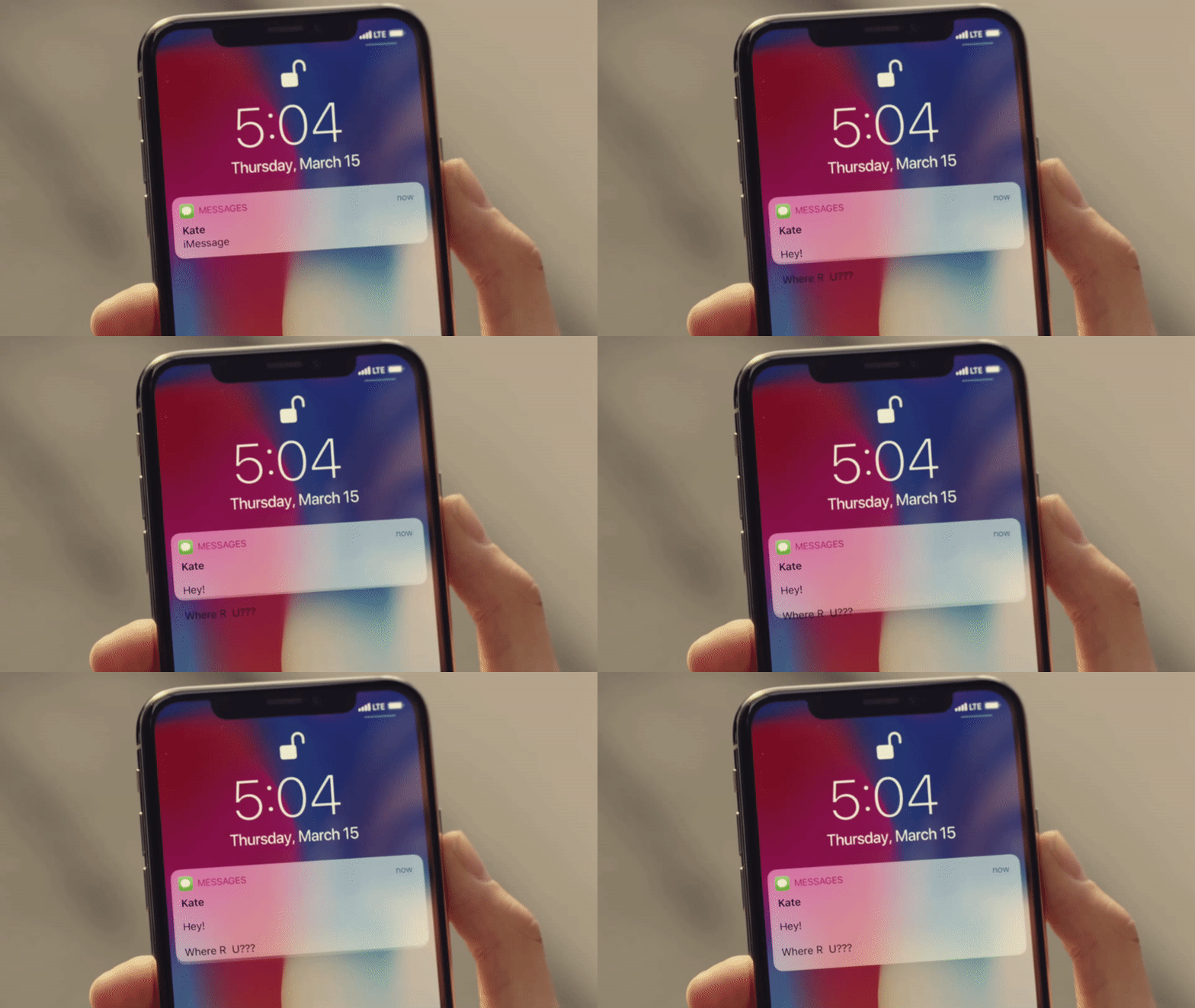
لكن الإعلان أظهر أحد الأخطاء التي يعاني منها نظام iOS 11، حيث يظهر نص رسالة iMessage خارج المكان المخصص له بطريقة مزعجة.

وعلى الرغم من أنها مشكلة صغيرة نسبياً لكن الشركة قررت إصلاحها في الإعلان من خلال إعادة تصوير المشهد الذي يحتوي على الخطأ بطريقة ما دون الحاجة إلى إعادة نشر الفيديو من جديد على يوتيوب.

ليس من الواضح ما إذا كان هذا يعني أن الشركة تخطط الآن لإصلاح الخطأ في تحديث iOS 11.3 القادم، ولكن على الأقل أصبحنا متأكدين بأن الشركة تعلم بهذه المشكلة.

الخطأ كما ظهر في الإعلان قبل إصلاحه

بعد إصلاح الخطأ في الإعلان

الجدير بالذكر أن نظام التشغيل iOS 11 تضمّن عدداً من أخطاء واجهات المستخدم، بما في ذلك النص غير المنتظم في App Store ومشاكل دوران شاشة الهاتف.

حيث تفيد التقارير بأن شركة آبل ستركز على الموثوقية والأداء في نظام التشغيل iOS 12 أكثر من تركيزها على الميزات الجديدة، كما وتشير بعض التقارير إلى نيّة الشركة تأخير بعض ميزات iOS الرئيسية، وستعمل على إصلاح الاخطاء الحالية.

يجب أن يعني ذلك أن الشركة لن تضطر إلى تعديل إعلاناتها في المستقبل لتفادي هذه الأنواع من أخطاء نظام التشغيل iOS 11 الشائعة بدرجة كافية للظهور في إعلان تلفزيوني.

https://www.youtube.com/watch?v=-pF5bV6bFOU


مقالات قد تعجبك:
أخطاء iOS 11 أصبحت شائعة حتى أنها ظهرت في إعلان آيفون إكس
مستخدمو آيفون وساعة آبل يفعّلون وضع الطوارئ بالخطأ
آبل تخطط لافتتاح مراكز طبية خاصة بموظفيها
حساس لقياس نسبة البوتاسيوم في الدم في ساعة آبل الذكية
آبل ستطلق نسخة أرخص من MacBook Air لزيادة مبيعاته

أخطاء iOS 11 أصبحت شائعة حتى أنها ظهرت في إعلان آيفون إكس

إذا كنت من المعجبين بإعلان شركة آبل Apple الأخير عن هاتفها الرائد iPhone X، فلا بد أنك لم تنتبه للخطأ الصغير في الرسوميات (Animation) الذي ظهر خلال الإعلان.

وعلى الرغم من أن الخطأ يبدو صغيراً إلا أنه غير مقبول ضمن إعلان تجاري من المفترض أن إنتاجه تم بدقة عالية.

الخطأ الذي ظهر في الإعلان يتمثّل بهبوط نص رسالة iMessage من المكان المخصص لظهوره بطريقة مزعجة، حيث لاحظ هذا الخطأ المحرر Benjamin Mayo والذي عبّر عن استغرابه من عدم ملاحظة هذا الخطأ قبل نشر الإعلان.

خاصةً أنه قام بالحديث عن هذه المشكلة بالتحديد في الرسوميات ضمن تقرير أرسله إلى الشركة، في الحقيقة إن هذه المشكلة هي واحدة فقط من مجموعة مشاكل ازدحم بها نظام التشغيل iOS 11.

مثل مشاكل واجهة المستخدم في تطبيق الموسيقى، والنص غير المنسّق في متجر App Store، أضف إلى ذلك بعض المشاكل في تدوير شاشة الهاتف.

وعلى الرغم من أن هذه المشاكل تبدو بسيطة بالنسبة لمشاكل الثغرات الأمنية التي تصدّرت عناوين أخبار الشركة في الفترة الأخيرة، إلا أنها تضيف تجربة سيئة للمستخدم مع النظام، حيث بدأت الشكاوى تزيد حول هذه المواضيع ليس فقط في الفترة الأخيرة، وإنما منذ النسخة iOS 7 من نظام تشغيل الشركة.

هنالك مؤشرات على أن شركة آبل ترغب بالتركيز على الوثوقية والأداء في نظام التشغيل القادم iOS 12 أكثر من التركيز على إضافة الميزات الجديدة، كما تحدثت بعض التقارير عن نيّة الشركة تأجيل بعض الإضافات الرئيسية لنظام iOS، وهي تخطط الآن لإزالة الأخطاء من برمجياتها.

نأمل أن ذلك سيؤدي بدوره إلى عدد أقل من الثغرات المحرجة التي تسبب انهيار أجهزة آيفون، بالإضافة إلى عدد أقل من أخطاء الرسوميات ومشاكل واجهة المستخدم التي ظهرت بوضوح خلال الفترة السابقة، وسنكتشف ذلك على الأرجح عندما نسمع المزيد عن iOS 12 في شهر حزيران القادم.

الفيديو التالي يعرض الإعلان كاملاً والذي يحتوي على الخطأ:

https://www.youtube.com/watch?v=-pF5bV6bFOU


مقالات قد تعجبك:
آبل ترسل تحديث iOS لإصلاح ثغرة الحرف الهندي
اكتشاف ثغرة جديدة في iOS وآبل وعدت بإصلاحها
خطأ في بعض أجهزة آيفون 7 وآبل تعرض الإصلاح المجاني
ثغرة برمجية تسبب تجمّد هواتف آيفون ما الحل ؟
إصلاح HomePod من آبل سيكلّف كشراء واحد جديد تقريباً

شركة خاصة أطلقت أربعة أقمار صناعية إلى الفضاء دون إذن من أحد

في وقت سابق من هذا العام، قامت شركة ناشئة مختصة في مجال الفضاء بإطلاق أربعة من نماذجها الأولية لأقمار صناعية خاصة بالاتصالات من منطقة Silicon Valley وذلك بواسطة صاروخ هندي، حيث قالت لجنة الاتصالات الفيدرالية أنه لم يكن لدى الشركة إذن لعملية الإطلاق من الحكومة الأمريكية، وتبدو هذه الحادثة هي المرة الأولى التي تقوم فيها شركة فضاء أمريكية بإطلاق أقمار صناعية غير مرخصة إلى المدار، حيث يمكن أن تشكّل هذه الأقمار خطراً على الأجسام الأخرى في الفضاء.

وبحسب تقارير إخبارية فإن الأقمار الصناعية الأربعة تنتمي إلى شركة حديثة تدعى Swarm Technologies، بدأت بتأسيسها المهندسة Sara Spangelo والتي كان تعمل سابقاً لصالح شركة Google ومختبر NASA JPL، وتهدف الأقمار الأربعة التي جرى إطلاقها باسم SpaceBees  إلى اختبار فكرة شبكة انترنت الأشياء الفضائية، حيث تمت عملية الإطلاق على متن الصاروخ الهندي PSLV في الثاني عشر من شهر كانون الثاني بداية العام دون أن تذكر وكالة الفضاء الهندية اسم مشغّل الأقمار الصناعية الأربعة.

عادةً عندما تريد الشركات التجارية الأمريكية إرسال قمر صناعي إلى المدار، فعليها التقدم بطلب للحصول على ترخيص لدى هيئة الاتصالات الفيدرالية وذلك للحصول على ترددات الراديو اللازمة للتواصل مع القمر الصناعي، وينطبق نفس الأمر على الشركات العالمية التي تأمل في التعامل مع السلطات الأمريكية في إطلاق مركباتها الفضائية في الولايات المتحدة، شركة Swarm Technologies سعت في البداية للحصول على موافقة الحكومة لإطلاق هذه المركبات الفضائية، لكن تم رفض الطلب قبل شهر من عملية الإطلاق.

المشكلة الرئيسية في الحادثة الأخيرة هو أن الأقمار الصناعية الأربعة التي تم إطلاقها صغيرة جداً لدرجة أن شبكة مراقبة الفضاء SSN (وهي مجموعة من الرادارات الأرضية التي يديرها الجيش الأمريكي والتي تتعقب جميع الحطام الفضائي في المدار) أعلنت عن قلقها من صعوبة تعقب هذه الأقمار.

لحل هذه المشكلة اقترحت Swarm Technologies إضافة تكنولوجيا إضافية إلى أقمارها الصناعية لتسهيل تتبعها، مثل عاكسات الرادار التي من شأنها تعزيز إشارة المركبة الفضائية إلى شبكة المراقبة، ولكن في النهاية لم توافق لجنة الاتصالات الفيدرالية، وتهدف Swarm Technologies إلى إطلاق مجموعة أخرى من أربعة أقمار صناعية في رحلة قادمة لصاروخ Electron، وهي مركبة جديدة من شركة Rocket Lab الأمريكية التي تنطلق من نيوزيلندا، ولكن أولاً وقبل الموافقة على العملية ترغب لجنة الاتصالات الفيدرالية في تقييم تأثير إطلاق الشركة لأربعة أقمار صناعية غير مصرح بها في وقت سابق.

وتأتي الحادثة الأخيرة لتسلط الضوء على فجوة تنظيمية في صناعة الفضاء الأمريكية بما يخص مراقبة الأقمار الصناعية، حيث أنه يمكن لكل من لجنة الاتصالات الفيدرالية وإدارة الطيران الفيدرالية النظر في الحطام الفضائي أثناء عملية الترخيص، لكن الوكالتين لا تتمتعان بسلطة كاملة على ما تقوم به الشركات في الفضاء.

في غضون ذلك، لا تزال عواقب مشكلة شركة Swarm غير واضحة، فلا توجد سوابق كثيرة لمثل هذه الحالات، لذا ليس من المؤكد ما إذا كان بإمكان الحكومة أن تفعل أكثر من مجرد حجب التراخيص المستقبلية للشركة.


مقالات قد تعجبك:
موقع إلكتروني لتتبع مسار سيارة تيسلا الخاصة بـ إيلون ماسك في الفضاء
سيارة Tesla تسافر إلى الفضاء عبر رحلة شركة Space X
تأخر في الساعة في أوروبا بسبب خلاف على من سيدفع تكلفة الكهرباء
نسخة المطورين من أندرويد P ربما كشفت عن اسمه
هاتف Essential سيأتي بكاميرا منبثقة بدلاً من قطع الشاشة

تعدين العملات الرقمية يضر علماء الفلك

يعمل عالم الفلك Aaron Parsons على البحث في مجال اكتشاف النجوم الأولى التي شكّلت كوننا الكبير منذ 13 مليار سنة، لكن هنالك شيء غير متوقع يقف في وجهه ووجه غيره من علماء الفلك: تعدين العملات الرقمية!

انتشار جنون تعدين العملات الرقمية في الفترة الأخيرة ساهم في استنزاف كميات كبيرة من بطاقات الرسوميات المتواجدة في الأسواق، وهو ما سبب ارتفاع أسعار وحدات معالجة الرسوميات بشكل هائل، وبدون وحدات معالجة الرسوميات لن يستطيع علماء الفلك الاستمرار بعملهم كما في السابق.

يعمل Aaron Parsons في جامعة UC Berkeley مع التلسكوبات اللاسلكية وهي مصنوعة من مئات الهوائيات التي تلتقط الانبعاثات الراديوية التي تتخلل الكون، جميع هذه البيانات تحتاج إلى معالجة في الوقت الحقيقي وذلك من قبل الحاسوب العملاق بهدف صنع خريطة للسماء يمكن أن تساعد علماء الفلك على فهم النجوم الأولى القديمة وكيف تشكّل الكون وأصبح على ما هو عليه الآن.

ويحاول Aaron Parsons في الوقت الحالي ترقية تلسكوبه الراديوي والمسمّى Hydrogen Epoch of Reionization Array أو اختصاراً HERA وذلك من خلال إضافة 350 هوائي في جنوب افريقيا، لكنه وجد هذا الاسبوع أن وحدات معالجة الرسوميات التي يحتاجها لمعالجة البيانات قد ازداد سعر الواحدة من 500 دولار إلى 1000 دولار، الأمر الذي سيزيد 32 ألف دولار على تكلفة الكمية التي يحتاجها!

تيلسكوب HERA خلال بنائه في جنوب افريقيا

ويحتاج العاملون في مجال تعدين العملات الرقمية إلى وحدات معالجة الرسوميات القوية من أجل حل المسائل الرياضية الأكثر تعقيداً وذلك بهدف جمع المزيد من العملات الرقمية، وهو ما يؤدي إلى استهلاك المزيد من الطاقة، واستنزاف كميات كبيرة من وحدات المعالجة الموجودة في السوق، حيث ارتفع الطلب في الفترة الأخيرة لدرجة أن الشركات الكبرى مثل AMD و Nvidia لم تكن قادرة على تعويض النقص الحاصل في السوق، مما أثّر بشكل مباشر أيضاً على مدمني ألعاب الفيديو والجيمرز.

بالنسبة لـ Aaron Parsons فإنه سيكون مضطراً لبناء تليسكوب أصغر حجماً ولن يكون قادراً على التقاط الاشارات الراديوية الخافتة، الأمر الذي سيسبب التأخير في مشروع البحث عن أصل الكون.

لم تكن هذه المرة الأولى التي ينهار عمل  Aaron Parsons بسبب العملات الرقمية، ففي عام 2014 وعندما كان يبني نسخة نموذجية من التلسكوب المسمّى Canadian Hydrogen Intensity Mapping Experiment ، ظهرت العملة الرقمية البيتكوين وتصدّرت الواجهة، وقفزت أسعار وحدات معالجة الرسوميات خلال أيام قليلة.

ولا تقتصر مشكلة وحدات معالجة الرسوميات في نقطة ازدياد السعر الخاص بها بشكل جنوني، بل أن الطلب الزائد عليها يسبب صعوبة في عملية شرائها خاصةً في حالة شراء كميات كبيرة منها نسبياً كالمشروع الذي يعمل عليه Aaron Parsons ، حيث قام معظم البائعين برفض بيع الكمية المطلوبة حتى لو تم دفع كامل ثمنها المرتفع، وذلك بسبب تخبط السوق وتقلبه وعدم ثبات السعر مقابل ازدياد الطلب.

في حال استمرت أزمة وحدات معالجة الرسوميات بهذا الشكل نتيجة تعدين العملات الرقمية الجنوني، فإن ذلك سيؤثر بشكل مباشر على علم الفلك الراديوي، وستتأخر الكثير من الدراسات والأبحاث الفلكية التي تكتشف أصل الكون والنجوم، لذلك نأمل أن القضية لن تصل إلى هذا الحد!


مقالات قد تعجبك:
اعتقال علماء روس بسبب تعدين العملات الرقمية في منشأة نووية سرية
اليونسيف يطلب من الجيمرز تعدين العملات الرقمية لأطفال سوريا
سامسونج تصنع معالجات خاصة بتعدين العملات الرقمية
احمي هاتفك من التعدين الخفي مع متصفح Opera الجديد
برمجيات التعدين المخفية في ازدياد مع ارتفاع أسعار العملات الرقمية

إنتل تواجه 32 دعوى قضائية بسبب ثغرتي Spectre و Meltdown

كشفت شركة إنتل Intel مؤخراً بأنها تواجه 32 دعوى قضائية على الأقل بسبب ثغرتي Meltdown و Spectre، وصرحت الشركة بأنه بدءاً من 15 شباط من هذا العام تم رفع 30 دعوى قضائية ضد الشركة على مستوى العملاء، بالإضافة إلى دعوتين قضائيتين على مستوى المستثمرين، حيث تقول الشركة أن الدعاوى القضائية الخاصة بالعملاء تسعى إلى الحصول على تعويضات مالية، في حين أن الدعاوى الأخرى تدّعي أن الشركة قد انتهكت قوانين السندات المالية من خلال الإدلاء ببيانات عن منتجات تابعة لها متأثرة بثغرات ونقاط ضعف أمنية.

كما وتواجه الشركة أيضاً أجراءات مشابهة من ثلاثة مساهمين يتهمون بعض أعضاء مجلس الإدارة في الشركة بالفشل في اتخاذ اجراءات فعالة للتصدي لبعض القضايا التي تم إثارتها من داخل الشركة، وعلى ما يبدو أن هذه القضايا لها علاقة بالأخبار التي انتشرت عن مبيعات الأسهم الخاصة بالرئيس التنفيذي في الشركة Brian Krzanich.

ولا نستغرب من سماع أخبار الدعاوى القضائيا التي تم رفعها على الشركة، إذ أن الشركة بنفسها تحذّر من أنها قد تواجه المزيد من الدعاوى خلال الفترة المقبلة، حيث كشفت ثغرتا Spectre و Meltdown عن مجموعة قضايا أساسية في تصميم المعالج الخاص بالشركة وعلى مدى السنوات العشرين الماضية، بالإضافة إلى لفت النظر لقضية التحديثات الأمنية التي تصدرها الشركة، والأسوأ من ذلك هو ردود الشركة على هذه الثغرات والقضايا والتي وصفها كثيرون بأنها ردود تفتقر إلى الشفافية.

وتكافح الشركة في الوقت الحالي لتصحيح المشاكل التي سببتها ثغرة Spectre، لكن بعض التحديثات البدائية التي أصدرتها الشركة لم تحل المشكلة بل سببت مشكلة إعادة التشغيل لبعض الأجهزة، الأمر الذي استدعى أن تقوم شركة مايكروسوفت Microsoft بإصدار تحديث ويندوز عاجل من أجل تعطيل تحديثات إنتل السابقة.

واستأنفت شركة إنتل العمل على تحديثات البرمجيات الثابتة والخاصة بمعالجات Skylake، في حين أنها ما زالت تختبر التحديثات الخاصة بمعالجات Broadwell و Haswell وبقية المعالجات، كما وستقوم الشركة بتوسيع برنامج المكافآت الخاصة باكتشاف الثغرات الأمنية لتجنب آثارها السيئة في وقت أقرب.


مقالات قد تعجبك:
ثغرتان خطيرتان تؤثران على جميع المعالجات والأجهزة
جميع التفاصيل عن ثغرتي Meltdown و Spectre
مايكروسوف تصدر التحديث الأمني الثاني للتعامل مع ثغرة Spectre
تعريف جديد من إنتل لتحسين أداء الألعاب تلقائياً
شريحة واحدة ستحمل معالج Intel بالإضافة إلى معالج الرسوميات AMD
كيفية تحسين أداء الألعاب عند استخدام كروت الشاشة من نوع Intel
مايكروسوفت تعمل على تطوير جهاز من فئة Surface قابل للطي
فيسبوك يعترف بأن مشكلة رسائل الـSMS سببها ثغرة برمجية

هواوي ثبتت فجأة تطبيق غير مهم على هواتف المستخدمين دون علمهم

لاحظ بعض مستخدمي أجهزة واوي (هواوي) Huawei تثبيت تطبيق من نوع Bloatware، على  هواتفهم دون إبلاغهم بذلك أو طلب موافقتهم. وقد أفاد عدد من المستخدميين أن هواتفهم فجأة تم تثبيت تطبيق Quick لتحرير ملفات الفيديو الخاص بشركة GoPro.

ملاحظة : bloatware يقصد به البرامج التي تأتي مثبتة مسبقاً مع الهاتف , فلعلك قد إشتريت هاتف جديد و لاحظت بأن هنالك مجموعة من البرامج المثبتة عليه سلفاً ,  الكثير من هذه التطبيقات قد لا تحتاجه , و قد تمّ تثبيتها من طرف الشركة المصنعة بغرض الدعاية فقط , و بطبيعة الحال لا فائدة منها , كما أنّ تواجدها على هاتفك قد يتسبب في بطئه و خصوصا أثناء الإقلاع . و بالتالي وجب التخلص منها .

ومن المثير للدهشة، ففي وقت سابق من هذا العام أعلنت شركة هواوي و GoPro أن تطبيق Quick لتحرير الفيديو سيتم دمجه في نظام التشغيل EMUI 5.1 من هواوي كجزء من شراكة جديدة.

وأكد متحدث باسم شركة هواوي أن المشكل  بالفعل قد وقع ، قائلاً : “التثبيت هو نتيجة لخطأ داخلي”. وقد اعتذرت الشركة عن هذا الإزعاج وقالت بأن المطورين في الشركة يبحثون في هذه المسألة.

تعمل الشركة على حل للمشكل حالياً, ولكن يمكن للمستخدمين أيضاً إزالة التطبيق يدوياً.

إذا أردت حذف التطبيق فإنك سوف تتلقى إشعاراً يدعي أن GoPro هو تطبيق من تطبيقات النظام وبحذفه فإنه سوف يعود إلى حالة المصنع فقط، لكن في الحقيقة فإنه سيتم حذف التطبيق من الهاتف نهائيا من جذوره ودون أي مضاعفات.

ولا يزال من غير الواضح مدى انتشار هذه المسألة لدى مستخدمي هواوي، ولكن حتى الآن تقارير المستخدمين قد ذكرت اكتشاف التطبيق على إصدارات Mate 10 Pro, Honor 9 وعدد قليل من اللإصدارات الأخرى. وقالت هواوي أنه لا يمكن أن تقدم عدداً نهائياً لعدد المتضررين.

في البداية كان يٌعتقد أن المسألة تقتصر بشكل حصري على المستخدمين في هولندا. لكن البيانات الصادرة من برنامج تحليلات التطبيق أظهرت أن المستخدمين في بلدان، إسبانيا، روسيا، إيطاليا، وفرنسا يعانون أيضاً من نفس المشكلة.

ساعة آبل Apple ربما ستنقذ حياة الملايين من مرضى القلب

في دراسة نشرت قبل فترة تقترح أن ساعة الآبل Apple خاصتك قد تساعد بتحديد ومتابعة الحالات القلبية الخطيرة .

تبعاً لـ CNET (شبكة للأخبار التقنية) ، باحثون من جامعة كاليفورنيا سان فرانسيسكو ، عملوا على تطبيق مخطط القلب لدراسة صحة القلب ، جامعين معلومات قلبية وعائية من 6158 شخصاً من الناس الذين استخدموا ساعات آبل Apple .

وقد اختبروا قدرة الساعات على تحديد الفرق بين نظم قلبي طبيعي و رجفان أذيني AF . الساعات كانت قادرة على تحديد الرجفان الأذيني AF بدقة 97% .

الرجفان الأذيني AF قد يكون صعب التحديد ، لكن الأعراض تكون صريحة كالتعب والتعرق . تبعاً لجمعية القلب الأمريكية ، 2.7 مليون شخص في الولايات المتحدة يعانون من الرجفان الأذيني AF .

الحالة تضاعف خطر الموت المتعلق بالأسباب القلبية ، وتضاعف خمس أضعاف خطر حصول السكتة الدماغية . أحد العلاجات هو أخذ الدواء الذي سوف يقلل احتمالية حصول سكتة دماغية خلال ضربات القلب الشاذة .

لذا من المهم من الذين يعانون منه أن يعرفوا متى يكون ذلك الشذوذ كي يتناولوا الدواء الذي ربما ينقذ حياتهم من الموت .