لماذا يطالب ويندوز بتهيئة (فورمات) محركات أقراص ماك؟

هل سبق لك توصيل محرك أقراص ماك Mac بجهاز كمبيوتر يعمل بنظام ويندوز ويندوز Windows 10؟ إذا فعلت ذلك، فسترى رسالة تبدو مخيفة تطلب منك تهيئة القرص. لماذا يفعل ويندوز Windows ذلك؟ سنشرح.

لا يستطيع ويندوز قراءة أنظمة ملفات ماك:

إليك الإجابة الفنية المختصرة للرسالة المخيفة: تستخدم محركات الأقراص المهيأة بنظام ماك Mac نظام ملفات لا يستطيع ويندوز ويندوز Windows 10 قراءته، ويريدك ويندوز Windows إعادة تهيئة محرك أقراص ماك Mac باستخدام نظام ملفات يمكن لـ ويندوز Windows فهمه.

لسوء الحظ، ستؤدي التهيئة أيضاً إلى محو جميع البيانات الموجودة على القرص، لذلك لا تضغط على زر تهيئة القرص Format Disk الآن .

هناك خيارات أخرى، ولكن دعنا أولاً نلقي نظرة أعمق على ما يحدث.

حكاية نظامي الملفات:

بشكل افتراضي، تستخدم أجهزة الكمبيوتر التي تعمل بنظام ويندوز Windows 10 و ماك Macintosh نظامين مختلفين للملفات.

نظام الملفات هو طريقة برمجية تحدد كيفية قيام نظام التشغيل بكتابة البيانات (وقراءة البيانات) إلى وسيط تخزين مثل القرص الصلب أو محرك أقراص USB.

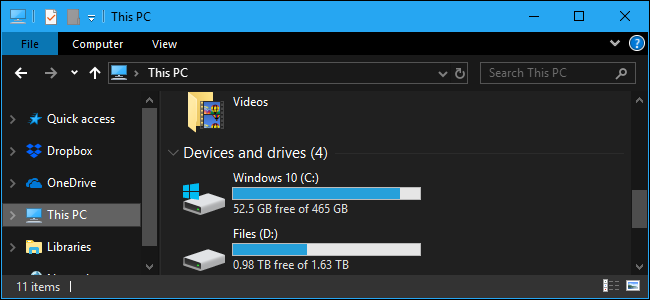
يستخدم ويندوز Windows 10 نظام ملفات NTFS، ويستخدم ماك MacOS حالياً APFS. (استخدم ماك MacOS سابقاً HFS+ في ماك MacOS 10.12 والإصدارات الأقدم).

إذا قمت بتهيئة محرك أقراص بتنسيق APFS على جهاز ماك Mac، فلن يقرأه ويندوز Windows 10، لأن APFS هو تنسيق نظام ملفات خاص أنشأته آبل Apple.

على سبيل المثال، إذا أدخلت محرك أقراص USB مهيأ كـ APFS أو HFS+ في جهاز كمبيوتر يعمل بنظام ويندوز Windows 10، فسترى تحذيراً يقول أنك “تحتاج إلى تهيئة القرص في محرك الأقراص [حرف] قبل أن تتمكن من استخدامه. هل تريد تهيئته؟” عندما ترى هذه الرسالة أثناء محاولة قراءة قرص جيد معروف، انقر دائماً على إلغاء Cancel.

إذا نقرت على تهيئة القرص Format Disk وواصلت عملية التهيئة، فستفقد جميع البيانات الموجودة على القرص! ومايكروسوفت لا تمانع ذلك على ما يبدو.

لماذا يفعل ويندوز ذلك حقاً؟

إذا أرادت مايكروسوفت Microsoft حقاً، فقد يحاول ويندوز Windows قراءة محركات الأقراص المهيأة بنظام ماك Mac.

ربما يمكن ترخيص تقنية APFS من آبل Apple وتضمينها مع ويندوز Windows 10 أو على الأقل، تنبهك إلى أنك أدخلت محرك أقراص بتنسيق ماك Mac وشرح سبب تعذر قراءته.

بدلاً من ذلك، يتظاهر ويندوز Windows 10 بأن قرص ماك Mac يعادل قرصاً تالفاً أو غير مهيأ ولا يمانع إذا قمت بتهيئته عن طريق الخطأ وفقدت جميع بياناتك. ليست مشكلتي!، كما يقول ويندوز Windows.

الأمر نفسه ينطبق على محركات الأقراص المهيأة بنظام لينكس Linux، وهو مصدر إحباط شائع لمستخدمي أجهزة الكمبيوتر متعددة الأنظمة الأساسية.

https://twitter.com/damienguard/status/1388124127848976394

لطالما كان ويندوز Windows النظام الأساسي المهيمن لأجهزة الكمبيوتر المكتبية، ويمكنه التخلص من التعامل مع أنظمة الملفات الأجنبية وكأنها غير موجودة.

في المقابل، يمكن لـ ماك MacOS قراءة محركات الأقراص ذات تنسيق NTFS (ولكن لا يمكن الكتابة عليها بدون برامج إضافية)، ويمكنه أيضاً قراءة وكتابة نظام ملفات ويندوز Windows القديم FAT32 و exFAT من مايكروسوفت Microsoft في إشارة إلى توافق محركات الأقراص القابلة للإزالة بين البائعين.

هل هناك أي طريقة لحل المشكلة؟

إذا كانت لديك بيانات على قرص ماك Mac وتحتاج إلى نقلها إلى جهاز كمبيوتر يعمل بنظام ويندوز Windows 10، فهناك بعض الطرق للتغلب على المشكلة. إليك بعضها:

  • نقل البيانات عبر شبكة: يمكنك تجنب قرص مهيأ بنظام ماك Mac تماماً ومشاركة الملفات عبر شبكة LAN، أو إرسالها عبر خدمات النسخ الاحتياطي مثل دروبوكس Dropbox، أو حتى إرسال بعض الملفات إلى نفسك بالبريد الإلكتروني كمرفقات.
  • تثبيت أداة من جهة خارجية: يقوم بعض البائعين الخارجيين بعمل أدوات مساعدة تتيح لك قراءة محركات الأقراص بتنسيق ماك Mac على ويندوز Windows.

Linux Reader هي أداة مجانية تقرأ محركات أقراص APFS ولكنها لا تكتبها. APFS for Windows من Paragon هو منتج تجاري (50 دولاراً) يتيح لك قراءة وكتابة محركات أقراص APFS.

بالنسبة لمحركات HFS+، يمكنك تثبيت HFSExplorer، وهي أداة مساعدة مجانية تقرأ محركات الأقراص القديمة المهيأة لنظام التشغيل ماك Mac.

  • إنشاء محرك يمكن قراءته على أجهزة ماك Mac وأجهزة ويندوز: إذا كان لا يزال لديك جهاز ماك Mac الذي كتب القرص متاحاً (ومساحة لنسخ البيانات احتياطياً على القرص)، فيمكنك إعادة تهيئة قرص ماك Mac باستخدام نظام ملفات exFAT والذي سيؤدي إلى محو البيانات محرك الأقراص، لذا انسخه احتياطياً أولاً ثم انسخ الملفات مرة أخرى على محرك الأقراص.
    يدعم كل من ويندوز Windows و ماك MacOS قراءة وكتابة محركات أقراص exFAT، نظراً لأنه نظام ملفات متوافق مع معايير الصناعة لوسائط الفلاش القابلة للإزالة.

لقد حان الوقت لأن يتعامل ويندوز Windows مع أنظمة الملفات الأخرى بالشكل الذي تستحقه. نحن نعيش في عالم متعدد المنصات نابض بالحياة هذه الأيام، ويجب أن تعكس منتجات مايكروسوفت Microsoft هذا الواقع.

مقالة ذات صلة: كيفية جعل محرك أقراص USB قابلاً للقراءة على أجهزة ماك وويندوز

مقالات قد تعجبك:

كيفية إخفاء اقتراحات الأصدقاء على فيسبوك
كيفية استعادة الصور ومقاطع الفيديو والقصص (الستوري) المحذوفة على إنستغرام
كيفية العثور على صور بخلفية شفافة بسهولة باستخدام بحث جوجل
كيفية إيجاد واستخدام الحافظة على أندرويد
كيفية حل مشكلة عدم شحن آيفون وآيباد بشكل صحيح

كل ما هو جديد ومُعلَن عنه في مؤتمر مطوري آبل WWDC 2020

كان مؤتمر آبل للمطورين Apple WWDC 2020 فريداً من نوعه حتى قبل أن يبدأ، حيث تعتبر المرة الأولى التي يتم فيها بث مؤتمر مطوري آبل Apple بشكل حصري عبر الإنترنت.

بغض النظر، كانت هناك بعض الإعلانات الكبيرة، بما في ذلك بعض ما كنت تتوقعه وبعضها الآخر قد يدهشك.

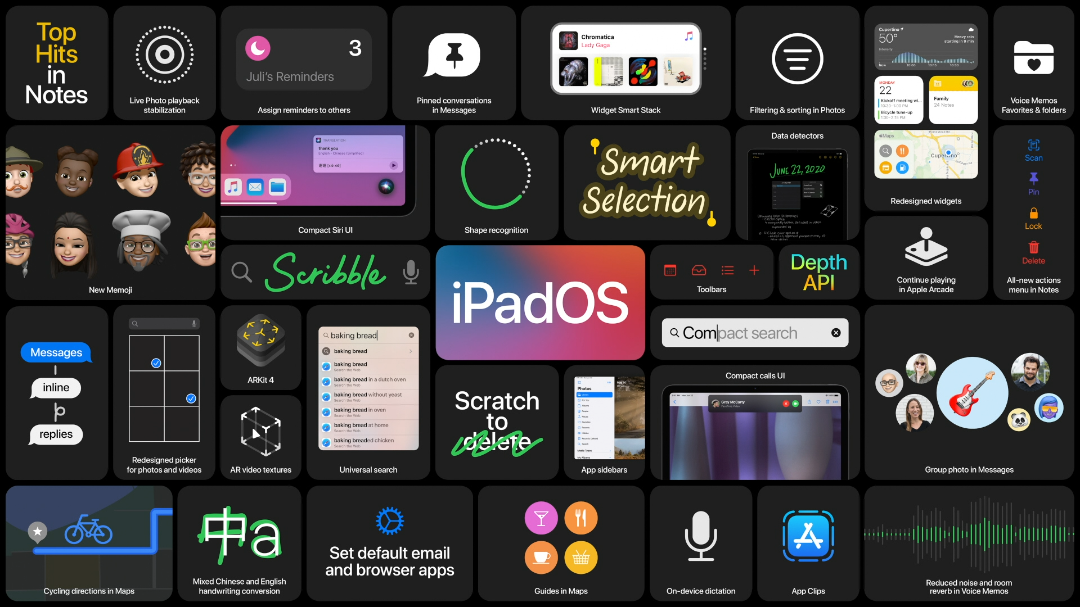
تغييرات قليلة قادمة على نظام iPadOS 14 لأجهزة آيباد:

على غرار ما سنراه في نظام iOS 14، تأتي الأدوات الذكية إلى الإصدار التالي من نظام آيباد iPadOS. ليس من الواضح حتى الآن ما إذا كان بإمكانك إخراج هذه الأدوات من عرض اليوم Today view أو إلى الشاشة الرئيسية Homescreen، على غرار ما يمكنك فعله على آيفون iPhone.

كما روجت آبل Apple لشريط جانبي جديد كطريقة لتسهيل التنقل عبر التطبيقات، وأظهرت أنه يعمل على تطبيق Apple Music وتطبيقات أخرى.

إذا كنت تستخدم جهاز آيباد iPad كبديل للكمبيوتر المحمول، فينبغي أن يسهل الشريط الجانبي القيام بالمزيد من المهام دون الحاجة إلى لمس الشاشة.

أعادت آبل Apple أيضاً تصميم أداة البحث على آيباد iPad، ويبدو تماماً مثل Spotlight على macOS. يمكن أن يساعدك في العثور على جهات الاتصال أو البحث عبر الويب أو العمل كوظيفة تشبه Launchpad لتشغيل التطبيقات.

الكتابة اليدوية بقلم آبل أصبحت أفضل مع iPadOS 14:

صورة متحركة gif قد يأخذ تحميلها على متصفحك وقتاً

طرحت شركة آبل Apple ميزة جديدة تسمى Scribble، والتي تتيح لك الكتابة في أي حقل نصي باستخدام قلم آبل Apple Pencil، ثم يتم تحويلها تلقائياً إلى نص.

يمكن أن تكتشف الميزة تلقائياً نوع المعلومات التي تكتبها، مثل رقم هاتف أو عنوان، ثم تقوم بتوجيهك إلى التطبيق الصحيح عند النقر عليه، كما يمكن لهذه الميزة أيضاً تحويل الكتابة اليدوية بلغات متعددة إلى نص على جهاز آيباد iPad.

ستتمكن سماعات AirPods قريباً من التبديل بين الأجهزة بسهولة:

صورة متحركة gif قد يأخذ تحميلها على متصفحك وقتاً

قامت آبل Apple بتحديث نظام البرنامج الذي يعمل على سماعات AirPods للسماح لها بالاتصال تلقائياً بأي جهاز مقترن يمكنه تشغيل الصوت.

لن تحتاج بعد الآن إلى تحديد جهاز الصوت الذي تريد الاتصال به يدوياً، يمكنك رؤيتها كيف تعمل في الصورة المتحركة GIF أعلاه.

حصلت سماعات AirPods Pro على ميزة الصوت المكاني:

تستخدم آبل Apple مقياس التسارع في AirPods Pro لتوفير صوت مكاني يتتبع موقع رأسك (وجهازك). يجب أن يوفر الصوت المكاني تجربة صوت تجعلك تشعر وكأنك تعيش الأجواء بشكل ثلاثي البعد.

ميزة في نظام الساعات WATCHOS 7 تسمى Face Swapping تجعل من السهل مشاركة واجهات الساعات الجديدة والحصول عليها:

هل رأيت خلفية شاشة ساعة تعجبك ولكنك لا تعرف كيفية الحصول عليها؟ عملت آبل Apple على تسهيل مشاركة واجهات الساعة مع ميزة جديدة تسمى Face Swapping.

يمكنك إضافة خلفية شاشة إلى ساعة آبل Apple Watch عن طريق البحث عن واحدة على موقع ويب المطوّر، أو من خلال وسائل التواصل الاجتماعي.

سوف تقوم ساعة آبل بتتبع حالة الرقص في WATCHOS 7:

يستخدم النظام الجيروسكوب ومقياس التسارع الخاص بساعة آبل Apple Watch، ممزوجاً ببيانات معدل ضربات القلب، لتتبع مجموعة من أنواع الرقص. هذا نوع من الأشياء لم تقم به أي شركة أخرى، لذا نشعر بالفضول لمعرفة كيف يحدث ذلك.

ميزة تتبع النوم تأتي مع WATCHOS 7:

تستخدم آبل Apple التعلم الآلي لتتبع نومك، حيث يتم استخدام مستشعر ساعة آبل Apple Watch لتتبع الشعور. لا يتطلب التطبيق المرافق على آيفون iPhone استخدام ساعة آبل Apple Watch، ولكن من المرجح أن تكون مقاييسك أكثر دقة بوجودها.

لم تتطرق شركة آبل Apple إلى التفاصيل المتعلقة بكيفية تتبع النوم، لذلك سنكون على اطلاع على ذلك في المستقبل.

يمكن لـ WATCHOS 7 تتبع غسيل اليدين:

يعد غسل اليدين أمراً مهماً في الوقت الحالي، نظراً لوباء الفيروس التاجي Covid-19. مع ذلك، حصل نظام watchOS 7 على ميزة تستخدم تقنيات تعلُم الآلة لتحديد متى تبدأ في غسل يديك.

تستمع ميكروفونات الساعة إلى صوت رذاذ الماء لتأكيد أنك في الواقع تغسل يديك، ثم يبدأ العد التنازلي بشكل لطيف على شاشة الساعة.

طوّرت شركة آبل معياراً جديداً للمنزل الذكي:

تريد آبل Apple توسيع نوع تقنية المنزل الذكي التي يمكن لمستخدميها استخدامها، بالإضافة إلى الأجهزة المتوافقة مع HomeKit، لذلك شكلت تحالفاً جديداً مع أمثال جوجل Google وأمازون Amazon و Zigbee وغيرها من الشركات للقيام بذلك.

لم يتم الحديث كثيراً عن المعلومات الأخرى، لكننا سنراقب الأمر لمعرفة تفاصيل أكثر.

تلفاز آبل حصل على دعم تعدد المستخدمين لـ APPLE ARCADE:

إذا كنت تريد تبديل الحساب بسهولة حتى يتمكن شخص آخر من تشغيل Apple Arcade دون حذف تقدمك الحالي، فستتمكن من القيام بذلك بسهولة مع التحديث القادم.

تقدم آبل Apple أيضاً دعماً لوحدة التحكم اللاسلكية Xbox Elite 2 ووحدة التحكم Xbox Adaptive.

تلفاز آبل حصل على ميزة صورة في صورة في نظام TVOS 14:

سيتمكن أي تطبيق فيديو في tvOS 14 من العرض على الشكل PiP على Apple TV. ببساطة، ستتمكن من مشاهدة المزيد من الأشياء على التلفاز بنفس النافذة دون الحاجة إلى التبديل بين التطبيقات.

تحديث آبل الجديد Big Sur يبدو أقرب لنظام IOS:

طرحت شركة آبل Apple أول تحديث رئيسي لبرنامج سطح المكتب، يسمى macOS Big Sur. يتميز بإصلاح كبير في التصميم يجعله أكثر تماشياً مع iOS و iPadOS في السنوات القليلة الماضية.

حتى أنه حصل على الكثير من الميزات القادمة إلى iOS 14 و iPadOS 14، مثل الأدوات الذكية، وتحسينات المراسلة مثل التجميع والمحادثات المثبتة، والقدرة على تعديل الوجوه التعبيرية Memoji.

أعلنت شركة آبل عن البنية الجديدة لمعالجات أجهزة الكمبيوتر المستقبلية:

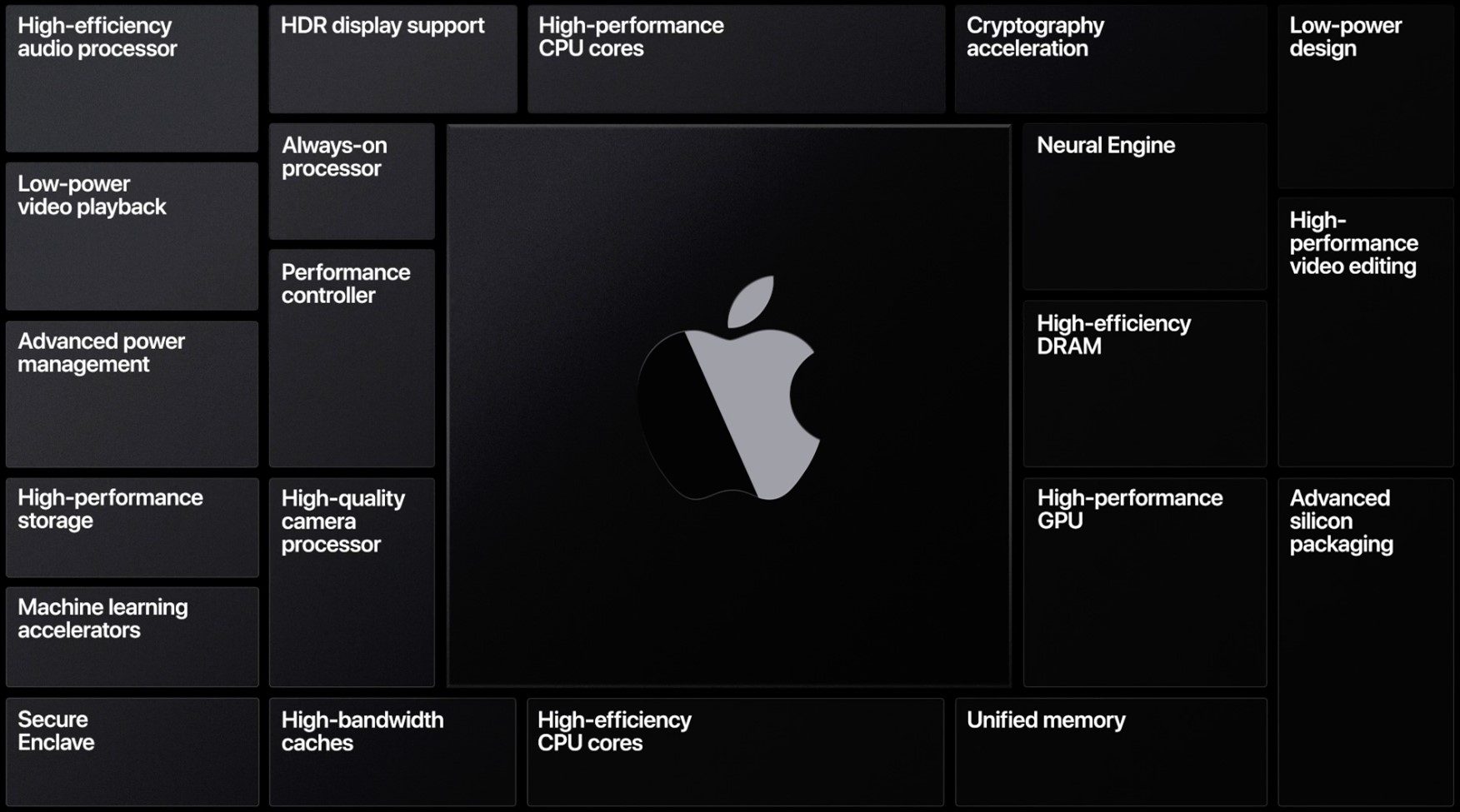
استخدمت آبل Apple المعالجات المستندة إلى إنتل Intel لسنوات، لكنها قامت بالتبديل -الذي تمت إشاعته منذ فترة طويلة– إلى البنية الجديدة ARM الخاصة بها.

لقد كانت تستخدم تقنيتها الخاصة لأجهزة آيفون iPhone وآيباد iPad، ولم تكن تغطي مجموعتها الكاملة من منتجات الحوسبة.

التغيير ضخم، فهو تغيير كبير على مستوى التجهيزات، مما يطلق العنان لجهود آبل Apple الخاصة في صنع المكونات بدلاً من ربطها بتقدم إنتل Intel، ولكنه أيضاً تحول كبير في البرامج.

تتيح آبل Apple إمكانية تشغيل التطبيقات المستندة إلى إنتل Intel على أجهزة ماك Mac الجديدة، بالإضافة إلى التطبيقات من بيئات أخرى مثل لينكس Linux.

بالإضافة إلى ذلك، بفضل استخدام الأجهزة المخصصة، يمكنه حتى تشغيل تطبيقات آيفون iPhone وآيباد iPad، وهو أمر ضخم على أقل تقدير.

تحديث النظام IOS 14:

ألقت آبل Apple نظرة أولية على نظام iOS 14 الجديد، وهو التحديث الجديد الذي سيأتي إلى أجهزة آيفون iPhone في وقت لاحق من هذا العام.

المزيد من الوجوه التعبيرية MEMOJI المتنوعة ستأتي مع IOS 14:

لقد حصلت الوجوه التعبيرية Memoji على تحسينات في التحديث الرئيسي التالي للنظام، بما في ذلك المزيد من خيارات العمر.

خريطة مخصصة لراكبي الدراجات والسيارات الكهربائية في تطبيق خرائط آبل APPLE:

سيأتي مع iOS 14 تحديث كبير لخرائط آبل Apple يتضمن ملاحة جديدة خاصة بالدراجات.

بالإضافة إلى ذلك، ستحصل على طريقة عرض تتيح لسائقي السيارات الكهربائية EV معرفة محطات شحن مركباتهم على طول مساراتهم.

أطلقت شركة آبل مفتاح رقمي للسيارة، سيأتي في نظامي IOS 13 و IOS 14:

طرحت شركة آبل Apple طريقة جديدة لفتح سيارتك وتشغيلها، على الرغم من أن الدعم يشمل فقط سيارات BMW الفئة الخامسة في الوقت الحالي.

ميزة App Clips في IOS 14:

وهي اختصارات سريعة من التطبيقات تسمح لك بالوصول إلى أجزاء صغيرة من التطبيقات عندما تحتاج إليها دون مطالبة المستخدمين بتثبيت تطبيق كامل.

لمزيد من الميزات والمعلومات عن هذا التحديث لنظام iOS 14 والتغييرات الجديدة توجه إلى مقالتنا التي تتحدث بالتفصيل عنه من خلال هذا الرابط.

ولمعرفة الأجهزة الداعمة لجميع الأنظمة السابقة الذكر في المقالة، قم بالدخول إلى هذه المقالة:
أجهزة آيفون وآيباد وماك وآي واتش التي سيصلها iOS 14 و iPadOS 14 و watchOS 7 و macOS Big Sur

مقالات قد تعجبك:

توقعات عن أول ماك من آبل بمعالج ARM بدل معالج من إنتل Intel
مشغلات Blu-ray من سامسونج توقفت عن العمل بشكل مفاجئ
مايكروسوفت أوفيس وبرامج ويندوز أخرى ستعمل على أجهزة كروم بوك قريباً
كيفية فك وتركيب المعالج للكمبيوتر
كيفية كسر سرعة Overclock معالج كرت الشاشة
لماذا لا يمكن الاعتماد على سرعة المعالج في مقارنة أداء الحواسيب

كيفية تفعيل الوضع المظلم على أنظمة التشغيل المختلفة

يتردد اسم الوضع المظلم أو الوضع الداكن أو الوضع الليلي أو الـ Dark Mode في الكثير من المواقع والصفحات التقنية، ويطالب به الكثير من المستخدمين حول العالم.

حيث يحبذ أغلبية المستخدمين تفعيل هذا الوضع نظراً لكون الألوان البيضاء الصارخة قد تسبب الإزعاج للبعض، كما يمكن أن يلعب هذا الوضع دوراً ولو كان محدوداً في الحفاظ على طاقة البطارية وخاصةً بالنسبة للأجهزة المزوّدة بشاشات OLED.

ولأن هنالك العديد من الأشخاص الذين يسألون عن كيفية تفعيل هذا الوضع المظلم المحبوب، قررنا إطلاق سلسلة من المقالات التي تشرح كيفية تفعيل الوضع الداكن في كل مكان يمكن للمستخدم أن يفعّله.

هذا الأسبوع سنبدأ من أنظمة التشغيل كونها الأمر الذي يسعى إلى تفعيل الوضع الداكن عليه بنسبة أكبر، وسننتقل بين أنظمة التشغيل المختلفة على الهواتف والأجهزة المحمولة المختلفة.

تفعيل الوضع المظلم على نظام macOS:

أصدرت آبل Apple الوضع المظلم مع نسخة Mojave من نظام التشغيل والمعاينة الأولية لهذا الوضع على النسخة الجديدة كانت رائعة حقاً.

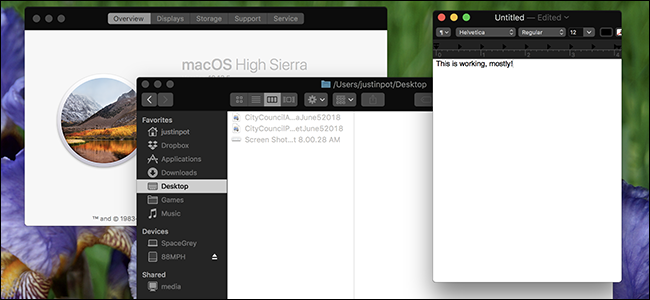
يتوفر الوضع المظلم في نسخة Catalina وهي أحدث إصدار من آبل من نظام macOS، ولكن إذا لم تقم بالترقية إلى Mojave، فلا يزال بإمكانك الحصول على الوضع المظلم في نسخة High Sierra.

لتمكين الوضع المظلم افتح تطبيق Terminal وقم بتشغيل الأمر التالي:

defaults write -g NSWindowDarkChocolate -bool TRUE

قم بتسجيل الخروج من حسابك ثم أعد الدخول إليه وستجد أن الوضع المظلم قد تم تطبيقه على مستوى النظام، ولكن إذا لم يعجبك هذا وقررت العودة إلى الحالة الأساسية قم بتشغيل الأمر التالي:

defaults write -g NSWindowDarkChocolate -bool FALSE

تفعيل الوضع المظلم على نظام Windows 10:

أضافت مايكروسوفت Microsoft الوضع المظلم في نظامها الشهير Windows 10 وتفعيله لا يحتاج إلا لخطوات قليلة بسيطة.

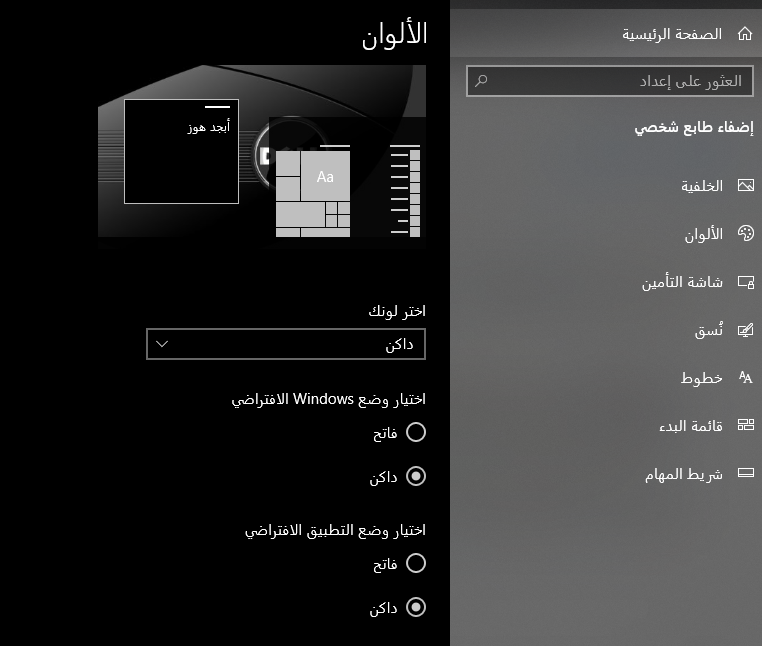
افتح قائمة الإعدادات، ثم اختر خيار إضفاء طابع شخصي، ومن الواجهة التي ستفتح لك اختر قائمة الألوان على الجهة اليمنى لتظهر لك مجموعة من خيارات تخصيص الألوان في النظام.

ستلاحظ وجود خيارين هما اختيار وضع Windows الافتراضي و اختيار وضع التطبيق الافتراضي، اختر لكل منهما خيار داكن وستلاحظ أن النظام قد تحول للوضع المظلم.

يجب أن تعلم بأن هذا التأثير المظلم قد لا يُطبق على كل التطبيقات التي ستشغلها، فالأمر متروك لكل مطوّر لذلك فإن الوضع الأبيض الأساسي قد يظهر لك في أي لحظة.

تفعيل الوضع المظلم على نظام iOS أو iPadOS:

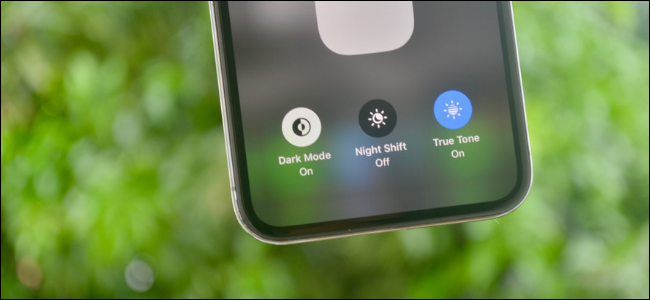
يبدو الوضع المظلم على الهواتف المحمولة من آبل مثل هواتف الآيفون وأجهزة الآيباد أفضل بكثير خاصةً إذا كنت تمتلك هاتف آيفون جديد مزوّد بشاشة OLED.

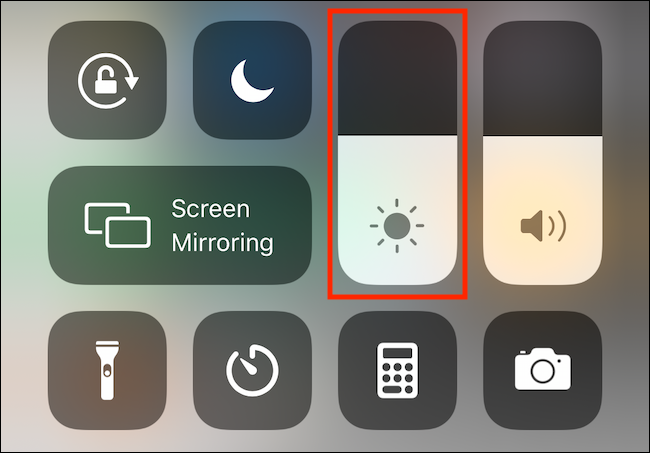
لتمكين الوضع المظلم على جهاز الآيفون أو الآيباد افتح مركز التحكم أولاً حيث يمكن فتحه من خلال سحب الشاشة الرئيسية من الأعلى للأسفل في حال كنت تمتلك هاتف آيفون مزود بقطع أمامي أو كنت تعمل على جهاز آيباد.

بينما يمكنك الوصول لهذا المركز على هاتف الآيفون القديم المزوّد بزر الرئيسية من خلال سحب الشاشة من الأسفل للأعلى.

بعد ذلك انقر باستمرار على الشريط المخصص للسطوع أو الإضاءة الخاصة بالشاشة:

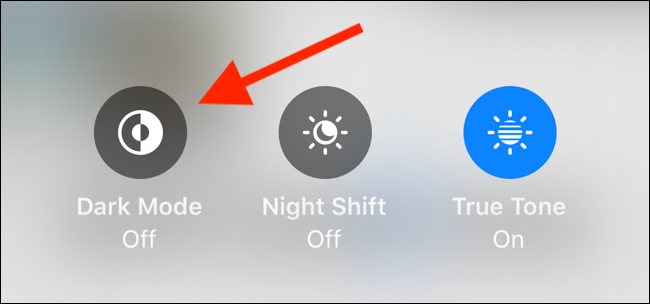
الآن انقر على زر الوضع المظلم من أجل تمكين الوضع على مستوى النظام، يمكنك النقر مرة أخرى على هذا الرمز من أجل إيقاف تشغيل الوضع.

تفعيل الوضع المظلم على نظام Android:

لا يمكن تقييم الوضع المظلم على نظام الأندرويد نظراً لأن هذا الوضع يتم تطبيقه بأشكال مختلفة بحسب نوع الجهاز الذي يعمل عليه ومن أي شركة تم تقديمه.

على سبيل المثال إذا كنت تمتلك هاتفاً من جوجل Google فإنك ستجد الوضع المظلم من خلال الذهاب إلى قائمة الإعدادات ثم اختيار خيار العرض وبعد ذلك اختيار سمة الجهاز.

على هواتف هواوي Huawei ستجد خيار الوضع المظلم في الإعدادات ثم الذهاب إلى الخيارات المتعلقة بالبطارية.

في حين أن هواتف Galaxy من سامسونج Samsung ستقدّم لك الخيار المظلم من خلال الذهاب إلى قائمة الإعدادات ثم الذهاب إلى العرض وبعد ذلك اختيار الوضع المظلم.

بشكل عام إذا اكنت تمتلك هاتفاً يعمل على نظام Android 9 أو Android 10 فستحتاج للبحث قليلاً حتى تجد خيار الوضع المظلم، لكنك ستجده بشكل مؤكد.

مقالات قد تعجبك:

كيفية استعادة كلمة مرور حساب LinkedIn المنسية
كيف يمكن لأحد ما أن يسرق رقم هاتف محمول واستخدامه لسرقة الحسابات البنكية وحسابات المواقع
الطريقة الصحيحة للف كابلات الشحن والبيانات لمنع تضررها
كيفية إنشاء مجلدات البحث في آوت لوك للحصول على نتائج سريعة وتنظيم الرسائل
هل من الآمن حذف كل شيء في أداة تنظيف القرص؟

ويندوز 10 وصل إلى 800 مليون جهاز حول العالم
يعمل نظام التشغيل الشهير ويندوز 10 حالياً على 800 مليون جهاز حول العالم، كما أعلنت شركة مايكروسوفت Microsoft مؤخراً.

ولا يشتمل هذا الرقم فقط على أجهزة الكمبيوتر المحمولة وأجهزة الكمبيوتر المكتبية التقليدية، ولكن أيضاً على الهجينة مثل Surface Pro، ووحدات Xbox One X.

إلى جانب أية هواتف لا تزال تعمل بنظام التشغيل Windows 10 Mobile الذي انتهى عمره، والذي سيتوقف في النهاية عن تلقي التحديثات الأمنية في نهاية هذا العام.

800 مليون يعني أن نظام التشغيل ويندوز 10 هو نظام التشغيل المكتبي الأكثر شعبيةً في العالم، لكنه لا يزال أقل من هدف مايكروسوفت الأصلي المتمثل في تثبيته على مليار جهاز في غضون عامين إلى ثلاثة أعوام من إصداره عام 2015.

بعد فشل هدف الشركة الخاص بتطوير نظام Windows 10 Mobile، اضطرت مايكروسوفت إلى تمديد الفترة التي سيستطيع من خلالها نظام ويندوز 10 التواجد على مليار جهاز حول العالم.

تجاوز نظام ويندوز 10 شعبية النظام الأقدم ويندوز 7 في العام الماضي ليصبح الإصدار الأكثر انتشاراً من نظام ويندوز الخاص بمايكروسوفت.

 وهو مثبت حالياً على ما يزيد قليلاً عن 40 بالمائة من أجهزة الكمبيوتر الموجودة حول العالم وفقاً لإحصائيات Net Applications.

يأتي ويندوز 7 في المرتبة الثانية بحصة تبلغ حوالي 38.5 بالمائة، بينما يمتلك 10.14 Mojave الإصدار الأكثر شهرةً من MacOS أقل من خمسة بالمائة.

مقالات قد تعجبك:

كيفية تخصيص حدود النوافذ والظلال على ويندوز 10
كيفية فتح وإنشاء وتحرير ملفات وورد وإكسل وباوربوينت مجاناً
كيف سيزيد نظام أندرويد P من عمر البطارية ؟
كيفية ضبط مخرج وشدة الصوت بشكل منفصل للبرامج في ويندوز 10
كيفية تجميع وتنظيم جميع ألعاب الكمبيوتر داخل برنامج واحد

ميزات في نظام ماك macOS يجب على ويندوز إضافتها

ذكرنا في مقالٍ سابق , بعض الميّزات التي يتمتع بها نظام ويندوز من مايكروسوفت , وغير موجودة في نظام ماك macOS  ..    بالطبع تعلم أن كلّ نظام تشغيل يجب أن يتمتّع بميّزات خاصّة به دون غيره من الأنظمة , ولكنّ المستخدم  سيفتقد بعض الميّزات عند التبديل من نظام لآخر ,

لذلك أليس من الأفضل أن تشترك أنظمة التشغيل ببعض الميّزات فيها ,التي لاقت استحسان كبير عند المستخدمين ؟ ..       اليوم سنكون منصفين ونتحدث أيضاً عن الميّزات التي يتمتّع بها نظام ماك دون نظام ويندوز ,والتّي يجب أن تفكّر مايكروسوفت بإضافتها إلى نظامها ! :

المعاينة السريعة للملفّات Quick Look :

في نظام ماك macOS , يتم توفير معاينة لأي ملف أو مستند أو صورة أو فيديو مهما كان, بمجرّد الضغط على زرّ المسطرة Space …  وهي واحدة من الميّزات الرائعة التي ستعتاد عليها سريعاً إذا كنت من مستخدمي نظام ماك ..

وقد تم إطلاق هذه الميزة في نظام ماك macOS منذ عام 2007 ,أيّ مضى على وجودها قرابة العشر سنوات , إلاّ أنّ مايكروسوفت لم تفكّر بإضافة هذه الميزة أبداً , حتى في نظام ويندوز 7 الذي تمّ إصداره عام 2009 أيّ بعد سنتين من إطلاق هذه الميزة في نظام ماك , فلما لا يمتلك مستخدمو ويندوز هذه الميزة الهامة ضمن نظامهم حتى الآن ؟

يمكنك إضافة هذه الميزة بنفسك باستخدام برنامج  QuickLook ، ,الّذي سيمكنك على الفور من معاينة أي ملف في ويندوز Windows , وهذا البرنامج مفتوح المصدر يعمل بشكل مماثل لعمل ميزة QuickLook في ماك  :بالطبع يتيح لك مسكشف ملفات ويندوز Windows’ File Explorer معاينة لبعض الأنواع من الملفات في النظام ولكنها ميزة غير شاملة ولا تقارن أبداً مع ميزة QuickLook في ماك .

عرض قوائم الملفات في الباحث Finder ,
(Column View in Finder) :

وهنا لا نتكلّم عن تطبيق الباحث (فايندر Finder ) ككلّ , بل تحديداً عن ميزة عرض قوائم الملفات , هذه القوائم تقوم بعرض الملفات إلى جانب محتوياتها مما يجعل العثور على الملف الذي تريده غاية في السّهولة ,حيث يمكنك التنقّل بين المجلدات والملفات التي تتضمّنها بسهولة باستخدام لوحة المفاتيح ,للعثور على الملف الذي تريده..

بالطبع هذه الميزة موجودة لدى ماك منذ زمن طويل , ومع ذلك لم تفكّر مايكروسوفت أبداً أن تقوم بتطبيقها في نظام ويندوز وإضافتها إلى مستكشف الملفات Windows Explorer.

النافذة المنبثقة لخيارات الأحرف المحرّكة (اللفظيّة) Popups For Accented Characters :

من السهل جداً كتابة الأحرف المحرّكة  Accented Characters باللغة الإنكليزية في نظام ماك ,فقط انقر مطولاً على الحرف وانتظر لتظهر نافذة الخيارات المنبثقة ..

الزوايا النشطة Hot Corners :

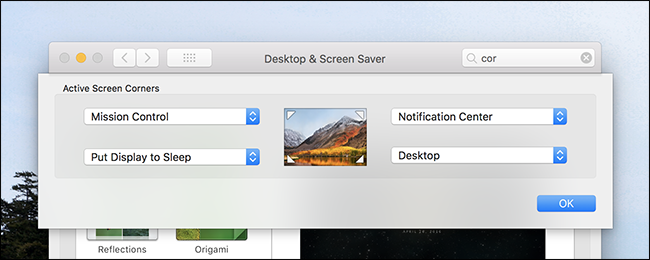
علينا القول أنّ هذه الميزة لم تلقى استحسان بعض مستخدمي ماك ,ربما بسبب عدم فهمهم طريقة تخصيص الميزة أو ما شابه , ولكننا نجد أنّ هذه الميزة مهمة ومفيدة في نظام التشغيل ماك ..

يمكن لمستخدمي Mac إعداد زوايا الشاشة النشطة Hot Corners في تفضيلات النظام > سطح المكتب وشاشة التوقّف واضغط على زرّ زوايا فعّالة :يمنحك زر ( زوايا فعالة ) خيارات لبدء شاشة التوقف أو إيقافها أو ضع شاشتك على وضع إسبات بتحريك المؤشر إلى إحدى زوايا الشاشة. حدد الخيار المطلوب من القائمة المنبثقة التي توازي الزاوية المحددة.

لا توجد هذه الميزة في نظام التشغيل ويندوز ,بل يوجد على مثيلها في نظام ويندوز 8 للاستفادة من زوايا الشاشة بالوصول السريع إلى الإعدادات أو التطبيقات ,ولكنها مربكة الاستخدام ولم تلقَ استحسان جميع المستخدمين أيضاً , ربما يعود السبب إلى انها ميزة ثابتة ولا يمكن تخصيصها ..

يمكنك تطبيق ميزة الزوايا الفعالة باستخدام برنامج WinXCorners وهو تطبيق مجاني يضيف ميزة زوايا الشاشة النشطة إلى نظام ويندوز 10 .

تفضيلات النظام System Preferences :

إعدادات النظام في ويندوز تعاني بشكل واضح من حالة فوضى , هناك لوحتان مختلفتان لإعداد النظام : لوحة التحكم وإعدادات الكومبيوتر ,في المقابل الإعدادات في نظام ماك مرتّبة في لوحة واحدة مع أيقونات تعبّر بشكل واضح عن وظيفة كلّ خيار ,وهناك شريط البحث الّذي سيأخذك لأي إعداد لا تصل إليه ضمن اللوحة مباشرة .. فما الذي كانت تفكّر به مايكروسوفت طول هذه الفترة من الإصدارات المتتالية من نظام ويندوز ,

ألم يكن جديراً بها أن تقوم بتحسين إعدادات النظام لتشمل خيارات مرتبة وواضحة في لوحة واحدة كما في نظام ماك ؟, لم يفت الأوان بعد ونظنّ أنه من الأفضل أن يتمّ أخذ هذه الميزة بعين الإعتبار .

مقالات قد تعجبك :

ميزات في نظام ويندوز يجب على آبل إضافتها
كيفية إجراء المكالمات هاتفية عبر جهاز ماك من خلال الآيفون
ما هي ملفات النظام الخاصة بويندوز؟ وأين توجد؟
كيفية تسريع جهاز الماك
ما هو وضع الفقدان في آيفون وآيباد وماك؟

ثغرة جديدة سببت تجمّد وإعادة تشغيل بعض أجهزة آبل

للأسف فإن الثغرات الأمنية ما زالت موجودة حتى الآن في نظام التشغيل iOS الخاص بشركة آبل Apple والذي يُعتبر من أكثر الأنظمة انغلاقاً وحماية.

فبعد ثغرة المحرف الهندي التي تسببت بالكثير من الضجة بداية العام الحالي، والتي اضطرت الشركة لإرسال تحديث عاجل يعمل على سدّها، وبعد ثغرة تجاوز رمز المرور على هواتف الآيفون، ظهرت حديثاً ثغرة جديدة.

هذه الثغرة تم الإعلان عنها من قبل مستخدم تويتر @pwnsdx والذي يعمل كمطور برمجيات، حيث كانت الثغرة عبر صفحة ويب مؤلفة من عدة أسطر تحتوي تعليمات برمجية بلغتي HTML و CSS.

https://twitter.com/pwnsdx/status/1040944750973595649

وقد أرفق مطور البرمجيات المذكور رابطاً لهذه الصفحة، وعندما يقوم مستخدم هاتف الآيفون بالضغط على الرابط وزيارة الصفحة فإن هاتفه سيتجمّد ويتوقف من العمل ومن ثم سيتم إعادة تشغيله.

وقال المطور الذي عمل على إنشاء الصفحة أن بعض أجهزة آيباد اللوحية ستتأثر بتلك الثغرة، كما يمكن أن يتأثر بها بعض أجهزة الحواسيب التي تعمل بنظام MacOS.

تعتمد فكرة الثغرة على حقيقة أن هذا الرابط سيتم فتحه بواسطة المتصفح Safari الذي تفرضه الشركة على جميع أجهزتها الخاصة.

ومن ثم تستفيد الثغرة من نقطة ضعف موجودة في محرك عرض الويب الخاص بحزمة iOS webKit في المتصفح، مما يتسبب بتوقف الهاتف أو الجهاز عن العمل.

وشرح مطور البرمجيات فكرة الثغرة بشكل أكبر، حيث قال أنها تعتمد على إضافة الوسوم مثل <div> بشكل كبير داخل خاصية backdrop-filter في خواص CSS.

مما يؤدي إلى استنزاف جميع موارد الرسوميات وتجمد نظام التشغيل، وبالتالي حدوث عملية إعادة تشغيل لحماية النظام من التضرر.

وقد أكّد المطور أن الثغرة لا يمكن أن تتسبب بأي ضرر لمستخدمي أجهزة ويندوز أو لينكس، ولكنها توثّر على متصفح Safari و تطبيق البريد الإلكتروني في نظام MacOS.

الجدير بالذكر أن تأثير الثغرة يقتصر على تجميد الجهاز ودفعه لإعادة التشغيل، وهو لا يتسبب بأي ضرر كبير أو حصول سرقة لبيانات الهاتف.

وقد اتصل المطور بشركة آبل لإخبارها عن الثغرة، في حين امتنعت الشركة عن التعليق على الموضوع.

مقالات قد تعجبك:

ميزات في نظام ويندوز يجب على آبل إضافتها
هل جهازك محمي من ثغرتي Meltdown و Spectre؟ أم متأثر بهما؟
ما هي خدمة الحماية الجديدة لأندرويد Play Protect وكيفية تفعيلها
كيفية حماية هاتفك المحمول من تطبيقات التجسس
ما الفرق بين الجيليبريك Jailbreak والروت Root وإلغاء الحماية Unlocking ؟

ميزات في نظام ويندوز يجب على آبل إضافتها

يعتقد مستخدمو ماك Mac أن مايكروسوفت Microsoft ليس لديها أية أفكار جيّدة. ولكنهم على خطأ…  فبالرغم من أنّ ماك لديه العديد من الميزات المختلفة عن ويندوز , ولكن لدى ويندوز ميزات هامّة أيضاً يجب أن تكون موجودة في أي نظام تشغيل ,و في نظام ماك خاصة ,

بالطبع سيتطلب ذلك تطوير بعض التطبيقات من قبل الشركة ,ولكننا نظنّ أن الأمر يستحقّ القليل من الجهد!!.. والآن إليك بعض ميزات ويندوز Windows التي يجب على آبل Apple إضافتها لتحسين نظامها macOS ! :

تصغير النافذة Window Snapping :

في نظام التشغيل Windows ، اذا قمت بسحب النافذة إلى الزاوية أو جانبي الشاشة بسرعة ، ستستقرّ في جزء من الشاشة ! . اسحبها إلى الحافة اليسرى أو اليمنى ، وتستقر النافذة إلى موضع حيث تشغل نصف الشاشة. والأفضل من ذلك ،

يقوم ويندوز Windows على الفور بعرض كافة الإطارات المفتوحة الأخرى الخاصة بك بحيث يمكنك اختيار واحد ليأخذ النصف الآخر من الشاشة.اسحب النافذة إلى الزاوية ، ستستقر في هذا الربع من الشاشة. اسحبها إلى الحافة العليا: سيؤدّي ذلك إلى تكبيرها….هذه الميزة مفيدة  كثيراً، وقد عرضها ويندوز Windows لمدة تقرب من العقد (منذ عشر سنوات تقريباً). فلما لم تنسخها شركة آبل حتى الآن؟

هناك الكثير من مديري النوافذ البديلة لنظام MacOS والتي تقدم هذه الميزة. وننصحك هنا  بتحميل أداة BetterTouchTool . مع ذلك,  لا تحتاج هذه الميزة إلى الكثير من التفكير لمعرفة أنه ينبغي دمجها في نظام MacOS نفسه.

تكبير حجم النافذة Maximizing Windows :

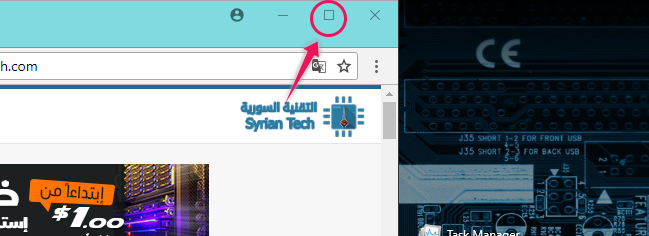
وبما أننا مازلنا في موضوع إدارة النوافذ ، فهل ترى هذا الزر الصغير هنا؟هذا هو زر التكبير. انقر فوقه ويزيد الإطار المطلوب ليشغل شاشة العرض بالكامل (باستثناء شريط المهام). وعند تكبير الإطار ، يؤدي النقر فوق الزر نفسه إلى إعادة الإطار إلى حجمه الأصلي.

أما على نظام التشغيل ماك Mac ، فلدينا هذا الزر:لكن آلية عمله مربكة قليلاً , فبالنسبة إلى التطبيقات التي تدعم وضع ملء الشاشة ، يؤدي النقر على الزر الأخضر إلى تمكين هذا الوضع. أما بالنسبة إلى التطبيقات التي لا تدعم وضع ملء الشاشة ، يؤدي النقر على الزر إلى توسيع النافذة إلى حجم معيّن يحدده نظام التشغيل MacOS ..

لذلك فإنّ وجود زر تكبير حقيقي كالذي في ويندوز Windows سيكون أفضل بكثير بالنسبة لنظام التشغيل Mac..

إدارة أيقونات القائمة Menu Icon Management:

أيقونات القائمة (تلك التي تظهر في أقصى اليمين من قائمة آبل) محببّة كثيراً لدى مطوري نظام التشغيل ماك macOS ، سواء كانت ضرورية أم لا !..

تسمح لك بعض التطبيقات بإخفائها ، ولكن الكثير منها لا يسمح بذلك ، مما يعني أنه لن يمضي وقت طويل حتى يصبح شريط القوائم الخاص بك مليء ومزدحم ..

في Windows ، توجد هذه الأنواع من الأيقونات لتشغيل الخدمات والتطبيقات في أقصى اليمين من شريط المهام. من الناحية الفنية ، يطلق عليها منطقة الإشعارات Notification Area، ولكننا عادة ما نسميها درج النظام system tray ..

الآن لدى ويندوز Windows مشكلة مشابهة مع مطوري التطبيقات الذين يحبون زحم الرموز الخاصة بهم في هذا الدرج ، ولكن Windows لديه حل مدمج رائع وهو : إخفاء الرموز غير المستخدمة.

حيث يمكنك اختيار الرموز التي ستظهر مباشرة على الدرج (منطقة الإشعارات ) طوال الوقت ، و يقوم ويندوز Windows بإزالة الرموز الأخرى ، لكن يمكنك الوصول إليها بالنقر فوق سهم بجانب الدرج لفتح نافذة منبثقة صغيرة. وهذه النافذة ، تُسمى رسميًا منطقة Overflow Pane

لا يوجد ميزة مثل هذه لنظام ماك MacOS ، مما يعني أن المستخدمين يجب أن يعتمدوا على تطبيقات أخرى third-party apps إذا كانوا يريدون إخفاء الرموز. أفضل تطبيق لذلك ، هو تطبيق Bartender، ويكلف 15 دولارًا.

ولكن هل تستحقّ هذه الميزة أن تقوم بتنزيل برنامج أو تطبيق مدفوع  الثمن كي تحصل عليها !!   بالطبع لا ,فوجودها يجب أن يكون مضمّن في نظام التشغيل ماك بشكل أساسي ,وعلى آبل أن تفكر بذلك !..

معاينة التطبيق App Previews  :

في نظام التشغيل ويندوز Windows ، تمرير المؤشر على شريط المهام فوق أيقونة تطبيق قيد التشغيل يُظهِر لك معاينة سريعة لإطار التطبيق. حرك المؤشر فوق إحدى هذه المعاينات ،

ويخفي ويندوز Windows مؤقتًا جميع النوافذ الأخرى بحيث يمكنك رؤية النافذة الكاملة لهذا التطبيق  على سطح المكتب أينما كان . يمكنك أيضًا إغلاق التطبيق عن طريق الضغط على زر الإغلاق مباشرة في نافذة المعاينة.

لا يمكنك الحصول على معاينات مثل هذه في نظام تشغيل ماك macOS ، إلا إذا قمت بتشغيل متحكم المهام Mission Control.

وهذا أمر سيء حقاً لأن هذه المعاينات هي طريقة سريعة وفعالة جدّاً للعثور على النافذة التي تحتاجها بالضبط في حال كنت تعمل على أكثر من تطبيق في الوقت نفسه مثلاً ..

تطبيق uBar ، هو تطبيق بديل للدوك dock في نظام ماك (شريط المهام الخاص بنظام التشغيل ماك),  يشبه تمامًا شريط مهام ويندوز Windows ، حيث يعرض معاينات نوافذ التطبيقات قيد التشغيل عند تمرير المؤشر ، في حين أن آبل دوك dock Apple لا يستطيع ذلك . ونحن نعتقد أن هذه الميزة مفيدة ، ويجب على نظام ماك أن يتضمّنها ..

قائمة ابدأ The Start Menu :

يعرف مستخدمو ويندوز Windows كيفية العثور على تطبيقاتهم: فقط يقومون بفتح قائمة ابدأ ، وسيجدون قائمة أبجدية بهذه التطبيقات هناك…  نعم ، يمكنهم تثبيت المفضلات على شريط المهام أو في قائمة ابدأ نفسها ، لكنهم يعرفون أيضًا أن كل تطبيق لديهم يحتاج  لمجرد نقرة أو اثنتين للوصول إليه.

لدى مستخدمي ماك Mac مايعرف بالـ دوك Dock (يمثل شريط المهام أو التحكم في ماك )، ولكن ماذا عن التطبيقات غير المثبتة على هذا الشريط؟ لا تكون الخيارات واضحة تماماً: إقلاع لوحة تشغيل بطيئة ، والعثور على التطبيق باستخدام Finder أو البحث عنه باستخدام Spotlight.

لكنّ صنع قائمة رئيسيّة بإمكانه أن يجعل الأمر أكثر سهولة عليك ,فإن أردت ذلك, يمكنك تخصيص  قائمة ابدأ  تضيف فيها التطبيقات والبرامج التي تريدها ,إلى الـ دوك Dock :هنا يأتي السؤال: هل على مستخدمي ماك أن يتكبدوا هذا العناء بأنفسهم ويقوموا بتخصيص وتجميع البرامج يدوياً !!,

إغلاق النافذة يسبب الخروج من التطبيق :

وإليك هذه الميزة السريعة في Windows أيضاً ، عندما تقوم بإغلاق نافذة ، فإنه يتم إنهاء التطبيق بالكامل . بالنسبة إلى التطبيقات التي تدعم فتح نوافذ متعددة في وقت واحد ، يؤدي إغلاق آخر نافذة مفتوحة إلى إنهاء التطبيق.

في نظام MacOS ، أغلق جميع نوافذ التطبيق ,تجد أنّ  هذا التطبيق لا يزال قيد التشغيل. حيث يجب عليك إنهاء التطبيق بشكل صريح ، إما باستخدام القائمة أو الضغط على Command + Q.

ولكن في الحقيقة ، ما فائدة ترك التطبيق قيد التشغيل إذا كنت قد أغلقت جميع النوافذ؟

دعم شاشة اللمس Touch Screen Support :

أصبحت أجهزة الكمبيوتر المحمولة  laptops التي تعمل بنظام ويندوز Windows مع شاشات لمس touchscreen, منتشرة كثيراً ، ويأتي نظام Windows 10 مع وضع الجهاز اللوحي tablet mode الذي يجعل نظام التشغيل  يعمل بشكل جيد على الأجهزة اللوحية tablets .

ولكن الغريب بالأمر أنّ آبل Apple لم تبدي أي اهتمام لتوفير شيء كهذا , لعلّ مبدأهم هنا أن الأجهزة اللوحية التي تعمل باللمس يجب أن تكون غير مشتركة المواصفات مع أجهزة الكومبيوتر العادية ,

هذا مبدأ ثابت ومتّسق, لكن لا يسعنا إلا أن نتمنى أن تغيّر شركة Apple قليلاً في مبدئها و تستخدم شاشات اللمس على أجهزة الكمبيوتر المحمولة laptops (وحتى على أجهزة الحاسب المكتبية ) ، حيث يمكن لشركة Apple ابتكار تصميم ممتاز لأجل ذلك ..

مقالات قد تعجبك :

ما هي ملفات النظام الخاصة بويندوز؟ وأين توجد؟
كيفية إنشاء مهمات صيانة تلقائية في ويندوز
كيفية تسريع جهاز الماك
كيفية تعطيل الإشعارات في نظام ويندوز 10
أسرع الطرق للبحث عن الملفات في ويندوز

كيفية تعيين الخط الافتراضي في فوتشوب وإليستريتور

يعد كل من برنامجي فوتشوب Photoshop و إليستريتور Illustrator من أقوى بيئات التصميم وأكثرها فعالية، ولكن ليست كل التفاصيل في هذين البرنامجين بديهية. لا سيما ما يتعلق بالنصوص وكيفية الكتابة والتحرير.

إذا كنت قد تعبت من رؤية الخط الافتراضي الخطأ في الوقت غير المناسب ، فإليك كيفية تعيين خط جديد لجميع المستندات بحيث لا تحتاج تعديل الخط كل مرة.

على الفوتشوب Photoshop:

لتعيين خط افتراضي جديد في فوتشوب Photoshop ، افتح البرنامج أولاً ، أو أغلق جميع المشروعات النشطة إذا كنت قد فتحته بالفعل. يجب ألا يكون لديك أية نوافذ مفتوحة في البرنامج نفسه ، كما في الصورة:

الآن حدد أداة النص Text Tool من خلال الضغط على حرف T، في مربع الأدوات على الجانب الأيسر. سوف تلاحظ التغيير في عناصر شريط القوائم في الأعلى.

الآن قم بتغيير نوع الخط في شريط القائمة إلى الخط الذي اخترته. يمكنك أيضاً ضبط الحجم والنمط والإعدادات الأخرى في القائمة.

بهذه البساطة! عندما ستفتح الآن أي مستند أو نافذة جديدة في فوتشوب Photoshop وتختار أداة النص Text Tool فسيكون بالخط الافتراضي الذي اخترته.

بالطيع يمكنك تكرار هذه العملية في أي وقت لتغيير الإعداد الافتراضي مرة أخرى، فقط عليك ألا تفتح إي نوافذ داخل البرنامج وقم بالتعديل.

في إليستريتور Illustrator:

تعتبر خطوات تغيير الخط الافتراضي في إليستريتور Illustrator أكثر تعقيداً بعض الشيء. افتح البرنامج ، ثم افتح مستنداً محفوظاً باستخدام File> Open

انتقل إلى المجلد التالي اذا كنت تستحدم نظام ويندوز Windows:

\Users\[your Windows username]\AppData\Roaming\Adobe\Adobe Illustrator [version] Settings\[your region edition]\x64\New Document Profiles

أو على نظام ماك macOS انتقل للمجلد التالي:

/Users/[your macOS username]/Library/Preferences/Adobe Illustrator [version] Settings/[your region edition]/Adobe Illustrator Prefs

لاحظ أن هذه القيم في الأقواس: سوف تتغير بحسب اسم المستخدم لنظام التشغيل وإصدار Adobe Creative Suite وإعدادات اللغة.

فمثلاً بالنسبة لمستخدم ويندوز Windows المسمى Michael والذي يستخدم Creative Suite 6 في الولايات المتحدة مع تعيين اللغة إلى اللغة الإنجليزية ، فإن مسار الملف الكامل هو:

\Users\Michael\ AppData\Roaming\Adobe\Adobe Illustrator CS6 Settings\en_US\x64\New Document Profiles

بعد ذهابك للمجلد ، افتح الملف المسمى Basic RGB.ai إذا كنت تستخدم Illustrator CS6 أو إصدار أقدم ، أو الذي يحمل اسم مستخدم Adobe CC لمستخدمي Creative Cloud.

إذا كان ملف تعريف آخر هو الملف الذي تستخدمه كثيراً ، فاختره بدلاً من ذلك – يمكنك دوماً الرجوع إلى هذا الإجراء وتنفيذه على ملفات تعريف مستندات متعددة.

بعد فتح ملف Basic RGB.a ، توجه إلى Window> Type> Character Styles. سوف تفتح الأداة في نافذة جديدة ،

انقر نقراً مزدوجاً فوق خيار [Normal Character Style]

أو من رمز الخطوط الأفقية في أعلى النافذة، اختر Character Style Options.

في النافذة الجديدة ، انقر فوق Basic Character Formats على اليسار. ومن هنا  يمكنك تعيين الخط الافتراضي والنمط والحجم والسمات الأخرى. انقر فوق Ok لإنهاء اختياراتك.


إذا كان ملف التعريف الخاص بك أو ملف تعريف  Basic RGB هو الوحيد الذي تستخدمه في إليستريتور Illustrator، فقد انتهيت ، وفي كل مرة ستقوم فيها بفتح مشروع أو مساحة عمل جديدة ، سيكون الخط والخصائص التي اخترتها نشطة.

إذا كنت تستخدم ملفات شخصية متعددة أو أعددت ملفات تعريفك الخاصة ، فكرر الخطوات أعلاه لتعيين الخطوط الافتراضية في الملفات الشخصية المحددة.

مقالات قد تعجبك:

شرح لتطبيقات فوتوشوب للهواتف الذكية، وما ميزاتها ؟
كيفية زيادة عدد الإجراءات التي يمكن التراجع عنها عند الضغط على Ctrl+Alt+Z في برنامج الفوتوشوب
كيفية النسخ الاحتياطي للصور على هاتفك تلقائياً وبأمان
كيفية إنشاء صورة مثالية لغلاف فيسبوك
كيفية التقاط صورة مزيفة لأي موقع دون فوتشوب !
كيفية تغيير الخط في أجهزة أندرويد من سامسونج
كيفية اختيار كرت رسوميات للكمبيوتر المكتبي أو المحمول
كيفية ترقية أو استبدال بطاقة الرسوميات في الكمبيوتر

كيفية تسريع جهاز الماك

كما هو الحال بالنسبة لأجهزة الويندوز Windows، يمكن لأجهزة الماك Mac أن تعاني من مشكلة البطء أيضاً.

فإذا بدا لك أن جهازك الماك يعمل بشكل أبطأ مما ينبغي، فإليك مجموعة من النصائح المتنوعة التي قد تساعدك على تحديد المشكلة وإصلاحها. غالباً هناك العديد من الأسباب التي قد تجعل من نظام التشغيل ماك Mac بطيئاً.

في البداية لا بد من أن ننصحك بالابتعاد عن البرامج التي تقدم لك الوعود بتحسين جهاز الماك Mac الخاص بك وجعله يعمل بشكل أسرع. صحيح أنه يمكن لبعض برامج التنظيف -مثل نسخة Mac من CCleaner- إزالة الملفات المؤقتة وإخلاء مساحة، ولكنها لن تجعل نظام Mac يعمل بشكل أسرع.

جد البرامج مستنزفة الموارد Resource-Hungry:

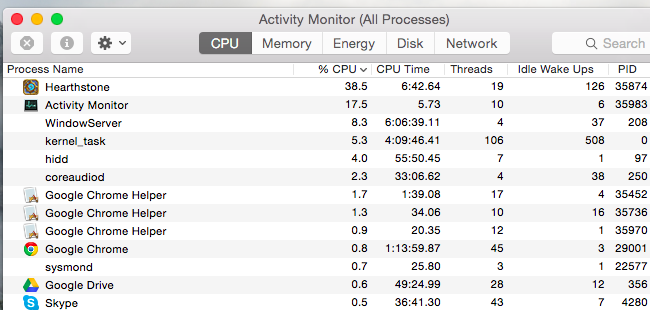
استخدم مراقب النشاط Activity Monitor، وهو برنامج مماثل لمدير المهام على نظام تشغيل ويندوز  Windows- لعرض العمليات الجارية الخاصة بك والعثور على تلك التي تستنزف الكثير من الموارد.

لتشغيل هذا البرنامج، اضغط على Command + Space لفتح برنامج البحث Spotlight، ثم اكتب Activity Monitor، ثم اضغط على Enter.

انقر فوق عنوان المعالج ٪ CPU لفرز البرامج حسب نسبة استخدامها المعالج CPU، بذلك سوف تتمكن من رؤية التطبيقات والعمليات قيد التشغيل التي تستخدم معظم وحدة المعالجة المركزية. في بعض الحالات، قد يكون هناك برنامج واحد يستخدم وحدة المعالجة المركزية بنسبة 99٪، وقد ترغب في إنهائه.

لفرض إنهاء العملية، حددها بالنقر فوقها والنقر فوق الزر X الموجود على شريط الأدوات. تأكد من عدم إنهاء أي عملية تؤدي وظيفة مهمة. وبالطبع يمكنك دوماً محاولة إغلاق برنامج مستنزف للموارد بالطريقة العادية أولاً.

إذا لم يعمل ما سبق، فانقر على قائمة عرض View وحدد جميع العمليات ِAll processes لمشاهدة جميع العمليات التي تعمل على جهاز Mac. يمكنك أيضاً النقر فوق عنوان الذاكرة Memory – راقب نسبة استهلاكها، قد تؤدي العملية التي تستخدم كمية كبيرة من الذاكرة إلى إبطاء جهاز Mac.

جرِّب أيضاً عنوان القرص Disk – وراقب نسبة استهلاك القرص الصلب، يمكن أن تؤدي إحدى العمليات التي تستخدم القرص بشكل كبير إلى إبطاء جهاز Mac.

أغلق التطبيقات:

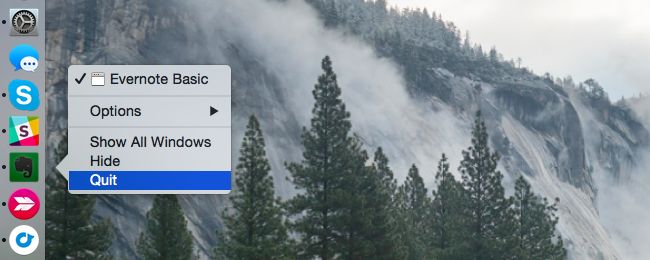
يحب نظام التشغيل ماك Mac OS X ترك التطبيقات قيد التشغيل في شريط البرامج Dock. لن يؤدي النقر على الزر “X” باللون الأحمر في نافذة التطبيق إلى إغلاقه، بل سيظل قيد التشغيل في الخلفية.

في معظم الحالات، هذه ليست مشكلة كبيرة. ومع ذلك، إذا كان جهاز Mac الخاص بك يعمل ببطء، فيمكنك إغلاق بعض من هذه التطبيقات.

في شريط البرامج Dock، ابحث عن التطبيقات المعلّمة بنقطة، قف على أيقونة التطبيق وانقر بزر الماوس الأيمن أو انقر مع الضغط على Ctrl على رموز هذه التطبيقات، وحدد إنهاء Quit.

عطّل برامج بدء التشغيل:

إذا كان جهاز ماك Mac الخاص بك بطيئاً بعد عملية تسجيل الدخول، فأحد الأسباب لذلك أنه قد يحتوي على عدد كبير جداً من برامج بدء التشغيل.

لإدارة برامج بدء التشغيل، افتح نافذة تفضيلات النظام System Preferences عن طريق النقر فوق رمز قائمة Apple وتحديد تفضيلات النظام. انقر فوق أيقونة المستخدمون والمجموعات Users & groups، وحدد حساب المستخدم الحالي، ثم انقر فوق عناصر تسجيل الدخول Login Items. قم بإلغاء تحديد أي تطبيقات لا تريدها أن تعمل عند بدء تسجيل دخولك إلى النظام.

إذا كنت تريد لبرنامج ان يبدأ التشغيل تلقائياً عند تسجيل الدخول إلى Mac، فقم بسحبه وإفلاته في هذه القائمة أو انقر فوق الزر “+” في أسفل القائمة وأضفه.

قم بتنظيف الملفات في مجلد Launch Agents:

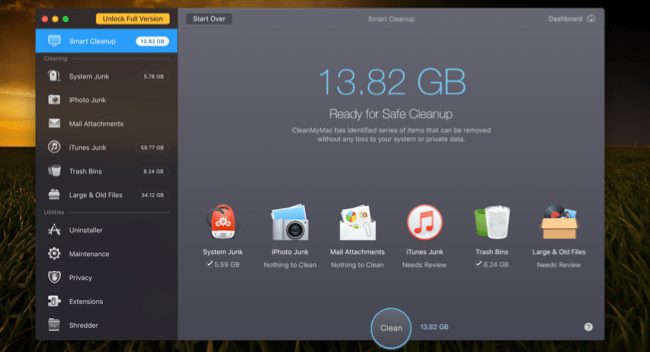
إحدى الميزات المخفية في برنامج CleanMyMac 3 هي إمكانية تنظيف ملفات Launch Agents، هذه الملفات عبارة عن تطبيقات مُساعدة صغيرة تعمل بشكل سري في الخلفية وقد تشغّل برامج أخرى تلقائياً بدون معرفتك.

لذا فقد تكون هذه هي المشكلة  التي تسبب الإبطاء خصوصاً إذا كان لديك الكثير من البرامج التي تعمل و التي لا تذكر أنك قمت بتشغيلها،.

لذا قم بتحميل وتشغيل برنامج CleanMyMac 3، ثم التوجه إلى ملحقات Extensions -> Launch Agents ثم قم بتنظيف ملفات القمامة فيها.

قلّلْ الشفافية Transparency والرسوم المتحركة Animations:

يمكن للشفافية والرسوم المتحركة أن تكون عبئا على نظام التشغيل ولا سيما على أجهزة Mac القديمة. ولذا فإن تقليلها قد يساعد في تسريع الأمور.

للقيام بذلك، افتح نافذة تفضيلات النظام System Preferences. انقر فوق رمز إمكانية الوصول Accessibility وقم بتفعيل خيار تقليل الشفافية Reduce transparency لتقليل الشفافية. في نظام التشغيل OS X Yosemite، يمكن لهذا الخيار أن يسرع بشكل كبير بعض أجهزة ماك Mac القديمة.

قد ترغب أيضًا في النقر فوق رمز تفضيلات شريط البرامج Dock وتحديد Scale effect بدلاً من Genie effect، والذي قد يؤدي إلى تسريع حركة تصغير النوافذ قليلاً.

خفف ثقل مستعرض الويب لديك:

قد يكون متصفح الويب هو التطبيق الذي يسبب مشكلتك. و هنا تنطبق النصائح المعتادة على جهاز Mac أيضًا – خاصة إذا كان أداء متصفح كروم Google Chrome سيئًا بشكل خاص على نظام التشغيل Mac OS X.

جرّب تقليل عدد إضافات المتصفح التي تستخدمها إلى جانب تقليل عدد علامات التبويب المفتوحة في آنٍ واحد لحفظ موارد الذاكرة ووحدة المعالجة المركزية.

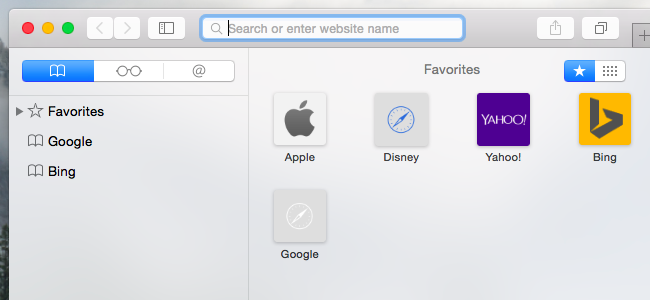
قد ترغب أيضًا في تجربة متصفح Safari المضمَّن في نظام التشغيل Mac OS X، والذي يبدو أنه يحقق أداءً أفضل من Chrome، خصوصاً عندما يتعلق الأمر بقدرة البطارية.

فإذا تمكنت من اعتياد استخدام متصفح Safari ولم تحتج ميزة أو إضافة في Chrome، فإمكانك اعتماده كمتصفحك الأساسي وهذا سيكون ذلك جيداً جداً بالنسبة لجهازك.

عطّل خيار تشفير القرص بواسطة FileVault :

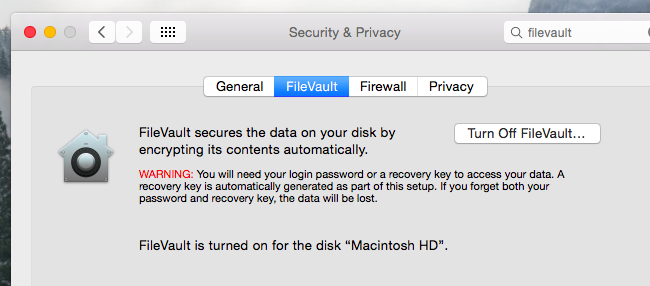
يتم تمكين تشفير القرص باستخدام FileVault بشكل افتراضي في نظام Mac OS X Yosemite. يساعدك هذا في تأمين ملفات نظام Mac في حالة سرقتها، ومنع الوصول غير المصرح به إليها. كما يمنع الأشخاص من تغيير كلمة المرور على جهاز Mac وقيامهم بتسجيل الدخول بدون إذن منك.

في بعض أجهزة ماك Mac، قد يتسبب ذلك في أن يكون نظام التشغيل Mac بطيئاً جداً عند الإقلاع Boot أو تسجيل الدخول. في هذه الحالة، فيمكنك التوجه إلى نافذة تفضيلات النظام System Preferences ، والنقر على رمز الأمان والخصوصية Security & Privacy ، والنقر على العنوان FileVault، وتعطيل خيار تشفير القرص.

نوصي بالإبقاء على تفعيل FileVault ما لم يكن جهاز Mac يستغرق وقتاً طويلاً للإقلاع أو تسجيل الدخول.

سرّع برنامج البحث Finder:

عند فتح نافذة برنامج البحث Finder لعرض ملفاتك، يتم فتحها بشكل افتراضي على طريقة عرض جميع ملفاتي All My Files. فإذا كان لديك عدد كبير جداً من الملفات على جهاز Mac، فقد تكون طريقة العرض هذه بطيئة في التحميل، مما يؤدي إلى إبطاء النظام في كل مرة تفتح نافذة بحث Finder جديدة.

يمكنك منع حدوث ذلك بالنقر فوق قائمة Finder وتحديد  التفضيلات Preferences في Finder. حدد المجلد المفضل لديك ضمن قائمة New Finder Windows Show – على سبيل المثال، يمكنك أن يقوم Finder تلقائيًا بفتح مجلد التنزيلات أو المستندات، وهو ما سيكون اسرع من تحميله لجميع ملفات النظام.

حرّر مساحة القرص الصلب:

كما هو الحال في أي جهاز كمبيوتر، يمكن أن يؤدي تحرير المساحة على القرص الصلب إلى زيادة السرعة، لا سيما إذا كانت مساحة القرص صغيرة بالأساس.

للتحقق، انقر فوق قائمة Apple، وحدد حول هذا الجهاز About This Mac، وابحث تحت عنوان التخزين Storage

إذا لم يكن هناك مساحة خالية، فستحتاج إلى توفير مساحة على وحدة التخزين الداخلية في Mac.

لمعلومات أكثر، راجع مقالنا كيفية تحرير مساحة على القرص الصلب في Mac OS X

أعد ضبط SMC لحل مختلف أنواع المشاكل:

هذه النصيحة المفيدة التي يمكنها إصلاح مجموعة كبيرة من مشاكل النظام على جهاز Mac، على الرغم من أن العديد من الأشخاص – وخاصة مستخدمي Windows ذوي الخبرة – لن يفكروا في تجربة ذلك.

يمكن إعادة ضبط وحدة التحكم في إدارة النظام – أو SMC  وهي اختصار ل System Management Controller– هذه العملية التي ستعيد إصلاح كل شيء بدءًا من الأداء البطيء إلى مشكلات بدء التشغيل ومشكلات أجهزة الشبكة Wi-Fi. و لن يؤدي ذلك إلى محو أي بيانات.

أعد تثبيت نظام Mac Os X:

عندما تفشل جميع المحاولات السابقة، حاول إعادة تثبيت نظام التشغيل الخاص بك. هذه نصيحة جيدة لكل جهاز، بل إنها فكرة جيدة حتى إذا كنت تواجه مشكلة على جهاز iPhone أو iPad.

على افتراض أن لديك نسخ احتياطية من الأشياء الهامة، يمكنك إعادة تثبيت نظام التشغيل Mac OS X على جهاز Mac.

هذا أبسط بكثير من إعادة تثبيت نظام Windows ، لأنك لن تحتاج إلى تنزيل أي وسائط تثبيت. يمكنك فقط الإقلاع في وضع الريكفوري الخاص، وبدء التثبيت، وسوف يقوم جهاز Mac الخاص بك بتنزيل كل ما يحتاجه من Apple. ولكنك ستحتاج بالتأكيد إلى نسخ احتياطية من ملفاتك المهمة قبل البدء !

أخيراً، إذا كان لديك جهاز Mac يحتوي على قرص صلب ميكانيكي، فقد تحتاج إلى محاولة ترقيته إلى قرص صلب ثابت SSD. هذه دوماً طريقة مؤكدة لتسريع أي جهاز كمبيوتر.

مقالات قد تعجبك:

كيفية تحرير مساحة على القرص الصلب في Mac OS X
كيفية إجراء المكالمات هاتفية عبر جهاز ماك من خلال الآيفون
كيفية استكمال تصفح مواقع الويب بين الكمبيوتر والهاتف الذكي
توقّف عن استخدام رمز المرور المكون من 6 أرقام على الآيفون
كيفية وضع مجلد تطبيقات في شريط الوصول السريع في آيفون
أسباب وحلول مشاكل الشحن في آيفون وآيباد