قالت شركة واتساب WhatsApp أنها ستقوم بحملة حظر لمستخدمي النسخ المعدلة من تطبيق التراسل الفوري الشهير الخاص بها، حيث تنتشر هذه النسخ بنسب متزايدة بين المستخدمين.
ويلجأ البعض إلى النسخ المعدلة من التطبيق طمعاً بالميزات الإضافية التي يمكن الحصول عليها، ومن هذه النسخ هنالك تطبيق WhatsApp Plus وتطبيق GB WhatsApp.
وأوضحت الشركة على موقعها أن استخدام النسخ المعدلة من التطبيق هو أمر غير
مسموح به، كما يمكن أن يسبب الضرر للمستخدم نفسه.
وتابعت الشركة أن تلك النسخ غير مسؤولة عنها الشركة، وبالتالي فهي لا تقدم المستوى المطلوب من الأمان والتشفير الخاص بالمحادثات، الأمر الذي يعرض خصوصية المستخدمين للخطر.
ومع تزايد انتشار هذه النسخ بين جمهور المستخدمين لم تجد الشركة حلاً إلى
اللجوء لأسلوب التهديد بالحظر منعاً لاستخدام هذه النسخ وتناقلها.
وأوضحت الشركة في بيانها أن تلك التطبيقات من تطوير وتعديل جهات خارجية لا
يمكن التأكد من صحة وأمان برمجياتها وتعديلاتها.
ونصحت الشركة جميع المستخدمين بالانتقال إلى النسخة النظامية من التطبيق والمتوافرة على متجري آبل وجوجل بشكل رسمي ومجاني للتحميل في أي وقت.
من غير الواضح فيما إذا بدأت الشركة بالفعل بحظر مستخدمي النسخة المعدلة أم أنها تخطط لذلك في الفترة القادمة، لكن بدأ المستخدمون بتبادل التحذيرات والرسائل التنبيهية حول الموضوع قبل أيام على شبكات التواصل الاجتماعي.
في حال كنت تستخدم إحدى النسخ المعدلة من التطبيق و ترغب بالانتقال إلى
النسخة الرسمية فإننا نذكرك بضرورة النسخ الاحتياطي للمحادثات الموجودة منعاً
لضياعها.
ثم يمكنك تحميل نسخة التطبيق المعتمدة لنظام الأندرويد من متجر جوجل للتطبيقات من هنا، أو من متجر آبل من هنا.
“إن الإنترنت لا ينسى أبداً” هو قول مأثور ليس صحيحاً تماماً، ولكنه يستحق التفكير في أي وقت تنشره على وسائل التواصل الاجتماعي.
إذا كنت تعتقد أن ملفك الشخصي في تويتر Twitter يحتاج إلى القليل من التنظيف، فإليك كيفية البحث عن التغريدات القديمة وحذفها.
تسمح طبيعة تويتر Twitter للناس بجمع آلاف المنشورات بعد بضع سنوات من الاستخدام، وربما ليس جميعها مدروسة جيداً.
كثيراً ما يندم المشاهير والسياسيون البارزون على موقع تويتر Twitter بشكل متكرر على تدوينة ضعيفة أو مهينة ببساطة.
لكن المرور عبر هذا العدد الهائل من التغريدات قد يكون مهمة شاقة. فيما يلي بعض الطرق للقيام بذلك بشكل أكثر كفاءة.
الطريقة الأولى: إيجاد تغريدات محددة باستخدام البحث المتقدم في تويتر:
للبحث في الجدول الزمني للتويتر – وفقط المخطط الزمني – لمصطلحات محددة، يمكنك استخدام وظيفة البحث المدمجة في موقع الويب. في صفحة تويتر Twitter الرئيسية، استخدم شريط البحث في أعلى الصفحة للبحث عن أي شيء:
تعرض لك صفحة النتائج الأولية تغريدات شائعة من جميع المستخدمين. انقر عرض بجوار قائمة تصفية البحث على اليمين، ثم انقر على خيار بحث متقدم الذي يظهر.
في هذه الصفحة، يمكنك البحث عن نطاقات محددة للغاية من التغريدات. الأدوات تشرح نفسها بنفسها، لكن ما تبحث عنه هو أدوات الأشخاص.
ضع مؤشر تويتر Twitter ، بما في ذلك الرمز @ ، في حقل من هذه الحسابات. أدخل كلمة واحدة على الأقل في أحد حقول الكلمات لبدء البحث، ثم انقر فوق الزر الموجود أسفل الصفحة.
في صفحة النتائج، يمكنك استخدام أدوات تويتر Twitter العادية لحذف أي من التغريدات الفردية التي تجدها.
الطريقة الثانية: استخدم AllMyTweets لمشاهدة كل شيء قمت بنشره على صفحة واحدة:
من الناحية الفنية، يمكنك مشاهدة جميع مشاركات تويتر Twitter في ملف تعريف تويتر Twitter ، فقط من خلال التمرير لأسفل وانتظار تحميل الصفحة.
لكن هذا يستغرق وقتًا طويلاً، وإذا نشرت أكثر من ألف مرة، فستستهلك علامة تبويب المتصفح لديك جميع ذاكرة الوصول العشوائي للكمبيوتر الشخصي قبل أن تتمكن من الوصول إلى أسفل الصفحة.
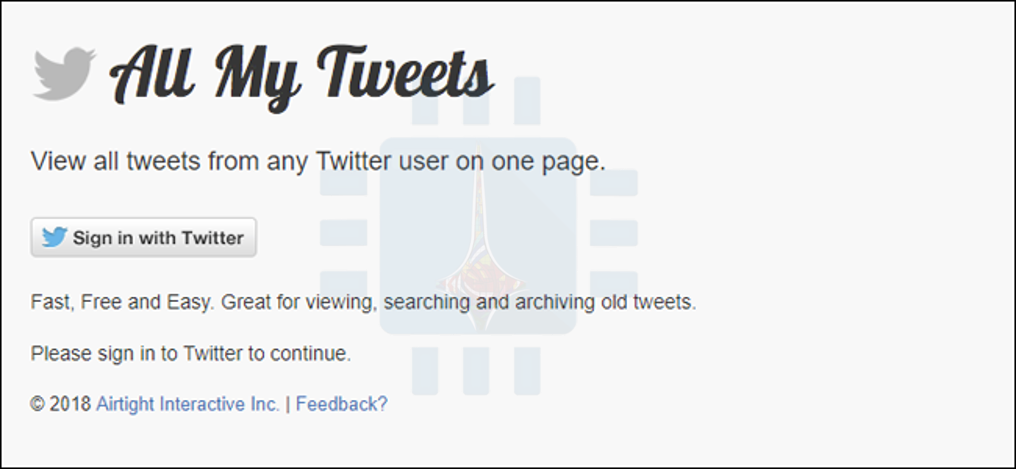
تقوم أداة خارجية تسمى AllMyTweets بإخراج التنسيق وتعطيك جميع مشاركات تويتر Twitter بنص عادي، مع روابط إلى التغريدات الفردية لإدارة أدق.
للبدء، انتقل إلى allmytweets.net على متصفح سطح المكتب. تسجيل الدخول وتفويض التطبيق للوصول إلى حساب تويتر Twitter الخاص بك. (لا تقلق، لا تملك الأداة إلا الإذن بقراءة مشاركاتك العامة، وليس نشر أي شيء جديد، ويمكنك إلغاء دخولها عند الانتهاء).
بمجرد تسجيل الدخول، أدخل اسم المستخدم في حقل البحث، ثم انقر فوق الزر GET TWEETS.
تبدأ أداة AllMyTweets في تحميل كل ما سبق لك نشره بترتيب زمني عكسي. انتقل لأسفل الصفحة للحفاظ على تحميل الأداة.
على حساب تويتر Twitter الذي أمتلكه هناك حوالي 12،000 مشاركة، استغرق الأمر دقيقتين فقط للوصول إلى أول تغريدة لي.
من هنا، يمكنك ببساطة قراءة سجل المخطط الزمني بأكمله، أو استخدام وظيفة البحث عن النص في متصفحك (Ctrl + F على Windows ، و Command + F على نظام MacOS) للبحث بسرعة في هذه الصفحة عن مصطلحات محددة.
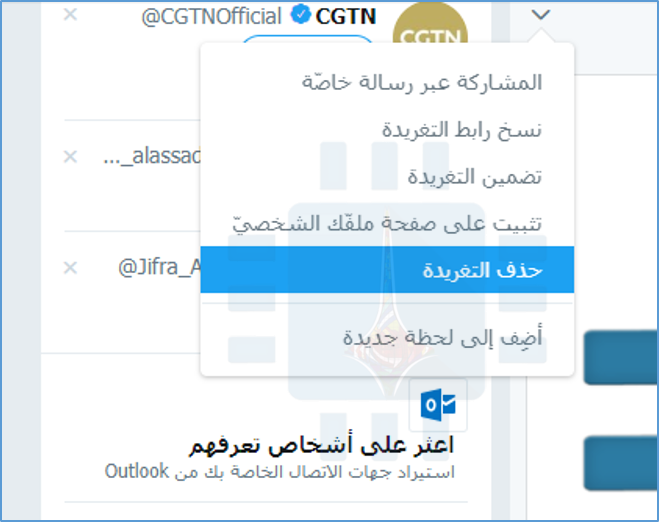
عندما تجد تغريدة تريد حذفها، انقر فوق الارتباط الموجود على الجانب الأيمن من النص للانتقال إلى صفحة تويتر Twitter للحصول على تلك التغريدة المحددة.
من هنا، يمكنك استخدام القائمة tweet لحذفها.
الطريقة الثالثة: قم بتنزيل سجل Twitter بأكمله:
إذا كنت تريد البحث بكل عناية في كل جزء من سجل تويتر Twitter ، بالإضافة إلى مجموعة من البيانات التحليلية التي جمعها تويتر Twitter عنك، فستحتاج إلى إجراء بعض الأشياء.
يتيح لك تويتر Twitter تنزيل كل جزء من البيانات المتوفرة لديك، ولكنها ليست بسيطة أو سهلة.
للبدء، توجه إلى تويتر Twitter وقم بتسجيل الدخول. انقر فوق الصورة الرمزية الخاصة بحسابك بجوار الزر تغريد في الزاوية اليسرى العليا، ثم انقر فوق خيار الإعدادات والخصوصية.
في صفحة الحساب، قم بالتمرير إلى الأسفل، حيث ستجد قسم أرشيف تغريداتك، ثم انقر فوق الزر أطلب أرشيفك. هذا يؤدي إلى بدء عملية جمع المعلومات على خوادم تويتر Twitter.
سيستغرق الأمر بعض الوقت لتويتر لجمع جميع البيانات وتسليمها إليك عبر البريد الإلكتروني.
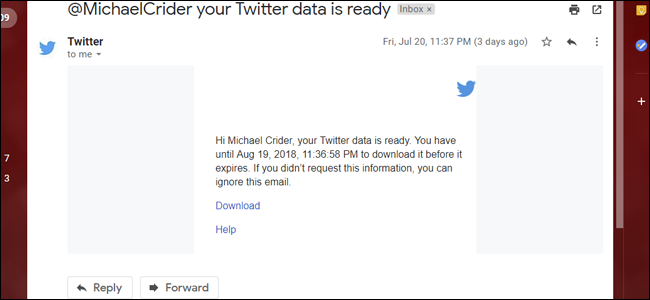
باستخدام العنوان المرتبط بحسابك (إنه في أعلى نفس الصفحة مثل الزر). يجب ألا يستغرق الأمر أكثر من ساعة حتى يصل البريد الإلكتروني على شكل ملف مضغوط، ويبدو كالتالي:
انقر على رابط تحميل في البريد الإلكتروني وسيقوم متصفح الويب بتنزيل ملف ZIP. استخدم أداة إلغاء ضغط نظام التشغيل لاستخراج الملف إلى مجلد جديد.
في الداخل، ستجد جميع البيانات المرتبطة بحسابك. هناك الكثير من الأشياء هنا، ولكن أكثر ما يهمك هو في الملفات التالية:
direct-message.js: سجل بجميع الرسائل المباشرة التي أرسلتها إلى مستخدمي تويتر Twitter الآخرين.
like.js: قائمة بجميع التغريدات التي فضلتها.
Lists-created.js: قائمة بجميع قوائم مستخدمي تويتر Twitter التي أنشأتها.
Lists-subscribed.js: قائمة بجميع قوائم تويتر Twitter العامة التي أنشأها المستخدمون الآخرون الذين اشتركت بهم.
tweets.js: قائمة بكل التغريدات التي نشرتها.
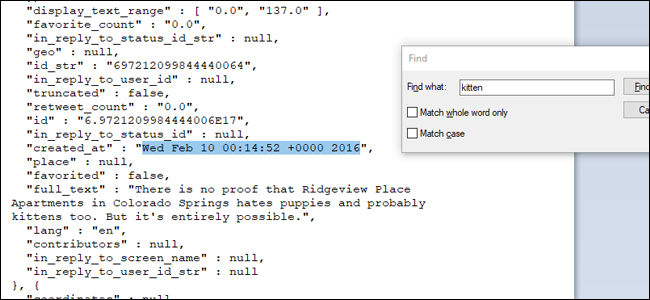
ملفات Javascript هذه كثيفة جداً، ولا يسهل تحليلها. ستحتاج إلى فتحها في محرر نصي مثل المفكرة أو الدفتر لتتمكن من قراءتها. (في نظام التشغيل ويندوز Windows ، انقر بزر الماوس الأيمن فوق الملف، ثم أشر إلى القائمة فتح باستخدام، ثم حدد الخيار اختيار تطبيق آخر إذا لم يفتح في محرر نصوص بشكل افتراضي).
بمجرد فتح الملفات، يمكنك استخدام أداة البحث عن محرر النص (عادة Ctrl + F أو Command + F) للبحث عن مصطلحات معينة.
بمجرد العثور على تغريدة ترغب في حذفها، سيتعين عليك تدوين الطابع الزمني في حقل created_at المجاور.
عندما يكون لديك طابع زمني، استخدم أدوات موقع تويتر Twitter للعثور على تغريدات معينة وحذفها.
هذه الطريقة أكثر استهلاكا للوقت من غيرها، لكنها تمنحك ملفاً غير متصل للبحث وتوضح لك تاريخاً مفصلاً كاملاً لنشاطك على تويتر Twitter.
إذا فشل كل شيء…
إذا كنت قلقاً بشأن تأثر سجل تويتر Twitter بشكل سيئ عليك، كما هو الحال بالنسبة لوظيفة جديدة، فقد يكون من الأفضل حذف ملفك الشخصي بالكامل.
هذا صحيح بشكل خاص إذا لم تكن قد استخدمت الخدمة لفترة من الوقت. ولكن ضع في اعتبارك أن الأشياء التي نشرتها قد تظل قابلة للبحث في شكل مؤرشف، أو ربما يكون بعض متابعيك قد حفظوا لقطات شاشة.
للمضي قدماً، قد يكون من الأفضل الحفاظ على سياسة أكثر تشدداً لوسائط التواصل الاجتماعي. أحب أن أفكر في الأمر بهذه الطريقة: إذا كان هذا أمراً تخجل من قوله أمام جدتك، فربما لا يستحق النشر على كل حال!
دوماً ما كان يسعى مهندسو البرمجيات لتطوير طرق جديدة تمكّن من تخزين حجم كبير من البيانات في مساحة تخزينية صغيرة، وهذا الأمر كان مهماً عندما كانت محركات الأقراص الصلبة صغيرة جداً، وقد جعله ظهور الانترنت أيضاً أكثر أهمية.
إن ضغط الملفات له دور كبير في الاتصال عبر الشبكة ، حيث يسمح لنا بإرسال بيانات أقل حجماً عبر خطوط الاتصال بحيث يمكننا رفع و تحميل الملفات بشكل أسرع ، وهذا الأمر مفيد جداً خاصة من أجل الشبكات المزدحمة..
فكيف يتمّ ضغط الملفات ؟
تتضمن الإجابة على هذا السؤال تفسير عمليات رياضية معقدة للغاية، وهي أكثر مما يمكن أن نغطيه في هذه المقالة، لكن يمكنك فهم الأساسيات دون الحاجة إلى التعمّق بالعمليات الرياضية والحسابية التي تستخدمها خوارزميات ضغط الملفات ..
تعتمد المكتبات الأكثر شيوعاً لضغط النص على خوارزميتين ، وتستخدمان معاً في نفس الوقت للحصول على نسب ضغط عالية جداً، هما LZ77 ( Lempel-Ziv Coding ) و Huffman Coding.
Huffman Coding (خوارزميّة هوفمان )هي خوارزمية معقدة للغاية، ولن نغطي كافة التفاصيل المتعلقة بها هنا… لكن بشكل أساسي ، تستخدم هذه الخوارزمية الرياضيات لترميز الأحرف الفردية برموز ثنائية أقصر، بالتالي تتقلص أحجام الملفات بعد هذه العملية.
من ناحية أخرى ، LZ77 خوارزمية بسيطة نسبياً، حيث تسعى لاستبدال الكلمات المكررة بمفتاح أصغر يمثل الكلمة.
لنأخذ هذا النص كمثال:خوارزمية LZ77 تقرأ النص، وتحدد الكلمات المكررة مثل SyrianTech ، فتستبدلها كما يلي:بعد ذلك، عندما تتمّ قراءة النص، سيتمّ استبدال كل (S) ب SyrianTech ، أي يظهر لنا النص الأصلي كما هو دون ضياع أو فقدان في البيانات .
لكن حقيقةً خوارزمية LZ77 لا تستخدم قائمة مفاتيح للدلالة على الكلمات ، وإنما تستبدل كلّ ظهور مكرّر لكلمة في النص ( في مثالنا هنا SyrianTech) بمؤشر مرجعي في الذاكرة يعود إلى الكلمة الأولى ، فتقرأ SyrianTech بدلاً من (S) :لكي تفهم آلية عمل الخوارزميّة بشكل أفضل ننصحك بمتابعة هذا الفيديو التعليمي :
لا تقوم الخوارزميّة بضغط الكلمات المكررة و حسب بل أيضاً جزء من الكلمة قد يتكرّر في كلمة أخرى , مثلاً، سيتم ضغط كلمة The حتى ضمن كلمات أخرى مثل There و Their و Then …
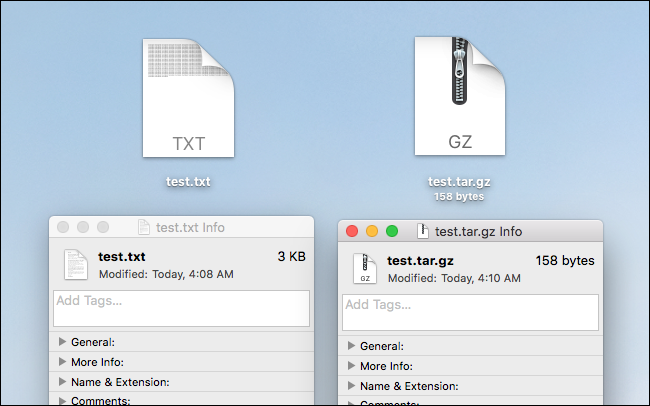
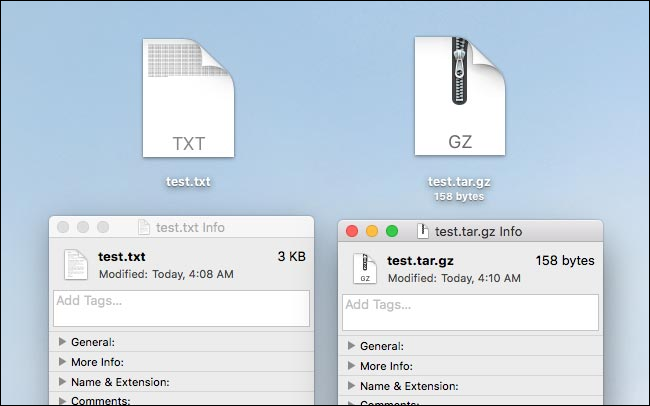
عند وجود عدد كبير من الكلمات المكررة، سنحصل على نسبة عالية من الضغط ، فمثلاً إذا كررنا كلمة SyrianTech مئة مرة، سيكون حجم النص الأساسي 3 كيلوبايت، وعند ضغط الملف، سيأخذ حجماً يصل إلى 158 بايت فقط، فتكون نسبة الضغط 95 % .
لكن هذه النسبة لا تنطبق حقيقةً على النصوص العاديّة إذ أننا نفترض هنا أنّ النص يحوي كلمة واحدة فقط مكررة أكثر من مرّة , لكن بشكل عام عند ضغط الملفات النصية تكون نسبة الضغط بين 30-40% وذلك باستخدام إحدى تنسيقات الضغط مثل ZIP للملف النصي ..
تُطبّق خوارزمية LZ77 على جميع البيانات الثنائية Binary Data, وليس فقط على النص..
و على الرغم من أن ضغط النص بهذه الطريقة يكون أسهل عادة بسبب الكلمات المتكررة التي تستخدمها معظم اللغات ، فقط تكون لغة مثل اللغة الصينية أصعب قليلا لتطبيق الخوارزميّة …
كيف يتم ضغط الصور والفيديو؟
يتم ضغط الفيديو والصور بشكل مختلف تماما، على عكس النص حيث يمكنك الحصول على ما يسمى Lossless Compression أيّ ( ضغط بدون فقدان للبيانات) …
عند التعامل مع الصور سنحصل على ما يسمى Lossy Compression بمعنى (الضغط مع خسارة ) ، أيّ مع فقدان لبعض البيانات الأصلية ، بحيث أنه كلما زاد ضغط الصورة ، زادت كميّة البيانات المفقودة .
لنأخذ هذا المثال، هذه لقطة شاشة لم يتم ضغطها:لنأخذ الصورة ونفتحها من خلال برنامج الفوتوشوب عدة مرات، وفي كل مرة نقوم بتصدير الصورة بصيغة JPEG بدقة منخفضة، وهذه هي النتيجة:تبدو النتيجة سيئة جداً، أليس كذلك ؟!
ذلك لأننا قمنا بتصدير الصورة كـ JPEG في كل مرة بدقة (جودة الصورة Quality) 0 % , ما يعني أننا قمنا بضغط ملف الصورة وتقليل حجمه ,
الصورة التالية هي الصورة ذاتها بصيغة JPEG ولكن بدقة 50% ، ونلاحظ أنها ً لا تختلف كثيراً عن الصورة الأصل إذا لم تدقق بها عن قرب ! ..الصورة بصيغة PNG كانت بحجم 200 كيلوبايت، أما هذه الصورة ذات الصيغة JPEG بدقة (جودة ) 50 % من دقة الصورة الأصلية فهي بحجم 28 كيلوبايت فقط .
إذاً، كيف يتم توفير كل هذه المساحة؟ خوارزمية JPEG هي بالفعل إنجاز هندسي…
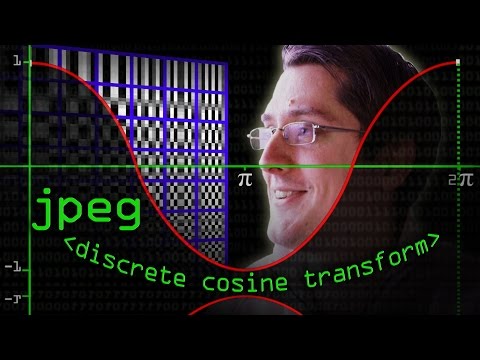
معظم الصور تُخزن كقائمة من الأرقام، وكل رقم يمثل بكسل واحد (وحدة الصورة ), تقوم الخوارزمية JPEG بتخزين الصور باستخدام ما يسمى Discrete Cosine Transform (التحويل التجيبي المتقطع ) و هو عبارة عن مجموعة موجات جيبية Sine Waves تمت إضافتها مع بعضها بترددات مختلفة .
تقدم هذه الخوارزمية 64 معادلة ، لكن لا تستخدم جميعها ، كما يحصل في الفوتوشوب وغيره من تطبيقات تحرير الصور (اختيار عدد المعادلات التي يجب استخدامها)، ثم تستخدم هذه التطبيقات ترميز Huffman لتقليل حجم الملف أكثر.
وهذا يعطي صور بصيغة JPEG بنسبة ضغط عالية جداً، حيث بإمكانها تقليل حجم صورة يمكن أن يكون حجمها عدة ميغابايتات إلى بضع كيلوبايتات فقط ..
يمكنك الإطلاع على هذا الشرح لمعرفة المزيد عن التحويل التجيبي المتقطع وعمل خوارزميّة JPEG :
لكن إن قمت بتكرار ضغط الصورة بهذه الطريقة أكثر من مرة قد تنتج لديك صورة كهذه :إذاً كمية قليلة من عملية الضغط باستخدام JPEG يمكن أن يكون لها تأثير كبير على حجم الملف، وهذا ما يجعل خوارزمية JPEG مفيدة جداً لضغط الصور في مواقع الويب, حيث يتم ضغط معظم الصور التي تراها على الانترنت لتقليل زمن تحميل هذه الصور، خصوصاً لمستخدمي أجهزة الهاتف المحمول و الذين يملكون اتصال بيانات ضعيف.
ضغط الفيديو :
يعمل الفيديو بطريقة مختلفة قليلاً عن الصور ، قد تعتقد أن ضغط الفيديو يتم عن طريق ضغط كل إطار من الفيديو باستخدام خوارزميّة JPEG ، بالتأكيد يتم ذلك، ولكن بطريقة أفضل ..
إذ يتمّ باستخدام ما يسمى (ضغط الإطار البيني) Interframe Compression ، والذي يقوم بحساب التغييرات بين كل إطار ويخزن هذه التغييرات فقط ، لذلك وعلى سبيل المثال إذا كان لديك مقطع فيديو بلقطة ثابتة نسبياً ولعدة ثوان، فسيتم توفير الكثير من المساحة، لأن خوارزمية الضغط لا تحتاج إلى تخزين كل عناصر اللقطات التي لا تتغير.
Interframe Compression هو السبب الرئيسي في وجود التلفاز الرقمي اليوم والفيديو على الانترنت، فبدونه ستكون مقاطع الفيديو بحجم كبير جداً يصل إلى مئات الجيجابايت، وهذا أكثر مما كان عليه متوسط حجم محركات الأقراص الثابتة عام 2005 عند إطلاق موقع اليوتيوب !!.
نلاحظ أن الصور المتحركة GIF لا تقوم بالضغط باستخدام هذه العملية، وهذا ما يفسر أنها غالباً ما تكون قصيرة وصغيرة، و يبقى حجمها كبير جداً .
هناك ما يجب أخذه بعين الاعتبار حول الفيديو، ألا وهو معدل البت Bit-rate (أي مقدار البيانات المسموح به في كل ثانية )
فإذا كان معدل البت 200 كيلوبت/ثانية ، على سبيل المثال ، عندها سيبدو مقطع الفيديو رديئاً جداً، حيث ترتفع الجودة مع ارتفاع معدل البت ، ولكن في حال وصل إلى أكثر من ميغابايت Megabyte في الثانية، ستحصل أيضاً على مردود سيء !..
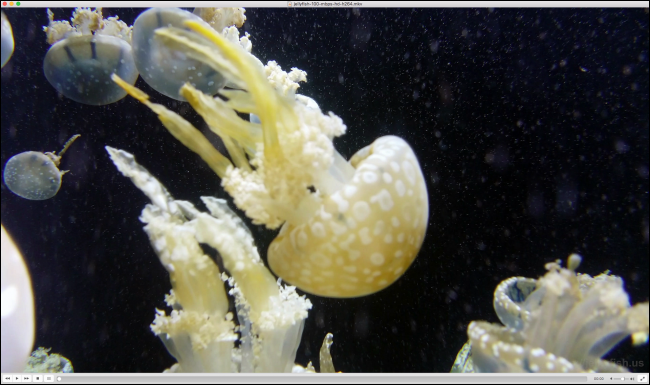
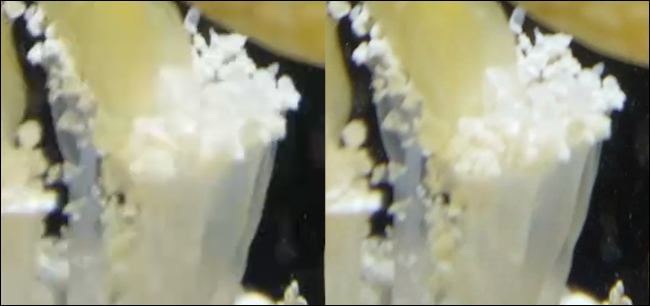
لنأخذ على سبيل المثال إطار مكبر من فيديو لـسمكة قنديل البحر، الإطار على اليسار له معدل بت 3 ميغابت/ثانية ، والذي على اليمين بمعدل 100 ميغابت/ثانية :نلاحظ هنا زيادة حجم الملف 30 ضعف، ولكن لا نلاحظ زيادة كبيرة في الجودة !….
بشكل عام، يتراوح معدل البت لمقاطع فيديو اليوتيوب بين 2 و 10 ميغابت/ثانية وذلك يعتمد أيضاً على سرعة الاتصال لديك..
ضغط الصوت:
عملية ضغط الصوت مشابهة بشكل كبير لعملية ضغط النص والصور، فكما أن خوارزمية JPEG تحذف التفاصيل التي لا تراها في الصورة، فإن ضغط الصوت يتمّ بنفس الطريقة (الضغط مع فقدان بعض البيانات ), فأنت لا تحتاج مثلاً لسماع صرير الريشة على أوتار الغيتار إذا كان الصوت الأساسي للغيتار أعلى من هذا الصرير بكثير !.
الملفات الصوتيّة ذات الصيغة mp3 تستخدم أيضاً معدل البت ، ويكون المعدل المنخفض بين 48 و 96 كيلوبت/ثانية ( kb/s )، والمعدل الجيد جداً يصل إلى 128 إلى 240 كيلوبت/ثانية( kb/s )،
في حين أن المعدل المرتفع يصل إلى 320 كيلوبت/ثانية ، لكنّك على الأرجح لن تلاحظ هذا الاختلاف إلا باستخدام مكبرات جيدة (أو سماعات أذن )…
هناك أيضاً ترميزات أخرى لضغط الصوت دون فقدان البيانات، كـ ترميز FLAC , الذي يستخدم ترميز LZ77 لضغط الملفات الصوتية دون ضياع للبيانات …
إذا كنت قد سئمت نغمات الرنين التي تأتي مع هاتف أندرويد Android أو آيفون iPhone ، فمن السهل شراء نغمات رنين جديدة.
لكن قبل القيام بذلك، هناك عدد من المواقع حيث يمكنك الحصول على نغمات رنين مجانية. لقد جمعنا بعضاً من أفضلها.
هل يدعم هاتفي جميع نغمات الرنين؟
إذا كنت تملك جهاز أندرويد Android ، فستصبح الأمور بسيطة. يمكنك تنزيل نغمات الرنين إلى هاتف أندرويد Android مباشرةً، حيث إنه يدعم ملفات MP3 كنغمات رنين. يمكنك أيضاً إنشاء نغمات الرنين المخصصة إذا كنت تريد.
مع آيفون iPhone ، الأمور مختلفة قليلاً. تتيح لك معظم المواقع التي أدرجناها في هذه المقالة تنزيل ملفات MP3. ولكن، يتطلب آيفون iPhone نغمات بتنسيق AAC الخاص به، ولديه ملحق ملف .m4r.
يمكنك استخدام نغمات رنين MP3 ، ولكن عليك تنزيلها على جهاز كمبيوتر وتحويلها قبل أن تتمكن من استخدامها على iPhone.
حيث أن هناك طرق معينة لعملية إضافة نغمات رنين مخصصة إلى جهاز آيفون iPhone وكيفية إجراء هذا التحويل في iTunes ومن ثم نقل نغمات الرنين إلى هاتف. يمكنك أيضاً استخدام نفس التقنية لإخراج نغمات رنين من الموسيقى أو الأصوات التي تمتلكها.
هل تحميل نغمات من الإنترنت الآمن؟
يعتمد ذلك على المكان الذي تقوم بالتحميل منه، وأي النغمات تقوم بتنزيلها. هناك الكثير من المواقع المشبوهة على الإنترنت التي تحاول إغراءك بالنغمات المجانية.
يتمثل الاختبار الجيد في معرفة ما إذا كان موقع الويب مليئاً بالإعلانات أو يطلب منك المال. أسلوب آخر شائع هو أن مواقع الويب ستعرض لك بعض نغمات الرنين، ولكن عندما تنقر على الرابط، يحاول الموقع تنزيل شيء آخر.
انتبه دائماً إلى امتداد الملف لمعرفة ما إذا كنت تريد تنزيل الملف الذي طلبته. حيث أن امتداد الملف القابل للتنفيذ (exe ، msi ، dmg ، apk) هو علامة حمراء ضخمة.
ثم هناك قضية الشرعية. تحتوي معظم مواقع الويب على مزيج من نغمات الرنين، بعضها قانوني وبعضها ليس كذلك.
من الواضح، إذا كنت تحصل على نغمات للأغاني من العقود القليلة الماضية، فربما تكون غير قانونية، وننصحك بالابتعاد عنها.
سيكون من الأسلم شراء نغمات رنين كهذه، أو إذا كنت تملك الأغنية بالفعل، لإنشاء نغمة الرنين التي تريد منها.
لذا، إليك أفضل مواقع الويب لتنزيل النغمات.
Zedge:
يستضيف Zedge مجموعة متنوعة من نغمات الرنين التي أنشأها المستخدم. يمكنك البحث عن نغمات الرنين على الموقع، ولكن لا يقدم الموقع أي تنظيم حقيقي – فلا توجد فئات للتصفح.
أثناء استمرار التمرير والتصفح، يمكن تحميل وإظهار المزيد والمزيد من نغمات الرنين على الشاشة لتختار منها.
يمكنك معاينة نغمات الرنين على الصفحة الرئيسية أو صفحة نغمة الرنين المخصصة حيث يتوفر لديك أيضاً خيار تنزيلها.
تقدم Zedge أيضاً تطبيقات لنظامي iOS و Android ، والتي تتميز بشكل مدهش بواجهات أفضل وتتيح لك تصفح الفئات.
Notification Sounds:
الأصوات الإخطار Notification Sounds ليس موقع النغمات النموذجي. إنه مكان يمكنك من خلاله الحصول على نغمات رنين مشابهة لتلك التي تتوقع أن يتم تحميلها مسبقاً على هاتفك من قبل الشركة المصنعة للهاتف.
يتم تنظيم نغمات الرنين على الموقع حسب فئات أو علامات، وهناك الكثير من كليهما للاستكشاف.
يتيح لك خيار المعاينة السهل الاستماع إلى نغمات الرنين بسرعة، حتى على أجهزة الجوال.
بمجرد العثور على نغمة رنين تريدها، يمكنك تنزيل إصدار MP3 (لأجهزة أندرويد Android) أو إصدار M4R (لأجهزة آيفون iPhones).
إذا كان لديك نظام أندرويد Android ، فيمكنك تنزيل نغمة الرنين مباشرة على هاتفك. إذا كان لديك جهاز آيفون iPhones ، فسيتعين عليك استخدام iTunes لنقل نغمة الرنين إلى جهازك.
هناك شيء واحد يجب أخذه في الاعتبار حول Notification Sounds هو أن معظم نغمات الرنين التي يستضيفها مخصصة للاستخدام مع الإشعارات، وليس للنغمات، لذا فهي قصيرة جداً. إذا كنت تبحث عن نغمات للمكالمات، فإن الاختيار محدود بشكل أكبر.
Melofania:
Melofania موقع مدهش لنغمات الرنين مع الكثير من الميزات. لا يمكنك فقط تصفح الموسيقى الخاصة بمختلف الفنانين وتنزيل نغمات الرنين، بل يمكنك إنشاء نغمات رنين من مقاطع فيديو YouTube أو حتى تحميل الموسيقى.
يمكنك العثور على نغمات الرنين المفضلة لديك باستخدام وظيفة البحث في الأعلى، ثم معاينة نغمة الرنين على صفحتها.
ستجد بعض الأشكال المختلفة لنغمات الرنين للاختيار من بينها. بمجرد اختيار نغمة رنين تريدها، انقر فوق زر أندرويد Android أو آيفون iPhones ونغمة الرنين للتنسيق المحدد الذي تحتاجه.
مرة أخرى، يمكن لمستخدمي أندرويد Android التحميل مباشرة إلى هواتفهم، ولكن سيحتاج مستخدمو iOS إلى استخدام أجهزة الكمبيوتر و iTunes كوسيط.
ملاحظة مهمة: كما ذكرنا، فإن تنزيل نغمات رنين من أغانٍ شعبية ينتهك حقوق الطبع والنشر. لذلك نوصي باستخدام Melofania فقط للموسيقى التي تملكها بشكل قانوني ولديك الحق في تعديلها واستخدامها كنغمة رنين.
MyTinyPhone:
يحتوي MyTinyPhone على مجموعة هائلة من نغمات الرنين التي يبلغ مجموعها أكثر من نصف مليون.
يتم تنظيم نغمات الرنين بشكل أنيق إلى فئات متعددة مثل Jazz و Rock و Themes و Voice و Fun والمزيد – مما يجعلها سهلة التصفح.
تحتوي كل نغمة رنين على تصنيف النجوم وعدد المشاهدات، مما يجعلها سريعة في تصفية النغمات الشائعة.
مع ذلك، فإن هناك إزعاج صغير، وهو أنه لا يمكنك النقر على زر التشغيل الكبير الموضح على صفحات الفئات لتجربة نغمة الرنين، إنما ينقلك النقر عليه إلى صفحة نغمة الرنين هذه، حيث يمكنك الاستماع إليه.
مع ذلك، يجدر بنا أن نحدد الاختيار الكبير والتصنيف الصلب. يمكنك تنزيل نغمات الرنين إما بتنسيق MP3 أو M4R.
Audiko:
Audiko هو موقع إلكتروني شهير آخر يتيح لك تنزيل نغمات الرنين التي ينشئها المستخدم. كما يتيح لك إنشاء نغمات الرنين عن طريق تحميل الأغاني المفضلة لديك.
في الصفحة الرئيسية، سترى نغمات الرنين الأكثر شهرة ونغمات الرسائل القصيرة وأهم الفنانين في بلدك. مرِّر لأسفل قليلاً وستجد روابط لأنواع شائعة يمكنك تسجيل الخروج منها.
عند فتح صفحة محددة لنغمة الرنين، سترى خياراً للاستماع إلى النغمة وتنويعاتها. إذا كنت تحب نغمة الرنين، يمكنك النقر فوق زر التنزيل لبدء العملية.
لسوء الحظ، سيكون عليك إنشاء حساب لتنزيل نغمات الرنين من Audiko ، ولكن الشيء الإيجابي هو أن جميع نغمات الرنين التي تم تنزيلها يتم حفظها في حسابك، ويمكنك تنزيل إصدارات iOS أو Android في أي وقت تشاء.
لدى Audiko تطبيق Android ، وهو مجاني للاستخدام ويفعل جميع الأشياء التي يمكنك القيام بها على موقع الويب.
كما يتوفر تطبيق iOS مدفوع أيضاً مقابل 0.99 دولاراً أمريكياً، ولكننا نقترح عدم تحميله. حيث لديه نفس الوظائف مثل موقع الويب المجاني، وستحتاج إلى جهاز الكمبيوتر و iTunes لنقل نغمة الرنين إلى آيفون iPhone على أي حال.
إذا كان لديك جهاز آيفون iPhone أو آيباد iPad أو آيبود iPod ، فستحتاج حقاً إلى برنامج إدارة ملفات.
بالطبع، يمكنك استخدام iTunes ، ولكن عندما يتعلق الأمر بسهولة الاستخدام، فإن iTunes ليس سهل الاستخدام.
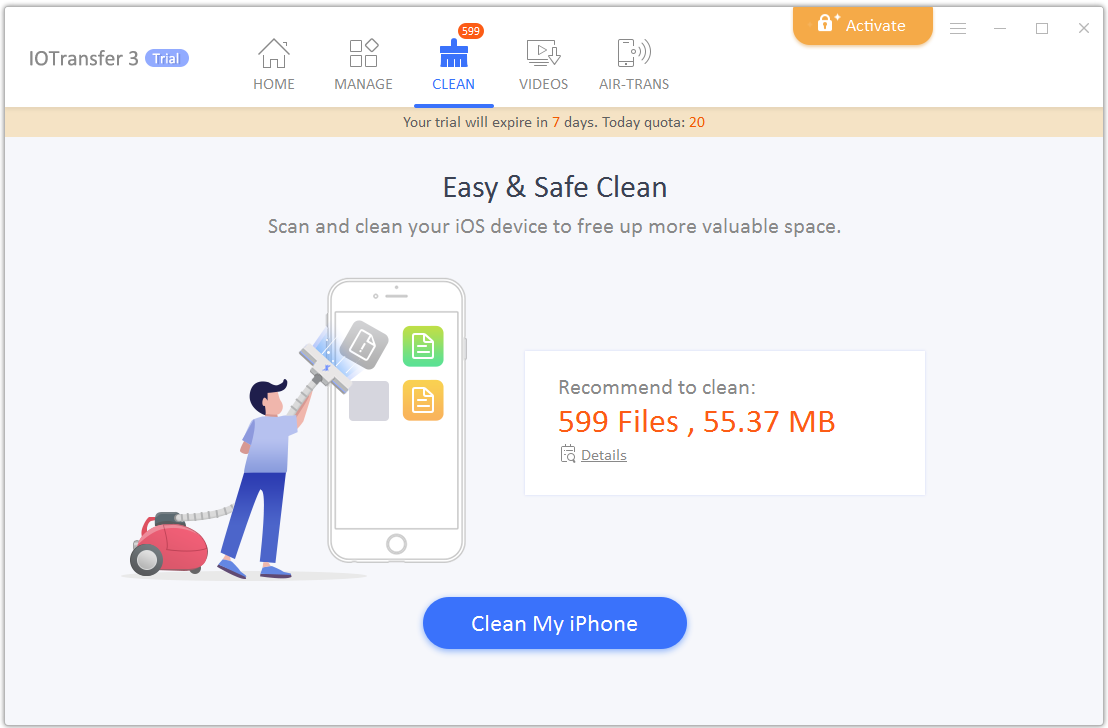
هذا هو بالضبط السبب في أنك تحتاج إلى برامج إضافية. IOTransfer 3 هو أفضل خيار يمكنك اختياره. دعونا نرى مدى فعالية هذا البرنامج لإدارة الملفات.
نظرة عامة على برنامج IOTransfer:
IOTransfer 3 عبارة عن برنامج نقل سهل الاستخدام خاص لأجهزة آيفون iPhone يساعدك على إدارة ونقل الملفات بين جهاز iOS وجهاز الكمبيوتر.
بالمقارنة مع iTunes ، فإن IOTransfer أسهل للمستخدم فيما يتعلق بنقل الصور والموسيقى ومقاطع الفيديو وجهات الاتصال والكتب الإلكترونية والبودكاست.
بالإضافة إلى ذلك، تأتي هذه النسخة الجديدة من IOTransfer 3 مع بعض الميزات الجديدة التي يحبها مستخدمو آيفون iPhone.
فهو يسمح لك بمزامنة الملفات بين جهاز iOS وجهاز الكمبيوتر عبر واي فاي Wi-Fi دون توصيله.
بالإضافة إلى تنزيل مقاطع الفيديو عبر الإنترنت إلى جهاز آيفون iPhone ، يتيح لك IOTransfer الآن تحويل مقاطع الفيديو إلى تنسيقات ملفات متنوعة بما في ذلك تنسيقات الصوت.
الميزات الرئيسية:
بنقرة واحدة تستطيع نقل جميع الملفات من آيفون iPhone إلى جهاز الكمبيوتر.
نقل الملفات بين آيفون iPhone وجهاز الكمبيوتر.
تنظيف آيفون iPhone للملفات غير المرغوب بها لتحرير مساحة التخزين.
تنزيل مقاطع الفيديو من أكثر من 100 موقع ويب إلى آيفون iPhone.
تحويل ملفات الفيديو إلى تنسيقات أخرى.
ميزات ممتازة تجعله أداة رائعة:
دعونا نلقي نظرة على بعض الميزات الرئيسية.
مدير الصور والفيديو:
يمكنك استخدام آيفون iPhone و آيباد iPad لالتقاط صور ومقاطع فيديو عالية الجودة، لذلك تحتاج إلى أداة إدارة صور جيدة لنقل الصور بكفاءة.
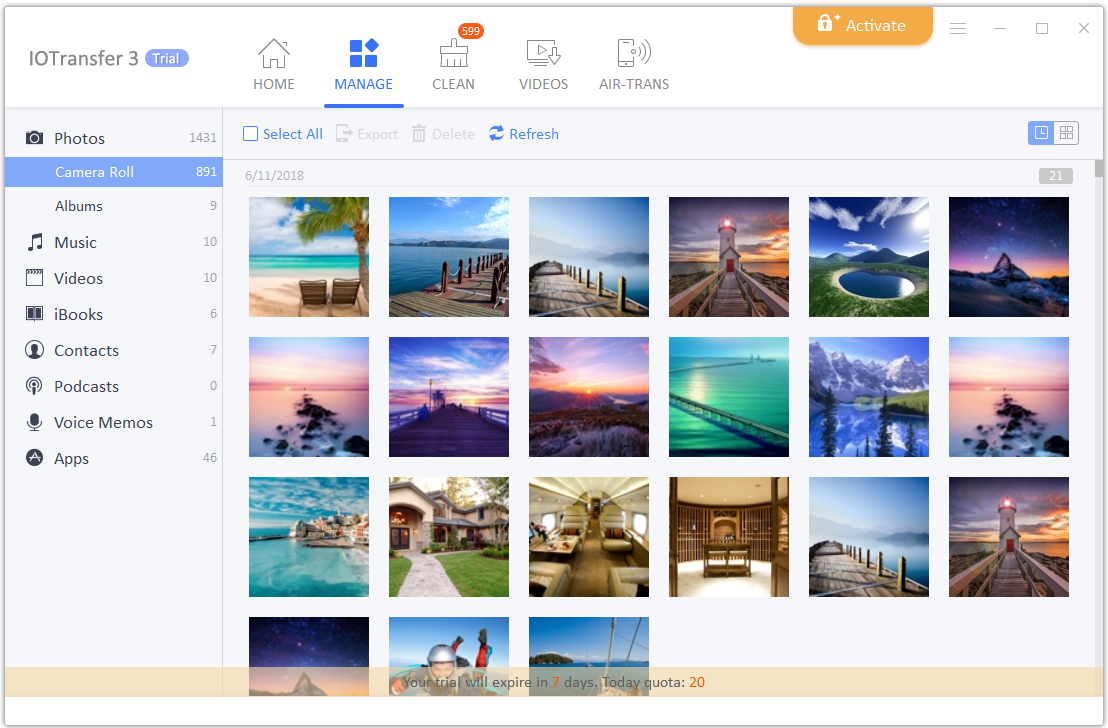
يحتوي IOTransfer 3 على أداة إدارة صور مدمجة تسمح لك بنقل الصور بين جهاز آيفون iPhone وجهاز الكمبيوتر.
إذا تم حفظ الصور كتنسيق Heic ، يمكن أن تساعدك IOTransfer على تحويل Heic إلى jpgعند نقل الصور إلى الكمبيوتر الشخصي، بحيث يمكنك بسهولة عرض الصور على جهاز الكمبيوتر.
بالإضافة إلى ذلك، يسمح لك بنقل ملفات متعددة في نفس الوقت. تأتي الأداة أيضاً مع ميزة حذف الكل.
منظم الموسيقى:
هل تحب الموسيقى؟ قد يكون لديك رغبة في جمع وتنزيل الكثير من الموسيقى من iTunes أو آبل ميوزك Apple Music.
يسمح لك IOTransfer بنقل ملفات الموسيقى بين جهاز الكمبيوتر الشخصي و آيفون iPhone ويمكنك نقل معلومات إضافية مثل كالبيانات الوصفية وتفاصيل أخرى.
تنزيل الفيديو وتحويله:
بالإضافة إلى نقل مقاطع الفيديو، هناك ميزة رائعة أخرى هي تنزيل الفيديو عبر الإنترنت. يمكنك استخدام IOTransfer لتنزيل مقاطع الفيديو من يوتيوب YouTube أو فيسبوك Facebook أو إنستاغرام Instagram أو مواقع مشاركة فيديو أخرى مماثلة (تدعم أكثر من 100 موقع).
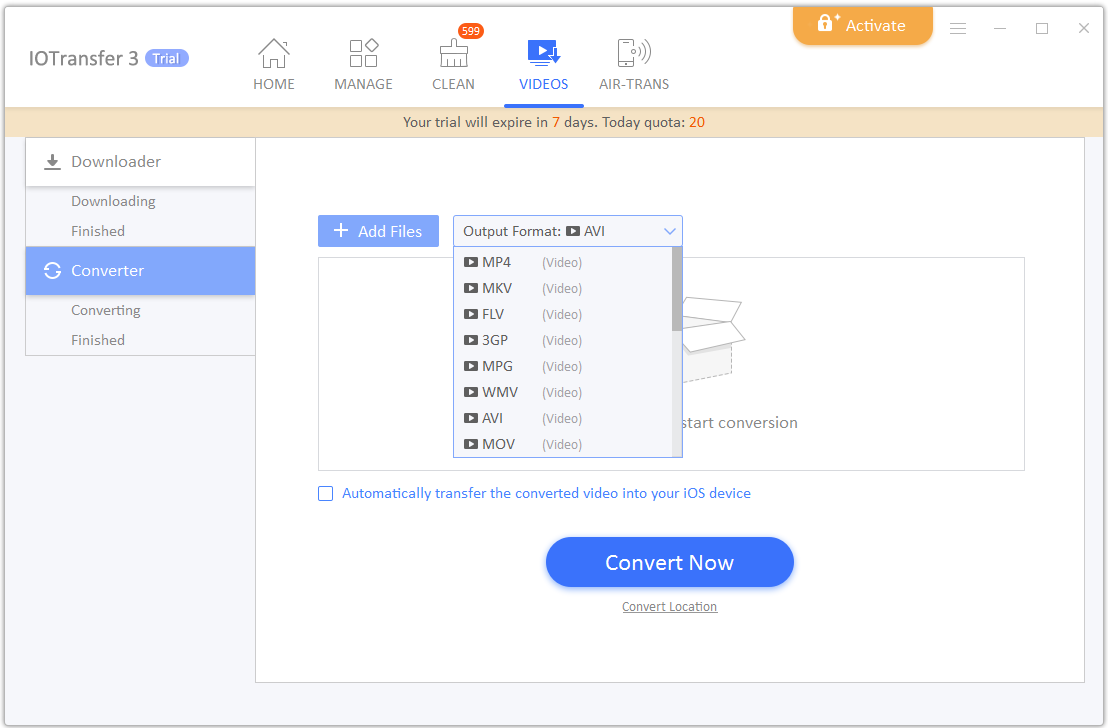
لكي تكون مقاطع الفيديو متوافقة مع الأنظمة الأساسية الأخرى، يمكنك تحويل مقاطع الفيديو إلى تنسيق آخر.
يوفر IOTransfer هذه الميزة. وهو يدعم تقريباً جميع صيغ الفيديو والصوت الرئيسية بما في ذلك mp4، avi، wmv ، mkv ، mp3 ، ogg ، aac وما إلى ذلك.
علاوة على ذلك، يوفر كل من أداة تنزيل الفيديو والمحول خياراً لنقل الملف المستهدف مباشرةً إلى أجهزة iOS، وهو أمر مريح للغاية.
AirTrans: نقل الملفات عبر Wi-Fi:
مع هذه الميزة، لا تحتاج إلى جلب كابل عندما تريد نقل الملفات إلى جهاز الكمبيوتر.
لن تحتاج إلى كابل USB لإعداده. يوفر البرنامج كلا الطريقتين لتوصيل جهاز آيفون iPhone بجهاز الكمبيوتر.
سيعمل البرنامج على فحص جميع أجهزة iOS التي تتصل بشبكة واي فاي Wi-Fi نفسها وإدراجها في قائمة، حتى تتمكن من اختيار جهاز واحد لإنشاء الاتصال.
استخدم التطبيق IOTransferAirTrans لمسح QR لإجراء اتصال على الفور.
إذا فشل الاتصال أثناء نقل الملفات، فيمكنك بدء النقل من حيث توقفت عند الاتصال بشكل جيد.
منظف آيفون:
هل تحتاج إلى تحرير مساحة في جهاز آيفون iPhone دون حذف أي تطبيقات؟ يجب أن يكون IOTransfer هو خيارك الأول.
تسمح لك خدمة التنظيف بنقرة واحدة مسح وحذف الملفات غير الضرورية، والرسائل غير المرغوب فيها، وذاكرة التخزين المؤقت، وما إلى ذلك.
عندما لا يكون لجهاز آيفون iPhone مساحة كافية، يؤدي IOTransfer مساعدة كبيرة في مسح تخزين نظام آيفون iPhone.
الأداء:
لقد اختبرتُ ذلك لبعض الوقت ولم أرَ أي تأخر أو أي مشكلة في الأداء. جميع الميزات المضمنة هي سهلة الاستخدام وموثوق بها.
الأسعار والخطط:
IOTransfer 3 هو برنامج ممتاز. يقدم لك الآن خطة واحدة مقابل 24.99 دولاراً أمريكياً لمدة عام. العرض متاح مع ضمان استرداد لمدة 60 يوماً. الشركة تبدو واثقة جداً من هذا المنتج.
إذا كنت ترغب في التجربة قبل الشراء، فهناك إصدار تجريبي لمدة 7 أيام.
كلمات أخيرة:
أنا معجب جدا بـ IOTransfer حتى الآن. أعتقد أنك ستشعر بنفس الشعور أيضاً إذا كان لديك ما يكفي من برامج iTunes.
إذا كنت تبحث عن بديل iTunes ، فيجب أن يكون هذا هو اختيارك الأول. يمكنك الحصول على النسخة التجريبية بدون بطاقة ائتمان أو البريد الإلكتروني.
إذا كنت قد جربت هذه الأداة بالفعل، فشاركنا تجربتك وآراءك في التعليقات.
هل يُزعجكَ الخط الافتراضي المستخدم في موبايلك السامسونغ Samsung ؟ حسناً، إنّه يوم حظّك ! سوف نرشدك في هذا المقال لكيفيّة تغييره متى تشاء، بسهولة ومن خلال تنزيل الحزم المتوافرة لذلك على جهازك.
إذا كنت تتطلع لتغيير بسيط في الخط، فذلك موضوع سهل للغاية، اسحب شريطالإشعارات Notification shade، واضغط على أيقونة الإعدادات.
اضغط على خيار الشاشة Display، ومن ثم إعداد الخط Font.
(ملاحظة: قد يكون خيار الخط مدمجاً مع خيار حجم الشاشة Font and screen zoom، و من هنا ستتوفر لك أنماط الخطوط)
ثم عليك الذهاب إلى خيار الخط Font
في هذه القائمة سوف يُتاح لك، تغيير حجم الخط و أسلوبه، وسوف تجد إذا نزلت للأسفل مجموعةً من أنماط الخطوط Font Style، حيث يمكنك أن تجد مجموعة الخيارات المتوفّرة لجهازك، ودعني أقول لك: بعضها فعلاً جميل !
لكن إذا لم ترغب في أيّ من هذه الأنماط، فلا تقلق، هنالك خيارٌ متاح لتنزيل أنماط خطوط جديدة.
إذاً، كيف تضيف خطاً جديداً إلى هاتفك السامسونغ؟
بالضغط على خيار تنزيل الخطوط Download Fonts، سوف يأخذك تطبيق مخزن تطبيقات الغالاكسيGalaxy Apps Store إلى مجموعة من الخطوط المتوفرة لجهازك، الكثير منها مدفوع، لكن هذا لا يمنع من أن تجد العديد من الخطوط المجانية الجميلة.
يمكنك من خلال تاب المجانية Top Free، أن تختار أحد الخطوط و تقوم بتثبيتها على جهازك.
لكن الخطوط الرائعة، ستجدها في القسم المدفوع Top Paid، كخطي Phat Boi و Whimsy.
إن حزم الخطوط التي يتيحها مخزن تطبيقات غالاكسي تختلف من جهاز لآخر، ومن نظام أندرويد لآخر، و من لغة لأخرى. وهذا ما قد يتسبب في ان تكون هذه الخطوط محدودة للغاية لاسيما إذا كان نظام الاندرويد قديماً، لكن هنالك طرق لتحميل الخطوط بشكل خارجي، وهو ما سنتكلم عنه في مقالات لاحقة.
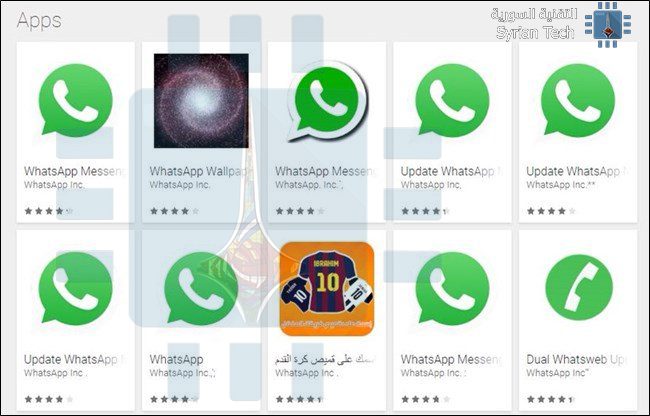
إحدى أسوء الأمور الموجودة في Google Play هي التطبيقات المزيّفة التي غالباً ما يكون لها نفس التصميم ونفس اللوغو ونفس الوصف، وما إن تقوم بتحميلها حتى تتفاجأ بكمية الاعلانات الموجودة فيها.
مؤخراً تم طرح نسخة من تطبيق واتساب Whatapp مزيفة طبعاً، وللأسف وصلت لأكثر من مليون تحميل في سنة واحدة، وهو ما يعطينا عدد كبير من التساؤلات حول جدية جوجل Google بالتخلص من هذه التطبيقات المزيفة.
تلك النسخة من الواتساب Whatsapp المزيفة كانت مشابهة للنسخة الأصلية تقريباً في كل شيء، حتى اسم المطور كان مطابقاً “بشكل مرئي” للاسم الأصلي، وقد كان هذا ممكناً عبر ادخل رمز مخفي في نهاية اسم المطوّر المزيف.
تطبيق اخر مزيّف هو 321 Media Player قام مطوّره باستعمال الكود البرمجي الخاص بـ VLC واستعمل أيقونة برنامج Media Player Classic. أي أن هذا المطوّر قام باستعمال كود برمجي لبرنامج، وأيقونة برنامج آخر، ثم قام بملئه بالإعلانات.
ببساطة، يقومون بسرقة مجهود المطوّرين الأصليين ويقومون ببعض التعديلات الطفيفة، ثم يملؤون البرنامج بالاعلانات لربح الأموال.
ماذا تفعل جوجل Google لمحاربة هذه التطبيقات المزيفة؟
مؤخراً قامت جوجل Google بإضافة نظام Google Play Protect إلى متجرها الرسمي بحيث يقوم هذا النظام بفحص التطبيقات قبل أن تصبح مرئية للمستخدمين. في العام الماضي قامت جوجل Google بحذف ما يقارب 700 ألف تطبيق مزيّف من متجرها، لكن مع ذلك هنالك بعض التطبيقات التي تُفلت من هذا النظام.
كيف تكتشف وتتجنّب هذه التطبيقات؟
هنالك بعض الملاحظات التي يمكنك من خلالها اكتشاف التطبيقات المزيّفة قبل تنزيلها. وعلى الرغم من أن نظام Play Protect قيد العمل إلا أن هنالك العديد من التطبيقات المزيفة التي يتم رفعها على Google Play وتحميلها مئات آلاف المرات.
انظر إلى الصورة التالية أثناء بحثي عن برنامج واتساب WhatsApp
هذه هي الخطوة الآولى التي يقوم من خلالها السارقون بخداع الأشخاص، وهي استخدام نفس أيقونة التطبيق تماماً. إن رؤيتي لنتيجة كهذه ستؤكد لي بالتأكيد أن التطبيقات جميعها مزيفة ومليئة بالاعلانات أو برامج التجسس، وأن واحداً منها فقط هو التطبيق الرسمي.
تفقد اسم التطبيق واسم المطوّر
أغلب الأحيان، يمكنك تمييز التطبيق المزيّف من اسم المطوّر. لاحظ مثلا هذه الصورة التالية، عند تحميل تطبيق SwiftKye الشهير، سيظهر لك تطبيق بإسم Swift Keyboard، من لا يملك خبرة بهذا التطبيق سيقع في الفخ ويقوم بتحميل النسخة المزيفة.
لكن إذا دققت النظر باسم المطور “Designer Superman” ستكتشف فوراً أن هنالك أمر غير صائب. فالتطبيق أصلاً مملوك لشركة بنفس الاسم، والشركة تابعة لمايكروسوفت Microsoft، ومن غير المعقول أن يكون اسم المطور “المصمم الخارق”.
تفقّد عدد التحميلات
إذا كنت تقوم بتحميل تطبيق مشهور، كالفيسبوك Facebook مثلاً، تفقد دائماً عدد التنزيلات لهذا التطبيق. فالفيسبوك Facebook يحظى بعدد تحميلات يفوق المليار، وإذا رأيت تطبيقاً بعدد تحميلات أقل، مثلا 5000 أو 10000 تحميل، فاعرف فوراً أنه مزيف.
أما إذا لم يكن التطبيق مشهوراً فهذه الطريقة لن تؤثر كثيراً ولن تفيدك في هذه الحالة.
اقرأ الوصف وانظر إلى الصور
هذه الخطوة مهمة، فإذا كان كل شيء متشابه ولم تعرف الفرق، فتفقد الوصف والصور. بالنسبة للوصف فإذا كان بلغة غير مفهومة أو ركيكة، أو لغة خاطئة قواعدياً فالتطبيق مزيّف.
معظم المطوّرين يبذلون جهداً في جميع التفاصيل ومن بينها الوصف، وذلك لإيصال أكبر فكرة عن التطبيق وعرضه بأفضل شكل ممكن.
بالنسبة للصور، فهي أيضاً كذلك، إذا كانت الصور عبارة عن صورتين اثنين فقط والباقي مكرر فهنالك احتمال التزييف، كما ذكرت سابقاً، يبذل المطوّر أقصى جهد لعرض تطبيقه بأفضل شكل ممكن.
ماذا تفعل في حال صادفت تطبيقاً مزيّفاً؟
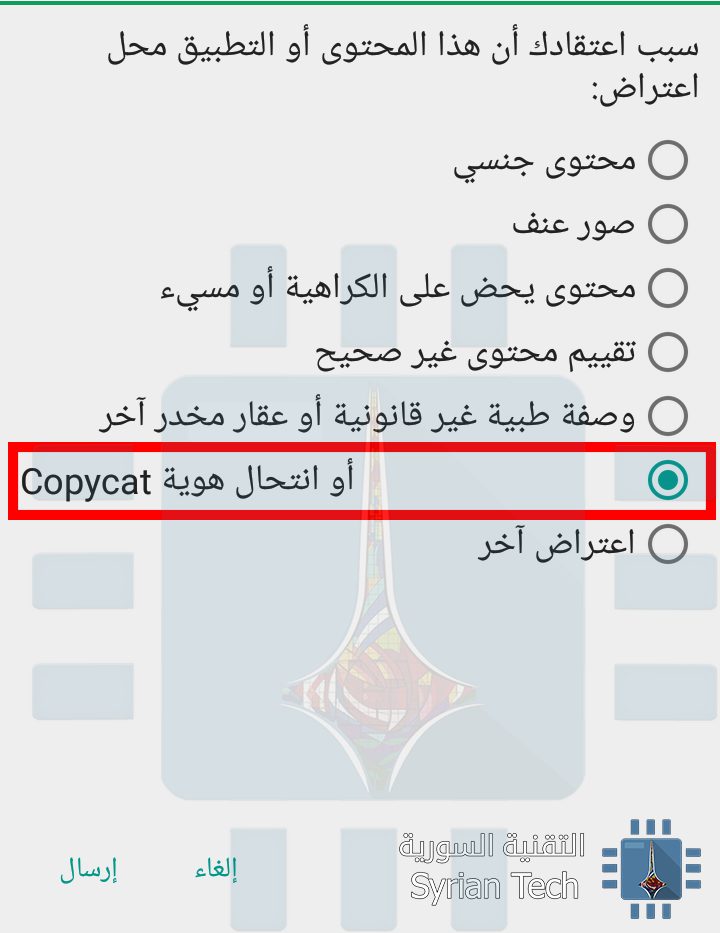
أولاً، بكل تأكيد لا تقم بتحميله. وثانياً ربما يجب عليك أن تقوم بالإبلاغ عنه، وذلك من أجل أن تقوم جوجل Google بحذفه من المتجر. إليك كيف تفعل ذلك.
عندما تكتشف تطبيقاً أو لعبة مزيّفة انزل إلى أسفل الصفحة واضغط على “الإبلاغ عن محتوى غير ملائم”
ثم اختر الخيار ما قبل الأخير كما في الصورة السابقة، وبعدها اضغط على إرسال، وستقوم جوجل Google بمراجعة التطبيق وحذفه.
في النهاية، إذا لم تكن متأكداً من التطبيق بعد كل ذلك ببساطة لا تقم بتحميله. هؤلاء اللصوص يستغلّون تعب المطوّرين ويقومون بملء تطبيقاتهم بالاعلانات وبرامج التجسس من أجل تحقيق المال على حساب تعب غيرهم.
إذا كنت تخطط لإعادة تنصيب نظام ويندوز لكنك قد فقدت رمز التفعيل، فلا تقلق لأن رمز التفعيل موجود ضمن محرر سجلات نظام ويندوز، Registry Editor. المشكلة أن العثور عليه يتطلب بعض الجهد وهو ليس بالأمر السهل.
كما ترى في الصورة السابقة فإن رمز التفعيل أو مفتاح المنتج Product Key ID موجود ضمن التسجيلات، ولكنه غير قابل للقراءة إلا في حال كنت كياناً تملك نوعاً من أنواع الذكاء الاصطناعي، ولكنك للأسف لست كذلك.
في الحقيقة نحن لا نملك فكرة لماذا قامت مايكروسوفت بتعقيد طريقة ايجاد مفتاح المنتج، وعدم قابلية قراءته دون الاستعانة ببرامج معينة، ولكننا نفترض بأن مايكروسوفت ببساطة لا تريد لأي شخص أن يعيد استخدام مفتاح التسجيل بشكل عشوائي.
الجميل أيضاً أنك تستطيع الوصول لمفتاح التسجيل المخزن على كومبيوتر معطّل، كل ما عليك هو الوصول للهارد ديسك Hard disk وتوصيله بكومبيوتر ثان واتباع الشرح التالي.
ثلاثة أماكن من الممكن أن تجد مفتاح المنتج بها
ضمن نظام التشغيل: كما ذكرنا سابقاً، عندما تقوم بتنصيب نظام ويندوز فإن النظام يقوم يحفظ مفتاح المنتج الذي أدخلته ضمن الـ Registry. وعندما تريد إعادة تنصيب ويندوز يجب عليك أن تعيد إدخاله، لذلك يجب أن تحرص على استخراجه من النظام كما سنشرح قبل البدء بعملية الفورمات أو أنه سيتم حذفه.
مطبوع على ستيكر: تستخدم بعض أجهزة الحاسوب تقنية تسمى “التثبيت المسبق للنظام” أو SLP. إذا كان جهازك يستخدم هذا، فإن مفتاح التسجيل الموجود في جهازك، والذي ستقوم بعض تطبيقات إظهار المفتاح بعرضه، سيكون مختلفاً عن مفتاح التسجيل الذي ستحتاج إليه. المفتاح الفعلي سيكون ملصقاً على شهادة الأصالة COA كـ ستيكر على جهاز الكومبيوتر أو على معدّات الطاقة. هذا المفتاح هو الحقيقي. وقد كان هذا النظام شائعاً في أنظمة Windows 7.
مضمّن في الـ BIOS: أجهزة الكومبيوتر الحديثة التي تأتي بنظام ويندوز 8 و ويندوز 10 يكون مفتاح المنتج الخاص بها مضمّناً ضمن الـ BIOS، أي أنك لن تحتاج أصلاً إلى استخراجه في حال أردت إعادة تنصيب نفس نسخة ويندوز التي كانت مثبتة بشكل افتراضي مع الجهاز، وإنما سيتم تفعيله بشكل اوتوماتيكي. انتبه إلى هذه النقطة، أنت لن تحتاج إلى استخراجه فقط في حال أردت إعادة تنصيب نفس النسخة الموجودة بشكل افتراضي.
كيف تحصل على مفتاح المنتج في ويندوز 8 وويندوز 10؟
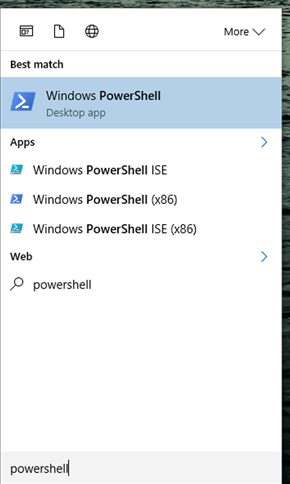
في حال أردت تنصيب نسخة مختلفة أو أردت فقط تسجيل مفتاح المنتج والاحتفاظ به، فيمكنك استخراجه بسهولة. اذهب إلى قائمة ابدأ واكتب Powershell، ثم قم بتشغيله.
وبعدها انسخ السطر التالي ثم اضغط Enter
(Get-WmiObject -query 'select * from SoftwareLicensingService').OA3xOriginalProductKey
سيظهر لك الآن مفتاح المنتج. قم بتسجيله واحفظه في مكان آمن.
مفتاح المنتج المطبوع على ستيكر
اذا كان جهازك يعمل بنظام Widows 7، فهناك فرصة جيدة لأن يكون مفتاح التسجيل هو نفسه الذي يستعمله المصنّع لجميع الأجهزة. وبفضل خاصية التثبيت المسبق للنظام فإنك لن تستطيع استعمال هذا المفتاح لتثبيت ويندوز، وإن حاولت ستتلقى رسالة خطأ.
للتأكد من ذلك أنت بحاجة للبحث عن الملصق على جهازك. هذا الملصق يثبت أن الكومبيوتر جاء بنسخة حقيقية من ويندوز، والمفتاح سيكون مطبوعاً عليه.
في حالة اللابتوب، قد يكون هذا الستيكر ملصقاً على أسفل اللابتوب، أو قد يكون خلف البطارية إذا كانت قابلة للإزالة، أو في داخل فتحةٍ ما تسطيع فتحها. من الممكن أيضاً أن يكون ملصقاً على الشاحن.
أما في حالة الكومبيوتر المكتبي فانظر على جوانب علبة الكومبيوتر، الـ Case، أو أعلاها أو أسفلها، وإذا لم يكن موجوداً فتواصل مع الشركة المصنعة واستفسر عن المشكلة وبالتأكيد سيقومون بمساعدتك.
برنامج ProduKey للحصول على مفاتيح التسجيل بسهولة
أسهل طريقة للحصول على مفتاح المنتج هو عبر برنامج ProduLey التابع لشركة NirSoft. البرنامج بسيط ومجاني بالكامل، عيبه الوحيد هو احتمالية أن يعتبره مضاد الفيروسات كـ برنامج مؤذي.
ملاحظة: قد لا يعمل البرنامج بشكل جيد على بعض أنواع الحواسيب كـ Asus، Dell، Sony، وهي الحواسيب التي تصنّف كحواسيب OEM، أو التي تقوم بتجميع وتركيب القطع المصنّعة من قبل شركات ثانية. هذا يعتمد على الطريقة التي قاموا بها بتفعيل المنتج، فإذا استعملوا نفس مفتاح التسجيل لجميع أجهزتهم فلن يعمل البرنامج. كما أنه لن يعمل لبرامج الـ Office 2013.
والآن كل ما عليك فعله هو تحميل البرنامج وتشغيله، ثم سيعرض لك جميع مفاتيح التسجيل لديك بكل بساطة وسهولة.
وإذا أردت مفتاحاً ما من حاسوب معطّل، فكل ما عليك فعله هو فكّ الهارد ديسك من ذلك الحاسوب ووصله بحاسوبك الشخصي، ثم قم بتشغيل البرنامج واختر:
File > Select Source
ثم اختر المسار الخاص بذلك الهارد ليقوم البرنامج بعرض جميع مفاتيح التسجيل المخزنة عليه.
استخرج مفتاح تسجيل Windows بدون أي برامج
بطريقة بسيطة جداً وبدون أي تعقيد، انسخ الكود التالي
Set WshShell = CreateObject("WScript.Shell")
MsgBox ConvertToKey(WshShell.RegRead("HKLM\SOFTWARE\Microsoft\Windows NT\CurrentVersion\DigitalProductId"))

Function ConvertToKey(Key)
Const KeyOffset = 52
i = 28
Chars = "BCDFGHJKMPQRTVWXY2346789"
Do
Cur = 0
x = 14
Do
Cur = Cur * 256
Cur = Key(x + KeyOffset) + Cur
Key(x + KeyOffset) = (Cur \ 24) And 255
Cur = Cur Mod 24
x = x -1
Loop While x >= 0
i = i -1
KeyOutput = Mid(Chars, Cur + 1, 1) & KeyOutput
If (((29 - i) Mod 6) = 0) And (i <> -1) Then
i = i -1
KeyOutput = "-" & KeyOutput
End If
Loop While i >= 0
ConvertToKey = KeyOutput
End Function
وقم بلصقه ضمن مستند نصي جديد، ثم قم بحفظ هذا المستند بالذهاب إلى
File ملف > save as حفظ باسم
ثم قم بتغير “حفظ كـ” من مستند نصّي إلى جميع الملفات، و قم بتسميته
Productkey.vbs
أو أي اسم آخر لكن تأكد من أن تكون اللاحقة vbs. وبعدها اضغط حفظ.
وعند النقر عليه مرّتين وتشغيله ستظهر لك نافذة منبثقة بمفتاح التسجيل، انسخه والصقه ضمن مستند نصي ثان.
تُعتبر برامج استعادة الملفات المحذوفة من أهم البرامج الواجب تواجدها على أي حاسوب شخصي، وذلك نظراً لإمكانية قيام المستخدم بحذف مجموعة ملفات هامة بالخطأ أو عن غير قصد أو بسبب إصابة الحاسوب ببعض البرمجيات الخبيثة التي تقوم بحذف الملفات عشوائياً.
نستعرض اليوم شرحاً كاملاً عن برنامج EaseUS Data Recovery Wizard المجاني لاستعادة الملفات المحذوفة من حاسبك الشخصي أو من وسائط التخزين الخارجية.
ميزات البرنامج:
برنامج EaseUS Data Recovery Wizard هو برنامج مجّاني على الرغم من وجود نسخ مدفوعة منه بميزات إضافية، يسمح لك باستعراض جميع الملفات المحذوفة واختيار ما ترغب منها من أجل استعادته.
يعمل البرنامج على أجهزة الحاسوب المكتبية والمحمولة والأقراص الصلبة الموجودة عليها، بالإضافة إلى بطاقات الذاكرة الخارجية التالفة أو المعطوبة، كما يعمل البرنامج مع وسائط التخزين القابلة للإزالة ويستعيد الملفات المحذوفة منها مثل ذواكر الفلاش وغيرها، وحتى الأجهزة الخارجية التي يمكن توصيلها بالحاسوب مثل أجهزة الهاتف والكاميرات الرقمية ومشغّل الموسيقا والـ iPod.
ولا يقتصر عمل البرنامج على الملفات التي قام المستخدم بحذفها بشكل خاطئ أو دون قصد، فهو يعمل على استعادة الملفات التي تم حذفها بسبب عمليات التهيئة على وسائط التخزين أو بسبب تلف الأقراص الصلبة أو حالات انهيار النظام وحتى الحالات التي تُحذف الملفات من خلالها بسبب الفيروسات والبرمجيات الخبيثة.
كما ويتميز البرنامج بواجهة سهلة الاستخدام تسمح بإتمام عملية الاستعادة بتطبيق عدة خطوات بسيطة دون الحاجة لوجود معرفة مسبقة لدى المستخدم بالتعامل مع برامج استعادة الملفات، كما ويمكن للمستخدم معاينة الملفات التي تم حذفها قبل أن يختار منها ما يريد من أجل الاستعادة.
البرنامج قادر على اكتشاف جميع الملفات المحذوفة ضمن المكان الذي يحدده المستخدم مهما احتوى على ملفات ومجلدات فرعية، ويتميز بخيارات تصدير واستيراد نتائج البحث في حال أراد المستخدم استعادة بعض الملفات في وقت لاحق دون إعادة عملية البحث من نقطة البداية، وبالطبع فإن البرنامج آمن ولا يسبب أية مشاكل لعمل النظام.
البرنامج متاح على أجهزة الحاسب التي تعمل بنظام تشغيل Mac بالإضافة إلى نظام تشغيل Windows بأغلب إصداراته مع حد أدنى من المواصفات المطلوبة الخاصة بالجهاز الذي سيتم تحميل وتشغيل البرنامج عليه.
تحميل البرنامج وتنصيبه:
النسخة المجانية من البرنامج تأتي بحجم 32MB (روابط التحميل أسفل المقالة)، وبعد إتمام عملية التحميل يمكنك البدء بعملية تنصيب البرنامج من خلال فتح الملف المحمل واتباع الخطوات التالية:
– تقوم أولاً باختيار اللغة المناسبة، اللغة العربية موجودة وقمنا هنا باختيارها:
– تُفتح واجهة التثبيت بهذا الشكل ونقوم بالضغط على زر التالي:
– يتم قبول اتفاقية ترخيص التشغيل من خلال الضغط على زر قبول:
– يتم بعد ذلك تحديد مسار تثبيت البرنامج، افتراضياً يكون المسار محدد ضمن القرص C ولا يُنصح بتثبيت البرنامج في القرص الذي تريد استرجاع الملفات منه:
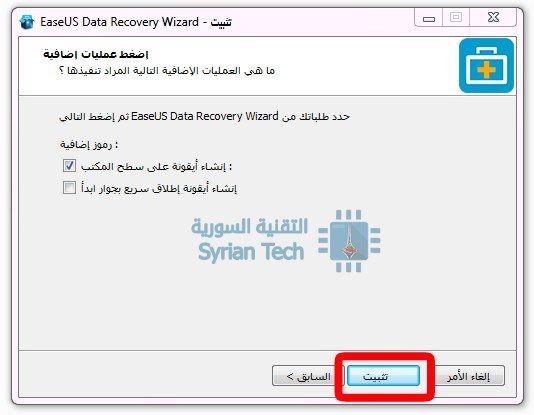
– يمكن تحديد إمكانية إنشاء اختصار على سطح المكتب أو بجوار قائمة ابدأ ومن ثم يتم الضغط على زر تثبيت:
– في حال إتمام عملية التثبيت بنجاح ستظهر الواجهة التالية:
استخدام البرنامج:
بعد اكتمال تنصيب البرنامج يمكن فتحه حيث تظهر واجهته بشكل بسيط دون تعقيد، وتكون مطالباً في الخطوة الأولى بتحديد الموقع الذي تريد استرجاع البيانات المحذوفة منه، ولا يسمح البرنامج بتخصيص مسار محدد فرعي للقيام بعملية البحث بل ستضطر لاختيار قرص محلي حتى يقوم بعملية استكشاف كل الملفات والمجلدات المحذوفة منه.
بفرض أننا بحاجة لاسترجاع صورة محددة من مجلد Syrian Tech والذي تم حذفه لسبب ما وذلك في القرص المحلي E ، نقوم بتحديد القرص ومن ثم الضغط على زر فحص:
سيقوم البرنامج بإجراء نوعين من استكشاف الملفات المحذوفة، الأول يسمى تفحص سريع يقوم باستكشاف المجلدات الموجودة في القرص المحدد ويتميز بأنه سريع جداً (أقل من دقيقة حسب تجربتنا) أما الثاني فيسمى تفحص عميق يقوم بالبحث عن الملفات المحذوفة بشكل أعمق وأكبر من خلال البحث في جميع فهارس الملفات ويأخذ وقتاً أطول بكثير من النوع الأول (ما يزيد عن الساعة خلال تجربتنا)
في حال ظهر المجلد أو الملف الذي تبحث عنه ضمن النتائج فلن تكون مضطراً للانتظار حتى انتهاء التفحص العميق، بل بإمكانك البدء بعملية الاستعادة.
نلاحظ أن المجلد المحذوف Syrian Tech قد ظهر ضمن النتائج التي تم استكشافها، ونلاحظ وجود الحرف d باللون الأحمر على المجلد للدلالة أن هذا الملف محذوف نهائياً من جهاز الحاسب.
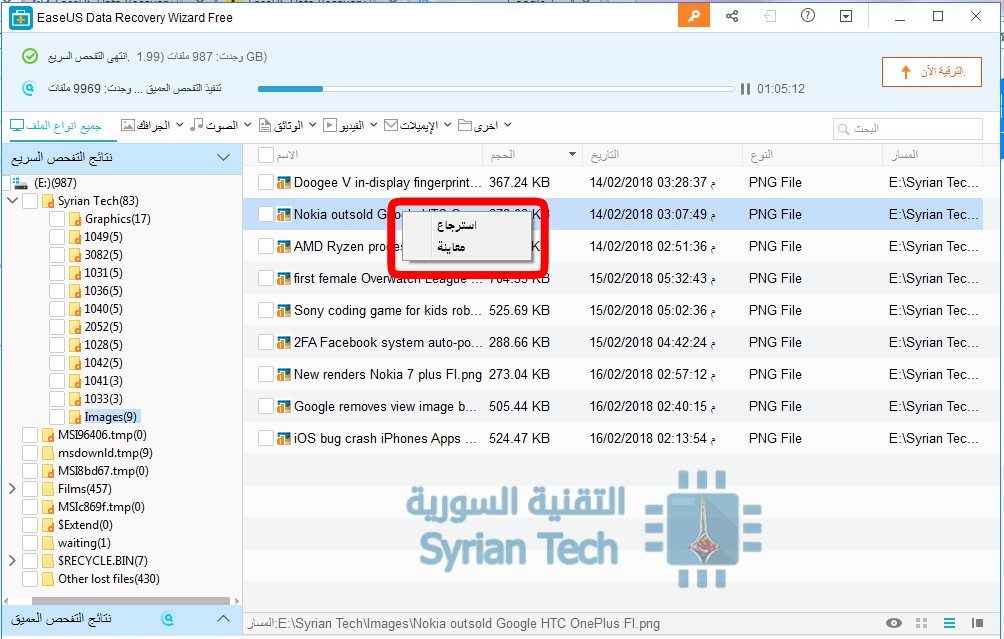
نقوم بالنقر مرتين على المجلد Syrian Tech لفتحه ونلاحظ وجود جميع الملفات (الصور) التي كانت موجودة ضمن المجلد قبل حذفه، حيث بإمكاننا الضغط على أي صورة بالزر اليميني لتظهر قائمة بخيارين إما استرجاع أو معاينة.
يسمح خيار المعاينة بالحصول على معاينة للصورة للتأكد بأنها الملف الذي تريد استعادته، أما خيار استرجاع فيسمح باسترجاع الملف بعد أن كان محذوفاً بشكل نهائي من جهاز الحاسب، وقبل القيام باسترجاع الصورة سنقوم بمعاينتها لتتأكد من أنها الصورة الصحيحة:
عند الضغط على استرجاع تفتح نافذة لتحديد المكان الذي ترغب بحفظ الملف المسترجع فيه، وبعدها من المفترض ظهور رسالة تفيد بنجاح عملية الاسترجاع:
الجدير بالذكر أن عملية استرجاع الصورة تمت دون أية خسارة في الحجم أو الدقة عن الصورة الأصلية قبل الحذف وذلك حسب تجربتنا.
النسخة المجانية والنسخ المدفوعة:
يتوافر برنامج EaseUS Data Recovery Wizard إما بنسخة مجانية Free أو بنسختين مدفوعتين هما Pro و Pro + WinPE، حيث تختلف النسخ عن بعضها بحسب الميزات التي تقدمها.
من حيث الميزات المتشابهة فإن جميع النسخ تقدم ميزة استرجاع أي نوع من أنواع الملفات المحذوفة مهما اختلف نوعها أو صيغتها، كما أن جميع النسخ تدعم الاسترجاع من الأجهزة التي تم ذكرها سابقاً مثل الأقراص المحلية والأجهزة القابلة للإزالة، وجميع النسخ تدعم الاسترجاع مهما كان نوع الحذف (حذف خاطئ أو تلف أو ..) ومهما كان عمق الملف ضمن المجلدات الفرعية.
الاختلافات في النسخ يأتي أغلبها بفروق أساسية بين النسخة المجانية من جهة والنسختين المدفوعتين من جهة أخرى، فالمجانية تسمح لك باسترجاع 500MB فقط من البيانات، يمكن زيادتها إلى 2GB إذا قمت بمشاركة البرنامج من خلال منصات التواصل الاجتماعي مثل Facebook و Twitter و Google+ ويمكنك القيام بذلك من خلال زر المشاركة المتواجد في أعلى واجهة البرنامج من جهة اليمين.
أما كمية البيانات التي يمكن استرجاعها في النسختين المدفوعتين فهي غير محدودة.
من ناحية الدعم التقني فهو متاح فقط للنسخ المدفوعة إما من خلال الهاتف أو من خلال دردشة حية على موقع البرنامج متوافرة يومياً لمدة 7 ساعات، في حين أن النسخة المجانية ليس لديها أي دعم تقني.
الفرق الأساسي بين النسخة المدفوعة Pro والنسخة المدفوعة Pro + WinPE هو أن الثانية تتيح لك كل إمكانيات النسخة الأولى بالإضافة إلى ميزة تشغيل البرنامج ضمن بيئة Windows شبه كاملة من أي وسيط USB، بحيث يمكن أن تكون هذه الميزة مفيدة في حالات خسارة البيانات بشكل شديد لدرجة أن تكون غير قادر على تشغيل القرص الذي تحاول استعادة البيانات منه، او في حال أردت القيام بعمليات استرجاع البيانات على جهاز الحاسب الخاص بصديق أو أحد أفراد العائلة.
روابط التحميل والشراء:
نسخ البرنامج الخاصة بنظام Windows من هنا
نسخ البرنامج الخاصة بنظام Mac من هنا
برنامجان مميزات لحفظ البيانات الخاصة بحساباتك مثل فيس بوك و تويتر وجوجل وبطريقة بسيطة وآمنة . وخاصة الآن مع أندرويد أوريو Oreo الذي يتيح لهم ملء أسماء المستخدمين وكلمات المرور تلقائياً
برنامج 1Password هو المفضل لدي (لانه أسهل قليلا للاستخدام)، ولكن برنامج لاست باس LastPass لديه نسخة مجانية بالعديد من الميزات .
نظام الأندرويد Android لا يحوي تطبيق بث صوتي ( بودكاست) مدمج، ويمكنك الحصول على أحد هذه التطبيقات من خلال المتجر ، ولكن لحسن الحظ، هناك تطبيق جيد جدا في هذا المجال يدعى بوكيت كاست Pocket Casts
هذا التطبيق جيد التصميم، وسهل الاستخدام، و يتضمن ميزات متقدمة – مثل تسريع التشغيل وإزالة الكتم -.
يكلف التطبيق $ 4، وهو لا شيء بالمقارنة مع الساعات التي سوف تصرفها في الاستماع من خلاله .
يوجد الكثير من تطبيقات الطقس، ولكن هذا التطبيق يعد الأفضل في مجال التصميم حيث يملك واجهة ملونة وقابلة للتخصيص، وفوق كل شيء، فإنه سهل القراءة .
الأهم من ذلك، أنه يستخدم بيانات السماء الداكنة Dark Sky، لذلك بإمكانك أن تحصل على توقعات المطر الخاصة بتطبيق دارك سكاي Dark Sky الشهير دون الدفع من أجل شرائه
إذا كنت تستخدم تويتر بشكل كبير فإن هذا التطبيق فلامنغو قد يشكل البديل المناسب للتطبيق الرسمي مع العديد من الميزات
أفضل ما في هذا التطبيق هو قابليته للتخصيص بشكل كبير حيث يمكنك تخصيص لون كل عنصر رئيسي من التطبيق ، إضافة إلى إنشاء الثيمات الخاصة بك، وهو ما يعطي لمسة رائعة على تويتر.
وأيضا يمكنك تخصيص بعض خلاصات الأخبار للتمكن من عرضها وسحبها على الشاشة الرئيسية .
يحتوي التطبيق أيضا ميزة مدمجة هي “القراءة في وقت لاحق” ونظام كتم للمستخدمين والكلمات الرئيسية.
عند استخدام هذا التطبيق الذي يكلف فقط 2 دولار ستشعر بالكثير من المرونة .
تطبيق آخر للبريد الإلكتروني من غوغل Google .يملك عدد من الميزات المفيدة التي تجعله أكثر ملاءمة قليلا في حال التعامل مع عدد كبير من رسائل البريد الإلكتروني الواردة .
حيث يقوم هذا التطبيق تلقائيا بفرز العديد من رسائل البريد الإلكتروني إلى مجموعات، حيث يمكنك تجاهل رسائل البريد الإلكتروني الترويجية وغيرها من الأمور التي يعتبرها التطبيق أقل أهمية والتركيز على الرسائل المهمة التي تحتاج قراءتها فعلاً .
لم أكن أدرك أن هاتفي قادرا على عد خطواتي حتى وجدت هذا التطبيق : غوغل فيت Google Fit.
التطبيق بسيط جدا ويوفر كل ما تحتاجه : طريقة سريعة وبسيطة للحصول على لمحة حول مقدار ما مشيت كل يوم كما أنه يتيح لك تعيين أهداف لتحقيقها، ويمكنك إعداده من أجل تنبيهك إذا لم تستطع تحقيق الهدف.
كما يتيح التطبيق لك إمكانية المقارنة مع أشخاص آخرين في منطقتك .
واحدة من أفضل الأشياء الممتعة في آيفون وماك هو أن بعض الإخطارات الخاصة بتلك الأجهزة يمكن أن تظهر على جهاز الكمبيوتر الخاص بك، ويمكنك حتى التفاعل معها من هناك.
لا يوجد شيء من هذا القبيل بشكل أساسي في الأندرويد ، ولكن مع هذا التطبيق PUSHBULLET يمكن أن تحصل على نفس النتيجة .
حيث يجب تثبيته على هاتفك الأندرويد وتثبيت البرنامج الخاص بالكومبيوتر ومن ثم سوف تحصل على إشعارات الهاتف الخاص بك على حاسوبك.
ويجب معرفة أن هذا التطبيق قد لا يعمل بشكل جيد دائماً إلا أنه يستحق التجربة .
إذا كنت تعاني من مشاكل مع تطبيق مسنجر الأساسي الخاص بفيس بوك، مثل البطء أو الإغلاق المتكرر أو ترغب في توفير صرف باقة الإنترنت فإن هذه النسخة الخفيفة منه هي المناسبة لك .
كما يوحي الاسم، لايت هو نسخة رسمية وخفيفة من التطبيق، مخصصة للأجهزة الضعيفة المواصفات حيث تحوي الميزات الأساسية فقط واستبعاد الكثير من الميزات الأخرى مثل دردشة الفيديو أو الألعاب .. على حساب الميزات الأساسية.
إذا كنت لا تستخدم هذا التطبيق حتى الآن فإن الوقت قد حان لذلك .
تطبيق بوكيت Pocket يتيح لك حفظ المواد التي تجدها أثناء تصفح شبكة الإنترنت، تويتر، الفيسبوك، وهلم جرا بحيث يمكنك قراءتها في وقت لاحق.
طريقة استخدام التطبيق بسيطة حيث يتوجب عليك فقط الضغط على خيارات المشاركة لتطبيق ما، ثم الضغط على أيقونة التطبيق ، وسوف تكون المادة في انتظاركم في وقت لاحق.