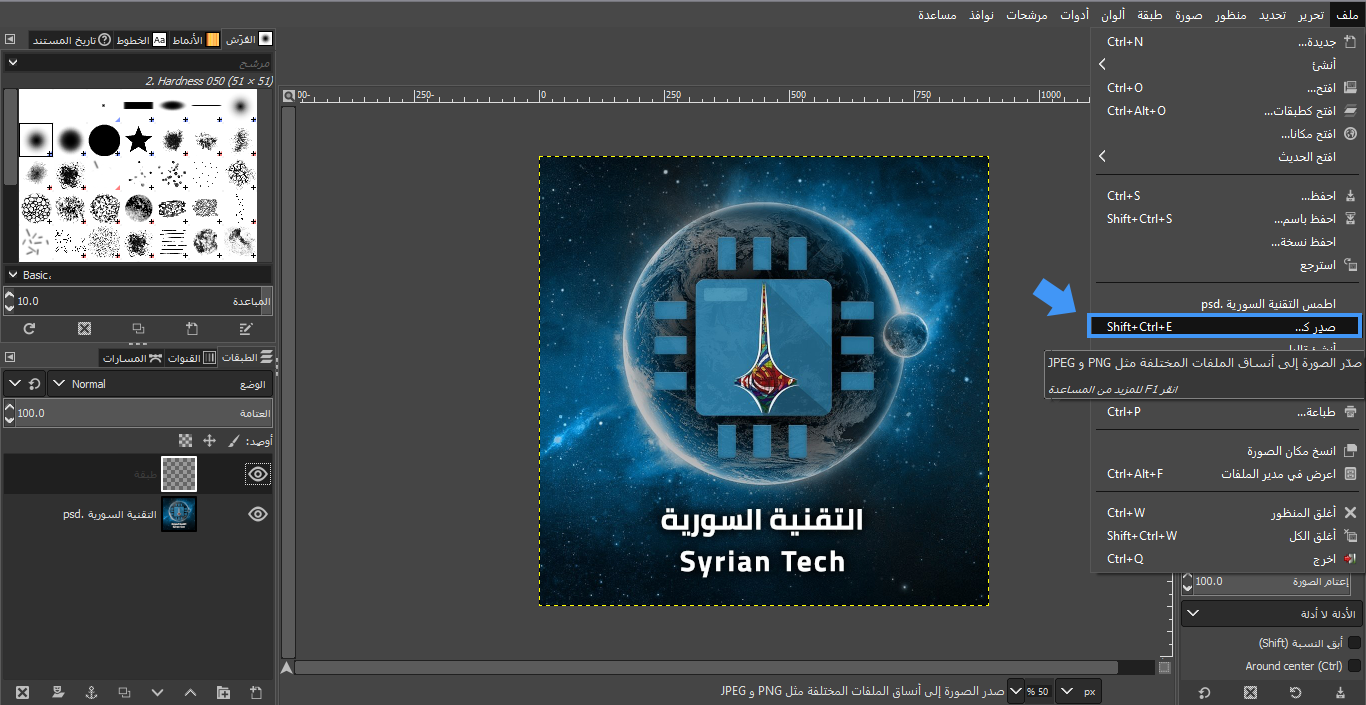
كما نعلم جميعاً فإنّ برنامج الفوتوشوب يعدّ أقوى وأضخم برامج التصميم الفني وتحرير الصور , كما أنّه الأكثر شهرةً بين برامج التصميم الأخرى ..
يمكن حفظ الملفات في الفوتوشوب بمختلف صيغ الصور الموجودة (JPEG , PNG …), حيث يقوم بدمجها وضغطها إلى صورة واحدة بالحجم والصيغة التي تريدها ,بحيث يمكنك فتحها باستخدام أيّ برنامج عارض صور على حاسوبك ,
كما يمكنك حفظ ملفّ العمل بصيغة PSD (يتم حفظ الطبقات والتأثيرات والنصوص والأشكال .. بشكل منفصل ضمن صفحة العمل ) للعودة إليه لاحقاً إن احتجت ذلك , وتكون ملفات PSD كبيرة الحجم عادةً كونها تحتوي على محتويات ملف العمل كما هي (دون ضغط لحجمها)..
ولكن إن أردت فتح ملف فوتوشوب PSD وليس لديك البرنامج فهناك بعض الحلول البديلة بإمكانها أن تساعدك :
برنامج IrfanViewلعرض وتحويل ملفات الفوتوشوب ( psd. ) , يعمل على نظام ويندوز :
يعتبر برنامج IrfanView أكثر من مجرّد عارض للصور , فهو برنامج سريع و صغير الحجم ويمكنه فتح أيّ صورة على اختلاف صيغتها (إضافة إلى صيغ ملفات صوت وفيديو مختلفة ..) , ويمكن تحميله مجاناً
يستطيع هذا البرنامج فتح ملفات الفوتوشوب ( PSD ) , إلاّ أنك لن تستطيع تعديل أيّ من محتويات الملفّ , ولكن تبقى قادراً على رؤية المحتوى, وتحويل الصورة إلى أيّ صيغة أخرى تريدها ..
لا يعمل برنامج IrfanView على نظام ماك macOS , وإنما فقط على نظام ويندوز , ولكن لا تقلق , إذا كنت من مستخدمي نظام ماك macOS , فلا زال بإمكانك معاينة محتوى ملف الفوتوشوب بسهولة , فقط حدد الملف الذي تريده في الباحث Finder واضغط مفتاح المسافة Space Bar لعرضه .
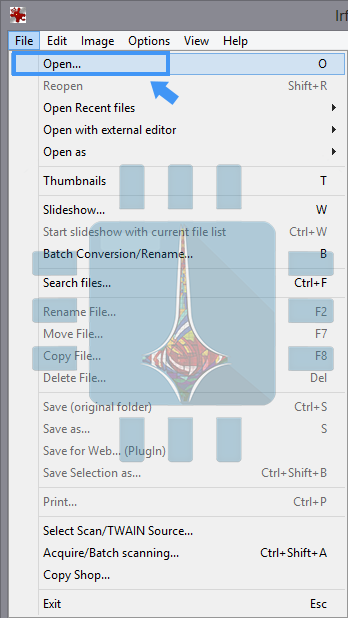
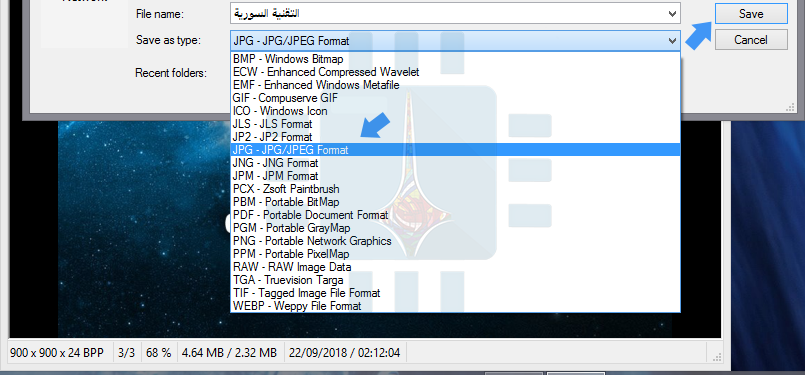
افتح الملف من خلال الأمر ..Open من قائمة File : ثم استعرض الملفات للوصول إلى ملف PSD المطلوب وانقر على زرّ فتح Open : لتحويل الملف إلى صيغة أخرى مثل JPG أو PNG افتح قائمة File واختر …Save as : ثم افتح قائمة Save as type واختر الصيغة المناسبة وانقر على الزرّ Save : عندها سيتمّ حفظ الصورة بالتنسيق الجديد في نفس المجلّد الذي يحتوي على ملف الـ PSD الذي استخدمته .
تطبيق GIMP , لعرض وتعديل و تحويل ملفات الـ PSD (يعمل على أنظمة ماك ,ويندوز , ولينكس ) :
GIMP ( إختصاراً لـ GNU Image Manipulation Program , برنامج معالجة الصور ) هو أحد البرامج مفتوحة المصدر المجانية ويعمل على أنظمة ويندوز Windows و ماك macOS و لينكس Linux ..
يمكنك من خلال هذا البرنامج فتح ملفات PSD والتعديل عليها وإضافة عدد من الطبقات والتأثيرات، وحفظها بصيغ أخرى..
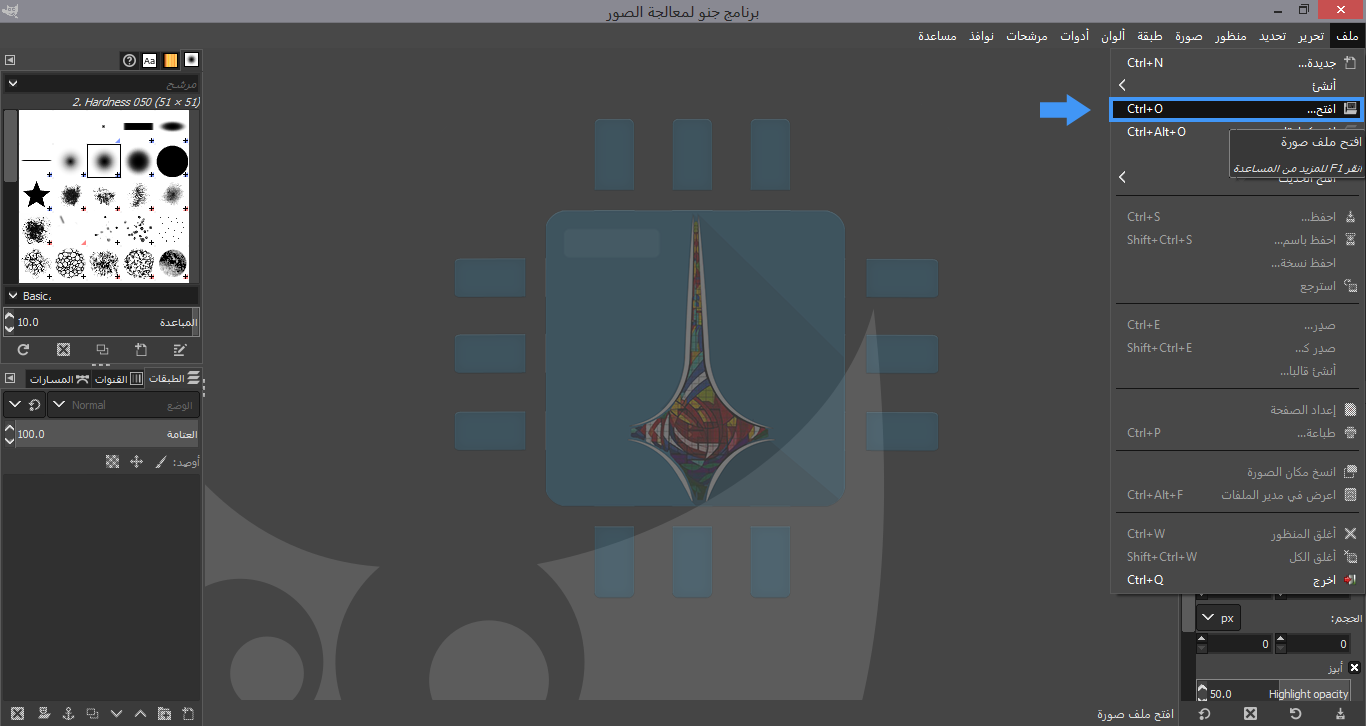
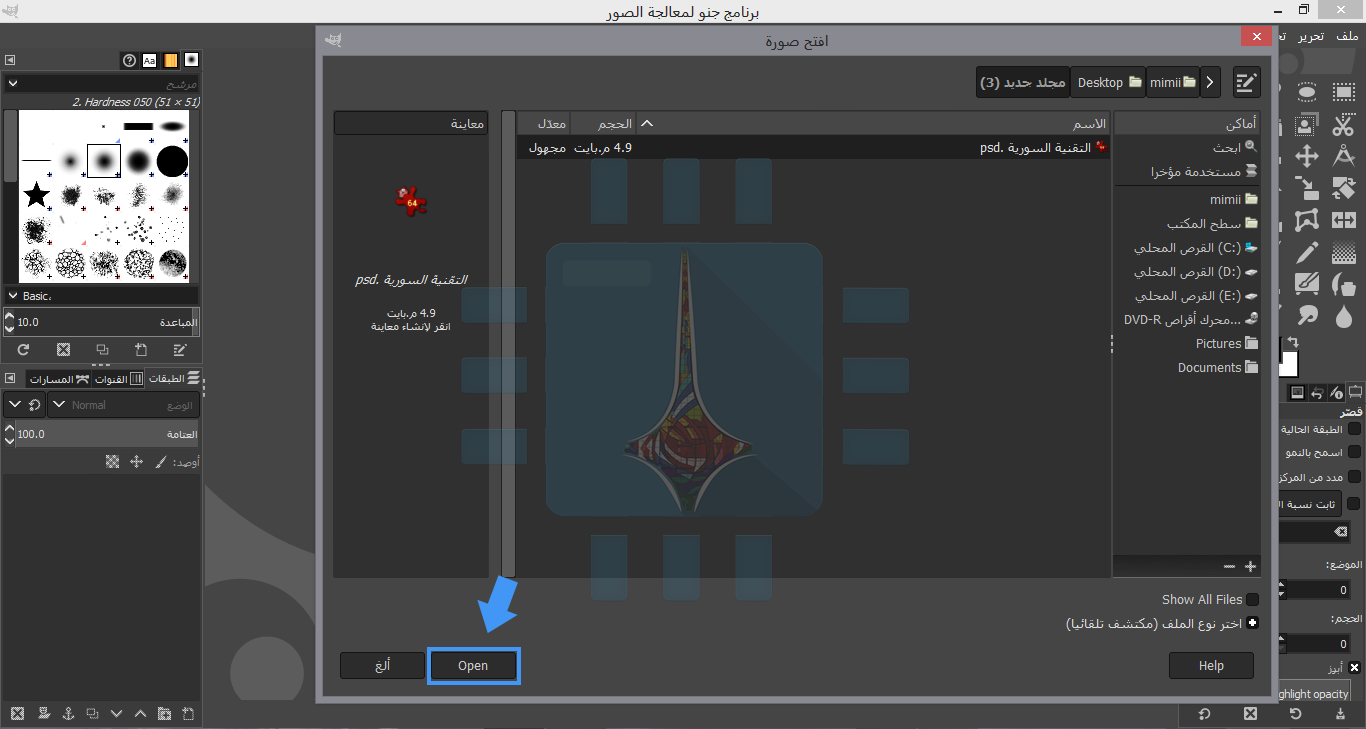
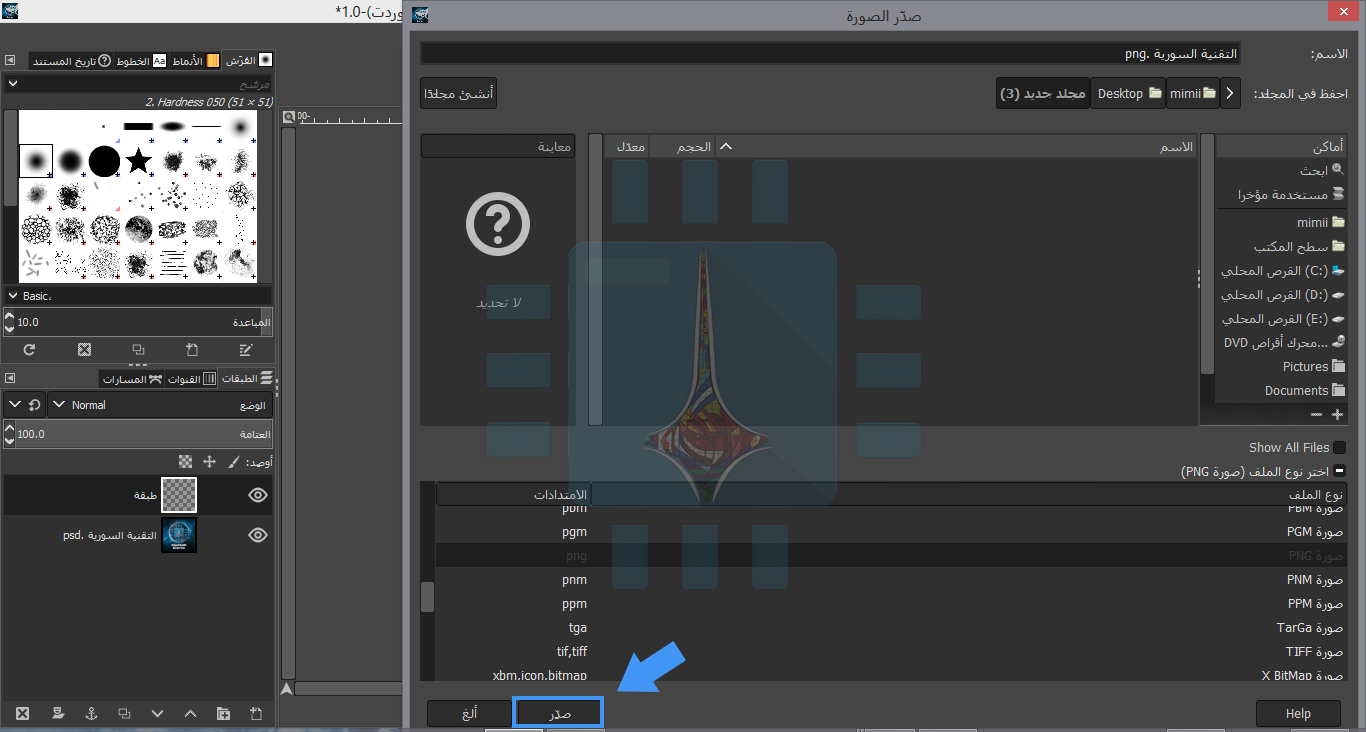
لفتح الملفّ الذي تريده , من قائمة ملفFile اختر الأمر افتح Open :ابحث عن ملفّ الفوتوشوب الذي تريد العمل عليه ,قم بتحديده ثمّ انقر على زرّ فتح Open :بعد فتح الملف , يمكنك التعديل عليه كما ترغب بإضافة طبقات , تأثيرات مختلفة , تعديل الألوان ..وغيرها من أدوات العمل التي يتيحها لك البرنامج بشكل مشابه كثيراً لبرنامج الفوتوشوب : عند الانتهاء من تعديل الملف, يمكنك تصديره إلى صيغة أخرى , من قائمة ملف File اختر الأمر (صدّر كـ ) ..Export As :في نافذة (صدّر الصورة) Export Image قم بفتح قائمة (اختر نوع الملف) Select File Type واختر الصيغة التي تريد : سيقوم البرنامج بشكل افتراضي بتخزين الملف الذي تم تصديره ضمن نفس المجلد الذي يحوي الملف الأصل , ولكن بالطبع يمكنك تغيير المجلّد واختيار مكان آخر ترغب بحفظ الملفّ الجديد فيه , بعدها انقر على زرّ (صدّر) Export :أما إن لم تكن ترغب بتنزيل برامج معالجة صور بديلة للفوتوشوب على جهازك فإليك بعض مواقع الويب المجانية لتعديل وتحويل الصور :
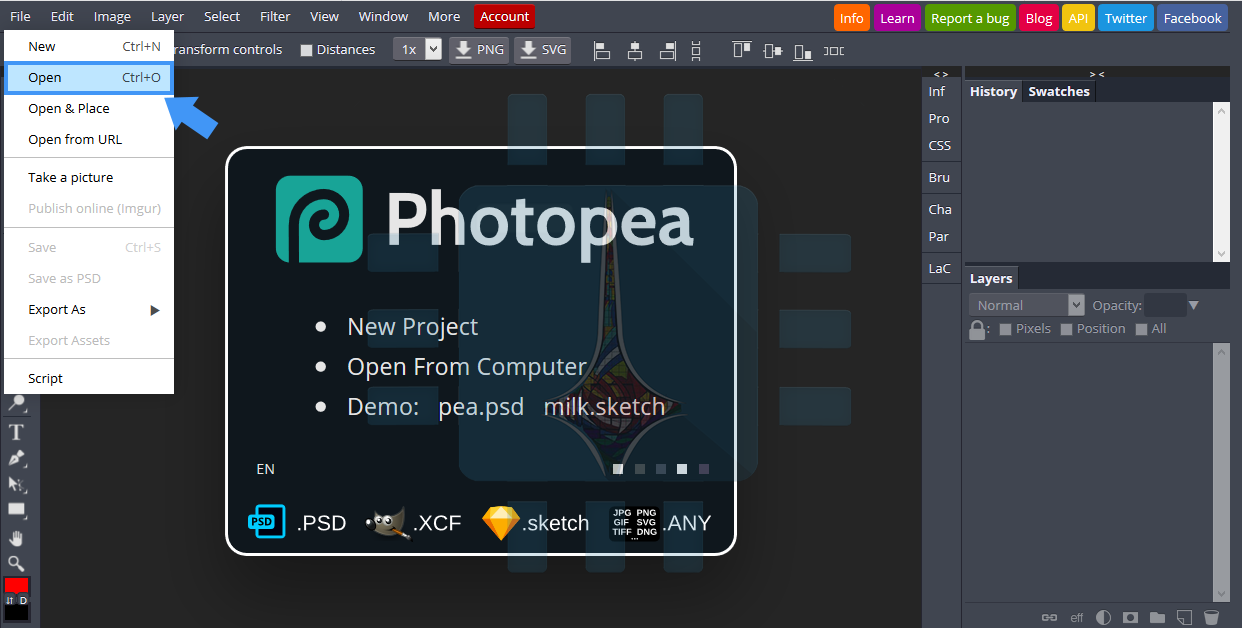
يعتبر موقع Photopea أحد أفضل تطبيقات الويب المجانيّة لفتح و تعديل و تحويل ملفات الفوتوشوب PSD, حيث يقوم بتوفير واجهة عمل مشابهة لكلّ من برنامج GIMP والفوتوشوب , ويسمح لك بإجراء التعديل , إضافة الطبقات ,والتأثيرات المختلفة إلى ملفّ العمل ..
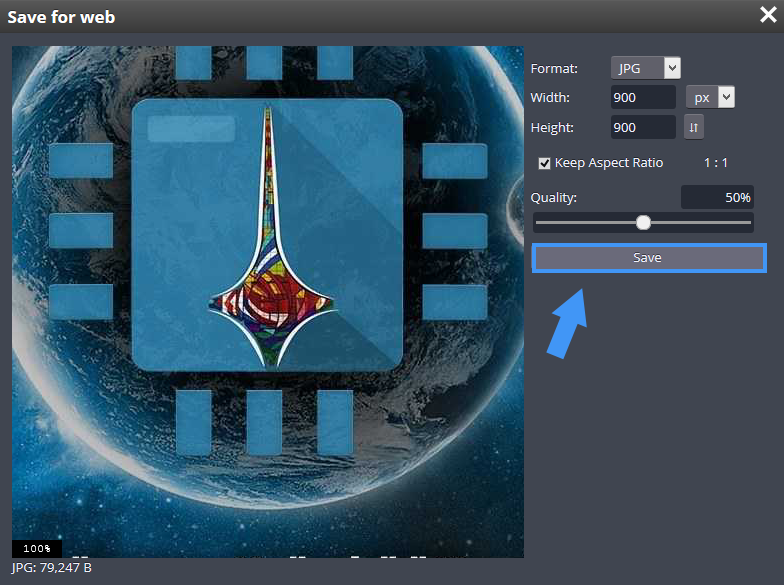
بعد دخولك الموقع ,اختر من قائمة File الأمر Open : اختر الملفّ الذي تريده , وانقر على زرّ Open , عندها سيتمّ رفع الملف إلى الموقع :بعد ذلك تستطيع إجراء التعديلات التي تريدها على الملف باستخدام أدوات العمل المتاحة , وتحميله بأي صيغة تريد عن طريق قائمة File ثمّ الأمر Export As :بعد اختيار الصيغة التي تريدها لحفظ الملف , ستظهر لك نافذة لاختيار عرض وارتفاع الصورة , نسبة الضغط (جودة الصورة ).. حدد الخيارات المناسبة ثمّ انقر على زرّ حفظ Save,
إذا كنت تريد تحويل ملف PSD إلى صيغة أخرى فقط دون إجراء أيّ تعديل على الطبقات أو الفلاتر أو التأثيرات وغيرها، و دون الحاجة لتحميل برامج إضافية على جهازك , فموقع PSD Viewer هو الخيار الأفضل لك ..
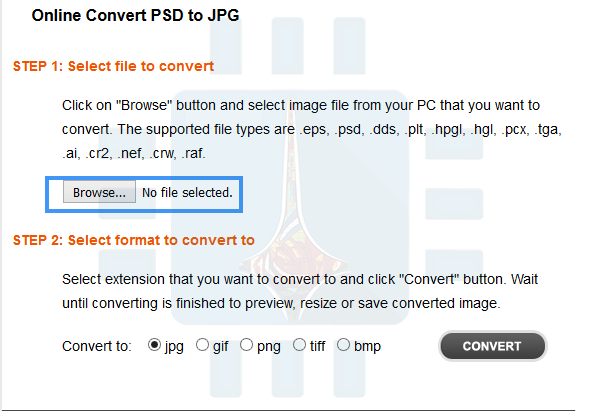
في موقع PSD Viewer , انقر على زرّ …Browse : الحجم الأقصى المسموح به هنا هو 100MB
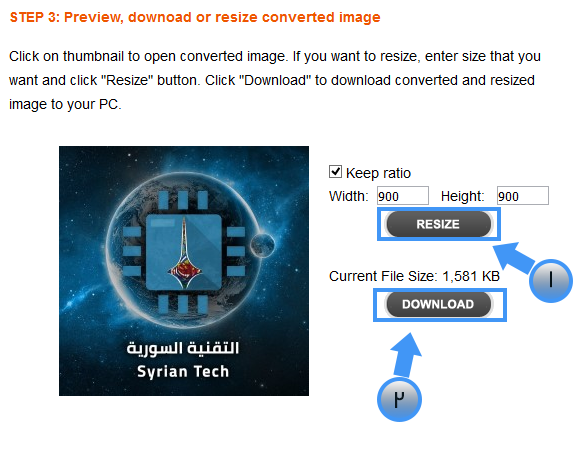
اختر الملف الذي تريد رفعه على الموقع , وانقر على زرّ فتح Open , في الخطوة التالية ,اختر الصيغة التي تريدها لحفظ الملفّ (ولكن هنا الخيارات محدودة فإن لم تكن الصيغة التي تريدها متاحة فلا بدّ لك من رفع الملف إلى موقع Photopea حيث خيارات الصيغ أكثر تنوعاً كما شاهدت سابقاً ) , بعد اختيار الصيغة المناسبة , انقر على زر Convert :بعد الانتهاء من تحويل الملف ستظهر لك معاينة للصورة إلى جانبها خيارات لتغيير الحجم (أبعاد الصورة ونسبة العرض إلى الارتفاع ) , انقر أخيراً على زرّ Download لتحميل الصورة النهائية : هذه هي أكثر البرامج والمواقع المفيدة لتحويل وتعديل الملفات ، إذا كانت لديكم أي طرق أخرى تعرفونها ,شاركونا بها في تعليقاتكم !
هناك بالطبع عدة طرق لإزالة الأشخاص من الصور التي تقوم بالتقاطها عند زيارتك لأماكن مختلفة إذا أردت ذلك ,عن طريق استخدام برنامج الفوتوشوب
إلا أنّ الأمر سيزداد صعوبة كلما ازداد عدد الأشخاص بالصورة , كالصور التي يمكن أن تلتقطها لأحد المعالم الأثرية التي زرتها ,بالطبع هذه الأماكن ستكون مزدحمة بالناس وبالتالي لن تستطيع إزالة هذا العدد الكبير يدوياً من الصورة ,
وإن قمت بذلك فستكون الصورة غير مثالية ولن تكون النتائج مرضية كثيراً , فلا بد لك عندها أن تفكر بطريقة أسرع وأكثر جدوى , سنخبرك عنها الآن في مقالنا هذا ..
خوارزمية العمل :
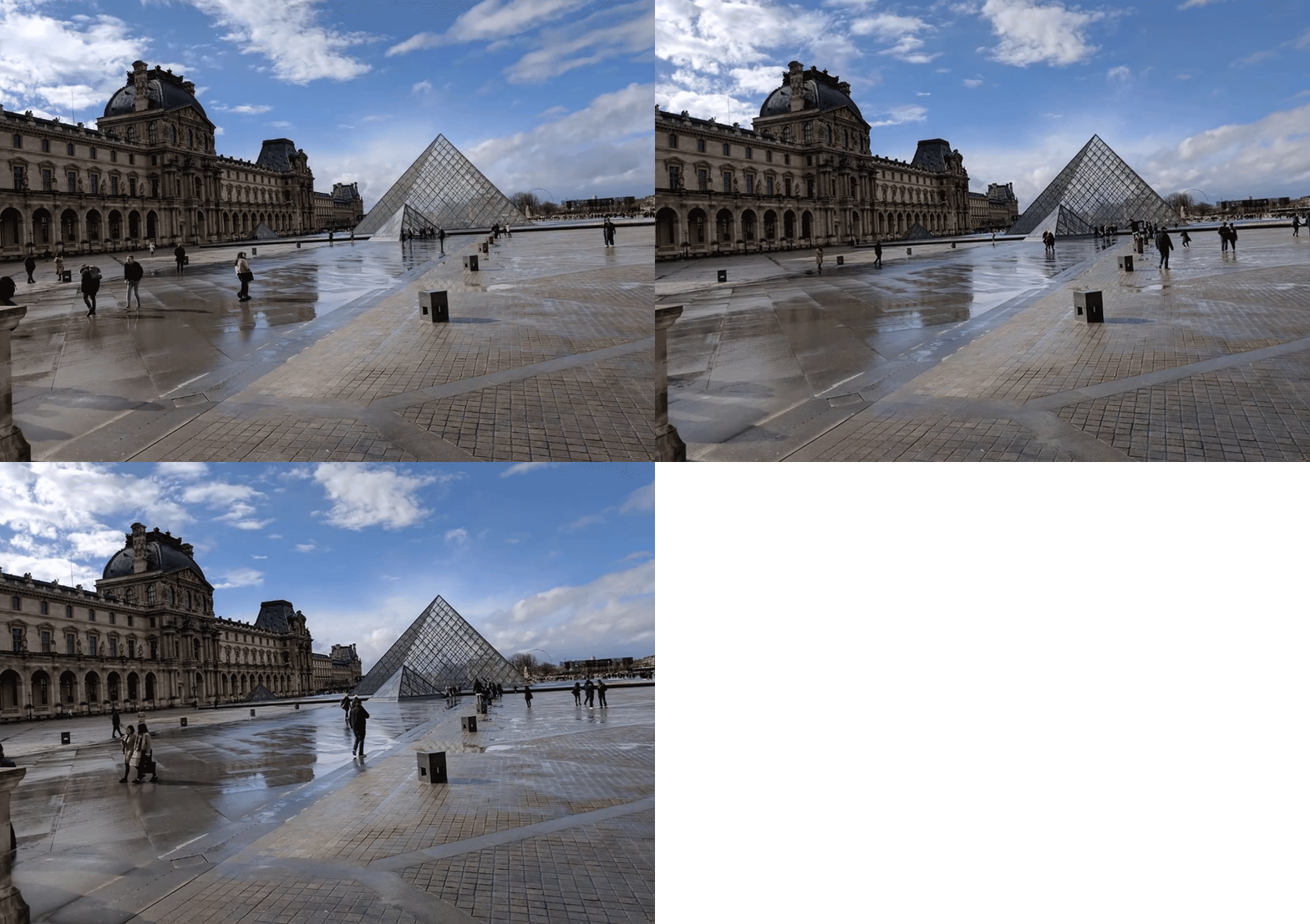
تعتمد هذه الطريقة على التقاط أكثر من صورة للمشهد نفسه ولكن بفواصل زمنية متباعدة قليلاً ( 30 ثانية على الأقل ), بحيث تكون الصورة الناتجة هي مزيج من مجموعة الصور جميعها ..
الخوارزمية الّتي سيعمل بها البرنامج لأجل ذلك هي العثور على القيمة المتوسطة لكل بكسل (القيمة الّتي تفصل بين القيم الأعلى والقيم الأدنى على سبيل المثال في مجموعة الأعداد { 1,2,3,7,9} القيمة المتوسطة هي 3 )
ولا نقصد هنا المتوسط الحسابي Average ,بل القيمة التي تقع وسط مجموعة الأعداد ,
بالنسبة للصور التي قمتَ بالتقاطها أثناء تحرك الأشخاص ضمن المشهد ,يقوم البرنامج بأخذ قيمة الخلفية Background Value لكلّ بكسل ,بمعنى آخر إذا كانت قيم البكسل في كل صورة من الصور المتتالية: 133, 133, 133, 133,و 92 ,
حيث تمثل قيمة البكسل 133 قيمة الخلفية ,والقيمة 92 القيمة حيث تواجد الشخص في هذه النقطة من الصورة ,ستكون القيمة المتوسطة هي 133 , وهي القيمة التي ستستخدم بالصورة المركّبة ..
ليس عليك أن تفهم آلية عمل هذه الطريقة بالتفصيل وإنما يجب أن تنتبه فقط إلى كيفية التقاطك للصور , بحيث تعمل الطريقة بشكل فعال أكثر كلما كان الأشخاص في الصورة يتحركون بشكل أسرع ,
فتكون الخلفية في الصور المتتالية التي التقطتها مرئية في كلّ جزء يمرّ خلاله الأشخاص ضمن المشهد (بمعنى آخر إذا كان هناك شخص بموقع ثابت في جميع الصور الملتقطة لن يتمكن البرنامج من إزالته باستخدام هذه الطريقة )..
كما تلاحظ هنا ,يتحرك الأشخاص بحيث يكون كل منهم في موقع مختلف في كل صورة وتكون القيمة الوسطى هي قيمة الخلفيّة :
التقاط الصور :
كما ذكرنا سابقاً ,فإنّ عدد الأشخاص بالصورة وسرعة حركتهم ضمن المشهد , يحدد مدى نجاح هذه التقنية , وعدد الصور التي تحتاجها ,والفاصل الزمني الذي يجب تركه بين كل لقطة صورة وأخرى , بحيث يكون صغيراً (حوالي 10 ثانية أو أقل ) إذا كان الحشد يتحرك بسرعة ,وتحتاج إلى فاصل زمني أكبر بين اللقطات إذا كان الحشد بطيئاً ..
وبما أنّ الصور التي سوف تقوم بالتقاطها ستكون جميها لنفس المشهد ,يفضل أن تكون ثابتة ودقيقة قدر الإمكان فأنت بحاجة لتقوم بتثبيت كاميرتك على حامل ثلاثي القوائم مناسب لأجل التقاط صور ممتازة والحصول على نتيجة جيدة,
قم بالعمل على ضبط إعدادات التعريض Exposure ونقطة التركيز للكاميرا Focus Point , حيث تحتاج كل صورة لتكون متسقة قدر الإمكان
هل يمكنك تطبيق الطريقة على الصور التي تلتقطها باستخدام كاميرا هاتفك المحمول ؟
بالطبع تستطيع ذلك , ولكن للحصول على نتيجة أفضل ,عليك الانتباه إلى أن تقوم بتثبيت هاتفك قدر الإمكان ,وسيكون الأمر أكثر صعوبة اذا زادت الفترة الزمنية التي يجب أن تنتظرها لالتقاط الصور المناسبة .
عندما تنتهي من التصوير , قم بنقل الصور إلى ملف واحد على جهازك الكومبيوتر لبدء العمل .
طريقة العمل على الفوتوشوب :
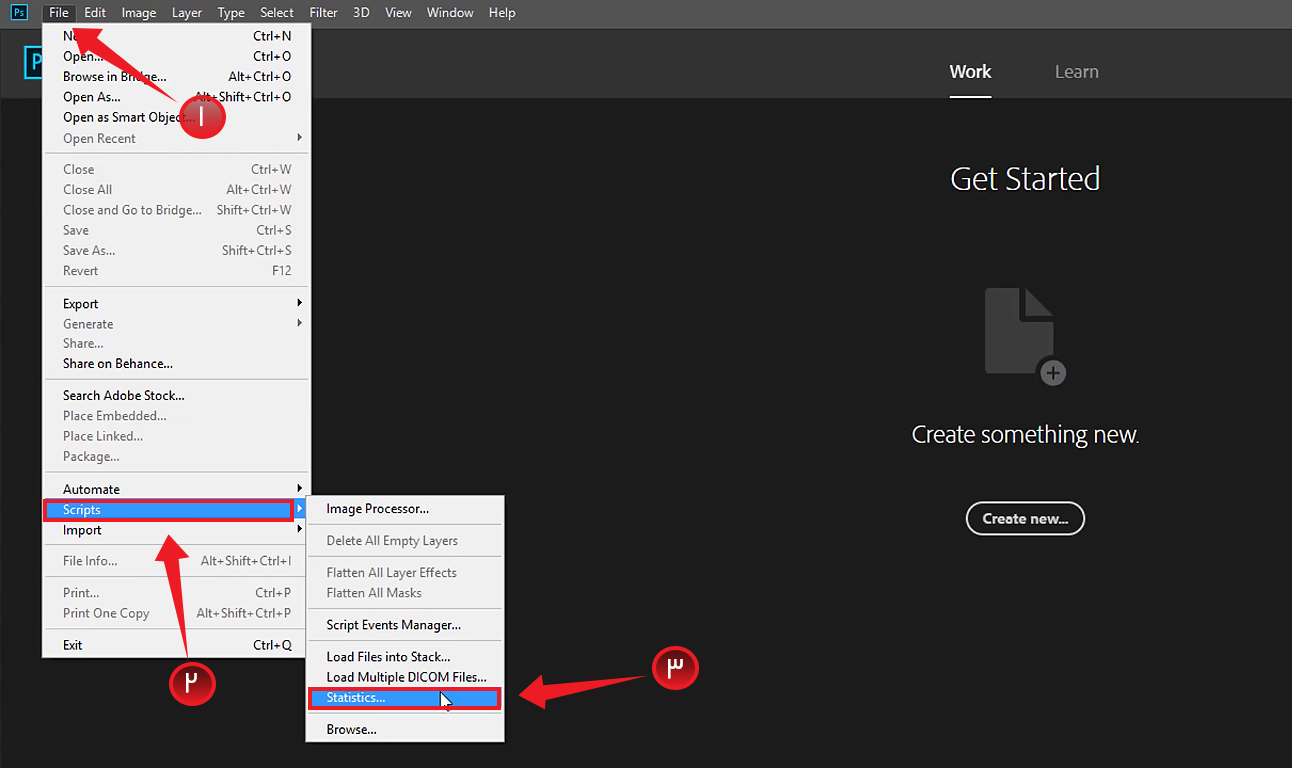
قم بفتح برنامج الفوتوشوب ,ثم افتح قائمة ملف File ومنها اختر Scripts ثم Statistics : في نافذة Image Statistics قم بالنقر على خيار Median في القائمة المنسدلة ل Stack Mode (نمط المكدّس) ,تأتي تسمية هذا النمط مماثلة لآلية العمل التي تعتمد تكديس الصور فوق بعضها ودمجها للحصول على النتيجة المطلوبة :بعد ذلك انقر على زرّ Browse في الـ Source Files لتحديد الملفّ الذي يتضمن الصور التي تريدها : تأكد من ظهور إشارة الصح في المربع بجانب Attempt to Automatically Align Source Images (محاولة محاذاة صور المصدر تلقائيًا) ,بعدها انقر على زر موافق Ok :سيقوم عندها البرنامج بعملية المعالجة لعدة دقائق ,وستكون النتيجة النهائية صورة مركبة خالية من الأشخاص :
التعديلات الأخيرة :
ستكون الصورة المركبة الناتجة رائعة بالنسبة لك في بدية الأمر, ولكن غير مثالية تماماً( ذلك يعتمد على طريقة التقاطك الصور والمعالجة في البرنامج ) ,أي ستبقى هناك بعض التعديلات التي عليك القيام بها للحصول على صورة مثالية وطبيعية للمشهد…
إذا قمت بتقريب الصورة قليلاً ستجد بعض الأجزاء أو الألوان غير المنطقية (قد تكون جزء من الأشخاص الذين كان تحركهم أبطأ من غيره أثناء التقاط الصور المتتالية ,فالقيمة المتوسطة للبكسل عندها لن تكون قيمة الخلفية تماماً ) :ولكن لا تقلق , فبإمكانك إزالة هذه الأجزاء البسيطة بسهولة باستخدام أداة Healing Brush Tool : الشيء الغريب الآخر الذي ستلحظه بالصورة هو شكل الغيوم ,فلا ننسى أن الغيوم في السماء أو أمواج البحر مثلاً ستتحرك أيضاً بفعل الرياح خلال زمن التقاط الصور (كذلك ربما يعود السبب لعدم ثبات الكاميرا أثناء التصوير خاصة إذا كنت تستخدم هاتفك المحمول ) , حيث ستبدو الصورة مشوشة قليلاً , ولكنَّ الحل بسيط للغاية :
اختر إحدى الصور التي التقطتها وقم بتحديد الجزء الذي تظهر فيه السماء ,ثم من قائمة Edit اختر Copy Merged : عد إلى ملف العمل ومن جديد افتح قائمة Edit ثم Paste Special ثم Paste in Place (تتيح لك هذه العملية لصق الجزء الذي حددته في المكان نفسه من الصورة الأخرى ) : قم بإجراء تحسينات إضافية إلى الصورة لتبدو أفضل وأكثر واقعية ( كتغيير التباين اللوني والسطوع ..)وستنتهي بما يشبه النتيجة التالية : بالطبع كل هذه التعديلات البسيطة التي قمنا بها تبقى أسهل وأفضل بكثير من إزالة جميع الأشخاص في الصورة يدوياً.. بهذا تكون قد انتهيت من جميع الخطوات وحصلت على صورة رائعة وحقيقية للمكان الذي زرته .
قبل شهرين، بدأت شركة تويتر Twitter باختبار شريط تنقل سفلي في تطبيقها على الأندرويد، وتواجد هذا الشريط بالفعل في النسخة التجريبية.
مؤخراً، يبدو أن عملية الاختبار قد انتهت، وأن الشركة قررت إطلاق الشريط السفلي لجميع مستخدمي تطبيق تويتر على أجهزة الأندرويد.
لم تكن هذه الخطوة مفاجئة، فقد تنبّهت أغلب الشركات إلى مشكلة تواجد شريط التنقل في الجهة العلوية من الشاشة، الأمر الذي يسبب صعوبة بالوصول إلى محتويات الشريط بالنسبة لبعض المستخدمين.
شريط التنقل عندما كان في الأعلى
ازدادت هذه المشكلة في الفترة الأخيرة، خاصةً مع تبنّي شركات الهواتف المحمولة الأحجام الكبيرة للشاشات في أغلب الهواتف التي يتم إطلاقها حديثاً.
كما أن نسبة العرض إلى الارتفاع الجديدة 18:9 ساهمت بشكل كبير بجعل شاشات الهواتف طويلة وقليلة العرض.
هذا يعني أن هاتف بشاشة حجمها 6 بوصة أو أكثر سيكون الوصول للجهة العلوية من الشاشة أثناء استخدام الهاتف يبد واحدة هو أمر مستحيل.
بالنسبة إلى تويتر لم تتأخر كثيراً من أجل التعديل المطلوب، ومن المفترض أن يظهر الشريط السفلي لجميع المستخدمين عند استخدامهم لأحدث نسخة من التطبيق.
شريط التنقل عندما أصبح في الأسفل
الجدير بالذكر أنه ليس هنالك حاجة لتحديث التطبيق من متجر التطبيقات Google Play لأن التغيير يجري من جهة الخادم.
ولم تغيّر تويتر كثيراً في شكل وترتيب محتويات الشريط، وهي عملياً قامت فقط بنقله من الجانب العلوي إلى الجانب السفلي من الشاشة.
مع تواجد الخيارات الأربعة التي اعتدنا على وجودها في الشريط: الصفحة الرئيسية والبحث والإشعارات والرسائل، والتي أصبح الوصول إليها أسهل مع التغيير الجديد.
هناك تعديلات أخرى أقل أهمية، مثل تغيير حجم مربع البحث وترميز جديد للإعدادات في الجزء العلوي الأيسر من شاشة البحث، ولكن بقية الأشياء الأخرى في التطبيق لم تتغير.
حالياً، يستخدم الشريط السفلي مساحة كبيرة من واجهة التطبيق، كما أنه لا يختفي عند التمرير كما كان متوقعاً، لذلك قد تلاحظ أن واجهة التطبيق ستعرض محتوى بشكل أقل مما سبق.
قد يتغير التصميم لاحقاً، ولكن حتى ذلك الوقت سيحتاج المستخدمون إلى فترة من الوقت للاعتياد على التصميم الجديد.
هناك وقت طويل يضيع ما بين تثبيت مايكروسوفت أوفيس Microsoft Office لإنشاء ملف مايكروسوفت وورد Microsoft Word أو أي ملف آخر مثل مايكروسوفت إكسلMicrosoft Excel أو مايكروسوفت باور بوينتMicrosoft PowerPoint أو تحريره أو حتى عرضه.
وحتى أنه ربما قد تستخدم كمبيوتر ليس لك وترغب بتعديل ملف أو إنشاء ملف جديد، أو أنك لا ترغب بدفع المال مقابل نسخة برامج مايكروسوفت أوفيس Microsoft Office.
لحسن الحظ، لم يعد تنصيب برامج مايكروسوفت أوفيس Microsoft Office الحل الوحيد. هناك عدد من البدائل المجانية على الإنترنت للتعامل مع مستندات أوفيس Office التي يرسلها الأشخاص إليك أحياناً عبر الشبكة، سنقوم باستعراض هذه البدائل تباعاً…
تطبيقات وورد وإكسل وباور بوينت أون لاين:
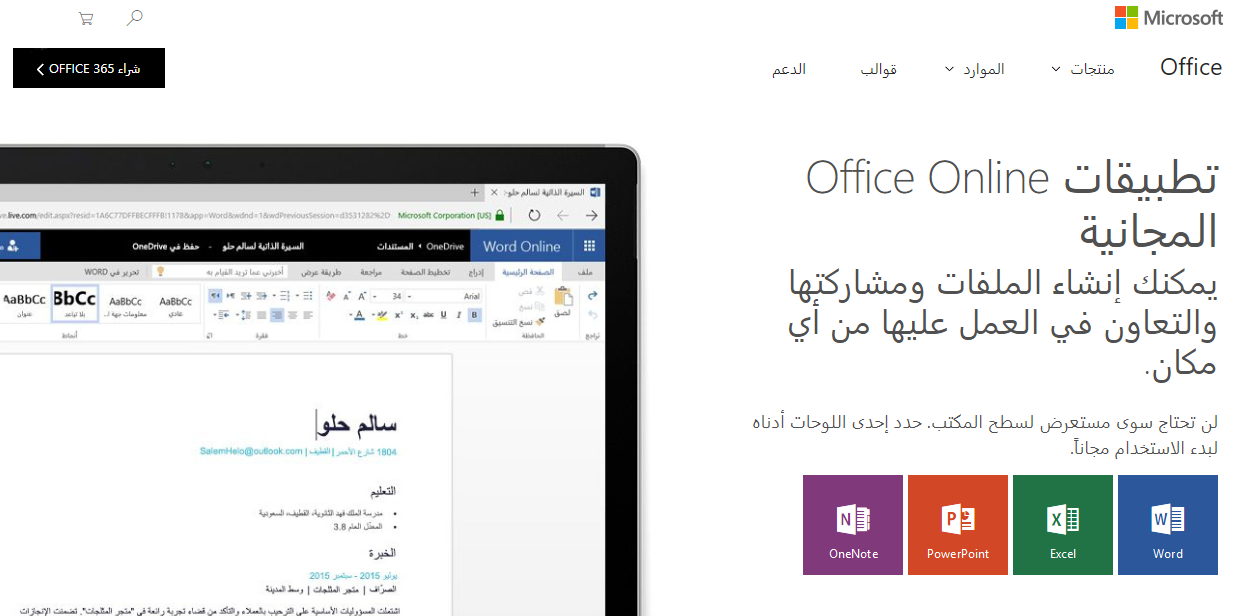
تطبيقات أوفيس أونلاين Office Online المستنِدة إلى خدمة تخزين مايكروسوفت السحابي OneDrive الخاص من مايكروسوفت Microsoft هو الحل الأمثل للتعامل مع ملفات وورد Word وإكسل Excell وباور بوينت PowerPoint.
روابط الدخول إلى جميع تطبيقات أوفيس أونلاين Office Online جميعاً في أسفل الفقرة.
هذه التطبيقات تمثل مجموعة برامج مايكروسوفت على الشبكة Microsoft Office Online، ويمكنك الوصول إليها بدون دفع اشتراك للخدمة. عليك فقط تسجيل الدخول باستخدام حساب مايكروسوفت Microsoft مجاني.
تشبه واجهة تلك التطبيقات إلى حد كبير إصدارات سطح المكتب من مايكروسوفت Microsoft، لذا إذا كنت معتاداً على نسخة سطح المكتب فستشعر وكأنك تعمل على برامج أوفيس بالنسخة التي تملكها.
يتم حفظ المستندات التي تقوم بإنشائها باستخدام أوفيس أونلاين Office Online تلقائياً في مجلدات OneDrive الخاصة بك.
يتكامل أوفيس أونلاين Office Online أيضاً مع إصدار سطح المكتب، ويمكن التبديل بسلاسة إلى تطبيق سطح المكتب بنقرة زر واحدة.
تتم تلقائياً مزامنة جميع التغييرات التي يجريها المستخدم على إصدار واحد مع الأخرى. مع ذلك، لا يمكن العمل في تطبيق الويب وتطبيق سطح المكتب في آن واحد.
يتميز أوفيس أونلاين Office Online أيضاً بتزامن في الوقت الحقيقي حيث يتيح للعديد من الأشخاص العمل على نفس المستند في نفس الوقت.
تعمل هذه الميزة مع أوفيس أونلاين Office Online وتطبيقات سطح المكتب في ويندوز Windows وماك Mac وتطبيقات المحمول. تطبيق iOS و Android مجانيان أيضاً ويسمحان للمستخدم بعرض المستندات وتعديلها أثناء التنقل.
روابط تحميلها في أسفل الفقرة.
ربما يكون أوفيس أونلاين Office Online هو أفضل رهان لك للعمل مع مستندات وورد Word وإكسل Excell وباور بوينت PowerPoint. (بخلاف استخدام تطبيق سطح المكتب)، لأنه يقوم بعمل جيد للحفاظ على التنسيق الأصلي للمستندات.
إذاً، للاطلاع على المستندات وتعديلها، أوفيس أونلاين Office Online فعلاً حل رائع ولكنه بالطبع ليس الوحيد.
مع ذلك، هناك بعض العيوب في هذا الموقع. أولها يجب أن تكون متصلاً لكي تعمل؛ لا توجد طريقة لتحرير ملف محلي في وضع عدم الاتصال كالتي تتيحها بعض المواقع وإضافات المتصفحات الأخرى.
ليست كل ميزات إصدار سطح المكتب من برامج أوفيس موجودة. تتوفر جميع الأساسيات، ولكنك لن تتمكن من الحصول على بعض العناصر الأكثر تقدماً مثل إنشاء تسميات توضيحية، أو إنشاء أنماط أو تطبيقها، أو استخدام أدوات مراجعة متقدمة.
يمكنك عرض كل هذه الأشياء إذا كانت موجودة بالفعل في المستند؛ لكن لا يمكنك العمل معها كتعديلها أو حذفها.
يحتوي أوفيس أونلاين Office Online أيضاً على بعض القيود على الطباعة، فقد لا يتمكن المستخدم من ضبط المطبوعات كما يفعل في تطبيق سطح المكتب.
رابط تحميل تطبيق باور بوينت PowerPoint: أندرويد – آيفون.
تطبيقات جوجل درايف: المستندات وجداول البيانات والعروض التقديمية:
مثل أوفيس أونلاين Office Online، يعمل محرر جوجل للمستندات Docs وجداول البيانات Sheets والعروض التقديمية Slides في المتصفح لديك. يمكنك استخدامه لإنشاء ملفات جديدة والتعاون مع المستخدمين الآخرين.
روابط الدخول إلى جميع المحررات مستندات جوجل Google Docs وجداول بيانات جوجل Google Sheets والعروض التقديمية من جوجل Google Slides في أسفل الفقرة.
بشكل افتراضي، لا يمكنك العمل مباشرة مع ملفات من برامج مايكروسوفت أوفيس Microsoft Office في مستندات جوجل Google Docs أو جداول بيانات جوجل Google Sheets أو العروض التقديمية من جوجل Google Slides.
بدلاً من ذلك، يجب عليك تحميل الملف إلى Google Drive، ثم فتحه في التطبيق المناسب – وهذا الإجراء ما هو إلا عبارة عن عملية تحويل هذا الملف إلى ملف متوافق مع تطبيقات جوجل.
بشكل عام، بالنسبة إلى المستندات النصية، فلن تواجه مشكلة بها على الأغلب، خصوصاً إذا كان المستند تستخدمه لغرض شخصي.
مع ذلك، لا يقوم محرر مستندات غوغل Google Docs بعمل رائع في الحفاظ على معظم التنسيقات التي يمكن أن تترافق مع مستند وورد Word.
وإذا كنت تستعمل وثيقة وتحتاج إلى تعديلها وإرسالها إلى شخص آخر يستخدم وورد Word، فإن عملية تحويله ثم إعادته إلى ما كان عليه لن تكون مثالية.
والخبر السار هو أنه إذا كنت تستخدم متصفح غوغل Chrome، فإن غوغل Google تقدم إضافة تسمح لك بفتح ملفات ميكروسوفت أوفيس MicrosoftOffice (وورد Word وإكسلExcel وبور بوينتPowerPoint) مباشرة إلى نظيراتها في غوغل Google (المستندات، وجداول البيانات، والعروض التقديمية) دون تحويلها.
للأسف، هذا يترك مستخدمي المتصفحات الأخرى بدون هذه الميزة ما لم يتمكنوا من تثبيت إضافات كروم Chrome.
إذا كنت تحتاج إلى تعديل ملفات مايكروسوفت أوفيس Microsoft Office بشكل شبه منتظم وتريد استخدام محررات مستندات جوجل Google Docs وجداول بيانات جوجل Google Sheets والعروض التقديمية من جوجل Google Slides للقيام بذلك، فقد يكون من المفيد تثبيت متصفح كروم Chrome لهذا الغرض فقط.
بالنسبة للميزات، تتخلف محررات غوغل Google قليلاً عن تطبيقات أوفيس أونلاين Office Online ، ولكن المستخدمين ذوي الخبرة القوية هم فقط من سيشعرون بالنقص.
بشكل افتراضي، تعمل محررات غوغل Google فقط عندما تكون متصلاً بالإنترنت. إذا كنت تريد الوصول في وضع عدم الاتصال، فحينئذٍ ستحتاج إلى تثبيت إضافة كروم Chrome تتيح عرض الملفات وتعديلها في وضع عدم الاتصال.
بالنسبة إلى الوصول إليه من خلال الجوال، تقدم غوغل Google تطبيقات لكل من أجهزة iOS و Android. مع العلم أن كل التطبيقات تدعم الوصول إلى الملفات بلا اتصال بالإنترنت مع ميزات التعديل أيضاً.
روابط محررات جوجل للمستندات وجداول البيانات والعروض التقديمية:
رابط تحميل تطبيق مستندات جوجل Google Docs: أندرويد – آيفون.
رابط تحميل تطبيق جداول بيانات جوجل Google Sheets: أندرويد – آيفون.
رابط تحميل تطبيق العروض التقديمية من جوجل Google Slides: أندرويد – آيفون.
تطبيقات Zoho: Writer و Sheet و Show:
إذا لم تكن من المعجبين باستخدام تطبيقات أوفيس أونلاين Office Online أو محررات مستندات جوجل Google Docs وجداول بيانات جوجل Google Sheets والعروض التقديمية من جوجل Google Slides، ولكنك لا تزال ترغب في الحصول على حل عبر الإنترنت، فإن تطبيقات Zoho هي محررات مجانية عبر الإنترنت يتيح لك استيراد مستندات أوفيس Office دون الحاجة إلى تحويلها.
روابط الدخول إلى تطبيقات كاتب زوهو Zoho Writer وجداول زوهو Zoho Sheet والعروض التقديمية من زوهو Zoho Show في أسفل الفقرة.
المأخذ الحقيقي الوحيد مع Zoho هو أنه لا يمكنك رفع ملفات بحجم يصل إلى 10 ميغابايت أو أكبر. نعتقد أن هذا كبير بما يكفي لاستيعاب معظم المستندات، لكن إذا كان لديك شيء أكبر من ذلك، فستحتاج إلى حل آخر.
تدعم تطبيقات Zoho كافة تنسيقات مستندات أوفيس Office الحديثة، ويقوم بعمل جيد بالفعل للحفاظ على تنسيق الملف الأصلي.
يمكنك أيضاً حفظ المستند وتصديره إلى العديد من التنسيقات الأخرى، مثل ODT و RTF و txt و HTML و ePub و PDF.
وبصرف النظر عن متصفح الويب، تقدم Zoho أيضاً تطبيقات جوال للكاتب، وهي متاحة لنظامي التشغيل Android و iOS.
يدعم كلا التطبيقين أيضاً ميزات الوصول إلى الملفات والتعديل في وضع عدم الاتصال والمزامنة بين عدة مستخدمين يعملون على نفس المستند النصي.
روابط تطبيقات زوهو Zoho للمستندات وجداول البيانات والعروض التقديمية:
رابط تحميل تطبيق كاتب زوهو Zoho Writer,Docs : أندرويد – آيفون.
رابط تحميل تطبيق جداول زوهو Zoho Spreadsheet: أندرويد – آيفون.
رابط تحميل تطبيق العروض التقديمية من زوهو Zoho Show: أندرويد.
مجموعة برامج LibreOffice:
نظرنا حتى الآن إلى العديد من الخدمات المجانية عبر الإنترنت للعمل مع مستندات أوفيس Office.
Libre Office هو مجموعة تطبيقات سطح مكتب كاملة تهدف إلى أن تكون بديلاً ومجانياً مفتوح المصدر لمايكروسوفت أوفيس Microsoft Office.
إنها ليست كاملة تماماً مثل مايكروسوفت أوفيس Microsoft Office نفسه، ولكنها تتميز بأنها أكثر سهولة من باقي الحلول عبر الإنترنت التي تحدثنا عنها سابقاً. وهي متاحة لأنظمة التشغيل ويندوز Windows و Mac و Linux.
بينما تم تصميم Libre Office بشكل أساسي للعمل مع المستندات المحلية local documents، فإنه يدعم الخدمات التي يمكنك استخدامها لتحرير المستنداتغير المحلية remote documents أيضاً.
إذا لم تكن مستخدماً حقيقياً لـ مايكروسوفت أوفيس Microsoft Office (في هذه الحالة، من المحتمل أن يكون لديك أوفيس Office، على أي حال) أو إذا كانت لديك احتياجات محددة للغاية، فيجب أن تجد أن Libre Office يمكنها أن تفعل كل ما تحتاج إليه عند تحرير ملف من أوفيس Office مهما كان نوعه.
حتى أنه يحتفظ بالتنسيق بشكل جيد، ويدعم تنسيقات مايكروسوفت أوفيس Microsoft Office الأصلية — لذلك، لا يلزم إجراء أي تحويل.
مع ذلك، يمكن أن تكون هناك مشاكل في بعض الأحيان في موضع الصورة في مستندات وورد Word مثلاً، خاصةً تلك المستندات التي تم إنشاؤها في الإصدارات الأحدث من وورد Word.
لدى Libre Office تطبيق جوّال، ولكن فقط للأندرويد Android، ولا يمكن استخدامه إلا لعرض المستندات (أي لا تستطيع القيام بأي نوع من التعديلات عليها).
بالطبع، هناك بدائل أخرى يمكنك استخدامها لتحرير ملفات مايكروسوفت أوفيس Microsoft Office، ولكن تلك هي التي نعتقد أنها توفر مجموعة الميزات الأكثر تنوعاً وشيوعاً. إذا كنت تفضل تطبيقاً معيناً آخر، فأخبرنا بذلك في التعليقات!
هل ترغب بعمل مقلب بأحد أصدقائك ؟ إليك فكرة مميّزة وبسيطة يستخدمها العديد من المخادعين !
الصورة التالية مزيفة ، سنقوم في المقالة بشرح كيف قمنا بإنشائها دون فوتوشوب .
لا بدّ لي في البداية من القول، أنّنا في حين نعرض لك هذه الطريقة، فنحن لا نشجّعك على استخدامها لأي شيء بخلاف النكت السخيفة والمقالب مع اصدقائك.
فالكثير من الأشخاص يستخدمون هذه الطريقة لإنشاء أخبار فعليّة مزيفة! لذا عندما ترى الآن مدى سهولة الأمر سوف تبدأ بالتشكيك في أي لقطات شاشة تشاهدها على شبكات التواصل الاجتماعية.
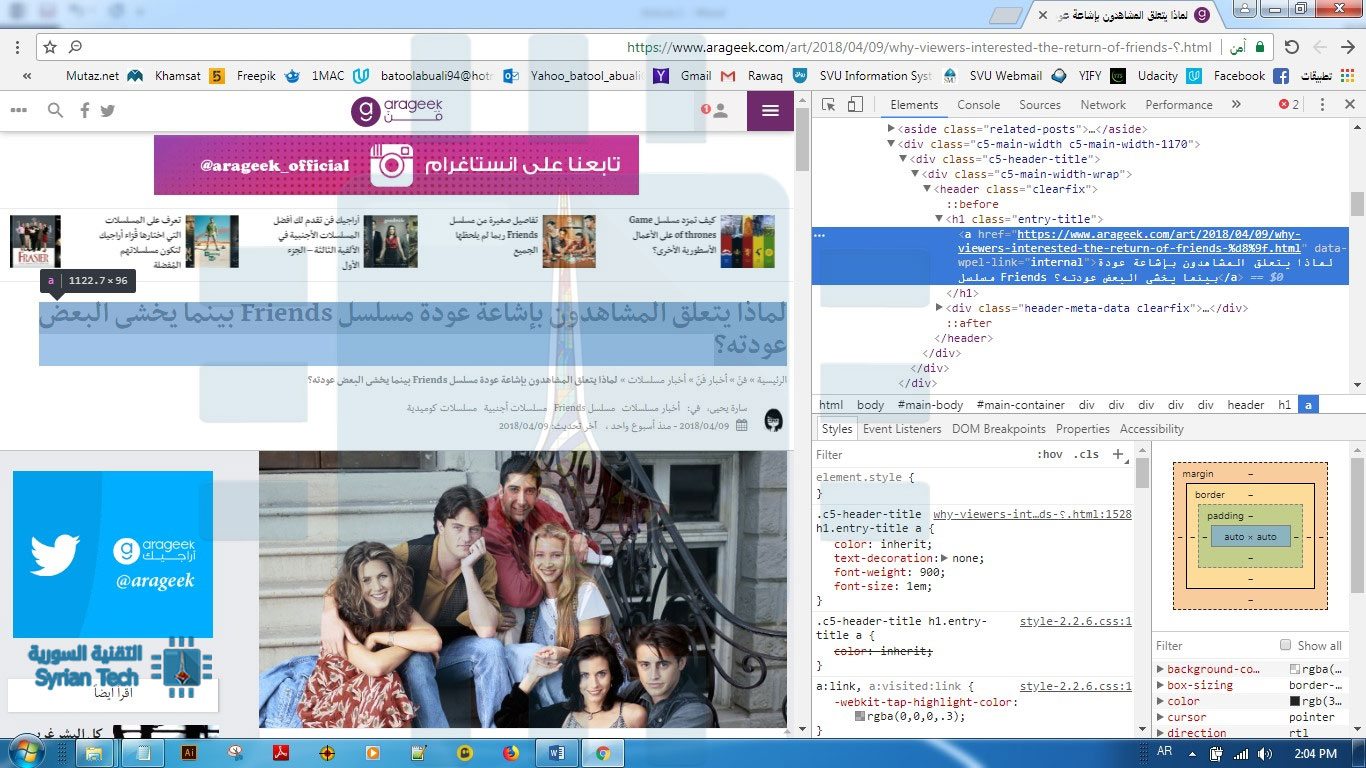
ما سنفعله، هو استخدام أدوات مطوّري المستعرض، لنقوم بتعديل محتويات صفحة الويب، ومن ثمّ نأخذ لقطة شاشة لها.
وهنا أريدك ألّا تقلق، فأنت لا تقوم بالتعديل الفعلي على صفحة الويب، إنّما فقط على كيفية ظهورها على جهاز الكمبيوتر الخاص بك، حتى تتمكن من أخذ لقطة شاشة.
سأشرح لك باستخدام متصفح جوجل كروم Google Chrome، ولكن العملية ذاتها متطابقة في بقية المتصفحات مثل Mozilla Firefox و Safari .
بدايةً، عليك أن تفكر فيما سيقوله عنوانك المزيّف، بالنسبة لي، قررت أن أقدّم خبراً مفرحاً للجميع، وهو أنّ مسلسلنا المفضّل Friends، سوف يعود من جديد!
الآن هو دورك، أولاً عليك أن تقرر ما موقع الويب الذي قد يكون مصدراً موثوقاً للأخبار؟!
لأقومَ بخدعتي مع مسلسل Friends، قررتُ استخدام موقع أراجيك، و هذه المقالة التي تتكلّم حول أسباب رغبة المشاهدين في عودة المسلسل المحبوب و أسباب عدم رغبة البعض الآخر، فالصورة الرئيسية المستخدمة فيها هي تماماً التي أحتاج استخدامها لأتكلّم حول إعادة إنتاج جزء جديد من المسلسل،
و أنت بدورك يجب عليك أن تحاول العثور على مقالة على الموقع تحتوي على صورة تناسب ما تريد فبركته.
ثانيا بعد اختيار المقالة، نبدأ بتعديل النصوص، و سأبدأ مع العنوان الرئيسي، اضغطُ بالزر اليميني و اختر من القائمة خيار فحص Inspect في متصفح Chrome، (خيار فحص العنصرInspect Element في متصفح Safari)
في جزء منفصل، سيتم تحميل مجموعة من الأكواد، سوف يميزها المبرمجون كونها تمثل كود HTML للعنصر المحدد والذي يرسله مخدم الويب إلى حاسوبك.
يجب أن يكون العنوان الرئيسي مظلّلا في منتصف كتلة الكود التي ظهرت لك، ببعض التركيز سوف تميزه على الفور، عندها اضغط مرتين عليه، وابدأ بكتابة عنوانك الخاص!
بعد أن تنتهي من كتابة عنوانك الخاص، اضغط زر Enter، هنا من المفروض أن ترى التغيير في عنوان الصفحة.
بعد تعديلك للعنوان، حان الوقت لتعديل فقرة أو فقرتين صغيرتين، لنضمن نجاح الخطة ! يتم ذلك بنفس الخطوات التي قمت بها سابقاً لتعديل العنوان.
قم بإيجاد الفقرة، النص يكون عادة ضمن وسمي <p></p> في كود ال HTML، انقر نقرتين، وابدأ باستبدال النص الموجود بنصك الخاص .
عندما تنتهي سوف ترى أيضا التغيير المباشر في المقالة الموجودة، ولكن أعيد تنبيهك، هذا كله اختلاق ولم يحصل فعلياً التغيير في مكونات الصفحة على الموقع، بل فقط في مستعرضك أنت !
حسناً، الآن وصلنا إلى الجزء الممتع، عليك أن تُري أصدقاءَك هذا المقال الجديد، إن كانوا معك في ذات الغرفة فادعوهم ليتصفحّوا المقال مباشرة من خلال مستعرضك واستمتع بعلامات التعجّب تعلو رؤوسهم!!
أما إن لم يكونوا بجانبك، فعليك أن تأخذ لقطة شاشة للمقال على الموقع، وتنشر الصورة على مواقع التواصل الاجتماعي.
لا بدّ لي في النهاية من أن أعيد التأكيد، على أن تستخدم هذه التقنية البسيطة لتزوّر لقطات الشاشة لبعض المقالات بقصد التسلية والمقالب مع الأصدقاء، وألّا تستخدمها بخلاف ذلك، مثلاً إياك أن تستخدمها لتقنع الناس بأنه تمّ رصد عاصفة شديدة قادمة غداً !
في وقت سابق من هذا الشهر، أفادت بعض التقارير أن خدمة Spotify للاستماع إلى الموسيقى ستضيق الخناق على المستخدمين الذين يستعملون إصدارات معدّلة من تطبيق Spotify وذلك للاستماع إلى الموسيقى مجاناً وحظر الإعلانات.
في ذلك الوقت، بدا وكأنه يوجد عدد قليل من هذا النوع من المستخدمين، ولكن تبين أن الرقم أعلى قليلاً، حيث أن التقارير تشير إلى وجود حوالي 2 مليون مستخدم يتهربون من إعلانات Spotify بدون دفع مقابل.
في نهاية عام 2017، أفادت خدمة Spotify أن لديها 157 مليون مستخدم نشط ، منهم 86 مليون مشترك غير مدفوع الأجر، مع وجود 2 مليون مستخدم يتهربون من الإعلانات بشكل غير قانوني وكأنهم مشتركين في الخدمة المميزة Premium من التطبيق لكن بدون دفع مقابل.
هذا أمر مثير للقلق بالنسبة إلى الشركة، حيث يمكن للمستخدمين الذين يستفيدون من ميزات الخدمة الممتازة Premium دون دفع ثمن ذلك زيادة التكاليف على الشركة دون تقديم زيادة مقابلة في الإيرادات (إما في عروض الإعلانات أو رسوم الاشتراك المميزة).
وعلى عكس معظم المستخدمين الذين يستعملون الخدمة بشكل مجاني – حيث تعمل الشركة على تحويلهم إلى عملاء مشتركين بالخدمة المدفوعة بمرور الوقت كجزء أساسي من خطتها – فإن المستخدمين الذين لديهم إصدارات معدّلة من التطبيق هم أقل احتمالاً لأن يتحولوا إلى مشتركين في الخدمة المميزة Premium، وهذا أمر سيء جداً للشركة.
تم إيقاف خدمة Spotify المخصصة للاستماع إلى الموسيقى على الحسابات المعدلة أو المهكرة والتي يتم فيها الحصول على الميزات بشكل مجاني بدلاً من أن تكون مدفوعة، وقد قامت الشركة مؤخراً بإرسال رسائل بريد إلكتروني إلى المستخدمين الذين يمتلكون مثل هذه الحسابات.
حيث تحمل الرسائل عبارة تم الكشف عن نشاط غير طبيعي على التطبيق ومن ثم يتم تعطيل الخدمة على الحساب المعدّل، مع العلم أن الشركة لم تحذف الحسابات المهكرة وإنما يمكن للمستخدمين إعادة تنشيط حساباتهم بمجرد إزالة التطبيق المهكر وإعادة تحميل تطبيق Spotify الرسمي.
وقد تم تسجيل حوالي 88 مليون حساب من أجل الحصول على نسخة مجانية من تطبيق Spotify، هذه النسخ المجانية تحتوي على إعلانات وتفرض بعض القيود المزعجة مثل التشغيل بطريقة عشوائية فقط، كما تقدّم عدة مواقع إلكترونية فرصة تحميل عدة ملفات تثبيت تجعل الحسابات المجانية تبدو وكأنها مثل الحسابات المميزة Premium.
ويتطلب ذلك قيام المستخدم بتحميل النسخة المعدلة ومن ثم إدخال البيانات الشخصية، علماً أن هذا التعديل لا يحوّل الحساب المجاني إلى حساب مميز بكامل الميزات الإضافية، وإنما يسمح ببعض الميزات مثل عدد غير محدود من عمليات التخطي.
لا تتواجد معلومات رسمية عن عدد الحسابات المهكرة الموجودة حالياً ومن غير الواضح كم تمثل هذه الحسابات مشكلة كبيرة للشركة، حيث تملك خدمة Spotify حوالي 159 مليون مستخدم حول العالم، منهم 71 مليون مستخدم يقوم بعمليات دفع شهرية من أجل الحصول على حساب مميز بميزات إضافية، لكن الشركة تبدو أنها ما زالت تكافح من أجل تحقيق المزيد من الربح.
قامت شركة Adobe بتحديث برنامج تحرير الصور الشهير Photoshop بميزتين رائعتين:
الأولى إتاحة خيار تغيير حجم النافذة حتى نسبة 400%، والثانية تقديم أداة تحديد تلقائي جديدة والتي تسمح لك بتحديد جسم أو كائن من الصورة وعزله عن الخلفية بشكل أكثر دقة من أي وقت مضى.
في السنة الماضية، تم عرض شاشة حاسوب مبهرة من Dell بدقة 8K، لكن ما كان مخيباً للآمال هو أن برنامج الفوتوشوب وقتها سمح بخيارين اثنين فقط من خيارات تغيير حجم العرض، فأصبح لدينا واجهة صغيرة مع شاشة كبيرة!
اليوم، فإن التحديث الجديد يعد بحل هذه المشكلة، شرط أن يتم العمل على Windows 10 Creators Update، حيث قامت كل من شركة Adobe وشركة Microsoft بالعمل بشكل وثيق على هذا الأمر، ووفقاً لرئيس قسم أجهزة مايكروسوفت Panos Panay فإنه يتم العمل لضمان أداء الميزة الجديدة بشكل صحيح على جميع أجهزة Windows 10 من Surface Pro بشاشة 12.3 إنش، إلى Surface Studio بشاشة 28 إنش.
بعد تحديث برنامج فوتوشوب فإنه سيتم ربطه مع قائمة إعدادات العرض في نظام Windows، وبعدها سيكون من الممكن العمل على خيار تغيير الحجم بشكل تلقائي وبحسب النسبة التي تختارها (من 100% إلى 400%، بزيادة قدرها 25%)
وهو ما يعتبر تحسيناً جيداً على الخيارات التي كانت متوافرة سابقاً، كما نوّهت شركة Adobe بأن حالة عدم تطابق دقة العرض سيتم العمل عليها من أجل ضمان عدم وجود تناقض (مثل العمل على شاشة جهاز محمول بدقة 4K وشاشة جهاز حاسوب بدقة أقل)
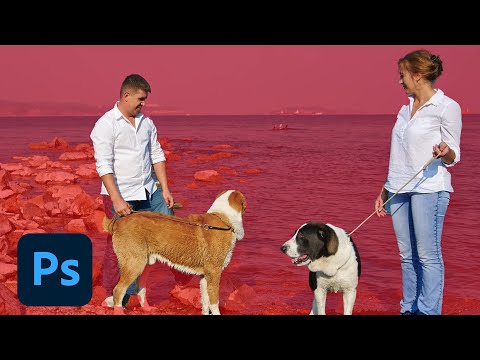
بالحديث عن أداة التحديد التلقائي الجديدة فإن الإعلان عنها تم منذ شهر تشرين الثاني الماضي، أما الآن فقد أصبحت متاحة للجميع ضمن التحديث الأخير، وهي تأتي من تطوير فريق Adobe Sensei والذي يعمل على تضمين مفاهيم تعلم الآلة والذكاء الاصطناعي إلى برمجيات الشركة، وبشكل مشابه لأداة التحديد السريعة في برنامج Pixelmator Pro فإن زر تحديد العناصر في برنامج الفوتوشوب سوف يستعمل تقنيات تعلم الآلة للقيام بالتحديد التلقائي للعناصر أو الأشخاص ضمن المشهد ومن ثم اختيار العنصر الذي ترغب به.
الذكاء الاصطناعي في الميزة الجديدة سيحاول فهم ما تريد تحديده، ثم سيعمل على عزل الجسم وتحديده بكبسة زر واحدة، وعلى الرغم من أن النتائج قد لا تكون مثالية في كل مرة، لكنها ميزة في غاية الأهمية بسبب حساسية الوظيفة التي تقوم بها، فالقيام بتحديد عنصر ما يُوصف بأنه من أكثر المهام التي تحتاج إلى دقة في العمل، وهي غالباً ما تستهلك وقت طويل لإتمامها بشكل صحيح، لكن بعد دمج الذكاء الصنعي يأمل مطوّرو الميزة بأداء أسرع وأسهل ونتائج أكثر دقة.
من المفترض أن التحديث الجديد لبرنامج الفوتوشوب قد أصبح متاحاً للجميع، لمزيد من المعلومات المتعلقة بالمزايا الموجودة بالتحديث الجديد يمكن زيارة المدونة الخاصة بشركة Adobe من هنا.
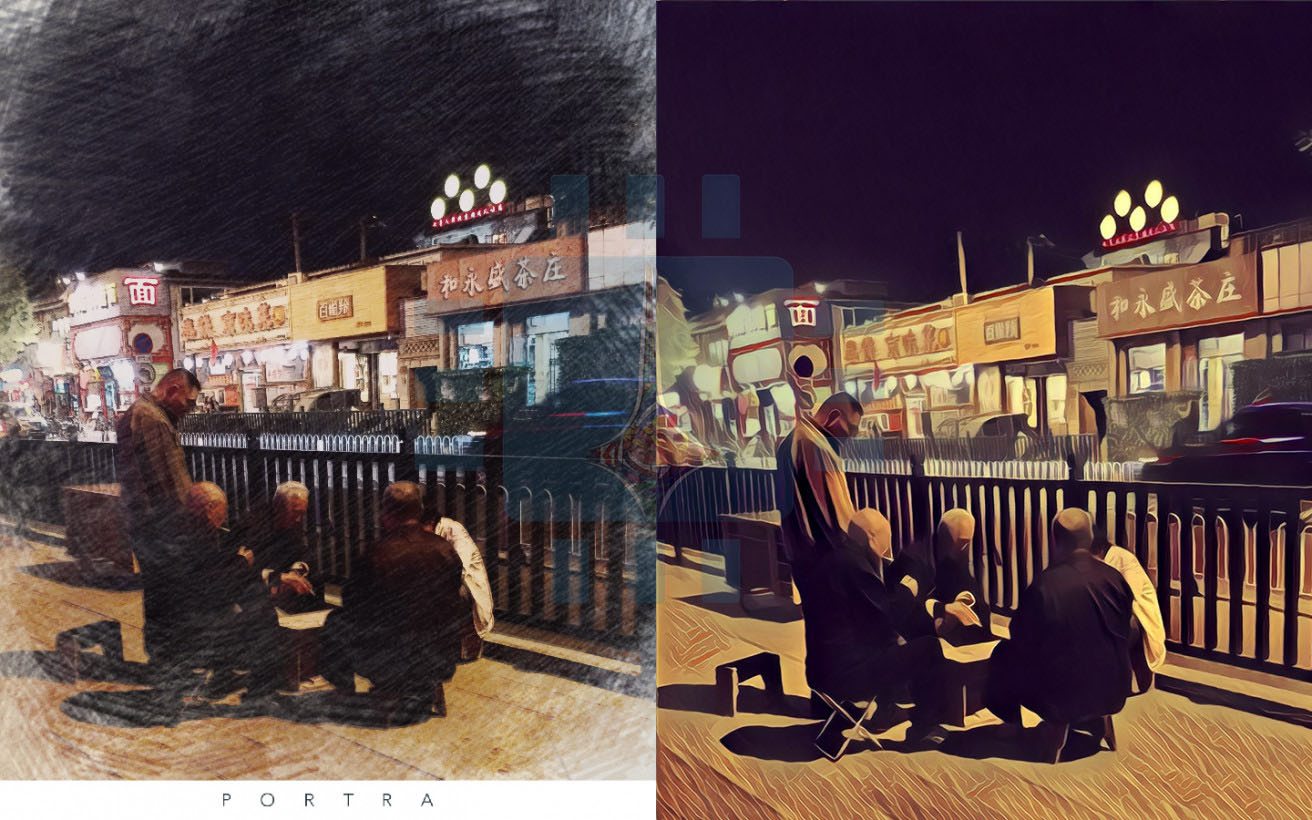
حقق تطبيق بريسما Prisma نجاحاً كبيراً عندما تم إطلاقه العام الماضي بسبب استخدامه فلاتر تعتمد على الذكاء الصناعي ، و كان من الرائع أن قام هذا التطبيق مؤخراً بتوسعة عمله ليشمل الفيديوهات و صور السيلفي .
و إذا كنت مولعاً بذلك التطبيق فإن تطبيقاً جديداً يحمل الاسم بورترا Portra يستحق التجربة بلا ريب ، فهو متاح على أجهزة الأندرويد Android و الأجهزة العاملة بنظام IOS ( روابط التحيمل أسفل المقالة ) ، و رغم أن الشركة المطورة لم تشرح حتى الآن كيف يعمل التطبيق أو فيما إذا كان يستخدم الذكاء الصناعي إلا أنه يوفر عدد من التأثيرات الفينة الجميلة .
و هي أيضاً سهل الاستخدام فيكفي التقاط صورة أو استيرادها من الإستديو ثم اختيار الفيلتر المناسب من 19 فلتر متاح . هذا كل شيء .
يمكنك التحكم بقوة التأثير ، و بحجم الإطار الذي ترغب في إبقائه و ذلك من خلال تحريك المؤشر عبر حواف الصورة من أجل التحكم بحجم الإطار كما يمكن الضغط على حافة منطقة التحرير من أجل رؤية منطقة التحرير ضمن إطار .
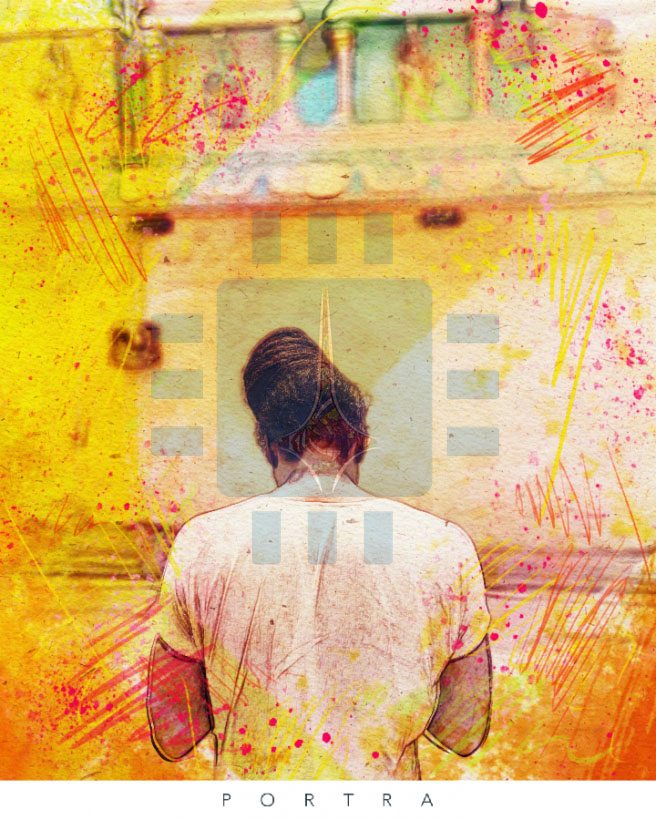
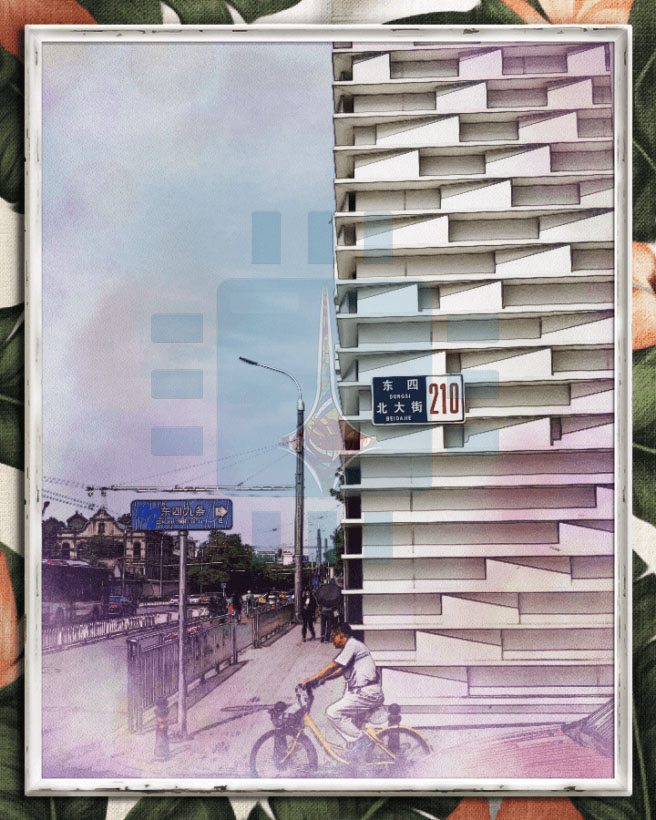
و هذه مجموعة من الصور المعدلة عن طريق هذا التطبيق
و حالما يتم الإنتهاء من التعديل يمكنك حفظ الصورة أو مشاركتها مباشرة إلى شبكات التواصل الإجتماعي .
الأمر المزعج في هذا التطبيق هو إضافة علامة على شكل كلمة PORTRA أسفل كل صورة معدلة و يمكنك ببساطة قص الصورة لإزالة هذه الكلمة .
و بالمقابل فإن تطبيق OG Prisma يوفر تشكيلة أوسع من الفلاتر بالإضافة إلى ميزات أكثر مثل تطبيق التأثير على خلفية أو مقدمة الصورة فقط و النتيجة أن الصورة تبدو أكثر زيفاً بالمقارنة مع صور التطبيق Portra . وللمقارنة فهذه ثلاثة صور معدلة بالتطبيقين ، تطبيق بورترا Portra ( على اليسار ) و تطبيق بريسما Prisma ( على اليمين )
و لسوء الحظ فإن تطبيق بورترا Portra لا يستطيع إنتاج صور عالية الدقة يمكن طباعتها حيث أن ناتج التطبيق يبدو رائعاً على الشاشات الصغيرة و لكنه بدقة غير كافية للطباعة حتى على ورق بقياس A5
بالتأكيد أنك تشكك في كل صورة تراها ، هل هي معدلة ؟ هل استخدم برامج لتجميلها ؟ هل تم التقاطها بحيث تظهر بشكل مختلف عن ما هي عليه ؟
الحل الآن مع شركة التحقق من الصور تروبيك TRUEPIC والتي أطلقت منصتها الرقمية ، متضمنةً تطبيق موبايل و أدوات لتطوير البرمجيات SDK للتطبيقات الأخرى ، مساعدةً الأعمال والأشخاص الذين يريدون الحصول على المواعيد الغرامية في كل مكان بالتأكد بأن ما تراه هو في الصور هو ما ستحصل عليه حقيقة .
تروبيك TRUEPIC تدعو نفسها “كاتبة العدل الرقمية الصور” . والتي تهدف للحد من تزييف الصور ، وهم يقولون :
بدئاً من آذار 2017 ، هناك خمس من أفضل 10 تطبيقات iOS مجانية للصور والفيديوهات تستعمل للتحرير ، التعديل و/أو تصفية الصور والفيديوهات ؛ وهو معدل قفز لـ 9 من 10 أفضل تطبيقات مدفوعة . كنتيجة ، الشركات الانترنت كـ شركات التأمين ومواقع الإيجار و الإعلانات المبوبة لمواقع المواعدة و مراكز التجميل يجب أن تكون قادرة على مصادقة الصور المشاركة لإيقاف العوائد الضائعة التي كانت نتيجة الاحتيال و عدم ثقة المستهلك .
عندما تقوم برفع صورة لـ تطبيق تروبيك TRUEPIC- أو أي تطبيق يستخدم الـ SDK الخاصة به فإنه يقوم بالتحقق من الصورة ليتأكد أن الصورة لم يتم التعديل عليها رقمياً بأي طريقة .
وهو أيضاً يقوم بوصم الصورة بعلامة مائية (علامة تستعمل لحماية الأوراق المهمة من التزييف كالنقود ويظهر فيها ظلال مختلفة تبعاً لسماكة الورق المبذول لصناعتها وزاوية الضوء عليها) ، والترميز الجغرافي Geocode (شيفرة احداثيات) ، وعنوان الويب .
عنوان الويب يقود لمكان الصورة في مخزن الـ تروبيك TRUEPIC ، حيث يتم تخزينها بقصد التحقق منها .
هذا التطبيق سيكون مفيداً خاصة في المتاجر كـ اي باي eBay أو اير بي ان بي Airbnb ، حيث يرغب المستهلكون بأن يتأكدوا أن المنتج لم يتم التعديل عليه ببرامج تعديل الصور كالفوتوشوب .
أنا أيضاً أتوقع أن أرى الكثير من الصور مع علامة الماء الخاصة بتروبيك TRUEPIC في تطبيق التعارف باستخدام الصور تيندر Tinder في المستقبل .
ما رأيكم أنتم ؟ هل سيتم اعتماده في تطبيقات كثيرة ؟ وما هي برأيكم ؟