هل معقّمات الهواتف بالأشعة فوق البنفسجية مفيدة وجيدة؟

قد يميل بعض الأشخاص للتخلص من الجراثيم في هواتفهم من خلال شراء صندوق تعقيم يستخدم الأشعة فوق البنفسجية بقيمة 80 دولاراً.

وعلى الرغم من أن بعض الأطوال الموجية للأشعة فوق البنفسجية رائعة في قتل الكائنات الحية الدقيقة، بما في ذلك فيروس كورونا COVID-19، فقد يكون من الأفضل لك تنظيف هاتفك بالطريقة القديمة.

هل المعقّمات بالأشعة فوق البنفسجية مفيدة بالفعل؟

اكتشف العلماء أن ضوء الشمس يمكن أن يحد من نمو الكائنات الحية الدقيقة في عام 1877، أي منذ ما يقرب من 150 عاماً.

اتضح أن الأشعة فوق البنفسجية تقوم بعمل جيد في تدمير وإتلاف الحمض النووي. وبينما لا ينفع حل الوباء عن طريق فتح النوافذ، يمكننا تعقيم بعض الأشياء باستخدام مصابيح الأشعة فوق البنفسجية المصممة خصيصاً لذلك.

مصابيح الأشعة فوق البنفسجية المعنيّة ليست مثل المصابيح التي تشتريها من متاجر الحفلات. فهي تستخدم شكلاً خاصاً آخر من ضوء الأشعة فوق البنفسجية يسمى UVC، والذي يقوم بعمل رائع في تدمير المادة الوراثية.

تتم حماية أعيننا وبشرتنا من الأشعة فوق البنفسجية للشمس بسبب الغلاف الجوي للأرض، ولكن داخل حدود معقم الهاتف فإن البكتيريا والفيروسات ليست محظوظة جداً.

لذا، يمكن لمعقّمات الهواتف فوق البنفسجية أن تقتل الجراثيم. وتشير التجارب الجديدة إلى أن الأشعة فوق البنفسجية يمكن أن تقتل فيروس كورونا COVID-19، وتثبت الدراسات طويلة المدى أن هذه التكنولوجيا يمكن أن تدمر بشكل موثوق السارس (سلالة من فيروس كورونا).

هل الأشعة فوق البنفسجية أكثر ملاءمة أو فعالية من المواد الكيميائية؟

ليس هناك شك في أن ضوء الأشعة فوق البنفسجية يمكن أن يقتل الجراثيم، ولكن معقمات الهاتف عالية الجودة التي تعمل بالأشعة فوق البنفسجية تباع بحوالي 80 دولاراً، في حين أن المواد الكيميائية متعددة الأغراض سريعة المفعول رخيصة جداً.

هذا يعني أنك تدفع مبلغاً إضافياً مقابل الراحة باستخدام التكنولوجيا، ولكن هل هذا هو الحال حقاً؟

كل هذا يتوقف على عاداتك في التنظيف. هل أنت من النوع الذي يعود إلى المنزل، وتغسل يديك، وتمسح كل شيء، وتعيد غسل يديك؟ إذا كان الأمر كذلك، فإن مسح هاتفك مع أشيائك الأخرى سيستغرق وقتاً أقل من استخدام معقم UVC.

ولكن حتى إذا كان معقّم الأشعة فوق البنفسجية يناسب روتينك تماماً، فإن التقنية ليست فعالة مثل منظف الكحول.

ربما تكون كلمة فعالة خاطئة، المشكلة هي أن الشقوق والمنافذ ومواصفات الأوساخ على هاتفك يمكن أن تحمي الجراثيم من حمام الضوء فوق البنفسجي.

إذا كنت تخشى وجود الكائنات الحية الدقيقة في هذه الأماكن، فعليك تنظيف هاتفك بالكحول، أو استكمال التعقيم بالأشعة فوق البنفسجية بمسح عرضي.

نحن لا نقول أن معقمات الأشعة فوق البنفسجية غير مجدية أو غير مريحة تماماً، من الصعب فقط تبرير السعر المرتفع، خاصة إذا كنت تشتري لعائلة.

ربما تريد استخدام معقم الهاتف كأداة تنظيف ليلية لهاتفك، ولكن إذا كنت قلقاً بشأن البكتيريا والفيروسات، فقد يكون من الأسهل ترك زجاجة من الكحول وقطعة قماش نظيفة على طاولة المطبخ، إنها أرخص بالتأكيد.

وبينما يمكن أن تساعدك مطهرات الهاتف المحمول على تطهير هاتفك أثناء التنقل، فهي أرخص بنسبة 70%، وأصغر، ولا تحتاج إلى إعادة شحنها.

ونعم، نعلم أن أمازون تبيع معقمات الهواتف الرخيصة بسعر منخفض يصل إلى 40 دولاراً، لكننا نقترح عليك تجنب العلامات التجارية ذات الأسعار الرخيصة.

تم إدراج معظم معقمات الهواتف الرخيصة في أمازون خلال شهري آذار أو نيسان ولم يتم إدراج أنه تم اختبارها في معمل (خضعت العلامات التجارية المتميزة مثل PhoneSoap للاختبار).

هل تثق في شركة لا تحمل اسماً تحاول جني الأموال من الوباء باستخدام أدوات غير منظمة وغير مختبرة؟ ربما لا، ولكن يمكنك الوثوق في طراز قديم من الكحول.

أفضل بديل: الكحول:

معقّمات الأشعة فوق البنفسجية جيدة. تقوم بعملها، وتستحق المال إذا كنت ترغب في إنفاق المال.

ولكن بالنسبة لمعظم الناس، من الأفضل الالتزام بمنتجات التنظيف التقليدية. مادة التبييض مادة كاشطة إلى حد ما ولا تتبخر بسرعة كبيرة، لذلك نقترح استخدام الكحول بدلاً من ذلك.

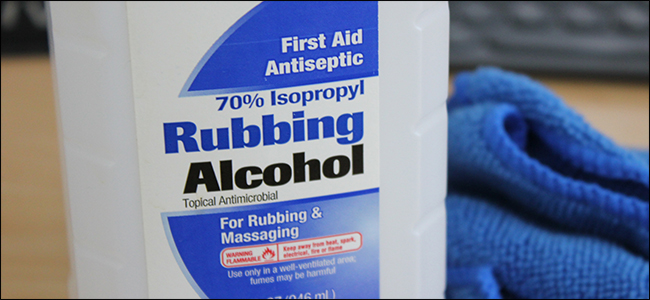
وفقاً لمركز السيطرة على الأمراض (CDC)، فإن المحاليل التي تحتوي على 70% كحول على الأقل ستقوم بشكل صحيح بتطهير أجهزتك الإلكترونية وتقتل فيروس كورونا التاجي.

يمكنك استخدام الكحول، أو رذاذ مطهر، أو مناديل تحتوي على الكحول، ولكن ليس معقم لليدين.

نقترح استخدام الكحول المباشر لأنه لا يحتوي على أي مواد كيميائية أو عطور إضافية قد تؤذي هاتفك.

لست بحاجة إلى نقع هاتفك لتنظيفه بالكحول. فقط ضع بعض الكحول على قطعة قماش (أو منشفة ورقية أو قطعة قماش نظيفة أو مناديل ورقية) وامسح هاتفك برفق.

تأكد من تنظيف حافظة الهاتف والمنطقة التي تغطيها علبة الهاتف Cover. يمكنك استخدام فرشاة أسنان مبللة بالكحول لتنظيف الأجزاء الداخلية من الفتحات، ولكن كن لطيفاً وحذراً.

الآن هو الجزء الذي سنخبرك فيه ببعض الأخبار السيئة. انظر، يحتوي زجاج هاتفك على شيء يسمى طلاء مضاد للزيت، وهو طبقة زجاجية زلقة مقاومة للشحوم والأوساخ.

هذا الطلاء لا يحمي هاتفك من التشققات أو خدوش، لكنه يحافظ على مظهر هاتفك لامعاً وخالياً من البقع.

يمكن أن يؤدي التنظيف المفرط بالكحول وغيره من المواد الكاشطة إلى تسريع تآكل طلاء الهاتف المقاوم للزيوت، مما يجعله مغناطيساً لبصمات الأصابع على الشاشة.

ومع ذلك، فإن فقدان الطلاء المقاوم للزيوت ليس مشكلة كبيرة. فهذه الطلاءات، التي لا تحمي هاتفك من التشققات أو الخدوش، تتآكل بشكل طبيعي ويسهل استبدالها.

مهلاً، إذا كنت تستخدم واقياً للشاشة، فلا داعي للقلق بشأن الطلاء على الإطلاق. ولكن إذا كنت تكره واقيات الشاشة ولا ترغب في إعادة وضع طلاء، فقد يكون معقم الأشعة فوق البنفسجية بقيمة 80 دولاراً أفضل بالنسبة لك.

مقالات قد تعجبك:

هل ستجعل مايكروسوفت نظام ويندوز 10 خدمة اشتراك مدفوعة؟
كيفية البحث عن التغريدات القديمة وحذفها في تويتر
كيفية فتح أو تعديل ملف PSD دون استخدام برنامج الفوتوشوب
ما هي ملفات EPUB ؟ وكيف يمكن فتحها؟
ما هي عملية ضغط الملفات ؟ وكيف تتم ؟

كيفية تنظيف الكمبيوتر المحمول (اللابتوب) بشكل صحيح

مثل أي جهاز كمبيوتر، فإن أجهزة الكمبيوتر المحمولة عبارة عن مغناطيس لجذب الغبار والأوساخ. لكن الكمبيوتر المحمول المتسخ ليس مجرد كابوس تجميلي، فقد يتسبب أيضاً في ضعف الأداء وارتفاع درجة الحرارة.

لذا، كيف يمكنك تنظيف الكمبيوتر المحمول بشكل صحيح؟

يمكن القول إن تنظيف الكمبيوتر المحمول أكثر صعوبة من تنظيف كمبيوتر سطح المكتب. يجب عليك تنظيف لوحة المفاتيح والأجزاء الداخلية والشاشة والعلبة (الغلاف) نفسها.

ومع ذلك، يمكنك بسهولة تنظيف جهاز الكمبيوتر المحمول في أقل من ساعة واحدة، بشرط أن يكون لديك هواء معلب، وحوالي 90%-100% كحول أيزوبروبيل، ومسحات قطنية، وقطعة قماش.

ابدأ التنظيف من الداخل:

معظم الأوساخ التي تراها على الكمبيوتر المحمول هي مشكلة تجميلية بحتة. بينما يريد الجميع أن يكون جهاز الكمبيوتر المحمول جميلاً من الخارج، فإن ما يهم حقاً هو الداخل.

لأن الغبار والقشور والفتات التي تتراكم داخل الكمبيوتر المحمول يمكن أن تسد المراوح وفتحات التهوية والمشتتات الحرارية، مما يؤدي إلى ارتفاع درجة الحرارة وضعف الأداء.

سنبدأ بتنظيف الأجزاء الداخلية للكمبيوتر المحمول. سيكون هذا أسهل على بعض أجهزة الكمبيوتر المحمولة مقارنة بالآخرين، لكنها في الغالب نفس العملية في جميع الحالات.

اصطحب الكمبيوتر المحمول إلى مكان خارج المنزل (مرآب مثلاً)، وقم بإعداد الهواء المضغوط أو الهواء الصديق للبيئة (لا تستخدم المكنسة الكهربائية)، وابدأ في العمل!

  • إذا كنت تستطيع فكّ الكمبيوتر المحمول: فقم أولاً بإيقاف تشغيله، وقم بإزالة البطارية (إذا استطعت)، ثم قم بفك اللوحة الخلفية.

قد يؤدي هذا إلى إبطال الضمان (الكفالة)، ولكن هذا هو الثمن الذي ستدفعه مقابل الجمال. استخدم رشقات قصيرة من الهواء المضغوط لدفع الغبار من وسط الكمبيوتر المحمول نحو فتحات التهوية.

بعد ذلك، ادفع كل هذا الغبار من الفتحات مع رشقات لطيفة من الهواء (إذا كانت المراوح تدور بسرعة كبيرة، فقد تنكسر). هذا كل شيء! قم بإعادة الكمبيوتر المحمول مرة أخرى إلى وضعه الطبيعي.

  • إذا لم تستطع فكّ الكمبيوتر المحمول: لا يمكن فتح معظم أجهزة الكمبيوتر المحمولة الحديثة، مما يجعل التنظيف أشبه بلعبة تخمين.

أوقف تشغيل الكمبيوتر المحمول وادفع بعض رشقات الهواء المضغوط في فتحاته. تحلى بالصبر ولا تدفع عصا الهواء المضغوط في فتحات التهوية. يمكن أن تصطدم بسلك أو تدفع الهواء المعلب مقابل اللوحة الأم مباشرة.

من النادر العثور على أي شيء بخلاف الغبار والشعر والفتات داخل الكمبيوتر المحمول. إذا حدث ورأيت بعض البقع على اللوحة الأم أو حولها، فقم بتنظيفها باستخدام كحول أيزوبروبيل ومسحة قطنية.

تأكد من وضع الكحول على قطعة قطن وليس على اللوحة ولا تستخدم أبداً المنظفات المنزلية على الكمبيوتر المحمول (أو أي أجهزة إلكترونية أخرى).

تنظيف لوحة المفاتيح:

بمجرد أن يصبح الكمبيوتر المحمول جميلاً من الداخل، فقد حان الوقت لتغيير شكله من الخارج. سنبدأ بلوحة المفاتيح لأنها ربما تكون مغطاة بالكثير من البقع الصغيرة ودهون الأصابع.

تنظيف لوحة مفاتيح الكمبيوتر المحمول عملية غريبة. على عكس لوحة مفاتيح سطح المكتب، والتي يمكن عادةً تفكيكها، تعد لوحات مفاتيح الكمبيوتر المحمول عملية على مستوى السطح فقط إلى حد ما.

ستحتاج إلى قطعة قماش من الألياف الدقيقة، ومسحات قطنية، وكحول إيزوبروبيل، وهواء مضغوط.

لا تستخدم أبداً المنظفات المنزلية لتنظيف الأجهزة الإلكترونية ولا تستخدم الخل بدلاً من الكحول، فقد يتسرب إلى داخل لوحة المفاتيح ويتلف مكوناتها.

  • ابدأ بقطعة قماش جافة: استخدمها لمسح لوحة المفاتيح قبل الدخول في العمل الأكثر تفصيلاً. يجب تنظيف معظم الغبار حتى تتمكن من التركيز على الأوساخ.
  • استخدم الهواء المضغوط: مثل قطعة القماش، يمكن للهواء المضغوط أن يزيل الغبار عن لوحة المفاتيح قبل الشروع في عمل دقيق. تذكر استخدام رشقات قصيرة وليس مستمرة لتجنب وصول الأوساخ تحت المفاتيح.
  • استخدم الكحول: ضع كحول الأيزوبروبيل على قطعة قطن (لا تصبها على الكمبيوتر المحمول) وابدأ في فرك لوحة المفاتيح. نظف المناطق بين المفاتيح، ولا تخف من استخدام فرشاة أسنان جافة (ويفضل أن تكون غير مستخدمة) للتعامل مع البقع الضيقة.
  • إذا كان هناك فتات تحت المفاتيح: يصعب تفكيك لوحات مفاتيح الكمبيوتر المحمول. أجرِ بحثاً على جوجل Google عن جهازك لترى ما إذا كانت المفاتيح قابلة للإزالة.
    إذا كان الأمر كذلك، فقم بإزالتها باستخدام أداة صغيرة مسطحة، ثم استخدم قطعة قطن من الكحول أو دفعة قصيرة من الهواء المضغوط.
    إذا لم تتمكن من فك المفاتيح، استخدم الهواء المعلب برشقات خفيفة تحت المفاتيح ونأمل أن ينجح ذلك. كن دقيقاً في العمل وإلا سينتهي بك الأمر بتكثيف الأوساخ تحت المفاتيح.

إذا كنت تواجه مشكلة في إخراج الأوساخ من أسفل لوحة المفاتيح، ففكر في إرساله إلى الشركة المصنعة لإصلاحه أو اصطحابه إلى متجر خدمة محلي. ليس هناك فائدة من المخاطرة بجهاز الكمبيوتر المحمول عندما يمكن لشخص آخر القيام بذلك نيابة عنك.

كيفية تنظيف الشاشة:

التنظيف غير السليم هو طريقة سريعة تنتهي بكسر شاشة الكمبيوتر المحمول. شاشة LCD للكمبيوتر المحمول حساسة للغاية. يجب تنظيفها بشكل صحيح وشبه منتظم.

لا تستخدم المناشف الورقية أو الخرق لتنظيف شاشة الكمبيوتر المحمول. لأنها تترك الغبار خلفك وقد تخدش شاشتك. لا تستخدم منظف الكحول أو الخل أو Windex أو أي مواد كيميائية للتنظيف.

وإذا رأيت منتجاً يتم تسويقه على أنه منظف شاشة، فلا تستخدمه على شاشة الكمبيوتر المحمول!

الشيء الوحيد الذي يجب أن يلمس شاشة الكمبيوتر المحمول هو قطعة قماش من الألياف الدقيقة. إنها رخيصة. قد ترغب أيضاً في استخدام بعض الهواء المعلب، لكن هذا ليس ضرورياً ما لم تكن الشاشة مغبرة بشكل كبير.

  • تحضير الشاشة: أوقف تشغيل الكمبيوتر المحمول وانتظر وصول الشاشة إلى درجة حرارة الغرفة. إذا كانت شديدة الغبار، فاستخدم بضع دفعات قصيرة وجانبية من الهواء المضغوط.
    إذا لم يكن هناك غبار بشكل ملحوظ (معظم شاشات الكمبيوتر المحمول ملطخة فقط)، فلا تستعمل الهواء المعلب.
  • امسح الشاشة برفق: خذ قطعة قماش نظيفة من الألياف الدقيقة وقم بتحريكها على الشاشة بحركة أفقية أو عمودية لطيفة.
    لا تضغط ولا تقم بحركات دائرية. خلاف ذلك، فإنك تخاطر بترك لطخات دائرية أو خدوش. الضغط الخفيف والحركات الواسعة مثالية.
  • للشاشات المتسخة بشكل كبير: إذا كانت شاشتك سيئة بشكل كبير، فبلل قطعة قماش من الألياف الدقيقة بالماء قليلاً واستخدم نفس الحركات والضغط الخفيف الذي ناقشناه للتو.
    إذا أصبحت شاشتك رطبة جداً، جففها برفق باستخدام قطعة قماش نظيفة.
  • بالنسبة للبقع المستحيلة: قلنا سابقاً أنه لا يجب استخدام الخل لتنظيف شاشة الكمبيوتر المحمول. يجب أن تستخدم الخل فقط كملاذ أخير.
    إذا كان هناك بعض الفضلات الملتصقة على شاشتك، فقم بإعداد محلول من 50% ماء و 50% خل، بلل قطعة قماش من الألياف الدقيقة، وامسح الشاشة برفق بحركات مسح واسعة.

الآن بعد أن أصبحت شاشة الكمبيوتر المحمول ولوحة المفاتيح والأجزاء الداخلية نظيفة، فقد حان الوقت للاهتمام بالعلة الخارجية. يعد هذا أسهل جزء في تنظيف الكمبيوتر المحمول، بشرط ألا تتراكم فيه أي بقايا من الملصقات.

تنظيف علبة (غلاف) الكمبيوتر المحمول:

على عكس لوحة المفاتيح والشاشة الرقيقة للكمبيوتر المحمول، يمكن للغلاف أن يتحمل بعض القساوة. فقط تأكد من تجنب المواد الكيميائية القاسية، ولا تقم مطلقاً بوضع السوائل مباشرة على الكمبيوتر المحمول.

يتم وضع جميع مواد التنظيف على قطعة قماش، وليس على الكمبيوتر المحمول نفسه.

  • للتنظيف السريع: يمكنك تنظيف علبة الكمبيوتر المحمول بمجموعة من المحاليل، لكننا نوصي باستخدام قطعة قماش من الألياف الدقيقة (المناشف الورقية تترك الغبار) بالخل أو كحول الأيزوبروبيل أو الماء (لا تخلطهما).
    ضع سائل التنظيف برفق على قطعة القماش وامسح علبة الكمبيوتر المحمول. وتأكد من تجفيف الكمبيوتر المحمول بقطعة قماش نظيفة عند الانتهاء.
  • تنظيف بقايا الملصقات: إذا كان الكمبيوتر المحمول مغطى ببقايا ملصقات، فقد حان الوقت الآن لتنظيفه.
    ببساطة ضع كحول أيزوبروبيل على قطعة قماش وابدأ في الدعك.
    إذا لم تؤتي الطريقة ثمارها، فحاول استخدام القليل من Goo Gone. لا تستخدم مجفف الشعر لتسخين المادة اللاصقة لأن الحرارة قد تتلف الكمبيوتر المحمول.

الآن أصبح الكمبيوتر المحمول نظيفاً من الرأس إلى أخمص القدمين. إذا قمت بعمل جيد، فقد تلاحظ زيادة طفيفة في الأداء. تأكد من تنظيف الكمبيوتر المحمول جيداً كل بضعة أشهر للحفاظ على أدائه ومظهره.

مقالات ذات صلة:

مقالات قد تعجبك:

كيفية تعيين متصفح الويب الافتراضي في ويندوز
ما هو قانون الخصوصية GDPR؟ وكيف يؤثر على الشركات والمستخدمين؟
كيفية إعادة تعيين إعدادات الشبكة في ويندوز 10 لحل مشاكلها
كيفية حفظ الملفات ونقل الألعاب من بلاي ستيشن 4 إلى 5
كيفية تغيير إعدادات DNS على حواسيب ويندوز

كيفية منع الحذف التلقائي للملفات المحملة على ويندوز 10

استشعار سعة التخزين Storage Sense هي ميزة بديلة لميزة تنظيف القرص Disk Cleanup. تقوم هذه الميزة بتحرير مساحة على جهاز الكمبيوتر عن طريق حذف أشياء مثل محتويات سلة المهملات وملفات الإنترنت المؤقتة والملفات المؤقتة للتطبيقات.

يشمل هذا التنظيف أيضاً مجلد التنزيلات، ولكن يمكنك تغيير ذلك إذا كنت لا ترغب في إفراغ ذاكرة التخزين.

تقوم أداة Free Up Space في نظام التشغيل Windows 10 بحذف التنزيلات افتراضياً (رغم أنه يمكنك إيقاف تشغيلها أيضاً).

استشعار سعة التخزين Storage Sense هو المكافئ التلقائي لتلك الأداة وهو البديل لأداة تنظيف القرص القديمة.

بشكل افتراضي، يتعامل استشعار سعة التخزين Storage Sense مع مجلد التنزيلات على أنه مجلد مؤقت، مما يؤدي إلى حذف أي شيء أقدم من 30 يوماً عند تشغيله.

إذا كنت تستخدم التنزيلات كمنطقة تخزين دائمة للتنزيلات، فيمكنك منع استشعار سعة التخزين Storage Sense من حذف التنزيلات.

كيف تمنع استشعار سعة التخزين من حذف الملفات التي قمت بتنزيلها؟

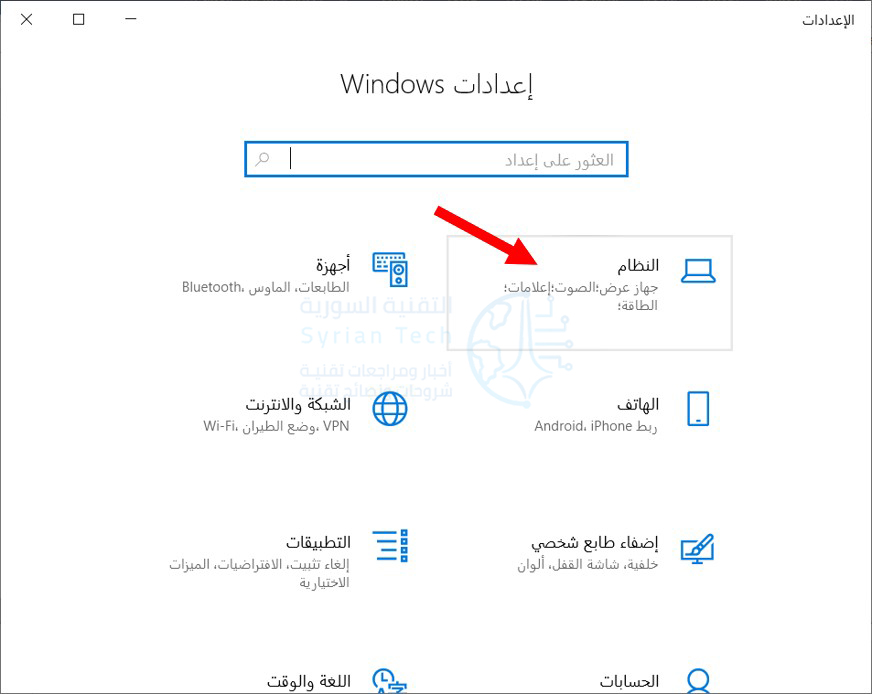
افتح تطبيق الإعدادات بالضغط على Win+I، ثم النقر فوق فئة النظام.

على الجانب الأيمن من صفحة النظام، انقر فوق فئة مساحة التخزين.

ضمن قسم استشعار سعة التخزين على اليسار، انقر فوق الرابط تكوين استشعار سعة التخزين أو تشغيله الآن.

الآن، افتح القائمة المنسدلة حذف الملفات الموجودة في مجلد “التنزيلات” إذا بقيت هناك لمدة تزيد عن وحدد خيار مطلقاً.

بعد الانتهاء من ذلك، يستمر استشعار سعة التخزين Storage Sense في العمل بشكل دوري ولكنه يترك التنزيلات الثمينة بشأنها.

مقالات قد تعجبك:

كيف تقوم بتثبيت Windows 10 على حاسبك الشخصي
طريقة إنشاء قرص محمول USB إقلاعي لتنصيب أي نظام Windows باستخدامه
كيفية تنصيب التعاريف لجميع الأجهزة في حاسوبك من الإنترنت على مختلف أنظمة Windows
كيفية الدخول إلى خيارات الإقلاع في ويندوز 8 و 10

كيفية تحرير مساحة القرص تلقائياً في ويندوز 10

لقد أضاف تحديث Windows 10’s Creators في وقت سابق ميزة صغيرة سهلة الاستخدام تقوم تلقائياً بتنظيف الملفات المؤقتة temp والأشياء الموجودة في سلة المحذوفات لأكثر من شهر. إليك كيفية تمكينها.

يحتوي Windows 10 دائماً على عدد من إعدادات التخزين التي يمكنك استخدامها للمساعدة في إدارة مساحة القرص.

استشعار سعة التخزين Storage Sense، هو إضافة جديدة في تحديث Creators Update، تعمل بشكل يشبه إصداراً تلقائياً خفيفاً من تنظيف القرص Disk Cleanup.

عند تمكين ميزة استشعار سعة التخزين Storage Sense، يحذف ويندوز Windows بشكل دوري أي ملفات في مجلدات temp والتي لا يتم استخدامها حالياً من قبل التطبيقات وأي ملفات في سلة المحذوفات لديك أكثر من 30 يوماً.

لن يحرر استشعار سعة التخزين Storage Sense مساحة القرص مثل ميزة تنظيف القرص Disk Cleanup يدوياً – أو تنظيف الملفات الأخرى التي لا تحتاج إلى نظام تشغيل ويندوز Windows – ولكن يمكن أن يساعدك في الحفاظ على وحدة التخزين أكثر قليلاً دون الحاجة إلى التفكير في الأمر.

افتح تطبيق الإعدادات عن طريق الضغط على Windows+I، ثم انقر فوق فئة النظام.

في صفحة النظام، حدد علامة التبويب مساحة التخزين على اليمين، ثم على اليسار، قم بالتمرير لأسفل حتى ترى خيار مساحة التخزين. قم بتشغيل هذا الخيار.

إذا كنت ترغب في تغيير ما يقوم به استشعار سعة التخزين Storage Sense بتنظيفه، فانقر فوق الرابط تكوين استشعار سعة التخزين أو تشغيله الآن.

ليس لديك الكثير من الخيارات هنا. استخدم الخيارات المتاحة لتحديد فيما إذا كان استشعار سعة التخزين Storage Sense يحذف الملفات المؤقتة أو ملفات سلة المحذوفات القديمة أو كليهما أو متى يتم تشغيل الميزة بالكامل.

يمكنك أيضاً النقر فوق الزر تنظيف الآن لجعل ويندوز Windows يمضي قدماً ويقوم بالتنظيف الآن.

نأمل أن يتم تحديث هذه الميزة لتشمل المزيد من الخيارات مع مرور الوقت. ومع ذلك، يمكن أن يساعدك في استعادة مساحة صغيرة على القرص؛ خاصةً إذا كنت تستخدم تطبيقات تنشئ الكثير من الملفات المؤقتة الكبيرة.

مقالات قد تعجبك:

كيفية تنصيب ويندوز 10
كيفية تحرير مساحة على القرص الصلب في ويندوز
حل مشكلة عدم إقلاع حواسيب ويندوز
كيفية تسريع الكمبيوتر بنظام ويندوز
كيفية استعادة مفتاح تفعيل ويندوز أو أوفيس بعد ضياعه

كيفية تنظيف وتطهير فأرة الحاسب ولوحة المفاتيح

ربما لا تنظف الماوس (فأرة الحاسب) ولوحة المفاتيح كثيراً، ولكن يجب عليك ذلك. من المهم ذلك الأمر بشكل خاص إذا كنت تشارك جهاز كمبيوتر مع الآخرين. في الوقت الحالي، يمنع هذا الأمر انتقال فيروس كورونا COVID-19.

لا يستغرق تنظيف الأجهزة الطرفية للكمبيوتر وقتاً طويلاً، ويمكن أن يمنعك أنت والآخرين من الإصابة بالمرض. يمكنك حتى استخدام نفس أدوات التنظيف التي تستخدمها لتطهير هاتفك الذكي.

ماذا ستحتاج؟

التنظيف والتطهير ليسا الشيء نفسه. لتنظيف الأجهزة الطرفية بخفة، قد تحتاج فقط إلى بعض الهواء المضغوط المعلب وقطعة قماش مبللة. أما التطهير فهو عملية أكثر شمولاً. تحتاج إلى مطهر لقتل أي ميكروبات قد تسبب لك المرض.

لتطهير سطح المكتب، تحتاج إلى مطهر يعتمد على كحول يحتوي على 60 في المائة على الأقل من الإيثانول أو 70 في المائة من كحول الأيزوبروبيل.

يمكنك شراء بخاخات أو مناديل خاصة ستؤدي المهمة، فقط تأكد من احتوائها على الكمية اللازمة من الإيثانول أو الأيزوبروبانول.

كلما أمكن، استخدم مناديل ورقية يمكنك التخلص منها عند الانتهاء. ونظراً لأن الكحول يتبخر بسرعة، يمكنك رش أدواتك وتركها تجف في الهواء. من السهل القيام بذلك بانتظام، وهو مثالي بشكل خاص إذا كنت تشارك المعدات مع الآخرين.

يمكنك أيضاً الحصول على علبة من الهواء المضغوط للتخلص من الغبار العالق في لوحة المفاتيح. ومع ذلك، ضع في اعتبارك أن المنظفات المضغوطة يمكن أن تتلف أجهزة الكمبيوتر المحمولة وغيرها من الأجهزة المتكاملة إذا لم تستعملها بحذر.

أخيراً، إذا كان أي من أجهزتك بها شقوق أو زوايا يصعب الوصول إليها، فيمكنك استخدام أداة حادة، مثل مسواك خشبية، لإخراج الأوساخ بحذر دون الإضرار بالجهاز.

تنظيف الفأرة:

هناك العديد من الأنواع المختلفة من فأرات الحواسيب، لذلك لا يوجد خيار تنظيف واحد يناسبها جميعاً. إذا كان لديك ماوس صغير ومريح، فمن المحتمل أن تجد أنه أسهل في التنظيف من ماوس الألعاب المليء بأزرار وأشياء إضافية.

أولاً، استخدم فقط قطعة قماش مبللة وخالية من الوبر لتنظيف الماوس بأفضل ما يمكن وإزاحة أي أوساخ واضحة.

بعد ذلك، استخدم رذاذ الكحول أو امسح لتطهير الماوس بالكامل. إذا كنت تستخدم رذاذاً، دع الكحول يأخذ وقته لبضع دقائق، ثم قم بمسح الأوساخ المتبقية بمنشفة أو قطعة قماش نظيفة.

افحص الماوس بحثاً عن أي علامات أخرى لأوساخ. إذا لم ترَ أيَّ أوساخ، قم بتطهيره مرة أخرى نهائية. الميكروبات الضارة تتشبث بالأوساخ، لذا كلما كان جهازك يبدو أنظف، أصبح أكثر نظافة.

استخدم مسواك الأسنان على أي طبقات أو مسكات أو مناطق أخرى يمكن أن تتراكم فيها الأوساخ ثم قم بتطهيرها مرة أخرى نهائية.

إذا تغير لون الماوس بسبب سنوات من الاستخدام، فلن يعيده الكحول إلى لونه السابق. إذا قمت بتنظيفها عدة مرات ولم تحصل على أي بياض، فاعرف متى تتوقف.

إذا كان الماوس سلكياً، يمكنك أيضاً تنظيف السلك بالكامل ولا تنسَ مأخذ USB بقليل من الكحول.

تنظيف لوحة التتبع:

إذا كان لديك جهاز كمبيوتر محمول أو Apple Magic Trackpad ، فيجب أن تقوم بتنظيفه جيداً بشكل منتظم. هذا صحيح بشكل خاص إذا كنت تعمل على جهاز كمبيوتر محمول في المدرسة أو في المقاهي أو في القطار أثناء تنقلك.

إذا لمست شيئاً ملوّثاً، ثم لمست لوحة التتبع، فقد تنتقل الفيروسات إليها وقد تنتقل إليك في أي وقت حتى لو فمت بغسل يديك وقد تصاب بالمرض.

قبل تنظيفها، تأكد من إيقاف تشغيل الكمبيوتر المحمول تماماً وفصله لتجنب أي عواقب وخيمة. باستخدام رذاذ أو مناديل الكحول، قم بتطهير سطح لوحة التتبع تماماً.

إذا كانت لوحة مفاتيح الكمبيوتر المحمول تحتوي على أزرار منفصلة للنقر الأيمن والأيسر، فتأكد من استخدام عود الأسنان لتنظيف أي أخاديد أو فجوات بين الهيكل وسطح اللمس.

معظم لوحات التتبع مجوّفة، مما يعني وجود سوار حول الحافة يمكن أن يحوي جميع أنواع الأوساخ. استخدم عود أسنان لإزالة أي أوساخ موجودة فيه، ثم قم بتطهير المنطقة مرة أخرى بالكحول.

قد يكون هذا أيضاً وقتاً مناسباً لتطهير المنطقة إلى يسار ويمين لوحة التتبع، حيث تستقر يديك عادةً. أزل الأوساخ الواضحة بقطعة قماش ناعمة، ثم قم بتطهيرها بشكل صحيح برذاذ الكحول أو المناديل.

تنظيف لوحة مفاتيح الكمبيوتر المحمول:

تتطلب لوحات مفاتيح الكمبيوتر المحمول عملاً أكثر حساسية من طرازات أجهزة سطح المكتب لأن المكونات الأساسية للكمبيوتر موجودة أسفلها. قبل أن تبدأ، قم بإيقاف تشغيل الكمبيوتر المحمول تماماً وفصله.

استخدم قطعة قماش ناعمة ورطبة لتنظيف الأوساخ الواضحة أو الأوساخ العالقة في المفاتيح. انتبه بشكل خاص للمفاتيح التي نادراً ما تستخدمها. استخدم قليل من الجهد بحذر لإزالة أكبر قدر ممكن من الأوساخ.

الآن، استخدم محلول كحول لتطهير سطح الكمبيوتر المحمول، لكن لا تُكثِر من المحلول. استخدم منشفة ورقية أو امسح المفاتيح لإزالة الأوساخ العنيدة. افحص لوحة المفاتيح جيداً، وإذا وجدت وسخاً أكثر وضوحاً، فقم بتنظيفها مرة أخرى.

تحتوي معظم أجهزة الكمبيوتر المحمولة على لوحة مفاتيح على من نمط chiclet مع وجود فجوات صغيرة بين المفاتيح لمنع الأوساخ والغبار من الدخول إليها، ومع ذلك، لا تزال هذه الفجوات الصغيرة تجمع الأوساخ من أصابعك، لذا انتبه جيداً لها أثناء التنظيف.

اترك الكمبيوتر المحمول يجف في الهواء لبضع دقائق حتى يتسنى للكحول أن يتبخر قبل تشغيله مرة أخرى، ويمكنك أيضاً تنظيف الغبار من الكمبيوتر المحمول لتحسين قدرات التبريد الخاصة به.

تنظيف عميق للوحة مفاتيح سطح المكتب:

إن نوع لوحة مفاتيح سطح المكتب لديك يحدث فرقاً كبيراً في كيفية تنظيفه. للحصول على أفضل النتائج، من الأفضل تنظيف أسفل المفاتيح بالإضافة إلى أسطحها. قم دائماً بفصل لوحة المفاتيح السلكية (أو قم بإزالة البطاريات من الموديلات اللاسلكية) قبل تنظيفها.

إذا كان لديك لوحة مفاتيح ميكانيكية، فمن المحتمل أنها تأتي مع أداة لإزالة المفاتيح keycap. يمكنك استخدام هذا لإزالة أغطية المفاتيح حتى تتمكن من الوصول إلى أسفل المفاتيح.

يمكنك أيضاً إزالة أغطية المفاتيح في معظم لوحات المفاتيح العادية دون إتلافها. يجب عليك الاطلاع على تعليمات الشركة المصنعة قبل القيام بذلك.

بعد إزالة أغطية المفاتيح، يجب أن تكون قادراً على إزالة أي غبار أو أوساخ تحته. يمكنك أيضاً مسح الجزء الداخلي من لوحة المفاتيح باستخدام مناديل الكحول أو رذاذ ومنشفة ورقية. إذا قمت بإزالة المفاتيح، يمكنك تنظيف كل منها على حدة بنفس الطريقة.

إذا لم تتمكن من الوصول إلى تحت المفاتيح، فلا يزال بإمكانك إزالة الكثير من الغبار والأوساخ الأخرى بالهواء المضغوط. تتضمن هذه المنتجات عادةً أنبوباً رفيعاً يمكنك بواسطته العمل الوصول بين المفاتيح وإزالة أي شيء عالق تحته.

عندما تصبح لوحة المفاتيح لديك خالية من الغبار والأوساخ، يمكنك الانتقال إلى تنظيف المفاتيح والأسطح. قم بإزالة أكبر قدر ممكن من الأوساخ بقطعة قماش نظيفة مبللة أولاً. ثم قم بتنظيف أي أخاديد وأزرار إضافية قد تكون لديك.

بعد ذلك ، قم بتطهير لوحة المفاتيح بأكملها برذاذ الكحول أو المناديل بين المفاتيح وامسحها بمنشفة ورقية ومطهر. لا تنس تنظيف جانبي لوحة المفاتيح والكابل أيضاً.

تأكد من السماح للكحول بالتبخر قبل توصيل لوحة المفاتيح مرة أخرى.

حافظ على نظافة الأجهزة الطرفية:

تأكد من تنظيف جميع الأدوات والأجهزة الطرفية بانتظام.

ستجعل الإرشادات التالية من الأسهل بكثير الحفاظ على جهاز الكمبيوتر وملحقاته نظيفة:

  • لا تأكل على مكتبك.
  • تجنب وضع بالمشروبات بالقرب من لوحة المفاتيح لمنع الانسكابات.
  • اغسل يديك قبل استخدام الأجهزة الطرفية.
  • استمر في تطهير المناديل أو رذاذ الكحول بالقرب من أجهزتك، واستخدمه كثيراً.

إذا كنت تعمل في بيئة مغبرّة أو متسخة، مثل ورشة عمل أو مرآب، فكر في شراء غطاء لوحة المفاتيح. يمكنك عادة غسل هذا الغطاء بالماء الدافئ والصابون، مما يجعل الحفاظ على نظافة لوحة المفاتيح أسهل بكثير.

من المهم جداً الحفاظ على نظافة الأجهزة الطرفية خصوصاً إذا شاركت جهاز الكمبيوتر مع الآخرين. لذلك نوصي بإبقاء رذاذ أو مناديل الكحول في مكان قريب لتشجيع الآخرين على استخدامها.

بينما يواصل العالم محاربة فيروس كورونا التاجي، من المهم أكثر من أي وقت مضى أن نتذكر مقدار الدور الذي تلعبه النظافة الشخصية أيضاً.

اغسل يديك دائماً قبل وبعد استخدام المعدات المشتركة لحماية نفسك والآخرين، مع تمنياتنا لكم بدوام الصحة من كادر عمل موقع التقنية السورية.

مقالات قد تعجبك:

كيفية تحويل ملفات PDF إلى ملفات وورد
كيفية تحويل الفيديو من صيغة MKV إلى صيغة MP4
ما هو ال MAC Address ولمَ وكيف يتم تغييره على كل من Windows و Linux و Mac
كيفية حفظ رسائل الإيميل والمواعيد وجهات الاتصال كملفات في Outlook
ما هي ملفات CSV؟ وكيف يمكن فتحها وإنشاؤها؟

كيفية تنظيف وتطهير الهواتف الذكية والحواسيب اللوحية والسماعات

سواء كنت ترغب في الوقاية من فيروس كورونا COVID-19 أو مجرد تنظيف جميع أدواتك بشكل جيد بينما تكون محجوراً في المنزل، فهذا هو الوقت المثالي! إليك كيفية تنظيف أدواتك التقنية بأمان، دون الإضرار بأي شيء.

التنظيف والتطهير شيئين مختلفين:

قبل فيروس كورونا التاجي، نصحت شركات مثل آبل Apple وسامسونج Samsung المستهلكين بعدم استخدام أي شيء أقسى من قطعة قماش مبللة وبعض المواد لتنظيف أدواتهم. لسوء الحظ، لن يقتل ذلك البكتيريا أو الفيروسات بشكل كامل، بما في ذلك فيروس السارس – CoV – 2 ، الذي يسبب COVID-19.

في ضوء التفشي الأخير لوباء فيروس كورونا، غيرت آبل Apple نصائحها فيما يتعلق الأمر بتطهير جهاز آيفون iPhone:

“باستخدام مناديل كحول الأيزوبروبيل بنسبة 70% أو مناديل مطهرة Clorox ، يمكنك مسح الأسطح الخارجية لهاتف آيفون iPhone بلطف. لا تستخدم مواد التبييض. تجنب حصول أي ترطيب في أي فتحة، ولا تغمس هاتف آيفون iPhone في أي مواد للتنظيف”.

ومع ذلك، لا تزال العديد من التعليمات الخاصة بتنظيف الأدوات قبل هذا الإعلان قائمة. لا تزال الأقمشة المبللة والصابون والشحوم رائعة إذا كنت بحاجة إلى إزالة الأوساخ العالقة.

وللتطهير، عليك استخدام منتج يحتوي بما يكفي من الكحول لقتل الميكروبات التي يحتمل أن تكون ضارة.

عندما يتعلق الأمر بمطهر اليد، نصحت مراكز مكافحة الأمراض والوقاية بما يلي:

“تُظهر البيانات المخبرية أن 60 في المائة من الإيثانول و 70 في المائة من الأيزوبروبانول -وهي المكونات النشطة في مطهرات اليدين التي توصي بها مراكز مكافحة الأمراض والوقاية منها- تعمل على قتل الفيروسات، والتي لها خصائص فيزيائية مماثلة لـ 2019-nCoV”.

بغض النظر عن تعليمات الشركة المصنعة، إذا كنت ترغب في التطهير بشكل فعال، فأنت بحاجة إلى رذاذ تنظيف لا يقل عن 60 بالمائة من الإيثانول (مثل Dettol) أو كحول بتركيز 70 بالمائة أو أكثر.

ومع ذلك، هناك خطر صغير من أن هذا قد يتلف جهازك، فعليك أن تقرر ما إذا كان الأمر يستحق ذلك.

يمكنك تنظيف هاتفك الذكي باستخدام مناديل مطهرة أو استخدام الكحول لتطهير الشاشة والهيكل، ويتمثل الخطر الأكبر في تسريع تآكل طلاء مضاد الزيوت على الشاشة.

حيث يتآكل هذا الطلاء بمرور الوقت، على أي حال -إذا كنت تملك جهازك منذ فترة طويلة، فمن المحتمل أن يكون قد اختفى بالفعل.

لحسن الحظ، يمكن إعادة وضعه مع نتائج جيدة بشكل مدهش، هذا إذا كنت ترغب في استعادة مظهر الهاتف الجديد اللامع.

هل تساءلت كم من الوقت يمكن أن تعيش الفيروسات التاجية على هاتفك الذكي؟ تعرف على ذلك من خلال الدخول إلى هذه الرابط.

قبل كل شيء، قم بتنظيف بيت الهاتف أو الكمبيوتر اللوحي:

يمكنك تنظيف بيت هاتفك الذكي بشكل فعّال عن طريق إخراج هاتفك الذكي منه وغسله بالماء الدافئ والصابون.

نظراً لأن بيوت الهاتف رخيصة نسبياً وقابلة للاستبدال، يمكنك أيضاً استخدام 70% من الكحول أو رذاذ تنظيف واسع النطاق لتطهيره تماماً. إذا كنت تريد ذلك، فجرّب ما يلي:

  • استخدام كحول بتركيز 70%: اغمس قطعة قماش ناعمة خالية من الوبر في الكحول وابدأ بتنظيف بيت هاتفك الذكي. قم بإدخال القماش إلى أي أركان أو زوايا وقم بمسح البيت بالكامل. دع الكحول يتبخر، بعد التبخر لن يترك علامات لطخة مثل الماء.
  • استخدام بخاخ تنظيف كحولي: خذ قطعة قماش ناعمة خالية من الوبر ورشها برذاذ التنظيف الذي تختاره، قم بإيصال رذاذ التنظيف إلى أي أركان أو زوايا، ثم امسح الأسطح الملساء ودع الرذاذ يتبخر.

مع تنظيف البيت، يمكنك الآن الانتقال إلى تنظيف هاتفك الذكي نفسه.

الآن، قم بتنظيف الهاتف أو الكمبيوتر اللوحي:

لحماية هاتفك (خصوصاً الشاشة)، يجب أن تتجنب المنظفات القاسية، مثل مواد التبييض أو منظفات النوافذ أو أي عوامل أخرى قائمة على المنظفات حيث سيؤدي ذلك بالتأكيد إلى تدمير الطلاء المضاد للزيوت، وقد يؤثر على الشاشة ويتركها معدية أو ضبابية.

لدى مراكز مكافحة الأمراض والوقاية منها توصيات للأشخاص الذين يعانون من COVID-19 المشتبه بهم أو المؤكدين وأفراد أسرهم لمنع انتشار المرض أكثر.

في حين أن معظم الأشخاص الذين يقرؤون هذا التقرير لا يندرجون تحت هذه الفئة، فإن النصيحة من شأنها أن تساعد في وقف انتشار المرض، بما في ذلك:

 “بالنسبة للتطهير، يجب أن تكون محاليل التبييض المنزلية المخففة، ومحاليل الكحول التي تحتوي على 70% من الكحول على الأقل، ومعظم المطهرات المنزلية المسجلة لدى وكالة حماية البيئة فعالة.”

بالنسبة لهاتفك الذكي، يجب عليك استخدام كحول مركز بنسبة 70% أو بخاخ مطهر قائم على الكحول لمسح الجزء الخلفي والجوانب من جهازك.

لا تستخدم مواد التبييض، خذ قطعة قماش ناعمة خالية من الوبر واغمسها في الكحول أو رشها جيداً برذاذ التنظيف، ثم امسح جهازك واتركه يجف.

يمكنك أيضاً استخدام مناديل مطهرة تأتي مُخزنة مسبقاً في محلول تنظيف – كما تقول آبل Apple : “مناديل كحول الأيزوبروبيل مركزة بنسبة 70% أو مناديل مطهرة من Clorox”.

تنطبق نفس النصيحة على الأجهزة اللوحية أيضاً، لأنها في الأساس مجرد هواتف ذكية كبيرة الحجم.

بمجرد تنظيف هاتفك الذكي أو الكمبيوتر اللوحي، اغسل يديك جيداً لمدة لا تقل عن 20 ثانية، وفقاً لتوصيات مركز السيطرة على الأمراض.

سماعات الرأس وسماعات الأذن:

يمكن أن تكون سماعات الأذن صغيرة توضع بكاملها داخل الأذن، مثل Apple AirPods ، حيث من الممكن أن تتسخ بشكل سريع. لحسن الحظ، هناك العديد من الحيل الرائعة لتنظيفها، بما في ذلك قطعة قماش مبللة و Blu Tack وكرات قطنية كما في الصورة أدناه.

كما هو الحال دائماً، يعد كحول الأيزوبروبيل هو الحل المثالي إذا كنت ترغب في التطهير الكامل.

سماعات الرأس مختلفة، لأنها لا توضع بالكامل داخل أذنيك. تعتمد كيفية تنظيفها في النهاية على المواد المصنوعة من وسادات الأذن. تأكد من الرجوع إلى التعليمات الخاصة بالشركة المصنعة لتجنب إتلاف سماعات الرأس.

في كثير من الحالات، يجب أن يكون المسح السريع بقطعة قماش مبللة كافياً لتنظيفها. إذا كنت ترغب في تطهيرها، فاستخدم كحول الأيزوبروبيل على الأسطح الصلبة والأزرار والمكونات (إذا كانت سلكية).

ضع في اعتبارك شراء جهاز تطهير:

المطهربات التي تستخدم الأشعة فوق البنفسجية لقتل البكتيريا والفيروسات موجودة منذ فترة، ضع هاتفك داخل المطهر، وسوف تطهره الأشعة فوق البنفسجية في غضون دقائق. يجب أن تتوقع دفع 60 دولار إلى 100 دولار لمطهر يمكن أن يقتل 99% من البكتيريا في أقل من خمس دقائق.

يتم استخدام هذه التقنية بالفعل في المستشفيات للمساعدة في تعقيم المعدات، ولكن لم يتم اختبار فعاليتها ضد الفيروسات مثل SARS-CoV-2 ، الفيروس المسؤول عن COVID-19.

فيما يتعلق بموضوع التعقيم بالأشعة فوق البنفسجية، تذكر منظمة الصحة العالمية فقط: “لا ينبغي استخدام مصابيح الأشعة فوق البنفسجية لتعقيم اليدين، أو مناطق أخرى من الجلد حيث يمكن أن تسبب الأشعة فوق البنفسجية تهيجاً للجلد”.

شهدت العديد من شركات المطهرات باستخدام الأشعة فوق البنفسجية نمواً كبيراً في أوائل عام 2020، على الرغم من عدم وجود أدلة على أنها فعالة ضد تفشي الفيروس التاجي الأخير.

واحدة من هذه الشركات هي PhoneSoap ومقرها يوتا، والتي شهدت نمواً بنسبة ألف بالمائة على الأساس السنوي في الأسبوع الماضي، وفقاً للشركة.

اعترف تايلور مان من CleanSlate UV ، المطهر المنافس باستخدام الأشعة فوق البنفسجية: “ما يمكننا قوله هو أن ضوء الأشعة فوق البنفسجية أثبت فعاليته ضد سلالات سابقة من الفيروسات التاجية. نحن فقط لا نعرف مدى فعاليتها ضد هذا السلالة المحددة [SARS-CoV-2].

حتى إذا أثبتت مطهرات الأشعة فوق البنفسجية عدم فعاليتها ضد تفشي الفيروس التاجي الحالي، فإنها لا تزال أدوات فعالة للغاية لقتل البكتيريا والفيروسات الأخرى. كما أنها قادرة على التطهير دون الإضرار بطلاء الشاشة على هاتفك.

حافظ على نظافة هاتفك:

لم تعلن منظمة الصحة العالمية حتى الآن أن تعقيم هاتفك الذكي أمر حيوي لاحتواء انتشار تفشي مثل SARS-CoV-2 ، ولكن من المعروف أن هواتفنا المحمولة هي أطباق من البكتيريا وغيرها من التهديدات غير المرئية.

خلصت كلية الزراعة وعلوم الحياة في جامعة أريزونا في عام 2012 إلى أن الهواتف الذكية تحمل بكتيريا أكثر بعشر مرات من معظم مقاعد المراحيض! هذا يرجع إلى عدد المرات التي نلمس فيها أجهزتنا، وقلة الوقت الذي نقضيه بالفعل في تنظيفها.

اتخاذ الاحتياطات الأساسية مثل غسل يديك وتجنب لمس وجهك سيساعد على تقليل فرصتك في الإصابة بمرض من مجموعة واسعة من الأمراض.

تجنب لمس هاتفك الذكي بأيدي متسخة سيساعدك أيضاً. دعونا لا ننسى أن تلقي مكالمة هاتفية عادة ما يتطلب منك الاتصال بين شاشة اللمس ووجهك.

يجب أن تتجنب كتابة الرسائل النصية في المرحاض أيضاً، نظراً لانتشار فيروس كورونا التاجي الأخير (والعديد من الأمراض الأخرى) عن طريق انتقال الفيروسات من خلال البراز، فمن الجيد تجنب استخدام هاتفك في الحمامات العامة.

قم بتنظيف هاتفك الذكي بانتظام:

إذا لمست هاتفك بعد لمس سطح غير نظيف، فسيتم نقل البكتيريا والميكروبات الأخرى إليه. حتى إذا عدت إلى المنزل وغسلت يديك جيداً، وبمجرد لمس هاتفك، يتم نقل هذه الميكروبات لك مرة أخرى.

هذا لا يعني أنه يجب عليك تنظيف هاتفك بقلق شديد عدة مرات في اليوم، ولكن من الجيد أن تفعل ذلك عندما تصل إلى المنزل بعد الخروج إلى الأماكن العامة.

يمكنك اتخاذ جميع الاحتياطات في العالم وكنك ستظل معرضاً للمرض. كل ما يمكنك فعله حقاً هو المساعدة في الحد من التعرض من خلال اتخاذ بعض الاحتياطات الأساسية: غسل يديك بانتظام، عدم لمس وجهك، وقم بتنظيف الأغراض الشخصية التي قد تحتوي على البكتيريا والميكروبات الأخرى.

مقالات قد تعجبك:

ما سبب رسالة افتح قفل آيفون لاستخدام ملحقات USB؟ وما الحل؟
ما هو الإنترنت ؟ وكيف يعمل ؟
كيفية إعادة تعيين إعدادات الشبكة في ويندوز 10 لحل مشاكلها
لما جودة الصوت في هواتف آيفون أفضل من هواتف أندرويد؟
ما هي تقنية Mesh Wi-Fi؟ وكيف تعمل لزيادة مدى وسرعة الإنترنت؟

كم من الوقت يمكن أن يعيش فايروس كورونا (كوفيد-19) على الهاتف الذكي؟

الهواتف الذكية هي مغناطيس جرثومي في الحالة العامة، ومع انتشار الفيروس التاجي المستجدّ، تصبح هذه الأجهزة ناقلاً محتملاً للعدوى، ومن المحتمل أن يعيش الفيروس على شاشة هاتفك لأيام.

حتى 96 ساعة على حد علمنا:

يقول مركز السيطرة على الأمراض (CDC) أنه قد يكون من الممكن انتقال فيروس COVID-19 إليك إذا لمست سطحاً يحتوي على فيروس SARS-CoV-2 ثم لمست فمك أو أنفك أو حتى عينيك، وتوصي المنظمة بتنظيف وتعقيم الأسطح التي يتم لمسهاً بشكل متكرر يومياً.

ووفقا لمنظمة الصحة العالمية، كان فيروس SARS-CoV الأصلي لعام 2003 يستقر على الأسطح الزجاجية لمدة تصل إلى 96 ساعة (أربعة أيام).

كما يستمر على الأسطح المصنوعة من الفولاذ المقاوم للصدأ والبلاستيك لمدة تصل إلى 72 ساعة (ثلاثة أيام). لمزيد من التفاصيل ، انظر الصفحة 29 ، تحت عنوان Stability and resistance of the SARS coronavirus أي استقرار ومقاومة فيروس السارس التاجي، في هذا التقرير عن فيروس السارس الأصلي من منظمة الصحة العالمية.

وجدت دراسة حديثة أجراها المعهد الوطني للصحة أن الفيروس التاجي المستجدّ (SARS-CoV-2) يمكن أن يعيش على أسطح مثل البلاستيك والفولاذ المقاوم للصدأ لمدة تصل إلى 72 ساعة (ثلاثة أيام).

لم يختبر العلماء مدة استمرار أحدث فيروسات التاجية على الزجاج، ولكن كان له نتائج مماثلة للفيروس التاجي سارس السابق.

طبقاً لما نعرفه، سيكون من الأفضل افتراض أن الفيروس التاجي المستجد يمكن أن يبقى موجوداً على الزجاج لمدة أربعة أيام، وينطبق هذا على أي جهاز مزود بشاشة زجاجية، من هواتف آيفون iPhone وسامسونج Samsung وهواتف أندرويد Android بشكل عام إلى أجهزة آيباد iPad وأجهزة الكمبيوتر المحمولة التي تعمل بنظام التشغيل ويندوز Windows والتي تعمل باللمس.

تعقيم الهاتف بعد الخروج إلى الأماكن العامة:

نظرياً، يمكنك وضع هاتفك في الحجر الصحي لمدة أربعة أيام في كل مرة بعد لمسه للتأكد من أنه غير ملوث بالفيروس التاجي الجديد!

ولكن في العالم الحقيقي، من المحتمل أنك تلمس هاتفك باستمرار ويمكن أن ينتشر الفيروس من الهاتف إلى أسطح أخرى، كما يمكن للفيروس التاجي أن يستمر لفترة طويلة على الأسطح الزجاجية، لذا فإن تطهير هاتفك الذكي بانتظام أمر بالغ الأهمية.

للبقاء في أمان، نوصي بتعقيم هاتفك الذكي بعد كل مرة تستخدمه في الأماكن العامة.

كيفية تنظيف وتطهير الهواتف الذكية والحواسيب اللوحية والسماعات

وعند العودة إلى المنزل، اغسل يديك بشكل صحيح وقم بتعقيم هاتفك الذكي في نفس الوقت.

إذا غسلت يديك دون تعقيم هاتفك الذكي، فيمكن عند لمس هاتفك الذكي أن ينتقل إليك فيروس SARS-CoV-2 من خلال أصابعك، ثم نشره على أسطح أخرى – أو وجهك، مما قد يؤدي إلى إصابتك بالعدوى.

إذا كنت ستخرج لفترة من الوقت، فيفضل أن تفكر في استخدام مناديل معقمة بانتظام لتنظيف هاتفك، تماماً كما تستخدم بانتظام معقم اليدين أو تغسل يديك.

يجب تجنب لمس وجهك في الأماكن العامة (وبشكل عام)، ولكن يجب عليك تجنب لمس وجهك بشكل خاص بعد لمس هاتفك إذا كان من المحتمل أن يكون ملوثاً.

كما أن شاشة الهاتف الملوثة تشكل خطراً إذا اضطررت إلى حمل هاتفك بالقرب من وجهك لإجراء مكالمة؛ لذلك من الأفضل الحفاظ على هاتفك نظيفاً قدر الإمكان.

إذا كان لديك ساعة Apple Watch ، فيمكنك حتى استخدام خدمة Apple Pay باستخدام ساعة Apple Watch للدفع دون سحب هاتفك ولمسه وتأكد من تنظيف ساعتك مع يديك وهاتفك.

تشمل بعض الساعات الذكية الأخرى وأدوات اللياقة البدنية أيضاً طرائق للدفع من غير عمليات تلامس، بما في ذلك ساعات Galaxy Watch (Samsung Pay)، والساعات الذكية Google Wear OS (Google Pay) ، وبعض Fitbit Pay.

مقالات قد تعجبك:

كيفية معرفة إجمالي وقت العمل على مستند وورد
كيفية تفعيل الوضع الليلي في برامج أوفيس كالوورد وإكسل وباور بوينت
ثلاث خطوات لتحويل أي ملف بأي نوع إلى آخر دون تثبيت أي برنامج
ما هي العملية LockApp.exe في ويندوز 10 ؟
كيفية استخدام أداة توفير المساحة الجديدة في ويندوز 10

أصبح فيسبوك مسنجر أكثر بساطة وجمالاً من السابق

أصبح Facebook Messenger أكثر بساطة مع إزالة علامة تبويب اكتشاف Discover ، والتي كانت محاولة من الشبكة الاجتماعية لضخ نظام chatbot السيئ إلى نظام المراسلة.

تم الإعلان عن التغيير لأول مرة في آب (أغسطس) من العام الماضي، وتشير تك كرانش  TechCrunch الآن إلى أن عملية التحول ستبدأ ابتداءً من الأسبوع المقبل.

في أعقاب إعادة تصميم واسعة النطاق لبرنامج مسنجر Messenger في عام 2018 ، تعهد فيسبوك Facebook بجعل التطبيق أكثر بساطة وأقل تشوشاً، كنتيجة مباشرة لفلسفة التصميم التي اتبعها مسنجر Messenger تحت قيادة David Marcus. (ماركوس هو الآن المسؤول عن قسم blockchain في فيسبوك Facebook ، والذي يشرف على مشروع Libra للتشفير في الشركة).

الآن، تحت قيادة الرئيس السابق للمنتج و Stan Chudnovsky ، تم تبسيط التطبيق وإعادته إلى دوره الأساسي كتطبيق مراسلة عملي.

جزء من هذه العملية يعني إزالة جميع العناصر التي تركز على الأعمال التجارية من التطبيق والتي لا تخدم المستخدمين، وبدلاً من ذلك كانت هناك فقط للمساعدة في تعزيز مسنجر Messenger كنوع من مركز خدمة العملاء القائم على المراسلة نصياً.

إليك ما اعتاد مسنجر Messenger أن يبدو عليه سابقاً:

إليك ما يبدو عليه الآن في ظل التصميم الجديد، بإذن من مدير وسائل التواصل الاجتماعي Jeff Higgins في AMI Social Media ، الذي قدّم إلى TechCrunch لقطات من التحديث:

اعتادت علامة التبويب اكتشاف Discover، وهي علامة التبويب الموجودة في أقصى اليمين قبل إعادة التصميم، على العثور على حسابات تجارية، بعضها تم تشغيله بواسطة بوتات ذكاء اصطناعية ولكنها لم تنجح في النهاية بمحاولة إحداث ثورة في خدمة العملاء.

يمكنك أيضاً العثور على Facebook Instant Games ، وهي محاولة من الشركة لإحياء منصة الألعاب على شبكة الإنترنت التي كانت مزدهرة في وقت ما.

لا تزال هذه الألعاب موجودة على الويب، ولكن تتم إزالتها جنباً إلى جنب مع علامة التبويب اكتشاف في تحديث مسنجر Messenger الجديد ولا يمكن الوصول إلى الألعاب من تطبيق فيسبوك Facebook الرئيسي أيضاً.

في التصميم الجديد ، يروج فيسبوك Facebook لقسم People حيث يمكنك رؤية المربعات الكبيرة المخصصة للأصدقاء الذين قاموا مؤخرًا بتحديث قصص فيسبوك Facebook، بالإضافة إلى قائمة جهات اتصال منظمة للترويج لجهات الاتصال الأكثر استخداماً والموجودة على الإنترنت.

هذا التصميم أكثر نظافة ويجب أن تقطع شوطاً كبيراً في تسهيل عملية التنقل في مسنجر Messenger حيث لا تغمرها الميزات الطرفية وتحاول جذب انتباهك أكثر.

مقالات قد تعجبك:

كيفية حذف حساب تويتر بشكل نهائي
كيفية حذف حساب إنستغرام بشكل نهائي
كيفية حذف حساب فيسبوك بشكل نهائي
كيف تستخدم البريد الإلكتروني Gmail بشكل أفضل؟
كيفية إعادة تشغيل فيديو يوتيوب من البداية بشكل مستمر

كيفية التنظيف الصحيح للهواتف الذكية والأجهزة الإلكترونية الأخرى

هاتفك متسخ ، لكنه لا يتطلب الكثير من الجهد لتنظيفه والتخلص من جميع هذه الجراثيم. لكنك بالطبع كالكثيرين، لا يخطر لك أن تقوم بالتنظيف و التعقيم، لكن هذا الإهمال تصرف غير صحيح تماماً، وهو ما سنقوله لك في هذا المقال، إليك كيف ولماذا يجب عليك تنظيف وتعقيم هاتفك والأجهزة الإلكترونية الأخرى في منزلك.

البكتيريا والجراثيم والأشياء المقرفة الأخرى كلها موجودة حولنا. لكنها ليست بالضرورة سيئة ، وبعضها غير ضار أبداً ، ولكن أيضاً من السهل العثور على العديد من الجراثيم والفطريات والبكتيريا التي لديها القدرة على إصابتك بالمرض. و هاتفك هو واحد من الأمكنة حيث تعيش أطنان من الجراثيم دون أن تدفع الإيجار.

ألقِ نظرةً أقرب

فكر في الأماكن الأكثر قذارة في منزلك ، حيث قد تفترض أن الجراثيم والبكتيريا موجودة بكثرة وتتزايد باستمرار. إن أول الأشياء التي تتبادر إلى الذهن هي على الأرجح حمامك وربما مغسلة المطبخ ، بالطبع لن يحطر لك هاتفك ولوحة المفاتيح Keyboard وجهاز الفأرة Mouse وجهاز التحكم عن بُعد الخاص بالتلفزيون TV remote .

وعلى عكس ما قد تصدقه ، قد يكون المرحاض لديك أنظف من هاتفك ومن الأجهزة الإلكترونية الأخرى ، وهذا يرجع في الغالب إلى وجود الوسواس المستمر تجاه الحمام والذي نفكر فيه جميعاً على أنه جحيم لتكاثر ونمو الجراثيم ، لذا نميل إلى تنظيفه أكثر من مناطق أخرى أو أشياء أخرى في المنزل.

بالإضافة إلى ذلك ، مقاعد المراحيض غير مسامية، فلا تحتوي عادةً على الكثير من الأركان والزوايا حيث يمكن إخفاء الأوساخ، بل على العكس، من السهل ظهور الأوساخ عليها، وبالتالي نحن لا نهمل تنظيفها أبداً.

للتأكد من صحة الكلام أعلاه ، قام أحدهم بتجربة، أحضر عدة أطباق بيتري petri  ومسح بعض الأشياء في المنزل ، بما في ذلك داخل حوض المرحاض المهمل تنظيفه لعدة أسابيع، ثم انتظر حوالي أسبوع ونصف وعاد لرؤية النتائج. هذا ما ظهر فيها:

شراء عُدة أطباق بيتري من أمازون بسعر 22.45$

كما ترون ، كان نمو البكتيريا على شاشة الهاتف بنفس المقدار الموجود تقريباً في حوض المرحاض. الآن ، ربما لن تقوم بسحب إصبعك على طول وعاء المرحاض دون غسل يديك بعد ذلك. ولكنك حتماً ستفعل ذلك مع شاشة هاتفك !

لهذا فإننا نقترح عليك تنظيف هاتفك من حين لآخر.

شراء عُدة أطباق بيتري من أمازون بسعر 22.45$

كيفية تنظيف الهاتف وبقية الأجهزة:

ليس هناك الكثير مما يتوجب عليك فعله عندما يتعلق الأمر بتنظيف وتعقيم أجهزتك ، ولكن تنظيف الهواتف ، على وجه الخصوص ، يمكن أن تكون عملية دقيقة بعض الشيء، حيث عليك أن تكون حذرا مع الشاشة على الأقل.

تحتوي معظم شاشات الهواتف الذكية Smartphones والأجهزة اللوحية Tablets على طبقة خارجية مقاومة Oleophobic Coating، تعزل هذه الطبقة اللطخات وبصمات الأصابع عن الشاشة الداخليه، مما يسهّل تنظيفها. ومع ذلك ، فإن استخدام أي نوع من المواد الكيميائية أو المواد الكاشطة لتنظيف الشاشة يمكن أن يزيل هذه الطبقة.

مع أخذ ذلك في الاعتبار ، ليس لديك الكثير من الخيارات فيما يتعلق بعملية التنظيف ، باستثناء الماء وقطعة قماش من الألياف الدقيقة Microfiber.

ولكن بعض الأشخاص يؤكدون أيضاً على استخدام بخاخات أو محاليل التنظيف الخالية من الأمونيا Ammonia والمخصصة للنظارات الطبية Eyeglasses.

شراء محاليل تنظيف النظارات الطبية من أمازون بسعر 12.34$

أياً كان ما تختار ، قم بتطبيق السائل (الماء أو المنظف) على قطعة القماش الخاصة بك ثم قم بمسح هاتفك ، ننصحك بعدم رش الماء أو المنظف مباشرة على هاتفك أو جهازك اللوحي لأن ذلك يزيد بشكل كبير من فرص السوائل التي تشق طريقها من خلال الشقوق و التصدعات وربما تسبب الضرر.

بالطبع لن تكون نهاية العالم هي ما إذا تم كشط أو نزع الطبقة الخارجية أو طبقة الطلاء بشكل كامل، في نهاية المطاف ، لأنه من الممكن إعادة طلاءها ، ولكن من الأفضل الاحتفاظ بها طالما يمكنك ذلك.

على الأجهزة الأخرى في منزلك ، مثل لوحات المفاتيح Keyboards، والفأرة Mouse، وأجهزة التحكم عن بعد التلفزيونية TV Remote، وأكثر من ذلك ، يمكنك أن تكون أكثر عدوانية قليلاً واستخدام كحول الأيزوبروبيل Isopropyl Alcohol أو أي مادة تنظيف منزلي (مثل مناديل Clorox ، رذاذ التنظيف ، إلخ) .

لكن بالطبع يمكنك أن تبقي العملية بسيطة وتقوم باستخدام بعض كحول الآيزوبروبيل فقط. احصل على قطعة قماش و بللها أولاً ثم امسح أداتك.

شراء محاليل تنظيف النظارات الطبية من أمازون بسعر 12.34$

لا تبالغ في الخوف

في نهاية اليوم ، حتى إذا كان هاتفك متسخاً كحوض المرحاض ، فلن يقتلك ، أليس كذلك؟. إنه من السهل أن تصاب بالوسواس بخصوص الجراثيم والنظافة.

أحد أخصائيي علم الأمراض يوصي بتنظيف هاتفك يومياً ، ولكن من المرجح أن أغلبية كبيرة منا لا تقترب من هذا النوع من الصيانة الدورية. ومع ذلك ، ما زلنا هنا بين الأحياء.

أخيراً، نصيحتنا ألا تقلق أكثر من اللازم. فقط كن أكثر وعياً بالأشياء التي يجب عليك تنظيفها (مثل الأجهزة التي تستخدمها أكثر من غيرها) وأضفها إلى جدول تنظيف المنزل المعتاد

مقالات قد تعجبك:

تعرف على أهم المشاكل التي تتعرض لها شاشات LCD وكيفية حلها
أفضل أدوات زيادة المآخذ لمختلف الحواسيب
أفضل مكبرات الصوت اللاسلكية بين الجودة والأسعار المعقولة
أفضل الطابعات الصغيرة المحمولة
كيفية معرفة ما الذي يستهلك مساحة التحزين في أندرويد
كيفية تحرير المساحة في أجهزة الآيفون و الآيباد

كيفية تسريع الكمبيوتر بنظام ويندوز

لا يُفترض بأجهزة الكمبيوتر ذات نظام ويندوز Windows أن تصبح أبطأ مع الزمن، فسواء أصبح جهازك أبطأ بشكل تدريجي أو في حال توقفَ فجأة عن العمل، فهنالك من المحتمل عدّة أسباب وراء ذلك.

وكما هو الحال مع جميع مشكلات الكمبيوتر الشخصي، لا تتردد بإعادة تشغيل الجهاز Reboot إذا كان شيء ما لا يعمل بشكل صحيح، فعملية إعادة التشغيل يمكن أن تصلح بعض المشاكل وهي طريقة أسرع من محاولتك اكتشاف وإصلاح المشكلة بشكل يدوي.

فيما يلي سنقدم لك عشر نصائح ستزيد من سرعة أداء حاسوبك:

جِدْ البرامج مستنزفة الموارد Resource-Hungry:

جهازك يعمل ببطء بسبب استنزاف الموارد من قِبل شيء ما، أي أنه إذا أصبح الجهاز فجأة أبطأ، فقد يكون هنالك عملية تشغيل سريع تستخدم 99% من موارد المعالج CPU، أو أن أحد التطبيقات يمنع إطلاق الذاكرة ويستنزف كمية ضخمة منها، مسبباً تبديل كمبيوترك إلى القرص الصلب،.

وفي سيناريو بديل، قد يستخدم أحد التطبيقات القرص الصلب كثيراً، مسبباً بطء بقية التطبيقات التي تحتاج لتحميل البيانات من وإلى القرص.

لكي تحدد استهلاك الموارد:

  • افتح مدير المهام Task Manager: من خلال النقر بزر الفأرة الأيمن على شريط المهام واختيار بدء مدير المهام Start Task Manager، أو من خلال الاختصار Ctrl + Shift + Escape. مدير المهام في أنظمة الويندوز الحديثة (8 و8.1 و10)، يزودك بواجهة رسومية أحدث تميّزُ لك بالألوان التطبيقاتِ التي تستهلك الكثير من الموارد.
  • يمكنك الضغط على عناوين: المعالج CPU، الذاكرة Memory، القرص Disk، لكي ترتب قائمة التطبيقات الظاهرة وفقاً لاستهلاكها هذه الموارد،
  • إذا كان تطبيق يستهلك الموارد بشكل كبير جداً، فقد ترغب في إغلاقه بشكل طبيعي، وإذا لم تتمكن من ذلك فحدده وانقر على إنهاء المهمة End Task، لإجباره على الإغلاق.

أغلق البرامج المفتوحة في علبة النظام System Tray:

تميل الكثير من البرامج للعمل في علبة النظام، هذه التطبيقات عادة تنطلق عند بدء التشغيل وتبقى تعمل في الخلفية، لكن تظل مخفية داخل رمز السهم الأعلى في الجانب السفلي الأيسر من الشاشة (أو الأيمن بحسب لغة الجهاز)،

اضغط على أيقونة السهم بالقرب من علبة النظام System Tray، انقر بالزر اليميني على أي تطبيقات لا تحتاجها أن تعمل في الخلفية، وأغلقهم لتحرر الموارد.

عطّل برامج بدء التشغيل Startup Programs:

عوضاً عن إغلاق البرامج بعد بدء التشغيل كما في الخطوة السابقة، فمن الأفضل أن تمنع عمل هذه التطبيقات عند بدء التشغيل لكي توفر موارد الذاكرة والمعالج، وبذات الوقت تسرّع من عملية تسجيل الدخول.

في أنظمة ويندوز 8 و 8.1 و 10، يوجد مدير برامج بدء التشغيل Startup في مدير المهام Task Manager، وبإمكانك أن تستخدمه لتضبط برامج بدء التشغيل لديك.

اضغط بالزر اليميني على شريط المهام Taskbar، و اختر مدير المهام Task Manager، أو قم بتشغيله من خلال الاختصار Ctrl + Shift + Escape، اضغط على عنوان بدء التشغيل Startup، و عطّل البرامج التي لا تحتاجها، نظام ويندوز Windows سوف يخبرك ماهي البرامج التي تبطئ عملية بدء التشغيل لديك.

بالنسبة لنظام الويندوز 7، يتم ذلك من خلال أداة msconfig، و من ثم الذهاب إلى تاب بدء التشغيل startup، ومن ثم بإمكانك تعطيل البرامج التي لا تحتاجها.

قللْ من الرسوم المتحركة Animations:

نظام الويندوز Windows يستخدم العديد من الرسوم المتحركة Animations التي تجعل من مظهرة جذاباً وحيوياً، لكن هذه الرسوم المتحركة تجعل جهازك أبطأ.

على سبيل المثال، نظام الويندوز Windows من الممكن أي يقوم بتصغير أو تكبير النوافذ بشكل ثابت في حال عطّلت الحركة الخاصة بذلك.

لكي تعطل الرسوم المتحركة، اضغط على رمز النظام + الحرف X، أو من خلال الضغط بالزر اليميني على زر بدء التشغيل Start Button واختر النظام System، ثم:

  1. انقر على إعدادات النظام المتقدمة Advanced System Settings
  2. انقر على إعدادات Settings تحت تاب الأداء Performance
  3. اختر ضبط لأداء أفضل Adjust for best performance، لتعطيل كل الرسوم المتحركة Animations، أو من مخصص Custom أزل اختيار الرسوم المتحركة التي لا تريدها ليتم تعطيلها.

خفف عبء مستعرض الويب لديك:

هنالك احتمال كبير ان تستخدم مستعرض الويب بشكل كبير، ولذا فهو عاملٌ مهم في سرعة أداء نظامك، ولذلك ليست بفكرة جيدة أن تستخدم العديد من ملحقات المستعرض extensions أو الإضافات add-ons، فهذه الأشياء من الممكن أن تبطئ مستعرض الويب لديك وتجعله يستهلك المزيد من الذاكرة.

اذهب إلى الامتدادات أو الإضافات في مستعرض الويب لديك، وأزل مالا تحتاجه منها، عليك أيضا أن تأخذ بالحسبان أن تفعّل خيار التشغيل عند الضغط click to  play  للإضافات لديك، لتمنع محتوى الفلاش وغيره من التحميل واستهلاك زمن المعالج.

لماذا يستهلك متصفح Chrome قدر كبير من الرام RAM ؟ وما الحل ؟
إصلاح أعطال المتصفح من برامج التجسس والإعلانات 

افحص وجود البرمجيات الخبيثة:

هنالك احتمال ان يكون بطء حاسوبك بسبب برمجية خبيثة Malware تبطئ من أدائه و تعمل في الخلفية، ليس بالضرورة أن تكون فيروسات صريحة عنيفة، فعلى سبيل المثال من الممكن أن تكون برمجيات تعترض استخدام الويب لديك لتتعقبه وتعرض إعلانات إضافية.

لتزيد من أمانك، افحص كمبيوترك بواسطة برنامج مضاد فيروسات antivirus، ننصحك أن تفحصه ببرنامج Malwarebytes الذي يكتشف عدداً كبيراً من البرامج الغير مرغوبة المحتملة PUPs والتي يميل معظم برامج مضادات الفيروسات الأخرى لتجاهلها،

هذه البرامج تتسلل إلى حاسوبك عند تثبيتك لبرمجيات أخرى، وانت غالباً لا تريدهم.

لكي تحيط أكثر بهذا الموضوع راجع مقالتنا :

أفضل مضاد فيروسات لـ Windows 10

حرّر من مساحة قرصك الصلب:

إذا كان قرصك الصلب شبه ممتلئ، فهذا قد يجعل حاسوبك أبطأ بشكل ملحوظ، يجب ان تترك بعض المساحة لحاسوبك ليعمل على القرص الصلب، أنت لا تحتاج لأي برمجية لتقوم ببعض التنظيف، فقط شغل أداة تنظيف القرص Disk Cleanup المضمنة في نظام الويندوز Windows.

ولتفاصيل أكثر حول ذلك:

كيفية تحرير مساحة على القرص الصلب في ويندوز

إلغاء تجزئة القرص الصلب Defragment:

إلغاء التجزئة لن يكون ضرورياً في الإصدارات الحديثة من نظام ويندوز Windows، فهو أوتوماتيكياً سوف يلغي تجزئة الأقراص الصلبة المتحركة في الخلفية. أما بالنسبة للأقراص الصلبة الثابتة فلا تحتاج فعلياً إلى عملية إلغاء التجزئة التقليدية، على الرغم من ان الإصدارات الحديثة من ويندوز سوف تحسنهم وهو أمر جيد.

يجب ألا تقلق من إلغاء التجزئة في معظم الأحيان، ومع ذلك إذا كان لديك قرص صلب ميكانيكي ووضعت فيه الكثير من الملفات، مثلا نسخ قاعدة بيانات ضخمة أو الكثير من وحدات الجيجابايت من ملفات ألعاب الحاسوب، قد لا يتم إلغاء تجزئتها بشكل صحيح بسبب ان الويندوز لم يستوعب بعد هذه الكمية الكبيرة من البيانات.

في هذه الحالة، قد ترغب في أن تفتح برنامج إلغاء تجزئة القرص dfrgui.exe وتجري فحص لمعرفة إذا كنت بحاجة لتشغيل برنامج إلغاء تجزئة يدوي.

إزالة تثبيت البرامج التي لا تستخدمها:

افتح لوحة التحكم Control Panel، جد قائمة البرامج المثبتة، وأزل تثبيت البرامج التي لا تستخدمها ولا تحتاجها من حاسوبك، فذلك من الممكن أن يسرع أداء الحاسوب، فهذه البرامج قد تتضمن عمليات تعمل في الخلفية، أو مُدخلات تلقائية التشغيل، أو خدمات نظام، أو مُدخلات قائمة السياق وغيرها من الأشياء التي قد تبطئ جهازك.

إلغاء تثبيت البرامج غير الضرورية أيضاً يوفر مساحة تخزين على قرصك الصلب ويحسّن من أمان النظام، ولذلك كن متأكداً من عدم وجود مالاتحتاج، على سبيل المثال، حتماً لست بحاجة لتثبيت الجافا على جهازك إذا لم تكن تستخدمها.

أعد ضبط حاسوبك Reset/ أعد تثبيت الويندوز Reinstall Windows:

إذا لم تحل لك الخطوات السابقة مشكلة بطء حاسوبك، فالحل الوحيد الخالد لإصلاح مشاكل نظام الويندوز (طبعاً إلى جانب إعادة تشغيل الجهاز) هو أن تحصل على تثبيت جديد للويندوز.

في الإصدارات الحديثة من ويندوز (8 و 8.1 و 10) أصبحت عملية إعادة تثبيت النظام أسهل من قبل، فلم تعد بحاجة لتستخدم وسائط التثبيت ومن ثم القيام بعملية إعادة التنصيب التقليدية،

بدلاً عن ذلك، يمكن ببساطة أن تستخدم ميزة إعادة تعيين الكمبيوتر Reset your PC المُضمّنة في النظام لتحصل على نظام حديث وجديد، وهذا مشابه لعملية إعادة تثبيت الويندوز فهذا الخيار سوف يمسح البرامج المثبتة وإعدادات النظام سوف تحفظ لك ملفاتك.

يمكنك أن تراجع كيف تقوم بتثبيت Windows 10 على حاسبك الشخصي

أخيراً، اذا كان حاسوبك لا يزال يعتمد على قرص صلب ميكانيكي، قم بترقيته إلى قرص صلب ثابت، أو فقط كن متأكداً أن حاسوبك القادم سوف يمتلك قرصاً ثابتا SSD، لأن هذه الترقية سوف تحقق لك تحسناً كبيراً وفرقاً ملحوظاً في أداء النظام،


مقالات قد تعجبك:

جميع التفاصيل عن ثغرتي Meltdown و Spectre
طريقة تسريع عملية إقلاع الحاسوب
ما هي عملية مضيف الخدمات svchost.exe في إدارة مهام ويندوز ؟ ولم يوجد العديد منها قيد العمل
كيفية التأكد من أمان إضافات كروم قبل تنصيبها
كيفية ضبط إعدادات الرسوميات لألعاب الكومبيوتر بسهولة
خدمة DNS من شركة Cloudflare لزيادة سرعة الإنترنت وخصوصيته
ما سبب سرعة تلف بطارية حاسبك المحمول ، وما الحل ؟
ما هو وضع موفر البطارية في ويندوز 10 ؟ وكيف يتم استخدامه ؟
هل يجب ترك الحاسوب المحمول موصولاً بالكهرباء طوال الوقت ؟