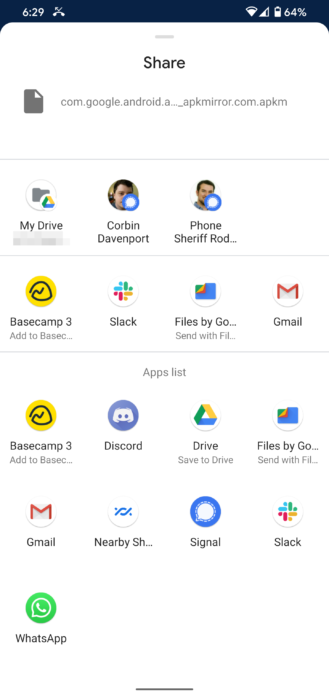
جوجل ستوفر قريباً دعم ميزة AirDrop على المزيد من أجهزة أندرويد

كان من أبرز التطورات التقنية المفاجئة في عام 2025، إضافة جوجل دعمًا ثنائي الاتجاه لخاصية AirDrop من آبل إلى سلسلة هواتف Pixel 10.

في ذلك الوقت، صرّحت جوجل بنيتها توسيع نطاق هذه الميزة لتشمل أجهزة أخرى لاحقًا، وقد يكون ذلك قريبًا جدًا.

وأكّد إريك كاي، نائب رئيس قسم الهندسة في أندرويد، أن التوافق مع AirDrop سيتوسع في عام 2026.

وقال: “لقد بذلنا جهدًا كبيرًا ووقتًا طويلًا لضمان بناء نظام متوافق ليس فقط مع أجهزة آيفون، بل أيضًا مع أجهزة آيباد وماك بوك. والآن، بعد أن أثبتنا جدارته، نعمل مع شركائنا على توسيعه ليشمل باقي أجهزة النظام، وترقبوا إعلانات مثيرة قريبًا جدًا.”

ويستطيع مستخدمو بيكسل Pixel 10 حاليًا إرسال واستقبال الملفات والصور مع أجهزة Apple وأجهزة Android باستخدام ميزة Quick Share.

ولاستقبال الملفات من آيفون iPhone على جهاز بيكسل 10، يجب ضبط إعدادات رؤية Quick Share على “الجميع لمدة 10 دقائق” والتأكد من تفعيل وضع “الاستقبال” في صفحة Quick Share.

وينطبق الأمر نفسه على مشاركة الملفات بين أجهزة Android و Apple. يجب ضبط إعدادات رؤية AirDrop على iPhone أو iPad أو Mac على “الجميع لمدة 10 دقائق”، مما يسمح لأي شخص خارج قائمة جهات اتصال المستخدم باستخدام Quick Share على جهاز Pixel 10 الخاص به.

عند إطلاق هذه الميزة، لم يكن واضحًا مدى مشاركة Apple، إن وجدت، أو ما إذا كانت ستمنع مجددًا مستخدمي Android من الوصول إليها في تحديث برمجي لاحق.

ولم يمضِ وقت طويل على اعتبار فكرة تعاون آبل وجوجل لتسهيل عملية التبديل بين الأجهزة ضربًا من الخيال، ولكن في ديسمبر الماضي، تبيّن أن الشركتين المتنافستين تعملان على نظام جديد مُبسّط لنقل البيانات.

تُقدّم كلتا الشركتين بالفعل طريقةً للتبديل بين الأنظمة، إلا أن إصدارًا جديدًا من نظام Android Canary أشار إلى إمكانية تطبيق ذلك على مستوى نظام التشغيل.

وأصدرت آبل وجوجل في الشهر الماضي بيانًا مشتركًا يؤكد التقارير السابقة التي تفيد بأن الإصدار الجديد من سيري سيستخدم نماذج جوجل جيميني، مما يُتيح فعليًا وجود مساعد صوتي مدعوم من جوجل على جهاز آيفون.

مقالات قد تعجبك

إسبانيا تنضم لقائمة الدول التي تحظر على الأطفال استخدام وسائل التواصل الاجتماعي
سعر ومواصفات هاتف Redmi Turbo 5
تعرف على شبكة التواصل الاجتماعية الخاصة بروبوتات الذكاء الاصطناعي Moltbook
كيفية إفراغ سلة المحذوفات تلقائياً في ويندوز 11

مراجعة برنامج Wondershare MobileTrans لنقل البيانات من هاتف إلى آخر

إن أبرز المشاكل التي تواجهنا عند التبديل إلى جهاز جديد هي نقل البيانات الهامة من الهاتف القديم إلى الجديد، كالصور والموسيقى والفيديو وبالطبع بيانات تطبيقات وسائل التواصل الاجتماعي وفي مقدمتها واتساب WhatsApp.

يقدم لك برنامج Wondershare MobileTrans الحل الأفضل لفعل كل هذا بسهولة وسرعة وأمان.

ما هو برنامج Wondershare MobileTrans:

Wondershare MobileTrans هو تطبيق سطح مكتب يساعد أكثر من 50,000,000 مستخدم على نقل البيانات من هاتف إلى آخر، ونقل بيانات واتساب WhatsApp والتطبيقات الاجتماعية الأخرى واستعادة البيانات من النسخ الاحتياطية السحابية.

كل هدا بنقرة واحدة وبسرعة كبيرة!

تحميل برنامج Wondershare MobileTrans:

يمكنك تحميل برنامج Wondershare MobileTrans وتجربته واختيار الخطة السنوية أو الدائمة التي تناسبك.

ميزات برنامج Wondershare MobileTrans:

يتمتع Wondershare MobileTrans بعدد من الميزات القوية المفيدة تجعله البرنامج الأول في العالم لنقل البيانات واستعادتها من جهاز إلى آخر.

انتقاء ونقل البيانات من هاتف إلى آخر:

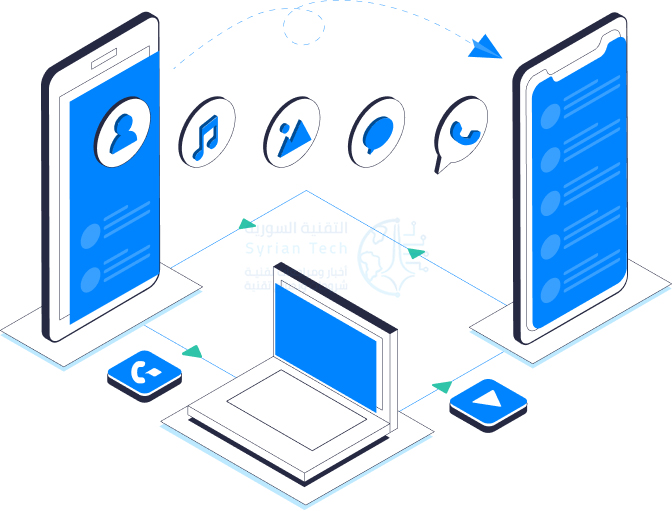
Wondershare MobileTrans هو أفضل برنامج سطح مكتب لنقل جهات الاتصال بين آيفون iPhone وأندرويد Android، بالإضافة إلى أنواع أخرى من البيانات، بما في ذلك الصور والتطبيقات والأغاني والرسائل ومقاطع الفيديو والمزيد.

والإضافة إلى كونه متوافقاً تماماً مع الآلاف من أجهزة آي أو إس iOS وأندرويد Android، فهو يعمل أيضاً مع هواتف ويندوز Windows.

فبالرغم من اختلاف هذه الأنظمة وصعوبة مشاركة بعض البيانات، إن MobileTrans يبذل قصارى جهده لنقل البيانات دون أي عطل.

للقيام بهذا، اتبع الخطوات التالية:

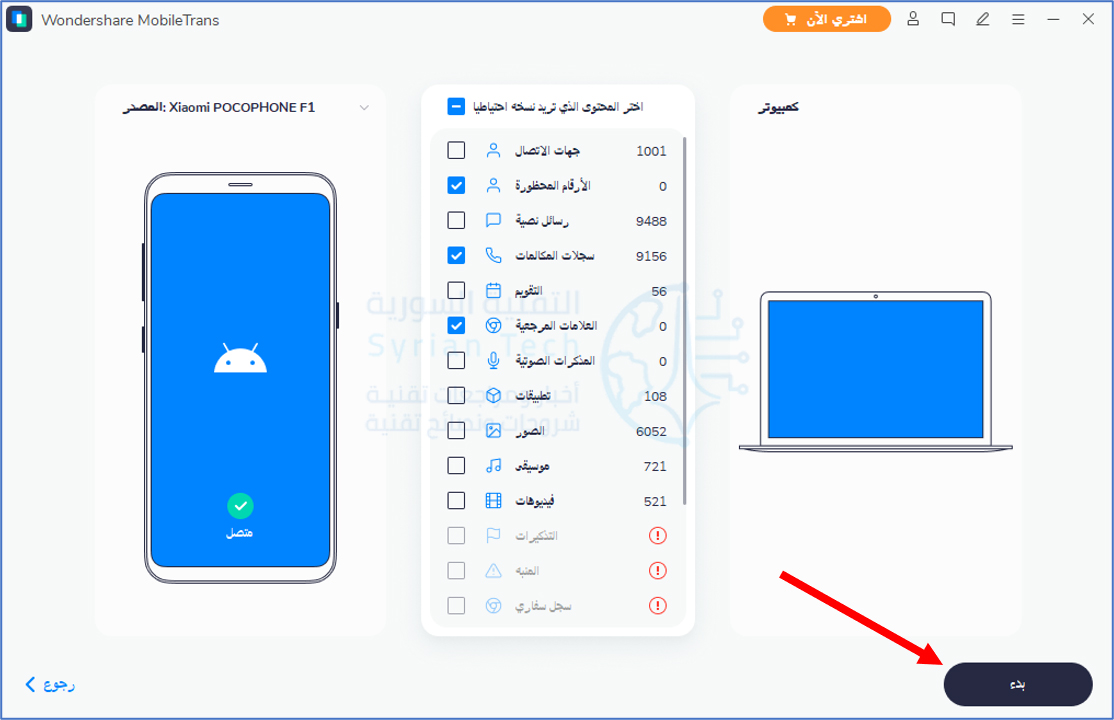
قم أولاً بفتح البرنامج، واختر نقل تحت الخيار نقل الهاتف.

الآن قم بتوصيل الجهازين (الجهاز المصدر والجهاز الهدف)، اختر البيانات التي تريد نقلها، ثم اضغط على بدء وسيعمل البرنامج على نقل البيانات التي اخترتها بسرعة وأمان.

نقل بيانات واتساب وإنشاء نسخة احتياطية واسترجاعها لاحقاً:

لا يتطلب نقل بيانات واتساب WhatsApp إلى هاتف جديد الآن سوى نقرة واحدة مع برنامج Wondershare MobileTrans، سواء كنت تقوم بالتبديل إلى هاتف آيفون iPhone أو أندرويد Android.

يساعدك أيضاً في الحفاظ على سجل الدردشة آمناً عن طريق نسخ بيانات واتساب WhatsApp احتياطياً إلى جهاز كمبيوتر أو بشكل سحابي.

تتضمن هذه البيانات: المحادثات، الصور، الفيديوهات، والملفات ومن دون أي فقد 1او تعديل لأي منها.

لاستعادة رسائلك أو سجل الدردشة، ما عليك سوى استعادة نسخة واتساب WhatsApp الاحتياطية من جهازك أو من النسخة الاحتياطية السحابية.

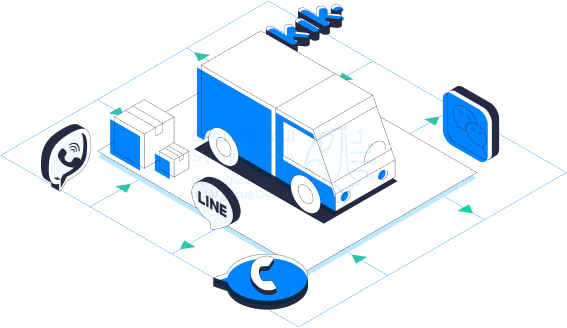
الأمر ليس مقتصراً على واتساب WhatsApp، بل بإمكانك نقل بيانات العديد من وسائل التواصل الاجتماعي، كـ واتساب للأعمال WA Business، وكيك ماسنجر KiK ولاين Line وفايبر Viber ووي تشات WeChat.

للقيام بذلك، قم أولاً بفتح البرنامج، واختر نقل تحت الخيار نقل واتسأب.

قم بتوصيل الهاتف إلى الكمبيوتر، واختر الخيارات المتاحة لديك على الشاشة، نقل رسائل واتساب، إعداد نسخ احتياطية لرسائل الواتساب، استعادة إلى الجهاز.

كما يمكنك بالتأكيد اختيار برنامج المراسلة الذي تريد من القائمة اليسرى (واتساب للأعمال WA Business، وكيك ماسنجر KiK ولاين Line وفايبر Viber ووي تشات WeChat).

إنشاء نسخة احتياطية لكل ما تريد من الهاتف إلى الكمبيوتر:

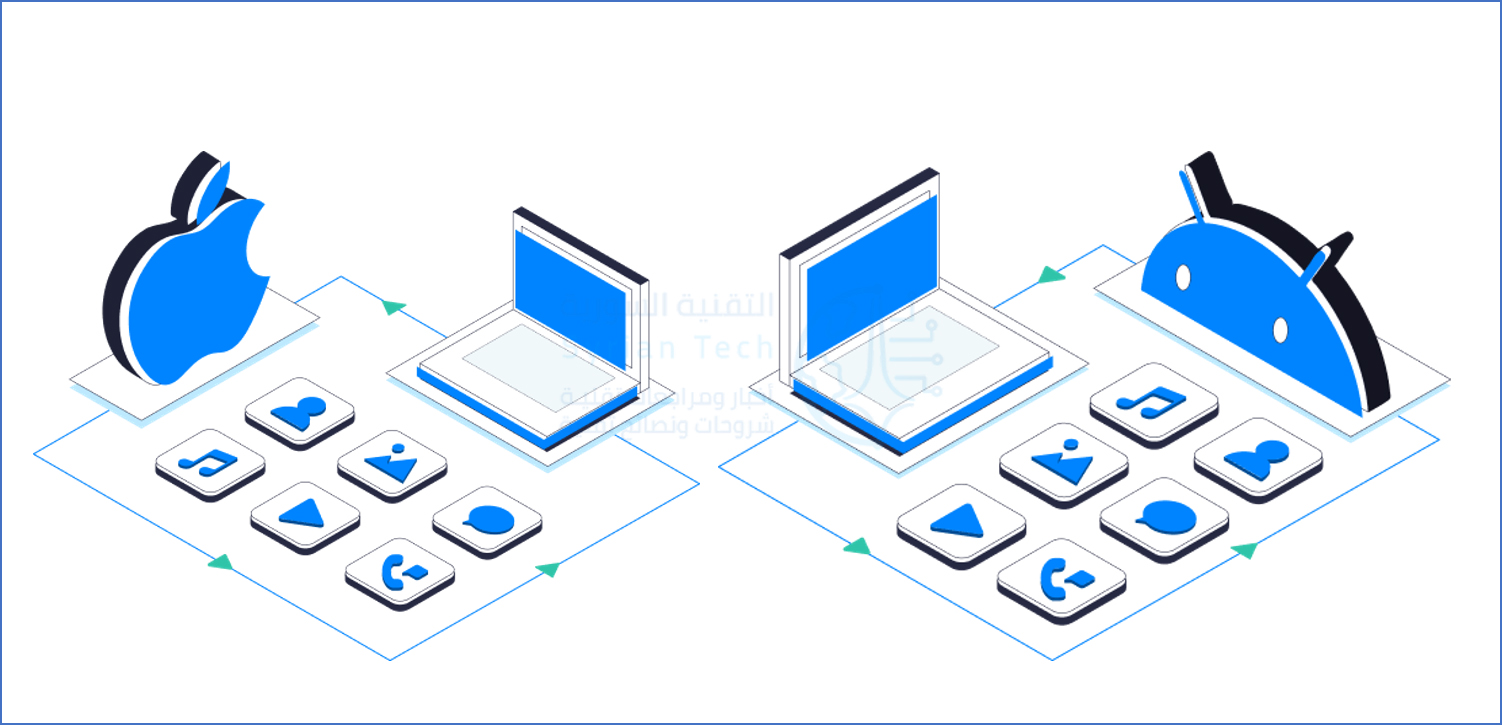
قم بإنشاء نسخة احتياطية من أجهزة iOS وأندرويد Android على جهاز الكمبيوتر بمساعدة واجهة برنامج Wondershare MobileTrans سهلة الاستخدام ببضع نقرات، دون الحاجة إلى iTunes أو iCloud.

علاوة على ذلك، يمكنك تحديد نوع البيانات المراد نسخها احتياطياً على جهاز Mac أو الكمبيوتر الشخصي حسب تفضيلاتك.

لن يقوم Wondershare MobileTrans بالكتابة فوق ملفات النسخ الاحتياطي.

مع MobileTrans لن تكون بحاجة إلى iTunes أو iCloud وستختار البيانات التي تريدها بسهولة ببضع نقرات ودون فقد لأي منها.

لإنشاء نسخة احتياطية لهاتفك على جهاز الكمبيوتر، قم بفتح البرنامج، واختر نسخ احتياطي.

الآن قم باختيار البيانات التي تريد إنشاء نسخة احتياطية عنها على جهاز الكمبيوتر، ثم اضغط بدء.

سيقوم البرنامج بإنشاء النسخة على الفور.

استعادة نسخة احتياطية إلى الهاتف:

عندما تقوم بعمل نسخة احتياطية من جهاز آيفون iPhone أو أندرويد Android باستخدام Wondershare MobileTrans، يمكنك لاحقاً استعادة بيانات النسخ الاحتياطي من الكمبيوتر إلى هاتفك دون الكتابة فوق بياناتك.

بالإضافة إلى ذلك، يتيح لك Wondershare MobileTrans استعادة النسخ الاحتياطية من iTunes إلى أجهزتك المحمولة دون إعادة تعيين (دون فقد لأي بيانات).

يمكنك حتى استعادة نسخة iTunes الاحتياطية إلى جهاز يعمل بنظام أندرويد Android.

تعمل هذه الميزة بشكل جيد مع أكثر من 6000 جهاز آيفون iPhone وآيباد iPad وآيبود iPod Touch، والعديد من أجهزة أندرويد Android، مثل سامسونج Samsung وواوي Huawei وشاومي Xiaomi وأوبو Oppo وموتورولا Motorola وإل جي LG و HTC.

لاستعادة نسخة احتياطية إلى هاتفك، قم أولاً بفتح البرنامج وتوصيل الهاتف، وانقر على الخيار استعادة.

بعدها اختر أحد الخيارين، إما ملف النسخة الاحتياطية لـ MobileTrans، أو ملف النسخة الاحتياطية لـ iTunes.

بعدها اختر البيانات التي تريد استرجاعها ثم اضغط على بدء لاسترجاعها.

مقالات قد تعجبك:

كيفية استخدام واتساب على جهاز الكمبيوتر
كيفية فحص أمان تصفح الإنترنت من خلال جوجل كروم
كيفية العثور على صور بخلفية شفافة بسهولة باستخدام بحث جوجل
تشغيل ويندوز 10 على حواسيب ماك العاملة بشريحة M1 أصبح ممكناً
كيفية إخفاء رقم الهاتف في تيليجرام

كيفية نقل الملفات بسهولة بين لينكس وويندوز وماك وأندرويد وآيفون

تستطيع نقل الملفات من كمبيوتر ذو نظام تشغيل لينكس Linux إلى أي كمبيوتر آخر بسرعة وسهولة باستخدام Snapdrop.

إنه برنامج مبني على المتصفح، لذا فهو يعمل مع أي نظام تشغيل، ومع ذلك تظل الملفات داخل شبكتك المحلية ولا تنتقل إلى السحابة أبداً.

أحياناً تكون البساطة هي الأفضل:

هناك العديد من الطرق لنقل الملفات من كمبيوتر يعمل بنظام لينكس Linux إلى كمبيوتر آخر. يتطلب نقل الملفات إلى جهاز كمبيوتر بنظام تشغيل مختلف مزيداً من الجهد.

يمكنك وضع الملفات في السحابة، ثم تسجيل الدخول من الكمبيوتر الآخر وتنزيل الملفات. هذا يعني نقل الملفات مرتين باستخدام الإنترنت.

سيكون هذا أبطأ بكثير من إرسالها عبر شبكتك الخاصة. ربما تكون الملفات حساسة ولا تريد المخاطرة بإرسالها إلى التخزين السحابي.

إذا كانت الملفات صغيرة بما يكفي، يمكنك إرسالها بالبريد الإلكتروني. لديك نفس المشكلة مع البريد الإلكتروني، فإنك تقوم برفع الملف عبر الإنترنت ليتم تحميله عبر الإنترنت مرة أخرى على جهاز الكمبيوتر الآخر.

لذلك لا تزال ملفاتك تغادر شبكتك المحلية. كما أن أنظمة البريد الإلكتروني لا تحب المرفقات التي تكون ملفات تنفيذية أو ملفات أخرى يحتمل أن تكون خطرة.

لديك خيار استخدام شريحة ذاكرة USB، ولكن سرعان ما يصبح ذلك مملاً إذا كنت تعمل على مجموعة من الملفات وترسل إصدارات البرامج بشكل متكرر.

إن Snapdrop هو حل بسيط لنقل الملفات عبر الأنظمة الأساسية. إنه مفتوح المصدر وآمن ومجاني. كما أنه أيضاً مثال رائع على البساطة التي يمكن أن توفرها أداة أو خدمة جيدة التصميم.

ما هو Snapdrop؟

إن Snapdrop هو مشروع مفتوح المصدر تم إصداره بموجب ترخيص GNU GPL 3. يمكنك التحقق من الكود المصدري أو مراجعته عبر الإنترنت.

بفضل الأنظمة التي تدعي أنها آمنة، يمنحك Snapdrop إحساساً بالراحة.

يعمل Snapdrop في متصفحك، ولكن يتم نقل الملفات عبر شبكتك الخاصة فقط. كما أنه يستخدم تطبيق الويب وتقنيات الاتصالات في الوقت الفعلي على الويب.

يتيح WebRTC للعمليات التي تعمل في المتصفحات استخدام الاتصال من نظير إلى نظير. تتطلب بنية تطبيقات الويب التقليدية خادم الويب للتوسط في الاتصالات بين جلستي متصفح.

يزيل WebRTC عنق الزجاجة ذهاباً وإياباً، ويقصّر أوقات الإرسال ويزيد الأمان. كما يقوم أيضاً بتشفير الاتصال.

استخدام Snapdrop:

لا يتعين عليك التسجيل للحصول على أي شيء أو إنشاء حساب لاستخدام Snapdrop، ولا توجد عملية تسجيل دخول. ما عليك سوى تشغيل المتصفح والتوجه إلى موقع Snapdrop.

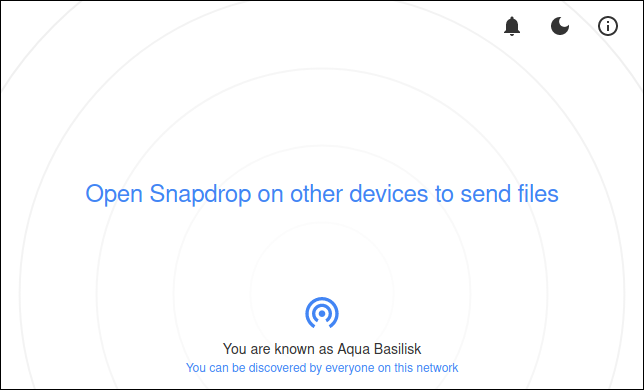
سترى صفحة ويب بسيطة. سيتم تمثيل جهازك برمز مكون من دوائر متحدة المركز أسفل الشاشة.

سيتم تخصيص اسم يتم تكوينه من خلال الجمع بين لون تم اختياره عشوائيًا ونوع حيوان. في حالتنا، نحن Aqua Basilisk.

حتى ينضم شخص آخر إلى الشبكة، ليس هناك الكثير للقيام به. يحتاج الشخص الآخر فقط أن يفتح موقع Snapdrop على نفس الشبكة، وسيظهر مباشرة على شاشتك.

في مثالنا يستخدم Ivory Louse متصفح كروم Chrome على جهاز كمبيوتر يعمل بنظام ويندوز Windows (كما هو واضح تحت اسمه) على نفس الشبكة التي نستخدمها.

يتم عرضه في وسط الشاشة. مع انضمام المزيد من أجهزة الكمبيوتر، سيتم عرضها كمجموعة من الرموز بجانب بعضها كما في الصورة أدناه.

يتم عرض نظام التشغيل ونوع المتصفح لكل اتصال. في بعض الأحيان، يمكن أن يتعرف Snapdrop على توزيعة لينكس Linux الذي يستخدمه الشخص. إذا لم يستطع ذلك، فإنه يستخدم تصنيف عام Linux.

لبدء نقل الملفات إلى أحد أجهزة الكمبيوتر الأخرى، انقر فوق رمز الكمبيوتر أو اسحب ملفاً من متصفح الملفات وأفلته على الرمز.

يمكنك تصفح موقع الملف الذي ترغب في إرساله وحدده. إذا كان لديك العديد من الملفات لإرسالها، فيمكنك تحديد العديد منها مرة واحدة.

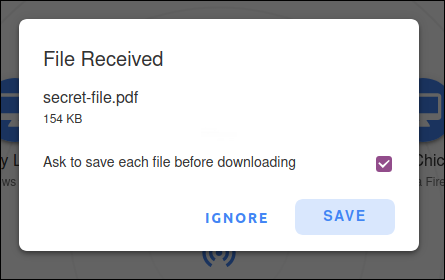
سيظهر مربع حوار File Received على الكمبيوتر الوجهة لإعلام المستلم بأنه قد تم إرسال ملف إليه.

يمكن للطرف الآخر اختيار تجاهل الملف أو حفظه. إذا قرروا حفظ الملف، فسيظهر متصفح الملفات حتى يتمكنوا من تحديد مكان حفظ الملف.

إذا تم تحديد مربع الاختيار Ask to save each file before downloading، فسيُطلب منك تحديد الموقع الذي سيتم فيه حفظ كل ملف على حدة.

إذا لم يتم تحديد ذلك، فسيتم حفظ جميع الملفات الموجودة في عملية إرسال واحدة في نفس موقع الإرسال الأول.

والمثير للدهشة أنه ليس هناك ما يشير إلى مصدر الملف. ولكن كيف تعرف من هو الشخص الذي يرسل لك الملف؟ إذا كنت جالساً في نفس الغرفة، فالأمر سهل جداً. أما إذا كنت في طوابق مختلفة من المبنى، فليس كثيراً.

من المنطقي إخبار الأشخاص بأنك ترسل إليهم ملفاً بدلاً من إرساله بدون إعلامهم.

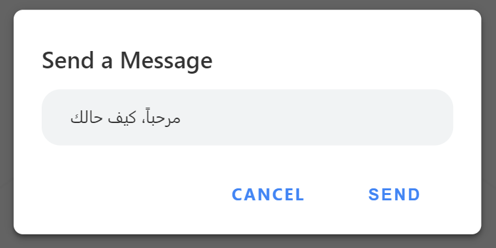
إذا قمت بالنقر بزر الماوس الأيمن فوق رمز جهاز الكمبيوتر، فيمكنك إرسال رسالة قصيرة إليه.

عند النقر فوق الزر Send، ستظهر الرسالة على الجهاز الوجهة.

بهذه الطريقة، لا يحتاج الشخص الذي ترسل إليه الملف إلى اكتشاف الهوية السرية للشخص المرسل.

Snapdrop على أندرويد:

يمكنك فتح تطبيق الويب Snapdrop على هاتفك الذكي الذي يعمل بنظام أندرويد Android وسيعمل بشكل جيد.

إذا كنت تفضل أن يكون لديك تطبيق مخصص، فهناك تطبيق متاح على متجر جوجل بلاي Google Play، ولكن لا يوجد تطبيق لجهاز آيفون iPhone أو آيباد iPad.

من المفترض أن هذا يرجع إلى أن مستخدمي آيفون iPhone لديهم AirDrop، ولكن لا يزال بإمكانك استخدام Snapdrop في متصفح على آيفون iPhone إذا كنت تريد ذلك.

لا يزال تطبيق أندرويد Android قيد التطوير. لم نواجه أية مشكلات في استخدامه عند البحث في هذه المقالة ولكن يجب أن تضع في اعتبارك أنك قد تواجه بعض الثغرات العرضية.

الواجهة هي نفس واجهة متصفح الويب القياسية. اضغط على الأيقونة لإرسال ملف أو اضغط مطولاً على أيقونة لإرسال رسالة إلى شخص ما.

إعدادات Snapdrop:

بفضل تصميمه البسيط، لا يحتوي Snapdrop على الكثير من الإعدادات. للوصول إلى هذه الإعدادات، استخدم الرموز الموجودة في الزاوية العلوية اليمنى من المتصفح أو تطبيق أندرويد Android.

يتيح لك رمز الجرس تشغيل إشعارات النظام أو إيقاف تشغيلها. كما يقوم رمز القمر بتبديل الوضع الداكن وإيقاف تشغيله.

يمنحك رمز المعلومات (الحرف الصغير i في دائرة) وصولاً سريعاً إلى:

  • كود المصدر على GitHub.
  • صفحة التبرع لـ Snapdrop على PayPal.
  • تغريدة معدة مسبقاً لتبيان مشكلة حول Snapdrop يمكنك إرسالها.
  • صفحة الأسئلة الشائعة حول Snapdrop.

مقالات قد تعجبك:

كيفية ضبط عدسة الكاميرا في حال استخدام نظارات أو عدسات لاصقة
أفضل بديل لبرنامج الروت المشهور SuperSU
كيفية تحسين جودة صوت ميكرفون الكمبيوتر
ما حساسية الضوء ISO التي يجب استخدامها في الكاميرا؟
ما هي ملفات AZW ؟ وكيف يمكن فتحها؟

كيفية حفظ الملفات ونقل الألعاب من بلاي ستيشن 4 إلى 5

يستطيع PlayStation 5 (PS5) تحميل وتشغيل ألعاب PlayStation 4 (PS4) وحفظ الملفات، بشرط أن تقوم باستيرادها من جهاز اللعب إلى الآخر. إليك كيفية نقل جميع بياناتك القديمة.

إذا كنت مالكاً لجهاز PS5 و PS4، فيمكنك الانتقال بين أجهزة اللعب بسهولة. لا تتوافق جميع ألعاب بلاي ستيشن PlayStation 4 مع بلاي ستيشن PlayStation 5 فحسب، بل يمكنك أيضاً نقل الألعاب المحفوظة إلى جهاز اللعب الجديد.

هناك طرق متعددة لنقل بيانات المحفوظات والألعاب بين جهازي اللعب، بشكل سلكي أو لاسلكي بناء على راحتك.

نقل البيانات عبر الإنترنت:

يوفر PS5 شيئاً يسمى نقل البيانات Data Transfer، والذي كما يوحي الاسم، يتيح لك نقل جميع البيانات من جهاز اللعب القديم إلى جهازك الجديد.

يتم ذلك عبر اتصال بالإنترنت، ويمكنك إما إكمال كل شيء لاسلكياً أو باستخدام كبلات إيثرنت.

أول شيء عليك القيام به هو التأكد من أنك قمت بتسجيل الدخول إلى حساب بلاي ستيشن PlayStation نفسه على كلا جهازي اللعب، يمكنك القيام بذلك من خلال الانتقال إلى قائمة الإعدادات Settings في كل جهاز لعب والتحقق من تفاصيل الحساب Account.

ثم تحقق من أن كلا الجهازين متصلان بشبكة واي فاي Wi-Fi نفسها. يمكنك أيضاً القيام بذلك من الإعدادات بالانتقال إلى قائمة الشبكة Network.

يمكنك توصيل أجهزة اللعب بالشبكة نفسها إما لاسلكياً أو عبر كبلات إيثرنت. ستعمل كلتا الحالتين، لكن النقل اللاسلكي قد يستغرق وقتاً أطول.

يمكنك تسريع العملية عن طريق توصيل أجهزة اللعب ببعضها البعض باستخدام كابل إيثرنت واحد.

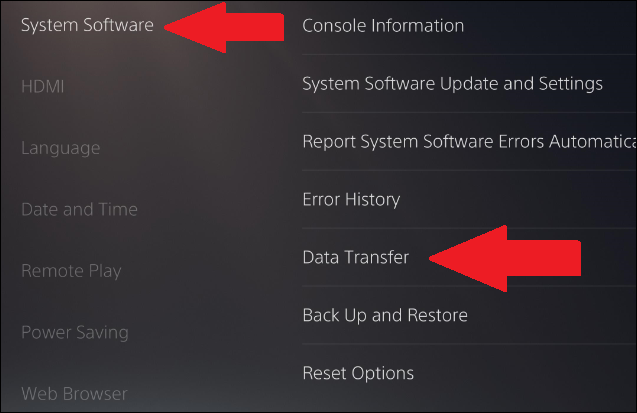
بمجرد أن تكون أجهزة اللعب على نفس الشبكة، انتقل إلى الإعدادات Settings في جهاز PS5 مرة أخرى. ثم انتقل إلى System > System Software > Data Transfer.

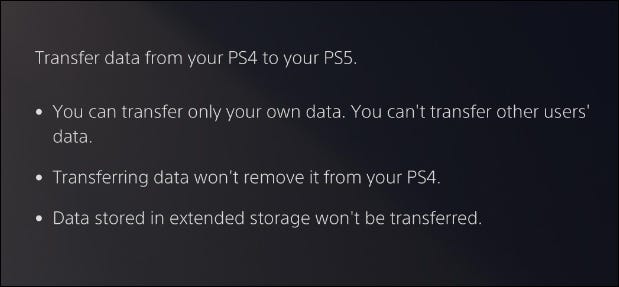
عند تحديد هذا الخيار الأخير، سيعرض PS5 مزيداً من المعلومات حول البيانات التي سيتم نقلها من جهاز PS4، وسيخبرك أنه لن تتم إزالتها من جهاز PS4.

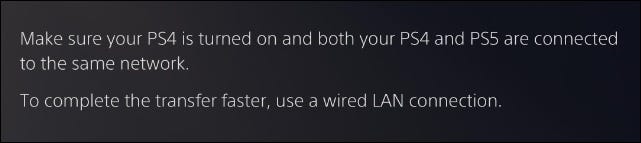
سيُطلب منك بعد ذلك الاستعداد لنقل البيانات من خلال التأكد من تشغيل كل من جهازَي اللعب لديك وتوصيلها بالشبكة نفسها.

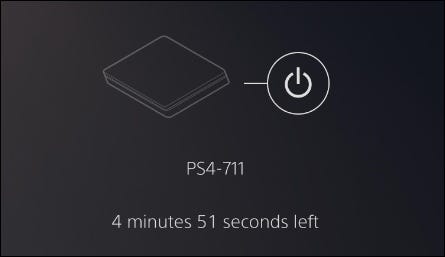
عندما تضغط على متابعة Continue، سيتم إعطاؤك عد تنازلي لمدة خمس دقائق. سيتعين عليك الضغط على زر الطاقة بجهاز PS4 لمدة ثانية واحدة حتى يصدر صوت تنبيه قبل انتهاء العد التنازلي.

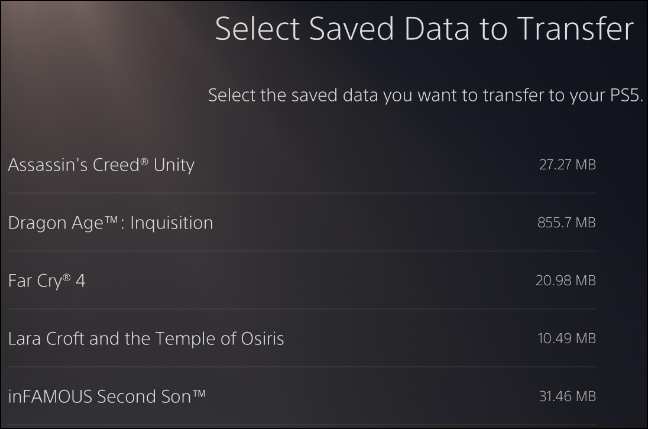
بمجرد القيام بذلك، سترى قائمة بالبيانات المحفوظة على وحدة تخزين جهاز اللعب في PS4. حدد ما تريد نقله إن لم يكن كل البيانات.

ستجد قائمة مشابهة من الألعاب والتطبيقات لنقلها على جهاز PS5. مرة أخرى، حدد ما تريد نقله أو حدد الكل.

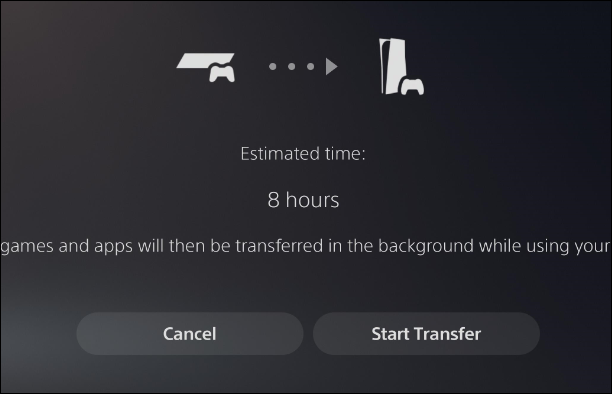
سيعطيك جهاز PS5 الوقت المقدر الذي ستستغرقه لنقل البيانات المحفوظة. سيتم إجراء ذلك في المقدمة، مما يعني أنه لا يمكنك استخدام PS5 حتى تتم عملية النقل. بمجرد أن يتم ذلك، يمكنك استخدام PS5 أثناء تنزيل الألعاب والتطبيقات في الخلفية.

عند اكتمال نقل البيانات، ستظهر الألعاب في قائمتك الرئيسية وستكون عمليات الحفظ في وحدة تخزين جهاز اللعب.

النقل عبر PlayStation Plus:

إذا كان لديك اشتراك في بلاي ستيشن بلس PlayStation Plus، فلديك خيار آخر لنقل بياناتك المحفوظة من جهاز لعب إلى آخر.

مرة أخرى، ستحتاج إلى التأكد من تسجيل الدخول إلى حساب بلاي ستيشن بلس PlayStation Plus على كلا الجهازين.

يمكنك القيام بذلك من خلال الانتقال إلى قائمة الإعدادات Settings والتحقق مرة أخرى من قائمة الحساب Account للتأكد من أن اسم المستخدم هو نفسه على كلا الجهازين.

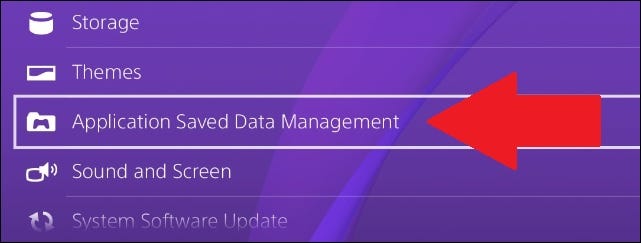
لنقل الملفات المحفوظة، انتقل إلى Settings > Application Saved Data Management.

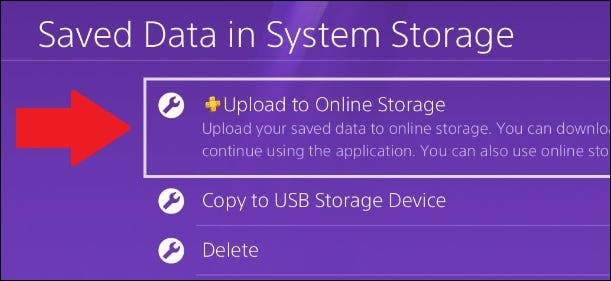
ستتيح لك هذه الإعدادات التحكم في كيفية نقل البيانات المحفوظة بين تخزين النظام، والتخزين السحابي عبر الإنترنت الذي تحصل عليه مع PS Plus، وجهاز USB. انقر على Saved Data in System Storage.

من هناك، اختر Upload to Online Storage. يحتوي هذا الخيار على رمز PlayStation Plus صغير بجواره.

سترى قائمة بجميع الألعاب التي حفظت بيانات لها. بمجرد اختيار لعبة واحدة سيظهر لك قائمة بكل ما تم حفظه في اللعبة. يمكنك اختيار نقل الكل أو حفظ ملفات محددة فقط.

ستنبهك هذه العملية أيضاً إذا تم تحميل هذه الملفات بالفعل على السحابة. يقوم PlayStation Plus بمزامنة الحفظ بشكل متكرر، لذلك قد لا تضطر إلى تكرار العملية يدوياً.

بمجرد تحميل جميع عمليات الحفظ التي تريدها إلى السحابة، قم بتشغيل PS5 وتنزيل اللعبة التي تختارها.

ثم انتقل إلى Settings > Saved Data and Game/App Settings.

من هناك، قم بالتمرير لأسفل إلى Saved Data (PS4)، ثم حدد Cloud Storage من القائمة الفرعية. سيكون بجانبه رمز PS Plus صغير.

حدد Download to Console Storage.

من القائمة المنبثقة، حدد ملفات PS4 التي ترغب في حفظها، ثم اضغط على Download.

عندما تقوم بتشغيل لعبة PS4 المعنية على جهاز PS5، فستكون عمليات الحفظ في انتظارك.

نقل الألعاب باستخدام محرك أقراص ثابت خارجي:

إذا كان لديك محرك أقراص ثابت خارجي، فأنت محظوظ، لأن طريقة النقل هذه هي واحدة من أسهل الطرق وتتطلب أقل جهد ممكن.

قبل فصل محرك الأقراص الثابتة، تأكد من أن جميع ألعاب PS4 المحفوظة والألعاب التي ترغب في نقلها موجودة عليه. للقيام بذلك، قم بتشغيل جهاز PS4 وانتقل إلى قائمة الإعدادات Settings.

ابحث عن قائمة Storage، ثم انقر على System Storage. يجب أن يكون محرك الأقراص الثابتة الخارجي هنا باسم Extended Storage.

بمجرد دخولك إلى System Storage، ستجد ألعابك ضمن Applications. حدد هذه القائمة واطلع على قائمة الألعاب المثبتة على وحدة التخزين الداخلية لجهاز PS4.

اضغط على زر الخيارات في وحدة التحكم DualShock 4، والموجود في أعلى يمين قبضة التحكم. ثم انقر Move to Extended Storage من القائمة التي تظهر على الجانب الأيمن من الشاشة.

ستتغير الشاشة بعد ذلك إلى قائمة تحقق، مما يتيح لك تحديد الألعاب التي تريد نقلها إلى محرك الأقراص الثابتة الخارجي. بمجرد تحديد جميع العناصر التي ترغب في نقلها، انقر على الزر Move. ستخبرك هذه القائمة أيضاً بمدى حجم البيانات المراد نقلها.

سترى بعد ذلك شاشة توضح لك تقدم عملية النقل. بناءً على عدد الألعاب التي تنقلها، قد يستغرق هذا بعض الوقت.

بمجرد حصولك على جميع الألعاب التي ترغب في نقلها على محرك الأقراص الثابتة الخارجي، قم بإيقاف تشغيل PS4 تماماً، وافصل محرك الأقراص الصلبة الخارجي، وقم بتوصيل محرك الأقراص بجهاز PS5 عن طريق منافذ USB الموجودة في الجزء الخلفي من PS5.

كل ما عليك فعله الآن هو تشغيل جهاز PS5. سيتعرف PS5 على محرك الأقراص الثابتة على أنه مساحة تخزين موسعة، وستكون الألعاب بعد ذلك قابلة للعب على PS5.

اعلم أن بعض التنزيلات الرقمية قد تحتاج إلى التحديث، وستظل الألعاب القائمة على الأقراص تتطلب منك إدخال القرص لتحديثها.

للعثور على الألعاب الموجودة على وحدة التخزين الموسعة لديك (بافتراض عدم ظهور أي منها في القائمة الرئيسية)، انتقل إلى Game Library في أقصى الجانب الأيمن من الشاشة الرئيسية لجهاز PS5.

قم بالتبديل إلى علامة التبويب Installed وانتقل لأسفل. ستظهر الألعاب المثبتة على وحدة تخزين الجهاز أولاً، ولكن أدناه ستكون الألعاب ذات التخزين الموسع.

تتيح لك هذه الطريقة أيضاً وضع ملفات وألعاب PS4 على PS5 دون أن تشغل أي مساحة تخزين داخلية. وحدة التخزين الداخلية لـ PS5 محدودة إلى حد ما، لذا فإن نقل ألعاب PS4 ببساطة عبر نقل البيانات أو قد تشغل السحابة مساحة كبيرة للسماح بتثبيت ألعاب PS5.

نقل ملفات بلاي ستيشن عبر مأخذ USB:

على غرار ما سبق، يمكنك نقل البيانات المحفوظة من PS4 إلى PS5 عبر جهاز خارجي عن طريق USB.

انقر على Application Saved Data Management في قائمة الإعدادات. من الجدير بالذكر أن PS4 لن يقوم بنسخ الملفات إلى أي شيء تم تنسيقه على أنه Extended storage، مما يعني أنه لا يمكنك نقل ما تم حفظه إلى محرك أقراص صلبة خارجي مثل ذلك المذكور أعلاه.

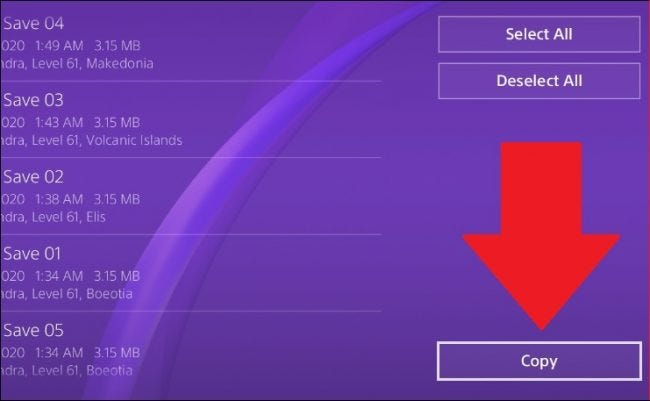
انقر على خيار Copy to USB Storage Device. حدد البيانات التي تريد نقلها من قائمة الألعاب المنبثقة. كما هو مذكور أعلاه، يمكنك نقل العديد من الملفات من لعبة واحدة.

حدد ما تريد، ثم اضغط على Copy. سيؤدي ذلك إلى وضع الألعاب على جهاز USB.

لإزالة جهاز USB بأمان، انتقل إلى قائمة Devices في الإعدادات Settings، وانتقل إلى القائمة الفرعية USB Storage Devices، وحدد الجهاز المعني.

أخيراً، اختر Stop Using This USB Storage Device. يمكنك بعد ذلك إزالته بأمان من PS4.

بعد ذلك، قم بتوصيل جهاز USB بجهاز PS5 وانتقل إلى الإعدادات Settings. مرر لأسفل إلى Saved Data and Game/App Settings.

من هناك، انتقل إلى Saved Data (PS4) وحدد USB Drive.

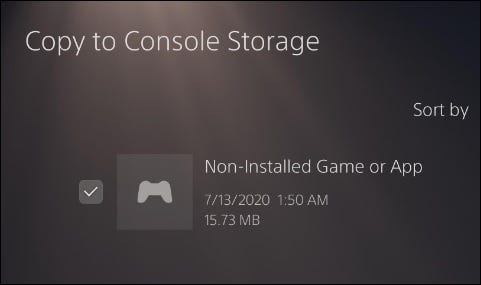
ثم انقر على Copy to Console Storage.

إذا لم يتم تنزيل اللعبة بالفعل على PS5، فسيتم تسمية البيانات المحفوظة باسم Non-Installed Game or App، ولكن مع ذلك يمكنك نسخها إلى جهاز اللعب. ستكون جميع البيانات موجودة عند تثبيت اللعبة وتشغيلها.

يمكنك الآن الانتقال بأمان من جيل جهاز لعب إلى الجيل التالي دون خسارة أي لعبة أو ملفات محفوظة.

مقالات قد تعجبك:

كيفية قص صورة في مايكروسوفت وورد
كيفية معرفة إن كان حساب فيسبوك مخترقاً؟ وكيفية استعادته؟
كيفية التقاط الصور باستخدام سيري
كيفية الاطّلاع على ما يعرفه فيس بوك ويخزنه من معلوماتك
كيفية التأكد من أمان إضافات كروم قبل تنصيبها

أندرويد 12 سيتيح مشاركة كلمة مرور الواي فاي مع الأجهزة القريبة

ننتظر جميعاً الإصدار القادم من أندرويد والذي سيحمل الرقم 12، وعلى الرغم من أن موعد إصداره ليس قريباً، إلا أنه من الجيد الحصول على تفاصيل صغيرة تخبرنا بما يمكن توقعه من نظام التشغيل المستقبلي.

على سبيل المثال فإن هذا الإصدار سيقدم طريقة جديدة وسهلة لمشاركة كلمة سر شبكة الواي فاي مع الأجهزة القريبة وذلك عبر ميزة المشاركة القريبة Nearby Share.

في الوقت الحالي يمكن لمستخدمي أندرويد Android 10 وما فوق مشاركة كلمات مرور Wi-Fi باستخدام رمز الاستجابة السريعة QR الذي يتم إنشاؤه.

مع أندرويد Android 12 لن تضطر إلى القيام بذلك حيث سيتم دمج مشاركة كلمة المرور في ميزة المشاركة القريبة، مما يتيح لك إرسالها بسلاسة إلى الأجهزة الموثوقة.

ومع ذلك، لكي تعمل ميزة المشاركة القريبة ربما تحتاج إلى أن يكون لدى كلا الجهازين الإصدار 12 من أندرويد Android .

وفي حال لم تكن على دراية بميزة المشاركة القريبة، فهي تقنية بسيطة وسلسة لمشاركة الملفات، مشابهة لما يستمتع به مستخدمو آبل Apple منذ سنوات مع AirDrop.

لا يزال نوع البروتوكول الذي سيستخدمه النظام لنقل كلمة سر الواي فاي غير معروف في هذه المشاركة، نأمل الحصول على مزيد من التفاصيل حول هذه الميزة قريباً.

مقالات قد تعجبك

تشغيل نظام Linux عبر حواسيب ماك الجديدة أصبح متاحاً الآن
محرك بحث جوجل يحصل على مظهر جديد على الهواتف المحمولة
شركة Honor وقّعت اتفاقيات مع كبرى الشركات التقنية مثل ميدياتيك وكوالكوم وإنتل
كيفية تغيير حجم عدة صور دفعة واحدة في ويندوز 10
كيفية التحقق أن جهاز الكمبيوتر يحتوي على أحدث إصدار من ويندوز 10
ما هو ووردبريس WordPress؟ وما هي أهميته في تصميم المواقع؟ وكيف يمكن تعلمه؟

كيفية حرق (نسخ) البيانات على قرص CD أو DVD في نظام ويندوز 10

تحتاج أحياناً إلى نسخ قرص مضغوط CD أو قرص DVD لمشاركة الملفات مع الآخرين أو عمل نسخ احتياطية أو نقل المعلومات بين الأجهزة.

على الرغم من أننا نفضل استخدام فلاشات تخزين USB وعمليات النقل عبر الشبكة لهذه الأغراض، إلا أن نظام ويندوز Windows 10 لا يزال يجعل من السهل كتابة (نسخ) قرص CD-R أو DVD-R. إليك كيفية القيام بذلك.

أولاً: الأساسيات:

قبل أن نبدأ، سنفترض أن لديك سواقة ضوئية قادرة على الكتابة إلى نوع القرص الذي تختاره. قد تكون سواقة داخلية أو جهازاً مستقلاً يتم توصيله بجهاز الكمبيوتر عبر منفذ USB.

سنفترض أيضاً أنه ليس لديك أي برامج تشغيل ضرورية مثبتة. لحسن الحظ، يمكن لنظام Windows 10 التعامل مع معظم سواقات الأقراص CD-R/W و DVD-R/W تلقائياً من خلال التوصيل والتشغيل مباشرة، لذلك قد لا تحتاج حتى إلى تثبيت أي برنامج تشغيل.

ستحتاج أيضاً إلى بعض أقراص CD-R أو CD-RW أو DVD-R أو DVD-RW الفارغة التي تعمل مع سواقة الأقراص لديك.

إن أقراص DVD بسعة 4.7 جيجا بايت (أو أقراص DVD ثنائية الطبقة 8.5 جيجا بايت) تتحمّل بيانات أكثر بشكل كبير من الأقراص المضغوطة CD، والتي يمكن أن تستوعب عادة 700 ميجا بايت فقط.

إليك الفرق بين أنزاع الأقراص القابلة للكتابة والقابلة لإعادة الكتابة:

  • CD-R و DVD-R: تسمح أنواع الأقراص هذه فقط بكتابة البيانات على القرص. لا يمكن محوها مادياً، على الرغم من أن ويندوز Windows يمكنه تجاهل الملفات المحذوفة على القرص إذا اخترت نظام ملفات مباشر.
  • CD-RW و DVD-RW: تسمح أنواع الأقراص هذه بكتابة البيانات إلى القرص ومسحها منه، على الرغم من أنه لا يمكن مسحها إلا لعدد معين من المرات (عادةً حوالي 1000 مرة)، وهذا يختلف بناءً على العلامة التجارية للقرص.

عند اختيار القرص، انتبه إلى توافق السواقة: يمكن لمعظم سواقات أقراص DVD القابلة للكتابة كتابة أقراص CD-R أيضاً، لكن سواقات الأقراص المضغوطة CD القابلة للكتابة لا يمكنها كتابة أقراص DVD-R. أيضاً، لا يمكنك قراءة أقراص DVD بواسطة سواقة الأقراص المضغوطة CD.

اختيار كيفية كتابة ويندوز Windows للقرص:

قم بتسجيل الدخول إلى جهاز ويندوز Windows وأدخل قرصاً مضغوطاً CD أو قرص DVD فارغاً قابلاً للكتابة في سواقة الأقراص الضوئية.

بمجرد إدخاله، ستظهر نافذة بعنوان نسخ قرص. تسألك هذه النافذة كيف تريد أن يتعامل ويندوز Windows مع كتابة القرص. فيما يلي الخيارات وما تعنيه.

  • مثل محرك أقراص USB محمول: يتيح لك ذلك كتابة الملفات ومسحها من القرص باستخدام نظام ملفات مباشر دون الحاجة إلى إنهاء القرص.

إذا كنت تستخدم قرص CD-R أو DVD-R قابلاً للكتابة فقط وقمت بمسح ملف، فلن يظهر الملف بعد ذلك في ويندوز Windows، ولكن سيستمر شغل المساحة على القرص.
ولكن إذا كنت تستخدم قرصاً قابلاً لإعادة الكتابة، فيمكنك مسح الملفات دون الحاجة إلى مسح القرص بالكامل مرة واحدة. العيب هو أن الأقراص التي تم إنشاؤها بهذه الطريقة لا تتوافق عادةً مع الأجهزة الأقدم ذات نظام Windows XP.

  • باستخدام مشغل أقراص CD/DVD: تعتبر هذه الطريقة تقليدية. عند نسخ الملفات، يتم نسخها مؤقتاً على القرص الثابت أولاً، ثم يتم كتابتها على القرص مرة واحدة عند تحديد نسخ في مستكشف الملفات.
    من ناحية أخرى، تعد الأقراص التي تم إنشاؤها بهذه الطريقة أكثر توافقاً مع الإصدارات القديمة من نظام ويندوز Windows.

عندما تقرر طريقة الكتابة، حددها. ثم أدخل تسمية للقرص، وانقر على التالي.

ما سيحدث بعد ذلك يعتمد على الخيار الذي اخترته. سنتعامل مع كل منها على حدى أدناه.

كيفية نسخ قرص مضغوط CD أو قرص DVD مثل محرك أقراص فلاش USB:

إذا اخترت استخدام القرص مثل محرك أقراص USB محمول في القائمة الأخيرة، فإن الكتابة إلى القرص المضغوط CD أو قرص DVD لا تتطلب خطوات إضافية.

سيتم فتح نافذة مستكشف الملفات على سواقة الأقراص الضوئية، وكل ما عليك فعله للكتابة عليه هو نسخ الملفات مباشرة إلى القرص في مستكشف الملفات. يمكنك سحب الملفات وإفلاتها في النافذة أو نسخها ولصقها هناك.

كما هو مذكور أعلاه، يمكنك حذف الملفات باستخدام هذه الطريقة، ولكن إذا كنت تستخدم قرص CD-R أو DVD-R، فأنت تقوم بحذفها بشكل منطقي فقط (وليس مادي). أي لا تزال البيانات المحذوفة تشغل مساحة على القرص، ولكن يتعذر الوصول إليها.

لذلك على سبيل المثال، لنفترض أن لديك 700 ميغابايت حرة وقمت بنسخ 10 ميغابايت من البيانات إلى القرص. الآن لديك 690 ميغابايت غير مستخدمة. إذا قمت بحذف 10 ميغابايت من البيانات، فلا يزال لديك 690 ميغابايت فقط قابلة للاستخدام.

من ناحية أخرى، إذا كنت تستخدم قرصاً قابل لإعادة الكتابة، فسيقوم ويندوز Windows بالتعامل مع مسح الملفات بسرعة، ويمكنك استعادة مساحة تخزين القرص عن طريق حذف الملفات.

بمجرد أن تريد إخراج القرص، سيقوم ويندوز Windows ببعض الإجراءات قبل أن يقوم محرك الأقراص (السواقة) بإخراج القرص. بعد ذلك، يمكنك إعادة إدخاله بحرية والكتابة عليه مرة أخرى أو قراءته على جهاز آخر.

كيفية نسخ قرص مضغوط CD أو قرص DVD باستخدام مشغل CD/DVD:

إذا اخترت استخدام القرص مع مشغل CD/DVD في القائمة الأخيرة، فسيتم فتح محرك الأقراص الضوئية في نافذة مستكشف الملفات File Explorer. في النافذة، سترى عنواناً الملفات جاهزة للكتابة على القرص.

أثناء قيامك بسحب الملفات وإفلاتها (أو نسخها ولصقها) في هذه النافذة، ستظهر في هذه النافذة. لن تتم كتابة الملفات فعلياً على القرص حتى تختار نسخ القرص في مستكشف الملفات.

بمجرد الانتهاء من نسخ كل شيء تريد كتابته على القرص، حدد أدوات محركات الأقراص في قائمة شريط الأدوات في نافذة مستكشف الملفات، ثم حدد إنهاء النسخ.

(يمكنك أيضاً النقر بزر الماوس الأيمن على أيقونة محرك الأقراص الضوئية في مستكشف الملفات File Explorer، وتحديد نسخ إلى القرص Burn To Disc).

ستظهر نافذة نسخ على القرص. أدخل تسمية للقرص، ثم حدد سرعة النسخ (الكتابة). من الآمن عادةً اختيار أعلى سرعة ممكنة. ثم انقر فوق التالي.

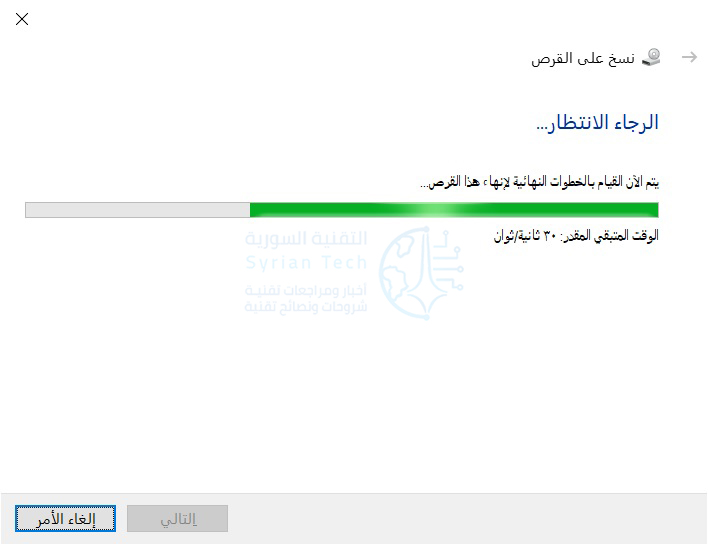
بعد ذلك، سترى شريط التقدم والوقت التقديري للانتهاء حيث تتم كتابة الملفات على القرص.

عند اكتمال العملية، سيتم إخراج القرص تلقائياً من سواقة الوسائط الضوئية، وسيتم سؤالك عما إذا كنت تريد نسخ نفس الملفات على قرص آخر.

إذا كان الأمر كذلك، فحدد المربع بجوار نعم، انسخ هذه الملفات على قرص آخر، ثم انقر على التالي. ستمر بنفس الخطوات مرة أخرى.

إذا انتهيت من نسخ الأقراص في الوقت الحالي، فما عليك سوى النقر على إنهاء.

بعد ذلك، يصبح القرص المضغوط CD أو قرص DVD الذي تم نسخه جاهزاً للاستخدام.

ضع في اعتبارك أن العلم قد أظهر أن الأقراص المضغوطة CD وأقراص DVD القابلة للكتابة ليست وسيلة آمنة للتخزين، مما يعني أن هناك خطراً كبيراً من أن الأقراص الضوئية منخفضة الجودة يمكن أن تفقد بياناتك بمجرد وجودها على الرف لعدة سنوات.

نتيجة لذلك، لا نوصي باستخدامها للنسخ الاحتياطية طويلة المدى، ضع في اعتبارك محرك أقراص ثابت خارجي أو خدمة سحابية بدلاً من ذلك. لكن الأقراص الضوئية يمكن أن تكون جيدة طالما أنك تفهم المخاطر.

مقالات قد تعجبك:

ما هي حساسات الهواتف المحمولة ؟ وكيفية عملها
ماهي النفايات الإلكترونية؟ وكيف ولمَ علينا إعادة تدويرها؟
كيفية ترقية أو استبدال الرام في الكمبيوتر المحمول
كيفية ترقية أو استبدال الرام في الكمبيوتر المكتبي
كيفية التنظيف الصحيح للهواتف الذكية والأجهزة الإلكترونية الأخرى

ميزة Nearby Share قادمة قريباً لمعظم أجهزة أندرويد

يبدو أن جوجل Google تقترب من المراحل النهائية لاختبار تقنية مشاركة الملفات، المشاركة القريبة Nearby Share الشبيهة بـ AirDrop في أجهزة الآيفون.

وعلى الرغم من ان المصدر في هذا ليس رسمياً إلا أن العديد من المصادر قد أشارت إلى إطار زمني مقترح للبدء في طرح هذه التقنية.

وبحسب المصادر فإنه وبدءاً من شهر آب (أغسطس)، يمكن لجميع مستخدمي أندرويد Android الحاليين، والذين يستخدمون أندرويد Android 6 وما فوق، الحصول على دعم للميزة من خلال تحديث عبر الهواء بسلاسة.

وفي حال لم تكن على دراية بهذه الميزة، فهي تقنية بسيطة وسلسة لمشاركة الملفات، مشابهة لما يستمتع به مستخدمو آبل Apple منذ سنوات مع AirDrop.

وسيتم التحكم في أذونات ورؤية المشاركة القريبة من خلال قائمة الإعدادات، حيث ترتبط ارتباطاً وثيقاً بقائمة جهات الاتصال في الهاتف.

الفرضية الرئيسية هي أنه طالما كان لديك شخص معين كجهة اتصال وأحد أجهزته قريبة بما فيه الكفاية، فإن إرسال واستقبال الملفات باستخدام الجهاز المذكور سيكون بغاية البساطة من خلال نقرة واحدة.

حيث لا حاجة إلى تعقيدات الاتصال عبر البلوتوث Bluetooth أو واي فاي مباشر Wi-Fi Direct المزعجة.

ووفقاً للمصادر فإنه تماماً مثل AirDrop، يعتمد على كل من بلوتوث Bluetooth ووايفاي Wi-Fi خلف الكواليس، مع قيام الأول بإنشاء الاتصال والأخير بنقل البيانات، من خلال النطاق الترددي العالي.

لا يزال هناك بعض التفاصيل الدقيقة للكشف عن اعتماد ودعم ميزة “المشاركة القريبة”. حيث تملك بعض الشركات المصنعة لهواتف بنظام أندرويد Android بالفعل حلول ملكية مماثلة.

وقد لا تحصل كل من هواوي Huawei وأونور Honor، اللتان لا تدعمان خدمة جوجل بلاي Google Play الرسمي على هذه الميزة على الإطلاق. كما أن هناك ميزة Huawei Share موجودة مسبقاً، لذلك ربما يمكن توسيعها وجعلها متوافقة.

في النهاية يمكنك معرفة طريقة استخدام هذه التقنية حال توافرها على هاتفك من خلال هذه المقالة.

مقالات قد تعجبك

جوجل ستقوم بحظر إعلانات نظريات المؤامرة الخاصة بفيروس كورونا
مايكروسوفت لن تقوم بإنتاج منصتي Xbox One X و Xbox One S Digital بعد الآن
أقنعة الوجه أثارت مخاوف وزارة الأمن الداخلي الأمريكية
لماذا تقوم المواقع الإلكترونية بطلب تسجيل للدخول بشكل متكرر
كيفية إنشاء وتخصيص عرض مجلد في آوت لوك
كيفية تغيير إعدادات سلة المحذوفات في ويندوز 10

ميزة المشاركة مع الأجهزة القريبة قادمة لأجهزة أندرويد

قد تكون ميزة المشاركة القريبة Nearby Sharing التي طال انتظارها من أندرويد Android جاهزة تماماً ، هذه الميزة التي تسمح بمشاركة الملفات بين أجهزة أندرويد Android بسرعة وسهولة ولاسلكياً ، مشابهة لميزة AirDrop الخاصة بآبل Apple .

وقد أكدت جوجل Google أن اختبار هذه الميزة للمشاركة القريبة يتم طرحها بنشاط عبر الإصدار التجريبي من خدمات بلاي Play.

وتظهر المشاركة القريبة بشكل مختلف قليلاً اعتماداً على نوع المحتوى الذي تحاول مشاركته. في جميع الحالات ، يظهر كتطبيق في قائمة التطبيقات في شاشة المشاركة .

لاحظ أن ميزة المشاركة القريبة  Nearby Share تعمل مع ملفات مثل الصور أو مقاطع الفيديو ، بالإضافة إلى المحتوى الآخر القابل للمشاركة مثل التغريدات وعناوين URL ، إضافة إلى أشياء أخرى .

لاستخدام هذه الميزة حدد المشاركة القريبة Nearby Share في صفحة المشاركة ، بعد ذلك وفي حال كانت هذه هي المرة الأولى التي تستخدمها فيها ، ستظهر شاشة جديدة لإجراء إعداد سريع تشمل اختيار اسم الجهاز الافتراضي وإعدادات رؤية الجهاز ،و يمكن تغييرها أيضا لاحقاً .

وبمجرد الانتهاء من الإعداد ستبدأ الميزة في البحث عن أجهزة مجاورة .

الواجهة بسيطة جداً: هناك علامة X كبيرة في الزاوية العلوية اليسرى من أجل الخروج ، أما الصورة الرمزية على اليمين تنقلك إلى جزء الإعدادات الذي يتيح لك تكوين أشياء مثل اسم الجهاز وإمكانيه رؤيته ، والآلية التي ستستخدمها لإجراء النقل (على سبيل المثال ، ما إذا كنت تريد استخدام اتصال الإنترنت الخاص بك للملفات الصغيرة ، أو الالتزام بشبكة واي فاي Wi-Fi ، أو المشاركة دائماً في وضع عدم الاتصال).

بالنسبة لإعدادات للرؤية هناك ثلاث خيارات : كل جهات الاتصال ، بعض جهات الاتصال ، ومخفية .

ومع ذلك ، يبدو أنه لا يزال بإمكانك إرسال المحتوى إلى الأشخاص خارج جهات الاتصال الخاصة بك ، سيحتاجون فقط إلى أن يكونوا جاهزين وينتظرون ذلك مع فتح ميزة المشاركة القريبة. يمكنك القيام بذلك بسهولة من خلال تبديل الإعدادات السريعة.

ستتلقى الهواتف المجاورة التي تستوفي معايير الرؤية إشعاراً في حالة إعداد ميزة المشاركة القريبة ، تسأل عما إذا كنت ترغب في جعل هاتفك مرئياً لتلقي المحتوى المشترك . اضغط عليه ، وسيحصل الجهاز الذي يستقبل المحتوى على مطالبة مماثلة لتلك التي يرسلها ، لإعلامك بأن هاتفك مرئي وجاهز للاستقبال.

يتبع ذلك عملية من مرحلتين بموافقة صريحة بين الجهازين: تقوم الأجهزة التي ترسل المحتوى بتحديد هدف على وجه التحديد ، وتقر الأجهزة التي تتلقى المحتوى بذلك وتقبله .

ويتم إرسال المحتوى بعد ذلك بين الجهازين بسرعة كبيرة ، وستحصل على خيار لفتحه فوراً ، اعتماداً على ما هو عليه. على سبيل المثال ، سيتم فتح التغريدات على سبيل المثال في تطبيق تويتر Twitter ، وعناوين URL في المستعرض، وما إلى ذلك . إذا كان المحتوى ملفاً، فسيتم تخزينه في دليل التنزيلات ، إذا كنت بحاجة إليه في وقت لاحق.

الميزة في طور التجريب ، ويجب أن يكون لديك النسخة التجريبية بيتا من خدمات بلاي لكي تصل هذه الميزة ، يمكن تحميل النسخة التجريبية من خدمات بلاي عبر هذا الرابط

مقالات قد تعجبك :

واتساب أعلن عن مجموعة جديدة من الميزات التي ستصل قريباً
تصميم جديد لقائمة ابدأ وتحديث لواجهة التنقل بين التطبيقات
بحث جوجل يتيح لك الآن رؤية الديناصورات في العالم الحقيقي حولك
كيفية تقليل المساحة المستخدمة من قبل تطبيق واتساب على أندرويد وآيفون
كيفية نسخ الصور ومقاطع الفيديو من حساب فيسبوك إلى صور حساب جوجل
هل شبكة الجيل الخامس 5G سبب في فيروس كورونا Covid-19؟

أفضل 5 برامج لنقل الملفات

على الرغم من أن هناك العديد من الطرق لنقل الملفات بين الأجهزة إلى أن برامج نقل الملفات تُعتبر هي الوسيلة الأفضل خاصة و أنها الأسهل و الأسرع في القيام بهذة المهمة.

ولذلك أصبح هناك إقبال كبير عليها بين مُستخدمي الأجهزة الذكية بجميع أنواها مثل الحواسيب و الهواتف الذكية و الأجهزة اللوحية، وأصبح يعتمد عليها عدد كبير من الاشخاص في نقل الملفات من جهاز إلى الآخر دون الحاجة إلى إتباع الطُرق التقليدية القديمة التي قد تتطلب وقت أطول بكثير في نقل الملفات.

حيث لم تعد هذه الطرق عملية الآن في ظل وجود برامج نقل الملفات المتطورة مثل برنامج شير أت وغيره من البرامج الأخرى، هنا يمكنك أن تجد قائمة بأفضل 5 برامج نقل ملفات.

برنامج شير إت ShareIt:

برنامج شير إت يعد أفضل و أشهر برامج لنقل الملفات بين الأجهزة على الإطلاق، خاصة وأنه متوافق مع أكثر من نظام تشغيل ومن بينها الأندرويد والويندوز و IOS.

ويُمكن نقل الملفات من وإلى جميع الأجهزة التي تعمل بأي من أنظمة التشغيل التي سبق و أن تم ذكرها، ويتميز البرنامج بالسرعة في الأداء خاصة وأنه ينقل الملفات بسرعة عالية للغاية ويُستخدم أيضاً في التحكم في جهاز الحاسوب عن بُعد بواسطة الهاتف المحمول.

يمكن تحميل البرنامج للكمبيوتر من هنا.

برنامج iSkysoft iTransfer:

يعتبر برنامج iSkysoft iTransfer من بين أفضل برامج نقل الملفات أيضاً ويُمكن القول بأنه البديل الأفضل لبرنامج شير أت، والمميز بشأن هذا البرنامج هو أنه متوافق مع نظام الشتغيل ماك وكذلك ويندوز.

هذا بالإضافة إلى أنظمة الهواتف الذكية مثل الأندرويد وIOS، ويدعم البرنامج نقل الملفات بجميع أنوعها سواء كانت أغاني أو أفلام أو صور وكذلك البرامج و التطبيقات بجميع أنواعها.

ويوفر البرنامج إمكانية إدارة الملفات الخاصة بالأجهزة عن بُعد فيُمكن للمُستخدم التحكم في ملفات الهاتف من خلال جهاز الحاسوب مع إمكانية نسخ أو حذف هذة الملفات.

رابط تحميل البرنامج من هنا

برنامج Xender:

يعد برنامج Xender من بين أفضل برامج نقل الملفات هو الآخر، حيث يتيح إمكانية نقل الملفات بين الأجهزة بجميع أنواعها سواء كانت صور أو مقاطع فيديو أو موسيقى وإلى آخره.

ويدعم البرنامج إمكانية نقل الملفات من الهواتف الذكية وإلى الحاسوب أو العكس ويدعم مشاركة الملفات بين أكثر من جهاز في وقت واحد.

حيث يُمكن نقل الملفات بين 4 أجهزة في وقت واحد ويعتبر هذا البرنامج هو الخيار الأفضل خاصة في حال الرغبة في مشاركة الملفات بين مجموعة من الأشخاص.

يمكن الحصول على البرنامج من متجر جوجل للتطبيقات من هنا، أو من متجر آبل للتطبيقات من هنا.

برنامج SuperBeam Pro:

يعتبر برنامج SuperBeam Pro خيار جيد للغاية لكل من يبحث عن برنامج لنقل الملفات بين الأجهزة بجميع أنواعها، و يتميز البرنامج بأنه سهل وبسيط من حيث الإستخدام.

حيث يتم نقل الملفات بين الأجهزة خلال خطوات بسيطة ويعتمد البرنامج على شبكة الواي فاي في نقل الملفات، كما يُمكن نقل الملفات بين الأجهزة التي تدعم خاصية NFC ويُمكن الربط بين الأجهزة بواسطة كود QR.

يمكن تحميل نسخة من التطبيق لأجهزة وهواتف الأندرويد من هنا.

برنامج Zapya file transfer sharing:

برنامج Zapya file transfer sharing يختص في نقل الملفات بين الأجهزة ويتميز البرنامج بأن له واجهة مُستخدم بسيطة وسهلة الإستخدام.

ويعتبر هذا البرنامج هو الخيار الأفضل لكل من يبحث عن نقل ملفات بأحجام كبيرة بين الأجهزة ويتطلب البرنامج قيام المُستخدم بتوصيل الأجهزة بشبكة الواي فاي.

وذلك حتى يتم نقل الملفات بين الأجهزة، ويحتوي البرنامج على مدير ملفات يُمكن من خلاله معاينة وتشغيل الملفات قبل القيام بنقلها.

يمكن الحصول على التطبيق لتشغيله على المنصات والأجهزة المختلفة من هنا.

مقالات قد تعجبك:
كيفية اختيار لوحة أم أو معالج جديد للكمبيوتر
كيفية ضبط مخرج وشدة الصوت بشكل منفصل للبرامج في ويندوز 10
كيف سيزيد نظام أندرويد P من عمر البطارية ؟
ما هو أفضل مضاد فيروسات لأجهزة آيفون ؟
كيفية فتح وإنشاء وتحرير ملفات وورد وإكسل وباوربوينت مجاناً

ما هي ملفات PST و OST لبرنامج آوت لوك ؟ وأين يتم تخزينها؟

يعرف معظم الناس أن آوت لوك Outlook يقوم بتخزين البريد الإلكتروني لكل حساب في ملف تخزين جدول (PST)، ولكن تحديد مكان وجود هذا الملف يعتمد على إصدار آوت لوك Outlook الذي تستخدمه. هنا حيث يخزن آوت لوك Outlook ملفاتك وكيف يمكنك نقلها إذا كنت بحاجة إلى ذلك.

لا يزال آوت لوك Outlook أحد أفضل برامج البريد الإلكتروني لسطح المكتب لنظام التشغيل ويندوز Windows وهو العميل الفعلي في معظم الشركات التي تستخدم خادم بريد Microsoft Exchange.

يعمل آوت لوك Outlook أيضاً جيداً للاستخدام الشخصي. لقد قدمت دائماً دعماً جيداً لحسابات POP3 و IMAP العادية، ولكنها حققت أيضاً الكثير من التقدم في السنوات الأخيرة في اللعب بشكل جيد مع خدمات البريد الإلكتروني مثل Gmail و آوت لوك Outlook.com.

كما يوفر نظام تقويم وتذكير متكاملان بشكل جيد. في معظم الأحيان، لن تحتاج إلى التفكير أين توجد ملفات بيانات آوت لوك Outlook.

لكن إذا كنت تريد التأكد من الحصول على نسخ احتياطي للملفات أو تريد نقلها إلى محرك أقراص ثابتة آخر لتوفير المساحة، فإليك كيفية العثور عليها والعمل معها.

ما هو ملف PST؟

إذا كنت قد استخدمت آوت لوك Outlook لأي مدة من الوقت، فمن المحتمل أنك سمعت عن ملفات PST.

يحصل كل حساب بريد إلكتروني تقوم بإعداده في آوت لوك Outlook على قاعدة بيانات خاصة به في شكل ملف جدول تخزين شخصي (PST)، حيث يتم تخزين كافة رسائل البريد الإلكتروني وعناصر التقويم وجهات الاتصال والتذكيرات.

قد تكون البيانات في ملف PST مضغوطة ومشفرة أو لا، بناءً على إعداداتك. قد تلاحظ أن آوت لوك Outlook يبطأ كلما تم تخزين المزيد من البيانات في ملف PST.

من حين لآخر، سيعرض آوت لوك Outlook أرشفة رسائلك الإلكترونية القديمة للمساعدة في التخفيف من هذه المشكلة، وبحيث يكون لديك عدد أقل من العناصر القديمة لتتمكّن من المرور خلال اليوم.

قد تلاحظ أيضاً ملفات ذات ملحق .ost في مجلد بيانات آوت لوك Outlook. ملفات OST هي نفس تنسيق PST ، ولكنها تُستخدم عموماً كمخزن مؤقت للبريد الإلكتروني لخوادم Exchange ولمضيفي بريد الويب مثل Gmail و آوت لوك Outlook.com.

الفكرة هي أنه لا يزال بإمكانك التفاعل مع الرسائل المخزنة في ملف OST عندما يتم قطع اتصالك بخادم البريد الإلكتروني – مثل عندما لا يكون لديك إنترنت – ثم عند إعادة الاتصال بالخادم مرة أخرى ، يقوم Outloook بمزامنة كل شيء.

وهذا يعني أنه سيتم تخزين بياناتك في ملف PST إذا كنت تستخدم حساباً قياسياً من POP3 أو IMAP ، أو حساباً في Exchange لم تتم تهيئة التخزين دون اتصال به.

سيحصل Gmail و آوت لوك Outlook.com ومضيفو بريد الويب الآخرون على ملف OST بدلاً من ذلك. قد تستخدم حسابات Exchange كل من ملف OST للوصول دون اتصال وملف PST للنسخ الاحتياطي للبيانات.

أين يتم حفظ ملفي PST و OST؟

حيث يقوم آوت لوك Outlook بحفظ ملفات البيانات اعتماداً على إصدار آوت لوك Outlook الذي تقوم بتشغيله.

افتراضياً، يقوم آوت لوك Outlook 2007 و 2010 بتخزين ملفات PST في مجلد AppData في الموقع التالي:

C:\users\username\AppData\Local\Microsoft\Outlook

يقوم آوت لوك Outlook أيضاً بتخزين كافة ملفات OST في نفس موقع AppData ، بغض النظر عن إصدار آوت لوك Outlook الذي تقوم بتشغيله.

بدءًا من Outlook 2013 ، نقل موقع ملفات PST إلى مجلد المستندات. يخزن Outlook 2013 و 2016 الآن ملفات PST في الموقع التالي:

C:\users\username\Documents\Outlook Files

يمكنك أيضاً معرفة مكان تخزين ملف PST لحساب بريد إلكتروني بالضبط من داخل آوت لوك Outlook.

في Outlook 2010 و 2013 و 2016 ، انقر على القائمة ملف واختر قائمة إعدادات الحساب المنسدلة في قسم معلومات، ثم انقر على إعدادات الحساب. في Outlook 2007 ، ستجد خيار إعدادات الحساب في قائمة أدوات.

في نافذة إعدادات الحسابات، في علامة التبويب ملفات البيانات، حدد الحساب الذي تريد التحقيق فيه ثم انقر فوق الزر فتح موقع الملف.

سيقوم آوت لوك Outlook بفتح إطار مستكشف الملفات الذي يعرض المجلد الذي يحتوي على ملف PST (أو ملف OST إذا قمت بتحديد حساب يستخدم واحدة).

كيف يمكنني نقل ملف PST ؟

إذا كنت ترغب في نقل ملفات آوت لوك Outlook من محرك الأقراص الثابت الأساسي، أو مجرد وضع ملفات آوت لوك Outlook في موقع أكثر قابلية للإدارة، فهناك طريقة.

مع ذلك، لا يمكنك نقلها ببساطة إلى موقع جديد باستخدام مستكشف الملفات File Explorer. إذا حاولت، سيعمل آوت لوك Outlook على إنشاء ملف PST جديد في موقعه الافتراضي، وقد تفقد الوصول إلى بعض ما يتم تخزينه في ملف PST الحقيقي.

بدلاً من ذلك، ستحتاج إلى الخوض لفترة وجيزة في تسجيل ويندوز Windows لتغيير الموقع الافتراضي حيث يقوم آوت لوك Outlook بتخزين ملفات البيانات، ثم نقل ملف PST الموجود في مستكشف الملفات File Explorer.

تحذير: محرر التسجيل هو أداة قوية وإساءة استخدامه يمكن أن تجعل النظام غير مستقر أو حتى غير قابل للعمل.

يعد هذا اختراقاً بسيطاً جداً وطالما أنك تلتزم بالتعليمات، فلن تواجه أي مشكلة. ومع ذلك، إذا لم تكن قد تعاملت معه من قبل، ففكر في القراءة حول كيفية استخدام محرر التسجيل قبل البدء. وبالتأكيد النسخ الاحتياطي للسجل (والكمبيوتر!) قبل إجراء التغييرات.

ابدأ بالتأكد من عدم تشغيل آوت لوك Outlook. ثم افتح محرر التسجيل بفتح قائمة ابدأ Start وكتابة regedit. اضغط Enter لفتح محرر التسجيل ومنحه الإذن لإجراء تغييرات على جهاز الكمبيوتر.

في محرر التسجيل regedit، استخدم الشريط الجانبي الأيسر للتنقل بأحد المفاتيح التالية، وفقاً لإصدار آوت لوك Outlook لديك:

Outlook 2016: HKEY_CURRENT_USER\Software\Microsoft\Office\16.0\Outlook\


Outlook 2013: HKEY_CURRENT_USER\Software\Microsoft\Office\15.0\Outlook\


Outlook 2010: HKEY_CURRENT_USER\Software\Microsoft\Office\14.0\Outlook\


Outlook 2007: HKEY_CURRENT_USER\Software\Microsoft\Office\12.0\Outlook\

بعد ذلك، ستنشئ قيمة جديدة داخل مفتاح آوت لوك Outlook هذا. انقر بزر الماوس الأيمن فوق مفتاح آوت لوك Outlook واختر New ثم Expandable String Value.

اسم القيمة الجديدة ForcePSTPath. لاحظ أنه إذا كنت تعمل مع ملف OST بدلاً من ملف PST ، فيمكنك إنشاء قيمة باسم ForceOSTPath بدلاً من ذلك.

في الواقع، من المستحسن إنشاء قيمتين حتى يمكنك الاحتفاظ بجميع ملفات بيانات آوت لوك Outlook معاً في موقع واحد.

انقر نقراً مزدوجاً فوق القيمة الجديدة ForcePSTPath (أو ForceOSTPath) لفتح نافذة خصائصه واكتب الموقع حيث تريد أن يقوم آوت لوك Outlook بتخزين ملفات بيانات جديدة في مربع Value data. انقر على OK عند الانتهاء.

يمكنك الآن الخروج من محرر التسجيل. يجب أن يقوم آوت لوك Outlook الآن بإنشاء ملفات PST جديدة في الموقع الذي حددته.

يمكنك الآن استخدام مستكشف الملفات File Explorer لسحب ملف PST من الموقع القديم إلى الموقع الجديد. عند إعادة فتح آوت لوك Outlook ، يجب أن يستمر كل شيء يعمل كما كان من قبل.


سواء كنت محترفاً لسنوات مع رسائل البريد الإلكتروني في آوت لوك Outlook أو مستخدماً شخصياً يريد الاحتفاظ بنسخة احتياطية من حساب Gmail في وضع عدم الاتصال، يعتبر آوت لوك Outlook أداة قياسية حياتنا اليومية.

الآن أنت تعرف أكثر قليلاً عن ملفات بيانات آوت لوك Outlook وما يمكنك القيام به معهم. نظراً لأحجام البريد الوارد الهائلة في اليوم، يمكن أن تكون ملفات PST في الغالب جزءاً من ملفات البيانات الشخصية الأكبر، ولكن يمكن أن تساعدك الطرق الموضحة في هذه المقالة في تخزين ملفات البيانات في المكان الذي تريده.

مقالات قد تعجبك:
كيفية إنشاء مجلدات البحث في آوت لوك للحصول على نتائج سريعة وتنظيم الرسائل
كيفية تفعيل الوضع الليلي في برامج أوفيس كالوورد وإكسل وباور بوينت
كيفية معرفة إجمالي وقت العمل على مستند وورد
كيفية حفظ مستند مايكروسوفت وورد كصفحة ويب
كيفية فتح وإنشاء وتحرير ملفات وورد وإكسل وباوربوينت مجاناً