شهدت نهاية عام 2017 فضيحة كبيرة لشركة آبل Apple عندما اضطرت للاعتراف بأنها تقوم بإبطاء هواتف الآيفون القديمة من خلال التحديثات من أجل المحافظة على عمر البطارية.
حيث لاقت الشركة ردود فعل عنيفة اتجاه سياستها واتهمها البعض بأنها تجبر المستخدمين من خلال طريقتها هذه على شراء النماذج الأحدث من هواتفها.
قامت الشركة بالعديد من الخطوات لاحتواء الأزمة التي ضربتها، فبعد أن اعتذرت رسمياً من زبائنها على قيامها بإبطاء تلك الهواتف، قامت أيضاً بتخفيض سعر بطارية هواتف iPhone 6 أو الهواتف الأحدث.
كانت قيمة الخصم حوالي 50 دولاراً، هذا يعني أن سعر بطارية هاتف الآيفون وصل إلى 29 دولاراً فقط، وقالت الشركة أن هذا التخفيض سيستمر من أواخر شهر كانون الثاني وحتى شهر كانون الأول من العام الحالي.
لكن مع نهاية عام 2018 فإن التسعير المؤقت سينتهي، ويبدو أن الشركة قد حددت أسعارها الجديدة كما تم رصدها من موقع 9to5Mac والتي سيتم العمل بها بدءاً من 1 كانون الثاني عام 2019.
ستكلّف بطارية كل من الهواتف الجديدة المعلن عنها حديثاً iPhone Xs و iPhone Xs Max و iPhone XR بالإضافة إلى هاتف العام السابق iPhone X مبلغ 69 دولاراً أمريكياً.
في حين أن 49 دولاراً هو التكلفة الخاصة ببطارية هواتف الآيفون التالية: iPhone 8 Plus , iPhone 8 , iPhone 7 Plus , iPhone 7 iPhone 6s Plus , iPhone 6s , iPhone 6 Plus , iPhone 6 , iPhone SE
في حين حددت الشركة مبلغ 79 دولاراً لجميع النماذج الأخرى المتبقية والمؤهلة لاستبدال بطاريتها.
لن يضطر الأشخاص الذين يستخدمون أجهزة آيفون تحت الضمان أو التي تغطيها AppleCare+ إلى دفع أي شيء مقابل استبدال البطارية.
الجدير بالذكر أن ميزة Battery Health وهي إحدى الميزات التي قدمتها آبل بعد أزمتها الأخيرة أصبحت من أهم الطرق التي تعطي تقديراً لحالة البطارية الإجمالية.
عندما ينخفض هذا التقدير إلى أقل من 80%، فعادةً ما يكون الوقت قد حان لتغيير البطارية.
تختفي الهواتف الذكية طوال الوقت. لقد نظرنا بالفعل في ما يجب فعله إذا فقدت هاتفك الذكي، لذا دعنا ننظر للأمر من وجهة نظر مختلفة: ماذا تفعل إذا عثرت على هاتف ذكي لشخص ما وتريد إرجاعه له.
ملاحظة المحرر: إذا وجدت هاتف ذكي باهظ الثمن وأخذته معك للمنزل، ثم تم العثور عليه بعد بضعة أيام، فستجد صعوبة كبيرة في شرح ذلك للشرطة أنك لم تسرقه، حتى لو كان لديك أفضل الحجج.
وقد يكون ذلك اعتماداً على المكان الذي تعيش فيه ومكان العثور عليه، قد تكون مذنباً بالسرقة عن طريق إعادته إلى منزلك بصرف النظر عن أي شيء.
اتركه حيث وجدته:
يدرك معظم الأشخاص بسرعة كبيرة أنهم فقدوا هواتفهم، وأول شيء سيفعلونه هو الرجوع إلى الأماكن الحديثة التي كانوا فيها.
إذا عثرت على هاتف في مقهى أو بار أو مكتبة أو أي مكان عام آخر، فقم بتسليمه في المكان الذي وجدته فيه.
لا يزال بإمكانك تنفيذ بعض الخطوات الأخرى في هذه المقالة، ولكن لا تحاول أن تكون شارلك هولمز في إعادتها إلى المالك.
سوف يبحثون عنه، وما لم تكن تعرف صاحب الجهاز، فإن احتمال العثور عليه قبل عودته إلى المكان الذي ترك هاتفه فيه هو في الأساس صفر.
إذا وجدت هاتفاً في وسيلة نقل عام، فستصبح الأمور أكثر تعقيداً. تعاني بعض الخدمات تمتلك مكان للمفقودات تسهل على الأشخاص استعادة أشيائهم الضائعة.
إذا وجدت هاتف آيفون iPhone في الشارع، فستتوقف جميع الرهانات. حقيقةً أن احتمال وجودها من قبل المالك ملقاة هناك قليلة جداً، لذا التقط الجهاز واقرأ ما عليه.
حاول الاتصال بالأم:
عندما كان الناس يفقدون هواتف Nokia brickphone ، كان الأمر سهلاً: تستطيع فقط البحث بجهات الاتصال وكانت تسمى عادة Mother أو Home أو Mom أو أمي أو البيت أو ست الحبايب أو أياً كان من الحتمالات الشائعة الأخرى.
الآن، باستخدام معرّف الوجه FaceID ، و معرّف بصمةالإصبع TouchID ، ورموز المرور، وأقفال النمط، لا يمكنك التمرير عبر جهات اتصال شخص ما، ولكن هذا لا يعني أنك قد لا تتمكن من الاتصال بالأم مثلاً.
بشكل افتراضي، يتم إعداد Siri ومساعد غوغل Google للعمل عند قفل الهاتف. هذا يعني أنه لا يزال بإمكانك محاولة الاتصال بأم أحدهم حتى إذا لم تتمكن من الدخول إلى جهات اتصاله.
التقط الهاتف ونشط خدمة Siri أو مساعد غوغل Google. في معظم الحالات، سيتضمن ذلك الضغط باستمرار على زر الصفحة الرئيسية على الرغم من أن جهاز iPhone X يتطلب منك الضغط باستمرار على زر التشغيل.
سوف تظهر شاشة مساعد الصوت.
قل اتصل بأمي أو اتصل بالمنزل أو باللغة الإنكليزية Call mom أو Call home أو أي شيء آخر تعتقد أنه قد يعمل.
على آيفون iPhone ، هناك أيضاً خيار آخر. قد تسأل Siri باستخدام الجملة من يمتلك هذا الهاتف؟ – أو بالإنكليزية Who owns this phone وإذا كان هناك جهة اتصال مرتبطة بالمالك، فسيتم عرضه.
تحقق من وجود معرف طبي على جهاز iPhone:
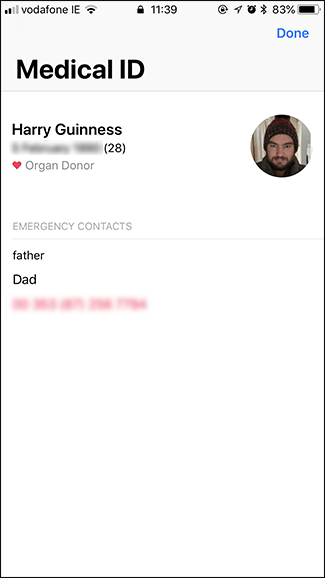
ميزةأخرى في آيفون iPhone تعمل حتى عندما يكون الجهاز مقفلاً هو المعرف الطبي Medical ID. تم تصميمه بحيث يمكنك إضافة حالات طبية، سواء كنت من المتبرعين بالأعضاء أم لا، وما إذا كنت تود الاتصال ببيانات الاتصال الخاصة بأحد المستجيبين للطوارئ. إنها النقطة الأخيرة التي نهتم بها.
حاول تسجيل الدخول إلى آيفون iPhone. عندما تفشل، انقر فوق الطوارئ.
إذا تم تنشيط المعرف الطبي Medical ID، سترى ذلك مكتوباً في الجزء السفلي الأيسر. إذا لم يتم تنشيطها، فلن تستطيع فعل ذلك.
انقر على المعرف الطبي Medical ID وستظهر لك التفاصيل التي أضافها المالك. يمكنك أن ترى أنني في عمر 28 ، متبرع بالأعضاء، وتفاصيل الاتصال بوالدي.
هنا اتصل بالشخص التالي للمالك الحقيقي وأعلمه أنك عثرت على جهاز آيفون iPhone.
أبقِ الجهاز مشحوناً:
تعتبر ميزة العثور على جهاز آيفون Find My Device أداة رائعة للعثور على الهواتف المفقودة. فهي لا تعرض الموقع الأخير للجهاز فحسب، بل يمكنك أيضاً استخدامها لإرسال رسالة إلى الهاتف.
لكن لكي تعمل هذه الميزة، يجب تشغيل الجهاز؛ هذا يعني أنك بحاجة إلى الحفاظ على عمر البطارية.
أبسط طريقة للقيام بذلك هو مجرد توصيله إلى الشاحن. بهذه الطريقة، لا يمكن أن ينفد من الشحن. إذا كان هاتفك من نفس الطراز، أو كنت قد حصلت على كبل قديم حولك، فذلك جيد.
إذا كان يستخدم شاحناً مختلفاً، مثل شاحن USB-C غير الشائع تماماً في هذه الفترة، فستصبح الأمور أكثر تعقيداً.
إذا كان باستطاعتك أن تستعير أو تشتري كابل بثمن بخس، فافعل ذلك، لكن هذا يبدأ يتطلب منك التحول إلى الكثير من العمل. فلا أحد سيتوقع منك قضاء ساعات للتفكير وصرف المال في محاولة إعادة الهاتف.
بدلاً من ذلك، فإن أفضل ما يمكن فعله هو ترك الهاتف لبضع ساعات (طالما كان عمر البطارية كافياً) لإعطاء الشخص فرصة لإدراك أنه فقد الجهاز وبدء استخدام ميزة إيجاد جهاز آيفون أو ما يسمى Find My iPhone أو Find My Device.
إذا لم يضع الهاتف في وضع الفقدان Lost mode، فأوقف تشغيله وحاول مرة أخرى بعد بضع ساعات. استمر في فعل ذلك حتى يضع الهاتف في وضع ضائع أو نفاد البطارية.
إذا فشل كل شيء آخر، أعطه للشرطة:
بعد يوم أو يومين، إذا لم يكن الشخص قد اتصل بك من خلال ميزات البحث عن الجهاز، فقد حان الوقت لتسليمه إلى الشرطة.
إنهم ملزمون عموماً بمحاولة إعادته إلى المالك والحصول على موارد خاصة من شركات الاتصال – مثل القدرة على الحصول على مزودي الخلايا لتسليم التفاصيل الشخصية – التي لا يحق لك الحصول عليها. توجه إلى أقرب محطة للشرطة إليك وقم بتسليم الجهاز.
من الناحية النظرية، فإن معظم الأشخاص الذين أعرفهم ممن فقدوا هاتف آيفون iPhone لديهم عاد إليهم.
ملاحظة: جميع الأسعار صحيحة في وقت كتابة هذا التقرير.
إذا كانت سماعات (مكبرات الصوت، سبيكرات، بفلات، لها عدة تسميات شائعة الاستخدام) البلوتوث محببة بالنسبة لك، فإن صوتان أفضل من صوت واحد، وثلاثة أصوات أفضل، و … وصلتك الفكرة.
توفر هذه السماعات وضعاً للحفلة Party mode لجعلها بسيطة لتوصيل السماعات لتشغيل قوي. إليك أفضل خياراتنا.
جزء من أحدث معايير البلوتوث، وضع الحفلاتParty mode يسمح لمصدر الصوت مثل هاتفك بإرسال إشاراته الصوتية اللاسلكية إلى أجهزة استقبال متعددة في وقت واحد.
ويعني هذا أن بعض نماذج الطراز الحديث الأكثر حداثة يمكنها فعل ذلك، وليس جميعهم يدعمون هذه الوظيفة المحددة: فهي تتحقق عموماً عبر تطبيق منفصل يوفره الصانع.
لسوء الحظ، هذا يعني أن مكبرات الصوت التي تعمل بتقنية البلوتوث لا يمكنها عادةً الاقتران إلا بنماذج مماثلة من نفس الشركة المصنعة.
هناك طريقة بديلة لتحقيق ذلك لا تعتمد على جهة تصنيع واحدة عبر مكبرات الصوت الذكية، باستخدام نظام واي فايWi-Fi متصل مثل Alexa أو Google Chromecast.
ولكن بالنسبة للأشخاص الذين يرغبون في بناء نظام مكبرات صوت لاسلكية ومتزامنة دون استخدام منصة منزلية ذكية (أو لاستخدامها في، على سبيل المثال، الشاطئ أو التخييم حيث يُستخدم نظام المنزل الذكي)، فإن وضع الحفلاتParty mode مناسب تماماً.
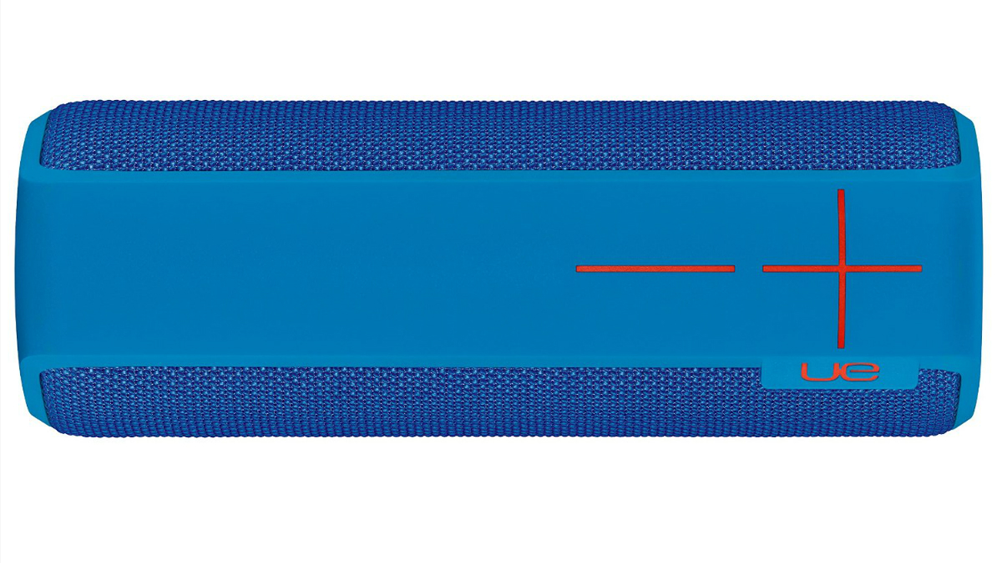
أفضل وضع للحفلات مع مكبرات الصوت: Ultimate Ears BOOM 2 ($ 146):
للحصول على مجموعة من الميزات، والتصميم البديع، والسعر، لا يمكنك تجاوز هذا العرض متوسط المدى من العلامة التجارية الفرعية لـ Ultimate Ears في Logitech.
يجمع الهيكل البسيط والفعال بشكل دائري و بأزرار تحكم كبيرة وصديقة للأصابع ومجموعة متنوعة من مجموعات الألوان والقماش.
يسمح تطبيق UE للجوال بالاتصال بما يصل إلى 150 مكبر صوت BOOM في آنٍ واحد (نعم، حقاً)، ويتضمن وضع Block Party بحيث يمكن لثلاثة أشخاص إرسال الموسيقى دفعة واحدة والتناوب على تشغيل DJ.
تشمل الإيجابيات الأخرى بطارية قابلة لإعادة الشحن مدتها 15 ساعة، ومقاومة للماء IPX7، ومقبس الصوت القياسي في سماعة الرأس، وحامل ثلاثي القوائم لمقبض الحزام المضمن.
يتوفر BOOM 2 بألوان مختلفة لحوالي 100 دولار. إذا كنت ترغب في المزيد من الصوت، فإن تصميم MEGABOOM يحتوي على سواقات أكبر وأرفع معدلاً وبطارية تعمل بعمر بطارية تبلغ 20 ساعة مع ميزات متطابقة لحوالي سعر 160 دولاراً.
عندما تنخفض إلى ما دون سعر 70 دولاراً، يكون من الصعب العثور على مكبرات صوت عالية الجودة، ناهيك عن السبيكرات التي تحتوي على أي شيء أكثر من تشغيل الموسيقى في قائمة الميزات. Creative Metallix هو استثناء جميل.
بالإضافة إلى تشغيل Bluetooth الأساسي ومنفذ aux-in، تقوم السماعة بتخزين فتحة بطاقة MicroSD.
قم بتحميل ملفات MP3 باستخدام بطاقة MicroSD، حيث يمكنك تشغيل هذه الملفات مرة أخرى على مكبر الصوت مع عناصر التحكم في الموسيقى، مثل شاشة بمشغل MP3 القديمة الطراز.
إنها مكافأة لطيفة لشيء غير مكلف للغاية. وبمبلغ 39 دولاراً فقط. إن هذا الشيء الصغير بالتأكيد هو على الجانب الأرخص والأفضل.
يعمل مكبر الصوت هذا لمدة 24 ساعة مقتبسة، مع الجانب السلبي الوحيد هو أن الإقتران الخاص به يقتصر على مكبر صوت Metallix واحد كحد أقصى.
إذا كنت ترغب في الحصول على خطوة صغيرة إضافية، فإن Metallix Plus يضيف محركاً مزدوجاً ومقاومة ضد الماء بمعيار IPX5 مقابل 10 دولار فقط، ولكن لسبب ما لا يوفر فتحة بطاقة MicroSD.
هناك الكثير من مكبرات الصوت التي تقدم معيار مقاومة الماء IPX7 مثل Xtreme 2 – أي 30 دقيقة من الغمر في متر من الماء، بالمناسبة.
لكن هذه السماعة الجميلة تتضمن اثنين من الميزات الإضافية التي تجعلها أكثر ملاءمة لجانب حمام السباحة أو رحلة التخييم.
أول ميزة، مع هذا الجسم الكبير يأتي بطارية كبيرة 10000 مللي أمبير، ما يكفي لتشغيل كل من مكبر الصوت والهاتف الذي تعمل عليه عبر منفذ شحن USB لمدة يوم واحد أو اثنين على الأقل.
الميزة الثانية، جعل شكله الخارجي المطاطي وحزام كتفه المتين بمثابة رفيق مفيد لأي رياضة كالمشي لمسافات طويلة أو ركوب الدراجات التي قد تخطط لها.
هذا المسكن الضخم يمكّن من حزم أشياء أخرى على كلا الجانبين، بالإضافة إلى مكبرات الصوت المزدوجة.
إن صوته مرتفع جداً لدرجة أنك قد لا تحتاج حتى إلى وظيفة وضع الحفلاتParty mode، ولكن إذا قمت بذلك، فسيتم توصيل ما يصل إلى 100 من مكبرات الصوت الأخرى من JBL عبر تطبيق الجوال.
هذه النسخة المطورة من UE BOOM 2 لا تتغير إلا قليلاً بالتصميم، ولكنها تضيف قليلاً في التحكم الحر بدون استخدام Alexa digital assistant، وهو أمر يحتاج إلى جهاز خارجي على الطراز القديم.
لا يزال بإمكان BLAST العمل بشكل جيد كمكبر صوت Bluetooth، ولكن إقرانه مع مكبرات صوت أخرى في المنزل بالكامل يحتاج إلى Alexa و Wi-Fi. (لاحظ أنه لا يمكن لمكبرات سلسلة BLAST الإقران مع سلسلة BOOM).
لا تكون ترقية BLAST أغلى بكثير من BOOM 2، لذا فهي بالتأكيد تستحق المال الإضافي إذا كنت ترغب في إضافة ميزات التحكم المنزلية الذكية.
كما هو الحال مع BOOM 2، هناك أيضاً طراز أكبر، يُعرف باسم MEGABLAST، مع سعر يبلغ حوالي 200 دولار في وقت كتابة هذا التقرير. يمكن إضافة قاعدة شحن إضافية لتحويل أي منهما إلى سماعة ذكية أكثر وأنيقة.
إذا كنت تشتري مكبر صوت واحد أو أكثر خصيصاً لتتوجّه إلى الحفلات، فلن تمانع بالتأكيد في التحفيز البصري مع الصوت.
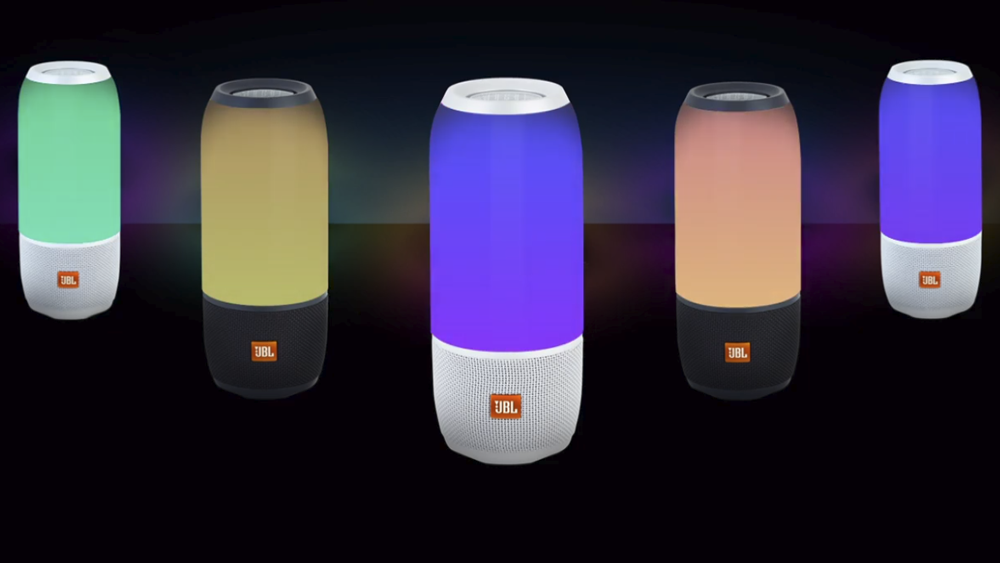
بهذا المعنى، فإن Pulse 3 هو الأفضل في السوق. هناك مكبرات صوت أخرى من شأنها أن تضيء أضواء LED في الوقت المناسب للموسيقا، ولكن الشاشة الدائرية الضخمة المصممة على شكل مصباح هي الأكثر إثارة للأنظار.
تخيل أن مائة منها تنبض في نبضات متزامنة بفضل تطبيق JBL للجوّال، ولن تحتاج إلى أي شيء آخر لتحسين تجربتك.
إن مكبر الصوت هذا ليس رخيصاً فإنه بسعر 200 دولار (أو حوالي 170 دولاراً أمريكياً للنسخة البيضاء في وقت كتابة هذا التقرير)، ولكنه يشمل أيضاً مقاومة الماء IPX7 ووظيفة مكبر الصوت و 12 ساعة من عمر البطارية.
طرحت جوجل Google مؤخراً ميزة جديدة في إصدار أندرويد أوريو Android 8.1 Oreo، تعرض هذه الميزة وتحدد مدى جودة و قوة شبكة واي فاي Wi-Fi العامة قبل الاتصال بها.
يتم ذلك باستخدام عبارات بسيطة لتوصيف الشبكة مثل بطيئة Slow، و جيدة OK، و سريعة Fast و سريعة جداً Very Fast.
الأمر الذي سيسمح لك بقياس ما إذا كانت الشبكة سريعة وبالتالي جديرة بالاتصال ، أو إذا كان من الأفضل عدم الاتصال بها و متابعة استخدام بيانات الجوال على هاتفك Mobile data .
كيف تتعرف جوجل Google على جودة الشبكة؟
يعتمد أندرويد Android على مشاركة معلومات ميزة الاستخدام وبيانات التشخيص Usage & Diagnostics لتجميع البيانات حول الشبكة العامة أو المفتوحة Open Network التي يريد الاتصال بها.
عند توصيل هاتفك بشبكة مفتوحة ، على سبيل المثال ، في احد المقاهي العامة، تتم مشاركة سرعة هذه الشبكة (بالإضافة إلى معلومات أخرى) مع جوجل Google.
و على مدى زمني طويل بما يكفي ، و مع استمرار الناس في الاتصال بالشبكة و إعطاء معلومات عنها وعن جودتها وسرعتها، ومع مشاركة هذه المعلومات مع جوجل Google ، يتم إنشاء خط ثابت معتمد لسرعة وموثوقية هذه الشبكة.
وبمجرد أن يصبح هذا الخط واضحاً ، تصبح ميزة تقييمات الشبكة Network Ratings قادرة على إخبارك على نحو موثوق بمدى جودة وقوة الشبكة قبل الاتصال بها … طالما أن هذه الشبكة تتمتع بشعبية كافية.
لذا انتبه هنا، قد لا يحصل المقهى المحلي في حيك على تقييم ، أو قد يستغرق وقتاً أطول ليتم تقييم الشبكة فيه، و ذلك ريثما يتم جمع البيانات الكافية من المستخدمين.
إذاً ، هل تجمع جوجل Google البيانات من البيانات؟
في عالم أصبح فيه تشارك المعلومات الشخصية اهتماماً مستمراً لدى الكثيرين ، فإنك سوف تكون مهملاً ما لم تتساءل على الاقل عن مدى أمان هذه الميزة التي تجمع البيانات.
الإجابة المختصرة هنا هي أن هذه البيانات ، و مثل معظم البيانات المشتركة Shared Data، تكون مجهولة المصدر. لا تقوم جوجل Google بجمع ما تفعله أثناء اتصالك بهذه الشبكات العامة – على الرغم من أنه ينبغي لنا بالتأكيد أن نذكّر أنك لا يجب أن تفعل أي شيء شخصي أو سري أثناء اتصالك بشبكة عامة على أي حال – بل فقط اتصالات تعتمد على البيانات الأساسية.
بطبيعة الحال ، تعد ميزة الاستخدام وبيانات التشخيص Usage & Diagnostics المستخدمة لجمع بيانات الشبكة أكثر من مجرد وسيلة لجمع بيانات هذه الشبكة. فهي أداة معممة جداً لجمع البيانات التي تساعد جوجل Google على تحسين المنتجات والخدمات للجميع Improve products and services for everyone.
و ذلك يشمل مستوى البطارية، وعدد مرات فتح التطبيقات، وجودة و طول اتصالات الشبكة لكل من الواي فاي Wi-Fi و البلوتوث Bluetooth.
“تستخدم جوجل Google معلومات الاستخدام و بيانات التشخيص لتحسين المنتجات والخدمات ، مثل تطبيقات جوجل Google وأجهزة أندرويد Android. يتم استخدام جميع المعلومات وفقاً لسياسة خصوصية جوجل Google.
على سبيل المثال ، يمكن لجوجل Google الاستفادة من معلومات الاستخدام وبيانات التشخيص usage and diagnostics لتحسين:
– عمر البطارية Battery Life: يمكن أن تستخدم جوجل Google معلومات حول ما هو أكثر ما يستهلك البطارية على جهازك، وذلك للمساعدة في جعل الميزات الشائعة تستخدم بطارية أقل.
– انهيار Crashing أو تجمد الأجهزة Freezing: يمكن أن تستخدم جوجل Google معلومات حول وقت تعطل التطبيقات وتجمدها على جهازك للمساعدة في جعل نظام تشغيل أندرويد Android أكثر موثوقية.
يمكن أن تساعد بعض المعلومات المجمّعة الشركاء ، مثل مطوّري برامج أندرويد Android ، في تحسين تطبيقاتهم ومنتجاتهم أيضاً.”
إذا لم تكن ترغب في المشاركة ومساعدة جوجل Google في جمع هذه المعلومات ، فالأمر اختياري ويرجع لك.
وعلينا هنا ان ننبهك إلى وجود قوانين تحمي خصوصية المستخدم من الضروري معرفتك بها، حيث يتوجب على الشركات ألا تخرقها و إلا واجهت القضاء.
كيفية تعطيل مشاركة ميزة الاستخدام و بيانات التشخيص Usage & Diagnostics Sharing
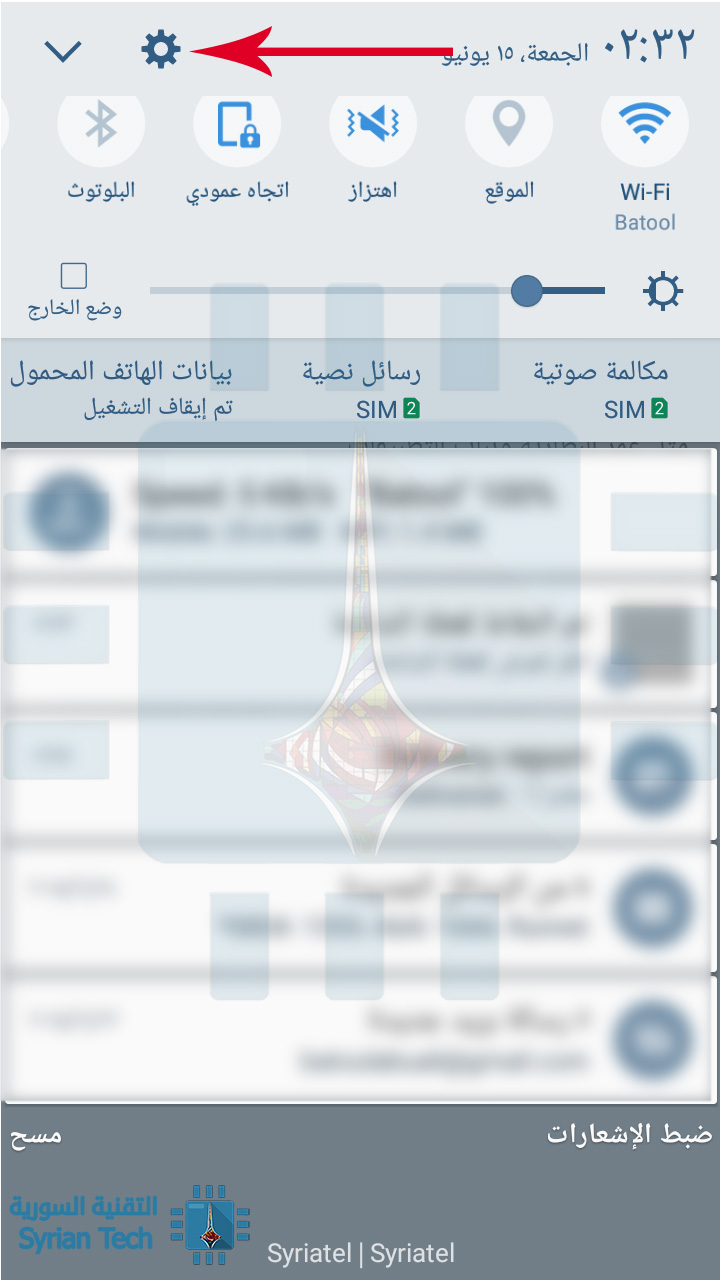
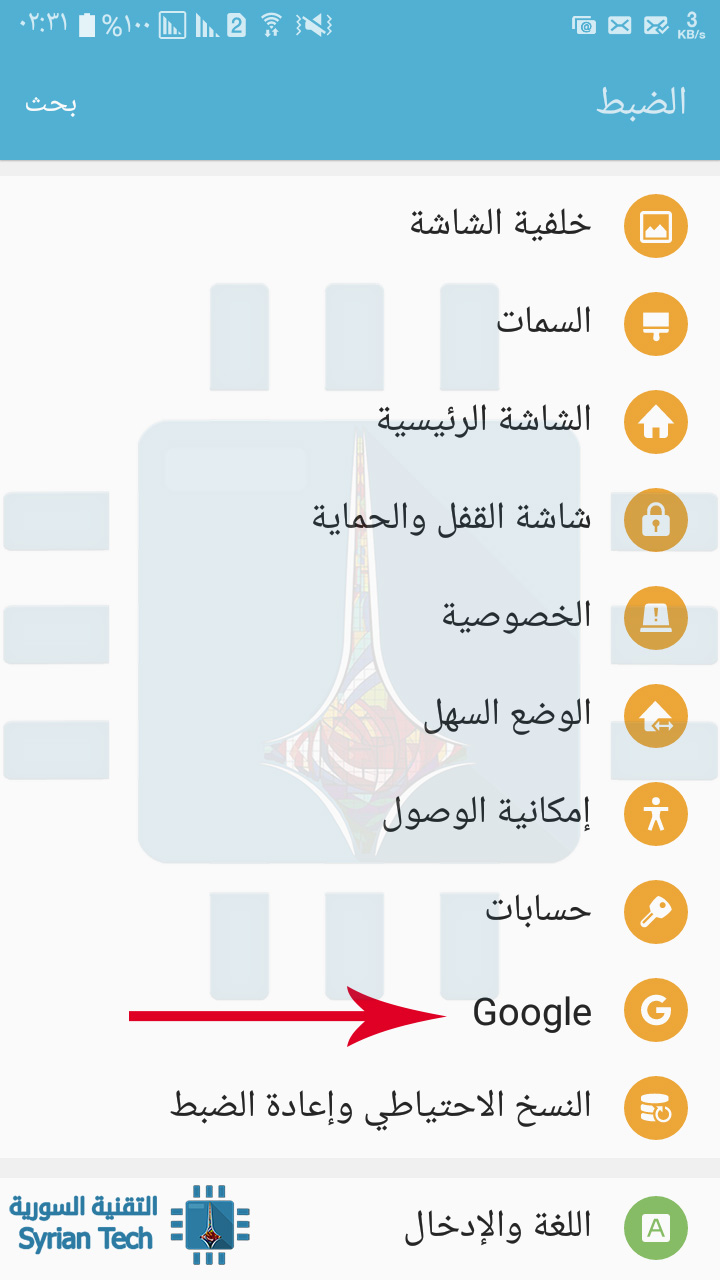
لتعطيل ميزة الاستخدام وبيانات التشخيص ، افتح قائمة إعدادات الهاتف عن طريق سحب شريط الإشعارات Notification shade والنقر على رمز الترس Cog .
من هناك ، مرر لأسفل إلى خيار Google وانقر عليه.
انقر على النقاط الثلاث في الزاوية العلوية اليسرى (أو اليمنى بحسب لغة الجهاز) ، ثم اختر الاستخدام وبيانات التشخيص Usage & Diagnostics
مرر مفتاح التبديل هنا ، لإيقاف تشغيل الميزة. وهكذا لن تتم مشاركة أي معلومات أخرى من هاتفك ، على الرغم من أنك ستستمر في رؤية جميع مزايا المعلومات التي تتم مشاركتها من المستخدمين الآخرين – مثل تقييمات الشبكات Network Ratings.
طرحت جوجل Google ميزات جديدة مهمة لتحسين عمر البطارية على أجهزة أندرويد Android على مدار السنوات القليلة الماضية ، مع تضمين الإصدار الأخير –أوريو Oreo– لأفضل التحسينات حتى الآن. إليك ما نتطلع إلى تحسينه بشكل أكبر مع نظام Android P القادم.
لطالما كانت مشكلات البطارية في أجهزة أندرويد Android إحدى المعارك الشاقة – وكان التساؤل دوماً كيف يمكنك إنشاء نظام تشغيل يسمح بالخدمات الأساسية في الخلفية بالتزامن مع تعدد المهام السريع دون أن يحصر المستخدمين يثلاث ساعات فقط من الطاقة و يضطروا إلى إعادة الشحن ؟
كانت هذه مشكلة مستمرة في الإصدارات الأقدم من أندرويد Android – على الاقل حتى إصدار مارشميلوAndroid Marshmallow-6.x.
في مارشميلو Marshmallow ، قدمت جوجل Google ميزة جديدة باسم وضع Doze. يمكن اعتبار هذا إحدى نقاط التحول بالنسبة إلى الأندرويد Android من حيث عمر البطارية ، نظراً إلى أن هذه الميزة حققت تحسناً ملحوظاً بدأت جوجل Google في البناء عليه منذ ذلك الحين.
وضع Doze يجبر جهازك بشكل أساسي على الدخول في نوم عميق عند عدم استخدامه. في البداية ، كانت هذه الميزة تعمل فقط عندما يكون الجهاز مستلقياً على سطح مستوي ، ولكن تم التعديل في إصدار نوغاNougat Android-7.x لتعمل أيضاً عندما يكون الجهاز في الجيوب والحقائب وما إلى ذلك – أي في الأساس ، عندما لا يكون الهاتف قيد الاستخدام. هذا رائع.
في إصدارأوريو Android Oreo ، تمت إضافة ميزة أظهرت التطبيقات التي كانت تعمل في الخلفية أو تستهلك البطارية ، للسماح للمستخدمين بمشاهدة التطبيقات التي تم إيقافها. هذا ، و إن هذا بالإضافة إلى وضع Doze ، حسّن بالفعل عمر بطارية أندرويد Android وكشف المشكلة عندما كانت التطبيقات تعمل ضد نظام التشغيل عن طريق رفض التوقف وتؤدي إلى استنزاف البطارية.
والآن ، مع إصدار Android P ، ماذا سيحمل لنا بهذا الخصوص.
كيف سيعمل إصدار Android P على تحسين عمر البطارية ؟
في هذا العام ، شهد Google I / O عدداً كبيراً من الإعلانات لنظام أندرويد Android ، بما في ذلك الإصدار التجريبي Beta P. حيث سلطت جوجل Google الضوء على اثنين من الميزات الجديدة لتوفير الطاقة هما: البطارية المتكيفة Adaptive Battery والسطوع المتكيف Adaptive Brightness. دعونا نلقي نظرة فاحصة.
ما هي ميزة البطارية المتكيفة Adaptive Battery؟
تعاونت جوجل Google مع فريق DeepMind التابع لـ Alphabet لتطوير ميزة Adaptive Battery ، والتي “ستعطي الأولوية للتطبيقات والخدمات التي تقوم باستخدامها أكثر من غيرها.”
ستتعرف الميزة على كيفية استخدامك للهاتف أي ما هي التطبيقات التي تستخدمها كثيراً ، وما إلى ذلك. وفي المقابل ، ستعمل ميزة Adaptive Battery على إيقاف Turn off التطبيقات التي لا تستخدمها حتى لا تستهلك البطارية في الخلفية.
تمنع هذه الميزة أيضاً wakelocks – أي إيقاظ وحدة المعالجة المركزية CPU في الخلفية – للتطبيقات التي لا تحتاج مطلقاً إلى إيقاظ الجهاز لأنك لا تستخدمها كثيراً.
لذلك ، على سبيل المثال ، دعنا نفترض أنك تنظر فقط إلى تطبيق الانستغرام Instagram ليلاً. في هذه الحالة ، ستتعرف Adaptive Battery على هذا السلوك وتحافظ على التطبيق في وضع السكون أثناء النهار ، ثم توقظه عندما يكون الاحتمال الأكبر لاستخدامه.
وبالمثل ، إذا كانت هناك تطبيقات تستخدمها فقط من حين لآخر ، فستبقى نائمة في الأساس طوال الوقت ، على الأقل حتى يتم تشغيلها.
وفقاً لجوجل Google ، لوحظ انخفاض بنسبة 30 بالمائة في wakelocks أثناء اختبار Adaptive Battery. إذاً نحن أمام تحسن كبير ملحوظ ، لأن wakelocks كانت مشكلة ابتليت بها الأندرويد Android منذ البداية.
ما هو السطوع المتكيف Adaptive Brightness؟
إذاً ، كان لدى أندرويد Android منذ البداية إعدادات سطوع تلقائي Automatic Brightness. لكن السطوع المتكيف Adaptive Brightness مختلف.
باستخدام نظام السطوع التلقائي Automatic Brightness ، يستخدم نظام التشغيل مستشعر الإضاءة المحيطة Ambient light sensor للحكم على مقدار السطوع الموجود في المنطقة المحيطة ، ثم يقوم تلقائياً بضبط سطوع الشاشة لمطابقة ما يعتقد أنه مستوى مقبول.
باستخدام ميزة Adaptive Brightness ، سيستخدم نظام التشغيل من جديد التعلم الآلي لمعرفة مدى سطوع شاشة العرض. على سبيل المثال ، إذا تم تعتيم السطوع تلقائياً وقمت بإعادة تشغيله على الفور ، فسوف يلاحظ الأندرويد Android هذا السلوك.
أثناء استخدامك لجهازك ، وضبط السطوع حسب رغبتك ، سيتعرف نظام التشغيل على الطريقة التي تعجبك بها الأشياء ، ثم يطبق ذلك على إعدادات السطوع التلقائي Automatic brightness بهذه الطريقة ، سيبقى السطوع دائماً ضمن النطاق الذي يعجبك فيه.
هذا ، بدوره ، يمكن أن يساعد عمر البطارية ، عن طريق الحفاظ على الشاشة باهتة إذا كان ذلك ما تفضله. و لكن يبدو أنه قد يسير أيضاً في الاتجاه الآخر – إذا كنت تفضل عرضاً أكثر سطوعاً ، فقد يؤثر ذلك سلباً على عمر البطارية …
لا تزال التفاصيل المتوفرة قليلة حول كيفية عمل ذلك بالضبط ، لذا لسنا متأكدين بعد. عندما سيصل إصدار Android P إلى مرحلة النضج و استقرار النظام ، فسنجد على الأرجح فكرة أفضل عما سيعنيه هذا الأمر بالنسبة لعمر البطارية.
تغييرات في وضع توفير البطارية Battery Saver
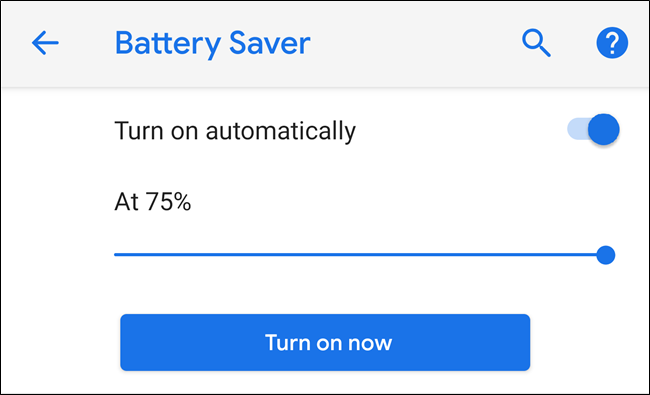
هناك أيضاً تغيير بسيط في كيفية عمل موفر الطاقة Battery Saver. في الإصدارات السابقة من أندرويد Android ، يتم تشغيل Battery Saver تلقائياً عندما تكون البطارية بين 5 و 15 بالمائة. و يمكنك تمكينه يدوياً في أي وقت ، ولكن كانت الإعدادات التلقائية محدودة.
الآن ، يمكن تمكينها تلقائيا حتى نسبة 75 في المئة ، وهو شيء غريب. كما أنه لم يعد يتحول شريط التنقل وأوضاعه إلى اللون البرتقالي اللامع – فقط رمز “+” برتقالي صغير في رمز البطارية يشير إلى أن الميزة قيد التشغيل. وهو أفضل بكثير من ناحية المظهر.
أخيراً ، هذا الاتجاه الصاعد لتحسين عمر البطارية هو أمر رائع. و بعد استخدام الإصدار التجريبي من Android P منذ إطلاقه ، يمكننا أيضاً القول إن العديد من الأجهزة حققت عمراً أفضل للبطارية أكثر من أي وقت مضى ، وهو أمر مثير للإعجاب نظراً لأن عمر بطارية Oreo كان جنونياً إلى حد كبير.
قدمت شركة إنتل Intel إعلاناً قصيراً مذهلاً خلال معرض Computex عن تقنية جديدة ستغيّر من مفاهيم استهلاك البطارية في الأجهزة المحمولة.
حيث تم تطوير تقنية جديدة لإدارة الطاقة وخفض استنزاف البطارية الذي يحصل بسبب شاشات الحواسيب المحمولة، وتقول الشركة أنه يمكنها خفض استهلاك البطارية إلى النصف في بعض الظروف.
لم تدخل الشركة في تفاصيل كيفية عمل التقنية التي أطلقت عليها اسم Intel Low Power Display، والتي تأتي كجهد مشترك مع كل من Sharp و Innolux اللذان يصنعان شاشة LCD 1W اللازمة لذلك.
للأسف، لن تكون قادراً على استخدام تقنية تمديد عمر البطارية هذه في الحاسوب المحمول الموجود لديك، كما أن هناك مطلب آخر وهو أنك ستحتاج إلى استخدام بطاقة رسوميات من Intel بدلاً من Nvidia أو AMD.
تشير شركة إنتل إلى أن الشاشة هي أهم سبب لاستنزاف البطارية على أي جهاز محمول، لذا فإن اكتشاف طرق لتحسين كفاءة استهلاك الطاقة هو دائماً تغيير مرحب به.
وقامت شركة Intel بإحضار جهاز حاسوب محمول طراز XPS 13 من شركة Dell مزود بشاشة عرض مخصصة لتجريب التقنية الجديدة المخفّضة لاستهلاك الطاقة إلى معرض Computex.
وتدّعي الشركة أن تحسين عمر البطارية على هذا الجهاز تراوح بين أربع ساعات إلى ثماني ساعات اعتماداً على كيفية استخدامها.
لا يمكن القول إلا أنها تقنية ثورية جديدة في مجال عمر بطارية الأجهزة المحمولة ومدى قدرتها على الصمود، لكن سنكون مضطرين للانتظار بعض الوقت حتى نقيّم الفائدة الفعلية لهذه التقنية على أرض الواقع.
عندما تحاول الحصول على أقصى استفادة من جهازك ، قد تكون البطاريات هي أكثر ما يشغل تفكيرك، لكن بصراحة لا يتوجب عليك ذلك، فقط قم بشحن جهازك عندما يكون ذلك ممكناً ، واحمل معك حزمة بطارية ، واستمر في حياتك.
يقول أحد مستخدمي أندرويدAndroid في مشاركته على موقع Reddit:
“لقد وجدت أن حياتي ستكون أفضل بكثير إذا افترضت أن عمر البطارية قصير وسينفذ الشحن مني قريباً. لذا وأنا في السيارة وشحن البطارية 90 ٪؟ أقوم بشحنها. لذا وأنا في المكتب؟ أبدأ الشحن أيضاً. مضطر للخروج في يوم طويل؟ من الأفضل إحضار بطارية خارجية Powerbank.”
إنها نصيحة بسيطة ولعلك قد تفترض أنها خاطئة ، ولكن بعد مراجعة بعض الأبحاث. دعنا نقول لك إنها نصيحة جيدة بالفعل، ويجب علينا جميعاً اتباعها. اشحن هاتفك أو كمبيوترك المحمول كلما كان ذلك ممكناً – فأنت لا تؤذي أي شيء ، وإنك تمنح نفسك أفضل الاحتمالات لتحقق الاحتفاظ بالشحن خلال يومك.
دورات الشحن Charge Cycles:
إذا كنت تعتقد أن شحن البطارية طوال اليوم يبدو وكأنه فكرة سيئة ، فذلك حقك: العديد اعتقدوا ذلك، والسبب هو الاعتقاد بأن هذا الأمر يتعلق بدورات الشحن charge cycles.
جميعنا سمع عدة مرات أن توصيل الشحن ومن ثم فصله هو دورة شحن واحدة ، وأنه للبطاريات دورات شحن محددة قبل أن تتقلص طاقتها.
باعتقادنا هذا فإننا نفتقد نقطة رئيسية: فدورة الشحن الكاملة ليست في كل مرة يتم فيها توصيل الجهاز للشحن و فصله ، ففي بل هي كل مرة تستخدم فيها طاقة بطارية واحدة. وإليك اقتباس من توثيقات آبلApple’s documentation:
“على سبيل المثال ، يمكنك استخدام نصف شحن جهازك النوت بوك notebook في يوم واحد ، ثم إعادة شحنه بالكامل. إذا فعلت الشيء نفسه في اليوم التالي، فسيتم احتسابه كدورة شحن واحدة ، وليس دورتين. بهذه الطريقة ، قد يستغرق إكمال دورة شحن عدة أيام.”
هذا يعني أن توصيل هاتفك عندما يكون بنسبة شحن 95 % و من ثم فصله، فهذا لا يتم اعتباره دورة شحن، بل إنها تعتبر خمسة في المئة من دورة واحدة. لذا في المرة التالية التي ستقضيها في السيارة باستخدام بطارية مشحونة في الغالب ، فلا مانع أن تقوم بتوصيلها ، لأنك تستخدم فقط خمسة بالمائة من دورة شحن ستسخدمها على أية حال.
ما نقوله هو أنه ليس هنالك أي فائدة في الانتظار.
ماذا عن ذاكرة البطارية Battery Memory:
قد يخطر لك هذا السؤال، لقد فضحنا أساطير البطارية في الماضي ، وهذا أحدها.
لا يحتاج مستخدمو الهواتف وأجهزة الكمبيوتر المحمولة الحديثة إلى القلق بشأن ذاكرة البطارية Battery memory، لأن بطاريات أيونات الليثيوم lithium ion batteries التي نستخدمها الآن لا تعاني من نفس المشكلة التي تعاني منها بطاريات NiMH و NiCd.
باختصار ، كانت تلك الأنواع القديمة من البطاريات تعاني من تأثير الذاكرة حيث ستنخفض سعتها القصوى ببطء إذا تم شحنها بانتظام بعد تفريغها جزئياً.
على سبيل المثال ، إذا تركت البطارية تستنفد 50٪ من شحنها ثم أعدت عملية الشحن ، فقد تتذكر البطارية بمرور الوقت نسبة الشحن 50٪ باعتبارها الحد الأقصى لمستوى الشحن الذي يمكنها الوصول اليه.
الأمر لم يعد كذلك مع بطاريات أيونات الليثيوم lithium ion batteries ،. لستَ بحاجة إلى استنفاد بطاريتك بشكل كامل على أساس منتظم.
في الواقع ، فإن استنفاد بطارية أيونات الليثيوم الحديثة على نحو منتظم أمر سيء للغاية ، ويجب تجنب استخدام هذه البطاريات بشكل خاص لفترات طويلة من الزمن.
احمل دوماً بطارية خارجية Batterybank :
نفاذ شحن بطارية هاتفك المحمول قد يسبب لك المشاكل في العديد من المواقف، لا سيما إذا كنت أحد الأشخاص الذي يحتفظون بالمعلومات على هاتفهم فقط أو ممن يقضون الكثير من الوقت في الخارج.
فمثلاً إذا كنت تريد إجراء رحلة طويلة أو رحلة عبر البلاد دون الحاجة إلى توصيل جهازك اللوحي أو جهاز الألعاب الخاص بك بالشحن (الذي قد لا يكون متوفراً) او دون توصيله إلى جهازك اللابتوب ليستخدم طاقته (والذي قد لا يكون مناسباً أو سريعاً بشكل كاف) ، فستحتاج إلى حزمة بطارية خارجية external battery pack للحفاظ على تدفق الإلكترونات.
لا سيما وان حجمها الصغير يسهل حملها واستخدامها معك أينما كنت، وسوف توفر الطاقة لهاتفك المحمول ولربما لأجهزة أخرى أيضا لعدة أيام.
لذا تأكد دوماً من أن تحمل معك حزمة بطارية مشحونة بالكامل أينما تذهب .
لقد تم تصميم البطاريات ليتم استخدامها:
إن عمر البطارية مهم، ومن البشع رؤية بطارية قوية تصبح سيئة وضعيفة بمرور الوقت.
ولكن قضاء الكثير من الوقت في التفكير في صحة البطارية على المدى الطويل لا يمنحك فائدة كبيرة ، وغالبًا ما يعني أنك لا تستفيد من بطاريتك في الوقت الحالي. من الأفضل عدم الإفراط في التفكير في الأمور وبالعموم، فقط احتفظ بالأشياء مشحونة.
لعل أكثر الأمور جدلاً في مسألة الحواسيب المحمولة هي تلك التي تتعلق بشحن البطارية ، حيث تكون أسئلة من قبيل : هل أستطيع إبقاء كابل الكهرباء موصولاً حتى بعد أن تصل نسبة الشحن 100 % ، ما هو الأفضل للحفاظ على حياة بطارية أكبر ؟؟ و غيرها شائعة بكثرة .
ماذا يحدث عندما تكون نسبة الشحن 100 % ويبقى كابل الكهرباء موصولاً
من الهام فهم أساسيات عمل بطاريات الليثيوم – أيون Li-ion و الليثيوم بوليمير LiPo الموجودة في الأجهزة الحديثة .
الجواب ببساطة أنه عندما تصل نسبة الشحن إلى 100 % و يبقى الحاسوب موصولاً بالكهرباء فإن الشاحن سيتوقف عن شحن البطارية ، و حالماً تنقص البطارية سيعود الشاحن إلى العمل و هكذا .
أي أنه لا يوجد أي خطر في أن تتعطل البطارية عندما يبقى الشاحن موصولاً بعد امتلاء البطارية كاملة .
جميع البطاريات ينقص عمرها مع الزمن ل” تموت ” في النهاية :
من المهم معرفة ماهي دورة الشحن charge cycle :
تعنى دورة الشحن الكاملة استهلاك طاقة البطارية من %100 إلى %0 ففى كل مرة يستهلك المستخدم بطارية الحاسوب بالكامل فإنه يقوم بدورة شحن،. و مع تقدم الاستخدام فإن كل زيادة في عدد دورات الشحن سينقص من عمر البطارية .
و تتملك البطاريات دورات شحن مختلفة و لكن غالباً ما تكون بحدود 500 دورة كاملة .
و مع انتهاء دورات الشحن ينتهي عمر البطارية و تصبح عديمة الجدوى .
و هذا الأمر لا يعني أن تقوم بتجب تفريغ البطارية كاملا أو إبقاء البطارية بمستوى شحن عالي أيضاً . و لكن و من جانب آخر فإن استخدام البطارية حتى التفريغ الكامل هو أمر خاطئ أيضاً . بشكل مثالي يجب أن تبقى البطارية بنسبة شحن 50 % و لكن للأسف لا يوجد طريقة ليتمكن فيها اللابتوب من الإبقاء على نسبة شحن 50 % . حيث أن ترك البطارية بنسبة شحن أعلى من هذا الرقم (50%) فإن الحرارة العالية يمكن أن تنقص عمر البطارية بشكل سريع .
و بشكل مختصر : إذا أردت ترك حاسوبك المحمول لبعض الوقت فإنه من الأفضل تركه على قيمة شحن بطارية 50 % مع التأكد من أن الجو غير حار .
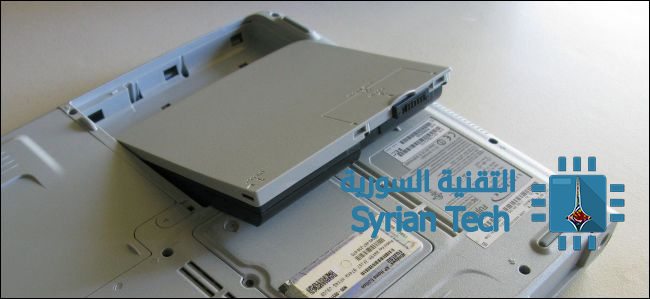
انزع البطارية لتجنب الحرارة عندما تستطيع :
أمر متفق عليه هو أن الحرارة هي سيئة بالنسبة للبطاريات لذلك ينصح الخبراء بإزالة البطارية عندما تكون قابلة للإزالة و ذلك عندما تقرر استخدام الحاسوب الموصول إلى الكهرباء لفترة طويلة أو و بشكل أكثر أهمية عندما يسخن الحاسوب المحمول نفسه كما الحال عند تشغيل لعبة ضخمة فهنا الأفضل إزالة البطارية و متابعة اللعب و الحاسوب موصول للكهرباء .
طبعاً العديد من الحواسيب المحمولة الحديثة لا تملك بطاريات قابلة للإزالة و بالتالي لن تستطيع تنفيذ ما سبق .
إذاً ما هو الأفضل للبطارية : تركها موصولة بالشاحن أم لا
في الحقيقة غير معروف ما هو الأسوأ بالنسبة للبطارية ، ترك البطارية بمستوى شحن 100 % سيقوم بإنقاص عمرها ، و القيام بشحنها و تفريغ شحنها بشكل مستمر أيضاً سينقص عمرها . أي أنه في جميع الأحوال فإن البطارية سينقص عمرها تدريجياً لذلك السؤال الحقيقي يجب أن يكون : ما الذي يبطئ من انتهاء عمر البطارية ؟
شركة آبل Apple طالما ما نصحت مستخدمي الماك بوكMacBooks بعدم إبقائه موصولاً للكهرباء طوال الوقت و لكن هذه النصيحة لم تعد موجودة في صفحة نصائح البطارية ، بعض مصنعي الحواسيب المحمولة يقولون إن إبقاء الحاسوب موصولاً بالكهرباء طول الوقت هو أمر جيد بينما آخرون ينصحون بالعكس .
أيضاً طالما نصحت شركة آبل بشحن و تفريغ شحن بطارية أجهزتها على الأقل مرة واحدة شهريا و لكنها لم تعد تنصح بذلك .
معايرة البطارية :
من المتفق عليه أن استخدام دورة شحن كاملة أي شحن البطارية حتى 100ثم تفريغها كاملة يساعد في إعادة معايرة البطارية على العديد من أجهزة الحواسيب المحمولة و هذا من أجل أن يعرف الحاسوب بدقة كم هي كمية الشحن المتبقية .
و بكلمات أخرى ففي حال كان حاسوبك يعرض نسبة الشحن في البطارية بشكل خاطئ أي أنه يعرض مثلاً نسبة 20 % ثم ينطفئ فجأة كون أن البطارية حقيقة فارغة فهنا تحتاج إلى معايرة البطارية
هذه العملية بالطبع لن تطيل عمر البطارية و لكنها ستؤكد أن الحاسوب يعرف بدقة معلومات البطارية من نسبة الشحن و الوقت المتبقي للعمل .
نهاية فإن بطارية حاسوبك لن تبق إلى الأبد و هذا أمر مفروغ منه حيث تفقد بعضاً من سعتها تدريجيا ، و كل ما نأمل من البطارية أن تبقى سليمة نسبياً إلى الوقت الذي نقوم به باستبدال جهازنا المحمول .
بالطبع حتى و لو انتهى عمر البطارية فإنه يمكن استخدام الحاسوب المحمول من خلال إبقائه موصولا بالكهرباء …
صراع المتصفحات لن ينتهي ! فجميع الشركات تسعى لتطوير متصفحها بحيث يكون الأفضل سواءً من حيث السرعة أو استهلاك الطاقة وحتى من حيث الأدوات المرفقة .
لذلك قامت مايكروسوفت Microsoft بعمل اختبار لاستهلاك البطارية بين متصفحها إيدج Edge و أكثر المتصفحات شهرة غوغل كروم Google Chrome و موزيلا فايرفوكس Mozilla FireFox .
الاختبار تم من خلال تشغيل فيديو واحد بملء الشاشة على الثلاث متصفحات في أجهزة Surface Book متطابقة عاملة بنظام ويندوز Windows 10 Pro build 15063 حتى انتهاء شحن بطارية الأجهزة .
فيديو الاختبار في آخر المقالة .
النتيجة كانت بفوز متصفح مايكروسوفت إيدج Edge حيث أنه الجهاز الذي يعمل عليه تمكن من العمل لمدة 12 ساعة و 31 دقيقة بينما توقف الجهاز الذي يعمل عليه متصفح فايرفوكس Firefox بعد 7 ساعات و 4 دقائق بينما توقف الجهاز الذي يعمل عليه متصفح كروم Chrome بعد 9 ساعات و 17 دقيقة .
أي أن متصفح مايكروسوفت إيدج Microsoft Edge تمكن من الاستمرار لزمن أكثر ب 77% من متصفح موزيلا فايرفوكس Mozilla FireFox وأكثر ب 35% من متصفح غوغل كروم Google Chrome .
والسبب في ذلك التحسينات التي قامت بها مايكروسوفت على متصفحها إيدج Edge في التحديث الجديد لنظام ويندوز 10 Windows Creators .
ما رأيكم في الاختبار ؟ وهل أقنعكم باستخدام متصفح إيدج Edge ؟
– ماذا يعني توفير البطارية عن طريقة تخفيض دقة الشاشة ؟
…………………………………………………………………………….
يمكنه هذا التطبيق ان يقوم بتغيير دقة الشاشة ( Pixel DPI ) لتوفير البطارية بشكل كبير و فعال حيث هو التطبيق الوحيد الذي يقوم بذلك.
– صورة توضح الفرق و الفكرة الخاصة بتطبيق :
– لماذا سوف احتاج تطبيق مثل هذا ؟
……………………………………………….
تخيل هذا الموقف – مستوى البطارية ضعيف جدا لديك لنقل 5 % ولكنك تحتاج هاتفك لاستعماله من اجل امر هام ولكن ال 5 % لا تكفيك ال 15 دقيقة فهذا التطبيق عند تشغيله يمكنه ان يجعل هذه ال 5 % تبقى اكثر من نصف ساعة هذا ما يقوله المطور .
1- التطبيق لا يحتاج رووت على الأطلاق.
2- التطبيق مجاني على متجر غوغل بلاي.
3- التطبيق يعتبر فريد من نوعه على المتجر.
4- يسمح التطبيق باستخدام عدة مستويات لدقة الشاشة.
5- امكانية تخفيض ضوء الشاشة لمستوى اقل من المسموح.
6- امكانية شتغيل التطبيق بشكل تلقائي عند الاقلاع.
7- امكانية تشغيل التطبيق عند مستوى معين من البطارية.