كيفية استخدام عدة أسطح مكتب في ويندوز 11

يتيح لك ويندوز Windows 11 إنشاء ترتيب مخصص للتطبيقات في مساحات عمل مختلفة (تسمى سطوح مكتب افتراضية Virtual Desktops) يمكنك التبديل بينها بسرعة باستخدام زر Task View (عرض المهام). إليك كيفية استخدامها.

ما هو سطح المكتبي الافتراضي؟

عادةً، عندما نقول سطح المكتب في ويندوز Windows، فإننا نعني عادةً مساحة التخزين الخاصة الموجودة خلف جميع النوافذ، والتي تعد أيضاً نوعاً خاصاً من المجلدات.

يمكنك إعطاء سطح المكتب هذا صورة خلفية وتخزين الرموز عليه. يمكننا تسميته بشكل غير رسمي باسم سطح مكتب التخزين Storage Desktop.

ولكن بالمعنى الأقدم لتاريخ تصميم واجهة المستخدم، فإن مصطلح سطح المكتب يشمل أيضاً الترتيب المعين لنوافذ التطبيق المفتوحة أمام تلك الخلفية.

لذا، إذا تخيلت مكتباً خشبياً حقيقياً مغطى بأوراق في أوضاع مختلفة، فيمكن تسمية الترتيب بأكمله باسم سطح المكتب. هذا هو التعريف الثاني الذي ينطبق عليه المصطلح Virtual Desktops.

حتى نظام ويندوز Windows 10، كانت معظم أجهزة الكمبيوتر التي تعمل بنظام ويندوز Windows التي لا تحتوي على شاشات متعددة تحتوي على سطح مكتب واحد.

بفضل ميزة تسمى Task View في ويندوز Windows 11، يمكنك الحصول على العديد من أجهزة سطح المكتب الافتراضية على نفس الكمبيوتر الشخصي والتبديل بينها بسهولة.

يحتوي كل سطح مكتب على الترتيب الخاص به للنوافذ والتطبيقات المفتوحة، لكن الرموز الموجودة على سطح مكتب التخزين تظل كما هي عبر جميع سطوح المكتب الافتراضية.

كيفية إنشاء واستخدام سطح المكتب الافتراضي:

في نظام التشغيل ويندوز Windows 11، يمكن الوصول إلى سطوح المكتب الافتراضية بنقرة واحدة فقط.

لبدء استخدامها، انقر فوق الزر عرض المهام في شريط المهام، والذي يبدو وكأنه مربع يتداخل مع الآخر. أو يمكنك الضغط على ويندوز Windows+Tab على لوحة المفاتيح.

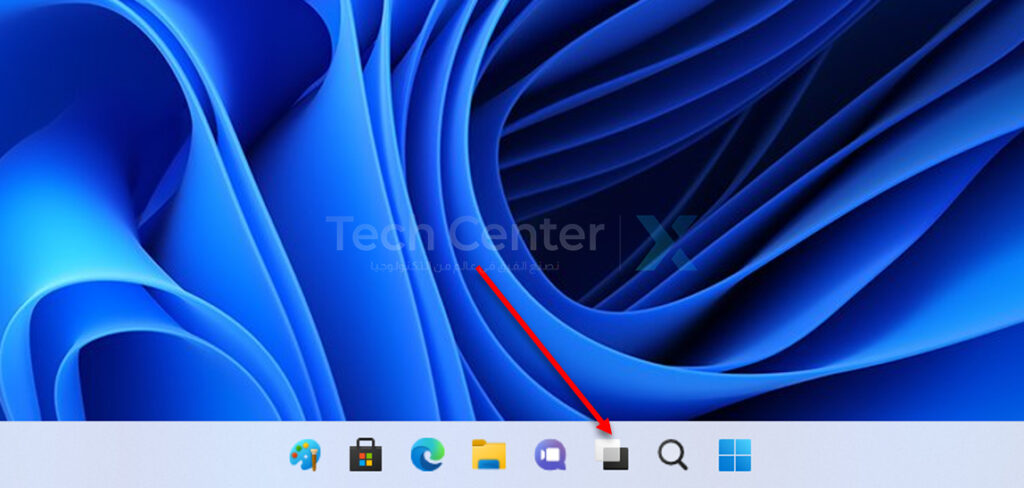
بمجرد فتح عرض المهام، سترى شاشة خاصة تعرض جميع نوافذ التطبيقات المفتوحة في منطقة واحدة بالقرب من الجزء العلوي (إذا كان لديك أي منها مفتوح).

سترى أيضاً صفاً من الصور المصغرة الافتراضية لسطح المكتب في شريط يمتد عبر الجزء السفلي من الشاشة.

لإضافة سطح مكتب افتراضي جديد، انقر فوق الزر سطح مكتب جديد مع علامة الجمع (+) عليه. أو يمكنك الضغط على الأزرار Windows+Ctrl+D معاً على لوحة المفاتيح.

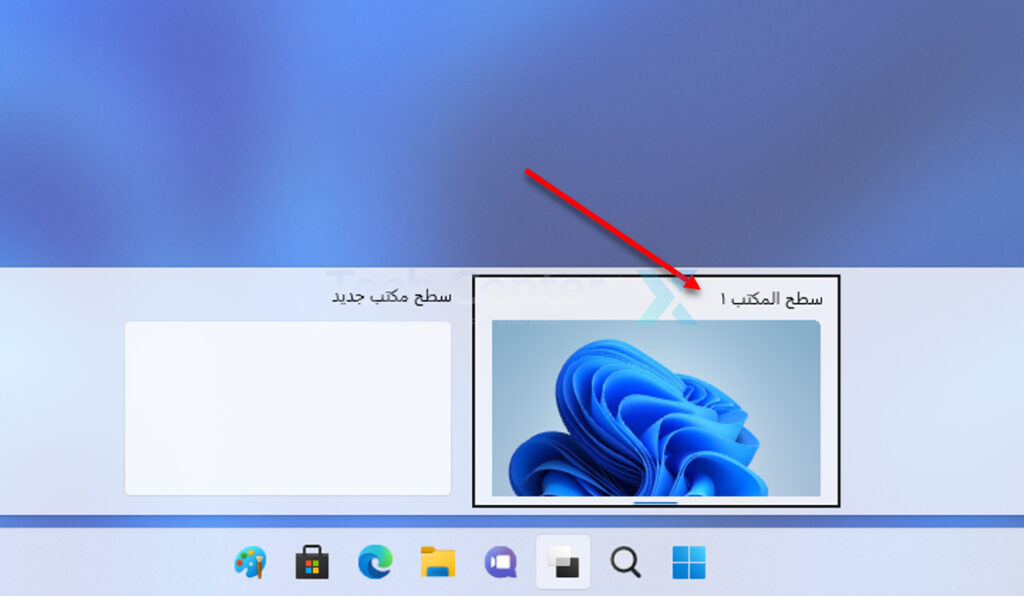
سيظهر سطح مكتب جديد (مرقم بشكل تسلسلي، مثل سطح المكتب 2) في القائمة. للتبديل إليه، انقر فوق الصورة المصغرة الخاصة به في طريقة عرض المهام.

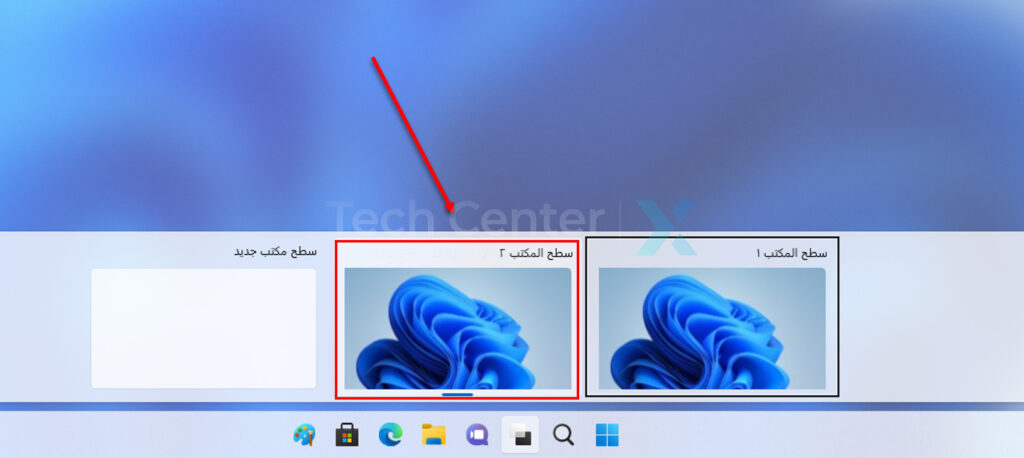
سيأخذ سطح المكتب الجديد مكانه على الشاشة، وسيعمل مثل سطح المكتب الأول. يمكنك فتح التطبيقات ووضع نوافذها بالطريقة التي تريدها. ستظهر التطبيقات التي تفتحها على شريط المهام في سطح المكتب الافتراضي أيضاً.

عند التبديل إلى سطح مكتب افتراضي آخر، سيتم الاحتفاظ بهذا الترتيب، ويمكنك الرجوع إليه لاحقاً بالنقر فوق عرض المهمة مرة أخرى وتحديد الصورة المصغرة لسطح المكتب الافتراضي الذي تريده.

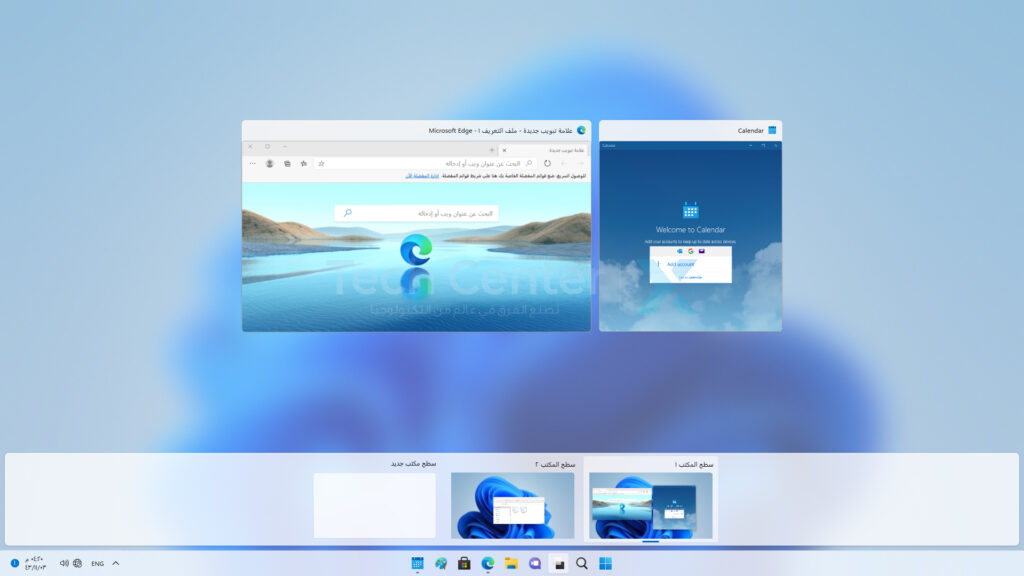
يمكنك أيضاً سحب التطبيقات بين أسطح المكتب الافتراضية في طريقة عرض المهام من خلال النقر على الصورة المصغرة لنافذة التطبيق وسحبها إلى الصورة المصغرة الافتراضية لسطح المكتب في الجزء السفلي من الشاشة.

والأفضل من ذلك، يمكنك تعيين خلفية سطح مكتب مختلفة لكل سطح مكتب افتراضي، مما يسهل تمييزها بسرعة من خلال الصور المصغرة.

كيفية إزالة سطح مكتب افتراضي في نظام التشغيل ويندوز 11:

لإزالة سطح مكتب افتراضي في نظام التشغيل ويندوز Windows 11، افتح عرض المهام أولاً بالنقر فوق الرمز الخاص به في شريط المهام (أو بالضغط على Windows+Tab على لوحة المفاتيح).

مرر مؤشر الماوس فوق الصورة المصغرة لسطح المكتب الافتراضي الذي ترغب في إغلاقه حتى ترى علامة X في الزاوية، ثم اضغط عليها.

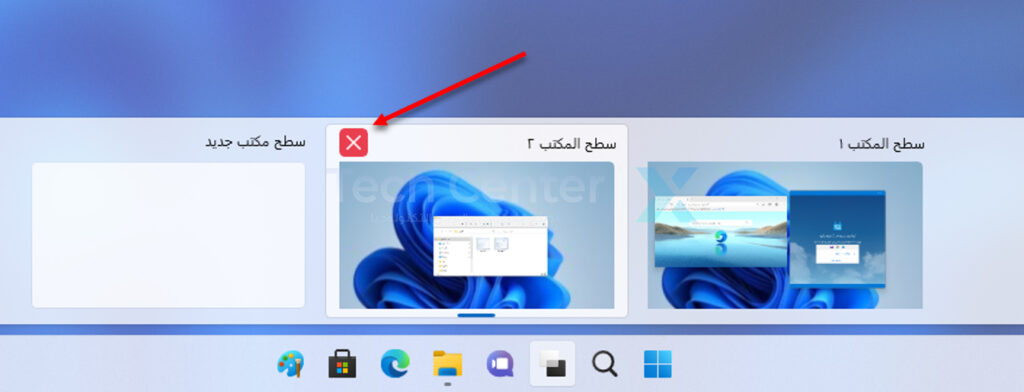
بطريقة أخرى، يمكنك فتح عرض المهام (ويندوز Windows+Tab)، واستخدام مفاتيح الأسهم لتحديد صورة مصغرة لسطح المكتب الافتراضي، ثم الضغط على حذف في لوحة المفاتيح لإزالة سطح المكتب الافتراضي المحدد.

كرر هذه الخطوات مع أي أجهزة سطح مكتب افتراضية أخرى ترغب في إغلاقها. ستنتقل نوافذ التطبيقات المفتوحة في سطح المكتب الافتراضي المغلق إلى سطح المكتب الافتراضي على يساره (رقم واحد أقل) في القائمة.

اختصارات لوحة المفاتيح لسطح المكتب الافتراضي:

يأتي ويندوز Windows 11 مزوداً بمجموعة من اختصارات لوحة المفاتيح سهلة الاستخدام يمكن أن تجعل استخدام سطوح المكتب الافتراضية أكثر كفاءة، لا يلزم استخدام الماوس. فيما يلي حفنة من أهمها:

  • Windows+Tab: افتح عرض المهام
  • Windows+Ctrl+ سهم لليسار أو لليمين: التبديل بين أسطح المكتب الافتراضية.
  • Windows+Ctrl+D: إنشاء سطح مكتب افتراضي جديد.
  • مفاتيح الأسهم وإدخال: تُستخدَم في طريقة عرض المهام لتحديد سطح مكتب افتراضي Virtual Desktop.
  • Delete: سيؤدي الضغط على هذا المفتاح أثناء فتح “طريقة عرض المهام” إلى إزالة سطح المكتب المحدد.
  • Escape: إغلاق عرض المهمة.

هل من السيء وضع الكمبيوتر المكتبي PC على الأرض؟

على الرغم من اسمه، لا يجب أن يكون جهاز كمبيوتر سطح المكتب على مكتب. من المؤكد أن جهاز الكمبيوتر الضخم هذا سوف يتناسب بشكل جيد مع الأرض. ولكن يجب أن تفكر في التهوية والغبار حتى لا يسخن جهاز الكمبيوتر.

السجاد يمكن أن يمنع تدفق الهواء:

عادة لا تكون حافظات الكمبيوتر الحديثة مسطحة تماماً في الأسفل. لديهم أقدام بحيث تكون قاعدتهم بعيدة عن الأرض قليلاً حيث يوجد تدفق هواء أسفل العلبة.

تحتوي جميع علب الكمبيوتر الشخصي على مراوح تطرد الهواء الساخن وفتحات تسمح بدخول الهواء البارد؛ كما تحتوي بعض العلب على مراوح سحب إضافية تسهل أيضاً سحب الهواء البارد.

هذه هي الطريقة التي من المفترض أن تعمل بها على أي حال. إذا وضعت علبة الكمبيوتر على سجادة سميكة، فقد تمنع السجادة بعض تدفق الهواء.

يعد هذا أمراً سيئاً للغاية إذا كان من المفترض أن يتدفق الهواء إلى الكمبيوتر أو خارجه عبر الجزء السفلي من العلبة. إنه أمر سيء في الحالتين إذا لم يتدفق الهواء داخل أو خارج العلبة، وإذا انغرس جهاز الكمبيوتر في السجادة قليلاً، فقد تزداد الحرارة بسبب نقص تدفق الهواء.

بالطبع، إذا كان لديك سجادة رقيقة على الأرضية، فقد يتمكن الكمبيوتر الشخصي من الجلوس على تلك السجادة مع وجود الكثير من تدفق الهواء.

وإذا لم يكن لديك أي سجادة على الإطلاق، فلا داعي للقلق. سيكون جهاز الكمبيوتر في المنزل جالساً على أرضية مستوية كما لو كان على مكتب مسطح.

قبل وضع الكمبيوتر على الأرض، تأكد من التفكير في تدفق الهواء. تجنب وضع الكمبيوتر على سجادة سميكة. إذا كانت السجادة مشكلة، ففكر في وضعه على منصة أو ستاند على السجادة.

يمكنك شراء حوامل لهذا الغرض بالتحديد سيسهل أيضاً تحريك سطح المكتب. حتى وضع قطعة من الخشب على أرضيتك ووضع الكمبيوتر على منصة خشبية سيحل هذه المشكلة، على الرغم من أنها قد لا تكون جميلة.

سوف يمتص جهاز الكمبيوتر المزيد من الغبار على الأرض:

يكاد يكون من المؤكد أن الأرضية بها غبار وشعر وفضلات أخرى أكثر من طاولة أو مكتب. هذا مهم، تقوم مراوح الكمبيوتر بسحب الهواء للداخل ونشره.

يمكن لهذه المراوح امتصاص الغبار والأوساخ وغيرها من المواد غير المرغوب فيها في جهاز الكمبيوتر.

يحدث هذا بغض النظر عن مكان وضع جهاز الكمبيوتر. حتى إذا كان جهاز الكمبيوتر موضوعاً على سطح مكتب، فستحتاج إلى نفض الغبار عنه من حين لآخر باستخدام بعض الهواء المضغوط.

ولكن من المرجح أن يمتص جهاز الكمبيوتر المزيد من الغبار والأوساخ عندما يكون على الأرض، الغبار يعيق تبريد جهاز الكمبيوتر.

من الأسهل أيضاً تنظيف وإزالة الغبار حول جهاز الكمبيوتر الموجود على المكتب. إذا كان في زاوية ما، فكم مرة ستنقل علبة الكمبيوتر، والمكنسة الكهربائية، والكابلات؟ هذا الشيء سيجعل من السهل تأجيل التنظيف وتراكم الغبار في مكان وجود جهاز الكمبيوتر.

إذا قمت بوضع علبة جهاز الكمبيوتر على الأرض، فتذكر التخلص من الغبار بانتظام، ربما بمعدل أكبر مما ستحتاج إليه إذا وضعته على مكتب، يعتمد ذلك على مدى اتساخ الأرضية. يجب أن تتذكر أيضاً التنظيف حول علبة Case الكمبيوتر وخلفه لتجنب تراكم الغبار.

بصرف النظر عن كل شيء، فإن الأرضية جيدة:

المشاكل المتعلقة بالتهوية والغبار -وكلاهما يؤدي إلى ارتفاع درجة الحرارة- هي السبب الرئيسي الذي ينصح عادة من أجله بعدم وضع كمبيوتر مكتبي على الأرض.

ولكن، إذا كنت قد سيطرت على هذين الأمرين وفكرت فيه جيداً، فهل هناك مشكلة حقاً في ترك جهاز الكمبيوتر على الأرض؟ لا إطلاقاً.

قد تكون الأرضية مفضلة في بعض المواقف. هناك فرصة جيدة أن يكون لديك مساحة على الأرضية أكبر من مساحة مكتبك، كما أن وضع علبة الكمبيوتر على الأرض سيوفر بعض المساحة.

قد يشعر بعض الأشخاص الذين لديهم علبة كمبيوتر ثقيلة بالقلق من سقوطها من على المكتب وسقوطها على الأطفال أو الحيوانات الأليفة.

بالطبع، قد تكون ظروفك مختلفة. إذا كان هناك خطر على سبيل المثال، فسيكون جهاز الكمبيوتر أكثر أماناً إذا كان على الأرض.

كل هذه الاعتبارات ستكون أكثر أهمية مع أجهزة كمبيوتر قوية تولد الكثير من الحرارة. إذا كان لديك كمبيوتر سطح مكتب منخفض الطاقة ولا يولد الكثير من الحرارة، فإن التهوية ليست مشكلة كبيرة.

غالباً ما تكون أجهزة الكمبيوتر المكتبية الحديثة والخفيفة عبارة عن صناديق صغيرة يمكن وضعها بسهولة في أحد أركان مكتبك على أي حال.

مقالات قد تعجبك:

طريقة تحديد سرعة الإنترنت أو قطعه عن المتصلين بالشبكة، لأجهزة ويندوز
كيفية التمييز بين الهواتف الأصلية و المقلدة
ما الفرق بين الجيليبريك Jailbreak والروت Root وإلغاء الحماية Unlocking ؟
تعرف على خاصيتي الإسبات والاستعداد وكيفية تفعيلهما في Windows
كيفية تشغيل قفل الأرقام Num Lock تلقائياً عند إقلاع الحاسوب

أفضل النكت (ميمز) على تصميم بلاي ستيشن 5 PlayStation

كشفت Sony أخيراً عن تصميم PlayStation 5 أمس. وبالطبع، كان لدى تويتر Twitter آراء على الفور، حيث تدفقت الميمات Memes بالفعل بقوة. إليك بعض أفضلها.

جهاز بلاي ستيشن 5 شبيه بالراوتر!

https://twitter.com/GGhandi_/status/1271190635127681024?ref_src=twsrc%5Etfw%7Ctwcamp%5Etweetembed%7Ctwterm%5E1271190635127681024&ref_url=https%3A%2F%2Fwww.theverge.com%2Ftldr%2F2020%2F6%2F11%2F21288541%2Fplaystation-5-ps5-sony-design-memes-roast-twitter-router-face-building
https://twitter.com/glacear_/status/1271195286124167168?ref_src=twsrc%5Etfw%7Ctwcamp%5Etweetembed%7Ctwterm%5E1271195286124167168&ref_url=https%3A%2F%2Fwww.theverge.com%2Ftldr%2F2020%2F6%2F11%2F21288541%2Fplaystation-5-ps5-sony-design-memes-roast-twitter-router-face-building
https://twitter.com/TheLBall/status/1271191821834694658?ref_src=twsrc%5Etfw%7Ctwcamp%5Etweetembed%7Ctwterm%5E1271191821834694658&ref_url=https%3A%2F%2Fwww.theverge.com%2Ftldr%2F2020%2F6%2F11%2F21288541%2Fplaystation-5-ps5-sony-design-memes-roast-twitter-router-face-building

جهاز بلاي ستيشن 5 شبيه بكمبيوتر ديسكتوب!

https://twitter.com/reckless/status/1271192778719006722

جهاز بلاي ستيشن 5 شبيه بحاملات الطائرات!

https://twitter.com/chillmage/status/1271198780516335617?ref_src=twsrc%5Etfw%7Ctwcamp%5Etweetembed%7Ctwterm%5E1271198780516335617&ref_url=https%3A%2F%2Fwww.theverge.com%2Ftldr%2F2020%2F6%2F11%2F21288541%2Fplaystation-5-ps5-sony-design-memes-roast-twitter-router-face-building

اصنع جهاز بلاي ستيشن 5 بنفسك!

https://twitter.com/xenokizu/status/1271191521245696000?ref_src=twsrc%5Etfw%7Ctwcamp%5Etweetembed%7Ctwterm%5E1271191521245696000&ref_url=https%3A%2F%2Fwww.theverge.com%2Ftldr%2F2020%2F6%2F11%2F21288541%2Fplaystation-5-ps5-sony-design-memes-roast-twitter-router-face-building

جهاز بلاي ستيشن 5 شبيه بسيارة BMW!

https://twitter.com/dcseifert/status/1271189889367904257?ref_src=twsrc%5Etfw%7Ctwcamp%5Etweetembed%7Ctwterm%5E1271189889367904257&ref_url=https%3A%2F%2Fwww.theverge.com%2Ftldr%2F2020%2F6%2F11%2F21288541%2Fplaystation-5-ps5-sony-design-memes-roast-twitter-router-face-building

جهاز بلاي ستيشن 5 شبيه بالوجه!

https://twitter.com/Pet_rana/status/1271197800869629960?ref_src=twsrc%5Etfw%7Ctwcamp%5Etweetembed%7Ctwterm%5E1271197800869629960&ref_url=https%3A%2F%2Fwww.theverge.com%2Ftldr%2F2020%2F6%2F11%2F21288541%2Fplaystation-5-ps5-sony-design-memes-roast-twitter-router-face-building
https://twitter.com/plante/status/1271199588804853765?ref_src=twsrc%5Etfw%7Ctwcamp%5Etweetembed%7Ctwterm%5E1271199588804853765&ref_url=https%3A%2F%2Fwww.theverge.com%2Ftldr%2F2020%2F6%2F11%2F21288541%2Fplaystation-5-ps5-sony-design-memes-roast-twitter-router-face-building

جهاز بلاي ستيشن 5 شبيه ببرج Sauron!

https://twitter.com/pierce/status/1271189401352105987?ref_src=twsrc%5Etfw%7Ctwcamp%5Etweetembed%7Ctwterm%5E1271189401352105987&ref_url=https%3A%2F%2Fwww.theverge.com%2Ftldr%2F2020%2F6%2F11%2F21288541%2Fplaystation-5-ps5-sony-design-memes-roast-twitter-router-face-building

جهاز بلاي ستيشن 5 شبيه بشخصية Destiny!

جهاز بلاي ستيشن 5 شبيه بالياقة!

https://twitter.com/backlon/status/1271192667314024448?ref_src=twsrc%5Etfw%7Ctwcamp%5Etweetembed%7Ctwterm%5E1271192667314024448&ref_url=https%3A%2F%2Fwww.theverge.com%2Ftldr%2F2020%2F6%2F11%2F21288541%2Fplaystation-5-ps5-sony-design-memes-roast-twitter-router-face-building
https://twitter.com/chillmage/status/1271190592647770112?ref_src=twsrc%5Etfw%7Ctwcamp%5Etweetembed%7Ctwterm%5E1271190592647770112&ref_url=https%3A%2F%2Fwww.theverge.com%2Ftldr%2F2020%2F6%2F11%2F21288541%2Fplaystation-5-ps5-sony-design-memes-roast-twitter-router-face-building
https://twitter.com/ShroomSpook/status/1271192563370938368?ref_src=twsrc%5Etfw%7Ctwcamp%5Etweetembed%7Ctwterm%5E1271192563370938368&ref_url=https%3A%2F%2Fwww.theverge.com%2Ftldr%2F2020%2F6%2F11%2F21288541%2Fplaystation-5-ps5-sony-design-memes-roast-twitter-router-face-building

جهاز بلاي ستيشن 5 شبيه بالأبنية الحديثة!

https://twitter.com/matthiasellis/status/1271192849917321217?ref_src=twsrc%5Etfw%7Ctwcamp%5Etweetembed%7Ctwterm%5E1271192849917321217&ref_url=https%3A%2F%2Fwww.theverge.com%2Ftldr%2F2020%2F6%2F11%2F21288541%2Fplaystation-5-ps5-sony-design-memes-roast-twitter-router-face-building
https://twitter.com/Vontadeh/status/1271190703356497931?ref_src=twsrc%5Etfw%7Ctwcamp%5Etweetembed%7Ctwterm%5E1271190703356497931&ref_url=https%3A%2F%2Fwww.theverge.com%2Ftldr%2F2020%2F6%2F11%2F21288541%2Fplaystation-5-ps5-sony-design-memes-roast-twitter-router-face-building

وهذه تغريدة أخرى!

جهاز PS5 Pro!

https://twitter.com/bytesized_ERA/status/1271206265671254016?ref_src=twsrc%5Etfw%7Ctwcamp%5Etweetembed%7Ctwterm%5E1271206265671254016&ref_url=https%3A%2F%2Fwww.theverge.com%2Ftldr%2F2020%2F6%2F11%2F21288541%2Fplaystation-5-ps5-sony-design-memes-roast-twitter-router-face-building

جهاز بلاي ستيشن 5 شبيه بـ Xbox 360!

يُذكر أن سوني Sony أعلنت عن الألعاب التي سيتم دعمها من خلال PS5، تستطيع رؤية بعض من أفضلها مع الإعلانات التشويقية الخاصة بها من خلال هذا الرابط.

مقالات قد تعجبك:

خمس ميزات جديدة لنظام أندرويد 11 مأخوذة من آيفون
تويتر تختبر مطالبة المستخدم بقراءة المقالة قبل إعادة نشرها
جوجل أصدرت النسخة التجريبية من أندرويد 11 – قائمة بالميزات
كيفية تعطيل لوحة لمس الكمبيوتر عند وصل ماوس خارجية
ما هي ميزة ترتيب النوافذ التلقائي في ويندوز 10 ؟
لماذا يظهر الجهاز مرتين في مستعرض ويندوز؟ وما الحل؟

كيفية تنصيب تطبيقات الويب التقدمية في كروم

يتيح لك Chrome 70 ، المتوفر حالياً، تثبيت تطبيقات الويب التقدمية أو PWAs على نظام التشغيل ويندوز Windows.

عندما تزور موقعاً على الويب مع تطبيق PWA ، مثل Twitter أو Spotify ، يمكنك الآن تثبيته لجعله أكثر شبهاً بتطبيق سطح المكتب العادي.

تطبيقات الويب التقدمية هي تطبيقات ويب تتصرف بشكل أكثر شبهاً بالتطبيقات الأصلية. يمكنك تثبيتها لمنحهم نافذة مخصصة واختصار على جهاز الكمبيوتر.

كما يمكن تحميلها بسرعة وتشغيلها في وضع عدم الاتصال وإظهار الإشعارات – تماماً مثل التطبيقات العادية.

لتثبيت PWA ، ستحتاج أولاً إلى زيارة موقع ويب يقدم واحدة. حالياً، عدد قليل جداً من المواقع تقدم PWAs.

يقدم Twitter PWA يستخدم واجهة الجوال الخاصة به. يقدم برنامج Spotify Web Player أداة PWA على عنوان مخفي أيضاً.

عندما تكون على موقع ويب يقدم PWA ، يمكنك النقر على القائمة> تثبيت [اسم التطبيق] لتثبيته.

على سبيل المثال، يمكنك زيارة موقع Twitter Mobile والنقر على القائمة> تثبيت Twitter. بالنسبة إلى Spotify ، قم بزيارة عنوان Spotify PWA وانقر فوق Install> Spotify.

إذا كنت لا ترى هذا الخيار، فإن موقع الويب الذي تزوره لا يعرض PWA. معظم المواقع لا تفعل ذلك.

ستتم مطالبتك بتثبيت التطبيق على نظامك. انقر فوق تثبيت.

ستحصل على تطبيق يحتوي على نافذته الخاصة ورمز شريط المهام وإدخال القائمة ابدأ.

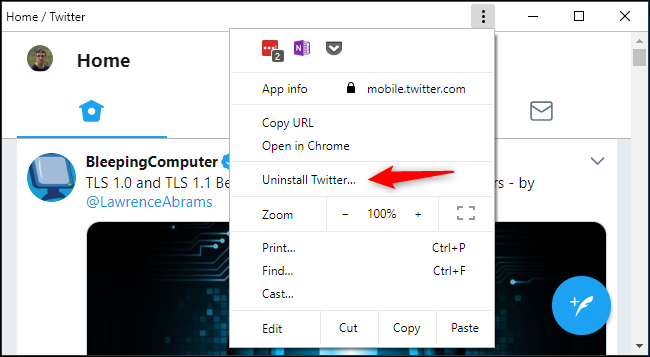
لإلغاء تثبيت PWA ، انقر على زر القائمة أعلى نافذة التطبيق وانقر على إزالة تثبيت [اسم التطبيق].

بالمناسبة، فإن تطبيق Twitter هذا هو نفس PWA الذي يتم تقديمه عند تثبيت Twitter من خلال المتجر Store على Windows 10.

ومع ذلك، فإن جوجل نافست مايكروسوفت Microsoft نظراً لأن متصفح مايكروسوفت إيدج Microsoft Edge ليس لديه أي طريقة لتثبيت PWAs من على شبكة الإنترنت.

يجب عليك تثبيتها عبر تطبيق المتجر Store. نعم، إنه أمر غريب، ولكنها طريقة سهلة لنمو مايكروسوفت Microsoft في متجر التطبيقات على نظام التشغيل ويندوز Windows.

تم توفير دعم PWAs القابلة للتثبيت منذ Chrome 67 على نظام التشغيل كروم Chrome ، وهو يأتي مع نظامي التشغيل MacOS و Linux باستخدام Chrome 72.

إذا كنت من مستخدمي Mac أو Linux ، يمكنك اختبار هذه الميزة اليوم عن طريق تمكين #enable-desktop-pwas flag.

مقالات قد تعجبك:

كيفية تفعيل الوضع الليلي في متصفح كروم
ميزة جديدة في كروم لتشغيل الفيديو كنافذة منفصلة خارج المتصفح لمشاهدته أثناء استخدام برامج أخرى
كيفية الدخول إلى ميزات وإعدادات كروم المخفية
ما الذي يجب معرفته عند التبديل إلى جهاز كروم بوك
لماذا يظهر متصفح كروم رسالة غير آمن في بعض المواقع؟

كيف تسعى جوجل لتحويل نظام التشغيل كروم Chrome إلى نظام تشغيل لوحي قويّ ؟

إن نظام التشغيل Chrome ، الذي كان يُنظر إليه في يوم من الأيام على أنه نظام تشغيل لا فائدة منه ، يتحول اليوم إلى نظام تشغيل  قويّ و مختلف ، نظام تشغيل يمكنه التعامل مع أي جهاز تقريبًا ، خاصة الأجهزة اللوحية.  و قد يكون نظام التشغيل اللوحي المثالي الذي ننتظره  !! ..

لمحة حول نظام التشغيل كروم Chrome OS :

عندما تم إصدار نظام التشغيل كروم لأول مرة مع أول جهاز كروم بوك – the Google CR-48عام 2011 , كان نظاماً بسيطاً جداً مقارنةً لما هو عليه اليوم , والسؤال الأهم الذي كان يُسأل آنذاك , ما حاجتك لنظام تشغيل كامل ,فقط لأجل تشغيل متصفح !!

و كان هذا سؤالاً  منصفاً للحقيقة في ذلك الوقت , لكن إلى اليوم لايزال الكثيرون ينظرون إلى نظام التشغيل كروم على أنه ” متصفح ضمن الجهاز ” أو في ما معناه  , و لكن هذا الاعتقاد أصبح غير صحيح أبداً ..

لنكن منصفين , نظام التشغيل كروم بقي بشكل عام , ليس أكثر من “متصفح” على جهاز الحاسب لعدة سنوات – حتى مع إصدار أول حاسب كروم بوك Chromebook متقدّم ,

و هو Original Chromebook Pixel من Google – حيث أنّ الكثير من ميزات نظام التشغيل كروم التي يقدمها اليوم لم تكن متواجدة سابقاً , تطبيقات كروم جعلت منه نظام تشغيل مفيد نوعاً ما , و لكنها تبقى مجرد حزم تطبيقات على مواقع ويب ليس أكثر!! ..الكثير من التغييرات حصلت منذ ذلك الحين , أهمها كان عام 2016 حين بدأ نظام التشغيل كروم يدعم تطبيقات أندرويد , و هذه الخطوة كانت بمثابة مرحلة جديدة بالنسبة لنظام التشغيل Chrome ,

نظرًا لأن تطبيقات Android بدأت في سد الفجوات التي تعجز تطبيقات الويب Web Apps عن التعامل معها .. و مع هذا التغيير ، أصبح نظام التشغيل Chrome على الفور أكثر فائدة و تنوعاً.

كما أحدثت جوجل Google مؤخراً تغييراً رائعاً إضافياً إلى النظام و هو دعم تطبيقات Linux – نظرًا لأن نظام التشغيل Chrome يستند إلى نواة لينكس Linux – إذ كان العديد من المستخدمين خلال السنوات الماضية ,

يلجؤون إلى تشغيل تطبيقات لينكس عن طريق برنامج اختراق hack يدعى Crouton , فهذه الميزة الجديدة جعلت الوصول إلى تطبيقات لينكس أسهل بكثير دون أن يحتاج المستخدمون إجراء أي تعديلات على النظام  ..

لذلك تجد أنه خلال سبع سنوات , انتقل نظام التشغيل Chrome من كونه نظاماً بسيطاً Browser-based OS إلى نظام متقدّم متعدد الاستخدامات Three-In-One System , و هذا هو الاتجاه الذي يقوم مطوّروا النظام باتباعه , فمستقبل نظام التشغيل كروم لن يتعلق فقط بأجهزة الكمبيوتر المحمول Laptops و حسب بل بالأجهزة اللوحيّة Tablets أيضاً على حدٍّ سواء ..

قد يصبح نظام التشغيل كروم , النظام اللوحي Tablet OS الأفضل الذي نتطلّع إليه جميعاً :

نظراً لأنّ الأجهزة اللوحيّة قد أصبحت أجهزة رئيسيّة , كونها تتمتع بميّزات تجعلها تجمع بين الهواتف و الحواسيب المحمولة : أكبر من الهاتف الذكيّ بقليل و أكثر سهولة في حملها من اللابتوبات التقليدية , فهي أكثر فائدة ً من كليهما , و لكنّها أقّل تنوعاً ..

إذ إننا عندما نفكر باقتناء أجهزة لوحية Tablets  , يكون لدينا خيارين واضحين لأجل ذلك , إمّا أجهزة مايكروسوفت اللوحية  Microsoft Surfaces –تتمتع بالمتانة و لكن ليست بهذه الروعة , أو أجهزة آيباد iPad من آبل Apple , و هي أجهزة لوحية رائعة حقاً و لكنها ليست بمتانة أو فعالية أجهزة مايكروسوفت ..

فماذا إن استطاع جهاز واحد أن يجمع أفضل الميزات من كلا النوعين ! هذا بالفعل ما يٌتَّجه لتحقيقه من خلال نظام التشغيل كروم Chrome ..

في واجهة الجهاز اللوحي ستجد تطبيقات أندرويد :

نظام التشغيل كروم هو بشكل واضح المستقبل لأجهزة أندرويد اللوحيّة , إذ يمكنك تحميل أي تطبيق أندرويد تريد تشغيله على جهازك اللوحي بسهولة , و تساعدك كذلك ميزة تقسيم الشاشة Split-Screen في تحسين طريقة العرض ..

و بدءاً من نظام التشغيل Chrome 70 , تم إجراء تحسينات عديدة على مستوى التفاعلية Productivity أيضاً : بمجرّد توصيل الفأرة أو لوحة المفاتيح  Keyboard( عبر البلوتوث أو  USB) إلى جهاز لوحي Tablet بنظام التشغيل كروم Chrome ،

تتغير الواجهة مباشرةً إلى واجهة نظام التشغيل Chrome الكاملة ( واجهة سطح المكتب Desktop على حواسيب Chromebook المحمولة ). بدلاً من واجهة المستخدم المخصصة للأجهزة اللوحية ،

يمكنك متابعة الفيديو التالي لتتعرف أكثر إلى الميزات التي نتحدث عنها لـ Chrome OS على جهاز Acer Chromebook Tab 10:

بالطبع لا زالت هناك بعض الحدود التي تقيّد نظام التشغيل كروم Chrome OS , ولكننا اليوم لا نناقش الميّزات التي تجعله أفضل من أيّ نظام تشغيل آخر , بل كيف استطاعت الأجهزة اللوحية بنظام التشغيل كروم Chrome OS أن تجمع ميّزات حواسيب Chromebook المحمولة و ميّزات الجهاز اللوحي Tablet معاً ..يمثل جهاز بكسل سليت  Pixel Slate رهان جوجل Google  على مستقبل نظام التشغيل كروم Chrome كمنصة للأجهزة اللوحية  Tablets, جهاز بقوة بكسل سليت Pixel Slate بإمكانه تغيير معادلة الأجهزة اللوحية كلياً ,

فقد يكون الجهاز الذي يحلم باقتنائه أيٌّ منا , جهاز واحد بإمكانه أن يكون جهاز لوحي Tablet متى تشاء و حاسوباً محمولاً بواجهة سطح مكتب متكاملة Full Desktop Mode عند الحاجة  !

بالطبع لا نستطيع الجزم بأنّ هذا الجهاز سيكون الجهاز الأمثل بالنسبة للجميع , ما نشير إليه هنا فقط هو نقطة البداية ،

و نظراً لمعدل تطوّر نظام التشغيل كروم Chrome خلال الأشهر الـ 18 الماضية ، من المرجح أن نرى الكثير من التطورات التي لن تجعله نظامًا رائعًا للجهاز اللوحي فقط ، و إنما بديلاً مثاليّاً لأنظمة التشغيل على الحواسيب المحمولة و المكتبية كذلك !! ..

مقالات قد تعجبك :

ما هي حواسيب كروم بوك Chromebook المحمولة من جوجل؟ وما ميزاتها؟
ما الذي يجب معرفته عند التبديل إلى جهاز كروم بوك
تقليل موارد الحاسوب التي يستهلكها متصفّح غوغل كروم
لم تظهر نتائج البحث في غوغل باللون الأسود ؟
الحل الأمثل لجميع مشاكل تطبيق خدمات غوغل Google Play Services

أفضل أدوات زيادة المآخذ لمختلف الحواسيب

هل فكرتَ يوماً في تحويل جهازك اللابتوب Laptop إلى محطة عمل كاملة full blown worksation، إذا كنت قد فكرت، فلا بد انك سمعت بمصطلح Docking Stations (قد تترجم إلى منصات تركيب أو محطات الجهاز المحمول أو أدوات زيادة المنافذ أو المآخذ)، فهي وسيلتك لفعل ذلك.

إن امتلاك كمبيوتر محمول أو كما متعارف أن نسميه- جهاز لابتوب Laptop – قوي هو أمر رائع ، ولكن إذا فكرت يوماً  أنك تتمنى أن تستمتع بتجربة استخدام الكمبيوتر المكتبي Desktop مع لوحة مفاتيح أكثر اتساعاً وشاشة أكبر، ومن دون شراء جهاز كمبيوتر مكتبي Desktop جديد تماماً ، فبالتأكيد إن أجهزة Docking Stations هي الحل بالنسبة لك.

إنّ أداة Docking Station الحيدة تسمح لك بتوسيع إمكانيات جهازك اللابتوب Laptop بسلاسة من خلال توفير منافذ إضافية ports لكل شيء بدءاً من الشاشات الإضافية إلى توصيل إيثرنت Ethernet، و بالطبع ، منافذ USB للأجهزة الطرفية المفضلة لديك.

إذاً ما الذي يجب أن تكون على دراية به عند التسوق للحصول على Docking Station؟

تعتمد معظم الخيارات أدناه على معيار USB-C الجديد ، بفضل الإمكانية المضمنة التي يقدمها في توصيل الفيديو built-in video delivery، وعرض نطاق البيانات data bandwidth الهائل ، والقدرة على التوصيل من خلال كابل واحد.

هذا أمر رائع إذا كان لديك جهاز لابتوب Laptop أحدث مزود بمنفذ USB-C ، ولكنه يعقد الأمور قليلاً لأجهزة اللابتوب القديمة. بالطبع هناك خيارات توصيل بمنافذ USB 3.0 (ويمكنك استخدام محول adapter) ، لكنها أقل قدرة بشكل عام.
بالإضافة إلى التركيز على المنصات Docks التي تعتمد معيار  USB-C ، فقد ركزنا أيضاً على تلك المتعددة المنصات الشاملة, multi-platform docks  من موردي الجهات الخارجية.
قد تكون الشركة المصنعة لجهازك اللابتوب قد قامت بإنشاء docking station مخصصة، مثل Surface Dock أو منصات  ThinkPad المتعددة، التي تعمل بشكل أفضل مع طراز لابتوبك المحدد – ولكن تذكر أنه إذا قمت بتبديل الشركات المصنعة أو حتى الطرازات ، فستحتاج على الأرجح إلى شراء منصة أخرى dock.

افضل المنصات المكتبية: Pluggable USB-C Triple 4K Docking Station

متوفرة على أمازون بسعر 203.45$

ميزات رائعة قابلة للتوصيل في هذه القائمة ، ولأسباب وجيهة: لقد دعموا هذا النوع من الملحقات بمكونات وأجهزة صلبة ، وبرامج تشغيل drivers، ودعم خاص support.

يدعم نموذجها المتميز ثلاثة شاشات ضخمة بدقة 4K ، إذا كان جهازك اللابتوب يستطيع التعامل مع دفع الكثير من البيكسلات فتكون هذه المنصة رائعة بالنسبة لك- ولكن لا تقلق ، فإنها سوف تعمل مع شاشات ذات دقات أقل أيضاً.

تتصل الشاشات الخارجية عبر وصلة HDMI ووصلتين DisplayPort منفصلين ، مع توفير وظائف إضافية من خلال أربعة منافذ USB 3.0 ، ومنفذ إدخال وحيد Type-C ، وإيثرنت جيجابت  gigabit Ethernet، ومقبس لسماعة الرأس headphone والميكروفون microphone.

كل ذلك يعمل على جهازك اللابتوب مع كابل واحد من نوع Type-C مع قدرة شحن قد تصل إلى 60 واط. إذا كنت ترغب في توفير القليل من المال ، أو أن شاشتك تحتاج إلى دعم DVI القديم ، فإن طرازاً أرخص قليلاً سيقدم كلاً منهما.

متوفرة على أمازون بسعر 203.45$

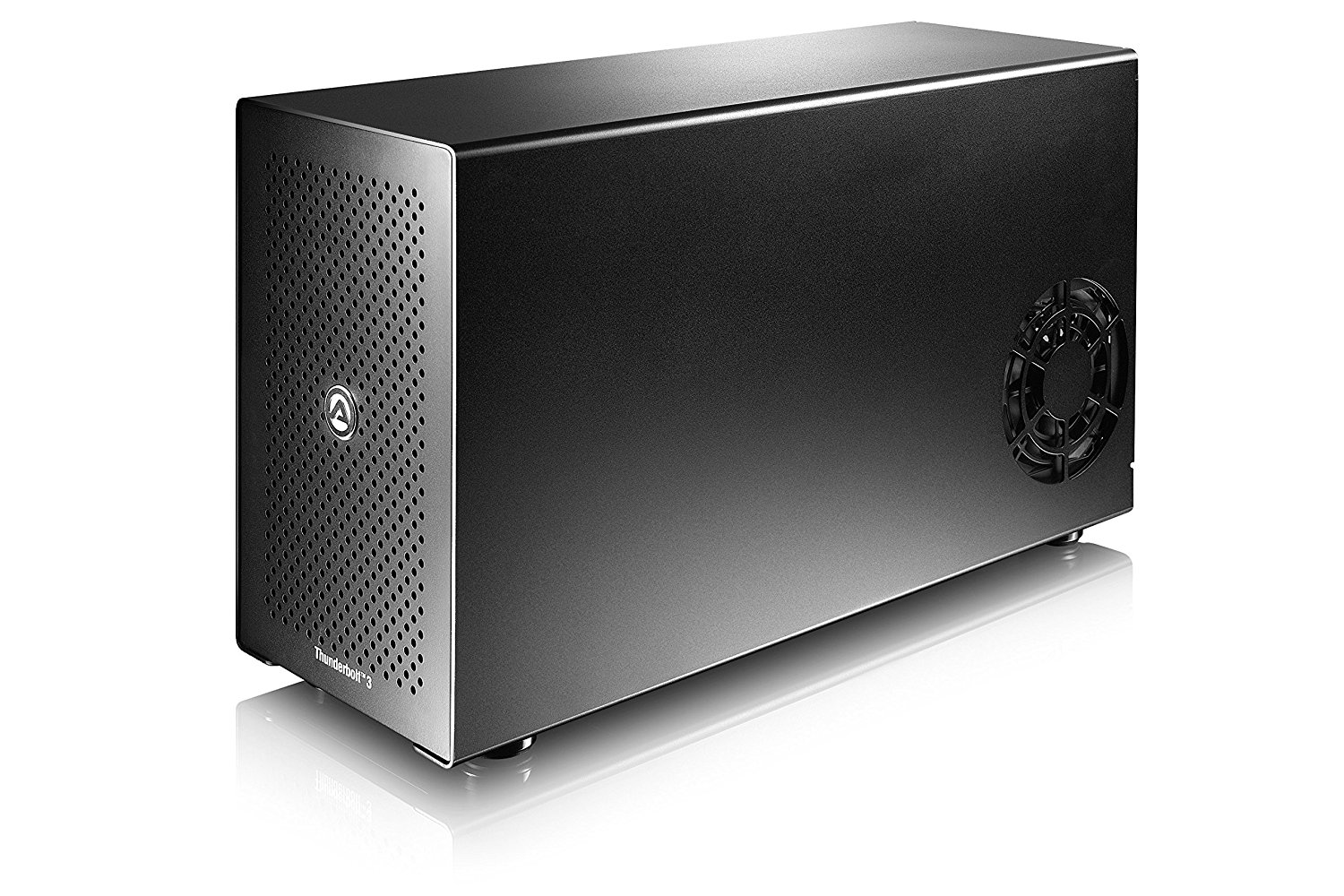
أفضل منصات GPU الخارجية: Akitio Node

متوفرة على أمازون بسعر 251.52$

أصبحت المنصات التي تدعم كروت الشاشات PCI-Express-based graphics card docks الخارجية، ذات شعبية كبيرة في الآونة الأخيرة لاسيما لدى اللاعبين ومنتجي الوسائط ، مما يسمح لهم بالحفاظ على لابتوب صغير الحجم سهل الحمل أثناء التنقل مع تعزيز القوة الرسومية.

منصات GPU رائعة ولكن معظمها لا يزال مصمماً لمصنعين محددين مع خيارات تجهيزات محدودة ، وهي أيضاً مكلفة جدًا. تتفوق Akitio Node على بقية المنصات من هذا النوع في نقطتي الضعف ، فهي تقدم وصلة رسوميات تستند إلى Thunderbolt والتي يجب أن تعمل مع أي كمبيوتر محمول مزود بمنفذ USB-C ، وسعرها أقل من 300 دولار.

لاحظ أنه لا يزال يتعين عليك تقديم كرت الرسوميات الخاص بك graphics card  لإجراء عملية تثبيت بسيطة ، وللأسف ، فهذا السعر المنخفض يعني أنه لا توجد إضافات مضمنة مثل لوحة وصل USB أو محرك أقراص خارجي external hard drive bay

يجب أن يكون مستخدمو ماك Mac قادرين على استخدام أداة GPU الخارجية هذه ، طالما أنهم يقومون بالتحديث إلى High Sierra واستخدام كرت الرسوميات AMD.

بالنسبة لأولئك الذين ليس لديهم كرت ويريدون حلاً مشابهاً في جهاز واحد ، يأتيGigabyte AORUS GamingBox مع بطاقة NVIDIA GTX 1070 مضمنة مقابل 400 دولاراً إضافياً– وهي صفقة تنافسية إلى حد ما في أسعار GPU اليوم.

متوفرة على أمازون بسعر 251.52$

أفضل منصة من حيث التكلفة: Pluggable USB 3.0 Universal Laptop Docking Station

متوفرة على أمازون بسعر 89$

معظم المنصات في السوق يزيد سعرها على 100 دولار ، وذلك بفضل بعض التكنولوجيا المعقدة في الداخل. إذا كنت تسعى إلى توسيع إمكاناتك من دون كسر ميزانيتك ، فإن هذا الطراز الأقل تعقيدًا من شركة Pluggable يأتي بسعر 89 دولاراً فقط في وقت كتابة هذا المقال.

لذلك عليك الذهاب مع هذا الخيار وبالتالي لن تحصل على وحدات إدخال أو إخراج من نوع USB Type-C ، وهو ما يعني للأسف عدم وجود قابس مفرد للطاقة والبيانات أيضاً. ولكن لا يزال USB 3.0 أكثر من كافٍ لدعم الشاشات المزدوجة على DVI أو HDMI (دقة تصل إلى 1900 × 1200 أو 2560 × 1440) وأربعة منافذ USB 2.0 و منفذ USB 3.0 وإيثرنت جيجابت ومنافذ إدخال ومخرجات الصوت.

للحصول على حل ثابت ومتكامل ، سيكون من الصعب عليك العثور على أي شيء أفضل بهذا السعر. لاحظ أنه بالنسبة إلى الدعم الكامل للشاشة على مستوى المعايير القديمة ، سيحتاج الكمبيوتر المحمول لتشغيل المعالج والرسوميات المدمجة وهذا ما يتسبب في رفع درجة حرارته جدًا ، وقد تحتاج إلى فصل الطاقة وإعادة الاتصال بعد أن يعود الكمبيوتر المحمول من وضع السكون.

متوفرة على أمازون بسعر 89$

أفضل منصة لأجهزة لابتوب آبل: Pluggable Thunderbolt 3 Docking Station

متوفرة على أمازون بسعر 238.99$

عادة أجهزة MacOS لدعم تقنية DisplayLink التي تشغّل معظم المنصات الخارجية external docking stations هذه ، ولكن ذلك تغير مع التحديث الأخير: فهي تريد الآن الاتصال المباشر بجهاز GPU لجميع الشاشات. وهذا يعني أن معظم هذه المنصات الكبيرة لن تعمل على أحدث إصدارات High Sierra.

تعتبر هذه المنصة استثناءً ، وذلك بفضل الدعم الواضح لشاشات Thunderbolt 3 التي تدعمها الرسوميات في أجهزة MacBook أو MacBook Pro. المنصة تدعم شاشتين Thunderbolt مع منفذ DisplayPort لتوصيل شاشات بدقة 4K،

ويمكن توصيل ما يصل إلى خمسة أجهزة عرض متوافقة على التسلسل من المنصة. يمكنك أيضاً الحصول على خمسة منافذ USB 3.0 (أحدها يزود مخرج طاقة كاف لشحن سريع لجهاز iPhone أو iPad) ، ومقبس سماعة رأس / ميكروفون headphone/microphone ، و 60 واط من الطاقة لشحن الكمبيوتر المحمول.

تتطابق المنصة من الناحية الفنية مع أجهزة ويندوز Windows أيضاً، ولكن هناك خيارات أفضل وأقل تكلفة في هذه القائمة إلا إذا كنت ترغب في استخدام أجهزة العرض التي تدعم Thunderbolt.

متوفرة على أمازون بسعر 238.99$

أفضل منصة للتنقل: Targus USB-C Travel Dock With Power Pass-Through

متوفرة على أمازون بسعر 90.87$

هناك الكثير من الأدوات التي يمكن أن توفر لك منافذ إضافية مع لبنة بلاستيكية صغيرة تناسب حقيبتك ، ولكن طراز Targus هذا يحصل على نقاط إضافية لدعم كل من الشاشات الخارجية وإيصال الطاقة عبر كابل USB Type-C واحد.

إنه حل ممتاز للتوسع السريع وجلسة عمل مخصصة. تتضمن خيارات إخراج الفيديو من خلال دعم كابلات HDMI ، ومنفذ mini-DisplayPort ، ووصلة VGA لتلك لأجهزة العرض projectors في غرفة المؤتمرات.

بالإضافة إلى Gigabit Ethernet ، و منفذان USB 3.0 ومنفذ Type-C واحد ، فإنها تحتوي على وسائل راحة مركزة على الجوال مثل منفذ قفل Kensington وكابل USB يطوى مباشرة داخل الغلاف البلاستيكي.

والخسارة الوحيدة هي أنها تفتقر إلى مقابس صوت مخصصة ، وفي أقل من 100 دولار للبيع بالتجزئة ، قد يكون الثمن غالياً بالنسبة إلى ملحقات السفر. بالنسبة لأولئك الذين ليس لديهم منفذ USB Type-C ، يوفر الطراز القديم ميزات مشابهة.

متوفرة على أمازون بسعر 90.87$

مقالات قد تعجبك:

أفضل لوحات المفاتيح الميكانيكة لمختلف الميزانيات
أفضل الطابعات الصغيرة المحمولة
أفضل مكبرات الصوت اللاسلكية بين الجودة والأسعار المعقولة
أفضل نظارات الواقع الافتراضي للهواتف الذكية
أفضل ألعاب المغامرات لجميع الحواسيب
أفضل الألعاب الكلاسيكية لجميع الحواسيب
كيفية اختيار كرت رسوميات للكمبيوتر المكتبي أو المحمول

كيفية ترقية أو استبدال بطاقة واي فاي للكمبيوتر المحمول

بدايةً نقترح عليك قراءة شرح كيفية اختيار بطاقة واي فاي للكمبيوتر المكتبي والمحمول لتحديد الخيار الأنسب لحاسوبك.

يجب علينا أولاً التأكيد على هذا: إن فتح كمبيوتر محمول يمكن أن يكون مهمة شاقة إذا لم تقم بذلك من قبل. وإذا كنت لا تريد إزعاج نفسك، فإننا بالتأكيد لن نلومك، مجرد شراء محول USB صغير خاص للواي فاي، سيفي بالغرض.

مع هذا، فلنلقِ نظرة على كيفية فتح جهاز كمبيوتر محمول واستبدال البطاقة.

أجهزة الكمبيوتر المحمولة لديها الكثير من التنوع في تركيبها، ولكن الطريقة الأكثر شيوعاً للمستخدمين للوصول إلى البطاقة اللاسلكية هي إزالة الجزء السفلي من العلبة.

هذا المقال هو دليل عام – ستحتاج إلى العثور على شيء محدد لنموذجك قبل المعالجة. يمكن أن يكون البحث في منتديات المستخدمين أو يوتيوب YouTube مفيداً جداً، ولكن أوصي بالبحث في غوغل Google عن رقم طراز الكمبيوتر المحمول و”دليل الإصلاح” أو “دليل الخدمة”.

يمكن أن توفر لك هذه الأدلة من الشركة المصنعة خطوات محددة خاصة بكمبيوترك المحمول. قد تحتاج أيضاً أن تمتلك ملقطاً لمسك مجموعة من أسلاك الهوائي بسهولة أكبر، خاصة إذا كان لديك أصابع كبيرة!

سنستخدم جهاز ثينك باد ذو الطراز T450s الخاص بي كمثال. للبدء، سأقوم بإزاحة غطاء البطارية وإزالة البطارية من الخلف. ثم أقوم بفك المسامير الثمانية المختلفة الموجودة في أسفل العلبة ورفعها بعيداً، مما يكشف المكونات التي يمكن للمستخدم التعامل معها في الأسفل كما في الصورة أدناه.

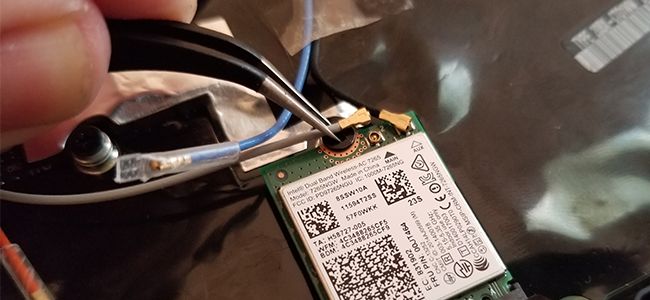
يستخدم طرازي الخاص بطاقة M.2 اللاسلكية. يمكنك رؤيتها هنا، مع وجود أسلاك صغيرة موصولة في الأعلى – تلك هي Wi-Fi وهوائيات Bluetooth. والفتحة المجاور له هي فتحة Mini PCI-Express فارغة على جهازي. الخطوات هي نفسها لكل منهما، على الرغم من أن الكثير من بطاقات Mini PCI-Express لها اتصال هوائي واحد فقط.

لإزالة البطاقة الحالية، أولاً افصل كابلات الهوائي. يتم إزاحتها من مكانها عن طريق الاحتكاك البسيط، لذلك أقوم بإزالتها بالظفر.

تذكر: أياً من كابلات الهوائي هذه تذهب إلى موضع محدد, حيث أن خلط كبلي Wi-Fi و Bluetooth سيعني التوقف عن العمل. التقط صوراً للخطوات التي تقوم بها لمساعدتك على التذكر في عملية التركيب.

الآن، أزل المسمار الذي يمسك البطاقة وضعه جانباً. على معظم أجهزة الكمبيوتر المحمولة، سيسمح هذا الفعل للبطاقة برفعها بزاوية حادة طفيفة، يمكنك الآن سحب البطاقة.

لتثبيت البطاقة الجديدة، أذهب في الاتجاه المعاكس لعملية الفك. قم بتوصيل البطاقة في الفتحة بنفس زاوية الإزالة. يتم إدخالها بالكامل إلى ألا تتمكن من رؤية الاتصالات الكهربائية Electrical contacts. قم بتثبيتها بالمسمار الذي أزلته في وقت سابق.

الآن، قم بتوصيل الهوائيات التي قمت بإزالتها سابقاً، مع الحرص على توصيلها بالموقع الصحيح. إذا كانت البطاقة التي تريد استبدالها نموذجاً مختلفاً، فقد تضطر إلى الرجوع إلى دليلها أو وثائقها للتحقق من القابس.

أخيراً، قم بوضع لوحة الغطاء السفلية للكمبيوتر المحمول، ثم قم بتثبيتها، وقم بتوصيل البطارية مرة أخرى. والآن أنت جاهز للتشغيل والإقلاع.

تثبيت برامج تشغيل البطاقة:

إذا كنت تستخدم نظاماً حديثاً من أنظمة تشغيل Windows كنظام التشغيل Windows 10, فمن الجيد أن يتعرف نظام التشغيل تلقائياً على بطاقة الاتصال اللاسلكية الجديدة لديك، ويثبّت برنامج التشغيل الملائم الذي تم وجوده أو تحميله مسبقاً، وستتمكن من استخدامه في غضون دقيقة أو دقيقتين على الأكثر.

إذا لم يكن كذلك، تحقق من إدارة الأجهزة Device Manager. إذا رأيت جهازاً غير معروف، فلن يعمل برنامج التشغيل الذي تم تحميله مسبقاً.

ستحتاج إلى تثبيت برنامج التشغيل إلى جهاز الكمبيوتر بطريقة أو بأخرى. إذا كان موجوداً على قرص مرفق مع البطاقة وكان لديك محرك أقراص مضغوطة، فهذا جيد جداً.

إذا لم يكن الأمر كذلك، فقم بتوصيل الإنترنت عبر Ethernet وابحث عن صفحة برنامج الشركة المصنعة لتحميل برنامج التشغيل. إذا لم يكن Ethernet خياراً موجوداً، فاستخدم جهاز كمبيوتر آخر للتصال اللاسلكي (أو حتى هاتفك)، وقم بتنزيل الملف، ثم قم بنقله عبر محرك USB (أو الكبل).

انقر نقراً مزدوجاً فوق ملف برنامج التثبيت الخاص ببرنامج التشغيل واتبع الإرشادات التي تظهر على الشاشة. بمجرد الانتهاء من العملية، يجب أن تعمل بطاقتك الجديدة بالتأكيد (ذلك في حال كانت صالحة للعمل طبعاً).

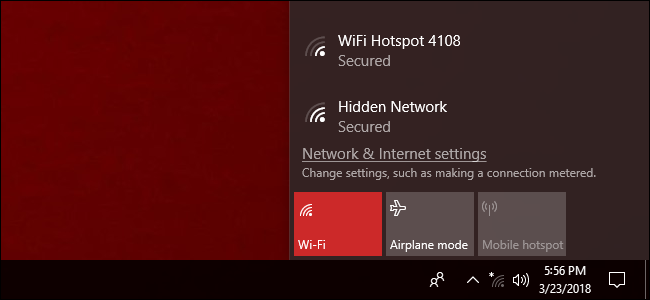
إذا لم يكن الأمر كذلك، خاصةً إذا لم يتم اكتشاف الجهاز على الإطلاق، فارجع مرة أخرى إلى عملية التثبيت – فمن المحتمل أن البطاقة الجديدة لم يتم تثبيتها بشكل صحيح. إذا تم تثبيت البطاقة ولكنك لا ترى أي شبكات لاسلكية، فتحقق من اتصال الهوائي وتأكد من وضعه في مكانه على القابس الصحيح.

مقالات قد تعجبك:

ما الأفضل ؟؟ الوايفاي أم التوصيلات السلكية ؟؟
كيفية مشاركة إنترنت الحاسوب عبر الواي فاي
كيفية تغيير اسم وكلمة مرور شبكة الواي فاي Wi-Fi
ثماني خطوات من أجل حماية شبكتك اللاسلكية Wi-Fi من الاختراق
ما هي شبكة الجيل الخامس 5G ؟ وكم ستكون سرعتها ؟
كيفية مشاركة كلمة سر الواي فاي على آيفون

كيفية ترقية أو استبدال بطاقة واي فاي للكمبيوتر المكتبي

بدايةً نقترح عليك قراءة شرح كيفية اختيار بطاقة واي فاي للكمبيوتر المكتبي والمحمول لتحديد الخيار الأنسب لحاسوبك.

إن تبديل بطاقة واي فاي أو إضافتها إلى الكمبيوتر المكتبي أمر سهل إلى حد ما، فهو يشبه إلى حد كبير إضافة بطاقة رسوميات.

ستحتاج إلى مساحة عمل نظيفة – يفضل أن تكون في منطقة باردة وجافة بدون سجادة – ومفك برأس قياسي (من فيليبس مثلاً). إذا كان منزلك معرضاً لكهرباء ساكنة (شحنات)، فقد تحتاج إلى سوار مضاد للكهرباء الساكنة أيضاً.

للبدء، قم بإيقاف تشغيل الكمبيوتر، وإزالة كل كابلات الطاقة والبيانات، وانقل الكمبيوتر إلى منطقة العمل الخاصة بك. بعد ذلك، حان الوقت لإزالة الكيس Case.

على معظم أجهزة الكمبيوتر كاملة الحجم، تحتاج فقط إلى إزالة لوحة جانبية حتى تتمكن من الحصول على بطاقة الفتحات Slots عادة على الجانب الأيسر من الكمبيوتر إذا كنت تواجه جبهتها.

على بعض أجهزة الكمبيوتر، ستحتاج إلى إزالة الكيس بأكملها. وبعض الشركات المصنعة تجعل هذه أصعب من غيرها. عندما تكون في شك، تحقق من الدليل Guide أو ابحث فقط في الويب عن كيفية إخراج الكيس من نموذج الكمبيوتر.

بعد إزالة الغطاء، ضع الكمبيوتر على جانبه. يجب أن تنظر الآن إلى الأجزاء الداخلية للكمبيوتر. من السهل اكتشاف فتحات PCI. ربما لديك بالفعل بطاقات مثبتة في بعض هذه المواضع Slots.

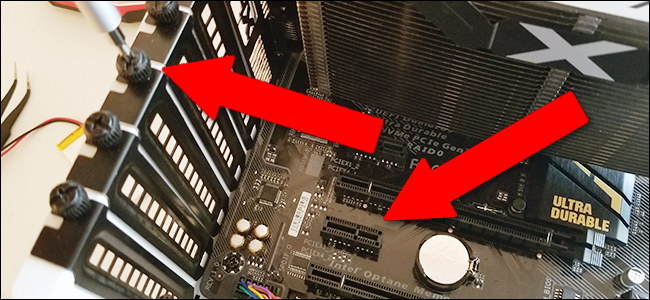
إذا لم تكن لديك بطاقة واي فاي في الوقت الحالي، فستحتاج إلى إزالة إحدى أغلفة الفتحات أولاً، من أجل فتحة PCI Express التي تتطابق مع حجم البطاقة التي تقوم بتثبيتها. فقط اخلع المسمار واحتفظ به في مكان ما (إذا كان هناك واحد) وقم بسحبها مباشرة.

في حالة تثبيت بطاقة جديدة، اسحب قطعة التثبيت غير المستخدمة التي تتطابق مع فتحة PCI-Express التي ستحتاج إلى استخدامها كالتي موضحة في الصورة.

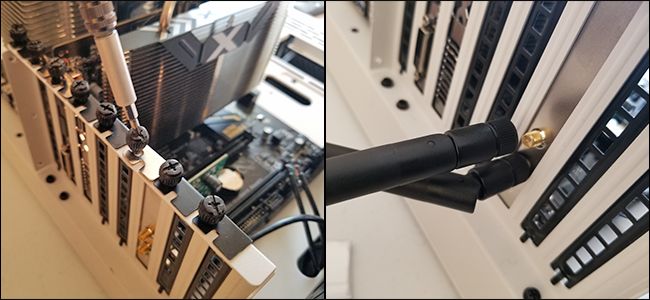
إذا كنت تستبدل بطاقة موجودة، فأزل المسمار نفسه ثم أزل الهوائي من الجزء الخلفي للبطاقة. يجب أن يفك بسهولة بأصابعك. عندما يصبح واضحاً، ما عليك سوى سحب البطاقة للأعلى بشكل مستقيم ووضعها جانباً.

حان الآن وقت تثبيت البطاقة الجديدة. أدﺧﻞ اﻟﺠﺰء اﻟﻤﻌﺪﻧﻲ ﻓﻲ اﻟﻔﺘﺤﺔ ﻧﻔﺴﻬﺎ ﺑﺠﻮار ﺣﺎوﻳﺔ اﻟﻜﻤﺒﻴﻮﺗﺮ، ﺑﺤﻴﺚ ﻳﻜﻮن اﺗﺼﺎل اﻟﻬﻮاﺋﻲ ﻣﻮاﺟﻬﺎً ﻟﻠﺨﺎرج ثم أدخل الاتصالات الكهربائية في فتحة PCI، واضغط برفق لأسفل حتى تختفي نقاط الاتصال الكهربائية Electrical Connectors ذات اللون الذهبي.

عندما يتم إدخالها بالكامل، استبدل المسمار الذي يمسك البطاقة في مكانها مقابل العلبة. أضف الهوائيات إلى الجزء الخلفي من البطاقة. لا يلزم توصيل البطاقات اللاسلكية بمصدر الطاقة، مثل بعض بطاقات الرسوميات؛ حيث تتم التغذية بالكهرباء مباشرة من اللوحة الأم.

لقد انتهيت! قم بإعادة لوحة الوصول إلى مكانها، ثم قم بتثبيتها مرة أخرى على الجزء الخلفي من العلبة، وأعد الكمبيوتر إلى موضعه المعتاد. أعد جميع كابلات البيانات والطاقة وقم بإقلاع الحاسب من جديد.

تثبيت برامج تشغيل البطاقة (تعريف):

إذا كنت تستخدم نظاماً حديثاً من أنظمة تشغيل Windows كنظام التشغيل Windows 10, فمن الجيد أن يتعرف نظام التشغيل تلقائياً على بطاقة الاتصال اللاسلكية الجديدة لديك، ويثبّت برنامج التشغيل الملائم الذي تم وجوده أو تحميله مسبقاً، وستتمكن من استخدامه في غضون دقيقة أو دقيقتين على الأكثر.

إذا لم يكن كذلك، تحقق من إدارة الأجهزة Device Manager. إذا رأيت جهازاً غير معروف، فلن يعمل برنامج التشغيل الذي تم تحميله مسبقاً.

ستحتاج إلى تثبيت برنامج التشغيل إلى جهاز الكمبيوتر بطريقة أو بأخرى. إذا كان موجوداً على قرص مرفق مع البطاقة وكان لديك محرك أقراص مضغوطة، فهذا جيد جداً.

إذا لم يكن الأمر كذلك، فقم بتوصيل الإنترنت عبر Ethernet وابحث عن صفحة برنامج الشركة المصنعة لتحميل برنامج التشغيل. إذا لم يكن Ethernet خياراً موجوداً، فاستخدم جهاز كمبيوتر آخر للتصال اللاسلكي (أو حتى هاتفك)، وقم بتنزيل الملف، ثم قم بنقله عبر محرك USB (أو الكبل).

انقر نقراً مزدوجاً فوق ملف برنامج التثبيت الخاص ببرنامج التشغيل واتبع الإرشادات التي تظهر على الشاشة. بمجرد الانتهاء من العملية، يجب أن تعمل بطاقتك الجديدة بالتأكيد (ذلك في حال كانت صالحة للعمل طبعاً).

إذا لم يكن الأمر كذلك، خاصةً إذا لم يتم اكتشاف الجهاز على الإطلاق، فارجع مرة أخرى إلى عملية التثبيت – فمن المحتمل أن البطاقة الجديدة لم يتم تثبيتها بشكل صحيح. إذا تم تثبيت البطاقة ولكنك لا ترى أي شبكات لاسلكية، فتحقق من اتصال الهوائي وتأكد من وضعه في مكانه على القابس الصحيح.

مقالات قد تعجبك:

ما الأفضل ؟؟ الوايفاي أم التوصيلات السلكية ؟؟
كيفية مشاركة إنترنت الحاسوب عبر الواي فاي
كيفية تغيير اسم وكلمة مرور شبكة الواي فاي Wi-Fi
ثماني خطوات من أجل حماية شبكتك اللاسلكية Wi-Fi من الاختراق
ما هي شبكة الجيل الخامس 5G ؟ وكم ستكون سرعتها ؟
كيفية مشاركة كلمة سر الواي فاي على آيفون

كيفية اختيار محرك أقراص للكمبيوتر المكتبي أو المحمول

تعد ترقية محرك الأقراص الثابتة SSD إحدى أسهل الطرق لتحسين أداء الكمبيوتر، سواء كنت تبحث عن المزيد من التخزين أو السرعة التي يوفرها محرك الأقراص SSD. إليك كيفية اختيار محرك أقراص جديد وتثبيته.

اختيار محرك الأقراص الذي يناسب ميزانيتك وفعل ما تحتاجه هو الخطوة الأولى. في هذه الأيام، يكون أهم خيار لديك هو بين محرك الأقراص الثابت التقليدي أو محرك أقراص الحالة الصلبة (SSD). لكن هناك بعض الأشياء الأخرى التي يجب التفكير فيها أيضاً.

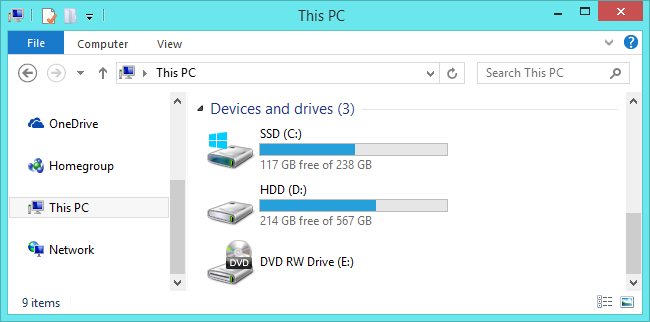
هل يجب اختيار محرك أقراص تقليدي HDD، أو قرص الحالة الثابتة SSD، أو كليهما؟

إليك السؤال الذي يجب أن تطرحه على نفسك: هل تريد المزيد من السرعة أو المزيد من السعة التخزينية؟

محركات الأقراص الصلبة الحديثة مذهلة، وهي ترقية جيدة لأي نظام تقريباً. يؤدي الانتقال من محرك أقراص عادي إلى محرك أقراص SSD إلى تحسين السرعة عبر نظامك.

سيبدأ تشغيل جهاز الكمبيوتر بشكل أسرع، وتحميل التطبيقات والملفات الكبيرة بشكل أسرع أيضاً، وتقليل وقت التحميل في معظم الألعاب. المشكلة هي أنه بمجرد تجاوز مساحة التخزين التي تصل إلى تيرابايت، تبدأ محركات الأقراص ذات الحالة الثابتة SSD في الحصول على تكلفة باهظة.

بالمقابل، فإن محركات الأقراص الصلبة التقليدية أبطأ، ولكنها تقدم كميات هائلة من التخزين بأسعار زهيدة نسبياً. يمكنك العثور على محركات أقراص سطح المكتب التي تحتوي على أربعة تيرابايت، وهو ما يكفي لإرضاء جميع مشغلي ومكتنزي الوسائط، مقابل أقل من 100 دولار أمريكي.

يمكنك أيضاً دمج نقاط القوة لمحركات الأقراص الصلبة ومحركات الأقراص الثابتة. إذا كان سطح المكتب لديك يستطيع التعامل مع أكثر من محرك أقراص واحد (ويمكن لمعظمها فعل ذلك).

يمكنك تثبيت نظام التشغيل على قرص الحالة الثابتة SSD الرئيسي للوصول السريع إلى البرامج والملفات الأساسية، واستخدام محرك أقراص تقليدي كبير السعة لتخزين الملفات في نفس الوقت. وهذا يجعل SSD ترقية جيدة جداً.

إذا لم يكن المال موجوداً – أو إذا كنت مجبوراً على اتصال محرك أقراص واحد في الكمبيوتر المحمول – يمكنك إنفاق الكثير للحصول على SSD متعدد الأجزاء. ولكن بالنسبة لمعظم الناس، فإن محرك أقراص SSD أصغر مع محرك أقراص صلبة أكبر هو حل وسط جيد.

ما الاتصال الذي أحتاجه؟

تستخدم جميع محركات الأقراص الحديثة 3.5″ و 2.5″ اتصال SATA للطاقة والبيانات.

إذا كنت تثبت محرك الأقراص في كمبيوتر مكتبي، فإن كابل الطاقة SATA عبارة عن كبل 15 دبوساً يتم تشغيله من مورد طاقة الكمبيوتر الشخصي. إذا كان الكمبيوتر لا يقدم سوى كابلات Molex ذات الأربعة أسنان، فيمكنك شراء محولات تعمل بشكل جيد.

يتطلب كبل بيانات SATA أن تدعم اللوحة الأم اتصال SATA (كل أجهزة الكمبيوتر الحديثة تعمل). ستجدهم في تكوينات مختلفة قليلاً. بعض الكابلات (مثل الموجود في الصورة أدناه) لها قابس مستقيم على طرف واحد ومقبس على شكل حرف L على الطرف.

تسهل المكونات على شكل حرف L وضعها في مقابس أقرب إلى المكونات الأخرى. تحتوي بعض كابلات SATA على مقابس مستقيمة أو مقابس على شكل حرف L على كلا الطرفين. يجب أن تحصل على كابلات SATA مع محرك الأقراص الثابت الجديد.

إذا كنت تعمل على كمبيوتر محمول يسمح بوصول المستخدم، فستكون الأمور أسهل. ستتمكن عادةً من توصيل محرك الأقراص مباشرة في الفتحة التي تحتوي بالفعل على توصيلات الطاقة والبيانات – لا توجد كابلات للتوصيل.

كلمة واحدة أخرى على محركات الأقراص SATA. أحدث مراجعة لمعيار SATA هي SATA 3.3، ومحركات الأقراص والكابلات متوافقة مع الإصدارات القديمة.

على أجهزة سطح المكتب، ستحتاج إلى التأكد من أن محرك الأقراص الذي تشتريه أسرع أو أسرع من الاتصال الذي تقبله اللوحة الأم.

وينطبق نفس الشيء على كابل SATA الذي تشتريه. لا تستخدم أجهزة الكمبيوتر المحمولة كابلات SATA، لذا تأكد فقط من أن محرك الأقراص الذي تقوم بالترقية إليه يستخدم نفس مراجعة SATA أو أحدث من محرك الأقراص الذي يستبدله.

كم مساحة التخزين المناسبة؟

هذا سهل: أياً ما يتناسب مع ميزانيتك واحتياجاتك. تكلف المزيد من التخزين المزيد من المال، بغض النظر عن نوع محرك الأقراص الذي تبحث عنه.

إن كنت من محبي الاحتفاظ بالكثير من الوسائط، صور وفيديو فإنك ستحتاج إلى مساحة كبيرة.

ما السرعة المناسبة لمحرك الأقراص؟

الاجابة الافتراضية هنا هي “بأسرع ما يمكن تحمله”. ومع ذلك، إذا كنت تقوم بالترقية من محرك الأقراص الصلبة إلى SSD، فسوف تتفاجئ بقدر زيادة السرعة التي ستحصل عليها. لذلك قد لا تقوم بمحاولة الاختيار بين سرعات قرص الحالة الثابتة SSD. سيكون الحصول على مساحة تخزين أكبر على SSD أكثر أهمية لمعظم الناس من الحصول على سرعة أكبر.

إذا كنت تشتري محرك أقراص عادي، فعادةً ما يتم التعبير عن السرعة بـ RPM – الدورات لكل دقيقة من أطباق البيانات الدائرية. 5400 دورة في الدقيقة هي السرعة النموذجية لمحركات الأقراص غير المكلفة، مع وجود محركات 7200 لفة في الدقيقة شائعة جداً.

يتم تقديم بعض محركات الأقراص الصلبة عالية الأداء بسرعة 10،000 لفة في الدقيقة، ولكن تم استبدالها في الغالب بواسطة محركات أقراص SSD أسرع.

هناك خيار آخر هنا، إذا كان اختيارك مقصوراً على محرك أقراص ثابت تقليدي. حيث تجمع محركات الأقراص “المختلطة” بين محرك أقراص ثابتة كبير مع ذاكرة تخزين صغيرة من ذاكرة التخزين المؤقت.

لن يؤدي هذا إلى جعل محرك الأقراص الثابتة الخاص بك بالسرعة نفسها مثل محرك أقراص SSD، ولكن يمكن أن يحدث التخزين المؤقت للملفات تحسيناً كبيراً إذا كنت تصل إلى نفس البرامج والملفات في الغالب. قد يكون ذلك يستحق علاوة سعرية صغيرة مقابل محرك أقراص ثابت قياسي.

التحديد بين نقل نظام التشغيل أو إجراء تثبيت نظيف:

لقد اشتريت محرك أقراص جديد، وكنت جاهزاً لتثبيته. خطوتك التالية هي أن تقرر ما إذا كنت تريد نقل نظام التشغيل وملفاتك إلى محرك الأقراص الجديد أو فقط القيام بتثبيت جديد والبدء في التحديث من الصفر. هناك إيجابيات وسلبيات لكل منهما سنتحدث عنها.

نقل نظام التشغيل والملفات من محرك الأقراص القديم إلى الجديد:

يعني نقل نظام التشغيل (وجميع البيانات والتطبيقات المثبتة) عدم القلق بشأن إعادة تثبيت Windows، وإعداده بالطريقة التي تريدها مرة أخرى، ثم إعادة تثبيت كل تطبيق من تطبيقاتك. الجانب السلبي الوحيد هو أنها عملية بطيئة ومملة جداً.

إذا كنت تقوم بالترقية من محرك أقراص إلى محرك أقراص آخر (بدلاً من مجرد تثبيت محرك أقراص إضافي في سطح المكتب)، فستحتاج على الأرجح إلى نقل نظام التشغيل إلى محرك الأقراص الجديد بدلاً من تثبيت جديد.

الأخبار السيئة هي أن هذه العملية بطيئة ومملة. الخبر السار هو أنه ليس من الصعب القيام به. تأتي معظم محركات الأقراص الجديدة بأدوات لتحقيق ذلك. وإذا لم تحصل على أداة مجانية، فهناك طرق أخرى للترقية إلى محرك أقراص ثابتة أكبر بدون إعادة تثبيت Windows.

إذا كنت تستخدم جهاز كمبيوتر محمول، فستحتاج إلى استخدام مهايئ SATA أو حاوية USB المستندة إلى USB بحيث يمكنك توصيل كلا القرصين دفعة واحدة.

يمكنك الانتقال بهذه الطريقة إلى سطح المكتب أيضاً، ولكن قد يكون من الأسهل فقط تثبيت محرك الأقراص الجديد، والقيام بعملية النقل، ومن ثم تحديد ما إذا كنت تريد ترك محرك الأقراص القديم في مكان لتخزين إضافي أو إلغاء تثبيته.

تثبيت نظام جديد من الصفر:

هناك أيضاً مزايا لإجراء تثبيت نظيف لنظام التشغيل على محرك الأقراص الجديد. الميزة الأكبر هي أنك ستبدأ من الصفر بنظام جديد طازج! لا توجد تركيبات قديمة للبرامج؛ إنها نسخة حديثة من نظام التشغيل بدون فوضى وأخطاء متراكمة. يمكنك تعيينه بالطريقة التي تريدها، وتثبيت ما تريده فقط.

الجانب السلبي، بالطبع، هو أن عليك القيام بكل ما سبق. بكل الأحوال عادة ما يكون أسرع من نقل نظام التشغيل الخاص بك إلى محرك الأقراص الجديد، فإن القيام بعملية تثبيت نظيفة يعني أنك ستقوم بإعادة تثبيت التطبيقات والألعاب التي تريدها، واستعادة ملفاتك الشخصية من النسخ الاحتياطي (أو نسخها من محرك الأقراص الجديد).

ستحتاج أيضاً إلى التأكد من إمكانية الوصول إلى تطبيقاتك لإعادة التثبيت. إذا قمت بتثبيتها من قرص DVD أو قمت بتنزيل ملفات التثبيت، فستحتاج إلى العثور عليها – إلى جانب أي مفاتيح تنشيط ضرورية.

قد تحتاج المقالات التالية لذلك:

كيفية تنصيب ويندوز 10
كيفية استعادة مفتاح تفعيل ويندوز أو أوفيس بعد ضياعه
كيفية استعادة الملفات من كمبيوتر معطّل


مقالات قد تعجبك:

ما هو الـSSD ؟ وما الفرق بينه وبين الـHDD ؟
كيفية تحرير مساحة على القرص الصلب في ويندوز
دليل شامل لفهم وحدات تخزين المعلومات
كيفية إخفاء قرص الريكفري من جهاز الكمبيوتر
كيفية تسريع الكمبيوتر بنظام ويندوز
ما هو التخزين السحابي وماهي افضل الشركات العالمية

كيفية ترقية أو استبدال الرام في الكمبيوتر المكتبي

أولاً، هنالك حاجة لـ ثقافة بسيطة وبعض الملاحظات الهامة التي يجب عليك أخذها بالحسبان لاختيار الرام المناسبة لجهازك خذها من هذا المقال. ثم عد إلى هذه المقالة لتنفيذ الخطوات.

عادة ما يكون استبدال الذاكرة في كمبيوتر سطح المكتب بسيطاً جداً. ستحتاج إلى مفك براغي مناسب لفتح الصندوق، وهذا هو الأمر.

إن هذه الإرشادات مخصصة لحالة نمط ATX برجية قياسية، وإذا كان لديك تصميم حالة أكثر غرابة، فقد تحتاج إلى العمل بشكل أكثر صعوبة أو وضع الكمبيوتر بشكل غريب لفتحه والوصول إلى مكوناته الداخلية.

قم بإزالة كافة الكابلات والملحقات الخارجية من الكمبيوتر، ثم قم بنقلها إلى مكتب. من الناحية المثالية كنت تريد منطقة عمل باردة وجافة غير مغطاة بالسجاد.

أزل المسامير الموجودة على الظهر الممسكة للوحة الوصول في مكانها. ستقوم بإزالة لوحة الوصول من الجانب الأيسر للكمبيوتر (على افتراض أنك تنظر إلى المقدمة). في بعض الحالات، ستحتاج إلى إزالة الغطاء بالكامل. ثم اضبط الكيس Case على جانبها لتظهر الأجزاء الداخلية.

بعد فك غطاء علبة الكمبيوتر Case لا تقم بلمس اللوحة الأم أو الدوائر الإلكترونية أو الأطراف النحاسية للذواكر.

في هذه الأثناء يجب أن تبحث في اللوحة الأم. يجب أن تكون ذاكرة الوصول العشوائي سهلة التمييز. سيكون هناك اثنتين أو أكثر من الوحدات الموجودة في فتحات التي عادة ما تكون بالقرب من وحدة المعالجة المركزية، ولكن أكثر نحو الجزء الأمامي من الكمبيوتر.

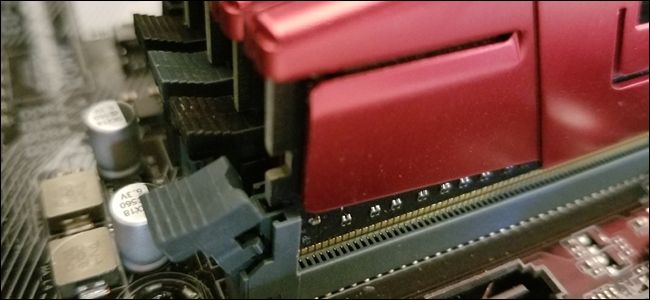
لإزالة ذاكرة الوصول العشوائي الموجودة، ابحث عن قطع التثبيت المعدنية أو البلاستيكية في طرفي ذاكرة الوصول العشوائي (RAM). ببساطة اضغط على هذه القطع (بعيداً عن ذاكرة الوصول العشوائي)، عندها يجب أن ترتفع الوحدة النمطية قليلاً نحو الأعلى، أي تصبح جاهزة للسحب. كرر هذه الخطوة مع جميع الوحدات التي تريد إزالتها.

ثم، ارفع كل وحدة بشكل مستقيم لأعلى وخارج الفتحة.

قبل وضع ذاكرة الوصول العشوائي الجديدة في مكانها، نلقي نظرة على الفتحات Slots الموجودة.

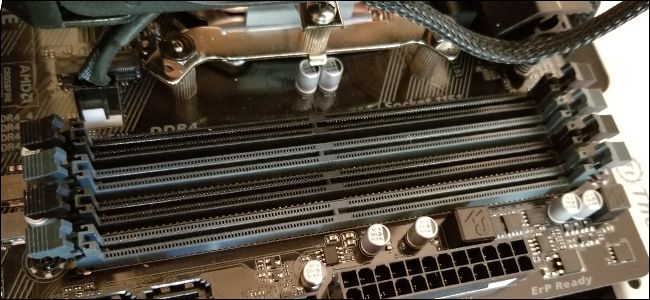
على اللوحة الأم في الصورة أدناه، تكون الفتحات المزدوجة مختلفة الألوان – أسود لزوج واحد، والرمادي للزوج الآخر. إذا كنت تقوم بتثبيت وحدات أقل مما تحتويه اللوحة الأم (أو لديك زوجان غير متطابقين – مثل وحدتي 8 جيجابايت ووحدتي 4 جيجابايت)، فستحتاج إلى تثبيت أزواج في فتحات مطابقة باللون.

ملاحظة: تستخدم بعض اللوحات الأم مؤشرات مختلفة لأزواج الفتحات. تحقق من مواصفاتك إذا كنت غير متأكد.

لتثبيت ذاكرة الوصول العشوائي (RAM) الجديدة، قم بمحاذاة الاتصالات الكهربائية Electrical contacts مع فتحة الذاكرة، مع التأكد من أن الشق الموجود في الموصل قد تم وضعه بشكل صحيح، حيث يمكن وضعه في اتجاه واحد فقط.

ﺛﻢ اﺿﻐﻂ ﻋﻠﻰ وﺣﺪة اﻟﺬاﻛﺮة ﻓﻲ ﻣﻜﺎﻧﻬﺎ ﺑﻠﻄﻒ ﺣﺘﻰ ﺗﺴﻤﻊ صوتاً للقطع اﻟﺒﻼﺳﺘﻴﻜﻴﺔ الجانبية وهذا دليل على أخذها لمكانها بشكل جيد.

إذا قمت بفصل أي من أسلاك الطاقة أو كروت البيانات على جهازك للحصول على وصول أفضل إلى فتحات ذاكرة الوصول العشوائي، فلا تنسَ توصيلها مرة أخرى الآن.

أعد تركيب لوحة الوصول وشدها لأسفل على الجزء الخلفي من الجهاز. انت انتهيت! خذ جهازك مرة أخرى إلى مكانه المعتاد وتوصيل كل شيء مرة أخرى.

مقالات قد تعجبك

كيفية اختبار الذاكرة العشوائية Ram في نظام Windows
كيفية تسريع الكمبيوتر بنظام ويندوز
 طريقة تسريع عملية إقلاع الحاسوب
كيفية استعادة الملفات من كمبيوتر معطّل
كيفية إيقاف التحديثات التلقائية في Windows 10
لماذا يستهلك متصفح Chrome قدر كبير من الرام RAM ؟ وما الحل ؟