كيفية تسريع الكمبيوتر بنظام ويندوز

لا يُفترض بأجهزة الكمبيوتر ذات نظام ويندوز Windows أن تصبح أبطأ مع الزمن، فسواء أصبح جهازك أبطأ بشكل تدريجي أو في حال توقفَ فجأة عن العمل، فهنالك من المحتمل عدّة أسباب وراء ذلك.

وكما هو الحال مع جميع مشكلات الكمبيوتر الشخصي، لا تتردد بإعادة تشغيل الجهاز Reboot إذا كان شيء ما لا يعمل بشكل صحيح، فعملية إعادة التشغيل يمكن أن تصلح بعض المشاكل وهي طريقة أسرع من محاولتك اكتشاف وإصلاح المشكلة بشكل يدوي.

فيما يلي سنقدم لك عشر نصائح ستزيد من سرعة أداء حاسوبك:

جِدْ البرامج مستنزفة الموارد Resource-Hungry:

جهازك يعمل ببطء بسبب استنزاف الموارد من قِبل شيء ما، أي أنه إذا أصبح الجهاز فجأة أبطأ، فقد يكون هنالك عملية تشغيل سريع تستخدم 99% من موارد المعالج CPU، أو أن أحد التطبيقات يمنع إطلاق الذاكرة ويستنزف كمية ضخمة منها، مسبباً تبديل كمبيوترك إلى القرص الصلب،.

وفي سيناريو بديل، قد يستخدم أحد التطبيقات القرص الصلب كثيراً، مسبباً بطء بقية التطبيقات التي تحتاج لتحميل البيانات من وإلى القرص.

لكي تحدد استهلاك الموارد:

  • افتح مدير المهام Task Manager: من خلال النقر بزر الفأرة الأيمن على شريط المهام واختيار بدء مدير المهام Start Task Manager، أو من خلال الاختصار Ctrl + Shift + Escape. مدير المهام في أنظمة الويندوز الحديثة (8 و8.1 و10)، يزودك بواجهة رسومية أحدث تميّزُ لك بالألوان التطبيقاتِ التي تستهلك الكثير من الموارد.
  • يمكنك الضغط على عناوين: المعالج CPU، الذاكرة Memory، القرص Disk، لكي ترتب قائمة التطبيقات الظاهرة وفقاً لاستهلاكها هذه الموارد،
  • إذا كان تطبيق يستهلك الموارد بشكل كبير جداً، فقد ترغب في إغلاقه بشكل طبيعي، وإذا لم تتمكن من ذلك فحدده وانقر على إنهاء المهمة End Task، لإجباره على الإغلاق.

أغلق البرامج المفتوحة في علبة النظام System Tray:

تميل الكثير من البرامج للعمل في علبة النظام، هذه التطبيقات عادة تنطلق عند بدء التشغيل وتبقى تعمل في الخلفية، لكن تظل مخفية داخل رمز السهم الأعلى في الجانب السفلي الأيسر من الشاشة (أو الأيمن بحسب لغة الجهاز)،

اضغط على أيقونة السهم بالقرب من علبة النظام System Tray، انقر بالزر اليميني على أي تطبيقات لا تحتاجها أن تعمل في الخلفية، وأغلقهم لتحرر الموارد.

عطّل برامج بدء التشغيل Startup Programs:

عوضاً عن إغلاق البرامج بعد بدء التشغيل كما في الخطوة السابقة، فمن الأفضل أن تمنع عمل هذه التطبيقات عند بدء التشغيل لكي توفر موارد الذاكرة والمعالج، وبذات الوقت تسرّع من عملية تسجيل الدخول.

في أنظمة ويندوز 8 و 8.1 و 10، يوجد مدير برامج بدء التشغيل Startup في مدير المهام Task Manager، وبإمكانك أن تستخدمه لتضبط برامج بدء التشغيل لديك.

اضغط بالزر اليميني على شريط المهام Taskbar، و اختر مدير المهام Task Manager، أو قم بتشغيله من خلال الاختصار Ctrl + Shift + Escape، اضغط على عنوان بدء التشغيل Startup، و عطّل البرامج التي لا تحتاجها، نظام ويندوز Windows سوف يخبرك ماهي البرامج التي تبطئ عملية بدء التشغيل لديك.

بالنسبة لنظام الويندوز 7، يتم ذلك من خلال أداة msconfig، و من ثم الذهاب إلى تاب بدء التشغيل startup، ومن ثم بإمكانك تعطيل البرامج التي لا تحتاجها.

قللْ من الرسوم المتحركة Animations:

نظام الويندوز Windows يستخدم العديد من الرسوم المتحركة Animations التي تجعل من مظهرة جذاباً وحيوياً، لكن هذه الرسوم المتحركة تجعل جهازك أبطأ.

على سبيل المثال، نظام الويندوز Windows من الممكن أي يقوم بتصغير أو تكبير النوافذ بشكل ثابت في حال عطّلت الحركة الخاصة بذلك.

لكي تعطل الرسوم المتحركة، اضغط على رمز النظام + الحرف X، أو من خلال الضغط بالزر اليميني على زر بدء التشغيل Start Button واختر النظام System، ثم:

  1. انقر على إعدادات النظام المتقدمة Advanced System Settings
  2. انقر على إعدادات Settings تحت تاب الأداء Performance
  3. اختر ضبط لأداء أفضل Adjust for best performance، لتعطيل كل الرسوم المتحركة Animations، أو من مخصص Custom أزل اختيار الرسوم المتحركة التي لا تريدها ليتم تعطيلها.

خفف عبء مستعرض الويب لديك:

هنالك احتمال كبير ان تستخدم مستعرض الويب بشكل كبير، ولذا فهو عاملٌ مهم في سرعة أداء نظامك، ولذلك ليست بفكرة جيدة أن تستخدم العديد من ملحقات المستعرض extensions أو الإضافات add-ons، فهذه الأشياء من الممكن أن تبطئ مستعرض الويب لديك وتجعله يستهلك المزيد من الذاكرة.

اذهب إلى الامتدادات أو الإضافات في مستعرض الويب لديك، وأزل مالا تحتاجه منها، عليك أيضا أن تأخذ بالحسبان أن تفعّل خيار التشغيل عند الضغط click to  play  للإضافات لديك، لتمنع محتوى الفلاش وغيره من التحميل واستهلاك زمن المعالج.

لماذا يستهلك متصفح Chrome قدر كبير من الرام RAM ؟ وما الحل ؟
إصلاح أعطال المتصفح من برامج التجسس والإعلانات 

افحص وجود البرمجيات الخبيثة:

هنالك احتمال ان يكون بطء حاسوبك بسبب برمجية خبيثة Malware تبطئ من أدائه و تعمل في الخلفية، ليس بالضرورة أن تكون فيروسات صريحة عنيفة، فعلى سبيل المثال من الممكن أن تكون برمجيات تعترض استخدام الويب لديك لتتعقبه وتعرض إعلانات إضافية.

لتزيد من أمانك، افحص كمبيوترك بواسطة برنامج مضاد فيروسات antivirus، ننصحك أن تفحصه ببرنامج Malwarebytes الذي يكتشف عدداً كبيراً من البرامج الغير مرغوبة المحتملة PUPs والتي يميل معظم برامج مضادات الفيروسات الأخرى لتجاهلها،

هذه البرامج تتسلل إلى حاسوبك عند تثبيتك لبرمجيات أخرى، وانت غالباً لا تريدهم.

لكي تحيط أكثر بهذا الموضوع راجع مقالتنا :

أفضل مضاد فيروسات لـ Windows 10

حرّر من مساحة قرصك الصلب:

إذا كان قرصك الصلب شبه ممتلئ، فهذا قد يجعل حاسوبك أبطأ بشكل ملحوظ، يجب ان تترك بعض المساحة لحاسوبك ليعمل على القرص الصلب، أنت لا تحتاج لأي برمجية لتقوم ببعض التنظيف، فقط شغل أداة تنظيف القرص Disk Cleanup المضمنة في نظام الويندوز Windows.

ولتفاصيل أكثر حول ذلك:

كيفية تحرير مساحة على القرص الصلب في ويندوز

إلغاء تجزئة القرص الصلب Defragment:

إلغاء التجزئة لن يكون ضرورياً في الإصدارات الحديثة من نظام ويندوز Windows، فهو أوتوماتيكياً سوف يلغي تجزئة الأقراص الصلبة المتحركة في الخلفية. أما بالنسبة للأقراص الصلبة الثابتة فلا تحتاج فعلياً إلى عملية إلغاء التجزئة التقليدية، على الرغم من ان الإصدارات الحديثة من ويندوز سوف تحسنهم وهو أمر جيد.

يجب ألا تقلق من إلغاء التجزئة في معظم الأحيان، ومع ذلك إذا كان لديك قرص صلب ميكانيكي ووضعت فيه الكثير من الملفات، مثلا نسخ قاعدة بيانات ضخمة أو الكثير من وحدات الجيجابايت من ملفات ألعاب الحاسوب، قد لا يتم إلغاء تجزئتها بشكل صحيح بسبب ان الويندوز لم يستوعب بعد هذه الكمية الكبيرة من البيانات.

في هذه الحالة، قد ترغب في أن تفتح برنامج إلغاء تجزئة القرص dfrgui.exe وتجري فحص لمعرفة إذا كنت بحاجة لتشغيل برنامج إلغاء تجزئة يدوي.

إزالة تثبيت البرامج التي لا تستخدمها:

افتح لوحة التحكم Control Panel، جد قائمة البرامج المثبتة، وأزل تثبيت البرامج التي لا تستخدمها ولا تحتاجها من حاسوبك، فذلك من الممكن أن يسرع أداء الحاسوب، فهذه البرامج قد تتضمن عمليات تعمل في الخلفية، أو مُدخلات تلقائية التشغيل، أو خدمات نظام، أو مُدخلات قائمة السياق وغيرها من الأشياء التي قد تبطئ جهازك.

إلغاء تثبيت البرامج غير الضرورية أيضاً يوفر مساحة تخزين على قرصك الصلب ويحسّن من أمان النظام، ولذلك كن متأكداً من عدم وجود مالاتحتاج، على سبيل المثال، حتماً لست بحاجة لتثبيت الجافا على جهازك إذا لم تكن تستخدمها.

أعد ضبط حاسوبك Reset/ أعد تثبيت الويندوز Reinstall Windows:

إذا لم تحل لك الخطوات السابقة مشكلة بطء حاسوبك، فالحل الوحيد الخالد لإصلاح مشاكل نظام الويندوز (طبعاً إلى جانب إعادة تشغيل الجهاز) هو أن تحصل على تثبيت جديد للويندوز.

في الإصدارات الحديثة من ويندوز (8 و 8.1 و 10) أصبحت عملية إعادة تثبيت النظام أسهل من قبل، فلم تعد بحاجة لتستخدم وسائط التثبيت ومن ثم القيام بعملية إعادة التنصيب التقليدية،

بدلاً عن ذلك، يمكن ببساطة أن تستخدم ميزة إعادة تعيين الكمبيوتر Reset your PC المُضمّنة في النظام لتحصل على نظام حديث وجديد، وهذا مشابه لعملية إعادة تثبيت الويندوز فهذا الخيار سوف يمسح البرامج المثبتة وإعدادات النظام سوف تحفظ لك ملفاتك.

يمكنك أن تراجع كيف تقوم بتثبيت Windows 10 على حاسبك الشخصي

أخيراً، اذا كان حاسوبك لا يزال يعتمد على قرص صلب ميكانيكي، قم بترقيته إلى قرص صلب ثابت، أو فقط كن متأكداً أن حاسوبك القادم سوف يمتلك قرصاً ثابتا SSD، لأن هذه الترقية سوف تحقق لك تحسناً كبيراً وفرقاً ملحوظاً في أداء النظام،


مقالات قد تعجبك:

جميع التفاصيل عن ثغرتي Meltdown و Spectre
طريقة تسريع عملية إقلاع الحاسوب
ما هي عملية مضيف الخدمات svchost.exe في إدارة مهام ويندوز ؟ ولم يوجد العديد منها قيد العمل
كيفية التأكد من أمان إضافات كروم قبل تنصيبها
كيفية ضبط إعدادات الرسوميات لألعاب الكومبيوتر بسهولة
خدمة DNS من شركة Cloudflare لزيادة سرعة الإنترنت وخصوصيته
ما سبب سرعة تلف بطارية حاسبك المحمول ، وما الحل ؟
ما هو وضع موفر البطارية في ويندوز 10 ؟ وكيف يتم استخدامه ؟
هل يجب ترك الحاسوب المحمول موصولاً بالكهرباء طوال الوقت ؟

كيفية التأكد من أمان إضافات كروم قبل تنصيبها

تتنوع الأسباب التي تجعل من متصفح جوجل كروم Google Chrome المتصفح الافتراضي والمفضل لدى عدد كبير جداً من المستخدمين، لعل أحد هذه الأسباب هي أنه المتصفح الأساسي لجوجل Google، أحد الأسباب الأخرى هي قوته ومرونته، تلك المرونة الموجودة بسبب بعض الإضافات التي يتم تنصيبها عليه.

لكن على الرغم من أن تلك الإضافات قد تعطي للمتصفح مرونة وقوة، إلا أن الكثير منها قد تسرق بياناتك وتقوم بالتجسس عليك وتتبع معلوماتك، في هذه المقالة سأعلمك كيفية التأكد من سلامة وأمان تلك الإضافات قبل أن تقوم بتحميلها.

لماذا قد تكون إضافات جوجل كروم Google Chrome خطيرة؟

عندما تقوم بتنصيب إضافة جديدة ضمن المتصفح، أنت في هذه الحالة تمنح الثقة للمطوّر الذي قام ببرمجتها وتطويرها، لأن تلك الإضافة سوف “تعيش” في متصفحك، تراقب تحركاتك وبياناتك تصفحك وتقوم بتخزين كل شيء. تخيل أنك تقوم بعمليات شراء عبر الانترنت باستخدام بطاقتك المصرفية، وهنالك إضافة خبيثة مثبتة على متصفحك؟

وعلى الرغم من وجود اذونات وصول يتطلب أن تمتلكها الاضافات، إلا أن تلك الأذونات قد تكون كأنها غير موجودة في حالة لم تقم أنت بالتأكد من تفعيل صلاحياتها.

باختصار، يوجد الكثير من الأمور التي تجعل من اضافات الجوجل كروم  Google Chrome خطيرة، احداها كما ذكرت سرقة البيانات المصرفية، الأخرى تتبع بيانات تصفحك وبيعها لشركات خارجية لتحسين نوعية الإعلانات الموجهة وتحقيق ربح أكثر، تتنوع الوسائل والخطر واحد.

ما هي الأمور الأساسية التي يجب الانتباه لها؟

قبل أن تقوم بتحميل أي إضافة لمتصفح جوجل كروم Google Chrome، أو أي متصفح آخر بشكل عام، هنالك عدد من الأمور والنقاط الأساسية الواجب الانتباه لها.
موقع المطوّر

أو ما يجب الانتباه له هو مطوّر هذه الإضافة. باختصار، عليك التأكد من شرعية هذه الإضافة، فإذا أردت تنزيل إضافة ما تخص الفيسبوك Facebook على سبيل المثال، وكان المطوّر الخاص بها هو شخص عشوائي غير معروف، فعليك التراجع عن ذلك أو أخذ الحيطة والحذر بالتنقيب حول هذا المطوّر.

مثال آخر، إضافة Ink for Google، يمكنك أن تجد عنوان المطوّر مباشرة تحت اسم الإضافة، مدرجة بعنوان “مقدمة من”.

أنا لا أقول أن كل إضافة تم تطويرها من مبرمج عشوائي هي اضافة غير شرعية أو ضارة، وإنما عليك أن تقوم بإلقاء نظرة أكثر قباً لأخذ الحيطة والحذر قبل أن تقوم بالوثوق به.


أغلب الإضافات تمكنك من الضغط على اسم المطوّر للانتقال إلى الموقع الخاص به، من الموقع يمكنك معرفة الكثير عن المطوّر، فمثلاً من الموقع الخاص بمطوّر إضافة Ink for Google يمكننا رؤية صورة المطوّر وعنوان عمله وإقامته ومعلومات التواصل معه. لا يوجد مطوّر خبيث يقدم كل هذه المعلومات عنه.

اقرأ الوصف

اقرأ كامل الوصف الخاص بالإضافة، بعض الإضافات تقدم معلومات عن صلاحيات الإضافة، وهو أمر يجب أن تعرفه. تمعن بالوصف وحتى باللغة، إن كان هنالك الكثير من الأخطاء اللغوية والركاكة فيجب أن تعلم فوراً أن الإضافة ملغومة بنسبة كبيرة جداً.

انتبه للأذونات

عندما لا تجد شيء في الوصف يستحق الوقوف عنه، وعند الضغط على زر أضف إلى Chrome، سينبثق لك إشعار يخبرك بالأذونات الخاصة بالتطبيق. فمثلاً أردت تنصيب إضافة اسمها Honey، فإعطاني المتصفح إشعاراً بأن هذه الإضافة يمكنها: قراءة جميع بياناتك وتغييرها على مواقع الويب التي تزورها.

أعتقد أن هذه أمر كافي لإلغاء تثبيت إضافة كهذه. لذلك انتبه واقرأ الأذونات الخاصة بالإضافة.

مثال آخر، أردت تنزيل إضافة مختصة بتعديل الصور بشكل سريع، لكن الأذونات الخاصة بها تتضمن الوصول لجميع بيانات التصفح التي أقوم بها، لماذا؟ بالتأكيد هناك أمر ما، وبالتالي تم إلغاء التنزيل فوراً.

تفقد التعليقات

في بعض الأحيان يكفي قراءة التعليقات لتقرر ما إذا كنت تريد فعلاً تنزيل الإضافة أم لا. أنا شخصياً أفعل ذلك في Play Store عندما يكون التقييم منخفض، وأنت أيضاً عليك أن تفعل ذلك.

لكن أريدك أن تنتبه أنه لا يمكن الاعتماد بشكل كلي على هذا الأمر دون الاطلاع على الفقرات السابقة، يمكن للمطورين ببساطة أن يقوموا بشراء تعليقات ايجابية، ستكون مشبوهة وواضحة على الأغلب، لكن لا بأس من القاء نظرة سريعة على أية حال، لأن بعض المستخدمين قد يضعون تعليقاً شاملاً يصفون به المشكلة أو العيب إن وجد.

تفقد الكود المصدري

حسناً باختصار، هذه الخطوة ليست للجميع. إذا كنت من الأشخاص الذين يتفقدون الأكواد المصدرية ويعرفون عن ماذا يبحثون، فعلى الأرجح أنك خبير بذلك. لكن مع ذلك لا ضرر من ذكر هذه النقطة.

مقالات قد تعجبك:

لما يقوم كروم فجأة بإعادة تحميل الصفحة عند العودة إليها؟ وما الحل؟
متصفح Chrome سيحدد مواقع HTTP على أنها غير آمنة
كيفية تحديد تطبيقات أندرويد المزيفة قبل تحميلها
مصر خصصت رقم للتبليغ عن الأخبار المزيفة على واتساب
كيفية معرفة إن كان حساب فيسبوك مخترقاً؟ وكيفية استعادته؟

ما هو مجلد System32 ولماذا يجب عدم حذفه

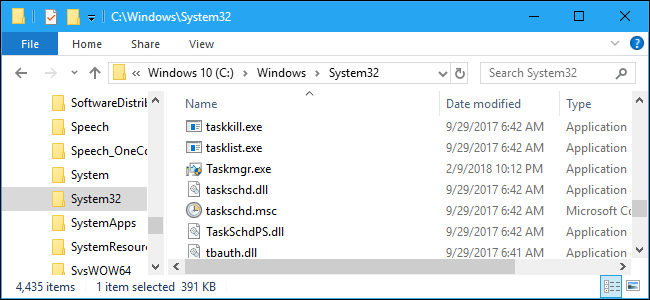
إن مجلد النظام System 32 الموجود ضمن ملفات نظام تشغيل ويندوز Windows على القرص C، هو جزء هام جداً وحساس من أجزاء نظام التشغيل ويندوز Windows حيث يتم تخزين أهم الملفات.

ما هو هذا المجلد؟

إن مجلد System32 يقع في المسار التالي

C:\Windows\System32

وهو كما ذكرت جزء هام جدا من أجزاء نظام التشغيل، فهو يحتوي على أهم الملفات التي يحتاجها ويندوز Windows للعمل بشكل كامل.

أغلب الملفات الموجودة ضمن هذا المجلد تكون من صيغة DLL أو EXE، وهي أكثر صيغ الملفات المستعملة ضمن النظام. ملفات DLL هي ملفات نظام تشارك ملفات مستخدمة من قبل برامج ويندوز Windows، أما ملفات EXE الموجودة ضمن مجلد System32 فهي تمثّل خدمات ويندوز Windows. على سبيل المثال، عندما تقوم بفتح مدير المهام فهو في الحقيقة برنامج يدعى Taskmgr.exe موجود ضمن مجلد System32.

وأيضاً مثال آخر: من المجلدات الفرعية المهمة المخزنة في مجلد System32 هو مجلد Drivers، وتحديداً في المسار:

C:\Windows\System32\Drivers

وهو يتضمن ملفات بصيغة SYS هي تعاريف جميع قطع الهاردوير Hardware التي يتكون منها حاسبوك، مثل كرت الشاشة وكرت الشبكة والسواقة ولوحة المفاتيح … إلخ.

ماذا يحدث إذا حاولت حذف هذا المجلد؟

انتشرت لفترة طويلة مزحة على الانترنت بأن مجلد System32 الخاص بك يتم مسحه، في الحقيقة أول مرة صادفت هذه المزحة كانت منذ أكثر من 8 أو 9 سنوات وشعرت حينها برعب شديد لبضعة ثواني معدودة قبل أن ألاحظ أن الأمر مجرد مزحة سخيفة.

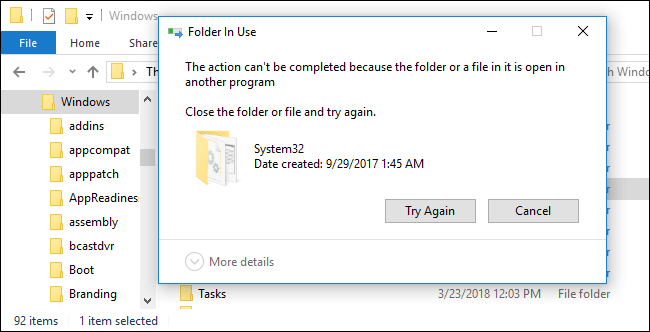
إذا قال لك أحدهم يوماً ما بأن عليك حذف مجلد System 32 احذر أن تفعل ذلك، لأن هذا سيؤدي إلى خلل في نظام التشغيل. لقد حاول بعض التقنيين حذف هذا المجلد، إليك النتيجة التي حصلت.

تحذير: لا تحاول تجريب ذلك أبداً.

عند محاولة حذف المجلد سواء على نظام Windows 7 ويندوز 7 أو Windows 10 ويندوز 10 أو حتى XP، سيعطيك رسالة بأنه تم رفض الوصول.

وحتى عند امتلاك صلاحيات الحذف، سيعطيك النظام رسالة مفادها أن ملفات مجلد System32 يتم استخدامها من قبل برامج مفتوحة.

بالتعمّق أكثر، تم استخدام أمر الحذف del في مشغل الأوامر Command Prompt ليتم حذف أكبر كمية ممكنة من الملفات الموجودة في مجلد System32، وبالفعل استطاع الأمر حذف الكثير من الملفات والبرامج الموجودة في هذا المجلد.

بعد ذلك بدأ نظام ويندوز Windows بالانهيار والضياع بعد حذف عدد كبير من تلك الملفات، وعند الضغط على زر ابدأ لم يحدث شيء، وأيضاً تم محاولة فتح مدير المهام Task Manger ولكن أعطى النظام رسالة خطأ بأن مدير المهام بالأساس غير موجود.

لم يكن بالإمكان اطفاء الكومبيوتر بشكل عادي، لذلك تم عمل اعادة تشغيل بشكل اجباري عن طريق الزر المخصص لذلك في علبة الحاسوب، ولكن النظام لم يقلع بشكل اعتيادي، وإنما أعطى خيار الإصلاح Automatic Repair لكن مع ذلك لم يمكن استخدامه بالشكل الصحيح لأن ملفات الإصلاح أساساً موجودة في مجلد System32 وتم حذفها.

الضغط على زر Advanced options أعطى شاشة سوداء لعدة ثواني لتعود بعدها نافذة Automatic Repair مرة أخرى.

النتيجة النهائية: إن حذف مجلد System 32 أو حتى حذف بعض الملفات منه، سيؤدي إلى تضرر النظام وانهياره بشكل كبير لا يمكن اصلاحه إلا بإعادة تثبيت النظام من البداية (فرمتة الجهاز)، وهو الحل الوحيد لهذا الأمر. لذلك احذر من العبث بهذا المجلد بأي شكل كان.

مقالات قد تعجبك:

كيفية استعادة مفتاح تفعيل ويندوز أو أوفيس بعد ضياعه
لماذا يظهر الجهاز مرتين في مستعرض ويندوز؟ وما الحل؟
أوامر مميتة لنظام لينوكس يجب عدم السماح بتنفيذها
كيفية إيقاف التحديثات التلقائية في Windows 10
كيفية إزالة كلمة مرور نظام ويندوز Windows دون إعادة تثبيته

كيفية ضبط إعدادات الرسوميات لألعاب الكومبيوتر بسهولة

بشكل عام يقوم الغيمرز Gamers بالعديد من التعديلات في إعدادات كروت الشاشة من أجل الوصول إلى أفضل أداء لتشغيل الألعاب. لكن إذا كنت لا تريد أن تقوم بهذا الأمر بشكل يدوي، فإن انفيديا NVIDIA، إنتل Intel و AMD يوفّرون أدوات تقوم بهذه المهمة عوضاً عنك.

ربما أنت تفضّل أن تقوم بهذه المهمة بشكل يدوي، وذلك لأن هذه الطريقة تضمن لك أفضل النتائج بالنسبة لك كغيمر Gamer، لكن عليك في هذه الحالة أن تقوم بالعديد من التعديلات والتجريب لتصل لأفضل نتيجة، في حين أن تلك الأدوات تقوم بهذه المهمة بشكل فوري.

قد لا تؤدي تلك الأدوات للوصول لأفضل النتائج، إلا أنها تعتبر جيدة جداً بالمقارنة مع الوقت التي تستغرقه.

لماذا لا تقوم الألعاب بتعديل الاعدادات بشكل تلقائي؟

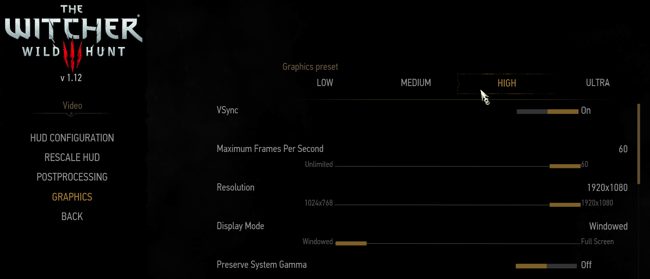
معظم الألعاب تقوم بشكل تلقائي بتعديل اعدادات كرت الشاشة عند أول تشغيل لها، حتى أنها تقوم بتوفير عدّة إعدادات للدقة والأداء: منخفض Low، متوسط Medium، مرتفع High وأداء عالي Ultra. وأحياناً يتوفر بهم خيار الكشف التلقائي Autodetect الذي يقوم باختيار أفضل الإعدادات.

لكن تلك الخيارات ليست جيدة في معظم الأحوال وذلك لأنها لا تتعلق بمواصفات جهازك، وإنما هي فقط مجموعة اعدادات.

ربما عليك استخدام خيار الأداء العالي Ultra في الألعاب القديمة وخيار متوسط Medium في الألعاب الحديثة. ومع ذلك سيجب عليك أن تقوم بعمل عدة اختبارات وتعديلات حتى تصل للنتيجة المطلوبة.

حتى خيار الكشف التلقائي عن الاعدادات Autodetect ربما لن يعمل بشكل جيد، فمن الممكن أن يقوم بوضع اعدادات منخفضة حسب مواصفات الجهاز.

أما بالنسبة لأدوات انفيديا NVIDIA، إنتل Intel و AMD فهي تعد أكثر كفاءة. فهي تقوم بجمع معلومات أكثر من جهازك كمواصفات المعالج CPU، دقة الشاشة، حجم الرام RAM بالإضافة طبعاً لمواصفات كرت الشاشة GPU وتقوم بجمع تلك المعلومات ووضع الاعدادات المناسبة للعبة.

بشكل مختصر، إذا لم تكن تريد أن تقوم بتعديل الإعدادات بشكل يدوي، فيفضّل أن تستعمل بالأدوات التي توفرها شركات انفيديا NVIDIA، AMD وإنتل Intel عوضاً عن خيارات التعديل الموجودة داخل اللعبة.

تلك الأدوات تعطيك الإنطلاقة الأمثل لتعديل الاعدادات بشكل بسيط عوضاً عن تعديلها من البداية بشكل شامل، للوصول إلى الأداء الذي يرضيك.

الخطوة الأولى: قم بتنصيب الأداة المناسبة لكرت الروسميات

الأدوات هي:

  • NVIDIA GeForce Experience
  • AMD Gaming Evolved
  • Intel Drivers

بالنسبة لإنفيديا NVIDIA، فإن البرنامج الخاص بها هو GeForce Experience والذي على الأغلب موجود على جهازك. إن هذا البرنامج يقوم أيضاً بتحديث كرت الشاشة لديك وتسجيل الشاشة، لكننا سنركز فقط على تعديل الإعدادات.

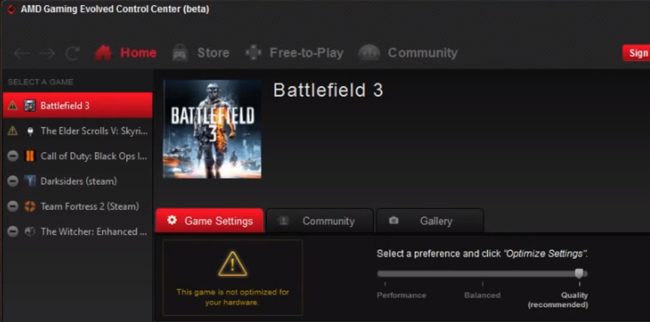
بالنسبة لـ AMD، عليك تحميل برنامج AMD Gaming Evolved Client. ويحتوي تقريباً على نفس الاعدادات الموجودة في البرنامج الخاص بإنفيديا NVIDIA.

أما بالنسبة لكرت انتل Intel، فأنت بحاجة لتحميل آخر اصدار من Intel HD Graphics Control Panel.

الخطوة الثانية: اعمل Scan للألعاب الموجودة على نظامك

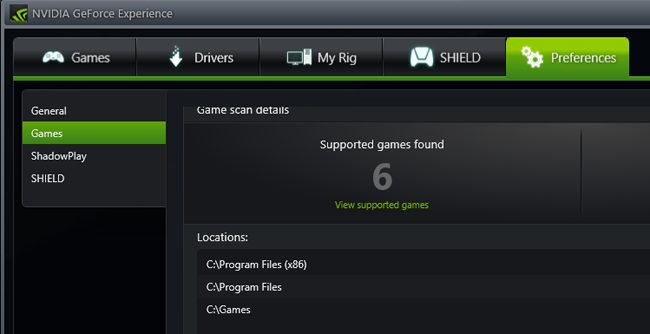
قبل البدء بتعديل الإعدادات، عليك بعمل Scan لتحميل قائمة الألعاب الموجودة على نظامك إلى داخل الأداة المستعملة. في برنامج GeForce Experience اختر خيار الألعاب Games وسيقوم بعمل Scan بشكل تلقائي وتحميل قائمة بالألعاب المتوافقة.

بالنسبة لكروت AMD، قم بتشغيل برنامج AMD Gaming Evolved واختر المكتبة Libary. سيقوم كذلك بتحميل قائمة الألعاب بشكل أوتوماتيكي.

أما بالنسبة لإنتل Intel، اضغط على خيار Gaming الموجود في الأسفل. لتشغيل البرنامج الخاص بإنتل Intel اضغط بزر الفأرة الأيمن في منطقة فارغة على سطح المكتب واختر Intel Graphics Settings.

يجب الانتباه إلى أن هذه البرامج لا تدعم جميع الألعاب، لذلك قد لا ترى بعض الالعاب ضمن المكتبة الخاصة بكل منها. على أي حال، إذا لم تظهر اللعبة وأنت تعلم أنها يجب أن تظهر لأنها متوافقة، فيمكنك تحميلها للمكتبة بشكل يدوي.

في NVIDIA GeForce Experience اضغط على Preferences الخاصة بتبويب الألعاب Games كما في الصورة، ثم يمكنك تعديل البحث بشكل يدوي لمساعدة البرنامج في العثور على اللعبة.

في AMD Gaming Evolved، توجه إلى تبويب Library، اضغط على أيقونة المفتاح، ثم اضغط على إشارة الزائد الموجودة في أسفل الشريط الجانبي اليساري، ثم ابحت عن اختصار الـ exe الخاص باللعبة.

إن هذه الخاصية ستعمل فقط إذا كان البرنامج يقبل اللعبة. أما بالنسبة لكروت انتل Intel فإنها للأسف لا توفر طريقة للبحث عن الألعاب التي لا تظهر في مكتبة البرنامج الخاص بها.

الخطوة الثالثة: ابدأ بتعديل الإعدادات

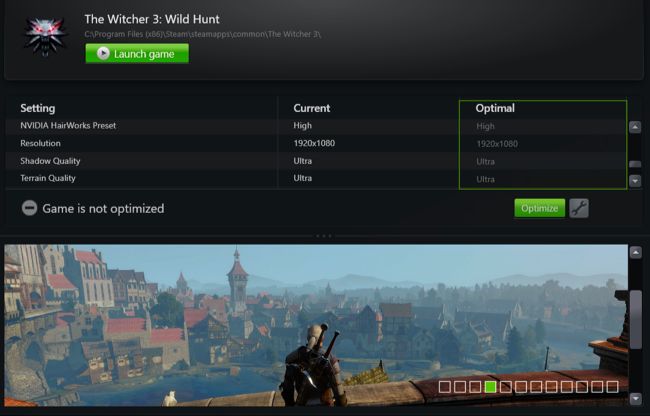
للبدء بتعديل الاعدادات الخاصة بكل لعبة، اختر اللعبة ثم اضغط على زر Optimize. إذا لم تكن قد شغّلت اللعبة من قبل، فربما تضطر لتشغيلها مرة على الأقل قبل البدء بتعديلها.

بعد الضغط على Optimize في التطبيق الخاص بإنفيديا NVIDIA و AMD، يمكنك النزول بالقائمة لترى الفرق بين الاعدادات الحالية للعبة Current Settings، والإعدادات المفضلة Optimal التي يقترحها لك التطبيق.

لكن إليك الأمر: الإعدادات المفضلة Optimal ربما لن تكون جيدة في البداية. ربما سترى أن الغرافيك ليس بالدقة المطلوبة بالنسبة لك، أو أن اللعبة تعمل بشكل بطيء. كل شخص لديه اعدادات خاصة به عندما يتعلق الأمر بالموازنة بين الدقة والأداء، فمثلاً يفضّل البعض أن تعمل اللعبة بمعدل 60 إطار في الثانية مقابل تخفيف الجودة.

لمعالجة هذا الأمر في انفيديا NVIDIA، اضغط على رمز المفتاح جانب كلمة زر Optimize، ستفتح لك صفحة بها خيار تعديل الدقة ووضع الشاشة. لكن الأهم من ذلك فإنك ستحصل على شريط يتيح لك الموازنة بين الأداء والدقة.

في AMD Gaming سترى هذا الشريط في الصفحة الرئيسية للبرنامج، لكنها ليست بتلك الشمولية، فهي فقط ستعطيك 3 خيارات: الأداء Performence، الدقة Quality والموازنة Balanced.

كلا البرنامجين الخاصين لإنفيديا NVIDIA و AMD، تعمل على زيادة الدقة على الأداء. لذلك إذا كنت تريد مثلاً أن تعمل اللعبة بمعدل 60 إطار في الثانية، فربما عليك أن تقوم بإزاحة الشريط نحو اليسار قليلاً.

أما بالنسبة لإنتل Intel، فهي لا تسمح لك بالقيام بالتعديلات بشكل كامل، وإنما فقط تفعيل أو إلغاء تفعيل الإعدادات المفضلة. يمكنك الوصول للميزات عبر الضغط على رمز اللعبة واختيار View settings. بعدها يمكنك رؤية الإعدادات المفضلة من انتل Intel ثم تعديلها من داخل اللعبة نفسها.

في النهاية، إن تلك البرمجيات تقوم بإعطاء المستخدم نقطة الإنطلاق المثالية للتعديل على اعدادات اللعبة بشكل يدوي كما يفضل أغلب الغيمرز بشكل عام.

مقالات قد تعجبك:

إنفيديا تأخذ مساحة كبيرة على حاسوبك، لماذا؟ وما الحل؟
تعريف جديد من إنتل لتحسين أداء الألعاب تلقائياً
معالجات Ryzen جديدة من AMD تحتوي على شرائح رسوميات Radeon مدمجة
شريحة واحدة ستحمل معالج Intel بالإضافة إلى معالج الرسوميات AMD
كيفية تحسين أداء الألعاب عند استخدام كروت الشاشة من نوع Intel

يوجد الكثير من مهام إنفيديا في إدارة المهام، ما هي؟ وهل من الخطأ إنهائها؟
إذا قمت بتنصيب NVIDIA Geforce Experience قد تلاحظ وجود العديد من المهام المتعلقة بـ انفيديا NVIDIA ضمن مدير المهام Task Maneger تعمل جميعها في الخلفية. لكن ما هي تلك المهام؟

لم تقّدم انفيديا NVIDIA معلومات كافية حول تلك المهام، وهذا غير مفاجئ فحتى مايكروسوفت Microsoft لا تقدّم تفسيراً عن مهامها التي أحياناً تكون مزعجة وتستهلك موارد الجهاز. لكن مع الوقت تمت معرفة بعض من تلك المهام.
تحذير: نحن نتحدث عن إلغاء تفعيل بعض المهام لمراقبة ما التأثير الذي سيحصل. لذلك لا يُنصح أن تقوم أنت بالبدء بإلغاء تفعيل تلك المهام بشكل عشوائي لأننا ما زلنا لا نعرف أغلبها.

فقط أكمل الدرس واعرف ما المهمات التي يمكنك إيقافها .

NVIDIA Container

قد ترى العديد من هذه المهمة تعمل في الخلفية. إن هذه المهمة التي تسمى nvcontainer.exe، مسؤولة عن تشغيل المهمات الأخرى. بعبارة أخرى فإن عملها يتضمن تشغيل المهمات الأخرى الخاصة بـ إنفيديا NVIDIA.

البرنامج المملوك الآن لمايكروسوفت Microsoft، والذي يسمى Process Explorer، يبيّن لنا كيف أن هنالك بعض من مهمات انفيديا NVIDIA تقوم بتشغيل واحتواء مهمات انفيديا NVIDIA أخرى بطريقة التسلسل الهرمي.

بعض من تلك المهمات مرتبطة بخدمات النظام. على سبيل المثال، إذا قمت بتشغيل تطبيق الخدمات Services سترى 4 مهمات خاصة بـإنفيديا NVIDIA:

  • NVIDIA Display Container LS
  • NVIDIA LocalSystem Container
  • NVIDIA NetworkService Container
  • NVIDIA Telemetry Container

جميع تلك المهمات مهيّئة لتعمل بشكل افتراضي في جميع الأوقات، ما عدا مهمة NVIDIA Network Service Container، لسوء الحظ، لم تقم انفيديا NVIDIA بتزويد تلك المهمات بمعلومات أو وصف خاص بها ضمن تطبيق Services.

إن مهمة NVIDIA Display Container LS تقوم باستلام بعض مهمات العرض. على سبيل المثال، إذا قمت بفتح لوحة تحكم انفيديا NVIDIA Control Panel وقت بالضغط على سطح المكتب Desktop، ثم عرض أيقونة الإشعار Show Notification Tray Icon، فإن هذه المهمة هي المسؤولة عن إظهار الأيقونة في خانة الإشعارات. أي أنك إذا قمت بإيقاف المهمة ستختفي الأيقونة.

من الصعب استبعاد جميع المهمات المرتبطة فيما بينها بشكل أو بآخر. فكل منها تقوم بعمل مشابه للمهمة الأخرى، على سبيل المثال: NVIDIA LocalSystem Container ومهمة NVIDIA NetworkServices Container كلاهما مهمتان لاستخدام NVIDIA GameStream.

بالنسبة لمهمة NVIDIA Telemetry Container، فهي تقوم بجمع معلومات عن نظامك وإرسالها إلى انفيديا NVIDIA. وفقاً لسياسة الخصوصية في GeForce Experience، فإن المعلومات التي يتم تجميعها جميعها تتعلق بمواصفات كرت الشاشة، واستهلاك الذاكرة RAM وإعدادات بعض الألعاب، الألعاب التي قمت بتحميلها، وبعض المعلومات حول مواصفات جهازك ككرت الشاشة والمعالج.

إن تلك المعلومات تساعد GeForce Experience باقتراح ألعاب متلائمة مع جهازك ومواصفاته، لذلك فإنه ليس هنالك داع لإبطال هذه المهمة.

NVIDIA ShadowPlay Helper

هذه المهمة التي تسمى nvsphelper64.exe على نظام تشغيل ويندوز Windows 64 بت، وتسمى nvsphelper.exe على نظام 32 بت، تقوم بتشغيل Geforce Experience overly عبر اختصار Alt+z من أي مكان. إن هذا الاختصار هو افتراضي لكن يمكنك تغييره من داخل البرنامج، وإذا قمت بإنهاء هذه المهمة فإن هذا الاختصار لن يعمل.

كما أنك إذا توجهت إلى الاعدادات Settings ثم عام General في GeForce Experience وقمت بإطفاء In-Game Overlay، فإن هذه المهمة سوف تختفي.

كما أن NVIDIA ShadowPlay هو اسم الميزة التي تقوم بتسجيل اللعب. فعندما تقوم بتسجيل الشاشة أثناء اللعب أو عند قيامك بتشغيل ميزة Instant Raplay، فإن مهمة أخرى لـ NVIDIA Container تظهر وتبدأ باستهلاك نسبة من طاقة المعالج CPU وموارد كرت الشاشة GPU.

NVIDIA Share

هذه المهمة NVIDIA Share.exe هي جزء من GeForce Experience overlay، حيث أنه يقوم بالتشارك مع ميزات نشر الفيديو واللقطات والصور من اللعبة على مجموعة متنوعة من الخدمات المختلفة. فعندما تقوم بإلغاء تفعيل In-Game Overlay من الـ GeForce Experience، فإن هذه المهمة ستختفي أيضاً من النظام.

لكن مع ذلك، إذا قمت بإنهاء كلا المهمتين، ثم قمت بالضغط على Alt+z فإن الـ overlay سيتم فتحه مرة أخرى وسترى أن المهمات قد عادت للعمل. يبدو هنا أن الـ Shadow Play Helper يراقب لوحة المفاتيح لتنفيذ الاختصار، ثم يقوم بتسليم المهام إلى عمليات NVIDIA Share التي تتعامل مع الـ overlay.

بالفعل يوجد بعض التداخل هنا ولكن جميع تلك المعلومات تم جمعها بالتجريب والمراقبة، وذلك لأن انفيديا NVIDIA لم تقدم بتقديم شرح أو تفسير عن تلك المهام المختلفة.

NVIDIA Web Helper

باختصار تعمل هذه المهمة على توفير تحميل التحديثات وتثبيتها بشكل أوتوماتيكي، بالإضافة لتأمين عملية تسجيل الدخول إلى حساب انفيديا NVIDIA.

تقع الملفات الخاصة بهذه المهمة في المسار التالي

C:\Program Files (x86)\NVIDIA Corporation\NvNode

او المسار التالي إذا كان نظامك 32 بت:

C:\Program Files\NVIDIA Corporation\NvNode

سترى هناك ملف Node.js الذي يعمل على تشغيل أكواد جافا سكربت لتشغيل عمليات ومهام انفيديا NVIDIA المختلفة. بشكل عام، يسمح هذا الملف لمطوّري الويب باستخدام مهارتهم في جافا سكربت لكتابة بعض البرمجيات التي ليس من الضرورة أن يتم تشغيلها فقط في صفحات الويب.

إذا أردت تعطيل أو إنهاء بعض المهام، فإن إطفاء خاصية In-Game Overlay في GeForce Experience تعد طريقة آمنة ومضمونة لإلغاء مهمة NVIDIA ShadowPlay ومهمتين NVIDIA Share حتى تقوم بتفعيلها مرة أخرى.

نحن ننصح بعدم إلغاء المهمات بشكل عشوائي، وإنما استخدم إلغاء التفعيل الموجود ضمن خيارات برنامج GeForce Experience فهي تعتبر أفضل وسيلة للقيام بذلك.

مقالات قد تعجبك:

إنفيديا تأخذ مساحة كبيرة على حاسوبك، لماذا؟ وما الحل؟
تعريف جديد من إنتل لتحسين أداء الألعاب تلقائياً
انفيديا تعلن عن Titan V أقوى كرت رسوميات حتى الآن
كيف تختار بطاقة الرسوميات لحاسبك ؟
هل الآن الوقت جيد لشراء بطاقة رسوميات من NVIDIA أم من AMD ؟

إنفيديا تأخذ مساحة كبيرة على حاسوبك، لماذا؟ وما الحل؟

إذا كنت غيمر Gamer أو مجرد مستخدم عادي لكومبيوتر ذو كرت شاشة من نوع انفيديا NVIDIA، فعلى الأغلب أن الملفات الخاصة بكرت الشاشة هذا تستهلك عدد من الـ جيجابايت في قرص التخزين وكل تلك المساحة تضيع سدى.

السبب هو أن انفيديا NVIDIA تترك الملفات القديمة الخاصة بالتنصيب مخزّنة ولا تقوم بحذفها بشكل أوتوماتيكي بعد تثبيت التحديث، وستضطر لحذفها بنفسك هذا إذا انتبهت أصلاً.

بالنسبة لشخص يستعمل كرت انفيديا NVIDIA لسنوات، فإن هذه فعلاً مشكلة مزعجة. قد يصل حجم تلك الملفات الغير ضرورية لأكثر من 4 جيجابايت، وهو أمر ربما لن يزعجك لكنها مساحة كبيرة على أقراص التخزين الصغيرة SSD. وربما لن تلاحظ تلك الملفات أصلاً إلا اذا استعملت أداة تحليل القرص.

مؤخراً أعلنت انفيديا NVIDIA أنها أضافت أداة حذف الملفات الغير ضرورية بشكل تلقائي في اصدار GeForce Experience 3.9.0، وستقوم فقط بالإبقاء على ملفات التنصيب الخاصة بالإصدار الحالي والسابق فقط، وهو ما لن يتجاوز الـ 1 جيجابايت.

أين تكون تلك الملفات مخزنة؟

تكون مخزنة ضمن ملف ProgramData المخفي. عليك إما إظهار الملفات والمجلدات المخفية أو الذهاب إلى المسار التالي عبر نسخه ولصقه في المستعرض.

C:\ProgramData

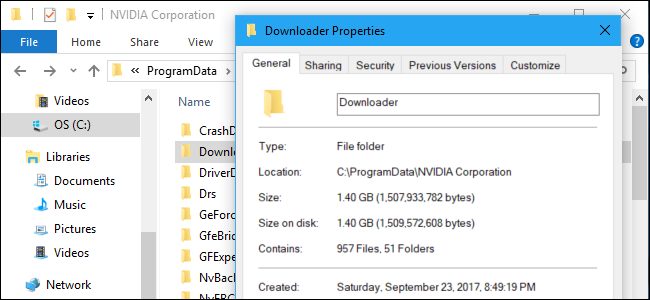
لكي ترى مقدار المساحة التي تشغلها هذه الملفات، قم بفتح مجلد NVIDIA Corporation ثم قم بالضغط على مجلد Downloader بالزر الأيمن للفأرة، واضغط خصائص.

في الصورة التالية فإن مساحة هذه الملفات هي 1.4 جيجابايت. في الحقيقة تم مسح هذه الملفات منذ عدة أشهر، وقد كانت المساحة حينها أكبر بكثير من هذه.

الاصدارات السابقة من انفيديا NVIDIA تقوم بتخزين هذه الملفات في المسارات التالية:

C:\Program Files\NVIDIA Corporation\Installer2

C:\ProgramData\NVIDIA Corporation\NetService

C:\NVIDIA

إذا لم تقم بفرمتة جهازك أو حذف هذه الملفات، فعلى الأغلب أنها ستكون موجودة ضمن هذه المجلدات. لسنا متأكدين إذا كانت أداة انفيديا NVIDIA ستقوم بحذفهم.

لكن ما هي تلك الملفات؟

إذا قمت بفتح مجلد Downloader، سترى عدد من المجلدات بأسماء غريبة وعشوائية، ادخل على أحد تلك المجلدات وستجد بداخلها ملفات تنصيب.

باختصار، كلما قامت NVIDIA GeForce Experience بتحميل تحديث، فإنه سيتم تخزينه بحجمه الكامل حتى بعد تنصيبه. جميع تلك الملفات الخاصة بالتحديثات مخزنة لديك وتشغل مساحة ليست بالقليلة في أغلب الأحيان.

مجلد latest هو نسخة من التحديث الأخير لكرت الشاشة. هذا المجلد ضروري فقط خلال عملية تنصيب التحديث، أو إذا أردت أن تعيد تنصيب التحديث مرة أخرى.

لماذا تقوم انفيديا NVIDIA بالإبقاء على تلك الملفات؟

لم ترد انفيديا NVIDIA على هذا السؤال للأسف. لكننا نتوقع أنه إذا ما حصلت مشكلة ما أثناء التنصيب أو بشكل عام، يمكن الرجوع إلى تلك الملفات من أجل إعادة التنصيب مرة ثانية دون الحاجة إلى إعادة تحميلها من الانترنت.

لكن مع ذلك، فإن الإصدار الأخير أو آخر اصدارين من التحديثات تكفي للإبقاء عليها في القرص، وليس هنالك أي داع للإبقاء على جميع التحديثات التي قد تتجاوز بحجمها 4 جيجابايت. لم نعرف لماذا انفيديا NVIDIA لم تقدّم تفسير حتى الآن بهذا الخصوص، وحتى أنها لم تخبر المستخدمين بوجود هذه الملفات من الأساس، لكن لحسن الحظ تم إضافة أداة تقوم بحذفهم بشكل تلقائي.

طريقة حذفهم بشكل يدوي

إن الأذونات الافتراضية في ويندوز Windows ستمنعك من حذف كامل مجلد Downloader، لكن يمكنك الدخول إلى هذه المجلد وحذف كل الملفات والمجلدات الموجودة به من عدا ملف status.json ومجلد config، وبهذا ستكسب مساحة قد تحتاج لها في المستقبل.

لا تنس أن تقوم بهذه الخطوة كل فترة، لأن التحديثات ستستمر بالنزول وبالتالي سيمتلئ الملجد مع الوقت.

كما يمكنك أيضاً استعمال برنامج CCleaner الذي يقوم بشكل تلقائي بحذف تلك الملفات الزائدة، بالإضافة للملفات الزائدة الأخرى التي لا تتعلّق بإنفيديا NVIDIA، إن تلك الملفات الغير مهمة هي ما يجعل المستخدمين يستعملون برامج كـ CCleaner وأمثالها لسهولتها بحذف وتنظيف الأقراص.

مقالات قد تعجبك:

انفيديا تعلن عن Titan V أقوى كرت رسوميات حتى الآن
هل الآن الوقت جيد لشراء بطاقة رسوميات من NVIDIA أم من AMD ؟
معالجات Ryzen جديدة من AMD تحتوي على شرائح رسوميات Radeon مدمجة
تعريف جديد من إنتل لتحسين أداء الألعاب تلقائياً
شريحة واحدة ستحمل معالج Intel بالإضافة إلى معالج الرسوميات AMD

كيفية مسح ذاكرة التخزين المؤقت للـ DNS

أثناء تصفح الانترنت أحياناً تظهر صفحة خطأ عندما نحاول الدخول إلى موقع ما، على الرغم من أن هذا الموقع يعمل على حاسوب أو جهاز موبايل ثان في الوقت نفسه، ولحلّ هذه المشكلة، عليك أن تقوم بحذف ملفات أسماء النطاقات الزائدة DNS cache من ذاكرة حاسوبك.

كما أنك ستحتاج لهذا الإجراء في حالة قمت بتغيير سيرفر DNS الخاص بك، كما أنه يضمن بأن جهازك سيطلب من سيرفر DNS عنوان الـ IP عوضاً عن استخدام العنوان الموجود مسبقاً ضمن البيانات الزائدة المخزنة cache.

حذف بيانات DNS الزائدة

للقيام بذلك، توجّه إلى قائمة ابدأ واكتب Command Prompt أو موجّه الأوامر، أو cmd، ثم اضغط عليه بالزرً الأيمن واختر Run as administrator أو تشغيل كمسؤول.

انسخ السطر التالي ثم اضغط Enter

ipconfig /flushdns

هذا الأمر يعمل على جميع اصدارات ويندوز  Windows، وبتشغيله يجب أن يتم حل مشكلة التصفح تلك، لكن مع ذلك فإن بعض البرامج لها بيانات DNS خاصة بها مثل متصفح فايرفوكس Firefox، ولذلك قد يجب عليك أن تغلقه وتعيد تشغيله أو ربما تقوم بمسح الاعدادات منه إذا بقيت تلك المشكلة، بافتراض أنك تستخدم هذا المتصفح. قم بإجراء نفس العملية على أي متصفح تستخدمه.

إعادة تشغيل الـ DNS

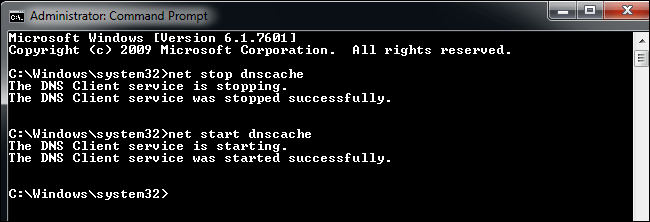
هذه الخطوة خاصة بالإصدارات القديمة من ويندوز Windows فقط، أي نظام Windows 7 ويندوز 7 ونظام Windows XP ويندوز اكس بي. من نفس نافذة مشغل الأوامر التي استخدمتها انسخ الأمر التالي

net stop dnscache
net start dnscache

وإذا مازلت تعاني من هذه المشكلة على Windows 10 ويندوز 10، يمكنك أن تقوم بإعادة تشغيل الجهاز. إعادة التشغيل تضمن إعادة تشغيل خادم DNS وجميع البرمجيات ضمن النظام.

مقالات قد تعجبك:

تعيين إعدادات الـ DNS في الراوتر
كيفية حظر المواقع الإباحية على جميع الأجهزة
ما هي البرمجيات الخبيثة التي تصيب أجهزة الراوتر وكيف تحمي جهازك منها
ما هو ال MAC Address ولمَ وكيف يتم تغييره على كل من Windows و Linux و Mac
حظر مواقع مخصصة ضمن الشبكة المحلية
إصابة موقع GitHub بأكبر هجمة DDoS في العالم

هل جهازك محمي من ثغرتي Meltdown و Spectre؟ أم متأثر بهما؟

تكلمنا في مقالة سابقة عن ثغرتي Meltdown و Spectre وخطورتهما على بياناتك الشخصية، والآن سنشرح لكم طريقة معرفة إذا ماكان جهازك مصاباً بالثغرتين أم لا واجراءات الوقاية ضد هاتين الثغرتين.

كيف تتأكد إذا كان جهازك محمياً ضد هتين الثغرتين؟

1- الطريقة السهلة الخاصة بنظام ويندوز:

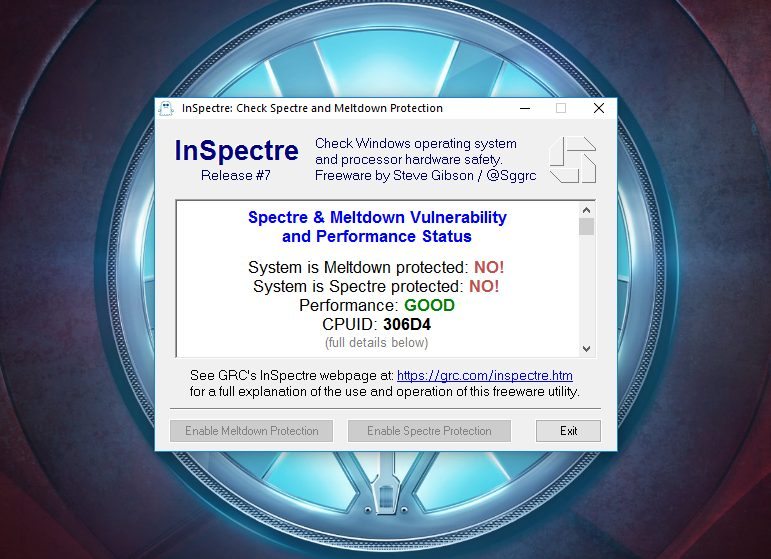
في البداية قم بتثبيت أداة InSpectre ثم قم بتشغيلها. هذه الأداة سهلة الاستخدام وستظهر لك المعلومات بشكل مرئي، كما أن حجمها صغير لا يتجاوز 125 كيلوبايت. بعد تشغيل الأداة ستظهر لك 3 تفاصيل مهمة

  • System is Meltdown protected: إذا ظهر لك خيار NO كما في الصورة فهذا يعني أن جهازك مصاب بثغرة Meltdown للأسف، وعليك في هذه الحالة أن تقوم بتحميل وتثبيت تحديثات ويندوز.
  • System is Spectre protected: إذا ظهر لك NO فهذا يعني أيضاً أن جهازك معرض لثغرة Spectre وعليك أن تقوم بتحميل تحديث BIOS من الموقع الرسمي للشركة المصنعة لجهازك.
  • Performance: إذا لم يظهر لك GOOD فهذا يعني أن جهازك قديم، ولا يتضمن قطع الهاردوير المناسبة لتحمّل التحديثات، وفي حال قمت بتنزيل التحديثات السابقة سيؤدي ذلك إلى بطئ واضح وملحوظ في أداء الجهاز. إذا كان نظامك ويندوز 7 أو 8.1 فيمكنك تسريع الأداء قليلاً بالترقية إلى ويندوز 10، لكن في المجمل ستحتاج إلى قطع هاردوير أحدث.

2-  طريقة سطر الأوامر

هي طريقة متقدمة نوعاً ما وتحتاج لوقت أطول، إلا أن النتيجة لن تختلف أبداً عن الطريقة السابقة، وتعتمد هذه الطريقة على استخدام سكريبت PowerShell في ويندوز، بالنقر بالزر الأيمن على شعار ويندوز واختيار (Windows PowerShell (Admin، أو البحث عن PowerShell في خانة البحث، وتشغيل السكريبت كـ أدمن.

في حال كنت تستخدم ويندوز 7 ستحتاج أولاً أن تقوم بتحميل Windows Management Framework 5.0 software والذي سيقوم تلقائياً بتحديث نسخة الـ PowerShell في نظامك، فبدون هذا التحديث لن يعمل السكريبت بشكل جيد.

بعد تشغيل السكريبت انسخ السطر التالي واضغط على Enter

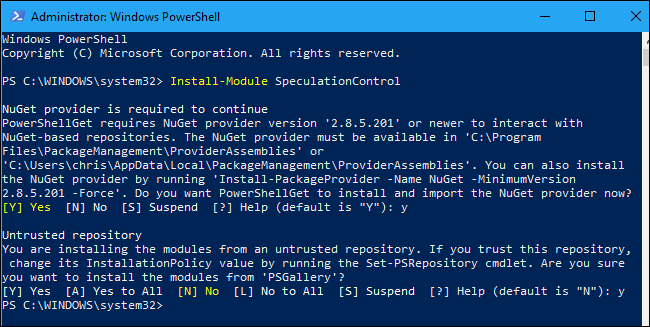
Install-Module SpeculationControl

قد يطلب منك أن تقوم بتحميل NuGet provider، أدخل y ثم اضغط انتر. على الأغلب ستحتاج أن تدخل y مرة ثانية وتضغط على انتر للحصول على وثوقية البرنامج.

الإجراء الافتراضي لن يسمح لك بتشغيل السكريبت، لذلك عليك في البداية أن تقوم بحفظ الاعدادات الحالية لاستعادتهم فيما بعد، ثم عليك أن تقوم بتغيير الاجراء لتشغيل السكريبت. للقيام بذلك انسخ السطرين التاليين

$SaveExecutionPolicy = Get-ExecutionPolicy
Set-ExecutionPolicy RemoteSigned -Scope Currentuser

أدخل y ثم اضغط Enter للمتابعة.

أدخل السطرين التاليين

Import-Module SpeculationControl
Get-SpeculationControlSettings

سترى الآن معلومات حول ما إذا كان جهازك ملائماً كـ قطع هاردوير. بشكل عام، عليك أن تبحث عن المعلومات التالية:

  • Windows OS support for branch target injection mitigation: وتعني تحديثات شركة مايكروسوفت لنظام ويندوز. يجب أن تكون بلون أخضر وأن تكون الكلمة أمامها True، وتعني أنك فعلاً تتوفر على أحدث التحديثات من ويندوز. غير ذلك عليك أن تقوم بتحميل التحديثات كما سنشرح لكم بعد قليل.
  • hardware support for branch target injection mitigation: وتعني تحديث الـ BIOS الذي تسطتيع تحميله من الموقع الرسمي للشركة المصنعة لجهازك.

في الصورة التالية تظهر المعلومات أنني أتوفّر على آخر تحديثات ويندوز، ولكنني بحاجة لتحميل تحديث BIOS.

تظهر الصورة أيضاً فيما إذا كان المعالج يتوفّر على ميزة PCID لتحسين الأداء. هذه الميزة تكون ضمن قطعة الهاردوير وليست ميزة برمجية، وتؤمن أداء سلس حتى بعد تنصيب التحديثات. معالجات Intel Haswell وما بعد يتوفرون على هذه الميزة، بعكس المعالجات الأقدم التي لا تحتوي الميزة، والتي قد تصاب بالبطء بعد تحميل التحديثات.

في النهاية، لإعادة الاجراء الافتراضي الذي قمنا بتعديله في البداية لوضعه الأصلي، أدخل السطر التالي

Set-ExecutionPolicy $SaveExecutionPolicy -Scope Currentuser

ثم أدخل y وبعدها اضغط على Enter.

بعد القيام بالخطوة السابقة الآن عليك أن تقوم بتحميل التحديثات الخاصة بهتين الثغرتين حسب المعلومات التي ظهرت لك، تحديثات ويندوز لثغرة Meltdown وتحديث BIOS لثغرة Spectre.

طريقة تحميل تحديثات ويندوز

لتحميل التحديثات في ويندوز 10 اذهب إلى الاعدادات > الحماية والتحديثات > تحديثات ويندوز ثم انقر على “التحقق من وجود تحديثات”.

أما بالنسبة لويندوز 7، اذهب إلى لوحة التحكم > النظام والحماية > تحديثات ويندوز ثم انقر على “التحقق من وجود تحديثات”

إذا لم يكن هناك تحديثات جديدة، فعلى الأغلب أن برنامج مضاد الفيروسات هو السبب. حاول الغائه ثم تحقق من وجود تحديثات مرة ثانية، وإذا لم يكن هنالك تحديثات فهذا يعني على الأغلب أن النظام قد قام بتحميلها تلقائياً بشكل أوتوماتيكي.

طريقة تحميل تحديثات UEFI\BIOS لنظام ويندوز أو لينكس

إذا كان جهازك من نوع Dell مثلا، توجه إلى موقع الشركة الرسمي، وقم باختيار موديل جهازك من صفحة الدعم، ثم ابحث عن تحميلات الجهاز “Driver Downloads” ثم قم بالبحث عن تحديثات BIOS أو UEFI. أما إذا قمت بتركيب جهازك بنفسك فتفقّد اللوحة الأم، Motherboard، وادخل إلى الموقع الرسمي الخاص بها.

اذا كان جهازك يعمل على معالج Intel فستحتاج إلى تحديث frimware يتضمن على الأقل رمز كانون أول\كانون ثاني 2018 من انتل. وكذلك معالجات AMD تحتاج لهذا التحديث. إذا لم ترى التحديث ارجع في وقت آخر أو تواصل مع الدعم الفني.

بعد تحميل التحديث اتبع التعليمات الموجودة ضمن read me لتنصيبها. عادة يتطلب ذلك نسخ التحديث على فلاشة وتشغيل التحديث من محاكي BIOS، على العموم تختلف الطريقة من جهاز إلى آخر.

أصدرت انتل بياناً في 18 كانون الثاني أنها قامت بإصدار تحديثات لحوالي 90% من معالجاتها التي أصدرتها في آخر خمس سنوات، أما AMD فهي تصدر التحديثات حالياً. ومن غير الواضح ماذا بخصوص المعالجات الأقدم حتى الآن. وبعد الانتهاء من ذلك يمكنك إعادة التأكد مرة ثانية إذا تم سد الثغرتين عبر احدى الطريقتين السابقتين.

وأخيراً بعد القيام بتثبيت تحديثات ويندوز وتحديث BIOS عليك بتحديث متصفح الانترنت الذي تستعمله إلى آخر اصدار أيضاً.

باقي الأجهزة

كما ذكرت سابقاً، فإن هذه الثغرة لا تصيب فقط أجهزة اللابتوب والكومبيوتر، وإنما تصيب أيضاً الأجهزة اللوحية والهواتف الذكية.

الآيفون والآيباد: توجه إلى الاعدادات > عام > تحديث النظام للتأكد من اصدار نظام IOS وتثبيت الاصدار الأحدث. إذا كان نظامك IOS 11.2، فإنك محميّ ضد هتين الثغرتين. وإذا كان اصدار أقل فتأكد من تحميل أحدث اصدار متاح.

أجهزة أندرويد: توجه إلى الاعدادات > حول الجهاز > مستوى أمان أندرويد أو Android security patch level، إذا كان الاصدار 5 كانون الثاني 2018 أو أعلى، فجهازك محمي ضد الثغرتين. إذا كان أقل فتأكد من تواجد تحديثات و قم بتحديث الأندرويد لديك إلى آخر اصدار متاح.

أجهزة ماك: اختر قائمة أبل في أعلى الشاشة وانقر على “حول هذا الجهاز” أو “About this Mac”، إذا كان لديك اصدار macOS 10.13.2 أو أكثر فجهازك محمي ضد الثغرتين. عدا ذلك قم بتحميل آخر تحديث متاح.

أجهزة كروم بوك: هذا المستند يعرض ما هي الأجهزة المعرّضة للثغرتين وإذا ما كانت تلك الأجهزة قد تم تحديثها أم لا. تستطيع التأكد من تواجد تحديثات بشكل يدوي عبر التوجه إلى الاعدادات > حول نظام كروم OS > التحقق من وجود تحديثات.

نظام لينكس: يمكنك تشغيل هذا السكريبت للتحقق من كون نظامك محمياً ضد الثغرتين، أدخل السطور التالية في Linux terminal لتحميل وتشغيل السكريبت

wget https://raw.githubusercontent.com/speed47/spectre-meltdown-checker/master/spectre-meltdown-checker.sh
sudo sh spectre-meltdown-checker.sh

مع أخذ العلم أن مطوّرو لينكس لا يزالون حتى اللحظة يعملون على تطوير تحديثات تسد بشكل كامل هتين الثغرتين.

مقالات قد تعجبك:

إنتل تواجه 32 دعوى قضائية بسبب ثغرتي Spectre و Meltdown
مايكروسوف تصدر التحديث الأمني الثاني للتعامل مع ثغرة Spectre
جميع التفاصيل عن ثغرتي Meltdown و Spectre
ما هو UEFI ، وبماذا يختلف عن البيوس BIOS
ثغرتان خطيرتان تؤثران على جميع المعالجات والأجهزة

أهم ميزات جهاز Xbox One وكيفية استخدامه

إن جهاز Xbox one يعتبر من أفضل أجهزة الترفيه المنزلية، بل إننا نستطيع أن نطلق عليه لقب “نمط حياة” أكثر من كونه مجرّد أداة للترفيه. لكن الـ Xbox one S يدعم دقة 4K وألوان HDR، والتي لا يدعمها جهاز Playstation 4 Slim. بل إن الجهاز الأحدث للأكس بوكس Xbox one X هو ببساطة أسرع من جهاز Playstation 4 Pro. ببساطة، هنالك فئة كبيرة جداً تفضّل جهاز الإكس بوكس على البلايستيشن، وفي هذه المقالة سأقدم لكم أغلب المعلومات التي تحتاجونها لتحققوا الاستفادة القصوى من جهاز الـ Xbox one.

اشتراك Xbox Live Gold وباقي الاشتراكات الأخرى

يوفّر لك الـ Xbox عدد كبير من الاشتراكات المختلفة والخدمات التي تضيف ميّزات إضافية لتجربتك. يعتبر اشتراك Xbox Live Gold الأفضل، فهو أساسي إذا كنت تريد ممارسة ألعاب أونلاين ضد لاعبين آخرين، كما يوفّر لك باقة من الحسومات الشهرية على بعض الألعاب مع بعض الألعاب المجانية. أما إذا كنت تريد لعب ألعاب فردية فيمكنك تخطي هذا الاشتراك.

ضمن الـ Xbox سترى اعلانات Xbox Games Pass واعلانات EA Access، تلك الخدمات توفّر لك سوقاً للعديد من الألعاب التي تستطيع لعبها مجاناً ما دمت تدفع اشتراك الـ Xbox Live Gold. إن خدمة Xbox Game Pass توفّر لك ألعاب شركة مايكروسوفت، والـ EA Games توفّر لك ألعاب شركة EA بالإضافة لخصومات عند شراء ألعاب الشركة أونلاين. إن هذا الاشتراك جيّد جداً إذا كان لديك الوقت الكافي للعب الألعاب.

أفضل الاكسسوارات

هنالك الكثير من الاكسسوارات الخاصة بـ Xbox one، لكن القليل فقط هو ما يعتبر أساسي، نرشّح لك بعضاً منهم هنا، كقاعدة الشحن. أدوات التحكم الخاصة بـ Xbox one تتطلب بطاريات من نمط AA القابلة للاستبدال، بعكس أدوات تحكم البلايستيشن Playstation التي يتم شحنها. Xbox توفّر لك أفضل الاكسسوارات التي تستطيع أن تجدها أونلاين، والتي تتميّز بشكل كبير عن الاكسسوارات الخاصة بالبلايستيشن.

تخطى شراء الـ كينيكت Kinect، إلا اذا كنت تريد أن تمارس مجموعة من الألعاب الخاصة بالـ كينيكت أو إذا أردت أن تشغّل جهاز الإكسبوكس بالأمر الصوتي “Xbox on”. في الحقيقة لم تعد مايكروسوفت تقوم بتصنيع هذه الأجهزة، لذلك ستحتاج لمحوّل مأخذ خارجي خاص لتقوم بتوصيلها، وذلك لأن Xbox One S و Xbox One X لا تحتوي على المأخذ المطلوب.

استمتع بمشاهدة الفيديوهات والأفلام

إن جهاز Xbox one يحتوي على تطبيقات Netflix، Hulu، HBO ويوتيوب، لكن مع ذلك قد تكون هذه التطبيقات غير كافية. لحسن الحظ يمكنك مشاهدة الأفلام والفيديوهات المحمّلة مسبقاً على جهاز الكومبيوتر ببساطة عبر تحميل تطبيق Media Player. الجهاز يدعم مجموعة واسعة ومتنوعة من الصيغ، بما فيها صيغة H.264 الشائعة.

بالإضافة لذلك، يمكنك أيضاً مشاهدة التلفاز مباشرة على جهاز الـ Xbox one لتجعل من هذا الجهاز مركز التسلية والترفيه المتكامل الخاص بك. كل ما تحتاج له هو لاقط إشارة ومحوّل يصله بجهاز الإكس بوكس، وبعد القيام بذلك يمكنك تحميل دليل القنوات واستعراض العديد من العروض.

ضبط كلمة مرور واعدادات حماية

إذا كنت تعيش لوحدك فربما لست بحاجة لضبط كلمة سر. أما إذا كنت تعيش في منزل مع أسرتك وتريد ضبط اخوتك الصغار أو أولادك عن الوصول لإعدادات معينة أو ألعاب معينة، فيمكنك وضع قفل سري يمنعهم من ذلك.

كما يمكن أيضاً التحكم بمدّة العرض الخاصة لكل يوم، فمثلاً أنت لا تريد لأخوتك الصغار أو أولادك أن يستهلكوا أكثر من ساعتين أو ثلاثة يومياً على الجهاز، لذلك يمكنك ضبط المدة، كما يمكنك ضبط الوقت، أي أنهم لن يتمكنوا من تشغيل جهاز الـ Xbox one بعد التاسعة أو العاشرة ليلاً على سبيل المثال.

اختر وضع الطاقة المناسب لك

عندما تقوم بتشغيل جهاز Xbox one لأول مرة، سيطلب منك أن تختار وضع Instant On أو وضع Energy Saving.

يبدو وضع توفير الطاقة جيّداً، لكنني أنصحك باختيار الوضع الأول “Instant On” إذا كنت ستستخدم الجهاز بشكل متكرر. هذا الوضع سيبقي الجهاز كما في حالة Sleep عندما تكون بعيداً عنه، مما سيسمح له بتحميل التحديثات وتنصيبها خلال هذا الوقت.

أما في وضع توفير الطاقة فإن الجهاز سيتم إغلاقه بشكل كامل وفصل الطاقة عنه، مما سيؤدي لتحميل التحديثات عندما تقوم بتشغيله، وستضطرّ للانتظار حتى انتهاء التحميل.

بث الألعاب على الكومبيوتر

بالإضافة للإكس بوكس، يمكنك أيضاً لعب الألعاب مباشرة على جهاز الحاسوب. إذا كان نظامك ويندوز 10، يمكنك استعمال تطبيق Xbox لبث الألعاب على الكومبيوتر. ستعمل اللعبة بشكل اعتيادي على جهاز الـ Xbox one، ولكنك ستتمكن أيضاً من رؤيتها وسماعها والتفاعل معها على جهاز الكومبيوتر. رائع أليس كذلك؟ يتطلب ذلك وصل قبضة الـ Xbox one بجهاز الكومبيوتر العامل بنظام تشغيل ويندوز 10 حصراً، ويتم ذلك عبر البلوتوث.

تحميل الألعاب عن بعد

من المعروف أن ألعاب الـ Xbox one ضخمة الحجم، حيث أن لعبة بحجم 60 جيجا بايت هو أمر شائع، وتحميل هذه الألعاب قد يأخذ مدة طويلة، وبالتأكيد أنت لا تريد الجلوس أمام الإكس بوكس في انتظار تحميلها.

فباستخدام تطبيق Xbox على هاتفك، يمكنك من أي مكان -من مكان عملك مثلاً- إرسال إشارة إلى جهاز الإكس بوكس للبدء بتحميل لعبة معيّنة وأنت خارج المنزل، على أمل أن تعود للمنزل وتراها جاهزة للّعب، عوضاً عن الجلوس وانتظار انتهاء التحميل.

مقالات قد تعجبك:

ما هو الفرق بين أجهزة : Xbox one و Xbox one S و Xbox one X
شركة Microsoft تكشف عن إتاحة تطبيق Spotify على منصة Xbox One قريبا
خبر سار لمستخدمي Xbox One : ستستطيعون تشغيل ألعاب Xbox القديمة على جهازكم !!
أهم 6 إعلانات لشركة Microsoft Xbox في مؤتمر E3
مايكروسوفت تكشف عن Xbox One X في مؤتمر E3 2017

لماذا يظهر الجهاز مرتين في مستعرض ويندوز؟ وما الحل؟

عندما تقوم بـ وصل مساحة تخزين خارجية إلى جهاز الحاسوب، كهارد خارجي أو فلاش USB، فإن الرمز الخاص بها سيظهر في قائمة الوصول السريع الجانبية في مستعرض الملفات. لكن هذا الرمز قد يظهر أحياناً بشكل ثنائي كما في الصورة السابقة، أي أن يظهر ضمن القائمة المنسدلة لجهاز الكومبيوتر مرة، وخارج القائمة مرة ثانية.

فإذا كنت من محبّي التنظيم والرتابة والكمال، فإن خطئاً كهذا من الممكن أن يزعجك، لكن لكل مشكلة حل، تابع الشرح التالي لحلّ هذا الخطأ عن طريق محرر التسجيلات Registry Editor.

ملاحظة: العبث بمحرر التسجيلات بشكل عشوائي قد يؤدي إلى عدم استقرار نظام ويندوز، لذلك تابع الشرح التالي بتركيز و قم بتنفيذ الخطوات كما هي دون زيادة أو نقصان ضماناً لعدم التعرّض لأي مشكلة.

أولاً: اضغط على ( Windows + R ) في لوحة المفاتيح لفتح مشغّل الأوامر، ثم اكتب regedit واضغط موافق، ليتم فتح محرر التسجيلات.

ثانياً: انسخ المسار التالي والصقه في شريط العناوين ضمن محرر التسجيلات:

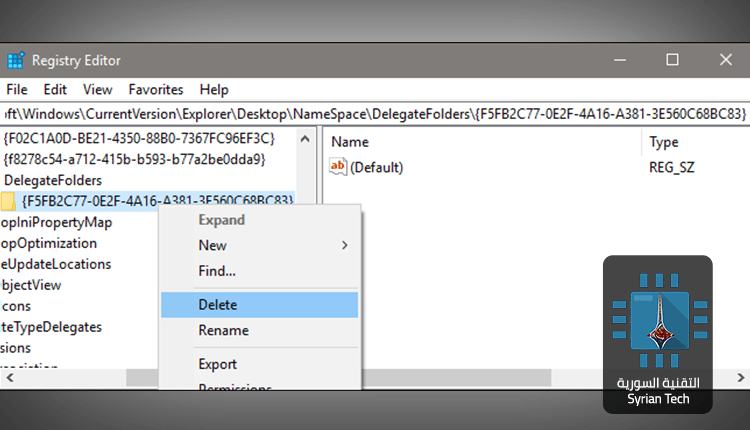
Computer\HKEY_LOCAL_MACHINE\SOFTWARE\Microsoft\Windows\CurrentVersion\Explorer\Desktop\NameSpace\DelegateFolders\{F5FB2C77-0E2F-4A16-A381-3E560C68BC83}

بعد لصق المسار السابق والضغط على Enter، سيظهر المجلّد المطلوب مظلّلاً، اضغط عليه بالزر الأيمن للفأرة ثم اضغط حذف. بعد ذلك سيختفي الرمز الزائد لوحدة التخزين الموصلة.

هنالك خطوة أخرى لكنها اختيارية. اذا كنت تستخدم نظام تشغيل 64 بت، ستحتاج لأن تحذف مجلّد آخر لكي يتم حذف الاختصار الزائد لوحدة التخزين. للقيام بذلك انسخ المسار التالي والصقه في شريط العناوين:

Computer\HKEY_LOCAL_MACHINE\SOFTWARE\WOW6432Node\Microsoft\Windows\CurrentVersion\Explorer\Desktop\NameSpace\DelegateFolders\{F5FB2C77-0E2F-4A16-A381-3E560C68BC83}

وبعد الضغط على Enter، سيظهر المجلّد المطلوب بشكل مظلّل أيضاً، اضغط عليه بالزر الأيمن للفأرة ثم اضغط حذف.

ملاحظة: إذا لم ترَ شريط العناوين ضمن محرر التسجيلات انقر على “عرض” أو “View”، ثم تأكد من وجود اشارة الصح على “شريط العناوين” أو “Location Bar”.