سوني أعلنت عن وحدة تحكم واقع افتراضي لجهاز بلاي ستيشن 5

قامت شركة سوني Sony بإثارة الحديث حول جيل جديد من جهاز واقع افتراضي VR مخصص لجهاز بلاي ستيشن PlayStation 5.

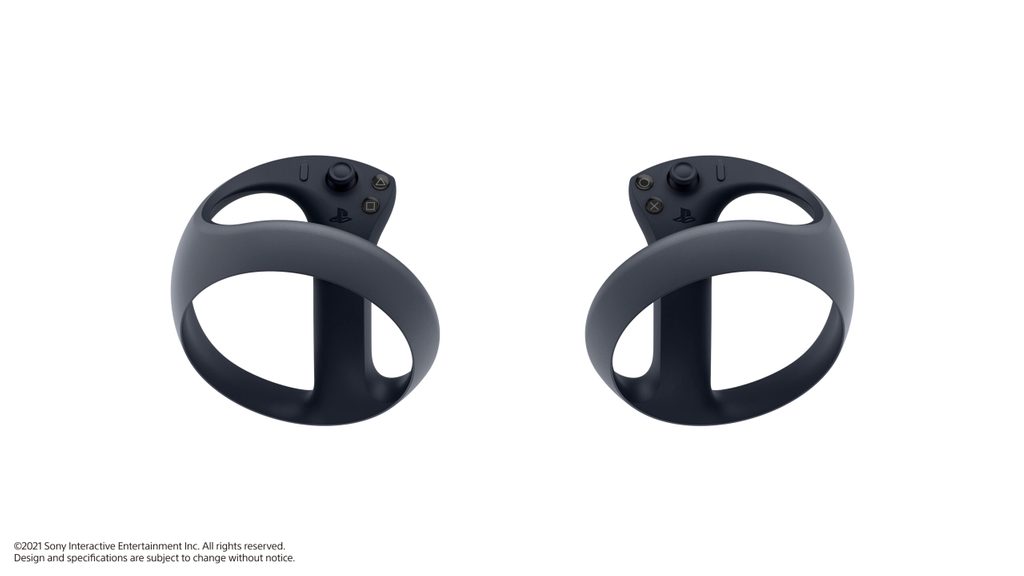
وبينما لم نر الجهاز نفسه بعد، إلا أن الشركة كشفت عن وحدة التحكم الخاصة به.

تتمتع وحدة التحكم هذه بشكل “دائري” فريد تقول سوني إنه طبيعي ومريح عند الإمساك به للأشخاص ذوي الأيدي الصغيرة والكبيرة على حد سواء.

وتم استعارة الكثير من التكنولوجيا من وحدة التحكم الخاصة ببلاي ستيشن 5 DualSense، مع بعض الإضافات الجديدة أيضاً.

سيتم تعقب وحدة التحكم هذه بواسطة جهاز الواقع الافتراضي عن طريق “حلقة تتبع” تتوضع في الجزء السفلي من وحدة التحكم.

قامت سوني Sony أيضاً بتحسين نظام ردود الفعل اللمسية لتصبح مناسبة لشكل وحدة التحكم.

تتضمن وحدة التحكم أزرار تشغيل تكيفية لتساعد على الانغماس بشكل أكبر في اللعبة، والمأخوذة بشكل كامل من وحدة DualSense.

تدعم وحدة التحكم هذه اكتشاف لمس الإصبع مما يسمح باكتشاف الأصابع بمجرد وضعها، أي دون الحاجة إلى الضغط على المناطق التي تضع فيها الإبهام أو السبابة أو الأصابع الوسطى.

وقال Hideaki Nishino رئيس تخطيط النظام الأساسي وإدارته في PlayStation: “يمكّنك هذا من القيام بإيماءات أكثر طبيعية بيديك أثناء اللعب”.

يمكن اعتبار كل وحدة تحكم VR كنصف DualSense، حيث تحتوي الوحدة اليسار على عصا أنالوج، وزري المثلث والمربع، وزري L1 و L2 وزر Create.

أما وحدة التحكم اليمنى فتحوي على العصا التناظرية الأخرى، وزري إكس والدائرة، وزري R1 و R2 وزر Option.

يمكن اعتبار أزرار L1 و R1 على أنها أزرار”قبضة” وسيتم استخدامها لالتقاط العناصر داخل اللعبة.

سيتم إطلاق جهاز الواقع المعزز لبلاي ستيشن 5 في عام 2022 على أقرب تقدير.

مقالات قد تعجبك

مراجعة هاتفي سامسونج: Galaxy A52 و Galaxy A72
آبل قد تعلن عن إصدار جديد من iPad Pro الشهر القادم
فيس بوك يبدأ في تضييق الخناق على المجموعات المخالفة لقواعده
ما هو العنوان URL ؟ وما هي مكوناته؟
كيفية ضغط ملفات PDF وجعلها أصغر حجماً
كيف يتم إخفاء النصوص في مايكروسوفت وورد

كيفية التحقق إن كانت اللعبة المثبتة على بلاي ستيشن 5 تعمل بإصدار 4 أو 5

قد تكون بعض ألعاب بلاي ستيشن PlayStation 5 (PS5) عبارة عن ألعاب بلاي ستيشن PlayStation 4 (PS4) مقنّعة. إليك كيفية معرفة الفرق بين إصدارات أجهزة اللعب وتغيير هذه الألعاب إلى إصدارات الجيل التالي.

إن بلاي ستيشن PlayStation 5، على عكس سابقه، متوافق مع الإصدارات السابقة، مما يعني أنه يمكنك لعب جميع ألعاب بلاي ستيشن PlayStation 4 تقريباً عليه.

ومع ذلك، فإن أحد الجوانب السلبية هو أنه بالنسبة لبعض الألعاب المتقاطعة (الألعاب التي يتم إصدارها في وقت واحد على كل أجهزة لعب سوني Sony)، يتم تثبيت إصدار بلاي ستيشن PlayStation 4 افتراضياً.

من مصلحتك التأكد من أن اللعبة التي قمت بتثبيتها على بلاي ستيشن PlayStation 5 هي إصدار خاص بـ PS5، حيث يوجد غالباً فرق رسومي بين تلك اللعبة وإصدار PS4.

هناك طريقتان مختلفتان يمكنك من خلالهما معرفة إصدار اللعبة المثبت حالياً على جهاز PS5. سنقوم بتفصيل كلا الخيارين.

زر خيارات DualSense:

الطريقة الأولى متاحة فقط مع الألعاب التي قمت بتثبيتها أو لعبها مؤخراً.

لذلك قد تكون محدوداً في عدد الألعاب التي يمكنك التحقق منها. ومع ذلك، فهي الطريقة الأسرع والأوضح لتحديد إصدار اللعبة الذي قمت بتثبيته.

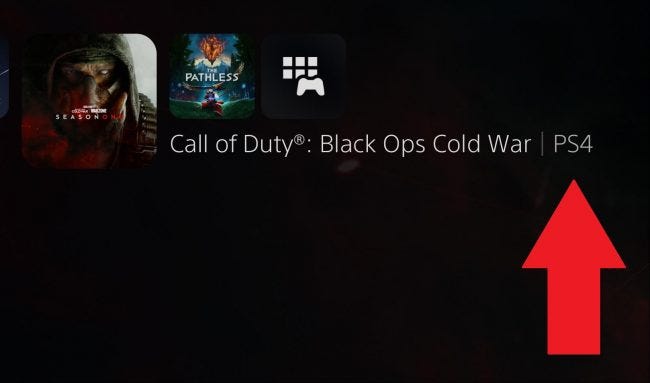
ابحث عن مربع اللعبة الذي تريد التحقق منه على الشاشة الرئيسية لجهاز PS5. عندما يتم تمييز المربع وتحتل خلفية اللعبة الشاشة بأكملها، تحقق من عنوان اللعبة أسفل صف المربعات مباشرة.

عادةً، إذا كان إصدار اللعبة المثبت مخصصاً لجهاز لعب من الجيل السابق، فسيحتوي عنوان اللعبة على PS4 في النهاية.

إذا لم يكن ذلك واضحاً بدرجة كافية، فيمكنك أيضاً التحقق من إصدار اللعبة المثبت باستخدام قائمة الخيارات أثناء وجودك في لوحة اللعبة.

اضغط على زر الخيارات في وحدة التحكم DualSense. إنه الزر الصغير الموجود في الزاوية العلوية اليمنى من لوحة اللمس. سيظهر هذا الزر قائمة منسدلة للخيارات على الشاشة بجوار المربع.

إذا كنت تلعب لعبة متعددة الأجيال (بمعنى أنها متاحة في كل من إصداري PS4 و PS5)، فسيتوفر في القائمة خيار تحقق من إصدار اللعبة Check Game Version.

ملاحظة: لا تحتوي جميع ألعاب PS4 على إصدار PS5 يمكنك التبديل إليه. إذا كنت لا ترى الخيار Check Game Version في قائمة الخيارات، فلن يكون لديك أكثر من إصدار للاختيار من بينها.

بمجرد الضغط على Check Game Version، ستظهر قائمة فرعية على الشاشة مع كل إصدار مدرج من اللعبة. سيكون للإصدار الذي قمت بتثبيته على نظامك علامة اختيار بجواره.

ملاحظة: يمكنك تثبيت كلا الإصدارين من اللعبة. للتحقق مما إذا كان كلاهما مثبتاً أم لا، حدد إصدار اللعبة الذي لا توجد علامة اختيار بجانبه. إذا كان الزر Play الموجود أسفل الشاشة يتحول إلى زر Download، فهذا يعني أنه غير مثبت حالياً.

قائمة الثلاث نقاط:

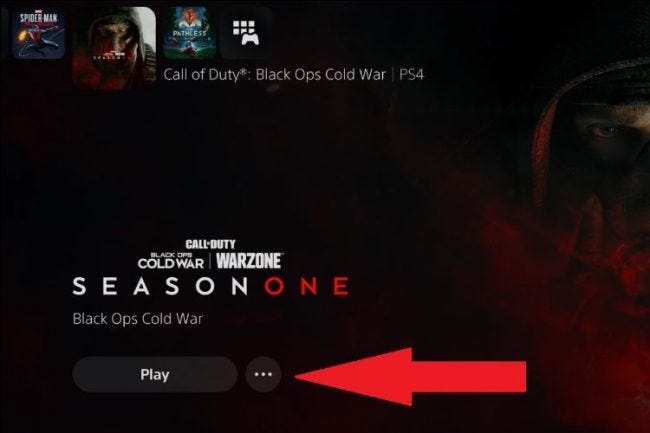
الطريقة الثانية للتحقق مما إذا كان لديك إصدار PS4 للعبة متاح على PS5 من خلال قائمة الثلاث نقاط الموجودة بجوار الزر Play في الجزء السفلي من الشاشة الرئيسية. ستكون المعلومات التي تجدها هنا مختلفة قليلاً.

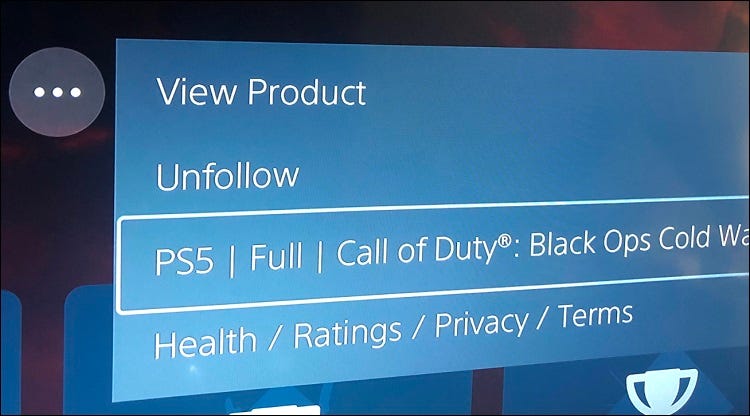
عندما تفتح قائمة الثلاث نقاط، سترى نسخة مدرجة من اللعبة. هذا هو إصدار اللعبة الذي لم تحدده حالياً.

لذلك إذا رأيت قائمة PS5 [Game Title] في قائمة الثلاث نقاط، فهذا يعني أنه ليس لديك إصدار PS5 من اللعبة مثبتاً.

سيؤدي تحديد هذا في قائمة الثلاث نقاط إلى تبديل اللعبة إلى هذا الإصدار، ومرة أخرى، إذا تحول زر Play إلى زر Download، فلم يتم تثبيت هذا الإصدار من اللعبة بعد.

بخلاف القائمة المنسدلة لزر الخيارات، يمكنك الوصول إلى قائمة القطع من مكتبة الألعاب Game Library. يمكنك العثور عليها في أقصى الجانب الأيمن من الشريط العلوي للشاشة الرئيسية.

تعرض لك مكتبة الألعاب Game Library جميع الألعاب التي قمت بتثبيتها أو شرائها حالياً، وليس فقط الألعاب المعروضة حالياً في القائمة الرئيسية.

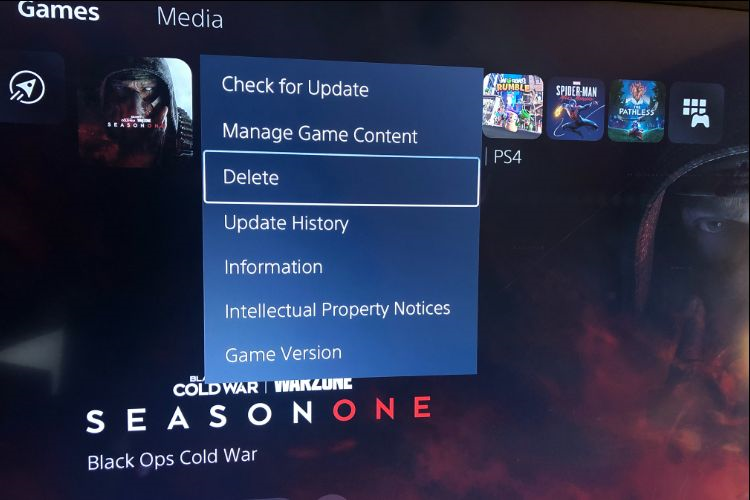
إذا كان لديك كلا الإصدارين من اللعبة مثبتين، فيمكنك أيضاً حذف الإصدار الذي لا تريده. ما عليك سوى النقر على Delete من القائمة المنسدلة لزر الخيارات.

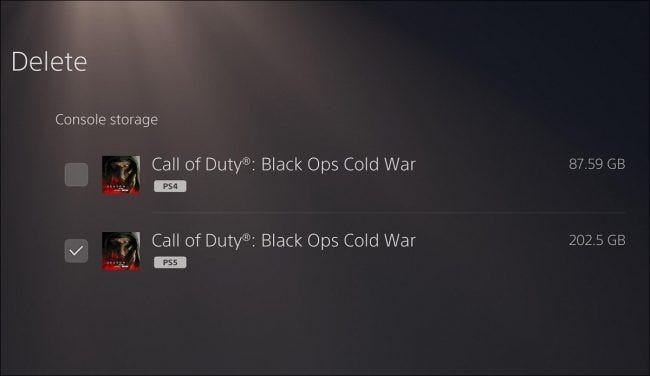
سيتم توجيهك إلى شاشة حيث يمكنك تحديد إصدار اللعبة الذي تريد حذفه. يمكنك أيضاً حذف كليهما إذا اخترت ذلك. أي إصدار من اللعبة تم وضع علامة بجواره سيتم حذفه.

كيفية التأكد من تنزيل إصدار PS5 من اللعبة:

ماذا عن الألعاب التي لم يتم تثبيتها بالفعل؟ لحسن الحظ، تمنحك قائمة الثلاث نقاط السابقة خيار اختيار إصدار اللعبة الذي سيتم تنزيله. أولاً، انتقل إلى مكتبة الألعاب Game Library في أقصى الجانب الأيمن من القائمة الرئيسية للشاشة الرئيسية.

بعد ذلك، حدد اللعبة التي ترغب في تثبيتها. إذا لم تتمكن من العثور عليها في البداية، فيمكنك تحديد العديد من خيارات التصفية من الزر الموجود في أقصى الجانب الأيسر من المكتبة والتي يمكن أن تساعد في تضييق الخيارات.

يمكنك أيضاً فرز ألعابك بترتيب أبجدي لجعل عملية البحث أكثر سهولة.

بمجرد العثور على اللعبة المعنية التي تم إلغاء تثبيتها، انقر فوق الزر X الموجود على وحدة التحكم DualSense أثناء تحديد المربع الخاص بها وسيتم نقلك إلى صفحة اللعبة.

حدد رمز الثلاث نقاط بجوار الزر Download وأظهر القائمة مرة أخرى.

سترى أي إصدارات من اللعبة لم يتم تحديدها حالياً، بمعنى أن أي إصدار لا تراه في هذه القائمة هو الإصدار الذي تريد تنزيله.

لذلك إذا كنت ترغب في تثبيت إصدار PS5 من اللعبة، فتأكد من أن هذا الإصدار غير مدرج في قائمة الثلاث نقاط. إذا كان كذلك، حدده.

للتأكد من وجود إصدار PS5 لتثبيته، حاول تحديد إصدار آخر وتحقق من قائمة الثلاث نقاط مرة أخرى.

تتمثل إحدى نقاط الضعف في بلاي ستيشن PlayStation 5 في حجب المعلومات الضرورية مثل هذه داخل القوائم. ولكن بمجرد أن تعرف أين تبحث، يمكنك معرفة إصدار اللعبة الذي قمت بتثبيته والتبديل إذا لزم الأمر.

مقالات قد تعجبك:

كيفية تعيين متصفح الويب الافتراضي في ويندوز
كيفية كسر سرعة Overclock معالج كرت الشاشة
ماهي خدمات جوجل بلاي Google Play Services ولماذا تستنزف البطارية في الأندرويد؟
كيفية حذف واستعراض سجل التصفح على جهاز Xbox One
كيفية استخدام ميزة المجموعات في ويندوز 10 لتنظيم التطبيقات في تبويبات

كيفية حفظ الملفات ونقل الألعاب من بلاي ستيشن 4 إلى 5

يستطيع PlayStation 5 (PS5) تحميل وتشغيل ألعاب PlayStation 4 (PS4) وحفظ الملفات، بشرط أن تقوم باستيرادها من جهاز اللعب إلى الآخر. إليك كيفية نقل جميع بياناتك القديمة.

إذا كنت مالكاً لجهاز PS5 و PS4، فيمكنك الانتقال بين أجهزة اللعب بسهولة. لا تتوافق جميع ألعاب بلاي ستيشن PlayStation 4 مع بلاي ستيشن PlayStation 5 فحسب، بل يمكنك أيضاً نقل الألعاب المحفوظة إلى جهاز اللعب الجديد.

هناك طرق متعددة لنقل بيانات المحفوظات والألعاب بين جهازي اللعب، بشكل سلكي أو لاسلكي بناء على راحتك.

نقل البيانات عبر الإنترنت:

يوفر PS5 شيئاً يسمى نقل البيانات Data Transfer، والذي كما يوحي الاسم، يتيح لك نقل جميع البيانات من جهاز اللعب القديم إلى جهازك الجديد.

يتم ذلك عبر اتصال بالإنترنت، ويمكنك إما إكمال كل شيء لاسلكياً أو باستخدام كبلات إيثرنت.

أول شيء عليك القيام به هو التأكد من أنك قمت بتسجيل الدخول إلى حساب بلاي ستيشن PlayStation نفسه على كلا جهازي اللعب، يمكنك القيام بذلك من خلال الانتقال إلى قائمة الإعدادات Settings في كل جهاز لعب والتحقق من تفاصيل الحساب Account.

ثم تحقق من أن كلا الجهازين متصلان بشبكة واي فاي Wi-Fi نفسها. يمكنك أيضاً القيام بذلك من الإعدادات بالانتقال إلى قائمة الشبكة Network.

يمكنك توصيل أجهزة اللعب بالشبكة نفسها إما لاسلكياً أو عبر كبلات إيثرنت. ستعمل كلتا الحالتين، لكن النقل اللاسلكي قد يستغرق وقتاً أطول.

يمكنك تسريع العملية عن طريق توصيل أجهزة اللعب ببعضها البعض باستخدام كابل إيثرنت واحد.

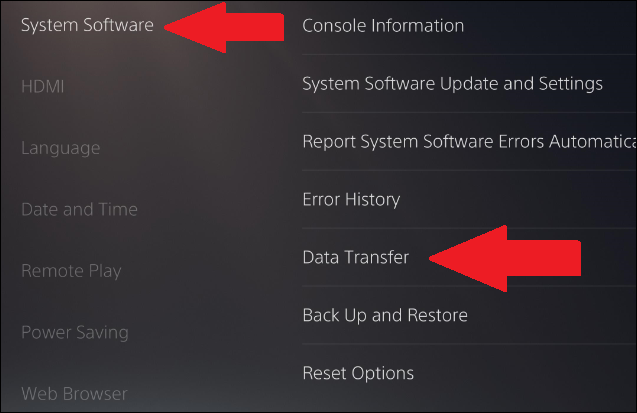
بمجرد أن تكون أجهزة اللعب على نفس الشبكة، انتقل إلى الإعدادات Settings في جهاز PS5 مرة أخرى. ثم انتقل إلى System > System Software > Data Transfer.

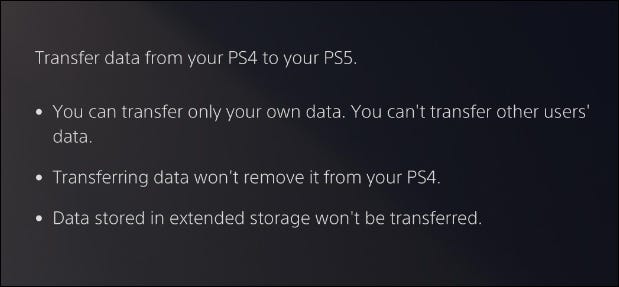
عند تحديد هذا الخيار الأخير، سيعرض PS5 مزيداً من المعلومات حول البيانات التي سيتم نقلها من جهاز PS4، وسيخبرك أنه لن تتم إزالتها من جهاز PS4.

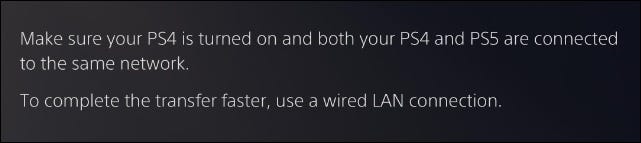
سيُطلب منك بعد ذلك الاستعداد لنقل البيانات من خلال التأكد من تشغيل كل من جهازَي اللعب لديك وتوصيلها بالشبكة نفسها.

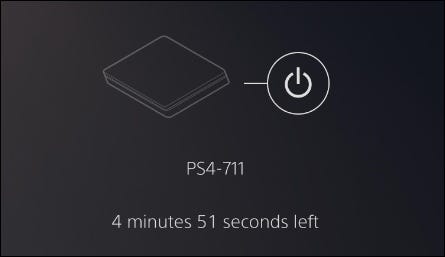
عندما تضغط على متابعة Continue، سيتم إعطاؤك عد تنازلي لمدة خمس دقائق. سيتعين عليك الضغط على زر الطاقة بجهاز PS4 لمدة ثانية واحدة حتى يصدر صوت تنبيه قبل انتهاء العد التنازلي.

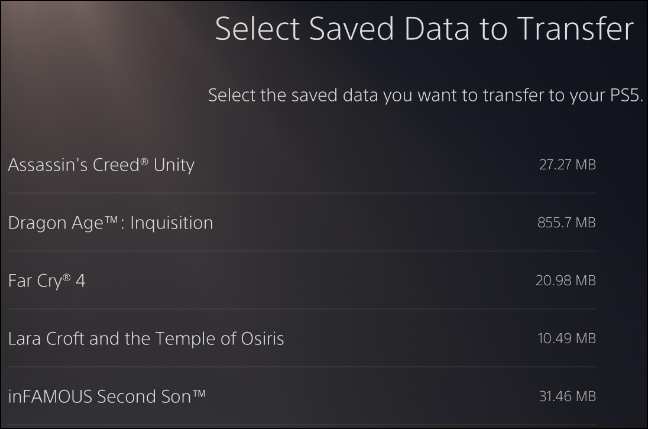
بمجرد القيام بذلك، سترى قائمة بالبيانات المحفوظة على وحدة تخزين جهاز اللعب في PS4. حدد ما تريد نقله إن لم يكن كل البيانات.

ستجد قائمة مشابهة من الألعاب والتطبيقات لنقلها على جهاز PS5. مرة أخرى، حدد ما تريد نقله أو حدد الكل.

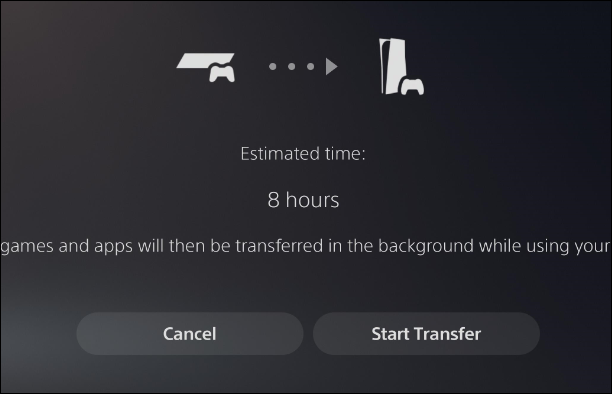
سيعطيك جهاز PS5 الوقت المقدر الذي ستستغرقه لنقل البيانات المحفوظة. سيتم إجراء ذلك في المقدمة، مما يعني أنه لا يمكنك استخدام PS5 حتى تتم عملية النقل. بمجرد أن يتم ذلك، يمكنك استخدام PS5 أثناء تنزيل الألعاب والتطبيقات في الخلفية.

عند اكتمال نقل البيانات، ستظهر الألعاب في قائمتك الرئيسية وستكون عمليات الحفظ في وحدة تخزين جهاز اللعب.

النقل عبر PlayStation Plus:

إذا كان لديك اشتراك في بلاي ستيشن بلس PlayStation Plus، فلديك خيار آخر لنقل بياناتك المحفوظة من جهاز لعب إلى آخر.

مرة أخرى، ستحتاج إلى التأكد من تسجيل الدخول إلى حساب بلاي ستيشن بلس PlayStation Plus على كلا الجهازين.

يمكنك القيام بذلك من خلال الانتقال إلى قائمة الإعدادات Settings والتحقق مرة أخرى من قائمة الحساب Account للتأكد من أن اسم المستخدم هو نفسه على كلا الجهازين.

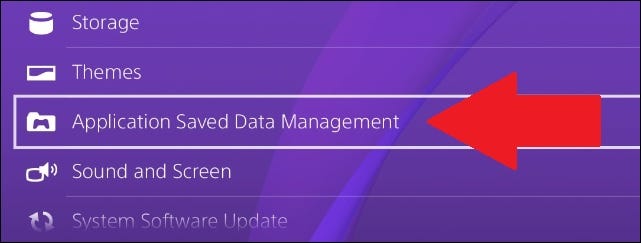
لنقل الملفات المحفوظة، انتقل إلى Settings > Application Saved Data Management.

ستتيح لك هذه الإعدادات التحكم في كيفية نقل البيانات المحفوظة بين تخزين النظام، والتخزين السحابي عبر الإنترنت الذي تحصل عليه مع PS Plus، وجهاز USB. انقر على Saved Data in System Storage.

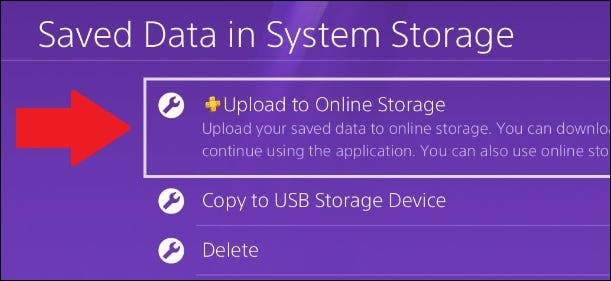
من هناك، اختر Upload to Online Storage. يحتوي هذا الخيار على رمز PlayStation Plus صغير بجواره.

سترى قائمة بجميع الألعاب التي حفظت بيانات لها. بمجرد اختيار لعبة واحدة سيظهر لك قائمة بكل ما تم حفظه في اللعبة. يمكنك اختيار نقل الكل أو حفظ ملفات محددة فقط.

ستنبهك هذه العملية أيضاً إذا تم تحميل هذه الملفات بالفعل على السحابة. يقوم PlayStation Plus بمزامنة الحفظ بشكل متكرر، لذلك قد لا تضطر إلى تكرار العملية يدوياً.

بمجرد تحميل جميع عمليات الحفظ التي تريدها إلى السحابة، قم بتشغيل PS5 وتنزيل اللعبة التي تختارها.

ثم انتقل إلى Settings > Saved Data and Game/App Settings.

من هناك، قم بالتمرير لأسفل إلى Saved Data (PS4)، ثم حدد Cloud Storage من القائمة الفرعية. سيكون بجانبه رمز PS Plus صغير.

حدد Download to Console Storage.

من القائمة المنبثقة، حدد ملفات PS4 التي ترغب في حفظها، ثم اضغط على Download.

عندما تقوم بتشغيل لعبة PS4 المعنية على جهاز PS5، فستكون عمليات الحفظ في انتظارك.

نقل الألعاب باستخدام محرك أقراص ثابت خارجي:

إذا كان لديك محرك أقراص ثابت خارجي، فأنت محظوظ، لأن طريقة النقل هذه هي واحدة من أسهل الطرق وتتطلب أقل جهد ممكن.

قبل فصل محرك الأقراص الثابتة، تأكد من أن جميع ألعاب PS4 المحفوظة والألعاب التي ترغب في نقلها موجودة عليه. للقيام بذلك، قم بتشغيل جهاز PS4 وانتقل إلى قائمة الإعدادات Settings.

ابحث عن قائمة Storage، ثم انقر على System Storage. يجب أن يكون محرك الأقراص الثابتة الخارجي هنا باسم Extended Storage.

بمجرد دخولك إلى System Storage، ستجد ألعابك ضمن Applications. حدد هذه القائمة واطلع على قائمة الألعاب المثبتة على وحدة التخزين الداخلية لجهاز PS4.

اضغط على زر الخيارات في وحدة التحكم DualShock 4، والموجود في أعلى يمين قبضة التحكم. ثم انقر Move to Extended Storage من القائمة التي تظهر على الجانب الأيمن من الشاشة.

ستتغير الشاشة بعد ذلك إلى قائمة تحقق، مما يتيح لك تحديد الألعاب التي تريد نقلها إلى محرك الأقراص الثابتة الخارجي. بمجرد تحديد جميع العناصر التي ترغب في نقلها، انقر على الزر Move. ستخبرك هذه القائمة أيضاً بمدى حجم البيانات المراد نقلها.

سترى بعد ذلك شاشة توضح لك تقدم عملية النقل. بناءً على عدد الألعاب التي تنقلها، قد يستغرق هذا بعض الوقت.

بمجرد حصولك على جميع الألعاب التي ترغب في نقلها على محرك الأقراص الثابتة الخارجي، قم بإيقاف تشغيل PS4 تماماً، وافصل محرك الأقراص الصلبة الخارجي، وقم بتوصيل محرك الأقراص بجهاز PS5 عن طريق منافذ USB الموجودة في الجزء الخلفي من PS5.

كل ما عليك فعله الآن هو تشغيل جهاز PS5. سيتعرف PS5 على محرك الأقراص الثابتة على أنه مساحة تخزين موسعة، وستكون الألعاب بعد ذلك قابلة للعب على PS5.

اعلم أن بعض التنزيلات الرقمية قد تحتاج إلى التحديث، وستظل الألعاب القائمة على الأقراص تتطلب منك إدخال القرص لتحديثها.

للعثور على الألعاب الموجودة على وحدة التخزين الموسعة لديك (بافتراض عدم ظهور أي منها في القائمة الرئيسية)، انتقل إلى Game Library في أقصى الجانب الأيمن من الشاشة الرئيسية لجهاز PS5.

قم بالتبديل إلى علامة التبويب Installed وانتقل لأسفل. ستظهر الألعاب المثبتة على وحدة تخزين الجهاز أولاً، ولكن أدناه ستكون الألعاب ذات التخزين الموسع.

تتيح لك هذه الطريقة أيضاً وضع ملفات وألعاب PS4 على PS5 دون أن تشغل أي مساحة تخزين داخلية. وحدة التخزين الداخلية لـ PS5 محدودة إلى حد ما، لذا فإن نقل ألعاب PS4 ببساطة عبر نقل البيانات أو قد تشغل السحابة مساحة كبيرة للسماح بتثبيت ألعاب PS5.

نقل ملفات بلاي ستيشن عبر مأخذ USB:

على غرار ما سبق، يمكنك نقل البيانات المحفوظة من PS4 إلى PS5 عبر جهاز خارجي عن طريق USB.

انقر على Application Saved Data Management في قائمة الإعدادات. من الجدير بالذكر أن PS4 لن يقوم بنسخ الملفات إلى أي شيء تم تنسيقه على أنه Extended storage، مما يعني أنه لا يمكنك نقل ما تم حفظه إلى محرك أقراص صلبة خارجي مثل ذلك المذكور أعلاه.

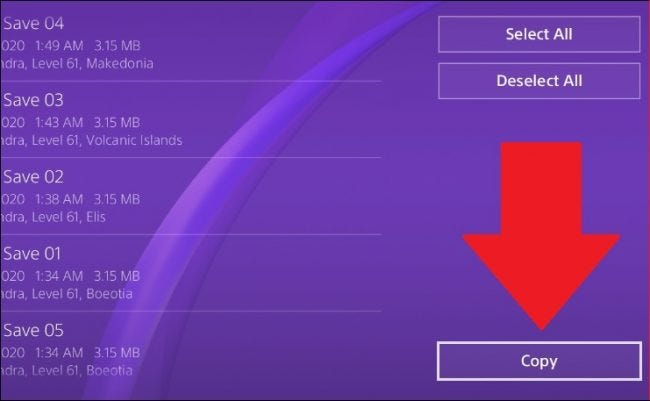
انقر على خيار Copy to USB Storage Device. حدد البيانات التي تريد نقلها من قائمة الألعاب المنبثقة. كما هو مذكور أعلاه، يمكنك نقل العديد من الملفات من لعبة واحدة.

حدد ما تريد، ثم اضغط على Copy. سيؤدي ذلك إلى وضع الألعاب على جهاز USB.

لإزالة جهاز USB بأمان، انتقل إلى قائمة Devices في الإعدادات Settings، وانتقل إلى القائمة الفرعية USB Storage Devices، وحدد الجهاز المعني.

أخيراً، اختر Stop Using This USB Storage Device. يمكنك بعد ذلك إزالته بأمان من PS4.

بعد ذلك، قم بتوصيل جهاز USB بجهاز PS5 وانتقل إلى الإعدادات Settings. مرر لأسفل إلى Saved Data and Game/App Settings.

من هناك، انتقل إلى Saved Data (PS4) وحدد USB Drive.

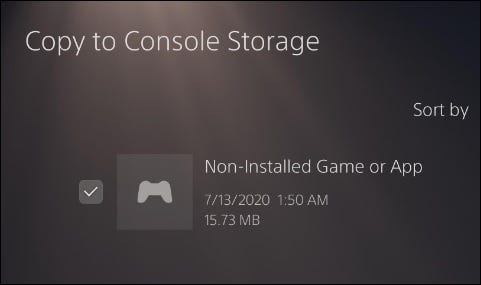
ثم انقر على Copy to Console Storage.

إذا لم يتم تنزيل اللعبة بالفعل على PS5، فسيتم تسمية البيانات المحفوظة باسم Non-Installed Game or App، ولكن مع ذلك يمكنك نسخها إلى جهاز اللعب. ستكون جميع البيانات موجودة عند تثبيت اللعبة وتشغيلها.

يمكنك الآن الانتقال بأمان من جيل جهاز لعب إلى الجيل التالي دون خسارة أي لعبة أو ملفات محفوظة.

مقالات قد تعجبك:

كيفية قص صورة في مايكروسوفت وورد
كيفية معرفة إن كان حساب فيسبوك مخترقاً؟ وكيفية استعادته؟
كيفية التقاط الصور باستخدام سيري
كيفية الاطّلاع على ما يعرفه فيس بوك ويخزنه من معلوماتك
كيفية التأكد من أمان إضافات كروم قبل تنصيبها

كيفية إيقاف أو إعادة تشغيل جهاز بلاي ستيشن Playstation 5

تضع واجهة مستخدم بلاي ستيشن PlayStation 5 (PS5) خيارات الطاقة داخل قائمة مخفية، مما يجعل العثور عليها أمراً صعباً إلى حد ما.

سنشرح كيفية العثور على الخيارات، بحيث يمكنك بسهولة إيقاف تشغيل جهاز اللعب، أو وضعه في وضع الراحة، أو إعادة تشغيله، أو تشغيل النظام مرة أخرى حسب الحاجة.

كيفية إيقاف تشغيل بلاي ستيشن PlayStation 5 باستخدام مركز التحكم:

تعد واجهة مستخدم بلاي ستيشن PlayStation 5 خروجاً عن أجيال أجهزة اللعب السابقة، حيث لا تحتوي خيارات الطاقة على أيقونة منفصلة خاصة بها على الشاشة الرئيسية.

خيارات الطاقة مخفية الآن داخل مركز التحكم، ولا يمكنك العثور عليها إلا باستخدام وحدة التحكم (ذراع تحكم).

لفتح مركز التحكم، اضغط على زر رمز PlayStation في وحدة التحكم (ذراع تحكم). هذا الزر موجود أسفل لوحة اللمس المستطيلة التي تشبه أيقونة بلاي ستيشن PlayStation مباشرةً.

سيؤدي الضغط على هذا الزر إلى إظهار مركز التحكم ويقوم بإخفاء الشاشة، حتى لو كنت في منتصف اللعبة.

قد تتعرف على العديد من الرموز في مركز التحكم، بما في ذلك التنزيلات وقائمة الأصدقاء وإعدادات الميكروفون. يمكن العثور على خيارات الطاقة في مركز التحكم Control Center في أقصى الطرف الأيمن من صف الرموز.

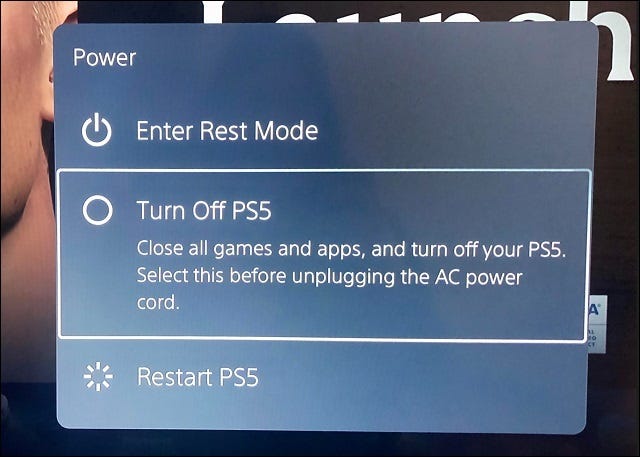
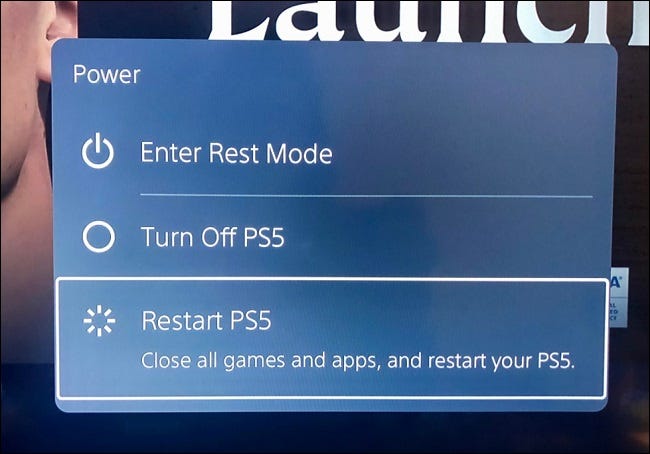
انقر على X في وحدة تحكم DualSense عندما تصل إلى الرمز الذي يشبه زر الطاقة، وسترى ثلاثة خيارات.

الأول هو وضع الراحة Rest Mode، الذي يضع جهاز PS5 في وضع السكون الموفر للطاقة. تتمثل ميزة وضع الراحة في أن جهاز PS5 سيستمر في تنزيل تحديثات اللعبة وتثبيتها، وستظل ألعابك في حالة ركود حتى تصبح جاهزاً لاستئناف اللعب.

الخيار الثاني هو إيقاف تشغيل جهاز PS5. يعد هذا ضرورياً قبل فصل جهاز اللعب، وهو مثالي إذا كنت تعلم أنك لن تقوم بتشغيلها مرة أخرى إلا بعد فترة طويلة من الوقت.

بينما يعد وضع الراحة خياراً موفراً للطاقة، فإن إيقاف تشغيل وحدة التحكم سيوفر لك المزيد من الطاقة.

الخيار الثالث هو إعادة تشغيل جهاز PS5. يكون هذا مفيداً إذا كنت تواجه مشكلات مع جهاز اللعب وترغب في استخدام الحل الأشهر القديم لإيقاف تشغيله وإعادة تشغيله مرة أخرى.

حدد الخيار الذي تريده، وسيقوم جهاز اللعب إما بإيقاف التشغيل أو إعادة التشغيل أو الانتقال إلى وضع الراحة.

كيفية إيقاف تشغيل بلاي ستيشن PlayStation 5 باستخدام زر الطاقة:

إذا لم تتمن من الوصول إلى مركز التحكم (إذا لم يكن يعمل على سبيل المثال) فلديك القدرة على إيقاف تشغيله عن طريق زر الطاقة الفعلي. لكن عليك أن تبحث عنه.

قد يكون من الصعب رؤية زر الطاقة، لأنه زر أسود على الشريط المركزي الأسود للجهاز. يكون ارتفاعه حوالي بوصتين فوق الحافة السفلية للجهاز عندما يكون في وضع عمودي.

إذا كان لديك إصدار من PS5 مع محرك أقراص، فإنه قريب من الحافة الخارجية من فم محرك الأقراص. إذا كان لديك الإصدار الرقمي من PS5، فهو الزر الوحيد الموجود في مقدمة الجهاز.

يقع زر الطاقة بجوار زر إخراج القرص في PS5 القياسي. يمكنك معرفة الفرق بينهما إما من خلال الأيقونات المجاورة لها (والتي من المسلم به أنها صغيرة جداً) أو حسب الموضع (يكون زر الطاقة دائماً أقرب إلى أسفل وحدة التحكم).

سيؤدي النقر فوق زر الطاقة لثانية واحدة إلى وضع الجهاز في وضع الراحة. بينما سيؤدي الضغط باستمرار على زر الطاقة لمدة ثلاث ثوانٍ إلى إيقاف تشغيل الجهاز تماماً.

كيفية تشغيل بلاي ستيشن PlayStation 5:

عندما تكون مستعداً لتشغيل الجهاز مرة أخرى، لديك ثلاثة خيارات.

  • الخيار الأول هو النقر على زر الطاقة نفسه على الجهاز. سيؤدي النقر عليه مرة واحدة إلى تشغيل الجهاز.

سيؤدي الضغط عليه باستمرار إلى تشغيل الجهاز في الوضع الآمن، وهو أمر مفيد إذا كنت تواجه مشكلة في الجهاز وتريد إعادة تعيينه إلى إعدادات المصنع.

  • خيارك الثاني هو الضغط على أيقونة PlayStation على وحدة التحكم (ذراع تحكم). سيؤدي هذا إلى تشغيل الجهاز، وسيقوم بتشغيل مركز التحكم في نفس الوقت.
  • الخيار الثالث يسمى رابط HDMI وسوف يقوم بتشغيل الجهاز عند تشغيل التلفاز، أو عند التبديل إلى الإدخال الذي يكون مصدره جهاز PS5.

لتمكين هذا الخيار، انتقل إلى الإعدادات، والتي يمكنك العثور عليها بالنقر فوق رمز المسنن الموجود في الجزء العلوي الأيمن من واجهة مستخدم PS5. ثم قم بالتمرير لأسفل في الإعدادات حتى تجد خيار النظام System.

في القائمة الفرعية HDMI، ستجد مفتاح تبديل للخيار Enable HDMI Device Link إذا كان الخيار متاحاً. لاحظ أن هذا غير متاح مع كل جهاز تلفاز.

ضع في اعتبارك أن تمكين رابط HDMI سيعني أن الجهاز سينتقل تلقائياً إلى وضع الراحة عند إيقاف تشغيل التلفاز. إنه مفيد، لكن قد ترغب في تعطيل هذا الخيار إذا كنت تستخدم التلفاز لأشياء أخرى إلى جانب اللعب على PS5.

مقالات قد تعجبك:
كيفية فرز البيانات وتصفيتها في مايكروسوفت إكسل
كيفية حساب مجموع المربعات لعدد من الخلايا في إكسل
كيفية معرفة إن كان تطبيق يستخدم الكاميرا والميكروفون في أندرويد خفية
كيفية حساب مجموع المربعات لعدد من الخلايا في إكسل
كيفية التحقق فيما إذا تم التلاعب بالصورة أو تعديلها

تفكيك جهاز بلاي ستيشن 5 من قبل موقع iFixit

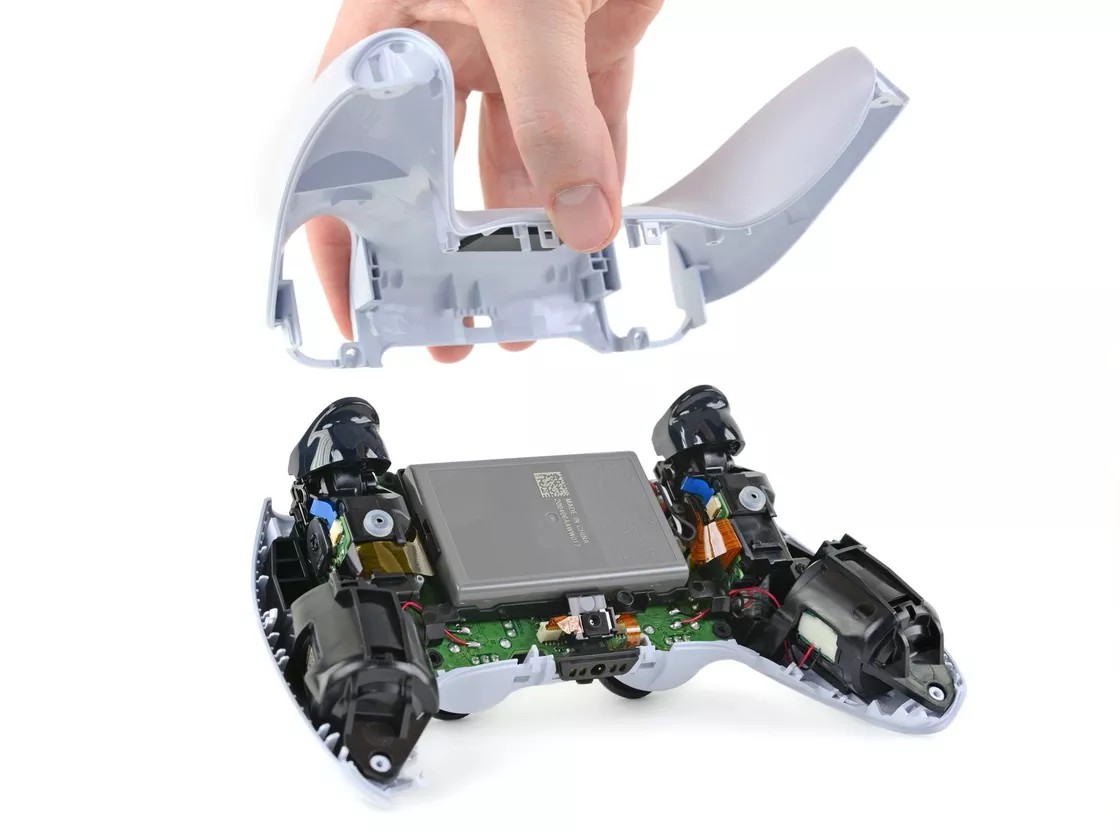
قام موقع آي فيكس إت iFixit بتفكيك جهاز بلاي ستيشن PlayStation 5 من سوني يوم الجمعة الماضي، وذلك لاستكشاف إمكانية الإصلاح وآلية العمل الداخلي لوحدة التحكم الجديدة.

وقامت الشركة بتفكيك الإصدار الحاوي على محرك الأقراص الأكثر تكلفة من PS5 بدلاً من الإصدار الرقمي، حيث قال الموقع iFixit عن محرك الأقراص: “يبدو أن سوني صنعت وحدة تحكم بمحرك أقراص SSD مخصص للتعامل مع سرعات البيانات العالية الجنونية لـ PS5”.

واكتشف فريق الموقع أن وحدة التحكم بها عدد كبير من البراغي التي تربطها ببعضها البعض، وأن هناك مشكلة غريبة لاستبدال محرك الأقراص الضوئية.

حيث أن محرك الأقراص مقفل بطريقة برمجية على اللوحة الأم، وبالتالي فإن أي بديل تقوم بإدخاله لن يعمل، لذلك في حال عطل محرك الأقراص الضوئية، فيجب إرساله إلى سوني Sony لاستبداله.

ووجد فريق الموقع أن إضافة محرك أقراص SSD للإصدار الرقمي من بلاي ستيشن 5 سيكون أمرا سهلاً عندما يدعمه الجهاز، فالعملية تتضمن فقط فك لوحة جانبية واحدة وإخراج المسمار.

يوفر التفكيك أيضاً نظرة من الداخل على مصدر الطاقة، والذي لم تعرضه سوني Sony من قبل، حيث يحتوي فقط على مصدر طاقة استطاعة 350 واط (ويستخدم أقل من 200 واط من تلك الطاقة تحت الحمل!)

كما أشاد iFixit بمروحة الجهاز الضخمة، وأنابيب الحرارة المتعددة التي تتداخل “مثل تبادل الطريق السريع”، ومنافذ الغبار التي يمكن تفريغها وتنظيفها بسهولة .

بالانتقال إلى وحدة التحكم DualSense، والتي تم تفكيكها أيضاً فقد وجد الموقع أنه من السهل نسبياً استبدال بطاريتها، وهو أمر جيد بالنظر إلى أنها لا تزال تستخدم بطاريات نوع Li-ion التي تتلف بمرور الوقت، كما وجد الموقع صعوبة فك مؤشرات الليد LED التي تحيط بلوحة اللمس في DualSense.

وكان الموقع ذاته قد قام في وقت سابق بتفكيك حاسبي آبل الجديدين: MacBook Pro و MacBook Air

في النهاية إذا كنت تريد الإحساس بما قد يكون عليه تفكيك الأجهزة (دون المخاطرة بوحدة تحكم تبلغ 1000 دولار)، فقد قامت الشركة بنشر مقطع فيديو لعمليات التفكيك يمكنك مشاهدته أدناه.

مقالات قد تعجبك

أبرز ما تم الإعلان عنه في حفل The Game Awards لعام 2020
مايكروسوفت أعلنت عن محاكي جديد لتشغيل برامج 64 بت على ويندوز 10
لعبة “القنفذ سونيك” ستتحول إلى مسلسل كرتوني من إنتاج نتفليكس
كيفية تحويل الفيديو من صيغة MKV إلى صيغة MP4
خمس ميزات جديدة في نظام التشغيل أندرويد قادمة هذا الشتاء
كيفية التحقق إذا كان الهاتف الذكي يدعم خدمات الاتصالات الغنية RCS

ما مدى توافق جهاز بلاي ستيشن PlayStation 5 مع الإصدارات السابقة؟

يتميز جهاز اللعب بلاي ستيشن PlayStation 5 ببعض التحسينات الكبيرة عن الجيل السابق، مع الحفاظ على التوافق مع معظم ألعاب PS4. لسوء الحظ أن معظم الألعاب وليس كلها متوافقة.

إليك ما تحتاج إلى معرفته حول ممارسة الألعاب القديمة على جهاز بلاي ستيشن PlayStation 5.

ستعمل معظم ألعاب PS4 على PS5:

لقد وعدت شركة سوني Sony بأن 99% من ألعاب بلاي ستيشن PlayStation 4 ستعمل على بلاي ستيشن PlayStation 5، بما في ذلك أفضل 100 لعبة. هذا يعني أن كل لعبة تقريباً ربما ترغب في لعبها ستعمل جهاز اللعب الجديد.

ومع ذلك، لن يعمل عدد صغير من الألعاب على PS5. بالإضافة إلى ذلك، هناك حوالي 130 لعبة قد تُظهِر أخطاءً وفقاً لشركة سوني Sony.

ستظل هذه الألعاب تعمل، ولكن قد تكون بها أخطاء برمجية وأخطاء رسومية. قد لا تعمل أيضاً بعض ميزات PS4، مثل الخدمات عبر الإنترنت.

وضع موقع Push Square قائمة من الألعاب التي قد تواجه مشاكل. وهي تتألف في الغالب من ألعاب أقدم، مع بعض الألعاب البارزة مثل Assassin’s Creed Syndicate و Hellblade: Senua’s Sacrifice و Mafia III و Project CARS.

ستشهد بعض الألعاب القديمة مكاسب كبيرة في الأداء:

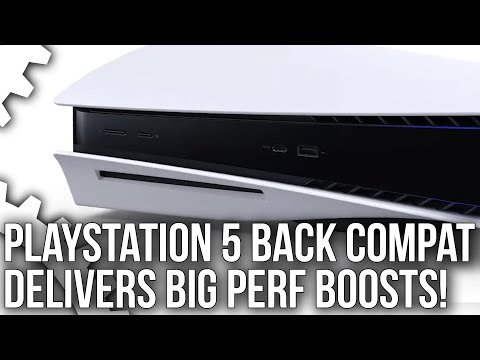
تماماً مثل جهاز اللعب إكس بوكس سيريس إكس Xbox Series X وإس S، يمكن لجهاز بلاي ستيشن PlayStation 5 تعزيز أداء بعض ألعاب الجيل الأخير.

تسمي سوني Sony هذه الميزة Game Boost. حيث تسمح هذه الميزة للألعاب القديمة بالاستفادة من المعالج الأسرع ووحدة معالجة الرسومات الأكثر قوة في PS5.

بدون تحديث، ستقدم معظم الألعاب ببساطة أداءً أكثر سلاسة. سيتم تشغيل الألعاب بدقة 4K المحسّنة للمحترفين، بدلاً من دقة 4K الأصلية (استخدم PS4 Pro الترقية للوصول إلى دقة 4K، على عكس إكس بوكس ون إكس Xbox One X من مايكروسوفت Microsoft).

الألعاب التي يتم تشغيلها بمعدل إطارات مفتوح (حتى 60 إطاراً) من المرجح أن تعمل على هذه الدقة.

تختلف التحسينات من لعبة إلى أخرى. في بعض الحالات، قد تحتاج إلى اختيار وضع الأداء Performance Mode في خيارات اللعبة لمشاهدة التحسّن. تعمل بعض الألعاب مثل Days Gone، بدقة 4K الديناميكية بمعدل 60 إطاراً في الثانية.

تم تصحيح البعض الآخر -مثل لعبة Ghost of Tsushima- للسماح بمعدلات إطارات أعلى فقط.

مع استمرار إصدار الألعاب عبر الأجيال على كل من PS4 و PS5، ستوفر بعض الألعاب مزايا الشراء المتقاطع Cross-buy. هذا يعني أنه يمكنك شراء إصدار PS4 وتشغيله على PS5 لاحقاً، مع ترقيات رسومية وأداء أفضل. كما ستتلقى بعض الألعاب القديمة هذه التحديثات أيضاً.

ستقدم كل من لعبة Cyberpunk 2077 و Assassin’s Creed Valhalla و Marvel’s Spider-Man: Miles Morales، ترقيات مجانية على PS5.

للأسف، لم يقم جميع الناشرين بالتسجيل للحصول على ترقيات مجانية. تتطلب ألعاب مثل Call of Duty: Black Ops Cold War و NBA 2K21 إصدارًا أكثر تكلفة (أو رسوم ترقية) حتى يعمل الشراء المتبادل.

لن تعمل ألعاب PlayStation و PS2 و PS3:

لسوء الحظ، لن تعمل الألعاب القديمة من أجهزة اللعب بلاي ستيشن PlayStation الكلاسيكية على PS5. إذا كنت تريد تشغيل ألعاب قديمة تمتلكها، فمن الأفضل الاحتفاظ ببعض الأجهزة القديمة.

خيار آخر لتشغيل الألعاب القديمة على PS5 هو خدمة PlayStation Now. مقابل 9.99 دولاراً شهرياً. يمكنك الوصول إلى مكتبة ضخمة من الألعاب تعود إلى جهاز PS2.

يتم أيضاً إضافة ألعاب جديدة كل شهر، على الرغم من أنه يمكن إزالة أي ألعاب موجودة هناك لفترة من الوقت في أي وقت.

تستخدم هذه الخدمة البث، بدلاً من تشغيل الكود محلياً لتقديم ألعاب أقدم. هذا يعني أن تجربتك يمكن أن تختلف بشكل كبير، اعتماداً على المكان الذي تعيش فيه ومدى جودة اتصالك بالإنترنت.

يمكن تنزيل العديد من الألعاب الجديدة (PS4 والإصدارات الأحدث) المضمّنة في حساب PS Now بدلاً من بثها.

تقدم خدمة PS Now حلاً غير جيد للعب مقابل السعر. علماً أن الخدمة متاحة في أمريكا الشمالية، ومعظم أوروبا، واليابان.

ستعمل معظم ملحقات PS4:

ستعمل معظم ملحقات بلاي ستيشن PlayStation 4 على PS5 ومع ألعاب PS5، بما في ذلك الأجهزة الطرفية المتخصصة المرخصة رسمياً، مثل مقود السباق وعصي الأركيد Arcade sticks وأجهزة التحكم في الطيران.

لكن وحدات التحكم مختلفة قليلاً. ستعمل DualShock 4 مع PlayStation 5، ولكن فقط عند لعب ألعاب PS4 القديمة. هذا لأن PS5 يأتي مع وحدة التحكم DualSense الجديدة تماماً، والتي تستخدم بشكل كبير ردود الفعل اللمسية، والمشغلات التكيفية، والميكروفون المدمج.

سيتعين عليك شراء وحدة تحكم DualSense جديدة إذا كنت ترغب في لعب ألعاب PS5 متعددة اللاعبين المحلية، فلن تتمكن من استخدام أي وحدة تحكم DualShock 4 قديمة لديك.

ستدعم سوني Sony أيضاً نظارة الواقع الافتراضي PlayStation VR (PSVR) على بلاي ستيشن PlayStation 5، بما في ذلك وحدات تحكم PS Move Motion Controller و PSVR Aim Controller.

كما ستعمل سماعات الرأس التي تعمل مع PS4، بما في ذلك سماعات الرأس البلاتينية والذهبية المرخصة رسمياً كالمعتاد على بلاي ستيشن PlayStation 5.

ستعمل كاميرا بلاي ستيشن PlayStation المطلوبة لتشغيل نظارة الواقع الافتراضي PSVR على جهاز PS5.

ومع ذلك، وفقاً لشركة سوني Sony فإن ذلك يتطلب حاضنة لكاميرا بلاي ستيشن PlayStation Camera الذي سيتم توفيرها بدون تكلفة إضافية لمستخدمي PSVR. لم تعلن الشركة بعد كيف يمكن لمالكي PSVR الحصول على واحدة.

بالنسبة لأي شيء آخر، سيتعين عليك توصيله ومعرفة ما سيحدث أو الاتصال بالشركة المصنعة مباشرةً.

ضع في اعتبارك تخزين الألعاب القديمة على محرك أقراص خارجي:

إذا كنت تنوي لعب الكثير من ألعاب PS4 على جهاز PS5 الجديد، ففكر في الحصول على محرك أقراص خارجي لتوسيع مساحة التخزين لديك بثمن قليل.

نظراً لأنه تم تصميم الألعاب القديمة مع وضع محركات الأقراص الثابتة الميكانيكية الأبطأ في الاعتبار، فيمكن تنزيلها وتخزينها على محركات أقراص خارجية أرخص.

يمكنك بعد ذلك استخدام ما تبقى من محرك أقراص الحالة الصلبة SSD الداخلي لجهاز PS5 سعة 825 جيجابايت لألعاب PS5 التي تستخدم محرك NVMe الأسرع بكثير في جهاز اللعب.

لسوء الحظ، على عكس أجهزة إكس بوكس سيريس Xbox Series، لا يسمح لك بلاي ستيشن PlayStation 5 بأرشفة الألعاب على محرك أقراص خارجي.

إذا كنت ترغب في تحرير مساحة أكبر على محرك الأقراص الداخلي لجهاز PS5، فسيتعين عليك حذف الألعاب. لا يمكنك ببساطة نقل البيانات إلى محرك أقراص آخر، ثم نسخها مرة أخرى عندما تريد تشغيل هذه اللعبة مرة أخرى. يأمل الكثيرون في أن تضيف سوني Sony هذه الميزة في تحديث البرامج في المستقبل.

تجنب الإصدار الرقمي PS5 لدعم الأقراص:

إذا كنت متحمساً للعب ألعابك القديمة بدقة أعلى ومعدلات إطارات أكثر سلاسة، يجب أن ترسم ميزة Game Boost في PS5 ابتسامة على وجهك.

فقط تذكر، إذا كنت قمت بالترقية من PS4 ولديك مكتبة من الأقراص، فستحتاج إلى الحصول على إصدار القرص المادي لجهاز بلاي ستيشن PlayStation 5 (499 دولاراً)، بدلاً من الإصدار الرقمي، حيث يفتقر الأخير إلى محرك أقراص.

يحافظ جهاز بلاي ستيشن 5 الرقمي PS5 Digital Edition من سوني على التوافق مع ألعاب PS4، ولكن يجب أن تكون إصدارات رقمية اشتريتها من متجر PSN.

لهذا السبب نوصيك بتجنب جميع أجهزة اللعب الرقمية، سواء كنت تشتري إكس بوكس Xbox أو بلاي ستيشن PlayStation.

مقالات قد تعجبك:

كيفية وضع مجلد تطبيقات في شريط الوصول السريع في آيفون
شرح لتطبيقات فوتوشوب للهواتف الذكية، وما ميزاتها ؟
ميزة إبداعية في تطبيق جوجل للفن جعلته من أكثر التطبيقات تحميلاً
كيفية مشاهدة فيديوهات يوتيوب بالتزامن مع أصدقائك
كيفية تشغيل فيديو من يوتيوب في الخلفية

ما الفرق بين أجهزة إكس بوكس سيريس Xbox Series X و Xbox Series S؟

ستطلق مايكروسوفت Microsoft جهازَي لعب جديدين في 10 تشرين الثاني من العام الحالي 2020.

هل يجب أن تشتري جهاز إكس بوكس سيريس إكس Xbox Series X، أو إكس بوكس سيريس إس Xbox Series S الأصغر والأرخص؟ دعونا نلقي نظرة على الاختلافات التي ستساعدك على الاختيار.

ما هو الفرق بين Xbox Series X و Xbox Series S؟

أولاً، نحتاج إلى البحث في اصطلاحات التسمية الغريبة لشركة مايكروسوفت Microsoft. إن أجهزة إكس بوكس Xbox الجديدة هي سيريس إس Series S وسيريس إكس Series X.

لا ينبغي الخلط بين الجهازين السابقين وبين إكس بوكس ون إكس Xbox One X و ون إس Xbox One S. فيما يلي الاختلافات الرئيسية بين سيريس إس Series S وسيريس إكس Series X من النواحي التالية:

  • الشكل
  • السعر
  • دقة العرض
  • إجمالي مساحة التخزين
  • محرك أقراص

من ناحية الشكل:

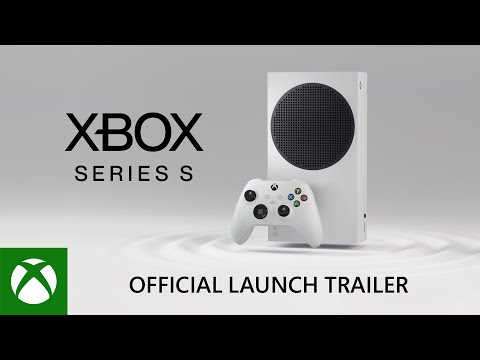
انظر الصورة في الأسفل، يبدو الجهازان مختلفان تماماً. حيث أن سيريس إكس Series X طويل وأسود بالكامل، في حين أن سيريس إس Series S أصغر بنسبة 60%، وأبيض اللون مع فتحة تهوية دائرية سوداء.

من ناحية السعر:

سيتم إطلاق كلا الجهازين في 10 تشرين الأول، مع إمكانية الطلب المسبق الذي بدأ في 22 أيلول الفائت. كلا الجهازين متاحان للشراء المباشر، أو كجزء من خطة All Access من مايكروسوفت Microsoft. حيث ستدفع رسوماً شهرية لجهاز اللعب الذي تختاره على مدار عامين، وبعدها سيصبح الجهاز ملكاً لك.

سيتم إطلاق سيريس إكس Series X مقابل 499 دولاراً أو 34.99 دولاراً شهرياً عبر All Access. في حين سيكلف جهاز سيريس إس Series S مبلغ 299 دولاراً أو 24.99 دولاراً شهرياً على All Access. علماً أنه لا وجود لدفعة أولى إذا كنت تريد الدفع شهرياً.

من ناحية دقة العرض:

الاختلاف الرئيسي التالي هو دقة العرض. إكس بوكس سيريس Xbox Series X هو جهاز لعب بدقة 4K. هذا يعني أنه سيعرض الألعاب بدقة 2160 بكسل (أو ما يقرُب من هذا الرقم). للاستفادة من هذه الدقة، ستحتاج إلى تلفاز أو شاشة تدعم الدقة 4K (أو Ultra HD).

بالنسبة لجهاز إكس بوكس سيريس إس Xbox Series S فهو بدقة 1440 بكسل، وهي نصف دقة 4K. بالنسبة للاعبين الذين لا يزال لديهم تلفزيون أو شاشة 1080 بكسل (HD)، ولا يخططون للترقية إلى الدقة 4K في أي وقت قريباً، يعد هذا الجهاز مثالياً.

علماً أنك ستظل قادراً على تشغيل وسائط ذات دقة 4K، ولكن الجهاز لن يعرض ألعاباً بدقة أعلى من 1440 بكسل.

من ناحية إجمالي مساحة التخزين:

في حين أن سيريس إكس Series X يأتي بسعة تخزينية تبلغ 1 تيرابايت، فإن سيريس إس Series S يأتي بنصف ذلك بسعة 500 جيجابايت فقط.

من ناحية محرك الأقراص:

يستخدم كلا الجهازين نفس القرص ذي الحالة الصلبة عالي السرعة المطلوب لأداء الجيل التالي. كما يمكن ترقيتهما بزيادات تبلغ 1 تيرابايت عبر حل التخزين الإضافي الخاص بشركة مايكروسوفت Microsoft.

أخيراً، يعتبر جهاز إكس بوكس سيريس Xbox Series S جهاز لعب رقمي بالكامل. هذا يعني أنه لا يحتوي على محرك أقراص، لذلك سيتعين عليك تنزيل جميع الألعاب من الإنترنت (أو بثّها، إذا كنت تفضل ذلك).

هل يعتبر سيريس إس Series S جيداً للشراء؟

على الرغم من الاختلافات الرئيسية في السعر ودقة العرض، لا يزال جهاز إكس بوكس سيريس Xbox Series S يهدف إلى نفس أهداف الأداء التي يتبناها أشقاؤه الأكثر قدرة.

من أهم هذه الميزات معدل تحديث 60 إطاراً في الثانية للحصول على تجربة لعب أكثر سلاسة، حيث تميل بعض الألعاب إلى الوصول إلى 120 إطاراً في الثانية.

للاستفادة من هذه الميزات، ستحتاج إلى شاشة تدعم معدل تحديث عالٍ يبلغ 120 هرتز أو أعلى. حيث أعلنت مايكروسوفت Microsoft عن عدد قليل من الألعاب التي تدعم 120 إطاراً (بما في ذلك الجزء القادم متعدد اللاعبين من لعبة Halo Infinite).

أثناء العرض الخاص بجهاز إكس بوكس سيريس Xbox Series S، تم عرض جهاز اللعب وهو يقوم بتشغيل لعبة Gears of War 5 (تم إصدارها في وقت سابق من هذا العام) بمعدل 120 إطاراً في الثانية.

https://youtu.be/fYtJWIxt3-M

في هذه المرحلة، يبقى أن نرى عدد الألعاب التي ستحقق هذه الأهداف بالفعل، وما إذا كان سيريس Series S يمكنه حقاً مواكبة سيريس إكس Series X الأكثر قوة.

يعتبر كلاهما من الجيل التالي من شركة مايكروسوفت Microsoft، لذلك سيشاركون نفس مكتبة الألعاب التي تتطور بشكل متسارع.

من الجدير بالذكر أن سيريس إكس Series X لديه ما يقرُب من ثلاثة أضعاف قوة وحدة معالجة الرسومات في سيريس Series S، على الرغم من أن هذا القياس (في التيرافلوب) نادراً ما يُترجَم إلى أداء فعلي.

لا يزال جهاز سيريس Series S يعمل على نفس المعالج AMD Zen 2 ثماني النوى مثل سيريس إكس Series X، على الرغم من أن هذا المعالج يعمل أبطأ قليلاً في الطراز الأقل قوة.

إذا كنت تفكر في سيريس Series S، فقد ترغب أيضاً في التفكير في خطط الترقية على مدار السنوات القليلة المقبلة. بشكل رئيسي، هل ستشتري تلفاز يدعم دقة 4K قريباً؟ إذا كان الأمر كذلك، فقد يُظهِر سيريس Series S تحسناً عندما تقوم بتوصيله بشاشة عالية الدقة.

ومع ذلك، فإن عرض الدقة 1440 بكسل على شاشة 4K سيظل أفضل من عرض دقة 1080 بكسل على جهاز PS4 أو Xbox One.

شيء آخر يجب التفكير فيه هو أن سيريس Series S لن يشغّل الإصدارات المحسّنة من Xbox One X للألعاب الحالية. وقد نمت هذه المكتبة بشكل مطرد منذ عام 2017، عندما أصدرت مايكروسوفت Microsoft لأول مرة حهاز ون إكس One X.

بدلاً من ذلك، أعلنت مايكروسوفت Microsoft عن إصدارات سيريس Series S. إلى جانب عدم وجود محرك أقراص، قد لا يكون إكس بوكس سيريس إس Xbox Series S هو الأفضل لأولئك الذين يهتمّون بالتوافق مع الإصدارات السابقة.

لا تستطيع الشراء نقداً؟ قد تساعدك خطة Xbox All Access:

أعلنت مايكروسوفت Microsoft أن كلا الجهازين سيكونان متاحين عبر Xbox All Access. حيث أنه مقابل رسوم شهرية، ستحصل على جهاز لعب و Game Pass Ultimate التي توفر الوصول إلى أكثر من 100 لعبة، بما في ذلك إصدارات الطرف الأول في يوم الإصدار.

في نهاية العقد لمدة عامين، تكون وحدة التحكم ملكاً لك، ويمكنك أيضاً تمديد Game Pass إذا أردت ذلك.

إذا كنت تريد سيريس إكس Series X، ولكن ليس لديك سوى نقود كافية، فقد تعمل All Access على تحسين الصفقة. حيث تستطيع الحصول عليه بسعر 34.99 دولاراً شهرياً، أي بزيادة 10 دولارات شهرياً عن سيريس Series S.

علاوة على ذلك، فإن All Access هي صفقة جيدة بشكل مدهش. إذا أضفت تكلفة جهاز سيريس إكس Series X (499 دولاراً أمريكياً) و 24 شهراً من Game Pass Ultimate (359.76 دولاراً أمريكياً)، فستكون التكلفة الإجمالية 858.76 دولاراً.

إذا كنت جديداً في Game Pass، فستحصل على أول شهر لك مقابل 1 دولار، مما يقلل التكلفة الإجمالية إلى 844.77 دولاراً. إذا حصلت على سيريس Series S بدلاً من سيريس Series X، فيمكنك توفير 200 دولار أخرى.

تبلغ تكلفة خطة All Access مبلغ 34.99 دولاراً شهرياً لمدة عامين. لذا، فإن إكس بوكس سيريس إكس Xbox Series X مع عامين من Game Pass Ultimate سيكلف 839.76 دولاراً إجمالاً. وبالنسبة لسيريس Series S، ستكون التكلفة الإجمالية 599.76 دولاراً.

مقارنة بالسعر الكامل، ستوفر عليك خطة All Access مبلغ 19 دولاراً في حالة سيريس Series X، أو 59 دولاراً بالنسبة لـ سيريس Series S.

ضع في اعتبارك، إذا لم تكن مهتماً بـ Game Pass Ultimate لمدة عامين، فمن الأفضل لك الشراء مباشرة.

أعلنت مايكروسوفت Microsoft أيضاً أن Game Pass يشتمل الآن على EA Access، مما يزيد من تعقيد عرض القيمة لكلا الجهازين.

ستوفر أيضاً المزيد من المال مع سيريس Series X إذا اشتريت ألعاباً مستعملة أو نسخاً من بائعي التجزئة عندما تكون معروضة للبيع. سيظل اللاعبون الرقميون جميعاً عالقين دائماً مع أسعار مايكروسوفت Microsoft الرقمية وتوفر Game Pass.

يعد إطلاق جيل جديد من أجهزة اللعب أمراً مثيراً دائماً، ولكنه قد يكون محبطاً أيضاً في البداية. حيث لا تكاد عناوين الإطلاق تقدّم شيئاً يُذكر من الشيء الذي يمكن للجهاز القيام به، لذلك سنرى على الأرجح الكثير من الإصدارات عبر الأجيال إلى أن تنضج الأجهزة قليلاً.

مقالات ذات صلة:

مقالات قد تعجبك:
قائمة بأفضل خدمات التخزين السحابي التي تقدم خدمات مجانية
شرح لتطبيقات فوتوشوب للهواتف الذكية، وما ميزاتها ؟
كيفية تحديد تطبيقات أندرويد المزيفة قبل تحميلها
طريقة تحميل برنامج أي تيونز iTunes وعمل نسخة احتياطية من هاتف الآيفون iPhone
كيفية النسخ الاحتياطي للصور على هاتفك تلقائياً وبأمان
كيفية استكمال تصفح مواقع الويب بين الكمبيوتر والهاتف الذكي

وحدة التحكم DualSense الخاصة ببلاي ستيشن 5 تدعم الحواسيب وأجهزة الأندرويد

رأينا سابقاً أن العديد من الصحفيين قد تلقوا أجهزة بلاي ستيشن PlayStation 5 من أجل مراجعتها، لكننا اليوم سنلقي نظرة أقرب على وحدة التحكم (عصا الألعاب) DualSense الجديدة في بلاي ستيشن PS5، وذلك بفضل فيديو فتح العلبة (Unboxing) نشره اليوتيوبر Austin Evans، ووضعناه أسفل هذه المقالة.

لقد علمنا بالفعل أن DualSense به بعض سمات PlayStation المألوفة مثل تواجد كل من أزرار المربع والدائرة والمثلث والإكس، وأزرار الاتجاهات في النصف العلوي، وعصا تناظرية (عدد 2) في النصف السفلي، ولوحة اللمس في المنتصف.

لكن Evans لم يستخدم وحدة التحكم مع PS5، لذلك لا يمكننا رؤية أشياء مثل ردود الفعل اللمسية الجديدة من DualSense والمحفزات التكيفية أثناء العمل.

وعلى الرغم من أن صندوق DualSense، يدعي فقط التوافق مع PS5، فقد تمكن Evans من توصيل وحدة التحكم سلكياً بالحاسب المحمول Surface Laptop Go، ولاسلكياً بهاتف جوجل بيكسل Google Pixel 5، حتى أنه كان قادراً على تشغيل لعبة على خدمة الألعاب السحابية xCloud من Microsoft.

كما قام اليوتيوبر بوصل وحدة التحكم مع جهاز بلاي ستيشن 4 برو PlayStation 4 Pro عبر اتصال سلكي، حيث وجد أن وحدة التحكم هذه لا تستطيع فعل الكثير على جهاز PS4 Pro باستثناء التقاط الضوضاء من الميكروفون الموجود على اللوحة.

كما قام بتوصيلها مع جهاز PS4 Pro لاسلكياً، حيث تعرف الجهاز على DualSense كوحدة تحكم لاسلكية، لكن لا يبدو أن وحدة التحكم يمكنها فعل أي شيء أثناء الاتصال لاسلكياً.

حاول Evans أيضًا توصيل وحدة التحكم DualSense بجهاز Xbox Series X، لكنه كان قادراً على الشحن فقط.

قام Evans أيضًا بتفكيك DualSense، وإلقاء نظرة على الدوائر الموجودة داخل وحدة التحكم وكشف أن لديها بطارية تبلغ 1,560 مللي أمبير في الساعة.

وفي أحد التفاصيل الرائعة بشكل خاص، وجد إيفانز أن هناك نتوءات صغيرة على الجزء الخلفي من DualSense، وهي في الواقع أشكال مصغرة من أزرار المثلث والمربع والدائرة والإكس.

بشكل عام، تبدو وحدة التحكم الجديدة DualSense بمثابة تحديث جيد لـ DualShock 4، سيتم طرح DualSense و PlayStation 5 للبيع رسمياً في 12 نوفمبر/تشرين الثاني.

مقالات قد تعجبك

سامسونج ستحظر المكالمات العشوائية (السبام) بشكل تلقائي
واتسآب أتاحت كتم الدردشات للأبد
جوجل تختبر ميزة جديدة في شاشة Nest Hub الخاصة بها
أسرار محرك بحث جوجل: مجموعة كبيرة من بيوض عيد الفصح والألعاب المسلية
كيفية النسخ الاحتياطي للصور على هاتفك تلقائياً وبأمان
كيفية تحديد الأشخاص الذين يمكنهم التعليق على منشورات إنستغرام

سوني أعلنت عن حدث يخص بلاي ستيشن 5 الأربعاء القادم

ستعقد سوني Sony حدثاً يخص البلايستيشن 5 Playstation الأسبوع المقبل، حيث ستبث الشركة “عرضاً رقمياً” مدته 40 دقيقة يوم الأربعاء الموافق 16 سبتمبر/أيلول، وسيتضمن تحديثات من استوديوهات ألعاب سوني وشركاء خارجيين.

ووصفت سوني Sony الحدث على أنه “نظرة أخرى على بعض الألعاب الرائعة القادمة إلى بلاي ستيشن PS5 عند الإطلاق (وما بعده!)” وذلك قبل إطلاقه بشكل رسمي، ومن المحتمل أيضاً أن يتم الإعلان عن تاريخ إصدار وسعر جهاز PlayStation 5 في ذلك الوقت.

وكانت مايكروسوفت Microsoft قد كشفت سعر وحدة تحكم بألعاب الفيديو الخاصة بها إكس بوكس Xbox Series X البالغ 499، وسعر Xbox Series S البالغ 299 دولار.

وفتحت سوني Sony التسجيل المسبق لطلبات PS5 المسبقة الشهر الماضي، لكن الشركة لم تشارك بعد تاريخ الطلبات الرسمية المسبقة أو سعر الجهاز أو تاريخ إصداره.

يبدو من المرجح بشكل متزايد أننا سنكتشف سعر PS5 يوم الأربعاء، لا سيما بالنظر إلى أن مايكروسوفت Microsoft قد فتحت الطلبات المسبقة على Xbox في 22 سبتمبر/أيلول.

لدى سوني Sony سعرين لتقديمهما لكل من الإصدار الرقمي بدون قرص PS5 و PS5 العادي. قد نكون على وشك أن نشهد بعض الأسعار التنافسية للجيل القادم.

مقالات قد تعجبك

يوبي سوفت أعلنت عن إصدار Remake من لعبة Prince of Persia: The Sands of Time
نظام التشغيل الخاص بهواوي HarmonyOS قادم إلى هواتفها الذكية العام القادم
نظرة عن كثب على الإصدار الجديد من جهاز نينتيندو Game & Watch
كيف توفر شحن البطارية الخاصة بجهازك الأندرويد بالشكل الصحيح ؟
طريقة تنصيب Linux Ubuntu متكامل على قرص محمول لاستخدامه على أكثر من حاسوب
كيف توفر شحن البطارية الخاصة بجهازك الأندرويد بالشكل الصحيح ؟

بلاي ستيشن PlayStation 5 قد يقوم بتشغيل ألعاب PS1 و PS2 و PS3 عبر السحابة

كشفت سوني Sony عن مزيد من التفاصيل حول جهاز اللعب بلاي ستيشن PlayStation 5 وألعابه، وهي تتطلع إلى المستقبل.

ومع ذلك، اكتشف شخص مؤخراً براءة اختراع تشير إلى أن الشركة مهتمة أيضاً بماضيها: أي أن PS5 قد يكون لديها ألعاب أكثر من مجرد وجود ألعاب PS5 و PS4.

تم الكشف عن براءة الاختراع من قبل مستخدم تويتر يسمى renka_schedule. إذا كنت تستطيع الترجمة من اليابانية، فستجد أنه يمكن تخزين عدد من ألعاب PS1 و PS2 و PS3 في السحابة، ويمكن بعدها تشغيلها عبر جهاز افتراضي يحاكي أنظمة تشغيل أجهزة اللعب الأصلية.

كما تابعوا ذلك بمزيد من وثائق براءات الاختراع، تشير أحدها إلى أن هذه الألعاب قد تأتي مع عروض تجريبية حيث يمكنك لعبها قبل شرائها.

هذه مجرد براءة اختراع، وهذا لا يعني أن سوني Sony ستفعل أي شيء بواسطة التكنولوجيا، وقد لا تكون حقيقية، وما إلى ذلك.

ومع ذلك، دعنا نتخيل كيف سيغير ذلك سباق أجهزة اللعب إذا تحول ذلك إلى ميزة حقيقية لـ PS5. سيؤدي ذلك إلى رفع إمكانية استخدام PS5 بشكل كبير، وسيكون أمراً رائعاً بالنسبة لنا نحن اللاعبين.

لطالما كان التوافق مع الإصدارات السابقة هو المجال الذي اخنلف فيه جهاز بلاي ستيشن PlayStation عن جهاز إكس بوكس ون Xbox One.

حيث أن إكس بوكس ون Xbox One متوافق مع أقراص Xbox و 360، مما يمنح اللاعبين المهتمين سبباً للاحتفاظ بهذه الأقراص والاستمرار في الحصول على قيمة منهم.

من ناحية أخرى، لم يسمح PS4 إلا بألعاب PS3 عبر خدمة بث PS Now. وخدمة البث هذه تجعلك تدفع مقابل ألعاب PS3 الكلاسيكية التي قد تمتلكها بالفعل.

لذا، إذا استطاعت سوني جعل هذه التقنية تعمل، وإذا اتضح أنها أكثر من مجرد ترقية PS Now خيالية، فستكون ميزة كبيرة.

تخيل أنك قادر على تشغيل مئات الألعاب على PS5، بدلاً من الألعاب القليلة التي ستكون متاحة عند الإطلاق. أيضاً، سيكون من الرائع أن نرى سوني Sony تقدّر الألعاب الكلاسيكية التي لا يمكننا لعبها إلا إذا أخرجنا جهاز لعب قديم أو امتلكنا PS Vita.

بمجرد الصدفة، قامت شركة سوني بتغريد مشاركة على تويتر Twitter أيضاً لصورة تظهر ما ستبدو عليه علب (مغلّفات) الألعاب لجهاز PS5.

مقالات قد تعجبك:

تويتر تعمل على منصة اشتراك جديدة
تحديث جديد في نظام هاتفي سامسونج Galaxy A71 و Galaxy A51
بعض هواتف سامسونج القادمة لن تأتي مع شاحن في العلبة
كيفية تفعيل الوضع الليلي في برامج أوفيس كالوورد وإكسل وباور بوينت
كيفية استعادة مفتاح تفعيل ويندوز أو أوفيس بعد ضياعه
ماذا تفعل أزرار الوظائف في مايكروسوفت باور بوينت