من المرجح أن يكون هذا العام هو الأسوأ بالنسبة لشبكة فيسبوك Facebook مع عدد هائل من المشاكل والاتهامات والفضائح.
لكن على ما يبدو فإن الشركة تريد إصدار إعلان يعترف بتلك المشاكل ويعد بالعودة إلى ما يجعل فيسبوك جيداً في المقام الأول.
سيتم نشر الإعلان على شاشات التلفاز ودور السينما حتى شهر تموز، مع ظهور الإعلان أيضاً خلال مباريات دوري NBA الأميركي للمحترفين.
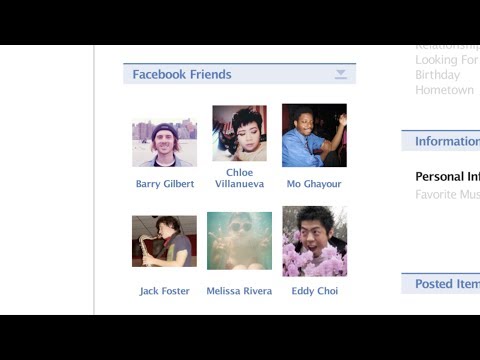
تبدأ اللحظة الأولى من الإعلان في إلقاء نظرة على واجهة فيسبوك القديمة وتحاول إضفاء طابع إنساني على ما نفعله على الشبكة من خلال ربط المشاركات بالأشخاص الحقيقيين، مع موسيقى بيانو حزينة.
عندما يتعلق الأمر بمعالجة مشاكل فيسبوك، فإن الشركة ليست صريحة تماماً بالاعتراف بها خلال الإعلان، حيث يصرّح نص الإعلان أنه حدث شيء ما كما لو كانت ظاهرة غير مبررة، وليست نتيجة لخوارزميات فيسبوك نفسها.
يتابع نص الإعلان ليتحدث عن مشاكل البريد المزعج والأخبار المزيفة وسوء استخدام البيانات.
ويختتم نص الإعلان بالقول: هذا سيتغير من الآن فصاعداً، سوف يبذل فيسبوك المزيد من الجهد للمحافظة على سلامتك وحماية خصوصيتك.
كما وتقول الشركة أنها ستعود إلى التركيز على أصدقائك، ربما بدلاً من الدعاية السياسية أو حتى الأخبار الفعلية.
لقد حاول فيسبوك أن يكون أكثر انفتاحاً على ما يحدث على شبكته خلال العام الماضي، وخاصة في الشهر الأخير منذ فضيحة Cambridge Analytica، وتم نشر تحديثات عن التغييرات التي سيتم إجراؤها استجابةً لذلك.
أكثر من أي شيء آخر، يظهر هذا الإعلان إدراك فيسبوك أن الأمر لم يعد مقتصراً على مشاكل تنبثق من هنا وهناك، بل أن الشبكة برمتها تعاني من مشكلة حقيقية، حيث لا يثق بها مستخدموها.
وصحيح أن الإعلان لن يغير أي شيء على أرض الواقع، ولكنه على الأقل يقول ويعترف ببعض الأشياء الصحيحة.
ليس هذا هو الإعلان الوحيد الذي يصدره فيسبوك في الفترة الأخيرة، حيث شاهدنا بعض الإعلانات في المدن التي تقول أشياء مماثلة مثل الأخبار المزيفة ليست صديقتك و البريد غير المرغوب فيه ليس صديقك.
حيث بدأت هذه الإعلانات بالظهور في الشهر الماضي ولكنها الآن تتوسع إلى المزيد من الأماكن وتصبح أكثر انتشاراً.
سيتعين على Eric Lundgren أن يقضي حكماً بالسجن لمدة 15 شهراً لبيعه أقراص استعادة خاصة بشركة مايكروسوفت Microsoft.
حيث كان Lundgren قد تلقى حكمه منذ عدة أشهر وقد أكدت محكمة استئناف فيدرالية ذلك في وقت سابق من هذا الشهر، كما سيتعين عليه أيضاً دفع غرامة قدرها 50 ألف دولار أمريكي.
على الرغم من أن هذه الأقراص تُعطى لكل شخص يشتري جهاز حاسوب مزود بإصدار مرخّص من Windows، فقد قررت شركة مايكروسوفت الضغط باتجاه اتهامات جنائية ضد Lundgren لتوزيع هذه الأقراص.
وهو ما فعله لمساعدة الأشخاص في الحفاظ على أجهزة الحاسوب الخاصة بهم تعمل لمدة أطول، وقد جادلت شركة مايكروسوفت بأن هذه البرامج التي يمكن تنزيلها بشكل مجاني كانت تساوي 25 دولاراً لكل قرص، وهو ما قبلته المحكمة.
وكان لدى Lundgren ثمانية وعشرون ألف قرص تم تصنيعها وشحنها إلى وسيط في ولاية فلوريدا في محاولة لبيعها للمتاجر بواقع 25 سنتاً لكل منها.
لن تحتاج هذه المتاجر بعد ذلك إلى صنعها، ويمكن للمستخدمين الذين لا يعرفون بالضرورة أنهم يستطيعون الاتصال بالإنترنت لتنزيل تلك البرامج أن يحافظوا على أجهزة الحاسوب الخاصة بهم دون الحاجة إلى شراء جهاز جديد تماماً.
تقول محكمة الاستئناف أن انتهاك Lundgren لمنتجات مايكروسوف يكلف ما يصل إلى 700 ألف دولار.
ومن المعروف أن Lundgren يعمل في مجال إعادة تدوير النفايات الإلكترونية، حيث استغل هذا الأمر للتنكر بشكل شرعي من خلال بيعه أقراص معاد تصنيعها حسب بيان خاص من شركة مايكروسوفت.
هذا البيان أوضح أن الأقراص المباعة قد تعرّض المستخدمين لخطر إصابة أجهزتهم بالبرمجيات الخبيثة والضارة.
في الفترة الأخيرة ظهر إلى العلن مشروع قانون جديد يُسمّى الحق في الإصلاح والذي يعطي الحق للمستخدمين بإمكانية إصلاح أجهزتهم دون العودة إلى الشركات التكنولوجية.
حيث اقترحت ولاية كاليفورنيا قانوناً يطلب من شركات تصنيع الإلكترونيات توفير معلومات الإصلاح وقطع الغيار لمالكي المنتجات وإلى متاجر وخدمات الإصلاح التابعة لجهات خارجية، وقد اقترحت سبع عشرة ولاية تشريعات مماثلة.
لكن القرار قوبل بالرفض من قبل معظم شركات التكنولوجيا الرئيسية، بما في ذلك آبل Apple ومايكروسوفت Microsoft، حيث تدّعي تلك الشركات أن فكرة السماح للمستخدمين بإصلاح أجهزتهم الخاصة تشكل خطراً أمنياً على المستخدمين.
وعلى الرغم من أن حالة Lundgren تدل على ذلك، فمن المرجح أن تكون الشركات أكثر قلقاً بشأن خسارة في الربح والعائدات أكثر من أي شيء آخر!
بدأت جوجل Google تحديثها الخاص بخدمة البريد الإلكتروني Gmail حيث يُعتبر هذا التحديث واحداً من أكبر التحديثات التي جرت على تصميم الواجهة منذ وقت طويل.
يجلب التحديث العديد من ميزات الأمان مثل الوضع السري confidential mode، والذي يسمح لك بإضافة ميزة التحقق بخطوتين وتعيين تواريخ انتهاء الصلاحية لرسائل البريد الإلكتروني الفردية.
يتم أيضاً تمييز التنبيهات الآن بطريقة أكثر وضوحاً، مع مربعات حمراء غامقة يصعب التغاضي عنها، هناك أيضاً دمج مهام جديد لتسهيل إدارة قوائم المهام جنباً إلى جنب مع رسائلك الإلكترونية.
التصميم الجديد للواجهة
يقول Jacob Bank مدير المنتجات الرئيسية في Gmail : إن إعادة التصميم من جوجل تم إجراؤها مع التركيز على جعل الأشخاص أكثر أماناً وإنتاجية.
نستعرض في هذه المقالة شرحاً للميزات الجديدة المضافة:
الوضع السري Confidential Mode:
من أهم المزايا الجديدة في التحديث الأخير، حيث تسمح هذه الميزة للمستخدم بتحديد مدة محددة كتاريخ صلاحية للرسالة المرسلة إلى الطرف الآخر، وبعد انتهاء هذه المدة لن يتمكن الطرف الآخر من معاينة الرسالة التي وصلته.
الإدارة المتكاملة (Integrated rights management (IRM :
من المزايا التي تركّز على الأعمال التجارية، حيث تسمح هذه الميزة بتعطيل خيار إعادة توجيه الرسالة المرسلة، أو نسخها أو تنزيلها أو طباعتها، لكن بطبيعة الحال فلا يمكن منع الطرف الآخر من تصوير الرسالة أو أخذ لقطة شاشة لها.
التحقق بخطوتين (Two-factor authentication (2FA :
من أجل كل رسالة يتم إضافتها ضمن وضع السرية confidential mode يمكنك أن تطلب من المستلم المصادقة باستخدام رمز مرور يتم استلامه عبر رسالة نصية قبل أن يتمكن من فتح البريد الإلكتروني السري، وذلك لتقليل فرصة قيام شخص غير مصرح له بالاطلاع على محتوى الرسالة.
للأسف فإن الميزات السابقة ليس من الضروري أن تكون متاحة لكل شخص قام بالتحديث إلى التصميم الجديد، حيث يتم طرحها بشكل تدريجي، وبحسب جوجل فإن الوضع الآمن قد يكون متاحاً خلال الأسابيع القادمة.
تأجيل قراءة رسالة Email Snoozing:
أصبح بإمكان المستخدم تأجيل قراءة بعض الرسائل الواردة إليه إلى وقت آخر يتم اختياره، ويمكن الوصول إلى هذه الميزة من مجموعة الرموز الموجودة بجانب كل رسالة واردة، حيث يتواجد الرمز الخاص بالميزة في نهاية قائمة الرموز باسم تأجيل.
الرسائل الهامة Nudging :
أضافت جوجل هذه الميزة من أجل العمل على تخمين الرسائل التي تهم المستخدم ووضع إشارة أو تنبيه بجانبها للتشجيع على قراءتها أولاً، حيث تتوقع هذه الميزة أهمية الرسالة من خلال اسم المرسل ومحتوى الرسالة.
الردود الذكية Smart Reply :
يمكن لهذه الميزة توقع الرد المناسب على الرسالة الواردة، بحيث يمكن إضافة الرد وإرساله بكبسة واحدة بدلاً من كتابته من قبل المستخدم.
لوحة جانبية لتطبيقات جوجل:
أضافت جوجل في تصميمها الجديد لوحة جانبية جديدة قابلة للطي تحتوي على عدد من التطبيقات مثل تقويم Google و Google Keep ومهام Google الجديدة.
حيث ستتيح لك اللوحة الجانبية تنظيم الاجتماعات أو تخطيط يومك أو تدوين بعض الملاحظات دون ترك البريد الإلكتروني للانتقال إلى علامة تبويب أخرى أو تطبيق آخر.
العمل دون اتصال native offline mode:
يسمح هذا الوضع للمستخدمين المسافرين أو الذين يعملون ضمن مناطق لا تتوافر فيها شبكة اتصال بالإنترنت بالحصول على واجهة Gmail الكاملة دون اتصال، وهي كانت من الميزات المطلوبة بشدّة والتي احتاجت بعض الوقت حتى توفرها جوجل في التحديث الجديد.
سنعرض الآن طريقة تفعيل التصميم الجديد على حسابك الخاص:
حساب GMAIL الشخصي:
انتقل إلى حساب Gmail الخاص بك على الويب، وبعد الوصول إلى الواجهة الرئيسية انقر على رمز المسنن الخاص بالإعدادات في الركن العلوي الأيسر، إذا كان التحديث متاحاً على حسابك فسترى خياراً أعلى القائمة بعنوان تجربة الإصدار الجديد من Gmail.
لم تقدم Google هذا الإعداد الجديد من Gmail للجميع حتى الآن، فإذا لم تشاهد خيار الانتقال إلى التصميم الجديد فاستمر في التحقق منه مرة أخرى، حيث من المفترض أن يكون التحديث متاحاً لجميع مستخدمي Gmail لكن بالتدريج، فعددهم يبلغ 1.4 مليار مستخدم.
حساب G SUITE:
الطريقة الثانية للحصول على Gmail الجديد هي تمكين مسؤول النظام لديك على حساب G Suite في العمل أو المدرسة، يجب أن يتمكن المشرفون من الوصول إلى ذلك كجزء من برنامج Early Adopter من خلال الانتقال إلى وحدة تحكم المشرف Admin Console وتحديد السماح للمستخدمين بالوصول إلى Gmail الجديد.
بعد ذلك، ستتلقى الحسابات الفردية خيار تجربة الإصدار الجديد من Gmail على حساباتهم ضمن مسار الإعدادات.
من المهم الإشارة إلى أنه إذا حصلت في النهاية على التصميم الجديد ووجدت أنك تريد التبديل مرة أخرى إلى التصميم القديم، يمكنك الرجوع إلى الإعدادات للعودة إلى التصميم الكلاسيكي Classic Gmail.
أضافت الكثير من الهواتف الذكية المتطورة وحدات كاميرا وعدسات متعددة multiple camera modules and lenses في الجزء الخلفي أو الأمامي من تصميماتها. لعلّك تتساءل لماذا ؟
الحقيقة أن هذه المكونات تفعل أشياء مختلفة في الهواتف المختلفة، وهذا ما سنشرحه لك في هذا المقال.
تعد الكاميرات الخلفية المتعددة ميزة فاخرة في الوقت الحالي، ولا تزال مقتصرة على الهواتف الأكثر تكلفة، ولكن الطبيعة المنتشرة للتكنولوجيا المحمولة تعني أننا سنشاهدها قريبًا على طرازات هواتف أقل تكلفة، لذا فمن الجيد التعرف على كيفية عملها.
نهج اثنان أفضل من واحد Two Are Better Than One:
وحدات الكاميرا والعدسات المختلفة تحقق فاعلية أفضل في أداء المهام. تعد العدسة الواسعة الزاوية wide-angle ذات الفتحة المنخفضة low-aperture عدسة مثالية لجمع التفاصيل الدقيقة عن قرب، ولكنها ليست رائعة عندما يكون هدفك هو تصوير الحركة Motion.
بالطبع يمكن للعدسة الأطول أن تكبّر صور الأشياء البعيدة، ولكنها تسمح بدخول قدر أقل من الضوء.
باستخدامك كاميرا تقليدية، فإن التقاط صورتين باستخدام عدستين مختلفتين ليس أمرًا مفيدًا تمامًا، فسينتهي بك المطاف إلى الحصول على صورتين عاديتين.
ولكن مع عمليات معالجة الصور المتخصصة specialized image processing المضمنة في البرنامج الذي تعمل عليه الكاميرات الرقمية، فسوف تتمكن من الجمع بين نقاط القوة لكل من العدسات ومعالجات الصور، وإزالة نقاط الضعف.
مما ينتج عن ذلك صورة واحدة أكثر إشراقًا ووضوحًا ودقة في تفاصيلها من أي كاميرا أخرى يمكن أن تحقق هذه النتيجة لوحدها.
لا يعد الجمع بين عدة صور تقنيةً جديدة. فهذه هي الطريقة التي يعمل بها تصوير HDR: حيث يقوم المصورون بالتقاط صور متعددة بمستويات مختلفة من التعرّض للضوء exposure لإبراز أجزاء ملونة مختلفة من الصورة، ثم يدمجونها لتحقيق نطاق ديناميكي عالHigh Dynamic Range.
عملية المعالجة التي تتم في الهاتف هي فقط أتمتة هذه العمليات وتطبيقها على الفور لمنح المستخدمين صورًا أفضل، خصوصاً في ظروف الإضاءة المنخفضة.
أصبحت معالجة الصور Image Processing الآن تتضمن الكثير من الأشياء الأخرى أيضاً، لكن نكون صريحين فبعض هذه الأشياء لا يساعد الصورة بقدر ما يعبث بها.
ويعد تأثير بوكيه Bokeh مثالًا جيدًا على ما قلناه سابقاً: فغالبًا ما تقوم معظم كاميرات الهواتف بجعل جزء من الصورة ضبابياً بشكل مصطنع لتحقق تأثير انخفاض عمق الحقل low depth of field على عدسة الكاميرا العادية.
(ملاحظة: عمق الحقل Depth Of Field أو اختصاراً DOF هو المسافة حول بؤرة التركيز POF حيث تظهر الأجسام بشكل واضح في الصورة)
ولكن بمعزل عن هذا التأثير، فبشكل عام، يمكن أن تؤدي الهواتف المتطورة ذات العدسات المزدوجة double lenses ومعالجة الصور المتقدمة advanced image processing أداءً أفضل من نظيراتها ذات العدسة الواحدة single lens.
أمثلة طبقت هذا النهج: هواتف آيفون iPhone 7 Plus و 8 Plus و X، وهواتف سامسونج Samsung Galaxy Note 8 و Galaxy S9، وهواتف هواوي Huawei Honor 8 و LG V20 و V30.
نهج خيار التكبير المزدوج Double Zoom Option:
تحوي كاميرات الهواتف على إمكانات مذهلة، ولكن هناك شيء واحد لا يزال غير جيد بشكل كاف، وهو التقريب Zoom. الأجهزة الهاتفية صغيرة ورفيعة جدًا لتستوعب هذا النوع من الإلكترونيات المُصغّرة والبصريات اللازمة لخاصية التقريب الفوتوغرافي الحقيقي.
ولكن استخدام وحدات وعدسات كاميرا متعددة يمكن أن يخفف من هذه المشاكل، على الأقل إلى حد ما. يمكن تعيين العدسة الثانوية secondary lens في الهواتف المتطورة إلى مستوى تقريب أكبر قليلاً، عموماً نعبر عن هذا المستوى ب 2x.
لن تتفوق نتائج هذه التقنية على تقنية DSLR أو حتى على تقنية التوجيه والالتقاط point and shoot التي تتم بواسطة عدسة تقريب كاملة full zoom lens ، ولكن إذا كان هاتفك هو الكاميرا الوحيدة التي تستخدمها، فستكون هذه النتائج أفضل من التقريب الرقمي digital zoom (الذي بكل بساطة يكبّر الصورة فقط).
على سبيل المثال، يستخدم جهاز iPhone ما يشير إليه بـ كاميرا أساسية ذات زاوية واسعة wide angle وكاميرا ثانوية من نمط تليفوتو Telephoto، حيث يكون التقريب في الثانوية تقريبًا ضعف تقريب الأساسية.
يتم تعيين العدسة الثانوية عادةً بقيمة وقفةF-Stop مختلفة (وهي وحدة قياس الضوء في التصوير الفوتوغرافي وتعتمد بشكل اساسي على فتحة العدسة حيث يتم قياس الضوء الذي يدخل من العدسة الى السينسور ويتم الاشارة لها بالأرقام).
تقاس هذه القيمة بنسبة الفتحة aperture إلى قطر العدسة diameter of the lens. هذه خاصية مادية في الكاميرات وتعني أن العدسة المقربة تعمل مع ضوء أقل من العدسة القياسية ، وبالتالي تأخذ صورًا أكثر قتامة وأقل حدة.
مرة أخرى، فمعالجة الصور بالجمع بين صور متعددة image processing—combining multiple images يمكن أن يساعد في تخفيف ما سبق. يتم أيضًا تمكين بعض الحيل البرمجية الأكثر إثارة، مثل قدرة سامسونج Samsung على التقاط صورتين وإضافة أجزاء الصورة المفقودة من لقطة التقريب.
ساحر أوز هنا ليس مصطلحاً فنياً، بل طريقة لك للتذكير بمثال آخر على الكاميرا المزدوجة dual camera: الملونة وبالأسود والأبيض، في بعض الأنواع، يتم تخصيص وحدتي الكاميرا المختلفتين لالتقاط صور ملونة وأحادية اللون monochrome .
لا ينتج عن ذلك صورتين، إنما صورة واحدة تستخدم معلومات الألوان من واحدة لتزيد التفاصيل الحادة في الأخرى.
ومرة أخرى، يعتمد هذا الإعداد الثنائي على برنامج معالجة الصور في الهاتف ليتمكن من خلق السحر 🙂 ، ويعوّض قيود حجم الهواتف في وحدات الكاميرا الأكبر حجمًا.
يمكن أن تسمح الخصائص المختلفة للكاميرا أحادية اللون monochrome camera للهاتف بالتركيز بشكل أسرع أو ضبط المعاينة لإظهار الصورة النهائية بشكل أكثر دقة.
يوجد هاتف مميز واحد على الأقل يجمع بين كل الأساليب المذكورة أعلاه لإعداد كاميرا ضخمة ثلاثية: هذا الهاتف هو هواوي P20 Pro.
يشتمل هذا الهاتف على ثلاث كاميرات خلفية: كاميرا تقريب 3x لتصوير المسافات البعيدة ، وكاميرا رئيسية بدقة 20 ميجابكسل megapixel للصور الملونة color والصور الشخصية portraits ، وكاميرا أحادية اللون monochrome لجمع تفاصيل أكثر وضوحًا للصورة.
ربما لن يكون هذا الهاتف هو آخر هاتف لتجربة هذه التقنية ، فهناك بالفعل شائعات عن جهاز آيفون iPhone ثلاثي الكاميرا.
أمثلة طبقت هذا النهج، Mate 10، وهواتف Honor 8 و 9، Huawei P9 و P10 و P20 و P20 Pro
إعدادات أخرى للكاميرا المزدوجة:
هناك أنظمة كاميرا مزدوجة dual camera أخرى لا تتناسب مع الفئات أو النُهج المذكورة أعلاه، ومعظم هذه الأنظمة أو التصميمات قد تم التخلي عنها. الأمثلة عليها تشمل:
إعداد “Ultrapixel” من HTC: مستشعر الكثافة العالية وعدسة F-stop منخفضة مقترنة بكاميرا تقليدية. لقد تخلت شركة HTC عن تصاميم الكاميرات المزدوجة، و تفضل الآن وحدة ألترابيكسل الفردية single “Ultrapixel” module الأكثر مرونة.
هواتف الكاميرات القديمة ثلاثية الأبعاد3D: استخدمت بعض طُرز Android وحدتين متطابقتين من الكاميرا مع وجود فجوة كبيرة بينهما لالتقاط صور ومقاطع فيديو بتأثير ثلاثي الأبعاد 3D، وعادة ما تقترن هذه التصاميم مع شاشة عدسية ثلاثية الأبعاد 3D lenticular screen ، وقد توقف الاهتمام بهذه الميزة بالتزامن مع توقف الاهتمام بفئة المنتج القصير TV 3D.
الواقع المعززAugmented Reality: تستخدم الهواتف المتخصصة مثل Lenovo Phab 2 Pro وحدات وعدسات ثنائية لقياس المساحة الفعلية المحيطة بها وتخطيطها بدقة.
للأسف! حاسوبك لم يعد يُقلع بعد الآن. ربما تكون مشكلة في نظام التشغيل ويندوز Windows، أو ربما العمر الافتراضي لمكونات الكمبيوتر قد انتهى. إذا كان لديك ملفات مهمة محتجزة داخل حاسوبك المعطل ، سيساعدك هذا الدليل في استعادتها!
في الحقيقة، إذا كان عطل حاسوبك في محرك الأقراص الصلبة فلا يوجد ضمان بأن بياناتك قابلة للاسترداد، وسيكون من المستحيل استرداد الملفات – ذلك عند عدم استعمال خدمات استرداد البيانات الاحترافية باهظة الثمن، على الأقل.
الإقلاع من قرص نظام أو قرص تثبيت ويندوز
إذا كان حاسوبك قد تعطل بشكل كامل بالفعل، وكان هذا هو السبب في عدم تشغيله، فلن تنجح هذه الطريقة.
بكل الأحوال، يمكنك تجربة هذه الطريقة فقد يكون معطلاً بسبب ضرر في ملفات تثبيت ويندوز Windows الخاص به. إذا كانت هذه هي الحالة، فيمكنك استرداد الملفات عن طريق الإقلاع من قرص مضغوط مباشر لـ لينكس Linux أو حتى قرص تثبيت ويندوز Windows.
للتعرف أكثر على طريقة الإقلاع تابع مقالتنا هذه وقد يهمك أيضاً حل مشكلة عدم الإقلاع على هذا الرابط.
كل ما عليك هو إدخال قرص مضغوط مباشر لـ لينكس Linux أو قرص تثبيت ويندوز Windows في الكمبيوتر وبدء تشغيله. إذا تم تشغيله من القرص وأخَذك إلى سطح مكتب لينكس Linux أو إلى بيئة تثبيت ويندوز Windows، فستعلم أن أجزاء الكمبيوتر هاردوير Hardware غير منتهية الصلاحية تماماً.
إذا كنت مهتماً فقط باستعادة الملفات، يمكنك توصيل جهاز وسائط قابل للإزالة -قرص تخزين خارجي ذو مأخذ USB (USB Flash Drive) أو محرك أقراص ثابتة خارجي أو كما يسمى بالهارد الخارجي- ونسخ الملفات إليه، ثم قم بحفظ الملفات الخاصة بك من جهازك الكمبيوتر المعطل.
هذا أمر سهل الاستخدام مع قرص مضغوط لينكس Linux، حيث ستحصل على سطح مكتب لينكس Linux كامل يمكنك استخدامه لنسخ الملفات.
إذا كان لديك قرص تثبيت ويندوز Windows، فيمكنك استخدام خدعة لسحب نافذة إدارة الملفات ونسخ الملفات من محرك الأقراص الثابتة بجهاز الكمبيوتر.
قد تعمل هذه الطريقة حتى إذا كان محرك الأقراص الثابت في حاسوبك معطلاً بالكامل. إذا كنت محظوظاً، فقد لا يتمكن الكمبيوتر من بدء تشغيل نظام ويندوز Windows ولكنك قد تتمكن من استرداد بعض الملفات الهامة من محرك الأقراص في بيئة تشغيل لينكس Linux المباشرة أو بيئة تثبيت ويندوز Windows.
سحب القرص الصلب ووضعه في كمبيوتر آخر
إذا لم يستطع حاسوبك تشغيل قرص مضغوط مباشر لـ لينكس Linux أو قرص تثبيت ويندوز Windows، فقد تكون مكونات جهاز الكمبيوتر Hardware قد انتهى عمرها الافتراضي.
في هذه الحالة، هناك بعض الأخبار السارة – فعلى الرغم من كون اللوحة الأم للكمبيوتر، أو وحدة المعالجة المركزية CPU، أو الذاكرة، أو كرت الشاشة، أو وحدة التغذية، أو أي مكون من المكونات الأخرى للكمبيوتر تالفاً، فإن محرك الأقراص الثابتة ربما لا يزال يعمل بشكل صحيح.
إذا كانت هذه هي الحالة، يمكنك ببساطة فكّ جهاز الكمبيوتر، واستخراج القرص الصلب (Hard drive)، وتوصيله بجهاز كمبيوتر آخر، وإخراج الملفات من القرص الصلب باستخدام الكمبيوتر الآخر.
(يمكنك أيضاً وضعه في حاوية (حاضنة) خارجية external enclosure إذا كانت متوفرة لديك، ولكن إذا لم يكن ذلك، فيجب أن تكون قادراً على وضعها في كمبيوتر جديد دون الحاجة إلى أي أجهزة وسيطة إضافية).
قبل كل شيء، تحذير: يمكن أن تؤدي هذه العملية إلى إلغاء كفالة الجهاز Warranty، خاصةً إذا كنت تفعل ذلك على جهاز كمبيوتر محمول Laptop غير مصمم لفتح الهارد.
لكن إذا كان لديك كمبيوتر مكتبي يمكنك فتحه والعمل عليه بسهولة، أو إذا كان لديك جهاز كمبيوتر محمول Laptop قديم خارج مدة الكفالة ولم يتبق الكثير من عمره الافتراضي المتوقع، عندها امضِ قدماً في هذه العملية على أية حال.
العملية الأساسية بسيطة، ولكنك ستحتاج إلى العمل بشكل هادئ مع الأجهزة الداخلية لجهاز الكمبيوتر. أولاً، تأكد من إيقاف مفتاح القاطع الرئيسي للطاقة في الجزء الخلفي من علبة الكمبيوتر (أو الأفضل من ذلك، قم بفصل الكمبيوتر نهائياً من مقبس الطاقة).
بعد ذلك، افتح علبة الكمبيوتر (الكيس Case) وحدد موقع محرك الأقراص الثابت. قم بفصل كابلاتها وفكها وسحبها من العلبة.
ستحتاج عندئذٍ إلى توصيل محرك الأقراص الثابتة بجهاز كمبيوتر آخر. يمكنك القيام بذلك عن طريق إدخال محرك الأقراص الثابت في الكمبيوتر الآخر أو باستخدام فتحة محرك أقراص خارجي.
إذا كان لديك محرك أقراص صلبة محمول وتحتاج إلى توصيله بكمبيوتر مكتبي، فيمكنك الحصول على محرك أقراص مصمم خصيصاً لمحركات الأقراص الثابتة المحمولة التي ستسمح لك بتوصيل محرك الأقراص المحمول بأمان إلى سطح مكتب آخر.
قم بتشغيل الكمبيوتر الشخصي الآخر، وقم بتشغيل نظام التشغيل القياسي الخاص به من محرك الأقراص الثابت الرئيسي الخاص به، وانسخ الملفات من محرك الأقراص الثابت بالكمبيوتر القديم.
هذه العملية بسيطة إلى حد ما على أجهزة الكمبيوتر المكتبية في حالة الأجهزة القابلة للفتح، ولكن الأمر يصبح أكثر صعوبة على أجهزة الكمبيوتر المحمول Laptops – خاصة أجهزة الكمبيوتر المحمولة المغلقة التي لم يتم تصميمها ليتم فتحها على الإطلاق.
إذا لم تكن راضياً عن فعل ذلك مع حاسوبك أو كان لديك كمبيوتر محمول مغلق لم تقتنع بفتحه، فقد تحتاج إلى الاتصال بمحل إصلاح الكمبيوتر أو بمكتب خدمة في أحد المتاجر الكبيرة لمساعدتك في هذه العملية. يمكنهم عندئذٍ سحب القرص الصلب لك، ونأمل أن تستعيد الملفات.
إذا افترضنا أن ملفاتك ذات قيمة وكنت على استعداد للدفع، فإن هذا دائماً ما يكون الخيار الأفضل.
الوقاية خير من العلاج!
من موقع التقنية السورية Syrian tech يسرّنا دائماً تقديم الحلول المبسّطة لكم أعزاءنا القرّاء، لكننا ولتجنب حدوث مخاوف كهذه، نأمل الحرص وأخذ الاحتياطات مسبقاً كالاحتفاظ بنسخ احتياطية من ملفاتك المهمة.
إذا انتهى عمر محرك الأقراص الثابتة بجهاز الكمبيوتر خاصتك، ففي هذه الحالة تكون قادراً على تجاهله. بالتأكيد، سيتعين عليك مواجهة مشكلة إعداد جهاز الكمبيوتر مرة أخرى، ولكن ملفات البيانات المهمة تكون موجودة في أكثر من مكان حتى يتم الاحتفاظ بها عندما يعطيك جهاز الكمبيوتر عمره!
في حدث خاص في مدينة نيويورك، كشفت خدمة الاستماع إلى الموسيقى سبوتيفاي Spotify عن التصميم الجديد للتطبيق لعملائها المجانيين الذين يبلغ عددهم 90 مليون مستخدم.
حيث يُعتبر هذا التغيير هو التغيير الرئيسي الأول في المستوى المجاني لسبوتيفاي منذ عام 2014، وسيحصل المستمعون المجانيون الآن على إمكانية الوصول حسب الطلب إلى 15 قائمة تشغيل محددة مسبقاً من قبل الخدمة.
ويمكنك تشغيل أي أغنية تريدها داخل قوائم التشغيل هذه دون أن تعاني من التشغيل العشوائي المزعج، لكن سيتعين عليك التعامل مع التبديل العشوائي خارج قوائم التشغيل الـ 15.
من المهم الإشارة إلى أن هذه القوائم ليست قوائم تشغيل تقوم باختيارها بنفسك، بل سيتم إنشاؤها بواسطة سبوتيفاي استناداً إلى عادات الاستماع لديك وسيتم تحديثها باستمرار على الأغلب بشكلٍ يومي.
وتشمل هذه القوائم ما مجموعه 750 أغنية، وسيتم تضمين قوائم تشغيل Discover Weekly و Release Radar و Daily Mix.
تقول سبوتيفاي أن المستخدمين قد أنشأوا أكثر من 2 مليار قائمة تشغيل، وهذا ما سيساعد التطبيق المحدّث في مساعدة المستخدمين في عملية اختيار قوائم التشغيل هذه عن طريق اقتراح الأغاني المشابهة لتلك التي أضافوها بالفعل أسفل شريط البحث.
كما وسيطلب سبوتيفاي الآن من العملاء المجانيين اختيار الفنانين المفضلين لديهم بمجرد بدء تشغيل التطبيق، مما يسمح للخدمة بتوفير قوائم تشغيل مخصصة على الفور لتلائم أذواقهم.
ويحتوي سبوتيفاي الجديد أيضاً على وضع توفير البيانات، حيث يقول سبوتيفاي أنه حالياً بصدد طرح تجربة التطبيق المعاد تصميمه للجميع.
وفي بداية حدث اليوم، قام رئيس قسم البحث والتطوير في الشركة Gustav Söderström بالإعلان عن العوامل الثلاثة التي حققت نجاح خدمة سبوتيفاي:
الانتشار في كل مكان ، و التخصيص ، والـ freemium وهو ما يعني توافر نسخة مجانية من التطبيق مع احتكار الميزات الجيدة في النسخة المدفوعة.
وأشار Söderström إلى أن الهدف الحالي للشركة هو الحفاظ على رضا المستخدمين المجانيين وعدم الشعور بأنهم مستمعون من الدرجة الثانية، حيث تدرك الشركة أنه في السنوات الأخيرة أعطت الأولوية للمشتركين الشهريين على المستمعين مجاناً.
شيء واحد لم يتم مناقشته كثيراً في الحدث هو الأوامر الصوتية، حيث كانت الشركة تختبر الأوامر الصوتية داخل تطبيقها للجوال.
مما يمنح المستخدمين طريقاً للموسيقى أسرع من استخدام اللمس في كل ما يبحثون عنه، ولكن على ما يبدو فإن الشركة بحاجة إلى المزيد من الوقت لإطلاق خدمة الأوامر الصوتية.
في شهر أيار الماضي، نشرت صحيفة The Guardian نسخة مسربة من إرشادات تعديل المحتوى الخاص بفيسبوك Facebook، والتي تصف سياسات الشركة لتحديد ما إذا كان يجب إزالة أحد المنشورات من فيسبوك أو لا.
بعد مرور ما يقرب من عام، يضع فيسبوك مجموعة موسعة من هذه المبادئ التوجيهية بشكل متاح وعلني أمام الجمهور.
كما تقدم الشركة أيضاً عملية استئناف جديدة، مما يسمح للمستخدمين بطلب مراجعة إذا كانوا يعتقدون أن منشوراتهم تمت إزالتها بشكل غير عادل.
تم نشر المعايير الجديدة على 27 صفحة وهي تغطي موضوعات عديدة تشمل التسلط والتهديدات العنيفة وإيذاء الذات والعري، بالإضافة إلى العديد من الموضوعات الأخرى.
حيث قالت Monika Bickert مديرة إدارة السياسة العالمية في فيسبوك في مقابلة مع الصحفيين: المجتمع الذي نستخدمه على فيسبوك ووسائل التواصل الاجتماعي الكبيرة الأخرى يعكس المجتمع الذي لدينا في العالم الحقيقي، لذلك نحن واقعيون في ذلك.
وتضيف: حيث تأتي الغالبية العظمى من الأشخاص الذين يأتون إلى فيسبوك لأسباب وجيهة للغاية، ولكننا نعلم أنه سيكون هناك دائماً أشخاص سيحاولون نشر محتوى مسيئ أو الانخراط في سلوك مسيء، لذلك هذه هي طريقتنا في القول بأن هذه الأشياء غير مقبولة.
تنطبق الإرشادات على كل بلد يعمل فيه فيسبوك، وتمت ترجمتها إلى أكثر من 40 لغة، وتقول الشركة أن عملية تطوير وكتابة هذه الإرشادات تمت بالتعاون مع مئات من الخبراء والمجموعات المختلفة التي تمثل العالم بأسره.
ومع تطور المبادئ التوجيهية سيتم تحديثها في وقت واحد في كل لغة.
كما وتنطبق هذه الإرشادات في الغالب على خدمات فيسبوك الأخرى، بما في ذلك انستغرام، على الرغم من وجود اختلافات، فمثلاً لا يتوجب عليك استخدام اسمك الحقيقي على انستغرام.
الجدير بالذكر أنه وفي خضم سلسلة من الأزمات الإنسانية المتلاحقة، تعرّض موقع فيسبوك لضغوط كثيرة من أجل تحسين مستوى الاعتدال والابتعاد عن التطرف في جميع محتوى منشورات الموقع.
حيث ألقت الأمم المتحدة باللوم على فيسبوك في قضية نشر الكراهية لأقلية الروهينجا في شهر آذار الماضي.
كما أُجبر موقع فيسبوك على إيقاف خدماته مؤقتاً في سريلانكا الشهر الماضي بعد أن أثارت بعض الرسائل التي تم نشرها في الموقع الكثير من العنف ضد الأقلية المسلمة في البلاد.
وفي نهاية هذا الأسبوع قام تقرير في صحيفة The New York Times بربط خطاب الكراهية على فيسبوك بالقتل في إندونيسيا والهند والمكسيك.
ورداً على ذلك، قالت الشركة إنها ستضاعف فريق السلامة والأمن الذي سيبلغ عدد أفراده عشرة آلاف شخص بحلول نهاية هذا العام، كما أنها تخطط لتحديث المبادئ التوجيهية بانتظام مع ظهور تهديدات جديدة.
كما أعلن فيسبوك عن خطط لتطوير طرق وعمليات أكثر فاعلية للتقليل من عمليات الإزالة التي تم ارتكابها عن طريق الخطأ.
حيث واجهت الشركة انتقاداً منتظماً لعمليات الإزالة على مدار السنوات دون أن تحتوي المشاركات على أي مخالفة للمبادئ العامة.
سيتمكن المستخدمون الآن من مطالبة الشركة بمراجعة عمليات إزالة المحتوى الذي ينشرونه شخصياً، فإذا تم حذف مشاركتك فسيتم إبلاغك على فيسبوك بخيار طلب المراجعة.
وسيقوم فيسبوك بمراجعة طلبك في غضون 24 ساعة، فإذا قرر أنه ارتكب خطأ في عملية الإزالة، فستستعيد المشاركة على صفحتك الشخصية.
للاطلاع على المبادئ والمعايير الخاصة بفيسبوك يمكنك الضغط هنا، حيث سيتم عرض المبادئ باللغة العربية إذا كانت لغة حساب فيسبوك الخاص بك تم تحديدها من إعدادات الحساب باللغة العربية.
من الآن أصبح انستغرام Instagram يمتلك أداة جديدة تسمح للمستخدمين بتنزيل كامل بياناتهم من الموقع.
كل ما عليك القيام به هو إرسال عنوان بريدك الإلكتروني، وسوف يرسل لك انستغرام نسخة كاملة من بياناتك التي تتضمن الصور والتعليقات ومعلومات الملف الشخصي والمزيد.
على الرغم من أن بعض التقارير أشارت إلى أن الأمر قد يستغرق ما يصل إلى 48 ساعة لجمع هذه البيانات وإرسالها إليك.
لا تتوفر هذه الأداة إلا على موقع الويب الخاص بانستغرام في الوقت الحالي، ولكن يجب أن تكون هذه الأداة متاحة أيضاً لنسخة تطبيق انستغرام على الهواتف المحمولة التي تعمل بنظامي أندرويد و iOS في المستقبل القريب.
ويمكن أن نشبّه عمل الأداة الجديدة بأداة تحميل البيانات المخصصة لفيسبوك والمتوافرة على نسخة الويب وعلى تطبيقات الهواتف المحمولة.
تُعتبر الأداة ضرورية كجزء من التزام انستغرام بقوانين الخصوصية الجديدة القادمة للاتحاد الأوروبي.
ولكن بغض النظر عن الدوافع التي سبّبت إيجاد هذه الأداة، فلا يزال من الجيد معرفة أن المستخدمين الراغبين في الحصول على بياناتهم من انستغرام لديهم الآن الخيار المثالي للقيام بذلك.
كما أعلن انستغرام عن بعض التحديثات على ميزة القصص اليومية Stories، حيث أصبح بإمكان المستخدم تحميل عدة صور ومقاطع فيديو في وقت واحد وتحديدها في ميزة القصص.
في السابق، إذا أردت نشر عدة صور أو مقاطع فيديو على قصة انستغرام اليومية الخاصة بك، فستضطر إلى المرور بعملية منفردة لكل صورة أو مقطع فيديو من الوسائط الموجودة لديك.
أما الآن فعندما يختار المستخدم تحميل الوسائط، سيكون هناك رمز جديد في الركن العلوي الأيسر من الشاشة، بعد النقر عليه سيتم عرض معرض هاتفك ويمكنك تحديد ما يصل إلى 10 صور ومقاطع فيديو للنشر في القصة الواحدة.
بعد تحديد المحتوى سترى معاينة حول كيفية ظهور كل ذلك معاً، كما يتوفر لديك خيار إضافة ملصقات ونصوص وأشياء أخرى لكل صورة أو مقطع فيديو قبل تحميل كل شيء إلى القصة اليومية.
بالإضافة إلى هذا التحديث، قام انستغرام أيضاً بإجراء تعديل آخر لنشر قصتك، فعند مشاركة صورة أو مقطع فيديو سيتم اقتراح ملصق الموقع بشكل تلقائي لإضافته للقصة.
هذا الملصق سيكون متعلقاً بالأماكن التي تم فيها التقاط صور أو مقاطع الفيديو الخاصة بالقصة، إنه اختصار صغير ولطيف.
يتوفر تحديث القصة اليومية الآن على تطبيق انستغرام على نظام أندرويد، ومن المتوقع أن يصل إلى الأجهزة التي تعمل بنظام iOS خلال الأسابيع التالية.
ملف (CSV) هو ملف نصي عادي اختصار لجملة Comma Separated Values باللغة الإنكليزية وتعني حرفياً (القيم المفصولة بفواصل)، والذي يحتوي على قائمة بيانات.
غالباً ما تستخدم هذه الملفات لتبادل البيانات بين التطبيقات المختلفة. على سبيل المثال، غالباً ما تدعم قواعد البيانات ومديرو جهات الاتصال ملفات CSV.
قد تسمى هذه الملفات أحياناً قيم مفصولة المحارف أو ملفات محددة بفواصل. وهي تستخدم حرف الفاصلة Comma (,) في الغالب لفصل (أو تحديد) البيانات، ولكن في بعض الأحيان تستخدم محارفاً أخرى، مثل الفواصل المنقوطة Semicolons (;).
تتمثل الفكرة في إمكانية تصدير البيانات المعقدة من تطبيق واحد إلى ملف CSV، ثم استيراد البيانات من ملف CSV هذا إلى تطبيق آخر.
بنية ملف CSV:
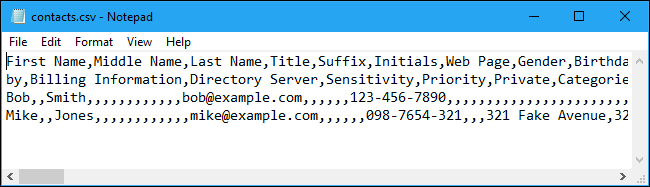
يحتوي ملف CSV على بنية بسيطة إلى حد ما. إنها قائمة من البيانات مفصولة بفواصل. على سبيل المثال، لنفترض أن لديك بعض جهات الاتصال Contacts في مدير جهات الاتصال، وقمت بتصديرها كملف CSV. ستحصل على ملف يحتوي على نص مثل هذا:
Name,Email,Phone Number,Address
Bob Smith,bob@example.com,123-456-7890,123 Fake Street
Mike Jones,mike@example.com,098-765-4321,321 Fake Avenue
هذا هو ملف CSV حقاً. يمكن أن تكون أكثر تعقيداً من ذلك، ويمكن أن تحتوي على آلاف الأسطر Lines، أو المزيد من المدخلات Entries على كل سطر، أو سلاسل نصية طويلة.
قد لا تحتوي بعض ملفات CSV على رؤوس في الجزء العلوي، وقد يستخدم البعض علامات اقتباس لإحاطة كل جزء من البيانات، ولكن هذا هو التنسيق الأساسي.
ميزة هذا الملف هي بساطته. تم تصميم ملفات CSV بحيث تكون وسيلة لتصدير البيانات بسهولة واستيرادها إلى برامج أخرى. البيانات الناتجة يمكن قراءتها من قبل أي شخص ليس اختصاصياً ويمكن مشاهدتها بسهولة باستخدام محرر نصوص مثل الدفترNotepad أو برنامج جداول البيانات مثل برنامج مايكروسوفت إكسل Microsoft Excel.
كيف يمكنك عرض ملف CSV في محرر نصوص؟
لعرض محتويات ملف CSV في برنامج Notepad، انقر بزر الماوس الأيمن عليه في مستكشف الملفات أو مستكشف ويندوز Windows Explorer، ثم اختر أمر “تحرير”.
قد يواجه برنامج “المفكرة” مشكلة في فتح ملف CSV إذا كان كبيراً جداً. في هذه الحالة، نوصي باستخدام محرر ملفات نص عادي أكثر قدرة مثل ++Notebad.
لعرض ملف CSV باستخدام ++Notebad بعد تثبيته، انقر بزر الماوس الأيمن فوق ملف CSV وحدد الأمر “تحرير باستخدام ++Notebad”.
سترى قائمة نص عادي من البيانات في ملف CSV. على سبيل المثال، إذا تم تصدير ملف CSV من برنامج جهات اتصال، فستشاهد معلومات حول كل جهة اتصال هنا، مع ترتيب تفاصيل جهة الاتصال في سطر جديد.
إذا تم تصديرها من مدير كلمات المرور مثل LastPass، فستشاهد معلومات تسجيل دخول مختلفة لموقع الويب على السطر المخصص لها هنا.
في المفكرة Notepad، يمكن لميزة التفاف النص Word Wrap جعل البيانات أكثر صعوبة في القراءة. انقر فوق تنسيق > التفاف الكلمة لتعطيله وجعل كل سطر من البيانات يبقى على السطر الخاص به لتحسين قابلية القراءة علماً أنك ستحتاج إلى التمرير أفقياً لقراءة الخطوط كاملةً.
كيفية فتح ملف CSV في برنامج جداول البيانات
يمكنك أيضاً فتح ملفات CSV عن طريق برامج جداول البيانات، مما يسهل قراءتها.
على سبيل المثال، إذا كان لديك برنامج مايكروسوفت إكسل Microsoft Excel مثبتاً على جهازك الكمبيوتر، يمكنك فقط النقر نقراً مزدوجاً فوق الملف ذو اللاحقة csv لفتحه في إكسلExcel بشكل افتراضي.
إذا لم يتم فتحه في إكسلExcel، فيمكنك النقر بزر الماوس الأيمن على ملف csv وتحديد فتح باستخدام > إكسل.
إذا لم يكن برنامج إكسلExcel مثبتاً لديك، فيمكنك تحميل الملف إلى خدمة مثل Google Sheets أو تثبيت مجموعة أوفيسOffice مجاناً مثل LibreOffice Calc لمشاهدته.
يقدم برنامج إكسلExcel وبرامج جداول البيانات الأخرى محتويات ملف csv كما لو كان جدول بيانات، عن طريق فرزه إلى أعمدة.
كيفية استيراد ملف CSV إلى تطبيق:
إذا كنت تريد فقط عرض محتويات ملف CSV أو العمل معه كجدول بيانات، فعرضنا السابق هو كل ما تحتاج إليه. ومع ذلك، يتم تصميم العديد من ملفات CSV بغرض الاستيراد إلى برامج أخرى.
يمكنك تصدير جهات اتصالك من جهات اتصال جوجل Google، أو كلمات المرور المحفوظة من LastPass، أو كمية كبيرة من البيانات من برنامج قاعدة البيانات. يمكن بعد ذلك استيراد ملفات CSV الناتجة إلى تطبيقات تدعم هذا النوع من البيانات.
استناداً إلى التطبيق الذي تصدِر منه البيانات، قد تحتاج إلى تحديد تنسيق CSV ملائم للتطبيق المستهدف. على سبيل المثال، يمكن لجهات اتصال جوجل Google تصدير جهات الاتصال إما بتنسيقات Google CSV (لجهات اتصال جوجل Google) أو Outlook CSV (لـ Microsoft Outlook).
في كلتا الحالتين، يمكنك الحصول على ملف CSV يحتوي على البيانات، ولكن يتم تنظيمها بطريقة مختلفة قليلاً.
في أحد التطبيقات المناسبة، ابحث عن الخيار استيراد Import أو استيراد ملف CSV، والذي يتيح لك تحديد ملف CSV لاستيراده.
على سبيل المثال، في Microsoft Outlook، يمكنك اتباع الخطوات التالية:
النقر على ملف
فتح & تصدير
استيراد / تصدير
استيراد من برنامج آخر أو ملف
قيم مفصولة بفواصل لاستيراد جهات الاتصال من ملف CSV
إن ملفات CSV هي في معظم الأحيان شيء ذو كيان غير مزعج. لكن إذا كنت بحاجة إلى الحصول على معلومات من تطبيق واحد إلى آخر، فهذا بالتأكيد الغرض الذي صنعت من أجله هكذا ملفات.
الكاميرا الأفضل هي الكاميرا التي تكون بين يديك لحظة رصد عينيك لمشهد ترغب في التقاطه، وفي كثير من الأوقات ستكون هذه الكاميرا هي كاميرا هاتفك الذكي، والتي من المحتمل أن تلتقط الكثير من اللحظات المهمة بواسطتها، لذلك فإنك تحتاج أيضاً للتأكد من الاحتفاظ بنسخة احتياطية من هذه اللحظات حرصاً على ألا تضيع منك.
تطبيق صور جوجل Google Photos/درايف Drive:
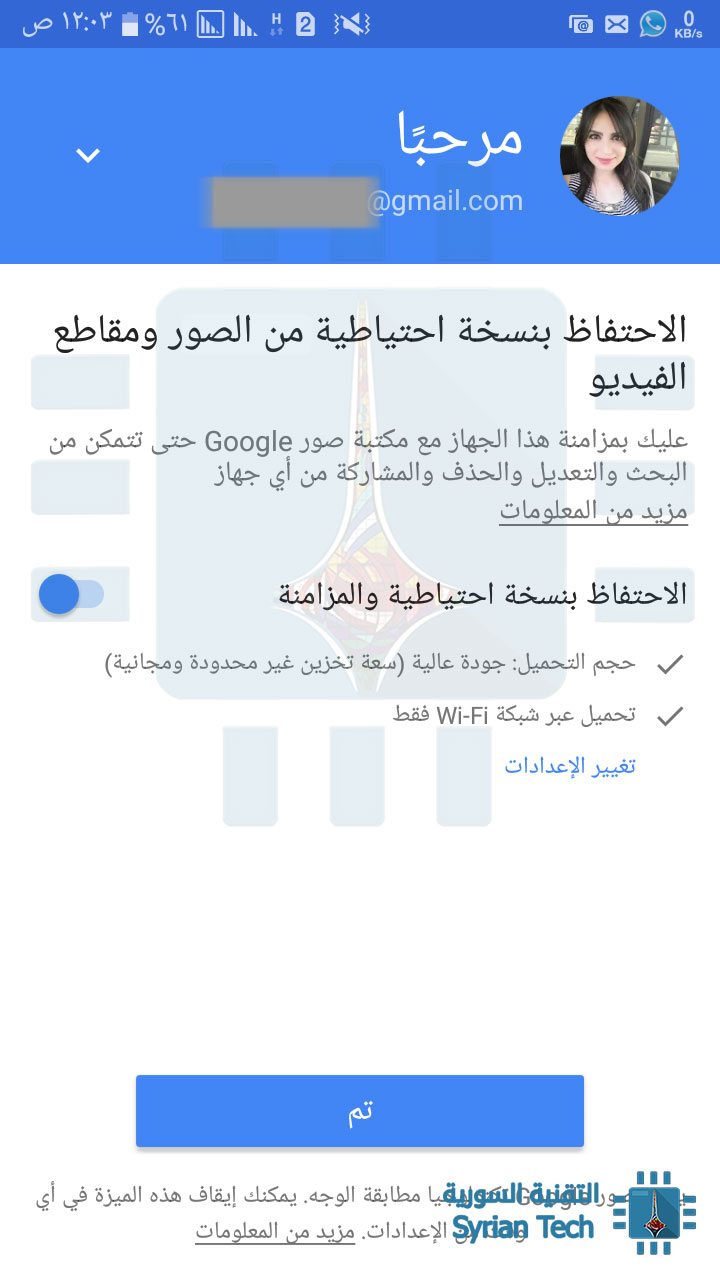
عندما يتعلق الأمر بالنسخ الاحتياطي الشامل لصورك، يصعب التغلب على تطبيق صور جوجل Google Photos، المتوفر لكل من نظام أندرويد Android و iOS، ويقدّم مساحة تخزين غير محدودة.
لنسخ صورك احتياطيًا باستخدام تطبيق صور جوجل Photos Google، تحتاج فقط إلى تثبيت التطبيق (Android و iOS) وتسجيل الدخول باستخدام معرف جوجل الخاص بك Google ID، أي حسابك على جوجل (جيميل).
من هذه النقطة، يتم إنشاء نسخة احتياطية من جميع صورك تلقائيًا وتخزينها سحابياً، مما يجعلها متاحة على جميع أجهزتك الأخرى من خلال التطبيق. أو يمكنك العثور عليها على الويب من خلال الرابط photos.google.com.
إذا كنت من مستخدمي جوجل درايف Google Drive، فستظهر جميع صورك أيضًا في مجلد صور جوجل Google Photos الموجود ضمن تطبيق Google Drive، مما يجعل هذه أداة النسخ الاحتياطي والمزامنة الأفضل لجميع صورك. انه امر رائع !
الشيء الوحيد الجدير بالملاحظة هنا أنه من أجل الحصول على ميزة التخزين غير المحدود للصور unlimited photo storage، عليك أن تسمح لجوجل بضغطالصور compress، عوضاً عن تخزينها بالجودة الأصليةoriginal quality.
لكن لنكون صريحين، يتم ضغطهم بجودة عالية High Quality، وخوارزمية الضغط جيدة حقاً، وسوف يكون من الصعب عليك التمييز بين الصور الأصلية ونُسخ جوجل المضغوطة.
بالطبع يمكنك أن تنسخ صورك احتياطياً وبالجودة الأصلية فسيتم احتساب حجم محدود لحصتك على جوجل درايف .
هنالك استثناء وحيد لهذه القاعدة، هو بامتلاكك هاتف Pixel، في هذه الحالة، سوف تمتلك نسخ احتياطية كاملة، غير مضغوطة وغير محدودة. يالك من محظوظ !
دروب بوكس Dropbox:
لمدة طويلة تربّع دروب بوكس على عرش لعبة التخزين السحابي، ويتم استخدام ميزته في النسخ الاحتياطي للصور من قبل الكثيرين، إنه ليس مكتمل الميزات مثل صور جوجل Google Photos، وأيضاً يكون محدوداً بالمساحة المتوفرة لديك، فإذا كانت لديك مساحة تخزينية واسعة، فمن المنطقي ان تستخدمه.
عملية النسخ الاحتياطي في دروب بوكس بسيطة ولا تزعجك بالتنبيهات. هذه الميزة التي تسمى تحميلات الكاميرا Camera Uploads، والتي يمكنك تفعيلها في قائمة إعدادات التطبيق Dropbox settings.
بمجرد تشغيل هذا التطبيق، يكون لديك خيار رفع الصور ومقاطع الفيديوUpload، والسماح بالنسخ الاحتياطية على البيانات الخلوية cellular data، واثنين من الخيارات الخاصة بنظام التشغيل. بالنسبة إلى نظام التشغيل iOS ، يمكنك اختيار السماح للتحميلات في الخلفيةBackground Uploding.
بالنسبة لنظام أندرويد Android ، يمكنك اختيار التحميل فقط أثناء الشحن أو فقط إذا كانت البطارية أعلى من 30٪.
وتمامًا مثلما هو الحال مع صور جوجل Google Photos ، يمكنك الآن الوصول إلى جميع صورك المخزنة سحابياً ، وهذا يعني من أي جهاز وعلى الويب.
Amazon Prime Photos:
إذا كنت عضوًا في برنامج Amazon Prime وكل ما يتعلق بموضوع #AmazonLife ، فعليك الاستفادة من تحميلات صور برايم Prime Photos غير المحدودة. هذه واحدة من المزايا الأقل شهرة لـ Amazon Prime، ولكن بالطبع من أفضلها.
وإليك الطريقة التي يعمل بها: توفر Amazon مساحة تخزين غير محدودة للأعضاء الأساسيين من اجل عمليات تحميل الصور، ولكن هنالك مشكلة، بأن هذه الميزة تشمل الصور فقط، وليس مقاطع الفيديو.
فإذا كنت تريد أيضًا الاحتفاظ بنسخة احتياطية من مقاطع الفيديو الخاصة بك، فيجب عليك استخدام وحدة تخزين Amazon الخاصة بك. افتراضيًا، لديك خمسة غيغابايت Gigabytes للنسخ الاحتياطي للفيديو.
للتخزين التلقائي للصور فمن إعدادات التحميلات uploads، اذهب إلى الحفظ التلقائي Auto-Save، وفعل الخيار سواء للصور أو الفيديوهات.
بالنسبة لتخزين الفيديوهات، فإذا كنت تريد المزيد من المساحة، فسيتعين عليك صرف بعض الدولارات. يمكنك الحصول على سعة تخزينية تبلغ 100 غيغابايت مقابل 11.99 دولارًا سنويًا أو 1 تيرابايت مقابل 59.99 دولارًا سنويًا. إذا لم يكن لديك بالفعل منصة تخزين سحابية أخرى (مثل Drive أو Dropbox) ، فهذا خيار ممتاز وموثوق ومثمر.
برنامج iCloud في أنظمة iOS:
إذا كنت من مستخدمي نظام iOS ، فلديك خيار النسخ الاحتياطي مباشرةً مع iCloud. يمكنك الحصول على خمسة غيغابايت من السعة التخزينية للصور ومقاطع الفيديو والنسخ الاحتياطية الأخرى لنظام التشغيل iOS ، والتي … ليست كثيرة.
لحسن الحظ ، يمكنك شراء المزيد: 50 غيغابايت مقابل 0.99 دولارًا في الشهر ، أو 200 غيغابايت بسعر 2.99 دولارًا أمريكيًا ، أو 2 تيرابايت مقابل 9.99 دولارًا. بالنسبة لمعظم المستخدمين، من المحتمل أن يكون خيار الـ 50 جيجابايت كافياً.
ولكن مهلاً، أنت تعرف حياتك الرقمية بشكل أفضل، يمكنك العثور على هذه الخيارات على هاتفك من خلال الإعدادات Settings> اسمك> iCloud> إدارة التخزين Manage Storage> تغيير خطة التخزين Change Storage Plan.
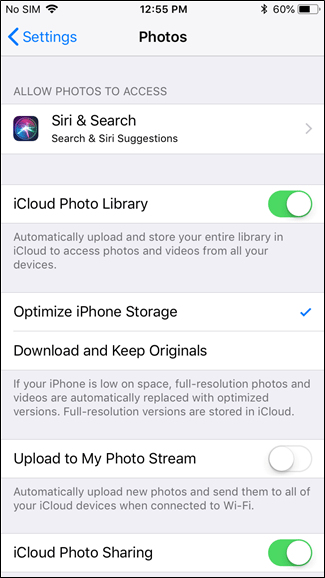
عندما اخترت خطتك، فأنت على ما يرام. يمكنك تهيئة النسخ الاحتياطية للصور من خلال الإعدادات Settings > الصور Photos.
يمكنك تعطيل النسخ الاحتياطي هنا (وهو ما يتعارض تمامًا مع كل ما نتحدث عنه)، إلى جانب خيارات أخرى مثل النسخ الاحتياطي للصور على بيانات شبكة الجوال.
بكل الأحوال ، ما دمت تختار الاحتفاظ بنسخة احتياطية من صورك ، فإنها ستكون متاحة عبر جميع أجهزة iOS (وعلى الويب).
أخيراً، نظرًا لأننا نتحدث عن النسخ الاحتياطية هنا، تجدر الإشارة إلى أن عدم الاقتصار على وسيلة واحدة هو أمر بالغ الأهمية عند نسخ بياناتك.
لذا نوصي بانتقائك خيارين على الأقل واستخدامهما معًا. بهذه الطريقة إذا حدث أي شيء لبياناتك على إحدى الخدمات، فستبقى كل ذكرياتك ولحظاتك بأمان على الخدمة الأخرى.