تٌعتبر شركتا سامسونج Samsung و آبل Apple من أضخم شركات الهواتف المحمولة المتواجدة اليوم، وتعمل كل شركة منهما على تقديم أحدث الميزات في هواتفها الرائدة كل عام.
تهدف كل شركة إلى أن تبقى متقدّمة بخطوة على الأقل بالنسبة إلى الشركة الأخرى، وذلك من أجل السيطرة على أكبر حصة ممكنة من السوق.
أحياناً، يتخد التنافس الشرس بين الشركتين منحى آخر قد يصبح طريفاً وملفتاً للنظر في طريقة عرضه، كما في إعلان سامسونج العام الماضي الذي جاء بعنوان النضوج.
لكن على مايبدو فإن سامسونج تريد إكمال سلسلة النضوج بمجموعة من الإعلانات التي تسلط الضوء على السلبيات أو الميزات المفقودة لدى المنافس الآخر.
مؤخراً، أطلق حساب سامسونج الرسمي في الولايات المتحدة على موقع يوتيوب إعلاناً قصيراً، حيث سخر هذا الإعلان من افتقار هاتف iPhone X إلى دعم Gigabit LTE.
حيث يعاني هاتف شركة آبل الرائد iPhone X من سرعة تحميل LTE هي أقل بوضوح من السرعات التي تفتخر بها الهواتف الرائدة لدى سامسونج مثل Galaxy S9/S9 Plus و Galaxy Note 8.
ويصل الفارق في سرعة التحميل بين أحدث هواتف آبل وأقوى هواتف سامسونج إلى الضعف تقريباً، فسرعة التحميل في هاتف iPhone X تبلغ 50 Mbps فقط في حين تبلغ هذه السرعة في هواتف سامسونج حوالي 100 Mbps.
حسناً، هذا ليس سراً بطبيعة الحال، لكنه يبقى مادة دسمة يمكن لسامسونج العمل عليها والاستفادة منها في الحرب الإعلانية والإعلامية بين الشركتين والتي على ما يبدو لن تتوقف قريباً.
قد يكون من المفيد أن نذكّر بأن الشركات الكبرى غالباً ما تلجأ إلى الإعلانات القوية أو الذكية والتي قد تعطي صورة بأن تلك الشركات تعيش حالة من الحرب الحقيقية.
في الحقيقة من المحتمل أن يكون التعاون التجاري بين تلك الشركات هو أكبر بكثير من مجرد إعلان سخرية، وصفقة شاشات هاتف iPhone X التي صنعتها سامسونج العام الماضي وما زالت هي واحدة من عدة أمثلة على هذا التعاون.
لكن في المجال الإعلاني وأمام زبائن أسواق الهواتف المحمولة، لا بأس بقليل من الإعلانات القوية والذكية، إنها حرب إعلانية مشروعة بالتأكيد.
أنفق مستخدمو متجر شركة آبل المسمّى App Store ومتجر شركة جوجل المسمّى Google Play ما مجموعه 34.4 مليار دولار أمريكي على تطبيقات وألعاب الجوّال في النصف الأول من هذا العام.
وبحسب التقرير الذي أعدّته شركة الأبحاث Sensor Tower فإن هذه الأرقام تمثّل زيادة سنوية بنسبة 27.8% عن إحصائيات النصف الأول من عام 2017 عندما أنفق المستهلكون ما مجموعه 26.9 مليار دولار على كلا المتجرين.
في العام الماضي شهد متجر App Store التابع لشركة آبل إنفاقاً للمستهلكين بلغ 38.5 مليار دولار تقريباً، وهو ضعف المبلغ التقريبي الذي تم إنفاقه على Google Play والبالغ 20.1 مليار دولار.
علماً أن متجر Google Play غير متوافر في الصين التي تُعتبر من أكبر أسواق الهواتف المحمولة في العالم، على عكس متجر App Store المتواجد في البلاد رسمياً.
وبلغ الإنفاق الاستهلاكي على متجر App Store ما يُقدّر بنحو 22.6 مليار دولار في جميع أنحاء العالم في النصف الأول من هذا العام.
مصدر الصور: sensortower
وكان تطبيق Netflix أفضل تطبيق لا يُصنّف من الألعاب من ناحية الإيرادات المالية خلال هذا النصف، وجاء بعده كل من تطبيقي Tinder و Tencent Video.
بلغت عمليات تثبيت التطبيقات في جميع أنحاء العالم 51 مليار عملية تثبيت تقريباً خلال النصف الأول، بزيادة قدرها 11.3% عن النصف الأول من عام 2017، عندما بلغ إجمالي عدد التنزيلات حوالي 45.8 مليار عملية تحميل عبر المتجرين.
وكان تطبيق فيسبوك Facebook هو الأكثر تحميلاً في جميع أنحاء العالم خلال هذا العام، ثم جاء بعده تطبيقات شركة فيسبوك: واتساب WhatsApp و فيسبوك ماسنجر Facebook Messenger وإنستغرام Instagram على المتجرين.
الجدير بالذكر أن أرباح متجر آبل تُقدّر بضعف أرباح متجر جوجل، على الرغم من أن عدد عمليات تحميل التطبيقات على متجر آبل يمكن تقديرها بأقل من نصف عدد عمليات التحميل على متجر جوجل.
بالنسبة لتطبيقات ألعاب الهاتف المحمول فقد زاد الإنفاق في النصف الأول من العام الحالي على تلك الألعاب بنسبة 19.1% ليصل إلى 26.6 مليار دولار في جميع أنحاء العالم.
بالنسبة للألعاب الأكثر حصداً للأموال فإن لعبة Honor of Kings من Tencent تأتي في المركز الأول، في حين يأتي بعدها Monster Strike من Mixi و Fate / Grand Order من Sony Aniplex.
أما إذا أردنا الحديث عن إحصائيات عدد مرات تحميل تطبيقات الألعاب بغض النظر عن الأرباح، فقد بلغ إجمالي تنزيلات الألعاب في جميع أنحاء العالم 15 مليار عملية تحميل في النصف الأول على Google Play.
في حين نمت نسبة تنزيلات الألعاب على App Store بنسبة %14.1 مقارنة بالنصف الأول من عام 2017 لتصل إلى 4.5 مليار عملية تحميل.
كانت لعبة PUBG Mobile من Tencent في المركز الأول ضمن قائمة الألعاب الأكثر تحميلاً، وجاء بعدها Helix Jump من Voodoo و Subway Surfers من Kiloo.
وينوّه التقرير في نهايته بأن تقديرات الأرباح الواردة لا تشتمل الضرائب المحلية، أو الإعلانات داخل التطبيق، أو عمليات الشراء داخل التطبيقات عبر جهات خارجية مثل Amazon.
يقدم MacOS 10.14 Mojave من شركة آبل خلفيات Dynamic Desktop التي تتغير بناءً على وقت اليوم.
يمكن الحصول على شيء مشابه على ويندوز Windows، إما عن طريق استخدام إعدادات الخلفية القياسية أو من خلال البحث في برنامج جدولة المهام Task scheduler.
إعداد عرض شرائح تتغير بشكل مجدول:
يسمح لك كل من Windows 10 و Windows 7 بإعداد عرض شرائح وجعله يقوم تلقائياً بتغيير الصورة بعد فترة من الوقت.
لذلك، إذا قمت بتوفير أربع صور خلفية للشاشة، فيمكن جعل ويندوز Windows يقوم بتبديلها كل ست ساعات، وتغيير الخلفية استناداً إلى الوقت من اليوم.
اختبرنا ذلك باستخدام خلفيات سطح المكتب لنظام التشغيل MacOS Mojave الرسمي، والتي تم تحميلها إلى Reddit.
ومع ذلك، يمكن استخدام أي صور خلفية لسطح المكتب تحبها.
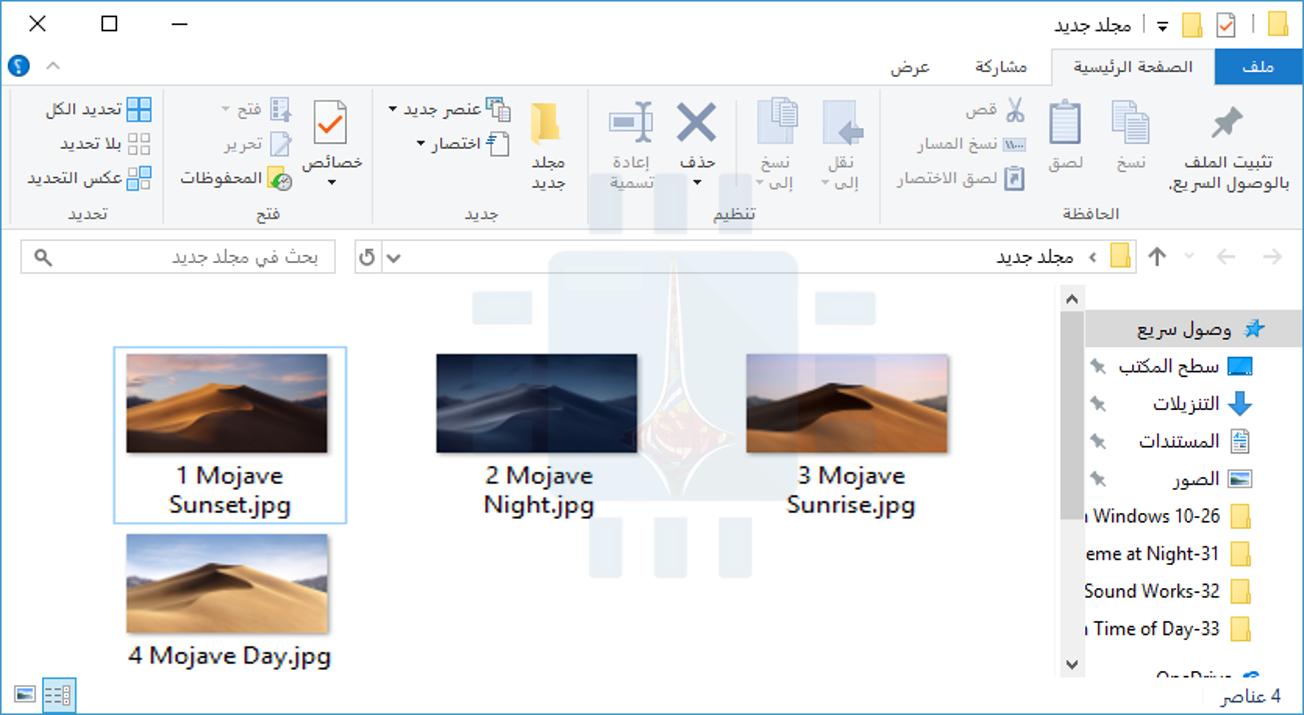
أولاً، أنشئ مجلداً جديداً وضع خلفيات سطح المكتب التي تريد استخدامها فيه. إذا كنت تخطط لجعل خلفية سطح المكتب تتغير كل ست ساعات، فضع أربع صور خلفية فيها.
سوف ينتقل ويندوز Windows عبر المجلد بترتيب هجائي، لذلك ستحتاج إلى تسمية الصور بشكل مناسب. الترتيب الصحيح يعتمد على الوقت الحالي من اليوم.
على سبيل المثال، إذا كانت تقترب من الوقت الذي تريد تطبيق خلفية الغروب فيه، فيجب وضع 1 أمام اسم ملف خلفية الغروب، و 2 أمام خلفية الليل، و 3 أمام خلفية شروق الشمس، و 4 أمام خلفية غروب الشمس.
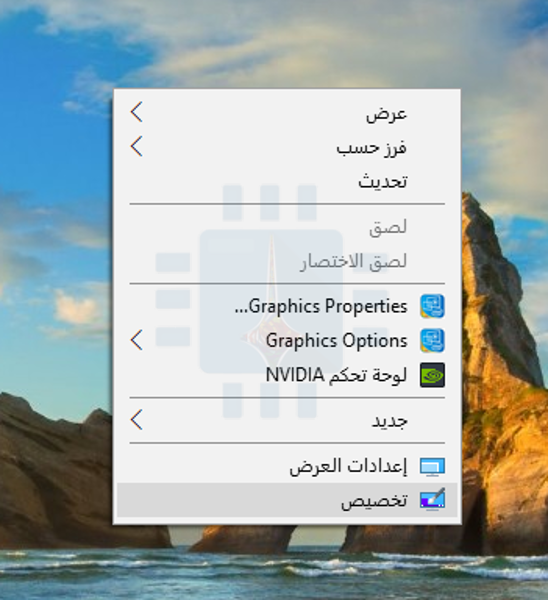
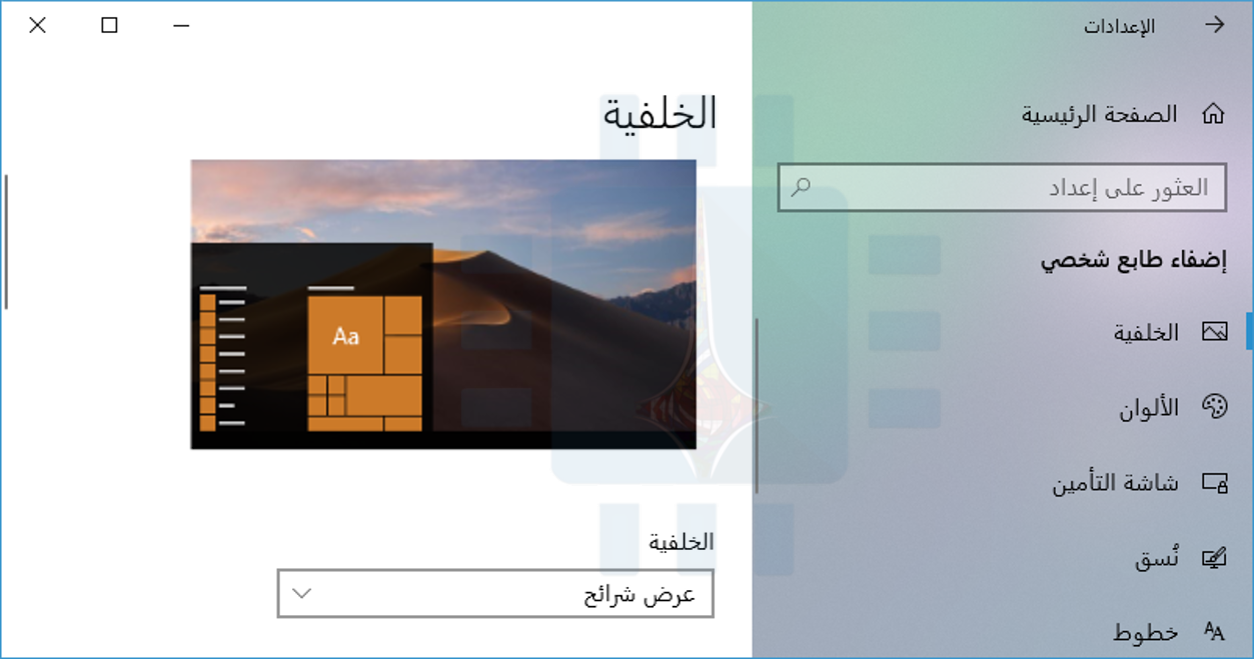
بعد ذلك، افتح شاشة تهيئة خلفية سطح المكتب بالنقر بزر الماوس الأيمن على سطح المكتب وتحديد تخصيص أو من خلال التوجه إلى الإعدادات> التخصيص> الخلفية على نظام التشغيلWindows 10.
انقر فوق المربع الخلفية، ثم حدد خيار عرض الشرائح بدلاً من صورة. ضمن اختيار ألبومات لعرض الشرائح، انقر فوق الزر تصفح، ثم حدد المجلد الذي يحتوي على صور الخلفية.
ضمن تغيير الصورة كل، انقر فوق المربع وحدد 6 ساعات إذا كان لديك أربع صور خلفية تريد التنقل خلالها. يمكنك أيضاً تحديد ساعة واحدة هنا إذا كنت تريد توفير 24 صورة خلفية.
تأكد من إيقاف تشغيل خيار العشوائية Shuffle. إذا تم تمكين Shuffle، فستحصل على صور خلفية عشوائية ولن تتطابق بالضرورة مع الوقت من اليوم.
سيقوم ويندوز Windows على الفور بتعيين خلفية سطح المكتب للصورة التي تكون أولاً أبجدياً في مجلدها. كما سيبدأ على الفور في العد من ست ساعات.
بعبارة أخرى، إذا كنت تريد رؤية خلفية غروب الشمس الساعة 4 مساءً، وخلفية ليلية في الساعة 10 مساءً، وخلفية شروق الشمس في الساعة 4 صباحاً، وخلفية يومية في الساعة 10 صباحاً، يجب تمكين خلفية عرض الشرائح في وقت واحد بالضبط في هذه الأوقات.
على سبيل المثال، إذا كانت خلفية غروب الشمس هي أول صورة في المجلد، يجب عليك تمكين خلفية عرض الشرائح في الساعة 4 مساءً بالضبط.
في Windows 7، تبدو الواجهة مختلفة قليلاً، ولكن يمكنك القيام بنفس الشيء.
انقر بزر الماوس الأيمن فوق سطح المكتب، وحدد تخصيص، ثم انقر فوق خيار خلفية سطح المكتب. في إطار خلفية سطح المكتب، انقر فوق الزر استعراض على يمين موقع الصورة، ثم اختر المجلد الذي يحتوي على صور الخلفية.
حدد صور الخلفية التي تريد استخدامها، ثم قم بتمكين ميزة عرض الشرائح الموقوتة في القائمة المنسدلة تغيير صورة كل.
كيفية تغيير خلفيات سطح المكتب باستخدام Task scheduler:
يمكنك جعل ويندوز Windows يقوم تلقائياً بتغيير خلفية سطح المكتب على جدول عبر برنامج جدولة المهام أيضاً.
إنها عملية أكثر تعقيداً لأن ويندوز Windows لا يتضمن أمراً مضمناً يقوم بتغيير خلفية سطح المكتب.
يمكن تغيير إعداد السجل الذي يشير إلى خلفية سطح المكتب، لكننا لم نتمكن من العثور على أمر مضمن والذي من شأنه أن يُحدِث بطريقة موثوقة إعداد خلفية الشاشة الجديدة وتطبيقها.
بدلاً من ذلك، وجدنا أن أداة BgInfo الخاصة بشركة مايكروسوفت Microsoft تعمل بشكل جيد.
BgInfo معنية بكتابة نص معلومات النظام من أجل خلفية سطح المكتب، ولكنه يوفر طريقة موثوقة لتغيير خلفية سطح المكتب باستخدام الأوامر.
ستحتاج إلى إنشاء العديد من ملفات تهيئة BgInfo التي تحتوي على الإعدادات التي تريد تطبيقها، ثم ستنشئ مهام مجدولة تعمل تلقائياً باستخدام برنامج جدولة المهام.
للبدء، قم بتنزيل BgInfo من مايكروسوفت Microsoft واستخراج ملفاتها إلى مجلد. قم بتشغيل برنامج Bginfo64.exe إذا كنت تستخدم إصدار 64 بت من ويندوز Windows، أو ملف Bginfo.exe إذا كنت تستخدم إصدار 32 بت من ويندوز Windows.
بعد أن تقوم بتشغيل BGInfo، حدد أولاً كل النص في المربع الرئيسي وقم بحذفه. اضغط على زر المسافة مرة واحدة (أو أحرف مسافات متعددة) هنا.
سيؤدي ذلك إلى منع BGInfo من إدخال أي نص في الخلفية والتأكد من أنه سيؤدي إلى تغيير خلفية الشاشة فقط.
ثانياً، انقر فوق الزر Background.
في الإطار Background، حدد الخيار Use These Settings. اضبط وضع خلفية الشاشة Wallpaper Position على مركز Centre أو امتداد Stretch – كل ما تريد القيام به مع صورة الخلفية.
ثم، انقر فوق الزر”…” إلى يمين مربع صورة نقطية للخلفية Wallpaper Bitmap، ثم استعرض إلى إحدى صور الخلفية التي تريد استخدامها.
انقر على موافق عند الانتهاء.
بعد ذلك، انقر فوق File> Save as ، ثم قم بحفظ التكوين الخاص بك كملف .bgi.
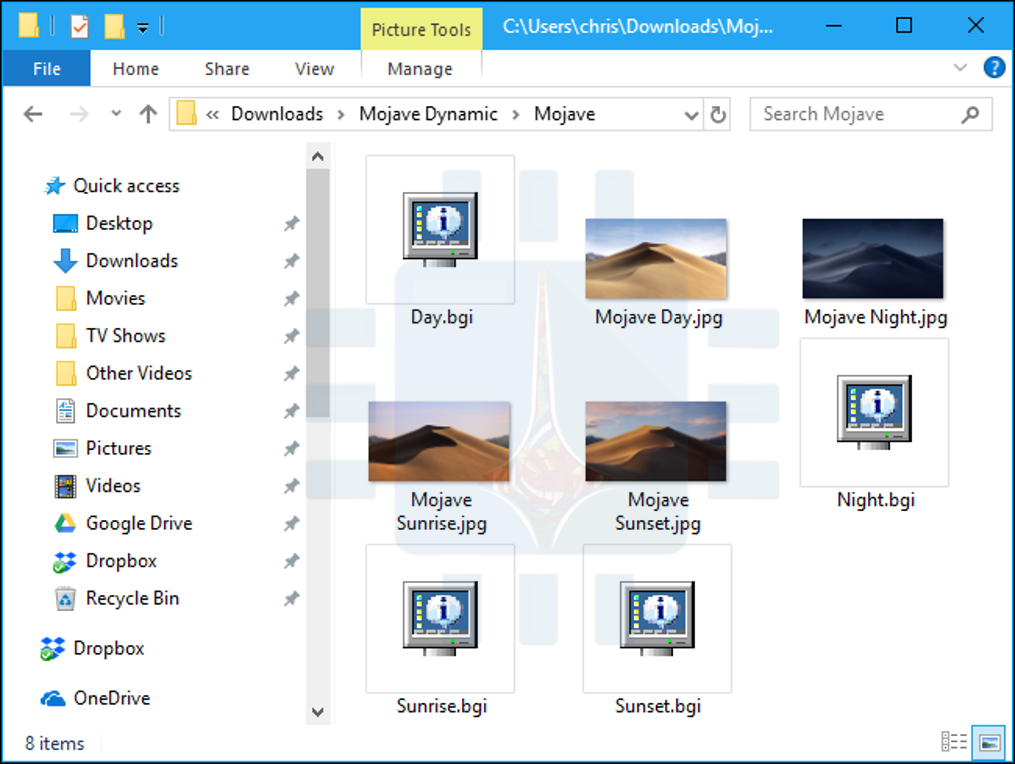
على سبيل المثال، حددنا ملف صورة الخلفية في اليوم أثناء إنشاء هذا الملف الشخصي، لذا أطلقنا عليه اسم Day.bgi.
الآن، ستكرر هذه العملية لإنشاء ملف تعريف .bgi منفصل يمثل كل صورة من صور الخلفية، مع ذكر اسمها بعد أوقات اليوم التي ترغب في استخدامها.
عند الانتهاء، يجب أن يحتوي مجلد الحفظ على كل الصور وملف تعريف .bgi لكل منها.
بعد إنشاء ملفات .bgi، يمكن استخدام برنامج جدولة المهامTask scheduler لتطبيقها تلقائياً على جدول زمني.
انقر فوق القائمة ابدأ، واكتب Task scheduler في مربع البحث، ثم اضغط على Enter.
في برنامج جدولة المهامTask scheduler، انقر فوق إجراء> Create Basic Task لإنشاء مهمة جديدة.
قم بتسمية المهمة، ثم انقر فوق الزر Next. على سبيل المثال، إذا كانت هذه المهمة ستنفذ خلفية الغروب حول غروب الشمس، فيمكنك تسمية Sunset Wallpaper.
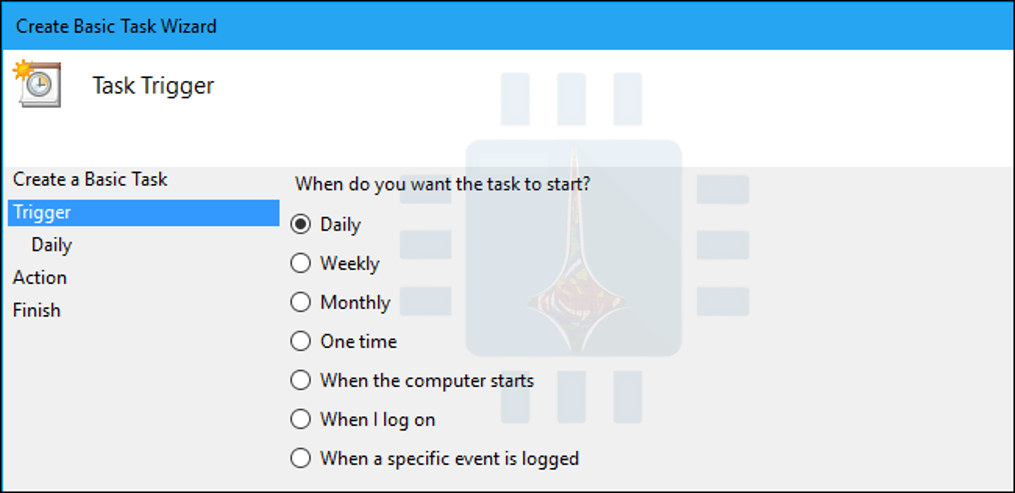
حدد المشغل Daily، ثم انقر فوق الزر Next مرة أخرى.
أدخل الوقت الذي تريد أن تظهر فيه الخلفية. على سبيل المثال، إذا كان الغروب حوالي الساعة 9 مساءً. في موقعك، يمكنك تعيين خلفية الشاشة لتظهر في الساعة 8 مساءً. حدد أي وقت تريده.
تأكد من تعيين المهمة لتكرار كل يوم 1، ثم انقر فوق الزر Next.
حدد الإجراء Start a Program، ثم انقر فوق Next مرة أخرى.
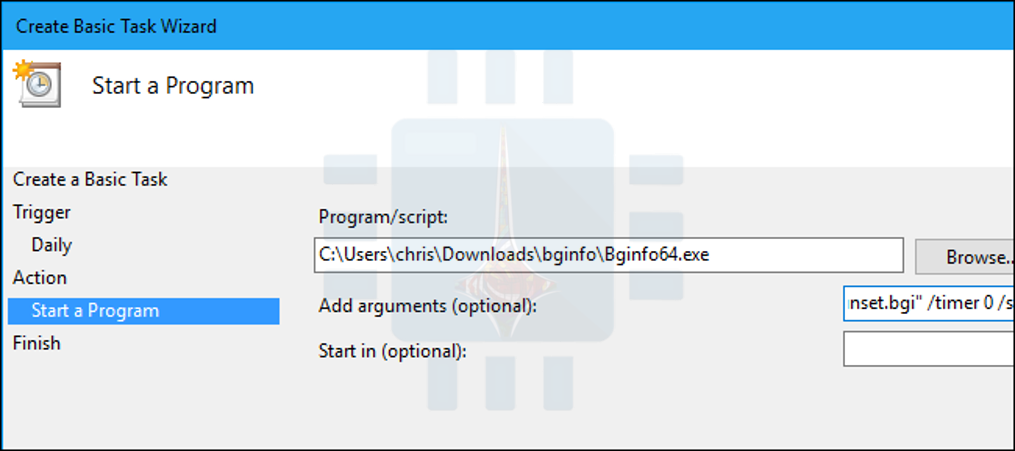
إلى يسار مربع النص Program/script النصي، انقر فوق الزر Browse، ثم استعرض إلى برنامج Bginfo64.exe أو Bginfo.exe الذي استخدمته مسبقاً.
في المربع Add arguments (optional)، اكتب النص التالي ، مع استبدال “C: \ path \ to \ file.bgi” بالمسار إلى ملف BGI الذي قمت بإنشائه مسبقاً:
“C:\path\to\file.bgi” /timer 0 /silent
على سبيل المثال، إذا كان ملف Sunset.bgi الذي أنشأناه على نظامنا موجوداً في C: \ Users \ chris \ Downloads \ Mojave، فسندخل:
قم بتمكين الخيار Open the Properties dialog for this task when I click Finish، ثم انقر فوق Finish لإنشاء المهمة.
في نافذة المهمة التي يتم فتحها، انقر فوق علامة التبويب Actions، ثم قم بإيقاف تشغيل الخيار Start the task only if thecomputer is on AC power. يتيح ذلك تشغيل المهمة حتى إذا كنت تستخدم جهاز كمبيوتر محمول على طاقة البطارية.
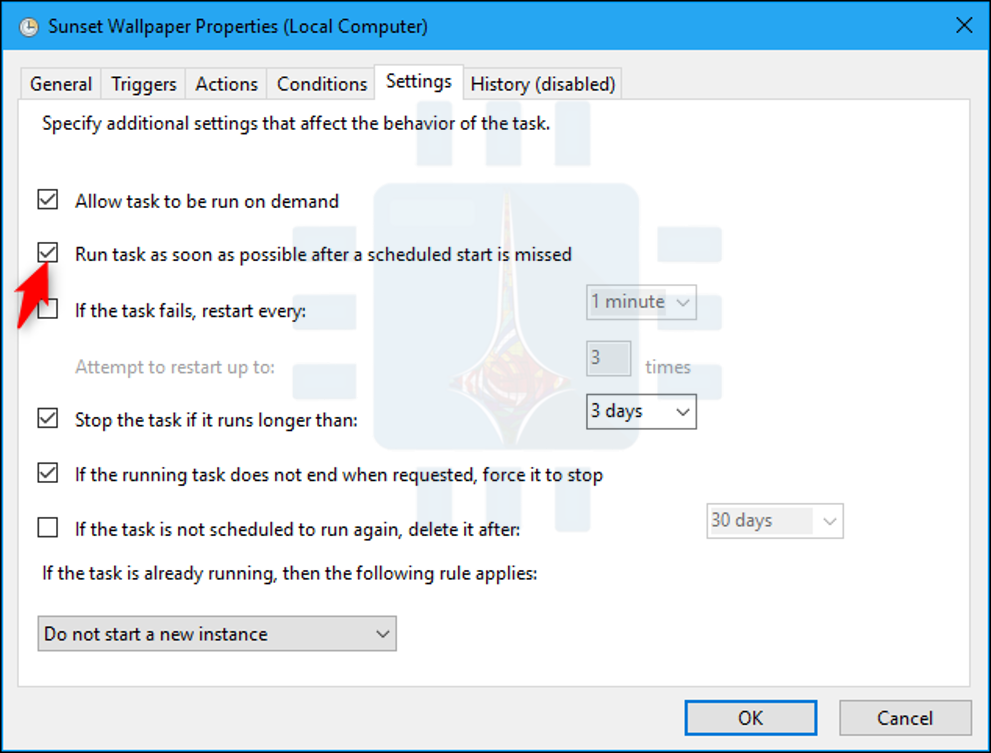
أخيراً، قم بالتبديل إلى علامة التبويب Settings ، ثم قم بتمكين الخيار Run this task as soon as possible after a scheduled start is missed.
يضمن ذلك تشغيل المهمة وسيقوم ويندوز Windows بتغيير خلفية سطح المكتب، حتى إذا تم إيقاف تشغيل الكمبيوتر في الوقت المجدول.
انقر فوق OK لإنهاء تكوين المهمة.
ستعثر على المهمة التي قمت بإنشائها في مجلد Task Scheduler Library في إدارة المهام.
للتحقق من أنه يعمل بشكل صحيح، انقر بزر الماوس الأيمن عليه وحدد الأمر Run. يجب أن تتغير خلفية الشاشة على الفور.
لإنهاء هذه العملية، قم بإنشاء العديد من المهام المجدولة باستخدام نفس الأسلوب، وتحديد وقت مختلف من اليوم وتوجيه كل منها في ملف .BGI المناسب الذي قمت بإنشائه مسبقاً.
على سبيل المثال، إذا قمت بإنشاء أربعة ملفات BGI إجمالاً لأربع خلفيات، فستحتاج إلى إنشاء ثلاثة مهام مجدولة أكثر ستقوم تلقائياً بتغيير صور الخلفية في الوقت الصحيح من اليوم.
مع تغير المواسم يمكنك العودة إلى جدولة المهام وتعديل أوقات اليوم عندما تتغير خلفيات سطح المكتب أيضاً.
للقيام بذلك، حدد موقعاً ضمن Task Scheduler Library ثم انقر نقراً مزدوجاً فوقه. انقر على علامة التبويب Triggers، وانقر على Edit، وحدد وقتاً جديداً من اليوم، ثم انقر على OK مرتين لحفظ التغييرات.
نأمل أن تضيف مايكروسوفتMicrosoft ميزة نمط سطح المكتب الديناميكي إلى إصدار مستقبلي من Windows 10 وتلغي الحاجة إلى كل هذا العبث.
قامت شركة آبل Apple مؤخراً بتحديث سلسلة حواسيب MacBook Pro بمجموعة من التغييرات والتحديثات الهامة.
وكانت الأنظار موجهة إلى التغييرات التي سيتم اعتمادها في لوحة مفاتيح تلك الأجهزة بسبب المشاكل الميكانيكية التي ظهرت في النماذج السابقة.
هذه المشاكل أجبرت الشركة على الاعتراف بها، ثم تم إطلاق برنامج إصلاح للوحات المفاتيح المتأثرة بالمشاكل في الشهر الماضي.
بالنسبة للوحة المفاتيح في حواسيب MacBook Pro الجديدة فقد أثارت العديد من التساؤلات فيما إذا اعتمدت الشركة على طرق جديدة لحمايتها من الغبار والأوساخ التي سببت المشاكل السابقة.
الجواب لدى فريق iFixit، حيث قام الفريق بتفكيك لوحة المفاتيح الجديدة في جهاز MacBook Pro المزوّد بشاشة 15 بوصة ليكتشف أن أزرار هذه اللوحة استخدمت غشاء سيليكوني بشكل منفرد لكل زر على حدى.
يُعتقد أن هذا الغشاء الجديد سيعمل على منع وصول الأوساخ والغبار إلى القطع الحساسة في لوحة المفاتيح، مما يضمن عدم حدوث مشاكل مستقبلاً في سرعة استجابة الأزرار للضغط أثناء الاستخدام.
الطريقة الجديدة في الحماية ضد الغبار تتشابه مع الطريقة المذكورة في براءة الاختراع التي تم الكشف عنها في شهر آذار الماضي والتي وصفت عدة طرق مختلفة لمنع وصول الأوساخ إلى الأجزاء الحساسة من لوحة المفاتيح.
حيث ذكرت براءة الاختراع ضرورة استخدام طبقة عازلة لكل زر في لوحة المفاتيح على حدى، مع ضرورة وجود فاصل بين الغشاء وقاعدة الزر ليعمل على منع الملامسة بين الجزأين حتى عند الضغط على الزر.
وكانت براءة الاختراع قد حددت غشاء السيليكون كأحد المواد العازلة التي يمكن استعمالها، وهو ما يتفق مع النتائج التي توصل إليها فريق iFixit عند تفكيك لوحة المفاتيح.
لا نعرف بالضبط فيما إذا كانت الطريقة الجديدة ستؤمن الحماية اللازمة للوحة المفاتيح وتمنع حدوث المشاكل التي ظهرت في السابق، لكن على الأقل يمكننا التأكد أن الشركة قد انتبهت للمشكلة وعملت على منع تكراراها.
بمناسبة يوم الرمز التعبيري – الإيموجي – العالمي، قامت شركة آبل Apple بالإعلان عن مجموعة من الرموز التعبيرية الجديدة التي يبلغ عددها 70 إيموجي والتي ستكون متاحة مع تحديث iOS 12.
وبحسب الشركة فإنها ستسمح للمستخدمين بالتعبير عن أنفسهم بشكل أفضل من خلال إضافة مجموعة من الخيارات لإيموجي الوجه، وستختلف هذه الرموز إما من خلال لون البشرة أو تسريحة الشعر.
بالنسبة لمجموعة الرموز الخاصة بالحيوانات، فستتم إضافة بعض الرموز الجديدة التي تعبّر عن الطيور مثل الببغاء أو الحيونات البحرية مثل سرطان البحر.
قائمة الأطعمة أيضاً سيشملها التحديث الجديد لتحتوي على رموز الخس والمانجو والكعك والحلويات المختلفة.
وبحسب ما جاء في البيان الخاص بالشركة، فإن آبل ستطلق المزيد من الرموز الجديدة في وقت لاحق من هذا العام، بما في ذلك رموز الرياضة والأبطال الخارقين.
بالنسبة للرموز الأكثر استخداماً وهي رموز الوجوه التعبيرية التي تعبر عن الانفعالات والعواطف، فسيتم تحديثها أيضاً بمجموعة من الخيارات الجديدة كما يظهر في الصورة التالية.
لم توضح الشركة الموعد الدقيق لوصول هذه الرموز الجديدة إلى أجهزة المستخدمين، لكنها أكدت أنها ستتوافر كجزء من تحديث النظام iOS 12 في وقت ما بعد طرحه خريف هذا العام.
قامت شركة مايكروسوفت Microsoft بإطلاق تصميم جديد لتطبيق المحادثة سكايب Skype الذي يعمل على أجهزة الحاسوب مع نظام التشغيل Windows.
حيث قامت الشركة باختبار التصميم الجديد على مدى العام السابق، وستعمل قريباً على إلزام جميع المستخدمين بالانتقال إلى النسخة الجديدة.
يتميز تصميم النسخة الجديدة بأنه أقرب لتصميم التطبيق المخصص للهاتف المحمول، وسيتوافر تحت الاسم الإصدار 8.0 بحلول الأول من أيلول القادم.
يتضمن التطبيق الجديد المحدّث جميع الميزات المتوافرة في النسخة السابقة، لكن أبرز التغييرات جاءت من خلال تغيير التصميم وإضافة بعض الميزات الهامة والتي كانت منتظرة.
حيث قامت مايكروسوفت بتعديل إعدادات الدردشة في المجموعات لتسهيل مشاركة الصور أو مشاركة الشاشة أثناء المكالمات.
كما تم إضافة ميزة ذكر الأصدقاء أو الإشارة إليهم من خلال العلامة @، كما تم إضافة معرض يسهل العثور على روابط أو مستندات أو صور مشتركة في محادثة ما.
وتخطط الشركة لتقديم بعض الميزات الإضافية إلى سكايب في وقت لاحق هذا الصيف، حيث أفادت بعض التقارير أن الشركة تعمل على إضافة إشعارات قراءة الرسائل، إلى جانب إمكانية إنشاء محادثات خاصة.
أيضاً لم تهمل الشركة الجانب الأمني من التحديثات الجديدة، حيث سيتم تشغيل المحادثات الخاصة بواسطة بروتوكول Signal للتأكد من أن المكالمات الصوتية والمحادثات مشفرة من البداية إلى النهاية.
وبعد الكثير من الأسئلة التي طرحها المستخدمون عن سبب عدم وجود ميزة تسجيل المكالمات، ستعمل الشركة أخيراً على إضافة الميزة ضمن التحديثات الجديدة.
ستكون الميزة الجديدة قائمة على التحزين السحابي، مما يتيح لك الوصول إلى تسجيلات مكالمات سكايب عبر الأجهزة بما في ذلك Windows و Mac و iOS و Android وحتى Linux.
وقد أوضح فريق سكايب في مايكروسوفت قائلاً: إن تسجيل المكالمات يعتمد بالكامل على التخزين السحابي، وبمجرد بدء التسجيل سيتم تنبيه الجميع في المكالمة بأن الاتصال يتم تسجيله.
وبذلك فإن مستخدمو تطبيق سكايب انتظروا 15 عاماً تقريباً منذ الإصدار الأصلي للتطبيق حتى يتم إضافة هذه الميزة الهامة والمستخدمة من قبل الكثيرين.
حيث اضطر بعض المستخدمين إلى الاعتماد على عدد من تطبيقات الجهات الخارجية لتسجيل المكالمات.
أضافت مايكروسوفت Microsoft الصوت المكاني في Windows Sonic إلى Windows 10 مرة أخرى في تحديث Creators.
يتم تعطيل Windows Sonic for Headphones الخاص بسماعات الرأس بشكل افتراضي، ولكن يمكن تمكينه من أجل صوت محيطي افتراضي. يتوفر هذا الخيار على جهاز Xbox One أيضاً.
سنشرح ما هي الميزة ومعلومات كثيرة عنها، ثم كيفية تفعيلها.
ما هو صوت المحيط المكاني؟
استناداً إلى وثائق مطور مايكروسوفت Microsoft، فإن Windows Sonic هو حل على مستوى النظام الأساسي لدعم الصوت المكاني على Xbox في ويندوز Windows.
يمكن لمطوري التطبيقات استخدام واجهات برمجة التطبيقات الصوتية المكانية لإنشاء أجسام صوتية تنشر الصوت من مواضع في مساحة ثلاثية الأبعاد.
يمكن الاستفادة من هذا – في تطبيقات UWP الجديدة وتطبيقات سطح مكتب ويندوز Windows التقليدية وألعاب الكمبيوتر القياسية وألعاب Xbox One.
هذه هي بالضبط البيانات التي تحتاج إليها مستقبلات Dolby Atmos الممكّنة لخلط صوتها المكاني، بحيث يتيح WindowsSonic دعم Dolby Atmos الكامل في أحدث إصدارات Windows 10.
عند إقرانه بنظام استقبال وسماعات تعمل بنظام Dolby Atmos، ستسمع أصواتاً يمكن تتموضع في مساحة ثلاثية الأبعاد – عمودياً وكذلك أفقياً – للحصول على تجربة صوتية محيطية محسنة.
لذا، على سبيل المثال، إذا كان الصوت قادماً من فوقك وإلى يمينك في فيلم، أو برنامج تلفزيوني، أو لعبة فيديو، فستؤدي السماعات التي يتم إطلاقها إلى الأعلى أو سماعات السقف المثبتة على الجانب الأيمن من الغرفة إلى تعزيز الصوت في هذا الموقع – هذا إذا كان لديك تقنية Dolby Atmos.
سيساعدك تطبيق Dolby Access في المتجر على إعداد صوت المسرح المنزلي Dolby Atmos مع كمبيوتر يعمل بنظام Windows 10.
كيف يعمل الصوت المكاني في سماعات الرأس؟
عادة ما تكون البيانات المكانية مفيدة فقط إذا كان لديك نظام Dolby Atmos يمكن له بالفعل استخدامها.
حتى إذا كان لديك نظام صوت مجسم 7.1 ستيريو تقليدي، فأنت تحصل على صوت محيطي عادي مع ثمان قنوات صوتية – سبعة مكبرات صوتية بالإضافة إلى مضخم الصوت.
مع ذلك، يمكن لهذه البيانات الموضعية توفير الصوت المكاني في أي زوج من سماعات الرأس.
تحتاج فقط إلى تمكين إما Windows Sonic for Headphones أو Dolby Atmos for Headphones.
كلاهما يعمل بشكل مشابه، ولكن إصدار Dolby يستخدم تقنية Dolby وعليك الدفع للحصول عليه، بينما يستخدم Windows Sonic تقنية مايكروسوفت Microsoft فقط ويتم تضمينه مجاناً مع Windows 10 و Xbox One.
عندما تقوم بتمكين أحد هذه الميزات، سيقوم جهاز الكمبيوتر الذي يعمل بنظام ويندوز Windows (أو Xbox One) بخلط الصوت باستخدام البيانات الموضعية، مما يوفر تجربة صوت مكانية افتراضية.
لذلك، إذا كنت تلعب لعبة وكان الصوت قادماً من فوق شخصية اللعبة وإلى اليمين، فسيتم اختلاط الصوت قبل إرساله إلى سماعات الرأس حتى تسمع هذا الصوت على أنه قادم من فوقك وإلى اليمين فعلاً.
تعمل ميزات الصوت المكاني هذه فقط مع التطبيقات التي توفر البيانات المكانية إلى ويندوز Windows.
ماذا عن الصوت المحيطي الظاهري 7.1؟
عند تمكين Windows Sonic for Headphones، يتم تمكين ميزة تشغيل الصوت المحيطي الظاهري 7.1 في لوحة تحكم الصوت بشكل افتراضي أيضاً.
في Xbox One، تسمى هذه الميزة Use virtual surround sound.
مع تمكين صوت المحيط الافتراضي 7.1، سيستهلك ويندوز Windows صوت محيطي 7.1 – في ألعاب الفيديو أو الأفلام، على سبيل المثال – ويمزجها مع صوت الاستريو، مع مراعاة موضع الأشياء، قبل إرسالها إلى سماعات الرأس. الصوت المحيطي 5.1 سيعمل أيضاً.
لاستخدام هذه الميزة بشكل صحيح، ستحتاج إلى تعيين اللعبة أو مشغل الفيديو لإخراج الصوت المحيطي 7.1، على الرغم من أنك تستخدم سماعات الرأس. وستعمل سماعات الرأس كجهاز صوت محيطي 7.1.
على عكس الصوت المحيطي الحقيقي، فإنك ما زلت تستخدم زوجاً قياسياً من سماعات الرأس الاستريو مع زوج من مكبري صوت فقط، واحد لكل أذن.
مع ذلك، فإن الصوت المحيطي الظاهري يوفر إشارات صوتية أفضل للمواقع، وهي مفيدة بشكل خاص عند تشغيل ألعاب الكمبيوتر الشخصي أو Xbox.
تعمل هذه السماعات بشكل مشابه لتقنيات الصوت المحيطي لسماعات الألعاب مثل Dolby Headphone و Creative Media Surround Sound 3D (CMSS-3D Headphone) و DTX Headphone X. ولكنها مدمجة في ويندوز Windows وتعمل مع أي زوج من سماعات الرأس.
تعمل ميزة الصوت المحيطي الافتراضية مع جميع التطبيقات التي توفر صوتاً محيطياً 7.1.
تحتوي العديد من الألعاب والأفلام التي لا توفر صوتاً مكانياً على دعم الصوت المحيطي 7.1، لذا فهذا متوافق مع العديد من التطبيقات الأخرى.
كم عدد التطبيقات التي تقدم بيانات موضعية؟
مع تمكين ميزة تشغيل الصوت المجسم الظاهري 7.1، ستحصل على صوت موضعي مختلط في سماعات الرأس مع إشارة صوت محيطي 7.1.
مع ذلك، للحصول على أفضل صوت موضعي، ستحتاج إلى تطبيقات توفر بالفعل تلك البيانات الصوتية الموضعية إلى ويندوز Windows (أو جهاز Xbox One).
من غير الواضح كم عدد التطبيقات التي تدعم هذا الآن. مع ذلك، تنص وثائق مايكروسوفت Microsoft على أن “العديد من مطوري التطبيقات والألعاب يستخدمون حلول محركات الصوت التابعة لجهة خارجية” وأن “مايكروسوفت Microsoft قد اشتركت مع العديد من موفري الحلول هؤلاء لتطبيق Windows Sonic في البيئات الحالية الخاصة بهم”
هناك أمر واحد واضح: أي لعبة أو تطبيق يقوم بالإعلان عن دعم Dolby Atmos سيوفر أيضاً بيانات مكانية إلى Windows Sonic for Headphones.
في كلتا الحالتين، مع تمكين Windows Sonic for Headphones، ستستمر في الحصول على صوت موضعي طالما قمت بتمكين ميزة الصوت المحيطي الافتراضي 7.1، وكنت تستخدم تطبيقات مع 7.1 صوت محيطي.
بعض التطبيقات سيكون لها صوت أفضل في الموضع إذا كانت توفر البيانات إلى Windows Sonic.
كيفية تفعيل Windows Sonic:
يمكن تبديل هذه الميزة بسهولة بين تشغيلها أو إيقافها من رمز الصوت في منطقة الإشعارات.
انقر بزر الماوس الأيمن على رمز السماعة، ثم قم بالإشارة إلى Spatial Sound، ثم اخترWindows Sonic for Headphones لتمكينه. يمكن تحديد إيقاف هنا لتعطيل برنامج Windows Sonic.
إذا كنت لا ترى خياراً لتمكين الصوت المكاني هنا أو في لوحة التحكم، فإن جهاز الصوت لا يدعمه.
على سبيل المثال، لن يتوفر هذا الخيار عند استخدام مكبرات الصوت المدمجة في الكمبيوتر المحمول.
يمكن أيضاً الوصول إلى هذه الميزة من برنامج صوت لوحة التحكم. لتشغيله، توجه إلى لوحة التحكم> الأجهزة والصوت> الصوت.
انقر نقراً مزدوجاً فوق جهاز التشغيل الذي ترغب في تمكين Windows Sonic له، وانقر فوق علامة التبويب صوت الموضع المكاني، واختر Windows Sonic for Headphones في المربع.
يمكن أيضًا تمكين Dolby Atmos for Headphones في نفس القائمة المنسدلة. هذه هي تقنية الصوت المكاني مماثلة لسماعات الرأس.
مع ذلك، فإنه يستخدم تقنية Dolby، ويتطلب شراء 15 دولاراً داخل التطبيق لإلغاء القفل.
يمكن أيضاً تشغيل خيار تشغيل الصوت المحيطي الظاهري 7.1 أو إيقافه في علامة تبويب صوتالموضع المكاني.
على جهاز Xbox One، ستجد هذا الخيار في System> Settings> Display & Sound> Audio Output. اختر Windows Sonic for Headphones تحت سماعة الصوت.
شهد موقع أمازون Amazon على الويب العديد من المشاكل التي أدت إلى توقفه عن العمل وذلك خلال يوم التخفيضات المعروف باسم Prime Day.
حيث يتم بيع العديد من الخدمات والمنتجات في ذلك اليوم مع تخفيضات كبيرة تصل في بعض الأحيان إلى النصف، مما يدفع أعداداً هائلة من المستخدمين إلى زيارة الموقع خلال هذا اليوم.
وعلى الرغم من أن يوم التخفيضات العام الماضي شهد زيارة عدد كبير جداً من المستخدمين للموقع، إلا أن أعداد الزوّار هذا العام يبدو أنها قد تضاعفت وفاجأت الشركة.
وفقاً لموقع DownDetector.com فقد عانى موقع أمازون من مشاكل كثيرة مع زيادة كبيرة في أعداد المستخدمين الذين دخلوا المواقع مع اللحظات الأولى لبدء يوم التخفيضات.
ليس من الواضح مدى انتشار المشاكل التي يعاني منها الموقع، لكن وفقاً لبعض التقارير فإن عطل الموقع مقصور على الولايات المتحدة.
وقد أبلغ بعض المستخدمين عن تمكنهم من الوصول إلى صفحات المنتج وليس الصفحة الرئيسية لموقع Amazon.com.
بينما شاهد الكثير من المستخدمين صور كلاب الأمازون أثناء العمل على الموقع، وهي الصور التي تظهر لزوّار الموقع عند حدوث عطل فيه وتبرز الحيوانات الأليفة المعروفة لموظفي أمازون.
ومَن استطاع الوصول إلى الصفحة الرئيسية للموقع دون مشاكل فقد واجه نوعاً آخر من العقبات التي تقف في طريقه في هذا اليوم المزدحم.
حيث دخل بعض المستخدمون في حلقة لا نهائية عند قيامهم بالضغط على زر التسوق، والذي يقوم بنقل المستخدمين إلى صفحة أخرى تحتوي على نفس الزر.
أيضاً من المشكلات الغريبة التي ظهرت في الموقع هو تفريغ عربة التسوق من المنتجات التي تم اختيارها وبشكل تلقائي بعد قيام المستخدم بإضافة بعض المنتجات إليها.
اعترفت الأمازون بالمشكلة، وأرجعت سبب تعطل الموقع إلى الازدحام غير المتوقع في يوم التخفيضات، ووعدت بإصلاحها بأسرع وقت ممكن.
انخفض عدد التقارير التي تحدثت عن مشاكل الموقع مع بدء إصلاحات الشركة العاجلة، لكن الأمر لم يكمل بنجاح حيث وردت تقارير جديدة عن مشاكل في إجراءات الدفع الإلكتروني والدخول إلى عروض الموقع.
في العام الماضي، حققت شركة أمازون من خلال يوم التخفيضات Prime Day الذي استمر 30 ساعة حوالي مليار دولار أمريكي.
لكن تقديرات هذا العام تشير إلى أن أمازون قد اقتربت من تحقيق 2.8 مليار دولار في هذا اليوم، وهو ما يعني ثلاثة أضعاف المبلغ الذي تم تحقيقه العام السابق.
لا شك أن تنظيم بطولة كأس العالم هو من أصعب المهام التي يمكن تخيلها، وهو بحاجة إلى دولة قوية قادرة على توفير بنية تحتية تليق بالحدث من خلال الملاعب والمنشآت الرياضية والفنادق وغيرها.
وكانت روسيا التي اختتمت استضافتها لنهائيات بطولة كأس العالم لعام 2018 قبل أيام قد نالت العلامة الكاملة من ناحية تنظيم الحدث العالمي واستقبالها ملايين المشجعين حول العالم.
لكن على ما يبدو فإن هنالك العديد من الأمور التنظيمية الأكثر تعقيداً التي لم يشعر بها المتابعون والتي تم الكشف عنها بعد انتهاء البطولة.
المهمة الأصعب في روسيا خلال الفترة السابقة كانت التصدي لهجمات إلكترونية خطيرة استهدفت مراكز مختلفة في الدولة حيث استغل المهاجمون انشغال الجميع بتنظيم المونديال.
الكشف عن الهجمات الإلكترونية جاء على لسان السلطة العليا في الدولة المتمثّلة بالرئيس فلاديمير بوتين الذي قال أن روسيا كانت هدفاً لحوالي 25 مليون هجوم الكتروني خلال كأس العالم.
وجاء تصريح بوتين خلال اجتماع مع المجلس الأمني يوم الأحد الماضي بعد اختتام فعاليات كأس العالم، ولم يتم تحديد الجهة التي تقف وراء تلك الهجمات.
وأضاف الرئيس الروسي: خلال فترة نهائيات كأس العالم تم تحييد نحو 25 مليون هجوم الكتروني وأعمال إجرامية أخرى على مراكز المعلومات في روسيا، تلك الهجمات مرتبطة بطريقة أو بأخرى بكأس العالم.
لكن على ما يبدو فإن الرئيس رفض تقديم أي معلومات حول طبيعة الهجمات السيبرانية أو أصولها المحتملة أو فيما إذا كانت هنالك جهات محددة معروفة تقف ورائها.
لكنه اكتفى بالإشارة إلى أهمية العمل الجماعي المتميز الذي بذله المنظمون والحكومة الروسية والذي تضمّن الأعمال التحضيرية والتنظيمية والإعلامية المطلوبة لحدث بهذا الحجم.
الجدير بالذكر أن الدول الغربية كانت قد اتهمت روسيا سابقاً بشن هجمات إلكترونية ضدها خلال الفترة السابقة، وأبرز الاتهامات الموجهة كانت فيما يتعلق بالانتخابات الرئاسية الأمريكية.
ففي يوم الجمعة الماضي، تم توجيه الاتهام إلى 12 من ضباط المخابرات العسكرية الروسية بقرصنة حملة هيلاري كلينتون الرئاسية لعام 2016.
لا يمكن لأحد تحديد فيما إذا كانت هجمات كأس العالم هي بمثابة الرد على الهجمات الروسية السابقة، لكن ما يمكن تأكيده أن الحروب الإلكترونية أصبحت أخطر وأكثر انتشاراً من الحروب الكلاسيكية الحقيقية.
لا تتوقف مشاكل نظام iOS 11 عن الظهور حتى في تحديثاته الأخيرة، فقد أصدرت الشركة في وقت سابق التحديث 11.4.1 لنظام iOS بنسخته الحادية عشر.
لكن التقارير التي وردت من المستخدمين اللذين قاموا بترقية أجهزتهم إلى التحديث الجديد تضمّنت مشكلة مزعجة فيما يخص تحديث التطبيقات.
فبحسب عدد من مستخدمي هواتف آيفون وأجهزة آيباد اللوحية فقد تسبب التحديث 11.4.1 بمنعهم من تحديث التطبيقات الموجودة لديهم من خلال متجر التطبيقات App Store.
ويبدو أن المشكلة متواجدة لدى عدد كبير من المستخدمين، وهذا ما يمكن تأكيده من خلال العدد الكبير من الشكاوى التي كتبها المستخدمون المتأثرون على منصات التواصل الاجتماعي والمنتديات.
بعد التحديث إلى iOS 11.4.1 يبدو أن هناك مشكلة في تحديث التطبيقات، يعرض متجر التطبيقات العديد من التطبيقات ليتم تحديثها، ولكن عند الضغط على تحديث أو تحديث الكل، لن يتم تحديث التطبيقات.
في حين طلب مستخدم آخر المساعدة الفورية بعد مواجهته لنفس المشكلة:
اليوم قمت بتحديث جهاز iOS الخاص بي لـ 11.4.1 وواجهت بعض المشاكل الخطيرة مع متجر تطبيقات Apple، كلما حاولت البحث عن أي تطبيق في المتجر، تظهر رسالة تنص على أنه لا يمكن الاتصال بمتجر التطبيقات، الرجاء المساعدة الفورية.
شركة آبل لم تعلق على الموضوع بشكل واضح، واكتفى حساب الدعم الفني التابع للشركة على تويتر بإعطاء بعض الحلول التي تتمثّل بتبديل شبكة الواي فاي المستخدمة أو تحديث جميع التطبيقات في وقت واحد.
Thanks for reaching out to us. We want to help you get your Apps up to date. Are you using a Wi-Fi network? Have you tried different Wi-Fi networks?
لكن بحسب المستخدمين فإن تلك الطرق لم تنفع واستمرت المشكلة بالتواجد على أجهزتهم.
أحد المستخدمين اكتشف طريقة قد تنفع في بعض الحالات، أو على الأقل قدّم حلاً أفضل من الحلول التي حاول حساب الدعم الفني أن يقدمها.
Dear apple, I did the update for my iPhone 6. I installed iOS 11.4.1 the problem is when I want to update an application it keeps loading!!!! I had to turn on my VPN so I can update my applications! How I can fix this issue.
يتمثل الحل المؤقت باستخدام شبكة افتراضية خاصة VPN من أجل القيام بعملية التحديث، ولكن يبقى حل مؤقت قد يستفاد منه بعض المستخدمين وليس جميعهم.
بالتأكيد فإن الأنظار تتجه حالياً إلى آبل من أجل إصدار تحديث عاجل لحل المشكلة المزعجة، نأمل أن لا يضطر المستخدمون إلى الانتظار طويلاً أو إلى اكتشاف حلول جديدة بمفردهم.