تم طرح النسخة البيضاء المحدودة من هاتف OnePlus 6 والتي تأتي باسم Silk White مؤخراً إلى جانب سماعات الشركة اللاسلكية OnePlus Bullets Wireless التي تم الإعلان عنها مع الهاتف الجديد.
ولكن المفاجأة أنه وبعد أقل من 24 ساعة، نفذت هذه المنتجات تماماً في أوروبا و الولايات المتحدة.
وأكدت التقارير الرسمية أن المنتجين قد نفذا بالكامل، والمفاجأة الأكبر هو إقبال المستخدمين السريع على شراء السماعات Bullets Wireless التي اختفت خلال دقائق في الولايات المتحدة.
بينما كشف Carl Pei أحد مؤسسي OnePlus أن الأمر قد استغرق ثلاث دقائق فقط لاختفاء السماعات من أوروبا، حيث أكّد لاحقاً أن الشركة اخطأت في تقدير الطلب المتوقع وأن المنتجات ستعود لتلبية الطلب الكبير قريباً.
بالنسبة إلى النسخة المحدودة من الهاتف Silk White OnePlus 6 فقد حققت نجاحاً كبيراً بين المستهلكين الذين أقبلوا على شرائها لتنفذ بعد أقل من 24 ساعة من إطلاقها.
وعلى الرغم من ادعاء الشركة أن اللون كان نسخة محدودة الإصدار، فقد أكدت لاحقاً أنها ستعود لتطرح كميات إضافية منها في الأسبوع المقبل في 12 حزيران، مما يمنح المستهلكين فرصة واحدة على الأقل للحصول على النسخة.
النسخة البيضاء من OnePlus 6 تأتي مع معالج Snapdragon 845 الأحدث من كوالكوم مع ذاكرة رام بسعة 8 جيجابايت وذاكرة تخزين داخلي تبلغ 128 جيجابايت.
النسخة مزوّدة بكاميرا خلفية مزدوجة، العدسة الرئيسية بدقة 16 ميجابكسل والثانوية بدقة 20 ميجابكسل.
ويتم شحن النسخة بنظام أندرويد 8.1 أوريو، ويبلغ سعرها 579 دولار أمريكي.
بحث صور جوجل Google Image Search طريقة رائعة للعثور على صورة مشابهة لتلك التي لديك بالفعل أو لمساعدتك في تعقب المصدر الأصلي لصورة ما على الإنترنت أو إيجاد نسخة مختلفة الحجم أو مختلفة الجودة عن الصورة التي لديك.
ف إليك كيفية القيام بذلك لسواء أكنت تستخدم جهاز الحاسوب أو اللابتوب أو كنت تستخدم جهازك الهاتف.
إذا كنت تريد البحث عن صورة تظهر على موقع ويب ، فيمكنك ببساطة إضافة رابط الصورة Image URL إلى بحث صور جوجل Google image search. انتبه هنا، إنك تحتاج إلى الرابط URL الخاص بالصورة نفسها ، وليس فقط عنوان الصفحة التي تظهر عليها الصورة.
للقيام بذلك، على موقع الويب ، انقر بزر الماوس الأيمن فوق الصورة ، ثم انقر فوق الأمر نسخ عنوان الصورة Copy Image Location. هذا ينسخ عنوان URL للصورة نفسها إلى الحافظة الخاصة بك.
توجه إلى صفحة صور دوجل Google Images ، ثم انقر على زر البحث بحسب الصورة Search By Image (أيقونة الكاميرا).
في علامة التبويب لصق عنوان URL صورة أو Paste Image URL ، انقر بزر الماوس الأيمن في الحقل ، ثم اختر أمر لصق Paste (أو اضغط Ctrl + V على Windows أو Command + V على Mac) للصق عنوان URL الذي نسخته سابقاً.
بعد لصق عنوان الصورة URL ، انقر على الزر البحث بحسب الصور. Search By Image، يجب على جوجل Google إرجاع النتائج بسرعة.
أيضًا ، إذا كنت تستخدم متصفح كروم Chrome ، فسيكون هذا الإجراء أكثر سهولة. كل ما عليك فعله هو النقر بزر الماوس الأيمن فوق أي صورة على موقع ويب ، ثم اختيار أمر بحث على Google عن صورة أو Search Google For Image.
إذا كنت قد حصلت على نسخة محلية من إحدى الصور (ربما أنزلتها في وقت ما ونسيت مصدرها) ، فيمكنك تحميلها على جوجل Google لإجراء بحث عن الصور.
توجه إلى صفحة صور جوجل Google Images ، ثم انقر على زر البحث بحسب الصور Search By Image (أيقونة الكاميرا).
في هذه المرة ، انتقل إلى علامة التبويب تحميل صورة Upload An Image.
يمكنك تحميل صورة من خلال استعراض ملفاتك و اختيارها. انقر فوق الزر اختيار ملفBrowse لتحديد صورة على جهازك الكمبيوتر ، ابحث عن الصورة التي تريد تحميلها واخترها ، ثم انقر فوق الزر فتح Open.
أو يمكنك تحميل صورة عن طريق سحبها Dragging من أي مكان في جهازك الكمبيوتر إلى علامة التبويب هذه مباشرةً.
بعد تحميل الصور ، ستتم إعادة توجيهك إلى صفحة النتائج مع أفضل تخمين لهذه الصورة Best Guess For This Image من جوجل Google وقائمة بمواقع الويب التي تظهر عليها الصورة.
البحث بحسب الصور على هاتفك:
بالطبع، كما بالنسبة لجهاز الحاسوب، فيمكنك أيضاً أن تفتح صفحة صور جوجل Google Images من أي منصفح إنترنت لديك
وبنفس الطريقة التي تحدثنا عنها سابقاً، يمكنك زيارة أي موقع، ومن ثم النقر على أي صورة ضمن الموقع، واختيار نسخ الرابط Copy URL
بالعودة إلى صفحة صور جوجل Google Imsges، قم بلصق Paste عنوان الرابط الذي قمت بنسخه، ثم اضغط على أيقونة البحث.
سيأخذك جوجل إلى الصور Images، و سيظهر لك خيار لمطابقة الصور، جرب بحث بحسب الصورةأو Search By Image
بالنقر عليها، سوف يعيد لك النتائج كما تحدثنا أعلاه، سوف يحاول ان يحدد نوع الصورة، و ما الأحجام التي تتوفر بها، و المصدر أو موقع الويب الأصلي الذي توجد عليه الصورة
كما على الحاسوب، يوفر عليك متصفح كروم Chrome العناء، من خلال خاصية البحث في Google عن هذه الصورةأو Google For Image والتي تظهر لك بمجرد النقر المستمر على الصورة.
عند النقر عليها سيقوم جوجل Google مباشرة بالبحث بحسب الصورة
البحث بحسب صورة موجودة مسبقاً على هاتفك:
لتقوم بذلك فأنت مضطر إلى استخدام نسخة موقع الكمبيوتر من محرك بحث الصور، يتيح لك متصفح كروم Chrome على هاتفك، خيار العرض بإصدار سطح المكتبأو Site Desktop
الذي يجعل من بحث جوجل Google على الهاتف مطابقاً للبحث على جهاز الكمبيوتر Desktop
وهنا يمكنك المتابعة بنفس الخطوات التي تكلمنا عنها سابقاً.
أخيراً، سواء أكنت تبحث عن المصدر الأصلي للصور ، أو كنت تريد فقط النظر إلى صور أخرى شبيهة بالصورة التي عثرت عليها ، أو تريد أن تحصل على نسخة من الصورة التي لديك لكن بجودة أفضل، فإن صور جوجل Google Images تجعل الأمر سهلاً للغاية.
في Windows 10، تحتوي كل نافذة على حدود ملونة ومظللة. يمكنك تغيير لون حدود نوافذ النظام وحتى تعطيل الظل، إن أردت.
يقوم البناء الداخلي من نظلم Redstone 5 بتغيير لون الحدود الافتراضي إلى اللون الرمادي بحيث يمتزج مع الظل، ولكن يمكنك أيضاً إعادة تمكين حدود النوافذ الملونة على Redstone5.
كيف يمكن اختيار لون مخصص لحدود النافذة؟
في تحديث أبريل 2018 والإصدارات السابقة من Windows 10، يختار ويندوز Windows تلقائياً لون إطار يطابق خلفية سطح المكتب (أي يتغير لون إطار النافذة بشكل ديناميكي).
لاختيار لون حدود نافذة مخصص، توجه إلى إعدادات> إضفاء طابع شخصي> الألوان. ضمن قسم اختر لونك، قم بتعطيل خيار انتقاء لون بارز من خلفيتي واختر لونك المفضل، بدلاً من ذلك.
يوفر ويندوز Windows عدداً من الألوان المقترحة هنا، ولكن يمكن النقر فوق خيار لون مخصص في أسفل القائمة لاختيار أي لون تريده.
تحديث Windows 10 الخاص بـ Redstone 5، والذي سيتم ترقيته إلى إصدار ويندوز Windows الثابت في وقت ما في خريف هذا العام، يستخدم حدود إطار رمادي بشكل افتراضي.
لتطبيق اللون المميز الذي تريد على حدود نوافذ النظام، قم بالتمرير لأسفل إلى القسم عرض لون التمييز على الأسطح التالية، ثم قم بتمكين خيار أشرطة العناوين، وإذا أردت قم بتمكين شاشة البدء وشريط المهام ومركز الصيانة.
إذا كان النظام لديك أحدث إصدار من ويندوز Windows فإنك سترى علامات تبويب ملونة في أشرطة العناوين بدلاً من أشرطة العنوان الملونة بالكامل بفضل ميزة المجموعات Sets.
يمكنك من خلال هذا الرابط التعرف على ميزة المجموعات بشكل مفصل، لكن، لا تنس العودة إلى هنا وإكمال ما بدأت به!
كيفية إلغاء (أو تمكين) خيارات الظل:
يتيح Windows 10 ظلالاً مُسقَطة لكل إطار افتراضياً. مع ذلك، يمكن إيقاف هذه الظلال إذا كنت تفضل ذلك.
على سبيل المثال، لم يستخدم نظام التشغيل Windows 8 ظلالًا وكان لديه مظهر نظيف ومسطّح مع حدود نافذة ملونة، فقد تكون من المعجبين بهذا المظهر أكثر من Windows 10.
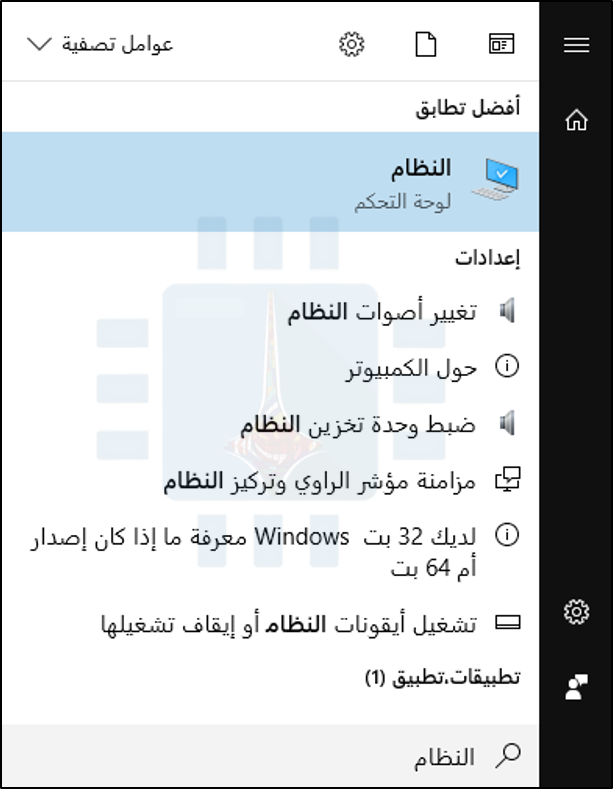
يتوفر هذا الإعداد في نافذة إعدادات النظام المتقدمة القديمة. لفتحه، اضغط على ابدأ، واكتب النظام في مربع البحث، ثم اضغط على Enter بعدها اختر إعدادات النظام المتقدمة من القائمة اليمنى للنافذة التي تظهر.
يمكنك أيضاً الانتقال إلى لوحة التحكم> النظام والأمان> النظام> إعدادات النظام المتقدمة بدلاً من الطريقة السابقة.
في علامة التبويب خيارات متقدمة من نافذة خصائص النظام، انقر فوق الزر إعدادات في قسم الأداء.
في القائمة تأثيرات مرئية، حدد الخيار مخصص، قم بتعطيل خيار الظل تحت النوافذ، ثم انقر فوق الزر موافق.
ظلال النافذة سوف تختفي على الفور. يمكنك العودة إلى نفس المكان إذا كنت ترغب في إعادة تمكينها.
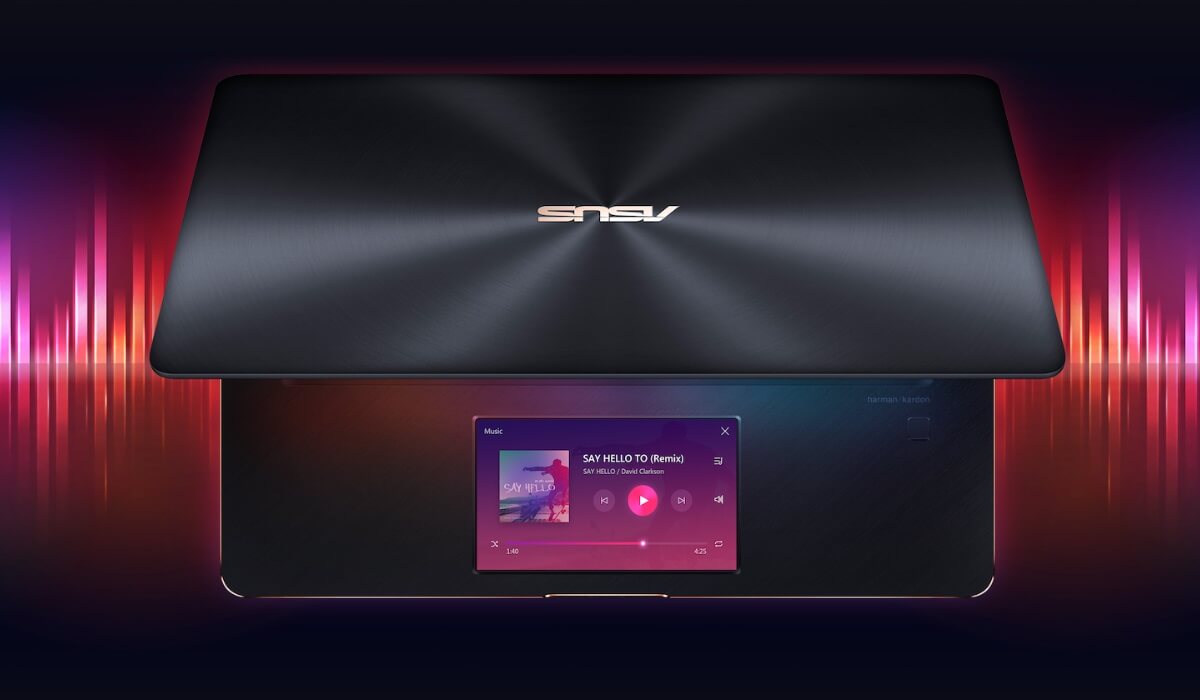
كشفت شركة أسوس Asus وخلال معرض Computex 2018 عن أحدث نماذجها من الحواسيب المحمولة Asus ZenBook Pro التي تُعتبر من أرقى الحواسيب الموجودة لدى الشركة.
وتأتي نماذج هذا العام مع ميزة جديدة تشد الانتباه: لوحة لمسية ذكية بحجم شاشة الهاتف في مكان لوحة اللمس العادية.
على عكس الشريط اللمسي Touch Bar المحدود الوظائف في جهاز آبل MacBook Pro، فإن اللوحة اللمسية ScreenPads الخاصة بالحاسوب المحمول الجديد من أسوس هي أكثر فائدة وأكثر ذكاءً.
وكما تصفها الشركة، فهي أول لوحة لمسية ذكية خاصة بحاسوب محمول في العالم، حيث تعمل اللوحة كشاشة عرض متعددة الوظائف تعمل باللمس.
تأتي اللوحة اللمسية الذكية بحجم 5.5 بوصة وبدقة 1920 × 1080، ويمكن تحويلها إلى مشغل تطبيق أو آلة حاسبة أو أداة لعرض التقويم أو لوحة مفاتيح رقمية.
كما ويمكنها أيضاً تشغيل مقاطع فيديو يوتيوب عبر إضافة متصفح كروم، أو يمكن ببساطة تمديد الشاشة الرئيسية في الحاسوب المحمول ZenBook Pro إلى اللوحة اللمسية الذكية.
يمكن التبديل بسرعة بين الأنماط من خلال الضغط على زر F6، وتتميز هذه اللوحة بسهولة الاستعمال حيث يمكن لأي شخص التحقق من وظائفها بسهولة وبدون تعقيد عن طريق التجربة فقط.
كما وعملت أسوس مع مايكروسوفت لتطوير تكاملات Office خاصة باللوحة اللمسية، بحيث يمكنك الوصول إلى اختصارات برامج Word و Excel و PowerPoint والقيام بالتعديلات.
كما يمكن للوحة أن تعمل كمتحكم أنيق في تشغيل الموسيقى والفيديو، وتقول الشركة أنها ستدعم التحكم في تطبيق Spotify من خلالها.
وستقوم شركة أسوس بإصدار مجموعة أدوات خاصة باللوحة اللمسية مع موقع ويب يتم فيه إدراج جميع التطبيقات المتوافقة، والتي يمكن العثور على معظمها على متجر Windows.
بجانب وجود لوحة اللمس الذكية، فإن لدى أسوس الكثير من الأشياء الجيدة الأخرى التي تتباهى بها مع ZenBook Pro.
يتضمن الطراز الأول شاشة 15.6 بوصة بدقة 4K تعمل باللمس مع تشبع ألوان رائع، في حين أن الطراز الآخر يأتي مع شاشة بحجم 14 بوصة بنفس جمالية الطراز الأول.
تتميز طرازات الشركة بوجود الألومينيوم في الأجزاء العلوية والسفلية ومن الجوانب، واهتمت الشركة بمكبرات الصوت في الحاسب المحمول وقامت ببناء نظام صوتي ينتج صوتاً عالياً ورائعاً مع عدم وجود أي ضجيج.
بالنسبة لبقية المواصفات فإن النماذج الجديدة الخاصة بالشركة تأتي مع معالج Intel Core i9-8950HK أو Core i7-8750H أو Core i5-8300H، في حين أن معالج الرسوميات Nvidia GeForce GTX 1050 Ti 4GB.
ذاكرة الرام تصل إلى 16 جيجابايت، مع خيارات للتحزين الداخلي تتراوح بين 256 جيجابايت وتصل إلى 1 تيرابايت، وبطارية 71Wh تكفي لاستخدام 10 ساعات.
وتأتي الحواسيب مدعومة بمنافذ USB Type-C عدد اثنان، و USB 3.1 Gen 2 Type-A عدد اثنان مع منفذ Thunderbolt 3 ومنفذ HDMI 1.4 وقارئ بطاقة الذاكرة MicroSD.
وقد حددت الشركة سعر الطراز ZenBook Pro 15 بـ 2299 دولار أمريكي، وسيكون متوافراً في منتصف شهر تموز.
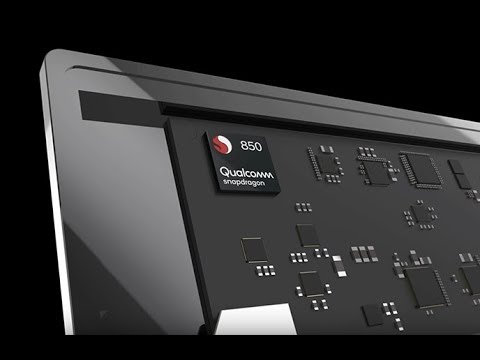
أعلنت شركة كوالكوم Qualcomm عن معالج Snapdragon 850 الجديد والمصمم خصيصاً لأجهزة الحواسيب المتصلة دائماً Always Connected PCs التي تعمل بنظام التشغيل Windows 10.
ويُعتبر معالج Snapdragon 850 الجديد هو التحديث الرئيسي من معالج Snapdragon 835 المستخدم في أول أجهزة الحاسوب المتصلة دائماً والذي قدّم أداءً محسناً وعمراً أطول للبطارية.
نظام الحواسيب المتصلة دائماً Always Connected PC هو مشروع مشترك بين شركتي مايكروسوفت Microsoft وكوالوم، حيث تتميز أجهزة هذا النظام بأنها مزوّدة بمعالجات ARM، و شبكات LTE مدمجة، وذات عمر بطارية طويل.
وتقول شركة كوالكوم أنها لن تستخدم المعالج الجديد إلا في أجهزة الحواسيب الشخصية وبالتالي لن نشاهد هذا المعالج في الهواتف المحمولة.
إن معالج Snapdragon 850 هو في الأساس نسخة مخصصة من معالج Snapdragon 845 الذي ظهر لأول مرة في الهواتف المحمولة في وقت سابق من هذا العام.
ومن المفترض أن يقدم المعالج الجديد مع أنظمة الحواسيب المتصلة دائماً تحسناً في الأداء بنسبة 30%، وعمر أفضل للبطارية بنسبة 20%.
وتم بناء Snapdragon 850 وفق معمارية 10 نانومتر من الجيل الثاني مثل Snapdragon 845، وهو مقترن بنفس مودم X20 للاتصال الخلوي.
تقول شركة كوالكوم أن المعالج الجديد يعمل على ضبط الأجهزة والبرمجيات لجعلها أفضل في أداء أنشطة الحاسوب مقارنة بـ Snapdragon 845.
الجدير بالذكر أن أول أجهزة الحواسيب المتصلة دائماً بمعالج Snapdragon 835 قد وصل في الربيع الماضي.
إلا أن شركة كوالكوم تقول إن شركائها في أجهزة الحواسيب الشخصية سيكون لديهم أجهزة مع المعالج الجديد في الوقت المناسب لموسم العطلات هذا العام.
كما تدّعي الشركة بأنه سيكون لديها شركاء أكثر من ذي قبل وسيتم استخدام المعالج الجديد مع نظام الحاسوب المتصل دائماً في جهاز يتم الإعلان عنه من شركة سامسونج أولاً.
قدمت شركة إنتل Intel إعلاناً قصيراً مذهلاً خلال معرض Computex عن تقنية جديدة ستغيّر من مفاهيم استهلاك البطارية في الأجهزة المحمولة.
حيث تم تطوير تقنية جديدة لإدارة الطاقة وخفض استنزاف البطارية الذي يحصل بسبب شاشات الحواسيب المحمولة، وتقول الشركة أنه يمكنها خفض استهلاك البطارية إلى النصف في بعض الظروف.
لم تدخل الشركة في تفاصيل كيفية عمل التقنية التي أطلقت عليها اسم Intel Low Power Display، والتي تأتي كجهد مشترك مع كل من Sharp و Innolux اللذان يصنعان شاشة LCD 1W اللازمة لذلك.
للأسف، لن تكون قادراً على استخدام تقنية تمديد عمر البطارية هذه في الحاسوب المحمول الموجود لديك، كما أن هناك مطلب آخر وهو أنك ستحتاج إلى استخدام بطاقة رسوميات من Intel بدلاً من Nvidia أو AMD.
تشير شركة إنتل إلى أن الشاشة هي أهم سبب لاستنزاف البطارية على أي جهاز محمول، لذا فإن اكتشاف طرق لتحسين كفاءة استهلاك الطاقة هو دائماً تغيير مرحب به.
وقامت شركة Intel بإحضار جهاز حاسوب محمول طراز XPS 13 من شركة Dell مزود بشاشة عرض مخصصة لتجريب التقنية الجديدة المخفّضة لاستهلاك الطاقة إلى معرض Computex.
وتدّعي الشركة أن تحسين عمر البطارية على هذا الجهاز تراوح بين أربع ساعات إلى ثماني ساعات اعتماداً على كيفية استخدامها.
لا يمكن القول إلا أنها تقنية ثورية جديدة في مجال عمر بطارية الأجهزة المحمولة ومدى قدرتها على الصمود، لكن سنكون مضطرين للانتظار بعض الوقت حتى نقيّم الفائدة الفعلية لهذه التقنية على أرض الواقع.
تحتاج جميع أجهزة الكمبيوتر، من اللوحة الأم Motherboard إلى كاميرا الويب Webcam، إلى برامج تشغيل (أو ما يسمى بالتعريفات) حتى تعمل بشكل صحيح.
فيما يلي كيفية تنزيل برامج تشغيل الأجهزة الرسمية للأجهزة، سواء كنت تستخدم نظام التشغيل Windows 10 أو 7.
إجرائيات نظام التشغيل ويندوز التلقائية لتحميل التعريفات:
إذا كان جهاز الكمبيوتر والأجهزة المتصلة به تعمل بشكل صحيح، فربما لا تحتاج إلى تنزيل برامج التشغيل.
عند تثبيت ويندوز Windows على جهاز كمبيوتر أو توصيل جهاز طرفي بالكمبيوتر، يقوم ويندوز Windows تلقائياً بتنزيل برامج التشغيل المناسبة وتثبيتها.
تقوم جهات تصنيع الأجهزة بتحميل برامج التشغيل الرسمية هذه إلى تحديثات ويندوز Windows Update بحيث يمكن لـ ويندوز Windows تثبيتها تلقائياً دون الحاجة لترك الأمر للمستخدم.
يتم تقديم أي تحديثات مهمة عبر تحديثات ويندوز Windows Update أيضاً. هذه هي الطريقة الأكثر أماناً لتحديث برامج التشغيل الخاصة بالجهاز على ويندوز Windows، نظراً لأنها تخضع لاختبار شامل إلى حد كبير من قِبل مايكروسوفت Microsoft.
يحتوي تحديث ويندوز Windows Update على المزيد من برامج التشغيل على Windows 10، لذا يعمل هذا بشكل أفضل على أنظمة Windows 10.
ولكن حتى أجهزة Windows 7 يمكنها الحصول على العديد من برامج التشغيل (التعريفات) من خلال تحديث ويندوز Windows Update.
في بعض الحالات، ستحتاج إلى تنزيل برامج التشغيل الرسمية مباشرة من الشركة المصنعة بدلاً من مايكروسوفت Microsoft.
إذا كنت قد قمت للتو بتثبيت ويندوز Windows على جهاز كمبيوتر أو توصيله بأحد الأجهزة الطرفية ولاحظت أن شيئاً ما لا يعمل بشكل صحيح، فقد حان الوقت للحصول على برامج التشغيل الرسمية من موقع تحميل الشركة المصنعة.
ربما تحتاج إلى أداة مساعدة للأجهزة غير مضمنة في برامج تشغيل ويندوز Windows القياسية – على سبيل المثال، قد تشتمل لوحات اللمس أو برامج تشغيل الماوس على لوحات تحكم مع إعدادات إضافية إذا حصلت عليها من الشركة المصنعة – هذا سبب جيد للحصول عليها من الشركة المصنعة.
كما نوصي أيضاً بتثبيت أحدث برامج تشغيل الرسوميات لأجهزة NVIDIA أو AMD أو Intel الرسومية الخاصة بنظام التشغيل إذا كنت تلعب ألعاب الكمبيوتر الشخصي.
تميل برامج التشغيل المتوفرة من تحديث ويندوز Windows Update إلى القدم شيئاً فشيئاً، وهذا يعني أنها لن تعمل بشكل جيد مع الألعاب الأحدث.
لا تحتوي برامج تشغيل ويندوز Windows على أدوات مفيدة مثل NVIDIA GeForce Experience و AMD ReLive التي تحصل عليها من الشركة المصنعة أيضاً.
تتيح لك هذه الأدوات تحسين الألعاب المثبتة في الجهاز، وتسجيل أسلوب اللعب، والتقاط لقطات الشاشة، وتحديث برامج تشغيل الرسوميات بسهولة في المستقبل.
ستحتاج إلى الشركة المصنعة ورقم الطراز الخاص بجهازك:
لتنزيل برنامج تشغيل يدوياً لأحد الأجهزة، ستحتاج إلى معرفة الشركة المصنعة للجهاز بالإضافة إلى رقم الطراز الخاص به.
تتم طباعة هذه المعلومات على عبوة الجهاز، وعلى أي إيصالات مرفقة به، وغالبا حتى على الجهاز نفسه إذا نظرت بعناية.
يمكن أيضاً تنزيل الإصدار المجاني من Speccy، والذي يمكن أن يعرض لك هذه المعلومات حول العديد من الأجهزة.
إذا قمت بشراء جهاز كمبيوتر سطح مكتب أو كمبيوتر محمول، فما عليك سوى معرفة الشركة المصنعة ورقم طراز الكمبيوتر.
على سبيل المثال، إذا كنت بحاجة إلى برنامج تشغيل تعريف لبطاقة واي فاي Wi-Fi لطراز Dell XPS 13 (طراز 2018)، فلن تحتاج إلى معرفة ما هو جهاز واي فاي Wi-Fi الداخلي.
ما عليك سوى التوجه إلى موقع Dell، والبحث عن صفحة XPS 13 (طراز 2018)، وتنزيل برنامج تشغيل واي فاي Wi-Fi لجهاز الكمبيوتر هذا.
غالباً ما تتم طباعة اسم الطراز ورقمه على ملصق في مكان ما على جهاز الكمبيوتر نفسه، كما يجب أن يكونا على أي صندوق أو إيصال مرفق به.
بالطبع، إذا قمت بتجميع حاسوب الشخصي، فستحتاج إلى معرفة المكونات الداخلية التي استخدمتها.
عندها سيتعين عليك الحصول على كل برامج تشغيل مكونات الأجهزة من موقع الويب الخاص بالشركة المصنعة.
كيفية التعرف على جهاز في ويندوز:
يمكن استخدام إدارة الأجهزةTask manager لعرض الأجهزة المتصلة بالكمبيوتر.
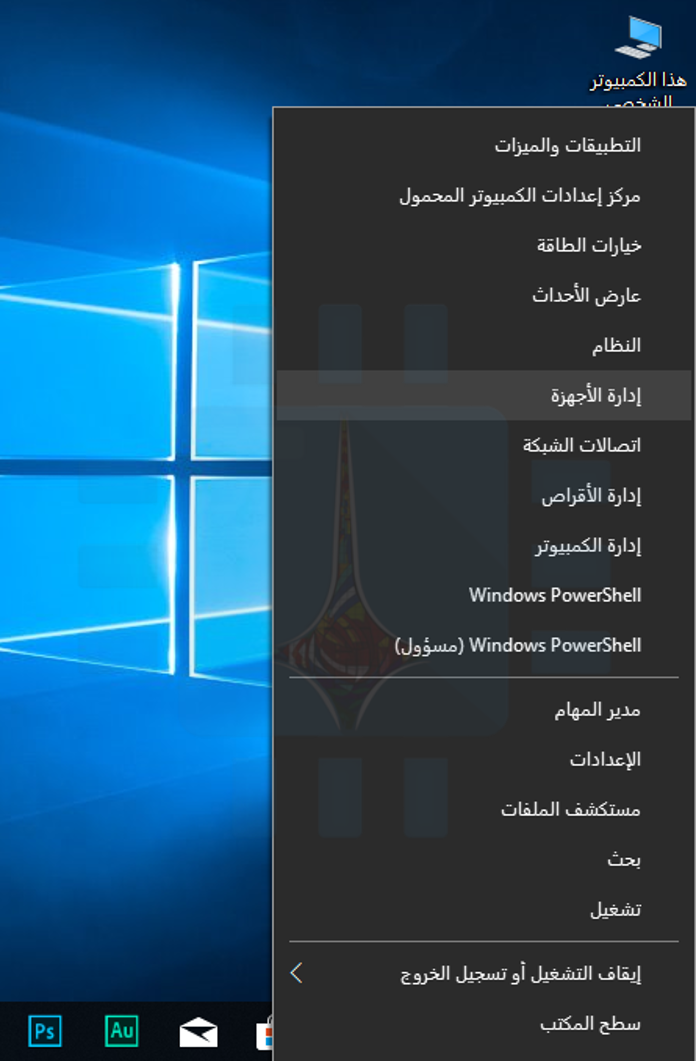
لفتحه على Windows 10، انقر بزر الماوس الأيمن فوق الزر ابدأ، ثم حدد الخيار إدارة الأجهزة.
لفتحه على Windows 7، اضغط على Windows + R، اكتب devmgmt.msc في المربع، ثم اضغط على Enter.
انظر عبر قائمة الأجهزة في نافذة إدارة الأجهزة للعثور على أسماء الأجهزة المتصلة بالكمبيوتر. هذه الأسماء سوف تساعدك على العثور على برامج التشغيل الخاصة بهم.
إذا كنت ترى أي أجهزة غير معروفةUnknown devices، فهذه أجهزة لا تعمل بشكل صحيح نظراً لعدم تثبيت أي برنامج تشغيل على الإطلاق.
يمكن غالباً تعريف جهاز غير معروف بالنظر إلى معرف الجهاز الخاص به.
تحميل برنامج التشغيل الرسمي:
ننصح بالحصول على برامج التشغيل مباشرة من المواقع الرسمية للشركة المصنعة للأجهزة. تخطى تطبيقات تنزيل برنامج التشغيل المخادعة التي قد تراها عبر الإنترنت.
ملاحظة: بالنسبة لطريقة التثبيت فهي سهلة، فبمجرد فتح الملف الخاص ببرنامج التشغيل (التعريف) سيرشدك تلقائياً إلى طريقة التثبيت.
فيما يلي قائمة بالأماكن الرسمية للحصول على برامج التشغيل:
توفر شركة Acer برامج تشغيل لأجهزة Aspire و Predator و TravelMate وغيرها من أجهزة الكمبيوتر بالإضافة إلى العديد من ملحقات Acer.
يمكن لمستخدمي Alienware الحصول على برنامج تشغيل من موقع Dell على الويب، حيث تمتلك Dell علامة Alienware التجارية.
تقدم AMD تنزيلات برامج التشغيل لوحدات معالجة الرسوميات Radeon وكذلك وحدات AMDAPUs مثل Ryzen التي تتضمن رسومات Radeon.
كما يستضيف موقع AMD أيضاً برامج تشغيل الشرائح التي قد تحتاجها للوحات الأم Motherboards المزودة بشرائح AMD – بكلمات أخرى، إذا كان النظام لديك يحتوي على وحدة المعالجة المركزية AMD.
توفر Apple برنامج دعم Boot Camp الذي يحتوي على برامج تشغيل ويندوز Windows لأجهزة Mac الخاصة به، بافتراض أنك تقوم بتشغيل ويندوز Windows على Mac الخاص بك عبر Boot Camp.
تستضيف ASUS برامج تشغيل لأجهزة الكمبيوتر المحمول وأجهزة الكمبيوتر المكتبية مثل منتجات ZenBook و Republic of Gamers (ROG)، بالإضافة إلى غيرها من معدات ASUS.
تقدم Brother مجموعة متنوعة من برامج التشغيل للطابعات وأجهزة الفاكس والماسحات الضوئية.
يوفر موقع Canon الإلكتروني برامج تشغيل للكاميرات الرقمية والطابعات والماسحات الضوئية.
يوفر لك موقع Corsair التعريفات اللازمة للمرافق المادية التي تنتجها، كتعريفات ماوسات الألعاب، لوحة المفاتيح، وسماعات الرأس.
يوفر Creative تنزيلات التعاريف الخاصة به لأجهزة مكبر الصوت والأجهزة الطرفية الأخرى.
توفر Dell برامج تشغيل لمنتجاتها من الطراز Inspiron و Latitude و XPS ومنتجات الكمبيوتر الأخرى المتاحة عبر الإنترنت، بالإضافة إلى برامج التشغيل الخاصة بأي منتجات لـ Dell أخرى قد تكون لديك.
تقدم شركة Epson على موقعها الإلكتروني تنزيلات للطابعات والماسحات الضوئية والمشاريع وغيرها من الأجهزة الأخرى.
توفر HP برامج تشغيل لخطوط إنتاجها: Pavilion و EliteBook و ProBook و Envy و Omen وغيرها من أجهزة الكمبيوتر بالإضافة إلى طابعات HP ومنتجات أخرى.
توفر Intel تنزيلات برامج التشغيل لكل شيء بدءاً من رسوميات إنتلIntel المدمجة إلى أجهزة واي فاي Wi-Fi ووحدات تحكم إيثرنت Ethernet واللوحات الأم المزودة بشرائح إنتل Intel ومجموعة محركات الأقراص الصلبة من إنتل Intel.
قد تحتاج إلى التخلص من بعض القيود لتثبيت أحدث برامج تشغيل الرسوميات إنتل Intel في حالة محاولة الشركة المصنعة للكمبيوتر إيقافك.
تستضيف Lenovo تنزيل برنامج التشغيل لجهاز ThinkPad و IdeaPad و Yoga وغيرها من أجهزة الكمبيوتر بالإضافة إلى ملحقات Lenovo الأخرى.
يقدم موقع Logitech الإلكتروني تنزيلات للماوسات ولوحات المفاتيح وكاميرات الويب والأجهزة الطرفية الأخرى.
تقدم Microsoft تنزيلات برامج التشغيل لمنتجات مثل أجهزة الماوس ولوحات المفاتيح من مايكروسوفت Microsoft.
بالنسبة لأجهزة Surface، تقوم مايكروسوفت Microsoft عادةً بتوزيع برامج التشغيل فقط من خلال Windows Update.
مع ذلك، تتوفر أيضاً تنزيلات برنامج التشغيل اليدوي إذا كنت تحتاج إليها حقاً.
توفر MSI تنزيلات لأجهزة الكمبيوتر المحمولة وأجهزة سطح المكتب واللوحات الأم وبطاقات الرسوميات والأجهزة الطرفية للألعاب وغيرها من المنتجات.
تقدم NVIDIA برامج تشغيل لرسومات GeForce الخاصة بها بالإضافة إلى منتجات NVIDIA الأخرى ، مثل سلسلة TITAN من GPUs.
يوفر موقع Razer الإلكتروني تنزيلات البرامج للمرافق المساعدة Razer SynapseوRazerSurround، المصممة لأجهزة ماوس الألعاب ولوحات المفاتيح وسماعات الرأس.
يوفر لك Realtek برامج تشغيل الصوت على موقعه على الويب، على الرغم من أنه من المحتمل أن تحصل على برامج تشغيل الصوت Realtek عالية الوضوح للكمبيوتر من نظام التشغيل أو الشركة المصنعة للوحة الأم أيضاً.
يوفر مركز التنزيل الخاص بـ Samsung برامج تشغيل لأجهزة الكمبيوتر المحمولة وأجهزة سطح المكتب التي تعمل بنظام ويندوز Windows بالإضافة إلى كل منتجات سامسونغ Samsung الأخرى، بما في ذلك محركات الأقراص الصلبة من سامسونغ Samsung.
لا تزال Sony تحتفظ بتنزيلات برامج التشغيل لأجهزة الكمبيوتر المحمولة والمثبتة من حاسب VAIO بالإضافة إلى العديد من ملحقات سوني.
يوفر SteelSeries الأداة المساعدة HardwareSeries Engine لسماعات الرأس الخاصة بالألعاب والماوسات ولوحات المفاتيح.
ينصح موقع Synaptics الإلكتروني بالحصول على برامج تشغيل Touchpad من Synaptics من الشركة المصنعة للكمبيوتر المحمول بدلاً من استخدام برامج تشغيل العامة. توجه إلى صفحة تصنيع الكمبيوتر المحمول الخاص بك.
توفر Toshiba تنزيلات برامج التشغيل لأجهزة الكمبيوتر والأجهزة الطرفية الأخرى.
يوفر Western Digital البرامج والأدوات المساعدة المخصصة للاستخدام مع محركات أقراص التخزين من Western Digital.
بالنسبة إلى العلامات التجارية الأخرى، ما عليك سوى التوجه إلى الموقع الإلكتروني الرسمي للشركة المصنعة والبحث عن صفحة التحميل.
الإنستاغرام Instagram شبكة اجتماعية مثيرة للاهتمام ، مع مجموعة مختلفة من القواعد والمتطلبات الموجودة في الشبكات الاجتماعية الأخرى. وهذه الشبكة بحاجة للتفكير أكثر لتحقق الظهور والفائدة المثالية التي ترجوها.
نصائح من أجل منشورات أفضل:
بعض الناس مدمنون على النشر، فلا تمر ساعة من دون نشرهم لصورة جديدة على الإنستاغرام Instagram. و البعض الآخر ، لا يقومون بالنشر بنفس المقدار بل بأقل كثيراً. بغض النظر عن أي من هذين النمطين أنت ، فهناك عدد قليل من الأشياء التي يمكنك القيام بها لتحسين تجربة النشر الخاصة بك.
صور أفضل
غالباً هذا أمر واضح ولا يحتاج لتقديم النصيحة، فبالطبع إذا كنت ترغب في تقديم محتوى أفضل وأكثر جذباً للمتابعين ، ففي المقام الأول إنك تحتاج لالتقاط أفضل الصور.
هناك الكثير من الأشياء التي يمكنك فعلها للحصول على صور أفضل باستخدام كاميرا هاتفك وأهم النصائح التي نقدمها لك :
تأكد من أن العدسة نظيفة وخالية من التلطيخ
الإضاءة Lighting هي العنصر الأهم في التقاط صور جميلة: بالطبع هذا موضوع طويل ومفصل يحتاج لأكثر من مقال، لكن باختصار يمكننا نصحك بان تحرص على تجنب أشعة الشمس المباشرةـ و عندما تكون في الداخل، احرص على التقاط الصور بالقرب من نافذة، أيضاً تجنب الفلاش في غرفة مظلمة.
تحقق دائما من التعرض للضوء Exposure والتركيز Focus
تعرف متى تستخدم :HDR إن HDR طريقة رائعة للحصول على صور أفضل وأكثر دقة، يأخذ هذا الوضع ثلاث صور بتعرضات مختلفة للضوء exposures، ثم يجمعها في صورة واحدة – وهذا هو السبب في أن الأمر يستغرق وقتًا أطول قليلاً لتصوير لقطة HDR على هاتفك. هذا يحقق توازنًا أفضل من خلال تحسين نسبة الضوء إلى الظلام في المشهد.
ولذا يجب ان تستخدم وضع HDR، لا سيما عند التقاط صور للمناظر الطبيعية Landscapes، و الصور الشخصية Portraitsفي ضوء ساطع، عندما لا يمكنك تجنب الإضاءة الخلفية backlighting، هنا سيساعدك HDR على موازنة التباين Contrast، و لن يظهر الغرض أو الهدف الذي تصوره داكناً.
لا تقم بالتكبير Zoom-in: كلما قمت بالتكبير، كلما قلت جودة الصورة، لذا لا تلتقط صورة ومن ثم تقوم بتكبيرها وقصها، ولا تقوم بالتقريب أثناء الالتفاط، بل الأفضل أن تقترب من المشهد أو الغرض ثم تقوم بالالتقاط
إذا لم تكن راضياً عن تطبيق الكاميرا الأساسي في جهازك، قم بتجربة تثبيت تطبيق آخر.
قد يكون هنالك بعض الأدوات التي تسهل وتحسّن من التقاطك للصور وتجعلها أكثر مثالية
عندما يكون لديك اللقطة المثالية ، سترغب في إقرانها بالفلتر المثالي. لكن معظم الناس لا يستخدمون سوى عدد قليل من الفلاتر filters بانتظام – ويمكن أن يكون ذلك في أي مكان في قائمة الفلترة لديك.
لنشر أسرع وأكثر ملاءمة ، أعد ترتيب الفلاتر. في المرة التالية التي تقوم فيها بنشر صورة أو مقطع فيديو ، قم بالتمرير حتى نهاية قائمة الفلاتر ، ثم انقر فوق الخيار إدارة الفلاتر Manage .
في الصفحة التالية ، ما عليك سوى سحب وإفلات الفلاتر التي تستخدمها إلى أعلى القائمة.
وإضافة لذلك ، إذا كانت هناك فلاتر لا تحبها أو لا تستخدمها أبداً ، فيمكنك إخفائها عن طريق إلغاء علامات الاختيار الخاصة بها.
هكذا ستحظى بتجربة فلترة أسهل و أبسط وأكثر فعالية.
اضبط كثافة الفلتر Filter Intensity أو قم بالتعديل على الصور
بينما تعد فلاتر إنستاغرام Instagram جزءاً أساسياً من جاذبية التطبيق للكثيرين ، في بعض الأحيان تكون التأثيرات مبالغ فيها بشكل سيء. و لضبط كثافة الفلتر filter intensity، انقر فوقها مرة ثانية بعد تحديدها. ستحصل على شريط تمرير يتيح لك تقليل شدة التأثير بسرعة.
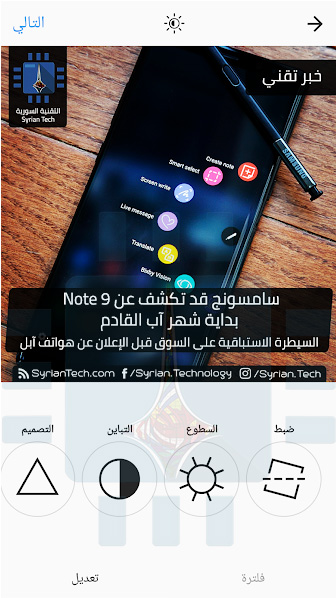
إذا كنت بحاجة إلى إجراء بعض التعديلات السريعة على صورك ، فيمكنك أيضاً إجراء ذلك مباشرةً من تطبيق إنستاغرام Instagram. في صفحة الفلاتر ، انقر فوق الزر تعديل Edit في الأسفل.
ستحصل على مجموعة من أدوات التحرير والتعديلات ، بما في ذلك السطوع brightness والتباين contrast وغير ذلك الكثير.
الشيء الظريف أنه يمكنك استخدام أدوات التعديل هذه قبل أو بعد تطبيق الفلتر الخاص بك.
مع ازدياد شعبية ألعاب الهواتف المحمولة وانتشارها بين الملايين، تستغل شركات تصنيع الهواتف هذه الظاهرة لتعلن عن أقوى هواتفها المخصصة للجيمرز وعشاق الألعاب من حول العالم.
وبعد أن أصدرت عدة شركات في الفترة السابقة مجموعة من الهواتف المخصصة للألعاب، جاء الدور مؤخراً على شركة Asus التي دخلت المنافسة في هذا المجال بقوة كبيرة.
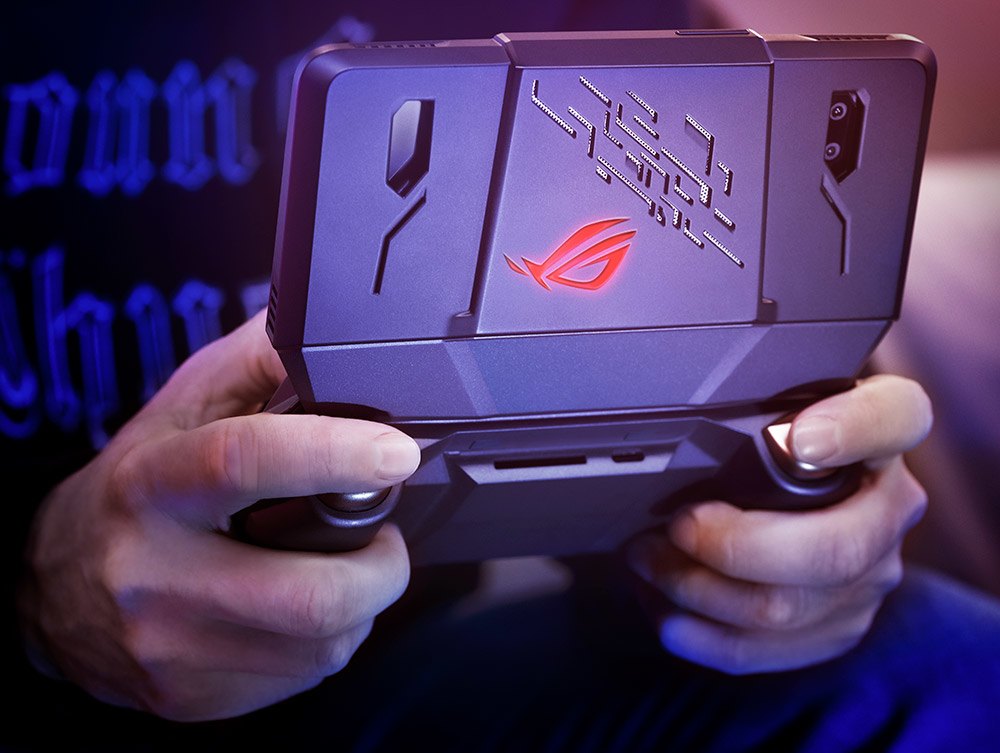
حيث أعلنت الشركة عن هاتف Asus ROG الموجه لعشاق الألعاب حول العالم، ويمتاز الهاتف بتصميم مميز وملفت للانتباه مع مواصفات بالغة القوة.
الشاشة 6 بوصة من نوع AMOLED بدقة 1080*2160 وبكثافة 402 بكسل في الإنش الواحد، وتأتي الشاشة بالأبعاد الجديدة 18:9 وتدعم تقنية HDR مع معدل تحديث يبلغ 90 هرتز ومعدل استجابة 1 ميللي ثانية.
يعمل الهاتف مع أحدث معالج من كوالكوم Snapdragon 845 مع معالج الرسوميات Adreno 630، وسيتم بيع الهاتف بذاكرة رام كبيرة تبلغ سعتها 8 جيجابايت مع خيارات تخزين ضخمة تتنوع بين 128 جيجابايت و 512 جيجابايت.
الكاميرا الخلفية مزدوجة بدقة 12 ميجابكسل للعدسة الأولى و 8 ميجابكسل للعدسة الثانية قادرة على تصوير فيديو بدقة 4K بسرعة 30 إطار في الثانية، أما الكاميرا الأمامية فهي بدقة 8 ميجابكسل.
ولكي يستمتع عشاق الألعاب بأداء ممتاز للبطارية، تم تزويد الهاتف ببطارية ضخمة تبلغ سعتها 4000 ميللي آمبير تدعم الشحن السريع Quick Charge 4.
يأتي الهاتف مع مكبرات صوت ستيريو في الواجهة الأمامية، مع منفذ 3.5 ملم لسماعات الرأس، ويعمل بنظام التشغيل Android 8.1 أوريو.
يتميز الهاتف بتصميم عصري وموجه بالدرجة الأولى لعشاق الألعاب، كما ويمكن إضافة بعض الاكسسوارات أو القطع الخارجية التي تزيد من متعة اللعب وتحسّن من تجربة الهاتف.
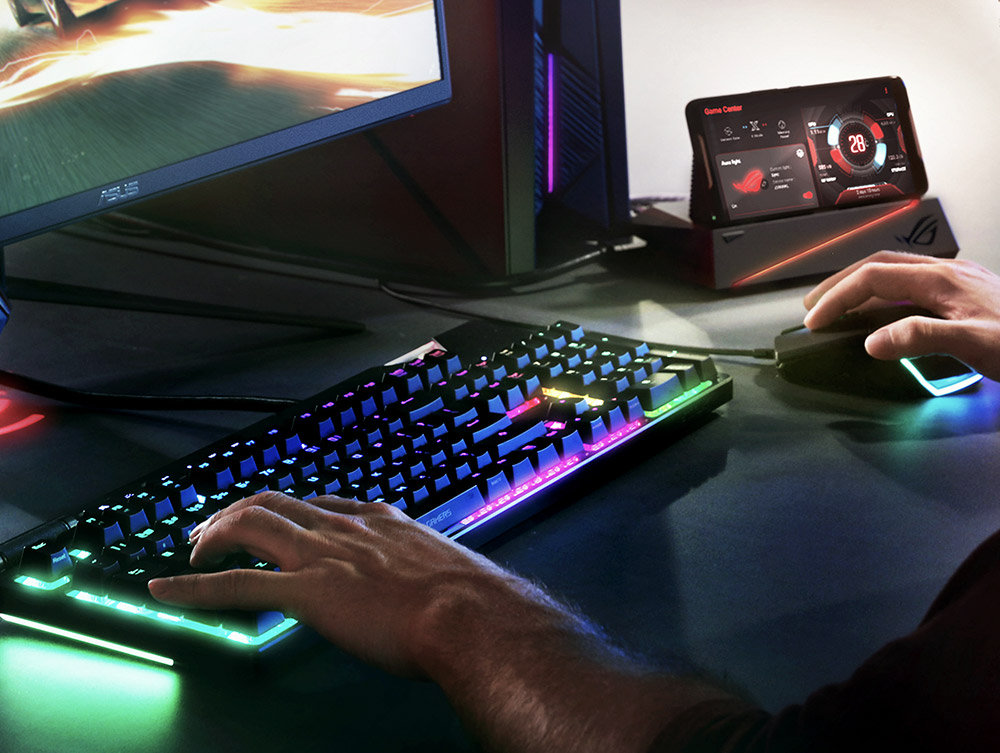
على سبيل المثال يمكن إضافة ووصل مروحة تبريد خارجية على ظهر الهاتف، أو يمكن إضافة شاشة ثانية إلى الجهاز.
للأسف لا تتوافر معلومات حالية عن موعد وصول الهاتف إلى الأسواق ولا عن السعر المتوقع، سنكون مضطرين للانتظار بعض الوقت حتى الحصول على تفاصيل رسمية من الشركة.
بدأ يوم الأمس المؤتمر السنوي للمطورين الخاص بشركة آبل WWDC 2018 والذي تعلن فيه الشركة عن آخر منتجاتها وتقنياتها.
افتتح الحدث الرئيس التنفيذي للشركة Tim Cook الذي أعلن عن التحديث السنوي لنظام التشغيل iOS والذي يأتي هذا العام باسم iOS 12.
ثم تم عرض مجموعة كبيرة من التحديثات على الأجهزة والأنظمة التابعة لشركة آبل، كما تم الإعلان عن أنظمة تشغيل جديدة لأجهزة الشركة بالإضافة عن مجموعة من التقنيات الجديدة التي يتم الكشف عنها لأول مرة.
نستعرض هنا أهم ما تم الإعلان عنه في مؤتمر الشركة السنوي:
الإعلان عن تحديث iOS 12 :
تم الكشف عن التحديث الرئيسي المخصص لهذا العام من نظام iOS والذي يأتي مصحوباً مع الرقم 12، يركّز iOS 12 بشكل كبير على الأداء والسرعة والسلاسة، خاصةً بعد مشاكل وثغرات النظام iOS 11 التي أرهقت الشركة وأحرجتها العام الماضي.
ويبدو أن الميزات الجديدة والإضافات قد حصلت على اهتمام أقل من الشركة هذا العام، حيث اقتصرت الميزات على الأمور الرئيسية في النظام، يمكنك التعرّف على ميزات النظام الجديد بشكل مفصّل من هنا.
سيري Siri أصبحت أسرع وأذكى من أي وقت مضى:
سوف تتلقى من المساعد الصوتي Siri اقتراحات لبعض الاجراءات التي يُعتقد أنها قد ترغب في تنفيذها بناءً على سلوك استخدام هاتفك الذكي.
كما يمكنك إعداد تطبيق الاختصار الجديد لإضافة الإجراء الخاص بك أيضاً إذا كنت تريد تخصيص إجراء ما، مثل القيام بطلب في المقهى مع جميع تفضيلاتك الغذائية المحددة.
كما ويمكنك أيضاً الجمع بين إجراءات متعددة، مثل محطة الراديو المطلوب تشغيلها أو إعداد منظم الحرارة أو إرسال رسالة نصية لأطفالك لإعلامهم بأنك عائد قريباً.
يمكنك أيضاً دمج الاختصارات مع الأجهزة التابعة لجهات خارجية مثل Tile حتى تتمكن من طلب تحديد موقع العناصر المفقودة عندما تتحدث بالعبارة المخصصة لتشغيل الأمر إلى Siri.
نظام تشغيل ماك الجديد MacOS Mojave :
كشفت الشركة عن نظام تشغيل جديد مخصص لأجهزة الماك، حيث يأتي النظام الجديد باسم MacOS Mojave.
يجلب نظام التشغيل الجديد ميزة الوضع الليلي أو الوضع المظلم Dark Mode، والذي لا يحول النوافذ إلى اللون الأسود فقط، ولكنه يأتي أيضاً مع خيار لعكس اللون الأسود.
وانطلاقاً من فضيحة جمع البيانات من قبل فيسبوك، كان هناك تركيز واضح على الخصوصية في النظام الجديد، مع متصفح Safari الذي يحجب مواقع التتبع بشكل استباقي.
مثل ميزة الإعجاب Like و التعليق Comment على فيسبوك والتي تطلب منك السماح لها بالظهور عند تصفح موقع الويب.
كما ستقدم آبل للمواقع تكويناً مبسطاً للنظام للمساعدة في منعها من تحديد هوية الجهاز وإدخال بصماته على الإعلانات.
كما ويحصل متجر Mac App على تصميم جديد يتضمن أقساماً جديدة، مع توفير بعض التطبيقات الجديدة مثل Office 365 و Lightroom CC و BBEdit.
وسيقوم نظام Mojave بإضافة مجموعة من الإجراءات السريعة، مثل تنظيم سطح المكتب الخاص بك وإزالة كافة الملفات غير الهامة.
وبدلاً من الانتقال إلى QuickTime لتسجيل الشاشة فإن النظام الجديد يتيح للمستخدم آلية التقاط صور للشاشة أو تسجيل فيديو وحفظه على شكل مقطع فيديو.
يمكنك أيضاً ضبط جميع أدواتك المنزلية الذكية من لوحة تحكم Mac أو طلب Siri من سطح المكتب لإجراء تغييرات محددة.
نظام watchOS 5 لساعة آبل الذكية:
ميزات اللياقة البدنية في ساعة آبل الذكية Apple Watch على وشك أن تصبح أكثر اجتماعية مع نظام watchOS 5 الجديد.
حيث يمكنك تحدي الأصدقاء في مباريات اللياقة البدنية، والحصول على جوائز رقمية، وتسجيل التدريبات بأثر رجعي في حال نسيت أن تضغط على زر البداية قبل البدء بالتمرين.
كما وسيتم إضافة Apple WebKit لـ watchOS حتى يتمكن المستخدمون من تصفح بعض مواقع الويب المخصصة على الساعة مثل قائمة المطاعم القريبة.
كما وسيأتي دعم تطبيق Podcast أيضاً إلى أحدث نظام تشغيل لساعة آبل، بالإضافة إلى الإشعارات التفاعلية مثل اختصارات واقتراحات المساعد الصوتي Siri.
وهناك ميزة Walkie-Talkie الجديدة التي تسمح بإرسال الرسائل الصوتية وتلقي هذه الرسائل في شكل أشبه بالدردشة الصوتية مع الصديق أو جهة الاتصال التي تختارها.
تقنية Dolby Atmos تصل إلى تلفاز آبل :
وأعلنت الشركة عن بدء دعم تلفاز آبل Apple TV 4K بتقنية الصوت المحيطي Dolby Atmos.
كما وتقول الشركة أنها ستحدّث مكتبة iTunes الخاصة بها لتشمل مجموعة الأفلام والبرامج التلفزيونية ومقاطع الفيديو المدعومة بتقنية الصوت الجديد وكل ذلك سيكون مجاناً.
كما تم الإعلان عن دعم خدمة الكابل مع Charter Spectrum، بالإضافة إلى قنوات Live News و Sports.
كما وسيوفر تلفاز آبل أيضاً تقنية Zero Sign-On للسماح لك بتسجيل الدخول تلقائياً إلى حساب البث دون الحاجة إلى مصادقة ثانوية.