خيبة الأمل عند الإعلان، هو العنوان الرئيسي الذي لطالما كان العنوان الأبرز لمؤتمرات شركة LG عند الإعلان عن أحدث هواتفها من سلسلة G في كل عام.
هذا هو الحال مع LG G3 و G4 و G5 و G6 وصولاً إلى G7 الذي تم الإعلان عنه مؤخراً باسم G7 ThinQ حيث يعتبره البعض الهاتف الأقل تأثيراً الذي أطلقته الشركة منذ وقت طويل.
يعمل هاتف LG الجديد مع أحدث معالج من شركة كوالكوم Snapdragon 845 مع 4GB من ذاكرة الرام و 64GB من ذاكرة التخزين الداخلي، وقد تتواجد نسخة محدودة من الجهاز مزوّدة بذاكرة رام 6GB و 128GB من ذاكرة التخزين الداخلي.
شاشة الهاتف بمقاس 6.1 بوصة بدقة 1440*3120 وبنسبة أبعاد طويلة 19.5:9 وهي من نوع LCD حيث تراجعت الشركة عن استخدام شاشات OLED بعد هاتف LG V30 العام الماضي.
ولعل أبرز الأمور التي أثارت الكثير من الجدل والنقاش هو وجود قطع في أعلى الشاشة، حيث استغرب البعض توّجه شركة مثل LG إلى استخدام هذا القطع، الأمر الذي نراه منتشراً بشكل أعمى بين هواتف الشركات الصينية هذه الأيام.
لم تغيّر الشركة كثيراً في الكاميرات المستخدمة عن أجهزة العام الماضي، فلدينا كاميرا خلفية مزدوجة، العدسة الأولى بدقة 16MP وبفتحة f/1.6 ومزوّدة بمثبت بصري OIS.
أما العدسة الثانية فهي بدقة 16MP أيضاً لكن بفتحة عدسة أصغر f/1.9، ولا توجد أية إضافات تستحق الذكر في كاميرا الهاتف، الأمر الذي نراه غريباً في عام 2018 الممتلئ بالكاميرات القوية والمنافسة من أغلب الشركات.
الكاميرا الأمامية بدقة 8MP وبفتحة عدسة f/1.9.
الهاتف الجديد مقاوم للماء والغبار بمعيار IP68 ويدعم الشحن اللاسلكي، مع دعم نظام quad-DAC لتجربة صوت مثيرة وجيدة، وهي من الأمور القليلة جداً التي يمكن أن يتميز بها الجهاز عن منافسيه، لكن ليس بالحد الأعلى.
فيمكنك الحصول على تجربة صوت ممتازة من أجهزة الشركة ذاتها في العام السابق مثل G6 أو V30.
أرادت الشركة تخفيف غضب الجمهور الذي يكره وجود الشق أعلى الشاشة، فعملت على تقديم خيار لإخفائه من خلال تلوين جانبيه باللون الأسود ليظهر وكأنه حافة كاملة، لكن لم ينجح الأمر للأسف.
فالشركة تستعمل شاشة LCD بدلاً من شاشة OLED الأمر الذي يُفقد الهاتف عمق اللون الأسود الحقيقي وتشبعه، فظهرت خدعة إخفاء القطع أقل نجاحاً مما قدّمته شركة Huawei هواوي في خيار إخفاء القطع في هاتف P20 Pro.
أما عند الحديث عن بطارية الهاتف فلدينا مئات إشارات الاستفهام حول سعتها التي تبلغ 3000 مللي آمبير فقط، وهو ما يُعتبر رقماً صغيراً بالنسبة لشاشة عملاقة بدقة عالية، لكن قد نفضّل الانتظار حتى تظهر نتائج اختبارات بطارية الهاتف.
لا تتوافر معلومات رسمية عن السعر وموعد توافر الهاتف الذي لا نتمناه أن يطول كثيراً.
فمواصفات الهاتف جيدة ولكنها غير كافية لمنافسة الكثير من الهواتف الرائدة القادمة في النصف الآخر من العام.
DNS هي اختصار ل Domain Name System أي نظام اسماء النطاقات ، يقوم هذا البروتوكول بتنظيم الوصول إلى السيرفرات الخاصة بالمواقع الإلكترونية على الإنترنت عن طريق كتابة الاسم الخاص بالموقع في المتصفح. أي أنه يعمل على ربط اسم الموقع الذي تكتبه في عنوان المتصفح إلى السيرفر الخاص بالموقع مثلاً كربط SyrianTech.Com بعنوان الـ IP الخاص بسيرفر الموقع كـ 225.365.699.12 .
يتم تلقائياً ضبط إعدادات الخدمة على سيرفرات DNS الخاصة باتصالك بمزود خدمة الإنترنت في بلدك المعروف باسم ISP، وعند كتابة اسم أي موقع تقوم هذه السيرفرات بإيصالك إلى الموقع المطلوب.
لأسباب كثيرة قد تحتاج إلى تغيير سيرفرات DNS التي تستخدمها و الخاصة بمزود الإنترنت الذى تعاقدت معه إلى سيرفرات أخرى عالمية
وتتنوع هذه الأسباب بدءاً من ميزات التحكم و الأمان وصولاً إلى تحسينات السرعة والموثوقية.
فوائد مراقبة وتعيين إعدادات الـ DNS :
1- إلغاء تأثير البرمجيات الخبيثة على أجهزة الرواتر حيث تقوم هذه البرمجيات بتعيين DNS خاصين بها لمراقبة تصفحك للإنترنيت أو سرقة بياناتك وحتى إظهار مواقع وهمية بدل المواقع الحقيقية .
2- تعيين عنوانين خاصيين لحجب المواقع الإباحية والمواقع الخطرة المخادعة وغيرها من خلال خدمة OpenDNS تعرف عليها أكثر من خلال هذه المقالة .
3-تعيين عنوانين خاصيين لحجب مواقع معينة ترغب بها عن كامل شبكة الإنترنيت وذلك من خلال خدمة خاصة من OpenDNS ، قمنا بشرحها في المقالة .
4- تسريع الإنترنت من خلال 1.1.1.1 سيرفر الـ DNS من Cloudflare ، شرحنا عنه أكثر فيالمقالة .
تغيير إعدادات DNS على جهاز أندرويد:
يمكنك تغيير خادم DNS للشبكة المنزلية بأكملها من خلال جهاز التوجيه Router، أو يمكنك تعيينه بشكل فردي على جهاز الكمبيوتر أو جهاز الماك Mac أو الآيفون iPhone أو الآيباد iPad أو جهاز الأندرويد Android أو العديد من الأجهزة الأخرى.
وفي هذا المقال، سنتعرف على كيفية ذلك على جهاز الأندرويد Android (هاتف أو تابلت):
يتيح لك نظام أندرويد Android تغيير خادم DNS ، ولكن ليس على مستوى النظام بأكمله. بل كل شبكة Wi-FI فردية تتصل بها لها إعداداتها الخاصة. إذا كنت تريد استخدام خادم DNS نفسه في كل مكان ، فسيتعين عليك تغييره لجميع شبكات Wi-Fi التي تتصل بها.
لتغيير خادم DSN، توجه إلى الإعدادات Settings> الشبكة Wi-Fi .
واضغط باستمرار على الشبكة التي تتصل بها ، وانقر على إدارة ضبط الشبكة Modify Network.
لتغيير إعدادات DNS ، انقر فوق مربع إعدادات IP أو IP Settings وقم بتغييرها إلى ثابت Static بدلاً من DHCP الافتراضي. بناءً على جهازك ، قد تحتاج إلى التحقق من مربع عرض خيارات متقدمة Advanced لمشاهدة الإعداد الخاص بال IP.
اترك إعداد خادم IP هنا كما هو، حيث يتم الحصول عليه تلقائيًا من خادم DHCP. أدخل خوادم DNS الأساسية والثانوية المفضلة لديك في إعدادات DNS 1 و DNS 2 ، ثم احفظ إعداداتك.
بذلك يكون بإمكانك إستخدام سيرفرات DNS عالمية مثل السيرفرات الخاصة بشركة جوجل:
IPv4
8.8.8.8
8.8.4.4
و يوجد بدائل أخرى كثيرة من السيرفرات المفتوحة التي يمكن الاعتماد عليها لجهازك الشخصي.
تجد الأرقام التي تحتاحها داخل مقالات الفوائد التي ذكرناها في الأعلى.
أخيراً، كما رأينا فإن تغيير إعدادات DNS على أجهزة أندرويد لا يتطلب الا بضع خطوات بسيطة وسهلة، وفي حال رغبتك بتغيير الإعدادات على مستوى النظام بأكمله فسوف تحتاج لتغييرها على جهاز الراوتر لديك، وهنا ننصحك بمراجعة مقالنا تعيين إعدادات الـ DNS في الراوتر
خلال مؤتمر فيسبوك للمطورين F8 تم الإعلان عن مجموعة ميزات جديدة سيحصل عليها تطبيق المراسلة الشهير واتساب WhatsApp.
بما في ذلك الملصقات والميزات التي تركز على الأعمال التجارية، فضلاً عن إضافة مكالمات الفيديو الجماعية في الأشهر المقبلة.
لم يكن لدى الشركة الكثير من التفاصيل لتقديمها كمعلومات حول كيفية عمل مكالمات الفيديو الجماعية حتى الآن.
ولكن من مثال الفيديو الذي تم استعراضه خلال المؤتمر يمكننا أن نرى أن المكالمات ستسمح لأربعة أشخاص بالمشاركة في نفس الوقت.
وتم الكشف أن لدى تطبيق واتساب الآن أكثر من 450 مليون مستخدم يومياً، ويتم إجراء أكثر من 2 مليار دقيقة من مكالمات الفيديو والصوت عبر التطبيق كل يوم.
وسيحصل تطبيق واتساب على ميزة إرسال الملصقات، ليتبع خطوات تطبيقات المراسلة الأخرى مثل Facebook Messenger و Line و WeChat، كما سيتم السماح للأطراف الثالثة بتطوير مجموعاتها الخاصة من الملصقات.
وأخيراً، يعمل تطبيق واتساب على توسيع نشاطه في مجال الأعمال، حيث تم إطلاق تطبيق WhatsApp For Business على نظام أندرويد في وقت سابق من هذا العام، والذي لا يزال مجانياً حتى الآن.
ولكن قد يبدأ التطبيق في فرض رسوم على العلامات التجارية الكبيرة للحصول على امتيازات إضافية من شأنها مساعدتهم في الوصول إلى المزيد من العملاء وكسب المال.
يعمل تطبيق إنستغرام Instagram على طرح مجموعة من الميزات الجديدة التي يتم الإعلان عنها تباعاً خلال مؤتمر فيسبوك F8 للمطوين.
ومن بين هذه الميزات لدينا الدردشة المرئية وصفحة الاستكشاف المُعاد تصميمها.
ستعرض صفحة الاستكشاف Explore أزراراً في الجزء العلوي من الصفحة، مما يمنح المستخدمين خيار التمرير السريع لموضوعات مثل الحيوانات والتصوير الفوتوغرافي والهندسة لمعرفة المزيد من المشاركات حول هذا الموضوع بالتحديد.
يعني التحديث الجديد أنك ستتمكن من تصفح المزيد من المحتويات ذات الصلة باهتماماتك، حيث تُعد صفحة الاستكشاف في إنستغرام صفحة تقليدية يتم فيها جمع المشاركات التي يُعتقد أنها قد تعجبك.
وتم تصميم الصفحة للسماح للمستخدمين باكتشاف المحتوى أو الأشخاص أو العلامات التجارية الجديدة لمتابعة الحسابات الخاصة بها.
يقوم إنستغرام أيضاً بإضافة دردشة فيديو للمستخدمين، والتي هي في مرحلة الاختبار حالياً وسيتم طرحها عالمياً خلال وقت قريب.
لبدء دردشة فيديو ما عليك سوى النقر على رمز الكاميرا الجديد أعلى الرسائل المباشرة مع الأشخاص الذين تريدهم للدردشة.
لإنشاء محادثة جماعية ما عليك سوى النقر على رمز الطائرة الورقية في الزاوية العلوية اليسرى من الصفحة الرئيسية، والنقر فوق علامة +، ثم تحديد شخصين أو أكثر لبدء دردشة جماعية.
يقول إنستغرام أن دردشة الفيديو سيتم طرحها مع صفحة الاستكشاف الجديدة لجميع المستخدمين على مدار الأسابيع المقبلة.
ومن الميزات الجديدة المعلن عنها حديثاً: تحديث فلتر التعليقات المسيئة، وتوسيعه لتصفية التعليقات التي توجه كلام مسيء لمظهر شخص ما أو شخصيته.
مع العلم أن فلتر التعليقات قد تم تقديمه أساساً العام الماضي، مع التركيز على التعليقات السيئة العامة ومواضيع التفرقة، لكن التحديث اليوم يوسّع ما يتم منعه على شبكة انستغرام ليشمل أنواع جديدة من التعليقات المسيئة.
سيتمكن المستخدمون أيضاً من تعطيل الفلتر إذا كانوا يرغبون في مشاهدة كل التعليقات في صفحتهم الرئيسية، ولكن في الحالة الافتراضية فإن الفلتر سيتم تمكينه.
في الوقت الحالي، يتم إطلاق فلتر التعليقات المسيئة الجديد فقط للتعليقات باللغة الإنجليزية، ولكن إنستغرام يخطط لتقديمه بلغات أخرى في المستقبل أيضاً.
بالنسبة لميزة القصص اليومية فكان لها حصتها في التحديثات المعلنة الخاصة بتطبيق إنستغرام.
حيث أصبح هنالك إمكانية لتكامل القصص مع تطبيقات مثل Spotify و GoPro ومنصة تأثيرات جديدة تسمح للمشاهير وغيرهم بإنشاء فلاتر الوجه وأنماط النص والملصقات.
إذا كنت تستخدم Spotify أو تطبيق GoPro، فيمكنك النقر على أزرار المشاركة المعنية لإرسال المحتوى إلى قصص إنستغرام.
وسيتيح لك ذلك في حالة استخدام Spotify مشاركة ملصق الأغاني أو قوائم التشغيل أو الألبومات التي تستمع إليها حالياً على القصة اليومية مع رابط لتشغيل الموسيقى على Spotify.
كما ويقول إنستغرام أن تكامل القصص الجديد سيسمح لتطبيقات الطرف الثالث بنشر المحتوى مباشرة إلى قصص فيسبوك أيضاً.
أعلن مارك زوكربيرج الرئيس التنفيذي لشركة فيسبوك Facebook اليوم عن إضافة ميزة المواعدة إلى تطبيق فيسبوك الرئيسي على الهاتف المحمول، وذلك خلال المؤتمر الرئيسي F8 للمطورين في سان خوسيه، كاليفورنيا.
وتبدو هذه الميزة متأخرة قليلاً بالنسبة للشبكة الاجتماعية التي تبلغ من العمر 14 عاماً، والتي سمحت للمستخدمين بتحديد ما إذا كانوا في علاقة منذ إطلاقها لأول مرة في شباط 2004.
ومن المرجح أن تحول هذه الخطوة تطبيق فيسبوك مع أكثر من 2.2 مليار مستخدم نشط شهرياً إلى منافس رئيسي لشركة Match Group التي تمتلك وتدير تطبيق المواعدة الشهير Tinder ومنصة OkCupid.
لدرجة أنه وبمجرد الإعلان عن الخبر الجديد انخفض سهم Match Group بأكثر من 17 في المائة.
وقال زوكربيرج أن الخدمة سيتم إضافتها ضمن تطبيق فيسبوك الرئيسي ولكنها ستكون اختيارية ومخصصة فقط، ولن يتمكن أصدقاؤك من رؤية ملفك الشخصي، وسيتم اقتراحك فقط للأشخاص الذين ليسوا أصدقاء معك.
تبدو الملفات الشخصية المخصصة للخدمة الجديدة مشابهة لتطبيقات المواعدة الأخرى مثل Tinder و Bumble، مع صور الملف الشخصي الكاملة.
تجدر الإشارة إلى أنه ستتواجد ميزة تسمى unlocking والتي ستمكّن أي مستخدم لخدمة المواعدة من فيسبوك من جعل ملفه الشخصي مرئياً للحاضرين الآخرين للأحداث أو لأعضاء المجموعات.
مع العلم أن المراسلة في خدمة المواعدة ستتم ضمن محادثات مميزة منفصلة عن تطبيق فيسبوك مسنجر،
ويتوقع البعض أن يعمل فيسبوك على الحد من ميزات خدمة المواعدة للأشخاص الذين حددوا أنفسهم على الشبكة بأنهم في علاقة زواج أو علاقة ارتباط، في حين ستكون ميزات الخدمة متاحة للأشخاص غير المرتبطين بأي علاقة.
سيعلن فيسبوك عن المزيد من المعلومات الخاصة بالميزة الجديدة، بما في ذلك تاريخ الإصدار وذلك في وقت لاحق من هذا العام بعد مرحلة الاختبار.
وبالانتقال إلى الأخبار المتعلقة بتطبيق المراسلة الخاص بالشبكة مسنجر Messenger فيبدو أنه سيحصل على إعادة تصميم لجعله أكثر بساطة وانسيابية في الاستخدام، وللتخلص من الكثير من الميزات غير الضرورية مثل الألعاب.
كما تم الإعلان عن ميزة الوضع المظلم Dark Mode التي تحول التطبيق إلى لون مظلم يفضّله الكثير من المستخدمين أثناء استخدام التطبيق في الليل.
وتم تبسيط التنقل السفلي في التطبيق إلى ثلاث علامات تبويب مركزية تركز على الاتصال، مع المحافظة على رموز الكاميرا والدردشة المرئية في الجزء العلوي الأيسر من التطبيق.
يتوقع البعض أن عدد الأشخاص المتزايد الذين تحولوا إلى تطبيق Messenger Lite (أو تطبيقات المراسلة المتنافسة) قد يجعل فيسبوك يدرك بأن شيئاً ما يجب أن يتغير حول فوضى الميزات التي يمتلأ بها تطبيق مسنجر اليوم.
ومن الميزات المضافة إلى تطبيق مسنجر: الترجمة الآلية للرسائل من أجل السماح للمشترين والبائعين بالتواصل عند الشراء.
فعندما يجري المستخدمون معاملة مالية من خلال Facebook Marketplace ويتلقون رسالة بلغة غير لغتهم الافتراضية، فإن الترجمة الآلية ستتولى مهمة ترجمة الرسالة.
الميزة ستتوفر بشكل مبدئي في الولايات المتحدة لترجمة الإنجليزية إلى الإسبانية والعكس.
كما هو الحال بالنسبة لأجهزة الويندوز Windows، يمكن لأجهزة الماك Mac أن تعاني من مشكلة البطء أيضاً.
فإذا بدا لك أن جهازك الماك يعمل بشكل أبطأ مما ينبغي، فإليك مجموعة من النصائح المتنوعة التي قد تساعدك على تحديد المشكلة وإصلاحها. غالباً هناك العديد من الأسباب التي قد تجعل من نظام التشغيل ماك Mac بطيئاً.
في البداية لا بد من أن ننصحك بالابتعاد عن البرامج التي تقدم لك الوعود بتحسين جهاز الماك Mac الخاص بك وجعله يعمل بشكل أسرع. صحيح أنه يمكن لبعض برامج التنظيف -مثل نسخة Mac من CCleaner- إزالة الملفات المؤقتة وإخلاء مساحة، ولكنها لن تجعل نظام Mac يعمل بشكل أسرع.
جد البرامج مستنزفة الموارد Resource-Hungry:
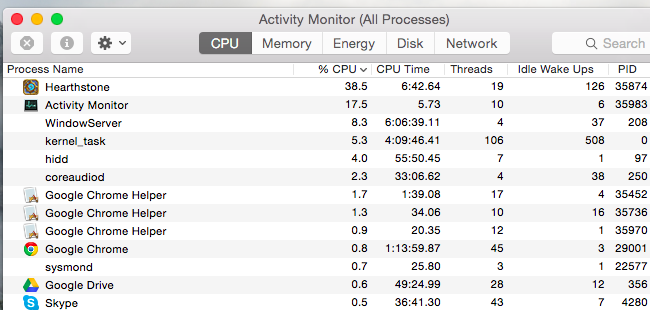
استخدم مراقب النشاط Activity Monitor، وهو برنامج مماثل لمدير المهام على نظام تشغيل ويندوز Windows- لعرض العمليات الجارية الخاصة بك والعثور على تلك التي تستنزف الكثير من الموارد.
لتشغيل هذا البرنامج، اضغط على Command + Space لفتح برنامج البحث Spotlight، ثم اكتب Activity Monitor، ثم اضغط على Enter.
انقر فوق عنوان المعالج ٪ CPU لفرز البرامج حسب نسبة استخدامها المعالج CPU، بذلك سوف تتمكن من رؤية التطبيقات والعمليات قيد التشغيل التي تستخدم معظم وحدة المعالجة المركزية. في بعض الحالات، قد يكون هناك برنامج واحد يستخدم وحدة المعالجة المركزية بنسبة 99٪، وقد ترغب في إنهائه.
لفرض إنهاء العملية، حددها بالنقر فوقها والنقر فوق الزر X الموجود على شريط الأدوات. تأكد من عدم إنهاء أي عملية تؤدي وظيفة مهمة. وبالطبع يمكنك دوماً محاولة إغلاق برنامج مستنزف للموارد بالطريقة العادية أولاً.
إذا لم يعمل ما سبق، فانقر على قائمة عرض View وحدد جميع العمليات ِAll processes لمشاهدة جميع العمليات التي تعمل على جهاز Mac. يمكنك أيضاً النقر فوق عنوان الذاكرة Memory – راقب نسبة استهلاكها، قد تؤدي العملية التي تستخدم كمية كبيرة من الذاكرة إلى إبطاء جهاز Mac.
جرِّب أيضاً عنوان القرص Disk – وراقب نسبة استهلاك القرص الصلب، يمكن أن تؤدي إحدى العمليات التي تستخدم القرص بشكل كبير إلى إبطاء جهاز Mac.
أغلق التطبيقات:
يحب نظام التشغيل ماك Mac OS X ترك التطبيقات قيد التشغيل في شريط البرامج Dock. لن يؤدي النقر على الزر “X” باللون الأحمر في نافذة التطبيق إلى إغلاقه، بل سيظل قيد التشغيل في الخلفية.
في معظم الحالات، هذه ليست مشكلة كبيرة. ومع ذلك، إذا كان جهاز Mac الخاص بك يعمل ببطء، فيمكنك إغلاق بعض من هذه التطبيقات.
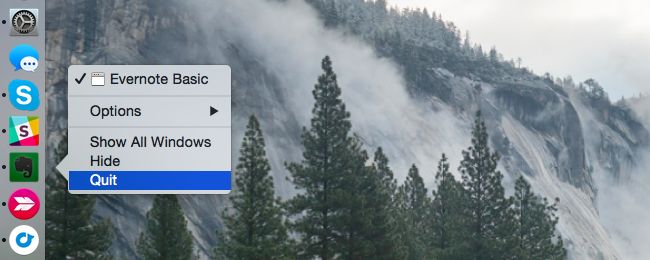
في شريط البرامج Dock، ابحث عن التطبيقات المعلّمة بنقطة، قف على أيقونة التطبيق وانقر بزر الماوس الأيمن أو انقر مع الضغط على Ctrl على رموز هذه التطبيقات، وحدد إنهاء Quit.
عطّل برامج بدء التشغيل:
إذا كان جهاز ماك Mac الخاص بك بطيئاً بعد عملية تسجيل الدخول، فأحد الأسباب لذلك أنه قد يحتوي على عدد كبير جداً من برامج بدء التشغيل.
لإدارة برامج بدء التشغيل، افتح نافذة تفضيلات النظام System Preferences عن طريق النقر فوق رمز قائمة Apple وتحديد تفضيلات النظام. انقر فوق أيقونة المستخدمون والمجموعات Users & groups، وحدد حساب المستخدم الحالي، ثم انقر فوق عناصر تسجيل الدخول Login Items. قم بإلغاء تحديد أي تطبيقات لا تريدها أن تعمل عند بدء تسجيل دخولك إلى النظام.
إذا كنت تريد لبرنامج ان يبدأ التشغيل تلقائياً عند تسجيل الدخول إلى Mac، فقم بسحبه وإفلاته في هذه القائمة أو انقر فوق الزر “+” في أسفل القائمة وأضفه.
قم بتنظيف الملفات في مجلد Launch Agents:
إحدى الميزات المخفية في برنامج CleanMyMac 3 هي إمكانية تنظيف ملفات Launch Agents، هذه الملفات عبارة عن تطبيقات مُساعدة صغيرة تعمل بشكل سري في الخلفية وقد تشغّل برامج أخرى تلقائياً بدون معرفتك.
لذا فقد تكون هذه هي المشكلة التي تسبب الإبطاء خصوصاً إذا كان لديك الكثير من البرامج التي تعمل و التي لا تذكر أنك قمت بتشغيلها،.
لذا قم بتحميل وتشغيل برنامج CleanMyMac 3، ثم التوجه إلى ملحقات Extensions -> Launch Agents ثم قم بتنظيف ملفات القمامة فيها.
يمكن للشفافية والرسوم المتحركة أن تكون عبئا على نظام التشغيل ولا سيما على أجهزة Mac القديمة. ولذا فإن تقليلها قد يساعد في تسريع الأمور.
للقيام بذلك، افتح نافذة تفضيلات النظام System Preferences. انقر فوق رمز إمكانية الوصول Accessibility وقم بتفعيل خيار تقليل الشفافية Reduce transparency لتقليل الشفافية. في نظام التشغيل OS X Yosemite، يمكن لهذا الخيار أن يسرع بشكل كبير بعض أجهزة ماك Mac القديمة.
قد ترغب أيضًا في النقر فوق رمز تفضيلات شريط البرامج Dock وتحديد Scale effect بدلاً من Genie effect، والذي قد يؤدي إلى تسريع حركة تصغير النوافذ قليلاً.
خفف ثقل مستعرض الويب لديك:
قد يكون متصفح الويب هو التطبيق الذي يسبب مشكلتك. و هنا تنطبق النصائح المعتادة على جهاز Mac أيضًا – خاصة إذا كان أداء متصفح كروم Google Chrome سيئًا بشكل خاص على نظام التشغيل Mac OS X.
جرّب تقليل عدد إضافات المتصفح التي تستخدمها إلى جانب تقليل عدد علامات التبويب المفتوحة في آنٍ واحد لحفظ موارد الذاكرة ووحدة المعالجة المركزية.
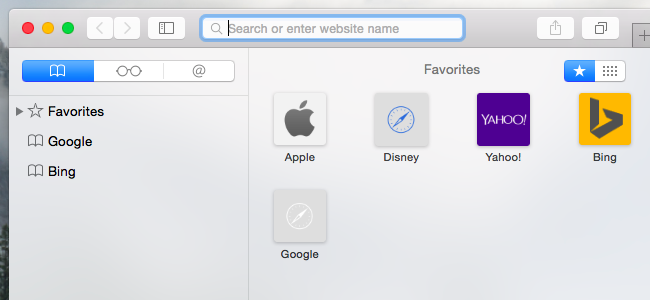
قد ترغب أيضًا في تجربة متصفح Safari المضمَّن في نظام التشغيل Mac OS X، والذي يبدو أنه يحقق أداءً أفضل من Chrome، خصوصاً عندما يتعلق الأمر بقدرة البطارية.
فإذا تمكنت من اعتياد استخدام متصفح Safari ولم تحتج ميزة أو إضافة في Chrome، فإمكانك اعتماده كمتصفحك الأساسي وهذا سيكون ذلك جيداً جداً بالنسبة لجهازك.
عطّل خيار تشفير القرص بواسطة FileVault :
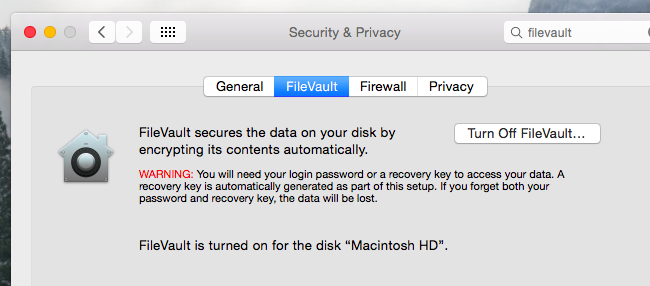
يتم تمكين تشفير القرص باستخدام FileVault بشكل افتراضي في نظام Mac OS X Yosemite. يساعدك هذا في تأمين ملفات نظام Mac في حالة سرقتها، ومنع الوصول غير المصرح به إليها. كما يمنع الأشخاص من تغيير كلمة المرور على جهاز Mac وقيامهم بتسجيل الدخول بدون إذن منك.
في بعض أجهزة ماك Mac، قد يتسبب ذلك في أن يكون نظام التشغيل Mac بطيئاً جداً عند الإقلاع Boot أو تسجيل الدخول. في هذه الحالة، فيمكنك التوجه إلى نافذة تفضيلات النظام System Preferences ، والنقر على رمز الأمان والخصوصيةSecurity & Privacy ، والنقر على العنوان FileVault، وتعطيل خيار تشفير القرص.
نوصي بالإبقاء على تفعيل FileVault ما لم يكن جهاز Mac يستغرق وقتاً طويلاً للإقلاع أو تسجيل الدخول.
سرّع برنامج البحث Finder:
عند فتح نافذة برنامج البحث Finder لعرض ملفاتك، يتم فتحها بشكل افتراضي على طريقة عرض جميع ملفاتي All My Files. فإذا كان لديك عدد كبير جداً من الملفات على جهاز Mac، فقد تكون طريقة العرض هذه بطيئة في التحميل، مما يؤدي إلى إبطاء النظام في كل مرة تفتح نافذة بحث Finder جديدة.
يمكنك منع حدوث ذلك بالنقر فوق قائمة Finder وتحديد التفضيلاتPreferences في Finder. حدد المجلد المفضل لديك ضمن قائمة New Finder Windows Show – على سبيل المثال، يمكنك أن يقوم Finder تلقائيًا بفتح مجلد التنزيلات أو المستندات، وهو ما سيكون اسرع من تحميله لجميع ملفات النظام.
حرّر مساحة القرص الصلب:
كما هو الحال في أي جهاز كمبيوتر، يمكن أن يؤدي تحرير المساحة على القرص الصلب إلى زيادة السرعة، لا سيما إذا كانت مساحة القرص صغيرة بالأساس.
للتحقق، انقر فوق قائمة Apple، وحدد حول هذا الجهاز About This Mac، وابحث تحت عنوان التخزين Storage
إذا لم يكن هناك مساحة خالية، فستحتاج إلى توفير مساحة على وحدة التخزين الداخلية في Mac.
هذه النصيحة المفيدة التي يمكنها إصلاح مجموعة كبيرة من مشاكل النظام على جهاز Mac، على الرغم من أن العديد من الأشخاص – وخاصة مستخدمي Windows ذوي الخبرة – لن يفكروا في تجربة ذلك.
يمكن إعادة ضبط وحدة التحكم في إدارة النظام – أو SMC وهي اختصار ل SystemManagement Controller– هذه العملية التي ستعيد إصلاح كل شيء بدءًا من الأداء البطيء إلى مشكلات بدء التشغيل ومشكلات أجهزة الشبكة Wi-Fi. و لن يؤدي ذلك إلى محو أي بيانات.
أعد تثبيت نظام Mac Os X:
عندما تفشل جميع المحاولات السابقة، حاول إعادة تثبيت نظام التشغيل الخاص بك. هذه نصيحة جيدة لكل جهاز، بل إنها فكرة جيدة حتى إذا كنت تواجه مشكلة على جهاز iPhone أو iPad.
على افتراض أن لديك نسخ احتياطية من الأشياء الهامة، يمكنك إعادة تثبيت نظام التشغيل Mac OS X على جهاز Mac.
هذا أبسط بكثير من إعادة تثبيت نظام Windows ، لأنك لن تحتاج إلى تنزيل أي وسائط تثبيت. يمكنك فقط الإقلاع في وضع الريكفوري الخاص، وبدء التثبيت، وسوف يقوم جهاز Mac الخاص بك بتنزيل كل ما يحتاجه من Apple. ولكنك ستحتاج بالتأكيد إلى نسخ احتياطية من ملفاتك المهمة قبل البدء !
أخيراً، إذا كان لديك جهاز Mac يحتوي على قرص صلب ميكانيكي، فقد تحتاج إلى محاولة ترقيته إلى قرص صلب ثابت SSD. هذه دوماً طريقة مؤكدة لتسريع أي جهاز كمبيوتر.
لم يعين الرئيس الأمريكي دونالد ترامب مستشاراً علمياً، ولكنه عرض المهمة على بيل غيتس، الذي قال أنها مهمة غير جيدة في استخدام الوقت.
في اجتماع بين الرئيس دونالد ترامب ومؤسس شركة مايكروسوفت بيل غيتس الشهر الماضي، اقترح غيتس على ترامب أنه يتوجب عليه تعيين رئيس لقيادة مكتب سياسات العلوم والتكنولوجيا في البيت الأبيض OSTP.
سأل ترامب غيتس إذا كان هو نفسه يريد الوظيفة، لكن غيتس رفض العرض.
لقد استغرق ترامب وقتاً أطول لملء منصب المستشار العلمي أكثر من أي رئيس حديث، وبالتالي فإن الزعيم الفعلي لمكتب OSTP هو عالم سياسي يبلغ من العمر 31 عاماً.
وبما أنه من المفترض أن يساعد مكتب OSTP الرئيس في القضايا المتعلقة بالبيئة والهندسة والتكنولوجيا، فيبدو أن عالماً سياسياً قد يكون نوعاً خاطئاً من العلماء.
لكن هذا ليس حتى أسوأ تعيين في إدارة ترامب، فقد عيّن رئيساً تنفيذياً لشركة ExxonMobil ليكون وزير خارجيته.
وفي الآونة الأخيرة، كان المستشار العلمي هو جون هولدرن، الذي ساعد الرئيس أوباما في قضية التسرب النفطي في Deepwater Horizon، كما يقول هولدرن : يبدو لنا أن لدينا رئيساً الآن يقاوم الحقائق، وهذا صحيح.
كان الرئيس مراراً وتكراراً مناهضاً للعلم، على سبيل المثال فهو يريد ترك اتفاقات باريس المناخية، على الرغم من أن العلماء يقولون إنه حتى بعد الاتفاقيات فإن ذلك لا يكفي لإصلاح تغير المناخ.
حتى لو عيّن ترامب شخصاً ما، فمن غير الواضح مدى جودة ما يمكنه فعله حقاً، ويبدو أن الاشتراك في العمل معه غالباً ما يدعو إلى الاستهزاء.
كان كبير المستشارين الاقتصاديين غاري كوهن يُنظر إليه على أنه واحد من الكبار في صنع القرار الذي يمكن أن يرشد ترامب إلى سياسة أكثر عقلانية، لم يستمع ترامب إلى كوهن، الذي استقال بعد ذلك بسبب سياسة ترامب.
لكن أفضل المؤهلات العلمية لن تضمن أن يكون المستشار العلمي فعالاً في تغيير عقل ترامب، حيث يبدو أنه يستمع فقط إلى أشخاص يظن أنهم أقوياء وأغنياء.
كما يقول غيتس: لم أخضعه للاختبار، سواء كان ذلك أمراً خطيراً أم لا، ربما كان هو نفسه لا يعرف ما إذا كان جاداً.
نشر مستخدمو فيسبوك Facebook وبشكل رئيسي في أستراليا ونيوزيلندا لقطات شاشة لميزة جديدة خلال عطلة نهاية الأسبوع: أزرار downvote و upvote للتصويت بشكل إيجابي أو سلبي على التعليقات.
يجب الإشارة إلى أن هذه الميزة مجرد تجربة، بمعنى أنه لن يتم طرحها بالضرورة لجميع المستخدمين.
وهي تتمثل بوجود سهمين لتحديد رصيد التصويت على التعليقات، ويتواجد السهمان على يمين زر أعجبني و زر الرد في التعليقات الخاصة بالمستخدمين، تماماً كالصورة التالية:
ردة الفعل الأولى على الميزة الجديدة قد تكون إيجابية خاصةً مع وجود مقياسين مختلفين للمستخدمين لتقييم التعليقات: رصيد الأصوات وردود الفعل الإجمالية التي اعتدنا على وجودها سابقاً.
يمكن للمستخدمين إبداء الإعجاب بالمشاركات على فيسبوك، بل ويمكنهم أيضاً التعبير عن الغضب أو الحزن، ولكن لا توجد طريقة واضحة للقول أن هذه المشاركة سيئة.
يقول ممثلو فيسبوك إن الدافع وراء زر التصويت على التعليقات هو أن يشير المستخدمون إلى المشاركات غير الملائمة.
مع زر التصويت السلبي أو downvote، يمكن للمستخدمين الإشارة إلى التعليقات السيئة، أو التي تصدر بنوايا سيئة أو غير محترمة.
والمعلومات تشير إلى أن فيسبوك بذل جهداً كبيراً للتأكيد على أن زر التصويت السلبي ليس بمثابة زر لم يعجبني الذي لطالما كان النقاش حول سبب عدم وجوده، ولكن مع ذلك فإننا نتوقع استخدام زر التصويت السلبي بهذه الطريقة.
زر التصويت السلبي ليس جديداً على الساحة التقنية، فهو متواجد بالفعل في الكثير من المنتديات مثل مجتمع Reddit.
وبذلت هذه المنتديات والمواقع الكثير من الجهد للتوضيح للمستخدمين بضرورة عدم استخدام زر التصويت السلبي فقط لأنهم لا يتفقون مع محتوى المشاركة، لكن للأسف فإن الاستخدام الخاص للزر لم يكن موفقاً تماماً.
من السهل تخيّل الاستخدام الخاطئ للميزة، فمن يتواجد على موقع Reddit لا يحتاج لكثير من الوقت حتى يكتشف الاستخدام السلبي للميزة.
لكن في الحقيقة أن فكرة وتصميم فيسبوك قد تختلف عنه قليلاً لذلك نأمل أن تكون الميزة ذات جوانب إيجابية وأن يتم استخدامها بالطريقة الصحيحة.
الوقت وحده هو الذي سيوضح ما إذا كان فيسبوك قد اتخذ القرار الصحيح بإضافة الميزة أو لا، هذا على افتراض أن تتطور الميزة لتصبح أكثر من مجرد تجربة.
ظهرت بعض التقارير مؤخراً التي تتحدث عن إمكانية قيام شبكة تويتر Twitter ببيع بيانات شخصية للمستخدمين للباحث Aleksandr Kogan الذي عمل سابقاً في شركة تحليل البيانات Cambridge Analytica.
وهو نفس الشخص الذي قام بخداع مستخدمي فيسبوك من خلال تطبيق خاص بجمع البيانات في الانتخابات الرئاسية عام 2016 في الولايات المتحدة الأمريكية.
ووفقاً لصحيفة The Telegraph، فإن Aleksandr Kogan العقل الذي يقف وراء قضية جمع البيانات الشخصية من أكثر من 80 مليون شخص، اشترى بيانات من تويتر في عام 2015.
وينفي Kogan بالطبع أن يكون لبيانات تويتر أي علاقة بعمله مع Cambridge Analytica في انتخابات 2016.
على عكس المعلومات التي جمعها من فيسبوك، فقد تم جمع بيانات تويتر في يوم واحد، وتم منح شركة Kogan وهي شركة (Global Science Research (GSR إمكانية الوصول إلى مجموعات البيانات التي تحتوي على تغريدات متاحة للجمهور مقابل مبلغ غير محدد من المال.
وصرح أحد المتحدثين باسم تويتر للتعليق على الأخبار:
في عام 2015، حصلت شركة GSR على إمكانية الوصول لمرة واحدة إلى عينة عشوائية من التغريدات العامة من فترة خمسة أشهر من كانون الأول 2014 إلى نيسان 2015، وبناءً على التقارير الأخيرة أجرينا مراجعتنا الداخلية ولم نجد أي وصول إلى بيانات خاصة عن الأشخاص الذين يستخدمون تويتر.
بطبيعة الحال، كل من شركة Cambridge Analytica و الدكتور Kogan يؤكدان أنه لم يحدث أي شيء غير أخلاقي في ما يتعلق بفضيحة فيسبوك الأخيرة، ولم تتغير القصة الآن بعد أن أصبح تويتر هو نفسه الذي نتحدث عنه.
وقال متحدث باسم الشركة لـ The Telegraph أنه لم يتلق بيانات تويتر المذكورة أعلاه من GSR.
إن البيانات التي كان من الممكن أن يجنيها Kogan من تويتر ربما ليست بقدر الأهمية التي يمكن الحصول عليها من جمع بيانات فيسوك.
ولكن استبعاد فائدتها تماماً هو أمر غير منطقي، حيث تعد المعلومات الشخصية أكثر قيمة عندما يمكنك تأكيدها باستخدام مجموعة بيانات أخرى.
لكن هل يمكن ربط حادثة جمع البيانات الخاصة بتويتر مع الانتخابات الأمريكية؟
يمكن القول أن قيام الحزب السياسي باستنتاج وجمع المعلومات الخاصة من نشاط الشخص على تويتر ليس بالأمر السهل، لكن ماذا لو تم ربط تلك المعلومات مع المعلومات الخاصة المجمّعة من أكثر من 80 مليون مستخدم لفيسبوك في فضيحة Cambridge Analytica؟
هنا قد نجد صعوبة بتبرئة دونالد ترامب ومن يقف وراءه من الاستفادة بشكل أو بآخر من عملية جمع البيانات هذه.
ِِARCore و ARKit أطر عمل مخصصة بتقنية الواقع المعزز Augmented Reality، طورتها شركتي جوجل Google و آبل Apple، لجلب المزيد من تطبيقات الواقع المعزز إلى منصاتها.
فما هي تقنية الواقع المعزز ؟ وما هي هذه الأطر ؟
ما هو الواقع المعزز Augmented Reality؟
الواقع المعزز Augmented Reality ، اختصاراً AR، هو من المصطلحات الجديدة التي ظهرت مؤخراً، وتعمل تقنية الواقع المعزّز على إدخال عناصر افتراضية للواقع الحقيقي مُعزِزَةً بذلك إمكانيات هذا الواقع دون أن تعزلَ المستخدم عنه.
فهي تقوم بعرض الواقع كما يراه الشخص ولكن بمعلوماتٍ إضافية تطفو حول الأجسام فيما يُسمى بالمشهد الظاهري Virtual scene والذي يعمل على تحسين الإدراك الحسي للعالم الحقيقي الذي يراه أو يتفاعل معه المستخدم.
فالواقع المعزّز Augmented Reality هو التكنولوجيا القائمة على إسقاط الأجسام الافتراضية والمعلومات في بيئة المستخدم الحقيقية لتوفر معلوماتٍ إضافية أو تكون بمثابة موجه له، على النقيض من الواقع الافتراضي Virtual Reality القائم على إسقاط الأجسام الحقيقية في بيئة افتراضية.
يستطيع المستخدم التعامل مع المعلومات والأجسام الافتراضية في الواقع المعزّز من خلال عدة أجهزة سواء أكانت محمولة كالهاتف الذكي أو من خلال الأجهزة التي يتم ارتداؤها كالنظارات، والعدسات اللاصقة
جميع هذه الأجهزة تستخدم نظام التتبع الذي يوفر دقة بالإسقاط، وعرض المعلومة في المكان المناسب كنظام تحديد المواقع العالمي (نظام التموضع العالمي GPS)، والكاميرا، والبوصلة كمدخلات يتم التفاعل معها من خلال التطبيقات.
بعبارات أبسط، تضيف تقنية الواقع المعزز عناصر رقمية إلى بيئتك، والتي يمكنك أن تراها وتتفاعل معها من خلال طبقة الهاردوير ككاميرا هاتفك الذكي. كانت تقنية الواقع المعزز AR سابقاً تتطلب وجود سماعة رأس أو بعض المتطلبات البصرية كوسيط، لكن ذلك لم يعد ذلك ضرورياً الآن.
الاستخدام الأكثر شعبية والمعروف لـ AR حتى الآن هو على الأرجح لعبة بوكيمون غو Pokemon Go التي أطلقتها شركة Niantic. والتي تستخدم كاميرا الهاتف الذكي لرصد البيئة المحيطة ، ثم تستخدم تقنية الواقع المعزز AR لإضافة بوكيمون إلى هذه البيئة.
لكن لعبة بوكيمون غو كانت سابقة لكل هذا الاتجاه، حيث تم إصدارها قبل أن تبني جوجل Google وأبل Apple أطر الواقع المعززة الخاصة بهما. بعبارة أخرى: بالرغم من روعة اللعبة في وقتها ، فإن مطوريها لم يكونوا قادرين على الاستفادة من الأدوات المتوفرة الآن على نظامي التشغيل Android و iOS.
ما هي ARCore و ARKit؟
ARCore هو إطار العمل بتقنية الواقع المعزز AR في Android ، في حين أن ARKit إطار العمل في Apple iOS. تتيح هذه الأطر للمطورين الاستفادة من أدوات الواقع المعزز AR المتقدمة للسماح بتجربة أفضل وأكثر واقعية.
على سبيل المثال، باستخدام هذه الأدوات، يمكن للمطورين إضافة أشياء مثل تتبع الحركة المتقدمة في تطبيقات الواقع المعزز AR الخاصة بهم، مما يسمح للأجهزة بفهم علاقتها بالبيئة بشكل أفضل.
وبالمثل ، تسمح أدوات مثل ARCore و ARKit للهواتف بتقدير حجم وموضع أشياء مثل الطاولات والكراسي للحصول على شعور أكثر واقعية في أي بيئة معينة.
وصّفت جوجل Google إطار عمل ARCroe كما يلي:
“بشكل أساسي، تقوم ARCore بعمل أمرين: تتبع موقع الجهاز المحمول أثناء تحركه، وبناء فهمه الخاص للعالم الحقيقي.”
على الرغم من أن شركة Apple تستخدم كلاماً مختلفًا لوصف ARKit، فإن القصد لا يزال كما هو، وتوصيف جوجل ينطبق على كلا البيئتين.
أين يمكنني الإطلاع على بيئتي ARCore و ARKit؟
ARCore متاح فقط على أجهزة معينة في الوقت الحالي. إليك القائمة الكاملة لها من جوجل Google:
إذا كنت تستخدم أحد الأجهزة المتوافقة مع إطار عمل ARCore، فإليك بعض من أفضل التطبيقات التي تستخدمه والتي يمكنك تجربتها:
ملصقات الواقع المعزز ARStickers : إذا كان لديك جهاز Google Pixel أو جهاز Nexus أحدث ، يمكنك مباشرة أن تطلع على AR Stickers في تطبيق الكاميرا لديك. ما عليك سوى فتح الكاميرا وفتح القائمة واختيار AR Stickers. إستمتع !
تطبيق Ikea Place: باستخدام ARCore ، يتيح Ikea Place للمستخدمين معرفة كيف سيظهر الأثاث في مساحة ما قبل شرائه. لطيف جدا.
تطبيق Amazon AR View: تشبه إلى حد كبير تطبيق Ikea Place ، ولكن مع منتجات Amazon. هذا جزء من تطبيق Amazon Shopping – ما عليك سوى النقر على زر الكاميرا في الجزء العلوي الأيسر والتمرير السريع لأعلى واختيار AR View.
تطبيق AR Mole: إنها مثل لعبة bleping لشدة الهاتف. عرض بسيط للغاية ولكنه ممتع لما يمكن أن تقوم به ARCore.
تطبيق Sketch AR: تطبيق يعتمد على الواقع المعزز لتعليم الرسم الاحترافي
تطبيق Just a Line: تطبيق لتجربة الواقع المعزز من خلال رسم خطوط بيضاء في الهواء.
لا تزال ARCore جديدة نسبيًا ، لذا ستظهر المزيد من الاستخدامات مع مرور الوقت.
تطبيقات iOS التي تستخدم ARKit:
كما في الأندرويد Android، أجهزة iOs التي تستخدم ARKit محدودة، تتطلب Apple شريحة A9 أو A10 أو A11 (بالإضافة إلى نظام التشغيل iOS 11) .
إذا كنت تمتلك أحد هذه الأجهزة الحديثة، فأنت جاهز للمشاركة وتجريب تطبيقات ARKit :
iPhone 6s و 6s Plus
iPhone 7 و 7 Plus
iPhone SE
iPhone 8 و 8 Plus
iPhone X
iPad Pro 1st و 2nd Gen (كل الأحجام)
iPad (2017)
بعض تطبيقات ARKit للواقع المعزز:
تطبيق Ikea place: لا يقتصر الأمر على Android فقط! ضع الأثاث في منزلك وشاهد كيف يبدو من خلال هاتفك الآيفون أو الآيباد.
تطبيق Amazon AR View: تشبه إلى حد كبير تطبيق Ikea Place ، ولكن مع منتجات Amazon. هذا جزء من تطبيق Amazon Shopping – ما عليك سوى النقر على زر الكاميرا في الجزء العلوي الأيسر والتمرير السريع لأعلى واختيار AR View.
تطبيق Holo: إضافة الصور ثلاثية الأبعاد إلى البيئة والتقاط الصور.
تطبيق Fitness AR: يحول جولاتك في قيادة الدراجة إلى خرائط ثلاثية الأبعاد رائعة المظهر ، ثم يضعها في بيئتك حتى تتمكن من التجول وإلقاء نظرة عليها. لطيف جدا !
تطبيق ShARk: سوف تأتي أسماك القرش إلى غرفة المعيشة الخاصة بك. هيا أحضرهم !
تطبيق Sketch AR: تطبيق يعتمد على الواقع المعزز لتعليم الرسم الاحترافي
أخيراً، بالطبع لايزال هنالك العديد من التطبيقات، ومع مرور الوقت، سنرى الكثير من التطبيقات التي تستخدم تقنية الواقع المعزز AR – سواء لأغراض عملية (مثل Ikea Place) أو للمتعة (مثل Pokemon Go).