كيفية ترقية أو استبدال الرام في الكمبيوتر المحمول

هل يمكن ترقية ذاكرة الوصول العشوائي للكمبيوتر المحمول؟

تعد ترقية ذاكرة الوصول العشوائي في أجهزة الكمبيوتر المحمولة أمراً أكثر تعقيداً من الكمبيوتر المكتبي. تحتوي بعض أجهزة الكمبيوتر المحمول على لوحة وصول تمكنك من تبديل وحدات ذاكرة الوصول العشوائي (RAM) بسهولة.

يحتوي بعضها على فتحة أو اثنتين من ذاكرة الوصول العشوائي (RAM) من خلال لوحة الوصول، في حين أن البعض الآخر مطوي بعيداً حيث لا يمكنك الوصول إليه حقاً.

تتطلب بعض أجهزة الكمبيوتر المحمولة أن تقوم بفك مجمل كل شيء لتغيير ذاكرة الوصول العشوائي. وبعض أجهزة الكمبيوتر المحمولة لا تحتوي على فتحات ذاكرة الوصول العشوائي على الإطلاق؛ يتم لحم الذاكرة فيها على اللوحة الأم.

لمعرفة الموقف الذي ينطبق عليك، سيتعين عليك إجراء بعض الأبحاث. تحقق من دليل المستخدم الخاص بك، أو ادخل موقع الويب الخاص بالشركة المصنعة، أو قم بإجراء بعض عمليات البحث السريع في Google، فالاحتمالات جيدة جداً حيث تم الإجابة على السؤال الخاص بطرازك المحدد.

أولاً، هنالك حاجة لـ ثقافة بسيطة وبعض الملاحظات الهامة التي يجب عليك أخذها بالحسبان لاختيار الرام المناسبة لجهازك خذها من هذا المقال. ثم عد إلى هذه المقالة لتنفيذ الخطوات.

بعد قراءتك لمقالنا الذي أشرنا إليه ومعرفتك لمقدار حجم ونوع الذاكرة التي تناسبك، يسعدنا أن نبدأ معك كيفية تبديل وترقية الذاكرة.

كيفية ترقية ذاكرة الكمبيوتر المحمول (لابتوب):

أولاً، تحتاج إلى تحديد مكان ذاكرة RAM DIMM أو DIMM على الكمبيوتر المحمول، وكيف ستصل إليها. كلما زاد حجم الكمبيوتر المحمول، زادت احتمالية الوصول إلى الذاكرة دون تفكيكها بالكامل.

كلما كان الكمبيوتر المحمول أصغر وأخف وزناً، زادت احتمالية أن تكون الذاكرة ملحومة باللوحة الأم ولا يمكن تغييرها على الإطلاق. أجهزة الكمبيوتر المحمولة الخفيفة للغاية تمنع الوصول للذاكرة من قبل المستخدم.

معظم أجهزة الكمبيوتر المحمولة التي تسمح بترقية الذاكرة، يمكن للمستخدم الوصول إليها إما من خلال لوحة وصول صغيرة في الجزء السفلي من العلبة، أو عن طريق إجراء مستوى معين من التفكيك (في بعض الأحيان عن طريق إزالة الجزء السفلي بأكمله، وأحياناً عن طريق إزالة لوحة المفاتيح).

راجع دليل المستخدم للكمبيوتر المحمول الخاص بك أو قم ببعض عمليات البحث على الويب للعثور على معلومات عن طراز جهازك.

قبل البدء، أوقف تشغيل الكمبيوتر المحمول وأزل جميع الكابلات والملحقات والبطارية.

في جهازي هذا، للأسف الذاكرة في منتصف الطريق! هنا: أنا مضطر لإزالة البطارية، وإخراج ثمانية مسامير مختلفة، وبعدها إخراج القاع المعدني للوصول إلى ذاكرة الوصول العشوائي واستبدالها.

تتطلب التصميمات الأخرى فقط إزالة مسمار واحد، ثم إزالة غطاء مقطعي. لا يمكنني الوصول سوى إلى فتحة DIMM واحدة، أما الفتحة Slot الأخرة فهي ملحومة مع الذاكرة إلى اللوحة الأم Motherboard.

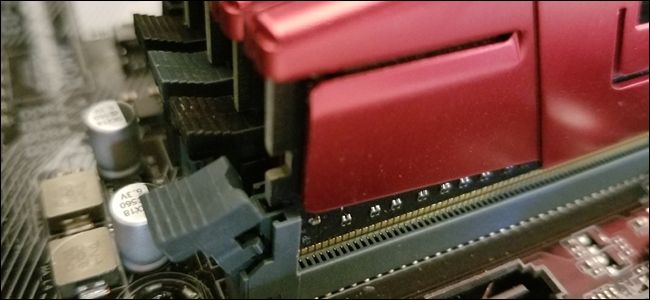
لإدخال DIMM جديد، يجب إزالة الجهاز الموجود السابق في الفتحة. للقيام بذلك، اسحب اثنين من قطع التثبيت المعدنية كالموجودة في الصورة برفق على الجانبين. عندها سينطلق RAM DIMM في زاوية قطرية نحو الأعلى كما هو موضح تماماً في الصورة.

في هذا الموقف، ببساطة امسك البطاقة بلطف وقم بسحبها من الفتحة. احرص على عدم لمس جهات الاتصال الكهربائية وضع الوحدة جانباً.

لإدخال الوحدة الجديدة، أدخل بنفس الزاوية التي خرجت بها الوحدة السابقة. يجب وضع الوحدة في الفتحة بالتساوي أي بشكل متناظر من الجانبين، مع عدم وجود أي اتصالات كهربائية مرئية. بعد ذلك، ادفع الوحدة لأسفل حتى تتوازى مع المكان.

في هذه الأثناء يجب أن تتثبت الوحدة تلقائياً، مع قفلها في مكانها بواسطة قطع التثبيت المعدنية. كرر هذه الخطوات مع الوحدة الثانية إذا كنت تقوم بتثبيت أكثر من واحدة في وقت واحد.

ثم، يمكنك وضع كل شيء كما كان عليه مرة أخرى. عند إعادة البطارية لمكانها، سوف تكون مستعداً الآن لبدء تشغيل الكمبيوتر المحمول والتأكد من أن نظام التشغيل يتعرف على ذاكرة الوصول العشوائي الجديدة.

التحقق من تثبيت ذاكرة الوصول العشوائي

عند الانتهاء من تثبيت ذاكرة الوصول العشوائي، يجب التأكد من أنها تعمل بشكل صحيح. اعتمادا على جهاز الكمبيوتر، قد يعرض البيوس BIOS مقدار الذاكرة على شاشة التمهيد الأولي.

إذا لم تستطع رؤية ذلك، فيمكنك الدخول إلى نظام الإدخال والإخراج الأساسي (BIOS) لجهاز الكمبيوتر أو فقط السماح لنظام التشغيل الخاص بك ببدء التشغيل ثم تحقق من مقدار ذاكرة الوصول العشوائي (RAM) المعترف بها هناك. في Windows 10، تستطيع فعل ذلك باتباع المسار التالي: انتقل إلى الإعدادات> النظام> حول.

إذا كان جهازك الكمبيوتر يعرض ذاكرة وصول عشوائي أقل مما قمت بتثبيته فيزيائياً، فإليك بعض التفسيرات المحتملة.

الأول: هو أنك ارتكبت خطأ ما أثناء تثبيت الذواكر في الأماكن المخصصة لها وأن وحدة واحدة أو أكثر غير مقيدة بشكل كامل. لحل هذه المشكلة، قم ببساطة بالرجوع مرة أخرى وتأكد من إدخال جميع الوحدات بشكل كامل في فتحاتها.

الاحتمال الثاني هو أن ذاكرة الوصول العشوائي غير متوافقة مع اللوحة الأم (ربما الجيل الخطأ)، أو قمت بتثبيت وحدة لديها سعة أعلى مما تسمح به الفتحة.

يجب هنا الرجوع إلى اختبارات التوافق والتأكد من أنك تستخدم ذاكرة الوصول العشوائي الصحيحة. هنا نحب أن نذكرك بقراءة مقالنا على هذا الرابط وستجد كل ما يهمك بخصوص هذا الأمر.

أخيراً، إذا فشل كل شيء سابق، فمن المحتمل أن يكون لديك وحدة ذاكرة سيئة، وتحتاج في هذه الحالة إلى استبدالها.

مقالات قد تعجبك:

هل يجب ترك الحاسوب المحمول موصولاً بالكهرباء طوال الوقت ؟
طريقة تسريع عملية إقلاع الحاسوب
كيفية استعادة الملفات من كمبيوتر معطّل
كيفية تسريع الكمبيوتر بنظام ويندوز
كيفيّة إعادة تنصيب ويندوز 10 مع إمكانية الإبقاء على الملفات
الحواسيب المحمولة التي ستتضمن معالجات إنتل بـ 6 أنوية
كيفية اختبار الذاكرة العشوائية Ram في نظام Windows

تغيير إعدادات DNS على نظام أندرويد

ما هو DNS ؟

DNS هي اختصار ل Domain Name System أي نظام اسماء النطاقات ، يقوم هذا البروتوكول بتنظيم الوصول إلى السيرفرات الخاصة بالمواقع الإلكترونية على الإنترنت عن طريق كتابة الاسم الخاص بالموقع في المتصفح. أي أنه يعمل على ربط اسم الموقع الذي تكتبه في عنوان المتصفح إلى السيرفر الخاص بالموقع مثلاً كربط  SyrianTech.Com بعنوان الـ IP الخاص بسيرفر الموقع كـ 225.365.699.12 .

يتم تلقائياً ضبط إعدادات الخدمة على سيرفرات DNS الخاصة باتصالك بمزود خدمة الإنترنت في بلدك المعروف باسم ISP، وعند كتابة اسم أي موقع تقوم هذه السيرفرات بإيصالك إلى الموقع المطلوب.

لأسباب كثيرة قد تحتاج إلى تغيير سيرفرات DNS التي تستخدمها و الخاصة بمزود الإنترنت الذى تعاقدت معه إلى سيرفرات أخرى عالمية

وتتنوع هذه الأسباب بدءاً من ميزات التحكم و الأمان وصولاً إلى تحسينات السرعة والموثوقية.

فوائد مراقبة وتعيين إعدادات الـ DNS :

1- إلغاء تأثير البرمجيات الخبيثة على أجهزة الرواتر حيث تقوم هذه البرمجيات بتعيين DNS خاصين بها لمراقبة تصفحك للإنترنيت أو سرقة بياناتك وحتى إظهار مواقع وهمية بدل المواقع الحقيقية .

تعرف على الموضوع أكثر من خلال هذه المقالة .

2-  تعيين عنوانين خاصيين لحجب المواقع الإباحية والمواقع الخطرة المخادعة وغيرها من خلال خدمة OpenDNS تعرف عليها أكثر من خلال هذه المقالة .

3-تعيين عنوانين خاصيين لحجب مواقع معينة ترغب بها عن كامل شبكة الإنترنيت وذلك من خلال خدمة خاصة من OpenDNS ، قمنا بشرحها في المقالة .

4- تسريع الإنترنت من خلال 1.1.1.1 سيرفر الـ DNS من Cloudflare ، شرحنا عنه أكثر في المقالة .

تغيير إعدادات DNS على جهاز أندرويد:

يمكنك تغيير خادم DNS للشبكة المنزلية بأكملها من خلال جهاز التوجيه Router، أو يمكنك تعيينه بشكل فردي على جهاز الكمبيوتر أو جهاز الماك Mac أو الآيفون iPhone أو الآيباد iPad أو جهاز الأندرويد Android أو العديد من الأجهزة الأخرى.

وفي هذا المقال، سنتعرف على كيفية ذلك على جهاز الأندرويد Android (هاتف أو تابلت):

يتيح لك نظام أندرويد Android تغيير خادم DNS ، ولكن ليس على مستوى النظام بأكمله. بل كل شبكة Wi-FI فردية تتصل بها لها إعداداتها الخاصة. إذا كنت تريد استخدام خادم DNS نفسه في كل مكان ، فسيتعين عليك تغييره لجميع شبكات Wi-Fi التي تتصل بها.

لتغيير خادم DSN، توجه إلى الإعدادات Settings> الشبكة Wi-Fi .

واضغط باستمرار على الشبكة التي تتصل بها ، وانقر على إدارة ضبط الشبكة Modify Network.

لتغيير إعدادات DNS ، انقر فوق مربع إعدادات IP أو IP Settings وقم بتغييرها إلى ثابت Static بدلاً من DHCP الافتراضي. بناءً على جهازك ، قد تحتاج إلى التحقق من مربع عرض خيارات متقدمة Advanced لمشاهدة الإعداد الخاص بال IP.

اترك إعداد خادم IP هنا كما هو، حيث يتم الحصول عليه تلقائيًا من خادم DHCP. أدخل خوادم DNS الأساسية والثانوية المفضلة لديك في إعدادات DNS 1 و DNS 2 ، ثم احفظ إعداداتك.

بذلك يكون بإمكانك إستخدام سيرفرات DNS عالمية مثل السيرفرات الخاصة بشركة جوجل:

IPv4

8.8.8.8

8.8.4.4

و يوجد بدائل أخرى كثيرة من السيرفرات المفتوحة التي يمكن الاعتماد عليها لجهازك الشخصي.

تجد الأرقام التي تحتاحها داخل مقالات الفوائد التي ذكرناها في الأعلى.

أخيراً، كما رأينا فإن تغيير إعدادات DNS على أجهزة أندرويد لا يتطلب الا بضع خطوات بسيطة وسهلة، وفي حال رغبتك بتغيير الإعدادات على مستوى النظام بأكمله فسوف تحتاج لتغييرها على جهاز الراوتر لديك، وهنا ننصحك بمراجعة مقالنا  تعيين إعدادات الـ DNS في الراوتر 

مقالات قد تعجبك:

كيفية مسح ذاكرة التخزين المؤقت للـ DNS
ما هو سيرفر 1.1.1.1 من Cloudflare؟ وهل عليك استخدامه؟
ما هي البرمجيات الخبيثة التي تصيب أجهزة الراوتر وكيف تحمي جهازك منها
كيفية حظر المواقع الإباحية على جميع الأجهزة
حظر مواقع مخصصة ضمن الشبكة المحلية
ما هي ميزة QoS في أجهزة الراوتر ؟ وكيفية استخدامها للحصول على إنترنت أسرع ؟

كيفية ترقية أو استبدال الرام في الكمبيوتر المكتبي

أولاً، هنالك حاجة لـ ثقافة بسيطة وبعض الملاحظات الهامة التي يجب عليك أخذها بالحسبان لاختيار الرام المناسبة لجهازك خذها من هذا المقال. ثم عد إلى هذه المقالة لتنفيذ الخطوات.

عادة ما يكون استبدال الذاكرة في كمبيوتر سطح المكتب بسيطاً جداً. ستحتاج إلى مفك براغي مناسب لفتح الصندوق، وهذا هو الأمر.

إن هذه الإرشادات مخصصة لحالة نمط ATX برجية قياسية، وإذا كان لديك تصميم حالة أكثر غرابة، فقد تحتاج إلى العمل بشكل أكثر صعوبة أو وضع الكمبيوتر بشكل غريب لفتحه والوصول إلى مكوناته الداخلية.

قم بإزالة كافة الكابلات والملحقات الخارجية من الكمبيوتر، ثم قم بنقلها إلى مكتب. من الناحية المثالية كنت تريد منطقة عمل باردة وجافة غير مغطاة بالسجاد.

أزل المسامير الموجودة على الظهر الممسكة للوحة الوصول في مكانها. ستقوم بإزالة لوحة الوصول من الجانب الأيسر للكمبيوتر (على افتراض أنك تنظر إلى المقدمة). في بعض الحالات، ستحتاج إلى إزالة الغطاء بالكامل. ثم اضبط الكيس Case على جانبها لتظهر الأجزاء الداخلية.

بعد فك غطاء علبة الكمبيوتر Case لا تقم بلمس اللوحة الأم أو الدوائر الإلكترونية أو الأطراف النحاسية للذواكر.

في هذه الأثناء يجب أن تبحث في اللوحة الأم. يجب أن تكون ذاكرة الوصول العشوائي سهلة التمييز. سيكون هناك اثنتين أو أكثر من الوحدات الموجودة في فتحات التي عادة ما تكون بالقرب من وحدة المعالجة المركزية، ولكن أكثر نحو الجزء الأمامي من الكمبيوتر.

لإزالة ذاكرة الوصول العشوائي الموجودة، ابحث عن قطع التثبيت المعدنية أو البلاستيكية في طرفي ذاكرة الوصول العشوائي (RAM). ببساطة اضغط على هذه القطع (بعيداً عن ذاكرة الوصول العشوائي)، عندها يجب أن ترتفع الوحدة النمطية قليلاً نحو الأعلى، أي تصبح جاهزة للسحب. كرر هذه الخطوة مع جميع الوحدات التي تريد إزالتها.

ثم، ارفع كل وحدة بشكل مستقيم لأعلى وخارج الفتحة.

قبل وضع ذاكرة الوصول العشوائي الجديدة في مكانها، نلقي نظرة على الفتحات Slots الموجودة.

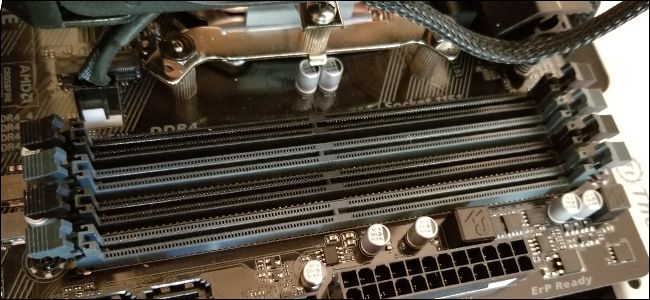
على اللوحة الأم في الصورة أدناه، تكون الفتحات المزدوجة مختلفة الألوان – أسود لزوج واحد، والرمادي للزوج الآخر. إذا كنت تقوم بتثبيت وحدات أقل مما تحتويه اللوحة الأم (أو لديك زوجان غير متطابقين – مثل وحدتي 8 جيجابايت ووحدتي 4 جيجابايت)، فستحتاج إلى تثبيت أزواج في فتحات مطابقة باللون.

ملاحظة: تستخدم بعض اللوحات الأم مؤشرات مختلفة لأزواج الفتحات. تحقق من مواصفاتك إذا كنت غير متأكد.

لتثبيت ذاكرة الوصول العشوائي (RAM) الجديدة، قم بمحاذاة الاتصالات الكهربائية Electrical contacts مع فتحة الذاكرة، مع التأكد من أن الشق الموجود في الموصل قد تم وضعه بشكل صحيح، حيث يمكن وضعه في اتجاه واحد فقط.

ﺛﻢ اﺿﻐﻂ ﻋﻠﻰ وﺣﺪة اﻟﺬاﻛﺮة ﻓﻲ ﻣﻜﺎﻧﻬﺎ ﺑﻠﻄﻒ ﺣﺘﻰ ﺗﺴﻤﻊ صوتاً للقطع اﻟﺒﻼﺳﺘﻴﻜﻴﺔ الجانبية وهذا دليل على أخذها لمكانها بشكل جيد.

إذا قمت بفصل أي من أسلاك الطاقة أو كروت البيانات على جهازك للحصول على وصول أفضل إلى فتحات ذاكرة الوصول العشوائي، فلا تنسَ توصيلها مرة أخرى الآن.

أعد تركيب لوحة الوصول وشدها لأسفل على الجزء الخلفي من الجهاز. انت انتهيت! خذ جهازك مرة أخرى إلى مكانه المعتاد وتوصيل كل شيء مرة أخرى.

مقالات قد تعجبك

كيفية اختبار الذاكرة العشوائية Ram في نظام Windows
كيفية تسريع الكمبيوتر بنظام ويندوز
 طريقة تسريع عملية إقلاع الحاسوب
كيفية استعادة الملفات من كمبيوتر معطّل
كيفية إيقاف التحديثات التلقائية في Windows 10
لماذا يستهلك متصفح Chrome قدر كبير من الرام RAM ؟ وما الحل ؟

كيفية اختيار الرام للكمبيوتر المكتبي والمحمول

تعد إضافة الذاكرة العشوائية إحدى الطرق الأسهل لزيادة أداء جهازك الكمبيوتر الخاص بك. هناك بعض الأشياء التي يجب التحقق منها قبل إنفاق أموالك، لذا، دعنا نتحدث عنها.

كما هو الحال مع معظم الأشياء المتعلقة بترقية جهازك، فإن معرفة ما تحتاجه ثم القيام ببعض المقارنات هو الجزء الصعب. بعد ذلك، تثبيت الذاكرة الجديدة مادياً هو أمر سهل. إليك بعض الأشياء التي ستحتاج إلى اكتشافها قبل اتخاذ قرارك.

ما هو مقدار حجم الذاكرة العشوائية Ram المناسب

بشكل عام، ذاكرة وصول عشوائي أكبر يعطي نتائج أفضل. مع ذلك، فإن قانون التناقض يُطبق هنا. فالانتقال من 4 غيغابايت إلى 8 غيغابايت من ذاكرة الوصول العشوائي من المحتمل أن يحدث فرقاً كبيراً.

لا يزال الانتقال من 8 غيغابايت إلى 16 غيغابايت يظهر بعض المكاسب الجيدة في الأداء، ولكن ليس بنفس النسبة. والانتقال إلى ما بعد 16 غيغابايت سيشكل دفعة أصغر. بالطبع، يعتمد جزء من ذلك على المقدار الفعلي الذي تستخدمه في جهازك الكمبيوتر.

في الوقت الحالي، نوصي بشكل عام بما لا يقل عن 8 غيغابايت من ذاكرة الوصول العشوائي لمعظم الأشخاص. هذا نوع من التوقع لكيفية استخدام غالبية مستخدمي أجهزة الكمبيوتر.

إذا كنت لاعباً، أو كنت في كثير من الأحيان تعدد المهام في الكثير من البرامج الكبيرة، فستحتاج على الأرجح إلى سعة تتراوح من 12 إلى 16 غيغابايت، إذا كان ذلك مناسباً لميزانيتك.

وإذا كنت تعمل مع ملفات وسائط كبيرة (مثل المشاريع في Photoshop أو Lightroom)، فإنك تستخدم سواقات ظاهرية على جهازك الكمبيوتر، أو لديك احتياجات أخرى متخصصة، ستحتاج إلى ذاكرة وصول عشوائي (RAM) بقدر ما تستطيع (مع الأخذ بعين الاعتبار القدرة الاستيعابية لجهازك).

ما هو حجم ذاكرة الوصول العشوائي التي لديك الآن؟

من السهل جداً فتح الإعدادات، ثم التوجه إلى قسم “حول”، والاطلاع على مقدار ذاكرة الوصول العشوائي التي تمتلكها.

إن تلك الـ 32 جيجابايت المدرجة في لقطة الشاشة أعلاه (نعم، إنها كثيرة – لأن هذا النظام يستخدم لتشغيل أجهزة ظاهرية متعددة في نفس الوقت) قد تكون أربع وحدات تبلغ كل منها 8 جيجابايت، أو قد تكون وحدتان لكل منهما 16 جيجابايت.

هذا مهم عندما تقوم بالترقية لأن الذاكرة عادة ما يتم تثبيتها في أزواج، ويمكن أن تحتوي الأنظمة المختلفة على أعداد مختلفة من الفتحات المتاحة.

على سبيل المثال، لنفترض أننا أردنا ترقية هذا النظام إلى المزيد من ذاكرة الوصول العشوائي. نحتاج الآن إلى معرفة بعض المعلومات الإضافية. كم عدد فتحات الذاكرة الكلية التي يمتلكها الكمبيوتر؟ كم عدد وحدات ذاكرة الوصول العشوائي المثبتة؟ هل توجد فتحات غير مستخدمة؟

لذلك، يمكنك فتح الكيس وحساب عدد الوحدات وفتحات الحرة، أو يمكنك اللجوء إلى أداة أخرى. هناك العديد من أدوات معلومات الأجهزة، ولكن المفضلة لدينا هي النسخة المجانية Speccy (التي صنعت بواسطة Piriform).

بعد تثبيت Speccy وتشغيله، ننتقل فقط إلى فئة ذاكرة الوصول العشوائي على اليسار، وتعطينا اللوحة اليمنى لنا المعلومات التي نحتاجها.

لسوء الحظ، يمكننا الآن أن نرى أن لدينا أربع فتحات إجمالية متاحة وأن جميع الأربعة يتم أخذها مع وحدات الذاكرة. نظراً لأن لدينا ذاكرة RAM إجماليها 32 غيغابايت، يمكننا الافتراض أن لدينا أربعة وحدات حجمها 8 جيجابايت. وهذا يعني أنه للحصول على المزيد من ذاكرة الوصول العشوائي في الجهاز، نحتاج إلى استبدال بعض أو كل ما لدينا.

إذا وجدنا أنه تم استخدام فتحتين فقط من خلال وحدتي ذاكرة عشوائية سعة 16 جيجابايت، يمكن أن نضيف ببساطة زوجاً آخر من الوحدات، وهما وحدتا 8 جيجا بايت، أي ما مجموعه 48 جيجا بايت، أو وحدتي 16 جيجابايت إضافيتين ليصبح المجموع GB 64.

كم ذاكرة يمكن للكمبيوتر التعامل معها؟

يدرك الجزء الآخر من معادلة RAM مقدار الذاكرة العشوائية التي يمكن للكمبيوتر دعمها. هناك عاملان هنا:

  • أقصى سعة ذاكرة الوصول العشوائي يمكن أن يتعامل معها إصدار Windows
  • الحد الأقصى الذي تستطيع اللوحة الأم التعامل معه.

إن العامل الذي يستوعب عدداً أقل هو ما سيقيدنا حقاً، ولكن عادةً ما تكون اللوحة الأم هي العامل الأكثر تقييداً.

جزء Windows سهل:

  • نظام ويندوز بـ 32 بت: لا تستطيع إصدارات 32 بت من نظام التشغيل Windows 10 سوى معالجة ما يصل إلى 4 غيغابايت من ذاكرة الوصول العشوائي، بغض النظر عما إذا كنت تستخدم الإصدار Home أو Professional أو Enterprise. وينطبق الشيء نفسه على Windows 7.
  • نظام ويندوز بـ 64 بت: يمكن لإصدارات 64 بت من ويندوز Windows معالجة ما يصل إلى 128 غيغابايت لـ Windows 10 Home، وما يصل إلى 2 تيرابايت لـ Windows 10 Education أو Professional أو Enterprise.

في Windows 7، تختلف الأمور قليلاً. يمكن إصدار Home Basic استيعاب ما يصل إلى 8 جيجابايت، وإصدار Home Premium بسعة تصل إلى 16 جيجا بايت، والإصدار Professional يستوعب حتى 192 جيجابايت.

يعتمد الجزء الثاني من المعادلة (كمية اللوحة الأم التي تستطيع التعامل معها) بشكل كامل على الشركة المصنعة، على الرغم من أن معظم أجهزة الكمبيوتر الحديثة ستدعم 8 جيجابايت على الأقل، وعلى الأرجح 16 جيجابايت أو أكثر.

ستحتاج إلى مراجعة وثائق اللوحة الأم أو الكمبيوتر الشخصي للحصول على التفاصيل. إذا لم تكن متأكداً من اللوحة الأم التي لديك، فيمكنك الرجوع مرة أخرى إلى Speccy، حيث تعرض لك فئة اللوحة الأم المعلومات التي تحتاج إليها.

ما عليك سوى الذهاب إلى Google وباستخدام رقم الطراز الخاص بك ستجد ما تبحث عنه.

ما نوع ذاكرة الوصول العشوائي التي يحتاجها جهازك؟

ستحتاج طبعاً إلى تحديد نوع ذاكرة الوصول العشوائي التي يمكن لجهازك استخدامها.

أولاً، عادةً ما تأتي ذاكرة الوصول العشوائي لأجهزة الكمبيوتر المكتبية في وحدات DIMM (الصورة العلوية في الصورة أدناه). تأتي ذاكرة الوصول العشوائي لأجهزة الكمبيوتر المحمول – وبعض أجهزة سطح المكتب المدمجة – في وحدات SODIMM أصغر حجماً (وهي القصيرة في الأسفل في الصورة أدناه).

بعد ذلك، تحقق من جيل ذاكرة الوصول العشوائي (RAM) التي تقبلها اللوحة الأم للكمبيوتر. يتم تقديم هذه المعلومات كإصدار من DDR:

  • DDR2: تم تقديم هذا الجيل في عام 2003. الاحتمالات هي أن جهاز الكمبيوتر الخاص بك لا يستخدم ذاكرة DDR2 ما لم يكن نظاماً قديماً.
  • DDR3: تم تقديم هذا الجيل في عام 2007. إنه أكثر شيوعاً في أجهزة الكمبيوتر الشخصية التي تم إنشاؤها خلال السنوات 5-8 الماضية، ولا يزال خياراً شائعاً في أجهزة الكمبيوتر ذات الميزانية المنخفضة حالياً.
  • DDR4: تم تقديم هذا الجيل في عام 2014. يمكن إيجاده على معظم أجهزة الكمبيوتر الجديدة تماماً، خاصة تلك المصممة للاعبين.

تم تصميم اللوحات الأم لجيل محدد من ذاكرة الوصول العشوائي، لذلك ستحتاج إلى تحديد ما تحتاجه. لا يمكنك فقط شراء أحدث ذاكرة DDR4 وإلصاقها في كمبيوتر مصمم لـ DDR3. في الواقع، لن يكون ذلك مناسباً.

لاحظ أن الشقوق في الجزء السفلي من الذاكرة مختلفة أدناه. يتم ترميزها بشكل مختلف بحيث لا يمكن إدراجها في فتحات لم يتم تصميمها لهم.

إذن، السؤال الواضح التالي. كيف تعرف الجيل الذي تحتاجه؟ الجواب، بالطبع، هو أننا سنستخدم برنامج Speccy. حمله وثبته ثم قم بفتحه.

قم بالتبديل إلى فئة ذاكرة الوصول العشوائي على اليسار. وسترى على اليمين، في الأسفل، قم بتوسيع الخيار “SPD”. وهناك، يمكنك مشاهدة الجيل والحجم والشركة المصنعة ورقم الطراز لكل وحدة ذاكرة وصول عشوائي التي قمت بتثبيتها.

إذن يمكننا هنا معرفة أن هذا الحاسب يستخدم ذاكرة  DDR4.

ماذا عن سرعة وتأخير (وقت استجابة) ذاكرة الوصول العشوائي؟

إذا ذهبت للتسوق لشراء ذاكرة، فسترى أيضاً بعض المواصفات الأخرى التي تتحدث عن: سرعة ذاكرة الوصول العشوائي ووقت الاستجابة (تسمى أيضاً التوقيتات).

  • سرعة الذاكرة: يعتمد هذا على تركيبة معقدة من عوامل الأجهزة، والسرعة النسبية لذاكرة الوصول العشوائي محددة من خلال الجيل.

عادة ما يتم تصنيف السرعات باستخدام المعيار الأقدم (في هذه الحالة سترى سرعات مثل PC2 / PC3 / PC4) أو المعيار الجديد الذي يتضمن أيضاً تقييماً للسرعة أكثر تحديداً (وفي هذه الحالة ستبدو السرعة أشبه بـ DDR 1600).

  • زمن الاستجابة: هذا يتعامل مع مدى سرعة وحدة ذاكرة الوصول العشوائي في الوصول إلى الأجهزة الخاصة بها. زمن استجابة أقل يعني الوصول إلى البيانات بشكل أسرع.

يتم تقديم زمن الاستجابة كسلسلة من أربعة أرقام، لذلك قد ترى شيئاً مثل 5-5-5-15.

لكن الحقيقة هي أن السرعة والتأخير ليسا العاملين الوحيدين المهمين فقط. السرعة العالية والتأخير الأقل لذاكرة الوصول العشوائي في الوقت الفعلي ليست أسرع بكثير من أخفض سرعة موجودة.

ستجد الكثير من الحديث عن ذلك من الأشخاص الذين يرغبون في التباهي بأنظمتهم، ولكن من السهل تجاهلها. حتى مع وجود جهاز ألعاب عالي الأداء، فإنه لا تحدث فرقاً كبيراً – خاصة وأن معظم الألعاب يتم التعامل معها من خلال ذاكرة الوصول العشوائي على بطاقات الرسوميات المنفصلة.
ومع ذلك، هناك أمران مهمان يجب مراعاتهما.

قد تحد اللوحة الأم أو مواصفات الكمبيوتر الشخصي من سرعة ذاكرة الوصول العشوائي التي تدعمها، وذلك غالباً لأنها مصممة للذاكرة العشوائية (RAM) التي كانت في الوقت الذي تم فيه تصنيع اللوحة الأم.

تحقق من مواصفات النظام لمعرفة ما يمكن التعامل معه. قد يكون حتى أنه يمكنك تحديث BIOS الخاص بك لدعم ذاكرة الوصول العشوائي. تحقق من موقع الشركة المصنعة على الويب لذلك.

بالنسبة إلى وقت الاستجابة، من الأفضل أن تستخدم الوحدات النمطية التي ترتبط بأرقام وقت الاستجابة نفسها. هذا ليس خطيراً، خاصةً إذا كنت تضيف ذاكرة إلى نظام ما. ولكن إذا كنت تستبدل الذاكرة، فربما يلزمك الحصول على نفس النوع.
ماذا عن أحواض الحرارة والألوان؟

إنها في الغالب لا معنى لها. تبدو مصابيح الألوان على ذاكرة الوصول العشوائي الخاصة بك أنيقة في كيس Case سطح المكتب مع النظام (إذا كنت تتعامل مع هذا النوع) و قد تكون أحواض الحرارة المبهرجة مفيدة.

لكن إذا لم يرق لك أي من هذه الأشياء، فلا تبحث عن مثل هذه الميزات لأنها ستجعل الذواكر العشوائية أكثر تكلفة.

كما يمكنك فحص الرام للتأكد من خلوها من الأعطال أو المشاكل من خلال اختبار الذاكرة العشوائية Ram في نظام Windows

سنقوم بعد فترة بتوفير مقالات تشرح خطوات تركيب أو استبدال الرام لكلٍّ من الكمبيوتر المكتبي والمحمول.

مقالات قد تعجبك:

كيفية تسريع الكمبيوتر بنظام ويندوز
طريقة تسريع عملية إقلاع الحاسوب
كيفية استعادة الملفات من كمبيوتر معطّل
كيفية إخفاء قرص الريكفري من جهاز الكمبيوتر
كيفيّة إعادة تنصيب ويندوز 10 مع إمكانية الإبقاء على الملفات
لماذا يستهلك متصفح Chrome قدر كبير من الرام RAM ؟ وما الحل ؟
ما هي النفايات الإلكترونية؟ وكيف ولمَ علينا إعادة تدويرها؟

كيفية تسريع جهاز الماك

كما هو الحال بالنسبة لأجهزة الويندوز Windows، يمكن لأجهزة الماك Mac أن تعاني من مشكلة البطء أيضاً.

فإذا بدا لك أن جهازك الماك يعمل بشكل أبطأ مما ينبغي، فإليك مجموعة من النصائح المتنوعة التي قد تساعدك على تحديد المشكلة وإصلاحها. غالباً هناك العديد من الأسباب التي قد تجعل من نظام التشغيل ماك Mac بطيئاً.

في البداية لا بد من أن ننصحك بالابتعاد عن البرامج التي تقدم لك الوعود بتحسين جهاز الماك Mac الخاص بك وجعله يعمل بشكل أسرع. صحيح أنه يمكن لبعض برامج التنظيف -مثل نسخة Mac من CCleaner- إزالة الملفات المؤقتة وإخلاء مساحة، ولكنها لن تجعل نظام Mac يعمل بشكل أسرع.

جد البرامج مستنزفة الموارد Resource-Hungry:

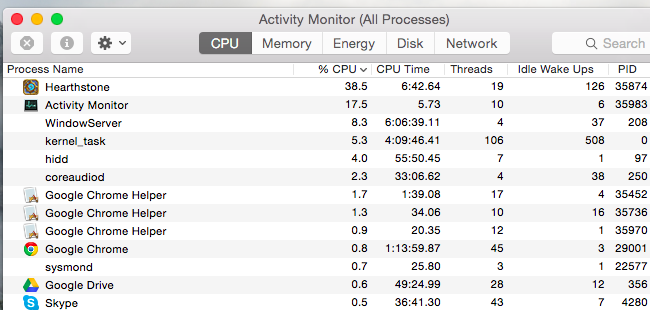
استخدم مراقب النشاط Activity Monitor، وهو برنامج مماثل لمدير المهام على نظام تشغيل ويندوز  Windows- لعرض العمليات الجارية الخاصة بك والعثور على تلك التي تستنزف الكثير من الموارد.

لتشغيل هذا البرنامج، اضغط على Command + Space لفتح برنامج البحث Spotlight، ثم اكتب Activity Monitor، ثم اضغط على Enter.

انقر فوق عنوان المعالج ٪ CPU لفرز البرامج حسب نسبة استخدامها المعالج CPU، بذلك سوف تتمكن من رؤية التطبيقات والعمليات قيد التشغيل التي تستخدم معظم وحدة المعالجة المركزية. في بعض الحالات، قد يكون هناك برنامج واحد يستخدم وحدة المعالجة المركزية بنسبة 99٪، وقد ترغب في إنهائه.

لفرض إنهاء العملية، حددها بالنقر فوقها والنقر فوق الزر X الموجود على شريط الأدوات. تأكد من عدم إنهاء أي عملية تؤدي وظيفة مهمة. وبالطبع يمكنك دوماً محاولة إغلاق برنامج مستنزف للموارد بالطريقة العادية أولاً.

إذا لم يعمل ما سبق، فانقر على قائمة عرض View وحدد جميع العمليات ِAll processes لمشاهدة جميع العمليات التي تعمل على جهاز Mac. يمكنك أيضاً النقر فوق عنوان الذاكرة Memory – راقب نسبة استهلاكها، قد تؤدي العملية التي تستخدم كمية كبيرة من الذاكرة إلى إبطاء جهاز Mac.

جرِّب أيضاً عنوان القرص Disk – وراقب نسبة استهلاك القرص الصلب، يمكن أن تؤدي إحدى العمليات التي تستخدم القرص بشكل كبير إلى إبطاء جهاز Mac.

أغلق التطبيقات:

يحب نظام التشغيل ماك Mac OS X ترك التطبيقات قيد التشغيل في شريط البرامج Dock. لن يؤدي النقر على الزر “X” باللون الأحمر في نافذة التطبيق إلى إغلاقه، بل سيظل قيد التشغيل في الخلفية.

في معظم الحالات، هذه ليست مشكلة كبيرة. ومع ذلك، إذا كان جهاز Mac الخاص بك يعمل ببطء، فيمكنك إغلاق بعض من هذه التطبيقات.

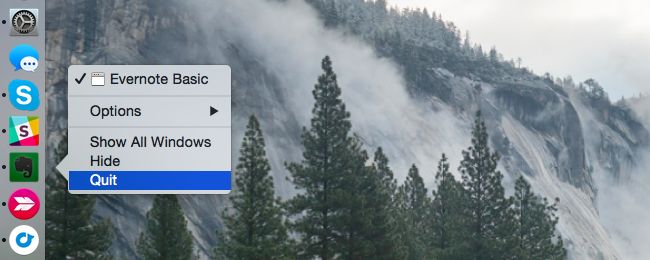
في شريط البرامج Dock، ابحث عن التطبيقات المعلّمة بنقطة، قف على أيقونة التطبيق وانقر بزر الماوس الأيمن أو انقر مع الضغط على Ctrl على رموز هذه التطبيقات، وحدد إنهاء Quit.

عطّل برامج بدء التشغيل:

إذا كان جهاز ماك Mac الخاص بك بطيئاً بعد عملية تسجيل الدخول، فأحد الأسباب لذلك أنه قد يحتوي على عدد كبير جداً من برامج بدء التشغيل.

لإدارة برامج بدء التشغيل، افتح نافذة تفضيلات النظام System Preferences عن طريق النقر فوق رمز قائمة Apple وتحديد تفضيلات النظام. انقر فوق أيقونة المستخدمون والمجموعات Users & groups، وحدد حساب المستخدم الحالي، ثم انقر فوق عناصر تسجيل الدخول Login Items. قم بإلغاء تحديد أي تطبيقات لا تريدها أن تعمل عند بدء تسجيل دخولك إلى النظام.

إذا كنت تريد لبرنامج ان يبدأ التشغيل تلقائياً عند تسجيل الدخول إلى Mac، فقم بسحبه وإفلاته في هذه القائمة أو انقر فوق الزر “+” في أسفل القائمة وأضفه.

قم بتنظيف الملفات في مجلد Launch Agents:

إحدى الميزات المخفية في برنامج CleanMyMac 3 هي إمكانية تنظيف ملفات Launch Agents، هذه الملفات عبارة عن تطبيقات مُساعدة صغيرة تعمل بشكل سري في الخلفية وقد تشغّل برامج أخرى تلقائياً بدون معرفتك.

لذا فقد تكون هذه هي المشكلة  التي تسبب الإبطاء خصوصاً إذا كان لديك الكثير من البرامج التي تعمل و التي لا تذكر أنك قمت بتشغيلها،.

لذا قم بتحميل وتشغيل برنامج CleanMyMac 3، ثم التوجه إلى ملحقات Extensions -> Launch Agents ثم قم بتنظيف ملفات القمامة فيها.

قلّلْ الشفافية Transparency والرسوم المتحركة Animations:

يمكن للشفافية والرسوم المتحركة أن تكون عبئا على نظام التشغيل ولا سيما على أجهزة Mac القديمة. ولذا فإن تقليلها قد يساعد في تسريع الأمور.

للقيام بذلك، افتح نافذة تفضيلات النظام System Preferences. انقر فوق رمز إمكانية الوصول Accessibility وقم بتفعيل خيار تقليل الشفافية Reduce transparency لتقليل الشفافية. في نظام التشغيل OS X Yosemite، يمكن لهذا الخيار أن يسرع بشكل كبير بعض أجهزة ماك Mac القديمة.

قد ترغب أيضًا في النقر فوق رمز تفضيلات شريط البرامج Dock وتحديد Scale effect بدلاً من Genie effect، والذي قد يؤدي إلى تسريع حركة تصغير النوافذ قليلاً.

خفف ثقل مستعرض الويب لديك:

قد يكون متصفح الويب هو التطبيق الذي يسبب مشكلتك. و هنا تنطبق النصائح المعتادة على جهاز Mac أيضًا – خاصة إذا كان أداء متصفح كروم Google Chrome سيئًا بشكل خاص على نظام التشغيل Mac OS X.

جرّب تقليل عدد إضافات المتصفح التي تستخدمها إلى جانب تقليل عدد علامات التبويب المفتوحة في آنٍ واحد لحفظ موارد الذاكرة ووحدة المعالجة المركزية.

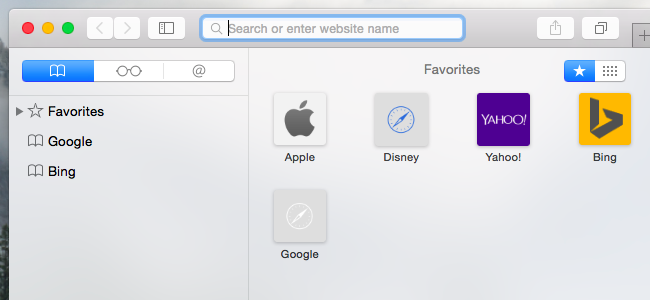
قد ترغب أيضًا في تجربة متصفح Safari المضمَّن في نظام التشغيل Mac OS X، والذي يبدو أنه يحقق أداءً أفضل من Chrome، خصوصاً عندما يتعلق الأمر بقدرة البطارية.

فإذا تمكنت من اعتياد استخدام متصفح Safari ولم تحتج ميزة أو إضافة في Chrome، فإمكانك اعتماده كمتصفحك الأساسي وهذا سيكون ذلك جيداً جداً بالنسبة لجهازك.

عطّل خيار تشفير القرص بواسطة FileVault :

يتم تمكين تشفير القرص باستخدام FileVault بشكل افتراضي في نظام Mac OS X Yosemite. يساعدك هذا في تأمين ملفات نظام Mac في حالة سرقتها، ومنع الوصول غير المصرح به إليها. كما يمنع الأشخاص من تغيير كلمة المرور على جهاز Mac وقيامهم بتسجيل الدخول بدون إذن منك.

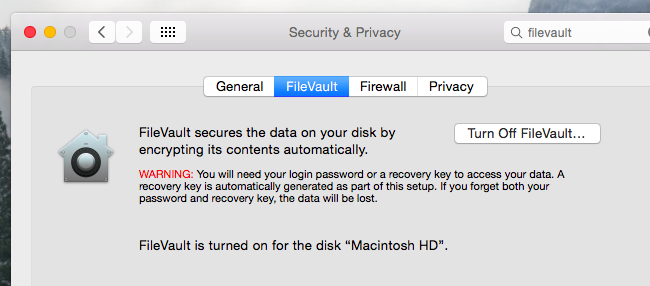
في بعض أجهزة ماك Mac، قد يتسبب ذلك في أن يكون نظام التشغيل Mac بطيئاً جداً عند الإقلاع Boot أو تسجيل الدخول. في هذه الحالة، فيمكنك التوجه إلى نافذة تفضيلات النظام System Preferences ، والنقر على رمز الأمان والخصوصية Security & Privacy ، والنقر على العنوان FileVault، وتعطيل خيار تشفير القرص.

نوصي بالإبقاء على تفعيل FileVault ما لم يكن جهاز Mac يستغرق وقتاً طويلاً للإقلاع أو تسجيل الدخول.

سرّع برنامج البحث Finder:

عند فتح نافذة برنامج البحث Finder لعرض ملفاتك، يتم فتحها بشكل افتراضي على طريقة عرض جميع ملفاتي All My Files. فإذا كان لديك عدد كبير جداً من الملفات على جهاز Mac، فقد تكون طريقة العرض هذه بطيئة في التحميل، مما يؤدي إلى إبطاء النظام في كل مرة تفتح نافذة بحث Finder جديدة.

يمكنك منع حدوث ذلك بالنقر فوق قائمة Finder وتحديد  التفضيلات Preferences في Finder. حدد المجلد المفضل لديك ضمن قائمة New Finder Windows Show – على سبيل المثال، يمكنك أن يقوم Finder تلقائيًا بفتح مجلد التنزيلات أو المستندات، وهو ما سيكون اسرع من تحميله لجميع ملفات النظام.

حرّر مساحة القرص الصلب:

كما هو الحال في أي جهاز كمبيوتر، يمكن أن يؤدي تحرير المساحة على القرص الصلب إلى زيادة السرعة، لا سيما إذا كانت مساحة القرص صغيرة بالأساس.

للتحقق، انقر فوق قائمة Apple، وحدد حول هذا الجهاز About This Mac، وابحث تحت عنوان التخزين Storage

إذا لم يكن هناك مساحة خالية، فستحتاج إلى توفير مساحة على وحدة التخزين الداخلية في Mac.

لمعلومات أكثر، راجع مقالنا كيفية تحرير مساحة على القرص الصلب في Mac OS X

أعد ضبط SMC لحل مختلف أنواع المشاكل:

هذه النصيحة المفيدة التي يمكنها إصلاح مجموعة كبيرة من مشاكل النظام على جهاز Mac، على الرغم من أن العديد من الأشخاص – وخاصة مستخدمي Windows ذوي الخبرة – لن يفكروا في تجربة ذلك.

يمكن إعادة ضبط وحدة التحكم في إدارة النظام – أو SMC  وهي اختصار ل System Management Controller– هذه العملية التي ستعيد إصلاح كل شيء بدءًا من الأداء البطيء إلى مشكلات بدء التشغيل ومشكلات أجهزة الشبكة Wi-Fi. و لن يؤدي ذلك إلى محو أي بيانات.

أعد تثبيت نظام Mac Os X:

عندما تفشل جميع المحاولات السابقة، حاول إعادة تثبيت نظام التشغيل الخاص بك. هذه نصيحة جيدة لكل جهاز، بل إنها فكرة جيدة حتى إذا كنت تواجه مشكلة على جهاز iPhone أو iPad.

على افتراض أن لديك نسخ احتياطية من الأشياء الهامة، يمكنك إعادة تثبيت نظام التشغيل Mac OS X على جهاز Mac.

هذا أبسط بكثير من إعادة تثبيت نظام Windows ، لأنك لن تحتاج إلى تنزيل أي وسائط تثبيت. يمكنك فقط الإقلاع في وضع الريكفوري الخاص، وبدء التثبيت، وسوف يقوم جهاز Mac الخاص بك بتنزيل كل ما يحتاجه من Apple. ولكنك ستحتاج بالتأكيد إلى نسخ احتياطية من ملفاتك المهمة قبل البدء !

أخيراً، إذا كان لديك جهاز Mac يحتوي على قرص صلب ميكانيكي، فقد تحتاج إلى محاولة ترقيته إلى قرص صلب ثابت SSD. هذه دوماً طريقة مؤكدة لتسريع أي جهاز كمبيوتر.

مقالات قد تعجبك:

كيفية تحرير مساحة على القرص الصلب في Mac OS X
كيفية إجراء المكالمات هاتفية عبر جهاز ماك من خلال الآيفون
كيفية استكمال تصفح مواقع الويب بين الكمبيوتر والهاتف الذكي
توقّف عن استخدام رمز المرور المكون من 6 أرقام على الآيفون
كيفية وضع مجلد تطبيقات في شريط الوصول السريع في آيفون
أسباب وحلول مشاكل الشحن في آيفون وآيباد

ما هي تقنية الواقع المعزّز؟ وما أهم بيئات تطويرها؟

ِِARCore و ARKit أطر عمل مخصصة بتقنية الواقع المعزز Augmented Reality، طورتها شركتي جوجل Google و آبل Apple، لجلب المزيد من تطبيقات الواقع المعزز إلى منصاتها.

فما هي تقنية الواقع المعزز ؟ وما هي هذه الأطر ؟

ما هو الواقع المعزز Augmented Reality؟

الواقع المعزز Augmented Reality ، اختصاراً AR، هو من المصطلحات الجديدة التي ظهرت مؤخراً، وتعمل تقنية الواقع المعزّز على إدخال عناصر افتراضية للواقع الحقيقي مُعزِزَةً بذلك إمكانيات هذا الواقع دون أن تعزلَ المستخدم عنه.

فهي تقوم بعرض الواقع كما يراه الشخص ولكن بمعلوماتٍ إضافية تطفو حول الأجسام فيما يُسمى بالمشهد الظاهري Virtual scene والذي يعمل على تحسين الإدراك الحسي للعالم الحقيقي الذي يراه أو يتفاعل معه المستخدم.

فالواقع المعزّز Augmented Reality هو التكنولوجيا القائمة على إسقاط الأجسام الافتراضية والمعلومات في بيئة المستخدم الحقيقية لتوفر معلوماتٍ إضافية أو تكون بمثابة موجه له، على النقيض من الواقع الافتراضي Virtual Reality القائم على إسقاط الأجسام الحقيقية في بيئة افتراضية.

يستطيع المستخدم التعامل مع المعلومات والأجسام الافتراضية في الواقع المعزّز من خلال عدة أجهزة سواء أكانت محمولة كالهاتف الذكي أو من خلال الأجهزة التي يتم ارتداؤها كالنظارات، والعدسات اللاصقة

جميع هذه الأجهزة تستخدم نظام التتبع الذي يوفر دقة بالإسقاط، وعرض المعلومة في المكان المناسب كنظام تحديد المواقع العالمي (نظام التموضع العالمي GPS)، والكاميرا، والبوصلة كمدخلات يتم التفاعل معها من خلال التطبيقات.

بعبارات أبسط، تضيف تقنية الواقع المعزز عناصر رقمية إلى بيئتك، والتي يمكنك أن تراها وتتفاعل معها من خلال طبقة الهاردوير ككاميرا هاتفك الذكي. كانت تقنية الواقع المعزز AR سابقاً تتطلب وجود سماعة رأس أو بعض المتطلبات البصرية كوسيط، لكن ذلك لم يعد ذلك ضرورياً الآن.

الاستخدام الأكثر شعبية والمعروف لـ AR حتى الآن هو على الأرجح لعبة بوكيمون غو Pokemon Go التي أطلقتها شركة Niantic. والتي تستخدم كاميرا الهاتف الذكي لرصد البيئة المحيطة ، ثم تستخدم تقنية الواقع المعزز AR لإضافة بوكيمون إلى هذه البيئة.

لكن لعبة بوكيمون غو كانت سابقة لكل هذا الاتجاه، حيث تم إصدارها قبل أن تبني جوجل Google وأبل Apple أطر الواقع المعززة الخاصة بهما. بعبارة أخرى: بالرغم من روعة اللعبة في وقتها ، فإن مطوريها لم يكونوا قادرين على الاستفادة من الأدوات المتوفرة الآن على نظامي التشغيل Android و iOS.

ما هي ARCore و ARKit؟

ARCore هو إطار العمل بتقنية الواقع المعزز AR في Android ، في حين أن ARKit إطار العمل في Apple iOS. تتيح هذه الأطر للمطورين الاستفادة من أدوات الواقع المعزز AR المتقدمة للسماح بتجربة أفضل وأكثر واقعية.

على سبيل المثال، باستخدام هذه الأدوات، يمكن للمطورين إضافة أشياء مثل تتبع الحركة المتقدمة في تطبيقات الواقع المعزز AR الخاصة بهم، مما يسمح للأجهزة بفهم علاقتها بالبيئة بشكل أفضل.

وبالمثل ، تسمح أدوات مثل ARCore و ARKit للهواتف بتقدير حجم وموضع أشياء مثل الطاولات والكراسي للحصول على شعور أكثر واقعية في أي بيئة معينة.

وصّفت جوجل Google إطار عمل ARCroe كما يلي:

“بشكل أساسي، تقوم ARCore بعمل أمرين: تتبع موقع الجهاز المحمول أثناء تحركه، وبناء فهمه الخاص للعالم الحقيقي.”

على الرغم من أن شركة Apple تستخدم كلاماً مختلفًا لوصف ARKit، فإن القصد لا يزال كما هو، وتوصيف جوجل ينطبق على كلا البيئتين.

أين يمكنني الإطلاع على بيئتي ARCore و ARKit؟

ARCore متاح فقط على أجهزة معينة في الوقت الحالي. إليك القائمة الكاملة لها من جوجل Google:

إذا كنت تستخدم أحد الأجهزة المتوافقة مع إطار عمل ARCore، فإليك بعض من أفضل التطبيقات التي تستخدمه والتي يمكنك تجربتها:

  • ملصقات الواقع المعزز AR Stickers : إذا كان لديك جهاز Google Pixel أو جهاز Nexus أحدث ، يمكنك مباشرة أن تطلع على AR Stickers في تطبيق الكاميرا لديك. ما عليك سوى فتح الكاميرا وفتح القائمة واختيار AR Stickers. إستمتع !
  • تطبيق Ikea Place: باستخدام ARCore ، يتيح Ikea Place للمستخدمين معرفة كيف سيظهر الأثاث في مساحة ما قبل شرائه. لطيف جدا.
  • تطبيق Amazon AR View: تشبه إلى حد كبير تطبيق Ikea Place ، ولكن مع منتجات Amazon. هذا جزء من تطبيق Amazon Shopping – ما عليك سوى النقر على زر الكاميرا في الجزء العلوي الأيسر والتمرير السريع لأعلى واختيار AR View.
  • تطبيق AR Mole: إنها مثل لعبة bleping لشدة الهاتف. عرض بسيط للغاية ولكنه ممتع لما يمكن أن تقوم به ARCore.
  • تطبيق Sketch AR: تطبيق يعتمد على الواقع المعزز لتعليم الرسم الاحترافي
  • تطبيق Just a Line: تطبيق لتجربة الواقع المعزز من خلال رسم خطوط بيضاء في الهواء.

لا تزال ARCore جديدة نسبيًا ، لذا ستظهر المزيد من الاستخدامات مع مرور الوقت.

تطبيقات iOS التي تستخدم ARKit:

كما في الأندرويد Android، أجهزة iOs التي تستخدم ARKit محدودة، تتطلب Apple شريحة A9 أو A10 أو A11 (بالإضافة إلى نظام التشغيل iOS 11) .

إذا كنت تمتلك أحد هذه الأجهزة الحديثة، فأنت جاهز للمشاركة وتجريب تطبيقات ARKit :

  • iPhone 6s و 6s Plus
  • iPhone 7  و 7 Plus
  • iPhone SE
  • iPhone 8 و 8 Plus
  • iPhone X
  • iPad Pro 1st و 2nd Gen (كل الأحجام)
  • iPad  (2017)

بعض تطبيقات ARKit للواقع المعزز:

  • تطبيق Ikea placeلا يقتصر الأمر على Android فقط! ضع الأثاث في منزلك وشاهد كيف يبدو من خلال هاتفك الآيفون أو الآيباد.
  • تطبيق Amazon AR View: تشبه إلى حد كبير تطبيق Ikea Place ، ولكن مع منتجات Amazon. هذا جزء من تطبيق Amazon Shopping – ما عليك سوى النقر على زر الكاميرا في الجزء العلوي الأيسر والتمرير السريع لأعلى واختيار AR View.
  • تطبيق Holo: إضافة الصور ثلاثية الأبعاد إلى البيئة والتقاط الصور.
  • تطبيق Fitness AR: يحول جولاتك في قيادة الدراجة إلى خرائط ثلاثية الأبعاد رائعة المظهر ، ثم يضعها في بيئتك حتى تتمكن من التجول وإلقاء نظرة عليها. لطيف جدا !
  • تطبيق ShARk: سوف تأتي أسماك القرش إلى غرفة المعيشة الخاصة بك. هيا أحضرهم !
  • تطبيق Sketch AR: تطبيق يعتمد على الواقع المعزز لتعليم الرسم الاحترافي
  • تطبيق TweetReality: تطبيق لتصفح تويتر في الواقع المعزز
راجع مقالتنا تطبيقات رائعة للواقع المعزز AR على iOS 11

أخيراً، بالطبع لايزال هنالك العديد من التطبيقات، ومع مرور الوقت، سنرى الكثير من التطبيقات التي تستخدم تقنية الواقع المعزز AR – سواء لأغراض عملية (مثل Ikea Place) أو للمتعة (مثل Pokemon Go).

مقالات قد تعجبك:

شرح عن لعبة بوكيمون غو Pokémon Go وأسرارها
تطبيق بسيط من جوجل لتجربة الواقع المعزز
حصيرة ذكية من مايكروسوفت ستربط بين الواقع والخيال
تطبيق للواقع المعزز على آيفون سيجعل أفلام الرعب حقيقة
تطبيق يعتمد على الواقع المعزز لتعليمك الرسم الاحترافي
أهم الإيماءات Gestures في نظام أندرويد، وكيف تُستخدم ؟

كيفية إقلاع الحاسوب من قرص CD أو قرص USB

عندما تقوم بتتشغيل حاسوبك فهو يقوم غالباً بالإقلاع من القرص الصلب الذي يحتوي على نظام التشغيل المثبّت، كالويندوز Windows مثلاً.

لكنّك قد تحتاج بين الحين والآخر للإقلاع من قرص CD/DVD، أو من فلاشة USB Drive، وذلك في حال فشل إقلاع النظام التشغيل وإجراء عمليّة استعادة، أو في حال كنت تودّ تجربة نظام تشغيل جديد، كاللينكس Linux.

وللقيام بهذا، سيتوجّب عليك القيام ببعض الإعدادات في قائمة البيوس BIOS، لضبط الحاسوب على الإقلاع من مكان مختلف عن المكان المعتاد.

لديك خياران للقيام بهذا الأمر:

  1. عن طريق تغيير أولوية الإقلاع من إعدادات BIOS أو UEFI، وبهذه الطريقة سيتم ضبط الحاسوب على الإقلاع من المكان المختار دوماً.
  2. عن طريق الدخول لقائمة الإقلاع عند بدء تشغيل الحاسوب واختيار المكان الذي تريد الإقلاع منه، وبهذا سيقلع الحاسوب من المكان المختار لمرة واحدة فقط.

تُعدّ الطريقة الثانية أسهل وأسرع، ولكنّها غير متوفرة بجميع الأجهزة، بينما الطريقة الأولى بدائية نوعاً ما ولكنّها متوفّرة بجميع الأجهزة، ملاحظة: إعدادات البيوس BIOS تختلف من مصنع إلى آخر، لذلك قد تلاحظ بعض الاختلافات بين الصور في هذه المقالة وبين الصور في حاسوبك.

كيفية القيام بتغيير أولوية الإقلاع:

إن خيارات إقلاع الحاسوب تكون موجودة في إعدادات البيوس BIOS أو في إعدادات UEFI، حيث أن قائمة UEFI تكون عادةً في الأجهزة الحديثة. وللدخول إلى قائمة البيوس BIOS، عليك أولاً أن تقوم بإعادة تشغيل الحاسوب، ثم الضغط على زر مخصص عند بدء تشغيل الحاسوب.

ولمعرفة هذا الزر المخصص (حيث أنه يتغير من شركة إلى أخرى) فعادة ما يُعرض على شاشة الحاسوب عند بدء تشغيله قبل الدخول إلى نظام التشغيل. فمثلاً، فد تلاحظ وجود عبارة “Press <Del> to enter setup” ومعناها: اضغط على زر الحذف Delete للدخول إلى إعدادات البيوس BIOS.

أو قد تلاحظ عبارة “Press <F2> to access BIOS” ومعناها: اضغط على الزر F2 للدخول إلى إعدادات البيوس BIOS، قم بالضغط على الزر المطلوب قبل بدء إقلاع نظام التشغيل وستلاحظ ظهور قائمة البيوس BIOS.

في حال لم تظهر لك عبارة توضّح زر الدخول إلى إعدادات البيوس BIOS، فقم بالبحث عنه على غوغل Google وذلك بكتابة رقم طراز حاسبك بجانب عبارة “bios key”. لنفترض مثلاً أنك تمتلك جهاز من نوع لينوفو Lenovo وبطراز G50، اذهب بكل بساطة إلى غوغل Google وقم بكتابة “Lenovo G50 Bios key”، وسيظهر لك الزر المطلوب في النتائج.

في أجهزة الحاسوب الحديثة التي تأتي مع UEFI بدلاً من البيوس BIOS والتي غالباً ستأتي مع نظام تشغيل ويندوز 8 أو 10 بشكل مرفق، قد لا يكون هناك زر مخصص للدخول إلى قائمة الإقلاع boot.

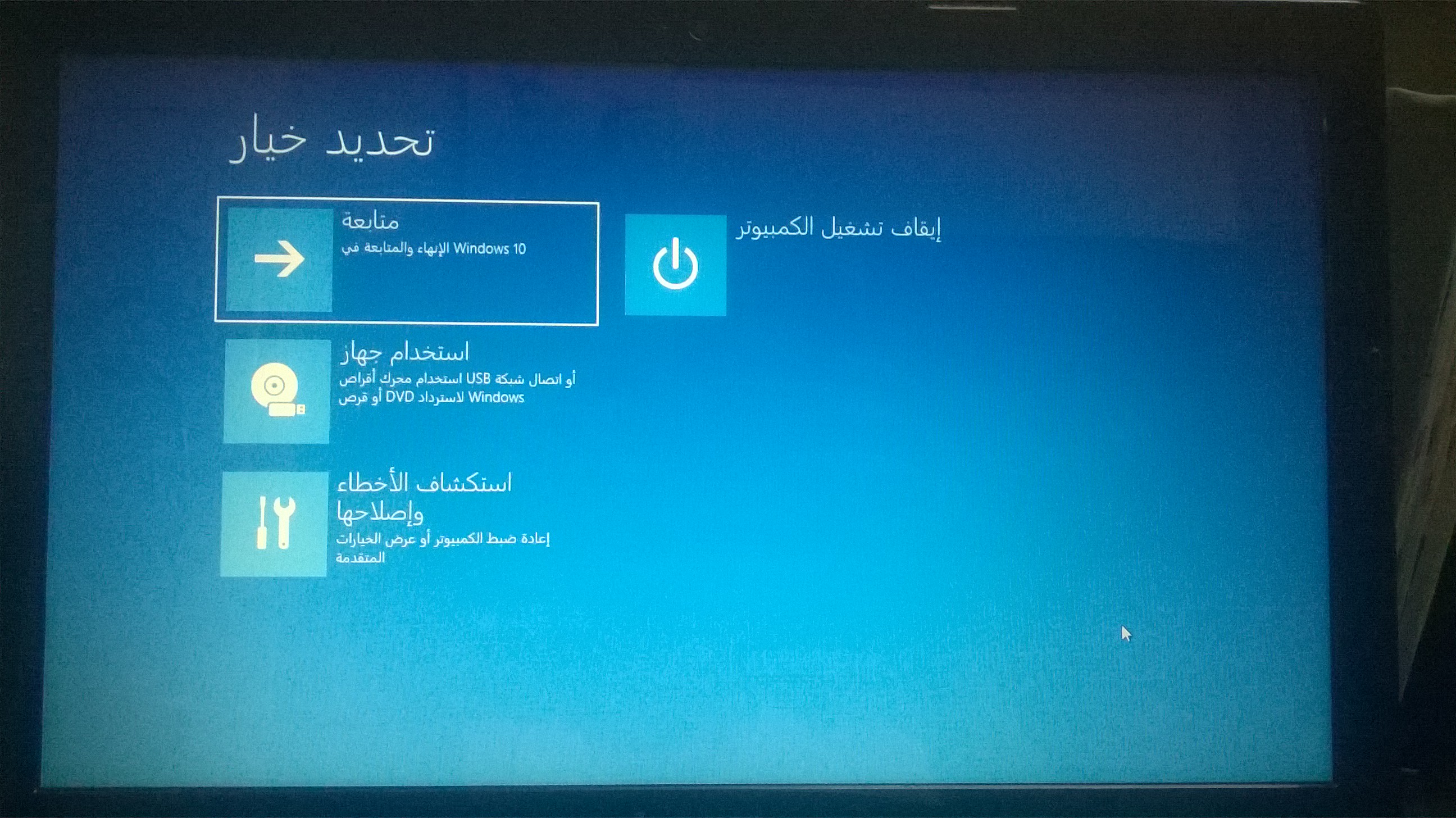
وبدلاً من ذلك، سيتوجّب عليك الدخول أولاً إلى الويندوز، ثمّ الضغط باستمرار على مفتاح Shift، مع الضغط على زر إعادة التشغيل الموجود في قائمة ابدأ.

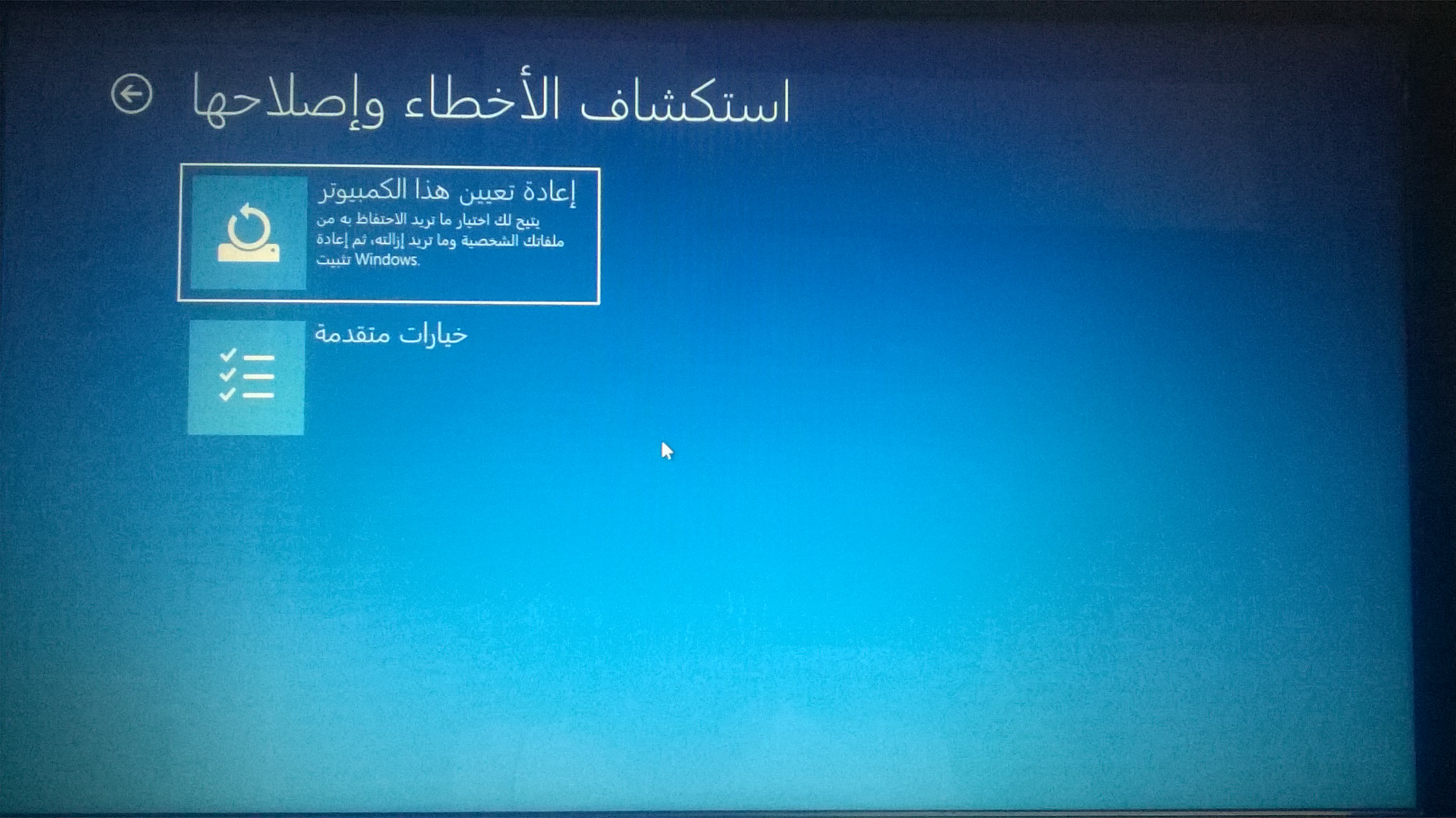
ستلاحظ بعدها أن الويندوز سيعيد تشغيل الحاسوب، ثمّ سيدخل عند بدء تشغيله إلى قائمة إعدادات إقلاعيّة خاصّة بالويندوز، الجميل أن الويندوز سيذهب تلقائياً إلى هذه القائمة عند فشله في الإقلاع، أي أنك تستطيع الدخول إليها حتى لو كان الحاسوب لا يستطيع الدخول إلى الويندوز.

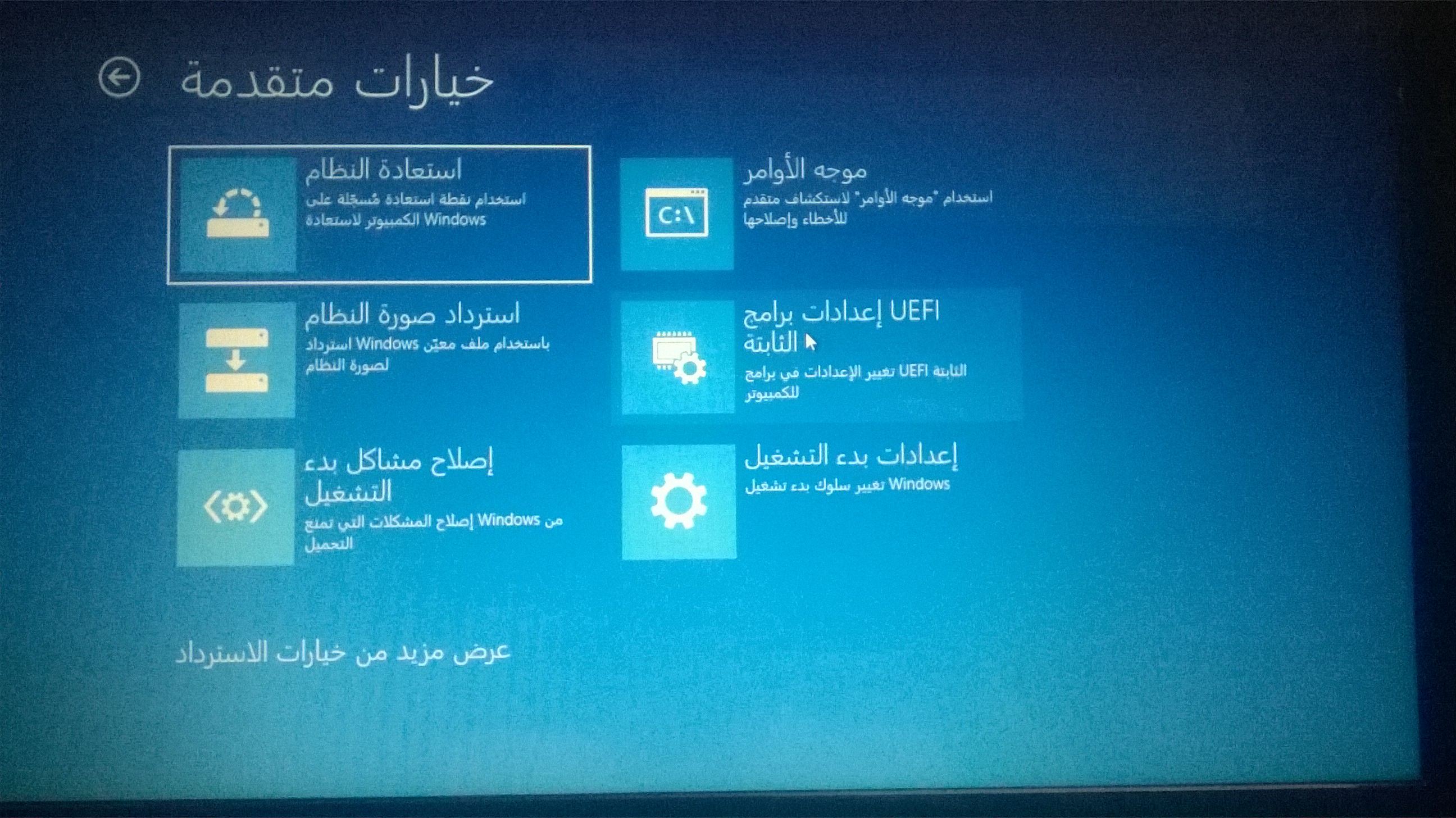
اختر استكشاف الأخطاء وإصلاحها، ثم اختر خيارات متقدّمة.

ثم اختر إعدادات برامج UEFI الثابتة. بعدها سيتم نقلك إلى قائمة البيوس أو الـ UEFI.

حاول بعدها أن تبحث عن خيار Boot، في بعض الأحيان، سيكون هذا الخيار واضحاً في إحدى التبويبات، وإن لم تجده فسيكون مُدرجاً ضمن التبويبات الأخرى.

استخدم الأسهم للتنقّل ضمن قائمة البيوس BIOS أو الـ UEFI، واضغط على زر الإنتر Enter للدخول إلى الخيارات. سترى غالباً قائمة في أسفل الشاشة توضّح لك وظائف الأزرار التي تستطيع استخدامها.

ابحث عن قائمة أولويّة الإقلاع boot menu، ستشاهد هناك قائمة بالأقراص التي يستطيع الحاسوب الإقلاع منها، مرتّبة حسب أولوية الإقلاع.

اذهب إلى الأولويّة الأولى (الخيار رقم 1) واضغط على إنتر Enter، واختر القرص الذي تريد للحاسوب أن يقوم بالإقلاع منه، يمكنك أيضاً استخدام الأزرار + و – لتغيير الأولوية لكل قرص.

في حال كنت تريد الإقلاع من قرص USB، فعليك أن تقوم بوصله بالحاسوب قبل أن تدخل إلى إعدادات البيوس BIOS أو الـ UEFI، وذلك لأن بعض الأجهزة لن ترى فيها خيار الإقلاع من قرص USB إلا إذا كان موصولاً بالحاسوب.

هناك ملاحظة مهمّة يجب ذكرها، وهي أن قائمة الإقلاع boot menu تكون مرتّبة حسب الأولوية، أي أن الحاسوب سيحاول الإقلاع من القرص الأعلى فالأسفل وهكذا. مثلاً، إذا كان قرص الـ USB في قائمة الإقلاع boot menu أعلى من القرص الصلب، فإن الحاسوب سيحاول في البداية أن يقلع من قرص الـ USB.

وفي حال لم يكن هذا القرص موصولاً بالحاسوب، أو لم يجد الحاسوب بداخله نظام تشغيل ليقلع منه، فإنه سيحاول بعد ذلك أن يقلع من القرص الصلب. لتقوم بحفظ إعداداتك، اذهب إلى تبويبة احفظ الإعدادات وقم بالخروج Save Changes and Exit، واضغط على زر إنتر Enter للحفظ وإعادة تشغيل الحاسوب.

يجب أن تتأكد قبل الخروج أنك ضغطت على خيار حفظ الإعدادات والخروج Save Change and Exit، وليس خيار تجاهل الإعدادات والخروج Discard Changes and Exit.

وبعد إعادة التشغيل، سيقوم الحاسوب بالإقلاع حسب إعدادات الإقلاع الجديدة.

مقالات قد تعجبك:

كيفية استعادة الملفات من كمبيوتر معطّل
حل مشكلة عدم إقلاع حواسيب ويندوز
كيفيّة إعادة تنصيب ويندوز 10 مع إمكانية الإبقاء على الملفات
كيفية تنصيب ويندوز 10
كيفية تحرير مساحة على القرص الصلب في ويندوز
كيفية تسريع الكمبيوتر بنظام ويندوز

كيفية استكمال تصفح مواقع الويب بين الكمبيوتر والهاتف الذكي

ها أنت تجلس على حاسوبك، تفتح متصفح الإنترنت، وتبدأ البحث عن شيء ما، لربما قد تعثر على مقالة تود قراءتها لاحقاً على جهازك الجوّال. أو ربما قد تعثر على بعض المراجعات أو وصفة تريد حملها معك عندما تذهب للتسوق..

هناك الكثير من الأسباب التي قد تجعلك تبحث عن أشياء على جهاز الكمبيوتر الخاص بك  ولكنك ترغب في نقلها إلى هاتفك لاستخدامها.

إذا كنت تتصفح الإنترنت على جهاز الكمبيوتر الخاص بك باستخدام متصفح كروم Chrome،  ورغبت في نقل ما تتصفحه إلى هاتفك الذكي، فها أنت الآن في المكان الصحيح لتعرف كيف تفعل ذلك!

فعلى الرغم من عدم وجود طريقة معتمدة للقيام بذلك، إلا أننا نملك بعض الحلول لكل من مستخدمي هواتف آيفون iPhone وأندرويد Android.

والخبر السار هو أن لديك بعض الخيارات. هناك طرق سهلة للقيام بذلك، وتحتاج فقط إلى إعداد الأمور أولاً. سنقوم بإيضاح بعض هذه الخيارات المختلفة هنا، ولكن ليس هناك شيء شديد الصعوبة !

إذا كنت ممن يحبذون استخدام إضافة Extension، فإليك إضافة Pushbullet:

عندما يتعلق الأمر بالحصول على أي شيء تقريباً من متصفح كروم Chrome إلى هاتفك، فإن بوشبوليت Pushbullet هو ما تبحث عنه.

Pushbullet تطبيق متاح لكل من نظامي التشغيل iOS و Android على الجوال، أما على الحاسوب ستحتاج إلى تثبيت إضافة Chrome Pushbullet.

هيا قم بتثبيت Pushbullet على هاتفك، وقم بتنزيل الإضافة على متصفح الكروم chrome على حاسوبك، وقم بالتسجيل في الخدمة.

إليك خطوات تثبيت تطبيق بوشبوليت Pushbullet على الهاتف:

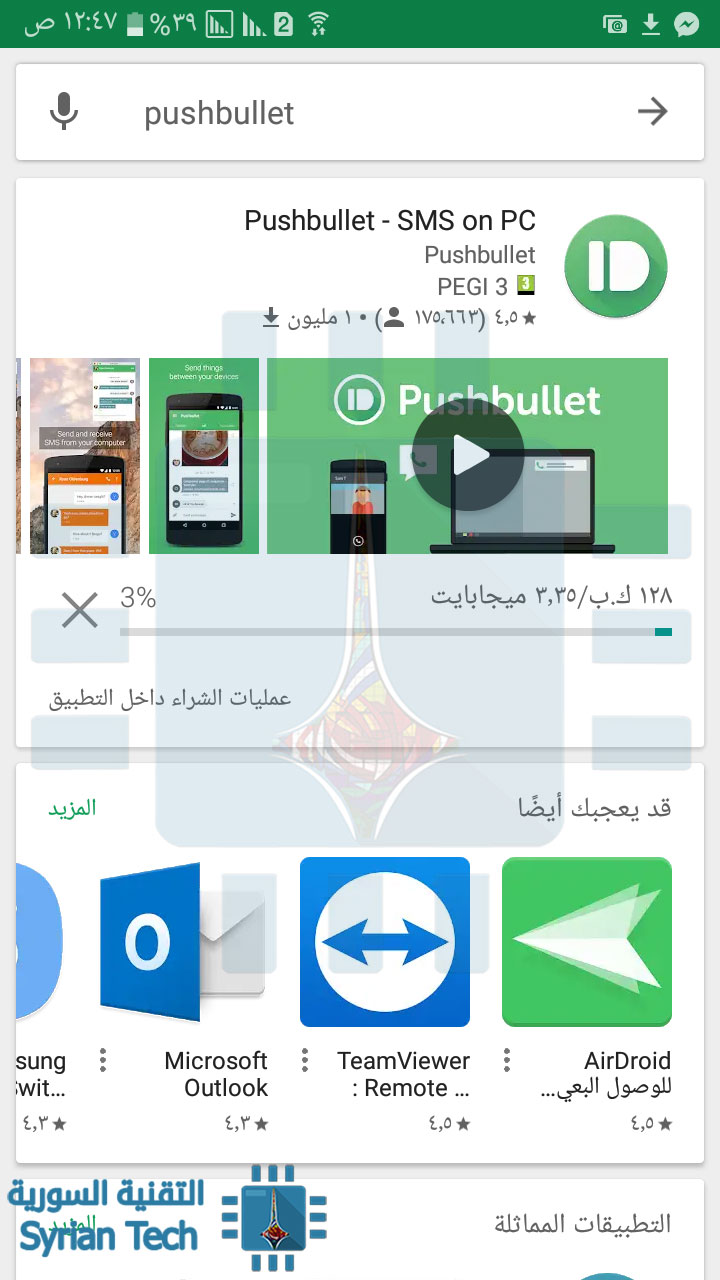
  1. قم بتنزيل التطبيق من متجر جوجل بلاي Google Play أو من iTunes في حال استخدامك هاتف iOS:

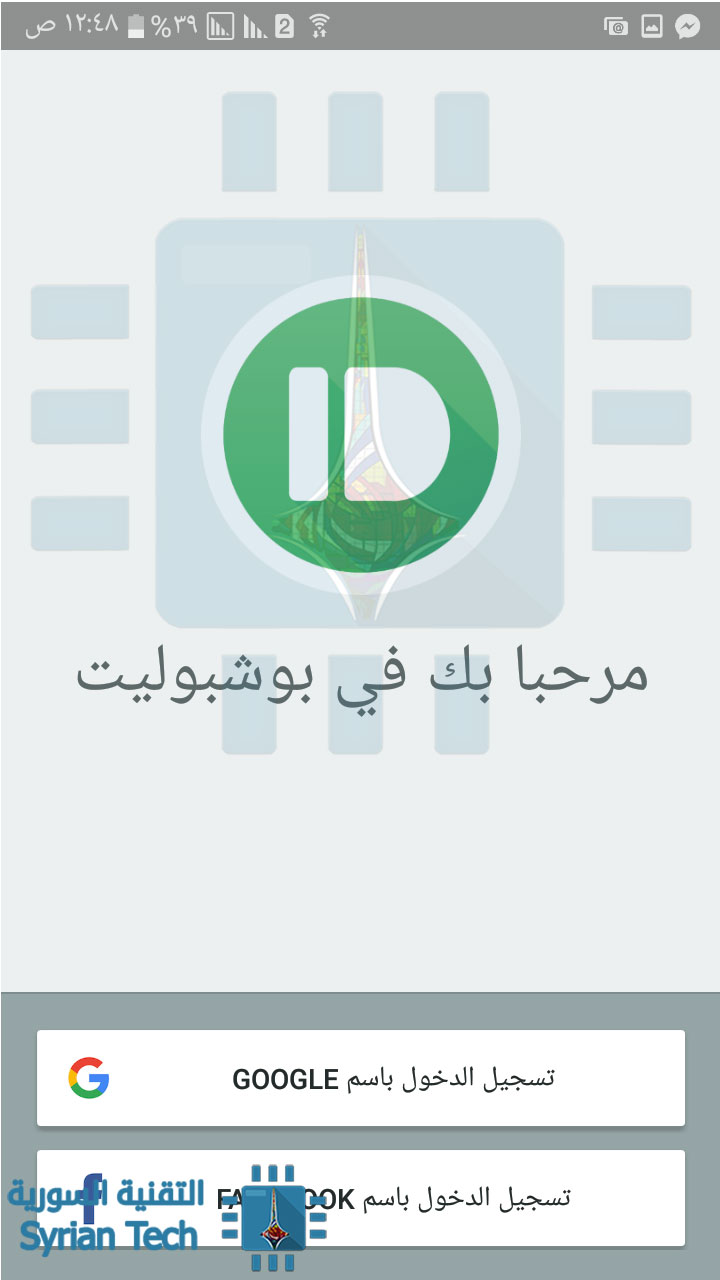
  1. قم بتسجيل الدخول من خلال ايميل الجيميل Gmail الخاص بك أو من خلال حسابك الفيسبوك Facebook:

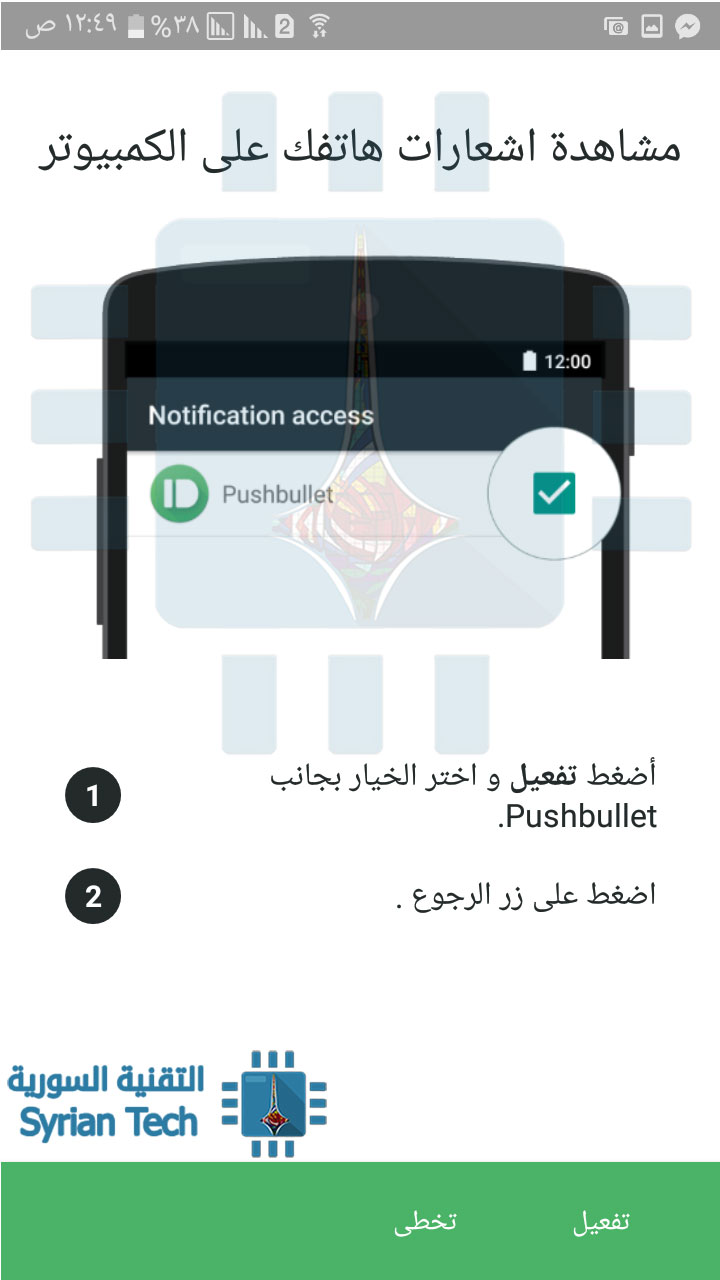
  1. يطلب منك تطبيق بوشبوليت Pushbullet عدة تفعيلات أولها تفعيل الاشعارات على الهاتف، وهنا يطلب منك أذونات الوصول إلى جهات الاتصال الخاصة بك، وان يدير التطبيق مكالمات الهاتف :

  1. تفعيل ارسال واستقبال الرسائل النصية من وإلى الكمبيوتر أو الجهاز اللوحي:

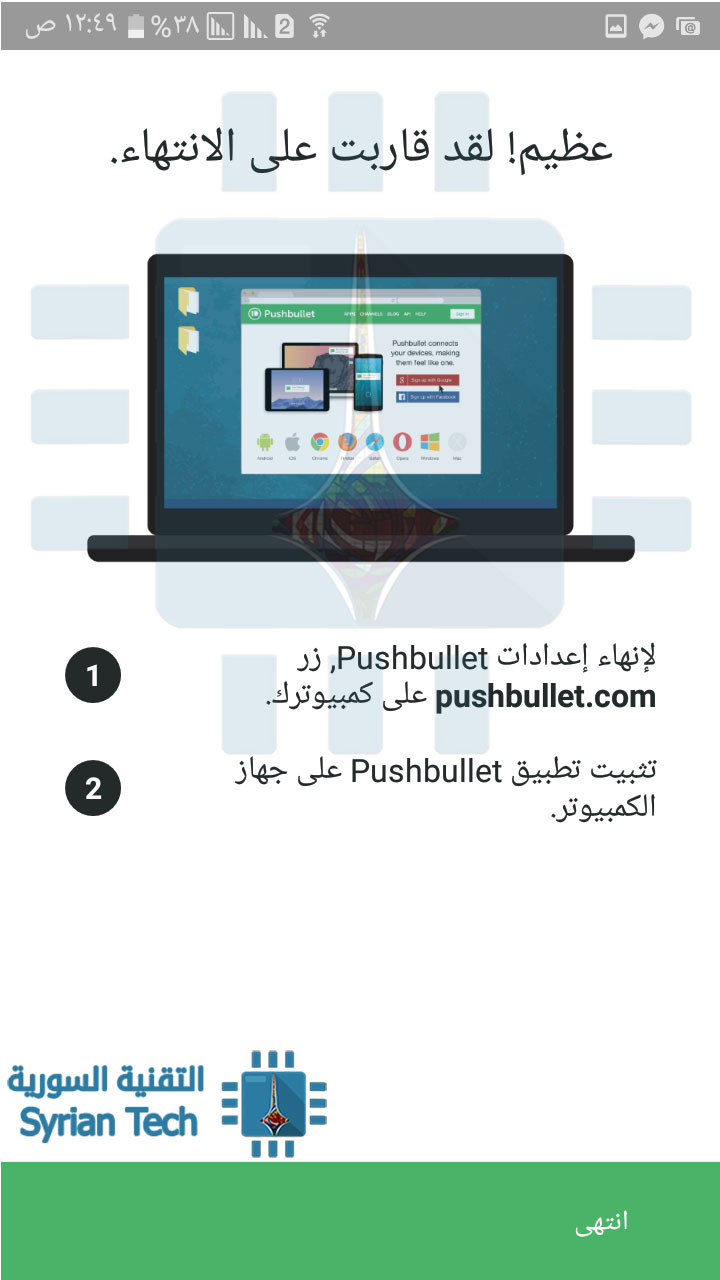
  1. من ثم يذكرك بضرورة تثبيته على حاسوبك الخاص:

  1. أخيراً سوف يطلب منك أذن الوصول إلى ملفات الوسائط على هاتفك، وهكذا بكل بساطة، صار الان تطبيق بوشبوليت Pushbullet مثبتا على هاتفك

أما بالنسبة الى تثبيت إضافة Pushbullet على متصفح الكروم Chrome في حاسوبك:

  1. قم بتنزيل الإضافة في المتصفح، من سوق كروم Chrome الإلكتروني.

  1. قم بتسجيل الدخول

  1. لتسجيل الدخول، عليك أن تستخدم نفس حساب الفيسبوك أو ايميل الجيميل الذي استخدمته عند تثبيت تطبيق Pushbullet على هاتفك.

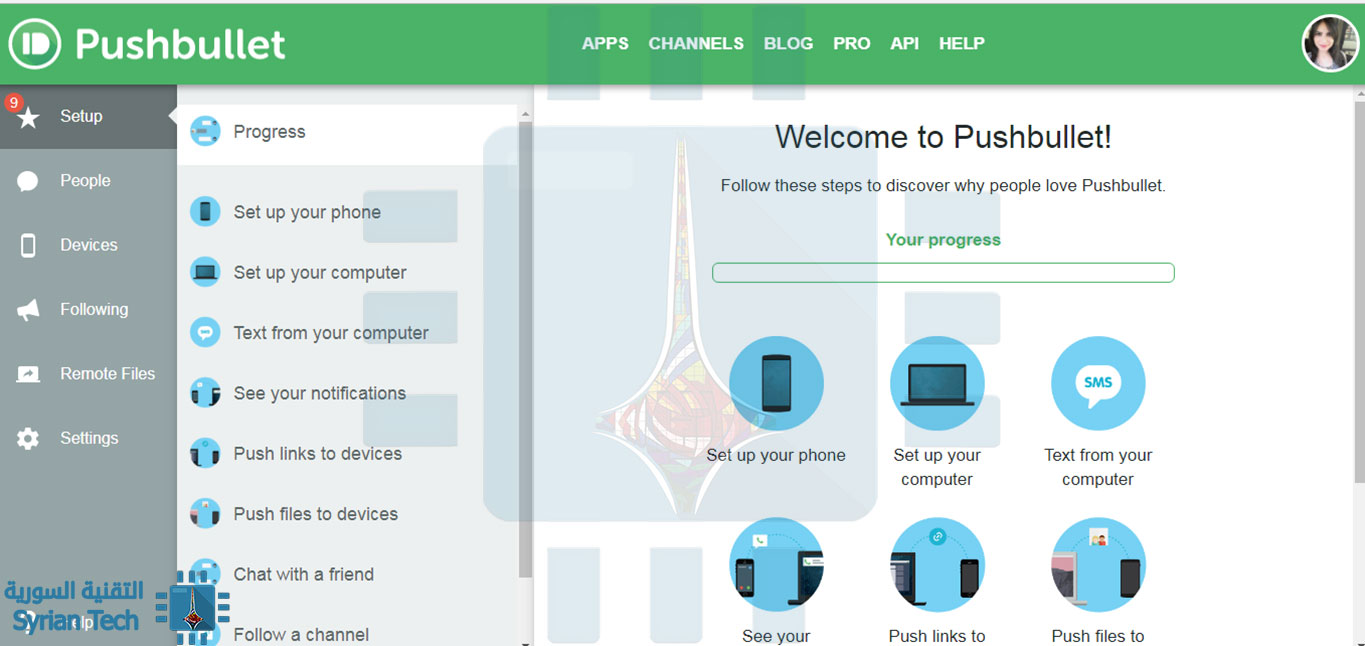
  1. قم بضبط  الاعدادات وإضافة هاتفك.

  1. يصبح جهازك بعدذلك ظاهراً في قائمة الأجهزة Devices

بعد قيامك بكل ماسبق، سيصبح بإمكانك عند زيارتك لأي موقع، أن تقوم بإرساله إلى هاتفك، وذلك من خلال  رمز الإضافة في أعلى المتصفح، يسار شريط العنوان.

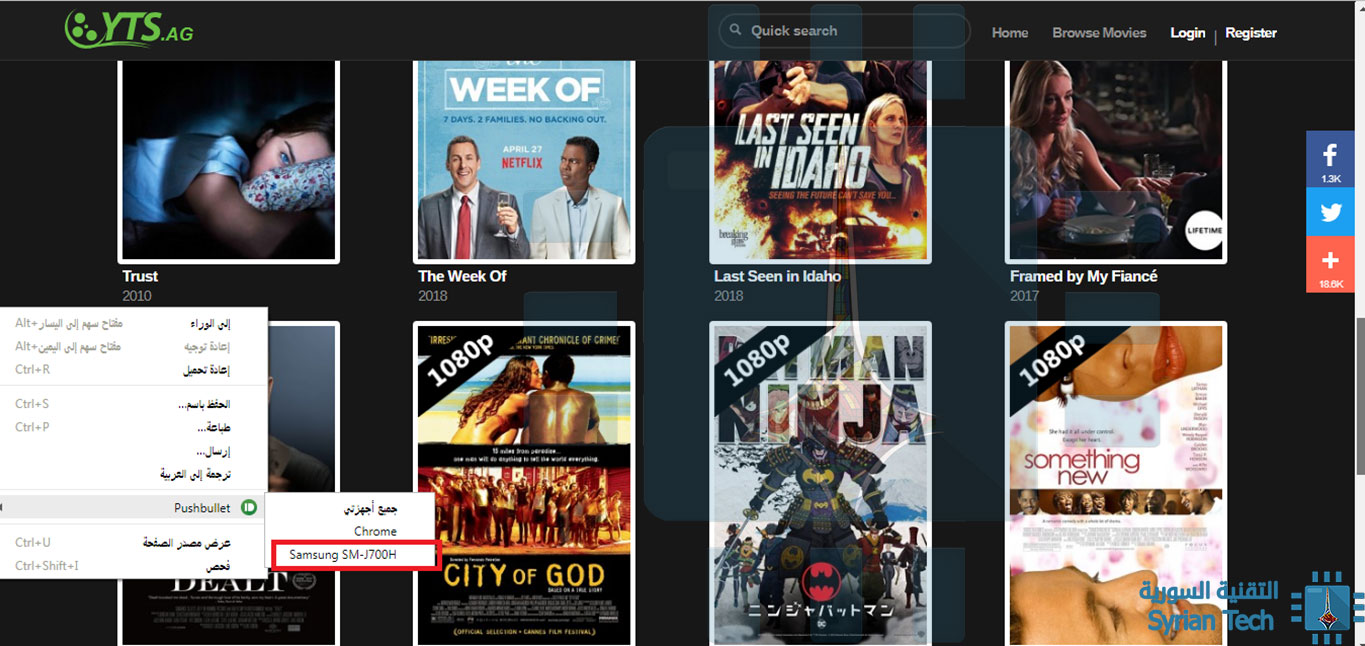
أو اضغط بالزر اليميني في أي مكان في موقع الويب الذي تتصفحه، اختر Pushbullet، ومن ثم حدد جهازك، ليتم ارسال الصفحة كرابط في تطبيق Pushbullet على هاتفك.

إذا كنت تستخدم نظام أندرويد Android ، فستتلقى إشعارًا أيضًا، وكما في الصورة سيتم إرسال رابط صفحة الويب التي كنت تتصفحها، وكما واضح فمن الممكن أيضاً تبادل الرسائل و الكثير من الخيارات الأخرى التي يمكن ضبطها من الإعدادات والتي لن نتطرق إليها في هذا المقال.

على نظام التشغيل iOS ، سيتعين عليك فتح تطبيق Pushbullet يدويًا للعثور على الرابط الخاص بك. في النهاية ، إذا كنت تعرف أنك ترسل رابطاً، فإن التنقل إلى التطبيق للعثور عليه ليس مشكلة كبيرة !

إذا كنت لا تريد أن تثقل متصفحك بالإضافة، فمتصفح كروم يقوم بمزامنة علاماتك:

إذا لم تكن تحبذ فكرة استخدام إضافة على المتصفح وتطبيق على هاتفك ، يمكنك دائمًا استخدام مزامنة علامات التبويب الموجودة في متصفح كروم Chrome’s native tab syncing.

لا تحتاج هنا إلى أي شيء آخر – فقط متصفح Chrome على جهاز الكمبيوتر والهاتف. وتسجيل دخولك على كروم في الجهازين من خلال حسابك على جوجل.

على هاتفك ، يمكنك الوصول إلى علامات التبويب المفتوحة في متصفح Chrome على جهاز الكمبيوتر الخاص بك. فقط افتح قائمة الإعدادات Settings menu ، ثم اضغط على الأمر علامات التبويب الأخيرة Recent Tabs.

تفتح هذه الشاشة مع أحدث علامات التبويب التي فتحتها على أجهزتك الأخرى. ما عليك سوى اختيار أي منها تريد فتحه على هاتفك.

إذا كنت تستخدم جهاز ماك وآيفون أو آيباد: استخدم AirDrop:

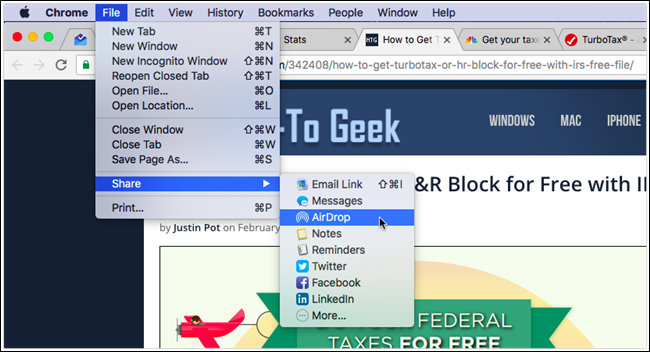
إذا كنت من مستخدمي Mac و iOS ، فيمكنك تجاوز كل ما سبق واستخدام تطبيق AirDrop فقط. عندما تفتح صفحة في Chrome على جهاز Mac ، توجه فقط إلى ملف File> مشاركة Share > ثم AirDrop.

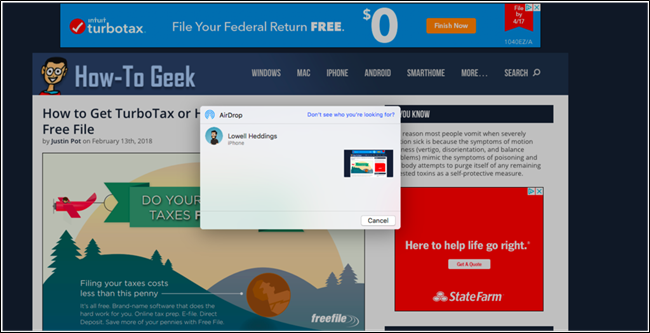
في النافذة المنبثقة ، حدد الجهاز الذي تريد إرسال الصفحة إليه.

وهذا كل ما في الأمر.

يجب ألا يكون الحصول على صفحة ويب من جهاز الكمبيوتر إلى هاتفك امراً شاقّاً ، وباستخدام الطرق التي تكلمنا عنها في المقال ، فإن عملية استكمال التصفح ستصبح سلسة وسهلة، يعتبر بوشبوليت Pushbullet الأسرع والأبسط بكثير – وهو كما ذكرنا سابقاً يدعم الكثير من الميزات الأخرى أيضاً.

مقالات قد تعجبك:

كيفية التأكد من أمان إضافات كروم قبل تنصيبها
لما يقوم كروم فجأة بإعادة تحميل الصفحة عند العودة إليها؟ وما الحل؟
كيفية نقل جميع البيانات من كروم إلى فايرفوكس
لماذا يستهلك متصفح Chrome قدر كبير من الرام RAM ؟ وما الحل ؟
ما هو الإنترنت ؟ وكيف يعمل ؟
إصلاح أعطال المتصفح من برامج التجسس والإعلانات

جميع الخفايا وبيوض الفصح خلف شعارات أنظمة أندرويد

لنظام أندرويد Android  حس الظرافة، فهو يسمّي إصداراته بأسماء الحلويات، وليس ذلك فقط، بل غالبًا ما ترش عليها جوجل Google القليل من بيض عيد الفصح Easter eggs كمفاجأة للمستخدمين.

لا شيء أكثر شيوعًا من بيضة عيد الفصح المرتبطة بكل إصدار من نظام أندرويد Android، ومع ذلك، دعنا نستعيد القليل من التاريخ.

ما هي بيوض عيد الفصح في نظام أندرويد Android وكيف يمكنك العثور عليها ؟

بدءًا مع إصدار خبز الزنجبيل Gingerbread ، وضعت جوجل Google قطعة فنية مخفية في قسم حول الهاتف About Phone، ومنذ ذلك الحين، كان لدى كل إصدار من نظام التشغيل أندرويد Android بيضة عيد الفصح الصغيرة الخاصة به، كان بعضها مرتبطاً بالإصدار، والبعض الآخر ليس كثيرًا !

للعثور على بيضة عيد الفصح على هاتفك، انتقل إلى الإعدادات Settings > حول الجهاز About phone (أو على أجهزة أخرى الإعدادات> حول الهاتف> معلومات البرنامج)، وانقر عدة مرات على رقم إصدار أندرويد Android version.

هاهي شاشة خفية تظهر مع شيء أنيق، في بعض الإصدارات، هذه الشاشة تكون مجرد صورة، وفي إصدارات أخرى قد تكون لعبة. لكن بغض النظر عما هو موجود فيها، فإن المفاجأة تكون على الدوام ممتعة.

وإليك نظرة عما قدمته جوجل Google عبر الإصدارات المختلفة خلال السنوات الماضية:

إصدار أندرويد 2.3-خبز الزنجبيل Gingerbread: كعكات الموتى المخيفة Zombies:

هذه القطعة الفنية محيرة، مرعبة، وبالطبع رائعة للغاية. فهي تضم حفنة من الموتى Zombies ورجل كعكة الزنجبيل بجوار رمز الاندرويد Bugdroid الصغير السعيد، مما يتركنا وشعور الرضى التام والارتباك في ذات الوقت.

حسناً أليست هذه هي الطريفة الأفضل لتقدم بها شيئاً جديداً للآخرين ؟!

إصدار أندرويد 3.0-قرص العسل Honeycomb:

أحد أجمل الشعارات التي استخدمها نظام أندرويد Android، فشكلُ النحلة bee form يناسب جداً شكل رمز الأندرويد Bugdroid، ومزيح الألوان المستخدم في هذه الخلفية جذاب للغاية، إنها بيضة فصح رائعة، فقط أمعن النظر في النحلة الجميلة وهي تتوهج !

إصدار أندرويد 4.0-سندويشة الآيس كريم Ice cream Sandwich: إحياء القطة نيان Nyan:

شعار إصدار أندرويد 4.0 هو رمز الأندرويد Bugdroid يرتدي حلة من ساندويتش الآيس كريم. يبدو أن بيضة عيد الفصح هذه مملة بعض الشيء، لكنها في الواقع تخفي بداخلها الكثير من بيض عيد الفصح.

فبالضغط مطولاً long-press عليها سوف تجعل رمز الأندرويد Bugdroid أكبر وعندما سيصل إلى الحجم الكامل، سوف تمتلئ الشاشة بـأبنائه الصغار يلبسون نفس الحلة ويطيرون بالأفق مثلما كانت تحلّق قطتنا المحبوبة نيان Nyan.

خاصية الضغطة الطويلة long-press في هذا الإصدار من أندرويد كانت البداية لاستخدامها في إصدارات أخرى وجلب العديد من بيض عيد الفصج المخفي.

إصدار أندرويد 4.1 حتى إصدار 4.3- جيليه الفاصوليا Jelly Bean: الكثير من الفاصولياء في كل مكان لكن لن تحظى بأي قضمة !

عند دخولك لتكتشف ماهي بيضة عيد الفصح لإصدار جيلي بين JellyBean، فستجد أمامك حبة فاصولياء حمراء ضخمة. إنه ممل، أليس كذلك؟

اضغط عليها لتجد أمامك الوجه الصغير اللطيف المبتسم. ورأسه ذو الهوائي!

وانتظر، هناك المزيد: اضغط عليه طويلاً. سوف تظهر لعبة صغيرة، حيث يمكنك قذف حبوب الفاصوليا في جميع أنحاء الشاشة دون سبب حقيقي لذلك. ذلك رائع!

أندرويد 4.4- كيتكات Kitkat: أحضر لي قطعة:


في هذا الإصدار من أندرويد كانت هي المرة الأولى التي بالفعل تقرن فيها جوجل Google أحد علاماتها في الترويح عن إصدار أندرويد جديد مع شركة مُصنّعة للحلويات وهي شركة نيسلي Nestlé.

لقد كانت صفقة كبيرة في ذلك الوقت، وحتى الآن هي من أكبر ما كشفت عن عقده جوجل Google على الإطلاق عند طرح إصدار جديد من أندرويد Android.

وكان الجميع بوقتها يعتقد أن الإصدار القادم سيسمى فطيرة الجير Key Lime Pie، وكان صادماً لهم أن ذلك لم يحصل!

بيضة عيد الفصح هذه لم تحمل الكثير، فهي تبدأ بـرمز “K” بسيط يدور عند النقر عليه. بضغطة مطولة long-press فسيكشف عن كلمة “Android” في تصميمه.


وعندما تضغط على كلمة Android مطولاً فسيعرض لك الإصدارات السابقة من نظام أندرويد Android. إنها مثل بيضة داخل بيضة داخل بيضة !

إصدار أندرويد 5.x-المصاصة Lollipop: الروبوت القفاز Flappy Droid:


تبدأ بيضة عيد الفصح في إصدار  Lollipop بدائرة. عند الضغط عليها ستتحول إلى مصاصة في منتصفها مكتوب Lollipop.

لكن عند الضغط الطويل على هذه المصاصة التي تبدو صغيرة وبريئة يكشف عن وجود لعبة أغمق بكثير تحتها.

هل تذكرون لعبة الطائر القفّاز Flappy Bird؟ اللعبة التي كانت الناس تكسر هواتفها من الإحباط دون ان يتمكنوا من الفوز فيها. حسناً، هذا شيء مماثل ، ولكن مع رمز الأندرويد-رجلنا الصغير- Bugdroid يخاول ان يحلّق عبر مصاصات. كم هذا ممتع.

إصدار أندرويد 6.x-حلوى الخطمي Marshmallow: الروبوت القفاز من جديد:

لقد كانت لعبة Flappy Bird مشهورة ومحبوبة للغاية، لذا فكرت جوجل Google، لم لا تستخدمها مرة جديدة ؟ وهذا بالفعل ما حصل مع إصدار أندرويد مارشميلو Marshmallow .

لكن فقط باختلاف اعتماد حلوى الخطمي عوضاً عن المصاصة، ولكن في هذا الإصدار تسمح اللعبة بتعدد اللاعبين، من خلال زر الزائد في الجزء العلوي، الذي يسمح لك بإضافة ما يصل إلى ستة اشخاص، ذلك يبدو فوضوياً للغاية !

وتماماً كما في الإصدارات القديمة من Android، عليك القفز من خلال زوجين من الأطواق للوصول إلى هذه اللعبة الصغيرة، اضغط أولاً على شعار M ، ثم اضغط على كلمة Marshmallow عندما تظهر لك.

إصدار أندرويد 7.x- حلوى النوغة Nougat: ها هي القطط !

هل تعرف ما الذي يقترن مع النوغة؟ القطط ! على الأقل هذا ما اعتقدته شركة جوجل Google، لذا فإن بيضة عيد الفصح في هذا الإصدار من أندرويد هي أغرب ما في الأمر – إنها تجلب لك في الأساس مجموعة قطط.

بيضة عيد الفصح هي في البداية مجرد حرف N. اضغط عليه ليومض. اضغط عليه مطولاً ، ليعرض لك رمز تعبيري لقطّة في الجزء السفلي من الشاشة.

بعد ذلك قم بإنزال شريط الإشعارت وتعديل ترتيب أزراره لتجد رمز القطة بين الرموز التي يمكنك إضافتها.

قم بإضافته ليصبح رمز القطة دائم الظهور لديك ضمن شريط الاشعارات.

بعد اختياره بشكل دائم، وعند الضغط عليه ستظهر لك نافذة تحتوي على خيارات الطعم للقطط.، ومن ثم ستبدأ في تجميعها من دون أي فكرة لم تفعل ذلك حقاً !

عند بداية نشر هذا الإصدار من أندرويد، الكثير من مستخدميه ادمنوا جمع هذه القطط الغبية، حتى أولئك الذين لا يحبون القطط فعلاً !

لا بد أن نقول أن تجميعهم أمر غريب، ومسلٍ !

إصدار أندرويد 8.x- أوريو Oreo: البسكويت والأخطبوط:

بيضة عيد الفصح في إصدار أوريو Oreo مثيرة للاهتمام،

تبدأ بالضغط على بسكويتة الأوريو –شعار الأوريو-  ولكن مع الضغط الطويل سوف يظهر لك أخطبوط، هذا يبدو غريباً، أليس كذلك ؟!

يطفو هذا الأخطبوط حول الشاشة وينظر بغرابة، ولكن يمكنك جره من رأسه وسحبه إلى أي مكان، سوف يتمدد عندما تفعل ذلك، والذي سيكون أغرب شيء حول بيضة عيدا الفصح هذه.

ماذا ستحمل لنا بيضة عيد الفصح في إصدار أندرويد الأحدث P ؟

نظرًا لأن Android P لا يزال في مرحلة التطوير وكما نعلم فإن جوجل تفضّل أن تحتفظ بكل معلومات الإصدارات بسرية قبل نشرها، فنحن ليس لدينا أي فكرة عن هذا الإصدار. كل ما نعلمه أنها P ملونة !

ليس هناك شك في أن بيض عيد الفصح قد أصبح أكثر متعة وأكثر إثارة للاهتمام على مر السنين، وأعتقد أننا جميعاً نتطلع لأن يكون إصدار أندرويد P  على نفس الوتيرة، و أن يخبئ لنا مفاحأة ممتعة 🙂

مقالات قد تعجبك:

كيفية معرفة اسم ورقم إصدار جهاز أندرويد
لماذا لا تصل تحديثات جديدة إلى أجهزة الأندرويد ؟ وما الذي يمكن فعله ؟
كيف تقوم بتسجيل شاشة هاتفك الأندرويد
كيفية تحديد تطبيقات أندرويد المزيفة قبل تحميلها
كيف تقوم جوجل بتحديث جميع أجهزة أندرويد

أهم الإيماءات Gestures في نظام أندرويد، وكيف تُستخدم ؟

أندرويد Android، نظام تشغيل الهواتف المحمولة القوي الذي يتفوق على منافسيه في مدى التخصيص customization الذي يتيحه لمستخدميه، وعلى الرغم من اختلاف الشركات المصنعة، فهنالك مجموعة من الاختصارات Shortcuts أو الإيماءات Gestures في نظام أندرويد التي تعمل بغض النظر عن طراز الهاتف الذي تستخدمه.

تجعل الإيماءات Gestures استخدام هاتفك أسرع وأكثر فعالية، ولكن فقط إذا كنت تعرف ماهي هذه الإيماءات في المقام الأول. فيما يلي سنخبرك عن مجموعة من الإيماءات Gestures على نظام أندرويد Android التي ربما لم تكن تستخدمها من قبل.

هنالك تحت شرح كل إيماءة فيديو صغير لكيفية تطبيقها، ربما يحتاج تحميله إلى بعض الوقت إن كان الإنترنت بطيئاً، لذلك اصبر قليلاً لمشاهدة كيف يمكنك تنفيذ الإيماءة.

الوصول إلى قائمة الإعدادات السريعة:

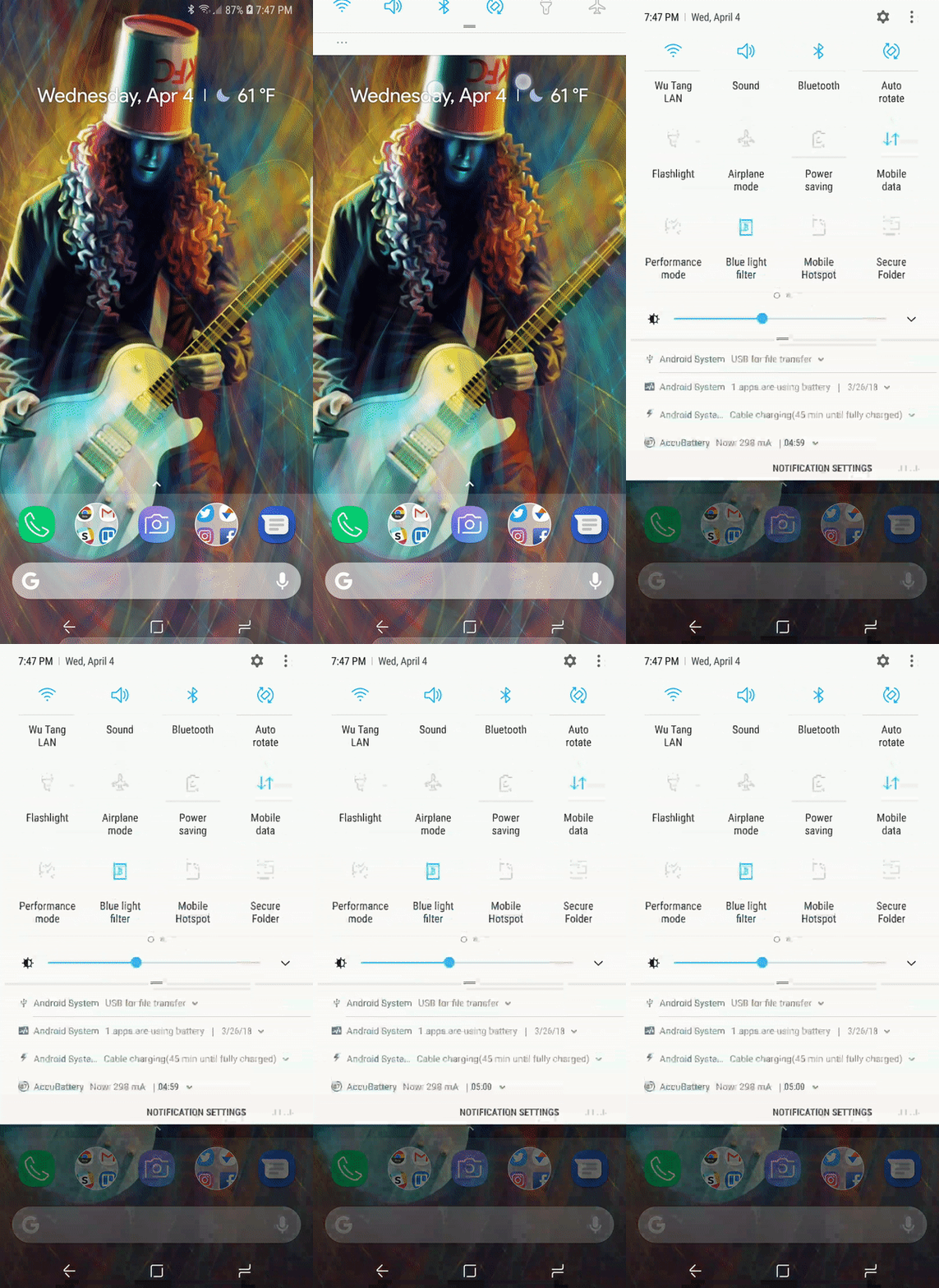
يمكن القول إن قائمة الإعدادات السريعة Quick Settings في نظام أندرويد Android هي أسهل الطرق لإجراء أشياء بسيطة مثل تبديل اتصال الشبكة اللاسلكية Wi-Fi أو البلوتوث Bluetooth أو تعطيل التدوير التلقائي Auto-rotate ومجموعة من الوظائف الأخرى. ولكن ذلك يتطلب النقر مرتين double-tab على شريط الإعلام  notification bar لعرض كل شيء.

عوضاً عن ذلك، يمكنك التمرير سريعًا بإصبعين ليتم فتح الإعدادات السريعة كاملةً وعلى الفور.

بجدية –هيا جربها !

تشغيل تطبيق الكاميرا فورياً:

يقولون إن أفضل كاميرا هي الكاميرا التي تكون بين يديك لحظة رصد عينيك لمشهد ما، وفي أكثر الأحيان ستكون هذه الكاميرا هي تلك الموجودة على هاتفك الذكي. إذا كنت تريد التقاط لحظة تحدث الآن، فستحتاج إلى تشغيل تطبيق الكاميرا بأسرع وقت ممكن.

لذلك، وعوضاً عن عادتك في التوجه إلى قائمة التطبيقات أو الشاشة الرئيسية لتفتح من خلالها تطبيق الكاميرا، فإنك تحتاج فقط إلى معرفة اختصار واحد: انقر نقرًا مزدوجًا double-tap على زر الشاشة الرئيسية. لا يهم أي هاتف لديك أو ما إذا كانت أو لم تكن الشاشة قيد التشغيل أو الإيقاف في ذلك الوقت. من أي مكان، فقط انقر نقرًا مزدوجًا على زر التشغيل هذا. وستجد الكاميرا تعمل فورياً.

التعامل مع الإشعار Notification:

حسّنت جوجل Google تدريجياً الطريقة التي يتعامل بها نظام Android مع الإشعارات notifications في الإصدارات الحديثة، والآن صارت مسألة التنبيهات alerts سلسة للغاية. يمكنك التمرير swipe بإصبعك لإزالة الإشعار، ويمكنك في نظام نوجا Nougat الضغط باستمرار press and hold لتعيين التفضيلات الخاصة بهذا التطبيق الذي أتاك منه الإشعار. يمكنك فعل ذلك في نظام مارشميلو Marshmallow أيضًا.

تحديد النصوص:

تحديد النص في نظام أندرويد Andorid هو مهمة سهلة. في معظم تطبيقات جوجل Google، اضغط مع الاستمرار  press and hold (أو في بعض الأحيان انقر نقرًا مزدوجًا double tap) في مكان ما على الشاشة لتحديد كلمة معينة، ثم اسحب المقابض handles على أي جانب لتحديد كلمات إضافية. قد تتصرف التطبيقات الخارجية Third-party appsبشكل مختلف في بعض الأحيان. فمثلاً في تطبيق تويتر Twitter، يقوم نفس الإجراء بنسخ النص مباشرة إلى الحافظة.

التبديل بسرعة بين علامات التبويب المفتوحة في متصفح كروم Chrome:

هل لديك الكثير من علامات التبويب المفتوحة في متصفح كروم Chrome لنظام Android؟ تريد التبديل بينهما بسرعة؟ يمكنك النقر على رمز رقم التبويب tab number icon، ولكن يمكنك أيضًا التمرير swipe لأسفل من شريط عناوين المتصفح لرؤية علامات التبويب المفتوحة. ويمكنك التمرير إلى اليمين أو اليسار في شريط العناوين للانتقال من علامة تبويب إلى أخرى دون الحاجة إلى زيارة شاشة المتصفح لتقوم بعملية التبديل.

التكبير والتصغير في خرائط جوجل Google Maps:

إنها خدعة قديمة، ومع ذلك فلم يأتِ الكثير من الناس إليها، وغالبًا ما يثبت أنها مفيدة خصوصاً أثناء التنقل. إذا كنت تستخدم هاتفك بيد واحدة،

في تطبيق خرائط Google Maps، يمكنك النقر نقرًا مزدوجًا double-tap مع الاستمرار hold و السحبdrag للتكبير والتصغير (اسحب لأسفل للتصغير و لأعلى للتكبير).

بالمناسبة، تعمل هذه الخدعة أيضًا في خرائط جوجل Google لنظام التشغيل iOS.

الحصول على عرض ثلاثي الأبعاد في خرائط جوجل Google Maps:

بشكل افتراضي، تستخدم خرائط جوجل Google Maps طريقة عرض الجسر (المعبر الفوقي) Flyover View. للقيادة أو الملاحة، ربما هذا جيد. ولكن عندما تصل إلى مناطق أكثر كثافة سكانية، تصبح طريقة عرض الجسر أقل فائدة.

إذا كنت بحاجة إلى منظور مختلف، فهناك طريقة سريعة لإجراء ذلك: ما عليك سوى سحب إصبعين drag up with two fingers. هذا يغير المنظور من الجسر الثنائي الأبعاد 2D إلى العرض ثلاثي الأبعاد 3D. لكن ننصحك ألا تفعل ذلك أثناء القيادة، حسنًا ؟

الكتابة أسرع بيد واحدة:

إذا كنت تستخدم لوحة مفاتيح جوجل Google Gboard ، فحينئذٍ تكون النصائح القليلة التالية مناسبة لك!

مع تزايد حجم الهواتف ، أحجام الأيدي تظل متماثلة نسبيًا ، وتعد الكتابة اليدوية الواحدة أكثر تحديًا من أي وقت مضى. تجعل لوحة مفاتيح Gboard من السهل الانقلاب إلى وضع أحادي اليد مع ضغطة طويلة بسيطة long-press.

اضغط ضغطة طويلة long-press على زر الفاصلة comma، ثم مرر سريعًا إلى الرمز الذي يشبه اليد التي تحمل مربعًا بساطة، ستنتقل لوحة المفاتيح الخاصة بك على الفور إلى جانب واحد من الشاشة بحجم أصغر.

إذا كنت تريد الانتقال إلى الوضع الآخر(وضع عمود الأدوات على اليسار واللوحة على اليمين)، ما عليك سوى النقر على زر السهم الكبير الموجود على الجانب.

لتجعل لوحة المفاتيح أكبر مرة أخرى ، انقر فوق الزر الذي يشبه رمز ملء الشاشة.

تحريك المؤشر بسرعة عبر أسطر النص:

إذا كنت قد انتهيت للتو من كتابة نص مؤلف من 1600 كلمة، وتأكدت من وجود خطأ مطبعي في السطر الرابع، فيمكنك محاولة أن تضغط بالضبط على المكان الذي تريد أن يقف فيه المؤشر ، ولكن قد يكون ذلك صعباً بعض الشيء.

لذا فبدلاً من ذلك ، ما عليك سوى النقر في مكان ما بالجوار ، ثم اضغط على شريط المسافة spacebar، و تزامناً مع ضغطك عليه، قم بإزلاق المؤشر swipe للاتجاه الذي تريده أن يتوجه إليه، حيلة أنيقة، أليس كذلك ؟

يمكنك الآن التمرير والانتقال سريعاً بين سطور المستند وصولاً للصف السفلي.

حذف مجموعة كلمات أو نص:

لنفترض أنك انتهيت للتو من كتابة رسالة عاطفية مليئة بالمشاعر ، ولكن وبوحي ما، بعد ذلك، عدتَ إلى عقلك قبل إرسالها، وقررتَ التراجع عنها. ليس عليك الضغط باستمرار على مفتاح الحذف backspace، بل يمكنك بسرعة وسهولة التخلص من كل تلك الكلمات السخيفة بإيماءة سريعة.

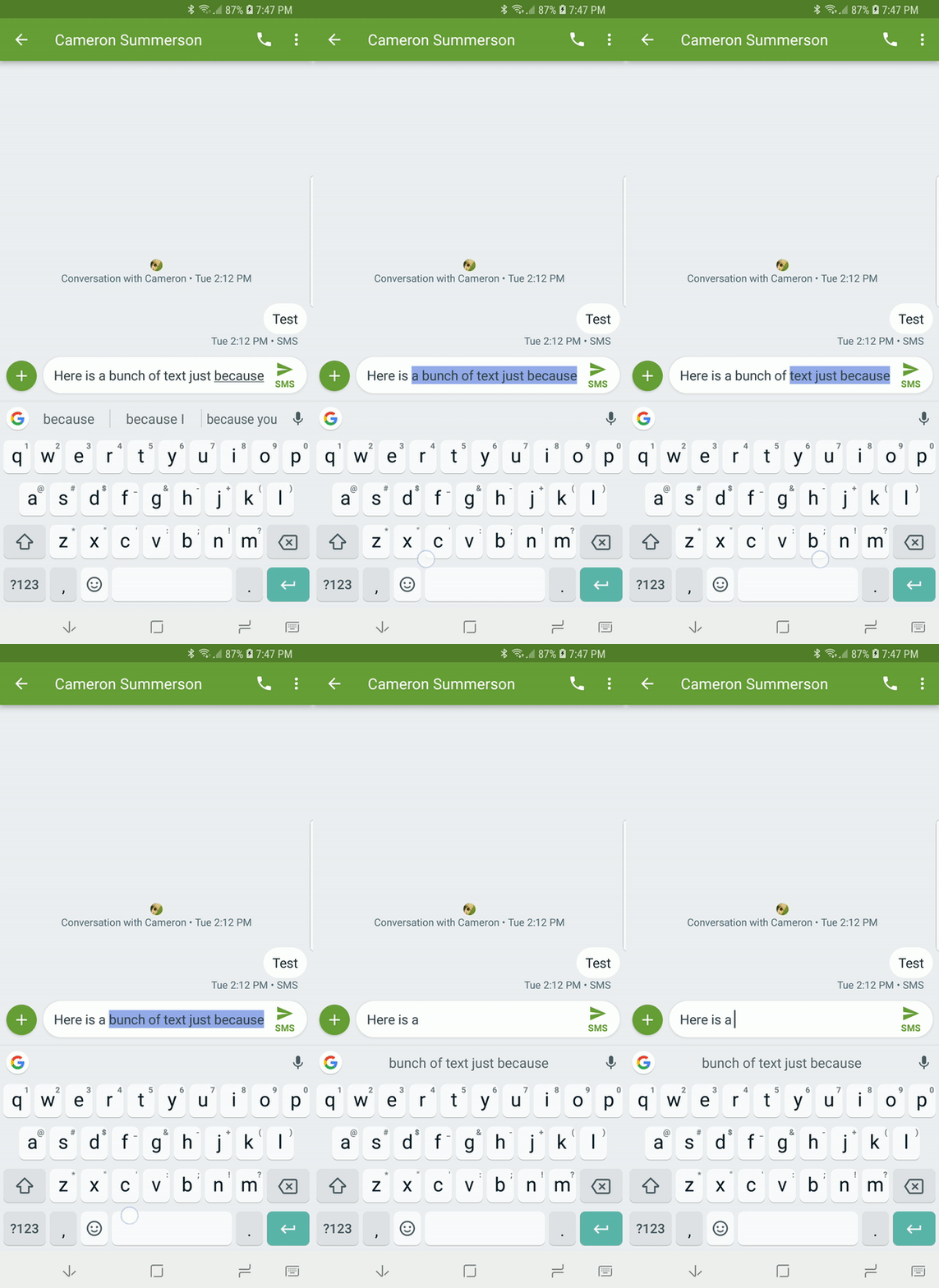
اضغط على زر backspace ، وبالتزامن مع الضغط قم بسحب المؤشر إلى اليسار swipe to left. سوف يبدأ على الفور في تمييز الكلمات ، وبمجرد رفع إصبعك ، ستختفي. يا للسحر !

و هناك شيء أخر بعد. إذا قمت بطريق الخطأ بحذف مجموعة من الكلمات ، فقم بإلقاء نظرة على شريط الاقتراحات – كل شيء قمت بحذفه يبقى موجوداً حتى تبدأ في الكتابة مرة أخرى. فقط اضغط عليه لإلغاء حذف النص الخاص بك.

إزالة الرموز والأدوات من شاشتك الرئيسية بسرعة:

الشاشة الرئيسية النظيفة هي شاشة رئيسية سعيدة. إذا كنت في حاجة أن تنظّفَ شاشتك الرئيسية Home screen، فنحن لدينا نصيحة لك !

علماً أن هذه الايماءة Gesture التي سننصحك بها موجودة تقريبًا طوال فترة استخدام نظام التشغيل أندرويد Android نفسه، إلا أنها لا تزال غير معروفة على نطاق واسع، ربما لأن بعض برامج الواجهات تقوم بإزالتها.

بدلاً من الضغط مطوّلاً على الأيقونة أو الأداة التي تريد حذفها من شاشتك، ومن ثم سحبها إلى أعلى الشاشة (حيث رمز الحذف X)، يمكن أن تختصر من خلال نقرة طويلة عليهاlong-press ، وقذفها بسرعة نحو الجزء العلوي من الشاشة. وها هي قد ذهبت بعيداً. يقول البعض أن جميع التطبيقات التي تم شطبها من الشاشات الرئيسية لا تزال موجودة في مكان ما، تحلّق في الفضاء 🙂

قم بتكوين إيماءاتك الخاصة Gestures:

في نظام أندرويد Android، يمكنك تثبيت بعض التطبيقات الخارجية third-party apps لتهيئة بعض الإيماءات الخاصة بك إذا لم تكن راضيًا عن تلك الافتراضية الموجودة في نظام التشغيل. لتحقيق ذلك فهناك العديد من التطبيقات للاختيار بينها، بما في ذلك All in One Gestures و Gesture Shortcuts و Finger Gesture Launcher.

مقالات قدتعجبك:

كيفية تغيير الخط في أجهزة أندرويد من سامسونج
كيفية معرفة اسم ورقم إصدار جهاز أندرويد
كيفية تحديد تطبيقات أندرويد المزيفة قبل تحميلها
أفضل الاشياء التي يمكن لمساعد جوجل القيام بها على هواتف أندرويد
كيفية استخدام أداة “العثور على جهازي” لتحديد مكان هاتف الأندرويد