كيفية تسريع الكمبيوتر بنظام ويندوز

لا يُفترض بأجهزة الكمبيوتر ذات نظام ويندوز Windows أن تصبح أبطأ مع الزمن، فسواء أصبح جهازك أبطأ بشكل تدريجي أو في حال توقفَ فجأة عن العمل، فهنالك من المحتمل عدّة أسباب وراء ذلك.

وكما هو الحال مع جميع مشكلات الكمبيوتر الشخصي، لا تتردد بإعادة تشغيل الجهاز Reboot إذا كان شيء ما لا يعمل بشكل صحيح، فعملية إعادة التشغيل يمكن أن تصلح بعض المشاكل وهي طريقة أسرع من محاولتك اكتشاف وإصلاح المشكلة بشكل يدوي.

فيما يلي سنقدم لك عشر نصائح ستزيد من سرعة أداء حاسوبك:

جِدْ البرامج مستنزفة الموارد Resource-Hungry:

جهازك يعمل ببطء بسبب استنزاف الموارد من قِبل شيء ما، أي أنه إذا أصبح الجهاز فجأة أبطأ، فقد يكون هنالك عملية تشغيل سريع تستخدم 99% من موارد المعالج CPU، أو أن أحد التطبيقات يمنع إطلاق الذاكرة ويستنزف كمية ضخمة منها، مسبباً تبديل كمبيوترك إلى القرص الصلب،.

وفي سيناريو بديل، قد يستخدم أحد التطبيقات القرص الصلب كثيراً، مسبباً بطء بقية التطبيقات التي تحتاج لتحميل البيانات من وإلى القرص.

لكي تحدد استهلاك الموارد:

  • افتح مدير المهام Task Manager: من خلال النقر بزر الفأرة الأيمن على شريط المهام واختيار بدء مدير المهام Start Task Manager، أو من خلال الاختصار Ctrl + Shift + Escape. مدير المهام في أنظمة الويندوز الحديثة (8 و8.1 و10)، يزودك بواجهة رسومية أحدث تميّزُ لك بالألوان التطبيقاتِ التي تستهلك الكثير من الموارد.
  • يمكنك الضغط على عناوين: المعالج CPU، الذاكرة Memory، القرص Disk، لكي ترتب قائمة التطبيقات الظاهرة وفقاً لاستهلاكها هذه الموارد،
  • إذا كان تطبيق يستهلك الموارد بشكل كبير جداً، فقد ترغب في إغلاقه بشكل طبيعي، وإذا لم تتمكن من ذلك فحدده وانقر على إنهاء المهمة End Task، لإجباره على الإغلاق.

أغلق البرامج المفتوحة في علبة النظام System Tray:

تميل الكثير من البرامج للعمل في علبة النظام، هذه التطبيقات عادة تنطلق عند بدء التشغيل وتبقى تعمل في الخلفية، لكن تظل مخفية داخل رمز السهم الأعلى في الجانب السفلي الأيسر من الشاشة (أو الأيمن بحسب لغة الجهاز)،

اضغط على أيقونة السهم بالقرب من علبة النظام System Tray، انقر بالزر اليميني على أي تطبيقات لا تحتاجها أن تعمل في الخلفية، وأغلقهم لتحرر الموارد.

عطّل برامج بدء التشغيل Startup Programs:

عوضاً عن إغلاق البرامج بعد بدء التشغيل كما في الخطوة السابقة، فمن الأفضل أن تمنع عمل هذه التطبيقات عند بدء التشغيل لكي توفر موارد الذاكرة والمعالج، وبذات الوقت تسرّع من عملية تسجيل الدخول.

في أنظمة ويندوز 8 و 8.1 و 10، يوجد مدير برامج بدء التشغيل Startup في مدير المهام Task Manager، وبإمكانك أن تستخدمه لتضبط برامج بدء التشغيل لديك.

اضغط بالزر اليميني على شريط المهام Taskbar، و اختر مدير المهام Task Manager، أو قم بتشغيله من خلال الاختصار Ctrl + Shift + Escape، اضغط على عنوان بدء التشغيل Startup، و عطّل البرامج التي لا تحتاجها، نظام ويندوز Windows سوف يخبرك ماهي البرامج التي تبطئ عملية بدء التشغيل لديك.

بالنسبة لنظام الويندوز 7، يتم ذلك من خلال أداة msconfig، و من ثم الذهاب إلى تاب بدء التشغيل startup، ومن ثم بإمكانك تعطيل البرامج التي لا تحتاجها.

قللْ من الرسوم المتحركة Animations:

نظام الويندوز Windows يستخدم العديد من الرسوم المتحركة Animations التي تجعل من مظهرة جذاباً وحيوياً، لكن هذه الرسوم المتحركة تجعل جهازك أبطأ.

على سبيل المثال، نظام الويندوز Windows من الممكن أي يقوم بتصغير أو تكبير النوافذ بشكل ثابت في حال عطّلت الحركة الخاصة بذلك.

لكي تعطل الرسوم المتحركة، اضغط على رمز النظام + الحرف X، أو من خلال الضغط بالزر اليميني على زر بدء التشغيل Start Button واختر النظام System، ثم:

  1. انقر على إعدادات النظام المتقدمة Advanced System Settings
  2. انقر على إعدادات Settings تحت تاب الأداء Performance
  3. اختر ضبط لأداء أفضل Adjust for best performance، لتعطيل كل الرسوم المتحركة Animations، أو من مخصص Custom أزل اختيار الرسوم المتحركة التي لا تريدها ليتم تعطيلها.

خفف عبء مستعرض الويب لديك:

هنالك احتمال كبير ان تستخدم مستعرض الويب بشكل كبير، ولذا فهو عاملٌ مهم في سرعة أداء نظامك، ولذلك ليست بفكرة جيدة أن تستخدم العديد من ملحقات المستعرض extensions أو الإضافات add-ons، فهذه الأشياء من الممكن أن تبطئ مستعرض الويب لديك وتجعله يستهلك المزيد من الذاكرة.

اذهب إلى الامتدادات أو الإضافات في مستعرض الويب لديك، وأزل مالا تحتاجه منها، عليك أيضا أن تأخذ بالحسبان أن تفعّل خيار التشغيل عند الضغط click to  play  للإضافات لديك، لتمنع محتوى الفلاش وغيره من التحميل واستهلاك زمن المعالج.

لماذا يستهلك متصفح Chrome قدر كبير من الرام RAM ؟ وما الحل ؟
إصلاح أعطال المتصفح من برامج التجسس والإعلانات 

افحص وجود البرمجيات الخبيثة:

هنالك احتمال ان يكون بطء حاسوبك بسبب برمجية خبيثة Malware تبطئ من أدائه و تعمل في الخلفية، ليس بالضرورة أن تكون فيروسات صريحة عنيفة، فعلى سبيل المثال من الممكن أن تكون برمجيات تعترض استخدام الويب لديك لتتعقبه وتعرض إعلانات إضافية.

لتزيد من أمانك، افحص كمبيوترك بواسطة برنامج مضاد فيروسات antivirus، ننصحك أن تفحصه ببرنامج Malwarebytes الذي يكتشف عدداً كبيراً من البرامج الغير مرغوبة المحتملة PUPs والتي يميل معظم برامج مضادات الفيروسات الأخرى لتجاهلها،

هذه البرامج تتسلل إلى حاسوبك عند تثبيتك لبرمجيات أخرى، وانت غالباً لا تريدهم.

لكي تحيط أكثر بهذا الموضوع راجع مقالتنا :

أفضل مضاد فيروسات لـ Windows 10

حرّر من مساحة قرصك الصلب:

إذا كان قرصك الصلب شبه ممتلئ، فهذا قد يجعل حاسوبك أبطأ بشكل ملحوظ، يجب ان تترك بعض المساحة لحاسوبك ليعمل على القرص الصلب، أنت لا تحتاج لأي برمجية لتقوم ببعض التنظيف، فقط شغل أداة تنظيف القرص Disk Cleanup المضمنة في نظام الويندوز Windows.

ولتفاصيل أكثر حول ذلك:

كيفية تحرير مساحة على القرص الصلب في ويندوز

إلغاء تجزئة القرص الصلب Defragment:

إلغاء التجزئة لن يكون ضرورياً في الإصدارات الحديثة من نظام ويندوز Windows، فهو أوتوماتيكياً سوف يلغي تجزئة الأقراص الصلبة المتحركة في الخلفية. أما بالنسبة للأقراص الصلبة الثابتة فلا تحتاج فعلياً إلى عملية إلغاء التجزئة التقليدية، على الرغم من ان الإصدارات الحديثة من ويندوز سوف تحسنهم وهو أمر جيد.

يجب ألا تقلق من إلغاء التجزئة في معظم الأحيان، ومع ذلك إذا كان لديك قرص صلب ميكانيكي ووضعت فيه الكثير من الملفات، مثلا نسخ قاعدة بيانات ضخمة أو الكثير من وحدات الجيجابايت من ملفات ألعاب الحاسوب، قد لا يتم إلغاء تجزئتها بشكل صحيح بسبب ان الويندوز لم يستوعب بعد هذه الكمية الكبيرة من البيانات.

في هذه الحالة، قد ترغب في أن تفتح برنامج إلغاء تجزئة القرص dfrgui.exe وتجري فحص لمعرفة إذا كنت بحاجة لتشغيل برنامج إلغاء تجزئة يدوي.

إزالة تثبيت البرامج التي لا تستخدمها:

افتح لوحة التحكم Control Panel، جد قائمة البرامج المثبتة، وأزل تثبيت البرامج التي لا تستخدمها ولا تحتاجها من حاسوبك، فذلك من الممكن أن يسرع أداء الحاسوب، فهذه البرامج قد تتضمن عمليات تعمل في الخلفية، أو مُدخلات تلقائية التشغيل، أو خدمات نظام، أو مُدخلات قائمة السياق وغيرها من الأشياء التي قد تبطئ جهازك.

إلغاء تثبيت البرامج غير الضرورية أيضاً يوفر مساحة تخزين على قرصك الصلب ويحسّن من أمان النظام، ولذلك كن متأكداً من عدم وجود مالاتحتاج، على سبيل المثال، حتماً لست بحاجة لتثبيت الجافا على جهازك إذا لم تكن تستخدمها.

أعد ضبط حاسوبك Reset/ أعد تثبيت الويندوز Reinstall Windows:

إذا لم تحل لك الخطوات السابقة مشكلة بطء حاسوبك، فالحل الوحيد الخالد لإصلاح مشاكل نظام الويندوز (طبعاً إلى جانب إعادة تشغيل الجهاز) هو أن تحصل على تثبيت جديد للويندوز.

في الإصدارات الحديثة من ويندوز (8 و 8.1 و 10) أصبحت عملية إعادة تثبيت النظام أسهل من قبل، فلم تعد بحاجة لتستخدم وسائط التثبيت ومن ثم القيام بعملية إعادة التنصيب التقليدية،

بدلاً عن ذلك، يمكن ببساطة أن تستخدم ميزة إعادة تعيين الكمبيوتر Reset your PC المُضمّنة في النظام لتحصل على نظام حديث وجديد، وهذا مشابه لعملية إعادة تثبيت الويندوز فهذا الخيار سوف يمسح البرامج المثبتة وإعدادات النظام سوف تحفظ لك ملفاتك.

يمكنك أن تراجع كيف تقوم بتثبيت Windows 10 على حاسبك الشخصي

أخيراً، اذا كان حاسوبك لا يزال يعتمد على قرص صلب ميكانيكي، قم بترقيته إلى قرص صلب ثابت، أو فقط كن متأكداً أن حاسوبك القادم سوف يمتلك قرصاً ثابتا SSD، لأن هذه الترقية سوف تحقق لك تحسناً كبيراً وفرقاً ملحوظاً في أداء النظام،


مقالات قد تعجبك:

جميع التفاصيل عن ثغرتي Meltdown و Spectre
طريقة تسريع عملية إقلاع الحاسوب
ما هي عملية مضيف الخدمات svchost.exe في إدارة مهام ويندوز ؟ ولم يوجد العديد منها قيد العمل
كيفية التأكد من أمان إضافات كروم قبل تنصيبها
كيفية ضبط إعدادات الرسوميات لألعاب الكومبيوتر بسهولة
خدمة DNS من شركة Cloudflare لزيادة سرعة الإنترنت وخصوصيته
ما سبب سرعة تلف بطارية حاسبك المحمول ، وما الحل ؟
ما هو وضع موفر البطارية في ويندوز 10 ؟ وكيف يتم استخدامه ؟
هل يجب ترك الحاسوب المحمول موصولاً بالكهرباء طوال الوقت ؟

كيفية تغيير الخط في أجهزة أندرويد من سامسونج

هل يُزعجكَ الخط الافتراضي المستخدم في موبايلك السامسونغ Samsung ؟ حسناً، إنّه يوم حظّك ! سوف نرشدك في هذا المقال لكيفيّة تغييره متى تشاء، بسهولة ومن خلال تنزيل الحزم المتوافرة لذلك على جهازك.

إذا كنت تتطلع لتغيير بسيط في الخط، فذلك موضوع سهل للغاية، اسحب شريط الإشعارات Notification shade، واضغط على أيقونة الإعدادات.

اضغط على خيار الشاشة Display، ومن ثم إعداد الخط Font.

(ملاحظة: قد يكون خيار الخط مدمجاً مع خيار حجم الشاشة Font and screen zoom، و من هنا ستتوفر لك أنماط الخطوط)

ثم عليك الذهاب إلى خيار الخط Font

في هذه القائمة سوف يُتاح لك، تغيير  حجم الخط و أسلوبه،  وسوف تجد إذا نزلت للأسفل مجموعةً من أنماط الخطوط Font Style، حيث يمكنك أن تجد مجموعة الخيارات المتوفّرة لجهازك، ودعني أقول لك: بعضها فعلاً جميل !

لكن إذا لم ترغب في أيّ من هذه الأنماط، فلا تقلق، هنالك خيارٌ متاح لتنزيل أنماط خطوط جديدة.

إذاً، كيف تضيف خطاً جديداً إلى هاتفك السامسونغ؟

بالضغط على خيار تنزيل الخطوط Download Fonts، سوف يأخذك تطبيق مخزن تطبيقات الغالاكسي Galaxy Apps Store إلى مجموعة من الخطوط المتوفرة لجهازك، الكثير منها مدفوع، لكن هذا لا يمنع من أن تجد العديد من الخطوط المجانية الجميلة.


يمكنك من خلال تاب المجانية Top Free، أن تختار أحد الخطوط و تقوم بتثبيتها على جهازك.

لكن الخطوط الرائعة، ستجدها في القسم المدفوع Top Paid، كخطي Phat Boi  و Whimsy.

إن حزم الخطوط التي يتيحها مخزن تطبيقات غالاكسي تختلف من جهاز لآخر، ومن نظام أندرويد لآخر، و من لغة لأخرى. وهذا ما قد يتسبب في ان تكون هذه الخطوط محدودة للغاية لاسيما إذا كان نظام الاندرويد قديماً، لكن هنالك طرق لتحميل الخطوط بشكل خارجي، وهو ما سنتكلم عنه في مقالات لاحقة.


مقالات قد تعجبك :

أفضل الاشياء التي يمكن لمساعد جوجل القيام بها على هواتف أندرويد
كيفية معرفة نسخة الأندرويد الموجودة على جهازك
حل مشكلة الذاكرة الممتلئة لأجهزة أندرويد القديمة بنقل التطبيقات بشكل صحيح
لماذا لا تصل تحديثات جديدة إلى أحهزة أندرويد ؟ و ما الذي يمكن فعله ؟
كيفية تحديد تطبيقات أندرويد المزيفة قبل تحميلها
كيف تقوم جوجل بتحديث جميع أجهزة أندرويد

كيفية معرفة اسم ورقم إصدار جهاز أندرويد

نظرًا لوجود عدد هائل من هواتف أندرويد Android، يمكن أن يكون تحديًا لك أن تعرف أو تتذكر نوع الهاتف الذي لديك. إليك كيف يمكنك معرفة ذلك.

ابحث عن النموذج Model على الهاتف نفسه:

أول شيء يجب أن تجربه هو النظر إلى الهاتف نفسه لمعرفة ما إذا كان رقم الطراز Model Number مطبوعًا هناك، لذا ابدأ بقلب هاتفك. إذا كنت تملك جهازًا من سامسونج Samsung أو إل جي LG ، فهناك احتمال كبير أن يكون النموذج مدرجًا هناك على الوجه الخلفي الجهاز.

ولكن إذا لم يكن هناك أي شيء على الوجه الخلفي للجهاز، أو كنت بحاجة إلى مزيد من المعلومات (مثل رقم طراز محدد)، فيمكنك العثور على هذه المعلومات في إعدادات الهاتف.

ابحث عن رقم طراز هاتفك في الإعدادات:

بغض النظر عن نوع الهاتف الذي تستخدمه، يجب أن تتمكن من العثور على معلومات تفصيلية حول النموذج في قائمة الإعدادات.

اسحب شريط الإشعارات Notification Shade لأسفل، ثم انقر على رمز الإعدادات Settings (عادةً له شكل الترس، كما في الصورة أدناه).

ملاحظة: في بعض الهواتف، قد تحتاج إلى سحب شريط الإشعارات لأسفل مرتين لعرض رمز الإعدادات.

في شاشة الإعدادات، انزل لأسفل وابحث عن قسم حول الجهاز About Phone. في بعض الهواتف مثل تلك الأجهزة التي تعمل بنظام تشغيل أندرويد أوريو Android Oreo، قد تحتاج إلى التوجه إلى قائمة النظام System أولاً لمشاهدة خيار حول الجهاز.

من المفترض أن ترى أهم المعلومات الأساسية هنا، مثل اسم هاتفك. هذا هو الاسم العام للهاتف ، مثل LG G5 أو Samsung Galaxy S8.

إذا كان هذا هو كل ما تحتاج إليه ، فحينئذٍ تكون قد انتهيت. ولكن إذا كنت بحاجة إلى شيء أكثر تحديدًا ، مثل رقم طراز الهاتف ، فقد تحتاج إلى التعمق أكثر. قد يتم عرض هذه المعلومات في مكان آخر على شاشة “حول الهاتف” ، لذا قم بالتمرير لأسفل قليلاً.

بعض الشركات المصنعة تخفي هذه المعلومات في مستوى أعمق. فإذا كنت لا ترى رقم الطراز في شاشة حول الجهاز، فابحث عن معلومات الجهاز Hardware Info

استخدام تطبيق خارجي:

إذا كنت لا تزال تواجه مشكلة في العثور على هذه المعلومات على هاتفك، فهناك حل واحد آخر لك: وهو تطبيق خارجي يدعى Droid Hardware Info.

إنه أمر رائع للحصول على جميع التفاصيل المتعلقة بهاتفك. ماعليك سوى ان تقوم بتثبيته وفتخه. يجب أن يكون الجزء الأول من المعلومات هنا هو رقم الطراز.

روابط تحميل التطبيق : متجر جوجل Playرابط خارجي .

لا ينبغي أن يكون العثور على رقم طراز هاتفك صعبًا، لكن هناك الكثير من الشركات المصنعة المختلفة التي تصنع هواتف Android ، والكثير من الإصدارات المختلفة من نظام Android.

لكن ومع القليل من البحث، كن متأكداً أنك ستتمكن من العثور على المعلومات التي تريدها.

حواسيب كروم بوك Chromebook التي تشمل نظام أندوريد

إذا كنت تستخدم جهاز Chromebook الذي يشمل نظام أندرويد مدمج بداخله كما يعلم الجميع، وذلك من أجل تشغيل تطبيقات الأندرويد عليه. يمكنك الاطلاع على المقال التالي الذي يشمل خطوات معرفة إصدار الأندرويد الموجود على جهازك Chromebook.

مقالات قد تعجبك:

كيفية التقاط صورة للشاشة على أندرويد
كيفية تحديد تطبيقات أندرويد المزيفة قبل تحميلها
معرفة ما الذي يستهلك مساحة التحزين في أندرويد
طريقة أخذ نسخة احتياطية لملفات تثبيت التطبيقات على نظام أندرويد
لماذا لا تصل تحديثات جديدة إلى أجهزة الأندرويد ؟ وما الذي يمكن فعله ؟

كيفية تحرير مساحة على القرص الصلب في ويندوز

أصبحت محركات الأقراص الصلبة أكبر وأكبر، ولكن يبدو أنها تمتلئ دائماً على نحو ما. ذلك يظهر واضحاً أكثر بشكل خاص إذا كنت تستخدم محرك أقراص الحالة الصلبة (SSD)، والذي يوفر مساحة أقل بكثير من محركات الأقراص الصلبة التقليدية (HDD).

إذا كنت تعاني من مشكلة في مساحة القرص الصلب، فمن المفترض أن تساعدك هذه الحيل التي جمعناها لكم على موقع التقنية السورية Syrian tech لتوفير مساحة للملفات والبرامج المهمة عن طريق إزالة العشوائيات غير الهامة التي تشوب القرص الصلب الخاص بك.

1.    تشغيل تنظيف القرص

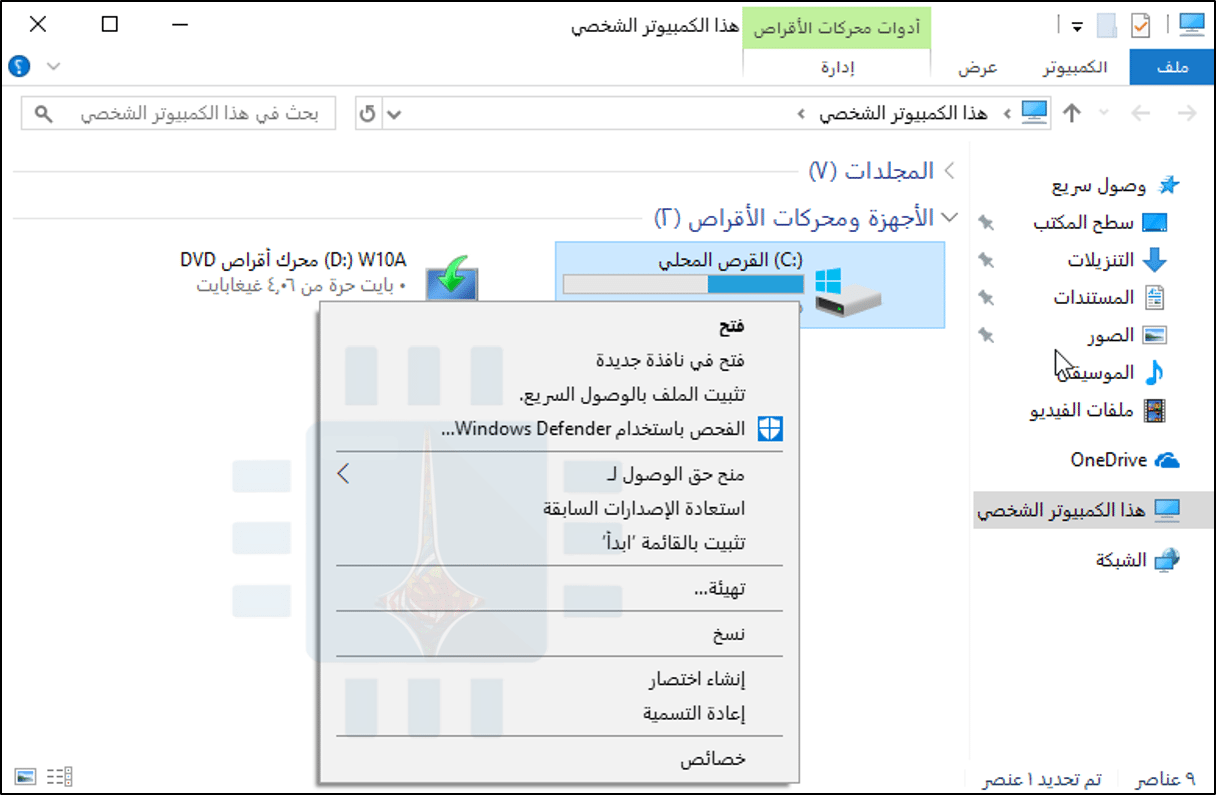
يتضمن ويندوز Windows أداة مضمّنة تقوم بحذف الملفات المؤقتة والبيانات الأخرى غير المهمة. للوصول إليه، انقر بزر الماوس الأيمن فوق أحد محركات الأقراص الثابتة في نافذة الكمبيوتر واختر خصائص.

(بدلاً من ذلك، يمكنك فقط البحث عن “تنظيف القرص” في قائمة “ابدأ”).

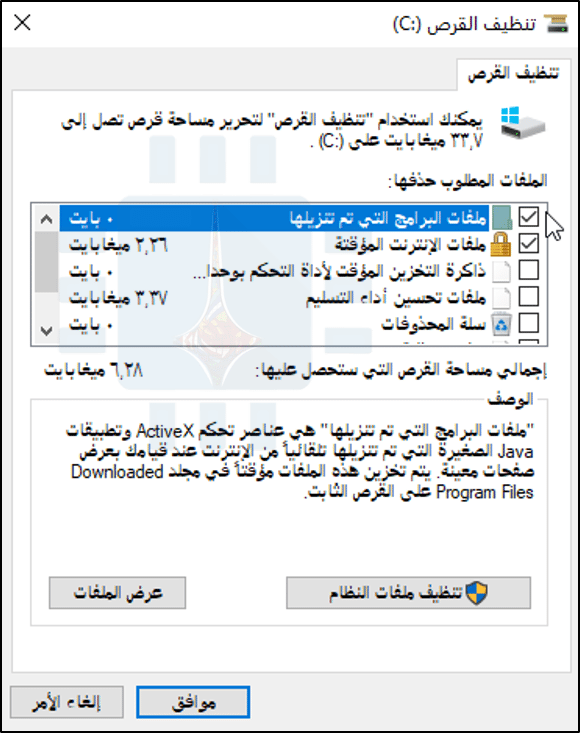
انقر فوق زر تنظيف القرص في نافذة خصائص القرص.

حدد أنواع الملفات التي تريد حذفها وانقر فوق موافق. يتضمن ذلك الملفات المؤقتة وملفات التسجيل والملفات في سلة المحذوفات وملفات أخرى غير مهمة.

يمكنك أيضاً تنظيف ملفات النظام، والتي لا تظهر في القائمة هنا. انقر فوق زر تنظيف ملفات النظام إذا كنت تريد أيضاً حذف ملفات النظام.

بعد القيام بذلك، يمكنك النقر فوق تبويبة المزيد من الخيارات واستخدام خيار التنظيف المجدول تحت استعادة النظام ونُسخ الظل الاحتياطية لحذف بيانات استعادة النظام. يؤدي هذا الزر إلى حذف جميع نقاط الاستعادة باستثناء أحدثها، لذا تأكد من أن جهاز الكمبيوتر لديك يعمل بشكل صحيح قبل استخدامه – لن تكون قادراً على استخدام نقاط استعادة النظام القديمة.

2.    إلغاء تثبيت التطبيقات المهدِرة للمساحة

ستؤدي إزالة البرامج إلى إخلاء بعض المساحة، ولكن بعض البرامج تستخدم مساحة صغيرة جداً. من لوحة التحكم “البرامج والميزات”، يمكنك النقر فوق عمود “الحجم” لمعرفة مقدار المساحة التي يستخدمها كل برنامج تم تثبيته على الكمبيوتر. أسهل طريقة للوصول إلى هناك هي البحث عن “إلغاء تثبيت البرامج ” في قائمة “ابدأ”.

إذا كنت لا ترى هذا العمود، فانقر على زر الخيارات في الزاوية العلوية اليمنى من القائمة وحدد طريقة العرض “تفاصيل”. لاحظ أن هذا ليس دقيقاً دائماً – بعض البرامج لا تبلغ المساحة التي تستخدمها. قد يستخدم برنامج الكثير من المساحة ولكن قد لا يكون لديه أي معلومات في عمود الحجم الخاص به.

إذا كنت تستخدم نظام التشغيل Windows 10، فيمكنك أيضًا فتح إعدادات الكمبيوتر الجديدة والانتقال إلى النظام -> التطبيقات والميزات.

3.    تحليل مساحة القرص

لمعرفة ما الذي يستخدم المساحة على القرص الصلب بشكل دقيق، يمكنك استخدام برنامج تحليل القرص الصلب. تفحَص هذه التطبيقات محرك القرص الثابت وتعرض بالضبط الملفات والمجلدات التي تستهلك المساحة الأكبر.

يوجد العديد من الأدوات لتحليل مساحة القرص الثابت، إذا كنت ترغب في البدء باستخدام واحد منها، فجرّب WinDirStat (قم بالتحميل من Ninite).

بعد فحص نظامك، يُظهر WinDirStat بالضبط ما هي المجلدات وأنواع المجلدات والملفات التي تستخدم المساحة الأكبر. تأكد من عدم حذف أي ملفات نظام مهمة – فقط احذف ملفات البيانات الشخصية.

إذا رأيت مجلد برنامج في مجلد ملفات البرامج Program files يستخدم مساحة كبيرة، يمكنك إلغاء تثبيت هذا البرنامج – يمكن لـ WinDirStat أن تخبرك بمقدار المساحة التي يستخدمها البرنامج، حتى وإن لم تستطع لوحة التحكم في البرامج والميزات إخبارك بذلك.

4.    مسح الملفات المؤقتة

تعد أداة تنظيف القرص في ويندوز Windows مفيدة، ولكنها لا تحذف الملفات المؤقتة التي تستخدمها البرامج الأخرى. على سبيل المثال، لن تُمسح ذاكرة التخزين المؤقت لمتصفحات فايرفوكس Firefox أو كروم Chrome، والتي يمكنها استخدام مساحة كبيرة على القرص الصلب.

(يستخدم ذاكرة التخزين المؤقت للمتصفح مساحة على القرص الثابت لتوفير الوقت عند الوصول إلى مواقع الويب في المستقبل، ولكن هذا الشيء قد لا يكون مريحاً بالنسبة لك إذا كنت بحاجة إلى مساحة القرص الثابت الآن).

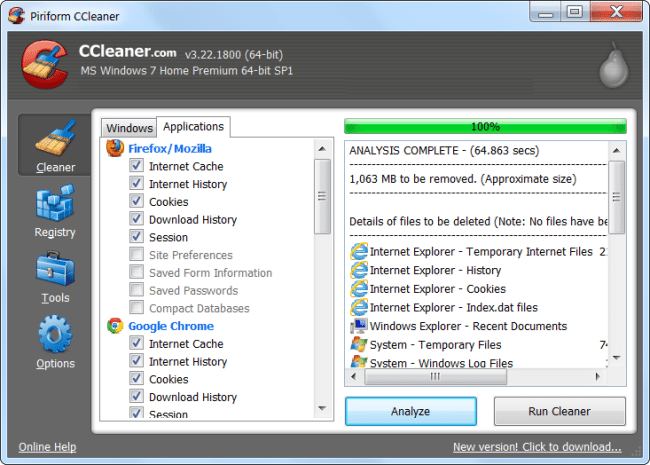
للحصول على مزيد من التنظيف المؤقت للملفات المؤقتة وغير المرغوب فيها، جرب CCleaner، الذي يمكنك تحميله من هنا. يقوم CCleaner بتنظيف الملفات غير المرغوب فيها من مجموعة متنوعة من برامج الجهات الخارجية ويقوم أيضًا بتنظيف ملفات ويندوز Windows التي لن يمسحها Disk Cleanup.

5.    البحث عن الملفات المكررة

يمكنك استخدام تطبيق مكتشف للملفات المكررة لفحص القرص الصلب الخاص بك لملفات مكررة، وهي غير ضرورية ويمكن حذفها.

باستطاعتك استخدام VisiPics لإزالة الصور المكررة، عن طريق البحث عن الملفات المكررة وحذفها على ويندوز Windows باستخدام أدوات مجانية. لمزيد من المعلومات، يمكنك قراءة مقالنا عن الملفات المكررة وكيفية حذفها.

وفي حال كنت لا تمانع في إنفاق بضعة دولارات، يمكنك استخدام Duplicate Cleaner Pro، الذي لا يحتوي فقط على واجهة أجمل، وإنما لديه الكثير من الميزات والخيارات الإضافية لمساعدتك في العثور على الملفات المكررة وحذفها مباشرة!

6.    تقليل مقدار المساحة المستخدمة لاستعادة النظام

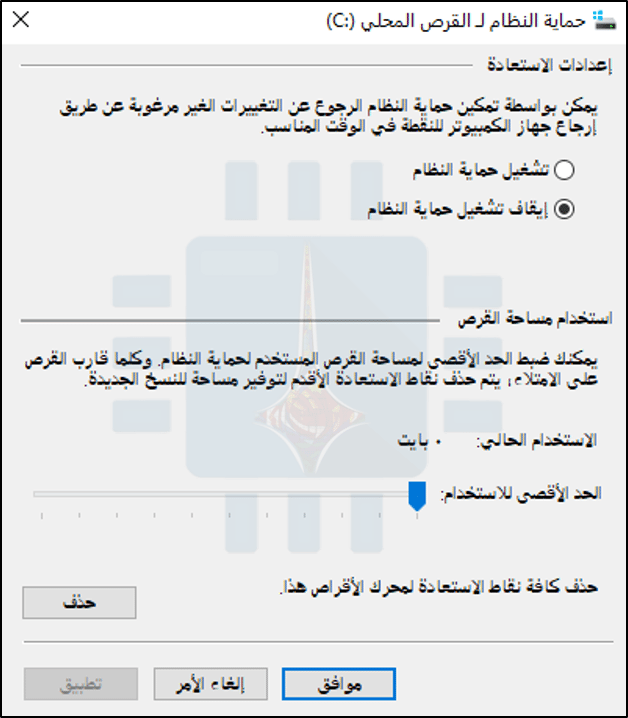
إذا كان System Restore (استعادة النظام) يستهلك الكثير من مساحة القرص الصلب لنقاط الاستعادة، فيمكنك تقليل مقدار مساحة القرص الصلب المخصصة لـ System Restore (استعادة النظام). وستكون كلفة ذلك هي نقاط استعادة أقل لاستعادة النظام من النسخ السابقة من الملفات السابقة واستعادتها.

إذا كانت هذه الميزات أقل أهمية بالنسبة لك من مساحة القرص الثابت التي تستخدمها، فقم بالمضي قدماً وحرّر بضعة غيغابايت عن طريق تقليل مقدار المساحة التي يستخدمها System Restore (استعادة النظام).

7.    حذف مجلد Windows.old الناتج عن ترقية النظام

إذا قمت بالترقية من إصدار قديم لـ ويندوز Windows فسيكون لديك مجلد Windows.old على قرص النظام في جهاز الكمبيوتر، ويستخدم مقداراً كبيراً من المساحة…
الحقيقة أنه بإمكانك حذفه، لكن عملية حذفه تختلف عن حذف مجلد عادي فهو مجلد للنظام! لمزيد من التفاصيل اقرأ مقالتنا التي تتحدث عنه بالتفصيل وعن إمكانية حذفه.

8.    إلغاء بعض ميزات ويندوز الهامة

الحيل التالية ستوفر بالتأكيد بعض المساحة، لكنها ستعطل ميزات ويندوز Windows المهمة. لا نوصي باستخدام أي منها، ولكن إذا كنت بحاجة ماسة إلى مساحة على القرص، فيمكنهم المساعدة:

تعطيل الإسبات: عند إسبات النظام الخاص بك، فإنه يحفظ محتويات ذاكرة الوصول العشوائي الخاصة به إلى محرك القرص الثابت.

يتيح ذلك حفظ حالة النظام دون أي استخدام للطاقة – في المرة التالية التي تقوم فيها بإقلاع الكمبيوتر، ستعود إلى المكان الذي غادرت منه. يحفظ ويندوز Windows محتويات ذاكرة الوصول العشوائي الخاصة بك في الملف C: \ hiberfil.sys. لتوفير مساحة على القرص الصلب، يمكنك تعطيل وضع السبات تماماً، مما يؤدي إلى إزالة الملف.

تعرف على خاصيتي الإسبات والاستعداد وكيفية تفعيلهما في Windows

Disable System Restore (إلغاء تفعيل استعادة النظام):   إذا كان تقليل مقدار المساحة، فإن استخدام System Restore (استعادة النظام) ليس جيداً بما يكفي بالنسبة لك، فيمكنك تعطيل System Restore (استعادة النظام) بالكامل. لن تكون محظوظاً أبداً إذا كنت بحاجة إلى استخدام “استعادة النظام” لاستعادة النظام الخاص بك إلى حالة سابقة، لذا وجبَ تحذيرك!

مقالات قد تعجبك:

6 طرق سريعة لتنظيف مساحة القرص في Windows 10
كيفية استعادة الملفات المحذوفة من الحاسوب أو الأقراص الخارجية
البرمجية الخبيثة التي أثرت على CCleaner استهدفت شركات كبيرة
كيفية إيجاد وإزالة الملفات المكررة في Windows
لماذا يمكن استعادة الملفات المحذوفة و كيفية منع ذلك

كيفية حماية الحاسوب من فيروسات انتزاع الفدية Ransomware ؟

فيروسات انتزاع الفدية Ransomware هي نوع من البرمجيات الخبيثة التي تعمل على ابتزاز المال منك، لها العديد من الأنواع، أهمها فيروس CryptoLocker، فيروس CryptoWall، وفيروس TeslaWall، والكثير غيرها.

تقوم هذه البرمجيات بتحصيل ملفاتك واحتجازها كرهينة تحتفظ بها لتبتزك بمئات الدولارات. أغلب البرمجيات الخبيثة لم تعد تُصنّع بأيادي المراهقين الضجرين الذين يبحثون عن طريقة لخلق بعض الفوضى. بل صار الكثير منها يُنتج من خلال عمل إجرامي ربحي منظّم، وقد أصبحت هذه البرمجيات معقّدة ومتطوّرة بشكل متزايد.

كيف يعمل فيروس انتزاع الفدية Ransomware ؟

ليست كل أنواع برمجيات انتزاع الفدية الخبيثة متطابقة. الشيء الذي يعطي هوية برمجيات الفدية الخبيثة ويحددها هي أنها تسعى لابتزاز المال مباشرة منك.

بعض برمجيات انتزاع الفدية قد تكون متنكرة، فهي قد تعمل بآلية برمجيات الرعب الخبيثة Scareware (البرمجيات الخبيثة المصممة لخداع المستخدم وجرّه لشراء وتنزيل برمجيات غير ضرورية، ومحتمل أن تكون خطرة، كمضادات الفيروسات المزيفة Fake Antivirus) ،

ولذا فهي تعرض لك في البداية رسالة منبثقة pop-up تقول لك “كمبيوترك مُصاب، اشترِ هذا المنتج لإصلاحه” أو “قمتَ بتنزيل ملفات مُخالفة في كمبيوترك، ادفع غرامة لتستمر في استخدامه”.

في أحيانٍ أخرى، برمجيات انتزاع الفدية الخبيثة Ransomware قد تكون أكثر صراحة. فهي من الممكن أن تصطاد عميقاً في نظام حاسوبك، تعرضُ لك رسالة تقول أنها ستختفي فقط عند دفعك المال لمنشئي البرمجية الخبيثة.

هذا النوع من البرمجيات من الممكن تجاوزه من خلال أدوات إزالة البرمجيات الخبيثة أو فقط من خلال إعادة تثبيت نظامك الويندوز Windows,

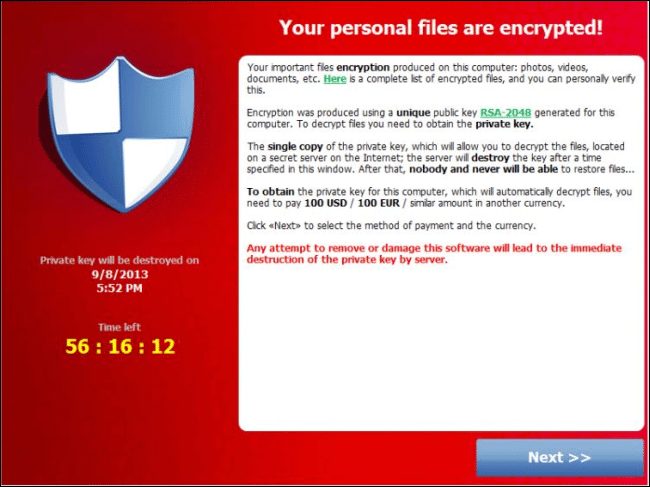
لسوء الحظ، برمجيات انتزاع الفدية الخبيثة تصبح معقدة أكثر فأكثر، وأحد  الأمثلة الشهيرة برمجية أو فيروس CryptoLocker، الذي يبدأ بتشفير ملفاتك الشخصية ما إن يحقق الوصول إلى نظامك، مانعاً وصولك إلى الملفات دون معرفتك لمفتاح التشفير،

بعد ذلك يعرض CryptoLocker رسالة تخبرك بأن ملفاتك قد تم قفلها بالتشفير و أنه لديك عدة أيام فقط لكي تدفع الفدية، إذا دفعتَ لهم 300$ سوف يسلّمونك مفتاح التشفير و تتمكن من استعادة ملفاتك. CryptoLocker سوف يساعدك في اختيار طريقة للدفع و بعد الدفع يتراءى أن المجرمين فعلياً يسلمونك المفتاح الذي يمكنك استخدامه لاستعادة الملفات.

بالطبع لا يمكنك أن تكون واثقاً من التزام المجرمين بالاتفاق، وليست فكرة جيدة أن تدفع عندما تكون مُبتزّاً من قبل مجرمين، ولكن من الناحية الأخرى، المشاريع التي تفقد نسختها الوحيدة من  بيانات العمل الحرجة business-critical data، سوف تُقدم على هذه المخاطرة ولا لوم عليهم في ذلك.

كيف تحمي ملفاتك من برمجيات انتزاع الفدية الخبيثة Ransomware ؟

هذا النوع من البرمجيات الخبيثة هو مثال جيد آخر يؤكد ضرورة إنشاء النُسخ الاحتياطية، ويتوجب عليك بشكل منتظم أن تقوم بنسخ ملفاتك احتياطياً على قرص صلب خارجي external hard drive، أو على مخدّم تخزين ملفات بعيد remote file storage server.

إذا كانت جميع النُسخ موجودة على كمبيوترك، فقد يتم تشفيرها كلها بواسطة البرمجيات الخبيثة التي تصيب جهازك، أو حتى قد يتم حذفها بشكل كامل.

عند إنشائك نسخاً احتياطياً لملفاتك، تأكد من نسخ ملفاتك الشخصية إلى موقع بحيث لا يمكن الكتابة فوقها أو تحريرها. على سبيل المثال، انسخهم على قرص صلب متحرك removable hard disk أو قم برفعهم على خدمة نسخ احتياطي بعيدة مثل CrashPlan التي تسمح لك العودة إلى إصدارات قديمة من ملفاتك.

لا تقم بتحزين النسخ الاحتياطية فقط على قرص صلب داخلي أو على تشارك شبكي تمتلك إذن التعديل عليه، فبرمجية انتزاع الفدية الخبيثة تستطيع تشفير الملفات المخزنة على قرصك المتصل أو على الشبكة إذا كنت تملك وصولاً كاملاً للتعديل عليها.
قيامك بالنسخ الاحتياطي بشكل متواتر أيضا عامل مهم في الحماية، لا تريد ان تفقد عمل أسبوع كامل بسبب أنك تقوم بنسخ ملفاتك احتياطيا كل أسبوع وليس كل يوم! هذا السبب الذي يجعل من النسح الاحتياطي الآلي automated back-up حلاً مناسبا للغاية.

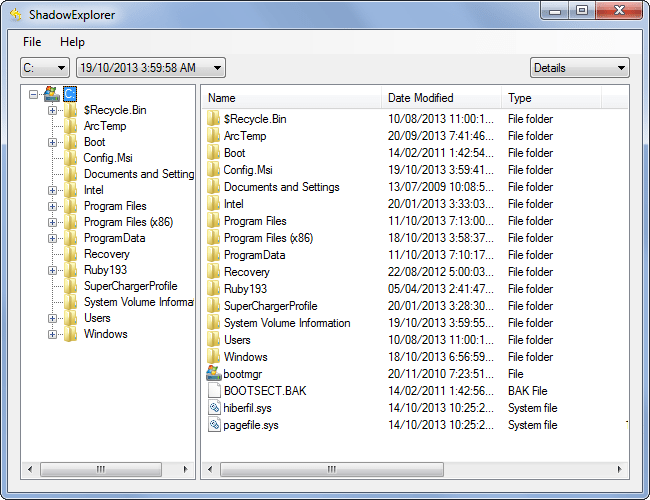
إذا تم قفل ملفاتك من قبل برمجية انتزاع الفدية الخبيثة Ransomware  ولم تكن تملك النسخ الاحتياطي المناسب، يمكنك أن تحاول استعادتهم من خلال برنامج ShadowsExplorer ، هذه الأداة التي يمكنها الوصول إلى نسخ الظل Shadow copies، والتي يستخدمها الويندوز Windows في استعادة النظام، وتحتوي غالباً على ملفات شخصية.

كيف تتجنب فيروس انتزاع الفدية الخبيثة Ransomware؟

إلى جانب استراتيجية القيام بنسخ احتياطي مناسب، يمكنك أيضا تجنب هذا النوع من الفيروسات من خلال الطريقة ذاتها التي تتجنب بها البرمجيات الخبيثة الأخرى، فبرنامج CryptoLocker تم إنشاؤه لينتقل عبر مرفقات رسائل البريد الإلكتروني، وعبر إضافات الجافا Java plug-in، ويُثبت على الأجهزة المصابة من قبل برمجيات Zeus الخبيثة، لذا ننصحك ب:

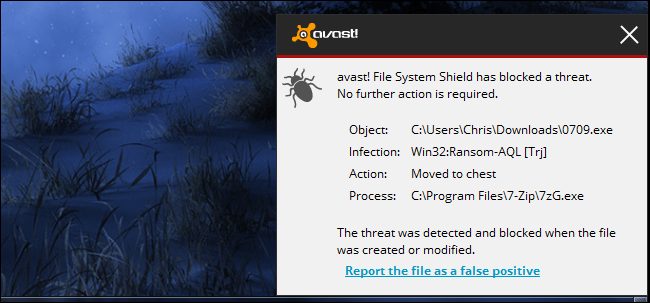
  • استخدم مضاد فيروسات قوي يحاول إيقاف برمجية انتزاع الفدية في مساراتها. صحيح أن مضادات الفيروسات لا تكون مثالية أبدا و من الممكن أن يُصاب جهازك حتى في حال امتلاكك لمضاد فيروسات، و لكنها تبقى طبقة دفاعية مهمة.
  • تجنب تشغيل الملفات الغريبة، فبرمجية الفدية من الممكن ان تصل على شكل ملفات تنفيذية .exe عبر البريد الالكتروني، أو عبر المواقع المحظورة التي تحتوي على برمجيات مقرصنة، أو عبر أي شيء آخر تأتي من خلاله البرمجيات الخبيثة عادة، لذا كن يقطاً وحذراً تجاه الملفات التي تقوم بتنزيلها.
  • حدث برامجك باستمرار، فاستخدام إصدار قديم من مستعرض الإنترنت، أو نظام التشغيل، أو إضافات المستعرض، من الممكن أن يسمح بولوج البرمجيات الخبيثة عبر الثغرات الأمنية، وإذا كنت مثبتا لبرمجية الجافا، فغالبا عليك أن تزيلها!

أنماط فيروسات Ransomware CryptoLocker على وجه الخصوص، شديدة الفعالية والذكاء. فهي تريد أن تصل لعملك وتأخذ مالك، والاحتفاظ بملفاتك كرهينة طريقة فعّالة لمنع الإزالة باستخدام مضادات الفيروسات بعد تمكينها، ولكن CryptoLocker  أقل رعباً في حال امتلاكك لنسخ احتياطي جيد.
هذا النوع من البرمجيات الخبيثة يثبت أهمية النسخ الاحتياطي كممارسة أمنية صحيحة.

أخيراً، لسوء الحظ، برمجية CryptoLocker هو إشارة على أشياء أخرى قادمة- إنه نمط البرمجيات الخبيثة التي تلاحقك في المستقبل. كن يقطاً !

مقالات قد تعجبك:

أفضل مضاد فيروسات لـ Windows 10
كيفية استعادة مفتاح تفعيل ويندوز أو أوفيس بعد ضياعه
كيف تقوم بعملية النسخ الاحتياطي لبياناتك الشخصية
جميع التفاصيل عن ثغرتي Meltdown و Spectre

هل جهازك محمي من ثغرتي Meltdown و Spectre؟ أم متأثر بهما؟

قائمة بأفضل خدمات التخزين السحابي التي تقدم خدمات مجانية
كيفية استعادة الملفات المحذوفة من الحاسوب أو الأقراص الخارجية
تعرف على البرمجيات الخبيثة التي تصيب الحاسوب
ما هي البرمجيات الخبيثة التي تصيب أجهزة الراوتر وكيف تحمي جهازك منها

ما هو مجلد Windows.old ؟ وهل يمكنك حذفه ؟

هل قمت بالترقية من إصدار قديم لـ ويندوز Windows؟ هل لديك مجلد Windows.old على جهاز الكمبيوتر، ويستخدم مقداراً كبيراً من المساحة؟
الحقيقة أنه بإمكانك حذفه، لكن عملية حذفه تختلف عن حذف مجلد عادي فهو مجلد للنظام!

المجلد Windows.old ليس شيئاً جديداً في Windows 10. ولكنه كان موجوداً قبل Windows 10، فقط إذا قمت بشراء إصدار جديد من ويندوز Windows، ثم استخدمته لترقية كمبيوتر شخصي مرفق مع إصدار أقدم.

ما هو مجلد Windows.old؟

يتم إنشاء هذا المجلد عند الترقية من إصدار ويندوز Windows إلى آخر، بدءاً من Windows Vista. يحتوي المجلد Windows.old على كافة الملفات والبيانات من نظام ويندوز Windows السابق.

يمكنك استخدامه لاستعادة النظام الخاص بك إلى الإصدار القديم من ويندوز Windows إذا لم تعجبك النسخة الجديدة. وإن كنت تبحث عن ملف محدد لم يتم نسخه بشكل صحيح إلى نظام ويندوز Windows الجديد، يمكنك أيضاً البحث في المجلد Windows.old والعثور عليه.

بشكل أساسي، يحتوي المجلد Windows.old فقط على نظام ويندوز Windows القديم. من ملفات نظام ويندوز Windows إلى البرامج المثبتة وكل إعدادات وملفات حساب المستخدم، كل شيء هنا.

يعمل الإصدار الجديد من Windows على الاحتفاظ به في حالة رغبتك بالعودة إلى الإصدار الأقدم من ويندوز Windows أو في حالة احتياجك للبحث عن الملف والعثور عليه. ولكن، لا تنتظر طويلاً – سيقوم ويندوز Windows تلقائياً بحذف المجلد Windows.old لتحرير مساحة إضافية بعد شهر.

كيفية العودة إلى إصدار سابق من ويندوز Windows:

من السهل الرجوع إلى إصدار سابق من Windows 10 إلى Windows 7 أو 8.1. بعد تثبيت Windows 10، لتنفيذ ذلك:

1- توجه إلى إعدادات ويندوز.
2- ثم المزامنة والأمان.
3- ثم النسخ الاحتياطي.

سترى زر Start البدء ضمن قسم العودة إلى Windows 7 أو العودة إلى Windows 8.1، بحسب إصدار ويندوز Windows الذي ثبته قبل الترقية.

انقر فوق هذا الزر وسيقوم ويندوز Windows باستعادة نظام تشغيل ويندوز Windows القديم الخاص بك وذلك باستخدام المجلد Windows.old كمصدر.

مرة أخرى، كما هو مُلاحظ، هذا الخيار متاح فقط لمدة شهر بعد الترقية. سيقوم ويندوز Windows تلقائياً بإزالة المجلد Windows.old لتحرير مساحة بعد شهر، لذلك يجب عليك تحديد ما إذا كنت تريد الالتزام بإصدار ويندوز Windows الجديد الخاص بك.

قبل Windows 10، كان من الممكن أيضاً القيام بذلك. لكن كان عليك تنفيذ تعليمات مملة لاستخدام المجلد Windows.old على جهاز يعمل بنظام التشغيل Windows 7 لاستعادة تثبيت قديم لـ Windows. لكن مع Windows 10، أصبح الأمر سهلاً الآن.

استعادة ملفات معينة من مجلد Windows.old

إذا كنت تريد استرداد الملفات معينة من نظام ويندوز Windows القديم، فيمكنك استعادتها من المجلد Windows.old.

يجب أن تكون هذه مجرد مسألة فتح نافذة مستكشف الملفات، والوصول إلى المجلد Windows.old في C: \ Windows.old، وتصفح نظام الملفات الخاص بك. ستكون ملفاتك الشخصية في هذا الترتيب: القرص المحلي(C:) ومن ثم مستخدمون وأخيراً اسمك كما هو موضح بالصورة.

كيف يمكنك حذف مجلد Windows.old لتحرير مساحة إضافية؟

يمكن أن يشغل المجلد Windows.old مساحة كبيرة. في أفضل الحالات، قد يكون 12 غيغابايت أو نحو ذلك من مساحة القرص الصلب. ولكن يمكن أن يستهلك بسهولة 20 غيغابايت أو أكثر، اعتماداً على حجم نظام Windows السابق.

إذا حاولت حذف المجلد Windows.old من “مستكشف الملفات” كما تفعل في أي مجلد آخر، فستتلقى رسالة خطأ. يمكنك تجاوز رسالة الخطأ هذه عن طريق تعديل أذونات المجلد Windows.old. بكل الأحوال، لا داع للقلق من رسالة الخطأ هذه.

لحذف هذا المجلد بطريقة سهلة، استخدم أداة تنظيف القرص في ويندوز Windows.

في Windows 10، انقر فوق الزر ابدأ، وابحث عن “تنظيف القرص”، ثم ابدأ تشغيل تطبيق “تنظيف القرص”.

يمكنك أيضاً النقر بزر الماوس الأيمن على القرص C في مستكشف الملفات، واختيار خصائص، ثم النقر فوق الزر “تنظيف القرص” في علامة التبويب “عام” كما في الصورة التالية.

انقر فوق زر “تنظيف ملفات النظام”.

سترى خياراً لـ “تثبيت (عمليات) ويندوز Windows السابقة” يظهر في قائمة الأشياء التي يمكنك حذفها، وسيخبرك “تنظيف القرص” بمقدار المساحة التي تشغلها هذه الملفات.

حدد هذا الخيار واستخدم تنظيف القرص لمسح ملفات نظام ويندوز Windows السابقة. يمكنك أيضاً استخدام هذه الأداة لحذف الملفات غير الضرورية الأخرى التي تستهلك مساحة على محرك أقراص النظام.

لا يوجد جانب سلبي لإزالة المجلد Windows.old. طالما أنت سعيد بنظام ويندوز Windows الحالي ولا تريد الرجوع إلى إصدار سابق – وطالما أنك متأكد بأنك تملك جميع ملفاتك المهمة يمكنك المضي قدماً وإزالته.

وتذكر أن النظام سيزيل المجلد Windows.old تلقائياً بعد شهر من الترقية على أي حال.

مقالات قد تعجبك:

إنفيديا تأخذ مساحة كبيرة على حاسوبك، لماذا؟ وما الحل؟
لماذا يمكن استعادة الملفات المحذوفة و كيفية منع ذلك
قائمة بأفضل خدمات التخزين السحابي التي تقدم خدمات مجانية
ما هو مجلد System32 ولماذا يجب عدم حذفه
دليل شامل لفهم وحدات تخزين المعلومات

كيفية التقاط صورة مزيفة لأي موقع دون فوتشوب !

هل ترغب بعمل مقلب بأحد أصدقائك ؟ إليك فكرة مميّزة وبسيطة يستخدمها العديد من المخادعين !

الصورة التالية مزيفة ، سنقوم في المقالة بشرح كيف قمنا بإنشائها دون فوتوشوب .

لا بدّ لي في البداية من القول، أنّنا في حين نعرض لك هذه الطريقة، فنحن لا نشجّعك على استخدامها لأي شيء بخلاف النكت السخيفة والمقالب مع اصدقائك.

فالكثير من الأشخاص يستخدمون هذه الطريقة لإنشاء أخبار فعليّة مزيفة! لذا عندما ترى الآن مدى سهولة الأمر سوف تبدأ بالتشكيك في أي لقطات شاشة تشاهدها على شبكات التواصل الاجتماعية.

ما سنفعله، هو استخدام أدوات مطوّري المستعرض، لنقوم بتعديل محتويات صفحة الويب، ومن ثمّ نأخذ لقطة شاشة لها.

وهنا أريدك ألّا تقلق، فأنت لا تقوم بالتعديل الفعلي على صفحة الويب، إنّما فقط على كيفية ظهورها على جهاز الكمبيوتر الخاص بك، حتى تتمكن من أخذ لقطة شاشة.

سأشرح لك باستخدام متصفح جوجل كروم Google Chrome، ولكن العملية ذاتها متطابقة في بقية المتصفحات مثل Mozilla Firefox و Safari .

بدايةً، عليك أن تفكر فيما سيقوله عنوانك المزيّف، بالنسبة لي، قررت أن أقدّم خبراً مفرحاً للجميع، وهو أنّ مسلسلنا المفضّل Friends، سوف يعود من جديد!

الآن هو دورك، أولاً عليك أن تقرر ما موقع الويب الذي قد يكون مصدراً موثوقاً للأخبار؟!

لأقومَ بخدعتي مع مسلسل Friends، قررتُ استخدام موقع أراجيك، و هذه المقالة التي تتكلّم حول أسباب رغبة المشاهدين في عودة المسلسل المحبوب و أسباب عدم رغبة البعض الآخر، فالصورة الرئيسية المستخدمة فيها هي تماماً التي أحتاج استخدامها لأتكلّم حول إعادة إنتاج جزء جديد من المسلسل،

و أنت بدورك يجب عليك أن تحاول العثور على مقالة على الموقع تحتوي على صورة تناسب ما تريد فبركته.

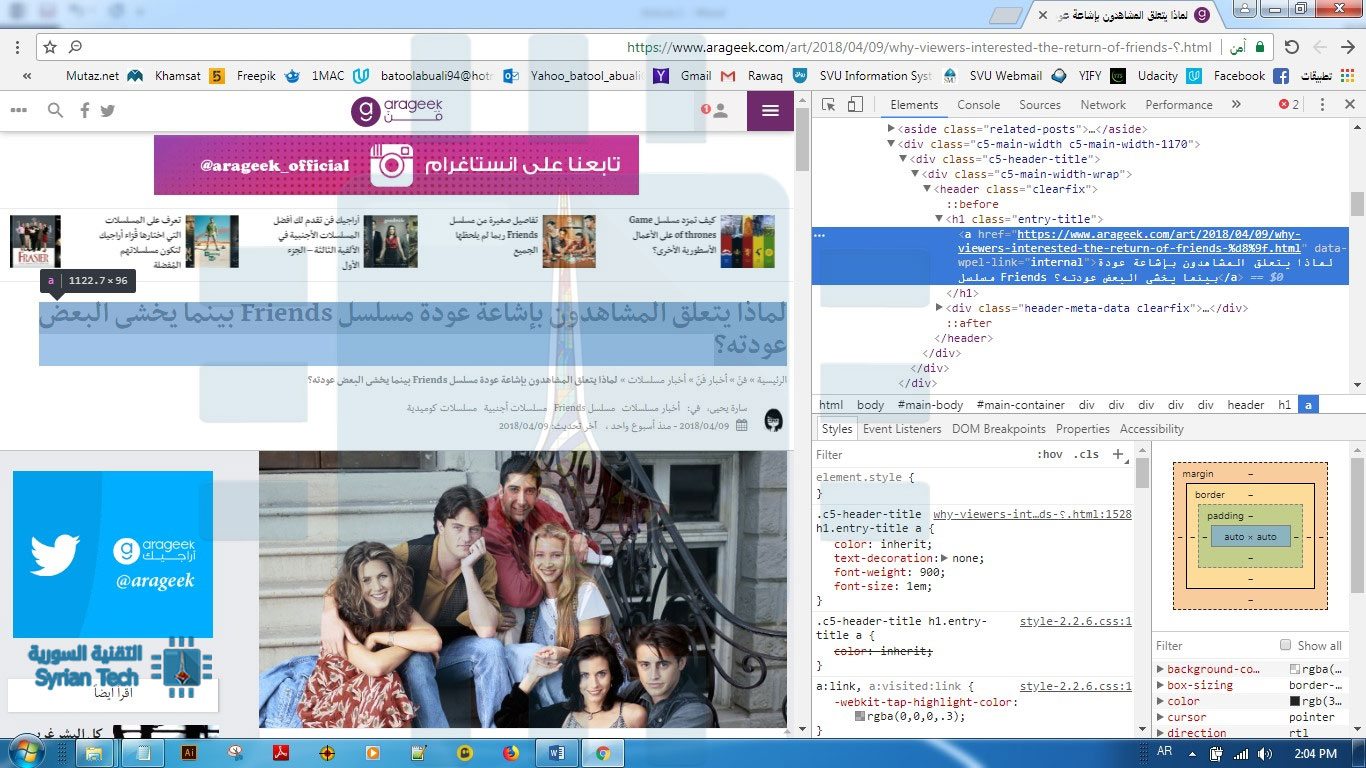
ثانيا بعد اختيار المقالة، نبدأ بتعديل النصوص، و سأبدأ مع العنوان الرئيسي، اضغطُ بالزر اليميني و اختر من القائمة خيار فحص Inspect في متصفح Chrome، (خيار فحص العنصر Inspect Element في متصفح Safari)

في جزء منفصل، سيتم تحميل مجموعة من الأكواد، سوف يميزها المبرمجون كونها تمثل كود HTML للعنصر المحدد والذي يرسله مخدم الويب إلى حاسوبك.

يجب أن يكون العنوان الرئيسي مظلّلا في منتصف كتلة الكود التي ظهرت لك، ببعض التركيز سوف تميزه على الفور، عندها اضغط مرتين عليه، وابدأ بكتابة عنوانك الخاص!

بعد أن تنتهي من كتابة عنوانك الخاص، اضغط زر Enter، هنا من المفروض أن ترى التغيير في عنوان الصفحة.

بعد تعديلك للعنوان، حان الوقت لتعديل فقرة أو فقرتين صغيرتين، لنضمن نجاح الخطة ! يتم ذلك بنفس الخطوات التي قمت بها سابقاً لتعديل العنوان.

قم بإيجاد الفقرة، النص يكون عادة ضمن وسمي <p></p> في كود ال HTML، انقر نقرتين، وابدأ باستبدال النص الموجود بنصك الخاص .

عندما تنتهي سوف ترى أيضا التغيير المباشر في المقالة الموجودة، ولكن أعيد تنبيهك، هذا كله اختلاق ولم يحصل فعلياً التغيير في مكونات الصفحة على الموقع، بل فقط في مستعرضك أنت !

حسناً، الآن وصلنا إلى الجزء الممتع، عليك أن تُري أصدقاءَك هذا المقال الجديد، إن كانوا معك في ذات الغرفة فادعوهم ليتصفحّوا المقال مباشرة من خلال مستعرضك واستمتع بعلامات التعجّب تعلو رؤوسهم!!

أما إن لم يكونوا بجانبك، فعليك أن تأخذ لقطة شاشة للمقال على الموقع، وتنشر الصورة على مواقع التواصل الاجتماعي.

لا بدّ لي في النهاية من أن أعيد التأكيد، على أن تستخدم هذه التقنية البسيطة لتزوّر لقطات الشاشة لبعض المقالات بقصد التسلية والمقالب مع الأصدقاء، وألّا تستخدمها بخلاف ذلك، مثلاً إياك أن تستخدمها لتقنع الناس بأنه تمّ رصد عاصفة شديدة قادمة غداً !

مقالات قد تعجبك :

كيفية إنشاء تغريدات مزيفة بسهولة
كيفية اكتشاف الفيديو المزور ببرمجية Deep Fake لاستبدال الأوجه
هل يمكن إنشاء واستخدام حساب فيس بوك باسم وهمي ؟
كيفية تحديد تطبيقات أندرويد المزيفة قبل تحميلها
كيفية التأكد من أمان إضافات كروم قبل تنصيبها
أفضل كذبات نيسان 2018 للشركات