هل يجب الترقية إلى ويندوز Windows 11؟

وصل ويندوز Windows 11 في 5 تشرين الثاني 2021. على عكس ترقية ويندوز Windows 10 الكبيرة التي كان من غير الممكن تجنبها، لا تشجع مايكروسوفت Microsoft الجميع على الترقية هذه المرة.

في الواقع، توصي مايكروسوفت Microsoft العديد من مالكي أجهزة الكمبيوتر بعدم الترقية. إليك ما تحتاج إلى معرفته.

كيف ستعمل ترقية ويندوز 11:

سيكون ويندوز Windows 11 ترقية مجانية لأجهزة الكمبيوتر التي تعمل بنظام ويندوز Windows 10، تماماً كما كان ويندوز Windows 10 ترقية مجانية لأجهزة الكمبيوتر التي تعمل بنظام ويندوز Windows 7 وويندوز Windows 8.

ومع ذلك، في هذه المرة، لم يتم تصميم ويندوز Windows 11 لجميع أجهزة الكمبيوتر.

يدعم ويندوز Windows 11 رسمياً الأجهزة الحديثة فقط: بالإضافة إلى وجود TPM 2.0 و UEFI مع التمهيد الآمن، يدعم ويندوز Windows 11 فقط بعض وحدات المعالجة المركزية الحديثة نسبياً.

على وجه التحديد، يجب أن تحتوي أجهزة الكمبيوتر المزودة بمعالجات إنتل Intel على معالج من الجيل الثامن أو أحدث.

يجب أن تعمل أجهزة الكمبيوتر الشخصية AMD على الأقل من AMD Zen 2. يجب أن تحتوي أجهزة الكمبيوتر الشخصية ARM على أجهزة Qualcomm 7 أو 8 Series.

ترفض مايكروسوفت Microsoft أن تشرح بالضبط سبب دعم وحدات المعالجة المركزية هذه فقط، ولكن لدينا بعض النظريات.

كيفية التحقق مما إذا كان ويندوز Windows 11 يدعم جهاز الكمبيوتر:

إذا كنت لست متأكداً من جهاز الكمبيوتر وما إذا كان سيدعم نظام التشغيل ويندوز Windows 11، تقدم مايكروسوفت Microsoft تطبيقاً رسمياً PC Health Check يخبرك ما إذا كان الكمبيوتر يمكنه تشغيل ويندوز Windows 11 رسمياً، وإذا لم يكن الأمر كذلك، فسوف يخبرك PC Health Check عن المشكلة.

يمكنك تنزيل تطبيق PC Health Check من موقع مايكروسوفت Microsoft على الويب. سيخبرك الزر الأزرق الكبير Check Now ما إذا كان الكمبيوتر يمكنه تشغيل ويندوز Windows 11 رسمياً.

ومع ذلك، لن تخبرك الأداة بالقصة الكاملة: حتى إذا كان جهاز الكمبيوتر يمكنه تشغيل ويندوز Windows 11، فقد لا ترغب في الترقية بعد.

وحتى إذا كان جهاز الكمبيوتر لا يدعم نظام التشغيل ويندوز Windows 11 رسمياً، فـ يمكنك الترقية على أي حال.

ويندوز 10 مدعوم حتى تشرين الثاني 2025:

قبل أن نواصل، تجدر الإشارة إلى أن نظام التشغيل Windows 10 سيتم دعمه رسمياً لسنوات قادمة. ستستمر مايكروسوفت Microsoft في دعم Windows 10 بتحديثات الأمان حتى تشرين الثاني 2025، أي بعد أربع سنوات من إصدار ويندوز Windows 11.

إذا كنت لا ترغب في الترقية على الفور، يمكنك الانتظار. إذا كان جهاز الكمبيوتر لا يمكنه تشغيل ويندوز Windows 11، حسناً، فقد يكون هناك فرصة جيدة للحصول على جهاز كمبيوتر شخصي جديد في غضون السنوات الأربع المقبلة على أي حال.

قد لا ترغب بويندوز 11 لعدة أسباب (حتى الآن):

بشكل عام، يبدو ويندوز Windows 11 وكأنه ويندوز Windows 10 مع بعض التحسينات. تحولت أداة الطقس الغريبة في ويندوز Windows 10 إلى جزء أدوات ذكية Widgets كامل، ويتضمن المتجر الجديد الآن تطبيقات سطح المكتب، وهناك سمات وأيقونات حديثة جديدة، وتم إعادة التفكير في العديد من التطبيقات وتحديثها، بما في ذلك تطبيق الإعدادات.

ومع ذلك، هناك بعض الميزات المفقودة التي قد تؤثر على عمليات سير عمل معينة. على سبيل المثال، يفتقد شريط مهام ويندوز Windows 11 إلى بعض الميزات التي تم العثور عليها في نظام التشغيل Windows 10.

تم وضع شريط مهام ويندوز Windows 11 أسفل الشاشة، ولا يمكنك سحب الملفات والعناصر الأخرى وإفلاتها في رموز شريط المهام، كما هو الحال في Windows 10.

إذا كانت أي من هذه الميزات مهمة بالنسبة لك، فقد ترغب في تأجيل الترقية: يبدو أن مايكروسوفت Microsoft تعمل بالفعل على دعم السحب والإفلات لشريط المهام، لذلك قد يحصل شريط مهام ويندوز Windows 11 على تحديث يجعله أكثر قدرة في غضون ستة أشهر أو عام بعد الإصدار.

قد يحتوي ويندوز Windows 11 على أخطاء غريبة هنا وهناك، أو قد لا تعمل أجهزة معينة معها بشكل مثالي عند الإطلاق حتى يتم تحديث تعريفات الأجهزة.

إذا كان لديك جهاز كمبيوتر ذو مهام حرجة وتحتاج إلى العمل فقط، فقد ترغب في تأجيل الترقية، حتى إذا كان جهاز الكمبيوتر مدعوماً.

إذا قمت بالترقية عند الإصدار، فأنت من أوائل المتبنين للنظام:

قالت مايكروسوفت Microsoft إن أجهزة الكمبيوتر الحالية قد لا تتم ترقيتها حتى أوائل عام 2022، وبالتالي فإن عملية الترقية القياسية ستكون بطيئة وتدريجية حتى بالنسبة لأجهزة الكمبيوتر الموجودة.

سيسمح هذا لـ مايكروسوفت Microsoft باختبار التحديث تدريجياً والتأكد من أنه يعمل بشكل جيد على أجهزة الكمبيوتر مثل أجهزتك قبل أن يتم تقديمه لك تلقائياً.

ليست هناك حاجة للحصول على الترقية إذا لم تكن متحمساً لتشغيل ويندوز Windows 11 حتى الآن. إذا انتظرت بضعة أشهر حتى يقدم تحديث ويندوز Windows Update بتحديث جهاز الكمبيوتر، فيمكنك التأكد من أن هناك قدراً أقل من الأعطال.

إذا اخترت البحث عن التحديث على جهاز الكمبيوتر عند إصدار ويندوز Windows 11، فأنت من أوائل المتبنين للنظام.

إذا كان ويندوز 11 يدعم جهاز الكمبيوتر رسمياً:

ومع ذلك، إذا كنت متحمساً لتشغيل ويندوز Windows 11، فلا تدعنا نوقفك! على الرغم من بعض الميزات المفقودة، إلا أنه بشكل عام نظام تشغيل مدروس جيداً.

إنه لأمر رائع أن ترى مايكروسوفت Microsoft تتعامل مع تحديث الأنظمة بجدية أكبر. من الرائع أيضاً أن ترى مايكروسوفت Microsoft تتبنى أخيراً تطبيقات سطح المكتب في المتجر.

إذا كان ويندوز Windows 11 يدعم جهازك الكمبيوتر رسمياً ولم تكن قلقاً بشأن أي خيارات مفقودة أو أخطاء محتملة، فلا تتردد في الترقية.

إذا كان ويندوز Windows 11 لا يدعم جهاز الكمبيوتر رسمياً:

إذا كان ويندوز Windows 11 لا يدعم جهاز الكمبيوتر رسمياً، فسيكون عليك اتخاذ قرار أكثر صعوبة. توصي مايكروسوفت Microsoft بعدم تثبيت ويندوز Windows 11 على أجهزة الكمبيوتر التي تحتوي على وحدات معالجة مركزية قديمة لا يدعمها رسمياً.

نوصي أيضاً بعدم تثبيت ويندوز Windows 11 على أجهزة الكمبيوتر هذه.

بالتأكيد، قد ينجح الأمر، ولكن قد تواجه أخطاء، وتقول مايكروسوفت Microsoft إنها لن تضمن توفر تحديثات الأمان في المستقبل.

توصيتنا الرسمية: لا تفعل ذلك، خاصة إذا كنت تستخدم جهاز الكمبيوتر للعمل أو لمهام أخرى وتحتاجه فقط للعمل.

نصيحة: إذا كانت المشكلة الوحيدة هي أن جهاز الكمبيوتر يحتاج إلى تمكين TPM 2.0، فقد تتمكن من تمكين TPM في إعدادات UEFI بجهاز الكمبيوتر.

ومع ذلك، إذا كنت تريد حقاً الحصول على ويندوز Windows 11 وكل ما لديك هو جهاز كمبيوتر غير مدعوم رسمياً، فلا تتردد في تثبيت الترقية على أي حال.

فقط اعرف ما الذي تنوي الانخراط فيه. لهذا السبب تجعلك مايكروسوفت Microsoft توافق على تنازل كامل الإجراءات القانونية قبل تثبيت ويندوز Windows 11 على مثل هذا الكمبيوتر الشخصي.

كن مستعداً لمواجهة الأخطاء، يكون هذا أسهل إذا لم تكن تقوم بتثبيت Windows 10 على جهاز كمبيوتر تستخدمه للعمل والمهام الأخرى ذات المهام الحرجة.

يجب أيضاً أن تكون مستعداً لإعادة تثبيت Windows 10 في المستقبل إذا واجهت مشاكل. (ضع في اعتبارك أنك قد لا تواجه مشكلات بعد إصدار ويندوز Windows 11 مباشرةً، ولكن قد تواجه أخطاءً في غضون ستة أشهر أو عام حيث يتلقى ويندوز Windows 11 تحديثات مستقبلية).

يمكنك تجربته والرجوع إلى إصدار سابق في غضون 10 أيام:

إذا كنت على دراية بـ ويندوز Windows 11، فيمكنك تثبيته وتجربته. خلال الأيام العشرة الأولى بعد الترقية، سيكون لديك خيار الرجوع إلى إصدار أقدم إلى Windows 10.

(هذا الخيار موجود في الإعدادات> النظام> الاسترداد. انقر فوق استرجاع ضمن خيارات الاسترداد. إذا كان الخيار غير نشط، فلن يكون متاحاً بعد الآن).

بعد 10 أيام، سيختفي خيار الاسترجاع إلى إصدار أقدم بصمت لأن ويندوز Windows 11 سيحذف ملفات Windows 10 القديمة من محرك أقراص النظام لديك لتحرير مساحة.

أيضاً، ضع في اعتبارك أنه إذا قمت بتشغيل أداة تنظيف مثل تلك الموجودة ضمن النظام > التخزين أو في تطبيق Disk Cleanup، فيمكنك حذف تثبيت Windows 10 القديم ولن تتمكن من الرجوع إلى إصدار أقدم، حتى في غضون الأيام العشرة الأولى.

يجب أن تعمل هذه الأداة، لكننا نوصي دائماً بالحصول على نسخة احتياطية من بياناتك المهمة على أي حال، فقط في حالة حدوث أي خطأ.

بعد الأيام العشرة الأولى، لا يزال بإمكانك الرجوع إلى إصدار أقدم من جهاز كمبيوتر يعمل بنظام ويندوز Windows 11 إلى Windows 10.

ومع ذلك، سيتعين عليك إجراء إعادة تثبيت كاملة لنظام التشغيل Windows 10، لذلك سيتعين عليك إعادة تثبيت جميع تطبيقاتك وإعداد كل شيء بعد ذلك.

مقالات قد تعجبك:

هل ستجعل مايكروسوفت نظام ويندوز 10 خدمة اشتراك مدفوعة؟
كيفية البحث عن التغريدات القديمة وحذفها في تويتر
كيفية فتح أو تعديل ملف PSD دون استخدام برنامج الفوتوشوب
ما هي ملفات EPUB ؟ وكيف يمكن فتحها؟
ما هي عملية ضغط الملفات ؟ وكيف تتم ؟

متى ستتوقف مايكروسوفت عن دعم ويندوز 10؟

الآن بعد أن أصبح ويندوز Windows 11 في الأفق، قد تتساءل عن المدة التي يمكنك خلالها الاستمرار في استخدام ويندوز Windows 10 بأمان مع تحديثات الأمان المستمرة من مايكروسوفت Microsoft.

ينتهي دعم ويندوز 10 لسطح المكتب في عام 2025:

وفقاً لموقع Microsoft’s lifecycle website على الويب، ستدعم الشركة رسمياً إصدارات Windows 10 Home و Windows 10 Pro و Windows 10 Enterprise و Windows 10 Education حتى 14 تشرين الثاني 2025.

في هذه المرحلة، ستصل جميع إصدارات سطح المكتب العادية من ويندوز Windows 10 إلى نهاية دعمها، مما يعني أنها لن تتلقى تحديثات الأمان من مايكروسوفت Microsoft بعد الآن.

(سينتهي دعم قناة الدعم طويلة المدى الأقل استخداماً، Windows 10 2019 LTSC و Windows 10 IoT 2019 LTSC في 9 كانون الثاني 2029).

بعد انتهاء دعم ويندوز Windows 10، ستحتاج إلى الترقية إلى ويندوز Windows 11 للاستمرار في تلقي تحديثات الأمان. في عالمنا الغني بالاتصال بالإنترنت، تعد هذه التحديثات ضرورية للحفاظ على خصوصيتك الشخصية وأمن بياناتك.

متى سيتوقف ويندوز 10 عن الحصول على تحديثات الأمان؟

كما ذكرنا سابقاً، لن تتلقى أنظمة Windows 10 Home و Pro و Education و Enterprise و IoT Enterprise تحديثات الأمان بعد 14 تشرين الثاني 2025.

سيستمر Windows LTSC، وهو إصدار متخصص من ويندوز Windows للشركات التي تحتاج إلى دعم طويل الأجل، في تلقي التحديثات لبضع سنوات أخرى بعد ذلك.

سيتوقف Windows 10 2019 LTSC و Windows 10 IoT 2019 LTSC عن تلقي تحديثات الأمان في 9 كانون الثاني 2029.

بمجرد توقف التحديثات الأمنية، سيكمل نظامك رحلة العمل بمفرده. قد لا يتم تصحيح أي ثغرات أمنية جديدة تم العثور عليها في نظام التشغيل ويندوز Windows 10 بعد تلك التواريخ من قِبل مايكروسوفت Microsoft (على الرغم من حدوث استثناءات نادرة لهذه القاعدة).

ومع ذلك، لا يمكنك الاعتماد على النظام بعد انتهاء الدعم بالتأكيد، لذلك من الأفضل الترقية إلى ويندوز Windows 11 بحلول تشرين الثاني 2025.

على الجانب المشرق، يبدو أن ويندوز Windows 11 يتضمن العديد من الميزات الجديدة المفيدة، لذلك لا ينبغي أن تكون ترقية سيئة.

كم من الوقت يمكننا الاستمرار في استخدام ويندوز 10؟

لن يتوقف ويندوز Windows 10 بطريقة سحرية عن العمل في تشرين الثاني 2025 حتى إذا توقفت مايكروسوفت Microsoft عن توفير تحديثات الأمان.

هذا يعني أنه يمكنك الاستمرار في استخدامه من الناحية الفنية (كما فعل بعض الناس الموالين للإصدارات القديمة من ويندوز Windows في الماضي)، على الرغم من أنها ليست فكرة جيدة بشكل عام.

مع انتشار هجمات الاحتيال وعمليات الاستغلال عن بُعد وبرامج الفدية الضارة هذه الأيام، فإن المخاطر ببساطة كبيرة جداً بالنسبة لمعظم الأشخاص للمخاطرة ببياناتهم الشخصية باستخدام نظام تشغيل غير مدعوم.

لذا، قم بالتحديث عندما تكون جاهزاً، لديك حتى عام 2025 للقيام بذلك بأمان ولكن اعلم أن التكنولوجيا تتغير باستمرار وأن الوقت يمضي قدماً.

في يوم من الأيام، سننظر جميعاً إلى الوراء في تشغيل ويندوز Windows 10 في أحد المتاحف ونتذكر الأيام السعيدة!

مقالات قد تعجبك:

كيفية تنصيب التعاريف لجميع الأجهزة في حاسوبك من الإنترنت على مختلف أنظمة Windows
كيفية تحسين أداء الألعاب عند استخدام كروت الشاشة من نوع Intel
كيفية ترقية أو استبدال بطاقة واي فاي للكمبيوتر المحمول
كيفية ترقية أو استبدال بطاقة واي فاي للكمبيوتر المكتبي
كيفية إيقاف التحديثات التلقائية في Windows 10

خطوات وأفكار لاستكشاف الأخطاء وإصلاح الأجهزة والأدوات التقنية

تعتمد كيفية إصلاح المشكلة على طبيعة هذه المشكلة. في الوقت نفسه، فإن العديد من المشكلات التقنية الأكثر شيوعاً لها حلول بسيطة وسهلة.

فيما يلي 10 حيل شائعة لاستكشاف الأخطاء وإصلاحها تحتاج إلى معرفتها.

قم بإيقاف التشغيل وتشغيل الجهاز مرة أخرى:

قد يكون ذلك بمثابة نكتة، ولكن إيقاف التشغيل والتشغيل مرة أخرى هو الحل للعديد من مشكلات الحياة التقنية.

نظراً لحدوث الكثير من المشكلات بسبب البرامج، فإن إيقاف تشغيل جهاز الكمبيوتر أو الهاتف الذكي أو الأدوات الأخرى ثم إعادة تشغيلها مرة أخرى يحل المشكلة عن طريق البدء من جديد.

أنظمة التشغيل لديها الكثير من العمليات التي تعمل في انسجام تام. عندما تواجه واحدة أو أكثر من هذه العمليات مشكلة، يمكن أن يتسبب ذلك في حدوث تفاعل متسلسل ويؤدي إلى عدم عمل الجهاز بالشكل المتوقع.

في بعض الأحيان، يمكنك تحديد العملية المعينة التي تسبب المشكلة وإعادة تشغيلها، ولكن غالباً ما يكون من الأسهل إعادة تشغيل الجهاز.

تعد إعادة التشغيل أيضاً اختباراً جيداً لما إذا كانت مشكلتك متعلقة بالبرامج أو الأجهزة. إذا كان جهاز الكمبيوتر يعمل ببطء ويستغرق بعض الوقت لإكمال مهمة، فإن إعادة تشغيله يجب أن يحل المشكلة إذا كانت مشكلة برمجية.

إذا استمرت المشكلة حتى بعد إعادة التشغيل، فيجب أن تضع في اعتبارك أن الأجهزة (مثل ذاكرة الوصول العشوائي أو محرك الأقراص الثابتة) هي السبب.

بالنسبة لمعظم الأجهزة، إذا كان الجهاز لا يستجيب، يمكنك فرض إيقاف التشغيل ببساطة عن طريق الضغط على زر الطاقة لفترة كافية.

على جهاز آيفون iPhone، يجب الضغط باستمرار على زر التشغيل ورفع مستوى الصوت أو خفضه في نفس الوقت.

بالنسبة للأجهزة التي لا يتم إيقافها مطلقاً، مثل السماعات الذكية وأجهزة التلفاز الذكية الحديثة، قم بفصل سلك الطاقة وانتظر من 30 ثانية إلى بضع دقائق قبل إعادة التشغيل مرة أخرى.

تحقق من آخر تحديثات البرامج:

لا تعود المشكلة المستمرة دائماً إلى تعطل الأجهزة. في بعض الأحيان، قد تتسبب البرامج في حدوث مشكلة تستمر في الظهور حتى يتم تصحيحها. يمكنك غالباً مسح هذه المشكلات عن طريق التحقق من وجود تحديثات.

من الجيد عموماً تحديث أدواتك بمجرد توفر تحديث للبرنامج (باستثناء ترقيات أنظمة التشغيل الرئيسية التي قد تسبب مشاكل أكثر مما تحل).

ينطبق هذا أيضاً على الملحقات التي قد لا يكون لها ارتباط مباشر بالإنترنت الأوسع. على سبيل المثال، يمكن تحديث كل من أجهزة اللعب إكس بوكس سيريس إكس وإس Xbox Series X|S و بلاي ستيشن PlayStation 5.

يتم طرح العديد من المشكلات بواسطة مستخدمين آخرين في مشاركات المنتدى أو على وسائل التواصل الاجتماعي قبل تصحيحها.

غالباً ما يكون من الجيد البحث في الويب عن المشكلة التي تواجهها لمعرفة مدى انتشارها وما إذا كان الإصلاح متاحاً بالفعل أو يتم العمل عليه.

إعادة التعيين إلى إعدادات المصنع:

يمكن إعادة تعيين كل الأجهزة تقريباً، بما في ذلك الهواتف الذكية والأجهزة اللوحية، إلى إعدادات المصنع هذه الأيام. قد يستفيد أي جهاز ذكي من إعادة التعيين في إصلاح المشكلات.

هذا ينطبق على معدات الشبكة مثل أجهزة الراوتر (غالباً عبر فتحة صغيرة بحجم دبوس) وأجهزة التلفاز الذكية الحديثة والأجهزة القابلة للارتداء مثل الساعات الذكية وأجهزة تتبع اللياقة البدنية ووحدات التحكم في الألعاب.

فقط تذكر أنك إذا اتبعت هذا الطريق، فمن المحتمل أن تفقد أي بيانات أو إعدادات قمت بحفظها. في حالة الهاتف الذكي، يمكن أن تكون هذه الإعدادات مكتبة الصور بأكملها.

ستحتاج الأجهزة الأخرى إلى إعادة إدخال معلومات واي فاي Wi-Fi حتى تتمكن من إعادة الاتصال بالإنترنت.

مشاكل بلوتوث؟ قم بإقرانها مرة أخرى:

يمكن أن يكون البلوتوث غير مستقر في بعض الأحيان، حيث تنسى بعض الأجهزة أنها مقترنة. هذه المشكلة شائعة بشكل لا يصدق، والإصلاح سهل للغاية: قم بإقرانها مرة أخرى.

ستحتاج إلى حذف الاتصال من الجهاز الرئيسي الذي تتصل به (مثل الهاتف الذكي أو الكمبيوتر أو جهاز اللعب). بعد ذلك، أدخل الجهاز الذي تحاول توصيله في وضع الإقران وأعد إقرانه.

ابحث في الويب عن إجابات إذا كنت لا تتذكر كيفية تشغيل وضع الإقران مرة أخرى.

ستنسى بعض الأجهزة الإعدادات عند القيام بذلك. على سبيل المثال، سوف تنسى أجهزة AirPods اللاسلكية من آبل Apple الوظائف التي قمت بتعيينها لكل أذن (عن طريق النقر)، لذا تأكد من إلقاء نظرة على أي الإعدادات بمجرد الإقران مرة أخرى.

الوضع الآمن:

الوضع الآمن هو طريقة لتمهيد جهاز الكمبيوتر الشخصي الذي يعمل بنظام ويندوز Windows أو ماك Mac أو هاتف أندرويد Android الذكي بالحد الأدنى من البرامج المطلوبة لتشغيل نظام التشغيل.

في هذا الوضع يتم تجاهل العديد من برامج التشغيل وبرامج بدء التشغيل التي قد تسبب مشاكل في التمهيد (التشغيل). يوفر لك هذا فرصة لإجراء تغييرات على جهازك في بيئة مستقرة.

في حالة نظام التشغيل ماك macOS، يفحص الوضع الآمن أيضاً نظامك للتأكد من سلامته ويصلح أي مشاكل يكتشفها على طول الطريق.

أحياناً يكون هذا كافياً لإزالة بعض المشكلات تماماً، ولكن في كثير من الأحيان، يوفر لك فرصة لإجراء تغييرات قد تؤدي إلى حل المشكلة بنفسك.

مشاكل في التوصيلات والكابلات؟

لا تزال الكابلات نقطة فشل في العديد من المواقف. المثال الأكثر وضوحاً هو كابلات USB المستخدمة لشحن هاتفك الذكي.

يتم استخدام كابلات الشحن كثيراً ويتم نزعها وثنيها باستمرار، لذلك فلا عجب أنها تتوقف عن العمل كثيراً. يمكن أن يؤدي استبدال الكبل إلى حل مشكلتك أو مساعدتك في تشخيصها بشكل أكبر.

إذا لم تختف المشكلة باستخدام كابل جديد، فقد تكون هناك مشكلة في الجهاز المتصل به (مثل مقبس الحائط أو منفذ USB بالكمبيوتر)، أو قد يكون المنفذ الموجود على الجهاز نفسه عاطلاً. يمكن أن يساعد ذلك في تشخيص المشكلة وحلها في النهاية.

لكن كابلات الشحن ليست سوى غيض من فيض. يمكن أن تحدث مشكلات الشبكة بسبب خلل في كابلات الشبكة، خاصةً إذا كان يتم وصلها وفصلها باستمرار.

يمكن أن تفشل كابلات HDMI دون سابق إنذار، والعديد منها غير مناسب للغرض في المقام الأول.

كملاحظة جانبية، إذا كنت تقوم باستبدال كبل HDMI، فلا تنخدع بما يسمى بالكابلات الممتازة التي تكلف كثيراً.

مقالة ذات صلة: كيفية تمييز كابل HDMI 2.1 الأصلي من المزيف (المقلد).

مشكلة البرمجيات؟ حاول إعادة تثبيت التطبيق:

إذا كانت مشكلتك متعلقة بالبرنامج وحاولت بالفعل إعادة التشغيل دون نجاح، فقد تكون إعادة تثبيت البرنامج المعني فكرة جيدة. إذا كان تطبيقاً للجوال أو تطبيق سطح المكتب، فهذه عملية سهلة إلى حد ما.

فقط تذكر أنك ستحتاج إلى ملف التثبيت الأصلي لإعادة تثبيت التطبيق. قد تحتاج إلى تنزيله من الإنترنت أو حتى قرص DVD (إذا كنت لا تزال تثبِّت البرنامج بهذه الطريقة).

الجهاز لا يعمل؟ اشحنه لفترة من الوقت:

يتم وضع بعض الأجهزة بعيداً وتركها لأشهر، وربما سنوات. في كثير من الأحيان، عندما تسترجع جهازاً قديماً، فقد لا يعمل. حتى عند توصيل كابل الشحن، لا يبدو أن شيئاً قد حدث.

يجب ترك الجهاز الذي لا يعمل متصلاً بالطاقة لفترة من الوقت قبل التخلي عنه تماماً. يعتمد الوقت الذي يستغرقه للشحن على الجهاز، ولكن عادةً ما تؤدي بضع ساعات إلى القيام بذلك.

جهاز مبلل؟ لا تستعمل الأرز:

اتضح أن الأرز لا يساعد حقاً في تجفيف أدواتك. غالباً ما يتسبب الأرز في مزيد من المشاكل عن طريق الدخول في شقوق صغيرة مثل منافذ الشحن أو خلف الأزرار والمفاتيح. احتفظ بالأرز لوجبة الكاري التالية بدلاً من ذلك.

إذا تعرض جهازك للبلل، فإن أول شيء يجب عليك فعله هو إيقاف تشغيله وإزالة البطارية، إن أمكن. هذا يقلل من خطر حدوث ماس كهربائي، مما قد يؤدي إلى تلف المكونات بشكل لا يمكن إصلاحه.

مع هذا بعيداً عن الطريق، سترغب في تحويل انتباهك إلى إزاحة الماء لمنع حدوث التآكل تماماً.

يوصي عشاق الإصلاح الذاتي في iFixit باستخدام كحول الأيزوبروبيل وفرشاة الأسنان.

إذا لم تتمكن من فتح جهازك (أو إذا كنت لا ترغب في ذلك)، فإن أفضل ما يمكنك فعله هو التأكد من إيقاف تشغيله وإزالة أي بطاريات قابلة للإزالة، ثم الانتظار.

قد يستمر حدوث التآكل، ولكن تقل فرصة حدوثه، ولن يكون لديك منفذ شحن مليء بأرز بسمتي!

تأكد من الانتظار لفترة كافية حتى يجف الجهاز، كقاعدة عامة يجب أن تنتظر 48 ساعة قبل محاولة تشغيله مرة أخرى.

ملاحظة: تأتي العديد من الهواتف الذكية الآن مع حماية ضد الماء والمطر، لذا فإن هذه مشكلة أقل بكثير مما كانت عليه من قبل. تأكد من أنك تعرف ما يمكن أن يتحمله جهازك حتى تتمكن من الاستجابة للموقف بشكل مناسب.

الأزرار عالقة أم لا تستجيب؟ قم بتنظيفها:

هذه نصيحة موجهة في الغالب للاعبين ولكنها تنطبق على أي شخص قد سكب مشروباً لزجاً على جهاز في الماضي. معظم الحلول تتضمن استخدام كحول الأيزوبروبيل.

إذا كان لديك زر مثبت على وحدة تحكم أو لوحة مفاتيح، فيمكنك على الأرجح تنظيفه بنفسك. يمكنك زيارة موقع iFixit للحصول على إرشادات حول كيفية فتح أجهزتك الخاصة، ثم تناول كحول الأيزوبروبيل والقطن وابدأ في العمل.

إذا لم ترغب بفتح جهازك، فإن وضع كحول الأيزوبروبيل (بتركيز 90% أو أعلى) والضغط على الزر بشكل متكرر سيبدأ غالباً في تحريكه مرة أخرى.

يمكن استخدام البلاستيك الرقيق لمساعدة الكحول على اختراق الزر. يجب عليك دائماً القيام بذلك أثناء إيقاف تشغيل الجهاز، ويفضل أن يكون ذلك مع إزالة أي بطاريات.

إذا لم يكن لديك الكثير من الحظ في المرة الأولى، كرر العملية حتى تنجح. إنها ليست فعالة مثل فتح الأداة وتنظيفها بشكل صحيح، لكنها لا تزال تعمل.

يجب أن يتبخر كحول الأيزوبروبيل تماماً دون ترك أي بقايا. فقط قم بشراء أعلى تركيز يمكنك أن تجده للحصول على أفضل النتائج.

مقالات قد تعجبك:

أفضل بديل لبرنامج الروت المشهور SuperSU
ما هي فتحة العدسة المناسب استخدامها في الكاميرا؟
كيفية تحسين جودة صوت ميكرفون الكمبيوتر
ما هي ملفات NTUSRE.DAT في ويندوز؟
ما هي فتحة العدسة المناسب استخدامها في الكاميرا؟

كيفية إيقاف التحديثات مؤقتاً في ويندوز 10

يقوم ويندوز Windows 10 تلقائياً بتنزيل التحديثات وتثبيتها بمجرد توفرها.

لإيقاف هذا الأمر، يمكنك إيقاف هذه التحديثات مؤقتاً لمدة تصل إلى 35 يوماً ببضع نقرات، حتى على الإصدار Home من ويندوز Windows 10.

إليك ما تحتاج إلى معرفته حول الإيقاف المؤقت للتحديثات في Windows Update.

كيفية إيقاف التحديثات مؤقتاً لمدة تصل إلى 35 يوماً:

أولاً، قم بتشغيل الإعدادات. يمكنك فعل ذلك عن طريق فتح قائمة ابدأ والنقر على رمز المسنن على اليمين، أو ببساطة بالضغط على Windows+i.

انتقل إلى التحديث والأمان.

سيتم فتح نافذة Windows Update، انقر فوق الخيار إيقاف التحديثات لـ 7 يوماً (أيام). لن يقوم ويندوز Windows بتنزيل التحديثات أو تثبيتها تلقائياً للأيام السبعة المقبلة.

يمكنك النقر فوق إيقاف التحديثات مؤقتاً لـ 7 يوماً (أيام) إضافية لإضافة المزيد من الوقت إلى فترة الإيقاف المؤقت. عندما تصل إلى 35 يوماً، سيظهر الخيار باللون الرمادي، وهذا هو الحد الأقصى للإيقاف المؤقت.

ملاحظة: عند انتهاء فترة الإيقاف المؤقت، سيقوم Windows Update تلقائياً بتنزيل وتثبيت أي تحديثات متوفرة قبل أن يتيح لك إيقاف التحديثات مؤقتاً مرة أخرى.

كيفية إيقاف التحديثات مؤقتاً حتى تاريخ محدد:

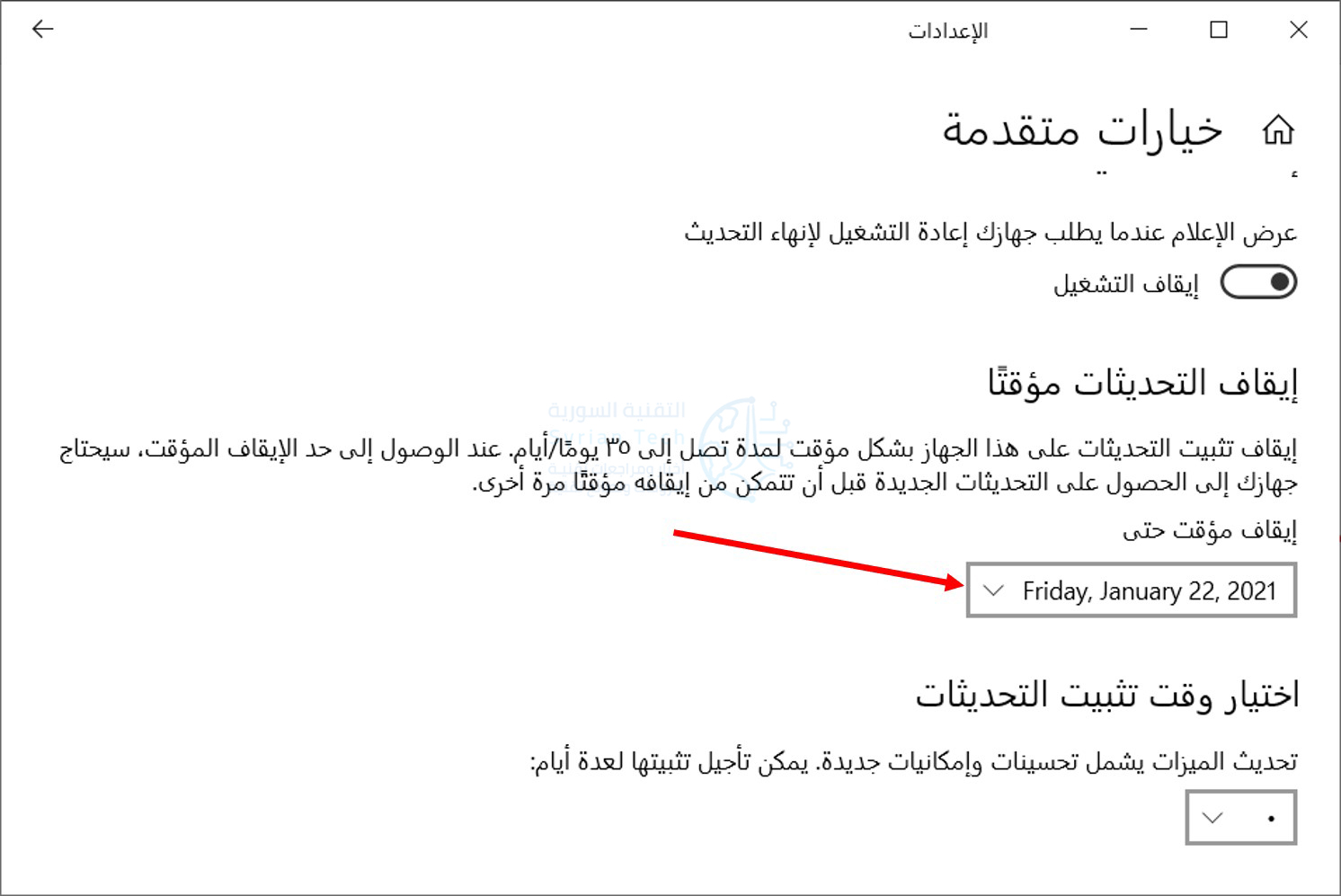
يمكنك إيقاف التحديثات مؤقتاً حتى تاريخ محدد. في شاشة إعدادات Windows Update، انقر فوق خيارات متقدمة.

قم بالتمرير لأسفل إلى قسم إيقاف التحديثات مؤقتاً. انقر فوق مربع تحديد التاريخ واختر التاريخ الذي تريد استئناف تحديث ويندوز Windows فيه.

يمكنك هنا تحديد تاريخ يصل إلى أكثر من 35 يوماً.

ملاحظة: عند وصولك إلى التاريخ، سيقوم ويندوز Windows تلقائياً بتنزيل أي تحديثات متوفرة وتثبيتها قبل السماح لك بإيقاف التحديث مرة أخرى.

كيفية تجنب التحديثات الكبيرة:

تمنحك الإصدارات الحديثة من ويندوز Windows 10 مزيداً من التحكم في تحديثات الميزات الكبيرة التي تصدرها شركة مايكروسوفت Microsoft مرة كل ستة أشهر.

لن يقوم ويندوز Windows بعد الآن بتنزيل هذه التحديثات وتثبيتها تلقائياً. عندما تكون متاحة، سيتم إعطاؤك خياراً على شاشة Windows Update.

فقط لا تنقر فوق تنزيل وتثبيت أسفل هذا الخيار، ولن يتم تنزيله وتثبيته على جهاز الكمبيوتر.

ملاحظة: قد يقوم Windows Update في النهاية بتثبيت هذه التحديثات تلقائياً. على سبيل المثال، إذا كان الإصدار الحالي من ويندوز Windows 10 يقترب من نهاية فترة دعمه ويحتاج جهاز الكمبيوتر إلى الترقية لمواصلة تلقي تحديثات الأمان، فسيتم التحديث تلقائياً.

كيفية إيقاف التحديثات مؤقتاً لفترة أطول:

يمكنك أيضاً الحصول على مزيد من التحكم في التحديثات عن طريق وضع علامة على اتصالاتك على أنها محدودة. هذا الخيار مخصص للشبكات التي فيها سعة محدودة لبيانات التنزيل (كالاتصال بشبكة الهاتف المحمول).

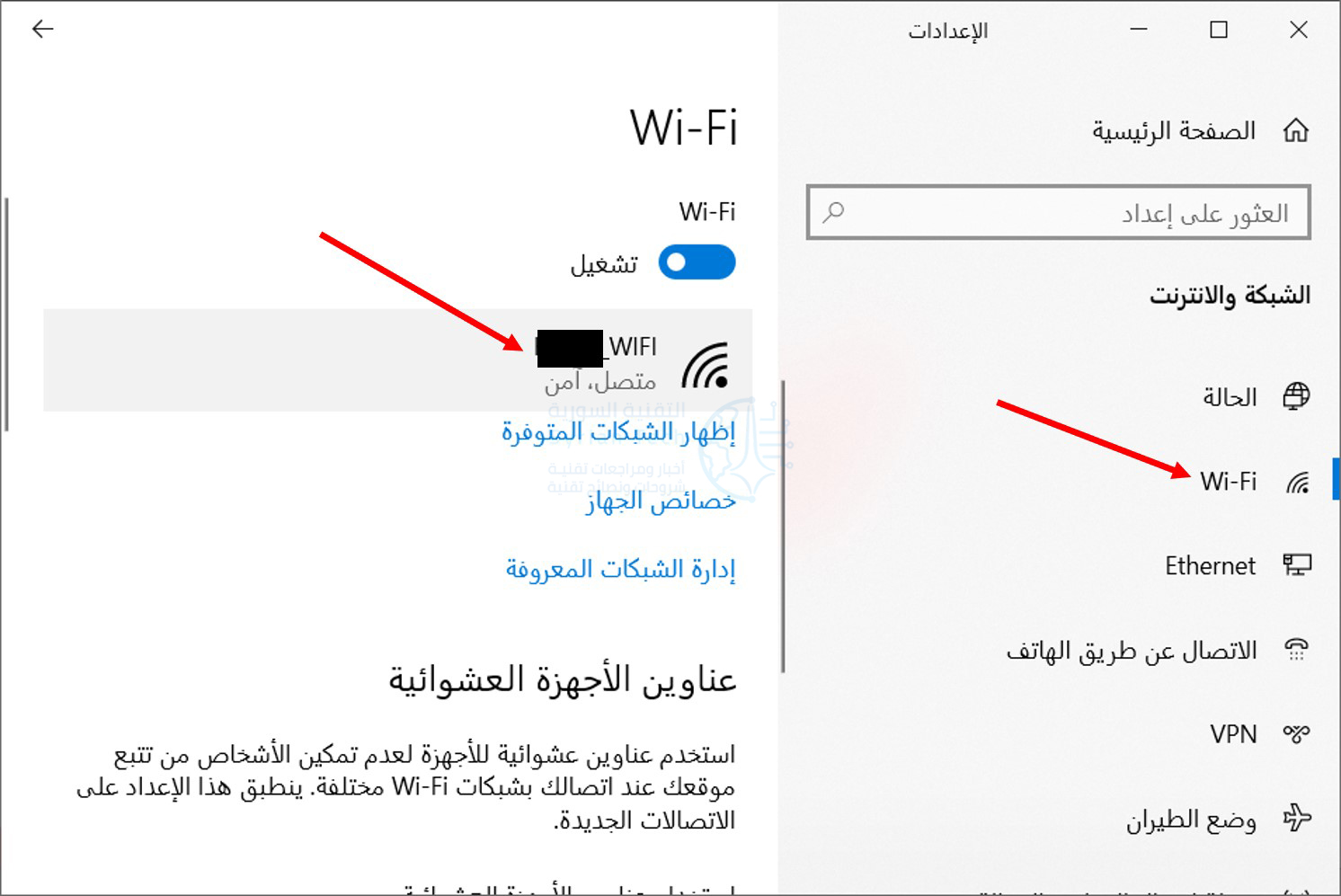
لتحديد الاتصال على أنه محدود، توجه إلى الإعدادات، واختر الشبكة والإنترنت.

في الجزء الأيمن من الشاشة، انتقل إلى Wi-Fi للاتصال اللاسلكي أو Ethernet للاتصال السلكي، ثم انقر فوق اسم الشبكة.

قم بتنشيط الخيار تعيين كاتصال محدود.

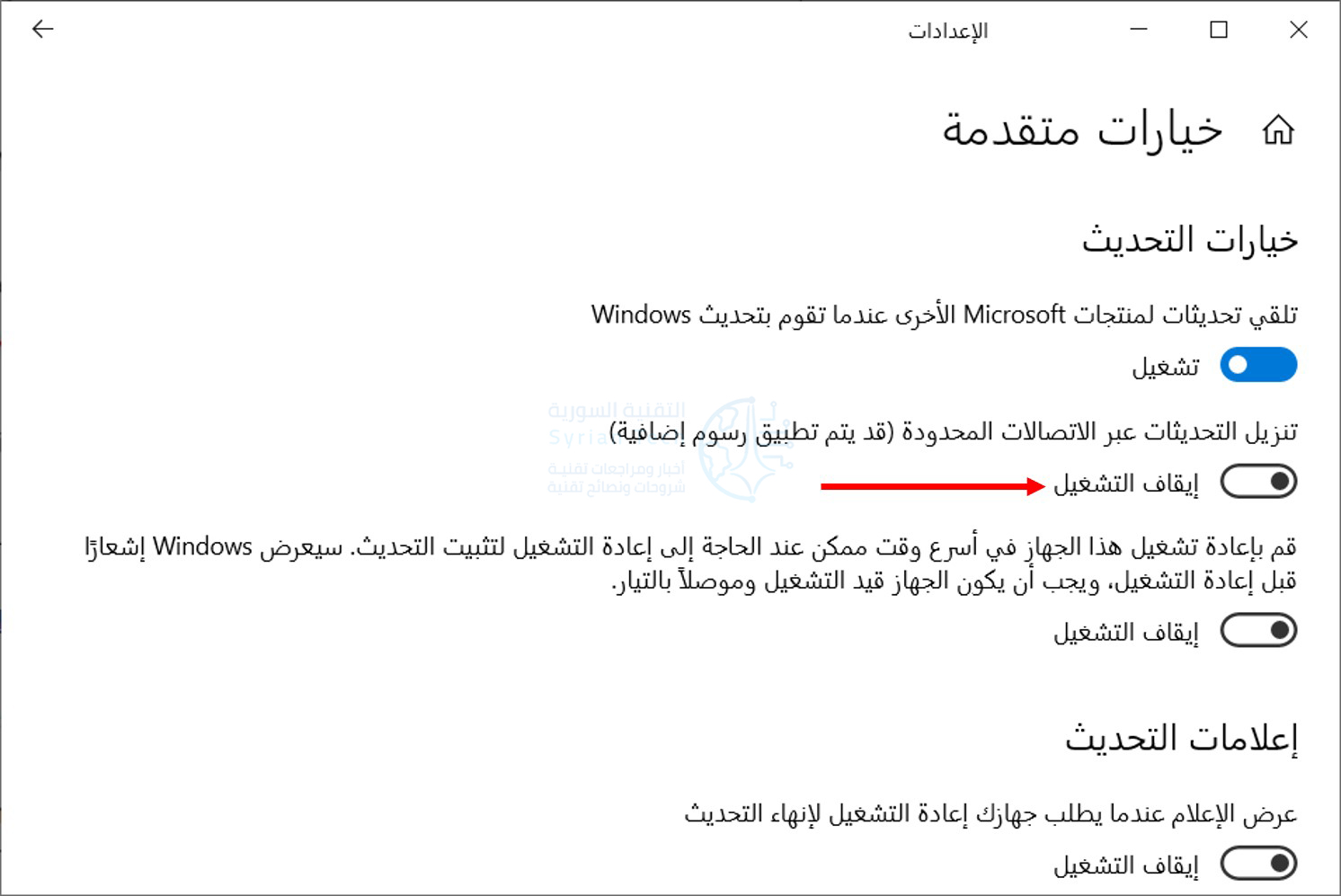
للتأكد من أن ويندوز Windows لن يقوم تلقائياً بتنزيل التحديثات على اتصال محدود، توجه إلى الإعدادات، ثم التحديث والأمان، ثم Windows Update كما في الخطوات التي ذكرناها في فقرة سابقة.

انقر فوق الخيار خيارات متقدمة وتأكد من تعيين الخيار تنزيل التحديثات عبر الاتصالات المحدودة (قد يتم تطبيق رسوم إضافية) على الوضعية إيقاف التشغيل.

ملاحظة: سيستمر Windows Update تلقائياً في تنزيل التحديثات على الاتصالات غير المحدودة. على سبيل المثال، إذا قمت بتوصيل كمبيوتر محمول بشبكة واي فاي Wi-Fi مختلفة لم يتم ضبطها كشبكة محدودة في ويندوز Windows، فسيتم استئناف التحديث على الفور.

مقالات قد تعجبك:

ما هي ميزة True Tone في آيفون و ماك؟ و ما فوائدها ؟
كيفية إرسال رسالة بريد إلكتروني كمرفق في رسالة أخرى في برنامج آوتلوك
كيف يعمل نظام التبريد المائي في الهواتف المحمولة؟
كيفية تشغيل ضوء الفلاش في هواتف آيفون بأسرع و أسهل طريقة
إشاعات و أفكار خاطئة يعتقدها الكثير عن المنزل الذكي SmartHome

كيفية التحقق أن جهاز الكمبيوتر يحتوي على أحدث إصدار من ويندوز 10

تصدر شركة مايكروسوفت Microsoft إصدارات جديدة من ويندوز Windows 10 كل ستة أشهر تقريباً.

ومع ذلك، لا يحصل الجميع عليها دفعة واحدة. تظل بعض أجهزة الكمبيوتر عالقة في الإصدارات الأقدم من ويندوز Windows 10 لمدة عام أو أكثر.

إليك كيفية التحقق مما إذا كان جهاز الكمبيوتر محدثاً.

لماذا يتم تحديث ويندوز 10 ببطء شديد:

على سبيل المثال، وجد تقرير AdDuplex لشهر تشرين الثاني 2020 أن 8.8 بالمائة فقط من أجهزة الكمبيوتر الشخصية التي تعمل بنظام ويندوز Windows لديها آخر تحديث لشهر أكتوبر 2020 في ذلك الوقت.

حصلت 37.6 بالمائة من أجهزة الكمبيوتر على تحديث أيار 2020 السابق. أكثر من 50 بالمائة من أجهزة الكمبيوتر كانت تعمل بإصدارات من ويندوز Windows 10 تم إصدارها في 2019 أو قبل ذلك.

تطرح مايكروسوفت Microsoft ببطء تحديثات على أجهزة الكمبيوتر، وتقيس بعناية ما إذا كانت هناك أي مشاكل تحدث مع كل تحديث.

على سبيل المثال، قد يكون لجهاز معين في جهاز كمبيوتر محمول معين مشكلة في برنامج تشغيل الأجهزة يجب إصلاحه قبل أن يعمل بشكل صحيح مع إصدار جديد من ويندوز Windows 10.

قد تقوم بعض أجهزة الكمبيوتر بتشغيل برامج أمان تتطلب تغييرات لتعمل على الإصدارات الأحدث من ويندوز Windows 10 وما إلى ذلك.

نظراً لاستراتيجية التحديث الحذرة لشركة مايكروسوفت Microsoft، قد لا تحصل بعض أجهزة الكمبيوتر على آخر تحديث لمدة عام أو أكثر أثناء إصلاح مشكلات التوافق.

هل وجود أحدث إصدار مهم؟

بصراحة، بالنسبة لمعظم الناس لا يهم الحصول على أحدث إصدار من ويندوز Windows 10. ما لم تكن تواجه مشكلات أو تريد ميزات جديدة، فمن المحتمل أن تلتزم بالإصدار الذي يختاره Windows Update تلقائياً لنظامك.

على الرغم من أنه يمكنك تخطي قائمة الانتظار والحصول على أحدث إصدار من ويندوز Windows 10 على جهاز الكمبيوتر لديك، إلا أنها غالباً لا تكون فكرة جيدة، حيث قد تواجه أخطاء بسبب ذلك.

تواصل مايكروسوفت Microsoft تحديث الإصدارات القديمة من ويندوز Windows 10 بتحديثات أمنية لبعض الوقت. عندما لا يحصل إصدار من ويندوز Windows 10 على تحديثات الأمان، فإن Windows Update سيسارع بالترقية إلى إصدار أحدث.

بعبارة أخرى، لا يحتاج معظم الأشخاص إلى الاهتمام بما إذا كان لديهم أحدث إصدار أم لا. في عام 2020، أصبحت تحديثات ويندوز Windows الكبيرة هذه أصغر من أي وقت مضى، ونادراً ما تتضمن ميزات كبيرة وجديدة يجب توفرها.

كيفية التحقق مما إذا كان لديك أحدث إصدار من ويندوز 10:

ومع ذلك، قد ترغب في الحصول على أحدث إصدار من ويندوز Windows 10 لعدة أسباب:

  • الحصول على ميزات جديدة.
  • الحصول على التوافق مع برنامج معين.
  • إصلاح خطأ تواجهه في إصدار قديم.
  • اختبار البرامج على أحدث إصدار.
  • فقط لاستخدام أحدث نظام تشغيل.

للتحقق من الإصدار الذي قمت بتثبيته على جهاز الكمبيوتر، قم بتشغيل نافذة الإعدادات عن طريق فتح قائمة ابدأ والنقر على زر المسنن على الجانب الأيمن أو اضغط على Windows+i.

انتقل إلى النظام.

ثم اضغط على حول في نافذة الإعدادات من القائمة على اليمين.

ابحث ضمن مواصفات ويندوز Windows عن الإصدار الذي قمت بتثبيته. (في الإصدارات الأقدم من ويندوز Windows 10، قد تبدو هذه الشاشة مختلفة قليلاً، لكنها تعرض نفس المعلومات).

ملاحظة: قد لا يعكس تاريخ تم التثبيت في دائماً التاريخ الذي تم فيه تثبيت آخر تحديث. على سبيل المثال، 20H2 هو تحديث صغير وقد لاحظ العديد من الأشخاص أنهم يشغلون الإصدار 20H2 ولكن تم التثبيت في يعرض تاريخاً قبل تشرين الأول 2020 عندما تم إصدار التحديث. قد يعرض التاريخ بدلاً من ذلك التاريخ الذي تم فيه تثبيت 20H1 الذي كان تحديثاً أكبر، وهذا أمر طبيعي.

الآن، تحقق من أحدث إصدار من ويندوز Windows 10 عن طريق النظر إلى صفحة ويب معلومات إصدار Windows 10 من مايكروسوفت Microsoft، انظر إلى أحدث إصدار ضمن Semi-Annual Channel.

كيفية الحصول على أحدث إصدار من ويندوز 10:

إذا لم يتطابق رقم إصدار ويندوز لديك مع أحداث إصدار من ويندوز، فلديك إصدار أقدم من ويندوز Windows 10.

لتخطي الانتظار وترقية جهاز الكمبيوتر إلى أحدث إصدار على الفور، قم بزيارة صفحة تنزيل ويندوز Windows 10 من مايكروسوفت Microsoft وانقر فوق الزر التحديث الآن Update Now لتنزيل Microsoft Update Assitant .

قم بتشغيل الأداة التي تم تنزيلها، إذا توفر إصدار جديد من ويندوز Windows 10، فستقوم الأداة بإيجاده وتثبيته.

للتحقق مما إذا كان لديك أحدث إصدار من Windows 10 على جهاز كمبيوتر، يمكنك دائماً تنزيل أداة مايكروسوفت Microsoft هذه وتشغيلها. في حالة توفر إصدار جديد، ستعرض الأداة تثبيته. إذا كان لديك أحدث إصدار مثبتاً، فستخبرك الأداة بذلك.

تحذير: من خلال تشغيل مساعد الترقية Upgrade Assistant، فإنك تجبر ويندوز Windows 10 على ترقية نفسه. حتى إذا كانت هناك مشكلة معروفة في التحديث على جهاز الكمبيوتر لديك، فسيتجاهل ويندوز Windows المشكلة ويقوم بتثبيت التحديث على أي حال.

توصي Microsoft بالتحقق من أي مشاكل معروفة تؤثر على نظامك أولاً.

يمكنك دائماً إلغاء تثبيت أحد التحديثات إذا واجهت مشكلة معه على افتراض أن جهاز الكمبيوتر لا يزال يعمل بشكل صحيح. ومع ذلك، يجب عليك إلغاء تثبيت التحديث في غضون الأيام العشرة الأولى بعد تثبيته.

مقالات قد تعجبك:

كيفية اختيار التلفاز المناسب لشرائه
ماذا تعني كلمة 7nm و 10nm بالنسبة لوحدات المعالجة المركزية؟
كيفية تفعيل واستخدام خاصية الرسائل ذاتية الاختفاء في واتساب
كيفية معرفة حجم ذاكرة الوصول العشوائي (رام) RAM في هاتف أندرويد
كيفية حماية الهواتف الذكية والأجهزة اللوحية من الاختراق أثناء شحنها باستخدام منفذ USB

تحديث ويندوز 10 لشهر أيار 2020 أصبح متوفراً مع نواة لينكس مدمجة

أطلقت مايكروسوفت Microsoft تحديث نظام Windows 10 اليوم. إنه آخر تحديث رئيسي لنظام التشغيل Windows 10 ، وتشمل ميزاته : نظام ويندوز الفرعي لنظام التشغيل لينكس 2 (Windows Subsystem for Linux 2) وتحديثات لكورتانا Cortana.

أصدرت مايكروسوفت Microsoft النسخة النهائية من التحديث للاختبار الشهر الماضي، ويمكن للجميع على Windows 10 الوصول إلى تحديث أيار 2020 من خلال تحديث ويندوز Windows Update اليوم.

أكبر تغيير في تحديث مايو 2020 هو أنه يتضمن نظام ويندوز الفرعي لنظام لينكس 2 (WSL 2)، مع نواة لينكس Linux مخصصة.

سيؤدي دمج لينكس Linux هذا في Windows 10 إلى تحسين أداء نظام Microsoft Linux الفرعي في ويندوز Windows بشكل كبير.

كما أكدت مايكروسوفت Microsoft أنها ستقوم بتحديث هذه النواة من خلال Windows Update ، وستكون مفتوحة المصدر حتى يتمكن المطورون من إنشاء نواة WSL الخاصة بهم والمساهمة في التغييرات.

لن يتضمن تحديث WSL 2 دعم لتطبيقات لينكس الرسومية أو تسريع أجهزة معالجات الرسومات GPU حتى الآن، حيث تَعِد مايكروسوفت Microsoft بكلتا هاتين الميزتين لتحديثات ويندوز Windows المستقبلية.

يتضمن تحديث مايو 2020 أيضاً بعض التحسينات الكبيرة في كورتانا Cortana. حيث يمكن الآن إلغاء تثبيت كورتانا Cortana من شريط مهام Windows 10 ، ويتضمن القدرة على الاختيار بين الكتابة أو التحدث إلى المساعد الرقمي.

كما يتضمن تعديلات على واجهة كورتانا Cortana لجعلها أكثر تفاعلية، وأضافت مايكروسوفت Microsoft عمليات بحث سريعة إلى واجهة البحث الرئيسية مع هذا التحديث الأخير. وتشمل الوصول السريع إلى الطقس والأخبار واليوم والتاريخ والأفلام الجديدة.

يمكنك تثبيت تحديث أيار 2020 من Windows 10 من خلال البحث عن التحديثات في الإعدادات > التحديث والأمان > تحديث ويندوز.

مقالات قد تعجبك:

آبل تخطط لوضع مستشعرات ضوئية في سماعاتها اللاسلكية
مايكروسوفت أطلقت لعبة التزلج Surf على متصفح Edge
شركة Realme أعلنت عن أول ساعة وتلفزيون للشركة
كيفية ضبط مخرج وشدة الصوت بشكل منفصل للبرامج في ويندوز 10
كيفية تخصيص حدود النوافذ والظلال على ويندوز 10
كيفية تحديد معالج الرسوميات المشغل لأي برنامج أو لعبة في ويندوز 10

هل سيصل Android 10 إلى هاتفي S8 و Note 8؟

في شهر تشرين الثاني 2019، أعلنت خدمة العملاء الألمانية من سامسونج Samsung عن وصول وشيك لنظام Android 10 على Galaxy S8 و S8 Plus.

وبعد بضعة أسابيع، أكد ممثلو خدمة Samsung أن التحديث سيتم طرحه أيضاً على Galaxy Note 8 خلال عام 2020 مما دفع بمالكي تلك الهواتف إلى التفاؤل بهذا الأمر.

لكن أخيراً، اتضح أن خدمة العملاء للعلامة التجارية قد نشرت معلومات خاطئة وذلك وفقاً لتقارير من SamMobile.

حيث لا يحق لـ Galaxy S8 و S8 Plus و Galaxy Note 8 تحديث Android 10 بحسب ما أعلنت عنه الشركة رسمياً لتحسم الجدل المثار حول الموضوع.

استفادت الهواتف الذكية الثلاثة بالفعل من تحديثين رئيسيين لنظام Android، وهما Android Pie و Android Oreo.

وبالتالي – في الحقيقة – ليس من المستغرب أن يكونوا قد وصلوا إلى نهاية دعم البرنامج الذي وعدت به الشركة المصنعة.

تمكنت وسائل الإعلام من مقابلة ممثلي Samsung على هامش مؤتمر Unpacked المخصص لجهاز Galaxy S20.

أنكر الممثلون بشدة مطالبات خدمة العملاء، وقالوا أنه لن يتم تقديم One UI 2.0 بناءً على تحديث Android 10 على الهواتف الذكية المتطورة التي تم إطلاقها في عام 2017.

إنها ليست حقا مفاجأة، لم تدرج شركة Samsung الهواتف الذكية الثلاثة في جدولها التمهيدي الرسمي لتحديث Android 10.

بالإضافة إلى ذلك، تمكنت الأجهزة الثلاثة بالفعل من تثبيت Android Oreo و Android Pie، حيث لا تزال سامسونج تقدم اثنين من التحديثات الرئيسية على أجهزتها الراقية.

اقتراح تحديث رئيسي ثالث ليس من المعتاد بالنسبة للشركة المصنعة، لكن كلام ممثل الخدمة في ألمانيا اثار هذا الجدل حول الموضوع.

كتذكير، ليست هذه هي المرة الأولى التي يعلن فيها قسم خدمة Samsung عن طريق الخطأ وصول بعض التحديثات لهواتف لن تصل إليها في حقيقة الأمر.

مقالات قد تعجبك:

ما هو وضع الفقدان في آيفون وآيباد وماك؟
ما هو مدير كلمات المرور؟ وكيف يعمل؟ ولما يجب استخدامه؟
كيفية إنشاء مخطط بياني بسهولة على أي جهاز دون برامج
ما هي ملفات النظام الخاصة بويندوز؟ وأين توجد؟
كيفية استعادة حساب واتساب عند نسيان PIN رمز التحقق بخطوتين

مشكلة جديدة منعت مستخدمي ويندوز 7 من إيقاف تشغيل أجهزتهم

بعد رفع الدعم عنه من قبل مايكروسوفت Microsoft، بدأ نظام ويندوز 7 الشهير يعاني من المشاكل في وقت أبكر بكثير من المتوقع.

حيث ظهرت مشكلة جديدة في النظام اشتكى منها عدد لا بأس به من مستخدمي ويندوز 7 وقالوا أنهكم لم يتكمنوا من إيقاف تشغيل أجهزتهم.

وقد فشلت محاولاتهم في إيقاف تشغيل الحاسوب أو حتى إعادة تشغيله من الخيارات الافتراضية التي يمنحها النظام من أجل إيقاف تشغيل أو إعادة تشغيل الحاسوب.

وظهرت لهؤلاء المستخدمين رسالة تقول بأنه ليس لديك الأذونات الكافية لإيقاف تشغيل الحاسوب هذا.

قال عدد قليل من المستخدمين الذين واجهوا المشكلة أنهم استطاعوا التغلب عليها من خلال إيقاف خدمات أدوبي Adobe لكن الطريقة لم تنجح مع الجميع.

حيث استمر ظهور المشكلة مع غالبية المستخدمين حتى بعد محاولة إيقاف الخدمات المذكورة، الأمر الذي يوضح أن المشكلة متعلقة بالنظام نفسه.

من جهتها، اكتفت مايكروسوفت ببيان قالت فيه على لسان متحدثها الرسمي بأنها تحقق بجدية في هذه المشكلة الجديدة وهي على علم بها.

الجدير بالذكر أن تلك المشكلة ليست الأولى من نوعها في النظام بعد رفع الدعم عنه، حيث اضطرت مايكروسوفت إلى إصلاح مشكلة سابقة قبل أيام فقط من بدء تطبيق رفع الدعم عن النظام.

وظهور هذه المشكلة الجديدة قد يبشّر بفترة صعبة لمستخدمي النظام نتمنى أن لا تكون ممتلئة بالثغرات والمشاكل.

ونود التذكير بأهمية الاطلاع على طرق المحافظة على نظام ويندوز 7 آمناً قدر الإمكان بعد رفع الدعم عنه من الشركة.

مقالات قد تعجبك:

الأنماط السوداء طريقة تخدع بها الشركات التقنية مستخدميها
كيفية حماية الحاسوب من فيروسات انتزاع الفدية Ransomware ؟
كيفية تغيير الخط في أجهزة أندرويد من سامسونج
كيفية تحرير مساحة على القرص الصلب في Mac OS X
ما هي ملفات CSV؟ وكيف يمكن فتحها وإنشاؤها؟

كيفية حماية نظام ويندوز 7 بعد إلغاء دعمه من مايكروسوفت

نعلم جميعاً أن شركة مايكروسوفت Microsoft لم تعد تدعم نظام Windows 7 الشهير مع التحديثات الأمنية، وبعبارة أخرى أصبح نظام التشغيل Windows 7 الآن مثل نظام التشغيل Windows XP.

أي أنه سيتحوّل شيئاً فشيئاً إلى نظام تشغيل قديم يتراكم تدريجياً في الثغرات الأمنية غير المسبوقة، لكن سنقدّم إليك في هذه المقالة كيفية الحفاظ عليه آمناً قدر الإمكان.

نوصي دائماً بالترقية إلى Windows 10، في الواقع لا يزال بإمكانك الترقية من Windows 7 إلى Windows 10 مجاناً، ولكن إذا كنت تتمسك بـ Windows 7 في الوقت الحالي فلدينا بعض النصائح الأمنية.

افصل جهاز الكمبيوتر الذي يعمل بنظام Windows 7 عن الشبكة:

حتى إذا كنت بحاجة إلى Windows 7 لسبب ما، فلست مضطراً إلى استخدامه في كل شيء!

إذا كنت بحاجة إلى Windows 7 للتفاعل مع جهاز معين أو تشغيل برنامج لا يعمل على Windows 10، فإننا نوصي بإبقاء جهاز الكمبيوتر الذي يعمل بنظام Windows 7 خارج شبكتك، إن أمكن.

لن تكون المواقع الضارة والهجمات الأخرى المستندة إلى الشبكة مشكلة، لا يمكن اختراق نظام Windows 7 الخاص بك وتشغيله ضد الأجهزة الأخرى على شبكتك ولن تقلق بشأن مشكلات الأمان إذا كان نظام Windows 7 معزولاً عن الإنترنت الخطير.

إذا كنت بحاجة إلى تشغيل برنامج أقدم لا يعمل على نظام التشغيل Windows 10، فقد يكون من المفيد أيضاً الترقية إلى نظام التشغيل Windows 10.

بعد ذلك قم بتشغيل هذا التطبيق الأقدم في جهاز افتراضي Vitrual Machine يعمل بنظام Windows 7 على سطح مكتب Windows 10 الخاص بك.

ضع في اعتبارك أن معظم التطبيقات القديمة ستعمل بشكل جيد على نظام التشغيل Windows 10، لذلك لن يكون ذلك ضرورياً لمعظم التطبيقات.

نحن نعلم أن العديد من الأشخاص سيواصلون تشغيل Windows 7 وربطه بالإنترنت، فإذا كنت كذلك، فلدينا بعض النصائح الأمنية لإغلاق بعض الثغرات المحتملة.

قم بتشغيل برامج الأمان المدعومة والمحدّثة:

نوصي بتشغيل أداة جيدة لمكافحة البرامج الضارة التي لا تزال تدعم نظام التشغيل Windows 7، تأكد من تلقي هذه الأداة التحديثات بنشاط.

تقول مايكروسوفت إنها لم تعد تقدّم إمكانية تحميل Microsoft Security Essentials الخاص بها (MSE اختصاراً)، وهي أداة أساسيات الأمان من مايكروسوفت.

على الرغم من أن MSE لا تزال متاحة للتنزيل على موقع الشركة على الويب لكن ربما تخطط مايكروسوفت لسحب إمكانية التنزيل قريباً.

ومع ذلك، إذا كان لديك Microsoft Security Essentials مثبتاً، فستستمر في تلقي تحديثات توقيع البرامج الضارة حتى عام 2023.

لا تزال شركات برامج الأمان الأخرى تقدم برامج مكافحة الفيروسات المدعومة على Windows 7، على سبيل المثال توصي Lifehacker بتطبيق Bitdefender Free.

نوصي أيضاً بـ Malwarebytes، سيتيح لك الإصدار المجاني من Malwarebytes إجراء عمليات المسح اليدوي لإزالة البرامج الضارة والبرامج غير المرغوب فيها الأخرى من نظامك، كما يعمل على نظام التشغيل Windows 7.

استخدام متصفح إنترنت آمن:

إذا كنت لا تزال تستخدم Windows 7، فعليك بالتأكيد تجنب تشغيل Internet Explorer، حتى مايكروسوفت أوصت بالانتقال من Internet Explorer إلى متصفح أكثر حداثة وأمان.

لا يزال Google Chrome يعمل على Windows 7 ويدعمه مع تحديثات الأمان حتى 15 تموز من عام 2021 على الأقل.

كما ويدعم مستعرض Edge الجديد من مايكروسوفت – والذي يستند على نظام كروميوم – نظام التشغيل Windows 7 وسيستمر حتى 15 تموز من عام 2021 على الأقل.

أيضاً لا يزال متصفح Mozilla Firefox يعمل على نظام التشغيل Windows 7، لم تكشف Mozilla عن المدة التي ستدعم فيها Firefox على Windows 7.

نظراً لأن نظام التشغيل نفسه لم يعد يتلقى التحديثات، فإن برنامج الأمان ومتصفح الويب لديك يكتسبان أهمية جديدة في منعك من التهديدات عبر الإنترنت.

قم بتأمين إعدادات نظام التشغيل الخاص بك:

إذا كنت تستخدم Windows 7 فعليك بالتأكيد زيارة مركز التحديث Windows Update والتأكد من أنك مُحدّث بجميع التحديثات التي أصدرتها مايكروسوفت من أجله.

نوصي أيضاً بالبحث عن تحديثات Windows تلقائياً، قد تصدر مايكروسوفت تحديثات خاصة خاصة لنظام التشغيل Windows 7 حتى بعد انتهاء الدعم، تماماً كما فعلت مع نظام التشغيل Windows XP.

النصائح الخاصة بتأمين جهاز الكمبيوتر الذي يعمل بنظام Windows 7 هي نفسها كما كانت في أي وقت مضى، اترك ميزات الأمان المهمة مثل التحكم في حساب المستخدم وجدار حماية Windows ممكّناً.

تجنب النقر على الروابط الغريبة في رسائل البريد الإلكتروني العشوائي أو غيرها من الرسائل الغريبة المرسلة إليك – وهذا أمر مهم بشكل خاص بالنظر إلى أنه سيكون من الأسهل استغلال Windows 7 في المستقبل.

قم بإزالة (وتحديث) التطبيقات المثبتة:

تم إصدار Windows 7 منذ وقت طويل، لذلك قد يكون لديك عدد قليل من التطبيقات التي لا تحتاج إلى تثبيتها بالفعل أو قد تكون قديمة.

على سبيل المثال، قد تكون الإصدارات القديمة من المكونات الإضافية للمتصفح مثل Java و Adobe Flash و Adobe Reader و QuickTime عرضة للهجمات، انتقل إلى قائمة البرامج المثبتة في لوحة تحكم Windows 7 وقم بإزالة أي تطبيقات لا تستخدمها.

تأكد من تحديث جميع التطبيقات التي تستخدمها إلى أحدث إصداراتها المتاحة أيضاً، على سبيل المثال إذا كان لا يزال لديك إصدار قديم من WinRAR مثبتاً فأنت بحاجة إلى تحديثه يدوياً أو قد يكون جهاز الكمبيوتر الخاص بك عرضة لمحفوظات ACE الضارة.

أو .. ادفع للحصول على الأمان!

يمكن لمستخدمي الأعمال الدفع مقابل تحديثات الأمان، نوصي الشركات والمؤسسات الأخرى بالدفع مقابل التحديثات الأمنية الموسعة إذا استمروا في استخدام Windows 7.

لا يتوفر هذا الخيار للمستخدمين المنزليين، ويعتمد السعر الدقيق للتحديثات على ما إذا كان لديك Windows 7 Enterprise أو Windows 7 Professional.

مقالات قد تعجبك:

ما هي العملية LockApp.exe في ويندوز 10 ؟
كيفية تغيير الصورة الشخصية للحساب في ويندوز 10
ما هو أوفيس 365؟ ولماذا يعد صفقة عظيمة؟
ملف MSIX، مستقبل البرمجيات على ويندوز، ما هو؟
هل يقوم ويندوز 10 بالتحديث إذا كان الحاسوب في وضع السكون؟

جوجل هدّدت بتعليق خدماتها وتطبيقاتها لهواتف الأندرويد في تركيا

كما هو الحال بالنسبة لهواتف هواوي Huawei الجديدة التي ليس لديها القدرة على الوصول إلى خدمات وتطبيقات جوجل Google، تريد جوجل تطبيق هذا الأمر على الهواتف المباعة في تركيا.

حيث هددت العملاقة الأمريكية جوجل بحظر الوصول إلى كامل خدماتها وتطبيقاتها في هواتف الأندرويد التي سيتم بيعها في تركيا بسبب قيام الحكومة التركية بفرض عقوبات على الشركة.

حيث أعلنت هيئة المنافسة التركية في شهر أيلول الماضي فرض غرامة مالية على شركة جوجل بقيمة 16 مليون دولار بسبب انتهاك قوانين المنافسة.

حيث رأت الحكومة التركية – على طريقة الحكومات الأوروبية – أن جوجل تحتكر المنافسة من خلال تطبيقاتها ونظامها الخاص بتشغيل الأجهزة المحمولة.

وانتهت نتائج التحقيق الذي أطلقته هيئة المنافسة ومن خلفها الحكومة التركية بقرار أن جوجل مذنبة في هذا الموضوع ويجب معاقبتها بغرامية مالية تصل حتى 16 مليون دولار.

من جهتها ردّت جوجل بالتهديد بقطع الوصول عن كامل خدماتها وتطبيقاتها وحتى عن تحديثات الأندرويد بالنسبة للهواتف التي سيتم بيعها في تركيا في حال لم تتراجع الحكومة عن قرارها الأخير.

الجدير بالذكر أن قرار جوجل يشمل الأجهزة التي سيتم بيعها في السوق التركي مستقبلاً، أي أن المستخدمين الحاليين لهواتف الأندرويد لن يتأثروا بالقرار.

ومع ذلك من المتوقع أن يحدث خلل كبير في سوق الهواتف المحمولة في تركيا فيما لو قررت جوجل فعلاً تطبيق القرار، حيث يٌباع بين 10 – 11 مليون هاتف أندرويد في تركيا كل عام بحسب صحيفة Habertürk التركية.

في حين بدأت جوجل بتنبيه المستخدمين الأتراك وشركات تصنيع الهواتف المحمولة التي تشحن هواتفها إلى تركيا بأن القرار قد يُتخذ فعلاً في حال لم تسحب الحكومة التركية غرامتها المالية.

تعليق خدمات جوجل يعني منع المستخدمين الأتراك من الوصول إلى خدمات وتطبيقات جوجل والتي يُعد من أهمها خدمة البريد الإلكتروني Gmail ومنصة يوتيوب Youtube ومتجر التطبيقات Play Store فضلاً عن تحديثات الأندرويد.

فهل تتراجع بالفعل الحكومة التركية عن قرار الغرامة المالية منعاً من حدوث فوضى في سوق الهواتف المحمولة التركي؟ أم أن الأمر سيسير في طريق أزمة بين الطرفين؟

مقالات قد تعجبك:

كيفية استخدام فيسبوك بأقل نسبة ممكنة من البيانات الشخصية
كيفية معرفة إن كان حساب فيسبوك مخترقاً؟ وكيفية استعادته؟
ما هي تقنية تتبع الأشعة Ray Tracing المستخدمة في الألعاب؟
كيفية تعيين مهام أخرى لزر بيكسبي دون روت
ما هو مجلد Windows.old ؟ وهل يمكنك حذفه ؟