مراجعة برنامج Wondershare MobileTrans لنقل البيانات من هاتف إلى آخر

إن أبرز المشاكل التي تواجهنا عند التبديل إلى جهاز جديد هي نقل البيانات الهامة من الهاتف القديم إلى الجديد، كالصور والموسيقى والفيديو وبالطبع بيانات تطبيقات وسائل التواصل الاجتماعي وفي مقدمتها واتساب WhatsApp.

يقدم لك برنامج Wondershare MobileTrans الحل الأفضل لفعل كل هذا بسهولة وسرعة وأمان.

ما هو برنامج Wondershare MobileTrans:

Wondershare MobileTrans هو تطبيق سطح مكتب يساعد أكثر من 50,000,000 مستخدم على نقل البيانات من هاتف إلى آخر، ونقل بيانات واتساب WhatsApp والتطبيقات الاجتماعية الأخرى واستعادة البيانات من النسخ الاحتياطية السحابية.

كل هدا بنقرة واحدة وبسرعة كبيرة!

تحميل برنامج Wondershare MobileTrans:

يمكنك تحميل برنامج Wondershare MobileTrans وتجربته واختيار الخطة السنوية أو الدائمة التي تناسبك.

ميزات برنامج Wondershare MobileTrans:

يتمتع Wondershare MobileTrans بعدد من الميزات القوية المفيدة تجعله البرنامج الأول في العالم لنقل البيانات واستعادتها من جهاز إلى آخر.

انتقاء ونقل البيانات من هاتف إلى آخر:
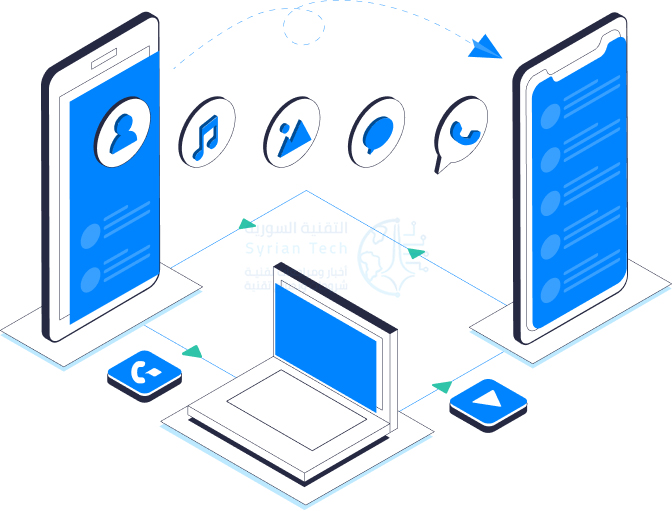
Wondershare MobileTrans هو أفضل برنامج سطح مكتب لنقل جهات الاتصال بين آيفون iPhone وأندرويد Android، بالإضافة إلى أنواع أخرى من البيانات، بما في ذلك الصور والتطبيقات والأغاني والرسائل ومقاطع الفيديو والمزيد.

والإضافة إلى كونه متوافقاً تماماً مع الآلاف من أجهزة آي أو إس iOS وأندرويد Android، فهو يعمل أيضاً مع هواتف ويندوز Windows.

فبالرغم من اختلاف هذه الأنظمة وصعوبة مشاركة بعض البيانات، إن MobileTrans يبذل قصارى جهده لنقل البيانات دون أي عطل.

للقيام بهذا، اتبع الخطوات التالية:

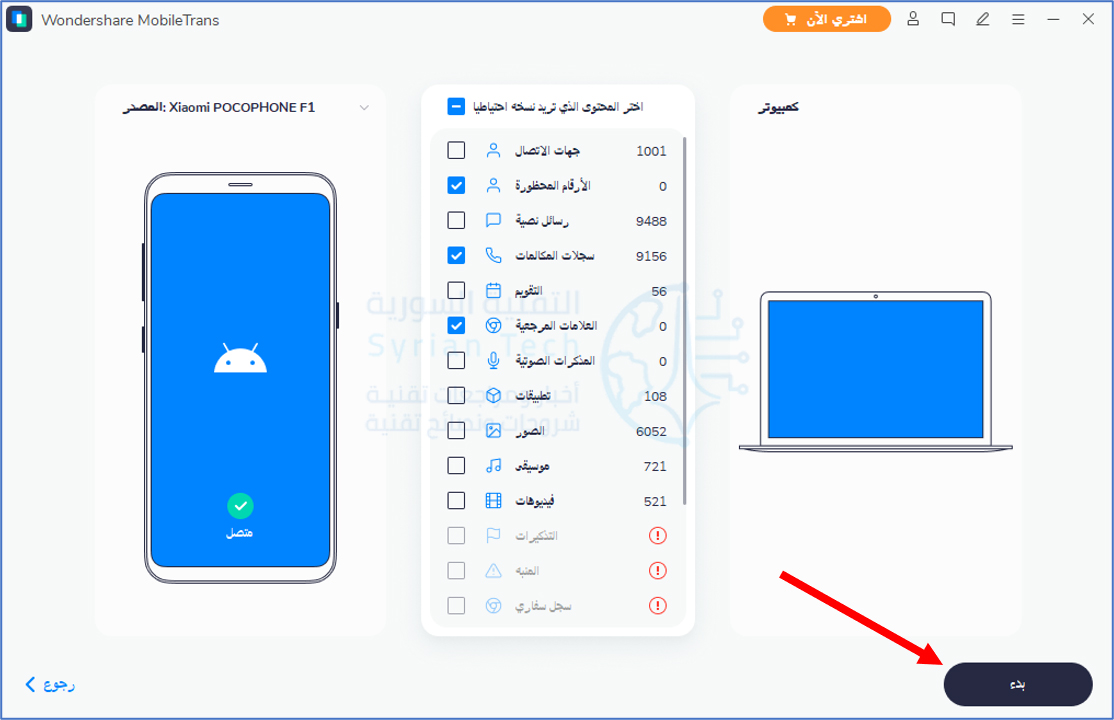
قم أولاً بفتح البرنامج، واختر نقل تحت الخيار نقل الهاتف.

الآن قم بتوصيل الجهازين (الجهاز المصدر والجهاز الهدف)، اختر البيانات التي تريد نقلها، ثم اضغط على بدء وسيعمل البرنامج على نقل البيانات التي اخترتها بسرعة وأمان.

نقل بيانات واتساب وإنشاء نسخة احتياطية واسترجاعها لاحقاً:
لا يتطلب نقل بيانات واتساب WhatsApp إلى هاتف جديد الآن سوى نقرة واحدة مع برنامج Wondershare MobileTrans، سواء كنت تقوم بالتبديل إلى هاتف آيفون iPhone أو أندرويد Android.

يساعدك أيضاً في الحفاظ على سجل الدردشة آمناً عن طريق نسخ بيانات واتساب WhatsApp احتياطياً إلى جهاز كمبيوتر أو بشكل سحابي.

تتضمن هذه البيانات: المحادثات، الصور، الفيديوهات، والملفات ومن دون أي فقد 1او تعديل لأي منها.

لاستعادة رسائلك أو سجل الدردشة، ما عليك سوى استعادة نسخة واتساب WhatsApp الاحتياطية من جهازك أو من النسخة الاحتياطية السحابية.

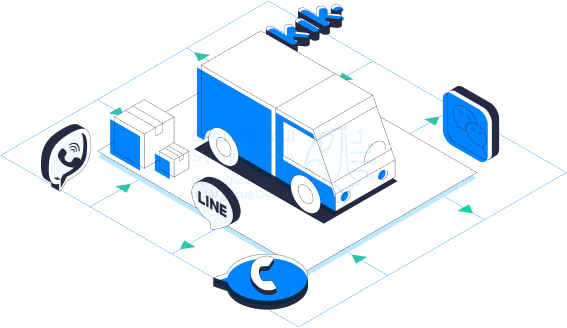
الأمر ليس مقتصراً على واتساب WhatsApp، بل بإمكانك نقل بيانات العديد من وسائل التواصل الاجتماعي، كـ واتساب للأعمال WA Business، وكيك ماسنجر KiK ولاين Line وفايبر Viber ووي تشات WeChat.

للقيام بذلك، قم أولاً بفتح البرنامج، واختر نقل تحت الخيار نقل واتسأب.

قم بتوصيل الهاتف إلى الكمبيوتر، واختر الخيارات المتاحة لديك على الشاشة، نقل رسائل واتساب، إعداد نسخ احتياطية لرسائل الواتساب، استعادة إلى الجهاز.

كما يمكنك بالتأكيد اختيار برنامج المراسلة الذي تريد من القائمة اليسرى (واتساب للأعمال WA Business، وكيك ماسنجر KiK ولاين Line وفايبر Viber ووي تشات WeChat).

إنشاء نسخة احتياطية لكل ما تريد من الهاتف إلى الكمبيوتر:

قم بإنشاء نسخة احتياطية من أجهزة iOS وأندرويد Android على جهاز الكمبيوتر بمساعدة واجهة برنامج Wondershare MobileTrans سهلة الاستخدام ببضع نقرات، دون الحاجة إلى iTunes أو iCloud.

علاوة على ذلك، يمكنك تحديد نوع البيانات المراد نسخها احتياطياً على جهاز Mac أو الكمبيوتر الشخصي حسب تفضيلاتك.

لن يقوم Wondershare MobileTrans بالكتابة فوق ملفات النسخ الاحتياطي.

مع MobileTrans لن تكون بحاجة إلى iTunes أو iCloud وستختار البيانات التي تريدها بسهولة ببضع نقرات ودون فقد لأي منها.
لإنشاء نسخة احتياطية لهاتفك على جهاز الكمبيوتر، قم بفتح البرنامج، واختر نسخ احتياطي.

الآن قم باختيار البيانات التي تريد إنشاء نسخة احتياطية عنها على جهاز الكمبيوتر، ثم اضغط بدء.
سيقوم البرنامج بإنشاء النسخة على الفور.

استعادة نسخة احتياطية إلى الهاتف:

عندما تقوم بعمل نسخة احتياطية من جهاز آيفون iPhone أو أندرويد Android باستخدام Wondershare MobileTrans، يمكنك لاحقاً استعادة بيانات النسخ الاحتياطي من الكمبيوتر إلى هاتفك دون الكتابة فوق بياناتك.

بالإضافة إلى ذلك، يتيح لك Wondershare MobileTrans استعادة النسخ الاحتياطية من iTunes إلى أجهزتك المحمولة دون إعادة تعيين (دون فقد لأي بيانات).

يمكنك حتى استعادة نسخة iTunes الاحتياطية إلى جهاز يعمل بنظام أندرويد Android.

تعمل هذه الميزة بشكل جيد مع أكثر من 6000 جهاز آيفون iPhone وآيباد iPad وآيبود iPod Touch، والعديد من أجهزة أندرويد Android، مثل سامسونج Samsung وواوي Huawei وشاومي Xiaomi وأوبو Oppo وموتورولا Motorola وإل جي LG و HTC.

لاستعادة نسخة احتياطية إلى هاتفك، قم أولاً بفتح البرنامج وتوصيل الهاتف، وانقر على الخيار استعادة.

بعدها اختر أحد الخيارين، إما ملف النسخة الاحتياطية لـ MobileTrans، أو ملف النسخة الاحتياطية لـ iTunes.

بعدها اختر البيانات التي تريد استرجاعها ثم اضغط على بدء لاسترجاعها.

مقالات قد تعجبك:

كيفية استخدام واتساب على جهاز الكمبيوتر
كيفية فحص أمان تصفح الإنترنت من خلال جوجل كروم
كيفية العثور على صور بخلفية شفافة بسهولة باستخدام بحث جوجل
تشغيل ويندوز 10 على حواسيب ماك العاملة بشريحة M1 أصبح ممكناً
كيفية إخفاء رقم الهاتف في تيليجرام

كيفية إخفاء عناوين المستلمين عند إرسال رسائل إلكترونية إليهم في جيميل Gmail

إذا كنت تريد إرسال بريد إلكتروني في جيميل Gmail إلى عدد كبير من المستلمين ولا تريد الكشف عنهم، فقد ترغب في إخفاء عناوين بريدهم الإلكتروني عن الآخرين.

من السهل القيام بذلك باستخدام ميزة النسخة مخفية الوجهة (BCC).

كيفية إخفاء عناوين المستلمين عند إرسال رسائل إلكترونية إليهم في جيميل Gmail على الويب:

من الممكن إرسال رسائل البريد الإلكتروني دون الكشف عن المستلمين عن طريق إرسال البريد الإلكتروني باعتباره نسخة مخفية الوجهة BCC إلى عناوين معينة.

إذا كنت تريد القيام بذلك باستخدام Gmail في متصفح الويب، فافتح موقع جيميل Gmail على الويب وانقر على الزر إنشاء لفتح رسالة جديدة.

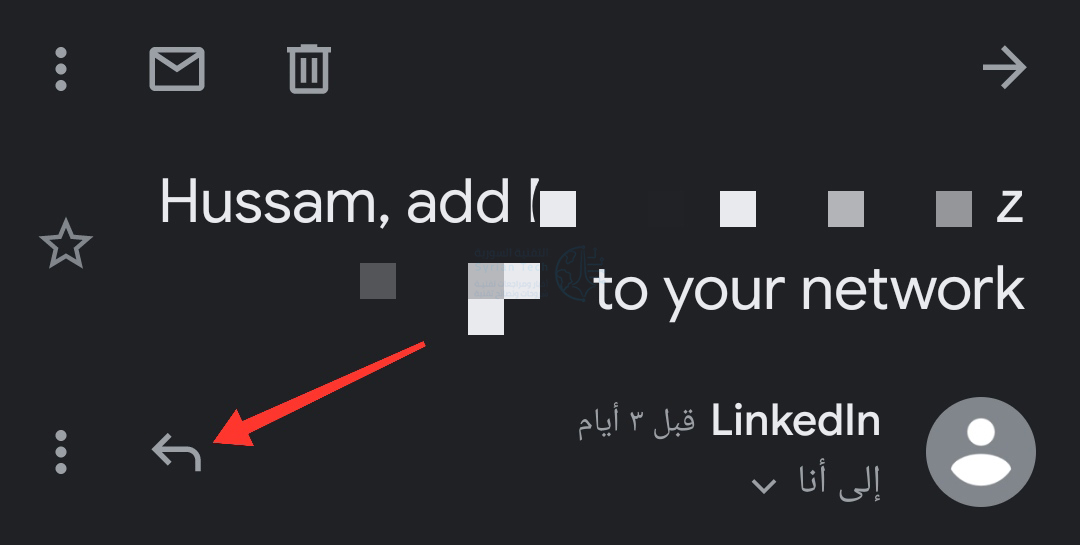
إذا كنت ترد على (أو تعيد توجيه) رسالة بريد إلكتروني في الجزء السفلي من سلسلة بريد إلكتروني، فانقر زر السهم في الزاوية العلوية اليسرى من مربع الرد السريع لإجراء تغييرات على المستلمين المقصودين.

في مربع رسالة جديدة، أنشئ رسالة البريد الإلكتروني التي تريدها، وأضف الموضوع ونص البريد الإلكتروني كما تريد.

يمكنك إضافة مستلم رئيسي (مشترك مع جميع المستلمين الآخرين) في مربع الحقل إلى، ولكن هذا ليس مطلوباً.

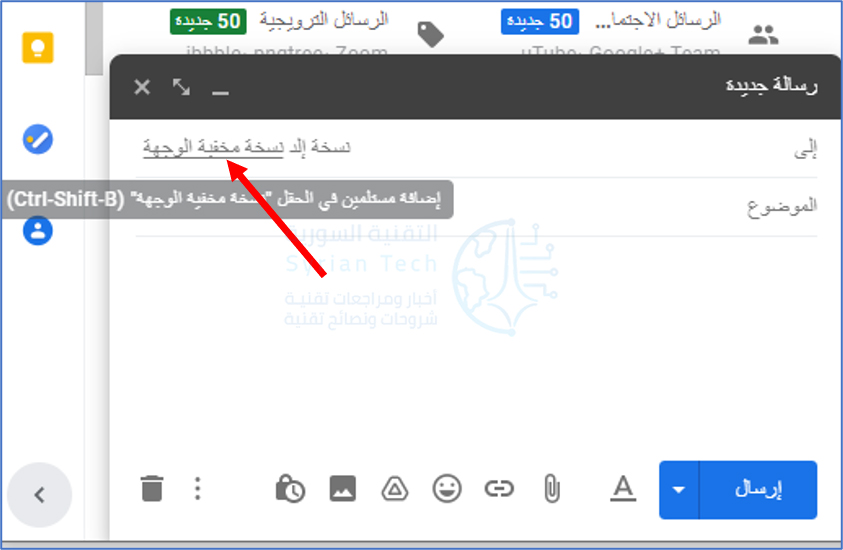
لإضافة مستلم إلى النسخة مخفية الوجهة وإخفاء عنوان البريد الإلكتروني الخاص بالمستلم من الرسالة، حدد خيار نسخة مخفية الوجهة الموجود على يسار مربع الحقل إلى.

سيؤدي هذا إلى إدراج مربع نسخة مخفية الوجهة مباشرة أسفل حقل إلى. أضف عناوين البريد الإلكتروني المختلفة أو قوائم البريد الإلكتروني التي ترغب في إرسال رسالتك إليها قبل تحديد إرسال لإرسال البريد الإلكتروني.

بمجرد فتح البريد، سيتم إخفاء عناوين البريد الإلكتروني التي وضعتها في مربع حقل نسخة مخفية الوجهة BCC من جميع المستلمين الآخرين (بما في ذلك مستلمي BCC الآخرين).

ومع ذلك، ستظل جميع العناصر الأخرى للبريد الإلكتروني مرئية، بما في ذلك أي عناوين بريد إلكتروني قياسية أو نسخة (CC).

كيفية إخفاء عناوين المستلمين عند إرسال رسائل إلكترونية إليهم في جيميل Gmail على الأجهزة المحمولة:

تتوفر أيضاً القدرة على إرسال رسائل بريد إلكتروني إلى مستلمين دون الكشف عنهم في Gmail في تطبيق الهاتف المحمول لأجهزة أندرويد Android أو آيفون iPhone أو آيباد iPad.

للبدء، افتح تطبيق جيميل Gmail على جهازك وانقر على زر إنشاء في الركن الأيمن السفلي.

يمكنك أيضاً تحديد خيار الرد في رسالة بريد إلكتروني موجودة للرد على هذه الرسالة، أو النقر على أيقونة القائمة ذات الثلاث نقاط ثم اختيار إعادة توجيه لبدء إعادة توجيهها بدلاً من ذلك.

في قائمة إنشاء، حدد حساب البريد الإلكتروني الذي ترغب في إرسال البريد الإلكتروني منه باستخدام القائمة المنسدلة من. قم بتكوين رسالة البريد الإلكتروني كما هو مطلوب، مع إضافة سطر موضوع ونص أساسي كافٍ.

يمكنك أيضاً إضافة مستلم بريد إلكتروني رئيسي في المربع إلى، على الرغم من أن هذا ليس مطلوباً. لإضافة واحد أو أكثر من المستلمين الذين تريد إخفاءهم، اضغط على السهم لأسفل على يمين المربع إلى.

سيؤدي ذلك إلى إظهار حقلي CC (نسخة إلى) و BCC (نسخة مخفية الوجهة). لإضافة مستلمين مخفيين، اكتب عناوين البريد الإلكتروني للمستلمين في مربع حقل نسخة مخفية الوجهة BCC.

عندما تكون جاهزاً لإرسال البريد الإلكتروني، قم بعملية الإرسال.

سيكون موضوع ومحتويات البريد الإلكتروني متاحاً للجميع عند الاستلام، لكن عناوين البريد الإلكتروني للمستلمين ستبقى مخفية.

مقالات قد تعجبك:

كيفية تعطيل إلغاء تثبيت أو حذف الملحقات Extensions في متصفح إيدج Edge
كيفية العثور على رقم نموذج آيفون أو آيباد لتحديد (طراز) نوع الجهاز
كيفية إدراج فيديو من يوتيوب في مستند وورد
كيفية منع متصفح الويب من المطالبة بجعله المتصفح الافتراضي
كيفية استخدام ميزة التدقيق الإملائي من جوجل باللغة العربية والإنكليزية وأي لغة أخرى

كيفية النسخ الاحتياطي واستعادة رسائل البريد الإلكتروني في مايكروسوفت آوت لوك

تحتفظ أنظمة البريد الإلكتروني الحديثة ببريدك في السحابة حتى تتمكن من الوصول إليه دائماً، ولكن مع وجود حدود لمساحة التخزين.

إليك كيفية الحصول على نسخة احتياطية من رسائل البريد الإلكتروني في برنامج مايكروسوفت آوت لوك Microsoft Outlook واستعادتها إذا احتجت إلى هذه الرسائل مرة أخرى.

كيفية إنشاء نسخة احتياطية في مايكروسوفت آوت لوك:

يعد الحصول على نسخة احتياطية في مايكروسوفت آوت لوك Microsoft Outlook أمراً سهلاً للغاية. يتم تخزين النسخ الاحتياطية في ملفات PST، والتي يمكن فتحها مباشرة في آوت لوك Outlook. إليك كيفية إنشاء نسخة.

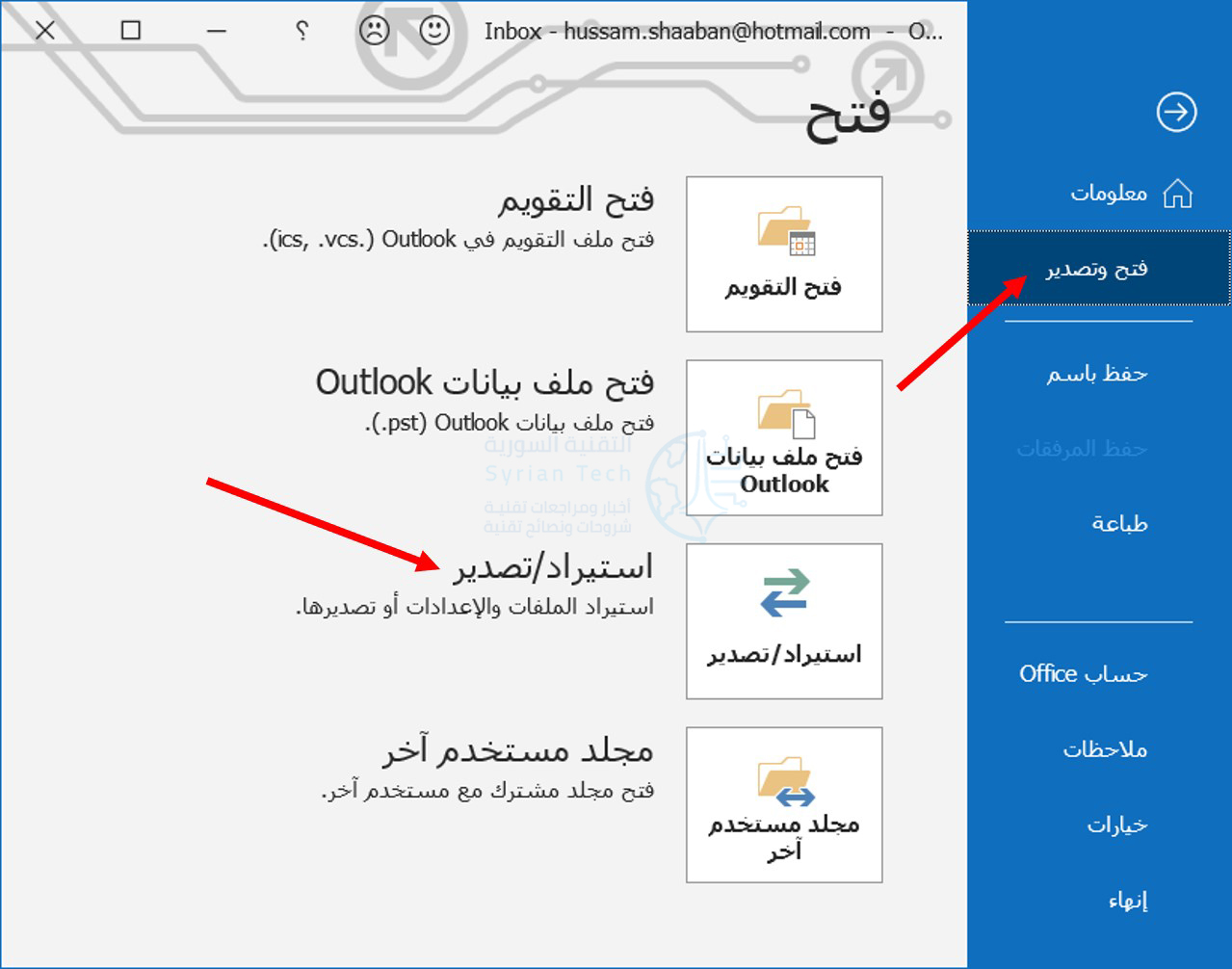
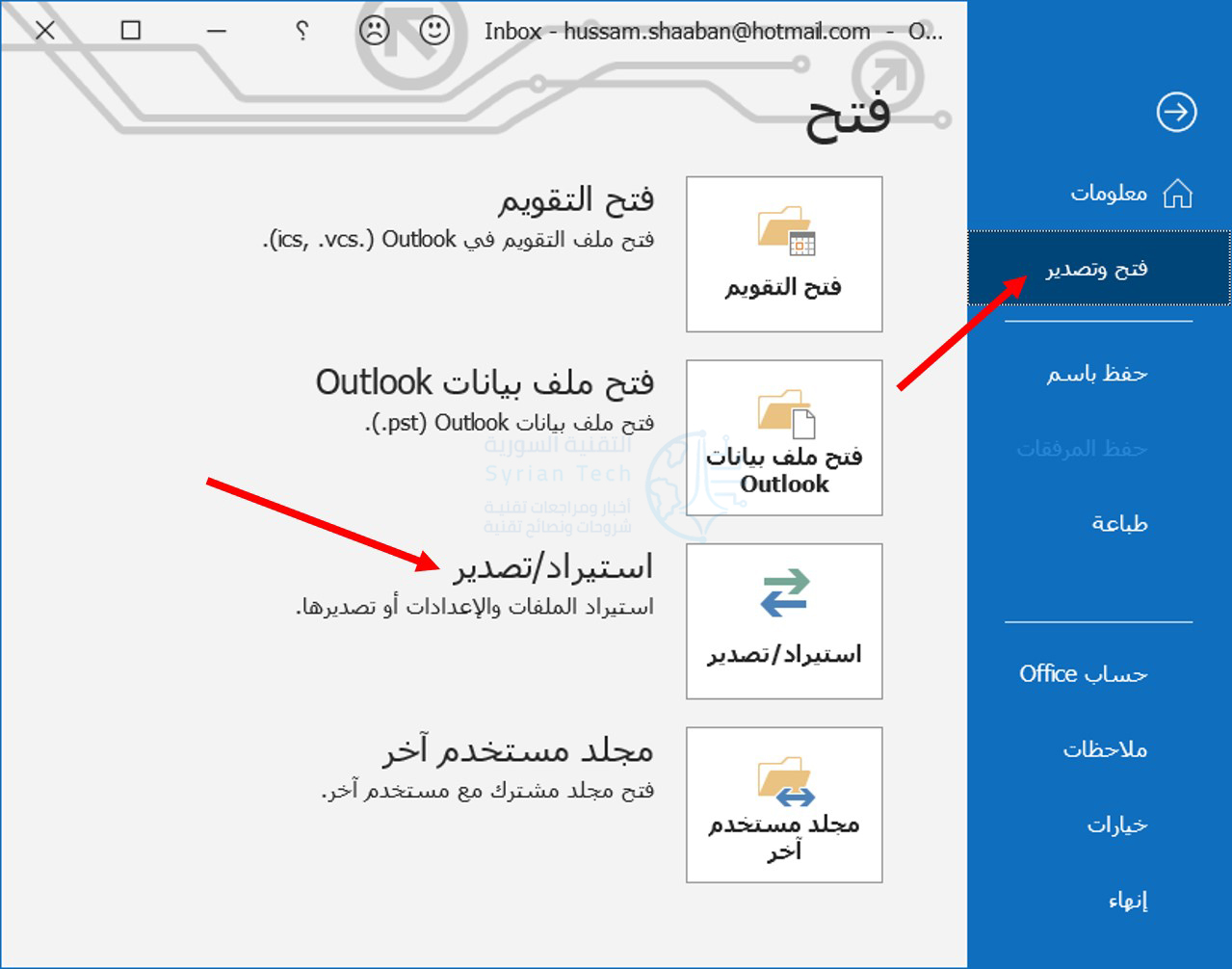
افتح مايكروسوفت آوت لوك Microsoft Outlook على جهاز الكمبيوتر، وانقر فوق ملف في الشريط العلوي، ثم انقر فوق فتح وتصدير وبعدها اختر استيراد/تصدير.

انقر فوق تصدير إلى ملف ثم انقر على زر التالي.

من النافذة التالية، انقر على خيار ملف بيانات Outlook (.pst) وانقر على التالي للمتابعة.

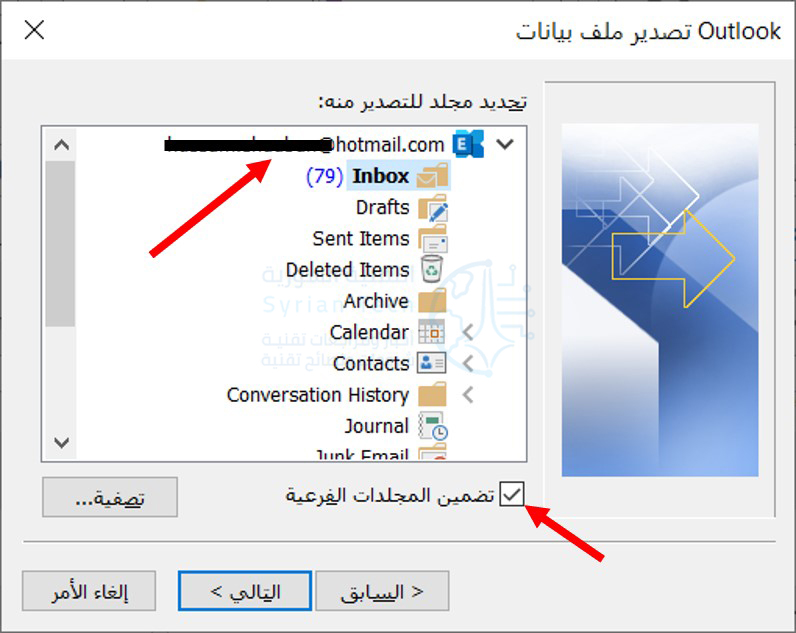
يمكنك تحديد مجلد فردي، مثل مجلد الأرشيف Archive، ولكن إذا كنت ترغب في عمل نسخة احتياطية لجميع رسائلك الإلكترونية، فانقر فوق اسم البريد الإلكتروني كما في الصورة، وتأكد من تحديد الخيار تضمين المجلدات الفرعية ثم انقر فوق التالي.

بشكل افتراضي، سيتم تسمية ملفك باسم backup.pst وسيتم تخزينه في مجلد مايكروسوفت آوت لوك Microsoft Outlook الافتراضي في ويندوز Windows، ولكن يمكنك تغيير الموقع واسم الملف.

إذا قمت بحفظ الملف بنفس اسم ملف PST آخر في نفس المجلد، فسيتم حفظ رسائل البريد الإلكتروني في نفس الملف.

هذا هو الغرض من قسم خيارات؛ اختر ما إذا كنت تريد استبدال رسائل البريد الإلكتروني المكررة، أو إنشاء رسائل بريد إلكتروني مكررة، أو عدم تصدير رسائل البريد الإلكتروني المكررة على الإطلاق.

عند الانتهاء، انقر على إنهاء.

سيقوم آوت لوك Outlook بإنشاء ملف PST في الموقع الذي حددته. لا يتم تصدير البيانات الوصفية مثل خصائص المجلد (طرق العرض والأذونات وإعدادات الأرشفة التلقائية) وقواعد الرسائل وقوائم المرسلين المحظورين.

سيتيح لك آت لوك خيار وضع كلمة مرور اختيارية للملف. قم بإضافة واحدة وأكّدها، أو اترك الحقول فارغة في حال لم ترغب بحماية الملف، وانقر فوق موافق لإنهاء العملية.

يمكنك استخدام ميزة النسخ الاحتياطي لإنشاء نسخة احتياطية خارج الموقع، لتوفير مساحة في حساب IMAP، أو لنقل رسائل البريد الإلكتروني إلى حساب مختلف أو مايكروسوفت آوت لوك Microsoft Outlook على جهاز آخر.

كيفية استعادة نسخة احتياطية في مايكروسوفت آوت لوك:

الآن بعد أن أصبح لديك ملف PST، يجب أن تكون قادراً على استيراد البيانات الموجودة فيه مرة أخرى إلى مايكروسوفت آوت لوك Microsoft Outlook، وهو أمر سهل مثل تصدير الملف.

افتح برنامج آوت لوك Outlook على جهاز الكمبيوتر، وانقر فوق ملف، ثم انقر على فتح وتصدير ثم اختر استيراد/تصدير.

بعد ذلك، اختر استيراد من برنامج أو ملف آخر وانقر على التالي.

قم باختيار ملف بيانات Outlook (.pst) ثم انقر التالي.

اختر ملف PST الذي تريد استيراده واختر ما إذا كنت تريد استبدال رسائل البريد الإلكتروني المكررة أو إنشاء رسائل بريد إلكتروني مكررة أو عدم استيراد رسائل بريد إلكتروني مكررة على الإطلاق.

عند الانتهاء، انقر على التالي.

حدد المجلد الذي تريد استيراده، أو صندوق البريد بأكمله (إذا كان ذلك هو ما قمت بتصديره) واختر ما إذا كنت تريد استيراد الملفات إلى المجلد الحالي الذي أنت فيه، أو مجلدات بنفس الاسم الذي قمت بتصديره.

إذا كنت تقوم بالاستعادة من نسخة احتياطية أو نقل رسائلك الإلكترونية إلى جهاز جديد، فستحتاج إلى تحديد الخيار استيراد عناصر إلى المجلد نفسه في واختيار حساب البريد لاستيرادها منه.

سيؤدي هذا إلى إنشاء نفس بنية المجلد التي قمت بتصديرها إلى ملف PST. عند الانتهاء، انقر على إنهاء.

سيتم الآن استيراد رسائل البريد الإلكتروني الخاصة بك إلى مايكروسوفت آوت لوك Microsoft Outlook.

إذا كنت تستورد رسائل بريد إلكتروني من حساب مختلف، وكنت تستخدم IMAP أو MAPI، فستتم مزامنة الرسائل المستوردة مع خادم البريد الإلكتروني وستتمكن من الوصول إليها من أجهزة أخرى.

بناءً على حجم رسائل البريد الإلكتروني، قد يستغرق اكتمال عملية المزامنة بعض الوقت.

تذكر أنه لا يتم تصدير البيانات الوصفية مثل خصائص المجلد (طرق العرض والأذونات وإعدادات الأرشفة التلقائية) وقواعد الرسائل وقوائم المرسلين المحظورين إلى ملف PST، لذلك لن يتم استيرادها أيضاً وسيتعين عليك إعادة إنشائها.

مقالات قد تعجبك:

شرح لتطبيقات فوتوشوب للهواتف الذكية، وما ميزاتها ؟
كيفية تحديد تطبيقات أندرويد المزيفة قبل تحميلها
طريقة تحميل برنامج أي تيونز iTunes وعمل نسخة احتياطية من هاتف الآيفون iPhone
كيفية تعطيل التصحيح التلقائي في أجهزة آيفون وآيباد
تعرف على شريحة Apple M1 الأقوى على الإطلاق من آبل

كيفية حرق (نسخ) البيانات على قرص CD أو DVD في نظام ويندوز 10

تحتاج أحياناً إلى نسخ قرص مضغوط CD أو قرص DVD لمشاركة الملفات مع الآخرين أو عمل نسخ احتياطية أو نقل المعلومات بين الأجهزة.

على الرغم من أننا نفضل استخدام فلاشات تخزين USB وعمليات النقل عبر الشبكة لهذه الأغراض، إلا أن نظام ويندوز Windows 10 لا يزال يجعل من السهل كتابة (نسخ) قرص CD-R أو DVD-R. إليك كيفية القيام بذلك.

أولاً: الأساسيات:

قبل أن نبدأ، سنفترض أن لديك سواقة ضوئية قادرة على الكتابة إلى نوع القرص الذي تختاره. قد تكون سواقة داخلية أو جهازاً مستقلاً يتم توصيله بجهاز الكمبيوتر عبر منفذ USB.

سنفترض أيضاً أنه ليس لديك أي برامج تشغيل ضرورية مثبتة. لحسن الحظ، يمكن لنظام Windows 10 التعامل مع معظم سواقات الأقراص CD-R/W و DVD-R/W تلقائياً من خلال التوصيل والتشغيل مباشرة، لذلك قد لا تحتاج حتى إلى تثبيت أي برنامج تشغيل.

ستحتاج أيضاً إلى بعض أقراص CD-R أو CD-RW أو DVD-R أو DVD-RW الفارغة التي تعمل مع سواقة الأقراص لديك.

إن أقراص DVD بسعة 4.7 جيجا بايت (أو أقراص DVD ثنائية الطبقة 8.5 جيجا بايت) تتحمّل بيانات أكثر بشكل كبير من الأقراص المضغوطة CD، والتي يمكن أن تستوعب عادة 700 ميجا بايت فقط.

إليك الفرق بين أنزاع الأقراص القابلة للكتابة والقابلة لإعادة الكتابة:

  • CD-R و DVD-R: تسمح أنواع الأقراص هذه فقط بكتابة البيانات على القرص. لا يمكن محوها مادياً، على الرغم من أن ويندوز Windows يمكنه تجاهل الملفات المحذوفة على القرص إذا اخترت نظام ملفات مباشر.
  • CD-RW و DVD-RW: تسمح أنواع الأقراص هذه بكتابة البيانات إلى القرص ومسحها منه، على الرغم من أنه لا يمكن مسحها إلا لعدد معين من المرات (عادةً حوالي 1000 مرة)، وهذا يختلف بناءً على العلامة التجارية للقرص.

عند اختيار القرص، انتبه إلى توافق السواقة: يمكن لمعظم سواقات أقراص DVD القابلة للكتابة كتابة أقراص CD-R أيضاً، لكن سواقات الأقراص المضغوطة CD القابلة للكتابة لا يمكنها كتابة أقراص DVD-R. أيضاً، لا يمكنك قراءة أقراص DVD بواسطة سواقة الأقراص المضغوطة CD.

اختيار كيفية كتابة ويندوز Windows للقرص:

قم بتسجيل الدخول إلى جهاز ويندوز Windows وأدخل قرصاً مضغوطاً CD أو قرص DVD فارغاً قابلاً للكتابة في سواقة الأقراص الضوئية.

بمجرد إدخاله، ستظهر نافذة بعنوان نسخ قرص. تسألك هذه النافذة كيف تريد أن يتعامل ويندوز Windows مع كتابة القرص. فيما يلي الخيارات وما تعنيه.

  • مثل محرك أقراص USB محمول: يتيح لك ذلك كتابة الملفات ومسحها من القرص باستخدام نظام ملفات مباشر دون الحاجة إلى إنهاء القرص.

إذا كنت تستخدم قرص CD-R أو DVD-R قابلاً للكتابة فقط وقمت بمسح ملف، فلن يظهر الملف بعد ذلك في ويندوز Windows، ولكن سيستمر شغل المساحة على القرص.
ولكن إذا كنت تستخدم قرصاً قابلاً لإعادة الكتابة، فيمكنك مسح الملفات دون الحاجة إلى مسح القرص بالكامل مرة واحدة. العيب هو أن الأقراص التي تم إنشاؤها بهذه الطريقة لا تتوافق عادةً مع الأجهزة الأقدم ذات نظام Windows XP.

  • باستخدام مشغل أقراص CD/DVD: تعتبر هذه الطريقة تقليدية. عند نسخ الملفات، يتم نسخها مؤقتاً على القرص الثابت أولاً، ثم يتم كتابتها على القرص مرة واحدة عند تحديد نسخ في مستكشف الملفات.
    من ناحية أخرى، تعد الأقراص التي تم إنشاؤها بهذه الطريقة أكثر توافقاً مع الإصدارات القديمة من نظام ويندوز Windows.

عندما تقرر طريقة الكتابة، حددها. ثم أدخل تسمية للقرص، وانقر على التالي.

ما سيحدث بعد ذلك يعتمد على الخيار الذي اخترته. سنتعامل مع كل منها على حدى أدناه.

كيفية نسخ قرص مضغوط CD أو قرص DVD مثل محرك أقراص فلاش USB:

إذا اخترت استخدام القرص مثل محرك أقراص USB محمول في القائمة الأخيرة، فإن الكتابة إلى القرص المضغوط CD أو قرص DVD لا تتطلب خطوات إضافية.

سيتم فتح نافذة مستكشف الملفات على سواقة الأقراص الضوئية، وكل ما عليك فعله للكتابة عليه هو نسخ الملفات مباشرة إلى القرص في مستكشف الملفات. يمكنك سحب الملفات وإفلاتها في النافذة أو نسخها ولصقها هناك.

كما هو مذكور أعلاه، يمكنك حذف الملفات باستخدام هذه الطريقة، ولكن إذا كنت تستخدم قرص CD-R أو DVD-R، فأنت تقوم بحذفها بشكل منطقي فقط (وليس مادي). أي لا تزال البيانات المحذوفة تشغل مساحة على القرص، ولكن يتعذر الوصول إليها.

لذلك على سبيل المثال، لنفترض أن لديك 700 ميغابايت حرة وقمت بنسخ 10 ميغابايت من البيانات إلى القرص. الآن لديك 690 ميغابايت غير مستخدمة. إذا قمت بحذف 10 ميغابايت من البيانات، فلا يزال لديك 690 ميغابايت فقط قابلة للاستخدام.

من ناحية أخرى، إذا كنت تستخدم قرصاً قابل لإعادة الكتابة، فسيقوم ويندوز Windows بالتعامل مع مسح الملفات بسرعة، ويمكنك استعادة مساحة تخزين القرص عن طريق حذف الملفات.

بمجرد أن تريد إخراج القرص، سيقوم ويندوز Windows ببعض الإجراءات قبل أن يقوم محرك الأقراص (السواقة) بإخراج القرص. بعد ذلك، يمكنك إعادة إدخاله بحرية والكتابة عليه مرة أخرى أو قراءته على جهاز آخر.

كيفية نسخ قرص مضغوط CD أو قرص DVD باستخدام مشغل CD/DVD:

إذا اخترت استخدام القرص مع مشغل CD/DVD في القائمة الأخيرة، فسيتم فتح محرك الأقراص الضوئية في نافذة مستكشف الملفات File Explorer. في النافذة، سترى عنواناً الملفات جاهزة للكتابة على القرص.

أثناء قيامك بسحب الملفات وإفلاتها (أو نسخها ولصقها) في هذه النافذة، ستظهر في هذه النافذة. لن تتم كتابة الملفات فعلياً على القرص حتى تختار نسخ القرص في مستكشف الملفات.

بمجرد الانتهاء من نسخ كل شيء تريد كتابته على القرص، حدد أدوات محركات الأقراص في قائمة شريط الأدوات في نافذة مستكشف الملفات، ثم حدد إنهاء النسخ.

(يمكنك أيضاً النقر بزر الماوس الأيمن على أيقونة محرك الأقراص الضوئية في مستكشف الملفات File Explorer، وتحديد نسخ إلى القرص Burn To Disc).

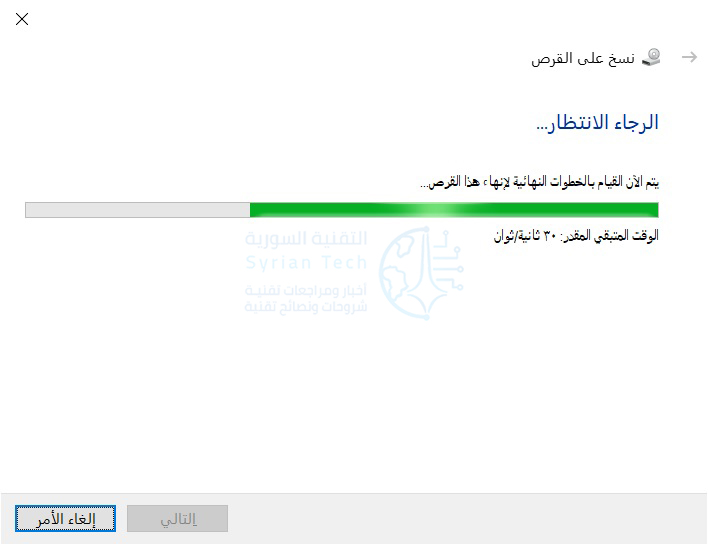
ستظهر نافذة نسخ على القرص. أدخل تسمية للقرص، ثم حدد سرعة النسخ (الكتابة). من الآمن عادةً اختيار أعلى سرعة ممكنة. ثم انقر فوق التالي.

بعد ذلك، سترى شريط التقدم والوقت التقديري للانتهاء حيث تتم كتابة الملفات على القرص.

عند اكتمال العملية، سيتم إخراج القرص تلقائياً من سواقة الوسائط الضوئية، وسيتم سؤالك عما إذا كنت تريد نسخ نفس الملفات على قرص آخر.

إذا كان الأمر كذلك، فحدد المربع بجوار نعم، انسخ هذه الملفات على قرص آخر، ثم انقر على التالي. ستمر بنفس الخطوات مرة أخرى.

إذا انتهيت من نسخ الأقراص في الوقت الحالي، فما عليك سوى النقر على إنهاء.

بعد ذلك، يصبح القرص المضغوط CD أو قرص DVD الذي تم نسخه جاهزاً للاستخدام.

ضع في اعتبارك أن العلم قد أظهر أن الأقراص المضغوطة CD وأقراص DVD القابلة للكتابة ليست وسيلة آمنة للتخزين، مما يعني أن هناك خطراً كبيراً من أن الأقراص الضوئية منخفضة الجودة يمكن أن تفقد بياناتك بمجرد وجودها على الرف لعدة سنوات.

نتيجة لذلك، لا نوصي باستخدامها للنسخ الاحتياطية طويلة المدى، ضع في اعتبارك محرك أقراص ثابت خارجي أو خدمة سحابية بدلاً من ذلك. لكن الأقراص الضوئية يمكن أن تكون جيدة طالما أنك تفهم المخاطر.

مقالات قد تعجبك:

ما هي حساسات الهواتف المحمولة ؟ وكيفية عملها
ماهي النفايات الإلكترونية؟ وكيف ولمَ علينا إعادة تدويرها؟
كيفية ترقية أو استبدال الرام في الكمبيوتر المحمول
كيفية ترقية أو استبدال الرام في الكمبيوتر المكتبي
كيفية التنظيف الصحيح للهواتف الذكية والأجهزة الإلكترونية الأخرى

هواوي ستطلق نسخة Premium من هاتفها P40 Pro

في الوقت الذي سوف تتركّز الأنظار فيه على شركة سامسونج Samsung وهواتفها القادمة بعد أقل من شهر من سلسلة Galaxy S20 فإن التوقعات بأن هواوي Huawei ستكون التالية في خطف الأضواء.

حيث ستقوم الشركة الصينية بإزاحة الستار عن سلسلة جديدة من هواتفها الرائدة، هذا العام ستقدّم هواوي مجموعة هواتف P40.

من غير المفاجئ أن يكون لدينا P40 و P40 Pro، لكن الجديد هذا العام هو تسريب معلومات عن خطة للشركة بإإطلاق نسخة من هاتفها الرائد بمواصفات عالية وبالاسم P40 Pro Premium.

وبالفعل فقد بدأت التسريبات والأخبار المتعلقة بهاتف الشركة الجديد ذي المواصفات الرائدة بالطفو على السطح كاشفةً تصميم الهاتف ومواصفات الكاميرا الأساسية.

ستحمل النسخة بريميوم تصيمياً مشابهاً للنسخ الأقل، منطقة مستطيلة الشكل من الكاميرات في الواجهة الخلفية مع شاشة مزودة بثقب من أجل الكاميرا الأمامية.

الفارق الأساسي في تلك النسخة هو امتلاكها لما يصل إلى 5 عدسات في الواجهة الخلفية، حيث سينافس الهاتف بشراسة على لقب صاحب أفضل كاميرا على الأقل خلال النصف الأول من العام.

تشير المعلومات إلى أن الشركة ستستعمل مستشعراً خاصاً من سوني Sony بدقة 52 ميجابكسل مع تقنية دمج البكسلات التي رأيناها سابقاً.

لكن المستشعر الجديد سيتمكن من دمج عدد أكبر من البكسلات للحصول على بكسل نهائي كبير وحاصة عند التصوير في البيئات العاتمة.

واحدة من الميزات الأساسية أيضاً هي تزويد الهاتف بكاميرا مقربة من نوع المنظار ولكن بقدرات أعلى من القدرات التقريبية التي رأيناها سابقاً.

حيث تردد بأن كاميرا الهاتف سيكون بإمكانها القيام بتكبير بصري حتى 10X في حين ستتمكن من الحصول على تكبير هجين أو رقمي بأرقام عالية جداً.

بالعودة إلى التصميم يمكن ملاحظة وجود منفذ USB-C في الحافة السفلية من الهاتف بدون تواجد منفذ 3.5 ملم المخصص لسماعات الرأس وهو أمر غير مفاجئ على أي حال.

في حين من الممكن أن تضيف الشركة عنصراً في التصميم لم يسبق أن ظهر في أي هاتف آخر، حيث من الممكن أن تنحني شاشة الهاتف من الجواب الأربعة.

من غير المتوقع أن يكون الانحناء من الأسفل والأعلى شديداً كما هو الحال في الانحناء على الجانبين، لكن انحناء الشاشة من الهواتف الأربعة قد يعطي مظهراً جميلاً للهاتف.

ما زال هناك المزيد من الوقت حتى شهر آذار القادم وهو الموعد المحدد لإطلاق الهاتف بشكل رسمي، وبالتالي قد نسمع المزيد من المعلومات عن خطط الشركة.

مقالات قد تعجبك:

كيفية مسح سجل بحث فيسبوك
كيفية اختيار محرك أقراص للكمبيوتر المكتبي أو المحمول
كيفية مشاهدة فيديوهات يوتيوب بالتزامن مع أصدقائك
كيفية ترقية أو استبدال بطاقة واي فاي للكمبيوتر المكتبي
كيفية استبدال مزوّد الطاقة للكمبيوتر

تطبيق واتساب لن يعمل على الأنظمة القديمة بدءاً من 1 شباط

كما هو الحال في كل التطبيقات الشهيرة، فإن تلك التطبيقات لا تستمر بالعمل على الأنظمة القديمة إلى ما لانهاية وسيأتي وقت ما لتتوقف فيه عن العمل بسبب تواجد المزيد من الأنظمة الأحدث.

تطبيق واتساب WhatsApp المملوك لشركة فيسبوك Facebook هو واحد من التطبيقات التي ستتوقف عن العمل على الأنظمة القديمة اعتباراً من 1 شباط القادم، أي بعد شهر.

حيث حدّثت خدمة واتساب صفحة الدعم الخاصة بها لتذكّر المستخدمين بضرورة الانتقال إلى النسخ الأحدث من النظامين الشهيرين المخصصين للهواتف والأجهزة المحمولة: الأندرويد و iOS.

حيث قالت الشركة أن الحد الأدنى من نسخة نظام الأندرويد المطلوبة لكي يعمل التطبيق بشكل مثالي هي Android 4.0.3 أو أي نسخة أحدث.

في حين أن هواتف آيفون التابعة لشركة آبل Apple أو جميع الأجهزة اللوحية التابعة للشركة فإنها تتطلب على الأقل النسخة iOS 9 من نظام التشغيل لكي يعمل التطبيق.

بالإضافة إلى بعض الأجهزة التي تعمل بنظام التشغيل KaiOS 2.5.1 والنسخ التي تليه مثل JioPhone و JioPhone 2.

أما بالنسبة للمستخدمين الذين يستعملون نسخ أقدم من النسخ المذكورة فيجب عليهم التحديث بأسرع وقت ممكن من خلال الانتقال إلى الأجهزة الأحدث إذا كانت أجهزتهم لا تدعم استقبال تحديثات.

حيث نبهت الشركة إلى أن المستخدمين الذين ما زالوا يستخدمون هواتف وأجهزة تعمل بنظام Android 2.3.7 أو iOS 8 فإنهم لن يتمكنوا من إنشاء حسابات جديدة أو إعادة تفعيل حساباتهم على واتساب بدءاً من 1 شباط القادم.

في حين أن المستخدمين التابعين لنظام Windows Phone من مايكروسوفت Microsoft فإنهم قد فقدوا إمكانية الوصول إلى تطبيق واتساب بدءاً من اليوم، اليوم الأول في العام الجديد.

وكان تطبيق واتساب قد اختفى تماماً من متجر تطبيقات مايكروسوفت منذ صيف العام الماضي، وقد نصحت الشركة أصحاب هواتف ويندوز فون بالانتقال إلى أحد هواتف الأندرويد أو iOS.

كما وقالت الشركة أنه حتى لو استمر التطبيق المثبت على النسخ القديمة من الأنظمة فإن المستخدمين لن يتمكنوا من إعادة تفعيل الحساب أو إنشاء حساب جديد.

كما يجب أن يتوقعوا بأن التطبيق قد يتوقف في أي مرحلة من المراحل وأن جميع الميزات الجديدة واللاحقة لن تصل إلى تطبيقاتهم.

مقالات قد تعجبك:

ماذا تعني كلمة 7nm و 10nm بالنسبة لوحدات المعالجة المركزية؟
كيف تعمل الهواتف القابلة للطيّ ؟
كيف تجعل منزلك كما لو أنه منزل ذكي بملايين الدولارات؟
كيف تستخدم البريد الإلكتروني Gmail بشكل أفضل؟
كيفية حذف حساب إنستغرام بشكل نهائي

مايكروسوفت جمعت Word و Excel و PowerPoint في تطبيق واحد

كشفت شركة مايكروسوفت Microsoft عن تطبيق Office جديد لنظامي التشغيل iOS و Android مؤخراً سيعمل على الجمع بين ميزات ثلاثة من أشهر تطبيقات الشركة المكتبية.

وفي حين أن شركة البرمجيات العملاقة لديها إصدارات منفصلة من Word و Excel و PowerPoint متوفرة على كل من iOS و Android لسنوات، فإن تطبيق Office الجديد هذا مصمم لدمجها في مكان واحد.

ستتمكن من الوصول إلى المستندات الحديثة في التطبيق أو حتى إنشاء مستندات جديدة باستخدام القدرة على مسح النص المكتوب أو الجداول المنشأ مسبقاً من كاميرا هاتفك.

يبدو التطبيق الجديد وكأنه محور مركزي لمايكروسوفت لعرض جميع الميزات الجديدة التي تم إضافتها تدريجياً إلى Word و Excel و PowerPoint في الأشهر الأخيرة.

يوجد قسم إجراءات بارز يتضمن القدرة على نقل الملفات من جهاز الكمبيوتر الخاص بك إلى الهاتف، وتحويل الصور إلى نص أو جداول، ومسح الصور ضوئياً في ملفات PDF، وحتى مسح رموز QR ضوئياً.

كانت هذه ميزات تم إخفاؤها دائماً من قبل التطبيقات المستقلة، لكن من المحتمل استخدامها كثيراً الآن بعد أن ظهرت في أعلى تطبيق Office الجديد.

إنها أيضاً مهام سريعة مفيدة يحتمل أن تستخدمها على الهاتف أكثر من أجهزة الكمبيوتر، الأمر الذي يبرز من أهمية التطبيق الجديد.

إلى جانب تطبيق Office الجديد، كشفت مايكروسوفت النقاب عن إصدار Fluent Design الجديد لشعار Office.

حيث قامت الشركة بتعديل الأيقونات المستخدمة في مجموعة متنوعة من تطبيقات Office بشكل ثابت على مدار العام الماضي، وشعار Office الجديد هو إصدار أكثر إثارة للاهتمام من أيقونة برتقالية مسطحة تستخدمها الشركة في السنوات الأخيرة.

إذا كنت مهتماً بتجربة تطبيق Office المحمول الجديد، فإن مايكروسوفت أطلقت نسخة معاينة عامة مؤخراً وهي متاحة للهواتف فقط وليس للأجهزة اللوحية من آبل أو من شركات الأندرويد.

يمكن لمستخدمي هواتف الأندرويد الاشتراك من هنا من أجل الحصول على نسخة المعاينة للتطبيق الجديد أما بالنسبة لمستخدمي iOS الذين يستخدمون TestFlight فيمكنهم تسجيل اهتمامهم من هنا.

مقالات قد تعجبك:

كيفية اختيار بطاقة واي فاي للكمبيوتر المكتبي والمحمول
كيفية اختيار مزود طاقة جديد للكمبيوتر
زر إيقاف تشغيل ويندوز 10 لا يقوم بإيقاف تشغيل النظام بشكل كامل
لماذا يوجد نسخ 32 و 64 بت من الأنظمة والبرامج؟ وما الفرق بينها؟
كيفية إدارة برامج بدء التشغيل في ويندوز 10

مايكروسوفت حدّدت موعد إطلاق متصفح Edge بنسخته الجديدة

قامت شركة مايكروسوفت Microsoft بالكشف عن الشعار الخاص بمتصفح Edge القائم على نظام كروميوم Chromium والذي سيصل قريباً كنسخة جديدة من متصفح الشركة.

وكانت شركة البرمجيات العملاقة قد كشفت النقاب عن أيقونة Edge منذ أكثر من أربع سنوات، ومن الإنصاف القول أن التصميم كان متمسكاً بشكل كبير بمتصفح إنترنت إكسبلورر Internet Explorer.

لكن من الواضح أن الشعار الجديد حاول قدر الإمكان الابتعاد عن تصميم شعار إنترنت إكسبلورر بسبب السمعة السيئة التي حصل عليها المتصفح خلال الفترة الماضية.

صورة متحركة للشعار الجديد

تم اكتشاف شعار المتصفح الجديد كجزء من لعبة مصغرة جديدة للتصفح مخبأة داخل أحدث إصدارات Canary من Edge، ويبدو الشعار وكأنه موجة ويتضمن أسلوب تصميم عصري مماثل لرموز Office الجديدة للشركة.

يوضح الشعار أيضاً الحرف e باللغة الإنكليزية لكنه لم يعد يشبه إنترنت إكسبلورر وهو يعتمد بدلاً من ذلك على تصميم وألوان عصرية حديثة.

ولحسن الحظ فإن الشركة لم تنتظر طويلاً حتى تعلن عن موعد وصول المتصفح الجديد، حيث كشفت مايكروسوفت أنها حددت يوم 15 كانون الثاني من العام القادم موعداً لإطلاق متصفحها.

سيكون المتصفح متوافراً لأنظمة ويندوز بكامل الإصدارات المعمول بها مثل Windows 10 و Windows 8 و Windows 7 إلى جانب توافر نسخة لنظام macOS.

سيشمل الإصدار الجديد دعم المزامنة لكلمات المرور والتاريخ والمفضلات والإعدادات عبر Windows و macOS و iOS و Android، ويشمل أيضاً حماية التتبع كميزة مضمنة جديدة من مايكروسوفت والتي يتم تمكينها افتراضياً.

تقدم الشركة أيضاً بعض الميزات الجديدة التي تركز على الأعمال إلى Edge، ستتمكن من كتابة شريط العناوين للعثور على زملاء العمل ومواقع المكاتب وحتى الحصول على تعريفات لمختصرات الشركة.

ومن المفترض أن يسبق إطلاق المتصفح الجديد حملة تسويقية كبيرة ستعمل على تعريفنا بميزاته الجديدة حيث تسعى مايكروسوفت إلى الدخول بقوة في سوق المتصفحات.

مقالات قد تعجبك:

كيفية تعطيل إشعارات انخفاض مساحة القرص في ويندوز
كيفية استخدام ميزة 3D Touch في أجهزة آيفون
كيفية تحويل ملف وورد إلى ملف PDF
كيفية تخصيص حدود النوافذ والظلال على ويندوز 10
ما هو أفضل مضاد فيروسات لأجهزة آيفون ؟

تسريب كشف المزيد من التفاصيل حول نظام Windows 10X

قامت شركة مايكروسوفت Microsoft عن طريق الخطأ بنشر مستند تصميم داخلي لنظام التشغيل Windows 10x القادم، حيث تم رصد المستند بواسطة موقع WalkingCat.

وكانت قد كشفت شركة البرمجيات العملاقة النقاب عن نظام التشغيل Windows 10X باعتباره نظام التشغيل الذي يشغل أجهزة Surface Neo الجديدة للشركة، لكنه سيعمل أيضاً على أجهزة مماثلة بشاشة مزدوجة.

أكدت شركة مايكروسوفت حتى الآن وبشكل رسمي أن نظام Windows 10X سيكون متاحاً على الأجهزة القابلة للطي والأجهزة ذات الشاشة المزدوجة، مع تعديلات على كل من قائمة ابدأ وشريط المهام.

ولكن من الواضح أن الشركة لديها الآن طموحات لجلب تلك التغييرات إلى أجهزة الكمبيوتر المحمولة التقليدية ذات التصميم الصدفي.

ويوضح المستند أنه بالنسبة لكل من الأجهزة ذات التصميم الصدفي والقابلة للطي، سيكون شريط المهام هو نفس النموذج الأساسي مع سلسلة من القوائم التي يمكن سحبها لإنشاء بعض البدائل في النموذج.

في نظام التشغيل Windows 10X، تشير مايكروسوفت الآن إلى قائمة ابدأ باسم لانشر، والتي تركز بشكل أكبر على البحث المحلي.

ويقول المستند المسرّب أن هنالك تكامل في البحث بسهولة مع نتائج الويب والتطبيقات المتاحة وملفات محددة على جهازك حيث يتم تحديث المحتوى الموصى به ديناميكياً استناداً إلى التطبيقات والملفات ومواقع الويب الأكثر استخداماً والتي تستخدمها مؤخراً.

سيقوم Windows 10X أيضاً بتحسين تجربة مصادقة التعرف على الوجه لـ Windows Hello، عند تشغيل الشاشة يتم إحضارك فوراً إلى حالة المصادقة بخلاف نظام التشغيل Windows 10 حيث تحتاج أولاً إلى إبعاد ستارة القفل قبل المصادقة.

يكشف مستند Windows 10X أنه عند بدء تشغيل الجهاز ، يتعرف Windows Hello Face على الفور على المستخدم وسوف ينتقل على الفور إلى سطح المكتب الخاص به.

تعمل الشركة أيضاً على تبسيط مركز العمل (مركز الإعلام) والإعدادات السريعة في Windows 10X، سيؤدي ذلك إلى زيادة سرعة الوصول إلى إعدادات الجهاز الهامة، وإعطاء الأولوية لإظهار الإعدادات المهمة.

الجدير بالذكر أن الشركة كانت قد سحبت المعلومات الواردة في المستند المسرب قبل الوصول إليها بشكل كامل، وقد تم طلب التعليق من إدارة الشركة على تلك المعلومات لكن مايكروسوفت رفضت إعطاء أية تفاصيل.

مقالات قد تعجبك:

ما هي ميزة ترتيب النوافذ التلقائي في ويندوز 10 ؟
كيفية تغيير واحدة قياس المسطرة في مايكروسوفت وورد
كيفية إنشاء صفحة غلاف مخصصة في وورد
كيفية تعطيل لوحة لمس الكمبيوتر عند وصل ماوس خارجية
كيفية تنصيب تطبيقات الويب التقدمية في كروم

سوني أطلقت نسخة احترافية من Xperia 1 بسعر مرتفع

لا يبدو أن الأمور تسير على ما يرام فيما يتعلق بقسم الهواتف المحمولة في شركة سوني SONY اليابانية، حيث ما زالت الشركة حتى الآن تجرب استراتيجيات مختلفة لمحاولة زيادة المبيعات.

آخر الأفكار التي توصّلت إليها الشركة هو إطلاق نسخ جديدة من هواتفها الرائدة السابقة، حيث أطلقت نسخة احترافية بالاسم Professional Edition من هاتفها Xperia 1.

تركّز النسخة الجديدة على الشاشة والكاميرا وبالتالي تبدو موّجهة أساساً إلى عشاق التصوير أو لمستخدمي كاميرات الشركة الاحترافية.

ما زالت الشاشة بدقة 4K ومن نوع OLED وبنسبة أبعاد طويلة جداً 21:9، لكنها أصبحت تدعم إشارة 10Bit في النسخة الجديدة مع تقديم معايرة أفضل للألوان.

ومع شرائك للنسخة الاحترافية للجهاز فإنك ستحصل على تطبيق Imaging Edge Mobile من سوني والذي يسمح بنقل الصور ومقاطع الفيديو لاسلكياً بين الهاتف وكاميرات الشركة الاحترافية.

هنالك أيضاً ميزة جديدة في الهاتف الاحترافي، حيث يمكن للمستخدم أن يستعمل ميزة Transfer & Tagging التي تمكّنه من إضافة العلامات والتعليقات الصوتية إلى الصور التي يقوم بالتقاطها.

هنالك أيضاً دعم لاتصال Ethernet وذلك عبر منفذ USB Type C، لكن المحوّل المطلوب غير موجود في علبة الهاتف ويجب على المستخدم شراءه بشكل منفصل.

وعملت الشركة على دعم الشاشة الأفقية في النسخة الجديدة من الهاتف، وهو الامر الذي نتوقع وصوله بشكل رسمي إلى هواتف Xperia 1 من خلال التحديث التالي.

من الغريب قليلاً أن النسخة الاحترافية من الهاتف لا تتضمن أي تغييرات على مستوى المواصفات الأساسية للجهاز مثل استخدام النسخة Plus من معالج Snapdragon 855.

كما لم تقم الشركة بإضافة أي تحديثات على الذواكر التي ما زالت 6 جيجابايت رام و 128 جيجابايت للتخزين الداخلي، ولم تستغل الشركة الفرصة لتحسين سعة البطارية البالغة 3330 مللي أمبير.

كما أن التطوير في المواصفات لم يشمل حتى نظام الهاتف، حيث لم تطلق الشركة النسخة الجديدة مع Android 10، أما عن السعر فهو بحدود 1320 دولار أمريكي وهو متوافر في اليابان فقط في الوقت الحالي.

مقالات قد تعجبك:

كيف يمكن لشبكة الجيل الخامس 5G تطوير اتصال الإنترنت المنزلي؟
كيفية لعب لعبة الديناصور المخفية في كروم دون الانقطاع عن الإنترنت
كيفية تحرير موضوع الرسالة التي تم إرسالها في آوت لوك
كيفية تضمين فيديو يوتيوب في العرض التقديمي بور بوينت
كيفية تغيير الصورة الشخصية للحساب في ويندوز 10