قرد يتمكن من لعب ألعاب الفيديو عبر شريحة مزروعة داخل دماغه

أعلن رجل الأعمال الشهير إيلون ماسك قبل فترة قصيرة عن شركة ناشئة جديدة تحت اسم Neuralink والتي نجحت في تصنيع شريحة The Link العصبية حيث تم وقتها تجربتها على الحيوانات.

ويبدو أن إيلون ماسك يمضي قدماً في هذا المشروع حيث أعلن عن نجاح فريق عمل Neuralink من ربط شريحة عصبية بدماغ قرد لتتيح للقرد اللعب بألعاب الفيديو.

ووصف الشريحة بأنها “جهاز Fitbit في الجمجمة مع أسلاك صغيرة تصلها مع الدماغ”، حيث ادعى أن فريق الشركة قد نجح بالفعل بزرع غرسة لاسلكية في جمجمة القرد من خلال أسلاك دقيقة ومكنت القرد من لعب ألعاب الفيديو عبر دماغه.

كما طمأن ماسك المدافعين عن حقوق الحيوانات قائلاً أنه في حال القلق بشأن الحيوان المسكين الذي تلصق الأسلاك في دماغه فهو “قرد سعيد”، كما قال إن مفتشاً من وزارة الزراعة الأمريكية وصف المختبر بأنه أجمل منشآت القرود التي رآها في حياتها المهنية.

وقال أن الخطوة التالية التي تسعى لها الشركة الناشئة هي أن تلعب القرود مع بعضها البعض عن طريق أدمغتها.

وقال ماسك إن هدف Neuralink النهائي على المدى القريب هو تطوير غرسات دماغية تساعد الأشخاص الذين يعانون من مشاكل مرضية عصبية مثل الشلل على التحكم في فأرة الكمبيوتر، أو هواتفهم، أو أي جهاز آخر بمجرد التفكير”.

أما الهدف بعيد المدى فهو أن يسمح للبشر بإرسال المفاهيم والأفكار إلى بعضهم البعض باستخدام التخاطر، وحفظ حالة الدماغ لإنسان ما في مرحلة معينة لوضعها في روبوت أو إنسان آخر.

وقدم ماسك هذا الخبر أثناء ظهوره المطول عبر تطبيق Clubhouse الاجتماعي، حيث تناول العديد من المواضيع الجدلية مثل الذكاء الاصطناعي والفضاء ولقاح كورونا وغيرها، كما وعد بأن شركة Neuralink ستصدر بعض مقاطع الفيديو التي تُظهر تقدم الشركة في الشهر المقبل أو نحو ذلك.

ويقع المقر الرئيسي لشركة Neuralink في سان فرانسيسكو، ويحاول فريق الشركة المكون من حوالي 100 شخص تطوير واجهة حاسوبية-دماغية قابلة للتنفيذ، بهدف زيادة معدل تدفق المعلومات من الدماغ البشري إلى الجهاز.

مقالات قد تعجبك

ميزة جديدة في يوتيوب تتيح إنشاء مقاطع صغيرة من مقاطع البث المباشر
متصفح كروم يحصل على واجهة جديدة لتبويباته المفتوحة في أندرويد
آبل أصدرت إضافة جديدة لمتصفح كروم تتعلق بمزامنة كلمات المرور
كيفية حفظ شرائح أو شريحة واحدة عرض باوربوينت كصور
كيفية ضبط عدسة الكاميرا في حال استخدام نظارات أو عدسات لاصقة
كيفية تشغيل أو إيقاف معاينة الروابط في سيجنال

متصفح كروم يحصل على واجهة جديدة لتبويباته المفتوحة في أندرويد

حصل متصفح الإنترنت كروم Chrome في أندرويد Android على واجهة جديدة لتنظيم علامات التبويب المفتوحة.

الواجهة الجديدة تحمل تخطيط شبكة محل الواجهة السابقة التي كانت تتكون من قائمة عمودية لعلامات التبويب، وهي مشابهة لواجهة علامات التبويب في كروم لنظام iOS.

يحل تنسيق الشبكة الجديد في Chrome محل قائمة التبويبات المرتبة عمودياً والتي كانت تقريباً بعرض شاشة الهاتف.

حيث أصبحت الآن كل علامة تبويب أصغر حجماً بشكل ملحوظ، ولكن يمكن رؤية المزيد من محتوى الصفحة دون حجبها بواسطة تبويبات أخرى.

ويمكن عرض حوالي ست علامات تبويب على الشاشة في المرة الواحدة، كما يمكن تمرير علامة التبويب نحو اليسار أو اليمين لإغلاقها، كما ويمكن الوصول إلى علامات تبويب التصفح المتخفي عبر أيقونة صغيرة أعلى الشاشة.

كما هو الحال من قبل يظهر رمز واسم الصفحة وزر الإغلاق في الجزء العلوي، بينما لا يزال بإمكانك التمرير إلى اليسار أو اليمين لإغلاق التبويب.

كما يمكن أيضاً ضم عدة علامات تبويب مفتوحة ضمن مجموعة واحدة تظهر كتبويب واحد يمكن الضغط عليه لإظهار التبويبات المفردة كما في الأسفل:

وتشبه مجموعة علامات التبويب ميزة كانت متوفرة في إصدار سطح المكتب من كروم Chrome منذ العام الماضي، وتوفر طريقة أكثر ملاءمة لتنظيم علامات التبويب.

كما تمنح علامات التبويب المُجمّعة أيضاً اختصاراً جديداً للتنقل بين علامات التبويب في نفس المجموعة عبر قائمة تظهر في الجزء السفلي من التطبيق.

يمكن التنقل بين تبويبات مجموعة واحدة من خلال الصف الأفقي في الأسفل

ويمكنك تنظيم علامات التبويب في مجموعة واحدة في شاشة تخطيط الشبكة عن طريق سحب وإسقاط صفحة فوق أخرى لتشكيل المجموعة، كما يمكن عن طريق الضغط لفترة طويلة على أي رابط إلى توفير خيار “فتح في علامة تبويب جديدة في المجموعة”.

وبدأت هذه الواجهة في الظهور منذ الأسبوع الماضي، إلا أنها غير متاحة لكل مستخدمي كروم Chrome حتى الآن، ولحسن الحظ يمكنك تمكينها يدوياً من خلال كتابة العبارة التالية في شريط العنوان: chrome://flags/#enable-tab-grid-layout

ثم تمكين كل هذه الخيارات “Tab Grid Layout” و “Tab Groups” و “Tab Groups Continuation” و “Tab Groups UI Improvement” وبعدها يجب إعادة تشغيل المتصفح Chrome مرتين حتى تظهر الواجهة الجديدة.

مقالات قد تعجبك

واتساب يلجأ إلى نشر حالة (ستوري) لطمأنة مستخدميه حول التزامه بالخصوصية
نتفليكس أطلقت ميزة جديدة موجهة للذين ينامون أثناء المشاهدة
طفل بريطاني يدخل موسوعة غينيس كأصغر مبرمج في العالم
فيسبوك يستخدم رقم الهاتف المحمول لاستهداف المستخدمين بالإعلانات
كيفية حذف صوت مقطع الفيديو عند نشره على إنستغرام
هل قفل الهاتف بالبصمة أو بالوجه آمن تماماً؟

إذا كنت تملك آيفون فعليك تحديثه فوراً

أصدرت آبل Apple تحديث iOS 14.4 الخاص بها لهواتف الآيفون حيث قالت أنها أصلحت من خلاله ثغرتين خطيرتين ربما قد تم استغلالهما.

ولم تورد الشركة الكثير من التفاصيل حول هذه الأخطاء مكتفية بالقول بأنها “على علم بتقرير يفيد بأنه قد تم استغلال هذه المشكلة بشكل نشط.”

تتعلق إحدى الثغرات الأمنية بالنواة Kernel حيث يستطيع المهاجم من خلالها بزيادة مستوى امتيازه (مثل أن يصبح مسؤولاً) ويتسبب في أضرار جسيمة للهاتف أو أن يسرق بياناته.

الثغرة الثانية تتعلق بمحرك التصميم وب كت WebKit والذي يعمل على تشغيل متصفح سفاري Safari؛ حيث أنه ومن خلال هذه الثغرة يستطيع المهاجمون تنفيذ تعليمات برمجية عشوائية يمكن استخدامها للتطفل عليك.

وتشكل قدرة المهاجم عن بعد على تنفيذ تعليمات برمجية عشوائية أن المهاجم يمكنه القيام بأشياء على هاتفك بمجرد زيارتك لموقع ويب يتحكم فيه.

ووعدت شركة Apple بتوفير تفاصيل إضافية قريباً، لذلك نترقب المزيد من المعلومات حول الثغرات.

يذكر أنه وفي عام 2019 كشف فريق Project Zero التابع لجوجل Google أن برنامجاً ضاراً استغل ثغرات في آيفون iPhone لسرقة البيانات لمدة عامين قبل أن يتم حلها.

وعادة لا تكشف شركات مثل آبل Apple عن تفاصيل الأخطاء التي تتعرض للهجوم، ومع ذلك ونظراً لحجم التأثير على مالكي آيفون iPhone فقد طلبت الشركة من مستخدمي آيفون تحديث أجهزتهم هذه المرة.

إن كل ما سبق يعني أنه إذا كنت تمتلك هاتف آيفون فيجب عليك تحديثه فوراً، للقيام بذلك اذهب إلى الإعدادات> عام> تحديث البرنامج، وقم بتنزيل التصحيح.

مقالات قد تعجبك

تويتر يختبر نظاماً جديداً للتحقق من صحة التغريدات المنشورة عبره
أرقام هواتف ملايين الحسابات على فيس بوك متاحة للبيع عبر تيليجرام
ميزة جديدة قادمة لإنستغرام تفيد أصحاب الأعمال
كيفية تحديد الأشخاص الذين يمكنهم التعليق على منشورات إنستغرام
أبرز الإضافات المتعلقة بالخصوصية التي أضافتها آبل عبر نظام التشغيل iOS 14
ما هو دور التكنولوجيا الرقمية في عالم الأعمال؟

كيفية إيقاف التحديثات مؤقتاً في ويندوز 10

يقوم ويندوز Windows 10 تلقائياً بتنزيل التحديثات وتثبيتها بمجرد توفرها.

لإيقاف هذا الأمر، يمكنك إيقاف هذه التحديثات مؤقتاً لمدة تصل إلى 35 يوماً ببضع نقرات، حتى على الإصدار Home من ويندوز Windows 10.

إليك ما تحتاج إلى معرفته حول الإيقاف المؤقت للتحديثات في Windows Update.

كيفية إيقاف التحديثات مؤقتاً لمدة تصل إلى 35 يوماً:

أولاً، قم بتشغيل الإعدادات. يمكنك فعل ذلك عن طريق فتح قائمة ابدأ والنقر على رمز المسنن على اليمين، أو ببساطة بالضغط على Windows+i.

انتقل إلى التحديث والأمان.

سيتم فتح نافذة Windows Update، انقر فوق الخيار إيقاف التحديثات لـ 7 يوماً (أيام). لن يقوم ويندوز Windows بتنزيل التحديثات أو تثبيتها تلقائياً للأيام السبعة المقبلة.

يمكنك النقر فوق إيقاف التحديثات مؤقتاً لـ 7 يوماً (أيام) إضافية لإضافة المزيد من الوقت إلى فترة الإيقاف المؤقت. عندما تصل إلى 35 يوماً، سيظهر الخيار باللون الرمادي، وهذا هو الحد الأقصى للإيقاف المؤقت.

ملاحظة: عند انتهاء فترة الإيقاف المؤقت، سيقوم Windows Update تلقائياً بتنزيل وتثبيت أي تحديثات متوفرة قبل أن يتيح لك إيقاف التحديثات مؤقتاً مرة أخرى.

كيفية إيقاف التحديثات مؤقتاً حتى تاريخ محدد:

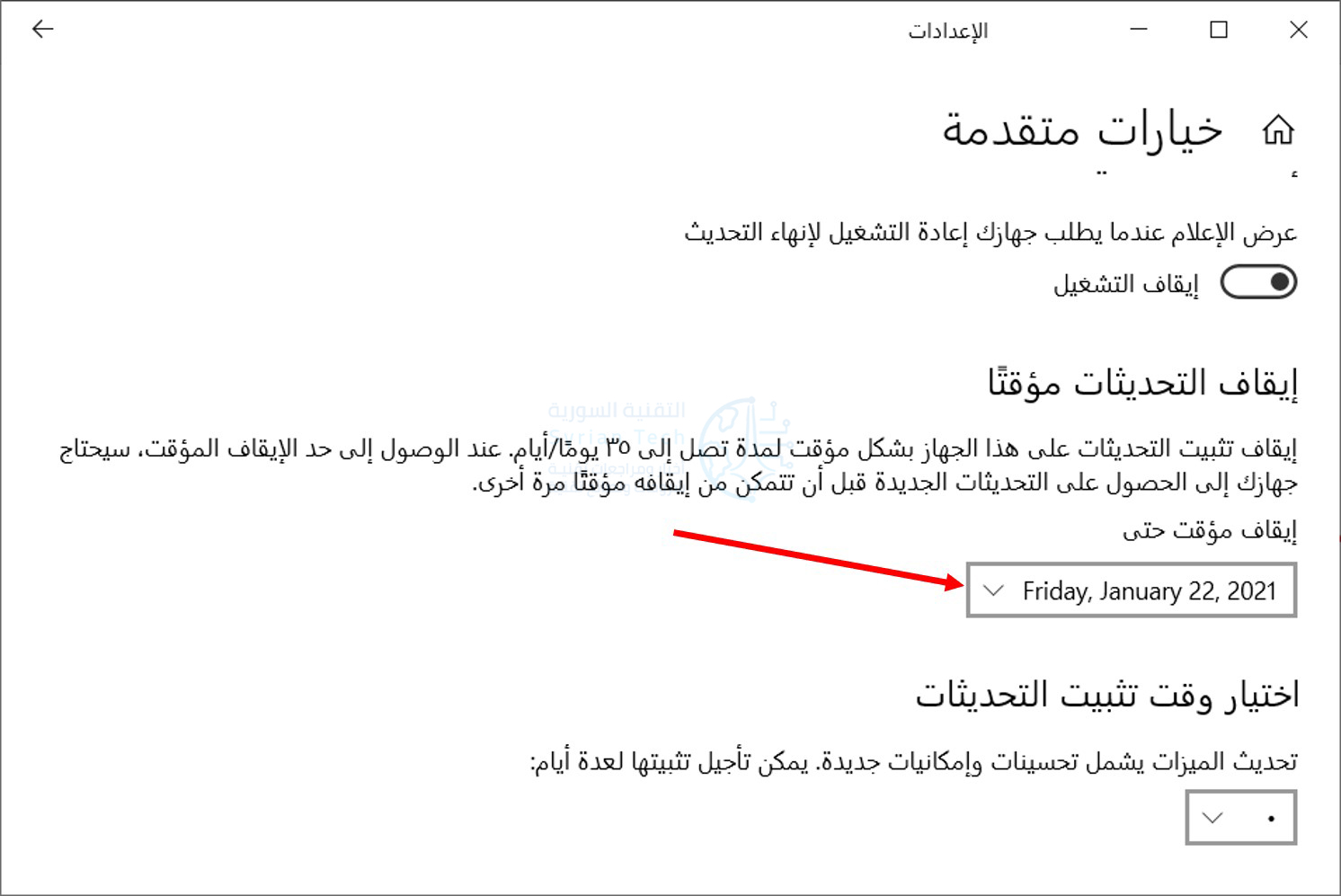
يمكنك إيقاف التحديثات مؤقتاً حتى تاريخ محدد. في شاشة إعدادات Windows Update، انقر فوق خيارات متقدمة.

قم بالتمرير لأسفل إلى قسم إيقاف التحديثات مؤقتاً. انقر فوق مربع تحديد التاريخ واختر التاريخ الذي تريد استئناف تحديث ويندوز Windows فيه.

يمكنك هنا تحديد تاريخ يصل إلى أكثر من 35 يوماً.

ملاحظة: عند وصولك إلى التاريخ، سيقوم ويندوز Windows تلقائياً بتنزيل أي تحديثات متوفرة وتثبيتها قبل السماح لك بإيقاف التحديث مرة أخرى.

كيفية تجنب التحديثات الكبيرة:

تمنحك الإصدارات الحديثة من ويندوز Windows 10 مزيداً من التحكم في تحديثات الميزات الكبيرة التي تصدرها شركة مايكروسوفت Microsoft مرة كل ستة أشهر.

لن يقوم ويندوز Windows بعد الآن بتنزيل هذه التحديثات وتثبيتها تلقائياً. عندما تكون متاحة، سيتم إعطاؤك خياراً على شاشة Windows Update.

فقط لا تنقر فوق تنزيل وتثبيت أسفل هذا الخيار، ولن يتم تنزيله وتثبيته على جهاز الكمبيوتر.

ملاحظة: قد يقوم Windows Update في النهاية بتثبيت هذه التحديثات تلقائياً. على سبيل المثال، إذا كان الإصدار الحالي من ويندوز Windows 10 يقترب من نهاية فترة دعمه ويحتاج جهاز الكمبيوتر إلى الترقية لمواصلة تلقي تحديثات الأمان، فسيتم التحديث تلقائياً.

كيفية إيقاف التحديثات مؤقتاً لفترة أطول:

يمكنك أيضاً الحصول على مزيد من التحكم في التحديثات عن طريق وضع علامة على اتصالاتك على أنها محدودة. هذا الخيار مخصص للشبكات التي فيها سعة محدودة لبيانات التنزيل (كالاتصال بشبكة الهاتف المحمول).

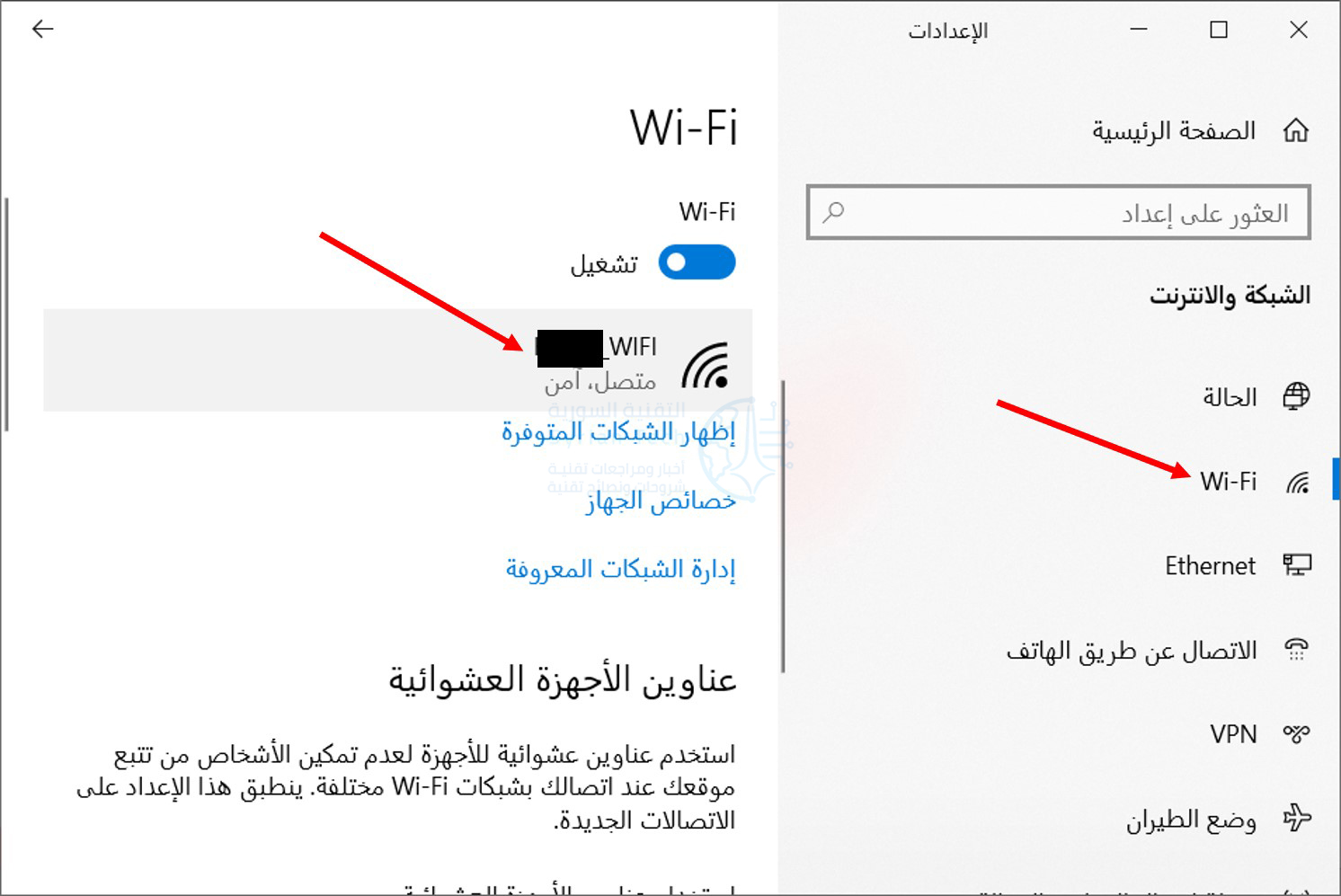
لتحديد الاتصال على أنه محدود، توجه إلى الإعدادات، واختر الشبكة والإنترنت.

في الجزء الأيمن من الشاشة، انتقل إلى Wi-Fi للاتصال اللاسلكي أو Ethernet للاتصال السلكي، ثم انقر فوق اسم الشبكة.

قم بتنشيط الخيار تعيين كاتصال محدود.

للتأكد من أن ويندوز Windows لن يقوم تلقائياً بتنزيل التحديثات على اتصال محدود، توجه إلى الإعدادات، ثم التحديث والأمان، ثم Windows Update كما في الخطوات التي ذكرناها في فقرة سابقة.

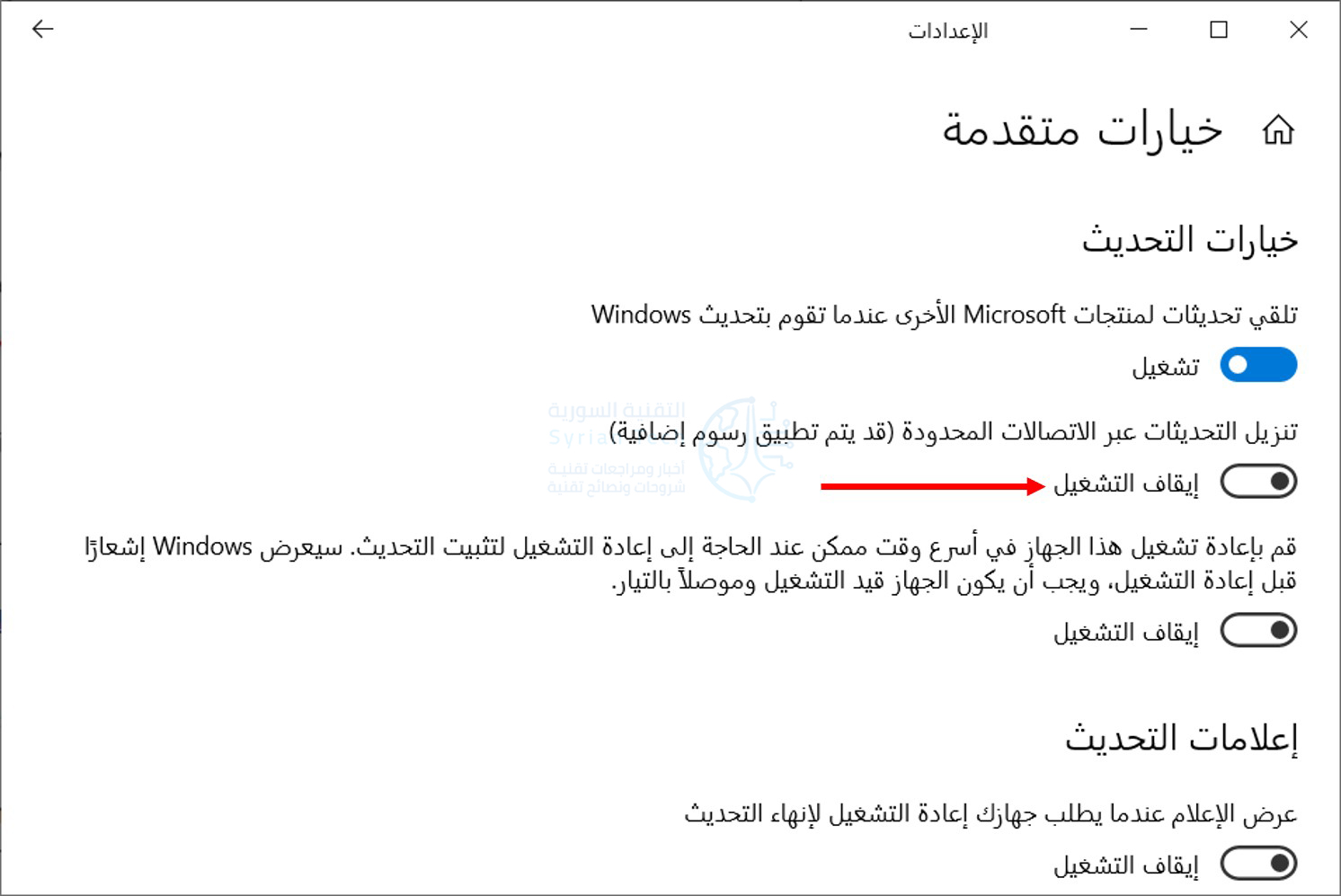
انقر فوق الخيار خيارات متقدمة وتأكد من تعيين الخيار تنزيل التحديثات عبر الاتصالات المحدودة (قد يتم تطبيق رسوم إضافية) على الوضعية إيقاف التشغيل.

ملاحظة: سيستمر Windows Update تلقائياً في تنزيل التحديثات على الاتصالات غير المحدودة. على سبيل المثال، إذا قمت بتوصيل كمبيوتر محمول بشبكة واي فاي Wi-Fi مختلفة لم يتم ضبطها كشبكة محدودة في ويندوز Windows، فسيتم استئناف التحديث على الفور.

مقالات قد تعجبك:

ما هي ميزة True Tone في آيفون و ماك؟ و ما فوائدها ؟
كيفية إرسال رسالة بريد إلكتروني كمرفق في رسالة أخرى في برنامج آوتلوك
كيف يعمل نظام التبريد المائي في الهواتف المحمولة؟
كيفية تشغيل ضوء الفلاش في هواتف آيفون بأسرع و أسهل طريقة
إشاعات و أفكار خاطئة يعتقدها الكثير عن المنزل الذكي SmartHome

جوجل أطلقت الإصدار 88 من متصفحها كروم بالعديد من الميزات

أطلقت جوجل Google إصداراً جديداً من متصفح كروم Chrome الخاص بها هذا الأسبوع لنظام التشغيل ويندوز ولينوكس والذي حمل الرقم 88، حيث حصل على العديد من التحسينات أبرزها تحسين الوضع المظمل بالإضافة إلى إلغاء الدعم عن كل من بروتوكول FTP وأدوبي فلاش Adobe Flash، وإليكم أبرز هذه التحسينات:

دعم أفضل للوضع المظلم على نظام التشغيل Windows 10

دعم متصفح Chrome المظهر الداكن على نظام التشغيل ويندوز Windows 10 لفترة من الوقت، ولكن Chrome 88 يجعله أفضل قليلاً.

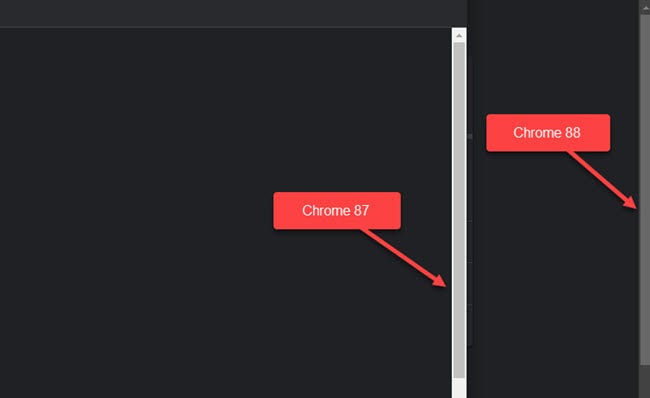
وينطبق المظهر الداكن الآن على أشرطة التمرير في العديد من صفحات كروم Chrome الداخلية، يتضمن ذلك صفحة الإعدادات والإشارات المرجعية والمحفوظات وصفحة علامة تبويب جديدة والمزيد، ولكن وللأسف لم يتم دعمه بعد على مواقع الويب التي تدعم الوضع الداكن.

طلبات الإذن أقل إزعاجاً

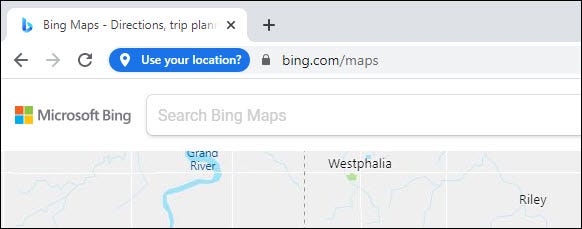
يوفر كروم Chrome 88 تجربة أفضل وأقل تدخلاً عند طلب الأذونات، حيث وبدلاً من النافذة المنبثقة التي تغطي كامل محتوى موقع الويب عند طلب إذن ما، تظهر “شريحة” جديدة على يسار عنوان URL.

وتظهر الشريحة أولاً بنص كامل مثل “هل تسمح باستخدام موقعك؟” ثم وبعد بضع ثوانٍ، يتم تصغيرها إلى مجرد صندوق أو شريحة صغيرة بجانب شريط العنوان كما يظهر في الصورة أدناه.

ويؤدي النقر على الشريحة التي تظهر على شكل بيضاوي أزرق إلى إظهار مطالبة الإذن التي اعتدت رؤيتها، ويمكن تجربة هذه الميزة بعد تمكينها من خلال الصفحة chrome://flags/#permission-chip

ميزة البحث ضمن التبويبات

جلب Chrome 87 ميزة مفيدة للبحث عن علامات التبويب إلى أجهزة Chromebook، لكنها لم تكن متوفرة على أنظمة التشغيل Windows أو Mac أو Linux.

مع هذا الإصدار Chrome 88 حصلت تلك الأنظمة الأساسية على هذه الميزة والتي تحصل عند تمكينها على سهم منسدل في شريط علامة التبويب العلوي حيث يعرض جميع علامات التبويب المفتوحة عند تحديده.

يمكنك بعد ذلك استخدام شريط البحث المدمج للعثور على علامة التبويب التي تبحث عنها، من أجل الحصول على هذه الميزة في كروم Chrome 88، قم بتمكين علامة Tab Search بعد الدخول لهذه الصفحة: chrome://flags/#enable-tab-search.

إزالة دعم فلاش بلاير وبروتوكول FTP

تم أيضاً في هذه النسخة إزالة دعم Adobe Flash تماماً بعد حظره في البداية ثم تعطيله في السنوات الأخيرة، كما وتم إزالة الدعم عن بروتوكول نقل الملفات (FTP) والذي تم استخدامه لعقود لإرسال الملفات عبر الويب.

التحقق من اختراق كلمات المرور التي تستخدمها

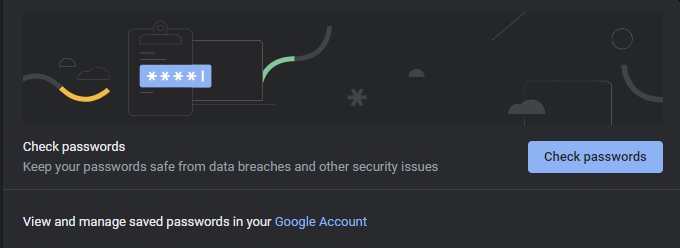
سيتحقق المتصفح الآن مما إذا كانت كلمات مرورك المحفوظة لديه قد تم اختراقها، وهي ميزة قياسية لمعظم مديري كلمات المرور.

سيقوم كروم بتنبيه المستخدم عند اكتشاف كلمة مرور مخترقة، من أجل تغييرها لكلمة جديدة أكثر أماناً.

مقالات قد تعجبك

مشكلة مزعجة يعاني منها بعض مستخدمي حواسب Mac الجديدة
كوالكوم أعلنت عن معالجها الجديد Snapdragon 870
سامسونج كشفت عن محرك الأقراص الجديد 870 Evo
كيفية تلقّي إشعارات هاتف أندرويد على كمبيوتر يعمل بنظام ويندوز 10
كيفية إظهار لوحة الطبقات Layers أو أي لوحة أخرى في الفوتوشوب عند اختفائها
كيفية إصلاح مشكلة العين الحمراء في الصور باستخدام الفوتوشوب

كيفية التحقق أن جهاز الكمبيوتر يحتوي على أحدث إصدار من ويندوز 10

تصدر شركة مايكروسوفت Microsoft إصدارات جديدة من ويندوز Windows 10 كل ستة أشهر تقريباً.

ومع ذلك، لا يحصل الجميع عليها دفعة واحدة. تظل بعض أجهزة الكمبيوتر عالقة في الإصدارات الأقدم من ويندوز Windows 10 لمدة عام أو أكثر.

إليك كيفية التحقق مما إذا كان جهاز الكمبيوتر محدثاً.

لماذا يتم تحديث ويندوز 10 ببطء شديد:

على سبيل المثال، وجد تقرير AdDuplex لشهر تشرين الثاني 2020 أن 8.8 بالمائة فقط من أجهزة الكمبيوتر الشخصية التي تعمل بنظام ويندوز Windows لديها آخر تحديث لشهر أكتوبر 2020 في ذلك الوقت.

حصلت 37.6 بالمائة من أجهزة الكمبيوتر على تحديث أيار 2020 السابق. أكثر من 50 بالمائة من أجهزة الكمبيوتر كانت تعمل بإصدارات من ويندوز Windows 10 تم إصدارها في 2019 أو قبل ذلك.

تطرح مايكروسوفت Microsoft ببطء تحديثات على أجهزة الكمبيوتر، وتقيس بعناية ما إذا كانت هناك أي مشاكل تحدث مع كل تحديث.

على سبيل المثال، قد يكون لجهاز معين في جهاز كمبيوتر محمول معين مشكلة في برنامج تشغيل الأجهزة يجب إصلاحه قبل أن يعمل بشكل صحيح مع إصدار جديد من ويندوز Windows 10.

قد تقوم بعض أجهزة الكمبيوتر بتشغيل برامج أمان تتطلب تغييرات لتعمل على الإصدارات الأحدث من ويندوز Windows 10 وما إلى ذلك.

نظراً لاستراتيجية التحديث الحذرة لشركة مايكروسوفت Microsoft، قد لا تحصل بعض أجهزة الكمبيوتر على آخر تحديث لمدة عام أو أكثر أثناء إصلاح مشكلات التوافق.

هل وجود أحدث إصدار مهم؟

بصراحة، بالنسبة لمعظم الناس لا يهم الحصول على أحدث إصدار من ويندوز Windows 10. ما لم تكن تواجه مشكلات أو تريد ميزات جديدة، فمن المحتمل أن تلتزم بالإصدار الذي يختاره Windows Update تلقائياً لنظامك.

على الرغم من أنه يمكنك تخطي قائمة الانتظار والحصول على أحدث إصدار من ويندوز Windows 10 على جهاز الكمبيوتر لديك، إلا أنها غالباً لا تكون فكرة جيدة، حيث قد تواجه أخطاء بسبب ذلك.

تواصل مايكروسوفت Microsoft تحديث الإصدارات القديمة من ويندوز Windows 10 بتحديثات أمنية لبعض الوقت. عندما لا يحصل إصدار من ويندوز Windows 10 على تحديثات الأمان، فإن Windows Update سيسارع بالترقية إلى إصدار أحدث.

بعبارة أخرى، لا يحتاج معظم الأشخاص إلى الاهتمام بما إذا كان لديهم أحدث إصدار أم لا. في عام 2020، أصبحت تحديثات ويندوز Windows الكبيرة هذه أصغر من أي وقت مضى، ونادراً ما تتضمن ميزات كبيرة وجديدة يجب توفرها.

كيفية التحقق مما إذا كان لديك أحدث إصدار من ويندوز 10:

ومع ذلك، قد ترغب في الحصول على أحدث إصدار من ويندوز Windows 10 لعدة أسباب:

  • الحصول على ميزات جديدة.
  • الحصول على التوافق مع برنامج معين.
  • إصلاح خطأ تواجهه في إصدار قديم.
  • اختبار البرامج على أحدث إصدار.
  • فقط لاستخدام أحدث نظام تشغيل.

للتحقق من الإصدار الذي قمت بتثبيته على جهاز الكمبيوتر، قم بتشغيل نافذة الإعدادات عن طريق فتح قائمة ابدأ والنقر على زر المسنن على الجانب الأيمن أو اضغط على Windows+i.

انتقل إلى النظام.

ثم اضغط على حول في نافذة الإعدادات من القائمة على اليمين.

ابحث ضمن مواصفات ويندوز Windows عن الإصدار الذي قمت بتثبيته. (في الإصدارات الأقدم من ويندوز Windows 10، قد تبدو هذه الشاشة مختلفة قليلاً، لكنها تعرض نفس المعلومات).

ملاحظة: قد لا يعكس تاريخ تم التثبيت في دائماً التاريخ الذي تم فيه تثبيت آخر تحديث. على سبيل المثال، 20H2 هو تحديث صغير وقد لاحظ العديد من الأشخاص أنهم يشغلون الإصدار 20H2 ولكن تم التثبيت في يعرض تاريخاً قبل تشرين الأول 2020 عندما تم إصدار التحديث. قد يعرض التاريخ بدلاً من ذلك التاريخ الذي تم فيه تثبيت 20H1 الذي كان تحديثاً أكبر، وهذا أمر طبيعي.

الآن، تحقق من أحدث إصدار من ويندوز Windows 10 عن طريق النظر إلى صفحة ويب معلومات إصدار Windows 10 من مايكروسوفت Microsoft، انظر إلى أحدث إصدار ضمن Semi-Annual Channel.

كيفية الحصول على أحدث إصدار من ويندوز 10:

إذا لم يتطابق رقم إصدار ويندوز لديك مع أحداث إصدار من ويندوز، فلديك إصدار أقدم من ويندوز Windows 10.

لتخطي الانتظار وترقية جهاز الكمبيوتر إلى أحدث إصدار على الفور، قم بزيارة صفحة تنزيل ويندوز Windows 10 من مايكروسوفت Microsoft وانقر فوق الزر التحديث الآن Update Now لتنزيل Microsoft Update Assitant .

قم بتشغيل الأداة التي تم تنزيلها، إذا توفر إصدار جديد من ويندوز Windows 10، فستقوم الأداة بإيجاده وتثبيته.

للتحقق مما إذا كان لديك أحدث إصدار من Windows 10 على جهاز كمبيوتر، يمكنك دائماً تنزيل أداة مايكروسوفت Microsoft هذه وتشغيلها. في حالة توفر إصدار جديد، ستعرض الأداة تثبيته. إذا كان لديك أحدث إصدار مثبتاً، فستخبرك الأداة بذلك.

تحذير: من خلال تشغيل مساعد الترقية Upgrade Assistant، فإنك تجبر ويندوز Windows 10 على ترقية نفسه. حتى إذا كانت هناك مشكلة معروفة في التحديث على جهاز الكمبيوتر لديك، فسيتجاهل ويندوز Windows المشكلة ويقوم بتثبيت التحديث على أي حال.

توصي Microsoft بالتحقق من أي مشاكل معروفة تؤثر على نظامك أولاً.

يمكنك دائماً إلغاء تثبيت أحد التحديثات إذا واجهت مشكلة معه على افتراض أن جهاز الكمبيوتر لا يزال يعمل بشكل صحيح. ومع ذلك، يجب عليك إلغاء تثبيت التحديث في غضون الأيام العشرة الأولى بعد تثبيته.

مقالات قد تعجبك:

كيفية اختيار التلفاز المناسب لشرائه
ماذا تعني كلمة 7nm و 10nm بالنسبة لوحدات المعالجة المركزية؟
كيفية تفعيل واستخدام خاصية الرسائل ذاتية الاختفاء في واتساب
كيفية معرفة حجم ذاكرة الوصول العشوائي (رام) RAM في هاتف أندرويد
كيفية حماية الهواتف الذكية والأجهزة اللوحية من الاختراق أثناء شحنها باستخدام منفذ USB

ما هو ووردبريس WordPress؟ وما هي أهميته في تصميم المواقع؟ وكيف يمكن تعلمه؟

بالتأكيد سمعت يوماً عن ووردبريس WordPress، ما هو؟ ولماذا يحظى بهذه الشعبية؟ هل تحتاجه وكيف تتعلمه؟ نقدم لك في هذا المقال أجوبة شاملة عن كل استفساراتك فيما يتعلق بووردبريس WordPress.

يعد ووردبريس WordPress أبسط طريقة والأكثر شيوعاً لإنشاء مواقع الويب Websites أو المدونات Blogs. حيث يدعم حوالي 40% من جميع مواقع الويب على الإنترنت!

بمعنى آخر، من المحتمل أن يكون اثنان من بين كل خمس مواقع تقوم بزيارتها مدعوماً من ووردبريس WordPress.

يمكن لأي شخص استخدام ووردبريس WordPress أو تعديله مجاناً، فهو نظام مفتوح المصدر بموجب الترخيص GPLv2.

بمعنى آخر، يمكنك بسهولة إدارة موقع على الويب بواسطة نظام إدارة المحتوى دون أدنى فكرة عن أي لغة برمجة، أي أن إنشاء موقع الويب أصبح متاحاً لأي شخص حتى لو لم يكن مطور ويب.

أنواع المواقع التي يدعمها ووردبريس:

منذ عدة سنوات كان ووردبريس WordPress في الأساس أداة لإنشاء المدونات فقط. لكن هذا الأمر سرعان ما تغير وأصبح شاملاً لمواقع الويب التقليدية الأخرى.

يمكنك في الوقت الحاضر إنشاء جميع أنواع مواقع الويب باستخدام ووردبريس WordPress، وذلك بفضل التغييرات التي تم إجراؤها على برمجة الكود الخاص به، بالإضافة إلى وجود عدد كبير جداً من المكونات الإضافية والسمات الجاهزة.

ما الذي يمكن إنشاؤه باستخدام ووردبريس WordPress؟

بشكل عام، إن ووردبريس WordPress يحوي أي شيء آخر يمكن أن يخطر في بالك، فلا يقتصر على تشغيل عدد كبير من مواقع ومدونات الأعمال فحسب، بل إنه أيضاً الطريقة الأكثر شيوعاً لإنشاء متاجر التجارة الإلكترونية أيضاً!

إن ووردبريس WordPress هو أداة سهلة يمكنك بواسطتها إنشاء:

  • مواقع الأعمال.
  • متاجر التجارة الإلكترونية.
  • المدونات.
  • جداول إظهار الأعمال السابقة (بورتفوليو).
  • السير الذاتية.
  • المنتديات.
  • الشبكات الاجتماعية.
  • مواقع العضوية.

لماذا يجب استخدام ووردبريس WordPress؟

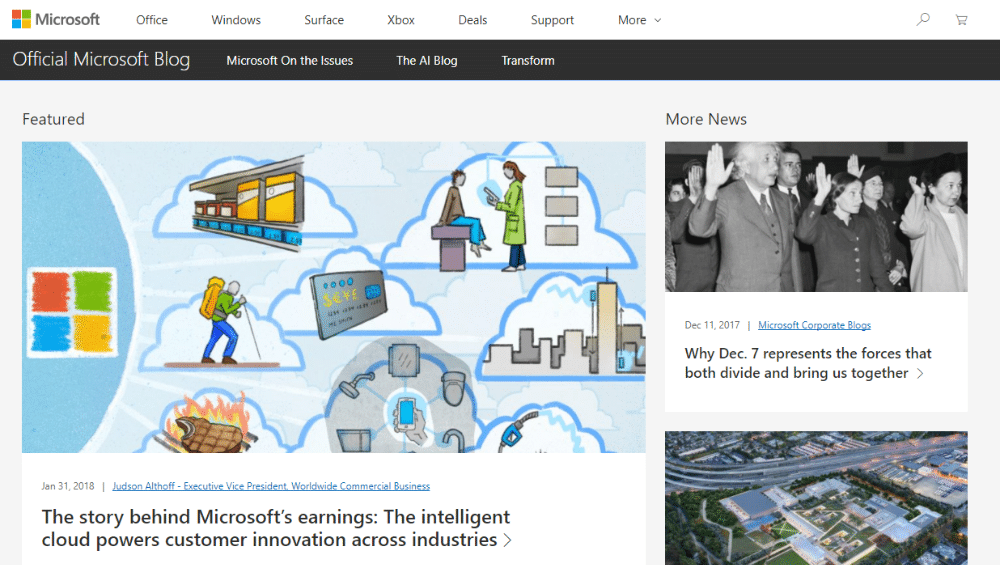
كما ذكرنا، فإن حوالي 40% من جميع مواقع الويب على الإنترنت تستخدم ووردبريس WordPress، بما في ذلك المواقع المعروفة مثل موقع مدونات شركة مايكروسوفت Microsoft وموقع البيت الأبيض White House.

موقع البيت الأبيض المدعوم من ووردبريس
موقع مدونات شركة مايكروسوفت المدعوم من ووردبريس

ما هي ميزات ووردبريس؟ وهل عليك استخدامه؟

بالطبع، هناك العديد من الأسباب التي قد تدفعك لاستخدام ووردبريس WordPress. ليس فقط لأنه طريقة لإنشاء أغلب أنواع مواقع الويب.

إليك بعضاً من أفضل ميزات ووردبريس WordPress:

ووردبريس WordPress مجاني ومفتوح المصدر:

واحدة من أكبر فوائد ووردبريس WordPress هي أنه برنامج مجاني مفتوح المصدر.

كما أنك لن تضطر أبداً إلى الدفع لمجرد استخدام برنامج ووردبريس WordPress، بينما إذا قررت استخدام الاستضافة فسوف تدفع القليل حقاً.

مقارنة بالبدائل المنافسة مثل Squarespace فلن ترى هذه الميزات.

بالإضافة إلى ذلك، يمكنك العثور على الكثير من المكونات الإضافية والسمات مفتوحة المصدر لتغيير شكل موقع الويب وتخصيص وظائفه

ووردبريس WordPress قابل للتوسيع:

هناك عدد هائل من السمات الإضافات Plugins التي يمكنك من خلالها بسهولة تعديل موقع سواءً بالمظهر العام أو بآلية العمل.

حالياً، يوجد أكثر من 50000 إضافة مجانية خاصة بـ ووردبريس WordPress، وأكثر من 5000 سمة ووردبريس WordPress مجانية أيضاً، بالإضافة إلى عدد كبير من الخيارات المتميزة، إذن، لديك الكثير من الخيارات!

  • السمات: مسؤولة بشكل أساسي عن الشكل الخارجي لموقعك الويب الخاص.
  • الإضافات Plugins: مسؤولة عن كيفية عمل موقع الويب. وهي إما إضافات صغيرة كنموذج الاتصال، أو قد تكون إضافة ضخمة، مثل إنشاء متجر للتجارة الإلكترونية.

ووردبريس WordPress سهل التثبيت:

إذا كنت تعتقد أنك بحاجة أن تكون مطوراً ذكياً لإنشاء موقع ويب؟ فأنت مخطئ! فكل ما تحتاجه هو عدد قليل جداً من الخطوات البسيطة، وسيصبح ووردبريس WordPress جاهزاً على موقعك.

أو قد لا تحتاج إلى هذه الخطوات بشرائه جاهزاً، فمعظم مضيفي الويب يقدمون لك خيارين:

  • يعرضون عليك ووردبريس WordPress المثبت مسبقاً حتى يكون موقعك جاهزاً للعمل على الفور.
  • يمنحونك أدوات مخصصة تجعل عملية التثبيت سهلة للغاية للمبتدئين.

ووردبريس WordPress مرن:

كما ذكرنا أعلاه، إن ووردبريس WordPress رائع فهو يتيح لك إنشاء أي نوع من مواقع الويب تقريباً. والأفضل من ذلك، إمكانية تطوير موقع الويب أيضاً.

هل تريد إضافة منتدى إلى موقع ووردبريس WordPress الحالي؟ لا مشكلة، فقط قم بتثبيت المكون الإضافي bbPress! تريد إضافة شبكة اجتماعية؟ لا داعى للقلق! مجرد استخدام الإضافة BuddyPress ستفي بالغرض.

لن يتم تقييدك أبداً بمجموعة محددة من الوظائف، يمكنك دائماً التكيف والتطور.

من السهل تعلّم ووردبريس WordPress:

نظراً لأن ووردبريس WordPress يحظى بشعبية كبيرة، فمن السهل العثور على المساعدة إذا واجهت أي مشكلة. هناك أعداد كبيرة من:

  • المدونات.
  • الدروس.
  • المنتديات.
  • مجموعات الفيسبوك.
  • المطورين.

التي يمكنك اللجوء إليها للحصول على مساعدة مجانية ومدفوعة إذا لزم الأمر، ولكن ما هي الطريقة المثلى لتعلم ووردبريس؟ تابع قراءة الفقرة القادمة.

أفضل طريقة لتعلم ووردبريس WordPress وباللغة العربية:

إن أفضل طريقة لتعلم ووردبريس WordPress لإنشاء موقعك الخاص هي بالتوجه إلى موقع ووردبريس بالعربية الذي يمنحك معلومات سهلة وبلغتك العربية للبدء بتعلم ووردبريس WordPress وإتقانه حتى الاحتراف.

إن موقع ووردبريس بالعربية يعتبر أفضل مصدر عربي على الإنترنت لتعلم ووردبريس WordPress، فهو يوفر شروحات شاملة ومتسلسلة لكل ما يتعلق بووردبريس كالقوالب والإضافات والأدوات.

ليس هذا فحسب، إنما يقوم دائماً بتحديث الموضوعات والمعلومات باستمرار حتى يواكب كل التحديثات والتغيرات الحاصلة.

تصنيفات الموقع:

الموقع مقسّم إلى عدد من التصنيفات:

  • قسم المواقع والمدوّنات: يوفر لك شروحات خاصة ببناء المواقع واختيار القوالب والإضافات والاستضافات وغير ذلك الكثير.
  • قسم ووكومرس: ووكومرس Woocommerce إضافة مجانية يمكن تثبيتها على نظام ووردبريس بسهولة، وتعد الإضافة الأشهر والأقوى لإدارة متجر إلكتروني من خلال نظام ووردبريس. يتضمن القسم عدداً من الشروحات الجيدة في مجال التجارة الإلكترونية.
  • قسم شروحات للمبتدئين: يتضمن القسم شروحات رائعة للمبتدئين في مختلف المجالات.
  • قسم أدلة تعليمية: يحوي القسم أدلة شاملة للعديد من الموضوعات الهامة التي تساعد في معظمها في تحسين المواقع الإلكترونية بمختلف أنواعها.
  • قسم مشاكل وحلول: يوفر لك هذا القسم حلولاً تقنية لمختلف المشاكل التي قد تواجهك أثناء العمل.
  • قسم ابدأ من هنا: إذا كنت ترغب في البدء بإنشاء موقعك الخاص، فهذا القسم هو المكان الأنسب للانطلاق!

بالمختصر، إن موقع ووردبريس بالعربية سيتيح لك التعلم بسهولة كبيرة وبموثوقية عالية وبمفردك أيضاً دون الحاجة إلى مساعدة مختصين أو حتى دون وجود أي خبرة سابقة بهذا المجال.

هذه المعلومات ستحصل عليها بسهولة عن طريق مختلف أشكال التعليم بالفيديو على قناة موقع ووردبريس بالعربية على يوتيوب أو المقالات والإنفوجرافيك والأدلة على الموقع.

إذا بحثت في الموقع فسترى أدلة تعليمية ومقالات رائعة في مختلف المجالات المتعلقة بووردبريس؛ فإذا كنت مبتدئاً فقد ترغب في البداية بإيجاد دليل تعليمي يشرح بالتفصيل ما هو ووردبريس وبالتأكيد ستجد طلبك.

وإذا كنت مقبلاً على إنشاء موقع ويب احترافي، فسترى أن الموقع قد وفر لك دليلاً رائعاً يشرح كيفية إنشاء موقع ويب احترافي خطوة بخطوة.

وغير ذلك الكثير من الشروحات المفيدة والأدلة الشاملة في العديد من المجالات، مثل التجارة الإلكترونية، ومشاريع بيع الاستضافات وخدمات المواقع، والاستضافات السحابية التي تحاسبك مقابل الاستهلاك.

إذا أردت حقاً البدء في التعلم ولكن لا تعرف من أين تبدأ، فننصحك بالتوجه إلى خارطة الموقع التي تقدم لك خطواتٍ عملية متسلسلة وسهلة التطبيق للتعلم بطريقة رائعة وبناء موقع مثالي يلبي احتياجاتك.

مقالات قد تعجبك:

كيفية استعادة كلمة مرور حساب LinkedIn المنسية
كيفية حماية أجهزة أندرويد من الفيروسات والبرمجيات الخبيثة
ما هو التورنت؟ وكيف يعمل؟ وكيفية استخدامه؟ وكيفية التعامل معه؟
كيفية تشغيل فيديو من يوتيوب في الخلفية
كيفية تعطيل التصحيح التلقائي في أجهزة آيفون وآيباد

ما هي واجهات نظام أندرويد Skins؟

هل سبق لك أن لاحظت أن نظام أندرويد Android على هواتف سامسونج Samsung لا يشبه نظام أندرويد Android على هاتف جوجل بكسل Google Pixel أو شاومي Xiaomi؟

كلاهما يستخدم نفس نظام التشغيل، لكن قد يبدو مختلفاً تماماً. هل تعلم السبب؟ وهل تعلم ماذا تعني واجهات نظام أندرويد Skins؟

مصنعو أجهزة أندرويد يحبون تغيير الواجهة Skin:

ليست جميع أجهزة أندرويد Android متشابهة، فنحن لا نتحدث فقط عن المظهر المادي للجهاز. تستخدم العديد من الشركات المصنعة التي تنتج أجهزة أندرويد Android الواجهات الخاصة بها لجعل نظام التشغيل يبدو فريداً.

هناك بعض الأشياء التي يجب عليك فهمها حول نظام أندرويد Android قبل الغوص في الواجهات Skins على وجه التحديد.

سنشرح ماهية الواجهات بالضبط، ولماذا يُسمح للمصنعين بتعديل نظام أندرويد Android، وما يعنيه كل ذلك بالنسبة لنظام أندرويد Android ككل.

ما هو نظام أندرويد الخام Stock Android؟

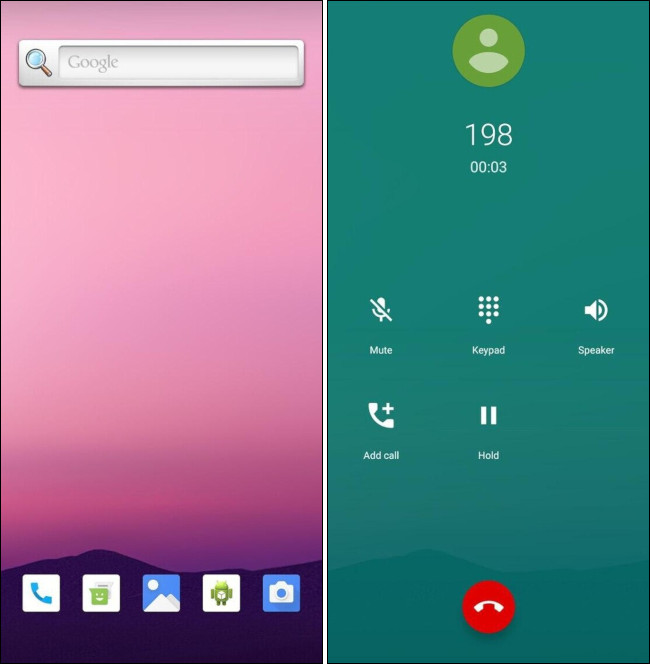
قبل أن نصل إلى الواجهات Skins، من المهم أن نفهم نظام التشغيل الأساسي. نظام أندرويد Android هو نظام تشغيل مفتوح المصدر تم تطويره بواسطة شركة جوجل Google.

إن ميزة مفتوح المصدر هي ما تجعل واجهات أندرويد Android Skins المختلفة أمراً ممكناً.

تقوم جوجل Google بإجراء تغييرات وتحديثات على نظام أندرويد Android، ثم تقوم بإصدار كود المصدر إلى Android Open Source Project (AOSP).

هذا الرمز (الكود) الأصلي هو ما يشير إليه الكثيرون باسم أندرويد الخام Stock Android أو vanilla لأنه إصدار بسيط للغاية.

Android 11

يبدأ مصنعو الأجهزة، مثل شركات سامسونج Samsung وLG وOnePlus وغيرهم من نظام أندرويد الخام Stock Android.

ومع ذلك، نظراً لأن كود نظام أندرويد Android مفتوح المصدر، فلهم مطلق الحرية في تعديله حسب رغبتهم. لكن إذا كانوا يريدون تضمين تطبيقات وخدمات جوجل Google على أجهزتهم، فيجب عليهم أولاً تلبية بعض المتطلبات.

عندما يتم طرح إصدار جديد من نظام أندرويد Android، فإن الأمر متروك للشركات المصنعة لتخصيصه وإرساله إلى أجهزتهم الخاصة.

شركة جوجل Google ليست مسؤولة عن تحديث جميع أجهزة أندرويد Android. حيث يعد نظام أندرويد الخام Stock Android ببساطة نقطة البداية التي يمكن للشركات الأخرى بناء واجهاتهم الخاصة عليها.

ما هي واجهات أندرويد Android Skins؟

يتم وصف واجهة أندرويد Android Skin بسهولة على أنها نسخة معدلة من نظام أندرويد Android. فيما يلي بعض أشهر واجهات أندرويد Android:

  • Samsung One UI
  • Google Pixel UI
  • OnePlus OxygenOS
  • Xiaomi MIUI
  • LG UX
  • HTC Sense UI

هناك مستويات مختلفة من التعديل عندما يتعلق الأمر بواجهات نظام أندرويد Android Skins. على سبيل المثال، لا تعمل أجهزة جوجل بكسل Google Pixel بنظام أندرويد الخام Stock Android، ولكن تعديلات واجهة المستخدم Google (UI) قليلة إلى حد ما.

من ناحية أخرى، تشغّل أجهزة سامسونج جالاكسي Samsung Galaxy واجهة One UI، وهي تبدو مختلفة قليلاً عن الأجهزة ذات نظام أندرويد الخام Stock Android.

Samsung One UI 2

ربما تكون واجهة المستخدم One UI من سامسونج هي واجهة أندرويد Android الأكثر استخداماً. تم تعديل كل شيء من قائمة الإعدادات وشاشة القفل إلى مركز الإشعارات بطريقة خاصة، وهذا هو الحال مع معظم واجهات أندرويد Android الأخرى.

ومع ذلك، فإن الواجهات هي أكثر من مجرد جماليات. حيث تحتوي هواتف سامسونج Samsung على العديد من ميزات البرامج التي لن تجدها على الأجهزة الأخرى.

على سبيل المثال، يحتوي هاتف Samsung Galaxy Fold على الكثير من الميزات المخصصة لشاشته القابلة للطي. تسمح الواجهات للشركة المصنعة ليس فقط بتخصيص المظهر، ولكن أيضاً بإدراج ميزات خاصة لتمييز أجهزتها.

OnePlus OxygenOS 11

كما ذكرنا أعلاه، يجب على الشركات المصنعة تلبية متطلبات معينة إذا كانوا يريدون تضمين متجر جوجل بلاي Google Play Store وخدمات جوجل Google الأخرى على أجهزتهم.

تضع شركة جوجل Google هذه المتطلبات حتى تعمل تطبيقات أندرويد Android باستمرار في الواجهات المختلفة.

هذا هو السبب في أن أجهزة أندرويد Android التي تأتي مع خدمات جوجل Google تعمل بشكل عام بنفس الطريقة.

هذا يعني أيضاً أنه إذا قمت بالتبديل من هاتف سامسونج جالاكسي Samsung Galaxy بواجهة One UI إلى ون بلس OnePlus مع واجهة OxygenOS، فستظل جميع تطبيقاتك تعمل.

الخلاصة الرئيسية هنا هي أن واجهة أندرويد Android هي ببساطة نسخة معدلة من نظام التشغيل أندرويد Android. ومع ذلك، إذا كان الجهاز الذي يعمل بنظام أندرويد Android سيتضمن خدمات جوجل Google، فإن هذا يلزم بعض المتطلبات.

هل واجهات أندرويد هي سبب بإبطاء التحديثات؟

غالباً ما تكون الواجهات موضوعاً للنقاش عندما يتعلق الأمر بالتحديثات في الوقت المناسب. لا تتلقى العديد من أجهزة أندرويد Android آخر التحديثات إلا بعد عدة أشهر من إصدار جوجل Google لها. ولكن هل يتم إلقاء اللوم على الواجهات في هذه المشكلة؟ نوعاً ما!

كما أوضحنا أعلاه، عندما تصدر جوجل Google تحديثاً لنظام أندرويد Android، تشارك الشركة كود المصدر مع مشروع Android Open Source Project.

يعود الأمر بعد ذلك إلى الشركات المصنعة للأجهزة لإجراء تعديلاتهم المخصصة وإرسالها إلى أجهزتها.

Google Pixel UI

تتمتع جوجل Google بميزة هنا، لأن واجهة أجهزة بكسل Pixel الخاصة بها ذات تغييرات قليلة للغاية. وبذلك فإن من السهل على جوجل Google إرسال آخر التحديثات إلى أجهزة Pixel بمجرد توفرها.

بينما الشركات المصنعة الأخرى مثل سامسونج Samsung لديها المزيد من العمل للقيام به.

الواجهات أكثر من مجرد تغيير للشكل:

واجهات أندرويد Android أكثر من مجرد أشكال. حاول ألا تفكر في رقم إصدار أندرويد Android بقدر ما تفكر في إصدار الواجهة التي تستخدمها.

ربما لا يعمل جهاز سامسونج Samsung على أحدث إصدار من أندرويد Android، ولكن هناك قد يكون لديه أحدث إصدار من واجهة سامسونج One UI.

على سبيل المثال، تعد أجهزة أمازون Amazon سريعة في إصدارات أندرويد Android، ولكن لا أحد يهتم. يهتم الأشخاص أكثر بكونهم يستخدمون أحدث إصدار من Fire OS أكثر من استخدامهم أحدث إصدار من أندرويد Android. من المفيد التفكير في One UI وOxygenOS وواجهات أخرى بنفس الطريقة.

إذا كنت تحتاج دائماً إلى أحدث إصدار من أندرويد Android في أسرع وقت ممكن، فإن هواتف جوجل بكسل Google Pixel هي الحل الأمثل.

ستتأخر دائماً جميع الأجهزة الأخرى قليلاً، ولكن كما ذكرنا أعلاه، لن يكون ذلك مشكلة كبيرة بالنسبة لمعظم الأشخاص.

مقالات قد تعجبك:

كيف تربح قنوات اليوتيوب المال؟
ما هو التورنت؟ وكيف يعمل؟ وكيفية استخدامه؟ وكيفية التعامل معه؟
كيفية التقاط صورة مزيفة لأي موقع دون فوتشوب !
كيفية كتم مجموعات واتساب بشكل دائم
كيفية تحديد تطبيقات أندرويد المزيفة قبل تحميلها

كيفية اختيار التلفاز المناسب لشرائه

أصبح شراء جهاز تلفاز جديد أكثر تعقيداً من أي وقت مضى، فهناك تقنيات وتنسيقات وكلمات رنانة قد تكون جديدة عليك.

بالإضافة إلى ذلك، فإن الأسعار موجودة أيضاً في كل مكان حيث تحاول الشركات ذات الأسعار المعقولة أن تحل مكان العلامات التجارية الكبيرة مثل إل جي LG وسامسونج Samsung.

وإذا كنت تبحث عن جهاز تلفاز مخصص للألعاب، فستكون الميزات المختلفة أكثر أهمية. سنعمل في هذا الدليل على إرشادك إلى كل ما تحتاج إلى معرفته لجعل عملية شراء تلفاز أكثر حكمة!

اختيار الشاشة: OLED و QLED وغيرها:

حالياً، هناك نوعان من تقنيات الشاشات المهيمنة في السوق: LED-LCD (بما في ذلك QLED) و OLED. سيساعدك فهم الاختلافات في اتخاذ القرار الصحيح.

معظم أجهزة التلفاز الموجودة في السوق عبارة عن لوحات LCD مضاءة بإضاءة خلفية LED. وتمثل هذه أرخص أجهزة التلفاز الجديدة، مثل العلامات التجارية TCL و Hisense، وصولاً إلى مجموعة NanoCell من LG ومجموعات QLED عالية الجودة من سامسونج Samsung.

ومع ذلك، ليست كل اللوحات المضاءة بمصابيح LED متساوية الجودة. تستخدم اللوحات التي يتم الإعلان عنها على أنها QLED طبقة Quantum Dot التي تعمل على تحسين نطاق وحيوية الألوان على الشاشة. من بين جميع لوحات LCD الموجودة في السوق، تعد أجهزة QLED الأفضل.

العيب الوحيد على اللوحات التي تستخدم مصابيح LED التقليدية هو أنها ذات إضاءة خلفية. هذا يعني أنه لعرض صورة، يجب أن يضيء ضوء LED الساطع عبر الطبقات العديدة التي تشكل اللوحة. يمكن أن يؤدي هذا إلى إعادة إنتاج ضعيفة للون الأسود وتسرّب محتمل للضوء حول حافة الشاشة.

تستخدم أحدث (وأفضل) طرز LED نظام التعتيم المحلي الكامل (FALD) لتعتيم مناطق محددة من الشاشة وتحسين إعادة إنتاج اللون الأسود.

هذا يساعد لوحات LCD على الاقتراب من اللون الأسود الحقيقي. نظراً لأن مناطق التعتيم يمكن أن تكون كبيرة جداً، فإن التقنية ليست مثالية. تنتج هذه العملية غالباً تأثير هالة حول حواف مناطق التعتيم.

OLED هي تقنية مختلفة تماماً عن QLED. إنها لوحات ذاتية الانبعاث، مما يعني أن كل بكسل ينتج ضوءه الخاص.

لا يوجد فيلم LCD، ولا توجد إضاءة خلفية تسطع من خلال كومة الطبقات التي تشكل الشاشة. كما تعتبر مجموعة OLED رفيعة للغاية.

هذا يعني أن شاشات OLED تتميز باللون الأسود المثالي لأنها يمكن أن تطفئ البكسل تماماً، والنتيجة صورة مذهلة مع تباين ممتاز.

من ناحية أخرى، يمكن أن تعاني شاشات OLED من ضعف أداء اللون شبه الأسود. بعض الطرز عرضة لظاهرة Black crush، حيث يتم فقدان تفاصيل الظل الداكن.

تعد OLEDs أيضاً عرضة للاحتراق في ظل ظروف معينة.

يمكن أن تكون تقنية OLED أيضاً أغلى قليلاً من شاشات LED التقليدية لأنها تقنية أحدث بتكلفة تصنيع أعلى. مع وضع ذلك في الاعتبار، فإن شاشات LG الرئيسية مثل C9 و CX، تقع عادةً ضمن نفس الفئة مع شاشات QLED الرائدة من سامسونج Samsung.

ولكن هناك أيضاً استثناء: mini-LED. لا تزال هذه اللوحات تستخدم تقنية LCD التقليدية، ولكن مع مصابيح LED أصغر.

هذا يعني أنه يمكن أن تحصل على تعتيم أفضل، والنتيجة هي تأثير هالة أقل وضوحاً ونفس اللون الأسود الغامق الذي قد تراه على OLED.

بينما توفر أجهزة تلفاز MiniLED توازناً رائعاً بين السعر وجودة الصورة، إلا أنها لا زالت ضعيفة من ناحية الشعبية في الوقت الحالي.

TCL هي الشركة الوحيدة التي تبيع حالياً نماذج Mini-LED في سوق الولايات المتحدة، ومن المتوقع بدء المزيد من الشركات بطرح هذه النماذج مثل سامسونج Samsung وغيرها في المستقبل القريب.

السطوع وزوايا الرؤية:

من المهم مطابقة تقنية الشاشة مع بيئة المشاهدة وعاداتك. نظراً لأن مجموعات LCD (بما في ذلك QLED) تستخدم الإضاءة الخلفية LED، فيمكن أن تصبح أكثر سطوعاً من طرز OLED. هذا لأن شاشات OLED تستخدم مركبات عضوية يكون سطوعها محدوداً بسبب ناتج الحرارة.

قد تكون شاشات QLED ذات سطوع أقوى مرتين من شاشات OLED، مما يجعلها مثالية للمشاهدة في غرفة مشرقة جداً.

على العكس من ذلك، إذا كنت تستمتع بمشاهدة الأفلام في غرفة مظلمة أو غالباً في الليل، فإن المستويات السوداء الفائقة لشاشة OLED ستنتج صورة أفضل. إذا كنت تكره اللون الأسود الباهت، فإن شاشات OLED هي الخيار الأفضل.

تتمتع شاشات OLED أيضاً بزوايا مشاهدة ممتازة، مما يجعلها مثالية للمشاهدة الجماعية. هذا يجعل OLED خياراً رائعاً إذا لم يكن كل من في الغرفة سيواجه الشاشة بشكل مباشر.

تستخدم طرازات LCD المختلفة أنواعاً مختلفة من الطلاءات والألواح في محاولة للتغلب على ذلك. على سبيل المثال، تستخدم NanoCells من LG لوحات IPS، والتي تتمتع بزوايا مشاهدة ممتازة، ولكن نسب التباين ضعيفة.

من ناحية أخرى، فإن لوحات VA، مثل تلك الموجودة في شاشات QLED من سامسونج، تعاني من زوايا عرض غير محورية ضعيفة، ولكنها تتمتع بأفضل نسب التباين واستنساخ الألوان.

إذا كان لديك عائلة كبيرة أو تستمتع بوجود أصدقاء لمشاهدة الرياضة أو الأفلام، فتأكد من مراعاة الزوايا والإضاءة المحيطة في الغرفة قبل اختيار جهاز التلفاز.

النطاق الديناميكي العالي HDR: مستقبل الفيديو:

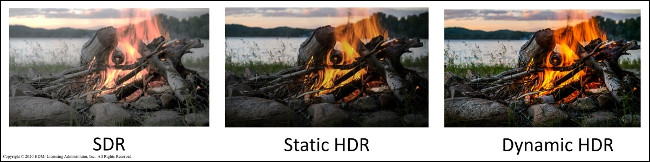
النطاق الديناميكي العالي (HDR) هو قفزة إلى الأمام في تكنولوجيا الشاشات. النطاق الديناميكي هو الطيف المرئي بين الأسود الداكن والأخف وزناً، وعادة ما يتم قياسه بوحدات التوقف Stops.

بينما يحتوي تلفاز النطاق الديناميكي القياسي التقليدي (SDR) على مدى يصل إلى ست وحدات توقف Stops، يمكن أن تتجاوز أحدث شاشات HDR مدى 20 وحدة توقف Stops.

هذا يعني أنك ستحصل على مزيد من التفاصيل في الظلال، مما يجعل الصورة أكثر روعة. يتضمن النطاق الديناميكي العالي HDR أيضاً نطاقاً لونياً أوسع وسطوعاً أعلى بكثير.

سترى مزيداً من ظلال الألوان Shades، مما يؤدي إلى تقليل النطاقات أو تجميع الألوان المتشابهة معاً. سترى أيضاً ومضات من سطوع أشياء مثل الشمس، مما يخلق عرضاً أكثر واقعية.

يعد HDR أمراً مهماً حيث تستفيد منه معظم الأفلام الجديدة ومحتوى التلفاز.  كما تركز أجهزة اللعب (مثل إكس بوكس سيريس إكس Xbox Series X وإس S وبلاي ستيشن PlayStation 5) أيضاً بشكل كبير على HDR، على الرغم من أن أنظمة الجيل الأخير كانت تستخدمها لسنوات.

إذا كنت تشاهد الكثير من الأفلام أو تمارس الألعاب، فستحتاج إلى دعم HDR بشكل كبير.

إن فهم الاختلافات بين تنسيقات HDR الرئيسية سيساعدك كثيراً. فيما يلي أهم الميزات التي يجب ملاحظتها:

  • HDR10: هذا HDR أساسي وموحد. يدعمه كل جهاز تلفاز في السوق تقريباً. فإذا اشتريت فيلماً يحوي على ملصق High Dynamic Range على العلبة، فمن شبه المؤكد أنه يتضمن على دعم HDR10.
  • Dolby Vision: HDR فائق، يستخدم بيانات وصفية ديناميكية لمساعدة التلفاز في إنتاج صورة HDR أكثر دقة على أساس كل إطار Frame على حدى.
  • HDR10+: تطوير لـ HDR10، يتضمن أيضاً بيانات وصفية ديناميكية. يوجد هذا التنسيق في الغالب على أجهزة تلفاز سامسونج Samsung.
  • Hybrid Log-Gamma (HLG): هو نسخة البث لتقنية HDR التي تسمح لشاشات SDR و HDR باستخدام نفس المصدر. يتم توفير بيانات إضافية لشاشات العرض المزودة بتقنية HDR، بحيث تحصل على صورة أفضل.

تتمتع Dolby Vision بدعم أفضل بكثير من HDR10+. كما تستخدم خدمات البث مثل نتفليكس Netflix هذه التقنية لجميع المحتويات الجديدة تقريباً.

وعَدَت مايكروسوفت Microsoft أيضاً بجلب Dolby Vision إلى الألعاب على إكس بوكس سيريس إكس Xbox Series X وإس S في عام 2021.

ميزات خيالية: الكثير من التفاصيل:

يمكنك شراء تلفاز رائع بحوالي 600 دولار، لكن إنفاق 1200 دولار لن يمنحك بالضرورة تلفازاً يبدو أفضل بشكل ملحوظ. قد تنفق المزيد من المال وتحصل على تلفاز يبدو بطريقة ما أسوأ.

هذا لأن أجهزة التلفاز يمكن أن تختلف اختلافاً كبيراً من حيث الميزات الإضافية. لتجنب إنفاق الأموال على ميزات قد لا تستخدمها مطلقاً، من المفيد أن تأخذ الوقت الكافي وتتعرف على القليل منها.

يمكن لمعالج الصور في التلفاز أن يؤثر بشكل كبير على جودة الصورة. يمكن لمعالج الصور الجيد أن يأخذ فيديو بدقة 720 بكسل ويجعله يبدو رائعاً على شاشة 4K.

ومع ذلك، قد يتعامل معالج الصور السيئ مع المحتوى السينمائي بدقة 24 بكسل بشكل سيئ للغاية، ويؤدي إلى تشتيت الانتباه.

قد يكون أداء المجموعات الرخيصة ضعيفاً في هذا المجال، لكن العلامات التجارية المتميزة، مثل سوني Sony، تتعامل مع هذا جيداً على مجموعاتها الراقية.

تذهب بعض العلامات التجارية إلى أبعد من ذلك بميزات مثل إدراج الإطار الأسود (BFI)، والتي تُدرج حرفياً إطارات سوداء على فترات زمنية محددة للحصول على حركة أكثر سلاسة.

قد يكون هذا أمراً مهماً لهواة الأفلام، ولكنه ليس شيئاً يجب أن تعطيه الأولوية إذا كنت تريد فقط أن تشاهد التلفاز لنشرات الأخبار مثلاً.

عملية التوصيل بالكابلات هو مجال آخر يمكن أن يأتي بسعر أعلى. تشتمل معظم أجهزة التلفزيون على منافذ HDMI 2.0، لكن المعيار 2.1 الجديد يتم طرحه ببطء.

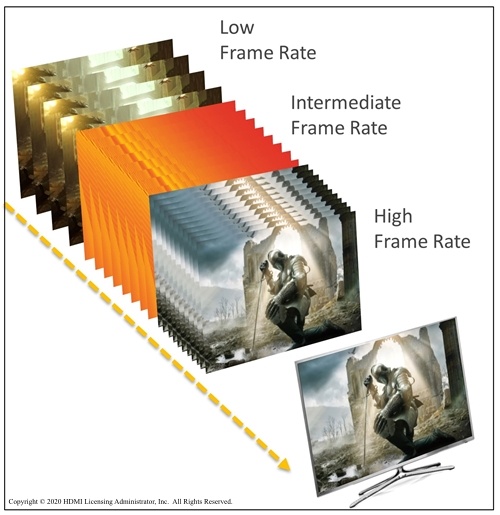
ما لم تكن تريد أعلى درجات الدقة ومعدلات الإطارات (120 هرتز) على بلاي ستيشن PS5 أو إكس بوكس سيريس Xbox Series أو كمبيوتر شخصي متطور، فلن تحتاج إلى المنفذ HDMI 2.1.

تتيح لك الشاشة ذات معدل التحديث العالي عرض المحتوى بمعدل يصل إلى 120 هرتز (أي ضعف ما هو عليه في معظم أجهزة التلفاز في السوق).

ومع ذلك، ما لم يقدم المصدر (مثل جهاز لعب أو بطاقة رسومات) صورة بهذه الجودة، فلن تحتاج إلى شاشة عرض بمعدل تحديث 120 هرتز.

تجعل ميزات الألعاب مثل FreeSync و G-Sync ممارسة الألعاب تجربة ممتعة أكثر. إنها تعمل على تخفيف حالات انخفاض معدل عرض الإطارات، ولكنها ليست ضرورية لمعظم الأشخاص.

إذا لم تكن بحاجة إلى هذه الميزة، يمكنك خصمها وتوفير بعض المال.

تستخدم كل من أجهزة لعب سوني Sony ومايكروسوفت Microsoft الأحدث منافذ HDMI VRR، لذلك لا تحتاج بالضرورة إلى هذه الميزات.

أحد المجالات التي يبدو أنها تحسنت في جميع المجالات على أحدث أجهزة التلفاز هي البرامج.

على الرغم من أن أحد الأجهزة التي اشتريتها قبل عقد من الزمان من المحتمل أن يكون لديه واجهة بطيئة أو عالية الأداء، فإن أجهزة التلفاز الذكية الجديدة غالباً ما تستخدم أنظمة تشغيل حديثة، مثل أندرويد Android TV أو WebOS من LG أو Tizen من سامسونج Samsung أو Roku من TCL.

من الأفضل لك تجربة الواجهة قبل شراء جهاز تلفاز فقط للتأكد من إعجابك بنظام التشغيل الذي ستستخدمه خلال السنوات القليلة القادمة.

الصوت السيئ: مشكلة الصوت:

غالباً ما تؤكد أجهزة التلفاز الحديثة على عامل الشكل على حساب كل شيء آخر تقريباً. بهذه الطريقة حصلنا على حواف نحيفة للغاية وشاشات OLED رفيعة وتثبيت على الحائط.

يتمثل الأثر الجانبي لهذا في أن معظم أجهزة التلفاز مزودة بمكبرات صوت منخفضة الارتفاع لا يمكنها ملء الغرفة بصوت جيد.

هناك استثناءات: تستخدم شاشات OLED من سوني الشاشة الزجاجية كنوع من السماعات وتتضمن بعض طرز TCL مكبرات صوت مدمجة بالشاشة.

ومع ذلك، فإن الأغلبية -خاصة أولئك الذين لديهم ميزانية محدودة- من المحتمل أن تكون مخيبة لآمالهم عندما يتعلق الأمر بالصوت.

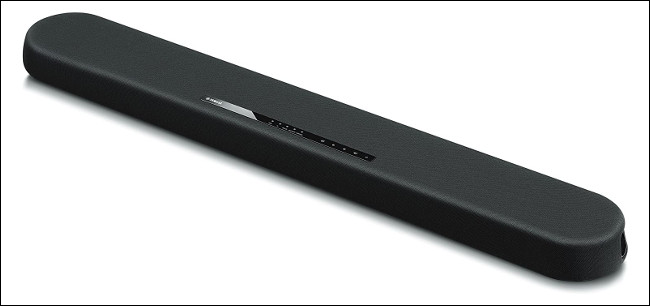
لتحسين تجربتك، قد ترغب في ترك جزء من ميزانيتك لبعض أجهزة الصوت أيضاً. لست مضطراً بالضرورة إلى كسر الميزانية على مكبرات الصوت Sonos Arc، إلا إذا كنت تريد تجربة غامرة تهتز بها الغرفة.

بالنسبة إلى الدقة: تمسّك بدقة 4K:

نظراً لأن أجهزة التلفاز التي تدعم الدقة 4K و HDR يشهدان انتشاراً واسع النطاق الآن، فإن لدى معظم الأشخاص أخيراً سبب وجيه للترقية. إذن، لماذا يحاول المصنعون بالفعل إقناعك بشراء مجموعة 8K؟

صحيح أن بعض مجموعات 8K -مثل شاشات QLED المتطورة من سامسونج- ليست باهظة الثمن في الوقت الحالي. لكن لسوء الحظ، لا تستحق الشاشات التي تدعم دقة 8K الشراء حتى الآن.

بالنسبة للبعض، لن تكون 8K تستحق العناء أبداً لأن القفزة الملحوظة في جودة الصورة لا تذكر في أحسن الأحوال.

كانت القفزة من التعريف القياسي SD إلى الدقة العالية HD ضخمة من حيث جودة الصورة، ولكن من HD إلى 4K بدأت الأمور تصبح أكثر ضبابية بعض الشيء.

يجب أن تكون على مسافة معينة من التلفاز لترى مزايا 4K، ولكن لا يمكن إنكار أن الصورة أكثر وضوحاً وتفصيلاً.

إذن، ماذا عن الترقية من 4K إلى 8K؟ كما قد تكون خمنت، قد يظهر الاختلاف عندما تقترب مما يمكن اعتباره مسافة رؤية معقولة، ولكن من المحتمل أن تشعر بالإحباط.

ثم هناك مشكلة المحتوى. ففي حين أن شاشة 8K ستؤدي عملاً جيداً في ترقية ما يمكن عرضه، فإن العثور على محتوى 8K يكاد يكون مستحيلاً في الوقت الحالي.

يدعمه موقع يوتيوب YouTube، ولكن لا توجد طريقة لتصفية نتائج البحث الخاصة به. لا تقدم بعض خدمات البث حتى الآن محتوى بدقة 4K.

توصي نتفليكس Netflix بسرعة إنترنت تبلغ 25 ميجابت في الثانية لبث محتوى 4K، وهو رقم حدّيّ بشدة بالفعل.

وفقاً لهذا المنطق، ستحتاج إلى 50 ميجا بت في الثانية على الأقل لمحتوى 8K، والذي قد يستخدم أيضاً نطاقاً ترددياً أكبر بكثير من 4K.

في يوم من الأيام، ستكون دقة 8K تستحق العناء لأنها ستكون المعيار الأفضل، تماماً مثل 4K الآن. ستكون هناك أسباب أفضل لترقية تلفازك عندما يحين ذلك الوقت.

قراءة المراجعات:

كما هو الحال مع أي منتج إلكتروني حديث، يمتلك المراجعون المستقلون المفتاح لاتخاذ قرار مستنير. يعد موقع RTINGS أحد أفضل المراجع لشراء جهاز تلفاز.

يتم استخدام معيار اختبار واسع في جميع أجهزة التلفاز التي تمت مراجعتها، والذي يوفر نظرة عامة موضوعية على نقاط القوة والضعف.

ما عليك سوى تطبيق النتائج التي توصلت إليها على وضعك المادي، ومساحة غرفة معيشتك، وعادات المشاهدة لديك. لا يوجد تلفاز واحد مثالي للجميع. فقط تأكد من تجنب الأخطاء المعتادة التي يرتكبها الأشخاص عند شراء جهاز تلفاز.

مقالات قد تعجبك:

نصائح لتحديد خصوصية وأمان حساب إنستغرام
كيفية استعادة كلمة مرور حساب LinkedIn المنسية
كيفية حماية أجهزة أندرويد من الفيروسات والبرمجيات الخبيثة
ما هو التورنت؟ وكيف يعمل؟ وكيفية استخدامه؟ وكيفية التعامل معه؟
كيف تقوم بتثبيت Windows 10 على حاسبك الشخصي

كيفية منع مستخدمي فيسبوك من مراسلتك على إنستغرام

قامت شركة فيسبوك Facebook بدمج تطبيق ماسنجر Messenger والمراسلة الفورية من إنستغرام Instagram DMs. هذا يعني أن أي شخص لديه حساب فيسبوك Facebook يمكنه الانتقال إلى المراسلة الفورية من إنستغرام Instagram DMs.

إذا كنت تفضل الاحتفاظ بملفات تعريف فيسبوك Facebook وإنستغرام Instagram منفصلة، فقد يكون الربط مدعاة للقلق. لحسن الحظ، يتيح لك إنستغرام Instagram قطع هذا الرابط بسهولة.

افتح تطبيق إنستغرام Instagram على هاتف أندرويد Android أو آيفون iPhone. انتقل إلى علامة تبويب ملف التعريف عن طريق النقر على الصورة الموجودة في الزاوية السفلية اليسرى من التطبيق.

اضغط على زر القائمة في الزاوية العلوية اليسرى.

وفي أسفل القائمة، انقر على الإعدادات.

انتقل إلى الخصوصية.

ثم إلى الرسائل.

هنا، لديك بعض الطرق لتخصيص من يمكنه من حساب فيسبوك Facebook إرسال رسائل نصية إليك على إنستغرام Instagram.

لمنع أصدقائك على فيسبوك Facebook أو أي شخص آخر تحدثت معه على ماسنجر Messenger من الوصول إليك على إنستغرام Instagram، انقر فوق الإعداد الثاني في القائمة.

يؤدي تفعيل خيار الدردشات الافتراضي لأي من أصدقائك أو معارفك على فيسبوك Facebook إلى فوضى في صندوق الوارد لديك على إنستغرام Instagram.

إذا كنت ترغب في حظر الأصدقاء على فيسبوك Facebook تماماً، فانقر على عدم تلقي الطلبات. يؤدي تحديد خيار طلبات المراسلة إلى إرسال رسائل نصية من أصدقاء فيسبوك Facebook إلى قائمة طلبات الرسائل الفورية على إنستغرام Instagram.

يمكن لأصدقاء أصدقائك على فيسبوك Facebook أيضاً التواصل معك على إنستغرام Instagram من ماسنجر Messenger. لوضع حد لهذا، ارجع إلى صفحة عناصر التحكم في الرسائل وتوجه إلى أصدقاء الأصدقاء على فيسبوك.

اختر عدم تلقي طلبات لإغلاقها.

أخيراً، يتيح لك إعداد آخرون على فيسبوك حظر الغرباء من فيسبوك ماسنجر Facebook Messenger من إرسال رسائل إليك على إنستغرام Instagram.

تجدر الإشارة إلى أنه لا يمكن لمستخدمي فيسبوك ماسنجر Facebook Messenger إرسال بريد إلكتروني إلى إنستغرام Instagram إلا إذا قمت بالاشتراك في عملية الدمج.

تكون عناصر التحكم في الرسائل هذه مفيدة خاصة إذا كنت ترغب في تجربة ميزات المراسلة الجديدة وعدم السماح للأشخاص على ماسنجر Messenger بإزعاجك على إنستغرام Instagram.

للأسف، لا يوجد خيار للعودة إلى الإصدار القديم من الرسائل الفورية لإنستغرام Instagram DMs. وبالمثل، يمكنك الآن أيضاً مراسلة صديق فيسبوك Facebook من إنستغرام Instagram.

مقالات قد تعجبك:
لماذا يوجد عدة كاميرات في بعض الهواتف الذكية ؟
بناء منزل كامل بطابعة ثلاثية الأبعاد خلال أقل من 24 ساعة
طباعة قرنية العين باستخدام طابعة ثلاثية الأبعاد
كيفية مشاهدة فيديوهات يوتيوب بالتزامن مع أصدقائك
كيفية تشغيل فيديو من يوتيوب في الخلفية