في الرابع عشر من هذا الشهر، انطلق في روسيا أضخم تجمع رياضي على الكوكب من خلال بطولة كأس العالم لكرة القدم 2018.
حيث يتوافد إلى المدن الروسيّة المستضيفة للمباريات الملايين من المشجعين الذين جاءوا من مختلف دول العالم بثقافات ولغات متعددة.
ومثل أي تجمع عالمي، تبرز مشكلة التواصل بين الضيوف والمنظمين من بين أكثر المشاكل تواجداً، وذلك نظراً لاختلاف اللغات وتعدد اللهجات بين الدول.
لكن على ما يبدو فإن التواصل في كأس العالم لهذه السنة سيكون برعاية ترجمة جوجل Google Translate حيث كشفت الشركة أن نسبة استعمال خدمة الترجمة التي تقدّمها زادت بنسبة 30% خلال الوقت الحالي.
وتشمل هذه الإحصائية استخدام خدمة الترجمة من جوجل على الهاتف المحمول في روسيا الدولة المستضيفة للبطولة، بحيث غالباً ما يتم الاعتماد على ترجمة جوجل من أجل تسهيل التواصل بين المشجعين.
ولم تكتفِ الشركة بعرض إحصائيات الزيادة في نسبة الاستخدام، بل كشفت عن الكلمات الأكثر طلباً للترجمة خلال فعاليات البطولة الحالية.
وقالت الشركة أن جملة كأس العالم ازدادت نسبة الطلب على ترجمتها بمقدار 200%، في حين كانت الزيادة في الطلب على ترجمة كلمة ملعب بمقدار 135%، وعلى كلمة بيرة بمقدار 65%.
وعلى عكس نتائج المنافسة للمنتخبات العربية المشاركة في كأس العالم لهذا العام، فإن نتائج استخدام اللغة العربية تبدو مرتفعة للغاية حسب إحصائيات الشركة.
حيث أكدت جوجل أن نسبة استخدام الترجمة بين اللغتين العربية والروسيّة قد زادت بنسبة 40%، في حين كانت معظم طلبات الترجمة من وإلى اللغة الإسبانية.
الجدير بالذكر أن جوجل تقدم عبر خدمتها ترجمة الكلمات والعبارات من وإلى 103 لغة مختلفة، وتُعتبر تقنية الترجمة المعتمدة على الشبكات العصبونية هي الأحدث والأقوى لقدرتها على فهم النص وتجاوز الترجمة الحرفية.
وكانت الشركة قد أعلنت مؤخراً أنها تستخدم الذكاء الاصطناعي لتحسين الترجمة حتى عند عدم توافر اتصال بالإنترنت، مما يتيح تقديم ترجمة جيدة في جميع الحالات والأماكن.
شهدنا مع بداية العام الحالي توجه شركات التكنولوجيا الكبرى إلى محاربة إدمان المستخدمين على استعمال الإنترنت والمواقع الضخمة.
كانت البداية من جوجل Google، التي أعلنت وخلال مؤتمر المطورين الخاص بها أن نظام الأندرويد القادم سيحمل معه لوحة تحكم جديدة مصممة لعرض مقدار الوقت الذي ننفقه على هواتفنا.
ثم أعلنت يوتيوب YouTube بأنها لن تنتظر نظام الأندرويد الجديد للاعتماد على الميزة المرتقبة في محاربة إدمان الإنترنت، بل قامت بتقديم ميزة جديدة لتنبيه المستخدم عند الإكثار من مشاهدة الفيديو.
آبل Apple أيضاً لم تتأخر عن إعلان ميزة مشابهة، فقد اتضح مؤخراً أن الشركة تعمل على ميزة Digital Health في نظام iOS 12 القادم لتقديم إحصائيات عن وقت استخدام الهاتف ومختلف التطبيقات المثبتة.
لذلك من المنطقي أن فيسبوك Facebook التي تمتلك أكبر شبكة تواصل اجتماعي لن تنتظر كثيراً حتى تقدم ميزة مشابهة للتحكم بكمية الوقت الذي نقضيه على الشبكة الأضخم.
يحسب موقع TechCrunch فإن فيسبوك تعمل في الوقت الحالي على تطوير ميزة جديدة سوف تُظهر للمستخدمين مقدار الوقت الذي يقضونه على شبكة التواصل الاجتماعي.
الميزة الجديدة تم رصدها من قبل Jane Manchun Wong وهي مهندسة كانت قد كشفت عن ميزات عديدة في إنستغرام Instagram سابقاً من خلال تحليل الكود البرمجي.
Facebook is working on "Your Time on Facebook" which could help users to manage their time spent on Facebook app.
Instagram is also working on helping users to improve their digital wellbeing: https://t.co/y38mV3RtqB
وتأتي هذه الميزة – التي من المقرر أن تحمل عنوان وقتك على فيسبوك – على خطى باقي الشركات لتقديم المزيد من المعلومات حول كيفية قضاء المستخدمين لوقتهم على أجهزة الحاسوب والهواتف الذكية.
ستعرض لك الميزة في شكلها الحالي مقدار الوقت الذي قضيته على فيسبوك كل يوم على مدار الأسبوع الماضي.
إلى جانب متوسط الوقت المستغرق على الموقع في كل يوم، كما سيتوفر خيار لتعيين حد زمني يومي لتنبيه المستخدم عند تجاوزه، بالإضافة إلى رابط لإدارة إشعارات فيسبوك الخاصة بحساب المستخدم.
وكانت الشركة قد أكّدت لـ TechCrunch أن الميزة قيد التطوير في الوقت الحالي، لكنها لم تكشف عن تاريخ محدد لإصدارها أو فيما إذا كان سيتم إطلاقها لجميع المستخدمين في نفس الوقت.
أعلنت شركة يوتيوب YouTube عن العديد من الميزات الجديدة خلال مؤتمر VidCon، حيث تهدف هذه الميزات إعطاء صنّاع الفيديو وأصحاب القنوات المتوسطة المزيد من الخيارات لتحقيق الربح المادي.
بدأت الشركة الإعلان عن ميزاتها الجديدة بالتركيز على مقاطع الفيديو التي يتم بثها مباشرةً على الموقع والتي أثبتت نجاحها وقدرتها على تحقيق عدد هائل من المشاهدات.
ومن ضمن الميزات الجديدة المعلنة هو إعطاء صانع المحتوى القدرة على تسجيل فيديو مُعدّ مسبقاً من أجل عرضه خلال البث المباشر على اليوتيوب.
مما يتيح لأصحاب الفيديو الإجابة عن أسئلة المتابعين الخاصة بالفيديو المسجل بشكل مباشر وخلال البث الحي الذي يتم القيام به.
الأمر الذي من المتوقع أن يزيد من إمكانية جذب العديد من المشاهدين وتحقيق أرقام كبيرة في المشاهدات تنعكس إيجاباً بطبيعة الحال على صاحب الفيديو.
أما بالنسبة لميزة Super Chat فهي تهدف إلى إبراز تعليقات بعض المستخدمين خلال الدردشة المباشرة والإبقاء عليها فترة أطول مقابل قيام أصحاب التعليقات بدفع مبالغ مالية محددة.
وسيتم طرح هذا التحديث الجديد على مدار الأسبوعين القادمين وسيأتي أولاً لمستخدمي يوتيوب الذين كانوا شركاء في الاختبار التجريبي.
بالنسبة لأصحاب القنوات الذين يمتلكون 100 ألف مشترك على الأقل فإن بإمكانهم الاستفادة من ميزة جديدة ومفيدة إلى حد كبير وهي ميزة عضوية القنوات.
بحيث أصبح بإمكان المسؤولين عن القنوات تقديم عضوية مميزة للمستخدمين مقابل قيامهم بدفع مبلغ مالي محدد مسبقاً يستفيد منه صاحب القناة.
العضوية المميزة ستتضمن تقديم مقاطع فيديو حصرية ومميزة لا يمكن مشاهدتها إلا من قبل المستخدمين الذين يمتلكون عضوية مميزة في القناة، الأمر الذي سيساهم إلى حد كبير في زيادة أرباح صانع المحتوى.
ومن المقرر طرح الميزة الجديدة خلال الأسابيع القادمة، حيث سنلاحظ وجود مقاطع فيديو من بعض القنوات مع علامة مميزة تفيد بأن هذا المحتوى يتطلب عضوية مميزة لمشاهدته.
أيضاً يمكن لأصحاب القنوات الاستفادة من الميزات الجديدة للإعلان عن منتجاتهم الخاصة التي قد تكون على شكل قمصان وملابس أو اكسسوارات وأكواب شراب وغيرها من العناصر التي تحمل صورة القناة.
وسيتم السماح لأصحاب القنوات التي لا يقل عدد متابعيها عن 100 ألف مشترك الإعلان عن 20 عنصر مختلف لبيعه مباشرة إلى المستخدمين فيما يشبه الموقع الصغير للتجارة الإلكترونية.
وتأتي هذه الأخبار الجيدة لأصحاب القنوات المتوسطة بعد سلسلة من الإجراءات والقوانين الصارمة التي اتخذتها الشركة من أجل محاربة المحتوى السيء الذي يتم نشره على المنصة.
هذه القوانين الجديدة تسببت بحالة من الغضب لدى الكثير من أصحاب القنوات الصغيرة والمتوسطة بعد انخفاض عدد المشاهدات ونقصان الأرباح التي يتم تحصيلها.
الجدير بالذكر أن توقيت الإعلان عن الميزات الجديدة الخاصة بيوتيوب والتي تساعد على تحقيق المزيد من الربح المادي جاء بعد أيام قلية عن إجراءات مشابهة من شركة فيسبوك.
حيث بدأت فيسبوك بتقديم فكرة العضوية المميزة لمشتركي المجموعات من أجل مساعدة أصحابها على تحقيق المزيد من الربح.
كما وبدأت شركة إنستغرام Instagram المملوكة لفيسبوك ببث مقاطع فيديو طويلة عبر منصة IGTV الجديدة والتي وُصفت بأنها ستعمل على الدخول في منافسة مباشرة مع يوتيوب.
تبدو شركة جوجل Google في الفترة الأخيرة أكثر اهتماماً بالبلدان الناشئة التي لا تمتلك مقومات الدول الغنية، ولا سيما ما يتعلق بسرعة الاتصال بشبكة الإنترنت وتوافر هذا الاتصال بشكل دائم.
وقد أطلقت الشركة عدة مبادرات سابقة ركّزت في جوهرها على مساعدة المستخدمين الذين يعانون من شبكة اتصال ضعيفة في بلدانهم.
آخر هذه المبادرات كانت مجموعة من التحديثات على تطبيق الشركة المخصص لإدارة استخدام البيانات والعمل على توفير مقدار الاستخدام والمساعدة في البحث عن شبكات الواي فاي المجانية القريبة.
أما الآن فيبدو أن الشركة تريد مساعدة المستخدمين حول العالم على زيادة إمكانية قراءة المقالات التي يهتمون بها.
للأسف فإن أغلب للبلدان الناشئة تضطر إلى شراء استخدام البيانات للاتصال بالإنترنت من خلال بطاقات SIM المدفوعة مسبقاً أو غيرها من خطط البيانات المحدودة.
بالنسبة لسكّان هؤلاء البلدان يمكن أن تكون مشاهدة المقالات الإخبارية عملية بطيئة مليئة بالانقطاعات المستمرة، فضلاً عن التكلفة الكبيرة التي يمكن أن تتسبب بها عملية تحميل المقالة وما تحويه من صور.
من أجل ذلك قدّمت جوجل ميزة جديدة لمتصفحها جوجل كروم Google Chrome على أجهزة الأندرويد لتنزيل المقالات بشكل تلقائي عند الاتصال بشبكة واي فاي.
ومن ثم يمكن تخزين هذه المقالات لإعادة قراءتها والاطلاع عليها في وضع عدم الاتصال أو عند عدم توافر اتصال بشبكة واي فاي، وذلك حسب ما صرحت عنه الشركة مؤخراً.
نعلم جميعاً أنه بإمكان أي مستخدم أن يقوم بالفعل بتنزيل المقالات من خلال تطبيقات خارجية أو عن طريق حفظ الصفحة في وضع عدم الاتصال.
لكن الميزة الرئيسية لتحديث جوجل على متصفحها تتضمن إمكانية اختيار المقالات بشكل تلقائي ومن ثم تحميلها وحفظها تلقائياً عند الاتصال بشبكة واي فاي دون أن يقوم المستخدم بهذه الخطوات يدوياً.
وبحسب الشركة، فإن عملية اختيار المقالات ستتم من خلال توقع تفضيلات المستخدم والمواضيع التي يمكن أن يهتم بها بناءً على سجل التصفح والبحث الخاص به أو بناء على معايير أخرى مثل الموقع والدولة.
تعمل جوجل على نشر الميزة الجديدة في الدول الناشئة التي لديها وصول محدود إلى البيانات، وسيتم طرحها في 100 بلد مختلف بما في ذلك الهند ونيجيريا وإندونيسيا والبرازيل.
بجميع الأحوال يمكن اعتبار الميزة الجديدة إضافة هامة من الشركة، واهتمام رائع بالبلدان الناشئة والفقيرة، وننتظر المزيد من التفاصيل من الشركة حول الدول التي ستحصل على تلك الإضافة.
جميعنا تخطر له قصة الرعب في أن يضع أحدهم كاميرا متصلة بالإنترنت في منزلنا ويتركها مفتوحة للهجوم ، مما يسمح للغرباء بالتنصت علينا في أكثر لحظاتنا الخاصة. و لذا إليك في مقالنا هذا كيفية اختيار كاميرا مراقبة لاسلكية تضمن خصوصيتك.
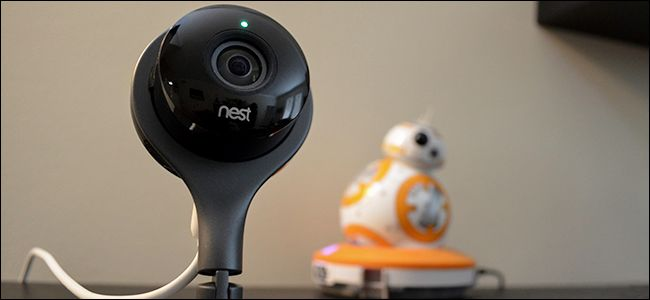
هناك نوعان رئيسيان من كاميرات المراقبة اللاسلكيةWi-Fi-enabled security cameras هما: كاميرات IP Cameras التقليدية (أو تسمى أيضاً الكاميرات الشبكية Networked) ، و الكاميرات الحديثة الذكيةSmart Cameras مثل Nest Cam ، و Amazon’s Cloud Cam.
معظم القصص المرعبة التي تراها على الإنترنت حول الكاميرات غير الآمنة تتعلق بكاميرات IP Cameras. نظرياً ، لا يوجد شيء خاطئ في كاميرات IP Cameras. والتي هي ببساطة كاميرات مراقبة تتصل بالشبكة ، إما عبر الواي فاي Wi-Fi أو اتصال إيثرنت Ethernet سلكي.
توفر كاميرات IP Cameras واجهة ويب يمكنك استخدامها لعرض الفيديو الحي. يمكن أيضاً توصيل وربط هذه الكاميرات بنظام مُسجل فيديو على شبكة أو ربطها بكمبيوتر ، مما يتيح لك عرض وتسجيل كل التغذية الراجعة من الكاميرا في مكان واحد.
قد تحتوي هذه الكاميرات على بعض وحدات التخزين المضمنة ، ولكن عادةً ما يكون عملك هو تسجيل وحفظ فيديوهات الكاميرا بطريقة أو بأخرى.
في الممارسة العملية ، لا يقوم العديد من الأشخاص بإعداد هذه الكاميرات بشكل آمن. إنهم يتركون إعدادات الكاميرا و اسم المستخدم وكلمة المرور الافتراضيين ، ثم يقومون بتوصيلها بالإنترنت.
وهذا يعني أن أي شخص يمكنه مشاهدة الفيديو الحي الذي تسجله الكاميرا فقط عن طريق زيارة عنوان كاميرا IP Camera عبر الإنترنت.
و هنالك أيضاً محركات بحث مثل SHODANمصممة لمساعدة الناس على العثور على هذه الكاميرات المكشوفة وغيرها من أجهزة إنترنت الأشياء Internet of Things الضعيفة الحماية و الإعداد.
إذا كنت مجرد شخص عادي يبحث عن بعض كاميرات المراقبة اللاسلكية البسيطة ، فنصيحتنا أن تتجاوز كاميرات IP Cameras.
إذا كنت هاوٍ وتمتلك عادةً الروح والرغبة في إعداد الأشياء بنفسك ، فقد ترغب في منح كاميرات IP Cameras فرصة. لكن حتماً تأكد من أنك تعرف ما تفعله وقم بإعداده بشكل صحيح حتى لا يتمكن الأشخاص من التجسس عليك.
ما هي الكاميرات الذكية Smart Cameras و كيف تختلف عن كاميرات IP Cameras ؟
إن كاميرات المراقبة الحديثة مثل Alphabet’s Nest Cam ( حيث Alphabet هي الشركة الأم التي تمتلك جوجل Google) ، و كاميرا Amazon’s Cloud ، و كاميرا Netgear’s Arlo ، على سبيل المثال ، تختلف عن كاميرات IP Cameras.
حيث أن هذه الكاميرات مصممة كأجهزة منزلية ذكية Smarthome سهلة الإعداد والاستخدام.
و بدلاً من توفير واجهة ويب غبية تم تكوينها مسبقاً باستخدام اسم مستخدم وكلمة مرور افتراضيين ، تتطلب الكاميرات الذكية كهذه استخدام نظام حسابات عبر الإنترنت. يتوفر بث الفيديو الحي ومقاطع الفيديو المسجلة من خلال هذه الحسابات.
يمكن أحياناً إعداد هذا الحساب باستخدام المصادقة الثنائية Two-factor authentication للحصول على أمان إضافي ، مما يعني أنه حتى المهاجم الذي يعرف كلمة مرور حسابك لن يكون قادراً على مشاهدة كاميراتك.
يتم تحديث هذه الأنواع من الكاميرات تلقائياً بأحدث البرامج الثابتة Firmware أيضاً. فلا يلزمك تحديثها يدوياً لإصلاح مشكلات الأمان.
بمعنى آخر ، لا يوجد تكوين أو إعداد حقيقي معقد عليك القيام به مع كاميرات المراقبة اللاسلكية الذكية. حيث أنه ما عليك سوى توصيل الكاميرا ، وإنشاء حساب عبر الإنترنت ، ثم توصيل الكاميرا بحسابك.
ما دمت تختار كلمة مرور قوية ، وتفعل المصادقة الثنائية Two-factor authentication ، فلا توجد طريقة تمكن المهاجم من الوصول إلى كاميرتك بسهولة.
حذار من الكاميرات الرخيصة !
بالطبع ، مهما كانت الكاميرا الذكية التي تختارها ، فإنها ستقوم برفع وتحميل بثها الحي للفيديو – أو مقاطع الفيديو على الأقل – إلى بعض الخوادم في مكان ما. لذا من المهم أن تثق في الشركة التي تتعامل معها.
على سبيل المثال ، إن Nest تابعة ومملوكة من قبل Alphabet ، التي تمتلك أيضاً جوجل Google. لذلك فمع Nest ، أنت في الأساس تثق في جوجل Google، و بالتالي أنت تثق في Nest.
الشركات الكبيرة الأخرى ، مثل أمازون Amazon ، و Netgear ، و Honeywell تبدو أيضاً جديرة بالثقة. حيث نعلم أنه يجب أن تكون هذه الشركات الكبرى جادة بشأن الأمن و الخصوصية وتقوم بعمل جيد لتأمين خدماتها. لأنه ببساطة لديهم سمعة يجب الحفاظ عليها.
بعض الكاميرات تبدو أقل جدارة بالثقة. على سبيل المثال ، تبلغ تكلفة كاميرا Wyze Cam ما مقداره 26 دولاراً ، وذلك بينما يبيع المصنّعون الآخرون عادةً كاميراتهم مقابل 100 دولار إلى 200 دولار.
كنا نظن أن كاميرا Wyze عملت بشكل جيد. ومع ذلك ، لا تقدم كاميرا Wyze أي دعم للمصادقة الثنائية Two-factor authentication. وفي كل مرة تبدأ فيها جلسة بث مباشر ، يتم توفير تغذية الفيديو هذه بواسطة شركة صينية تحمل اسم ThroughTek.
أن تثق في شركة مثل Wyze هو أمر يرجع لك. على سبيل المثال ، قد تكون كاميرا Wyze جيدة لمراقبة المساحة خارج أو حول المنزل ، ولكنك قد لا ترغب في وضعها في غرفة المعيشة الخاصة بك.
و إصافة لذلك فيمكنك استخدام كاميرا Wyze بدون توصيلها بشبكة الواي فاي Wi-Fi ، وما عليك سوى التسجيل والتخزين في بطاقة ذاكرة خارجية microSD.
وأيضاً هنالك العديد من الكاميرات الأخرى التيهي حتى أقل جدارة بالثقة. في عام 2017 ، تم العثور على العديد من الكاميرات من قبل الشركة الصينية Foscamعرضة للاختراق.
على سبيل المثال ، تحتوي بعض هذه الكاميرات على كلمات مرور خلفية مضمنة تسمح للمهاجمين بمشاهدة بث فيديو مباشر من الكاميرا. عليك أن تدرك أنه من الجدير إنفاق المزيد من المال قليلاً على كاميرا أكثر أماناً.
اختيار الكاميرا التي تدعم المصادقة الثنائية Two-Factor Authentication
كما ذكرنا من قبل عدة مرات ، فإن المصادقة الثنائية الثنائية Two-factor authentication هي ميزة أمان رئيسية مع حساب كاميرا المراقبة الذكية. يمكنك إعداد مصادقة ثنائية الثنائية Two-factor authentication لحسابك في Nestوحسابك في أمازونAmazon.
للأسف ، لا تقدم كاميرا Wyze هذه الميزة. حتى أن كاميرات Argo من Netgear لا تقدم مصادقة ثنائية ، لذلك لا تعتمد على كل كاميرا لمجرد أنها من شركة موثوق بها إذا لم تكن تتضمن هذا النوع من الأمان.
للحصول على أقصى درجات الأمان والخصوصية ، تأكد من اختيار كاميرا تدعم المصادقة الثنائية الثنائية Two-factor authentication ، وتأكد من معرفة كيفية إعدادها ! قم ببحثك قبل شراء كاميرا.
كيفية الحفاظ على أمان كاميرات المراقبة اللاسلكية
النصيحة الأساسية هنا بسيطة جداً. إليك كيفية اختيار كاميرا مراقبة آمنة والحفاظ على خصوصية مقاطع الفيديو:
قم بشراء كاميرا مراقبة ذكية Smart security camera ، وليس كاميرا مراقبة IP Cameras التي تتطلب المزيد من التهيئة.
احصل على كاميرا من علامة تجارية جديرة بالثقة تتعرف عليها ، مثل Nest أو أمازون Amazon.
استخدم كلمة مرور قوية عند إنشاء حسابك على الإنترنت للكاميرا.
تمكين المصادقة الثنائية Two-factor authentication. (تأكد من شراء كاميرا مزودة بهذه الميزة للحصول على أقصى درجات الأمان.)
إذا فعلت كل هذه الأشياء ، يجب أن تكون آمناً تماماً. السيناريو الأسوأ سيكون خرقاً كبيراً لخوادم Nest أو أمازون Amazon ، لكن ذلك سيكون بمثابة عمل لاأخلاقي صادم و كبير جداً، وسيتم التعامل معه و المعالجة على الفور.
إذا سبق لك إلقاء نظرة على شاشة إعدادات بطارية جهازك الأندرويد Android ، فلعلك رأيت Google Play Services مدرجة هنا. ولكن ما هي بالضبط ، ولماذا تستهلك الكثير من البطارية؟
ما هي خدمات جوجل بلاي Google Play Services ؟
تُعد خدمات جوجل بلاي Google Play Services أكثر إرباكا قليلاً من معظم التطبيقات ، حيث إنها تشمل جميع خدمات جوجل Google تحت حزمة واحدة.
في الإصدارات القديمة ( من إصدار نوغا Android 7.x Nougat و ما أدناه) ، يمكنك مشاهدة ما تتضمنه Google Play Services بالضبط من خلال النقر عليها. إليك ما يظهر على جهاز Android 7.1.1:
Google Account Manager: تتوفر معلومات قليلة حول ما تفعله هذه الخدمة بالضبط ، ولكن يبدو أنها تتولى المزامنة لبيانات حساب جوجل Google ، بما في ذلك البريد الإلكتروني والأشياء الأخرى ذات الصلة.
Google Services Framework: تتناول هذه مجموعة متنوعة من الاتصالات الأخرى مع جوجل Google ، بما في ذلك التراسل السحابي.
Google Backup Transport: تتيح هذه الخدمة لتطبيقات أندرويد Android الاحتفاظ بنسخة احتياطية من بياناتها على خوادم جوجل Google. عند إجراء إعادة تعيين إعدادات المصنع Factory Reset على جهاز أندرويد Android أو إعداد جهاز جديد ، يمكن استعادة بيانات تطبيقاتك.
Google Play Services: هي طبقة من الخدمات التي يمكن أن تستخدمها تطبيقات أندرويد Android. وهذا يشمل خدمات الموقع Location، وهو أكثر ما يستنزف البطارية هنا. يمكن بالفعل تحديث حزمة Google Play Services بشكل مستقل و دون إجراء تحديث لنظام التشغيل.
بطريقة ما ، فإن Google Play Services هي الطريقة التي توفر بها جوجل Google ميزات جديدة على أندرويد Android دون الحاجة إلى تحديث نظام التشغيل بأكمله ، ولكن هذا يعني أن حزمة واحدة يمكنها فعل الكثير من الأشياء ، ويمكن أن تتسبب في استنزاف البطارية ، تماماً مثلما تفعل بقية نظام التشغيل.
التحقق مما يستهلك البطارية
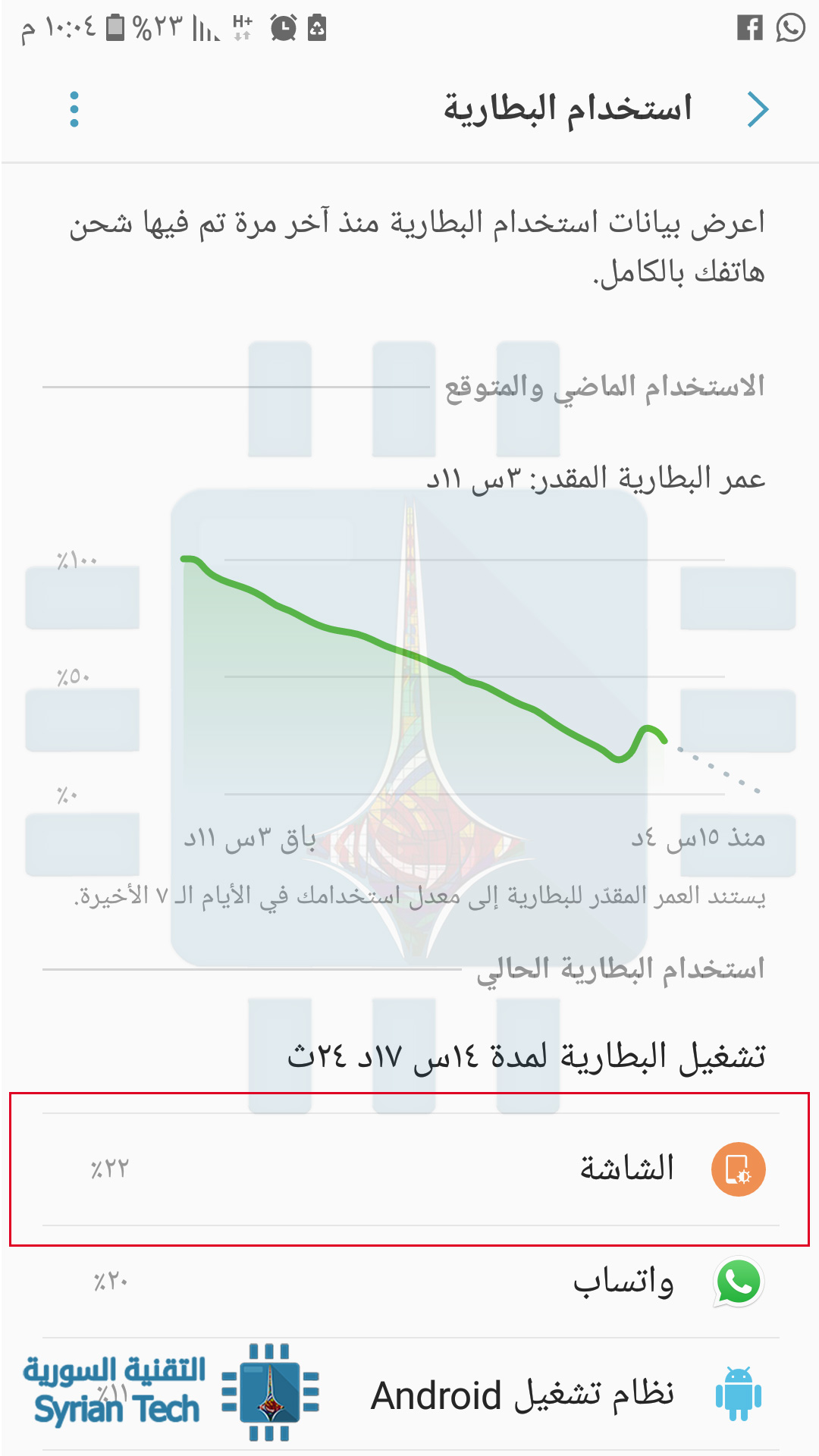
يعرض أندرويد Android التطبيقات وخدمات النظام التي تستخدم معظم طاقة البطارية – ما عليك سوى فتح قائمة الإعدادات Settings والنقر على البطارية Battery لعرض هذه المعلومات.
عادةً ما تكون المعلومات هنا لا تحتاج إلى شرح ، ولكن اعتماداً على إصدار نظام أندرويد Android الذي يعمل به هاتفك ، قد تبدو الأشياء مختلفة قليلاً.
على سبيل المثال ، في الإصدار الأقدم من نظام أندرويد Android مثل إصدار مارشميلو Marshmallow Android 6.x و إصدار نوغا Nougat Android 7.x ، ستجد على الأرجح عنوان الشاشة Screen بالقرب من الجزء العلوي – وهذا هو مقدار طاقة البطارية المستخدمة بواسطة شاشة جهازك و السطوع فيها.
يمكنك تقليل استخدام الشاشة للبطارية عن طريق خفض سطوع الشاشة أو تشغيل الشاشة بمعدل أقل.
على إصدار أوريو Oreo Android 8.x ، فإن قائمة البطارية مختلفة للغاية. يظهر استخدام الشاشة في الأعلى ، مع استخدام البطارية الذي أصبح له قسمه الخاص به. حقا الأمر أكثر منطقية على هذا النحو.
تظهر التطبيقات الفردية في هذه القائمة ، حتى تتمكن من رؤية التطبيقات التي تستخدم طاقة البطارية بالضبط. لأسباب واضحة ، من المرجح أن تظهر التطبيقات التي تستخدمها بشكل أكثر تكراراً بالقرب من الجزء العلوي.
كيفية جعل Google Play Services تستخدم مقدار بطارية أقل
تم دمج الإدخالات المنفصلة السابقة تحت مظلة Google Play Services على شاشة البطارية ، لذلك أصبح من الصعب الآن معرفة أياً من هذه الخدمات يستنزف طاقة البطارية.
ولكن فعلياً هناك إعداد واحد فقط قد تتمكن من تعديله عندما يتعلق الأمر بجعل خدمة بلاي Play Service تستخدم كمية أقل من البطارية على أي حال، هذا الإعداد هو: الموقع Location.
عندما تريد التطبيقات موقعك ، فإنها تطلب منك Google Play Services وتنشط جهاز GPS الموجود في هاتفك ، وتحسب موقعك الدقيق.
يستخدم راديو GPS قدراً كبيراً من طاقة البطارية ، وسيتم تثبيت كل استخدام GPS ضمن استخدام Google Play Services – وليس التطبيق الذي طلب موقع GPS الخاص بك.
لتقليل استخدام البطارية المقترن بخدمات الموقع ، انتقل إلى الإعدادات Settings > الموقع Location (الإعدادات> الأمان والموقع Security and Location على الأجهزة التي تعمل بنظام التشغيل أوريو Android 8.x)
وقم بتغيير طريقة تحديد الموقع إلى توفير طاقة البطارية Battery Saving. سيؤدي هذا إلى منع Google Play Services من تشغيل أجهزة GPS الخاصة بجهازك عندما تطلب التطبيقات موقعك.
بالطبع ذلك سيأتي مع تكلفة هي: الدقة. يمكنك أيضاً تعطيل ميزات تتبع الموقع تماماً من هنا إذا كنت حريصاً على توفير طاقة البطارية. لكن إذا كنت بحاجة إلى تتبع دقيق للموقع في المستقبل ، فارجع إلى هذه الشاشة وقم بتمكين وضع الدقة العالية.
تستخدم العديد من التطبيقات المختلفة Google Play Services لتحديث موقعك. يستجيب تطبيق بحث جوجل Google بشكل متكرر إلى Google Play Services للحصول على موقعك حتى يمكنه عرض الطقس والمعلومات الأخرى المتعلقة بالموقع.
إذا كانت خدمات جوجل Google Services لا تزال تستنفد بطاريتك بعد تعديل إعدادات الموقع ، فقد يكون يحدث شيء آخر. يمكن أن يكون هناك متهم واحد آخر.
جرّب التوجه إلى الإعدادات Settings > الحسابات Accounts، وانقر على زر القائمة في إصدار نوغا Nougat ، وقم بالضغط على إلغاء تفعيل المزامنة التلقائية Auto-sync.
في إصدتر أوريو Android Oreo ، يكون هذا الإعداد في الإعدادات Settings > حسابات User & Accounts ، في الجزء السفلي من الشاشة. فقط قم بإلغاء تفعيل مزامنة البيانات الشخصية تلقائياً،
تجدر الإشارة إلى أن أندرويد Android سيتوقف تلقائياً عن مزامنة البيانات في الخلفية مع إيقاف هذا الخيار.
على سبيل المثال ، لن يتم إعلامك بالرسائل الإلكترونية الجديدة في حسابك الجيميل Gmail. سيتعين عليك فتح تطبيق Gmail وإجراء مزامنة يدوية لتحديث البيانات.
إذا قامت خطوة إلغاء المزامنة التلقائية بإيقاف استنزاف البطارية ، فهذا يعني أنها كانت المشكلة.
لا ينبغي أن تكون خدمات جوجل Google Services هي البالوعة الرئيسية للبطارية. فإذا كنت بعد هذه التعديلات لا تزال تستنزف طاقة البطارية بسرعة ، فهناك مشكلة – قد يكون هناك خلل في هاتف الأندرويد Android.
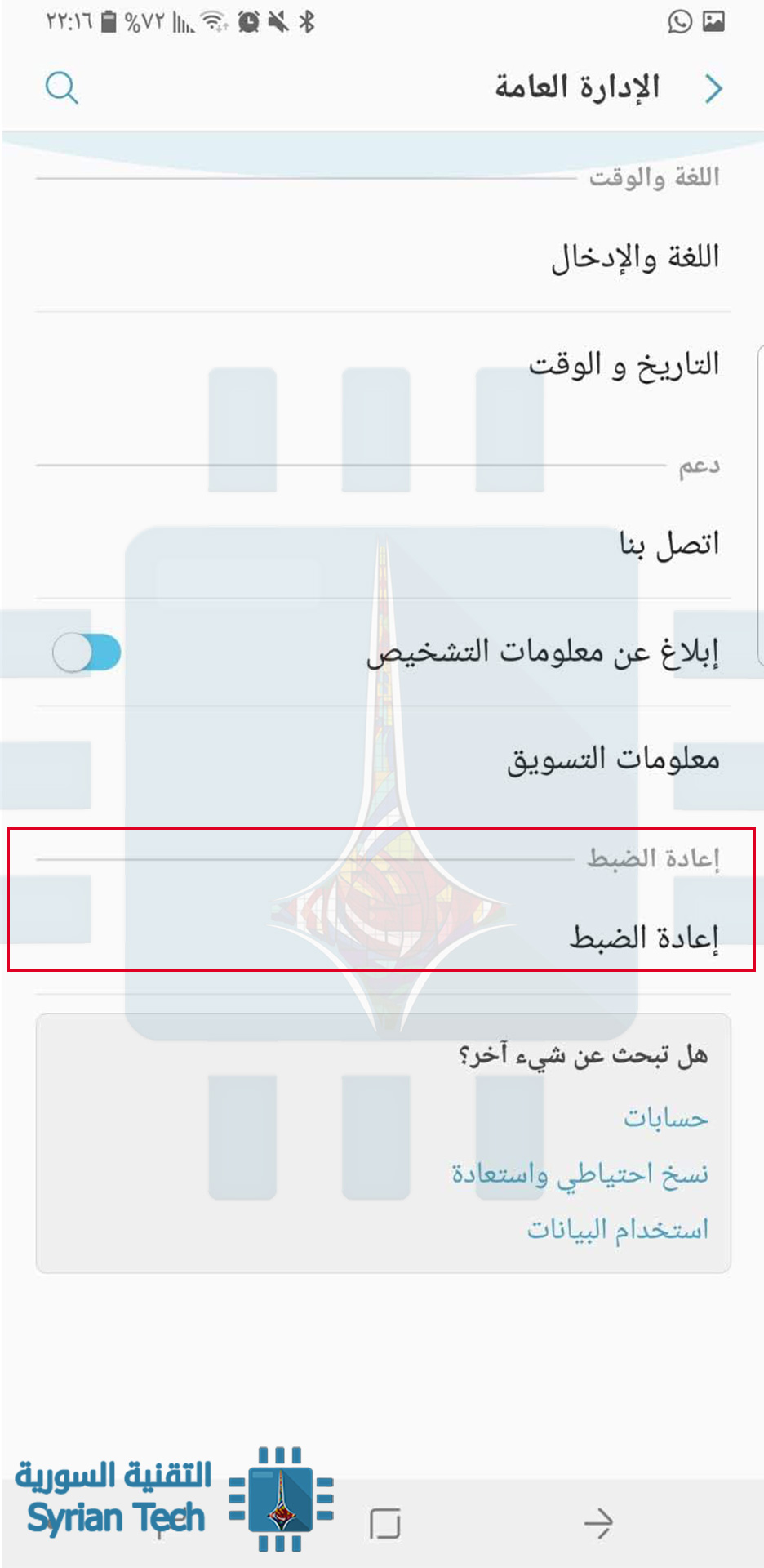
قد تكون قادراً على حل المشكلة عن طريق إجراء إعادة ضبط المصنع Factory reset لجهازك الأندرويد Android. انتقل إلى الإعدادات Settings > النسخ الاحتياطي وإعادة التعيين Backup & reset > إعادة ضبط بيانات المصنع Factory data reset
لإجراء ذلك في إصدار أوريو Oreo فمن الإعدادات Settings > الإدارة العامة > إعادة الضبط Reset
ومن ثم إعادة تعيين بيانات المصنع Factory Data Reset . سيتم مسح جميع البيانات الموجودة على هاتف أندرويد Android ، ولكن يجب تخزين معظم هذه البيانات عبر الإنترنت حتى يتسنى لك الاحتفاظ بنسخة احتياطيةمنها وتشغيلها مرة أخرى.
بالنسبة للكثيرين قد يكون هذا خياراً مرعب، ولكننا رأينا تقارير تفيد أنه ساعد الأشخاص عندما كانت أجهزتهم عالقة في حالة سيئة.
قد يكون من السخف أن تفترض أن المنبه في جهازك سيظل يعمل إذا كان هاتفك مغلقاً ، لكن قد ما لا تعرفه أن الكثير من الهواتف المستخدمة بالفعل تعمل بهذه الطريقة. في الواقع ، لا تزال بعض أجهزة أندرويد Android تعمل بها.
هل سيعمل المنبه إذا كان هاتف الأندرويد Android مطفئاً Turned Off ؟
الجواب هو : غالباً لا.
لكن تقدم بعض هواتف أندرويد Android ميزة تعمل على إعادة تشغيل هاتفك تلقائياً في وقت معين إذا قمت بإيقاف تشغيله قبل الذهاب إلى السرير.
تختلف الشركات المصنعة التي تقدم هذه الميزة بشكل كبير ، ويبدو أنها نوع من ميزات الموت Dying features عند هذه النقطة.
إذا كانت مضمنة في هاتفك ، فيمكنك العثور عليها في الإعدادات Settings > التشغيل والإيقاف المجدول Scheduled Power On & Off. إنها أداة جميلة إذا كنت ترغب في إغلاق هاتفك ليلاً أو إذا كنت لا ترغب في استخدامه لعدة ساعات.
بالطبع ، لا يزعج معظم الناس إغلاق هواتفهم في الليل قبل الذهاب إلى الفراش كما كان الحال في أيام الهواتف العادية. في هذه الأيام معظم الهواتف محظوظة للحصول على عملية إعادة تشغيل لمرة واحدة في الأسبوع !
ومع ذلك ، إذا نسيت أن تقوم بتوصيل جهازك للشحن (أو في حال انقطاع التيار الكهربي عنك طوال الليل) ، فإن المنبه الخاص بك قد يكون مصدر قلق.
فلن يساعدك ذلك في حالة نسيان شحن هاتفك أو نفاذ البطارية و فصله و انطفائه في الليل. وسيتم تركك للاستيقاظ بنفسك ، وهو أمر مرعب بالنسبة لمعظمنا.
تجدر الإشارة أيضاً إلى أن إعدادات الوضع الصامت Silent في نظام التشغيل أندرويد Android يمكن أن تكون مربكة – ففي حين يمكنك إطفاء النغمات ، بحيث لا يُسكت إلا المكالمات والرسائل (ربما).
لكن لتفعيل وضع صامتSilent حقيقي ، ستحتاج إلى استخدام وضع عدم الإزعاج Do Not Disturb، والذي قد يكون مربكاً في بعض الأحيان على أندرويد Android.
هل سيتم إيقاف المنبه إذا كان هاتفي الأندرويد Android في وضع عدم الإزعاج Do Not Disturb Mode ؟
الجواب هو ربما.
في معظم الهواتف، يقدم أندرويد Android إعدادات محببة للغاية عندما يتعلق الأمر بـ عدم الإزعاج Do Not Disturb – يمكنك اختيار ما إذا كنت تريد السماح للمنبه أم لا.
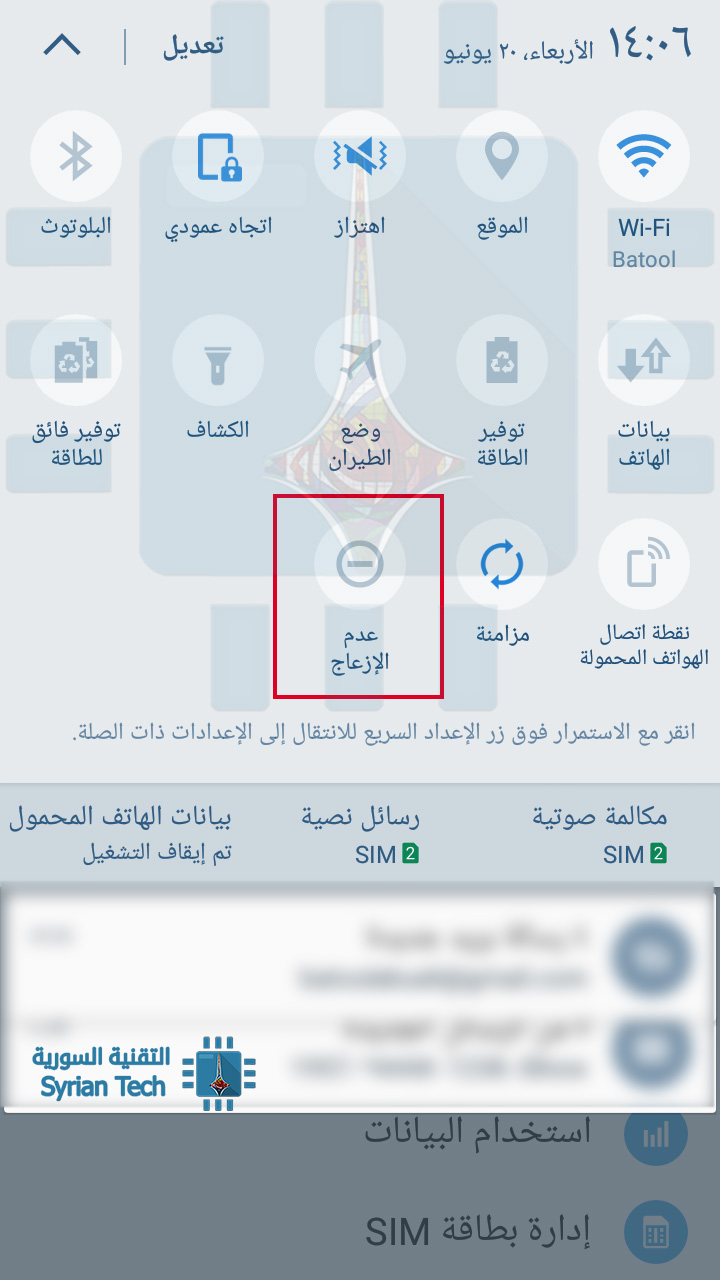
للتحقق من هذه الإعدادات ، اسحب شريط الإشعارات ، ثم ابحث عن رمز عدم الإزعاج Do Not Disturb (قد تضطر إلى سحب شريط الإشعارات لأسفل مرتين على بعض الهواتف). اضغط ضغطة طويلة على هذا الرمز للانتقال مباشرةً إلى إعداداته.
من هناك ، يمكنك تعيين استثناءات مخصصة — مثل السماح للمنبه بتجاوز وضع عدم الإزعاج Do Not Disturb . قد تختلف طريقة التوصيف والقوائم بشكل طفيف اعتماداً على الشركة المصنعة للهاتف وإصدار أندرويد Android ، ولكن إذا كانت هذه القاعدة موجودة ، فستكون في مكان ما في قائمة عدم الإزعاج Do Not Disturb .
ملاحظة: الصور التالية خاصة بإصدار أندرويد مارشميلو Marshmallow
بالضغط على السماح بالاستثناءات، ستظهر لدينا الشاشة التالية، و بالضغط على ضبط مخصص Custom
ستظهر خيارات للتحكم والتخصيص في وضع عدم الإزعاج Do Not Disturb، حيث يمكنك الحفاظ على منبهاتك من خلال ضبط تفعيلها في الوضع المخصص.
ماذا عن التذكيرات Reminders والمؤقتات الأخرى Timers؟
لا تندرج الموقتات والتذكيرات (أحداث التقويم وما إلى ذلك) في نفس فئة المنبهات Alarms على أندرويد Android. يمكنك اختيار السماح أو عدم السماح للتذكيرات Reminders أو الأحداث Events على وجه التحديد لتجاوز إعدادات عدم الإزعاج Do Not Disturb إذا كنت ترغب في ذلك.
بهذه الطريقة ، يمكنك اختيار إسكات أحداث التقويم أو التذكيرات أثناء تشغيل وضع عدم الإزعاج Do Not Disturb ، مع الاستمرار في السماح بالتنبيهات أو أي مزيج من الثلاثة، و بالطبع فكما قلنا سابقاً قد تختلف الإعدادات بحسب الجهاز وإصدار أندرويد Android.
أخيراً، في حال كان جهازك الأندرويد Android لا يمتلك ميزة إطلاق المنبه في حال الإطفاء، أو في حال كان منخفض شحن البطارية لدرجة أنه لن يستمر بالعمل أثناء الليل – ولا يمكنك شحنه – ولكنك في حاجة ماسة إلى منبه لإيقاظك في الصباح.
فستحتاج إلى العودة للحلول التقليدية. مثلاً استخرج إحدى ساعات المنبه القديمة ، أو اسرق شاحناً ، أو استدع صديقاً موثوقاً به (أو مكتب استقبال الفندق) لتنبيهك و إيقاظك في الصباح. لأنك لن تكون قادراً على الاعتماد على جهازك الأندرويد Android في هذه الحالة.
قامت شركة جوجل Google بتحديث تطبيق الأندرويد الخاص بها لتوفير البيانات والمسمّى Datally بمجموعة من الميزات لمنح المستخدم المزيد من الطرق للتحكم في كيفية استهلالك البيانات على الهاتف.
وحصل التطبيق على العديد من الميزات الجديدة بما في ذلك القدرة على تعيين حدود لاستخدام البيانات بشكلٍ يومي وتحديد وضع الضيف للتحكم في مقدار البيانات التي يستخدمها أحد الأصدقاء عند استعارة الهاتف.
الجدير بالذكر أن تطبيق Datally تم إطلاقه لأول مرة في شهر تشرين الثاني الماضي لمساعدة الناس في البلدان الناشئة أو البلدان التي تتوافر فيها خدمة الإنترنت بسعر مرتفع على استهلاك البيانات بشكل محدود.
الميزة الأولى التي أضافتها جوجل هي daily limits أو الحدود اليومية، وهي تتيح لك تعيين مقدار محدد من البيانات التي يمكنك استخدامها كل يوم.
من المفترض أن تساعدك تلك الميزة في رسم خطة لاستهلاك البيانات والحفاظ عليها بمرور الوقت حتى لا تنفذ قبل نهاية الوقت المخصص لها.
هناك أيضاً ميزة guest mode أو وضع الضيف، حيث يساهم هذا الوضع في الحد من مقدار البيانات التي يمكن أن يستخدمها شخص قام باستعارة هاتفك.
قد يكون هذا الوضع مفيداً في الاستخدام في حالة وجود عائلة أو مجموعة أصدقاء تتشارك هاتف واحد وتستخدمه للعمل على الإنترنت.
هناك ميزة ثالثة قدمتها جوجل وهي تعمل على تسليط الضوء على التطبيقات غير المستخدمة على هاتفك والتي ما زالت قادرة على استهلاك البيانات.
وكذلك تحديد التطبيقات التي لم يتم فتحها لأكثر من شهر والتي ما زالت تستخدم البيانات في الخلفية، وستوصي هذه الميزة بإزالة تثبيت تلك التطبيقات لتوفير أكبر في البيانات المستهلكة.
الميزة الأخيرة هي مجرد ترقية لإحدى الميزات الموجودة مسبقاً التي كانت تعمل على اقتراح شبكات الواي فاي القريبة.
الآن مع التحديث الجديد للميزة سيوفر تطبيق Datally خريطة، بحيث يمكنك المشي والحصول على إشارة أفضل.
أي أنه بدلاً من الاضطرار إلى التجول في المكان بحثاً عن خدمة واي فاي مجانية، سترشدك الخريطة إلى أقرب نقطة واي فاي لتذهب إليها.
العديد من هذه الميزات كانت متوافرة بالفعل داخل إعدادات نظام الأندرويد، ولكن تطبيق Datally يرتبها ويقدمها بشكل أكثر وضوحاً مع أزرار وميزات واضحة وسهلة الوصول.
من المفترض أن تصل الميزات والتحديثات الجديدة إلى التطبيق اليوم، ويمكنك تحميله من متجر جوجل الرسمي من هنا.
إذا كنت قد حاولت في أي وقت مضى تنزيل تطبيق بشكل جانبي أو من متجر خارجي غير رسمي على هاتفك الذي يعمل بنظام أندرويد Android ، فأنت تعرف كيف يمكن أن يكون ذلك مربكاً.
غالباً ما تكون هناك إصدارات متعددة من التطبيق نفسه مصممة للعديد من مواصفات الأجهزة المختلفة ، فكيف تعرف أي واحد منها هو الصحيح؟ هذا ما سنشرحه لك في هذا المقال.
إذا كنت تقرأ هذا المقال ، فهناك فرصة جيدة لأنك تحاول القيام بتنزيل تطبيق خارجي من موقع APK Mirror ، وهو موقع استضافة شرعي وموثوق لملفات APK المتاحة مجاناً في متجر جوجل بلاي Google Play.
يعد هذا خياراً ممتازاً إذا كان التطبيق الذي تريده مقيّداً جغرافياً أو غير متوفر لجهازك أو يحتوي على تحديث لم يصل بعد إلى حسابك. على الرغم من أنك قد تحتاج أيضاً إلى هذه المعلومات عند تنزيل أشياء من مطوري XDA أو مصادر أخرى.
إن محاولة العثور على الإصدار المناسب لهاتفك قد يكون مصدر إزعاج وإرباك.
بالطبع لن تقلق بشأن هذا الأمر إذا كان التطبيق الذي تبحث عنه يحتوي فقط على إصدار واحد ، ولكن بعض التطبيقات بها إصدارات متعددة متاحة – على سبيل المثال ، على موقع APK Mirrorيحتوي تطبيق يوتيوب YouTube على 40 صيغة مختلفة – وهنا فإنك تحتاج إلى معرفة الإصدار الأفضل لهاتفك لئلا تقوم بتنزيل إصدار غير متوافق.
بشكل عام ، يتم تقسيم التفاصيل في هذا الموضوع إلى ثلاث فئات أساسية:
بنية الهاتف Architecture: يشير هذا إلى نوع المعالج في هاتفك. عادةً ما تكون الخيارات هي Arm و Arm64 و x86 و x86_64 ، حيث أن كل من معالجات ARM و x86 هي معالجات ببنية 32 بت ، ومعالجات Arm64 و x86_64 هي معالجات ببنية 64 بت. لا تقلق، سنشرح ذلك بتفصيل أكثر لاحقاً.
إصدار نظام الأندرويد Android: هذا هو إصدار نظام التشغيل أندرويد Android الذي يعمل عليه جهازك.
دقة الشاشة مقاسة ب DPI : إن DPI هي اختصار ل نقطة في البوصة Dots Per Inch– وتعبّر هذه الواحدة عن كثافة البكسل Pixel Density لشاشة هاتفك. على سبيل المثال ، تحتوي شاشة Full HD ذات الستة بوصات (1920 × 1080) على 367 DPI تقريبياً . زد هذه الدقة حتى 2880 × 1440 ، و ستصبح الدقة 537 DPI تقريبياً .
من الناحية الفنية ، يجب أن تكون الواحدة الصحيحة عند الإشارة إلى كثافة البكسل Pixel Density هي PPI ، وهي اختصار ل بيكسل في البوصة Pixels Per Inch. ولكن نظراً لأن أغلب مواقع التحميل الخارجي مثل APK Mirror (وغيره) تشير إلى ذلك على أنه DPI ، فسوف نلتزم بهذا المصطلح في شرحنا.
معالجات ARM ومعالجات x86
في حين أن المواصفات الخاصة بإصدار نظام الأندرويد Android و دقة الشاشة المقاسة ب DPI هي مواصفات بسيطة إلى حد ما ، فإن بنية المعالج هي قصة أخرى تماماً. سنحاول قدر الإمكان شرحها ببساطة هنا، لدينا نوعان رئيسيان للمعالجات في هواتف الأندرويد:
ARM: هذا هو معالج الجوال الأول والأكثر انتشاراً، وما تشغله غالبية الهواتف الآن. حيث أن شرائح Snapdragon من Qualcomm وشرائح الهواتف الجوالة من Samsung Exynos و MediaTek هي أمثلة على معالجات ARM. معظم الرقاقات الحديثة هي ببنية 64 بت ، أو كما نرمزها ARM64.
x86: هي مواصفات تصميم شرائح Intel. وكما هي الحال ل Intel في سوق الكمبيوتر ، فهذه الرقائق هي أقل شيوعا في أجهزة أندرويد. يشير x86_64 إلى رقائق Intel ببنية 64 بت.
تعد هذه المعلومات مهمة بشكل خاص لأن ملفات x86 و ARM ليست متوافقة مع بعضها – يجب عليك استخدام الإصدار المتوافق مع بنية هاتفك.
وإضافة إلى توافق النوع ، يجب أن تنتبه إلى عامل بنية تصميم رقاقة المعالج، أي إذا كان المعالج ببنية 32 بت أم 64 بت.
إذا كان هاتفك يعمل بمعالج 32 بت ، فلن يعمل الإصدار 64 بت من تطبيق APK. أي إذا كان معالج جهازك 32 بت فإنك حتماً يجب ان تقوم بتنزيل إصدار التطبيق الموجه ل 32 بت.
ومع ذلك ، فإن المعالجات فئة 64 بت تتوافق مع الإصدارات السابقة ، لذا فإن الإصدار 32 بت من التطبيق سيعمل بشكل جيد على معالج 64 بت.
أي إذا كان هاتفك يعمل بمعالج 64 بت، يمكنك تنزيل كل من إصدارات 32 أو 64 بت من التطبيق.
كيفية إيجاد المعلومات الصحيحة لجهازك
نعلم أن هذا أمر محير. والخبر السار هو أن هناك طريقة سهلة لمعرفة جميع معلومات جهازك باستخدام تطبيق يسمى Droid Hardware Info. هذا تطبيق مجاني في متجر جوجل بلاي Google Play ، وسيخبرك بشكل أساسي بكل ما تحتاج إلى معرفته حول هاتفك.
هيا قم بتحميله. سنعرض لك مكان العثور على ما تبحث عنه بالضبط.
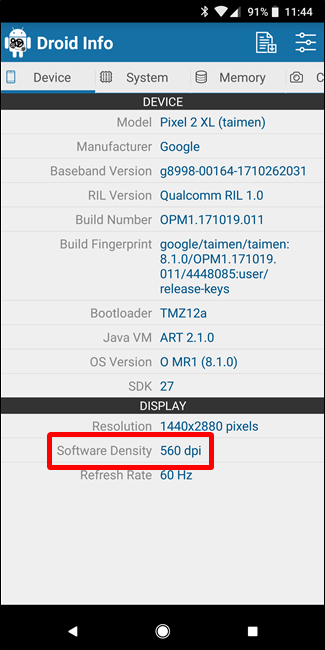
علامة التبويب الأولى التي تريد الاطلاع عليها هي علامة تبويب Device ، وهو ما يفتح عليه التطبيق افتراضياً. هناك قسمان رئيسيان من المعلومات هنا: DPI و إصدار Android OS.
للعثور على DPI ، انظر إلى قيمة Software Density المدرجة تحت قسم العرض Display.
للحصول على إصدار الأندرويد Android version، انظر إلى قيمة OS version المدرجة تحت قسم الجهاز Device. هذا بوضوح يعرض رقم الإصدار.
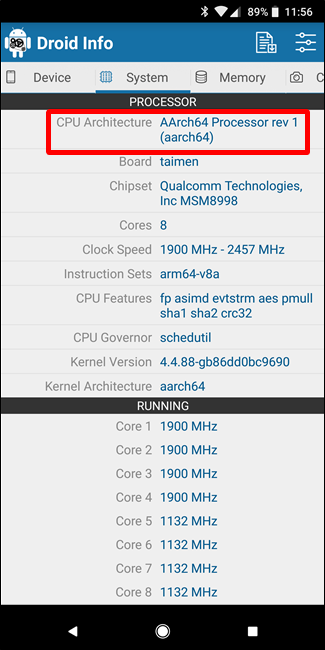
للحصول على معلومات عن بنية تصميم الجهاز ، انتقل إلى إلى علامة التبويب الثانية System وتحقق من قيم CPU Architecture و Instruction Sets المدرجة تحت قسم Processor .
هنا قد لا يكون الأمر واضحاً بالنسبة لك، حيث ان قيمة هذين المواصفتين لا تعبر بصراحة إن كان المعالج arm64 أو ما شابه ، لذلك عليك القراءة بين السطور قليلاً.
أولاً ، إذا رأيت رقم 64 في اسم البنية ضمن مواصفة CPU Architecture ، فيمكنك إلى حد كبير ضمان أن معالج جهازك ببنية تصميم 64 بت.
لمعرفة ما إذا كان معالج ARM أو الإصدار x86 ، راجع Instruction Sets مرة أخرى ، فأنت تبحث فقط عن المعلومات الأساسية هنا ، مثل الأحرف arm.
مثلاً في الصورتين أعلاه وهما لهاتف Pixel 2 XL ، من الواضح أنه جهاز ARM64. وعلى الرغم من ذلك ، قد لا يكون الأمر بهذا الوضوح.
مثلاً جهاز Nexus 5 ليس واضحاً تماماً – يمكننا أن نرى أنه ARM ، ولكنه لا يظهر بشكل صريح على أنه معالج 32 بت. في هذه الحالة ، يمكننا افتراض أنها شريحة 32 بت لأنها لا تحدد بنية 64 بت، و القيام بتنزيل إصدار التطبيق المتوافق مع 32 بت.
مع وضع ذلك في الاعتبار ، دعنا نرجع إلى مثال تطبيق يوتيوب YouTube الذي تكلمنا عنه في البداية. سننظر في العديد من إصدارات تطبيق يوتيوب YouTube على موقع APK Mirror ونبحث بدقة عن التنزيلات التي تنطبق على جهاز Pixel 2 XL.
من خلال معلومات الجهاز التي أصبحت لدينا الآن ، نعلم أنه يشغل معالج ARM بنية 64 بت ، ولديه دقة شاشة DPI تصل إلى 560 ، ويعمل بنظام التشغيل إصدار Android 8.1.
من السهل مطابقة نوع المعالج وإصدار نظام الأندرويد، حيث أنه متاح لدينا معالج arm64 و إصدار Android 5.0 فما فوق. ولكن لا يوجد خيار لدقة 560 dpi.
لذلك ، لدينا خياران رئيسيان للاختيار من بينهما: أعلى دقة متاحة – في هذه الحالة ، 480- أو أن نختار nodpi.
في هذه الحالة ، نوصي بالذهاب مع خيار nodpi ، لأنه يحتوي على جميع الموارد المتاحة لتغطية سلسلة كاملة من الدقات DPIs . لذا ننصحك القيام باختياره
لكن لنكون صريحين، هنالك سبب قد يمنعك من القيام بتحميل الإصدار الموجه لكل الدقات nodpi، هذا السبب هو حجم الملف – فنظراً لأن التطبيق هنا يحتوي على موارد للعمل على أساس أي دقة شاشة DPI ، فهو ملف حجمه أكبر بكثير.
إذا تمكنت من العثور على الجهاز الذي يتوافق مع دقة الشاشة DPI لجهازك تماماً ، فبالطبع هو الخيار الأفضل. بخلاف ذلك ، يمكنك أيضاً اختيار إصدار بدقة أعلى قليلاً و ستكون الأمور جيدة.
في حالتنا هذه ، نعتقد أن خيار nodpi سيكون أفضل من تنزيل الإصدار ذو الدقة 460 DPI، نظراً لأن دقة الهاتف هي 560 نقطة لكل بوصة. في هذه الحالة ، فإن حجم الملف الأكبر يستحق المقايضة.
أخيراً، من السهل جداً التعرف على الميزات والخصائص في جهازك الأندرويد، وهو أمر أساسي عند القيام بتحميل التطبيقات بشكل جانبي. ولحسن الحظ بمجرد معرفة هذه المعلومات عليك ألا تقلق بشأنها مرة أخرى حتى تحصل على هاتف جديد.
قد يكون لدى أندرويد Android نظام أساسي أكثر انفتاحاً من آبل Apple ، ولذا فهنالك احتمال للإصابة ببرمجيات خبيثة Malware. تحاول جوجل Google اتخاذ خطوات لتجنب ذلك وتأمين الحماية باستخدام أشياء مثل Google Play Protect ، ولكنها لا تزال موجودة.
من ناحية أخرى ، من السهل جداً الحفاظ على أمان هاتفك وخلوه من البرمجيات الخبيثة، و هو ما سنتكلم عنه في مقالنا هذا.
ما هي البرمجيات الخبيثة في الأندرويد ؟
بالطبع قد سمعت المصطلح “برمجيات خبيثة Malware” من قبل – إنها عبارة عن نسخة مختصرة من “البرامج الضارة Malicious software”. و هي أمور شائعة جداً في نظام تشغيل ويندوز Windows ، ولكن لا يمكنك التفكير في الأمر على أنه الشيء نفسه على نظام أندرويد Android .
ولكن البرمجية الخبيثة على نظام أندرويد Android تختلف كثيراً في سلوكها، فهي لن تسبب مجموعة من النوافذ المنبثقة ، أو تتسبب في تأخر المتصفح ، أو تثبيت أشرطة الأدوات ، أو أي شيء من هذا القبيل. إنها لا تعمل بنفس الطريقة.
بدلاً من ذلك ، فالبرمجية الخبيثة على أندرويد Android لن تقوم بالكثير من الأعمال الضارة في وجهك ولن تلفت انتباهك ، لن يعرف الناس حتى أنه قد تم تثبيت هذه البرمجية لديهم ، لأنها تحافظ على نفسها مخفية أكثر على نظام أندرويد Android.
قد يخفي تطبيق خبيث نفسه كتطبيق قانوني ، أو قد يخفي نفسه عنك تماماً. على الرغم من ذلك ، يمكن لهذه التطبيقات العمل في الخلفية بعدد من الأنشطة المشكوك فيها ، مثل سرقة معلوماتك الخاصة وتحميلها لجهات مجهولة.
على سبيل المثال ، برنامج Skygofree الخبيث الذي تم اكتشافه مؤخراً يعمل على تنفيذ بعض الأشياء السيئة جداً – مثل وجود خيار لتنفيذ 48 أمراً مختلفاً ، وتشغيل ميكروفون الهاتف ، والاتصال بشبكة واي فاي Wi-Fi المخترقة وجمع أطنان من المعلومات وغير ذلك..
ولكن و بالرغم من ذلك، لا تقم بتفريغ بياناتك هاتفك و القلق من امتلاكك جهاز أندرويد Android، لأنه من السهل جداً تجنب البرمجيات الخبيثة Malware على نظام التشغيل أندرويد Android ، حتى بالنسبة لأولئك الأقل حرصاً. إليك بعض النصائح التي يتوجب عليك اتباعها.
الالتزام بتحميل وتثبيت التطبيقات الرسمية ، والحذر عند التحميل الخارجي
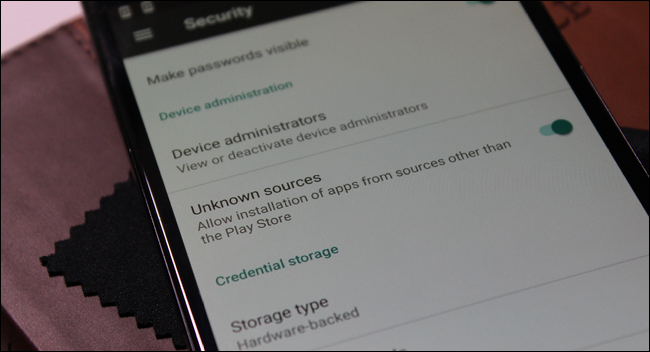
أحد الأمور الرئيسية التي يتيحها نظام تشغيل أندرويد Android ويختلف بها عن أنظمة تشغيل الهواتف المحمولة الأخرى هي القدرة على تحميل التطبيقات بشكل جانبي أو خارجي ، ونقصد بذلك السماح بتثبيت التطبيقات غير الموجودة في متجر جوجل بلاي الرسمي Google Play.
لن يحتاج معظم الأشخاص إلى القيام بمثل هذه التحميلات، ولكن يمكن أن يكون حلاً مفيداً إذا كان التطبيق غير متاح في بلدك ، أو لم يتم طرح أحدث إصدار من التطبيق على جهازك حتى الآن.
لسوء الحظ ، قد يكون هذا الإعداد خطيراً. ففي الوقت الذي تتخذ فيه جوجل Google خطوات لتقليل عدد التطبيقات الخبيثة الموجودة في متجر Play ، فليس لديها القدرة على التحكم فيما تختار تثبيته يدوياً ، وإذا كنت تثبِّت تطبيقات لم يتم التحقق منها ، فأنت معرض بشكل كبير لخطر تثبيت البرمجيات الخبيثة.
هذا هو السبب في تعطيل خيار التحميل الجانبي بشكل افتراضي. قامت جوجل Google أيضاً بتحسين عملية التحميل الجانبي في أندرويد أوريو Android Oreo لجعلها أكثر أماناً.
عند تحميل أي تطبيق من مصدر خارجي ، خذ بضع ثوانٍ لسؤال نفسك عما إذا كنت تثق في المصدر. هل هو قادم من مكان شرعي؟
على سبيل المثال ، ربما تكون في امان عندما يكون التطبيق آتياً من APK Mirror، فهو موقع معروف، ويتم التحقق من جميع الملفات والموافقة عليها من قبل مالك الموقع الحذر للغاية قبل السماح باستضافة التطبيقات على الموقع.
إذا كنت تقوم بتنزيل ملف APK من موقع لا تعرفه ، فقم بإجراء قليل من البحث أولاً. واسأل: هل هذا هو موقع المطور؟ هل المطور معروف وموثوق به؟ هل قام أشخاص آخرون بفحص هذا البرنامج؟
بالإضافة إلى ذلك ، ما عليك سوى إلقاء نظرة على الموقع ، ما عدد الإعلانات الموجودة؟ ما هي جودة هذه الإعلانات؟ إذا كان هناك الكثير من الأشياء المريبة ، فمن الأفضل أن تتجنب عملية التحميل من الموقع.
تجنب متاجر التطبيقات الخارجية
نظراً لأنه يمكنك تحميل التطبيقات على أندرويد Android ، فهذا يعني أنه يمكنك أيضاً تحميل متاجر التطبيقات التابعة لجهات خارجية. لا توجد العديد من الأسباب الشرعية لفعل ذلك ، على الرغم من وجود بعض الاستثناءات – مثل استخدام Appstore في Amazon لتطبيقات أو صفقات حصرية.
ولكن يجب أن تكون القاعدة العامة هنا هي: عليك فقط استخدام متجر Google Play. الأمر ليس مثالياً بالطبع، وليس بالضرورة أن تكون محمياً بمجرد التزامك باستخدام المتجر الرسمي، ولكن لا يزال الأمر أكثر أماناً من استخدام بعض الخيارات الخارجية المحتملة التي يمكن تعبئتها بجميع أنواع البرامج غير المرغوب فيها.
في ما يلي أحد المواقف السيئة التي قد تحصل معك: لنفترض أنك قمت بتثبيت متجر تطبيقات مشكوك فيه تابع لجهة خارجية.
عندها يجب عليك تمكين التحميل الجانبي لتثبيته في المقام الأول ، مما يتيح لك أيضاً استخدام متجر التطبيقات هذا لتثبيت المزيد من التطبيقات. حتى إذا كنت تستخدم الإصدار الأخير من أندرويد –أندرويد أوريو Android Oreo – والذي يتطلب تمكين التحميل الجانبي على أساس كل تطبيق على حدة ، يجب منح هذا الإذن الجديد لمتجر التطبيقات لتثبيت التطبيقات.
ولكن ماذا لو كان متجر التطبيقات نفسه تطبيقاً خبيثاً ؟ الآن أصبح لديه إذن بتثبيت المزيد من التطبيقات ، لذا يمكنه تثبيت المزيد من البرمجيات الخبيثة Malware، هذه هي واحدة من الطرق الأساسية التي تنتشر بها البرمجيات الخبيثة في النظام.
عدم تحميل وتثبيت تطبيقات مهكرة Pirated Apps
يسير هذا جنباً إلى جنب مع النقطة المذكورة أعلاه ، ومن المفروض أن يكون شيئاً بديهياً، يجب عليك ألا تقوم بتهكير التطبيقات أو تنزيل وتحميل التطبيقات المهكرة ، لأنه تماماً كما هو الحال في نظام التشغيل ويندوز Windows ، تعد البرامج المهكّرة او المقرصنة وسيلة رائعة لجلب جميع أنواع البرمجيات المشكوك فيها إلى جهازك.
عندما نتكلم عن المحتوى المقرصن، فلا أحد يدري ما يتم تثبيته في الواقع ، لأنه ليس دائماً ما تظنه.
أيضاً ، كما تعلم ، إن قرصنة البرامج التي تتم من قبل مطوري البرامج المجتهدين هي مجرد أمر جنوني بشكل عام للقيام به، لذا لا تفعل ذلك ، اتفقنا؟
التأكد من تثبيت التطبيقات الرسمية ، حتى عند استخدام Google Play
مع كل ما تم ذكره أعلاه ، لا يزال متجر جوجل بلاي Google Play غير مثالي. على سبيل المثال ، تم الاكتشاف مؤخراً أنه كان هناك إعلان لتطبيق واتس آب Whatsapp مزيف في متجر Play ، وتم تنزيله أكثر من مليون مرة.
كانت هذه قائمة زائفة مثيرة للإعجاب ، حتى أن اسم المطور بدا متطابقاً تقريباً مع مطور WhatsApp الفعلي. هذه أشياء مخيفة جداً.
مرة أخرى ، تتخذ جوجل Google خطوات فعالة للحد من هذه الأنواع من المشكلات ، ولكن القليل من العناية والحذر الواجبين يمكن أن يقطع لك شوطاً طويلاً في تجنب الفيروسات والبرمجيات الخبيثة.
عند تثبيت تطبيق جديد ، احذر من أي شيء يبدو خاطئاً. تحقق من أذوناته ، واقرأ الوصف ، وتحقق من حساب المطور. إذا كان هناك شيء ما لا يبدو صحيحاً ، فلا تقم بالتحميل.
تثبيت تحديثات النظام دائماً
تقوم جوجل Google بإصدار تصحيحات أمان شهرية لنظام أندرويد Android ، والتي تساعد في الحفاظ على النظام محمياً ضد الهجمات ، خاصة عند اكتشاف ثغرة أمنية معينة تحاول التطبيقات الخبيثة استغلالها.
على الرغم من أن كل الشركات غير المصنعة ستصدر تحديثات بأسرع ما يمكن ، فستكون مهمتك هي تثبيت كل ما ترسله. لن تجلب كل هذه التحديثات ميزات جديدة ، ولكن الأشياء التي يقومون بها وراء الكواليس ستحميك من هذه الهجمات. خذ 15 دقيقة من يومك وافعل ذلك.