كيفية تغيير الخط على هواتف سامسونج جالاكسي

الخطوط هي شيء بسيط يمكنه تغيير شكل شيء ما بشكل جذري. إذا كان لديك هاتف سامسونج جالاكسي Samsung Galaxy، فلديك القدرة على تغيير خط النظام. إنها طريقة سهلة لتخصيص جهازك.

الخط هو النمط المعين للنص. يمكن أن تكون الخطوط مستقيمة، ومتعرجة، ورقيقة، ومكتوبة بخط اليد، وممتلئة، والعديد من الأنماط المختلفة الأخرى.

بعض الخطوط محبوبة والبعض الآخر مكروه. كل ما يهم هو أن تختار واحداً يعجبك، وسنساعدك على القيام بذلك على جهاز سامسونج Samsung.

أولاً، اسحب لأسفل مرة واحدة من أعلى شاشة جهاز سامسونج جالاكسي Samsung Galaxy وانقر على رمز المسنن.

بعد ذلك، انتقل إلى قسم الشاشة.

الآن، اختر حجم الخط ونمطه.

في الجزء العلوي من الشاشة، سترى معاينة للخط الحالي. اضغط على أسلوب الخط لتغييره.

سيكون هناك العديد من الخطوط المثبتة مسبقاً للاختيار من بينها. حدد واحدة منها إذا كنت ترغب في ذلك، أو انقر فوق تنزيل الخطوط للعثور على المزيد.

سيفتح متجر سامسونج جالاكسي Samsung Galaxy Store في قسم الخطوط. تصفح الخطوط واضغط على سهم التنزيل لتثبيت واحد.

عند الانتهاء، استخدم زر الرجوع أو الإيماءة للعودة إلى صفحة نمط الخط. يمكنك الآن تحديد الخط الذي قمت بتثبيته.

أخيراً، يمكنك اختيار الخط العريض Bold Font وضبط حجم النص باستخدام شريط التمرير.

هذا كل ما في الامر! سيتم تطبيق الخط على الفور، لا داعي لإعادة التشغيل. سينطبق هذا على كل مكان يستخدم خط النظام الافتراضي، وهو معظم الأماكن على هاتفك.

مقالات قد تعجبك:

نظام تشغيل ويندوز 11 بين المميزات والعيوب
ما الفرق بين ويندوز 10 وويندوز 11؟
كيفية الاتصال بشبكة واي فاي مخفية على نظام التشغيل ويندوز
كيفية زيادة عدد الإطارات بالثانية FPS في الألعاب على الكمبيوتر المحمول
كيفية إدارة برامج بدء التشغيل في ويندوز 10
هل يقوم ويندوز 10 بالتحديث إذا كان الحاسوب في وضع السكون؟

نقل سجل دردشة واتساب من هاتف آيفون إلى سامسونج أصبح متاحاً رسمياً

أضافت واتساب أخيراً وبعد طول انتظار القدرة على نقل سجل الدردشة عند التبديل من نظام التشغيل iOS إلى هاتف سامسونج Samsung والتي تعمل بنظام Android.

وكانت شركة سامسونج Samsung قد أعلنت سابقاً وخلال حدث Unpacked في شهر أغسطس/آب أن هذه الميزة قادمة لتحل واحدة من أكثر مشاكل WhatsApp المحبطة.

في السابق إذا اختار المستخدمون ميزة النسخ الاحتياطي السحابي في WhatsApp، فسيتم تخزين سجلات دردشة iOS في iCloud.

بينما يتم نسخ سجلات أندرويد Android احتياطياً إلى Google Drive، مما يجعل من المستحيل تقريباً نقل الدردشات بين الهواتف التي لم تكن تعمل بنظام التشغيل نفسه.

وعلى الرغم من ذلك هناك بعض القيود وضحتها واتساب في مدونتها:

“إذا كنت تنتقل من iPhone إلى جهاز Samsung Android، فيمكنك نقل معلومات حسابك وصورة ملفك الشخصي والمحادثات الفردية والمحادثات الجماعية وسجل الدردشة والوسائط والإعدادات، لكن لا يمكنك نقل سجل المكالمات أو اسم العرض”

متطلبات عملية نقل سجل دردشة واتساب من آيفون إلى سامسونج

يجب أن يكون جهاز Android الجديد الخاص بك جديداً أو يجب إعادة تعيينه إلى إعدادات المصنع، وذلك للسماح بالنقل، لذلك يتعين على المستخدمين إعادة ضبط المصنع لجهاز Samsung الخاص بهم قبل البدء.

حيث يتم إجراء عملية النقل أثناء الإعداد الأولي لهاتف سامسونج Samsung الجديد.

ويجب أيضاً أن يكون إصدار واتساب في هاتف آيفون iPhone رقم WhatsApp iOS 2.21.160.17 أو أحدث، ويجب أن يحتوي هاتف Samsung الجديد على إصدار WhatsApp Android 2.21.16.20 أو أحدث.

كما يجب أن يحوي هاتف سامسونج على الإصدار 3.7.22.1 من تطبيق Samsung SmartSwitch أو إصدار أحدث، وتتم عملية النقل عبر كابل USB-C إلى Lightning:

كيفية نقل محادثات WhatsApp من هاتف آيفون iPhone إلى هاتف سامسونج Samsung جديد:

  1. تشغيل هاتف السامسونج Samsung وتوصيله بجهاز الآيفون iPhone عن طريق الكابل عندما يُطلب منك ذلك.
  2. قم بتشغيل Samsung Smart Switch واتبع التعليمات الظاهرة.
  3. عند المطالبة بذلك امسح رمز الاستجابة السريعة QR المعروض على هاتف سامسونج Samsung الجديد باستخدام كاميرا الآيفون iPhone.
  4. انقر فوق ابدأ Start على هاتف الآيفون iPhone، وانتظر حتى تكتمل العملية.
  5. استمر في إعداد جهاز Samsung الجديد الخاص بك.
  6. عندما تصل إلى الشاشة الرئيسية، افتح واتساب WhatsApp، وقم بتسجيل الدخول باستخدام نفس رقم الهاتف المستخدم على جهازك القديم.
  7. اضغط على استيراد Import عندما يُطلب منك ذلك، واسمح للعملية بأن تكتمل.
  8. قم بإنهاء تنشيط الجهاز الجديد، يجب أن تكون محادثات WhatsApp الخاصة بك متاحة الآن.

بعد إكمال عملية النقل، سيظل هاتف آيفون iPhone القديم محتفظاً ببياناتك ما لم تحذفه.

لا يتم نقل البيانات المنقولة إلى التخزين السحابي بعد الترحيل، ويقول WhatsApp إنه لا يمكنه رؤية البيانات التي تنقلها.

مقالات قد تعجبك

آبل ستطلب الإذن من مستخدميها لظهور إعلاناتها المخصصة في نظام iOS 15
سامسونج تكشف عن مستشعر تصوير ISOCELL HP1 بدقة 200 ميجابيكسل
سوني ستقيم عرض خاص يتعلق ببلاي ستيشن 5 في أيلول القادم
كيفية اقتصاص صورة لملاءمة (احتواء) شكل في مايكروسوفت باوربوينت
كيفية تحديد إن كانت مشاكل الإنترنت من مزود الخدمة أم لا
كيفية تغيير عنوان البريد الإلكتروني المرتبط بحساب فيس بوك

ما هو برنامج Samsung Free الذي يظهر عند سحب الشاشة، وما هي ميزاته؟ وكيفية إخفائه؟

تحب سامسونج Samsung تضمين تطبيقاتها وخدماتها على الأجهزة. قد يؤدي هذا إلى بعض الارتباك عند شراء جهاز جالاكسي Galaxy جديد ومواجهة أشياء غير مألوفة. Samsung Free هو أحد البرامج البارزة، فما هو؟

معروف سابقاً باسم Bixby Home:

إذا كان اسم Samsung Free يبدو غير مألوف لك، فربما تتعرف على Bixby Home أو Samsung Daily. كل هذه الخدمات هي نفس الشيء إلى حد ما. Samsung Free هو أحدث علامة تجارية فقط.

تم تقديم Bixby Home في سلسلة سامسونج جالاكسي Samsung Galaxy S8. يشبه المفهوم لوحة Google Discover على هواتف بكسل Pixel.

إنها في الأساس خلاصة أخبار على لوحة الشاشة الرئيسية في أقصى اليسار في لانشر launcher سامسونج Samsung الافتراضي.

حل Samsung Daily محل Bixby Home في عام 2019، واحتفظ بجميع الميزات نفسها. كانت شركة سامسونج Samsung تتراجع ببطء عن استخدامها لعلامة Bixby التجارية، وكانت هذه الخطوة جزءاً من ذلك.

يقودنا ذلك إلى الإجراء الأخير، Samsung Free، والذي تم تقديمه جنباً إلى جنب مع واجهة One UI 3.0 في أواخر عام 2020.

كما هو الحال مع العلامات التجارية الأخرى، فإن الوظيفة هي نفسها إلى حد كبير. مع بعض الميزات والمظهر الجديد.

ما هو Samsung Free؟

أفضل وصف لـ Samsung Free هو مجمّع المحتوى. يتضمن المحتوى المقالات الإخبارية والبودكاست والتلفاز المباشر وحتى الألعاب. كل هذا موجود في أربع علامات تبويب في أقصى يسار صفحة الشاشة الرئيسية.

شاهد Watch:

علامة التبويب الأولى هي Watch، وهي تعرض خدمة Samsung TV Plus المجانية. إنها خدمة البث التلفزيوني المباشر التي تقدمها الشركة والتي تأتي على أجهزة التلفاز الذكية والأجهزة المحمولة.

استمع Listen:

علامة التبويب Listen هي كل شيء عن البودكاست. تم تنظيمها في مجموعة من الفئات المختلفة مع ملفات بودكاست شائعة وموصى بها في كل منها.

تتضمن علامة التبويب Listen أيضاً مشغل بودكاست مدمج. يمكنك أيضاً الاشتراك في ملفات البودكاست، حتى لا تحتاج إلى تطبيق إضافي.

اقرأ Read:

علامة التبويب Read هي المكان الذي ستجد فيه المقالات الموجودة عبر الويب. إنه مفهوم مشابه لخلاصة Google Discover، ولكن مع خيارات تخصيص أقل. يمكنك عرض القصص الشائعة في عدد من الفئات المختلفة.

العب Play:

آخر علامة تبويب هي Play وهي مخصصة للألعاب. الشيء الرائع في هذه الألعاب هو أنك لست مضطراً إلى تثبيت أي منها لتشغيلها.

كل ما تحتاجه هو Game Launcher الموجود بالفعل على جهاز جالاكسي Galaxy لديك. يمكنك تصفح الألعاب بسرعة حسب الفئة والانتقال إلى واحدة لقضاء بعض الوقت.

كيفية إزالة Samsung Free:

إذا كانت كل هذه الميزات لا تثير اهتمامك، فيمكن إيقاف تشغيل البرنامج بسهولة. مع الحفاظ على استخدام مشغل launcher المدمج من سامسونج Samsung.

يعد استخدام مشغل تابع لجهة خارجية إحدى الطرق التي يمكنك من خلالها تجنب Samsung Free، ولكن هذا أمر غير محبب بعض الشيء إذا كنت تحب مشغل سامسونج Samsung.

أولاً، انقر مع الاستمرار فوق مساحة فارغة على الشاشة الرئيسية.

سيتم تصغير الشاشة الرئيسية، ويمكنك التمرير سريعاً إلى أقصى الصفحة اليسرى، وهي Samsung Free.

ما عليك سوى تبديل المفتاح الموجود أعلى الصفحة إلى وضع إيقاف التشغيل.

هذا كل شيء! لن يكون Samsung Free موجوداً في أقصى يسار صفحة الشاشة الرئيسية. يمكنك إعادته إلى شاشة Samsung Galaxy الرئيسية في أي وقت باتباع نفس الخطوات وتبديل المفتاح مرة أخرى.

مقالات قد تعجبك:

كيفية إيجاد عنوان IP لجهاز كمبيوتر بنظام ويندوز على الشبكة
كيفية منع جميع المواقع من طلب إرسال الإشعارات في جوجل كروم
كيفية تحديد إن كانت مشاكل الإنترنت من مزود الخدمة أم لا
ما هو التشفير؟ وكيف يعمل؟
أفضل 6 توزيعات لينكس Linux خفيفة ولا تحتاج إلى كمبيوتر قوي

ما هو وضع سطح المكتب DeX من سامسونج؟

شهد عالم الأدوات الذكية العديد من المحاولات لسد الفجوة بين أجهزة الكمبيوتر والهواتف الذكية. سامسونج Samsung DeX هو أحد هذه الحلول.

إنها تجربة ذكية، وقد يكون لديك بالفعل الأدوات اللازمة لاستخدامها.

ما هو سامسونج Samsung DeX؟

يأتي اسم DeX من اختصارا لـ Desktop Experience أي تجربة سطح المكتب.

يقوم وضع DeX بتحويل الواجهة على هاتف سامسونج Samsung أو الكمبيوتر اللوحي (التابليت) إلى شيء يبدو أقرب إلى جهاز كمبيوتر يعمل بنظام ويندوز Windows أو سطح مكتب ماك Mac.

تم دمج برنامج DeX في العديد من هواتف سامسونج جالاكسي Samsung Galaxy والأجهزة اللوحية المتطورة.

الفكرة هي أن تقوم بتوصيل جهازك بشاشة أكبر ولوحة مفاتيح وماوس، ثم يبدأ وضع DeX. تتغير الواجهة لتلائم احتياجاتك بشكل أفضل.

واجهة وضع سطح المكتب DeX Mode مألوفة لأي شخص استخدم نظام تشغيل سطح المكتب.

هناك سطح مكتب للمجلدات والتطبيقات، وشريط مهام في الجزء السفلي، ونوافذ يمكن تغيير حجمها. كل هذا يتم تشغيله من جهاز جالاكسي Galaxy المتصل.

إنه نظام أندرويد Android بواجهة أخرى!

في البداية، كان يتطلب وضع DeX قاعدة من شركة سامسونج Samsung. يتم توصيل لوحة المفاتيح والماوس والشاشة بالقاعدة، ثم يتم وضع الهاتف لإضفاء الحيوية على النظام.

(في وضع DeX، يمكن أيضاً استخدام الهاتف كلوحة لمس).

في وقت لاحق، قدمت سامسونج Samsung الكابلات التي جعلت القاعدة غير ضرورية.

الآن، يمكن تشغيل DeX عن طريق توصيل الهاتف أو الجهاز اللوحي مباشرة بجهاز كمبيوتر باستخدام كابل الشحن، ويمكن لبعض أجهزة جالاكسي Galaxy اللوحية تشغيل وضع سطح المكتب DeX Mode مباشرة على الجهاز اللوحي دون توصيل أي شيء.

ما أهمية وضع DeX؟

إلى حد ما، لا تعد الهواتف الذكية والأجهزة اللوحية جيدة لتعدد المهام مثل أجهزة كمبيوتر سطح المكتب.

نميل إلى الاحتفاظ بالكثير من أحداث حياتنا الشخصية على هواتفنا وأجهزتنا اللوحية. تكمن الفكرة وراء وضع DeX في أنه يمكنك دائماً الوصول إلى هذه الأشياء على الفور، سواء كنت تستخدم الكمبيوتر أو الجهاز المحمول.

إذا لم تكن بحاجة إلى جهاز كمبيوتر مكتبي كامل، فإن هاتف سامسونج Samsung المزود بوضع DeX يمكن أن يسمح لك بدمج الأجهزة.

يمكن أن يكون لديك جهاز في المنزل لأداء واجباتك المدرسية واستخدام الهاتف عند المغادرة. ستكون جميع الذكريات معك دائماً.

في حالة الأجهزة اللوحية التي يمكنها استخدام وضع DeX على الجهاز نفسه، فهي ببساطة واجهة مستخدم بديلة.

قد تكون واجهة مستخدم أندرويد Android النموذجية أكثر ملاءمة، ولكن وضع سطح المكتب DeX Mode يجعلها تبدو وكأنها كمبيوتر شخصي.

ما هي أجهزة سامسونج Samsung التي تدعم وضع DeX؟

يتوفر DeX في معظم هواتف سامسونج جالاكسي Samsung Galaxy الذكية الحديثة، إلى جانب عدد قليل من أجهزة تاب اللوحية من جالاكسي Galaxy Tab.

أطلقت سامسونج وضع DeX على سلسلة جالاكسي إس Galaxy S8 للهواتف وجالاكسي تاب إس Galaxy Tab S4 للأجهزة اللوحية.

أي جهاز سامسونج جالاكسي Samsung Galaxy متطور أحدث من ذلك سيكون به وضع DeX.

قد لا يتمتع وضع سامسونج لسطح المكتب Samsung DeX بجاذبية عالمياً، ولكن بالنسبة لأولئك الذين يريدون المزيد من القدرات في هواتفهم الذكية أو أجهزتهم اللوحية، فإن هذا الوضع ستغير قواعد اللعبة.

مقالات قد تعجبك:

كيفية استعادة حساب واتساب عند نسيان PIN رمز التحقق بخطوتين
كيفية العودة إلى iOS 11 من النسخة التجريبية من iOS 12
كيفية إصلاح التطبيقات والميزات غير المرغوبة في هواتف سامسونج
كيفية تفعيل أو إلغاء التحديثات التلقائية في آيفون وآيباد
ما الذي يجب فعله إذا وجدت آيفون أو آيباد ضائع؟

كيفية تشغيل ضوء الفلاش في هواتف أندرويد بأسرع وأسهل طريقة

ضوء الفلاش في هاتفك له فائدة كبيرة, حيث يمكّنك من استبدال ضوء المصباح اليدوي عند حاجتك للرؤية ليلاً…

يمكنك تشغيل فلاش الكاميرا على هاتفك أندرويد Android بخطوات بسيطة تعرّف عليها (سنستخدم في مثالنا أحد هواتف شاومي، بالنسبة لباقي الهواتف فالطريقة لن تختلف كثيراً):

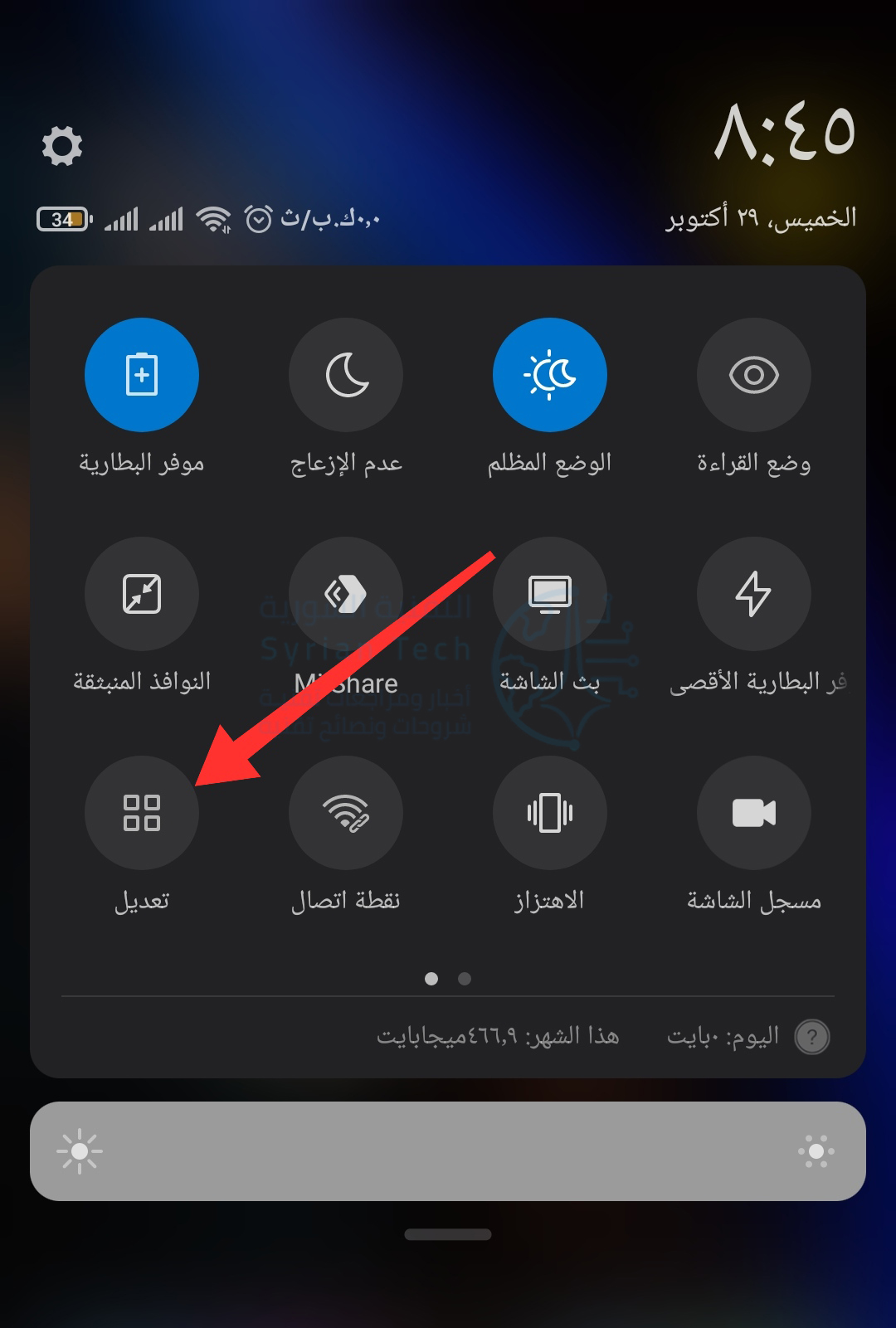
أوّلاً قم بسحب قائمة الإشعارات Notification Menu على الشاشة الرئيسيّة Home Screen, و عندما تجد أيقونة الفلاش, قم بالنقر عليها:

إذا لم تستطع إيجاد أيقونة الفلاش مباشرةً, يجب أن تسحب قائمة الإشعارات للمرّة الثانية كي تظهر لوحة الإعدادات السريعة Quick Settings Panel بأكملها, عندها ستجد بالتأكيد أيقونة الفلاش بين الأيقونات الموجودة.

قد تحتاج إلى السحب إلى اليسار أو اليمين إذا كان لديك عدد كبير من الاختصارات.

لكي تقوم بنقل أيقونة الفلاش إلى أعلى لوحة الإعدادات السريعة كي تضمن وصولاً أكثر سهولة إليها, قم بالنقر على رمز التعديل الموجود في آخر لوحة الإعدادات السريعة (في بعض هواتف أندرويد وفي مثالنا) أو كما في هواتف سامسونج غالاكسي Samsung Galaxy خيار الثلاث نقاط بجانب رمز الضبط في أعلى اليسار اللوحة, انقر عليه ثمّ اختر ترتيب الأزرار Button Order.

وفي بعض الهواتف تستطيع النقر مطوّلاً على أيقونة الفلاش وعندها تستطيع سحب وتحريك الأيقونة إلى أيّ مكان تريده من لوحة الإعدادات السريعة (وبالمثل بالنسبة لبقية الأيقونات), و بالتالي قم بنقلها إلى أعلى اللوحة, بحيث يسهل عليك الوصول إليها في المرّة القادمة.

مقالات قد تعجبك:

ما هو توازن اللون الأبيض White Balance, وكيف يستخدم في الكاميرا ؟
ما هي أوضاع التصوير Shooting Modes في الكاميرا ؟ و ما هو عملها ؟
كيفية تفعيل الوضع الليلي في متصفح كروم
أفضل الطرق لحماية خصوصية الهاتف الذكي
أفضل حوامل الهاتف الذكيّ Phone Docks لمختلف أنواع السيارات

كيفية حل مشكلة عدم وصول الإشعارات إلا عند فتح الهاتف في أندرويد

ليس هنالك أسوأ من التقاط الهاتف وفتحه ومشاهدة أنّ هناك واحدة من الإشعارات التي وصلت للتوّ، والتي كان من المفترض أن تصل قبل 10 دقائق -أو في بعض الأحيان قبل عدّة ساعات-.

وعادة ما يكون نظام الأندرويد ذاته هو السبب وراء هذه المشكلة، وذلك في سعيه للحفاظ على عمر أطول للبطارية عن طريق إجباره لبعض التطبيقات قليلة الأهمية على الإغلاق والتوقف عن العمل في الخلفية، وهذا ما يؤدّي بشكل أو بآخر لتأخير وصول الإشعارات.

ولحسن الحظ، يتيح نظام الأندرويد إمكانية تعديل هذا الأمر بشكل مخصص ولتطبيقات يتمّ تحديدها، وذلك بحسب كلّ تطبيق على حدة، وذلك من أجل السماح للمستخدم بالتأكد من أنّ الإشعارات سوف تصل في وقتها ودون تأخير، وليس عندما يرغب الهاتف بذلك.

وإصلاح هذه المُشكلة يُعدّ أمرًا سهلًا إلى حدّ ما، وعلى الرغم من أنّ خاصية تحسين البطارية قد تبدو مُربكة بعض الشيء في البداية، إلّا أنّها بضعة خطوات بسيطة من أجل حلّ المشكلة المزعجة السابقة.

ولكنّ بعض الشركات المُصنّعة لأجهزة الأندرويد تقوم بتغيير نظام تحسين البطارية بشكل كامل، واستبداله بطرقهم الخاصّة من أجل الحفاظ على عمر البطارية، وفي تلك الحالات، يمكن اتّباع إرشادات أخرى من أجل حلّ هذه المشكلة.

خطوات منع التطبيقات من التوقف عن العمل في الخلفية

هذه الخطوات الآتية يمكنها أن تعمل على معظم أجهزة الأندرويد التي تحمل نظام أوريو OREO أي 8.0 أو أحدث من ذلك، حيث تتضمن الخطوات التي تمنع التطبيقات من التوقف في الخلفية ما يأتي:

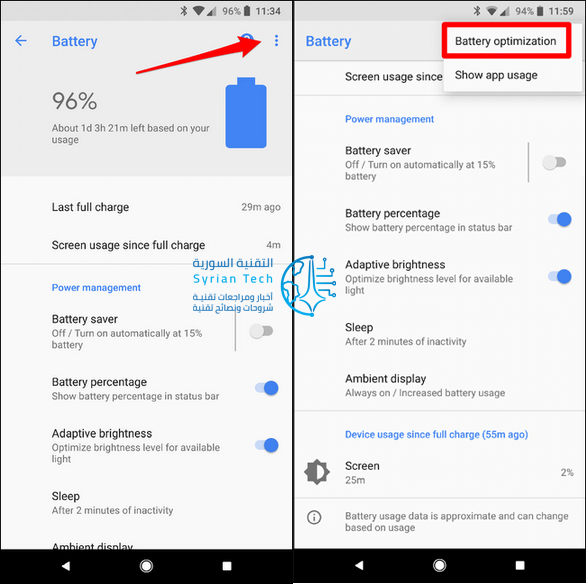
  1. تشغيل تطبيق الإعدادات وإيجاد خيار تحسين البطارية Battery Optimization في قسم البطارية.
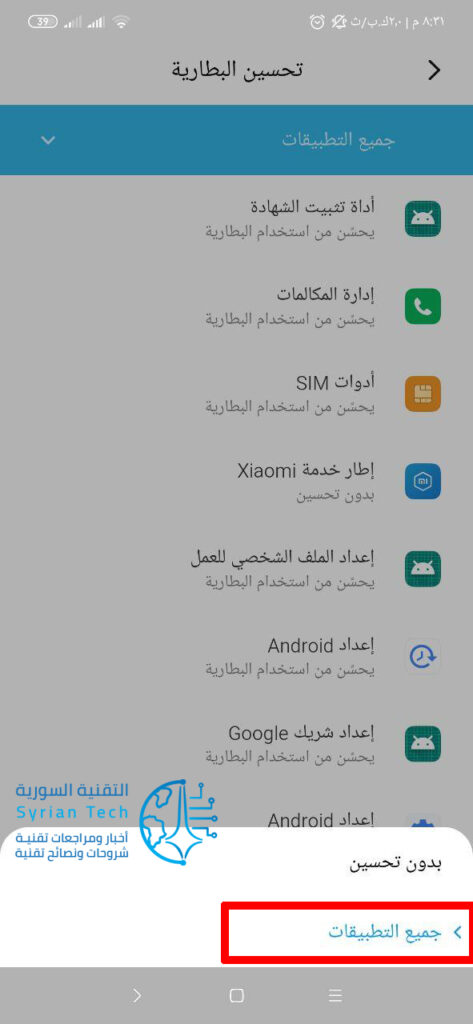
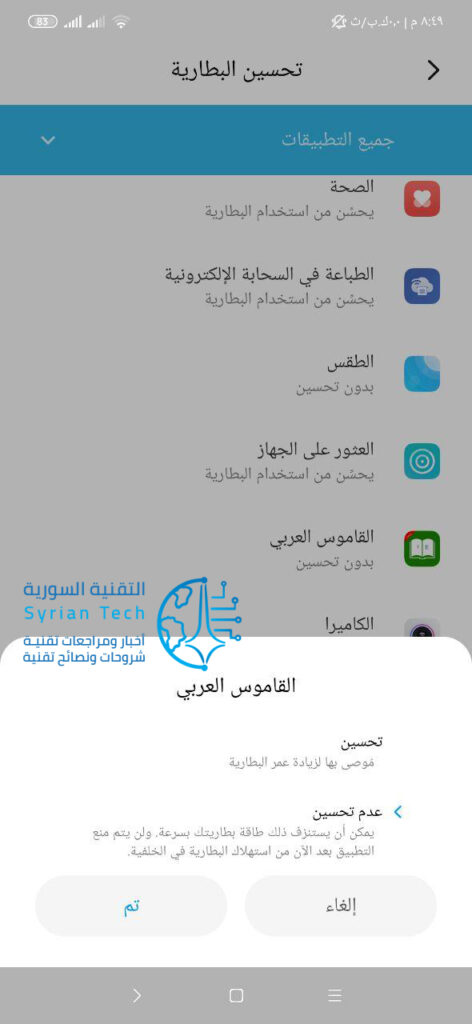
  1. في أعلى الشاشة، يتمّ النقر على خيار بدون تحسين Not Optimized واختيار جميع التطبيقات All Apps، وبعد أن تظهر قائمة بكل التطبيقات الموجودة على الهاتف، يمكن رؤية أنّ كل تطبيق مُلحق بخيار تحسين Allowed أو عدم تحسين Not Allowed، ويعني خيار التحسين أنّ الهاتف يُسمح له بإيقاف تشغيل التطبيق في الخلفية.
  1. إيجاد التطبيق الذي يرغب المستخدم في منعه من التوقف عن العمل في الخلفية، والنقر عليه، ومن ثمّ اختيار عدم تحسين، وتأكيد الخيار بالنقر على تم أو موافق.

وبذلك يمكن القول أنّ المُشكلة قد تمّ حلّها، وعلى الرغم من أنّ المستخدم عليه تكرار هذه العملية لكلّ تطبيق يرغب في منعه من التوقف عن العمل في الخلفية، إلّا أنّ هذه الإعدادات لا تتغير مع إعادة تشغيل الهاتف.

وعند الرغبة في العودة لتحسين البطارية كما هو الحال في السابق، يمكن العودة للقائمة السابقة ومشاهدة التطبيقات التي تمّ التعديل عليها في قائمة التطبيقات بدون تحسين.

التأكد من عدم توقف التطبيقات في الخلفية في أجهزة السامسونج

عندما امتلاك جهاز سامسونج يعمل بواجهة مستخدم One UI، فإنّ أجهزة السامسونج تقوم بتقديم طريقة أخرى من أجل السيطرة على إيقاف التطبيقات في الخلفية، وهذه الطريقة أسهل بشكل عام من السابقة، ويمكنها أن تحلّ محلّها أو تكون معها في نفس الوقت.

ولذلك وعند امتلاك جهاز سامسونج، يجب التأكد من تفعيل هذه الطريقة مع الطريقة السابقة، وذلك من أجل التأكد من عدم توقف التطبيق في الخلفية، فعند تطبيق عدم تحسين البطارية في نظام الأندرويد دون تطبيق هذا الأمر في إعدادات السامسونج الخاصة، يمكن للتطبيق أن يتوقف عن العمل رغم ذلك.

وتتضمّن خطوات منع إيقاف التطبيقات في الخلفية لأجهزة السامسونج ما يأتي:

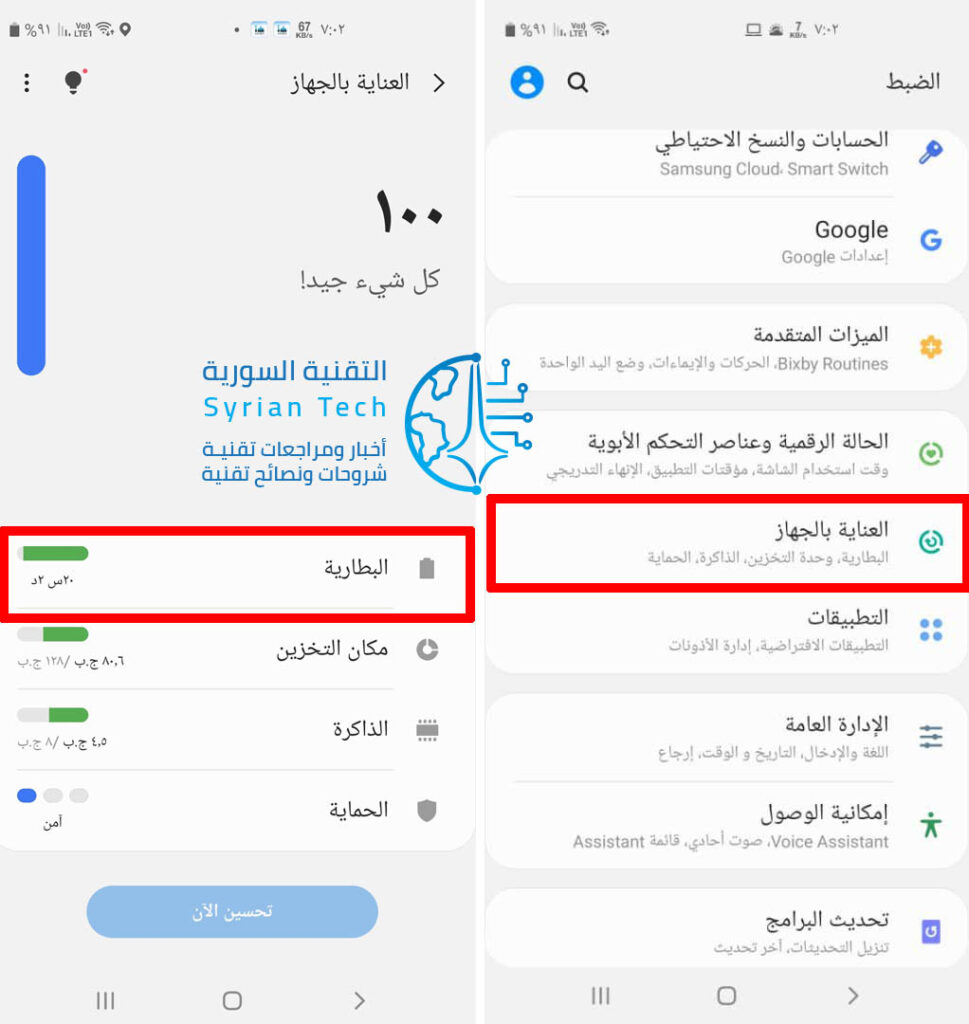
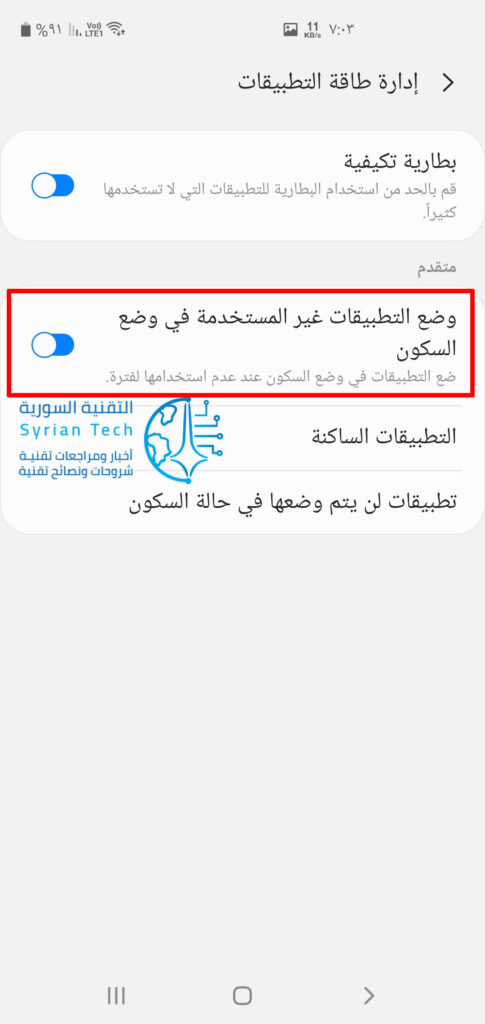
  1. يجب البحث بشكل جيد من أجل الوصول إلى هذه الخيارات، حيث يتم فتح تطبيق الإعدادات،  ومن ثمّ النقر على العناية بالجهاز Device care، ومن ثمّ البطارية Battery
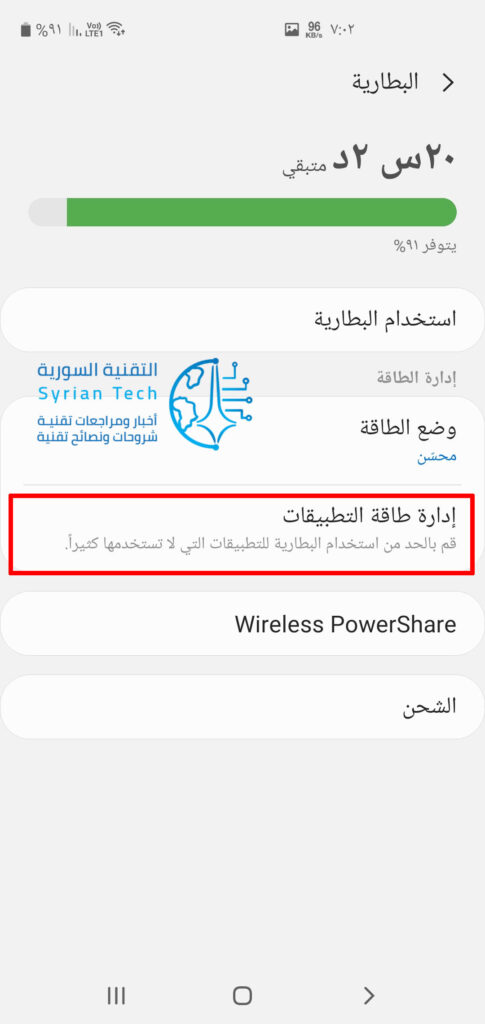
  1. وضمن صفحة البطارية، يمكن إيجاد خيار إدارة طاقة التطبيقات App power management.
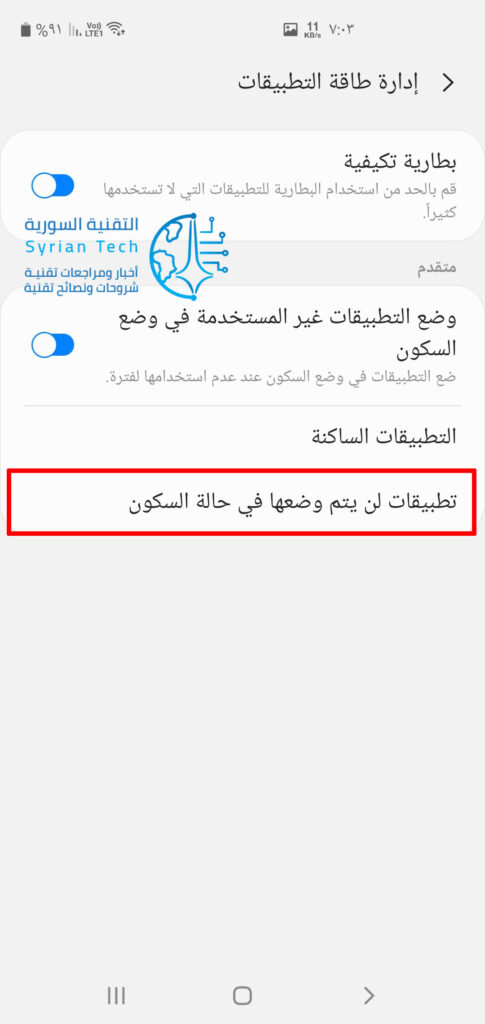
  1. تُحافظ أجهزة السامسونج على قائمة بالتطبيقات التي يُمنع أن يتمّ إيقافها في الخلفية من قبل الهاتف، ولرؤية هذه القائمة، يمكن النقر على تطبيقات لن يتم وضعها في حالة السكون Apps that won’t be put to sleep، ويمكن إضافة التطبيقات إلى هذه القائمة عن طريق النقر على زر إضافة تطبيقات Add apps.
  1. ولمنع التطبيقات من التوقف عن العمل في الخلفية بشكل نهائي، يمكن تعطيل خيار وضع التطبيقات غير المستخدمة في وضع السكون Put unused apps to sleep.

مقالات قد تعجبك:

ماهي خدمات جوجل بلاي Google Play Services ولماذا تستنزف البطارية في الأندرويد؟

كيف سيزيد نظام أندرويد P من عمر البطارية ؟

ما هو حجم الرام التي يحتاجها جهاز أندرويد

جوجل غيّرت بالخطأ إعدادات البطارية على بعض الهواتف

ميزات في أجهزة أندرويد من سامسونج تفوقت بها على جوجل

إصدار خاص من جالاكسي S20 Plus وسماعات تحت علامة فرقة الغناء الكورية BTS

عوّدتنا سامسونج Samsung على الهواتف الذكية ذات الإصدار الخاص، فقد أصدرت سابقاً هواتف جالاكسي Galaxy تحت شعار Batman وثيمات (موضوعات) Star Wars. الإصدار الأخير هو إصدار Galaxy S20 Plus BTS ، مع سماعات Galaxy Buds Plus لتتماشى معه.

المنتج الأول، هاتف سامسونج جالاكسي S20 Plus بعلامة BTS:

يشبه الإصدار الخاص Galaxy S20 Plus BTS الهاتف الرائد العادي لشركة سامسونج Samsung، ولكن مع مظهر بلون بنفسجي فريد من نوعه (اللون مرتبط بشكل كبير بمجموعة البوب الكورية K-pop) مع شعار BTS على الظهر ورمز القلب الخاص بهذه العلامة بجانب الكاميرات.

يتضمن إصدار BTS من الهاتف أيضاً موضوعات (ثيمات) أندرويد Android المستوحاة من BTS، جنباً إلى جنب مع نسخة مثبتة مسبقاً من تطبيق Weverse (منصة وسائط اجتماعية يستخدمها أعضاء فرقة BTS للتواصل مع المعجبين ومشاركة المحتوى).

أخيراً، يتم تضمين البطاقات المصورة الخاصة بالعلامة BTS في الصندوق الذي يحمل علامة BTS أيضاً.

المنتج الثاني، سماعات سامسونج جالاكسي Buds Plus بعلامة BTS:

من ناحية أخرى، تعد سماعات جالاكسي من هذه العلامة الجديدة Galaxy Buds Plus BTS Edition تغييراً جمالياً بحتاً أيضاً، حيث تبدّلت الأشكال القياسية إلى زوج من سماعات أذن BTS بنفسجية مع حافظة الشحن، إلى جانب زخرفة BTS وأيقونة القلب على كل من سماعتي الأذن.

عروض الطلب المسبق:

من أجل تحسين الصفقة للمعجبين، تقدم سامسونج Samsung ملصق BTS مجانياً لأي شخص يطلب مسبقاً أحد منتجَي العلامة التجارية الجديدة لـ S20 Plus أو Galaxy Buds (العملاء الذين يطلبون المنتجين مسبقاً سيحصلون على ملصقين).

بالإضافة إلى ذلك، فإنه بمجرد الطلب المسبق للهاتف Galaxy S20 Plus BTS Edition سيحصل العملاء على خصم 50% على منتج السماعات من Galaxy Buds، في حين أن الطلبات المسبقة لـ Galaxy Buds ستتضمن شاحناً لاسلكياً بعلامة BTS (وهو بنفسجي أيضاً).

موعد إطلاق المنتجات:

سيكون الإصداران BTS Galaxy S20 Plus و Galaxy Buds Plus متاحين على موقع سامسونج Samsung وأمازون Amazon اعتباراً من 9 تموز -الذكرى السابعة لمجموعة BTS ARMY- مع الطلبات المسبقة بدءاً من 19 حزيران.

مقالات قد تعجبك:

مراجعة ومواصفات هاتف سامسونج جالاكسي Samsung Galaxy M21
خدمة جوجل ستاديا Google Stadia أصبحت تعمل على معظم هواتف أندرويد
مراجعة ومواصفات وسعر لابتوب شاومي مي نوت بوك 14 (Xiaomi Mi Notebook 14)
كيفية تعطيل لوحة لمس الكمبيوتر عند وصل ماوس خارجية
ما هي ميزة ترتيب النوافذ التلقائي في ويندوز 10 ؟
ماذا تفعل أزرار الوظائف في مايكروسوفت إكسل

سامسونج ستطلق هاتف جالاكسي نوت 20 قريباً

عادةً ما تقدم شركة سامسونج Samsung عرضاً كبيراً لإطلاق هواتفها الرائدة بأحداث حية ضخمة. لن تتمكن من القيام بذلك عند إطلاق هاتف Galaxy Note 20 هذا العام بسبب جائحة فيروس كورونا Covid-19.

لكن الأزمة الصحية بالتأكيد لن تجعلنا نؤجل رؤية واستخدام التكنولوجيا الجديدة. إذا صدقت التسريبات الأخيرة، فإن الشركة تخطط للإعلان عن هاتف Note 20 في يوم 5 آب القادم.

يأتي التسريب عن طريق تغريدة لـ Jon Prosser من موقع Front Page Tech، الذي يقول أيضاً أن الشركة تخطط للإعلان عن Galaxy Fold 2 و Z Flip 5G.

أشارت الشائعات السابقة إلى أن هاتف Note 20 سيتبع بشكل أساسي مواصفات S20، ولكن مع الاختلافات المعتادة لشاشة أكبر، وبالطبع ، قلم S-Pen. على الأقل، هذا ما يقوله Max Weinbach من موقع XDA والمسرّب Ice Universe:

كنا نتوقع أيضاً بعض التحسينات على الكاميرا، على الرغم من أن إحدى الشائعات المتكررة هي أن سامسونج Samsung ستتخلص من وضع التكبير 100x في Galaxy S20 Ultra (الذي كان مبالغاً به على أي حال).

من المتوقع أيضاً أن تقوم سامسونج Samsung بتقليص قياس الشاشة المنحنية، كما هو الحال مع S20. إنه شيء كانت الشركة تفعله ببطء مع كل جيل، ربما لأنه مفيد حقاً.

لا نعرف الكثير عن هاتف Fold 2 أو Z Flip 5G، ولكن شائعة جديدة تشير إلى أن الشركة ستتخلى عن قلم S-Pen السابق لحماية شاشة الزجاج فائق النحافة، سنكتشف المزيد (على الأرجح) في 5 آب.

مقالات قد تعجبك:

يوتيوب أصدرت دليلاً تفصيلياً عن أنواع مقاطع الفيديو التي تحقق الربح
شركة IBM ستحارب تقنيات التعرف على الوجه المستخدمة في المراقبة الجماعية
أغنى 5 شركات تقنية في العالم
فيسبوك يستخدم رقم الهاتف المحمول لاستهداف المستخدمين بالإعلانات
كيف يمكن معرفة إذا كان حساب فيس بوك من المتأثرين باختراق فيسبوك الأخير؟
كيفية تحديد صفحة الفيسبوك الحقيقية بين شبيهاتها المزيفة

سامسونج ستكشف عن مستشعر كاميرا بدقة 250 ميجابكسل

إن هدف سامسونج Samsung على المدى البعيد هو تقديم مستشعر كاميرا بدقة 600 ميجابكسل لمنافسة العين البشرية، ولكنه يركز على المدى الأقصر على تطوير مستشعر بدقة 250 ميجابكسل.

وفقاً لأحدث تقرير من مصادر مطلعة على الأمر، تعمل الشركة على مستشعر 250 ميجابكسل يمكن أن يصل إلى إنش واحد في القطر.

كمرجع، فإن مستشعر Galaxy S20 Ultra بدقة 108 ميجابكسل يبلغ 1/1.33 إنشاً، والذي لا يزال أصغر بكثير من حجم المستشعر الذي تحدثنا عنه أعلاه.

يقول التقرير نفسه أن شركة سامسونج Samsung انتهت فعلاً من البحث وتطوير المستشعر ذو الدقة 150 MP الخاص بها وسنرى ظهوره في الأجهزة التي سيتم إطلاقها في النصف الثاني من هذا العام.

مقالات قد تعجبك:

كيفية وضع مجلد تطبيقات في شريط الوصول السريع في آيفون
أسباب وحلول مشاكل الشحن في آيفون وآيباد
ما هي حساسات الهواتف المحمولة ؟ وكيفية عملها
مواصفات وسعر ساعة Amazfit X القادمة من المستقبل
تطبيق Google Meet لمؤتمرات الفيديو أصبح مجانياً للجميع
مراجعة ومواصفات هاتف Redmi Note 9 Pro من شركة شاومي