كيفية إنشاء نسخة احتياطية محلية لملفات جوجل درايف

يعد جوجل درايف Google Drive أحد أكثر الخدمات الموثوقة لتخزين وتنظيم البيانات بشكل سحابي. لكن من المهم جداً أن يتم نسخ الملفات والمستندات احتياطياً تفادياً لأي حادث قد يؤدي لفقدانها.

باستخدام أداة تصدير البيانات Takeout من جوجل Google، يمكنك القيام بذلك في دقائق.

قم بزيارة موقع Google Takeout على الويب وسجل الدخول بحسابك على جوجل Google للبدء.

بشكل افتراضي، تصدر هذه الأداة بياناتك من جميع خدمات جوجل Google. انقر فوق إلغاء اختيار الكل للبحث عن الجزء الخاص بملفات جوجل درايف Google Drive فقط وتحديده.

قم بالتمرير لأسفل حتى تصل إلى Drive وحدد المربع المجاور لها كما في الصورة.

هناك عدد قليل من الخيارات الأخرى التي قد تجدها في متناول يديك. يمكنك اختيار المجلدات المراد نسخها احتياطياً باستخدام خيار جميع البيانات في Drive مدرجة.

أما الزر تنسيقات متعددة فيتيح لك اختيار التنسيق (الامتداد) الذي سيتم أرشفة الملفات به، وباستخدام الإعدادات المتقدمة، يمكنك أن تطلب من جوجل Google أيضاً تضمين مجموعة من المعلومات الإضافية.

بمجرد الانتهاء، انقر فوق الزر الخطوة التالية الموجود أسفل الصفحة.

في الشاشة التالية، يسمح لك جوجل Google بتخصيص عملية التصدير. حيث أن لديك الخيار لتحديد ما إذا كنت تريد من جوجل Google إرسال بريد إلكتروني يتضمن رابط تحميل الأرشيف أو رفعه مباشرة إلى موفر تخزين سحابي آخر، وتكرار عمليات التصدير التلقائية، وتحديد نوع ملف الأرشيف وحجمه.

اضغط على إنشاء عملية التصدير للمتابعة.

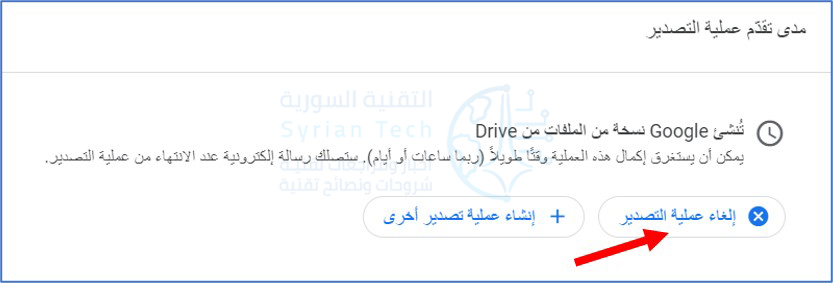
سيبدأ جوجل Google الآن في عملية النسخ الاحتياطي للمجلدات التي حددتها. قد يستغرق هذا ساعات أو حتى أياماً، بحسب البيانات. إذا غيرت رأيك أو أردت تعديل عملية التصدير، فيمكنك إلغاءه باستخدام خيار إلغاء عملية التصدير.

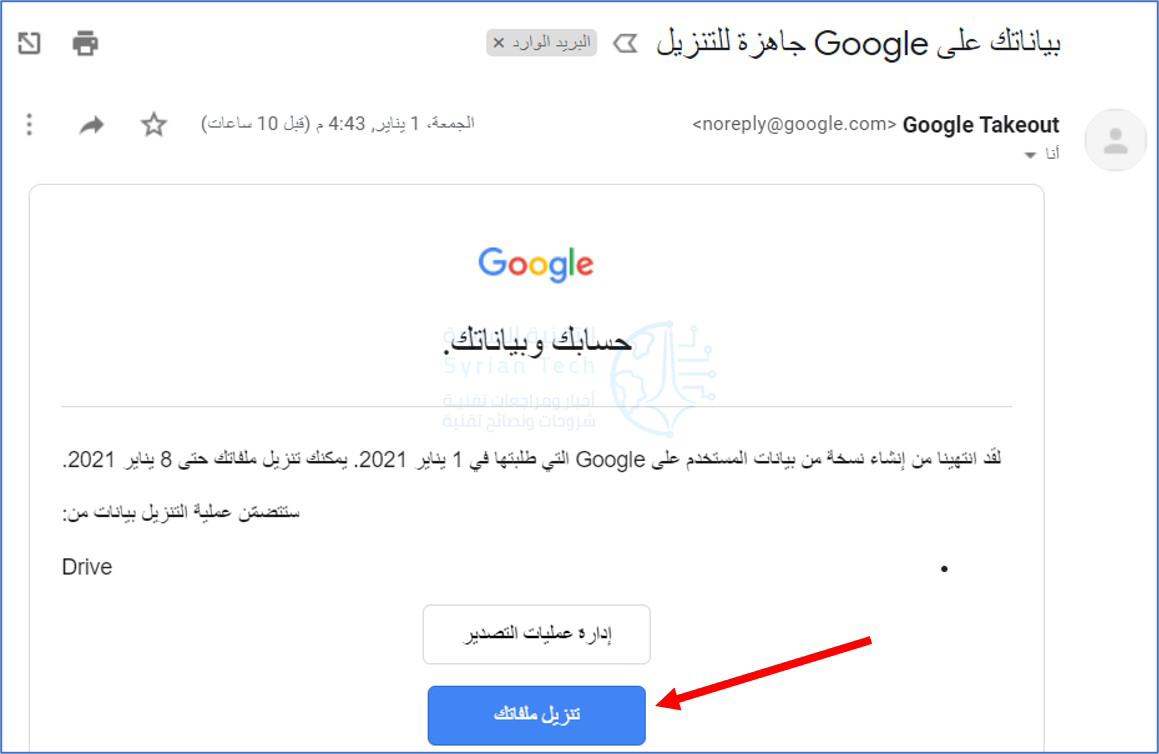
عند انتهاء هذه العملية، يجب أن تتلقى رسالة بريد إلكتروني بعنوان بياناتك على Google جاهزة للتنزيل. انقر فوق الزر تنزيل ملفاتك. وقم بتسجيل الدخول مرة أخرى للمصادقة.

ستتم إعادة توجيهك إلى صفحة لإدارة ملفات التصدير حيث سيبدأ تنزيل الملف. في حالة عدم حدوث ذلك تلقائياً، يمكنك البدء بعملية التنزيل يدوياً باستخدام الزر تنزيل كما في الصورة.

في الأرشيف الذي تم تنزيله، يتيح لك الملف archive_browser.html تصفح المحتوى عبر المتصفح، ومن مجلد Drive، يمكنك عرض هذه الملفات وفتحها بشكل فردي.

على غرار جوجل درايف Google Drive، يمكنك أيضاً تصدير البيانات من خدمات جوجل Google الأخرى مثل Gmail و Keep.

مقالات قد تعجبك:

كيفية كتم مجموعات واتساب بشكل دائم
كيفية تحديد تطبيقات أندرويد المزيفة قبل تحميلها
كيف تربح قنوات اليوتيوب المال؟
أفضل نظارات الواقع الافتراضي للهواتف الذكية
ما هي تقنية الواقع المعزّز؟ وما أهم بيئات تطويرها؟

مايكروسوفت تخطط لإجراء تغييرات كبيرة في واجهة ويندوز 10 هذا العام

تخطط شركة مايكروسوفت Microsoft لإجراء “تجديد مرئي شامل لنظام ويندوز Windows” موجه لمستخدمي نظام التشغيل الخاص بمايكروسوفت تحت شعار “‘Windows is BACK” (أي ويندوز عائد).

هذا الخبر وفقاً لإعلان الوظائف الذي نشرته الشركة مؤخراً، حيث ورد في نص الإعلان ما يلي: “في هذا الفريق، ستعمل مع شركائنا الرئيسيين لتنظيم وتقديم تجديد مرئي شامل لتجربة نظام التشغيل ويندوز Windows للإشارة إلى عملائنا بأن Windows is BACK، والتأكد من أن ويندوز Windows سيتمتع بأفضل تجربة مستخدم لنظام تشغيل للعملاء “.

لكن سرعان ما قامت مايكروسوفت Microsoft بعد ذلك بإزالة الإشارات إلى هذا “التجديد البصري الشامل” هذا الصباح، بعد أن اكتشف العديد من المتحمسين في قائمة الوظائف خلال عطلة نهاية الأسبوع.

وكانت مايكروسوفت Microsoft تعد بإصلاحات مرئية لنظام التشغيل ويندوز Windows 10 لسنوات، بفضل نظام Fluent Design الخاص بها، إلا أن الشائعات الأخيرة تشير إلى أن الشركة تخطط لتغييرات كبيرة في واجهة المستخدم لنظام التشغيل ويندوز 10 والتي ستظهر لأول مرة في وقت لاحق من هذا العام.

ولم تقدم تحديثات Windows 10 الأخيرة الكثير من التغييرات في المظهر، وقد رأينا المزيد من الأخبار حول التغييرات التي طرأت على لوحة التحكم أكثر من أي شيء آخر.

وكشفت تسريبات سابقة عن أهم ما سيتم تقديمه على مستوى واجهة المستخدم في ويندوز 10 والذي سيأتي من خلال تحديث جديد في هذا العام 2021، ويحمل هذا التحديث الاسم الكودي (Sun Valley)، حيث سيتضمن تعديلاً لقائمة ابدأ، ومستكشف الملفات، والتطبيقات المدمجة في Windows 10 لتحديثها وجعل واجهتها أكثر اتساقاً.

ستتضمن بعض تغييرات واجهة المستخدم أيضاً تحديثات لأشرطة التمرير والأزرار وعناصر التحكم الموجودة في جميع أنحاء Windows والتطبيقات التي تعمل على نظام التشغيل.

عملت الشركة على تحسين اتساق واجهة المستخدم الخاصة بها عبر Windows على مدار السنوات الأخيرة، حيث طرحت الشركة رموز Windows 10 الجديدة منذ ما يقرب من عام، تليها بعض التعديلات الطفيفة على قائمة Start بعد بضعة أشهر.

ضمن نفس السياق تعمل مايكروسوفت Microsoft أيضاً على تحسين تجربة وضع الجهاز اللوحي، لا سيما كيفية تبديل حواسيبها Surface بين استخدام الماوس / لوحة التتبع، والتفاعلات القائمة على اللمس.

بعد القفزة في استخدام ويندوز Windows بسبب انتشار وباء كورونا، يبدو أن Microsoft قد تكون أكثر استعدادًا من أي وقت مضى لمنح نظام التشغيل الخاص بها تلميع واجهة المستخدم الذي كان يعد به لسنوات.

مقالات قد تعجبك

واتسآب حقق رقماً قياسياً في عدد المكالمات المجراة عبره عشية رأس السنة الجديدة
سامسونج أعلنت رسمياً عن إقامة حدثها Galaxy Unpacked في 14 من هذا الشهر
شركة Poco قد تعلن عن هاتف Poco F2 خلال هذا العام
كم من الوقت يمكن أن يعيش فايروس كورونا (كوفيد-19) على الهاتف الذكي؟
كيفية قفل الملفات الشخصية في Netflix (نتفليكس) برمز PIN

كيفية اختيار الميكروفون الافتراضي في ويندوز 10

في هذه الأيام، يحتاج مستخدمو ويندوز Windows 10 غالباً إلى التوفيق بين العديد من الميكروفونات، قد يكون هناك ميكروفون مدمج في جهاز كمبيوتر، وآخر على كاميرا ويب، وسماعة رأس، وربما ميكروفون بودكاست.

مع وجود الكثير للاختيار من بينها، إليك كيفية إخبار ويندوز Windows بالميكروفون الذي يجب استخدامه بشكل افتراضي. كما يمكن تعيين ميكروفون افتراضي في بعض التطبيقات.

قبل أن نبدأ، تجدر الإشارة إلى أنه في بعض التطبيقات (مثل Zoom، على سبيل المثال) يمكنك تحديد جهاز الميكروفون داخل التطبيق، وسيعمل هذا الخيار بشكل مستقل عن إعدادات صوت نظام ويندوز Windows.

ولكن إذا كنت ترغب في تعيين الميكروفون الافتراضي على مستوى النظام، فاتبع الخطوات أدناه. كل تطبيق يستخدم ميكروفون ويندوز Windows الافتراضي، وهذا هو الخيار الافتراضي لمعظم التطبيقات.

كيفية اختيار الميكروفون الافتراضي باستخدام الإعدادات:

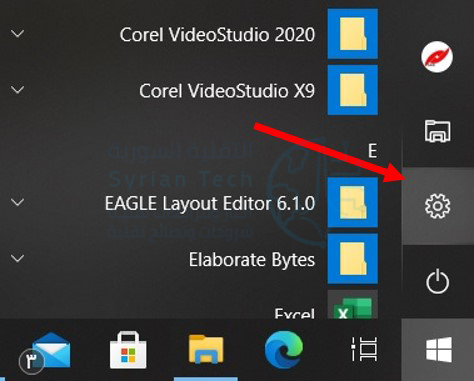
يمكنك بسهولة تحديد الميكروفون الافتراضي في الإعدادات. أولاً، افتح الإعدادات من خلال النقر على قائمة ابدأ والنقر على رمز المسنن على اليمين. يمكنك أيضاً الضغط على Windows+i لفتحه بسرعة.

بدلاً من ذلك، يمكنك أيضاً النقر بزر الماوس الأيمن فوق رمز مكبر الصوت على الجانب الأيمن من شريط المهام والنقر على فتح إعدادات الصوت. سيفتح ويندوز Windows شاشة إعدادات الصوت.

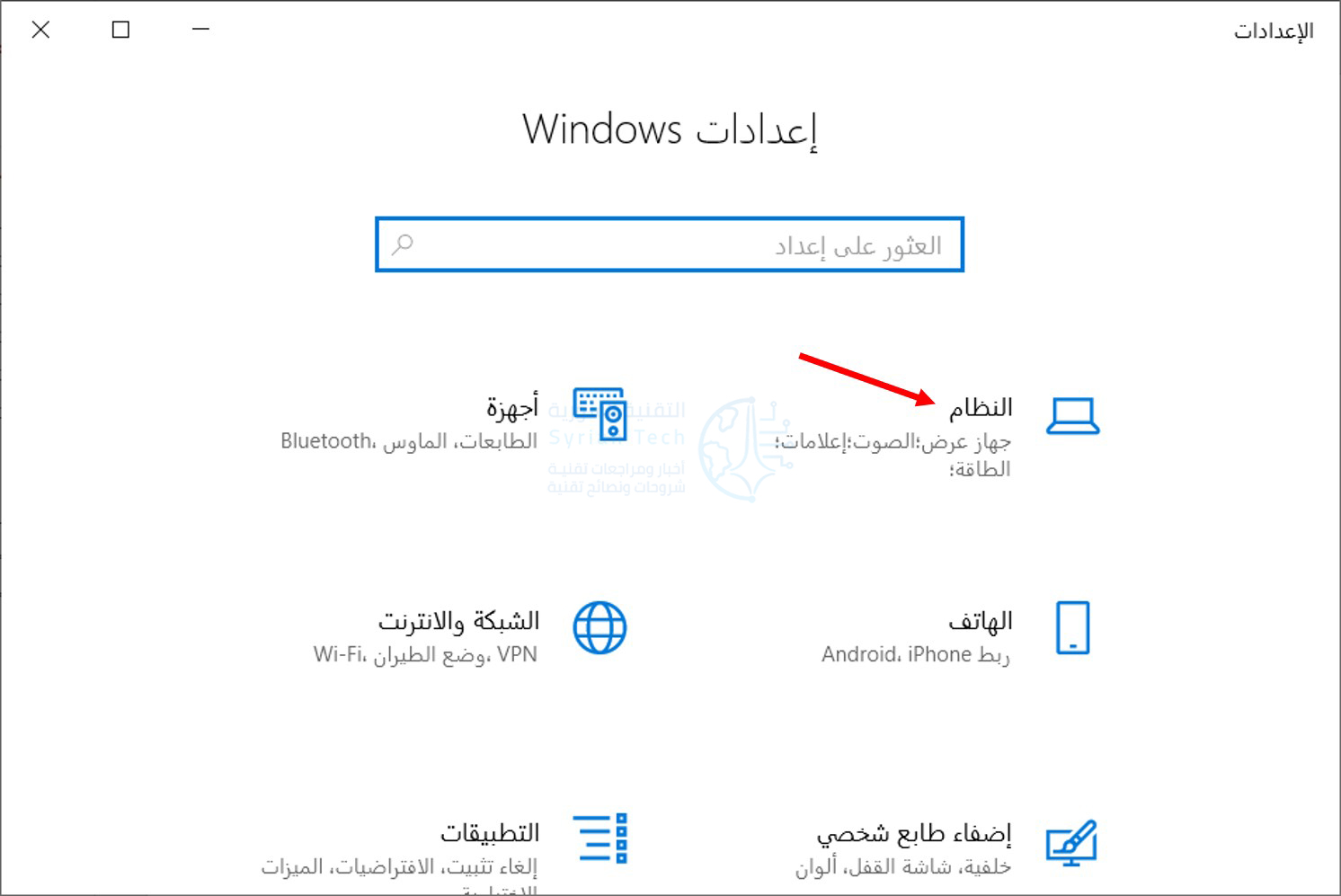
في نافذة الإعدادات، انقر على النظام.

في شاشة النظام، انقر فوق الصوت من قائمة الشريط الجانبي.

قم بالتمرير لأسفل إلى قسم إدخال في شاشة الصوت. في القائمة المنسدلة بعنوان اختر جهاز الإدخال، حدد الميكروفون الذي ترغب في استخدامه كجهاز افتراضي.

بمجرد تحديد جهاز من القائمة المنسدلة، سيستخدم ويندوز Windows هذا الجهاز كميكروفون افتراضي. بعد ذلك، أغلق الإعدادات، وستكون جاهزاً للعمل.

كيفية اختيار الميكروفون الافتراضي باستخدام لوحة التحكم:

يمكنك أيضاً ضبط الميكروفون الافتراضي باستخدام لوحة التحكم الكلاسيكية. يمكنك الوصول إليه باستخدام رمز مكبر الصوت، والموجودة على الجانب الآخر من شريط المهام مقابل قائمة ابدأ.

انقر بزر الماوس الأيمن فوق رمز مكبر الصوت وانقر على الأصوات من القائمة المنبثقة.

في نافذة الصوت التي تظهر، انقر فوق علامة التبويب التسجيل.

بعد ذلك، سترى قائمة بأجهزة التسجيل التي يتعرف عليها نظامك، والتي تتضمن الميكروفونات. حدد الميكروفون الذي ترغب في استخدامه افتراضياً من القائمة وانقر على الزر تعيين الافتراضي.

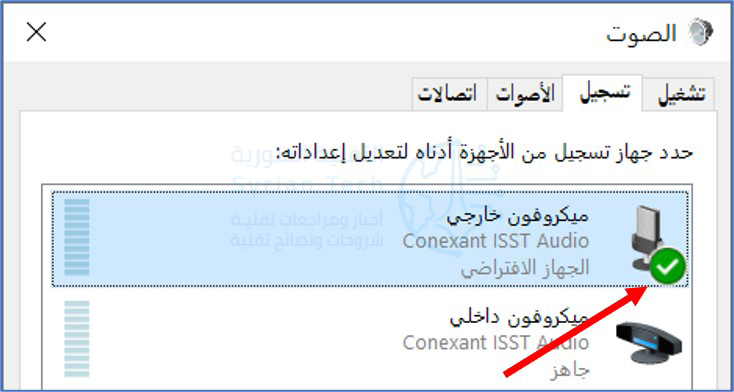
بعد ذلك، ستظهر علامة خضراء بجانب الميكروفون الذي حددته في القائمة، مما يوضح أنه تم تعيينه كجهاز التسجيل الافتراضي. سيتم كتابة الجهاز الافتراضي أيضاً تحت الجهاز الذي اخترته.

انقر فوق موافق، وأغلق نافذة الصوت. إذا احتجت في أي وقت إلى تغيير الميكروفون الافتراضي مرة أخرى، فما عليك سوى الرجوع إلى نفس المكان وتغييره.

مقالة ذات صلة: كيفية اختيار مكبر الصوت الافتراضي في ويندوز 10.

مقالات قد تعجبك:

كيفية قياس المسافات باستخدام كاميرا آيفون
كيفية وصل سماعات AirPods مع كمبيوتر ويندوز أو ماك أو مع هواتف أندرويد أو آيفون
ما هو أوفيس 365؟ ولماذا يعد صفقة عظيمة؟
كيفية القص والنسخ واللصق باحترافية في وورد
كيفية تحميل مقاطع الفيديو من يوتيوب باستخدام موقع Snappea

كيفية حفظ رسالة بريد إلكتروني كملف على الكمبيوتر في ويندوز وماك

تبقى رسائل البريد الإلكتروني عادةً في برنامج البريد الإلكتروني، ولكن قد تحتاج أحياناً إلى الاحتفاظ بنسخة احتياطية دون اتصال بالإنترنت. إليك كيفية حفظ بريد إلكتروني على محرك الأقراص الثابتة لديك بحيث يكون دائماً متاحاً ويمكن الوصول إليه.

حفظ بريد إلكتروني من جيميل Gmail:

لحفظ بريد إلكتروني من جيميل Gmail، افتح البريد الإلكتروني وانقر على النقاط الثلاث في الزاوية العلوية اليسرى بجوار الزر رد.

في القائمة المنبثقة، انقر على تنزيل الرسالة.

سيتم حفظ بريدك الإلكتروني في موقع التنزيل الافتراضي كملف بتنسيق .eml. يمكن فتح هذا الملف بواسطة أي تطبيق بريد إلكتروني أو أي متصفح.

لا توجد طريقة لحفظ رسائل بريد إلكتروني متعددة في وقت واحد، لذلك إذا كنت تريد تنزيل الكثير من الرسائل، فسيتعين عليك استخدام خدمة Takeout من جوجل Google لحفظ بياناتك.

حفظ بريد إلكتروني من مايكروسوفت آوت لوك:

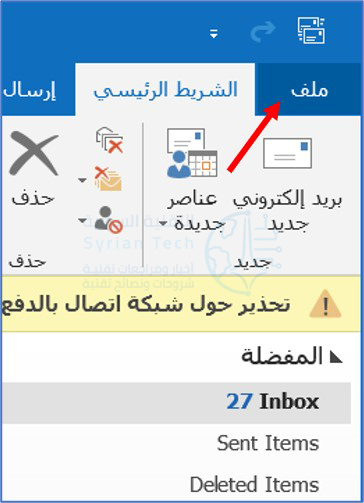
لحفظ بريد إلكتروني من برنامج آوت لوك Outlook، افتح البريد الإلكتروني الذي تريد حفظه وانقر على ملف.

الآن، انقر فوق الزر حفظ باسم.

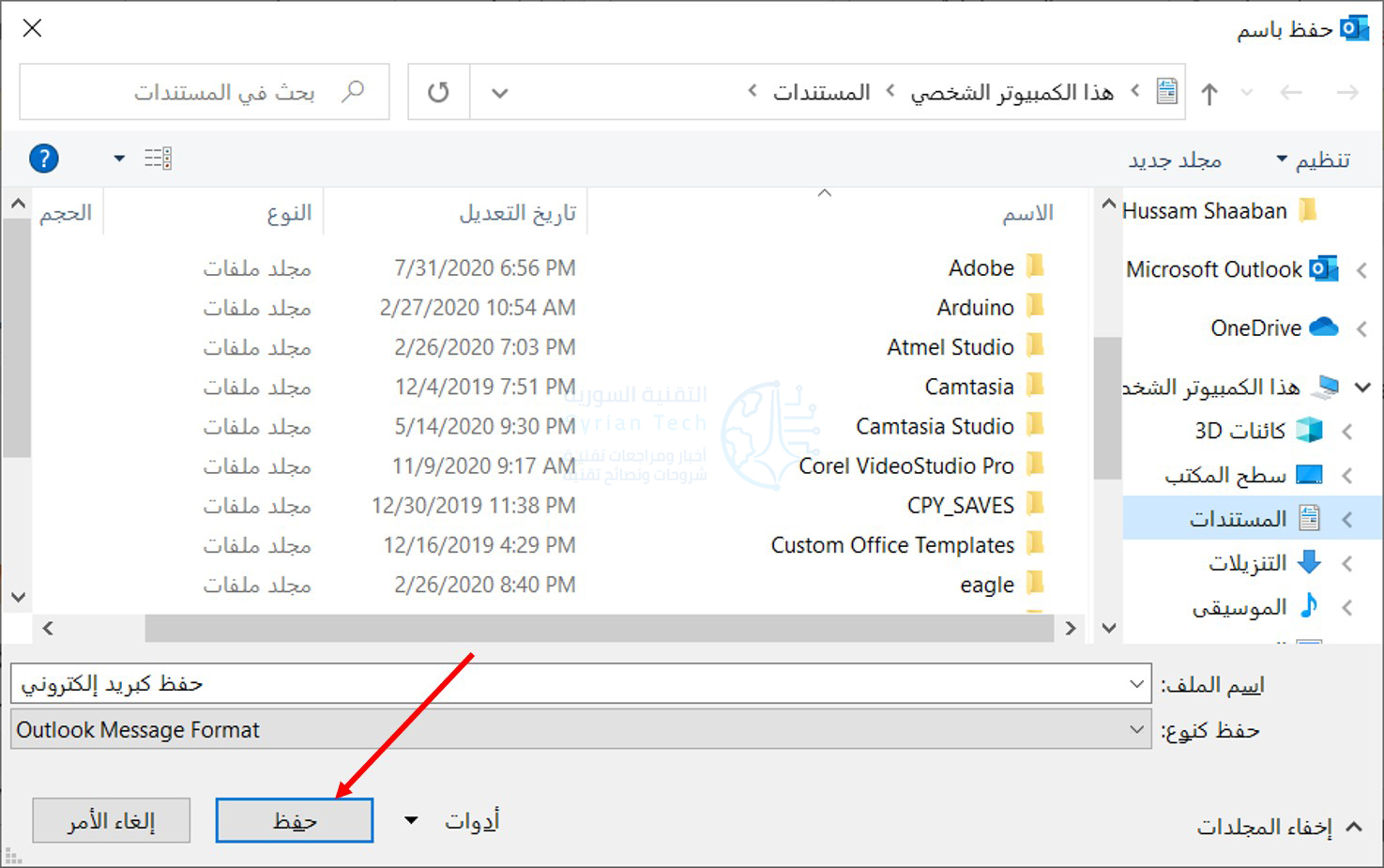
اختر الموقع الذي تريد حفظ البريد الإلكتروني فيه ثم انقر الزر حفظ.

سيتم حفظ بريدك الإلكتروني بتنسيق .msg، وهو تنسيق مايكروسوفت Microsoft وستحتاج إلى فتحه في برنامج آوت لوك Outlook.

يمكنك أيضاً سحب رسالة بريد إلكتروني من آوت لوك Outlook وإفلاتها في مجلد على ويندوز Windows. هذا مفيد بشكل خاص إذا كنت تريد حفظ رسائل البريد الإلكتروني المتعددة.

للقيام بذلك، حدد رسائل البريد الإلكتروني التي تريد حفظها واسحبها إلى أي مجلد في مستكشف الملفات من ويندوز Windows.

لا توجد طريقة لتنزيل رسائل البريد الإلكتروني من تطبيق الويب آوت لوك Outlook، لذا ستحتاج إلى تثبيت البرنامج.

ومع ذلك، إذا كنت مهتماً بمحتوى البريد الإلكتروني بدلاً من البريد الإلكتروني نفسه، فيمكنك طباعة رسالة بريد إلكتروني إلى PDF من تطبيق الويب آوت لوك Outlook وحفظها على محرك الأقراص الثابتة بدلاً من ذلك.

ستعمل هذه الطريقة على كل من ويندوز Windows (بدءاً من Windows 8 وما بعده) وماك Mac لأن لكل منهما وظيفة مضمنة طباعة إلى PDF.

للقيام بذلك، افتح البريد الإلكتروني في تطبيق آوت لوك Outlook على الويب، وانقر فوق النقاط الثلاث في أعلى اليمين، ثم انقر على الزر طباعة Print.

في النافذة التي تفتح، انقر على طباعة Print.

في مربع الحوار طباعة Print، وتحت التبويبة Printer اختر الخيار الذي يحوي PDF (يتم اختيار هذا الخيار بشكل افتراضي)، ثم انقر على Print.

لقد استخدمنا جهازاً يعمل بنظام ويندوز Windows لهذا الغرض، ولكن العملية هي نفسها بالنسبة لنظام التشغيل ماك Mac. ستتم طباعة بريدك الإلكتروني في ملف PDF وحفظه في الموقع الذي تختاره.

حفظ بريد إلكتروني من Apple Mail:

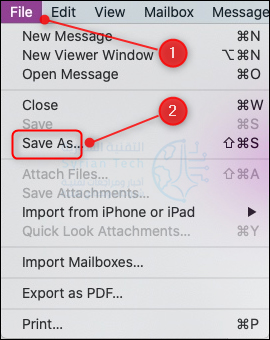
لحفظ بريد إلكتروني من Apple Mail، افتح البريد الإلكتروني وانقر فوق File > Save As.

في النافذة التي تفتح، قم بتغيير اسم البريد الإلكتروني (إذا لزم الأمر)، واختر موقعاً لحفظه، وانقر فوق الزر Save.

سيتم حفظ البريد الإلكتروني بتنسيق .rtf (Rich Text Format) بدلاً من تنسيق بريد إلكتروني معين. يمكنك تغيير هذا عند حفظه، باختيار إما Raw Message Source أو Plain Text.

مثل آوت لوك Outlook، يسمح لك Apple Mail بسحب رسائل البريد الإلكتروني وإفلاتها، لذلك إذا كان لديك عدة رسائل بريد إلكتروني تريد حفظها، فيمكنك تحديدها جميعاً وسحبها إلى الموقع الذي تختاره.

مقالات قد تعجبك:

كيفية النسخ الاحتياطي للصور على هاتفك تلقائياً وبأمان
كيفية استكمال تصفح مواقع الويب بين الكمبيوتر والهاتف الذكي
كيفية معرفة اسم ورقم إصدار جهاز أندرويد
كيفية تنصيب الرومات الرسمية على اجهزة سامسونج
قائمة بأفضل خدمات التخزين السحابي التي تقدم خدمات مجانية

كيفية تغيير حجم الصور باستخدام الرسام ثلاثي الأبعاد Paint 3D في ويندوز 10

إذا كنت بحاجة إلى تنفيذ مهمة بسيطة مثل تغيير قياس صورة على جهاز الكمبيوتر الذي يعمل بنظام التشغيل ويندوز Windows 10، فلن تحتاج إلى استخدام برنامج احترافي صعب التعلم مثل فوتوشوب Photoshop. يمكنك القيام بذلك باستخدام Microsoft Paint 3D، إليك كيفية ذلك.

افتح Paint 3D على جهاز الكمبيوتر عن طريق كتابة Paint 3D في شريط بحث ويندوز Windows والنقر على برنامج Paint 3D من نتائج البحث.

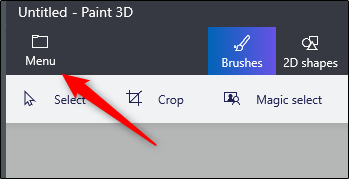
بمجرد فتح البرنامج، انقر على القائمة Menu الموجودة في الزاوية العلوية اليمنى من النافذة.

بعد ذلك، انقر على إدراج Insert.

سيتم فتح مستكشف الملفات File Explorer. انتقل إلى موقع الصورة التي ترغب في تغيير حجمها ثم انقر فوق فتح.

ستظهر الصورة الآن على لوحة الرسم ثلاثية الأبعاد.

إذا كنت تريد توفير بضع الخطوات لنفسك، قبل أن تفتح برنامج الرسام ثلاثي الأبعاد Paint 3D، فانتقل إلى موقع الصورة التي تريد إدراجها، وانقر بزر الماوس الأيمن عليها، ثم حدد تحرير باستخدام الرسام ثلاثي الأبعاد من قائمة الخيارات.

سيتم فتح Paint 3D مع الصورة المدرجة. حان الوقت الآن لتغيير حجم الصورة. ابحث عن خيار Canvas وانقر عليه في قائمة الخيارات في الأعلى.

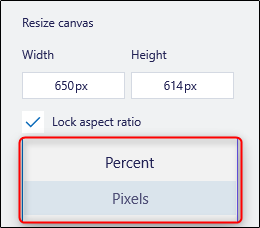
ستظهر خيارات Canvas في الجزء الأيمن. ضمن قسم Resize canvas، ستجد عرض لوحة الرسم الحالية وارتفاعها. ولكن قبل تغيير الأبعاد، قم بتحديد أو إلغاء تحديد هذين الخيارين:

  • قفل نسبة العرض إلى الارتفاع Lock aspect ratio: يقوم بتغيير بُعدَي الصورة تلقائياً إذا قمت بتغيير بُعد واحد فقط (عرض أو ارتفاع). هذا يمنع الصورة من التشوّه والتمدد.
  • تغيير حجم الصورة باستخدام لوحة الرسم Resize image with canvas: مع تمكين هذا الخيار، سيتم أيضاً تغيير حجم الصورة عند تغيير حجم اللوحة.

في معظم الحالات، تكون اللوحة هي الصورة، إلا إذا قمت بإدراج صورة بدون خلفية. في هذه الحالة، سيعطي برنامج الرسام ثلاثي الأبعاد Paint 3D للصورة خلفية بيضاء عادية.

لتغيير حجم الصورة بشكل صحيح، نوصي بالتحقق من كلا الخيارين.

يمكنك أيضاً اختيار تغيير حجم الصورة بواحدة البكسل Pixels أو النسبة مئوية Percent. اختر الخيار الذي تفضله عن طريق النقر على السهم لإظهار القائمة المنسدلة، ثم تحديد الخيار المفضل لديك.

بعد ذلك، قم بإدخال الشكل الذي ترغب في تغيير حجم الصورة إليه في مربع العرض و/أو الارتفاع. إذا حددت خيار Lock aspect ratio، فسيتم تغيير حجم عرض الصورة تلقائياً عند تغيير أحد البعدين.

سيتم الآن تغيير حجم الصورة. احفظ الصورة عن طريق النقر على القائمة Menu ثم حفظ Save أو مباشرة استخدام الاختصار Ctrl+S.

مقالات قد تعجبك:

كيف تقوم بتثبيت Windows 10 على حاسبك الشخصي
طريقة إنشاء قرص محمول USB إقلاعي لتنصيب أي نظام Windows باستخدامه
كيفية تنصيب التعاريف لجميع الأجهزة في حاسوبك من الإنترنت على مختلف أنظمة Windows
كيفية الدخول إلى خيارات الإقلاع في ويندوز 8 و 10
كيفية تعطيل التصحيح التلقائي في أجهزة آيفون وآيباد

كيفية اختيار لون مخصص لقائمة ابدأ في ويندوز 10

بدءاً من تحديث تشرين الأول 2020، أصبح نظام التشغيل Windows 10 بشكل افتراضي ذو سمة خفيفة تزيل الألوان البارزة من شريط المهام وقائمة ابدأ.

إذا كنت ترغب في تحديد لون مخصص لقائمة ابدأ، فهناك طريقة سهلة لاختياره من الإعدادات، إليك الطريقة.

أولاً، قم بفتح الإعدادات من خلال فتح قائمة ابدأ ثم النقر فوق رمز المسنّن على اليمين. (يمكنك أيضاً الضغط على Windows+i في لوحة المفاتيح).

عند تشغيل الإعدادات، انقر على إضفاء طابع شخصي.

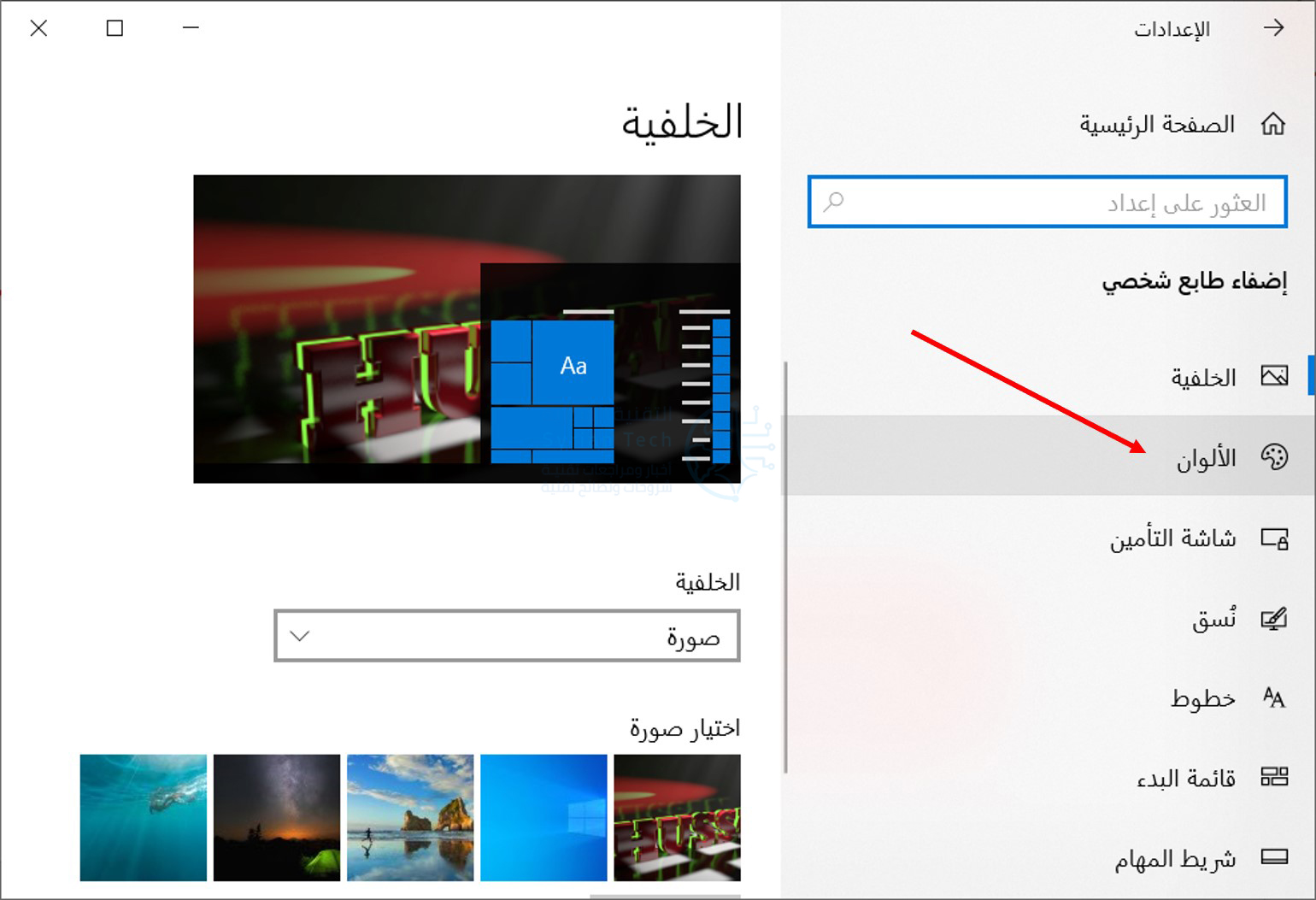
في إعدادات إضفاء طابع شخصي، انقر على الألوان من الشريط الجانبي.

في إعدادات الألوان، في القائمة المنسدلة حدد مخصص.

عند تحديد مخصص من قائمة الألوان، سيظهر خياران جديدان أدناه. حدد داكن ضمن اختيار وضع Windows الافتراضي.

هذا الوضع الداكن مطلوب لتلوين قائمة ابدأ، ولكن نظراً لأنك قد اخترت بالفعل نظام الألوان المخصص، فأنت حر في استخدام تطبيقات الوضع الفاتح إذا كنت تريد ذلك.

لذا، ضمن اختيار وضع التطبيق الافتراضي، اختر الخيار الذي تفضله (فاتح أو داكن).

بعد ذلك، قم بالتمرير لأسفل صفحة الألوان وانظر إلى قسم اختر لون التمييز.

إذا كنت تريد أن يتطابق اللون تلقائياً مع صورة خلفية سطح المكتب، فضع علامة بجوار انتقاء لون بارز تلقائياً من خلفيتي.

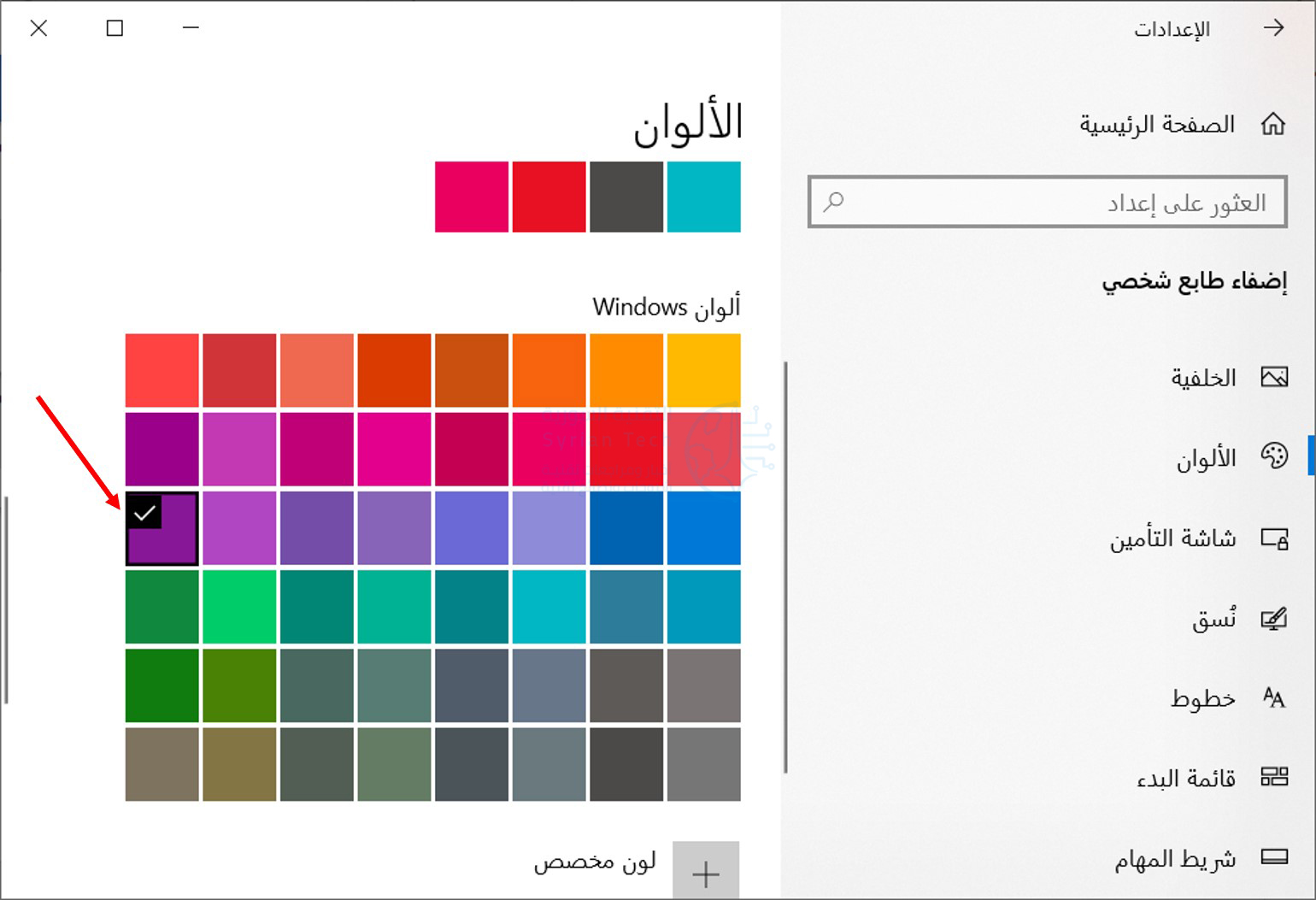
بخلاف ذلك، انقر فوق لون في الشبكة تريد استخدامه لقائمة ابدأ وشريط المهام. يمكنك أيضاً اختيار لون مخصص عن طريق النقر فوق الزر لون مخصص أسفل الشبكة.

بعد ذلك، انتقل إلى قسم عرض لون التمييز على الأسطح التالية وحدد المربع بجوار شاشة البدء وشريط المهام ومركز الصيانة.

إذا كان خيار شاشة البدء وشريط المهام ومركز الصيانة غير نشط، فتأكد من تحديد داكن كوضع Windows الافتراضي أعلاه.

لأنه لن يعمل في الوضع الفاتح.

في المرة التالية التي تفتح فيها قائمة ابدأ، سترى أنها تغيرت إلى لون التمييز الذي حددته.

إذا كنت تريد في أي وقت العودة إلى سمة Windows 10 القياسية، فافتح الإعدادات ثم إضفاء طابع شخصي وبعدها الألوان وحدد فاتح في القائمة المنسدلة اختر لونك.

مقالات قد تعجبك:

كيفية كسر سرعة Overclock معالج كرت الشاشة
كيفية تعطيل الإشعارات في نظام ويندوز 10
أسرع الطرق للبحث عن الملفات في ويندوز
كيفية تحسين عدد الإطارات في الثانية FPS في الألعاب
هل من الآمن شراء بطاقة رسوميات مستعملة؟

ما هي وحدة المعالجة المركزية (المعالج) CPU؟ وما هو عملها؟

إذا كان عليك اختيار جزء واحد فقط، فإن وحدة المعالجة المركزية (CPU) أو ما يسمى اختصاراً المعالج هو أهم جزء في جهاز الكمبيوتر!

إنه المحور الأساسي (أو الدماغ)، حيث يعالج الإرشادات والتعليمات التي تأتي من البرامج أو نظام التشغيل أو المكونات الأخرى في جهاز الكمبيوتر.

1 و 0:

بفضل وحدات المعالجة المركزية الأكثر قوة، انتقلنا من مجرد القدرة على عرض صورة على شاشة الكمبيوتر، إلى نتفليكس Netflix ودردشة الفيديو والبث وألعاب الفيديو التي تزداد واقعية.

تعد وحدة المعالجة المركزية إحدى عجائب الهندسة، ولكنها في جوهرها لا تزال تعتمد على المفهوم الأساسي لتفسير الإشارات الثنائية (1 و 0).

يتمثل الاختلاف الآن في أنه بدلاً من قراءة تعليمات المعالجة، تستخدم وحدات المعالجة المركزية الحديثة ترانزستورات صغيرة لإنشاء مقاطع فيديو تيك توك TikTok أو ملء الأرقام في جدول بيانات.

أساسيات وحدة المعالجة المركزية:

تصنيع وحدة المعالجة المركزية معقد للغاية. النقطة المهمة هي أن كل وحدة معالجة CPU تحتوي على سيليكون (إما قطعة واحدة أو عدة قطع) تحتوي على مليارات الترانزستورات المجهرية.

وكما أشرنا سابقاً، تستخدم هذه الترانزستورات سلسلة من الإشارات الكهربائية (تشغيل On و إيقاف التشغيل Off) لتمثيل الشيفرة الثنائية للآلة المكونة من 1 و 0.

ونظراً لوجود عدد كبير من هذه الترانزستورات، يمكن لوحدات المعالجة المركزية القيام بمهام معقدة بشكل متزايد وبسرعات أكبر من ذي قبل.

لا يعني عدد الترانزستور بالضرورة أن وحدة المعالجة المركزية ستكون أسرع. ومع ذلك، لا يزال هذا سبباً أساسياً لامتلاك الهاتف الذي تحمله في جيبك لقدرات حوسبة أكبر بكثير مما كان عليه الكوكب بأكمله عندما ذهبنا إلى القمر لأول مرة.

قبل أن نتقدم بشكل أكبر في السلم المفاهيمي لوحدات المعالجة المركزية، دعنا نتحدث عن كيفية تنفيذ وحدة المعالجة المركزية للتعليمات بناءً على كود الجهاز، المسمى مجموعة التعليمات.

يمكن أن تحتوي وحدات المعالجة المركزية (CPU) من شركات مختلفة على مجموعات تعليمات مختلفة، ولكن ليس دائماً.

تستخدم معظم أجهزة الكمبيوتر التي تعمل بنظام ويندوز Windows ومعالجات ماك Mac الحالية، على سبيل المثال، مجموعة تعليمات x86-64، بغض النظر عما إذا كانت وحدة معالجة مركزية إنتل Intel أو AMD.

ومع ذلك، تحتوي أجهزة ماك Mac التي ظهرت لأول مرة في أواخر عام 2020 وحدات معالجة مركزية قائمة على بنية ARM، والتي تستخدم مجموعة تعليمات مختلفة.

يوجد أيضاً عدد صغير من أجهزة الكمبيوتر التي تعمل بنظام Windows 10 باستخدام معالجات ARM.

النوى والكاش والرسومات:

الآن، دعونا نلقي نظرة على السيليكون نفسه. الرسم البياني أعلاه مأخوذ من مستند إنتل Intel تم نشره في عام 2014 حول بنية وحدة المعالجة المركزية للشركة لمعالج Core i7-4770S. هذا مجرد مثال لما يبدو عليه أحد المعالجات، للمعالجات الأخرى تخطيط مختلف.

يمكننا أن نرى أن هذا معالج رباعي النواة. كان هناك وقت كانت فيه وحدة المعالجة المركزية تحتوي على نواة واحدة فقط. الآن بعد أن أصبح لدينا نوى متعددة، فإنهم يعالجون التعليمات بشكل أسرع.

يمكن أن تحتوي النوى أيضاً على شيء يسمى الترابط المفرط أو خيوط المعالجة المتعددة المتزامنة (SMT)، مما يجعل نواة واحدة تبدو وكأنها نواة لجهاز الكمبيوتر. هذا كما قد تتخيل، يساعد في تسريع أوقات المعالجة بشكل أكبر.

تشترك النوى الموجودة في هذا الرسم البياني في شيء يسمى ذاكرة التخزين المؤقت L3. هذا شكل من أشكال الذاكرة المدمجة داخل وحدة المعالجة المركزية.

تحتوي وحدات المعالجة المركزية أيضاً على ذواكر كاش L1 و L2 الموجودة في كل نواة، بالإضافة إلى السجلات، والتي تعد شكلاً من أشكال الذاكرة منخفضة المستوى.

إذا كنت تريد فهم الاختلافات بين السجلات وذاكرة التخزين المؤقت وذاكرة الوصول العشوائي RAM للنظام، فانظر إلى هذه الإجابة على موقع StackExchange.

تحتوي وحدة المعالجة المركزية الموضحة أعلاه أيضاً على وكيل النظام ووحدة التحكم في الذاكرة وأجزاء أخرى من السيليكون تدير المعلومات الواردة إلى وحدة المعالجة المركزية والخروج منها.

أخيراً، هناك رسومات المعالج المدمجة، والتي تنشئ كل تلك العناصر المرئية الرائعة التي تراها على شاشتك. لا تحتوي كل وحدات المعالجة المركزية (CPU) على قدرات الرسومية الخاصة.

تتطلب وحدات المعالجة المركزية لسطح المكتب AMD Zen، على سبيل المثال، بطاقة رسومات منفصلة لعرض أي شيء على الشاشة، كما أن بعض وحدات المعالجة المركزية Intel Core لسطح المكتب لا تتضمن أيضاً رسومات مدمجة.

وحدة المعالجة المركزية على اللوحة الأم:

الآن بعد أن نظرنا إلى ما يحدث تحت غطاء وحدة المعالجة المركزية، دعنا نلقي نظرة على كيفية تكاملها مع بقية القطع في جهاز الكمبيوتر.

توضع وحدة المعالجة المركزية فيما يسمى بمقبس على اللوحة الأم لجهاز الكمبيوتر.

بمجرد تثبيته المعالج في المقبس، يمكن لأجزاء أخرى من الكمبيوتر الاتصال بوحدة المعالجة المركزية من خلال ما يسمى القنوات أو النواقل Buses.

ذاكرة الوصول العشوائي على سبيل المثال، تتصل بوحدة المعالجة المركزية من خلال ناقلها Bus الخاص، بينما تستخدم العديد من مكونات الكمبيوتر نوعاً معيناً يسمى PCIe.

تحتوي كل وحدة CPU على مجموعة من خطوط PCIe التي يمكنها استخدامها. تحتوي وحدات المعالجة المركزية Zen 2 من AMD على سبيل المثال، على 24 خطاً (ناقلاً) تتصل مباشرة بوحدة المعالجة المركزية. ثم يتم تقسيم هذه الخطوط من قبل الشركات المصنعة للوحات الأم بتوجيه من AMD.

على سبيل المثال، يتم استخدام 16 خطاً بشكل نموذجي لفتحة بطاقة رسومات x16. بعد ذلك، هناك أربع خطوط للتخزين، مثل جهاز تخزين سريع واحد، مثل M.2 SSD.

بدلاً من ذلك، يمكن أيضاً تقسيم هذه الخطوط الأربعة. يمكن استخدام مسارين لمحرك الأقراص M.2 SSD واثنان لمحرك أقراص SATA أبطأ، مثل محرك الأقراص الثابتة أو SSD مقاس 2.5 بوصة.

هذه الـ 20 خطاً، والأربعة الأخرى محجوزة لمجموعة الشرائح، وهي مركز الاتصالات ووحدة التحكم في حركة المرور للوحة الأم.

بعد ذلك، تحتوي مجموعة الشرائح على مجموعتها الخاصة من النواقل، مما يتيح إضافة المزيد من المكونات إلى جهاز الكمبيوتر. كما قد تتوقع، فإن المكونات عالية الأداء لها اتصال مباشر بوحدة المعالجة المركزية.

كما ترى، تقوم وحدة المعالجة المركزية بمعظم معالجة التعليمات، وفي بعض الأحيان، تقوم بتنفيذ الرسومات (إذا كانت مصممة لذلك).

ومع ذلك، فإن وحدة المعالجة المركزية ليست هي الطريقة الوحيدة لمعالجة التعليمات. فإن المكونات الأخرى مثل بطاقة الرسومات، لها قدراتها الخاصة على المعالجة.

تستخدم وحدة معالجة الرسومات أيضاً إمكانات المعالجة الخاصة بها للعمل مع وحدة المعالجة المركزية وتشغيل الألعاب أو تنفيذ مهام أخرى تتطلب رسومات كثيرة.

الاختلاف الكبير هو أن المعالجات الخاصة بالمكونات مبنية على أساس مهام محددة. بينما وحدة المعالجة المركزية عبارة عن جهاز متعدد الأغراض قادر على القيام بأي مهمة حوسبة مطلوبة للقيام بها.

هذا هو السبب في أن وحدة المعالجة المركزية هي الجزء الأكثر أهمية داخل جهاز الكمبيوتر، ويعتمد عليها باقي النظام ليعمل.

مقالات قد تعجبك:

ميزة إبداعية في تطبيق جوجل للفن جعلته من أكثر التطبيقات تحميلاً
كيفية حماية هاتفك المحمول من تطبيقات التجسس
شركة Kaspersky تحذَر من تطبيقات ضارة جديدة
تعرف على شريحة Apple M1 الأقوى على الإطلاق من آبل
كيف تربح قنوات اليوتيوب المال؟

كيفية ترقية أو استبدال معظم مكونات الكمبيوتر – الجزء الأول

يمكن أن تكون ترقية مكونات الكمبيوتر واستبدالها أمراً صعباً بعض الشيء، ولكنه شيء يمكن لأي شخص تعلم القيام به. دعنا نلقي نظرة على كيفية اختيار هذه الترقيات وتثبيتها.

لقد قمنا مع قليل من الجهد باستبدال كل جزء قد ترغب في ترقيته أو استبداله أو تحسينه لنقدمه لك جاهزاً من موقعك التقنية السورية.

بكل الأحوال، لا داعي للقلق! فقط اتبع الخطوات الموضحة في الأدلة التي سنقدمها لك، وستكون مبحراً مع جهاز الكمبيوتر الذي تمت ترقيته من قبلك في أسرع وقت.

ما هي الأدوات التي نحتاجها؟

يمكنك تفكيك جميع أجهزة سطح المكتب الحديثة باستخدام مفك براغي فيليبس Phillips القياسي. لا تحتاج بعض الأجزاء حتى إلى هذا المفك – تستخدم التصميمات الحديثة للكيس Case (علبة الكمبيوتر المكتبي) والمكونات الأخرى الكثير من القلاويظ والقطع البلاستيكية لإبقاء الأشياء بسيطة قدر الإمكان.

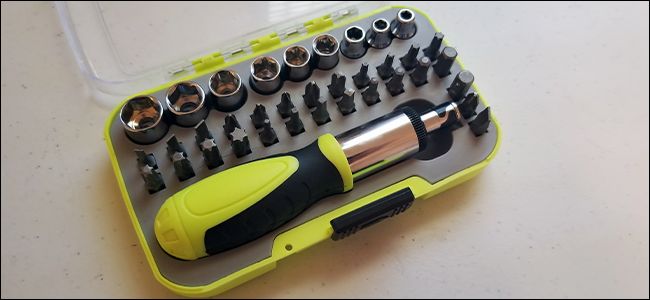
مع ذلك، قد ترغب في الحصول على بعض الأحجام المختلفة من مفك البراغي، فقط لتسهيل الوصول إلى براغي أصغر أو براغي التي يصعب الوصول إليها.

يجب أن يكون لديك مجموعة من رؤوس المفكات القابلة للتبديل. إذا كنت تعمل على جهاز كمبيوتر محمول، فقد تحتاج إلى مجموعة من المفكات ذات الرؤوس السداسية أيضاً.

في أي وقت تريد أن تعمل به مع الإلكترونيات، ستحتاج إلى منطقة جافة جيدة الإضاءة. أي مكتب نظيف، أو طاولة مطبخ، أو طاولة عمل ستؤدي المطلوب، ولكن إذا كانت المساحة المتوفرة في منزلك منخفضة، فإن البلاط أو الأرضية الخشبية ستفي بالغرض.

إذا كنت تستطيع تجنب العمل على السجادة فقم بذلك ولا تعمل عليها، حتى إذا كنت تستخدم طاولة أو مكتباً: يمكن أن يؤدي العمل على السجادة إلى تلف المكونات.

إذا كنت تحتفظ بصناديق المكوّنات القديمة، أو لديك صناديق جديدة، فاستخدم الحقيبة الخاصة Anti-static bag. إنه مكان سهل لوضع المكونات دون إتلافها، خاصة تلك التي تحتوي على لوحات إلكترونية مكشوفة.

عند تفكيك أجهزة الكمبيوتر الشخصية، سيكون لديك الكثير من مسامير التثبيت. قبل البدء، خذ بعض الأطباق أو الأكواب من مطبخك واحتفظ بها في متناول يدك.

إنها طريقة رائعة للتأكد من أن البراغي لن تتدحرج وتضيع في مكان ما، وأن تحافظ على تصنيف البراغي ذات الأحجام والأسنان المختلفة في مجموعات مختلفة.

يمكن أن يكون ملتقط البراغي المغناطيسي سهلاً جداً لتلك الأوقات عند إسقاط المسمار في علبة الكمبيوتر ولا يمكن الوصول إليه بأصابعك.

إذا كنت تخطط لاستبدال وحدة تبريد CPU أو وحدة المعالجة المركزية (CPU) بالكامل، فتأكد من أن لديك معجون حراري. (يتم تضمين كمية صغيرة في بعض الأحيان مع المبرد الجديد بعد البيع مجاناً).

يتدفق الغبار إلى داخل جهاز الكمبيوتر بسرعة بسبب تدفق الهواء المستمر والمكونات المشحونة إيجابياً. إذا قمت بفتحه، يفضل أن تنظف الفلاتر باستخدام هواء مضغوط لتنظيف الأشياء. من الأفضل أن تفعل ذلك في الخارج إذا كنت تمتلك جهازاً مغبراً بشكل كبير.

إذا كنت مضطراً للعمل بالداخل، فإن هناك حيلة أخرى تتمثل في تشغيل المكنسة الكهربائية، ووضع الخرطوم بالقرب من جهاز الكمبيوتر، وتوجيهها نحو الغبار. لكن خذ حذرك، لا تحاول أبداً لمس المكونات بخرطوم الشفط.

إذا لم يكن لديك أي هواء مضغوط، فاستعمل قطعة قماش جافة، فقط كن حذرا من الأسلاك المتواجدة على الأجزاء الحادة من العلبة أو لوحات الدارات الإلكترونية.

أخيراً وليس آخراً، يفضل استخدام كاميرا هاتفك والتقط بعض الصور أثناء إزالة المكونات وفصل الكابلات. إن امتلاك شيء ما للرجوع إليه سيجعل الترقية أو إعادة التثبيت أسهل بكثير، وخاصة في المرة الأولى.

كيفية ترقية أو استبدال ذاكرة الوصول العشوائي RAM لحاسوبك

أسهل طريقة لتحسين أداء جهاز الكمبيوتر هي ترقية ذاكرة الوصول العشوائي الخاصة به. تساهم زيادة الذاكرة في تسريع نظام التشغيل، مما يتيح تعدد المهام بشكل أفضل للتطبيقات مثل كروم Chrome وفوتوشوب Photoshop.

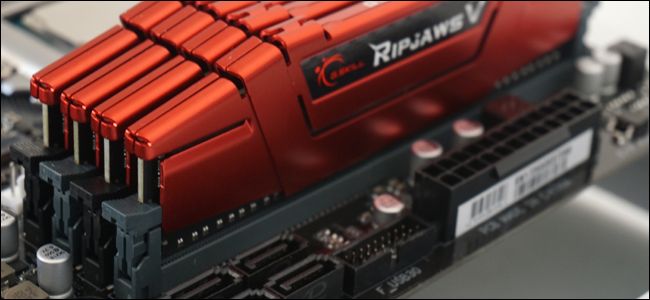
إن تبديل ذاكرة الوصول العشوائي على أجهزة سطح المكتب بسيط إلى حد ما، ما عليك سوى التأكد من أن لديك وحدات ذاكرة متوافقة مع اللوحة الأم.

على أجهزة الكمبيوتر المحمولة، يكون الأمر أصعباً، هذا إذا كان الكمبيوتر المحمول لديك يتيح الوصول إلى ذاكرته أصلاً.

يستغرق تثبيت ذاكرة الوصول العشوائي بضع دقائق فقط. إذا لم تكن قد فعلت ذلك من قبل، فاحرص على تخصيص 15 دقيقة أو نحو ذلك.

كيفية ترقية وتثبيت هارد جديد HDD أو SSD في حاسبك

إن أحد الترقيات الجيدة هو الانتقال إلى محرك أقراص ثابت أكبر أو محرك أقراص SSD. من الواضح أن قرص صلب أكبر يمنحك قدرة تخزين أكبر.

يمكن أن يوفر لك الانتقال من محرك الأقراص الصلبة التقليدي HDD إلى محرك أقراص الحالة الصلبة SSD زيادة سرعة النظام بأكمله.

حيث سيبدأ إقلاع جهاز الكمبيوتر بشكل أسرع، ويتم تثبيت التطبيقات والملفات الكبيرة بشكل أسرع أيضاً، وتقليل أوقات التحميل في معظم الألعاب. إنها حقاً واحدة من أفضل الترقيات التي يمكنك إجراؤها.

فيزيائياً، استبدال قرص صلب بسيط جداً. تحتوي أجهزة كمبيوتر سطح المكتب على منافذ مخصصة لمحركات التخزين، وهي تتصل باللوحة الأم وإمدادات الطاقة مع كابلات SATA قياسية.

إذا كان الكمبيوتر المحمول لديك يسمح بالوصول إلى فتحة محرك الأقراص، فذلك أسهل: قم بسحب الجهاز القديم وتوصيل الجهاز الجديد. ربما ستقضي مزيداً من الوقت في إعادة تثبيت نظام التشغيل، إذا كنت تستبدل محرك التخزين الأساسي.

إذا كانت هذه هي المرة الأولى التي تقوم فيها بتثبيت محرك أقراص ثابتة، فقم بتخصيص مدة 20 إلى 30 دقيقة لهذا العمل. ليس صعباً، ومع ذلك، إذا كنت تستبدل محرك الأقراص الوحيد (أو فقط الذي تم تثبيت نظام التشغيل عليه)، فستحتاج أيضاً إلى حساب الوقت الذي تحتاجه لإعادة تثبيت نظام التشغيل أو نقله.

كيفية ترقية وتثبيت بطاقة رسوميات جديدة في جهاز الكمبيوتر

يمكن أن يمنحك ترقية بطاقة الرسومات دفعة قوية (أو الانتقال إلى بطاقة رسومات منفصلة إذا كنت تستخدم بطاقة رسومات مضمنة في جهاز الكمبيوتر). إن اختيار البطاقة المناسبة -بناءً على التكلفة والحجم والتوافق- هو الجزء الصعب، أما التركيب المادي بسيط جداً.

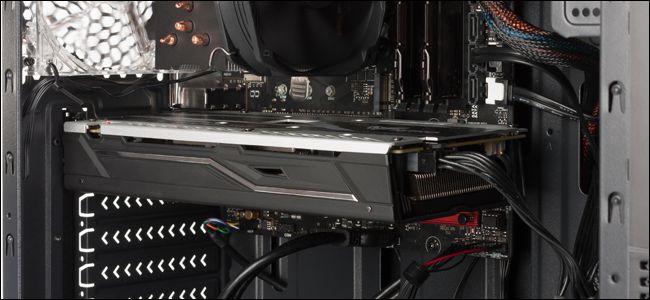
بعد اختيار البطاقة، يكون تثبيتها أمراً سهلاً. كل ما تحتاجه هو إدخال البطاقة وتأمينها وتوصيلها بمصدر الطاقة.

إن استبدال بطاقة الرسومات أو تركيبها يتم بسرعة ووقت صغير نسبياً. إذا كانت هذه هي المرة الأولى لك، فعليك تخصيص مدة نصف ساعة تقريباً.

مقالات قد تعجبك

كيفية تسريع الكمبيوتر بنظام ويندوز
طرق مهمة لتسريع أداء Windows
الحواسيب المحمولة التي ستتضمن معالجات إنتل بـ 6 أنوية
كيفية تحسين أداء الألعاب عند استخدام كروت الشاشة من نوع Intel
كيفية اختيار كرت ذاكرة مناسب

كيفية قفل جهاز كمبيوتر ويندوز 10 عن بعد

منح كل من أندرويد Android و آبل Apple الأشخاص منذ فترة طويلة وسيلة لتعقب أدواتك وتعطيلها عن بُعد.

انضمت مايكروسوفت Microsoft أيضاً إلى هذا الأمر من خلال السماح لك بتتبع جهاز كمبيوتر يعمل بنظام ويندوز Windows وقفله باستخدام ميزة العثور على جهازي Find My Device على نظام التشغيل Windows 10.

تستخدم ميزة العثور على جهازي Find My Device بيانات موقع جهازك لمساعدتك في العثور عليه عند فقدانه أو سرقته.

يمكنك استخدام نفس الخدمة للتأكد من أن الجهاز مغلق حتى لا يتمكن أي شخص من استخدامه، وكذلك لعرض معلومات حول كيف يمكن للأشخاص إعادته إليك.

يحتاج الجهاز إلى تلبية عدد من المتطلبات لاستخدام الميزة:

  • يجب أن يكون متصلاً بالإنترنت.
  • يجب أن تكون قد قمت بالفعل بتمكين ميزة العثور على جهازي Find My Device على جهاز الكمبيوتر.
  • يجب أن يكون لديك حساب على الجهاز الذي لديه امتيازات المسؤول وهو حساب مايكروسوفت Microsoft. لا يمكنك القيام بذلك باستخدام حساب مستخدم محلي.

على افتراض أن جهازك يلبي تلك المعايير، فلنلقِ نظرة على كيفية استخدام ميزة العثور على جهازي Find My Device.

كيفية قفل جهاز الكمبيوتر بنظام ويندوز 10 عن بعد:

افتح مستعرض الويب إلى صفحة حساب Microsoft، وأدخل كلمة المرور، ثم انقر فوق تسجيل الدخول.

من الصفحة التالية، انقر فوق الرابط إظهار التفاصيل الموجود أسفل الجهاز الذي تريد قفله.

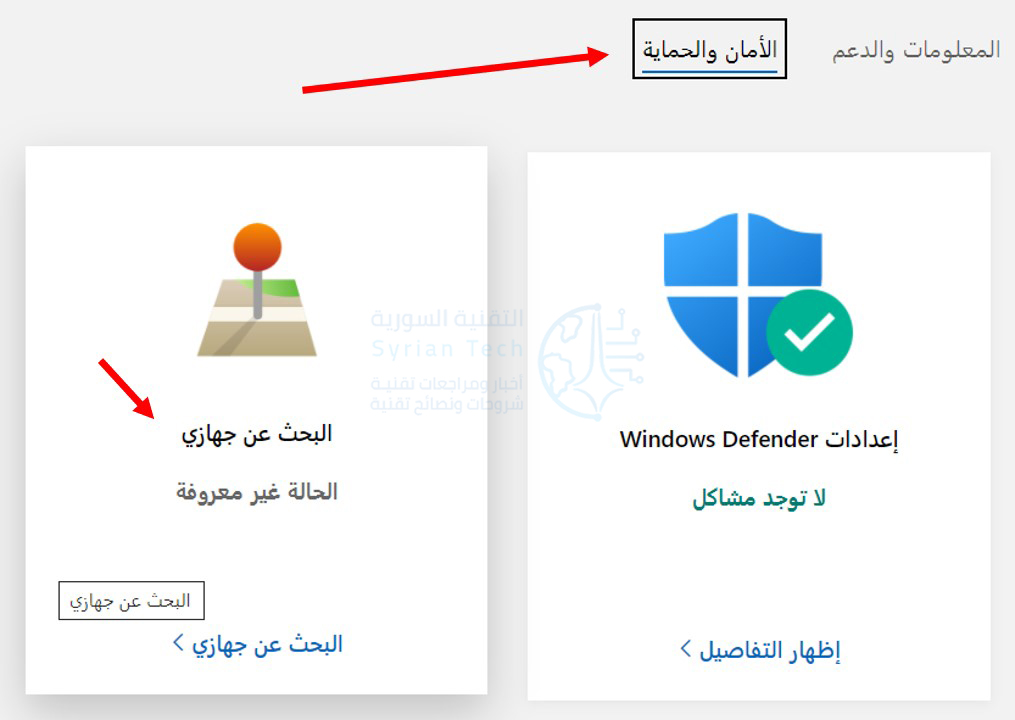
في الصفحة التالية، انتقل إلى الأمان والحماية ثم انقر فوق البحث عن جهازي.

إذا أظهر موقع جهازك أنه في مكان لا تتوقعه، فانقر فوق تأمين لبدء قفل جهازك.

يؤدي قفل جهازك إلى تسجيل خروج أي مستخدم نشط وتعطيل حسابات المستخدمين المحليين. انقر فوق تأمين.

في الشاشة التالية، يمكنك إعداد رسالة مخصصة لمساعدة الأشخاص على إعادة جهازك. تظهر الرسالة على شاشة قفل الجهاز عندما يقوم أحدهم بتشغيلها.

بعد ذلك، إذا كنت تعتقد أن حسابك قد تم اختراقه، فنحن نقترح عليك تغيير كلمة المرور لتكون في أمان. بعد العثور على جهازك، يمكنك تسجيل الدخول إليه باستخدام حساب المسؤول لجهاز الكمبيوتر.

مقالات قد تعجبك:
لماذا يظهر متصفح كروم رسالة غير آمن في بعض المواقع؟
كيفية مسح سجل التصفح في كروم وسفاري وفايرفوكس وإيدج وإكسبلورر
كيفية التأكد من أمان إضافات كروم قبل تنصيبها
كيفية تفعيل الوضع الليلي في ويندوز 10 يدوياً أو تلقائياً
كيفية نقل جميع البيانات من كروم إلى فايرفوكس

كيفية تسجيل خروج المستخدمين الآخرين في ويندوز 10

يدعم ويندوز Windows حسابات متعددة على نفس الجهاز. إذا نسي شخص ما تسجيل الخروج من حسابه، فسيظل ملفه الشخصي ضمن قائمة العمليات ويستهلك الموارد في الخلفية. إليك كيفية تسجيل خروج المستخدمين الآخرين على نفس الكمبيوتر.

كيفية تسجيل خروج المستخدمين الآخرين:

عندما يقفل المستخدم حسابه، يعود الكمبيوتر إلى شاشة تسجيل الدخول ولكنه يترك حسابه مسجلاً ويقوم بتشغيل جميع برامجه وعملياته في الخلفية.

هذا يمكن أن يكون مشكلة بالنسبة للأشخاص الآخرين الذين يستخدمون الكمبيوتر. يمكنك تسجيل خروج المستخدمين الآخرين إما باستخدام إدارة المهام أو موجه الأوامر، وسنقوم بإرشادك خلال كلا الطريقتين.

ملاحظة: لتسجيل خروج مستخدم آخر، يجب أن تستخدم حساباً له امتيازات المسؤول.

باستخدام مدير المهام:

افتح مدير المهام بالضغط على Ctrl+Shift+Esc، ثم انقر فوق علامة التبويب المستخدمون في الجزء العلوي من النافذة.

حدد المستخدم الذي تريد تسجيل الخروج، ثم انقر فوق تسجيل الخروج في الجزء السفلي من النافذة.

بدلاً من ذلك، انقر بزر الماوس الأيمن فوق المستخدم، ثم انقر فوق تسجيل الخروج في القائمة التي تظهر.

تتيح لك رسالة منبثقة معرفة أن أي بيانات غير محفوظة على حساب المستخدم يمكن أن تضيع إذا تابعت. تابع فقط إذا علمت أنك لن تفقد أي بيانات. انقر فوق تسجيل خروج مستخدم.

باستخدام موجه الأوامر:

افتح نافذة موجه الأوامر عن طريق الضغط على ابدأ، وكتابة cmd أو موجه الأوامر في مربع البحث، وانقر بزر الماوس الأيمن على النتيجة، ثم انقر فوق تشغيل كمسؤول.

في الموجه، اكتب الأمر التالي لتحديد المستخدمين المسجلين حالياً في الجهاز:

query session

كل مستخدم لديه معرف ID مرتبط به. هنا، مارك هو المستخدم الذي نقوم بتسجيل خروجه له ومعرّف ID له هو 4.

بعد ذلك، اكتب الأمر التالي، ولكن استبدل المعرف ID بمعرف المستخدم من الأمر السابق:

logoff ID

لذلك، لتسجيل الخروج من المثال السابق، نكتب logoff 4.

لا يمنحك موجه الأوامر أي تنبيه أو تأكيد بأن المستخدم قد تم تسجيل خروجه، ولكن إعادة كتابة الأمر الأول يوضح لك أن المستخدم لم يعد مدرجاً في القائمة.

ينطوي خروج مستخدم بهذه الطريقة على نفس المخاطر المتمثلة في فقد جميع البيانات غير المحفوظة التي ربما كانوا يعملون عليها؛ موجه الأوامر لا يحذرك قبل تشغيل هذه الأوامر. تأكد من قيام أي مستخدم تقوم بتسجيل خروجه بحفظ جميع أعماله قبل إنهاء الجلسة بشكل أعمى.

مقالات قد تعجبك:

حل ربما يفيد في إلغاء جمود نظام ويندوز
زر إيقاف تشغيل ويندوز 10 لا يقوم بإيقاف تشغيل النظام بشكل كامل
كيفيّة إعادة تنصيب ويندوز 10 مع إمكانية الإبقاء على الملفات
كيفية استعادة مفتاح تفعيل ويندوز أو أوفيس بعد ضياعه
لماذا يظهر الجهاز مرتين في مستعرض ويندوز؟ وما الحل؟