كيفية فتح وإنشاء وتحرير ملفات وورد وإكسل وباوربوينت مجاناً

هناك وقت طويل يضيع ما بين تثبيت مايكروسوفت أوفيس Microsoft Office لإنشاء ملف مايكروسوفت وورد Microsoft Word أو أي ملف آخر مثل مايكروسوفت إكسل Microsoft Excel أو مايكروسوفت باور بوينت Microsoft PowerPoint أو تحريره أو حتى عرضه.

وحتى أنه ربما قد تستخدم كمبيوتر ليس لك وترغب بتعديل ملف أو إنشاء ملف جديد، أو أنك لا ترغب بدفع المال مقابل نسخة برامج مايكروسوفت أوفيس Microsoft Office.

لحسن الحظ، لم يعد تنصيب برامج مايكروسوفت أوفيس Microsoft Office الحل الوحيد. هناك عدد من البدائل المجانية على الإنترنت للتعامل مع مستندات أوفيس Office التي يرسلها الأشخاص إليك أحياناً عبر الشبكة، سنقوم باستعراض هذه البدائل تباعاً…

تطبيقات وورد وإكسل وباور بوينت أون لاين:
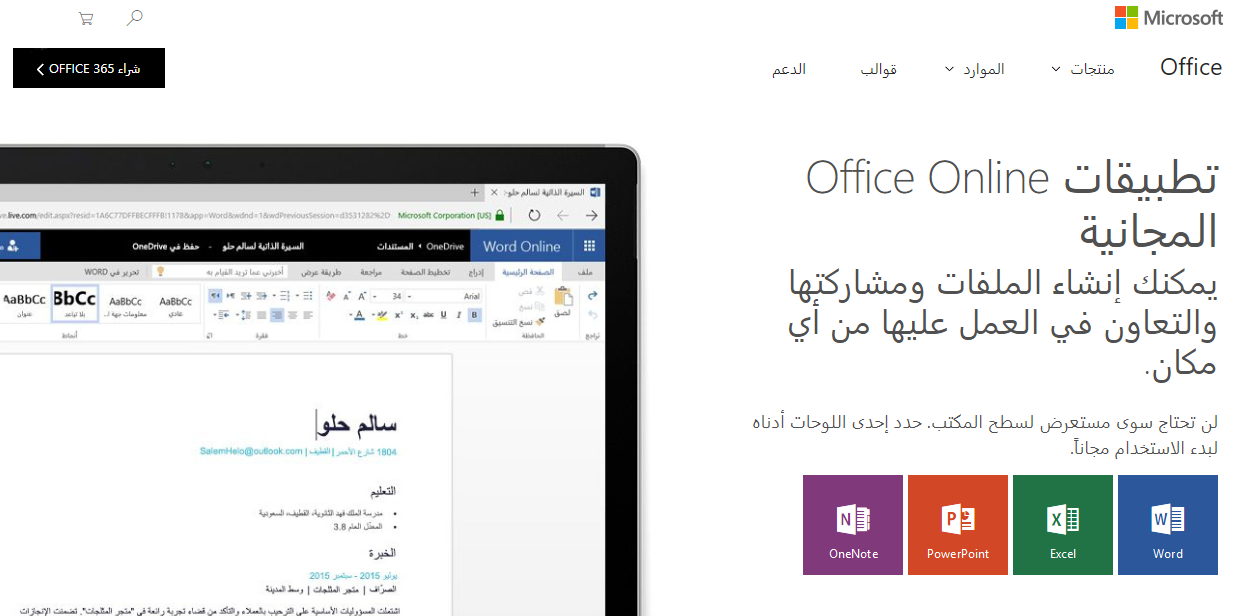
تطبيقات أوفيس أونلاين Office Online المستنِدة إلى خدمة تخزين مايكروسوفت السحابي OneDrive الخاص من مايكروسوفت Microsoft هو الحل الأمثل للتعامل مع ملفات وورد Word وإكسل Excell وباور بوينت PowerPoint.

روابط الدخول إلى جميع تطبيقات أوفيس أونلاين Office Online جميعاً في أسفل الفقرة.

هذه التطبيقات تمثل مجموعة برامج مايكروسوفت على الشبكة Microsoft Office Online، ويمكنك الوصول إليها بدون دفع اشتراك للخدمة. عليك فقط تسجيل الدخول باستخدام حساب مايكروسوفت Microsoft مجاني.

تشبه واجهة تلك التطبيقات إلى حد كبير إصدارات سطح المكتب من مايكروسوفت Microsoft، لذا إذا كنت معتاداً على نسخة سطح المكتب فستشعر وكأنك تعمل على برامج أوفيس بالنسخة التي تملكها.

يتم حفظ المستندات التي تقوم بإنشائها باستخدام أوفيس أونلاين Office Online تلقائياً في مجلدات OneDrive الخاصة بك.

يتكامل أوفيس أونلاين Office Online أيضاً مع إصدار سطح المكتب، ويمكن التبديل بسلاسة إلى تطبيق سطح المكتب بنقرة زر واحدة.

تتم تلقائياً مزامنة جميع التغييرات التي يجريها المستخدم على إصدار واحد مع الأخرى. مع ذلك، لا يمكن العمل في تطبيق الويب وتطبيق سطح المكتب في آن واحد.

يتميز أوفيس أونلاين Office Online أيضاً بتزامن في الوقت الحقيقي حيث يتيح للعديد من الأشخاص العمل على نفس المستند في نفس الوقت.

تعمل هذه الميزة مع أوفيس أونلاين Office Online وتطبيقات سطح المكتب في ويندوز Windows وماك Mac وتطبيقات المحمول. تطبيق iOS و Android مجانيان أيضاً ويسمحان للمستخدم بعرض المستندات وتعديلها أثناء التنقل.

روابط تحميلها في أسفل الفقرة.

ربما يكون أوفيس أونلاين Office Online هو أفضل رهان لك للعمل مع مستندات وورد Word وإكسل Excell وباور بوينت PowerPoint. (بخلاف استخدام تطبيق سطح المكتب)، لأنه يقوم بعمل جيد للحفاظ على التنسيق الأصلي للمستندات.
إذاً، للاطلاع على المستندات وتعديلها، أوفيس أونلاين Office Online فعلاً حل رائع ولكنه بالطبع ليس الوحيد.

مع ذلك، هناك بعض العيوب في هذا الموقع. أولها يجب أن تكون متصلاً لكي تعمل؛ لا توجد طريقة لتحرير ملف محلي في وضع عدم الاتصال كالتي تتيحها بعض المواقع وإضافات المتصفحات الأخرى.

ليست كل ميزات إصدار سطح المكتب من برامج أوفيس موجودة. تتوفر جميع الأساسيات، ولكنك لن تتمكن من الحصول على بعض العناصر الأكثر تقدماً مثل إنشاء تسميات توضيحية، أو إنشاء أنماط أو تطبيقها، أو استخدام أدوات مراجعة متقدمة.

يمكنك عرض كل هذه الأشياء إذا كانت موجودة بالفعل في المستند؛ لكن لا يمكنك العمل معها كتعديلها أو حذفها.

يحتوي أوفيس أونلاين Office Online أيضاً على بعض القيود على الطباعة، فقد لا يتمكن المستخدم من ضبط المطبوعات كما يفعل في تطبيق سطح المكتب.

روابط أوفيس أونلاين Office Online:

رابط الدخول إلى تطبيق وورد أونلاين Word Online.
رابط الدخول إلى تطبيق إكسل أونلاين Excel Online.
رابط الدخول إلى تطبيق باور بوينت أونلاين PowerPoint Online.

روابط تطبيقات أوفيس المجانية للهواتف الذكية والتابلت:

رابط تحميل  تطبيق وورد Word: أندرويدآيفون.
رابط تحميل  تطبيق إكسل Excel: أندرويدآيفون.
رابط تحميل  تطبيق باور بوينت PowerPoint: أندرويدآيفون.


تطبيقات جوجل درايف: المستندات وجداول البيانات والعروض التقديمية:
مثل أوفيس أونلاين Office Online، يعمل محرر جوجل للمستندات Docs وجداول البيانات Sheets والعروض التقديمية Slides في المتصفح لديك. يمكنك استخدامه لإنشاء ملفات جديدة والتعاون مع المستخدمين الآخرين.

روابط الدخول إلى جميع المحررات مستندات جوجل Google Docs وجداول بيانات جوجل Google Sheets والعروض التقديمية من جوجل Google Slides في أسفل الفقرة.

بشكل افتراضي، لا يمكنك العمل مباشرة مع ملفات من برامج مايكروسوفت أوفيس Microsoft Office في مستندات جوجل Google Docs أو جداول بيانات جوجل Google Sheets أو العروض التقديمية من جوجل Google Slides.

بدلاً من ذلك، يجب عليك تحميل الملف إلى Google Drive، ثم فتحه في التطبيق المناسب – وهذا الإجراء ما هو إلا عبارة عن عملية تحويل هذا الملف إلى ملف متوافق مع تطبيقات جوجل.

بشكل عام، بالنسبة إلى المستندات النصية، فلن تواجه مشكلة بها على الأغلب، خصوصاً إذا كان المستند تستخدمه لغرض شخصي.

مع ذلك، لا يقوم محرر مستندات غوغل Google Docs بعمل رائع في الحفاظ على معظم التنسيقات التي يمكن أن تترافق مع مستند وورد Word.

وإذا كنت تستعمل وثيقة وتحتاج إلى تعديلها وإرسالها إلى شخص آخر يستخدم وورد Word، فإن عملية تحويله ثم إعادته إلى ما كان عليه لن تكون مثالية.

والخبر السار هو أنه إذا كنت تستخدم متصفح غوغل Chrome، فإن غوغل Google تقدم إضافة تسمح لك بفتح ملفات ميكروسوفت أوفيس Microsoft Office (وورد Word وإكسل Excel وبور بوينت PowerPoint) مباشرة إلى نظيراتها في غوغل Google (المستندات، وجداول البيانات، والعروض التقديمية) دون تحويلها.

تدعى هذه الإضافة باسم Office Editing for Docs, Sheets, and Slides وهي إضافة مجانية تستطيع تحميلها على كروم Chrome من المتجر الخاص بالمتصفح بسهولة.

للأسف، هذا يترك مستخدمي المتصفحات الأخرى بدون هذه الميزة ما لم يتمكنوا من تثبيت إضافات كروم Chrome.

إذا كنت تحتاج إلى تعديل ملفات مايكروسوفت أوفيس Microsoft Office بشكل شبه منتظم وتريد استخدام محررات مستندات جوجل Google Docs وجداول بيانات جوجل Google Sheets والعروض التقديمية من جوجل Google Slides للقيام بذلك، فقد يكون من المفيد تثبيت متصفح كروم Chrome لهذا الغرض فقط.

بالنسبة للميزات، تتخلف محررات غوغل Google قليلاً عن تطبيقات أوفيس أونلاين Office Online ، ولكن المستخدمين ذوي الخبرة القوية هم فقط من سيشعرون بالنقص.

بشكل افتراضي، تعمل محررات غوغل Google فقط عندما تكون متصلاً بالإنترنت. إذا كنت تريد الوصول في وضع عدم الاتصال، فحينئذٍ ستحتاج إلى تثبيت إضافة كروم Chrome تتيح عرض الملفات وتعديلها في وضع عدم الاتصال.

بالنسبة إلى الوصول إليه من خلال الجوال، تقدم غوغل Google تطبيقات لكل من أجهزة iOS و Android. مع العلم أن كل التطبيقات تدعم الوصول إلى الملفات بلا اتصال بالإنترنت مع ميزات التعديل أيضاً.

روابط محررات جوجل للمستندات وجداول البيانات والعروض التقديمية:

رابط الدخول إلى تطبيق مستندات جوجل Google Docs.
رابط الدخول إلى تطبيق جداول بيانات جوجل Google Sheets.
رابط الدخول إلى تطبيق العروض التقديمية من جوجل Google Slides.

روابط تطبيقات أوفيس المجانية للهواتف الذكية والتابلت:

رابط تحميل تطبيق مستندات جوجل Google Docs: أندرويدآيفون.
رابط تحميل تطبيق جداول بيانات جوجل Google Sheets: أندرويدآيفون.
رابط تحميل تطبيق العروض التقديمية من جوجل Google Slides: أندرويدآيفون.


تطبيقات Zoho: Writer و Sheet و Show:
إذا لم تكن من المعجبين باستخدام تطبيقات أوفيس أونلاين Office Online أو محررات مستندات جوجل Google Docs وجداول بيانات جوجل Google Sheets والعروض التقديمية من جوجل Google Slides، ولكنك لا تزال ترغب في الحصول على حل عبر الإنترنت، فإن تطبيقات Zoho هي محررات مجانية عبر الإنترنت يتيح لك استيراد مستندات أوفيس Office دون الحاجة إلى تحويلها.

روابط الدخول إلى تطبيقات كاتب زوهو Zoho Writer وجداول زوهو Zoho Sheet والعروض التقديمية من زوهو Zoho Show في أسفل الفقرة.

المأخذ الحقيقي الوحيد مع Zoho هو أنه لا يمكنك رفع ملفات بحجم يصل إلى 10 ميغابايت أو أكبر. نعتقد أن هذا كبير بما يكفي لاستيعاب معظم المستندات، لكن إذا كان لديك شيء أكبر من ذلك، فستحتاج إلى حل آخر.

تدعم تطبيقات Zoho كافة تنسيقات مستندات أوفيس Office الحديثة، ويقوم بعمل جيد بالفعل للحفاظ على تنسيق الملف الأصلي.

يمكنك أيضاً حفظ المستند وتصديره إلى العديد من التنسيقات الأخرى، مثل ODT و RTF و txt و HTML و ePub و PDF.

وبصرف النظر عن متصفح الويب، تقدم Zoho أيضاً تطبيقات جوال للكاتب، وهي متاحة لنظامي التشغيل Android و iOS.

يدعم كلا التطبيقين أيضاً ميزات الوصول إلى الملفات والتعديل في وضع عدم الاتصال والمزامنة بين عدة مستخدمين يعملون على نفس المستند النصي.

روابط تطبيقات زوهو Zoho للمستندات وجداول البيانات والعروض التقديمية:

رابط الدخول إلى تطبيق كاتب زوهو Zoho Writer.
رابط الدخول إلى تطبيق جداول زوهو Zoho Sheet.
رابط الدخول إلى تطبيق العروض التقديمية من زوهو Zoho Show.

روابط تطبيقات زوهو Zoho المجانية للهواتف الذكية والتابلت:

رابط تحميل تطبيق كاتب زوهو Zoho Writer,Docs : أندرويدآيفون.
رابط تحميل تطبيق جداول زوهو Zoho Spreadsheet: أندرويدآيفون.
رابط تحميل تطبيق العروض التقديمية من زوهو Zoho Show: أندرويد.


مجموعة برامج LibreOffice:

نظرنا حتى الآن إلى العديد من الخدمات المجانية عبر الإنترنت للعمل مع مستندات أوفيس Office.

Libre Office هو مجموعة تطبيقات سطح مكتب كاملة تهدف إلى أن تكون بديلاً ومجانياً مفتوح المصدر لمايكروسوفت أوفيس Microsoft Office.

إنها ليست كاملة تماماً مثل مايكروسوفت أوفيس Microsoft Office نفسه، ولكنها تتميز بأنها أكثر سهولة من باقي الحلول عبر الإنترنت التي تحدثنا عنها سابقاً. وهي متاحة لأنظمة التشغيل ويندوز Windows و Mac و Linux.

بينما تم تصميم Libre Office بشكل أساسي للعمل مع المستندات المحلية local documents، فإنه يدعم الخدمات التي يمكنك استخدامها لتحرير المستندات غير المحلية remote documents أيضاً.

إذا لم تكن مستخدماً حقيقياً لـ مايكروسوفت أوفيس Microsoft Office (في هذه الحالة، من المحتمل أن يكون لديك أوفيس Office، على أي حال) أو إذا كانت لديك احتياجات محددة للغاية، فيجب أن تجد أن Libre Office يمكنها أن تفعل كل ما تحتاج إليه عند تحرير ملف من أوفيس Office مهما كان نوعه.

حتى أنه يحتفظ بالتنسيق بشكل جيد، ويدعم تنسيقات مايكروسوفت أوفيس Microsoft Office الأصلية — لذلك، لا يلزم إجراء أي تحويل.

مع ذلك، يمكن أن تكون هناك مشاكل في بعض الأحيان في موضع الصورة في مستندات وورد Word مثلاً، خاصةً تلك المستندات التي تم إنشاؤها في الإصدارات الأحدث من وورد Word.

لدى Libre Office تطبيق جوّال، ولكن فقط للأندرويد Android، ولا يمكن استخدامه إلا لعرض المستندات (أي لا تستطيع القيام بأي نوع من التعديلات عليها).

بالطبع، هناك بدائل أخرى يمكنك استخدامها لتحرير ملفات مايكروسوفت أوفيس Microsoft Office، ولكن تلك هي التي نعتقد أنها توفر مجموعة الميزات الأكثر تنوعاً وشيوعاً. إذا كنت تفضل تطبيقاً معيناً آخر، فأخبرنا بذلك في التعليقات!


مقالات قد تعجبك:

كيفية تحويل ملف وورد إلى ملف PDF
وضع التوافق في Microsoft Office .. ماذا يعني , وكيف تتعامل معه
كيفية استعادة مفتاح تفعيل ويندوز أو أوفيس بعد ضياعه
كيفية التعديل على ملف PDF نصي
ثلاث خطوات لتحويل أي ملف بأي نوع إلى آخر دون تثبيت أي برنامج
ما هي الملفات التالفة وهل هناك طريقة لإصلاحها أو استرجاعها ؟

كيفية البحث باستخدام الصور من خلال بحث الصور العكسي من جوجل

بحث صور جوجل Google Image Search طريقة رائعة للعثور على صورة مشابهة لتلك التي لديك بالفعل أو لمساعدتك في تعقب المصدر الأصلي لصورة ما على الإنترنت أو إيجاد نسخة مختلفة الحجم أو مختلفة الجودة عن الصورة التي لديك.

ف إليك كيفية القيام بذلك لسواء أكنت تستخدم جهاز الحاسوب أو اللابتوب أو كنت تستخدم جهازك الهاتف.

قد ترغب في مراجعة مقالاتنا جوجل تصعّب سرقة الصور من نتائج البحث و ميزة Lens لعرض المعلومات عن الأشياء بالتقاط صورها تصل إلى تطبيق صور جوجل

البحث عن صورة على موقع الويب

إذا كنت تريد البحث عن صورة تظهر على موقع ويب ، فيمكنك ببساطة إضافة رابط الصورة Image URL إلى بحث صور جوجل Google image search. انتبه هنا، إنك تحتاج إلى الرابط URL الخاص بالصورة نفسها ، وليس فقط عنوان الصفحة التي تظهر عليها الصورة.

للقيام بذلك، على موقع الويب ، انقر بزر الماوس الأيمن فوق الصورة ، ثم انقر فوق الأمر نسخ عنوان الصورة Copy Image Location. هذا ينسخ عنوان URL للصورة نفسها إلى الحافظة الخاصة بك.

توجه إلى صفحة صور دوجل Google Images ، ثم انقر على زر البحث بحسب الصورة Search By Image (أيقونة الكاميرا).

في علامة التبويب لصق عنوان URL صورة أو Paste Image URL ، انقر بزر الماوس الأيمن في الحقل ، ثم اختر أمر لصق Paste  (أو اضغط Ctrl + V على Windows أو Command + V على Mac) للصق عنوان URL الذي نسخته سابقاً.

بعد لصق عنوان الصورة URL ، انقر على الزر البحث بحسب الصور. Search By Image، يجب على جوجل Google إرجاع النتائج بسرعة.

أيضًا ، إذا كنت تستخدم متصفح كروم Chrome ، فسيكون هذا الإجراء أكثر سهولة. كل ما عليك فعله هو النقر بزر الماوس الأيمن فوق أي صورة على موقع ويب ، ثم اختيار أمر بحث على Google عن صورة أو Search Google For Image.

سينقلك كروم Chrome بشرعة إلى نتائج البحث.

راجع مقالاتنا: تقليل موارد الحاسوب التي يستهلكها متصفّح غوغل كروم و كيفية تعيين متصفح الويب الافتراضي في ويندوز

البحث عن صورة لديك بالفعل على جهازك الكمبيوتر

إذا كنت قد حصلت على نسخة محلية من إحدى الصور (ربما أنزلتها في وقت ما ونسيت مصدرها) ، فيمكنك تحميلها على جوجل Google لإجراء بحث عن الصور.

توجه إلى صفحة صور  جوجل Google Images ، ثم انقر على زر البحث بحسب الصور Search By Image (أيقونة الكاميرا).

في هذه المرة ، انتقل إلى علامة التبويب تحميل صورة Upload An Image.

يمكنك تحميل صورة من خلال استعراض ملفاتك و اختيارها.  انقر فوق الزر اختيار ملف Browse لتحديد صورة على جهازك الكمبيوتر ، ابحث عن الصورة التي تريد تحميلها واخترها ، ثم انقر فوق الزر فتح Open.

أو يمكنك تحميل صورة عن طريق سحبها Dragging من أي مكان في جهازك الكمبيوتر إلى علامة التبويب هذه مباشرةً.

بعد تحميل الصور ، ستتم إعادة توجيهك إلى صفحة النتائج مع أفضل تخمين لهذه الصورة Best Guess For This Image من جوجل Google وقائمة بمواقع الويب التي تظهر عليها الصورة.

البحث بحسب الصور على هاتفك:

بالطبع، كما بالنسبة لجهاز الحاسوب، فيمكنك أيضاً أن تفتح صفحة صور جوجل Google Images من أي منصفح إنترنت لديك

وبنفس الطريقة التي تحدثنا عنها سابقاً، يمكنك زيارة أي موقع، ومن ثم النقر على أي صورة ضمن الموقع، واختيار نسخ الرابط Copy URL


بالعودة إلى صفحة صور جوجل Google Imsges، قم بلصق Paste عنوان الرابط الذي قمت بنسخه، ثم اضغط على أيقونة البحث.

سيأخذك جوجل إلى الصور Images، و سيظهر لك خيار لمطابقة الصور، جرب بحث بحسب الصورة  أو Search By Image

بالنقر عليها، سوف يعيد لك النتائج كما تحدثنا أعلاه، سوف يحاول ان يحدد نوع الصورة، و ما الأحجام التي تتوفر بها، و المصدر أو موقع الويب الأصلي الذي توجد عليه الصورة

قد ترغب في مراجعة مقالنا: كيفية استكمال تصفح مواقع الويب بين الكمبيوتر والهاتف الذكي

بالنسبة إلى متصفح كروم Chrome على الهاتف:

كما على الحاسوب، يوفر عليك متصفح كروم Chrome العناء، من خلال خاصية البحث في Google عن هذه الصورة  أو Google For Image والتي تظهر لك بمجرد النقر المستمر على الصورة.

عند النقر عليها سيقوم جوجل Google مباشرة بالبحث بحسب الصورة

البحث بحسب صورة موجودة مسبقاً على هاتفك:

لتقوم بذلك فأنت مضطر إلى استخدام نسخة موقع الكمبيوتر من محرك بحث الصور، يتيح لك متصفح كروم Chrome على هاتفك، خيار العرض بإصدار سطح المكتب  أو Site Desktop

الذي يجعل من بحث جوجل Google على الهاتف مطابقاً للبحث على جهاز الكمبيوتر Desktop

وهنا يمكنك المتابعة بنفس الخطوات التي تكلمنا عنها سابقاً.

اقرأ أيضاً : لما يقوم كروم فجأة بإعادة تحميل الصفحة عند العودة إليها؟ وما الحل؟

أخيراً، سواء أكنت تبحث عن المصدر الأصلي للصور ، أو كنت تريد فقط النظر إلى صور أخرى شبيهة بالصورة التي عثرت عليها ، أو تريد أن تحصل على نسخة من الصورة التي لديك لكن بجودة أفضل، فإن صور جوجل Google Images تجعل الأمر سهلاً للغاية.

مقالات قد تعجبك:

كيفية إنشاء صور متحركة Gif باستخدام لوحة مفاتيح جوجل
كيفية إنشاء صورة مثالية لغلاف فيسبوك
نصائح لنشر صور ومقاطع فيديو أفضل على إنستغرام
صور لأهم المواقع في بداياتها وأثناء تطورها
إكسسوارات مفيدة لالتقاط صور سيلفي مثالية
كيفية التقاط صورة مزيفة لأي موقع دون فوتشوب !

كيفية تحويل ملف وورد إلى ملف PDF

ملفات PDF مفيدة لمشاركة المستندات بحيث يتم رؤيتها بنفس الطريقة من قبل جميع المستخدمين على عكس باقي الملفات.

مثلاً، ملفات وورد Word يمكن أن يختلف تنسيقها باختلاف المستخدمين بحسب نسخة برامج أوفيس Office لديهم.

عادةً، سيتم إنشاء المستندات باستخدام تطبيق آخر، ومن ثم تقوم بتحويلها إلى اللاحقة PDF. إليك كيفية القيام بذلك من أجل مستند مايكروسوفت وورد Microsoft Word.

تحويل ملف وورد إلى PDF باستخدام برنامج وورد:

إذا كان لديك إصدار سطح المكتب من مايكروسوفت وورد Microsoft Word، فإن أسهل وأفضل طريقة لتحويل المستند إلى PDF هي في وورد Word نفسه.

افتح الملف الذي تريد تحويله، ثم انقر فوق علامة التبويب ملف.

على الشاشة التي تظهر أمامك بعد النقر على تبويبة ملف، حدد حفظ باسم من القائمة الموجودة على اليمين.

في شاشة حفظ باسم، حدد المكان الذي تريد حفظ ملف PDF فيه (OneDrive، أو PC، أو مجلد معين، أو في أي مكان تريده)، ويمكنك تغيير اسم الملف الموجود افتراضياً بتغييره مباشرة أو بالنقر على سهم القائمة المنسدلة بالجانب الأيمن من المربع اسم الملف لتسميته باسم موجود مسبقاً.

بعد ذلك، انقر على سهم القائمة المنسدلة بالجانب الأيمن من المربع حفظ كنوع، وحدد PDF من القائمة المنسدلة.

بعد هذه الخطوات، إذا كنت مستعداً، انقر على الزر حفظ.

بعد حفظ ملف الـ PDF الجديد، ستتم إعادتك إلى مستند وورد Word الذي بدأت منه، وسيتم فتح PDF الجديد تلقائياً في عارض PDF الافتراضي الذي تم تعيينه مسبقاً.

إذا لم يكن لديك برنامج مايكروسوفت وورد:

إذا لم يكن لديك وورد Word، ولكنك تحتاج إلى تحويل مستند أرسله إليك شخص ما، فلديك بعض الخيارات:

  • Google Drive: يمكن تحميل مستند وورد Word إلى Google Drive، وتحويله إلى مستند غوغل Google، ثم تحويله إلى PDF. يعمل هذا بشكلٍ كافٍ إذا كان لديك مستند وورد Word بسيط وغالباً نص بدون تنسيق كبير (وإذا كان لديك بالفعل حساب Google).
  • مواقع التحويل: هناك الكثير من المواقع التي تقدم خدمة لتحويل مستندات وورد Word إلى PDF مجاناً.

نوصي بالموقع freepdfconvert.com. إنه موقع آمن، يعمل بسرعة، ويقوم بعمل جيد في تحويل مستندات وورد Word إلى PDF حتى مع كمية متواضعة من التنسيق.

وهو مجاني بالفعل إذا كنت تحتاج فقط إلى تحويل مستند وورد Word إلى PDF.

يمنحك الاشتراك المدفوع ميزات إضافية مثل التحويلات غير المحدودة (مستندات متعددة في وقت واحد)، والقدرة على تحويل المزيد من أنواع الملفات.

  • LibreOffice: LibreOffice هو تطبيق مكتب مجاني مفتوح المصدر يقدم الكثير من نفس ميزات مايكروسوفت أوفيس Microsoft Office. يمكنك حتى فتح مستندات مايكروسوفت وورد Microsoft Word وتحويلها إلى PDF.

مقالات قد تعجبك:

أفضل مواقع تحميل كتب PDF مجاناً
ثلاث خطوات لتحويل أي ملف بأي نوع إلى آخر دون تثبيت أي برنامج
ما هي ملفات CSV؟ وكيف يمكن فتحها وإنشاؤها؟
طريقة فتح ملفات PDF في متصفح كروم Chrome
كيفية التعديل على ملف PDF نصي
طريقة خفية لفتح نافذة اختيار الإيموجي في ويندوز 10

كيفية إنشاء صور متحركة Gif باستخدام لوحة مفاتيح جوجل

في بعض الأحيان ، يمكن للصورة المتحركة GIF أن تعبر بشكل أفضل عما تريد قوله، عوضاً عن استخدام الرموز التعبيرية emoji. و في أحيان أخرى قد ترغب في تخصيص صورة متحركة GIF ، أي ان تصنع واحدة بنفسك، دون أن تعتمد على الصور المتحركة GIF الجاهزة لديك.

و ما نريد قوله لك في مقالنا هذا، أنه أصبح بإمكانك صناعة صورك المتحركة الخاصة بسهولة كبيرة باستخدام لوحة مفاتيح جوجل Gboard على كل من اجهزة iOS أو أندرويد Android ، وذلك بفضل الميزة الجديدة في إنشاء الصور المتحركة GIF التي أضيفت مؤخراً إلى التطبيق.


تحميل لوحة مفاتيح Gboard :
لأجهزة أندرويد: من متجر جوجل بلاي Play Storeرابط خارجي
لأجهزة iOS آيفون وآيباد: من متجر آبل Apple Store

الخبر السار هو أنه بمجرد أن تصبح لديك لوحة مفاتيح Gboard مثبتة وجاهزة للاستخدام ، ستكون عملية إنشاء الصور المتحركة GIF نفسها على كل من النظامين الأساسيين، و الآن تابع معنا الخطوات البسيطة:

ملاحظة: إذا قمت بتنزيل لوحة مفاتيح جوجل Gboard مؤخراً فقم بتعيينها كلوحة المفاتيح الافتراضية لديك Default keyboard وذلك في إعدادات اللغة و الإدخال Language and input.

عندما تفتح أي تطبيق تستخدم فيه لوحة المفاتيح، سواء أكان تطبيق المراسلة أو الواتس آب أو أي شيء يستلزم الكتابة أو إدخال بعض المحارف، و بمجرد فتح مربع النص ، انقر فوق الزر emoji. قد يكون زراً مخصصاً ، ولكن أيضاً يمكن أن يظهر بعد ضغط طويل على رز الفاصلة comma ، كل ذلك يعتمد على كيفية إعداد لوحة المفاتيح الخاصة بك.

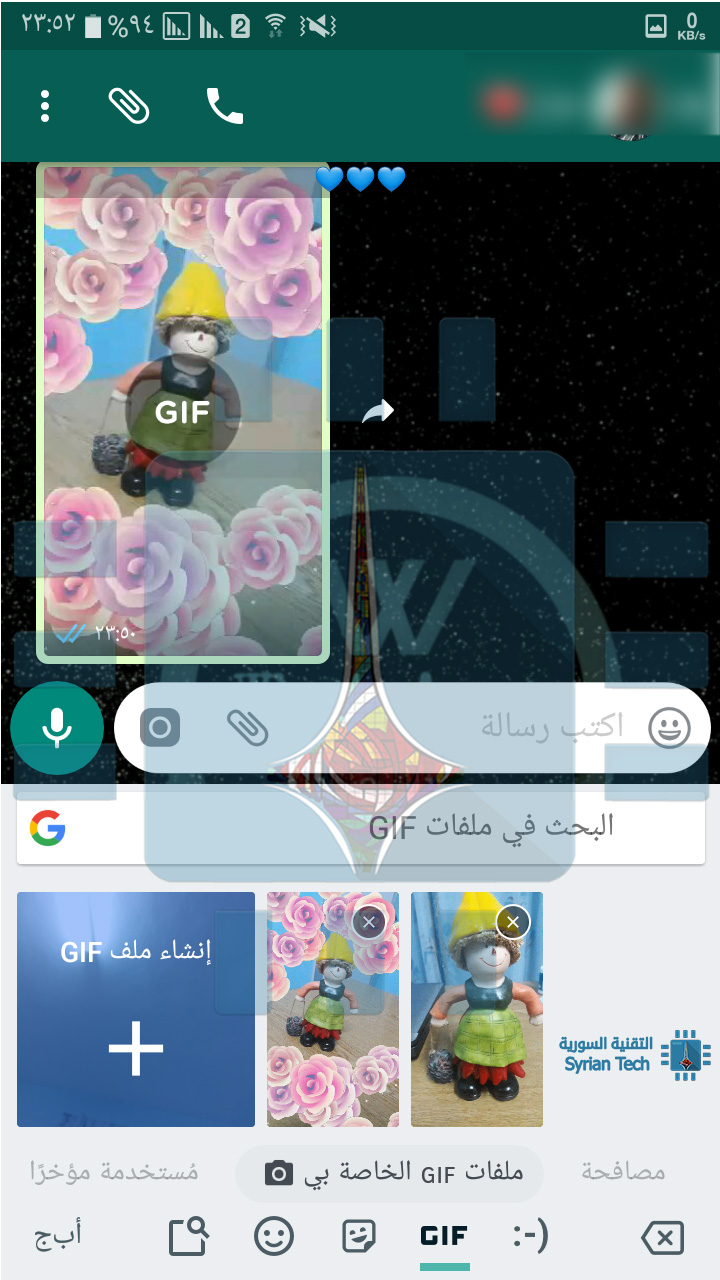
في الجزء السفلي من لوحة الرموز التعبيرية emoji، انقر على خيار GIF.

عند فتح قائمة GIF ، انقر فوق ملفات GIF الخاصة بي أو  MY GIFS.

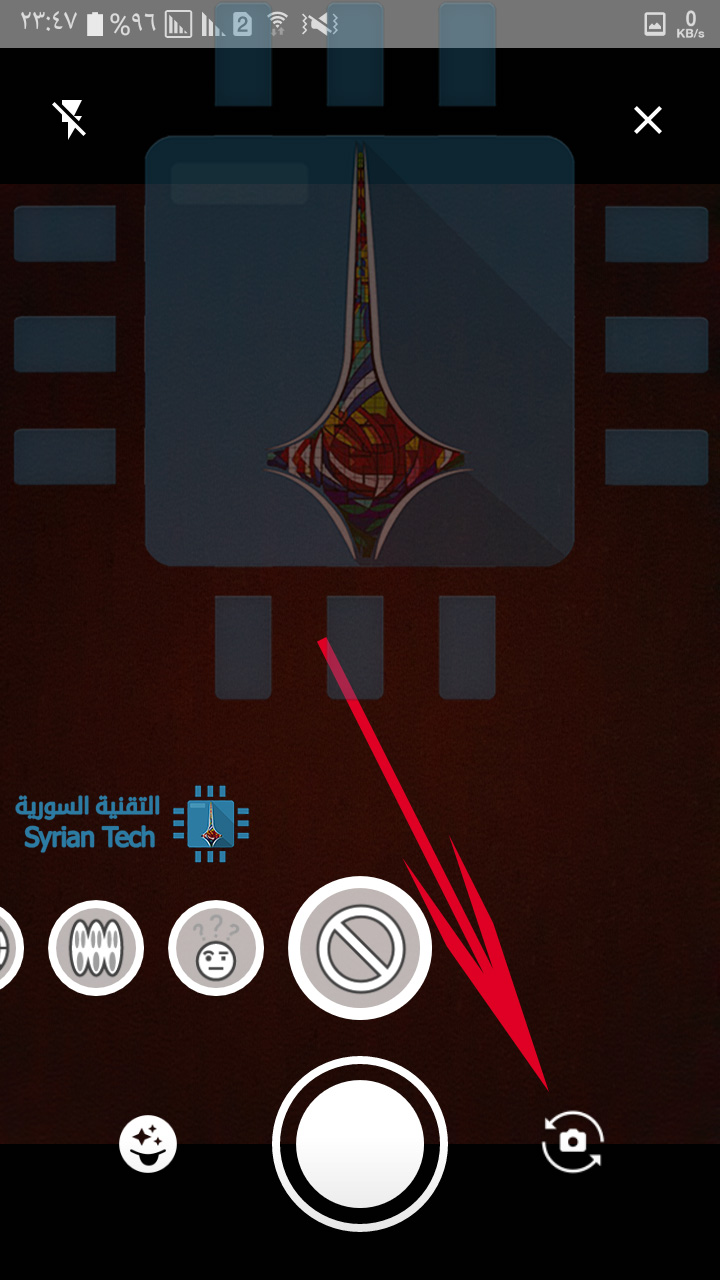
عند فتح هذه القائمة ، اضغط على خيار إنشاء ملف GIF أو Make A GIF ، والذي سيفتح الكاميرا. يمكنك استخدام الكاميرا الخلفية أو الأمامية — فقط قم بتغييرها باستخدام زر الكاميرا (بجانب زر الالتقاط shutter على أندرويد Android وفي الزاوية العلوية اليمنى على نظام التشغيل iOS).

لتصوير GIF ، اضغط على زر الالتقاط بشكل مستمر. طالما الزر مضغوط، يتم تسجيل GIF – وهو تقريباً مماثل لقصص إنستغرام Instagram Stories

يتميز أندرويد Android بتأثيرات مختلفة يمكنك إضافتها إلى الصور المتحركة GIF. يتم الوصول إليها من خلال الزر الموجود إلى جانب زر الالتقاط. يمكنك بعد ذلك التنقل بين المشاهد من خلال النقر على الخيارات المختلفة التي تظهر فوق زر الالتقاط مباشرةً..

عند الانتهاء من التسجيل ، يختلف ما يحدث بعد ذلك قليلاً بين نظام iOS و نظام أندرويد Android. في نظام iOS ، يتم نسخ ملف GIF إلى الحافظة ويلزم لصقه في المكان الذي تريده بشكل يدوي.

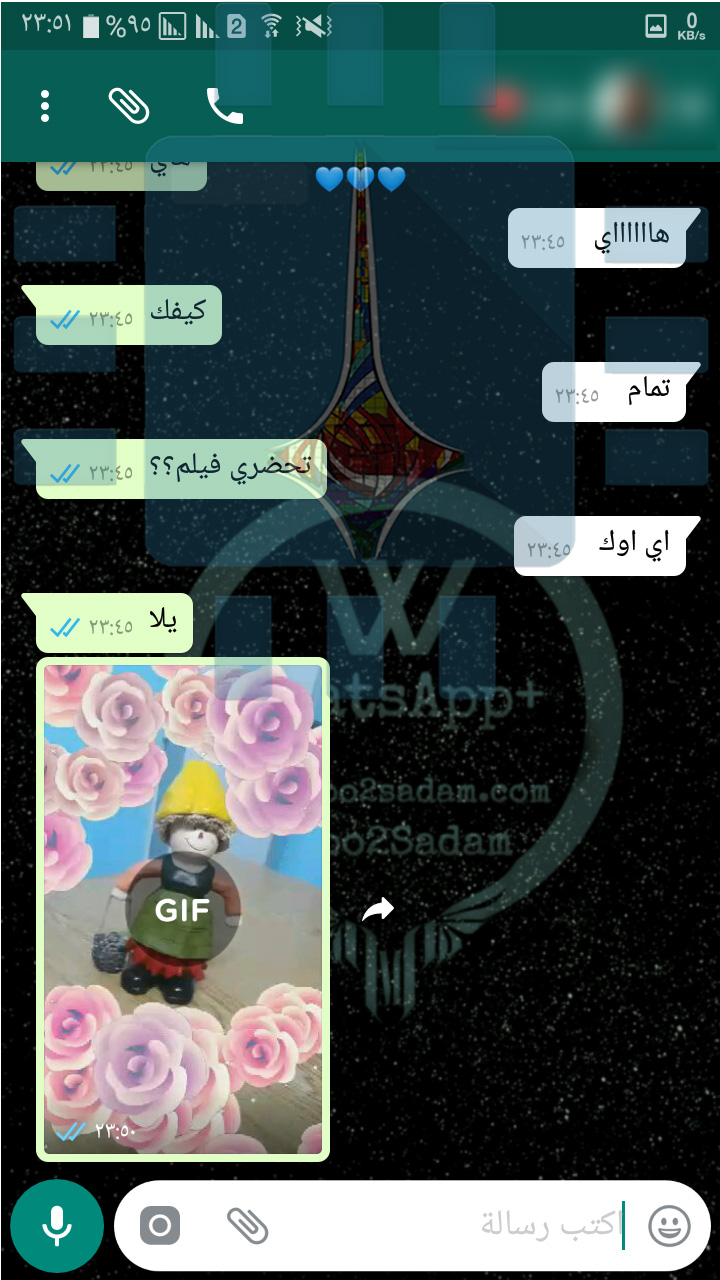
على نظام التشغيل أندرويد Android ، تتاخ خيارات لحفظ ال GIF في الجهاز أو إرساله في الرسالة أو إعادة التسجيل.

هيا انطلق، لديك GIF مخصصة مع كل ما هو أمام أو خلف كاميرتك، يمكنك أن تصنع ما تريد، جربها بنفسك.

مقالات قد تعجبك:

إكسسوارات مفيدة لالتقاط صور سيلفي مثالية
كيفية النسخ الاحتياطي للصور على هاتفك تلقائياً وبأمان
أهم الإيماءات Gestures في نظام أندرويد، وكيف تُستخدم ؟
أفضل نظارات الواقع الافتراضي للهواتف الذكية
لماذا يوجد عدة كاميرات في بعض الهواتف الذكية ؟
أمور مفيدة يمكنك القيام بها باستخدام كاميرا هاتفك

نظام iOS 12 سيخبرك كم أنت مدمن على استخدام هاتفك

في وقت سابق من هذا الشهر، أعلنت جوجل Google أن نظام الأندرويد القادم Android P سيتم تطويره مع التركيز على ما يمسى الرفاهية الرقمية.

حيث سيتم تضمين لوحة تحكم جديدة للمستخدم تهدف إلى منح الأشخاص طريقة سهلة لمعرفة مقدار الوقت الذي يقضونه على الجهاز و داخل التطبيقات الفردية.

كما وسيتم عرض مجموعة من الاحصائيات مثل عدد المرات التي قام المستخدم بفتح هاتفه على مدار اليوم.

اتضح مؤخراً أن شركة آبل Apple تعمل على شيء مشابه جداً، حيث ستقدم الشركة في تحديثها الرئيسي القادم iOS 12 ميزة Digital Health التي ستتواجد في قائمة الإعدادات.

ومثل الكثير من الجهود التي تبذلها  جوجل، فإن الميزة الجديدة عند آبل ستتضمن سلسلة من الأدوات التي ستحدد كيفية إنفاق وقتنا على أجهزة الآيفون و الآيباد.

حيث توجد بالفعل بعض طرق للقيام بهذا الأمر حالياً، على سبيل المثال يمكنك الانتقال إلى إعدادات بطارية جهاز الآيفون والنقر على التطبيقات لمعرفة المدة التي تم استعمال التطبيق فيها.

لكن وضع كل هذه البيانات معاً في موقع مركزي ضمن ميزة واحدة يُعد تجربة أفضل وأكثر فائدة للمستخدمين.

استناداً إلى جدول آبل المعتاد، من المرجح أن يتم إصدار نظام التشغيل iOS 12 للمستهلكين في شهر أيلول القادم، بعد بضعة أسابيع فقط من طرح Android P إلى هواتف Pixel من جوجل وغيره من الأجهزة.

لذلك يمكن القول أن الشركتان اللتان تقفان وراء أنظمة تشغيل الهواتف المحمولة الرائدة حالياً تحاولان مساعدة المستهلكين على تحقيق توازن أكثر صحة بين التقنية والحياة.

ومن ضمن الأخبار المسربة عن النظام الجديد، سيكون نظام iOS 12 تحديثاً يعطي الأولوية للاستقرار والسرعة والاستجابة أكثر من التركيز على تقديم الميزات الجديدة أو عمليات إعادة التصميم الرئيسية.

حيث كان نظام التشغيل iOS 11 في العام الماضي مثقلاً بالمراجعات السلبية والشكاوى حول الأداء والاستقرار والأمان.

مقالات قد تعجبك:

أفضل تطبيقات تتبع أسعار البيتكوين والعملات الرقمية الأخرى
أفضل برامج تشغيل الموسيقى على أجهزة أندرويد
أفضل أدوات زيادة المآخذ لمختلف الحواسيب
لعبة Fortnite حققت 15 مليون دولار خلال ثلاثة أسابيع على iOS
آبل أصلحت خطأ iOS في أحد الإعلانات ولم تصلحه في الحقيقة

ميزة Google Lens قادمة إلى هواتف سوني الرائدة

من المتوقع أن تتوسع ميزة Google Lens لتصل إلى المزيد من تطبيقات الكاميرا الأصلية لأجهزة الأندرويد المختلفة، بما في ذلك هاتف سوني الرائد Sony Xperia XZ2 و أخيه الأصغر XZ2 Compact.

ولمن يمتلك هذه الأجهزة ويريد الحصول على الميزة المقدمة من جوجل، فإنه سيكون بحاجة فقط إلى تحديث تطبيق Google في متجر Play.

تم الإعلان لأول مرة عن ميزة Google Lens عام 2017، وهي بمثابة منصة للذكاء الاصطناعي لشركة جوجل قادرة على تعديل العالم الحقيقي من حولنا.

وكانت شركة جوجل قد أعلنت في مؤتمر المطورين السنوي في وقت سابق الشهر الماضي أنه سيتم دمج تطبيق الميزة الذكية مباشرةً في كاميرا بعض الهواتف الذكية عالية المستوى.

وقالت الشركة في ذلك الوقت أن الميزة في طريقها إلى 10 أجهزة أندرويد مختلفة ضمن المرحلة الأولى، لكنها لم تحدد هذه الأجهزة والتي سيكون هاتف Pixel واحداً منها بالتأكيد.

تجمع ميزة Google Lens الجديدة بين أفضل خوارزميات الشركة للتعرف على الكائنات في العالم الحقيقي ومعالجة اللغة الطبيعية باستخدام بحث جوجل.

بحيث يمكن للميزة من خلال كاميرا الهاتف المحمول التعرف على الكتب والملابس وجمع نتائج التسوق ذات الصلة، كما وتتضمن ميزة اختيار النص الذكي التي تتيح لك نسخ النص من مستندات واقعية ورقية أمامك.

في السابق، كانت جوجل قد كشفت فقط عن أسماء الشركات التي ستستقبل بعض أجهزتها الميزة الجديدة وهي:  LG ،  Motorola ، Xiaomi  ، Sony Mobile  ، HMD / Nokia  ،  Transsion ،  TCL ، OnePlus  ، BQ ، و Asus.

وقد استجابت جوجل لبعض الاستفسارات الأخيرة عن الميزة وقالت أن المزيد من الأجهزة ستحصل على الميزة الذكية في المستقبل، حيث سيتم زيادة عدد الأجهزة باستمرار.

مقالات قد تعجبك:

أفضل نظارات الواقع الافتراضي للهواتف الذكية
أفضل الطابعات الصغيرة المحمولة
إكسسوارات مفيدة لالتقاط صور سيلفي مثالية
ميزة Lens لعرض المعلومات عن الأشياء بالتقاط صورها تصل إلى تطبيق صور جوجل
الدفع عبر PayPal أصبح ممكناً ضمن خدمات جوجل

الدخول إلى الخدمات بدون كلمة مرور أصبح ممكناً مع جوجل كروم

أصدرت شركة جوجل Google إصدار Chrome 67 من متصفح جوجل كروم للحاسوب، حيث سيسمح هذا الإصدار من المتصفح بتسجيل الدخول بدون كلمة مرور لمعظم مواقع الويب.

مما يعني أنه يمكنك تجنب مشاكل الاختراق والتصيد الاحتيالي والتي كانت ممكنة مع استخدام وكتابة كلمات المرور الخاصة بك في كل مرة تريد الدخول إلى خدمة محددة.

تأتي عمليات تسجيل الدخول بدون كلمة مرور من معيار مصادقة الويب الذي أطلقه تحالف FIDO و W3C في شهر آذار الماضي.

فهو يتيح لك تسجيل الدخول إلى أي خدمة عبر الإنترنت تقريباً من خلال بيانات اعتماد فريدة لا تحتاج إلى حفظها.

مثل قارئ بصمات الأصابع ومفاتيح USB مثل مفتاح الأمان YubiKeys وغيرها من الوسائل، كما ويهدف المعيار إلى تقليل فرصة الحصول على بيانات الدخول السرية من قبل طرف ثالث.

وذلك من خلال تقديم بيانات مختلفة عند تسجيل الدخول إلى كل خدمة من الخدمات التي يتم الدخول إليها.

كان متصفح فايرفوكس من موزيلا Mozilla هو أول مَن يحصل على المعيار، في حين تم التلميح إلى إمكانية استخدامه لاحقاً في متصفحي جوجل كروم و مايكروسوفت إيدج.

يعمل متصفح كروم بنسخته 67 أيضاً على زيادة استخدامه لعزل الموقع، مع الحفاظ على كل علامة تبويب في المتصفح منفصلة حتى لا يتمكن الموقع من الوصول بسهولة إلى البيانات من علامات التبويب المفتوحة الأخرى.

وهو حل تم طرحه في البداية للتصدي لهجمات على غرار هجمات Spectre.

وسيكون متصفح كروم أكثر توافقاً مع الواقع الافتراضي من خلال واجهة برمجة التطبيقات لمستشعر عام، وهو معيار يستخدم من قبل أجهزة تتبع اللياقة البدنية ونظارات الواقع الافتراضي.

كل ما سبق ينبغي أن يمهد الطريق لمزيد من عمليات التكامل بين أجهزة الحاسوب المكتبية والأدوات القادمة.

مقالات قد تعجبك:

أفضل تطبيقات تتبع أسعار البيتكوين والعملات الرقمية الأخرى
أفضل برامج تشغيل الموسيقى على أجهزة أندرويد
أفضل أدوات زيادة المآخذ لمختلف الحواسيب
كروم سيلغي علامة الأمان الخضراء من مواقع HTTPS
تقليل موارد الحاسوب التي يستهلكها متصفّح غوغل كروم

ما هو الوضع السري في Gmail؟ وكيف يعمل؟

بعد إرسالك رسالة إلكترونية email ، فهي تصبح خارج نطاق سيطرتك إلى حد كبير، لذا يحاول الوضع السري Confidential Mode الجديد في بريد جيميل Gmail  منحك بعض التحكم مرة أخرى عن طريق تقديم تواريخ انتهاء صلاحية الرسالة expiration dates وجعل عملية إعادة توجيهها أمر أكثر صعوبة. يعتبر الوضع السري Confidential Mode، جزءاً من واجهة جيميل Gmail الجديدة ، لأنه لا يستخدم من الناحية الفنية بروتوكولات البريد الإلكتروني القياسية لتسليم الرسالة. بدلاً من ذلك تتم استضافة الرسائل السرية على خوادم جوجل Google . و هذا له جوانب سلبية، فعلى سبيل المثال يجب على المستلمين الذين لا يشاهدون البريد الإلكتروني من خلال الجيميل Gmail النقر فوق ارتباط لفتح الرسائل في متصفح، الأمر الذي قد يكون مزعجاً. مع ذلك ، إنها محاولة جيدة لجعل البريد الإلكتروني آمناً ، وهو سلس تماماً عندما تستخدم جميع الأطراف بريد الجيميل Gmail، وإليك كيف يعمل.

الانتقال للواجهة الجديدة:

بالنسبة لمستخدمي بريد الجيميل Gmail من خلال متصفح الإنترنت على حواسيبهم، فقط قم بتسجيل الدخول إلى بريد الجيميل Gmail الخاص بك، ومن ثم انقر على أيقونة الإعدادات (الترس Gear icon) ومن ثم قم باختيار  تجربة الإصدار الجديد من Gmail أو في حال كنت تستخدم الواجهة باللغة الإنحليزية فاختر Try the new Gmail   سوف ينتقل حسابك الجيميل Gmail على الفور إلى المظهر الجديد ولكن إذا لم تعجبك النسخة الجديدة ، فمن السهل الرجوع إلى التصميم السابق. ما عليك سوى اتباع نفس الخطوة المذكورة أعلاه والنقر على الرجوع إلى Gmail الكلاسيكي.

ننصحك بمراجعة مقالنا: مراجعة لتصميم Gmail الجديد وكيفية تفعيله

إرسال بريد إلكتروني سري Confidential Emails:

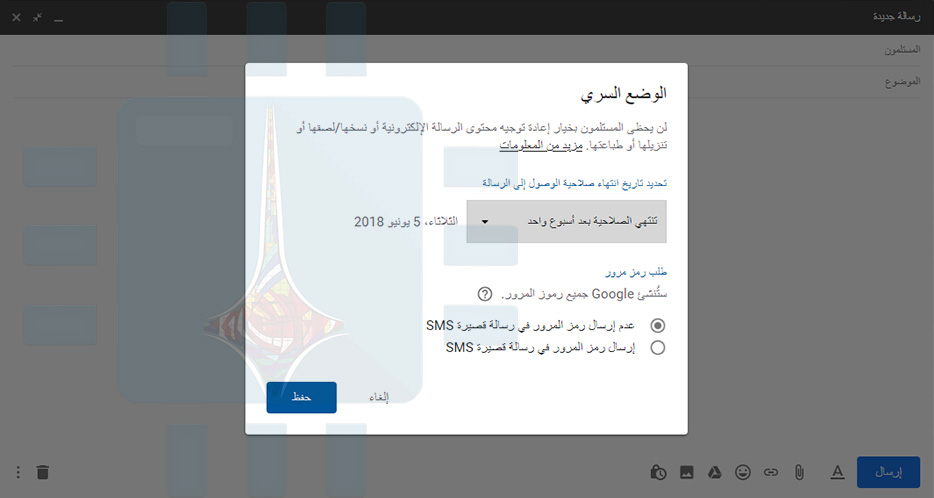
بدأت جوجل Google بطرح الرسائل السرية. تأكد من أنك تستخدم إصدار الجيميل Gmail الجديد وستظهر لك خاصية الوضع السري عند إنشائك لرسالة جديد. عندما يصل إليك ، سترى أيقونة الوضع السري Confidential mode في شريط الأدوات أسفل نافذة إنشاء رسالة جديدة ، ويمكنك النقر عليها لتفعليها أو إلغاء تفعيلها. انقر فوقها ويسألك جيميل Gmail متى ترغب في انتهاء صلاحية البريد الإلكتروني. يمكنك تغيير مدة الصلاحية المعروضة، من خلال الضغط على القائمة، وسوف تتاح لك عدة خيارات لانتهاء الصلاحية، ليوم أو أسبوع أو شهر أو ثلاثة شهور أو خمس سنوات ! أيضاً في نفس الواجهة يسألك الجيميل Gmail ما إذا كنت ترغب في تمكين التحقق من الرسائل النصية القصيرة أم لا enable SMS verification. إذا قمت بتمكين ميزة الرسائل القصيرة SMS ، فقد يُطلب منك رقم هاتف. تابع كتابة بريدك الإلكتروني ، كما العادة. و سوف تتيح لك الشارة معرفة أنك في وضع سري. ملاحظة: إذا كنت لا تريد انتظار حتى تاريخ انتهاء صلاحية الرسالة التي أرسلتها ، فيمكنك أيضاً فتح الرسالة في أي وقت في مجلد الرسائل المرسلة Sent folder. سترى خياراً هناك لإزالة الوصول على الفور disable access. إذاً هذا ما يبدو عليه الإرسال ، ولكن ما الذي يجب أن يتعامل معه الشخص الذي ترسل إليه رسالة سرية؟

استلام بريد إلكتروني سري Confidential Emails

تلقي الرسائل الإلكترونية السرية يكون سلساً إذا كان المستلم هو مستخدم جيميل Gmail مع تمكين الإصدار الجديد. إليك ما يبدو عليه:   يتم  تعطيل الزر إعادة توجيه Forward ويتم فقط إتاحة زر الرد Reply، وهناك شعار يشرح الميزة. وما عدا ذلك ، تبدو هذه الرسالة كأنها بريد إلكتروني قياسي. و عند انتهاء صلاحية البريد الإلكتروني ، يختفي نص الرسالة بالكامل. غير معقدة ، أليس كذلك؟ للأسف ، تختلف الأمور قليلاً إذا كان المستلم ليس مستخدماً لجيميل Gmail ، أو حتى إذا كان مستخدماً لجيميل Gmail لكن يستخدم تطبيق بريد إلكتروني تابعاً لجهة خارجية third party email client. هنا، بدلاً من رؤية الرسالة ، سيشاهدون رابطاً مثل هذا View the email: يجب عليهم النقر فوق هذا الارتباط لفتح الرسالة السرية في المتصفح الخاص . إنه مزعج قليلاً ، لكنه ينجز المهمة.

لا يزال بإمكانك تصوير الشاشة أو القيام بالنسخ واللصق

تعمل ميزة الوضع السري confidential mode على منع الأشخاص من مجرد الضغط على إعادة توجيه Forward لمشاركة رسالتك ، ولكنها لا تمنعهم من مشاركتها. لا يوجد شيء يمنع أي شخص من نسخ محتويات رسالتك ولصقها copying and pasting في رسالة جديدة وإرسالها إلى أشخاص آخرين. لا يوجد شيء يمنعهم من التقاط لقطة شاشة  Screenshot إذا كان الشخص الذي ترسل إليه بريداً إلكترونياً لا يمكن الوثوق به ، فلن تحدث هذه الميزة أي تأثير بخلاف الإشارة إلى أنك تفضل أن تظل الرسالة خاصة.

البريد الإلكتروني ليس آمناً:

الأمر الآخر الذي يجب أخذه في الاعتبار هو أن هذا البريد الإلكتروني ليس آمناً. وليس مصمماً ليكون كذلك. يتم إرسال الرسائل بدون تشفير . تقدم ميزة جيميل Gmail الجديدة هذه حل وسط ، من نوع ما. إنها غالباً مفيدة فقط بين مستخدمي جيميل Gmail. ننصحك: لا تستخدم هذا الميزة لإرسال معلومات مصرفية أو كلمات مرور ، فهي لا تحقق أمان هذه الرسائل، لكن يمكنك استخدامها  لأمور شخصية لا تريد إنشاء سجل دائم لها.

مقالات قد تعجبك:

كيف يمكن التراجع عن البريد الإلكتروني المرسل؟ ومتى لا يمكن ذلك؟
ما هو قانون الخصوصية GDPR؟ وكيف يؤثر على الشركات والمستخدمين؟
كيفية الاطّلاع على ما يعرفه فيس بوك ويخزنه من معلوماتك
الأنماط السوداء طريقة تخدع بها الشركات التقنية مستخدميها
كيفية استخدام فيسبوك بأقل نسبة ممكنة من البيانات الشخصية
ما هي الـ Cookies و لم تظهر المواقع تحذيراً عنها ؟
كيفية حماية هاتفك المحمول من تطبيقات التجسس

روسيا طلبت من آبل وجوجل حذف تيلغرام من متجرهما

في شهر نيسان الماضي، قامت روسيا بتطبيق حظر كامل على برنامج المراسلة المشفرة المعروف باسم تيلغرام Telegram ولكنه بقي متاحاً حتى الآن في الإصدار الروسي من متجر App Store.

كإجراء آخر نحو حظر التطبيق، طلبت روسيا من شركة آبل إزالة التطبيق من متجرها App Store ومنعه من إرسال الإشعارات إلى المستخدمين المحليين.

وفي رسالة يُفترض أنها ملزمة قانوناً لشركة آبل، تقول السلطات أنها ستمنح الشركة شهراً واحداً للامتثال قبل فرض عقوبة على الانتهاكات.

تعرّض تطبيق تيلغرام في روسيا لمشاكل خلال شهر نيسان الماضي بسبب رفضه مشاركة مفاتيح التشفير مع دائرة الأمن الفيدرالية في روسيا.

تم حظر التطبيق من البلاد حتى يوفر مفاتيح التشفير، ثم في أوائل شهر أيار، منعت روسيا 50 خدمة VPN على الإنترنت لتقييد الوصول إلى تيلغرام.

لكن على الرغم من هذه الجهود، فإن غالبية المستخدمين في روسيا لا يزالون يصلون إلى التطبيق، حيث أعلنت الذراع الرقابية في الكرملين Roskomnadzor عن تعطيل 15 إلى 30 في المائة فقط من عمليات تيلغرام حتى الآن.

مما دفع روسيا إلى اللجوء إلى شركة آبل للمساعدة في خفض مستوى الوصول للتطبيق، وتقول السلطات أيضاً أنها تجري محادثات مع شركة جوجل لحظر التطبيق من متجر Google Play.

في حين أعربت شركة آبل عن دعمها للتشفير والبيانات الآمنة في الماضي، فقد قدمت أيضاً تنازلات للمطالب المحلية.

ففي الصين قامت الشركة بسحب تطبيقات VPN من المتجر ونقل عملياتها على iCloud لشركة محلية لها روابط مع الحكومة.

مقالات قد تعجبك:

أفضل تطبيقات تتبع أسعار البيتكوين والعملات الرقمية الأخرى
أفضل برامج تشغيل الموسيقى على أجهزة أندرويد
أفضل لوحات المفاتيح الميكانيكة لمختلف الميزانيات
إيران قد تحظر تطبيق تيلغرام في البلاد
الدفع عبر PayPal أصبح ممكناً ضمن خدمات جوجل

جوجل منحت 36 ألف دولار لشاب عثر على ثغرة أمنية

منحت شركة جوجل Google مكافأة مالية 36 ألف دولار أمريكي للشاب Ezequiel Pereira بعد قيامه بكشف ثغرة أمنية خطيرة في أنظمة الشركة.

لكن هذه الجائزة المالية لم تكن الأولى في مسيرة الشاب وإن كانت الأكبر حجماً، حيث استطاع قبل ذلك الكشف عن عدة ثغرات أمنية وحصل على عدة جوائز مالية.

حصل Ezequiel Pereira على أول حاسوب له عندما كان في العاشرة من عمره، وحصل على دورة برمجة أولية عندما كان في الحادية عشرة من عمره.

ثم أمضى عدة سنوات في تدريس نفسه لغات وتقنيات مختلفة، حتى انتقل في عام 2016 إلى المقر الرئيسي لشركة جوجل في كاليفورنيا بعد فوزه في مسابقة برمجية.

في بداية مسيرته على طرق كشف الثغرات، استطاع Ezequiel Pereira الكشف عن ثغرة أمنية وتم منحه مبلغ 500 دولار كمكافأة على جهوده.

استمر الشاب بتطوير قدراته في علوم أمن الحاسوب وكشف الثغرات الأمنية حتى استطاع الوصول إلى ثغرة جوجل التي تسمح بإجراء تغييرات على أنظمة الشركة الداخلية.

ومع أن الحادثة وقعت في وقت سابق من هذا العام، إلا أن الشركة لم تمنح إذن التصريح عنها حتى هذا الأسبوع بعد أن تأكدت من إصلاحها للمشكلة.

هذه هي الثغرة الخامسة التي يكتشفها Ezequiel Pereira، ولكنها الأكثر ربحاً حتى الآن، بعد أن كانت الثغرة التي اكتشفها في شهر تموز الماضي هي الإنجاز الأكبر بمكافأة 10000دولار.

في الوقت الحالي، ليس لدى الشاب خطط كبيرة لتحقيق مكاسب جديدة، ويأمل حالياً في الحصول على درجة الماجستير في أمن الحاسوب.

الجدير بالذكر أن لدى جوجل برنامج للمكافآت وتشجيع الباحثين على اكتشاف المزيد من الثغرات الأمنية مقابل مبالغ مالية، حيث دفعت الشركة 2.9 مليون دولار العام الماضي كجوائز مالية لـ 274 باحثاً مختلفاً في مجال الأمن المعلوماتي.

مقالات قد تعجبك:

أفضل تطبيقات تتبع أسعار البيتكوين والعملات الرقمية الأخرى
أفضل برامج تشغيل الموسيقى على أجهزة أندرويد
أفضل أدوات زيادة المآخذ لمختلف الحواسيب
جوجل تعمل على نظارات للواقع المعزز مع معالجات كوالكوم
خدمات خاصة من جوجل لشهر رمضان