قد تكون قادراً على وضع بطاقتي رسومات GPU في جهاز الكمبيوتر، ولكن هل هذا خيار يستحق النظر؟ هل يمكن لبطاقة رسومات واحدة أن تفعل ما يكفي، أم أن الإعداد المزدوج ضروري للألعاب المتطورة؟
ما هي متطلبات بطاقات الرسومات المزدوجة؟
لنبدأ بملاحظة مهمة واحدة: إذا كنت تستخدم أحدث الأجهزة، فمن غير المحتمل أن تجد دعماً لتقنيات البطاقة المزدوجة. يمكن لوحدات معالجة الرسوميات الحديثة تشغيل ألعاب عالية الأداء دون الحاجة إلى إعداد متعدد معالجات الجرافيكس.
ومع تضاؤل دعم SLI و CrossFire، يفضل مطورو الألعاب استخدام أجهزة بطاقة رسومات واحدة.
إذا كان لديك جهاز قديم وكنت تفكر في تثبيت وحدة معالجة رسومات ثانية، قبل التفكير في ما إذا كان إعداد بطاقة الرسومات المزدوجة أفضل من إعداد واحد، فمن الضروري معرفة كيفية تثبيت أكثر من بطاقة رسومات واحدة في جهاز الكمبيوتر.
لتشغيل بطاقتي رسومات في جهاز الكمبيوتر، يحتاج جهازك إلى الوصول إلى التقنية التي توفرها إنفيديا NVIDIA أو AMD والتي تتيح لأكثر من وحدة معالجة رسومات (GPU) إنتاج إخراج مرئي واحد.
يشار إلى هذه التقنيات باسم CrossFire لـ AMD و SLI لـ إنفيديا NVIDIA. يمكنك التحقق لمعرفة ما إذا كان جهاز الكمبيوتر متوافقاً مع CrossFire أو SLI من خلال معرفة ما إذا كانت اللوحة الأم ووحدة معالجة الرسومات تدعم التقنيات.
تحديد GPU أمر بسيط. يمكن لمستخدمي ويندوز Windows 11 الضغط على مفتاح ويندوز Windows، وكتابة مدير المهام Task Manager، ثم تحديد علامة التبويب Performance (الأداء) لرؤية وحدة معالجة الرسومات (GPU).
أسهل طريقة لمعرفة ما إذا كانت بطاقة الرسومات الحالية لديك تدعم تقنية SLI أو CrossFire هي زيارة موقع الشركة المصنعة على الويب.
على سبيل المثال، تؤكد بطاقة إنفيديا NVIDIA GeForce GTX 1070 أنها تدعم تقنية SLI وتدعم SLI HB Bridge.
للتحقق مما إذا كانت اللوحة الأم تدعم SLI أو CrossFire، يمكنك إما البحث عن رموز SLI أو CrossFire على مربع اللوحة الأم أو التحقق من موقع الشركة المصنعة لمعرفة مواصفاتها.
بصرف النظر عن المكونات المتوافقة، من الضروري أيضاً أن يكون لديك حافظة (علبة) كمبيوتر مكتبي كبيرة بما يكفي لتناسب بطاقتي رسومات ووحدة إمداد طاقة (PSU) قادرة على توفير طاقة كافية لكل من وحدات معالجة الرسومات.
فوائد امتلاك أكثر من بطاقة رسومات:
هناك عدد غير قليل من الفوائد لامتلاك بطاقات رسومات مزدوجة. الميزة الرئيسية هي زيادة أداء الألعاب؛ حيث يتم تقسيم متطلبات العرض بين بطاقتين بدلاً من واحدة، مما يؤدي إلى زيادة معدلات الإطارات وتحقيق دقة أعلى. (بالطبع، ستكون أفضل حالاً باستخدام بطاقة رسومات حديثة واحدة بدلاً من بطاقتين أقدم وأبطأ).
الألعاب المدعومة بتقنية SLI مثل GTA V، والتي تم إصدارها في عام 2015، تحقق أقصى استفادة من هذه التقنية وتسمح لك بالاستمتاع بالحركة السريعة التي يفتخر بها إصدار AAA هذا، مع معدلات إطارات استثنائية ولعب سلس.
من المحتمل أن تكون إحدى المزايا العملية لبطاقات الرسومات المزدوجة هي أن خيارات العرض تنفتح على سوق أوسع. إذا كنت تقوم بتشغيل إعداد شاشتين وكانت بطاقة الرسومات الحالية لديك إما تدعم جهاز عرض واحد فقط، أو تدعم جهازي عرض ولكن بها منفذ HDMI واحد ومنفذ DisplayPort واحد، فسيكون لديك المزيد من الخيارات عند تثبيت بطاقتي رسومات.
ومع ذلك، تحتوي العديد من وحدات معالجة الرسومات الحديثة على مخرجات رسومات متعددة حتى تتمكن من تشغيل شاشات متعددة من وحدة معالجة رسومات واحدة.
عيوب بطاقات الجرافيكس المزدوجة:
العيب الرئيسي في إعداد بطاقة الرسومات المزدوجة هو التكلفة. على سبيل المثال، ستكلفك بطاقة رسومات مثل ASUS GeForce GTX 1050 Ti ما يقرب من 250 دولاراً.
ومع ذلك، إذا قمت بتثبيت بطاقتي رسومات متماثلين، فإن ذلك سيكلفك أكثر من 500 دولار لهذا النوع من الإعداد.
يمكن بالطبع أن يكون لديك بطاقتا رسومات ذات نطاق منخفض إلى متوسط، مما يجعل بطاقة واحدة من الطراز الأعلى أفضل حقاً وتكلفة أقل قليلاً.
ولكن، بعد ذلك، ستتضاعف متطلبات الطاقة لديك، وبصراحة، من الصعب مواكبة تكنولوجيا سوق وحدة معالجة الرسومات وترقية بطاقتي رسومات بدلاً من واحدة.
من الضروري أيضاً مراعاة التكلفة المحتملة للتأكد من أن الإعداد يمكنه التعامل مع بطاقتي رسومات. إذا لم تكن مكونات جهاز الكمبيوتر مناسبة لبيئة البطاقة المزدوجة كما هو موضح أعلاه، فسيتعين عليك إنفاق المزيد من الأموال لترقية أجهزتك.
في النهاية، نظراً لأن بطاقات الرسومات والألعاب الحديثة لا تدعم بشكل عام تقنيات البطاقات المزدوجة، فأنت أفضل حالاً باستخدام بطاقة حديثة قوية واحدة بدلاً من البطاقات المتعددة الأبطأ والأقدم.
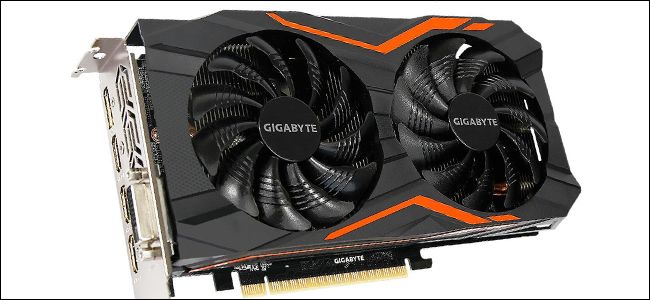
قد تفكر في إعداد متعدد الشاشات: حيث تدعم بطاقات الرسومات مثل GeForce GTX 1660 OC من Gigabyte منفذ HDMI واحداً وثلاثة مخارج DisplayPort، مما يعني أن الإعداد متعدد الشاشات في متناول اليد ويكلف أقل من بطاقتين متوسطتي النطاق.
القليل هو الأكثر في كثير من الأحيان:
في حين أنه من الممكن تماماً تثبيت بطاقتي رسومات في جهاز كمبيوتر، إلا أنها ليست بالضرورة الطريقة الأكثر فاعلية لتحسين الأداء الرسومي لجهاز الكمبيوتر.
ما لم تكن ميزانيتك محدودة جداً مع جهاز متوسط يتطلب إعداداً متعدد الشاشات، فمن المحتمل أن تحصل على نتائج أفضل من خلال ترقية جهاز الكمبيوتر وإيواء بطاقة رسومات متطورة واحدة فقط.
مع تقنية دعم بطاقة الرسومات المزدوجة مثل SLI و CrossFire dying، إذا كنت تفكر في إعداد بطاقة رسومات مزدوجة، فقد يكون من المفيد انتظار أمثال إنفيديا NVIDIA لاستثمار يركز أكثر على وحدات معالجة الرسومات المتعددة.
الرسوم البيانية والمخططات هي عناصر مرئية مفيدة لعرض البيانات. إنها تسمح لك أو لجمهورك برؤية أشياء مثل الملخص أو الأنماط أو الاتجاهات في لمحة. إليك كيفية عمل مخطط، يشار إليه عادةً بالرسم البياني، في مايكروسوفت إكسل Microsoft Excel.
كيفية إنشاء رسم بياني أو مخطط في إكسل:
يقدم إكسل Excel أنواعاً عديدة من الرسوم البيانية من المخططات القمعية إلى الرسوم البيانية الشريطية إلى المخططات الانحدارية.
كما يمكنك مراجعة المخططات الموصى بها لتحديد البيانات التي تريدها أو اختيار نوع معين. وبمجرد إنشاء الرسم البياني، يمكنك تخصيصه بكل أنواع الخيارات.
ابدأ بتحديد البيانات التي تريد استخدامها في الرسم البياني الخاص بك. انتقل إلى علامة التبويب إدراج وقسم الرسوم البيانية في الشريط. يمكنك بعد ذلك استخدام مخطط مقترح أو اختيار واحد بنفسك.
اختيار مخطط موصى به:
يمكنك معرفة أنواع المخططات التي يقترحها إكسل Excel من خلال النقر على المخططات الموصى بها.
في علامة التبويب المخططات الموصى بها في النافذة، يمكنك مراجعة الاقتراحات الموجودة على اليمين ومشاهدة معاينة على اليسار. إذا كنت ترغب في استخدام مخطط تراه، فحدده وانقر على موافق.
اختيار رسم بياني خاص:
إذا كنت تفضل تحديد رسم بياني بنفسك، فانقر فوق علامة التبويب كافة المخططات في الجزء العلوي من النافذة. سترى الأنواع المدرجة على اليمين.
حدد واحداً لعرض أنماط هذا النوع من المخططات على اليسار. لاستخدام واحد، حدده وانقر على موافق.
هناك طريقة أخرى لاختيار نوع المخطط الذي تريد استخدامه وهي تحديده في قسم مخططات في الشريط.
يوجد سهم منسدل بجوار كل نوع مخطط لتختار النمط. على سبيل المثال، إذا اخترت مخططاً عمودياً أو شريطياً، فيمكنك تحديد عمود ثنائي الأبعاد أو ثلاثي الأبعاد أو شريط ثنائي الأبعاد أو ثلاثي الأبعاد.
أياً كانت الطريقة التي تختارها للمخطط الذي تريد استخدامه، فإنه سيظهر مباشرة على الورقة بعد تحديده.
كيفية تخصيص مخطط (رسم بياني) في إكسل:
مثلما توجد طرق مختلفة لتحديد نوع المخطط الذي تريد استخدامه في إكسل Excel، هناك طرق مختلفة لتخصيصه.
يمكنك استخدام علامة التبويب تصميم المخطط، والشريط الجانبي تنسيق المخطط، وفي نظام التشغيل ويندوز Windows، يمكنك استخدام الأزرار المفيدة على يسار المخطط.
استخدم علامة تبويب تصميم المخطط:
لعرض علامة التبويب تصميم المخطط، حدد المخطط. سترى بعد ذلك العديد من الأدوات في الشريط لإضافة عناصر المخطط وتغيير المخطط أو الألوان أو النمط واختيار بيانات مختلفة وتبديل الصفوف والأعمدة.
إذا كنت تعتقد أن نوعاً مختلفاً من الرسم البياني سيعمل بشكل أفضل مع بياناتك، فما عليك سوى النقر على تغيير نوع المخطط وسترى نفس الخيارات عندما أنشأت المخطط.
لذلك يمكنك التبديل بسهولة من مخطط عمودي إلى أي مخطط آخر.
استخدم الشريط الجانبي لتنسيق المخطط:
لتخصيص الخط والحجم والموضع والحدود والمحاور، يكون الشريط الجانبي هو المكان المناسب لك.
انقر نقراً مزدوجاً فوق الرسم البياني أو انقر بزر الماوس الأيمن فوقه واختر تنسيق منطقة المخطط من القائمة المختصرة. للعمل مع مناطق مختلفة من المخطط، انتقل إلى أعلى الشريط الجانبي.
انقر على خيارات المخطط وسترى ثلاث علامات تبويب للتعبئة والحدود والتأثيرات والحجم والخصائص.
انقر فوق سهم القائمة المنسدلة بجوار خيارات المخطط لتحديد جزء معين من المخطط. يمكنك اختيار أشياء مثل المحور الأفقي أو العمودي أو منطقة الرسم أو سلسلة من البيانات.
انقر على خيارات النص لأي من مناطق خيارات المخطط أعلاه وتتغير علامات تبويب الشريط الجانبي إلى تعبئة النص ومخطط تفصيلي وتأثيرات النص ومربع النص.
من أجل أي منطقة تعمل بها، تحتوي كل علامة تبويب على خياراتها أدناه مباشرة. ببساطة قم بالتوسيع لتخصيص هذا العنصر المحدد.
استخدم خيارات المخطط:
إذا كنت تستخدم إكسل Excel على ويندوز Windows، فستحصل على مكافأة تتمثل في ثلاثة أزرار مفيدة على يسار المخطط عند تحديد الرسم البياني.
من أعلى إلى أسفل، لديك عناصر المخطط وأنماط المخططات وعوامل تصفية المخططات.
عناصر المخطط: قم بإضافة عناصر من المخطط أو إزالتها أو وضعها مثل عناوين المحاور وتسميات البيانات وخطوط الشبكة وخط الاتجاه ووسيلة الإيضاح.
أنماط المخططات: حدد سمة للمخطط بتأثيرات وخلفيات مختلفة. أو اختر نظام ألوان من لوحات الألوان الملونة وأحادية اللون.
عوامل تصفية الرسم (المخطط) البياني: لعرض أجزاء معينة من البيانات في الرسم البياني، يمكنك استخدام عوامل التصفية.
حدد المربعات الموجودة ضمن السلسلة أو الفئات وانقر فوق تطبيق في الجزء السفلي لتحديث الرسم البياني وتضمين اختياراتك فقط.
ملاحظة: عوامل تصفية المخططات متاحة فقط لأنواع معينة من المخططات.
يؤدي النقص العالمي في بطاقات الرسوميات (كروت الشاشة) إلى صعوبة حصول المستهلكين عليها بسعر عادل. إليكم سبب صعوبة شراء بطاقة رسوميات في عام 2021.
الأسعار آخذة في الارتفاع والتوافر آخذ في الانخفاض:
تعد وحدات معالجة الرسوميات (GPU) أو بطاقات الرسوميات (كروت الشاشة) مكوناً أساسياً لمعظم الأشخاص الذين يستخدمون كمبيوتر سطح المكتب.
هذه الأجهزة مسؤولة عن إنشاء ما يتم عرضه على الشاشة لجهاز الكمبيوتر، مما يسمح لك بمشاهدة محتوى الوسائط المتعددة والرسومات ثلاثية الأبعاد المعقدة في ألعاب الفيديو الحديثة.
كما أنها ضرورية للمحترفين، لأنها تسمح لأجهزة الكمبيوتر بتشغيل مهام مثل التصميم الجرافيكي وتحرير الفيديو والرسوم المتحركة ثلاثية الأبعاد.
إذا كنت قد حاولت تطبيق جهاز كمبيوتر أو شراءه في 2020 أو 2021، فربما لاحظت ارتفاعاً مجنوناً في أسعار بطاقات الرسوميات وحالة من عدم توفر البطاقات الجديدة.
معظم مواقع البيع بالتجزئة، من بائعي القطع عبر الإنترنت مثل أمازون Amazon و Newegg إلى المتاجر الكبيرة مثل Best Buy، لم يتبق لديهم بطاقات رسوميات تقريباً.
في مواقع الويب الخاصة بالتسوق، مثل eBay، تكون أسعار وحدات معالجة الرسوميات المُعاد بيعها أو المستعملة أعلى بعدة مرات من سعر التجزئة الأصلي المقترح.
يمثل هذا مشكلة كبيرة للعديد من المتحمسين لتجميع الكمبيوتر ومشغلي الوسائط المتعددة واللاعبين، حتى أن التشغيل اليومي لجهاز الكمبيوتر يعتمد على بطاقة الرسوميات.
وقد أجبر هذا الكثيرين على شراء طرازات قديمة من عقد مضى، أو إنفاق آلاف الدولارات في السوق المستعملة دون ضمان، أو استخدام بطاقات الرسوميات المدمجة الأقل جودة التي تأتي مع العالج.
النقص العالمي في المعالجات:
يهيمن مصنعان لبطاقات الرسوميات على صناعة معالجات رسوميات الكمبيوتر: Nvidia و AMD. تشكل هاتان الشركتان تقريباً جميع وحدات معالجة الرسوميات المنفصلة الموجودة في أجهزة الكمبيوتر المكتبية وأجهزة الكمبيوتر المحمولة.
إنفيديا Nvidia هي الشركة الرائدة في المجموعة مع سلسلة GeForce GTX الخاصة بها، بينما تقوم AMD بإنشاء سلسلة Radeon RX.
السبب الأكبر لنقص عرض هذه الأجهزة هو النقص العالمي المستمر في رقائق السيليكون، وتسمى أيضاً أشباه الموصلات (أنصاف النواقل)، تصنع في الغالب من عنصر يسمى السيليكون.
بسبب الوباء، اضطر أكبر مصنعي أشباه الموصلات في العالم، مثل سامسونج Samsung، إلى إبطاء الإنتاج أو إيقافه تماماً.
هذا التوقف في الإنتاج، إلى جانب الطلب المتزايد على الأجهزة الإلكترونية الاستهلاكية مثل أجهزة الكمبيوتر وأجهزة الألعاب التي يتحكم بها الوباء أيضاً، جعل من الصعب على الشركات المصنعة تلبية هذا الطلب.
بينما كان لنقص رقائق السيليكون تأثير شديد على سوق بطاقات الرسوميات، فهي ليست الصناعة الوحيدة التي تأثرت بالمشكلة.
واجهت مجموعة واسعة من المنتجات الاستهلاكية، من السيارات التي تعمل بالكمبيوتر إلى أجهزة الألعاب مثل بلاي ستيشن PS5 وإكس بوكس Xbox، مشكلات شديدة في التوافر وارتفاع الأسعار.
كما تم تأخير إطلاق المنتجات الرئيسية، مثل آيفون iPhone 12 من آبل Apple، بسبب مخاوف من توفر المواد الأولية.
تعدين العملات الرقمية المُشفّرة:
يبدو أن بطاقات الرسوميات أكثر صعوبة بالشراء من المنتجات الإلكترونية الأخرى، مثل الهواتف المحمولة وحتى وحدات المعالجة المركزية.
السبب الكبير الآخر وراء زيادة الطلب على وحدات معالجة الرسوميات في العام الماضي هو تعدين العملة المشفرة، وهي عملية استخدام قوة معالجة الكمبيوتر لتعدين عملات جديدة للتداول.
غالباً ما يستخدم التعدين قوة معالجة بطاقة الرسوميات، وبالتالي، قد تحتوي منصة التعدين على عدة بطاقات رسوميات منفصلة غير موجودة على كمبيوتر سطح المكتب.
على عكس وحدات معالجة الرسوميات المستخدمة للألعاب والعمل العام، يتم استخدام وحدات معالجة الرسوميات المستخدمة في التعدين إلى أقصى حد للمعالجة.
هذا يعني أن لدى عمال التعدين قيمة ضئيلة أو معدومة لاحتمال إعادة البيع في السوق المستعملة. لقد ألمحت إنفيديا Nvidia إلى أنه في المستقبل، قد تعيد الشركة تقديم بطاقة رسوميات مصممة خصيصاً للتعدين لإبقائها منفصلة عن منتجات GPU الاستهلاكية.
في أوائل عام 2021، حاولت إنفيديا Nvidia منع تعدين العملات المشفرة على بطاقة الرسوميات RTX 3060 الخاصة بها، لكن استراتيجية الشركة فشلت سريعاً عندما أصدرت عن طريق الخطأ برامج تشغيل رسوميات أعادت تمكين قدرات التعدين.
مشكلة المضاربات:
المساهم الكبير الآخر في هذه المشكلة هو المضاربة في السوق. يشتري المضاربون سلعاً بسعر قريب من سعر التجزئة ثم يعيدون بيعها بهوامش ربح ضخمة على مواقع الويب مثل eBay.
عندما يقوم المصنعون بإعادة إدخال بطاقات جديدة في سوق التجزئة مرة أخرى، يتم شراء العديد منها على الفور بواسطة المضاربين وإعادة بيعها بعدة أضعاف التكلفة الأصلية.
يمتلك العديد من المضاربين الآن روبوتات تتعقب المنتجات الجديدة من وحدات معالجة الرسوميات ويمكنها إتمام عملية شراء قبل أن يتمكن الإنسان من فتح صفحة المنتج.
حاولت بعض متاجر البيع بالتجزئة الحد من سلوك المضاربة عن طريق فرض حدود لعدد البطاقات التي يتم شراؤها من قبل كل شخص.
ما الجديد بالنسبة لوحدات معالجة الرسوميات؟
صرحت إنفيديا Nvidia أنه من المرجح أن يستمر نقص وحدة معالجة الرسوميات طوال عام 2021. اعتباراً من أيار 2021، عادت إنفيديا Nvidia و AMD مؤخراً الإنتاج إلى مستويات ما قبل الجائحة.
إذا كنت تتطلع إلى إنشاء جهاز كمبيوتر قريباً، فقد يكون من المفيد البحث عن صفقة جيدة في السوق المستعملة بدلاً من شراء جهاز جديد.
قد ترغب أيضاً في استخدام وحدة معالجة الرسوميات المدمجة البطيئة التي تأتي مع المعالج، مثل سلسلة Intel UHD أو AMD’s Radeon Vega، حتى تتمكن من شراء وحدة معالجة رسوميات مخصصة بسعر عادي.
أخيراً، إذا كان لديك نموذج قديم، فقد ترغب في تأجيل الحصول على ترقية عالية الجودة حتى تصبح الأسعار طبيعية.
يحتاج أي شخص يبحث عن قوة الرسومات إلى بطاقة رسومات منفصلة من AMD أو إنفيديا NVIDIA أو (قريباً) من إنتل Intel. ومع ذلك، لا يريد الجميع هذا النوع من القوة، خاصة عندما يتعلق الأمر بسعر يتراوح من 150 دولاراً إلى أكثر من 1000 دولار.
ما مدى جودة معالجات الرسوميات المدمجة؟
إذاً، ماذا تفعل إذا لم تكن مهتماً بدفع مبالغ كبيرة للحصول على بطاقة رسوميات، لكنك لا تزال ترغب في لعب Civilization VI أو The Witcher 3؟
يمكنك الحصول على أداء مقبول نوعاً ما، أو حتى متميز في بعض الأحيان، عن طريق استخدام بطاقات رسوميات مدمجة مع وحدة المعالجة المركزية (المعالج).
كل هذا يتوقف على الألعاب التي تريد لعبها، وإعدادات الرسوميات التي يمكن لجهازك قبولها، وعمر وحدة المعالجة المركزية لديك.
الألعاب هي الشيء الرئيسي الذي يجب أن تهتم به هنا. ستعمل بطاقة الرسوميات المدمجة بشكل جيد مع معظم الاستخدامات النموذجية الأخرى لجهاز الكمبيوتر.
هناك مهام احترافية تعتمد على وحدة معالجة الرسومات الخاصة بالنظام أيضاً، يتضمن ذلك تحرير الفيديو وعرض الرسومات والحوسبة المسرّعة بواسطة معالج الرسومات GPU بمعايير مثل NVIDIA CUDA و OpenCL.
إذا كان عملك يحتاج إلى وحدة معالجة رسوميات قوية، فمن المحتمل أن تكون على دراية بهذه المصطلحات.
يجب أن تكون بطاقة الرسوميات المدمجة جيدة في الاستخدام العادي للكمبيوتر، والذي يتضمن تصفح الويب وتشغيل الوسائط ومؤتمرات الفيديو وكتابة المستندات وتحرير الصور.
ومع ذلك، فإن الألعاب شيء آخر تماماً.
يمكن لعب العديد من الألعاب باستخدام البطاقة المدمجة، ولكن هناك مقايضات:
مع بطاقة الرسوميات المدمجة، لن تحصل أبداً على تجربة لعب مثالية أو حتى قريبة من المثالية، إلا إذا كنت تلعب لعبة قديمة جداً أو بسيطة جداً!
أولاً، سترغب في البدء بدقة 1080 بكسل كدقة افتراضية ويجب أن تكون على استعداد للانخفاض إلى 720 بكسل عند الضرورة.
إن دقة 1080 هي الدقة القياسية لمعظم اللاعبين هذه الأيام، وإن الانتقال أعلى من هذه القيمة إلى (1440p) مثلاً أو دقة 4K سيتطلب إمكانيات أعلى مما يمكن أن تقدمه بطاقة الرسوميات المدمجة.
الحل الوسط هو إعدادات الرسوميات. اعتماداً على مدى تحديث وحدة المعالجة المركزية، هناك ألعاب ستفاجئك بتشغيلها في إعدادات عالية أو حتى فائقة.
ستكون هذه إلى حد كبير ألعاباً قديمة لم تعد تمثل تحدياً لبطاقات الرسوميات المدمجة الحديثة، ولكن هناك العديد من الألعاب الكلاسيكية التي تستحق اللعب.
ستختار معظم الألعاب تلقائياً إعدادات الرسوميات المناسبة لك، ويمكنك البدء في التغيير والتبديل من هناك.
على سبيل المثال، يمكنك محاولة إيقاف تشغيل التأثيرات الإضافية أو تقليل الدقة أو خفض إعدادات الرسوميات بدرجة أو اثنتين. قد يكون هذا الأمر يستحق التجربة في بعض الألعاب.
على سبيل المثال، اللعب بدقة 1080 بكسل باستخدام إعدادات رسوميات منخفضة، بينما قد تقدم الألعاب الأخرى تجربة أفضل بدقة 720 بكسل مع إعدادات رسومات متوسطة.
يعتمد هذا كلياً على كيفية أداء اللعبة على نظامك وعلى ما يمكنك تقبّله على أنه قابل للعب بالنسبة لك.
أخيراً، آخر مفاضلة يجب مراعاتها هي أداء معدل الإطارات. من الناحية المثالية، من الأفضل تشغيل اللعبة بمعدل 60 إطاراً في الثانية أو بالقرب من هذه القيمة.
هذا الرقم مبالغ فيه إلى حد كبير بالنسبة لبطاقات الرسوميات المدمجة، على الرغم من أن وحدات معالجة الرسومات المدمجة الأحدث قد تفاجئك في بعض الأحيان.
الحد الأدنى هو 30 إطاراً في الثانية، وهذا أفضل ما يمكن أن تتوقعه من معظم الألعاب باستخدام بطاقة رسومات مدمجة.
يصبح أي شيء أقل من 30 إطاراً في الثانية غير قابل للعب، مع الكثير من التقطيعات، على الرغم من أنه يمكن أن تكون 27 إطاراً في الثانية قيمة لا بأس بها.
ما الألعاب التي ستعمل على بطاقة الرسوميات المدمجة؟
هل ستعمل لعبة معينة مع رسومات مدمجة؟ من الصعب معرفة نوع الأداء الذي ستحصل عليه في لعبة معينة.
إذا نظرت إلى الحد الأدنى من إعدادات الرسومات للألعاب الشائعة، فإنها توصي دائماً ببطاقة رسومات منفصلة، بينما يتم تجاهل بطاقة الرسومات المدمجة إلى حد كبير.
هذا يعني أنه يتعين عليك إما مقارنة الأداء الذي تقدمه بطاقة الرسوميات المدمجة لديك مع أداء بطاقة منفصلة معروفة، أو الحصول على فكرة عن الأداء على أساس كل لعبة.
الطريقة الأخيرة هي الطريقة التي نوصي بها، حيث أن المعلومات متاحة بسهولة أكبر وستكون أكثر موثوقية بشكل عام.
لنفترض على سبيل المثال، أن الكمبيوتر المحمول لديك يحتوي على وحدة المعالجة المركزية Core i7-1185G7 مع بطاقة رسومات Intel Xe وتريد تشغيل لعبة The Witcher 3.
ما عليك سوى البحث عن “Intel Xe Graphics Witcher 3” في محرك البحث Google لترى الأداء الذي ستقدمه البطاقة المدمجة في هذه اللعبة.
يجب أن تحصل على عدد من مقاطع الفيديو مع أمثلة على طريقة اللعب ونتائج من مواقع مثل موقع User Benchmark.
شاهد بعض مقاطع الفيديو لمعرفة شكل أداء اللعبة التي تهتم بها مع الأخذ في الاعتبار أنه في حين أن بطاقة الرسوميات متشابهة في المراجعات التي تشاهدها، فقد تكون وحدة المعالجة المركزية أقوى أو أضعف من التي تمتلكها.
ما تريد معرفته من مقاطع الفيديو هذه هو الدقة التي كان يلعب بها اللاعب، وما هي إعدادات الرسوميات الخاصة به، وأداء معدل الإطارات الذي يمتلكه.
في معظم الأوقات، تكون معلومات الرسوميات والدقة إما في الفيديو أو في وصف الفيديو، وعادة ما يتم عرض معدلات الإطارات أثناء الفيديو.
بمجرد أن تحصل على فكرة عن الأداء الذي من المحتمل أن يحققه جهازك في لعبة معينة، يمكنك اتخاذ قرار واضح بشأن ما إذا كان يستحق وقتك وأموالك بالفعل.
لحسن الحظ، تقدم العديد من متاجر الألعاب الحديثة مثل Steam إمكانية استرداد الأموال.
وحدات المعالجة المركزية:
قطعت الرسوميات شوطاً طويلاً، لكن الأفضل أداءً لم يأتِ إلا في السنوات الأخيرة.
ستحصل على أفضل النتائج مع معالج Ryzen 3000 APU على أجهزة سطح المكتب أو معالج Ryzen 4000 على أجهزة الكمبيوتر المحمولة.
بالنسبة لشركة إنتل Intel، المعالج الأحدث يقدم أداءً رسومياً أفضل. يقدم Intel Xe أداءً جيداً على أجهزة الكمبيوتر المحمولة في وقت كتابة هذا التقرير في كانون الثاني من العام 2020.
على أجهزة الكمبيوتر المكتبية، ستقدم وحدة المعالجة المركزية مع بطاقة رسوميات UHD 620 أو أحدث أداءً جيداً اعتماداً على اللعبة.
الأمر بالنسبة لمستخدمي ماك Mac أسهل قليلاً، حيث لا تتوفر سوى عدة مقارنات من الألعاب للتشغيل محلياً على النظام الأساسي، ومتطلبات النظام توضح الجيل الذي تحتاجه من ماك Mac.
ستعمل ألعاب ماك Mac على Steam بشكل عام مع معظم أجهزة ماك Mac القائمة على إنتل Intel والتي تم تصنيعها في السنوات الثلاث الماضية أو نحو ذلك.
إن الاعتماد على بطاقات الرسوميات المدمجة بدلاً من بطاقة الرسوميات المنفصلة ليس أمراً سهلاً دائماً، ولكنه ممكن للراغبين في تقديم تنازلات.
فلن تكون قادراً على لعب أحدث وأروع الألعاب، ولن ترى الأداء عالي المستوى الذي ستتمتع به حتى مع بطاقة من الفئة المتوسطة بدقة 1080 بكسل.
مع ذلك، ستظل هناك خيارات واسعة متاحة لك دون إنفاق الأموال الإضافية على بطاقة الرسوميات.
تحتوي جميع أجهزة الكمبيوتر على بطاقات رسوميات تتعامل مع كل شيء تقريباً بدءاً من رسوميات سطح المكتب وفك تشفير مقاطع الفيديو وانتهاءً بعرض ألعاب الكمبيوتر التي تتطلب مواصفات قوية.
تحتوي معظم أجهزة الكمبيوتر الحديثة على وحدات معالجة رسوميات (GPU) من إنتاج شركات إنتل Intel أو إنفيديا NVIDIA أو AMD.
إذا لم يكن لديك وحدة معالجة رسوميات GPU قوية بما يكفي، فلا يمكنك تشغيل ألعاب الكمبيوتر الحديثة، أو قد تضطر إلى تشغيلها بإعدادات رسومية أقل.
تحتوي بعض أجهزة الكمبيوتر على بطاقات رسوميات مدمجة أو متكاملة منخفضة الطاقة، بينما تحتوي أجهزة أخرى على بطاقات رسوميات منفصلة قوية (تسمى أحياناً بطاقات الفيديو).
إليك كيفية معرفة بطاقة الرسوميات الموجودة في جهاز الكمبيوتر الشخصي الذي يعمل بنظام ويندوز Windows.
في نظام التشغيل ويندوز Windows 10، يمكنك التحقق من معلومات معالج الرسوميات GPU لديك وتفاصيل الاستخدام مباشرة من مدير المهام.
انقر بزر الماوس الأيمن فوق شريط المهام ثم انقر على إدارة المهام أو اضغط على Windows+Esc لفتحه.
انقر على علامة التبويب الأداء في أعلى النافذة، وإذا كنت لا ترى علامات التبويب، فانقر على مزيد من المعلومات.
انظر إلى GPU 0 في الشريط الجانبي الأيمن. حيث يتم عرض اسم الشركة المصنعة لبطاقة الرسوميات GPU وطرازها.
سترى أيضاً معلومات أخرى، مثل مقدار الذاكرة المخصصة على وحدة معالجة الرسوميات، في هذه النافذة. يعرض مدير المهام في ويندوز Windows 10 استخدام GPU هنا، كما يمكنك أيضاً عرض استخدام GPU حسب التطبيق.
إذا كان نظامك يحتوي على العديد من وحدات معالجة الرسوميات، فسترى أيضاً GPU 1 وما إلى ذلك هنا. يمثل كل منها وحدة معالجة رسوميات GPU فعلية مختلفة.
في الإصدارات القديمة من ويندوز Windows، مثل ويندوز Windows 7، يمكنك العثور على هذه المعلومات في أداة DirectX.
لفتحها، اضغط على Windows+R، واكتب dxdiag في مربع حوار تشغيل Run الذي يظهر، ثم اضغط على Enter.
انقر فوق علامة التبويب شاشةالعرض وانظر إلى حقل الاسم في قسم برامج التشغيل.
الإحصائيات الأخرى، مثل حجم ذاكرة الفيديو (VRAM) المضمنة في وحدة معالجة الرسوميات مذكورة هنا أيضاً.
إذا كان لديك العديد من وحدات معالجة الرسوميات في نظامك، على سبيل المثال في جهاز كمبيوتر محمول مزود بوحدة معالجة رسوميات إنتل Intel منخفضة الطاقة للاستخدام على طاقة البطارية ووحدة معالجة الرسوميات إنفيديا NVIDIA عالية الطاقة للاستخدام أثناء التوصيل بالكهرباء واللعب، فيمكنك النقر على شاشة العرض لمشاهدة معلومات بطاقة الرسوميات الثانية.
تعد الأجهزة المسؤولة عن رسومات الكمبيوتر GPU جزءاً أساسياً من أي نظام كمبيوتر حديث، حتى أجهزة الكمبيوتر المحمولة خفيفة الوزن. يرمز GPU إلى وحدة معالجة الرسومات، وهو جزء من الكمبيوتر مسؤول عن الصور التي تظهر على الشاشة.
ما هو عمل GPU:
إذا كنت تستخدم جهاز الكمبيوتر فقط للأساسيات (تصفح الويب أو استخدام برامج المكتب وتطبيقات سطح المكتب) فليس هناك الكثير الذي تحتاج إلى معرفته حول وحدة معالجة الرسومات. إنه الجزء من الكمبيوتر المسؤول عما تراه على الشاشة.
ومع ذلك، بالنسبة للاعبين أو أي شخص يقوم بعمل يمكن تسريعه بواسطة GPU، مثل العرض ثلاثي الأبعاد، وترميز الفيديو، وما إلى ذلك، فإن وحدة معالجة الرسومات تقوم بعمل أكثر بكثير.
يحتاج هؤلاء الأشخاص إلى تحقيق استفادة أكبر بكثير من وحدة معالجة الرسومات، لذلك دعونا نتعمق أكثر.
الأنواع المختلفة لوحدات معالجة الرسومات:
هناك نوعان أساسيان من وحدات معالجة الرسومات التي يمكنك الحصول عليها لجهاز كمبيوتر حديث: متكامل (مدمج) ومنفصل.
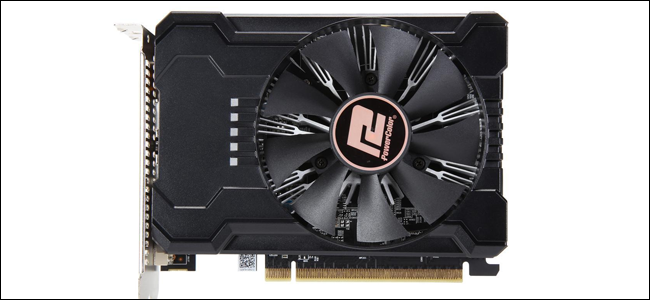
عادةً ما تكون بطاقات الرسومات عبارة عن مكونات كبيرة الحجم لأجهزة الكمبيوتر المكتبية التي تحتوي على مروحة واحدة أو اثنتين أو في بعض الأحيان ثلاثة مراوح.
تحتوي هذه البطاقات على شريحة معالج رسومات فعلية، بالإضافة إلى ذاكرة الوصول العشوائي (RAM) للتعامل مع أحمال رسومات أعلى مثل ألعاب الفيديو. تحافظ المراوح على المكونات باردة.
يمكن أن تحتوي أجهزة الكمبيوتر المحمولة أيضاً على وحدات معالجة رسومات منفصلة. بدلاً من البطاقة الضخمة، فإن وحدة معالجة الرسومات الخاصة بالكمبيوتر المحمول هي مجرد شريحة ملحومة على اللوحة الأم. بخلاف تلك الموجودة على سطح المكتب، فهذه ليست سهلة الترقية.
كما أن هناك بطاقات رسومات مدمجة في المعالج مباشرة. ليس كل وحدات المعالجة المركزية لديها هذا الشيء. على سبيل المثال، تشتهر وحدات المعالجة المركزية Ryzen لسطح المكتب الرائد من AMD بأنها تفتقر إلى أي بطاقة رسومات مدمجة على الإطلاق.
ومع ذلك، فإن الشركة تصنع معالجات سطح مكتب مع رسومات مدمجة تسمى وحدات المعالجة السريعة (APUs).
تفتقر أيضاً معالجات Core لسطح المكتب من إنتل Intel مع أرقام الطراز التي تنتهي بالحرف F إلى بطاقات الرسومات، كما هو الحال مع وحدات المعالجة المركزية Core X-Series مع أرقام الطراز التي تنتهي بـ X.
نظراً لأن هذه المعالجات لا تحتوي على وحدة معالجة رسومات، فيتم بيعها بسعر أقل.
المعالج بدون رسومات هو مصدر قلق لأجهزة سطح المكتب. مرة أخرى، تُباع أجهزة الكمبيوتر المحمولة كصفقة شاملة، لذا فهي تتطلب إما وحدة معالجة رسومات منفصلة أو بطاقة رسومات مدمجة في المعالج.
يمكن أن تكون المعالجات الحديثة ذات بطاقة الرسومات المدمجة قوية بشكل مدهش. بعضها قادر على تشغيل عناوين AAA قديمة مختارة بمعدلات إطارات قابلة للتشغيل عندما تكون إعدادات الرسومات منخفضة.
إنها خيار فعال من حيث التكلفة لأولئك الذين لا يستطيعون تحمل تكلفة بطاقة الرسومات التي يحلمون بها. ومع ذلك، سيحتاج أي شخص يريد ممارسة بعض الألعاب الضخمة إلى وحدة معالجة رسومات منفصلة.
ماذا يفعل كرت الشاشة (معالج الرسومات) GPU:
أسهل طريقة لفهم ما تفعله وحدة معالجة الرسومات هي التحدث عن ألعاب الفيديو. في لعبة ما، قد نرى صورة تم إنشاؤها بواسطة الكمبيوتر لشخص أو منظر طبيعي أو نموذج مفصل بشكل معقد لكائن ثلاثي الأبعاد. مهما كان ما نراه، كل ذلك يتم بفضل وحدة معالجة الرسومات.
ألعاب الفيديو هي مهام معقدة تتطلب الكثير من العمليات الحسابية التي تحدث بالتوازي لعرض الصور على الشاشة. تم تصميم وحدة معالجة الرسومات بغرض معالجة معلومات الرسومات بما في ذلك هندسة الصورة ولونها وتظليلها وأنسجتها.
كما أن ذاكرة الوصول العشوائي الخاصة بها متخصصة في الاحتفاظ بكمية كبيرة من المعلومات الواردة إلى وحدة معالجة الرسومات وبيانات الفيديو، والمعروفة باسم حاجز الإطارات، والتي تتجه إلى شاشتك.
تقوم وحدة معالجة الرسومات (GPU) باستقبال التعليمات الخاصة برسم الصور على الشاشة من وحدة المعالجة المركزية، ثم تقوم بتنفيذها. تسمى عملية الانتقال من التعليمات إلى الصورة النهائية عملية العرض.
الوحدة الأساسية لبدء إنشاء رسومات ثلاثية الأبعاد هي المضلع. بشكل أكثر تحديداً المثلثات. يبدأ كل شيء تقريباً تراه في لعبة فيديو نموذجية كمجموعة ضخمة من المثلثات. يمكن أن تكون هناك أشكال أخرى مستخدمة أيضاً، لكن الغالبية العظمى منها مثلثات.
تُعرف هذه الأشكال الأساسية، بالإضافة إلى الخطوط والنقاط الأخرى، باسم الأساسيات. لقد تم إنشاؤها لعمل أشياء يمكن التعرف عليها، مثل طاولة أو شجرة أو ساحر يحمل عصا. كلما زاد عدد المضلعات التي تستخدمها لكائن ما، كلما أصبحت صورك النهائية أكثر دقة.
كل كائن لديه مجموعة الإحداثيات الخاصة به ليتم تعيينها في مشهد. إذا كان الإنسان يرسم صورة لغرفة الطعام على سبيل المثال، فسيستخدم حكمه الخاص فيما يتعلق بمكان الطاولة والكراسي، أو مدى قرب هذه الأشياء من الحائط.
لا يستطيع الكمبيوتر إجراء هذه الأحكام ويطلب الإحداثيات. هذا هو أحد الأسباب التي تجعل الأمور تسوء في بعض الأحيان في ألعاب الفيديو.
بمجرد ضبط المشهد، تبدأ وحدة معالجة الرسومات في اكتشاف المنظور بناءً على مكان نظر الكاميرا إلى المشهد.
ستبدو معركة في الشارع على سبيل المثال مختلفة تماماً إذا كانت شخصيتك تقف على قمة حافلة تنظر إلى الأسفل، أو تجلس القرفصاء خلف سيارة. مرة أخرى، هناك الكثير من العمليات الحسابية لمعرفة زوايا المشاهدة هذه.
بعد العديد من التحسينات، تحصل الصور على الأنسجة والظلال والألوان والتظليل الذي يجعلها تنبض بالحياة.
تتم كل عمليات معالجة الرسومات هذه بسرعات فائقة، مما يتطلب عمليات حسابية كبيرة، وهذا هو سبب الحاجة إلى وحدة معالجة منفصلة في المقام الأول.
تم تصميم وحدة معالجة الرسومات خصيصاً لمعالجة الرسومات، الأمر الذي يتطلب الكثير من العمليات الحسابية التي تحدث بشكل متوازٍ.
هذا التركيز الأثقل على الحساب والعمليات الموازية هو السبب وراء تحول دعاة العملات الرقمية Bitcoin الأوائل إلى منصات مليئة بوحدات معالجة الرسومات لتوليد الحسابات المطلوبة لتعدين العملات المشفرة.
وفي الوقت نفسه، فإن وحدات المعالجة المركزية (CPU) ليست متخصصة كما أنها ذات أغراض عامة.
يمكنك -من الناحية الفنية- الاعتماد على وحدة المعالجة المركزية للرسومات، لكنها لن تكون فعالة ولن تكون النتيجة النهائية مثيرة للإعجاب من الناحية المرئية.
ببساطة لا تمتلك وحدة المعالجة المركزية الموارد اللازمة لمعظم الألعاب. إنه يشغل بالفعل نظام التشغيل والبرامج الأخرى والعمليات الخلفية. كما أنه يساعد في تشغيل اللعبة من خلال الحسابات الفيزيائية وعمليات الذكاء الاصطناعي والمهام الأخرى.
ما هو كرت الرسومات GPU الذي تحتاجه؟
الآن أنت تعرف أساسيات ما تفعله وحدة معالجة الرسومات والأنواع المختلفة الموجودة هناك. لذا، كيف تعرف أي معالج رسومات تحتاجه؟
إذا كنت تلعب ألعاباً على سطح مكتب، فأنت بحاجة إلى بطاقة رسومات، وهناك عالم كامل من المراجعات لمساعدتك في اختيار الأفضل.
بشكل عام، تأكد من الحصول على بطاقة رسومات مناسبة لدقة شاشتك، مثل 1080 بكسل أو 1440 بكسل أو 4K. تتطور ميزات ألعاب الفيديو باستمرار وتتطلب أجهزة جديدة.
هذا يعني أن بطاقات الرسومات تميل إلى أن تصبح قديمة بشكل أسرع من المكونات الأخرى. يجب على مالكي أجهزة سطح المكتب شراء شيء تم إصداره في آخر سنتين إلى ثلاث سنوات.
للألعاب على الكمبيوتر المحمول، كن حذراً للغاية. تحتوي العديد من أجهزة الكمبيوتر المحمولة المخصصة للألعاب على وحدات معالجة رسومات منفصلة يصل عمرها إلى جيلين وتكلف نفس التكلفة (أو تقريباً) مثل جهاز كمبيوتر محمول مزود بوحدة معالجة رسومات أحدث.
إذا كنت اهتمامك في مجال تحرير الفيديو، فستكون وحدة المعالجة المركزية القوية أكثر أهمية، ولكن هناك حاجة أيضاً إلى بطاقة رسومات منفصلة (حتى تلك التي عمرها بضعة أجيال).
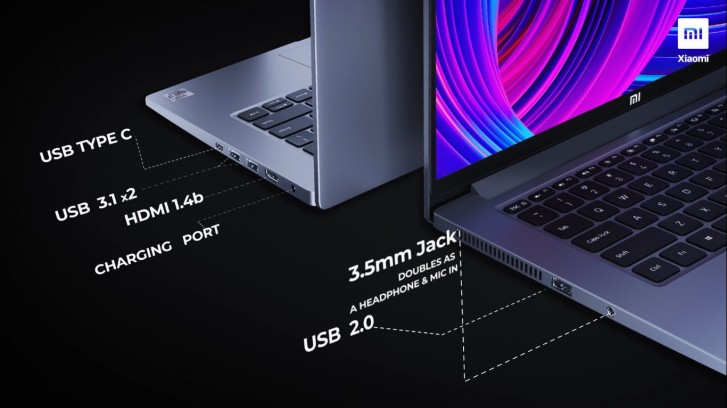
بعد أن هيمنت شركة شاومي Xiaomi على سوق الهواتف والتلفازات الذكية في الهند من خلال إطلاق نماذج بأسعار معقولة وبمواصفات مثيرة للإعجاب بالنسبة لسعرها . الآن ، تدخل الشركة سوق الحواسيب المحمولة بسلسلة مي لابتوب Mi Laptop مع الحاسوب المحمول الجديد مي نوتبوك Mi Notebook14 .
ويقدم عملاق التكنولوجيا الصيني خيارات متعددة للجهاز ؛ والفرق بين هذه الخيارات هو الاختيار بين معالج إنتل Intel i7 أو i5 وكرت الشاشة وسعة التخزين . يبلغ سعر الحاسوب حوالي (554 دولاراً) ، لكن الشركة قالت إنه سعر افتتاحي ، لذلك قد يرتفع لاحقاً.
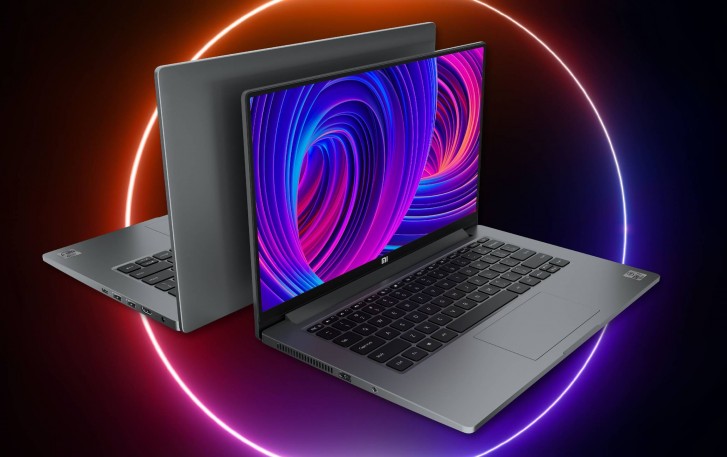
وبالحديث عن الجهاز الجديد مي لابتوب Mi Laptop 14 فهو عبارة عن حاسوب محمول صغير الحجم يستهدف المستخدمين الذين يشعرون بالقلق حيال عامل الشكل وقابلية نقل الحاسوب المحمول للعمل ، حيث يزن الجهاز 1.35 كجم فقط ، ويمكنك حمله بسهولة.
ويشتمل الحاسوب المحمول على شاشة عالية الدقة full HD مع الحد الأدنى من الحواف. ومع ذلك ، فإنه يحتوي على مساحة سميكة نسبياً تحتوي على شعار Mi . بالنسبة لكرت الشاشة فهو ضعيف نسبياً من نوع انفيديا NVIDIA ، كون الحاسوب غير مصمم من أجل الألعاب أو للتصميم .
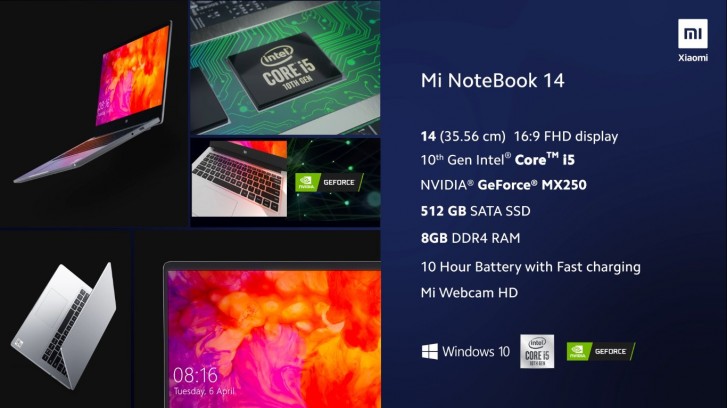
المواصفات الكاملة لحاسوب شاومي مي نوتبوك Xiaomi Mi Notebook 14
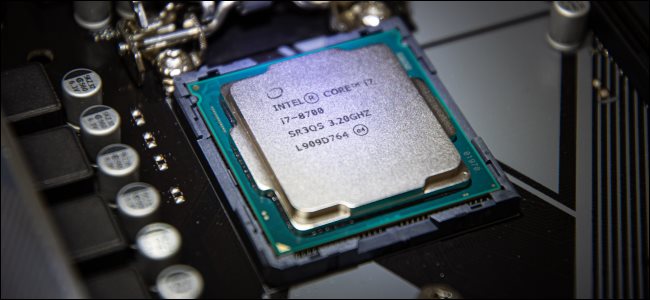
المعالجCPU: يأتي بخيارين إما معالج إنتل intel i7 comet lake من الجيل العاشر بسرعة قصوى تبلغ 4.9 هرتز أو معالج إنتل Intel i5 من الجيل العاشر .
مُعالج الرسومات : أحد هذه الخيارات : NVIDIA MX350 2GB / MX250 2GB / Intel UHD 260 Graphics .
ذاكرة الوصول العشوائي الرام : 8 جيجابايت .
التخزين : يأتي بأحد هذه الخيارات :
256GB SATA SSD
512 SATA SSD
512GB SSD on NVMe
سعة البطارية : 46 وات في الساعة (الشحن الواحد يشغل الحاسوب 10 ساعات )
المنافذ:
منفذين من النوع USB 3.1
منفذ واحد من النوع USB 2.0
منفذ واحد من النوع USB-C للشحن ونقل البيانات
مقبس 3.5 ملم للصوت والميكروفون
مخرج فيديو HDMI
نظام التشغيل : ويندوز 10 هوم إيديشن Windows 10 Home Edition .
في حين تدعي الشركة أن مي لابتوب Mi Laptop 14 الجديد سيكون حصرياً للهند ، فإن جذوره تنتمي إلى سلسلة مي نوتبوك Mi Notebook الموجودة في الصين منذ عدة سنوات. تصميم الجهاز تصميم لائق قد يذكر بجهاز ماك بوك MacBook من Apple .
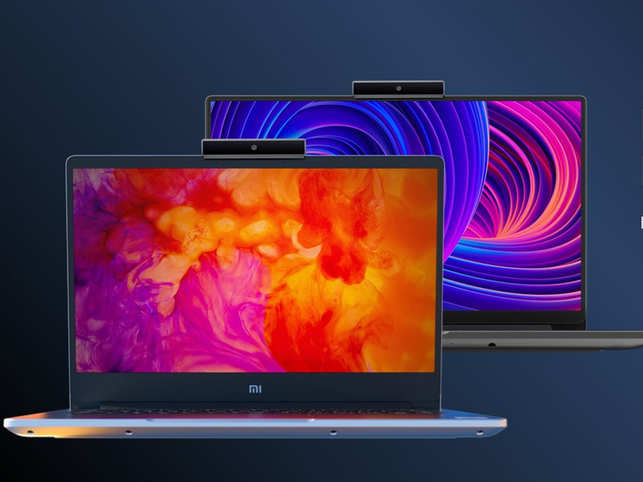
الجانب السلبي الأكبر للجهاز هو أنه لا يحتوي على كاميرا مدمجة ولكن في دفاعه ، قال الفريق المنتج إنه بدأ في صنع الجهاز في عام 2019 ، حيث لم يكن استخدام كاميرا الويب واسعاً. ثم حدث الوباء. لذا ، لتعويض ذلك ، تقوم الشركة بإضافة كاميرا USB في العلبة.
سعر حاسوب شاومي مي نوتبوك Xiaomi Mi Notebook 14
يختلف سعر الحاسوب بحسب مواصفاته حيث يبلغ سعر مي نوتبوك Mi Notebook 14 المزود بمعالج i5 ، وكرت شاشة من نوع Intel ، و 256 جيجابايت SATA SSD بسعر (550 دولاراً) ، أما نسخة ال 512 جيجابايت فبسعر SSD 591 دولار ، أما النسخة بكرت شاشة NVIDIA MX250 و سعة تخزينية 512GB SSD بسعر (632 دولارًا).
بالنسبة للإصدار مي نوتبوك 14 هوريزون Mi Notebook 14 Horizon الأرقى بالنسخة ذات المعالج i5 بسعر ($ 686) ، والنسخة ذات المعالج i7 بسعر $ 790.
وأخيراً سيتم طرح جهاز مي نوت بوك Mi Notebook 14 للبيع الأسبوع المقبل على أمازون Amazon و على موقع الشركة Mi.com ومتاجر البيع بالتجزئة الخاصة بالشركة.
هل سمعت بما يسمى كسر سرعة معالج الرسوميات؟ أو كسر الحد؟ أو Overclock بالإنكليزية؟ هل هذه التعابير صحيحة؟ في الواقع، عملية الـ Overclock ما هي إلا رفع تردد تشغيل معالج ما…
في هذه المقالة سوف نتعرف بالتفصيل على كيفية رفع تردد تشغيل معالج الرسوميات للحصول على أداء مرضٍ أكثر للألعاب.
إذا كنت ترغب في الحصول على مزيد من الذكاء لبطاقة رسوميات جهاز الكمبيوتر دون الحاجة إلى إنفاق مبالغ طائلة من النقود على طراز جديد، فإن عملية أوفركلوك Overclock في بطاقة الرسوميات GPU هي طريقة بسيطة ومذهلة.
أصبح هذا الأمر بسيطاً بالفعل، على أجهزة الكمبيوتر الشخصية التي تعمل بنظام التشغيل ويندوز Windows على الأقل – على الرغم من أن العملية تستغرق وقتاً طويلاً، فإنها لا تتطلب أي معرفة خاصة أو مهارات متقدمة. إليك كيف تقوم بذلك.
تحذير: بالرغم من أن احتمال خطر أوفركلوك Overclock الخاص ببطاقة الرسوميات GPU منخفض جداً، فقد تؤدي هذه الطريقة إلى تلفه أو تلف مكونات أخرى في جهاز الكمبيوتر إذا لم تقم بتنفيذ التعليمات بدقة.
توخى الحذر، ولا ترفع دعوى ضدنا!
ماذا تحتاج؟
قبل البدء، ستحتاج إلى شيئين:
جهاز كمبيوتر يعمل بنظام تشغيلويندوز: من الممكن أن تقوم بذلك على MacOS أو Linux، ولكن ويندوز Windows لا يزال المالك الأكبر لألعاب الكمبيوتر بهامش ضخم، لذلك هذا ما سنستخدمه في هذا الدليل.
بطاقة رسومات منفصلة: لا تزال بطاقات سطح المكتب المستندة إلى PCI-Express هي الوسيلة الأساسية لتشغيل ألعاب الكمبيوتر المتطورة.
يجب أن يعمل هذا الدليل مع بطاقات AMD و NVIDIA في أجهزة الكمبيوتر المحمولة، لكننا لا نوصي حقاً برفع أوفركلوك Overclock لها، نظراً لأن تبديد الحرارة أكثر صعوبة في أجهزة الكمبيوتر المحمولة.
لا تجرب هذا على بطاقات رسوميات إنتل Intel أو غيرها من الأنظمة المدمجة.
أداة قياس الأداء: ستحتاج إلى شيء يدفع بطاقتك إلى أقصى قدر ممكن من طاقتها لاختبار استقرارها أثناء رفع تردد تشغيلها.
يمكن استخدام المؤشر المدمج في إحدى ألعاب الكمبيوتر المفضلة لديك، أو الذهاب لبرنامج منفصل مصمم لقياس الأداء.
نحن نفضل البرنامج Unigine Heaven، نظراً لأنه يعرض إحصائيات مثل سرعة الساعة ودرجة حرارة وحدة معالجة الرسومات GPU أثناء التشغيل – سهل جداً إذا كان لديك شاشة واحدة فقط.
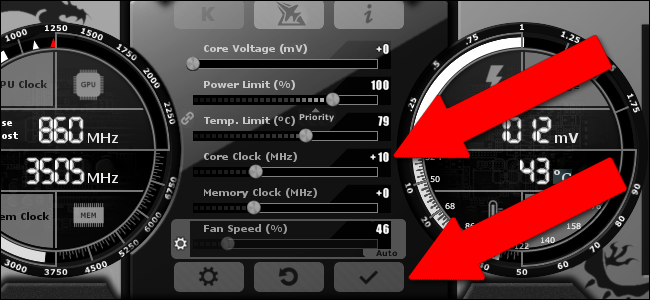
MSI Afterburner: يعتبر هذا بمثابة سكين الجيش السويسري في رفع تردد التشغيل بطاقة رسوميات GPU المستندة إلى ويندوز Windows.
لا تنخدع بالاسم: على الرغم من أن البرنامج يوفره برنامج MSI لبطاقات الرسومات GPU مجاناً، إلا أنك لست بحاجة إلى بطاقة MSI، بل يجب أن تعمل على أي وحدة معالجة رسومية GPU تستند إلى NVIDIA أو AMD.
GPU-Z: عنصر آخر من عناصر أوفركلوك Overclock. من الأفضل أن تبقيه مفتوحاً أثناء العمل لمشاهدة نتائج العمل في الوقت الفعلي.
بعد تثبيت جميع الأدوات والاستعداد للعمل، فلنبدأ.
الخطوة الأولى: قم بالبحث عن بطاقة الرسوميات خاصتك في غوغل:
تختلف كل بطاقة رسوميات GPU عن الأخرى: في تصميمها الأساسي من NVIDIA أو AMD، في التخصيصات المضافة من قبل الشركات المصنعة مثل ASUS أو Sapphire، وبالطبع، في الاختلافات والعيوب الصغيرة من عملية التصنيع نفسها.
وحدات معالجة الرسومات GPUs هي أجهزة معقدة للغاية ويجب الحذر أثناء التعامل معها – فأنت لا تلعب ألعاب Happy Meal هنا!
النقطة الهامة هي أن النتائج التي ستحصل عليها من أوفركلوك Overclock سوف تكون محددة لأجهزة النظام لديك وبطاقة رسوميات GPU حاسوبك بشكل خاص.
لمجرد أن شخصاً آخر لديه ASUS GTX 970 STRIX قد حصل على نتيجة معينة، فهذا لا يعني أنك ستحصل على النتيجة نفسها – تحتاج إلى المرور بعملية (طويلة) بنفسك لمعرفة ما يمكن أن تتعامل معه بطاقة لديك.
مع ذلك، من الأفضل معرفة أكبر قدر ممكن حول الأجهزة قبل الغوص في العمل. يمكن إجراء بحث على غوغل Google باستخدام نموذج البطاقة والبحث عن رفع تردد تشغيلها لرؤية النتائج التي يحصل عليها الآخرون للحصول على تقدير مسبق للنتائج التي ستحصل عليها.
على سبيل المثال، تحتوي بطاقتي، NVIDIA GeForce GTX 970، على مشكلة مشهورة في الذاكرة إلى حد ما، هذه المشكلة تجعل آخر نصف غيغا من ذاكرة الوصول العشوائي للفيديو تعمل بأداء أقل بكثير من الـ 3.5 غيغابايت الأخرى.
لا يؤثر ذلك فعلاً على الجهود التي سأبذلها لزيادة سرعة وحدة معالجة الرسومات GPU نفسها، لذا سأمضي قدماً وأبدأ العمل.
من الممكن أن تكون ملاحظة النتائج قبل المتابعة مفيدة جداً.
من الجيد الآن التحقق ومعرفة ما إذا كنت تستخدم أحدث إصدار من برنامج تشغيل بطاقة الرسومات GPU.
الخطوة الثانية: قياس الأداء:
لمشاهدة نتائج العمل، ستحتاج أولاً إلى معرفة المكان الذي تبدأ منه. لذا قبل إجراء أي عملية لرفع تردد التشغيل Overclock، قم بتشغيل أداة قياس الأداء للحصول على قراءة مبدأية.
تأكد من رفع مستوى إعدادات الرسومات إلى أعلى – تريد أن تدفع كل معيار من هذه المعايير إلى 100٪ من طاقتها.
(تحقق من GPU-Z أثناء تشغيل المعيار أو بعد ذلك للتأكد من أنه دفع بطاقتك إلى 100٪ – إذا لم يحدث ذلك، فقم بضبط إعدادات الرسومات في البرنامج القياسي الخاص بها).
لقد استخدمت ثلاثة معايير مختلفة لاختباراتي، لذا على بطاقتي GTX 970 قبل أي تغييرات في تطبيق Afterburner، كانت النتائج بالتالي:
قياس أداء لعبة Shadow of War: 40.9 كمتوسط لعدد إطارات في الثانية FPS، أعلاها 79.9 و 24.2 إطاراً في الثانية كحد أدنى.
3D Mark Sky Driver: 33683 نتيجة الجرافيك، 7814 درجة فيزيائية فعلية، 16826 مجموع النقاط الكلي.
Heaven: 1381 نقطة كنتيجة إجمالية، 54.8 متوسط عدد الإطارات بالثانية FPS، 123.6 كحد أقصى، 24.5 كحد أدنى.
احفظ النتائج التي حصلت عليها بأي طريقة متاحة. (بعض معايير الألعاب ليس لها خيار حفظ، ولكن يمكنك فقط كتابتها).
إذا كنت تستخدم Heaven، فلاحظ أنه من أجل تسجيل التشغيل فعلياً، يجب النقر فوق الزر Benchmark في الزاوية اليسرى العليا.
الخطوة الثالثة: استخدم Afterburner لزيادة تردد وجهد بطاقة الرسوميات:
تعاني أداة Afterburner overclocking قليلاً من المظهر الغريب الخاص بالألعاب، وهو الاتجاه المؤسف بالنسبة لشركات تصميم الأدوات الخاصة بالألعاب.
بكل الأحوال هناك متغيرين سنركز عليهما: سرعة ساعة بطاقة الرسوميات GPU والجهد. الأول هو السرعة الداخلية التي قام فيها معالج الجرافيك الخاص بـ GPU بتعيين نفسه للتشغيل.
أما الثاني هو مقدار الطاقة في الفولت التي تم تعيينها لبطاقة الرسوميات GPU بشكل عام من مزود طاقة الكمبيوتر الشخصي.
قم بتدوين الإعدادات هنا (يمكن أن تكون لقطة الشاشة مفيدة). ستحتاجها في حال قررت العودة إلى التهيئة الأصلية.
قم بتغيير سرعة الساعة أولاً. ارفعها بمقدار 10 إلى 20 ميغاهرتز، ثم قم بتطبيق الإعداد باستخدام زر علامة الاختيار.
لا تقم بإدارة عقارب الساعة بشكل أكبر – إنها طريقة لإخراج جهاز الكمبيوتر عن العمل تماماً وإيقاف هذه العملية.
تحقق من GPU-Z للتأكد من أن معالج الرسوميات GPU يستخدم قيمة الساعة الأساسية الجديدة.
بعد تطبيق التغييرات في Afterburner، يجب على GPU-Z عرض الساعة الافتراضية النشطة والتردد المرفوع حديث التطبيق في الحقلين Clock Default و GPU Clock، على التوالي.
الآن قم بتشغيل أحد أدوات قياس الأداء المرجعية. يجب أن تلاحظ قيماً ومعدلات إطار أفضل قليلاً.
إذا سار كل شيء بسلاسة، فقم بزيادة قيمة الساعة مرة أخرى وأعد تشغيل المعيار. كرر هذه العملية حتى:
تعطل برنامج قياس الأداء.
توقف معالج الرسوميات GPU عن العمل.
تبدأ في رؤية أشياء غريبة في الرسومات القياسية، مثل كتل سوداء صغيرة أو ثابتة ملونة.
هذا الشيء ما هو إلا نتيجة لرفع التردد غير مستقر.
عندما يحدث هذا، يمكنك القيام بأحد الأمرين التاليين: يمكنك العودة إلى تقييم MHz الأخير حيث لن يتأثر جهاز الكمبيوتر، والذهاب إلى تردد معتدل…
أو يمكنك تعزيز جهد معالج الرسوميات GPU للسماح له بالذهاب إلى أعلى من ذلك. عززه بمقدار 5mV وقم بتشغيل المقياس مرة أخرى – نأمل أن تجد هذه الأشياء والأعطال تختفي، وأن تبدو كل الأشياء مستقرة مرة أخرى.
استمر في تكرار هذه العملية، زد السرعة 10 ميجاهرتز إلى الساعة الأساسية حتى ترى بقعاً أو تعطلًا في المقاييس، وارفع 5mV (ميلي فولت) إلى المعالج، ثم قم بتشغيل المعيار مرة أخرى لترى ما إذا كان مستقراً. اختبر وكرر.
لاحظ أنه إذا قررت رفع الجهد الكهربائي، فقد يؤدي ذلك أيضاً إلى رفع درجة حرارة وحدة معالجة الرسومات GPU. ترقب درجات الحرارة – تكون لعبة Heaven مفيدة بشكل خاص لهذا، لأنها تعرض سرعة ساعة معالج الرسوميات GPU ودرجة الحرارة بشكل افتراضي.
ستقوم وحدة معالجة الرسوميات GPU بتشغيل مراوحها تلقائياً للتبريد اللازم، ولكن هناك حد أقصى محدد مسبقاً سيؤدي إلى إيقاف التشغيل في حالة اضطرارية.
مع عملية أوفركلوك Overclock، لا تريد تجاوز هذه النقطة، وربما تكون درجة السخونة على مقربة من الحد المسموح به هو أيضاً فكرة سيئة.
حاول إبقاء وحدة معالجة الرسوميات GPU على الأقل بضع درجات تحت الحد، حيث يتم عرض هذا الحد على أنه Temp. Limit كقيمة في Afterburner، حتى بعد الاستخدام الموسع.
ضبط هذا الحد الأقصى خارج حدود الشركة المصنعة أمر ممكن، ولكنه يزيد من خطر تلف البطاقة.
بعد الوصول إلى سرعة الساعة والجهد الذي لم يعد ممكناً زيادته، إما لأن درجات الحرارة مرتفعة جداً، أو بسبب عدم القدرة على التخلص من أعطال المقاييس والأشكال الغريبة على الشاشة، يمكنك الرجوع إلى آخر ساعة مستقرة وقيمة الجهد المقابلة لها. هذا سيكون رفع الجهد النهائي الذي ستحصل عليه.
بعد عدة ساعات من ترقيع جهاز الكمبيوتر الرئيسي، وصلت إلى أكثر من 210MHz كسرعة للساعة مع زيادة الجهد 5mV. انتهت القيم المرجعية على الشكل التالي:
قياس أداء لعبة Shadow of War: 3 كمتوسط لعدد الإطارات في الثانية FPS، أعلاها 72.2 و 24.1 إطاراً في الثانية كحد أدنى.
3D Mark Sky Driver: 33797 نتيجة الجرافيك، 7808 درجة فيزيائية فعلية، 16692 مجموع النقاط الكلي.
Heaven: 1512 نقطة كنتيجة إجمالية، 60.0 متوسط عدد الإطارات بالثانية FPS، 134.3 كحد أقصى، 27.3 كحد أدنى.
كما ترون، فإن الأمر أفضل من النتائج قبل العمل بنسبة 10٪ تقريباً، باستثناء برنامج 3D Mark، الذي كان أكثر تواضعاً من الباقي بكثير.
ربما كنت قادراً على تعزيز الأمور أكثر مع المزيد من العمل، أو من الأفضل ترقية أجهزة التبريد والاستعداد لتحمل الحرارة أكثر.
لا أهتم لهذه المخاطرة بشكل خاص – فهي طريقة لإذابة البطاقة وتلفها.
بمجرد العثور على الإعدادات النهائية، نوصي بتشغيل لعبة Heaven وتركها تعمل لمدة ساعة أو ساعتين.
يعتبر هذا اختبار ثبات البطاقة لجلسات اللعب الطويلة – إنه أمر مألوف خصوصاً مع الاستخدام المطوّل والضغط التراكمي على البطاقة، خاصةً مع ظروف الحرارة العالية.
إذا تم تشغيل هذا الاختبار لفترة طويلة من الوقت، فقد تم العمل على ما يرام، ولكن قد تحتاج إلى تقليص معدل تردد التشغيل مرة أخرى إذا تعطل أو ظهرت الأشياء الغريبة مع التشغيل لوقت طويل.
بمجرد نجاحك في تشغيل Heaven لبضع ساعات دون أي مشاكل، يمكنك القول بكل ثقة أنك وصلت إلى تردد تشغيل مستقر. تهانينا!
إنهاء العمل: ساعة الذاكرة، أداء المروحة:
مع برنامج Afterburner، من الممكن زيادة سرعة الساعة لذاكرة وحدة معالجة الرسومات GPU أيضاً.
يمكن أن يكون لهذا الأمر فوائد، ولكنه أكثر دقّة من ساعة المعالج وتعزيز الفولت، لذا إذا لم تكن مستعداً لقضاء عدة ساعات في إجراء الاختبارات للحصول على زيادة بنسبة 1-2٪ في الأداء، سأقوم بتخطيها.
بتطبيق نفس العملية العامة، الاختبار، التكرار، التراجع عند فقدان الاستقرار.
بالإضافة إلى ذلك، يمكن لـ Afterburner التحكم في سرعة مروحة بطاقة الرسوميات GPU، ولكنها في وضع تلقائي بشكل افتراضي، ومن الأفضل تركها على ذلك.
ستعمل وحدة معالجة الرسوميات GPU على زيادة سرعة مراوح التبريد أو تقليلها تلقائياً، حيث تقوم مستشعرات درجة الحرارة باكتشاف الحاجة للقيام بذلك.
بمجرد الانتهاء من تعديل كل شيء في Afterburner، انظر إلى الزاوية السفلية اليمنى من الواجهة. تأكد من إلغاء قفل رمز القفل (انقر عليه فقط إذا لم يكن كذلك)، ثم انقر على خيار حفظ المشار إليه برمز القرص المرن.
عند وميض رموز الـ Profile باللون الأحمر، انقر فوق 2 إعادة تعيين الإعدادات إلى الوضع الافتراضي، ثم انقر فوق زر الحفظ مرة أخرى، ثم 1 وبهذه الطريقة يمكنك بسهولة تطبيق وإزالة إعدادات رفع التردد عند اللعب والانتهاء.
هذا مفيد أيضاً إذا واجهت أي مشكلات أخرى أسفل الخط. بمجرد بدء اللعب الفعلي، قم بتدوين أي حوادث – سوف تتفاعل الألعاب المختلفة بشكل مختلف مع رفع التردد.
من المحتمل أن يعمل معظمها بشكل جيد، لكن من المحتمل أن لعبة واحدة قد لا تؤدي جيداً وتعاني من تعطّل أو مواطن خلل أخرى.
بالطبع، قد تتعطل بعض الألعاب من تلقاء نفسها بغض النظر عن أي تغييرات أجريتها على وحدة معالجة الرسومات GPU؛ لا يُعد انهيار عشوائي وحيد في Fallout 4 سبباً للقلق، فإن ألعاب RPG الخاصة بـ Bethesda مثلاً معروفة بأنها غير مستقرة.
إذا كان هناك تعطل متكرر، خاصة عند عرض الكثير من الأحرف والتأثيرات على الشاشة وتزامنها مع تعطل برنامج التشغيل أو إعادة تشغيل النظام بالكامل، فذلك مؤشر أكبر على مشكلة رفع تردد التشغيل Overclock.
إذا واجهت الكثير من المشاكل، يمكنك فقط النقر على 1 تحت Profile واللعب دون أوفركلوك Overclock.
لكن إذا كنت قد انتهيت من اختبار الإجهاد، فعليك أن تجد أن لديك زيادة صغيرة ولكن ملحوظة في الأداء في ألعابك!
استمتع بهذه الأطر القليلة الإضافية في الثانية FPS فقد عملت بجد من أجلها!
يتم قياس أداء الألعاب بوحدة الإطار في الثانية Frame per second أو FPS. يمنح معدل الإطارات في الثانية العالي طريقة لعب سلسة.
من ناحية أخرى، يبدو معدل الإطار في الثانية FPS المنخفض أشبه بعرض شرائح متلاحقة، مما يعني ذلك بطء الأداء… يمكنك التعرف على هذه المشكلة وعلى مشكلة اللاغ Lag والفرق بينهما والحلول المقترحة في مقالتنا من خلال الرابط.
فيما يلي كيفية رؤية معدل الإطار في الثانية FPS لألعاب الكمبيوتر الشخصي – وزيادة معدل الإطار في الثانية FPS في الألعاب المفضلة بشكل مخصص.
بشكل عام، ستحتاج إلى 30 إطاراً في الثانية على الأقل للعب بطريقة سلسة. لكن المزيد بالتأكيد سيكون أفضل – ستلاحظ أن الألعاب تبدو أكثر سلاسة عند 60 إطاراً في الثانية.
كيف تستطيع عرض معدل إطار لعبة معينة؟
تحتوي العديد من الألعاب على عدادات معدل الإطار مدمجة، ولكن يتم تعطيلها افتراضياً. لعرض معدل الإطار في الثانية باستخدام خيار داخل اللعبة، ستحتاج إما إلى عرض قائمة إعداداتالرسوميات Graphics Options في اللعبة أو قائمة الخيارات المتقدمة Advanced Options.
إذا لم تتمكن من العثور عليه، فقم بإجراء بحث على الويب عن اسم اللعبة وعرض معدل الإطار في الثانية FPS لمشاهدة المزيد من المعلومات حول لعبة معينة.
على سبيل المثال، لرؤية معدل الإطار في الثانية FPS في لعبة Fortnite، توجه إلى Menu> Options> Video، ثم قم بتشغيل خيار Show FPS في أسفل الشاشة.
لعرض معدل الإطار في الثانية FPS في لعبة Overwatch، انقر فوق Options> Video، ثم قم بتشغيل الخيار FPS counter.
لإظهار FPS في لعبة DOTA 2، انتقل إلى Dashboard > Gear > Options > To Advanced Options، ثم قم بتمكين خيار Display Network Information.
سترى مقياس معدل الإطار في الثانية FPS صغير في مكان ما على الشاشة. كل لعبة تظهر ذلك في مكان مختلف.
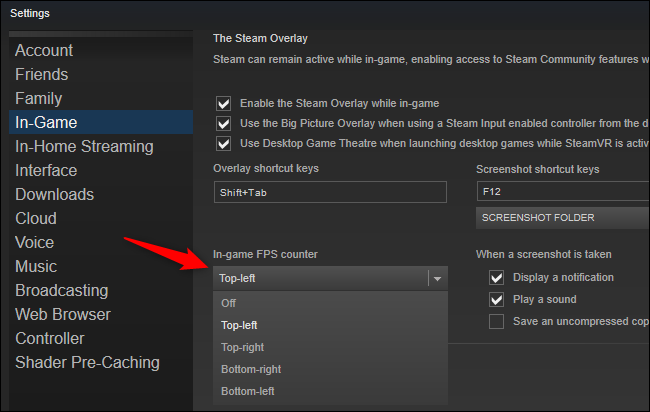
تتميز خيارات ألعاب Steam بعرض معدل الإطار في الثانية FPS خاص به والذي يمكنك استخدامه في أي لعبة في الجهاز.
إذا كنت تلعب لعبة في Steam، فانقر فوق Steam> Settings> In Game، وانقر فوق المربع الموجود أسفل FPSCounter، واختر موضعاً لعنصر معدل الإطار في الثانية FPS على الشاشة.
سترى وجود معدل الإطار في الثانية لجميع الألعاب التي تلعبها على Steam في موقع واحد.
ستجد أيضاً خيارات لعرض معدل الإطار في الثانية FPS لأي لعبة في أدوات أخرى مثل NVIDIA GeForce Experience و FRAPS.
زيادة معدل الإطار في الثانية FPS عن طريق تحديث برامج التشغيل:
من المهم أن يكون لديك أحدث برامج تشغيل الرسوميات لأجهزة جرافيك الكمبيوتر، أو GPU.
تقوم الشركات المصنعة لمعالجات الرسوميات مثل NVIDIA و AMD وحتى Intel بإحداث إصدارات جديدة من برامج تشغيل الرسوميات التي تم تحسينها بشكل أفضل لجعل الألعاب الجديدة تعمل بشكل أفضل.
يجب عليك تحديث برامج تشغيل الرسوميات في جهازك للحصول على أفضل أداء للألعاب، خاصة إذا كنت تلعب ألعاباً حديثة.
احصل على أحدث برامج التشغيل من NVIDIA أو AMD أو Intel، اعتماداً على أجهزة الرسوميات الموجودة بالكمبيوتر لديك.
تتضمن أدوات تثبيت برامج التشغيل هذه أدوات تحقق بشكل تلقائي من وجود تحديثات للمساعدة على تحديث برامج التشغيل في المستقبل.
إذا لم تكن متأكداً من وحدة معالجة الرسوميات التي يمتلكها جهاز الكمبيوتر لديك، فإن Windows 10 يجعل من السهل التحقق من ذلك.
لعرض اسم GPU بجهاز الكمبيوتر، افتح مدير المهام Task manager بالنقر بزر الماوس الأيمن على شريط المهام وتحديد مدير المهام.
انقر على خيار مزيد من التفاصيل إذا رأيت نافذة صغيرة. انقر فوق علامة التبويب الأداء وابحث عن GPU في الجزء الأيمن لرؤية نوع GPU الذي يحتوي عليه النظام الذي تعمل عليه.
إذا كنت ترى GPU Intel إلى جانب NVIDIA أو AMD GPU هنا، فإن الكمبيوتر لديك يحتوي على NVIDIA أو AMD GPU قوي للألعاب و Intel ذو كفاءة جيدة في استهلاك الطاقة للقيام بمهام أخرى.
يجب تحديث برامج تشغيل NVIDIA أو AMD للحصول على أفضل أداء للألعاب، على الرغم من أنه يجب عليك أيضاً تحديث برامج تشغيل الرسومات Intel.
في نظام التشغيل Windows 7، يمكنك العثور على اسم معالج الرسوميات GPU الخاص بجهازك في أداة dxdiag.
لفتحه، اضغط على Windows + R، واكتب dxdiag في مربع التشغيل، ثم اضغط على Enter. انقر على علامة التبويب عرض وانظر إلى يسار إدخال الاسم في قسم الجهاز.
غالباً ما تُسمى معالجات رسوميات Intel بمعالجات الرسوميات المدمجة لأنها مضمنة في وحدة المعالجة المركزية CPU للكمبيوتر مباشرةً.
على الرغم من أن الرسوميات المدمجة تستخدم طاقة أقل، فإنها لن تقدم أداء أفضل بالقرب من أداء معالج NVIDIA أو AMD GPU الحديث أثناء اللعب.
قد يستمر أداء معالج رسوميات Intel في العمل على ما يرام، خاصة إذا كان لديك أحد أحدث معالجات الرسوميات من Intel وكنت تلعب لعبة قديمة أو لعبة أحدث على إعدادات أقل.
إذا رفض أحدث برامج تشغيل الرسومات من Intel التثبيت على جهاز الكمبيوتر لديك ورأيت رسالة شبيهة بهذه برنامج التشغيل الذي يتم تثبيته غير مخصص لهذا الكمبيوتر، فهناك طريقة لتجاوز هذا الخطأ وتثبيت أحدث برامج التشغيل مباشرة من Intel سنقوم بذكرها قريباً.
تعزيز معدل الإطار في الثانية عن طريق تغيير وتبديل إعدادات الرسوميات:
كلما ارتفعت إعدادات الرسومات – بعبارة أخرى، كلما زادت التفاصيل الرسومية التي تراها في اللعبة – قلَّ معدل الإطار في الثانية.
إذا كنت بحاجة إلى المزيد من الإطارات في الثانية في لعبة، فإن أسهل طريقة للحصول عليه هي تقليل مستوى الدقة الرسومية. لن تبدو اللعبة جميلة، لكنها ستعمل بشكل أسرع وأكثر سلاسة.
كل لعبة لديها خيارات الرسوميات الخاصة بها. للعثور عليهم، افتح قائمة خيارات اللعبة وابحث عن فئة مثل Graphics أو Video.
يمكنك تعديل الإعدادات بشكل مستقل أو مجرد استخدام الإعدادات المسبقة الافتراضية. على سبيل المثال، يمكنك خفض إعدادات الرسومات في اللعبة من عالي إلى متوسط أو منخفض لتحسين معدل الإطار في الثانية.
يمكن أيضاً خفض دقة عرض اللعبة، مما سيجعل الصورة أقل وضوحاً، ولكنها تعزز معدل الإطار في الثانية FPS. قد يكون هذا الخيار موجوداً في قائمة خيارات Video منفصلة عن قائمة إعدادات Graphics في بعض الألعاب.
تؤدي العديد من الألعاب القديمة أداءً أفضل عند تعيينها على وضع ملء الشاشة الحصري بدلاً من وضع Windowed أو ملء الشاشة (windowed) أو وضع بدون إطار، حتى يمكنك أيضاً تجربة تمكين وضع ملء الشاشة لمعرفة ما إذا كان ذلك يحسِّن معدل الإطار في الثانية FPS للعبة.
يمكن لبعض الأدوات ضبط الإعدادات الرسومية لألعاب الكمبيوتر تلقائياً، مما يمنح مجموعة مثالية من الرسومات والأداء دون التقليل من جودة العرض.
إذا كان لديك جهاز NVIDIA، فنحن نوصي باستخدام NVIDIA GeForceExperience، التي تم تضمينها مع برامج تشغيل الرسومات.
فقط قم بتشغيل تطبيق GeForce Experience من قائمة Start (ابدأ) وسوف ترى قائمة من الألعاب التي قمت بتثبيتها.
حدد لعبة وانقر على الزر تحسين لاستخدام الإعدادات الموصى بها تلقائياً في NVIDIA لتلك اللعبة استناداً إلى أجهزة النظام.
حتى إذا كنت ترغب في تعديل الإعدادات يدوياً، يعد تحسين GeForce Experience نقطة بداية جيدة. لا يزال بإمكانك الانتقال إلى إعدادات اللعبة وتعديلها بعد استخدام أداة تحسين مثل هذه الأداة.
تأكد من تشغيل اللعبة على معالج الرسوميات القوي:
إذا كان لديك معالج رسوميات Intel GPU مدمج و NVIDIA أو AMD GPU، فيجب عليك التأكد من تشغيل الألعاب المطلوبة على أجهزة NVIDIA أو AMD وليس على جهاز Intel البطيء.
يجب تشغيل معظم الألعاب تلقائياً على وحدة معالجة الرسوميات الأكثر قوة. ومع ذلك، قد تستخدم بعض الألعاب GPU الأبطأ بشكل افتراضي، مما يؤدي إلى انخفاض معدل الإطار في الثانية FPS بشكل غامض.
تستطيع اختيار معالج الرسوميات GPU التي تستخدمها إحدى الألعاب في أحدث إصدار من Windows 10، للقيام بذلك يمكنك تنفيذ الخطوات في مقالتنا من خلال الرابط.
بالنسبة لأجهزة الكمبيوتر التي تعمل بنظام Windows 7 أو إصدار قديم من Windows 10، يمكنك ضبط معالج الرسوميات GPU التي تستخدمها إحدى الألعاب في لوحة تحكم برنامج تشغيل الرسومات.
على سبيل المثال، يمكن لمستخدمي NVIDIA تعيين تطبيقات لوحدات معالجة رسومات مختلفة في لوحة تحكم NVIDIA.
المزيد من النصائح لتعزيز معدل الإطار في الثانية:
فيما يلي بعض النصائح الأخرى لتعزيز معدل الإطار في الثانية FPS في ألعاب الكمبيوتر الشخصي:
إغلاق التطبيقات التي تعمل في الخلفية: يوجد عدد كبير من وحدات المعالجة المركزية ووحدات معالجة الرسومات وموارد الأقراص.
إذا كانت تطبيقات الخلفية تستخدم موارد كبيرة، فستتوفر موارد أقل للعبة التي تلعبها، وهو ما يعني انخفاض معدل الإطار في الثانية FPS.
قم بإغلاق تطبيقات الخلفية – خاصة التطبيقات التي تستخدم الكثير من الموارد – أثناء تشغيل اللعبة.
يمكنك التحقق من التطبيقات التي تستخدم كمية ملحوظة من موارد النظام من إدارة المهام، إن أردت.
قم بتوصيل الكمبيوتر المحمول بالكهرباء: قم بتوصيل الكمبيوتر المحمول أثناء اللعب.
حيث يقوم نظام التشغيل ويندوز Windows عادةً بتخميد الأجهزة ويجعلها تعمل بشكل أبطأ على طاقة البطارية لتوفير الطاقة، لذا فإن توصيلها يمكن أن يؤدي إلى تحسين معدل الإطار في الثانية FPS بشكل كبير.
تجنب تشغيل تسجيل الفيديو للعبة: إذا تم ضبط جهاز الكمبيوتر على خيار تسجيل طريقة اللعب تلقائياً باستخدام ميزة مثل Game DVR لـ Windows 10 أو NVIDIA ShadowPlay، فسيؤدي ذلك إلى تقليل معدل الإطار في الثانية FPS.
قم تعطيل أي ميزات لتسجيل أداء اللعبة وسترى معدل إطار في الثانية FPS أعلى.
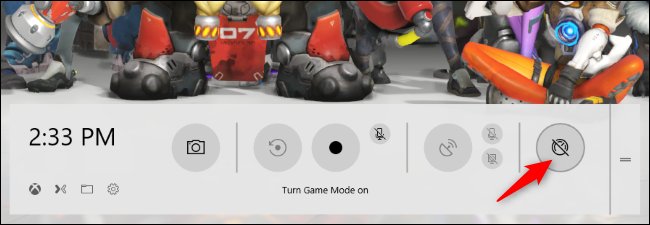
جرب وضع اللعبGame Mode: يحتوي نظام التشغيل Windows 10 على وضع اللعبGame Mode الذي يؤدي إلى إلغاء تحديد أولويات المهام الخلفية تلقائياً وتعيين المزيد من الموارد للألعاب أثناء تشغيلها.لتمكين وضع اللعب للعبة فردية، اضغط على Windows + G لفتح شريط اللعبة أثناء اللعب، وانقر فوق رمز وضع اللعب على الجانب الأيمن من شريط اللعبة الذي يظهر.لم نر تحسينات كبيرة في هذه الميزة، ولكن الأمر يستحق التجربة.استناداً إلى الاختبار الذي أجريناه، لا نوصي باستخدام معظم أدوات تعزيز الألعاب التابعة لجهة خارجية.
رفع تردد التشغيل Overclock: إذا كنت ترغب في تشغيل الأجهزة الموجودة لديك بشكل أسرع، يمكنك رفع تردد تشغيل هذه الأجهزة. يمكنك زيادة سرعة المعالج ووحدة المعالجة المركزية (CPU)، حيث سيكون رفع تردد التشغيل على وحدة معالجة الرسوميات أكثر أهمية بالنسبة إلى معدل الإطار في الثانية FPS في معظم الألعاب.لاحظ أن رفع تردد التشغيل يجعل جهاز الكمبيوتر يستخدم طاقة أكثر وتشغيلًا أكثر سخونة، لذلك قد يؤدي إلى تلف الجهاز أو جعل النظام غير مستقر أثناء تعطيل خيار التردد.
إعادة تشغيل الكمبيوتر الشخصي: إذا كان أداء جهاز الكمبيوتر بطيئاً على نحو غير معتاد وكانت نسبة معدل الإطار في الثانية FPS أقل من المعدل العادي دون سبب معروف بالنسبة لك، فحاول إعادة تشغيل جهاز الكمبيوتر.
نعم، يمكن أن يكون خيار إعادة تشغيل الكمبيوتر سبباً في إصلاح كافة أنواع المشاكل!
ترقية الأجهزة الخاصة بالكمبيوتر لديك: إذا كنت غير راضٍ عن معدل الإطار في الثانية FPS في أداء الألعاب التي تقوم بتنصيبها حتى بعد اتباع كل هذه النصائح السابقة، فيمكن لك دائماً تحسينها من خلال شراء معالج رسوميات أسرع وتثبيته – أو حتى الحصول على كمبيوتر شخصي جديد مزود بأجهزة أكثر قوة.
اعتماداً على اللعبة وأجهزة الكمبيوتر الشخصي، قد تساعد وحدة المعالجة المركزية (CPU) السريعة أو المزيد من ذاكرة الوصول العشوائي RAM أيضاً على تحسين مستوى أداء الألعاب بشكل ملحوظ.
يمكن أن تمنح ترقية بطاقة رسوميات الكمبيوتر المكتبي دفعة كبيرة لتحسين أداء الألعاب. إنه أيضاً أمر سهل العمل. في الواقع، الجزء الأصعب هو اختيار البطاقة الصحيحة لجهازك, وسنشرح في مقالات أخرى طريقة الاستبدال أو الترقية.
خيارك الأول في بطاقات الرسوميات هو بين المنتجين الرئيسيين المعروفين لبطاقات الرسوميات – Nvidia و AMD. بعد ذلك، ستجد أن هناك الكثير من الشركات المصنعة للبطاقات التي تصنع بطاقات مختلفة على أساس أي من هذه الشرائح.
في النهاية، هناك الكثير من النماذج المخصصة المتاحة في السوق. ستحتاج أيضاً إلى التحقق من بعض مشكلات التوافق الأساسية مع جهاز الكمبيوتر الخاص بك.
هل تحتوي اللوحة الأم على النوع المناسب من فتحة بطاقة الرسومات الحديثة؟ هل البطاقة التي تريدها مناسبة في الكيس Case؟ هل يستطيع مزود الطاقة الخاص بك التعامل مع بطاقة ذات متطلبات طاقة أعلى؟
انضم إلينا لإرشادك من خلال اكتشاف هذه الأشياء، وتضييق خياراتك لاختيار البطاقة، ثم يمكنك تعلم تثبيت البطاقة الجديدة فعلياً.
ملاحظة: على الرغم من أن AMD تقوم بتصميم كلاً من وحدات المعالجة المركزية CPU وبطاقات الرسومات، يمكنك استخدام بطاقات الرسوميات المعتمدة على أي من الشرائح الرئيسية على أي وحدة معالجة مركزية عاملة.
بعبارة أخرى، يمكنك تشغيل بطاقة NVIDIA على ما يرام على جهاز الكمبيوتر باستخدام وحدة المعالجة المركزية AMD بكل أمان.
دراسة الميزانية:
سوق البطاقات الرسومية تنافسي إلى حد ما، وكقاعدة عامة، كلما زادت الأموال التي تنفقها، زادت قوة بطاقة الرسوميات. اختر أفضل بطاقة تناسب ميزانيتك.
بالطبع، هنالك فرق في مقدار ما يمكنك تحمله والمبلغ الذي ستقضيه بالفعل. كقاعدة عامة، يجب أن تكون أي بطاقة فوق 300-350 دولار (طالما تم تثبيتها في كمبيوتر قادر) قادرة على التعامل مع أي لعبة جديدة تقريباً.
يمكنك إنفاق المزيد للحصول على المزيد من القوة والمزيد من الميزات – وكهدف نموذجي 60 إطاراً في الثانية في أي نوع من الألعاب التي تحب لعبها – ولكن بمجرد تجاوز نطاق 500-600 دولار، فأنت تبحث عن تناقص العوائد.
يمكن للطبقة الفائقة (البطاقات التي تصل إلى 800 دولار وما فوقها) التعامل مع أي لعبة بمعدل 60 إطاراً في الثانية تقريباً على شاشة 1080 بكسل نموذجية، مع زيادة السرعة أو زيادة الدقة إلى 4K أو أعلى.
ملاحظة: نظراً للتأثير المستمر لسوق التعدين Cryptocurrency، يتم تضخيم أسعار بطاقات الرسوميات إلى حد ما في الوقت الراهن.
عادة لا تتأثر البطاقات التي تكون عادة عند مستوى 300 دولار أو أقل بشكل كبير، لكن البطاقات الأكثر قوة مثل GTX 1070 أو RX Vega (والأعلى) فتكون أسعارها مئات الدولارات فوق التسعيرة MSRP.
عند نقاط السعر الأقل (النطاق 130-180 $)، لا يزال بإمكانك تشغيل معظم الألعاب مع بعض التنازلات.
قد تحتاج إلى خفض إعداد الدقة أو التأثيرات الرسومية للألعاب الجديدة، ولكن أي شيء تم تصميمه مع وضع خيارات للطبقة الأدنى من الأجهزة (مثل Rocket League أو Overwatch) سيظل يبدو رائعاً.
بالطبع، سيتم تشغيل الألعاب القديمة والألعاب الثنائية الأبعاد على ما يرام.
التحقق من المراجعات والمعايير
حتى في نطاق ميزانية معين، ستجد الكثير من الخيارات بين العلامات التجارية المختلفة وعمليات التهيئة. هنا، ستحتاج إلى الغوص في الفروق الدقيقة لاتخاذ قراراتك.
لا يمكننا تغطية كل بطاقة في هذا الدليل، ولكن الويب هو صديقك هنا. اقرأ المراجعات المتخصصة للبطاقات التي تبحث عنها، وتحقق من تعليقات المستخدمين في مواقع مثل Amazon و Newegg.
غالباً ما تشير هذه المراجعات إلى بعض المشكلات التي لن تقرأها في أي مكان آخر. يمكنك أيضاً البحث عن مقاييس لمعرفة كيف تقارن البطاقات المختلفة، وأحياناً مدى جودة تشغيل هذه البطاقات لألعاب معينة.
النظر في عدد قليل من النقاط الإضافية
تحتاج سماعات الواقع الافتراضي مثل Oculus Rift وَ HTC Vive إلى طاقة أكثر من اللعب بجهاز قياسي، نظراً لأنهم يقدمون مقطعين من مقاطع الفيديو دفعة واحدة. هذه السماعات توصي عموماً باستعمال بطاقة GTX 970 أو أفضل.
لا يعد الاختيار بين بطاقات AMD Radeon وَ NVIDIA GeForce أمراً هاماً تماماً — تقدم الشركتان تصميمات بمختلف نقاط السعر وتتنافس بشكل جيد مع بعضهما البعض.
ولكن لديهم تقنيات مزامنة إطار غير متوافقة مع بعضها البعض. هذه هي أدوات البرامج والأجهزة التي تقلل من رسومات التأتأة وفقدان الإطار، مما يجعل إعداد V-sync المكثف للأجهزة غير ضروري.
تستخدم AMD تطبيق FreeSync بينما تستخدم NVIDIA تطبيق G-Sync. كلاهما يتطلبان أجهزة عرض متوافقة بشكل صريح مع كل نظام، لذا إذا كان لديك شاشة FreeSync أو G-Sync، فأنت بالتأكيد تريد الحصول على بطاقة AMD أو NVIDIA، على التوالي.
لا تزال اللوحات الرئيسية للألعاب توفر العديد من فتحات PCI 16x، وتوفر كل من ATI و NVIDIA أدوات اتصال متعددة البطاقات (Crossfire و SLI، على التوالي).
ولكن في السنوات القليلة الماضية، جعلت التطورات في الأجهزة هذه الإعدادات أكثر أو أقل غير ضرورية.
تشاهد دائماً أفضل أداء للألعاب من بطاقة واحدة أكثر تكلفة وأكثر قوة من أي مجموعة من البطاقات في تهيئة Crossfire أو SLI.
تقريباً جميع مصنعي البطاقات وتجار التجزئة لديهم سياسات استرجاع سخية بشكل مدهش. إذا طلبت البطاقة الخطأ عن طريق الخطأ، فيمكنك عادةً إعادتها خلال 14 يوماً، طالما أنك تحتفظ بإيصالك (أو رسالة تأكيد إلكترونية).
بالطبع، لا ينطبق هذا الأمر إذا اشتريت بطاقتك من أسواق ثانوية مثل eBay أو Craigslist.
قبل كل شيء التحقق من التوافق الأساسي:
قبل الذهاب للتسوق للحصول على بطاقة رسوميات جديدة، تحتاج إلى تحديد بارامترات البحث عن البطاقات التي يمكن للنظام الخاص بك تشغيلها بالفعل.
هذه ليست صفقة كبيرة كما قد تظن. إذا كان جهاز الكمبيوتر يحتوي على فتحة PCI-Express) PCI-E) حرة وإمدادات طاقة لائقة، فيمكنه تشغيل حصة الأسد من بطاقات الرسومات الحديثة! لنبدأ بهذا.
تأكد من أن اللوحة الأم لديها النوع المناسب من الفتحة:
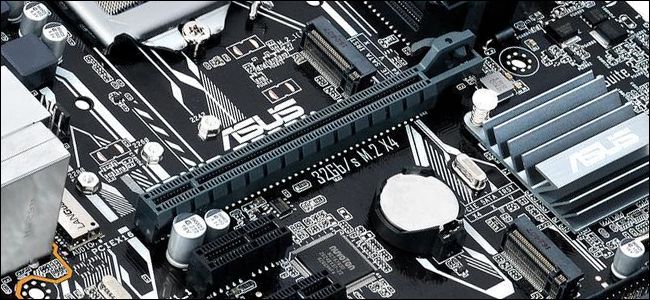
تستخدم بطاقات الرسومات اليوم معيار PCI-E للتوصيل باللوحة الأم للكمبيوتر. توفر هذه الفتحة المعيارية وصولاً عالي السرعة إلى معالج الكمبيوتر الشخصي وذاكرة الوصول العشوائي RAM.
ويتيح وضعه على اللوحة سهولة الوصول إلى الجزء الخلفي من العلبة، مما يتيح لك توصيل جهاز عرض واحد أو أكثر مباشرةً بالبطاقة نفسها.
تتطلب جميع بطاقات الرسومات الحديثة تقريباً فتحة PCI-E x16، وجميع اللوحات الأم تقريباً التي تحتوي على فتحات PCI-E كاملة الحجم ستحصل على هذا الطراز أيضاً.
إذا كان لديك فتحة x8-speed فقط، فلا تقلق ستعمل هذه الميزة أيضاً، على الرغم من أن الأداء في الألعاب ذات الغرافيكس العالي قد يكون محدوداً نوعاً ما.
الجزء المهم هو أنك تحتاج إلى فتحة كاملة الحجم وليس واحدة مصممة لبطاقات x1 أو x2 أو x4 أصغر حجماً.
والشيء الآخر الذي يجب أخذه في الاعتبار هو أن الكثير من بطاقات الرسوميات العالية القدرة عريضة بما فيه الكفاية بحيث تستهلك مساحة فتحتين.
إذا كنت قد حصلت بالفعل على نوع آخر من البطاقات موصولاً بجوار الفتحة التي ستستخدمها لبطاقة الرسومات، فستحتاج إلى أخذ هذا التحديد في الحسبان.
تأكد من أن البطاقة تناسب علبة الكمبيوتر Case (الكيس):
يمكن لمعظم علب الكمبيوتر (الكيس) Case بالحجم الكامل استيعاب حتى أكبر بطاقات الرسوميات. إذا كان لديك حقيبة أصغر حجماً، فستتاح لك خيارات أقل.
هناك مشكلتان أساسيتان هنا: عرض البطاقة وطول البطاقة.
وهناك الكثير من بطاقات الرسوميات عالية القوة واسعة بما فيه الكفاية بحيث أنها تأخذ مساحة اثنين من الفتحات. إذا كنت قد حصلت بالفعل على نوع آخر من البطاقات موصولاً بجوار الفتحة التي ستستخدمها لبطاقة الرسومات، فستحتاج إلى أخذ هذا التحديد في الحسبان.
القضية الشائكة هي طول البطاقة. في حين أن البطاقات ذات المستوى المنخفض والمتوسط قصيرة بشكل عام لتناسب معظم الكيسات Cases، فإن البطاقات الأكثر قوة تميل إلى أن تكون أطول من ذلك بكثير.
وفي بعض الحالات، قد تكون المساحة المتوفرة لديك محدودة بمكان تثبيت محركات الأقراص، والكابلات في اللوحة الأم، وطريقة مرور كابلات الطاقة.
قد تحد بعض كيسات الكمبيوتر الصغيرة جداً من ارتفاع البطاقة التي يمكنك استخدامها.
أسهل طريقة للتعامل مع كل هذا هو فتح الكيس وقياس المساحة المتوفرة لديك. عند التسوق عبر الإنترنت للحصول على بطاقات، يجب أن تتضمن المواصفات قياسات البطاقة.
هناك أيضاً عامل آخر يجب أخذه في الاعتبار: مدخلات طاقة البطاقة. تتطلب البطاقات المتوسطة والعالية اتصالاً كهربائياً مخصصاً لمزود طاقة الكمبيوتر.
يكون قابس هذا الكبل إما في أعلى البطاقة، أو على طرفه (الجانب المقابل لوصلات الشاشة). ستحتاج عادةً إلى نصف بوصة إضافي لهذا المكوّن، بالإضافة إلى أبعاد البطاقة نفسها.
تأكد من قدرة مزود الطاقة على التعامل مع متطلبات طاقة البطاقة:
ستحتاج إلى طاقة كافية قادمة من وحدة تزويد الطاقة لتزويد بطاقة الرسومات الجديدة، بالإضافة إلى جميع مكونات الكمبيوتر الحالية.
في معظم الأوقات، لا يمثل هذا مشكلة – حيث يمكن لمورد طاقة غير مكلف نسبياً بقدرة 600 واط التعامل مع جميع بطاقات رسوميات الجرافيك المتعطشة للطاقة بالإضافة إلى جميع مكونات الكمبيوتر القياسية.
ولكن إذا كنت تقوم بترقية سطح مكتب غير مكلف أو مضغوط (أو أي كمبيوتر غير مخصص للألعاب)، فعليك التحقق من مورد الطاقة الخاص بك.
تَسرُد المواصفات الخاصة ببطاقات الجرافيك رسماً بيانياً إحصائياً تقديرياً للطاقة (أو الاستهلاك) بالواط. تأكد من أن مزود الطاقة لديك على الأقل يوفر ذلك (بهامش أمان يتراوح من 30 إلى 40 واط) قبل اتخاذ اختيارك النهائي.
إذا لم يحدث ذلك، فستحتاج إلى اختيار بطاقة أقل قوة أو ترقية مصدر الطاقة في نفس الوقت.
إذا لم تكن متأكداً من مقدار ما تستهلكه مكونات الكمبيوتر الأخرى، فاستخدم هذه الآلة الحاسبة المفيدة عبر الإنترنت. اعثر على قوّة السحب للمكونات الأخرى، وأضفها جميعاً لبعضها، وتعرّف على ما إذا كان هناك ما يكفي من الطاقة المتبقية في وحدة التزويد بالطاقة لتشغيل البطاقة الجديدة بشكل مريح.
إذا لم تتمكن وحدة التزويد بالطاقة PSU الحالية من تشغيل البطاقة التي تريدها، ولا يمكنك ترقية مورد الطاقة، فاختيار بطاقة أقل قوة هو حلك الوحيد.
الشيء الآخر الذي تحتاج إلى التحقق منه هو ما إذا كان لديك كابل طاقة متاح من النوع الصحيح. يمكن تشغيل بعض بطاقات الطاقة المنخفضة من الكهرباء التي توفرها اللوحة الأم وحدها، ولكن معظم البطاقات تحتاج إلى دخل Input منفصل مباشرة من مصدر الطاقة.
تحقق من المواصفات على البطاقة التي تختارها. إذا احتاجت البطاقة إلى مصدر طاقة منفصل، فستحتاج إما إلى 6 أو 8 أسنان (بينات Pins) للإدخال.
تتطلب بعض البطاقات الأكثر قوة عدة توصيلات مختلفة. تأكد من أن مزود الطاقة لديه الكابلات وأنواع المكونات المناسبة للبطاقة التي تريدها.
إذا كنت لا ترى الأنواع المناسبة من المقابس، ولكن مزود الطاقة الخاص بك يكون قوياً بما فيه الكفاية لبطاقتك، فقد تتمكن من العثور على محولات (مثل المحولات ذات 6 بينات إلى 8 بينات).
هناك أيضاً مقسمات (مثل تلك التي يمكن أن تقسّم قابساً من 8 بينات إلى قابسين 6 أو 8 بينات Pins).
تأكد من أنه يمكنك توصيل البطاقة بالشاشة:
بالطبع، ستحتاج إلى جهاز عرض يمكنه قبول مخرجات الفيديو الخاص ببطاقتك الجديدة. في أغلب الأحيان لا يمثل ذلك مشكلة كبيرة – فمعظم البطاقات الجديدة مزودة باتصال DisplayPort و HDMI و DVI واحد على الأقل بحيث يتناسب مع التوصيل لمعظم أنواع أجهزة العرض. إذا كانت شاشتك لا تستخدم أياً من تلك، فإن كابلات المحول رخيصة ومتوفرة.
ماذا لو لم أتمكن من الترقية؟
إذا لم تتمكن من ترقية اللوحة الأم أو مصدر الطاقة أو الكيس للعمل مع بطاقة الرسومات المحددة التي تريدها أو كنت تستخدم جهاز كمبيوتر محمول وتريد قدراً أكبر من الطاقة عما هو متاح، فلديك أيضاً خيار استخدام بطاقات رسوميات خارجية.
وهي عبارة عن صناديق خارجية يمكنك توصيل بطاقة رسوميات PCI-E بها. لديها إمدادات الطاقة الخاصة بها وطريقة توصيل جهاز كمبيوتر (عادة عن طريق USB 3.0 أو USB-C). تأتي بعضها مجهزة ببطاقة رسوميات أصلاً. بعضها تأتي فارغة لتوصيل أي بطاقة تريدها.
إنها ليست حلاً مثالياً. فهي تتطلب منفذاً للطاقة إضافياً واتصالاً عالي السرعة بجهاز الكمبيوتر. بالإضافة إلى أنها لا تقدم نفس مستوى الأداء كبطاقة داخلية.
بالإضافة إلى ذلك، تبدأ هذه المرفقات بحوالي 200 دولار (بدون بطاقة الرسومات نفسها). في هذه المرحلة، عليك أن تبدأ النظر فيما إذا كان ترقية الكمبيوتر أو بناء سطح مكتب ألعاب منخفض التكلفة هو الطريق الأفضل.
ولكن بالنسبة لمالكي أجهزة الكمبيوتر المحمول أو أولئك الذين يريدون طريقة سهلة نسبياً لإضافة قوة رسومية، فهي بديل مثيرٌ للاهتمام.