تَعِد مايكروسوفت Microsoft بتحسين نظام ويندوز الفرعي لنظام التشغيل لينكس (WSL) بشكل كبير من خلال دعم تطبيقات لينكس ذات الواجهة وتسريع أجهزة معالجة الرسوميات.
يضيف عملاق البرامج نواة لينكس Linux كاملة إلى Windows 10 مع WSL الإصدار 2 في وقت لاحق من هذا الشهر، ويخطط الآن لدعم تطبيقات لينكس ذات الواجهة التي سيتم تشغيلها جنباً إلى جنب مع تطبيقات ويندوز Windows العادية.
سيتم تمكين هذا دون أن يضطر مستخدمو ويندوز Windows إلى استخدام إعادة التوجيه X11 ، وهو مصمم بشكل أساسي للمطورين لتشغيل بيئات التطوير المتكاملة (IDE) في لينكس Linux إلى جانب تطبيقات ويندوز Windows العادية.
على الرغم من أنه كان من الممكن تشغيل تطبيقات Linux GUI داخل ويندوز Windows سابقاً باستخدام خادم X تابع لجهة خارجية، إلا أن أداء الرسومات السيئ كان دائماً مشكلة.
تعد مايكروسوفت Microsoft بحل هذه المشكلة أيضاً. وسيحصل Windows 10 قريباً على دعم إضافي لتسريع أجهزة معالجة الرسومات GPU باستخدام أدوات لينكس Linux.
ويركز هذا في المقام الأول على سيناريوهات التطوير التي تُبنى على أساس الحساب المتوازي أو تدريب على التعلم الآلي ونماذج الذكاء الاصطناعي.
سيبدأ تسريع أجهزة معالجات الرسومات GPU في الظهور في الأشهر القليلة القادمة لـ Windows 10 Insiders في Fast Ring ، وتخطط مايكروسوفت Microsoft لمشاركة المزيد من المعلومات حول توقيت دعم تطبيق Linux GUI في وقت لاحق من هذا العام.
من الواضح أن جميع التحسينات الأخيرة التي تم إجراؤها على لينكس Linux تستهدف بشكل مباشر المطورين الذين يريدون استخدام ويندوز Windows كأداة تطوير.
أدخلت مايكروسوفت Microsoft بعض التحسينات القوية على ويندوز Windows مع WSL في السنوات الأخيرة بعد أن فاجأت الجميع بإضافة Bash shell إلى ويندوز Windows في Build قبل أربع سنوات.
أضافت مايكروسوفت Microsoft أيضاً OpenSSH الأصلي في Windows 10 ، وحتى Ubuntu و SUSE Linux و Fedora في متجر ويندوز Windows.
كما تم إطلاق أداة سطر أوامر Windows Terminal في مايكروسوفت Microsoft في العام الماضي، وقد وصلت الآن إلى الإصدار العام 1.0 هذا الأسبوع.
وتعمل مايكروسوفت Microsoft أيضاً على تحسين دعم ملفات لينكس Linux في مستكشف الملفات File Explorer لنظام التشغيل Windows 10.
نأمل أن يتناول WSL 2 ووعود تسريع معالج الرسومات GPU الجديدة هذه عدداً من مشكلات WSL المعلقة.
كانت مايكروسوفت Microsoft تكافح من أجل التوافق وأداء ملفات الإدخال/الإخراج في الإصدار الأصلي من WSL ، وقد كان مجالاً كبيراً للتركيز على WSL 2 الذي يصل إلى Windows 10 في وقت لاحق من هذا الشهر.
اعترفت مايكروسوفت بأنها كانت مخطئة بشأن المصادر المفتوحة، بعد أن حاربته الشركة مع لينكس لسنوات في ذروة هيمنتها على أنظمة سطح المكتب.
في عام 2001 وصف ستيف بالمر الرئيس التنفيذي السابق لشركة مايكروسوفت Microsoft لينكس بكونه “سرطاناً يربط نفسه بمعنى الملكية الفكرية بكل ما يلمسه”.
يعتقد رئيس مايكروسوفت براد سميث الآن أن الشركة كانت مخطئة بشأن المصدر المفتوح Open source. حيث قال سميث في أحد أحداث معهد ماساتشوستس للتكنولوجيا: “كانت مايكروسوفت في الجانب الخطأ من التاريخ عندما انفجرت المصادر المفتوحة في بداية القرن، ويمكنني أن أقول ذلك عن نفسي شخصياً”.
يعمل سميث في شركة مايكروسوفت Microsoft منذ أكثر من 25 عاماً وكان أحد كبار المحامين في الشركة خلال معاركها مع البرامج مفتوحة المصدر.
وأضاف سميث: “الخبر السار هو أنه إذا كانت الحياة طويلة بما فيه الكفاية، يمكنك أن تتعلم… أنك بحاجة إلى التغيير”. لقد تغيرت مايكروسوفت بالتأكيد منذ أيام وصف لينكس بالسرطان.
يعد عملاق البرمجيات الآن أكبر مساهم منفرد في المشاريع مفتوحة المصدر في العالم، حيث فاز على فيسبوك Facebook و Docker وجوجل Google و Apache وغيرها الكثير.
تتبنى مايكروسوفت Microsoft تدريجياً المصدر المفتوح في السنوات الأخيرة، بما في ذلك PowerShell مفتوح المصدر، و Visual Studio Code ، وحتى محرك جافا سكريبت الأصلي من Microsoft Edge.
دخلت مايكروسوفت Microsoft أيضاً في شراكة مع Canonical لجلب Ubuntu إلى Windows 10 ، وكسبت Xamarin للمساعدة في تطوير تطبيقات الهاتف المحمول و GitHub للحفاظ على مستودع الأكواد البرمجية العامة للمطورين.
تقوم مايكروسوفت Microsoft أيضاً بتحميل نواة لينكس Linux كاملة في تحديث Windows 10 الذي سيتم إصداره في وقت لاحق من هذا الشهر، وانتقلت إلى محرك متصفح كروميوم Chromium لـ إيدج Edge العام الماضي.
تتعاون مايكروسوفت Microsoft أيضاً مع مجتمعات مفتوحة المصدر لإنشاء PowerToys لنظام التشغيل Windows 10 ، وقد تعني فلسفة التصميم المفتوح الجديدة للشركة أننا سنشهد المزيد من الجهود مفتوحة المصدر في ويندوز Windows في السنوات القادمة.
الملف ذو الملحق .msix هو مثبت تطبيق ويندوز Windows. قدمت مايكروسوفت Microsoft مؤخراً MSIX كبديل لحزم EXE و MSI وحتى AppX. توخى الحذر وتأكد من ثقتك في مصدر ملف MSIX قبل تشغيله.
يحتوي ويندوز Windows حالياً على ثلاثة تنسيقات مثبّتة شائعة – MSI و EXE و AppX. كل لديه نقاط القوة والضعف مختلفة.
المثبتات MSI هي الأفضل لعمليات التثبيت البسيطة، وربما
غير المراقبة. يستخدمون واجهة مستخدم رسومية أساسية للتثبيت (GUI) تقوم بتثبيت أو إلغاء تثبيت البرنامج دون
أي إضافات أو خيارات.
في الأساس، هذا
المثبت عبارة عن مجموعة مضغوطة من ملفات المثبت تحتوي على جميع البيانات اللازمة
للبرنامج.
مثبّتات EXE أكثر تنوعاً من مثبّتات MSI ، لكن مع توفر الإمكانية المضافة، تصبح
المضاعفات معقدة. يمكن أن يتضمن برنامج التثبيت هذا خيارات للغات والإضافات
واكتشاف عمليات التثبيت السابقة والمزيد.
تسمح أدوات تثبيت EXE بمسارات التثبيت المخصصة واختيار المكونات
التي تريد تثبيتها. يمكن للمطورين إضافة علاماتهم التجارية الخاصة إلى واجهة
المستخدم الرسومية ودمج شروط الخدمة الخاصة باللغة أو الإشارة إلى صفحة ويب للحصول
على رسالة ترحيب.
لكن هذا، بدوره،
يجعل التثبيت الصامت غير المراقب أكثر صعوبة بكثير، وبالتالي أقل فائدة في موقف
المؤسسة.
تُستخدم أدوات
تثبيت AppX في تطبيقات ويندوز Windows العالمية ومشاركة بعض فوائد مثبّتات MSI.
إنها أدوات تثبيت
بسيطة ومباشرة مع قليل من الخيارات المعطاة للمستخدم النهائي. بالإضافة إلى ذلك،
فهي تسمح بمسار ترقية أسهل من الإصدارات القديمة من البرامج إلى الإصدارات الأحدث،
وتسمح بإلغاء تثبيت نظيفة.
تعتمد أدوات تثبيت AppX أيضاً على تقنية الحاوية، بحيث يتم عزلها عن
بقية نظام التشغيل للأمان. لسوء الحظ، يجب إعادة كتابة أو تحويل برنامج مكتوب
لمثبّت MSI أو EXE ، ربما بمساعدة أدوات، لحزمة AppX.
لا يمكن استخدام
حزم AppX إلا مع نظام التشغيل Windows 10 ، وبالتالي فإن الإصدارات الأقدم من نظام ويندوز
Windows غير محظوظة.
MSIX يجمع بين أفضل ميزات MSI و AppX:
يحتوي ملف MSIX على فوائد AppX أثناء تشابهه مع ملف MSI. إنه مُثبّت للأمام بشكل مستقيم يمكن
لمسؤولي النظام حتى كتابته للتثبيت التلقائي غير المراقب. بالإضافة إلى
ذلك، تعتمد على تقنية الحاوية، والتي تسمح بإلغاء التثبيت والترقيات بشكل سلس.
من منظور المستخدم،
يتم تثبيت MSIX مثل ملف MSI ، ولكن خلف الكواليس، يتم تثبيته مثل ملف AppX. بالإضافة إلى ذلك، يمكن توزيع MSIX خارج متجر مايكروسوفت Microsoft. مع هذه العملية الجديدة، أصبح من السهل
إدخال البرامج القديمة وإعادة تعبئتها من أجل MSIX.
ستعمل MSIX حتى على Windows 7 و Linux والمزيد!
ولعل الميزة الأكثر
إثارة في MSIX هي أن مايكروسوفت Microsoft أصدرت SDK لتحسين توافق الأنظمة الأساسية.
كما هو موضح في
صفحة GitHub الخاصة بهم، يكون الدعم ممكناً لنظام
التشغيل iOS و MacOS و Android و Linux وحتى الإصدارات الأقدم من ويندوز Windows.
يضع المطورون
إرشادات خاصة في ملفات MSIX للسماح لها بتحديد نظام التشغيل والخطوات
التي يجب اتخاذها.
سيتم إلغاء تثبيت
البرامج بشكل أكثر نظافة:
عندما تقوم بتثبيت
برنامج باستخدام MSI و EXE ، يمكن لهذا البرنامج إجراء تغييرات على السجل وإنشاء ملفات
ومجلدات عبر نظامك.
عند إزالة تثبيت
البرنامج، غالباً ما تترك هذه الملفات ومفاتيح التسجيل في الخلف الفوضى على نظامك.
مع MSIX ، يتم تثبيت البرامج في حاوية وجميع ملفاتها
الضرورية إما تبقى داخل تلك الحاوية أو تتبع قواعد دقيقة يمكن التنبؤ بها حول مكان
وجود هذه الملفات (مثل وجودها في مجلد AppData).
عندما تقوم بإلغاء
التثبيت، فإن جميع البيانات تذهب مع البرنامج – لا توجد فوضى في الخلف. هذا يعني
أن نظامك سيكون أنظف للمضي قدماً.
لا يزال مثبتاً،
لذا كن حذراً!
إذا كنت تبحث عن
ملف MSIX وتتساءل أنه آمن، فإن السؤال الأول الذي يجب
أن تطرحه هو المكان الذي حصلت عليه من المثبت. مثل أي برنامج تثبيت آخر، إذا كنت
لا تثق في المصدر، فلا ينبغي عليك فتحه.
حتى قبل تنزيل
الملف، يجب أن تتخذ خطوات للتأكد من أنه آمن. في النهاية، هذا برنامج تثبيت، مما
يعني أنه يمكن تثبيت برنامج رائع أو برنامج غير هام أو شيء أسوأ.
متى سأبدأ في رؤية
ملفات MSIX؟
قد يستغرق الأمر
بعض الوقت قبل أن ترى ملف MSIX. لا تزال مايكروسوفت Microsoft تعمل على صقل بعض القدرات الموعودة، وحتى
وقت قريب، يمكن فقط لبنية Insider لنظام التشغيل Windows 10 إنشاء حزمة MSIX.
حتى بعد الضبط
الدقيق، سيحتاج المطورون ومزودو تقنية المثبت التي يعتمدون عليها إلى احتضان
الحزمة الجديدة وتعلمها ونشرها.
هذا إذا اختاروا
ذلك على الإطلاق؛ يتمتع المطورون بحرية متابعة إنشاء أدوات تثبيت EXE و MSI إذا كانوا يفضلون ذلك.
إن اعتماد تنسيق جديد يأتي مع المخاطرة والتكلفة، لذلك يجب على المطورين موازنة ذلك مقابل الفوائد التي سيتم تحقيقها.
على نظام التشغيل ويندوز
Windows ، تحتاج محركات الأقراص الصلبة التقليدية (ليس
محركات SSD) إلى إلغاء التجزئة – وهي عملية يمكن أن
تستغرق وقتاً طويلاً.
على MacOS (و Linux)، لا داعي للقلق بشأنه على الإطلاق. لماذا هذا، وما هي التجزئة
على أي حال؟ لنلقِ نظرة.
إذن ما هي التجزئة،
ولماذا يحتاج ويندوز إلى ذلك؟
أولاً، دعنا نتفق
على شيء. لست بحاجة إلى إلغاء تجزئة محركات SSD (في الواقع، لن تسمح لك معظم أنظمة
التشغيل). ما نتحدث عنه هنا هو محركات الأقراص الصلبة التقليدية مع الأقراص
القابلة للدوران.
حتى على نظام التشغيل
ويندوز Windows ، لا يعد إلغاء التجزئة صفقة كبيرة كما كانت
في الماضي. محركات الأقراص الصلبة الحديثة أسرع، والأنظمة الحديثة بها المزيد من
الذاكرة، و ويندوز Windows الآن افتراضياً باستخدام نظام الملفات NTFS – كل ذلك يقلل الحاجة إلى إلغاء التجزئة على
محركات الأقراص الثابتة التقليدية.
علاوة على ذلك، إذا
كان لديك محرك أقراص، فإن Windows
Vista
و 7 و 8 و 10 كلها تؤدي عملية إلغاء التجزئة تلقائياً أثناء جزء من الصيانة
المجدولة المنتظمة، لذا لا داعي للقلق بشأن القيام بذلك بنفسك.
ببساطة، عندما تقوم
بحذف ملف من محرك الأقراص الثابت، يتم وضع علامة على المساحة التي تركها الملف
كمتاحة.
قم بحذف المزيد من
الأشياء، وكان لديك مساحة أكبر متوفرة في أجزاء صغيرة متفرقة في محرك القرص
الثابت. عندما يكتب نظام التشغيل الخاص بك ملفاً جديداً إلى القرص (أو عندما يزداد
حجم الملف)، قد يدخل جزء من هذا الملف إلى حيز واحد متوفر ويصبح جزءً في آخر. هذه
هي التجزئة.
تعاني جميع أنظمة
التشغيل من بعض مستويات التجزئة. إنها الطريقة التي تتعامل بها أنظمة الملفات
الخاصة بها مع هذا الأمر المهم.
تتعامل MacOS و Linux مع تخزين الملفات بطريقة مختلفة قليلاً. بدلاً من وضع ملفات
متعددة بالقرب من بعضها البعض على القرص، يحاولون نشر هذه الملفات في أماكن
مختلفة.
هذا يترك مساحة
للملفات في النمو وإنشاء ملفات جديدة. في حالة حدوث التجزئة، تحاول أنظمة التشغيل
نقل الملفات من مكان لآخر.
يعمل ويندوز Windows بشكل مختلف. على أنظمة الملفات القديمة مثل FAT و FAT32 ، لم يكن هناك حماية مضمنة ضد التجزئة و محركات الأقراص تتطلب
إلغاء التجزئة العادية.
في هذه الأيام،
يستخدم ويندوز Windows نظام ملفات NTFS بشكل افتراضي على معظم محركات الأقراص،
والذي يحتوي على بعض الحماية المضمنة ضد التجزئة (حيث يترك بعض المساحة التخزينية
للملفات لتنمو) – ولكنه لا يزال غير مثالي.
أيضاً، لا تزال
معظم محركات أقراص فلاش مهيأة مع FAT32 ، ويمكن أن تصبح مجزأة أيضاً.
يحاول إلغاء
التجزئة إصلاح ذلك عن طريق نقل كافة الملفات إلى مكانها. ومع ذلك، إنها عملية
بطيئة ومزعجة.
معظم الناس لا
يهتمون، خصوصاً أن Windows
10
يقوم تلقائياً بالتعديل نيابة عنك في الخلفية. ومع ذلك، لا يزال العديد من الأشخاص
يقومون بإجراء عملية إلغاء تجزئة كاملة من حين لآخر.
لماذا لا تحتاج
أجهزة Mac إلى إلغاء التجزئة؟
الإجابة المختصرة
هي أن أجهزة ماك Macلا تعاني من هذه المشكلة في المقام الأول،
لأنها تستخدم نظام ملفات مختلفاً تماماً.
هناك إجابة قصيرة
أخرى وهي أن جميع أجهزة ماك Mac تقريبًا في الوقت الحاضر لديها محركات أقراص ثابتة الحالة تمامًا
كما هو الحال في نظام التشغيل ويندوز Windows ، ولا تحتاج هذه الأجهزة إلى إلغاء تجزئة.
ولكن بالنسبة
لأجهزة ماك Mac القديمة التي تحتوي على محركات أقراص ثابتة،
فإن إلغاء التجزئة لا يمثل مشكلة أيضاً.
هذا يعود إلى طريقة
تخزين ملفات macOS. تقوم أنظمة الملفات HFS و APFS التي تستخدمها أجهزة ماك Mac تلقائياً بإلغاء تجزئة الملفات على أي حال
باستخدام العمليات الفارغة المسماة Hot
File Adaptive Clustering وإلغاء التجزئة أثناء التنقل.
عندما تقوم بتخزين
ملف على macOS ، فإنه يترك مساحة لهذا الملف للتوسع، بدلاً
من تعبئة الملف التالي بجواره مباشرة.
أيضاً، عند فتح ملف
ما، يمكن لـ macOS اكتشاف ما إذا كان هذا الملف في المكان
الخطأ ونقله تلقائياً إلى المكان الصحيح.
هاتين العمليتين
مجتمعتين يعني أنك لن تحتاج أبداً إلى إلغاء تجزئة القرص. في الواقع، لا تقوم Apple حتى بتضمين أداة defrag في أجهزة ماك Mac جديدة.
ماذا لو كنت تريد القيام بها على أي حال؟
يمكنك إلغاء تجزئة
محرك الأقراص على نظام MacOS إذا رغبت في ذلك، ولكن يرجى العلم بأنه:
ربما ذلك ليس ضرورياً. إذا كان جهاز
الكمبيوتر يعمل ببطء، فمن المحتمل أن يكون ذلك لأسباب أخرى.
ليس ضروريًا على الإطلاق في محركات الأقراص
ذات الحالة الصلبة SSD.
غير مدعوم حقاً، وليس هناك الكثير من
البرامج التي تفعل ذلك.
يمكن أن تجعل محرك الأقراص أبطأ، عن طريق
التداخل مع إلغاء تجزئة macOS الأصلي.
على أي حال، إذا كنت ترغب في ذلك، فيمكنك تجربة iDefrag (12.95 دولاراً، ولا يعمل إلا على أنظمة أقل من 10.13 High Sierra) أو Drive Genius 4 ($ 99).
يشبه عنوان IP هويتك العامة على الإنترنت. في أي وقت تقوم فيه
بأي شيء على الإنترنت، يتيح عنوان IP للخوادم معرفة مكان إرسال المعلومات التي طلبتها.
تسجل العديد من
المواقع هذه العناوين، وتتجسس عليك بشكل فعال، وعادةً ما تقدم لك إعلانات أكثر
تخصيصاً لتتمكن من إنفاق المزيد من المال. بالنسبة إلى بعض الأشخاص، هذه مشكلة
مهمة، وهناك طرق لإخفاء عنوان IP.
لماذا تحتاج إلى
إخفاء عنوان IP؟
أحد الأسباب
الكبيرة التي تجعل الأشخاص يخفون عناوين IP الخاصة بهم بحيث يمكنهم تنزيل مواد غير قانونية دون تعقبهم. ولكن
هناك الكثير من الأسباب الأخرى التي قد ترغب في إخفائها.
أحد الأسباب هو
القيود الجغرافية والرقابة. يتم حظر بعض المحتويات من قبل الحكومة في مناطق معينة،
كما هو الحال في الصين والشرق الأوسط.
إذا كان بإمكانك
إخفاء عنوان IP الحقيقي وجعله يبدو وكأنك تتصفح من منطقة
أخرى، يمكنك الالتفاف حول هذه القيود وعرض مواقع الويب المحجوبة.
تقوم الشركات
الخاصة في كثير من الأحيان بتأمين محتواها جغرافياً، مما يجعلها غير متوفرة في
بلدان معينة.
على سبيل المثال،
يحدث هذا كثيراً على يوتيوب YouTube ، حيث تمنع بعض البلدان، مثل ألمانيا، المحتوى المحمي بحقوق الطبع
والنشر بشكلٍ مباشر، بدلاً من استخدام نموذج تحقيق الدخل في يوتيوب YouTube.
السبب الآخر لإخفاء
عنوان IP هو ببساطة لمزيد من
الخصوصية ومنع إساءة استخدام معلوماتك الشخصية.
كلما قمت بالوصول
إلى موقع ويب، يقوم الخادم الذي تتصل به بتسجيل عنوان IP وإرفاقه بجميع البيانات الأخرى التي يمكن
للموقع أن يعرفها عنك: عادات التصفح، ما تنقر عليه، المدة التي تقضيها في النظر
إلى صفحة معينة.
ثم يبيعون هذه
البيانات لشركات الإعلان التي تستخدمها لتخصيص الإعلانات إليك مباشرةً. هذا هو
السبب في أن الإعلانات على الإنترنت قد تشعِرُك أحياناً بأنها شخصية: ذلك لأنها
فعلاً كذلك. يمكن أيضاً استخدام عنوان IP لتتبع موقعك، حتى عند إيقاف تشغيل خدمات الموقع.
لقد أجريت هنا
عملية بحث IP أساسية، والتي أعادت موقعي إلى منطقة
المدينة التي أعيش فيها.
يمكن لأي شخص لديه
عنوان IP الخاص بك القيام بذلك، وعلى الرغم من أنه لن
يعطيك عنوان منزلك الفعلي أو اسمك لأي شخص، فإن أي شخص لديه إمكانية الوصول إلى
بيانات عملاء مزود خدمة الإنترنت يمكن أن يجدك بسهولة إلى حد ما.
لا يقتصر التجسس وبيع
لبيانات المستخدم على مواقع الويب أيضاً. بموجب قانون الولايات المتحدة، يحق لمزود
خدمة الإنترنت (Comcast و Verizon وغير ذلك) جمع معلومات عنك دون إذن منك، تماماً كما يفعل أي مالك
موقع ويب.
في حين يدعي الجميع
أنهم لا يبيعون بيانات العملاء، فإنه بالتأكيد يحقق الكثير من المال لشركات الإعلان،
ولا يوجد شيء يمنعهم بشكل قانوني.
هذه مشكلة كبيرة،
حيث أن نصف الأشخاص على الإنترنت في الولايات المتحدة لديهم خيار واحد فقط لمزود
خدمة الإنترنت، لذلك بالنسبة للكثيرين، إما أن يتم تجسستهم أو يذهبون دون
الإنترنت.
كيف أقوم بإخفاء
عنوان IP ؟
تستخدم الطريقتان
الأساسيتان لإخفاء عنوان IP خادماً وكيلاً أو باستخدام
شبكة افتراضية خاصة (VPN). (هناك أيضاً Tor ، وهو رائع لإخفاء الهوية، ولكنه بطيء جداً
وهو غير ضروري بالنسبة لمعظم الناس).
الخادم الوكيل هو
خادم وسيط يتم من خلاله توجيه حركة المرور. ترى خوادم الإنترنت التي تزورها فقط
عنوان IP الخاص بخادم الوكيل هذا وليس عنوان IP الخاص بك.
عندما ترسل هذه
الخوادم المعلومات إليك، تنتقل إلى الخادم الوكيل، الذي يقوم بتوجيهها إليك. تكمن
المشكلة في الخوادم الوكيلة في أن العديد من الخدمات بالخارج شاذة جداً أو تتجسس
عليك أو تُدخل الإعلانات في متصفحك.
VPN هو حل أفضل بكثير. عند توصيل الكمبيوتر (أو
جهاز آخر، مثل الهاتف الذكي أو الكمبيوتر اللوحي) بشبكة ظاهرية خاصة (VPN)، يعمل الكمبيوتر كما لو كان على نفس الشبكة
المحلية مثل شبكة VPN.
يتم إرسال كل حركة
مرور الشبكة عبر اتصال آمن بالشبكة الظاهرية الخاصة. نظراً لأن الكمبيوتر يعمل كما
لو كان على الشبكة، فإن هذا يسمح لك بالوصول الآمن إلى موارد الشبكة المحلية حتى
عندما تكون في الجانب الآخر من العالم.
ستتمكن أيضاً من استخدام
الإنترنت كما لو كنت حاضراً في موقع الشبكة الظاهرية الخاصة، والتي تتمتع ببعض
الفوائد إذا كنت تستخدم شبكة واي فاي Wi-Fi عامة أو تريد الوصول إلى مواقع الويب
المحظورة جغرافياً.
عندما تتصفح الويب
أثناء اتصالك بشبكة VPN ، يتصل جهاز الكمبيوتر بموقع الويب من خلال
اتصال VPN المشفر.
تقوم VPN بإعادة توجيه الطلب نيابةً عنك وتقوم بإعادة
توجيه الاستجابة من موقع ويب مرة أخرى عبر الاتصال الآمن.
إذا كنت تستخدم
شبكة ظاهرية خاصة (VPN) مقرها في الولايات المتحدة للوصول إلى Netflix ، فسيرى Netflix اتصالك كأنه قادم من داخل الولايات المتحدة
الأمريكية.
حسناً، كيف يمكنني
الحصول على VPN؟
الآن بعد أن قررت
أنك بحاجة إلى شبكة ظاهرية خاصة، حان الوقت لمعرفة كيفية الحصول على واحدة.
هناك الكثير من
الخيارات، بما في ذلك إعداد VPN ، وهو أمر معقد للغاية، أو يمكنك إعداد VPN – على الرغم من أن ذلك لا يعمل إذا كنت في
المنزل بالفعل.
الخيار الأفضل والأسهل هو الحصول على خدمة VPN ببساطة من مزود VPN خالص. يمكنك العثور على الخدمات التي تتراوح في السعر من مجاني تماماً للاستخدام المحدود، إلى سرعة فائقة وتعمل على جميع أجهزتك مقابل رسوم شهرية صغيرة.
إن تثبيت VPN بسيط يلزم التوجه إلى صفحة الاشتراك Signup ، وتنزيل تطبيق العميل على الجهاز – يدعم كل من ويندوزWindows و ماكMac و لينكسLinux و آيفونiPhone و أندرويد Android معظم مزودي VPN الأفضل – تثبيت التطبيق، ثم تسجيل الدخول والضغط على زر الاتصال، وستصبح مرتبطاً بشكل سحري بشبكة ظاهرية خاصة (VPN) على خادم في مكان آخر في العالم.
يتيح لك Chrome 70 ، المتوفر حالياً، تثبيت تطبيقات الويب التقدمية أو PWAs على نظام التشغيل ويندوز Windows.
عندما تزور موقعاً على الويب مع تطبيق PWA ، مثل Twitter أو Spotify ، يمكنك الآن تثبيته لجعله أكثر شبهاً بتطبيق سطح المكتب العادي.
تطبيقات الويب التقدمية هي تطبيقات ويب تتصرف بشكل أكثر شبهاً بالتطبيقات الأصلية. يمكنك تثبيتها لمنحهم نافذة مخصصة واختصار على جهاز الكمبيوتر.
كما يمكن تحميلها بسرعة وتشغيلها في وضع عدم الاتصال وإظهار الإشعارات – تماماً مثل التطبيقات العادية.
لتثبيت PWA ، ستحتاج أولاً إلى زيارة موقع ويب يقدم واحدة. حالياً، عدد قليل جداً من المواقع تقدم PWAs.
يقدم Twitter PWA يستخدم واجهة الجوال الخاصة به. يقدم برنامج Spotify Web Player أداة PWA على عنوان مخفي أيضاً.
عندما تكون على موقع ويب يقدم PWA ، يمكنك النقر على القائمة> تثبيت [اسم التطبيق] لتثبيته.
على سبيل المثال، يمكنك زيارة موقع Twitter Mobile والنقر على القائمة> تثبيت Twitter. بالنسبة إلى Spotify ، قم بزيارة عنوان Spotify PWA وانقر فوق Install> Spotify.
إذا كنت لا ترى هذا الخيار، فإن موقع الويب الذي تزوره لا يعرض PWA. معظم المواقع لا تفعل ذلك.
ستتم مطالبتك بتثبيت التطبيق على نظامك. انقر فوق تثبيت.
ستحصل على تطبيق يحتوي على نافذته الخاصة ورمز شريط المهام وإدخال القائمة ابدأ.
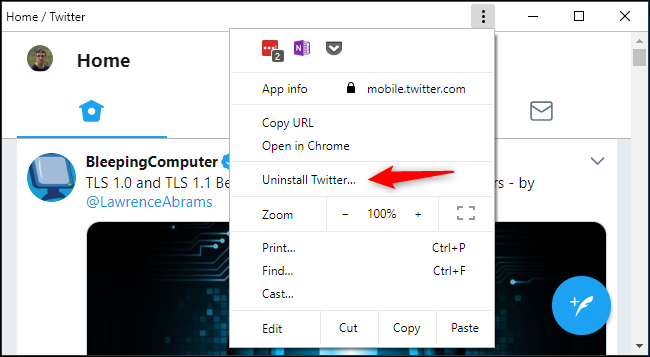
لإلغاء تثبيت PWA ، انقر على زر القائمة أعلى نافذة التطبيق وانقر على إزالة تثبيت [اسم التطبيق].
بالمناسبة، فإن تطبيق Twitter هذا هو نفس PWA الذي يتم تقديمه عند تثبيت Twitter من خلال المتجر Store على Windows 10.
ومع ذلك، فإن جوجل نافست مايكروسوفت Microsoft نظراً لأن متصفح مايكروسوفت إيدجMicrosoft Edge ليس لديه أي طريقة لتثبيت PWAs من على شبكة الإنترنت.
يجب عليك تثبيتها عبر تطبيق المتجر Store. نعم، إنه أمر غريب، ولكنها طريقة سهلة لنمو مايكروسوفت Microsoft في متجر التطبيقات على نظام التشغيل ويندوز Windows.
تم توفير دعم PWAs القابلة للتثبيت منذ Chrome 67 على نظام التشغيل كروم Chrome ، وهو يأتي مع نظامي التشغيل MacOS و Linux باستخدام Chrome 72.
إذا كنت من مستخدمي Mac أو Linux ، يمكنك اختبار هذه الميزة اليوم عن طريق تمكين #enable-desktop-pwas flag.
الملفات الاختباريةchecksums عبارة عن سلسلة من الأرقام والحروف المستخدمة للتحقق من الأخطاء في البيانات. إذا كنت تعرف الـ ملفات اختباريةchecksums للملف الأصلي، فيمكنك استخدام أداة ملفات اختباريةchecksums لتأكيد تطابق نسختك وعدم وجود أخطاء.
شرح الملفات اختبارية:
لإنشاء ملفات اختباريةchecksums ، يمكنك تشغيل برنامج يضع هذا الملف من خلال خوارزمية. تتضمن الخوارزميات النموذجية المستخدمة لهذا MD5 و SHA-1 و SHA-256 و SHA-512.
تستخدم الخوارزمية دالة هاش Hash مشفرة تأخذ مدخلات وتنتج سلسلة (سلسلة من الأرقام والحروف) ذات طول ثابت.
يمكن أن يكون ملف الإدخال ملفاً صغيراً بحجم 1 ميغابايت أو ملفاً ضخماً بسعة 4 غيغابايت، ولكن في كلتا الحالتين، ستنتهي بملفات اختباريةchecksums بنفس الطول. يمكن أيضاً استدعاء المجموع الاختباري باسم التجزئة.
تغييرات صغيرة في الملف المقصود تنتج ملفات اختباريةchecksums بشكل مختلف جداً. على سبيل المثال، أنشأنا ملفين نصيين متشابهين تقريباً، لكن أحدهما يحتوي على علامة تعجب حيث يوجد في الآخر نقطة.
بعد تشغيل الأداة المساعدة للتحديث المفاجئ المضمنة في Windows 10 ، شاهدنا ملفات اختباريةchecksums مختلفة جدًا. ينتج اختلاف حرف واحد في الملف الأساسي مجموعة اختيارية مختلفة تمامًا.
عندما تكون الملفات الاختبارية مفيدة:
يمكنك استخدام اللفات الاختباريةchecksums للتحقق من الملفات والبيانات الأخرى للبحث عن الأخطاء التي تحدث أثناء النقل أو التخزين.
على سبيل المثال، قد لا يكون الملف قد تم تنزيله بشكل صحيح بسبب مشكلات في الشبكة، أو ربما تسبِّب مشاكل في محرك الأقراص الثابتة في حدوث تلف في ملف موجود على القرص.
إذا كنت تعرف الملف الاختباريchecksum للملف الأصلي، يمكنك تشغيل الملف الاختباريchecksum أو أداة التجزئة له. إذا كان الملف الاختباريchecksum الناتج متطابق للملف الذي تمتلكه، فإنك تعرف أن الملف الذي تستخدمه دون أخطاء.
تستخدم أجهزة الكمبيوتر تقنيات نمط اختباري للتحقق من البيانات الخاصة بالمشاكل الموجودة في الخلفية، ولكن يمكنك أيضاً القيام بذلك بنفسك.
على سبيل المثال، توفر توزيعات لينكس Linux في الغالب مجاميع اختيارية حتى يمكنك التحقق من نظام Linux ISO الذي تم تنزيله بشكل صحيح قبل إحراقه على قرص أو وضعه على محرك أقراص USB.
يمكنك أيضاً استخدام الملفات الاختبارية checksums للتحقق من سلامة أي نوع آخر من الملفات، من التطبيقات إلى المستندات والوسائط. تحتاج فقط إلى معرفة المجموع الاختباري للملف الأصلي.
ما الفرق بين MD5 و SHA-1 و SHA-256 Sums؟
تعد الملفات الاختباريةchecksums طريقة مفيدة للتأكد من عدم وجود خطأ في الملف. إذا حدث خطأ عشوائي بسبب مشكلات في التنزيل أو مشكلات في محرك الأقراص الثابتة، فسيكون المجموع الاختباري الناتج مختلفاً، حتى إذا كان مجرد خطأ صغير.
مع ذلك، فإن وظائف هاشHash التشفيرية هذه ليست مثالية. وجد باحثو الأمن تصادمات مع وظائف MD5 و SHA-1. بعبارة أخرى، عثروا على ملفين مختلفين ينتجان نفس MD5 أو SHA-1 ، ولكنهما مختلفان.
هذا من غير المحتمل أن يحدث من خلال اختبار عشوائي، ولكن يمكن للمهاجم استخدام هذه التقنية لإخفاء ملف ضار كملف شرعي. وهذا هو السبب في عدم اعتمادك على MD5 أو SHA-1 للتحقق من أن الملف أصلي — فقط للتحقق من وجود تلف.
لم تكن هناك أي تقارير عن حدوث تصادم SHA-256 حتى الآن، وهذا هو السبب في أن التطبيقات تعمل الآن على إنشاء SHA-256 بدلاً من MD5 و SHA-1. SHA-256 عبارة عن خوارزمية أقوى وأكثر أماناً.
خوارزميات المجموع الاختباري مختلفة تنتج نتائج مختلفة. سيحتوي الملف على MD5 و SHA-1 و SHA – 256 مختلفة. إذا كنت تعرف MD5 للملف الأصلي فقط، فيجب عليك حساب MD5 لمجموعتك للتحقق مما إذا كانت مطابقة.
كيفية حساب المجموع الاختباري Checksums:
إذا كنت تعرف المجموع الاختباري للملف الأصلي وتريد التحقق منه على جهاز الكمبيوتر، فيمكنك القيام بذلك بسهولة.
يحتوي كل من ويندوز Windows و MacOS ولينكسLinux على أدوات مساعدة مدمجة لإنشاء مجاميع اختيارية. لست بحاجة إلى أدوات مساعدة تابعة لجهة خارجية.
في ويندوز Windows ، يحسب أمر Get-FileHash الخاص بـ PowerShell حساب المجموع الاختباري للملف. لاستخدامه، افتح PowerShell أولاً.
في نظام التشغيل Windows 10 ، انقر بزر الماوس الأيمن على زر ابدأ واختر Windows PowerShell.
يمكنك أيضاً تشغيله من خلال البحث في قائمة ابدأ عن PowerShell والنقر فوق الاختصار Windows PowerShell.
في موجه الأوامر Task Manager، اكتب Get-FileHash ثم اضغط على شريط المسافة.
اكتب مسار الملف الذي تريد حساب المجموع الاختباري له. أو، لتسهيل الأمور، اسحب الملف وأفلته من نافذة مستكشف الملفات في نافذة PowerShell لملء مساره تلقائياً.
اضغط على Enter لتشغيل الأمر، وسترى تجزئة SHA-256 للملف. استناداً إلى حجم الملف وسرعة التخزين على جهاز الكمبيوتر، قد تستغرق العملية بضع ثوانٍ.
إذا كنت بحاجة إلى نوع آخر من المجموع الاختباري، فأضف الخيار -Algorithm المناسب إلى نهاية الأمر، كما يلي:
Get-FileHash C:\path\to\file.iso -Algorithm MD5
Get-FileHash C:\path\to\file.iso -Algorithm SHA1
قارن المجموع الاختباري المحسوب بالاختصار الأصلي. لا يجب أن يكون قريباً جداً، حيث سيكون هناك اختلاف هائل في المجموع الاختباري حتى إذا كان هناك اختلاف بسيط في الملف الأساسي.
إذا تطابق المجموع الاختباري، فإن الملفات متطابقة. إذا لم يكن الأمر كذلك، فهناك مشكلة – ربما يكون الملف تالفاً، أو أنك تقارن ملفين مختلفين فقط.
إذا قمت بتنزيل نسخة من الملف ولم يتطابق المجموع الاختباري الخاص به مع ما تتوقع، فحاول تنزيل الملف مرة أخرى.
كما نعلم جميعاً فإنّ برنامج الفوتوشوب يعدّ أقوى وأضخم برامج التصميم الفني وتحرير الصور , كما أنّه الأكثر شهرةً بين برامج التصميم الأخرى ..
يمكن حفظ الملفات في الفوتوشوب بمختلف صيغ الصور الموجودة (JPEG , PNG …), حيث يقوم بدمجها وضغطها إلى صورة واحدة بالحجم والصيغة التي تريدها ,بحيث يمكنك فتحها باستخدام أيّ برنامج عارض صور على حاسوبك ,
كما يمكنك حفظ ملفّ العمل بصيغة PSD (يتم حفظ الطبقات والتأثيرات والنصوص والأشكال .. بشكل منفصل ضمن صفحة العمل ) للعودة إليه لاحقاً إن احتجت ذلك , وتكون ملفات PSD كبيرة الحجم عادةً كونها تحتوي على محتويات ملف العمل كما هي (دون ضغط لحجمها)..
ولكن إن أردت فتح ملف فوتوشوب PSD وليس لديك البرنامج فهناك بعض الحلول البديلة بإمكانها أن تساعدك :
برنامج IrfanViewلعرض وتحويل ملفات الفوتوشوب ( psd. ) , يعمل على نظام ويندوز :
يعتبر برنامج IrfanView أكثر من مجرّد عارض للصور , فهو برنامج سريع و صغير الحجم ويمكنه فتح أيّ صورة على اختلاف صيغتها (إضافة إلى صيغ ملفات صوت وفيديو مختلفة ..) , ويمكن تحميله مجاناً
يستطيع هذا البرنامج فتح ملفات الفوتوشوب ( PSD ) , إلاّ أنك لن تستطيع تعديل أيّ من محتويات الملفّ , ولكن تبقى قادراً على رؤية المحتوى, وتحويل الصورة إلى أيّ صيغة أخرى تريدها ..
لا يعمل برنامج IrfanView على نظام ماك macOS , وإنما فقط على نظام ويندوز , ولكن لا تقلق , إذا كنت من مستخدمي نظام ماك macOS , فلا زال بإمكانك معاينة محتوى ملف الفوتوشوب بسهولة , فقط حدد الملف الذي تريده في الباحث Finder واضغط مفتاح المسافة Space Bar لعرضه .
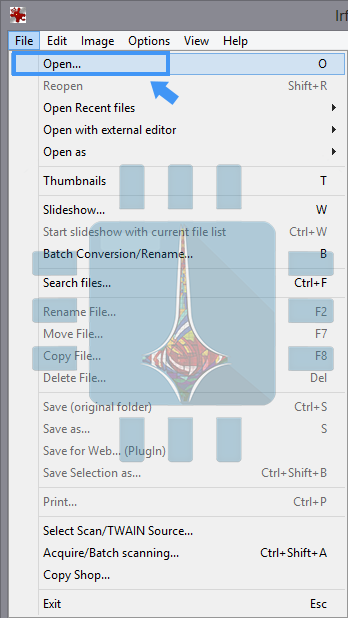
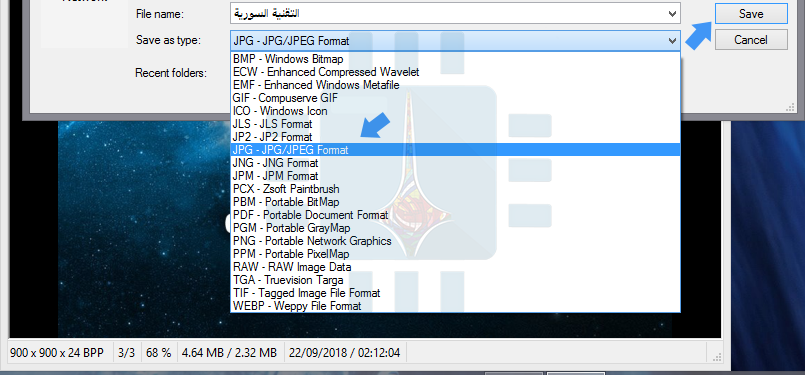
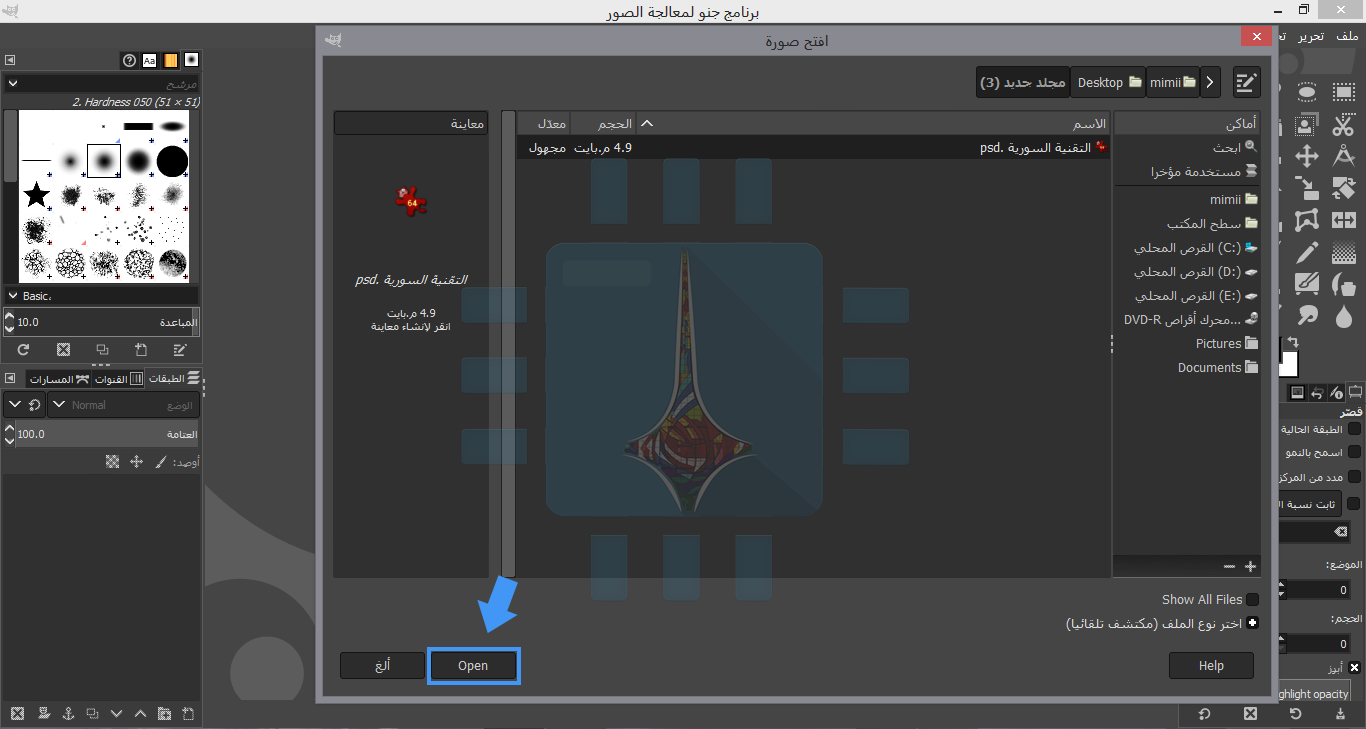
افتح الملف من خلال الأمر ..Open من قائمة File : ثم استعرض الملفات للوصول إلى ملف PSD المطلوب وانقر على زرّ فتح Open : لتحويل الملف إلى صيغة أخرى مثل JPG أو PNG افتح قائمة File واختر …Save as : ثم افتح قائمة Save as type واختر الصيغة المناسبة وانقر على الزرّ Save : عندها سيتمّ حفظ الصورة بالتنسيق الجديد في نفس المجلّد الذي يحتوي على ملف الـ PSD الذي استخدمته .
تطبيق GIMP , لعرض وتعديل و تحويل ملفات الـ PSD (يعمل على أنظمة ماك ,ويندوز , ولينكس ) :
GIMP ( إختصاراً لـ GNU Image Manipulation Program , برنامج معالجة الصور ) هو أحد البرامج مفتوحة المصدر المجانية ويعمل على أنظمة ويندوز Windows و ماك macOS و لينكس Linux ..
يمكنك من خلال هذا البرنامج فتح ملفات PSD والتعديل عليها وإضافة عدد من الطبقات والتأثيرات، وحفظها بصيغ أخرى..
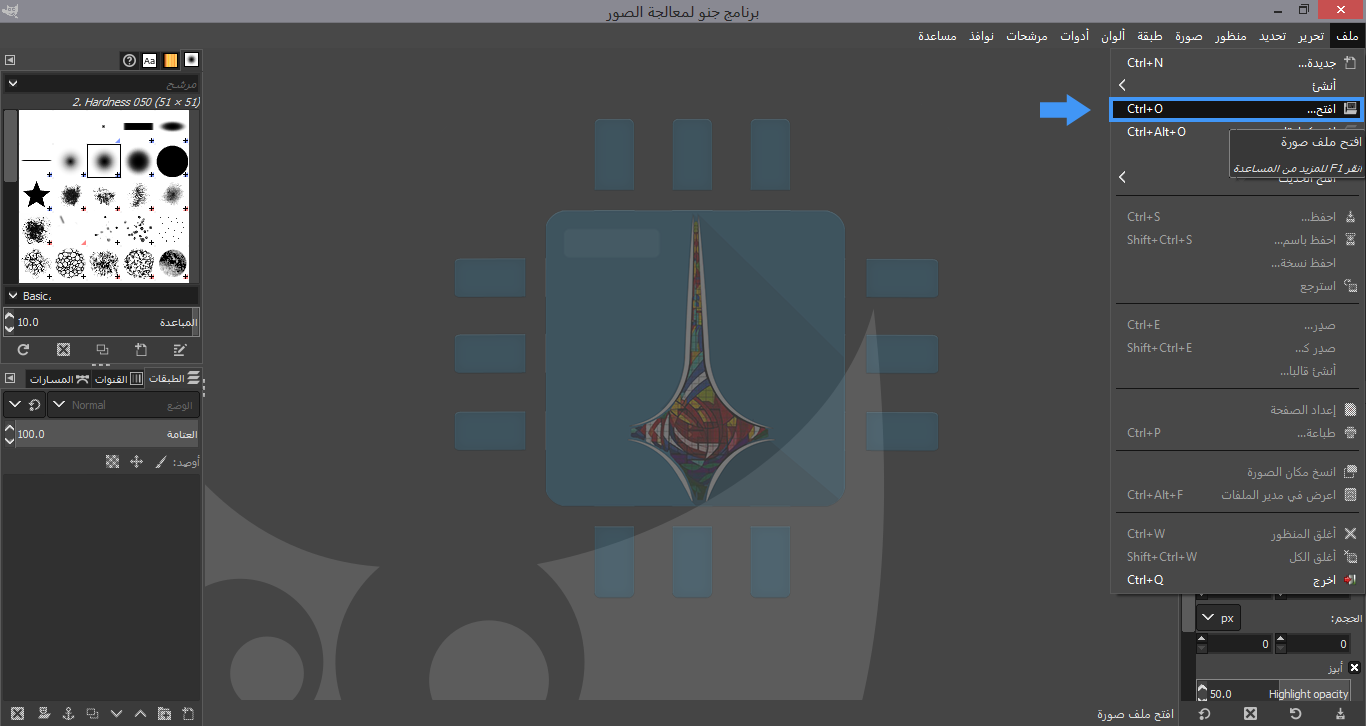
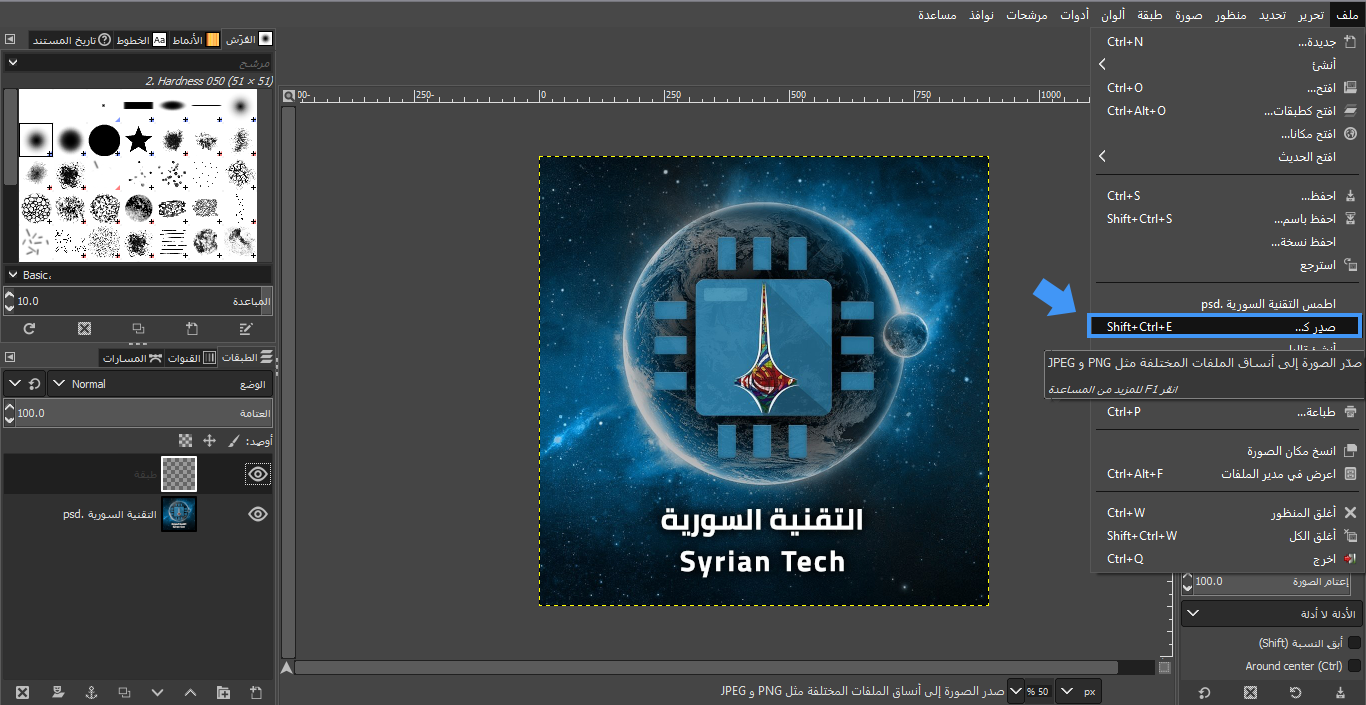
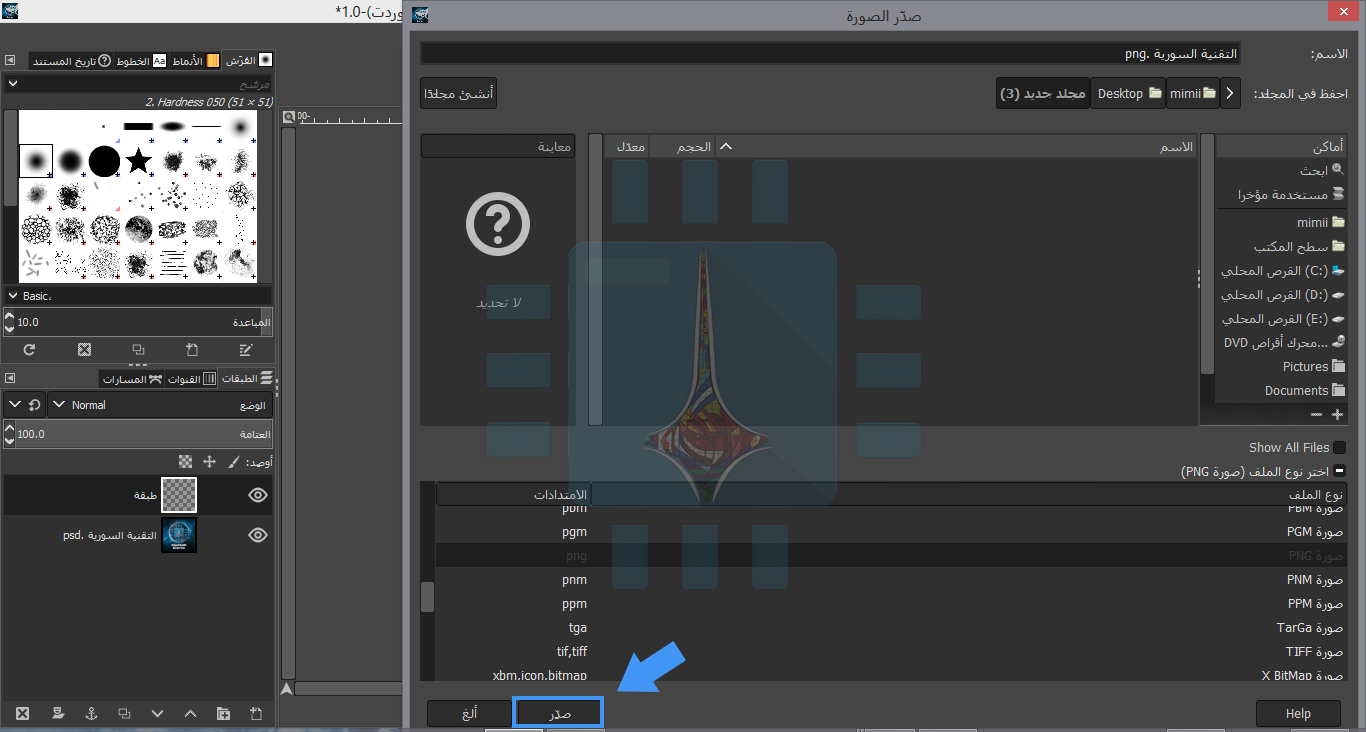
لفتح الملفّ الذي تريده , من قائمة ملفFile اختر الأمر افتح Open :ابحث عن ملفّ الفوتوشوب الذي تريد العمل عليه ,قم بتحديده ثمّ انقر على زرّ فتح Open :بعد فتح الملف , يمكنك التعديل عليه كما ترغب بإضافة طبقات , تأثيرات مختلفة , تعديل الألوان ..وغيرها من أدوات العمل التي يتيحها لك البرنامج بشكل مشابه كثيراً لبرنامج الفوتوشوب : عند الانتهاء من تعديل الملف, يمكنك تصديره إلى صيغة أخرى , من قائمة ملف File اختر الأمر (صدّر كـ ) ..Export As :في نافذة (صدّر الصورة) Export Image قم بفتح قائمة (اختر نوع الملف) Select File Type واختر الصيغة التي تريد : سيقوم البرنامج بشكل افتراضي بتخزين الملف الذي تم تصديره ضمن نفس المجلد الذي يحوي الملف الأصل , ولكن بالطبع يمكنك تغيير المجلّد واختيار مكان آخر ترغب بحفظ الملفّ الجديد فيه , بعدها انقر على زرّ (صدّر) Export :أما إن لم تكن ترغب بتنزيل برامج معالجة صور بديلة للفوتوشوب على جهازك فإليك بعض مواقع الويب المجانية لتعديل وتحويل الصور :
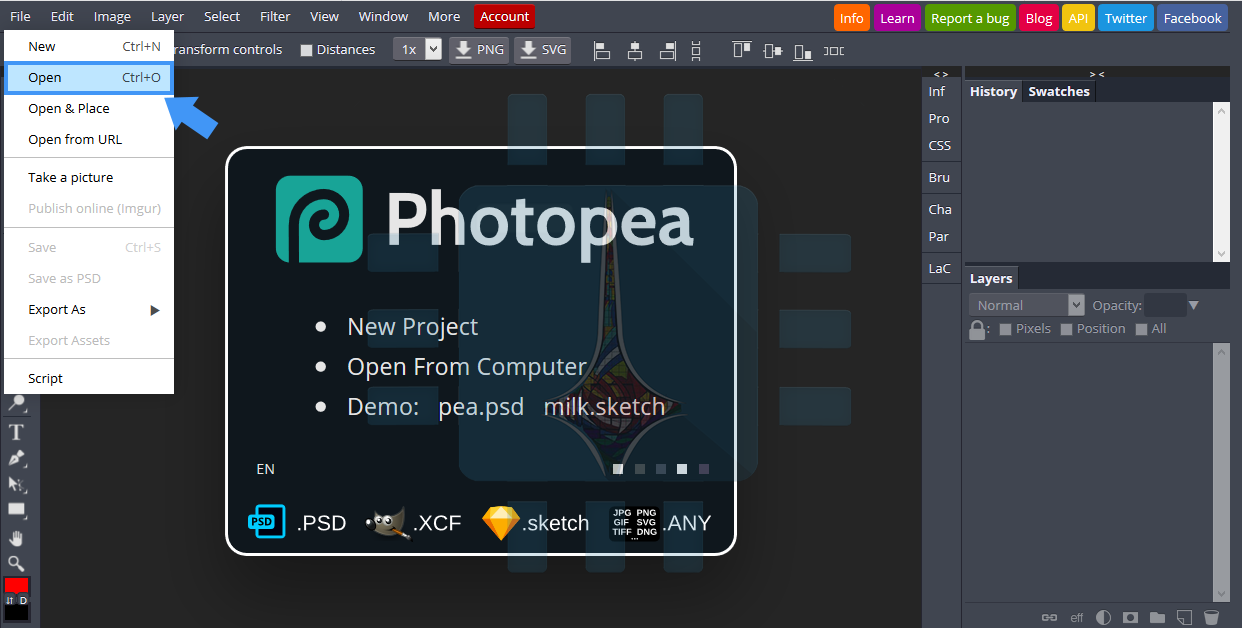
يعتبر موقع Photopea أحد أفضل تطبيقات الويب المجانيّة لفتح و تعديل و تحويل ملفات الفوتوشوب PSD, حيث يقوم بتوفير واجهة عمل مشابهة لكلّ من برنامج GIMP والفوتوشوب , ويسمح لك بإجراء التعديل , إضافة الطبقات ,والتأثيرات المختلفة إلى ملفّ العمل ..
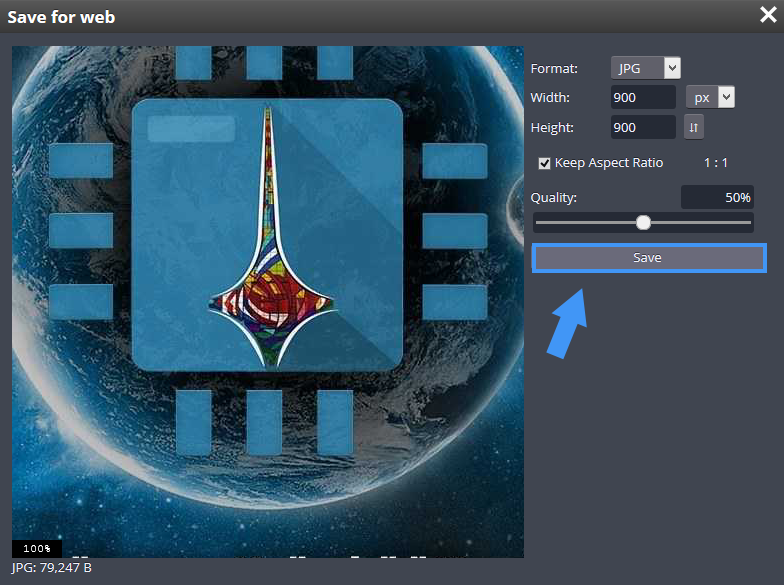
بعد دخولك الموقع ,اختر من قائمة File الأمر Open : اختر الملفّ الذي تريده , وانقر على زرّ Open , عندها سيتمّ رفع الملف إلى الموقع :بعد ذلك تستطيع إجراء التعديلات التي تريدها على الملف باستخدام أدوات العمل المتاحة , وتحميله بأي صيغة تريد عن طريق قائمة File ثمّ الأمر Export As :بعد اختيار الصيغة التي تريدها لحفظ الملف , ستظهر لك نافذة لاختيار عرض وارتفاع الصورة , نسبة الضغط (جودة الصورة ).. حدد الخيارات المناسبة ثمّ انقر على زرّ حفظ Save,
إذا كنت تريد تحويل ملف PSD إلى صيغة أخرى فقط دون إجراء أيّ تعديل على الطبقات أو الفلاتر أو التأثيرات وغيرها، و دون الحاجة لتحميل برامج إضافية على جهازك , فموقع PSD Viewer هو الخيار الأفضل لك ..
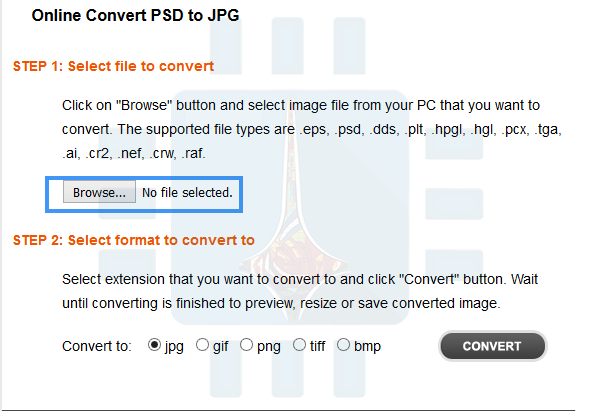
في موقع PSD Viewer , انقر على زرّ …Browse : الحجم الأقصى المسموح به هنا هو 100MB
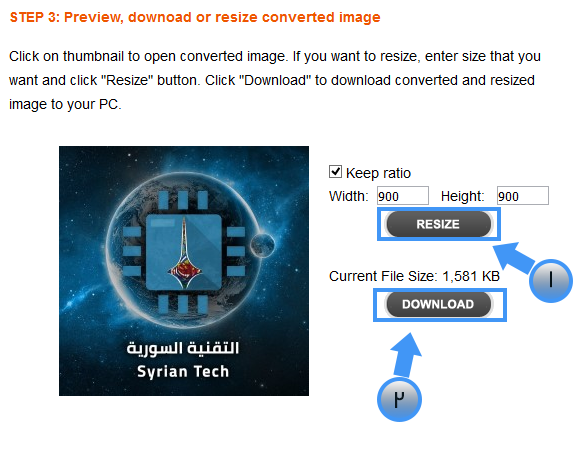
اختر الملف الذي تريد رفعه على الموقع , وانقر على زرّ فتح Open , في الخطوة التالية ,اختر الصيغة التي تريدها لحفظ الملفّ (ولكن هنا الخيارات محدودة فإن لم تكن الصيغة التي تريدها متاحة فلا بدّ لك من رفع الملف إلى موقع Photopea حيث خيارات الصيغ أكثر تنوعاً كما شاهدت سابقاً ) , بعد اختيار الصيغة المناسبة , انقر على زر Convert :بعد الانتهاء من تحويل الملف ستظهر لك معاينة للصورة إلى جانبها خيارات لتغيير الحجم (أبعاد الصورة ونسبة العرض إلى الارتفاع ) , انقر أخيراً على زرّ Download لتحميل الصورة النهائية : هذه هي أكثر البرامج والمواقع المفيدة لتحويل وتعديل الملفات ، إذا كانت لديكم أي طرق أخرى تعرفونها ,شاركونا بها في تعليقاتكم !
فقدان الهاتف أو الكومبيوتر هو أمر سيئ جداً للغاية، ولكن الأهم من ذلك هو الأجوبة على هذه الأسئلة:
ماذا يحدث لبياناتك الشخصية؟ هل يستطيع اللص استخدام هاتفك أو جهازك اللوحي أو الكمبيوتر المحمول للوصول إلى تطبيقاتك وملفاتك؟
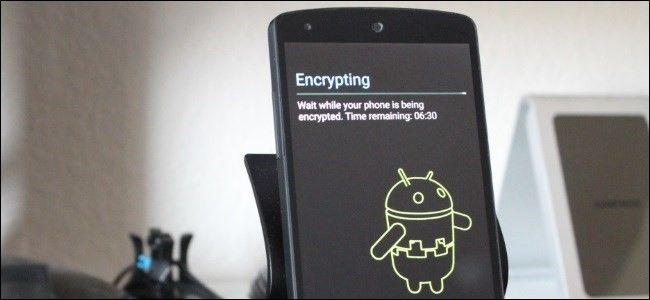
في الحقيقة، يعتمد ذلك على الجهاز الذي فقدته – للأسف، لا يتم تشفير معظم أجهزة كمبيوتر ويندوز Windows.
يمكن للصوص دائماً مسح جهازك والاستمرار في استخدامه – ما لم تقم بتمكين شيء ما مثل قفل التنشيط على أجهزة آيفون iPhone أو آيباد iPad – ولكن لا يمكنهم الحصول على بياناتك الشخصية إذا كان تخزين جهازك مشفّراً.
أجهزة iPhone و iPad:
يتم تشفير أجهزة آيفون iPhone أو آيباد iPad من قبل شركة آبل Apple بشكل آمن افتراضياً. لن يتمكن اللص من إلغاء قفل هاتفك بدون رمز المرور.
حتى إذا قمت بتسجيل الدخول عادةً باستخدام Touch ID أو Face ID ، فسيتم أيضاً تأمين هاتفك برمز مرور.
وبالطبع، إذا قمت بتعيين أجهزة آيفون iPhone أو آيباد iPad بحيث لا يتطلب رمز مرور أو كنت تستخدم رمزاً يسهل تخمينه – مثل 1234 أو 0000 – فقد يقوم اللص بإلغاء قفله بسهولة.
للتعرف على كيفية اختيار كلمة مرور قوية صعبة التخمين من قبل اللصوص، اقرأ مقالنا من خلال هذا الرابط، ولا تنسَ العودة لإكمال مقالنا الذي بدأت به.
مع ذلك، تظل بعض أنواع المعلومات الشخصية مرئية، حتى إذا كنت قمت بتأمين جهازك باستخدام رمز مرور.
على سبيل المثال، يمكن أن يرى اللص أي إشعارات تصل إلى هاتفك بدون إلغاء قفلها. باستخدام الإعدادات الافتراضية، فإن هذا يعني أن اللص سيشاهد الرسائل النصية الواردة – بما في ذلك الرسائل التي تحتوي على رموز تحقق SMS للدخول إلى حساباتك.
يمكنك إخفاء الإشعارات الحساسة من شاشة التأمين، ولكنها موجودة على شاشة التأمين افتراضياً. يمكن للص أيضاً ببساطة الرد على المكالمات الهاتفية الواردة إلى هاتفك.
يمكنك الانتقال إلى موقع بحث عن iPhone على جهاز آبل Apple لتحديد موقع أجهزة آيفون iPhone أو آيباد iPad المفقود عن بُعد.
لمنع اللص من استخدام جهازك، ضعه في وضع الفقدان Lost Mode. سيؤدي ذلك إلى تعطيل جميع الإشعارات والتنبيهات عليه.
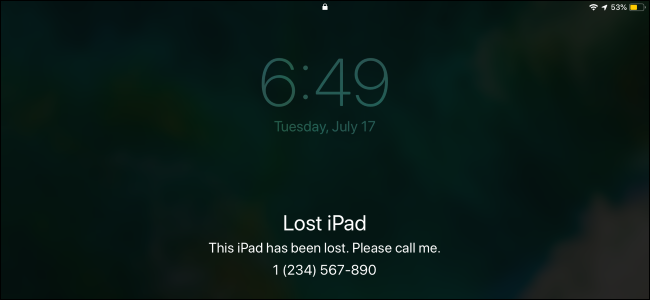
يتيح لك وضع الفقدان Lost Mode أيضاً كتابة رسالة تظهر على الهاتف أو الجهاز اللوحي – على سبيل المثال، يمكنك أن تطلب من الشخص الذي يعثر عليها أن يعيدها وأن تعرض رقم هاتف يمكنك الوصول إليه.
إذا كنت قد استسلمت من استعادة جهاز آيفون iPhone أو آيباد iPad ، فيمكنك – ويجب – مسحه عن بُعد.
حتى إذا كان بلا اتصال، فسيتم مسحه في المرة القادمة التي يظهر فيها على الإنترنت.
يمكن لتقنيات GrayKey أن تسمح لأقسام الشرطة والوكالات الحكومية الأخرى بتجاوز رمز المرور الخاص بك، لكن آبل Apple تقوم بإصلاح ذلك باستخدام وضع تقييد المحتوى عبر USB.
هواتف اندرويد:
يتم تشفير هواتف أندرويد Android الحديثة بشكل افتراضي أيضاً. على وجه التحديد، مطلوب التشفير افتراضياً بدءً من إصدار Android 7.0 Nougat، والذي تم إصداره رسمياً في آب 2016.
طالما أن الهاتف الذي تستخدمه كان في الأصل مزوداً بـ Android Nougat أو إصداراً أحدث من أندرويد Android ، فهو بالتأكيد مشفر.
إذا كان هاتفك مزوداً في الأصل بإصدار قديم من أندرويد Android ولم تقم أبداً بتمكين التشفير، فقد لا يتم تشفير ذاكرة هاتفك وقد يكون من الممكن أن يقوم اللصوص بإخراج بياناتك منه.
حتى إذا كان هاتفك يعمل حالياً بنظام التشغيل Android 7.0 أو إصدار أحدث، فقد لا يتم تشفيره إذا كان قد تم تشغيل إصدار قديم من أندرويد Android في الأصل.
بالطبع، يساعد هذا التشفير فقط إذا كنت تستخدم رقم تعريف شخصي PIN آمن أو عبارة مرور لحماية جهازك.
إذا كنت لا تستخدم رقم التعريف الشخصي أو كنت تستخدم شيئاً يسهل تخمينه – مثل 1234 – يمكن لص بسهولة الوصول إلى جهازك.
تماماً مثل آيفون iPhone، سيستمر هاتف أندرويد Android في عرض الإشعارات على شاشة التأمين.
قد يؤدي ذلك إلى كشف الرسائل النصية الحساسة، على سبيل المثال، إلا إذا أخفيت الإشعارات الحساسة من شاشة التأمين.
يمكنك استخدام ميزة العثور على جهازي من غوغل Google لتحديد موقع هاتف أندرويد Android المفقود عن بُعد.
تتيح لك هذه الأداة أيضاً قفل جهازك لإيقاف اللص من رؤية الإشعارات، ومسحه عن بُعد لضمان إزالة بياناتك الشخصية من الهاتف.
أجهزة الكمبيوتر ذات نظام تشغيل ويندوز:
تواجه معظم أجهزة الكمبيوتر التي تعمل بنظام التشغيل ويندوز Windows مشكلات في حالة سرقتها من أي وقت مضى.
لا يزال نظام Windows 10 هو نظام التشغيل الحديث الوحيد الذي لا يوفر التشفير لجميع المستخدمين، وكان نظاما التشغيل Windows 7 و 8 أسوأ من ذلك.
هناك فرصة جيدة جداً لكون وحدة تخزين جهاز الكمبيوتر الذي يعمل بنظام ويندوز Windows غير مشفرة، مما يعني أن أي شخص يسرق جهاز ويندوز Windows يمكنه الوصول إلى ملفاتك الخاصة ببساطة عن طريق تشغيل نظام تشغيل آخر عليه أو سحب محرك الأقراص الداخلي ووضعه في كمبيوتر آخر.
إذا كنت تستخدم الإصدار Professional أو Enterprise أو Education من أنظمة التشغيل Windows 7 أو 8 أو 10، فيمكنك تمكين ميزة التشفير BitLocker الاختياري لحماية جهازك.
إذا كنت تستخدم هذه الإصدارات الأكثر تكلفة من ويندوز Windows وقمت بإعداد BitLocker، فستكون بياناتك آمنة – على افتراض أنك استخدمت كلمة مرور قوية.
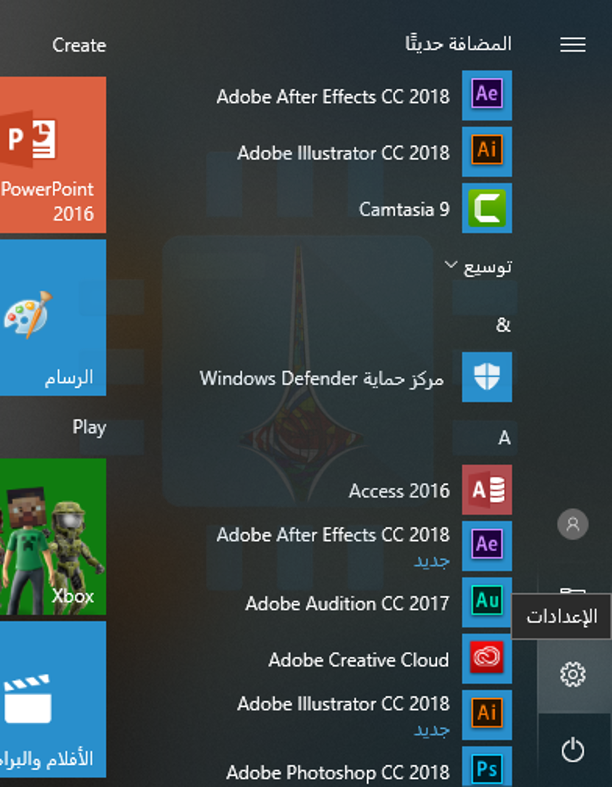
يمكنك التحقق مما إذا كان BitLocker قيد الاستخدام على كمبيوترك الشخصي من خلال التوجه إلى الإعدادات (يمكن ذلك بسهولة عن طريق النقر على قائمة ابدأ واختيار رمز المسنّن الواضح في لقطة الشاشة أدناه).
الآن توجه إلى النظام والأمان.
بعد ذلك انقر على تشفير المحرك باستخدام BitLocker. قد تحتاج للتمرير إلى أسفل لإيجاد هذا الخيار (إذا لم يظهر لك الخيار، فأنت تستخدم إصداراً منزلياً من ويندوز Windows).
إذا كنت تستخدم إصداراً منزلياً من Windows 7 أو 8 أو 10، فلا توجد طريقة لاستخدام التشفير القياسي لـ BitLocker.
تحتوي بعض أجهزة الكمبيوتر الحديثة التي يتم شحنها مع Windows 8.1 أو 10 على إصدار خاص محدود من BitLocker كان يسمى أصلاً Device Encryption.
سيقوم هذا تلقائياً بتشفير التخزين – ولكن فقط إذا قمت بتسجيل الدخول باستخدام حساب مايكروسوفت Microsoft.
لا تتوفر ميزة التشفير هذه على كل أجهزة الكمبيوتر التي تعمل بنظام Windows 8.1 و 10 ، ولكن فقط على أجهزة الكمبيوتر المزودة بأجهزة هاردوير معينة.
يمكنك التحقق مما إذا كان Device Encryption متاحاً على جهاز الكمبيوتر من خلال التوجه إلى الإعدادات (انقر على زر المسنن في قائمة ابدأ) ثم انقر على خيار النظام.
بعدها توجه إلى علامة التبويب حول في جهة اليمين.
ابحث عن رسالة حول Device Encryption. إذا كنت لا ترى هذا القسم، فإن جهاز الكمبيوتر لا يدعمه.
إذا كنت تستخدم إصداراً منزلياً من ويندوز Windows، فيمكنك أيضاً تجربة أدوات تشفير خارجية مثل VeraCrypt أو دفع 100 دولار للترقية من الإصدار المنزليHome إلى الإصدار الاحترافيProfessional للحصول على ميزة التشفير BitLocker.
تتمثل الأخبار السيئة في أنه ما لم تقم بنفسك بتمكين التشفير باستخدام BitLocker أو إذا كان لديك ميزة التشفير هذه مضمنة في كمبيوترك الشخصي الذي يعمل بنظام Windows 10 ، فمن المحتمل أن تكون وحدة التخزين الداخلية للكمبيوتر غير مشفرة وأن ملفاته ستكون في متناول اللصوص.
إذا كان جهازك يعمل بنظام التشغيل Windows 10 ، فيمكنك استخدام أداةالعثور على جهازي من مايكروسوفت Microsoft لتتبعها – بفرض أن ميزة العثور على جهازي تم تمكينها على جهاز الكمبيوتر قبل فقدانها.
نعتقد أن مايكروسوفت Microsoft يجب أن تقوم بتمكين التشفير بشكل افتراضي للجميع. لسوء الحظ، لم يحدث ذلك، ومن بين الأجهزة الحديثة، أجهزة الكمبيوتر التي تعمل بنظام ويندوز Windows تكون عرضة بشكل فريد لسرقة البيانات ما لم يتم تمكين BitLocker.
أجهزة ماك:
قامت شركة آبل Apple بتشفير وحدة تخزين ماك Mac بشكل افتراضي باستخدام FileVault منذ الإصدار OS X 10.10 Yosemite ، والذي تم إطلاقه في عام 2014.
يكاد يكون من المؤكد تشفير القرص الداخلي لنظام ماك Mac مع FileVault، والذي يمنع أي شخص من الوصول إلى ملفاتك دون معرفة كلمة مرور ماك Mac.
يمكنك التحقق مرة أخرى مما إذا كان نظام تشفير ماك Mac مشفراً من خلال التوجه إلى Apple menu > System Preferences > System & Privacy > FileVault.
بالطبع، يفترض هذا أن جهاز MacBook محمي بكلمة مرور. إذا كنت تستخدم كلمة مرور ضعيفة للغاية يسهل تخمينها أو قمت بإعداد تسجيل الدخول التلقائي، يمكن للصوص الوصول بسهولة.
إذا قمت بتمكين ميزة Find My Mac ، فيمكنك استخدام أداة Apple Find My iPhone (نعم ، تُظهِر أجهزة Macs فيه أيضاً) لقفل جهاز Mac ومحو بياناته عن بُعد.
سيعمل رمز المرور الذي قمت بتحديده عند قفل جهاز ماك Mac على منع اللص من إعادة ضبط جهاز ماك Mac واستخدامه كجهاز خاص به.
أجهزة كروم بوك:
تحتوي أجهزة كروم بوك Chromebook دائماً على سعة تخزين مشفرة، لذلك لن يتمكن اللص من تسجيل الدخول والوصول إلى بياناتك دون استخدام كلمة مرور حسابك في غوغل Google أو رقم التعريفالشخصي PIN الذي تستخدمه لإلغاء قفل جهاز كروم بوك Chromebook.
يمكن للسارق تسجيل الدخول باستخدام حساب آخر في غوغل Google، أو تسجيل الدخول إلى حساب الضيف، أو محو كروم بوك Chromebook وإعداده من البداية، ولكن لن يتمكن من الوصول إلى بياناتك الشخصية.
يفترض هذا أن حساب غوغل Google لديه كلمة مرور جيدة وليس شيئاً مثل كلمة المرور الضعيفة أو Letmein، بالطبع.
لابتوبات لينوكس:
إذا كنت تقوم بتشغيل لينوكس Linux على الكمبيوتر المحمول، فستكون عملية تشفيره تعتمد على الخيارات التي اخترتها أثناء تثبيت توزيعة لينوكس Linux التي تختارها.
تمكنك معظم توزيعات لينوكس Linux الحديثة، بما في ذلك Ubuntu، من تمكين تشفير القرص أثناء عملية التثبيت، ويتم تأمين هذا التشفير باستخدام كلمة مرور حساب مستخدم لينوكس Linux العادية أو باستخدام عبارة مرور التشفير الخاصة التي تكتبها عند تشغيل الكمبيوتر.
مع ذلك، لا يتم تمكين خيار التشفير هذا بشكل افتراضي – فهو لا يعمل على Ubuntu. إذا لم تختر تمكينه، فلن يستخدم نظام لينوكس Linux تخزيناً مشفراً.
بافتراض أنك قمت بتمكين التشفير أثناء تثبيت توزيعة لينوكس Linux، يجب حماية بياناتك – طالما أنك استخدمت كلمة مرور آمنة يصعب تخمينها.
أجهزة الكمبيوتر المحمولة هي أكثر عرضة في وضع النوم:
هناك اعتبار آخر لأجهزة الكمبيوتر المحمولة: إذا كان الكمبيوتر المحمول قيد التشغيل ولكن في وضع السكون، فسيتم تخزين مفتاح التشفير في ذاكرته.
من الناحية النظرية، يمكن للمهاجم تنفيذ ما يسمى بـ Cold boot attack، وإعادة تعيين جهازك بسرعة وتمهيد نظام تشغيل آخر من محرك أقراص USB للاستيلاء على مفتاح التشفير من الذاكرة قبل محوه.
معظم اللصوص لن يفكروا حتى في هجوم كهذا، لأنه متطور للغاية. مع ذلك، إذا كنت قلقاً بشدة من التجسس على الشركات أو الوكالات الحكومية، فمن الأسهل إغلاق الكمبيوتر المحمول عندما لا تستخدمه بدلاً من تركه في وضع السكون.
قد ترغب فقط في إيقاف تشغيله عند نقله إلى مكان عام أو في مكان آخر تشعر بالقلق من احتمال سرقته. سيعمل هذا على ضمان عدم وجود مفتاح التشفير في الذاكرة.
اللاحقة .RTF هي اختصار لجملة Rich Text Format وبالعربية تنسيق نص منسق.
بينما يخزن ملف نصي عادي النص العادي فقط، يمكن أن تتضمن ملفات RTF معلومات إضافية حول نمط الخط والتنسيق والصور والمزيد.
هذه الملفات رائعة لمشاركة المستندات عبر الأنظمة الأساسية لأنها مدعومة من قبل الكثير من التطبيقات.
ما هو ملف RTF؟
تم إنشاء RTF بواسطة فريق Microsoft Word في ثمانينيات القرن العشرين. كان القصد منه هو تنسيق عالمي يمكن استخدامه من قبل معظم معالجات النصوص، مما يسهل على الأشخاص مشاركة مستندات وورد Word مع الأشخاص الذين لا يستخدمون وورد Word.
تم دمجها أيضاً كتنسيق افتراضي يستخدمه تطبيق WordPad المضمن في ويندوز Windows – وهو معالج نصوص خفيف الوزن.
قبل أن يتم استبدالها بواسطة ملفات HTML ، تم استخدام RTF أيضاً كأساس لملفات تعليمات ويندوز Windows.
مع كون معظم معالجات الكلمات قادرة على قراءة ملف RTF وكتابته، فهذا يعني أنه إذا قمت بإنشاء ملف على ويندوز Windows ، فسيكون بإمكانك إرساله إلى زميل يستخدم macOS أو لينكس Linux ، دون مواجهة أية مشاكل.
تستخدم أيضاً على نطاق واسع في أنواع أخرى من التطبيقات، مثل برامج البريد الإلكتروني.
أوقفت ميكروسوفت Microsoft تطوير ملفات RTF في عام 2008، ولكنها لا تزال مدعومة على نطاق واسع بالتطبيقات في كل نظام تشغيل تقريباً.
كيف أقوم بفتح ملف RTF؟
أول ما يجب تجربته هو النقر المزدوج (أو النقر على الهاتف المحمول) لفتح ملف RTF مباشرة.
من المؤكد أن لديك تطبيق مدمج بالفعل أو مثبت على نظامك لفتح ملفات RTF. للبدء، إذا كنت قد حصلت على أي تطبيق لمعالجة النصوص مثبّت – Microsoft Word ، و LibreOffice ، و OpenOffice ، و AbiWord ، وما إلى ذلك – يمكنك فتح ملف RTF به.
معظم خدمات مزامنة الملفات – مثل Dropbox و OneDrive و Google Drive – قد بنيت بحيث تتيح لك قراءة ملف RTF على الأقل، حتى إذا لم تتمكن من التعديل هناك. يتيح لك مُحرر مستندات Google تعديل ملفات RTF.
تحتوي معظم أنظمة التشغيل على محرر مضمّن يمكنه فتح ملفات RTF. في ويندوز، يمكن استخدام برنامج الدفتر.
في MacOS ، يمكنك استخدام Apple TextEdit أو Apple Pages. وما لم تثبت شيئاً آخر (مثل مايكروسوفت ووردMicrosoft Word) ، فستكون هذه التطبيقات هي الافتراضية لفتح ملفات RTF.
على سبيل المثال، حتى عند تثبيت جديد لنظام التشغيل ويندوز Windows ، يؤدي النقر المزدوج فوق ملفات RTF إلى فتحه مباشرة في برنامج الدفتر.
ملاحظة: على الرغم من عدم وجود محرر RTF مضمّن في معظم توزيعات لينكس Linux ، يمكنك بالتأكيد تثبيت شيء مثل LibreOffice.
إذا كنت تفضل فتح ملفات RTF بتطبيق مختلف عن تلك التي تم تعيينها حالياً كإعداد افتراضي، فذلك أمر سهل بما فيه الكفاية.
في نظامي التشغيل Windows و MacOS ، ما عليك سوى النقر بزر الماوس الأيمن على الملف وسترى أمر فتح باستخدامOpen with أو ما شابه ذلك لاختيار التطبيق الذي تريد استخدامه.
فيما يلي النافذة التي تنبثق عند تنفيذ ذلك في نظام التشغيل ويندوز Windows (تشبه macOS).
يتم عرض قائمة من التطبيقات التي يمكن فتح ملفات RTF. قم بمجرد اختيار واحد تريد استخدامه.
يمكنك تحديد الخيار استخدام هذا التطبيق دوماً لفتح ملفات .rtf ليصبح هذا التطبيق هو الإعداد الافتراضي.
كيفية تحويل ملف RTF:
في حين أن العديد من التطبيقات تدعم ملفات RTF ، فقد ترغب في تحويلها إلى شيء آخر. لا يمكنك فقط تغيير امتداد الملف للقيام بذلك — يجب عليك تحويل الملف.
عادة، سترغب في تحويلها إلى التنسيق المستخدم بواسطة معالج الكلمات. أسهل طريقة للقيام بذلك هي فتح ملف RTF في هذا التطبيق، ثم استخدام هذا التطبيق لحفظه بتنسيق مختلف.
على سبيل المثال، إذا قمت بفتح ملف RTF في مايكروسوفت وورد Microsoft Word ، استخدم الأمر حفظ باسم من القائمة ملف، فستصل إلى مربع الحوار حفظ باسم.
يمكنك بعد ذلك استخدام القائمة المنسدلة حفظ كنوع للاختيار من بين مجموعة من التنسيقات المختلفة.
إذا لم يكن لديك معالج كلمات كامل مثبت، فيمكنك أيضاً تجربة ما يأتي مع نظام التشغيل.
على سبيل المثال، لا تقدم نافذة حفظ باسم في برنامج الدفتر خيارات كثيرة من اللواحق للتحويل إليها مثلما يفعل برنامج مايكروسوفت وورد Microsoft Word ، ولكن لا يزال هناك عدد لا بأس به من الصيغ المفيدة.