هل يجب الترقية إلى ويندوز Windows 11؟

وصل ويندوز Windows 11 في 5 تشرين الثاني 2021. على عكس ترقية ويندوز Windows 10 الكبيرة التي كان من غير الممكن تجنبها، لا تشجع مايكروسوفت Microsoft الجميع على الترقية هذه المرة.

في الواقع، توصي مايكروسوفت Microsoft العديد من مالكي أجهزة الكمبيوتر بعدم الترقية. إليك ما تحتاج إلى معرفته.

كيف ستعمل ترقية ويندوز 11:

سيكون ويندوز Windows 11 ترقية مجانية لأجهزة الكمبيوتر التي تعمل بنظام ويندوز Windows 10، تماماً كما كان ويندوز Windows 10 ترقية مجانية لأجهزة الكمبيوتر التي تعمل بنظام ويندوز Windows 7 وويندوز Windows 8.

ومع ذلك، في هذه المرة، لم يتم تصميم ويندوز Windows 11 لجميع أجهزة الكمبيوتر.

يدعم ويندوز Windows 11 رسمياً الأجهزة الحديثة فقط: بالإضافة إلى وجود TPM 2.0 و UEFI مع التمهيد الآمن، يدعم ويندوز Windows 11 فقط بعض وحدات المعالجة المركزية الحديثة نسبياً.

على وجه التحديد، يجب أن تحتوي أجهزة الكمبيوتر المزودة بمعالجات إنتل Intel على معالج من الجيل الثامن أو أحدث.

يجب أن تعمل أجهزة الكمبيوتر الشخصية AMD على الأقل من AMD Zen 2. يجب أن تحتوي أجهزة الكمبيوتر الشخصية ARM على أجهزة Qualcomm 7 أو 8 Series.

ترفض مايكروسوفت Microsoft أن تشرح بالضبط سبب دعم وحدات المعالجة المركزية هذه فقط، ولكن لدينا بعض النظريات.

كيفية التحقق مما إذا كان ويندوز Windows 11 يدعم جهاز الكمبيوتر:

إذا كنت لست متأكداً من جهاز الكمبيوتر وما إذا كان سيدعم نظام التشغيل ويندوز Windows 11، تقدم مايكروسوفت Microsoft تطبيقاً رسمياً PC Health Check يخبرك ما إذا كان الكمبيوتر يمكنه تشغيل ويندوز Windows 11 رسمياً، وإذا لم يكن الأمر كذلك، فسوف يخبرك PC Health Check عن المشكلة.

يمكنك تنزيل تطبيق PC Health Check من موقع مايكروسوفت Microsoft على الويب. سيخبرك الزر الأزرق الكبير Check Now ما إذا كان الكمبيوتر يمكنه تشغيل ويندوز Windows 11 رسمياً.

ومع ذلك، لن تخبرك الأداة بالقصة الكاملة: حتى إذا كان جهاز الكمبيوتر يمكنه تشغيل ويندوز Windows 11، فقد لا ترغب في الترقية بعد.

وحتى إذا كان جهاز الكمبيوتر لا يدعم نظام التشغيل ويندوز Windows 11 رسمياً، فـ يمكنك الترقية على أي حال.

ويندوز 10 مدعوم حتى تشرين الثاني 2025:

قبل أن نواصل، تجدر الإشارة إلى أن نظام التشغيل Windows 10 سيتم دعمه رسمياً لسنوات قادمة. ستستمر مايكروسوفت Microsoft في دعم Windows 10 بتحديثات الأمان حتى تشرين الثاني 2025، أي بعد أربع سنوات من إصدار ويندوز Windows 11.

إذا كنت لا ترغب في الترقية على الفور، يمكنك الانتظار. إذا كان جهاز الكمبيوتر لا يمكنه تشغيل ويندوز Windows 11، حسناً، فقد يكون هناك فرصة جيدة للحصول على جهاز كمبيوتر شخصي جديد في غضون السنوات الأربع المقبلة على أي حال.

قد لا ترغب بويندوز 11 لعدة أسباب (حتى الآن):

بشكل عام، يبدو ويندوز Windows 11 وكأنه ويندوز Windows 10 مع بعض التحسينات. تحولت أداة الطقس الغريبة في ويندوز Windows 10 إلى جزء أدوات ذكية Widgets كامل، ويتضمن المتجر الجديد الآن تطبيقات سطح المكتب، وهناك سمات وأيقونات حديثة جديدة، وتم إعادة التفكير في العديد من التطبيقات وتحديثها، بما في ذلك تطبيق الإعدادات.

ومع ذلك، هناك بعض الميزات المفقودة التي قد تؤثر على عمليات سير عمل معينة. على سبيل المثال، يفتقد شريط مهام ويندوز Windows 11 إلى بعض الميزات التي تم العثور عليها في نظام التشغيل Windows 10.

تم وضع شريط مهام ويندوز Windows 11 أسفل الشاشة، ولا يمكنك سحب الملفات والعناصر الأخرى وإفلاتها في رموز شريط المهام، كما هو الحال في Windows 10.

إذا كانت أي من هذه الميزات مهمة بالنسبة لك، فقد ترغب في تأجيل الترقية: يبدو أن مايكروسوفت Microsoft تعمل بالفعل على دعم السحب والإفلات لشريط المهام، لذلك قد يحصل شريط مهام ويندوز Windows 11 على تحديث يجعله أكثر قدرة في غضون ستة أشهر أو عام بعد الإصدار.

قد يحتوي ويندوز Windows 11 على أخطاء غريبة هنا وهناك، أو قد لا تعمل أجهزة معينة معها بشكل مثالي عند الإطلاق حتى يتم تحديث تعريفات الأجهزة.

إذا كان لديك جهاز كمبيوتر ذو مهام حرجة وتحتاج إلى العمل فقط، فقد ترغب في تأجيل الترقية، حتى إذا كان جهاز الكمبيوتر مدعوماً.

إذا قمت بالترقية عند الإصدار، فأنت من أوائل المتبنين للنظام:

قالت مايكروسوفت Microsoft إن أجهزة الكمبيوتر الحالية قد لا تتم ترقيتها حتى أوائل عام 2022، وبالتالي فإن عملية الترقية القياسية ستكون بطيئة وتدريجية حتى بالنسبة لأجهزة الكمبيوتر الموجودة.

سيسمح هذا لـ مايكروسوفت Microsoft باختبار التحديث تدريجياً والتأكد من أنه يعمل بشكل جيد على أجهزة الكمبيوتر مثل أجهزتك قبل أن يتم تقديمه لك تلقائياً.

ليست هناك حاجة للحصول على الترقية إذا لم تكن متحمساً لتشغيل ويندوز Windows 11 حتى الآن. إذا انتظرت بضعة أشهر حتى يقدم تحديث ويندوز Windows Update بتحديث جهاز الكمبيوتر، فيمكنك التأكد من أن هناك قدراً أقل من الأعطال.

إذا اخترت البحث عن التحديث على جهاز الكمبيوتر عند إصدار ويندوز Windows 11، فأنت من أوائل المتبنين للنظام.

إذا كان ويندوز 11 يدعم جهاز الكمبيوتر رسمياً:

ومع ذلك، إذا كنت متحمساً لتشغيل ويندوز Windows 11، فلا تدعنا نوقفك! على الرغم من بعض الميزات المفقودة، إلا أنه بشكل عام نظام تشغيل مدروس جيداً.

إنه لأمر رائع أن ترى مايكروسوفت Microsoft تتعامل مع تحديث الأنظمة بجدية أكبر. من الرائع أيضاً أن ترى مايكروسوفت Microsoft تتبنى أخيراً تطبيقات سطح المكتب في المتجر.

إذا كان ويندوز Windows 11 يدعم جهازك الكمبيوتر رسمياً ولم تكن قلقاً بشأن أي خيارات مفقودة أو أخطاء محتملة، فلا تتردد في الترقية.

إذا كان ويندوز Windows 11 لا يدعم جهاز الكمبيوتر رسمياً:

إذا كان ويندوز Windows 11 لا يدعم جهاز الكمبيوتر رسمياً، فسيكون عليك اتخاذ قرار أكثر صعوبة. توصي مايكروسوفت Microsoft بعدم تثبيت ويندوز Windows 11 على أجهزة الكمبيوتر التي تحتوي على وحدات معالجة مركزية قديمة لا يدعمها رسمياً.

نوصي أيضاً بعدم تثبيت ويندوز Windows 11 على أجهزة الكمبيوتر هذه.

بالتأكيد، قد ينجح الأمر، ولكن قد تواجه أخطاء، وتقول مايكروسوفت Microsoft إنها لن تضمن توفر تحديثات الأمان في المستقبل.

توصيتنا الرسمية: لا تفعل ذلك، خاصة إذا كنت تستخدم جهاز الكمبيوتر للعمل أو لمهام أخرى وتحتاجه فقط للعمل.

نصيحة: إذا كانت المشكلة الوحيدة هي أن جهاز الكمبيوتر يحتاج إلى تمكين TPM 2.0، فقد تتمكن من تمكين TPM في إعدادات UEFI بجهاز الكمبيوتر.

ومع ذلك، إذا كنت تريد حقاً الحصول على ويندوز Windows 11 وكل ما لديك هو جهاز كمبيوتر غير مدعوم رسمياً، فلا تتردد في تثبيت الترقية على أي حال.

فقط اعرف ما الذي تنوي الانخراط فيه. لهذا السبب تجعلك مايكروسوفت Microsoft توافق على تنازل كامل الإجراءات القانونية قبل تثبيت ويندوز Windows 11 على مثل هذا الكمبيوتر الشخصي.

كن مستعداً لمواجهة الأخطاء، يكون هذا أسهل إذا لم تكن تقوم بتثبيت Windows 10 على جهاز كمبيوتر تستخدمه للعمل والمهام الأخرى ذات المهام الحرجة.

يجب أيضاً أن تكون مستعداً لإعادة تثبيت Windows 10 في المستقبل إذا واجهت مشاكل. (ضع في اعتبارك أنك قد لا تواجه مشكلات بعد إصدار ويندوز Windows 11 مباشرةً، ولكن قد تواجه أخطاءً في غضون ستة أشهر أو عام حيث يتلقى ويندوز Windows 11 تحديثات مستقبلية).

يمكنك تجربته والرجوع إلى إصدار سابق في غضون 10 أيام:

إذا كنت على دراية بـ ويندوز Windows 11، فيمكنك تثبيته وتجربته. خلال الأيام العشرة الأولى بعد الترقية، سيكون لديك خيار الرجوع إلى إصدار أقدم إلى Windows 10.

(هذا الخيار موجود في الإعدادات> النظام> الاسترداد. انقر فوق استرجاع ضمن خيارات الاسترداد. إذا كان الخيار غير نشط، فلن يكون متاحاً بعد الآن).

بعد 10 أيام، سيختفي خيار الاسترجاع إلى إصدار أقدم بصمت لأن ويندوز Windows 11 سيحذف ملفات Windows 10 القديمة من محرك أقراص النظام لديك لتحرير مساحة.

أيضاً، ضع في اعتبارك أنه إذا قمت بتشغيل أداة تنظيف مثل تلك الموجودة ضمن النظام > التخزين أو في تطبيق Disk Cleanup، فيمكنك حذف تثبيت Windows 10 القديم ولن تتمكن من الرجوع إلى إصدار أقدم، حتى في غضون الأيام العشرة الأولى.

يجب أن تعمل هذه الأداة، لكننا نوصي دائماً بالحصول على نسخة احتياطية من بياناتك المهمة على أي حال، فقط في حالة حدوث أي خطأ.

بعد الأيام العشرة الأولى، لا يزال بإمكانك الرجوع إلى إصدار أقدم من جهاز كمبيوتر يعمل بنظام ويندوز Windows 11 إلى Windows 10.

ومع ذلك، سيتعين عليك إجراء إعادة تثبيت كاملة لنظام التشغيل Windows 10، لذلك سيتعين عليك إعادة تثبيت جميع تطبيقاتك وإعداد كل شيء بعد ذلك.

مقالات قد تعجبك:

هل ستجعل مايكروسوفت نظام ويندوز 10 خدمة اشتراك مدفوعة؟
كيفية البحث عن التغريدات القديمة وحذفها في تويتر
كيفية فتح أو تعديل ملف PSD دون استخدام برنامج الفوتوشوب
ما هي ملفات EPUB ؟ وكيف يمكن فتحها؟
ما هي عملية ضغط الملفات ؟ وكيف تتم ؟

ما هو بيوس BIOS في أجهزة الكمبيوتر؟ وهل من الضروري تحديثه؟

يعد تحديث نظام التشغيل والبرامج الخاصة بجهاز الكمبيوتر أمراً مهماً. من ناحية أخرى، من المهم بالنسبة للاعبين بالتأكيد تحديث برامج تشغيل الرسومات. ولكن ماذا عن تحديثات BIOS؟

لن تجعل تحديثات BIOS جهاز الكمبيوتر أسرع، ولن تضيف بشكل عام الميزات الجديدة التي تحتاجها، وقد تتسبب في مشاكل إضافية. يجب عليك فقط تحديث BIOS إذا كان الإصدار الجديد يحتوي على تحسين تحتاجه.

ما هو BIOS؟

يرمز BIOS إلى نظام الإدخال/الإخراج الأساسي. عند تشغيل جهاز الكمبيوتر، يتحكم الـ BIOS ويبدأ الاختبار الذاتي لبدء التشغيل (POST) ويمرر التحكم إلى أداة التمهيد (الذي يقوم بتشغيل نظام تشغيل جهاز الكمبيوتر).

BIOS هو برنامج نظام منخفض المستوى يجب أن يعمل فقط دون أن يعترض طريقك (في الخلفية).

تأتي أجهزة الكمبيوتر الآن مزودة ببرامج UEFI بدلاً من BIOS التقليدي، ولكن الأمر نفسه ينطبق على UEFI فهو برنامج نظام منخفض المستوى له دور مماثل.

على عكس نظام التشغيل (المخزن على محرك الأقراص الثابتة)، يتم تخزين BIOS لجهاز الكمبيوتر على شريحة على اللوحة الأم.

عملية فلاش للـ BIOS:

غالباً ما تصدر الشركات المصنّعة تحديثات لنظام الإدخال والإخراج الأساسي (BIOS) لأجهزة الكمبيوتر. إذا قمت ببناء جهاز الكمبيوتر، فسيأتي تحديث BIOS من بائع اللوحة الأم.

يمكن عمل فلاش لهذه التحديثات على شريحة BIOS، لتحل محل برنامج BIOS الذي جاء به الكمبيوتر بإصدار جديد من BIOS.

تعد الـ BIOSes خاصة بالكمبيوتر (أو خاصة باللوحة الأم)، لذلك ستحتاج إلى BIOS لطراز الكمبيوتر الدقيق (أو اللوحة الأم) لتحديث BIOS لجهاز الكمبيوتر لديك.

لماذا ربما لا يجب عليك تحديث BIOS:

تحديثات BIOS ليست ترقيات برامج كبيرة تضيف ميزات جديدة أو تصحيحات أمان أو تحسينات في الأداء.

عادةً ما تحتوي تحديثات BIOS على سجلات تغيير قصيرة جداً، فقد تصلح خطأ بجزء غامض من الأجهزة أو تضيف دعماً لطراز جديد من وحدة المعالجة المركزية.

إذا كان جهاز الكمبيوتر يعمل بشكل صحيح، فمن المحتمل ألا تقوم بتحديث BIOS. من المحتمل ألا ترى الفرق بين إصدار BIOS الجديد والإصدار القديم.

في بعض الحالات، قد تواجه أخطاء جديدة مع إصدار جديد من BIOS، حيث قد يكون BIOS الذي يأتي مع جهاز الكمبيوتر قد خضع لمزيد من الاختبارات.

عملية الفلاش للـ BIOS ليس سهلاً مثل تثبيت تحديث برنامج عادي. ستحتاج غالباً إلى إجراء فلاش لجهاز الكمبيوتر من DOS (نعم، DOS قد تضطر إلى إنشاء محرك أقراص USB قابل للتمهيد مع DOS عليه وإعادة التشغيل في تلك البيئة)، حيث قد تحدث مشكلات عند إجراء فلاش من ويندوز Windows. كل مصنع لديه تعليماته الخاصة حول فلاش BIOS.

ستحتاج إلى إصدار BIOS لجهازك الدقيق. إذا حصلت على BIOS لجهاز آخر لو كانت نسخة مختلفة قليلاً من نفس اللوحة الأم فقد يتسبب ذلك في حدوث مشكلات.

تحاول أدوات فلاش BIOS عادةً اكتشاف ما إذا كان BIOS يناسب أجهزتك، ولكن إذا حاولت الأداة تحديث BIOS على أي حال، فقد يصبح جهاز الكمبيوتر غير قابل للتمهيد.

إذا انقطع جهاز الكمبيوتر عن الطاقة أثناء فلاش BIOS، فقد يصبح جهاز الكمبيوتر غير قادر على التمهيد. يجب أن تحتوي أجهزة الكمبيوتر بشكل مثالي على BIOS احتياطي مخزن في ذاكرة للقراءة فقط، ولكن ليس كل أجهزة الكمبيوتر لديها ذلك.

متى يجب عليك تحديث BIOS؟

نظراً لأنك ربما لن ترى أي تحسينات من تحديث BIOS، فقد تظهر هذه الأخطاء الجديدة، واحتمال حدوث أخطاء أثناء الفلاش، يجب ألا تقوم بتحديث BIOS إلا إذا كان لديك سبب لذلك. فيما يلي بعض الحالات التي يكون فيها التحديث منطقياً:

  • الأخطاء Bugs: إذا كنت تواجه أخطاء تم إصلاحها في إصدار أحدث من BIOS لجهاز الكمبيوتر لديك (تحقق من سجل تغيير BIOS على موقع الشركة المصنعة على الويب)، فقد تتمكن من إصلاحها عن طريق تحديث BIOS. قد تنصحك الشركة المصنعة بتحديث BIOS إذا اتصلت بالدعم الفني ولديك مشكلة تم إصلاحها من خلال التحديث.
  • دعم الأجهزة: تضيف بعض الشركات المصنعة للوحات الأم دعماً لوحدات المعالجة المركزية الجديدة، وربما الأجهزة الأخرى، في تحديثات BIOS.

إذا كنت ترغب في ترقية وحدة المعالجة المركزية بجهاز الكمبيوتر إلى وحدة معالجة مركزية جديدة (ربما لم يتم إصدارها بعد عند شراء اللوحة الأم) فقد تحتاج إلى تحديث BIOS.

تأكد من التحقق من سجل التغيير لتحديثات BIOS ومعرفة ما إذا كان لديهم بالفعل تحديثاً تطلبه.

إذا لم تكن تواجه أي أخطاء تم إصلاحها ولا تحتاج إلى دعم الأجهزة، فلا تقلق بالتحديث. لن تحصل على أي شيء منه باستثناء المشاكل الجديدة المحتملة.

وكما يقول المثل، لا تصلح ما لم ينكسر.

مقالات قد تعجبك:

ما هو برنامج Samsung Free الذي يظهر عند سحب الشاشة، وما هي ميزاته؟ وكيفية إخفائه؟
لماذا تظهر صفحة حروف (أو صور) التحقق كابتشا CAPTCHA أثناء فتح موقع على الإنترنت؟
كيفية رسم وتحرير شكل في مايكروسوفت باوربوينت
ما هو NAS التخزين المتصل (الملحق) بالشبكة؟
ما هي شاشة سوبر أموليد Super AMOLED؟

لماذا يجب تحديث متصفح الويب دائماً

هل قمت بتحديث متصفح الويب مؤخراً؟ تقوم معظم المتصفحات بتحديث نفسها، ولكن تأكد من التحقق من أن متصفحك يفعل ذلك حقاً!

تعد التحديثات المنتظمة أمراً حيوياً لكل شيء، بدءاً من التأكد من أنه يمكنك رؤية الويب الحديث إلى حماية أجهزتك وخصوصيتك.

تحديثات المتصفح تحميك:

يجب أن تدرك أن تشغيل متصفح ويب قديم قد يعرض نظامك للخطر. سيستخدم السيئون الثغرات الأمنية في متصفحات الويب لاستهداف المستخدمين ببرامج ضارة مثل برامج الفدية واستغلال الخصوصية والهجمات الأخرى.

ستحاول بعض البرمجيات التي تأتي مع التنزيلات تنزيل محتوى ضار على جهاز الكمبيوتر بغض النظر عما إذا كنت توافق عليه أم لا.

كل ما عليك القيام به هو زيارة موقع ويب تم اختراقه أو فتح إعلان ضار، ولا تحتاج حتى إلى زيارة زوايا الويب البعيدة، نظراً لأن العديد من هذه الهجمات تنتشر عبر وسائل التواصل الاجتماعي.

ثم هناك ممارسة تُعرف باسم الإعلانات الخبيثة، والتي تُدرج شيفرة ضارة في الإعلانات ذات المظهر الشرعي. وفقاً لتقرير صادر عن Confiant، فإن إعلاناً واحداً من كل 200 إعلان عبر الإنترنت ضار.

اعتماداً على المكان الذي تعيش فيه في العالم، قد ترى المزيد من الإعلانات الخبيثة. يمكن أن يساعد تحديث متصفحك في الدفاع ضد مثل هذه الثغرات الأمنية، لا سيما بمجرد أن تصبح معروفة للجميع.

يمكن أن تشكل الإضافات والمكونات الإضافية التي قمت بتثبيتها جنباً إلى جنب مع المتصفح خطراً أيضاً. أخيراً، تم إيقاف أدوبي فلاش Adobe Flash في كانون الثاني 2021، حيث لعبت الثغرات الأمنية دوراً كبيراً في هذا القرار.

جميع إصدارات فلاش Flash منذ تموز 2020 كان لها مفتاح قاتل فيها مما أدى إلى تعطيل المكون الإضافي نهائياً بعد 31 كانون الأول 2020.

إذا كنت تشغل إصداراً من فلاش Flash تم إصداره قبل ذلك (32.0.0.371 أو أقدم) على متصفح لم يتم تحديثه منذ ذلك الحين، فأنت تتحمل قدراً كبيراً من المخاطرة في كل مرة تتصفح فيها الويب.

يمكن لتحديثات المتصفح تعطيل الإضافات والمكونات الإضافية ذات الثغرات الأمنية المعروفة أو تغيير الكود الأساسي بطريقة تجعل هذه الثغرات غير فعالة.

تعد عمليات استغلال الخصوصية في المتصفحات شائعة أيضاً. في تموز من عام 2021، اكتشف FingerprintJS ثغرة أمنية في سفاري Safari وكروم Chrome وفايرفوكس Firefox و Tor Browser يمكن أن تربط هوية المستخدم عبر متصفحات سطح المكتب المختلفة، متجاوزاً بشكل فعال حماية الخصوصية التي وضعتها تلك المتصفحات نفسها.

بحلول الوقت الذي اكتشف فيه FingerprintJS المشكلة، كان مطورو كروم Chrome قد أضافوا بالفعل إصلاحاً إلى خريطة التحديث الخاصة بهم. بالطبع، لن تحصل على الفائدة إذا لم تقم بتطبيق التحديث.

يمكن أن تؤدي الهجمات المستندة إلى المتصفح أيضاً إلى بعض الأشياء التي تثير الدهشة عند استخدامها في أقصى الحدود.

هناك العديد من الأمثلة على الأجهزة التي يتم كسر حمايتها والتي تستخدم ثغرات المتصفح، مثل كسر حماية iPhone OS 3 الذي استغل عيباً في طريقة عرض سفاري Safari لملفات PDF.

قدم هذا للقراصنة إمكانية الوصول على مستوى النظام التي يحتاجون إليها لتثبيت البرامج الثابتة المخصصة على هاتف آبل Apple الذكي.

متصفح قديم؟ يمكن أن يجعلك في عداد المفقودين:

سبب آخر رائع لتحديث متصفحك هو التأكد من حصولك على أفضل تجربة تصفح ويب ممكنة. تتغير تقنيات الويب باستمرار، حيث توسّع تقنيات مثل HTML5 و WebGL حدود ما هو ممكن على صفحة الويب.

من خلال علامات <video> الخاصة بـ HTML5، تمكن يوتيوب YouTube ومواقع البث الأخرى من تجاوز الفلاش.

أدت هذه الخطوة إلى تحسين أداء الصفحة وتوافق الجهاز بشكل كبير، مما يوفر تجربة بث فيديو خالية من المكونات الإضافية.

تتيح هذه التطورات الحديثة في المستعرض إمكانية تشغيل برامج محاكاة وألعاب في متصفحك دون الحاجة إلى تنزيل برامج إضافية وصيانتها مثل Flash أو Java.

يمكن للمتصفح القديم أن يقدم لك أيضاً مشكلات توافق موقع الويب. في بعض الأحيان، يظهر هذا على شكل مشكلات عدم استقرار الصفحة أو تعطلها أو عرضها حيث لا يتم عرض الصفحة بشكل صحيح.

في أوقات أخرى، سترى رسالة الخطأ متصفحك غير مدعوم بدون أن تتمكن من الوصول إلى موقع الويب على الإطلاق.

إذا كنت تعتمد بشدة على تطبيقات الويب مثل محرّر مستندات جوجل Google أو Microsoft 365، فستحتاج إلى آخر التحديثات لضمان تشغيل البرامج المستندة إلى المتصفح بأكبر قدر ممكن من السلاسة.

لا تنس الميزات المخبأة في المتصفح أيضاً. تضيف آبل Apple بانتظام ميزات جديدة إلى سفاري Safari مع كل ترقية رئيسية لنظام التشغيل، مثل القدرة على مشاركة علامات التبويب بسلاسة بين الأجهزة أو الدفع مقابل الحصول على عناصر موجودة على سطح المكتب باستخدام Apple Pay على آيفون iPhone.

تطرح جوجل Google أيضاً ميزات جديدة بانتظام، حيث تعتمد بعض تطبيقات الويب على أحدث إصدار من كروم Chrome لإلغاء تأمين ميزات مثل وضع عدم الاتصال.

يمكن أن يكون عدم تطابق الإصدار أيضاً مشكلة. على سبيل المثال، تشغيل إصدار قديم من سفاري Safari على جهاز ماك Mac وأحدث إصدار على جهاز آيفون iPhone.

قد لا تعمل ميزات مثل Handoff و iCloud Keychain بشكل صحيح إذا كنت تستخدم إصداراً قديماً (لقد رأينا هذا يحدث بأنفسنا).

هناك سبب يدعو المطورين المستخدمين إلى التحديث إلى أحدث إصدار من تطبيقاتهم إذا كانت لديهم مشكلات فنية. إنه أحد الأماكن الأولى التي يجب أن تبدأ بها عند استكشاف أي مشكلة تقنية لإصلاحها.

كيفية تحديث متصفح الويب:

يتم تحديث معظم المتصفحات تلقائياً في الخلفية، ولكن يمكنك دائماً فرض تحديث عن طريق التحقق يدوياً. في بعض الحالات، ترتبط تحديثات المتصفح بترقيات نظام التشغيل، مع بعض التحذيرات المتعلقة بتحديثات الأمان.

كيفية تحديث متصفح جوجل كروم:

بشكل افتراضي، سيقوم كروم Chrome بتحديث نفسه. يمكنك إجراء فحص يدوي للتحديث باستخدام أداة فحص الأمان في كروم Chrome.

للوصول إليها، قم بتشغيل كروم Chrome، ثم انقر فوق زر النقاط الثلاث في الزاوية العلوية اليمنى من النافذة. انقر فوق الإعدادات.

ابحث عن قسم التحقق من الأمان، ثم انقر فوق الزر التحقق الآن، وسيقوم كروم Chrome بالبحث عن أي تحديثات جديدة.

كيفية تحديث موزيلا فايرفوكس:

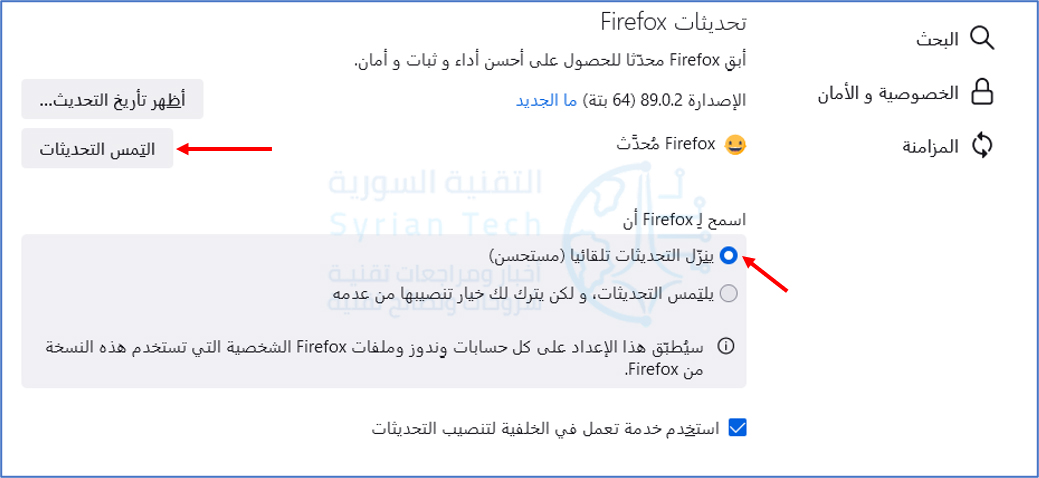
سيحاول فايرفوكس Firefox أيضاً تحديث نفسه، ولكن يمكنك البحث عن تحديث فايرفوكس Firefox يدوياً أيضاً. أولاً، انقر فوق زر القائمة ثلاثة خطوط في الزاوية العلوية اليمنى من النافذة، ثم انقر فوق خيار الإعدادات.

في قسم عام، مرر لأسفل إلى تحديثات Firefox وانتظر.

سيقوم فايرفوكس Firefox بتنزيل أي تحديثات متوفرة. إذا تم تطبيق تحديث، فستحتاج إلى إعادة التشغيل لتحديث Firefox، يمكنك أيضاً تمكين تثبيت التحديثات تلقائياً يدوياً أدناه إذا تم تعطيله لسبب ما.

كيفية تحديث آبل سفاري:

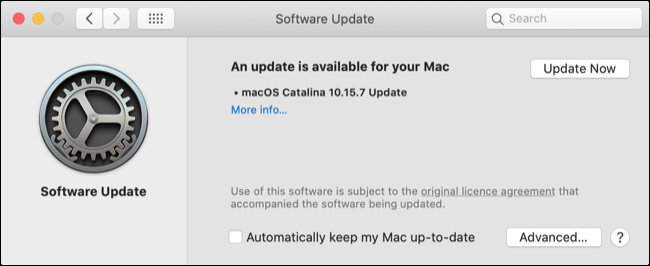
قد يكون تحديث سفاري Safari مربكاً بعض الشيء اعتماداً على إصدار macOS الذي تقوم بتشغيله. بشكل عام، يتم تحديث سفاري Safari باستخدام تحديثات macOS العادية، والتي يمكنك العثور عليها ضمن تفضيلات النظام System Preferences ثم تحديث البرنامج Software Update.

يتم استلام الإصدارات الجديدة الرئيسية من سفاري Safari عبر الإصدارات الجديدة الرئيسية من macOS، وعادةً كل خريف.

لا يزال يتم تسليم تحديثات الأمان إلى الإصدارات القديمة من سفاري Safari باستخدام أداة تحديث البرامج المذكورة أعلاه في تفضيلات نظام ماك Mac.

إذا كنت تستخدم إصداراً أقدم من macOS (أو OS X)، فقد تجد أنه يتم تسليم التحديثات عبر علامة التبويب التحديثات Updates في متجر التطبيقات.

كيفية تحديث مايكروسوفت إيدج:

يمكنك الوصول إلى التحديثات باستخدام رمز الثلاث نقاط ، متبوعة بالإعدادات ثم اختيار حول Microsoft Edge.

سيقوم هنا المتصفح بالتأكد من وجود تحديثات جديدة.

عند انتهاء التحديث سيطلب منك المتصفح إعادة تشغيله لتطبيق التحديثات.

تحديث متصفحات الهاتف المحمول أيضاً:

يعتبر متصفح هاتفك المحمول بنفس أهمية متصفح سطح المكتب. يتمتع كل من نظام أندرويد Android ونظام آبل Apple للجوّال بنصيبهما العادل من الهجمات ونقاط الضعف، لذا تأكد من تطبيق التحديثات عبر جميع الأجهزة.

إذا كنت تستخدم جهاز آيفون iPhone أو آيباد iPad، فتأكد من تثبيت آخر تحديثات iOS أو iPadOS، حيث إنها ستعمل على تحديث محرك العرض الذي تستخدمه جميع تطبيقات المتصفح على النظام. يمكنك القيام بذلك ضمن Settings ثم General ثم System Update.

بالنسبة لنظام التشغيل أندرويد Android، تأكد من تحديث المتصفح الذي تختاره عبر متجر جوجل بلاي Google Play.

قم بالتحديث تلقائياً وانس أمره:

تزيل التحديثات التلقائية الكثير من معاناة الحفاظ على نظامك في حالة جيدة. نظراً لأن معظم معلومات المتصفح تتم مزامنتها الآن مع السحابة لتسهيل عملية استرداد علامات التبويب ومشاركة الإشارات المرجعية، فهناك خطر ضئيل عند السماح للبرنامج بتحديث نفسه.

مقالات قد تعجبك:

ما الأفضل . التعاريف المدمجة في Windows مسبقاً أم تعاريف الشركة المصنعة ؟
كيفية تنصيب التعاريف لجميع الأجهزة في حاسوبك من الإنترنت على مختلف أنظمة Windows
كيفية تحسين أداء الألعاب عند استخدام كروت الشاشة من نوع Intel
كيفية ترقية أو استبدال بطاقة واي فاي للكمبيوتر المحمول
كيفية ترقية أو استبدال بطاقة واي فاي للكمبيوتر المكتبي

متى ستتوقف مايكروسوفت عن دعم ويندوز 10؟

الآن بعد أن أصبح ويندوز Windows 11 في الأفق، قد تتساءل عن المدة التي يمكنك خلالها الاستمرار في استخدام ويندوز Windows 10 بأمان مع تحديثات الأمان المستمرة من مايكروسوفت Microsoft.

ينتهي دعم ويندوز 10 لسطح المكتب في عام 2025:

وفقاً لموقع Microsoft’s lifecycle website على الويب، ستدعم الشركة رسمياً إصدارات Windows 10 Home و Windows 10 Pro و Windows 10 Enterprise و Windows 10 Education حتى 14 تشرين الثاني 2025.

في هذه المرحلة، ستصل جميع إصدارات سطح المكتب العادية من ويندوز Windows 10 إلى نهاية دعمها، مما يعني أنها لن تتلقى تحديثات الأمان من مايكروسوفت Microsoft بعد الآن.

(سينتهي دعم قناة الدعم طويلة المدى الأقل استخداماً، Windows 10 2019 LTSC و Windows 10 IoT 2019 LTSC في 9 كانون الثاني 2029).

بعد انتهاء دعم ويندوز Windows 10، ستحتاج إلى الترقية إلى ويندوز Windows 11 للاستمرار في تلقي تحديثات الأمان. في عالمنا الغني بالاتصال بالإنترنت، تعد هذه التحديثات ضرورية للحفاظ على خصوصيتك الشخصية وأمن بياناتك.

متى سيتوقف ويندوز 10 عن الحصول على تحديثات الأمان؟

كما ذكرنا سابقاً، لن تتلقى أنظمة Windows 10 Home و Pro و Education و Enterprise و IoT Enterprise تحديثات الأمان بعد 14 تشرين الثاني 2025.

سيستمر Windows LTSC، وهو إصدار متخصص من ويندوز Windows للشركات التي تحتاج إلى دعم طويل الأجل، في تلقي التحديثات لبضع سنوات أخرى بعد ذلك.
سيتوقف Windows 10 2019 LTSC و Windows 10 IoT 2019 LTSC عن تلقي تحديثات الأمان في 9 كانون الثاني 2029.

بمجرد توقف التحديثات الأمنية، سيكمل نظامك رحلة العمل بمفرده. قد لا يتم تصحيح أي ثغرات أمنية جديدة تم العثور عليها في نظام التشغيل ويندوز Windows 10 بعد تلك التواريخ من قِبل مايكروسوفت Microsoft (على الرغم من حدوث استثناءات نادرة لهذه القاعدة).

ومع ذلك، لا يمكنك الاعتماد على النظام بعد انتهاء الدعم بالتأكيد، لذلك من الأفضل الترقية إلى ويندوز Windows 11 بحلول تشرين الثاني 2025.

على الجانب المشرق، يبدو أن ويندوز Windows 11 يتضمن العديد من الميزات الجديدة المفيدة، لذلك لا ينبغي أن تكون ترقية سيئة.

كم من الوقت يمكننا الاستمرار في استخدام ويندوز 10؟

لن يتوقف ويندوز Windows 10 بطريقة سحرية عن العمل في تشرين الثاني 2025 حتى إذا توقفت مايكروسوفت Microsoft عن توفير تحديثات الأمان.

هذا يعني أنه يمكنك الاستمرار في استخدامه من الناحية الفنية (كما فعل بعض الناس الموالين للإصدارات القديمة من ويندوز Windows في الماضي)، على الرغم من أنها ليست فكرة جيدة بشكل عام.

مع انتشار هجمات الاحتيال وعمليات الاستغلال عن بُعد وبرامج الفدية الضارة هذه الأيام، فإن المخاطر ببساطة كبيرة جداً بالنسبة لمعظم الأشخاص للمخاطرة ببياناتهم الشخصية باستخدام نظام تشغيل غير مدعوم.

لذا، قم بالتحديث عندما تكون جاهزاً، لديك حتى عام 2025 للقيام بذلك بأمان ولكن اعلم أن التكنولوجيا تتغير باستمرار وأن الوقت يمضي قدماً.

في يوم من الأيام، سننظر جميعاً إلى الوراء في تشغيل ويندوز Windows 10 في أحد المتاحف ونتذكر الأيام السعيدة!

مقالات قد تعجبك:

كيفية تنصيب التعاريف لجميع الأجهزة في حاسوبك من الإنترنت على مختلف أنظمة Windows
كيفية تحسين أداء الألعاب عند استخدام كروت الشاشة من نوع Intel
كيفية ترقية أو استبدال بطاقة واي فاي للكمبيوتر المحمول
كيفية ترقية أو استبدال بطاقة واي فاي للكمبيوتر المكتبي
كيفية إيقاف التحديثات التلقائية في Windows 10

سامسونج أعلنت التزامها بأربع سنوات من التحديثات الأمنية لجميع هواتفها منذ 2019

اتخذت شركة سامسونج Samsung موقفاً قوياً من الأمان من خلال تقديم دعم موسع لتحديثات الأمان لهواتفها الذكية.

حيث أعلنت الشركة الكورية أن جميع إصدارات Galaxy من سلسلة Z و S و Note و A و M و XCover و Tab، والتي تم إطلاقها منذ عام 2019 وما بعد، ستتلقى تحديثات أمنية لما لا يقل عن 4 سنوات بعد إصدارها الاولي.

يمكن أن تكون تحديثات الأمان هذه ربع سنوية أو شهرية ويمكن أن تستغرق وقتاً أطول للوصول إلى جهاز معين، اعتماداً على منطقة تواجده أو مشغل شبكة الجوال.

وتعتبر هذه التحديثات تحديثات أمنية وليست تحديثات نظام التشغيل الرئيسي (إصدار الأندرويد)، حيث وعدت شركة سامسونج Samsung سابقاً بـ 3 أجيال من تحديثات نظام التشغيل أندرويد Android لهواتفها الرائدة.

وبحسب موقع GSMArena فهناك أكثر من 130 هاتفاً تشملها هذه التحديثات. وفيما يلي القائمة الكاملة لهذه الأجهزة:

أجهزة Galaxy القابلة للطي: وتشمل Fold ، و Fold 5G ، و Z Fold2 ، و Z Fold2 5G ، و Z Flip ، و Z Flip 5G.

سلسلة الإس S وتشمل: S10، S10+، S10e، S10 5G، S10 Lite، S20، S20 5G، S20+، S20 + 5G، S20 Ultra، S20 Ultra 5G، S20 FE، S20 FE 5G، S21 5G، S21+ 5G، S21 Ultra 5G.

سلسلة النوت Note والتي تشمل: Note10 و Note10 5G و +Note10 و Note10+ 5G و Note10 Lite و Note20 و Note20 5G و Note20 Ultra و Note20 Ultra 5G.

سلسلة الإي A وتشمل: A10، A10e، A10s، A20، A20s، A30، A30s، A40، A50، A50s، A60، A70، A70s، A80، A90 5G، A11، A21، A21s، A31، A41، A51، A51 5G، A71، A71 5G ، A02s ، A12 ، A32 5G ، A42 5G

سلسلة الإم M وتشمل: M10s و M20 و M30 و M30s و M40 و M11 و M12 و M21 و M31 و M31s و M51.

سلسلة Galaxy XCover وتشمل : XCover4s و XCover FieldPro و XCover Pro.

سلسلة تاب Tab وتشمل: Tab Active Pro و Tab Active3 و Tab A 8 (2019) و Tab A مع S Pen و Tab A 8.4 (2020) و Tab A7 و Tab S5e و Tab S6 و Tab S6 5G و Tab S6 Lite و Tab S7 و +Tab S7.

مقالات قد تعجبك

مقاطع فيديو مسربة أظهرت نظرة تخيلية على أولى نظارات سامسونج للواقع المعزز
برمجية Silver Sparrow الضارة أصابت عشرات الآلاف من حواسيب ماك
مراجعة هاتف هواوي القابل للطي Mate X2
كيفية تغيير تطبيق الرسائل الافتراضي على هواتف أندرويد Android
كيفية إظهار ساعات العمل للآخرين من خلال آوت لوك
ما هو مجلد God Mode في نظام ويندوز 10؟ وكيف يمكن تمكينه؟

متصفح كروم يحصل على واجهة جديدة لتبويباته المفتوحة في أندرويد

حصل متصفح الإنترنت كروم Chrome في أندرويد Android على واجهة جديدة لتنظيم علامات التبويب المفتوحة.

الواجهة الجديدة تحمل تخطيط شبكة محل الواجهة السابقة التي كانت تتكون من قائمة عمودية لعلامات التبويب، وهي مشابهة لواجهة علامات التبويب في كروم لنظام iOS.

يحل تنسيق الشبكة الجديد في Chrome محل قائمة التبويبات المرتبة عمودياً والتي كانت تقريباً بعرض شاشة الهاتف.

حيث أصبحت الآن كل علامة تبويب أصغر حجماً بشكل ملحوظ، ولكن يمكن رؤية المزيد من محتوى الصفحة دون حجبها بواسطة تبويبات أخرى.

ويمكن عرض حوالي ست علامات تبويب على الشاشة في المرة الواحدة، كما يمكن تمرير علامة التبويب نحو اليسار أو اليمين لإغلاقها، كما ويمكن الوصول إلى علامات تبويب التصفح المتخفي عبر أيقونة صغيرة أعلى الشاشة.

كما هو الحال من قبل يظهر رمز واسم الصفحة وزر الإغلاق في الجزء العلوي، بينما لا يزال بإمكانك التمرير إلى اليسار أو اليمين لإغلاق التبويب.

كما يمكن أيضاً ضم عدة علامات تبويب مفتوحة ضمن مجموعة واحدة تظهر كتبويب واحد يمكن الضغط عليه لإظهار التبويبات المفردة كما في الأسفل:

وتشبه مجموعة علامات التبويب ميزة كانت متوفرة في إصدار سطح المكتب من كروم Chrome منذ العام الماضي، وتوفر طريقة أكثر ملاءمة لتنظيم علامات التبويب.

كما تمنح علامات التبويب المُجمّعة أيضاً اختصاراً جديداً للتنقل بين علامات التبويب في نفس المجموعة عبر قائمة تظهر في الجزء السفلي من التطبيق.

يمكن التنقل بين تبويبات مجموعة واحدة من خلال الصف الأفقي في الأسفل

ويمكنك تنظيم علامات التبويب في مجموعة واحدة في شاشة تخطيط الشبكة عن طريق سحب وإسقاط صفحة فوق أخرى لتشكيل المجموعة، كما يمكن عن طريق الضغط لفترة طويلة على أي رابط إلى توفير خيار “فتح في علامة تبويب جديدة في المجموعة”.

وبدأت هذه الواجهة في الظهور منذ الأسبوع الماضي، إلا أنها غير متاحة لكل مستخدمي كروم Chrome حتى الآن، ولحسن الحظ يمكنك تمكينها يدوياً من خلال كتابة العبارة التالية في شريط العنوان: chrome://flags/#enable-tab-grid-layout

ثم تمكين كل هذه الخيارات “Tab Grid Layout” و “Tab Groups” و “Tab Groups Continuation” و “Tab Groups UI Improvement” وبعدها يجب إعادة تشغيل المتصفح Chrome مرتين حتى تظهر الواجهة الجديدة.

مقالات قد تعجبك

واتساب يلجأ إلى نشر حالة (ستوري) لطمأنة مستخدميه حول التزامه بالخصوصية
نتفليكس أطلقت ميزة جديدة موجهة للذين ينامون أثناء المشاهدة
طفل بريطاني يدخل موسوعة غينيس كأصغر مبرمج في العالم
فيسبوك يستخدم رقم الهاتف المحمول لاستهداف المستخدمين بالإعلانات
كيفية حذف صوت مقطع الفيديو عند نشره على إنستغرام
هل قفل الهاتف بالبصمة أو بالوجه آمن تماماً؟

كيفية إيقاف التحديثات مؤقتاً في ويندوز 10

يقوم ويندوز Windows 10 تلقائياً بتنزيل التحديثات وتثبيتها بمجرد توفرها.

لإيقاف هذا الأمر، يمكنك إيقاف هذه التحديثات مؤقتاً لمدة تصل إلى 35 يوماً ببضع نقرات، حتى على الإصدار Home من ويندوز Windows 10.

إليك ما تحتاج إلى معرفته حول الإيقاف المؤقت للتحديثات في Windows Update.

كيفية إيقاف التحديثات مؤقتاً لمدة تصل إلى 35 يوماً:

أولاً، قم بتشغيل الإعدادات. يمكنك فعل ذلك عن طريق فتح قائمة ابدأ والنقر على رمز المسنن على اليمين، أو ببساطة بالضغط على Windows+i.

انتقل إلى التحديث والأمان.

سيتم فتح نافذة Windows Update، انقر فوق الخيار إيقاف التحديثات لـ 7 يوماً (أيام). لن يقوم ويندوز Windows بتنزيل التحديثات أو تثبيتها تلقائياً للأيام السبعة المقبلة.

يمكنك النقر فوق إيقاف التحديثات مؤقتاً لـ 7 يوماً (أيام) إضافية لإضافة المزيد من الوقت إلى فترة الإيقاف المؤقت. عندما تصل إلى 35 يوماً، سيظهر الخيار باللون الرمادي، وهذا هو الحد الأقصى للإيقاف المؤقت.

ملاحظة: عند انتهاء فترة الإيقاف المؤقت، سيقوم Windows Update تلقائياً بتنزيل وتثبيت أي تحديثات متوفرة قبل أن يتيح لك إيقاف التحديثات مؤقتاً مرة أخرى.

كيفية إيقاف التحديثات مؤقتاً حتى تاريخ محدد:

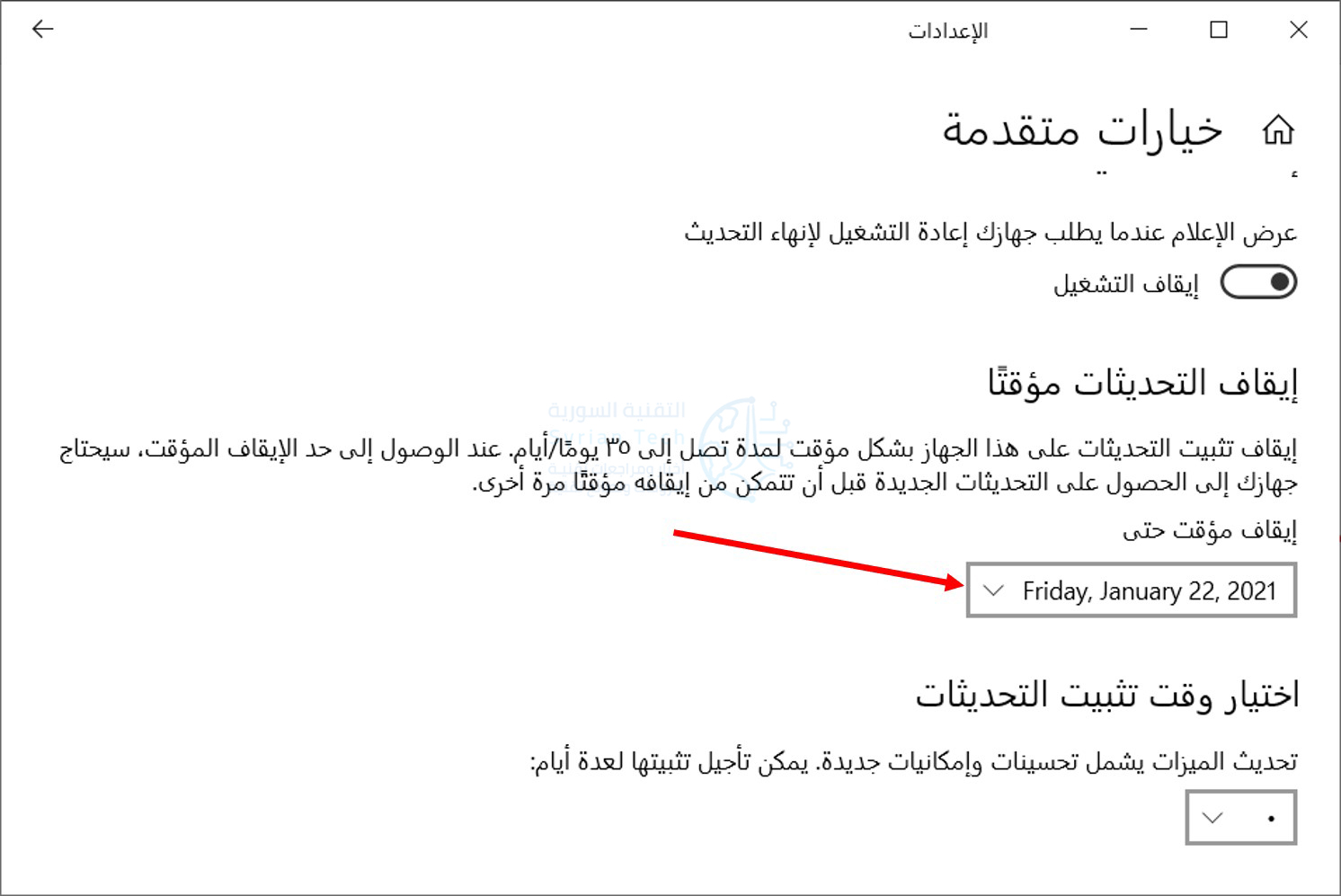
يمكنك إيقاف التحديثات مؤقتاً حتى تاريخ محدد. في شاشة إعدادات Windows Update، انقر فوق خيارات متقدمة.

قم بالتمرير لأسفل إلى قسم إيقاف التحديثات مؤقتاً. انقر فوق مربع تحديد التاريخ واختر التاريخ الذي تريد استئناف تحديث ويندوز Windows فيه.

يمكنك هنا تحديد تاريخ يصل إلى أكثر من 35 يوماً.

ملاحظة: عند وصولك إلى التاريخ، سيقوم ويندوز Windows تلقائياً بتنزيل أي تحديثات متوفرة وتثبيتها قبل السماح لك بإيقاف التحديث مرة أخرى.

كيفية تجنب التحديثات الكبيرة:

تمنحك الإصدارات الحديثة من ويندوز Windows 10 مزيداً من التحكم في تحديثات الميزات الكبيرة التي تصدرها شركة مايكروسوفت Microsoft مرة كل ستة أشهر.

لن يقوم ويندوز Windows بعد الآن بتنزيل هذه التحديثات وتثبيتها تلقائياً. عندما تكون متاحة، سيتم إعطاؤك خياراً على شاشة Windows Update.

فقط لا تنقر فوق تنزيل وتثبيت أسفل هذا الخيار، ولن يتم تنزيله وتثبيته على جهاز الكمبيوتر.

ملاحظة: قد يقوم Windows Update في النهاية بتثبيت هذه التحديثات تلقائياً. على سبيل المثال، إذا كان الإصدار الحالي من ويندوز Windows 10 يقترب من نهاية فترة دعمه ويحتاج جهاز الكمبيوتر إلى الترقية لمواصلة تلقي تحديثات الأمان، فسيتم التحديث تلقائياً.

كيفية إيقاف التحديثات مؤقتاً لفترة أطول:

يمكنك أيضاً الحصول على مزيد من التحكم في التحديثات عن طريق وضع علامة على اتصالاتك على أنها محدودة. هذا الخيار مخصص للشبكات التي فيها سعة محدودة لبيانات التنزيل (كالاتصال بشبكة الهاتف المحمول).

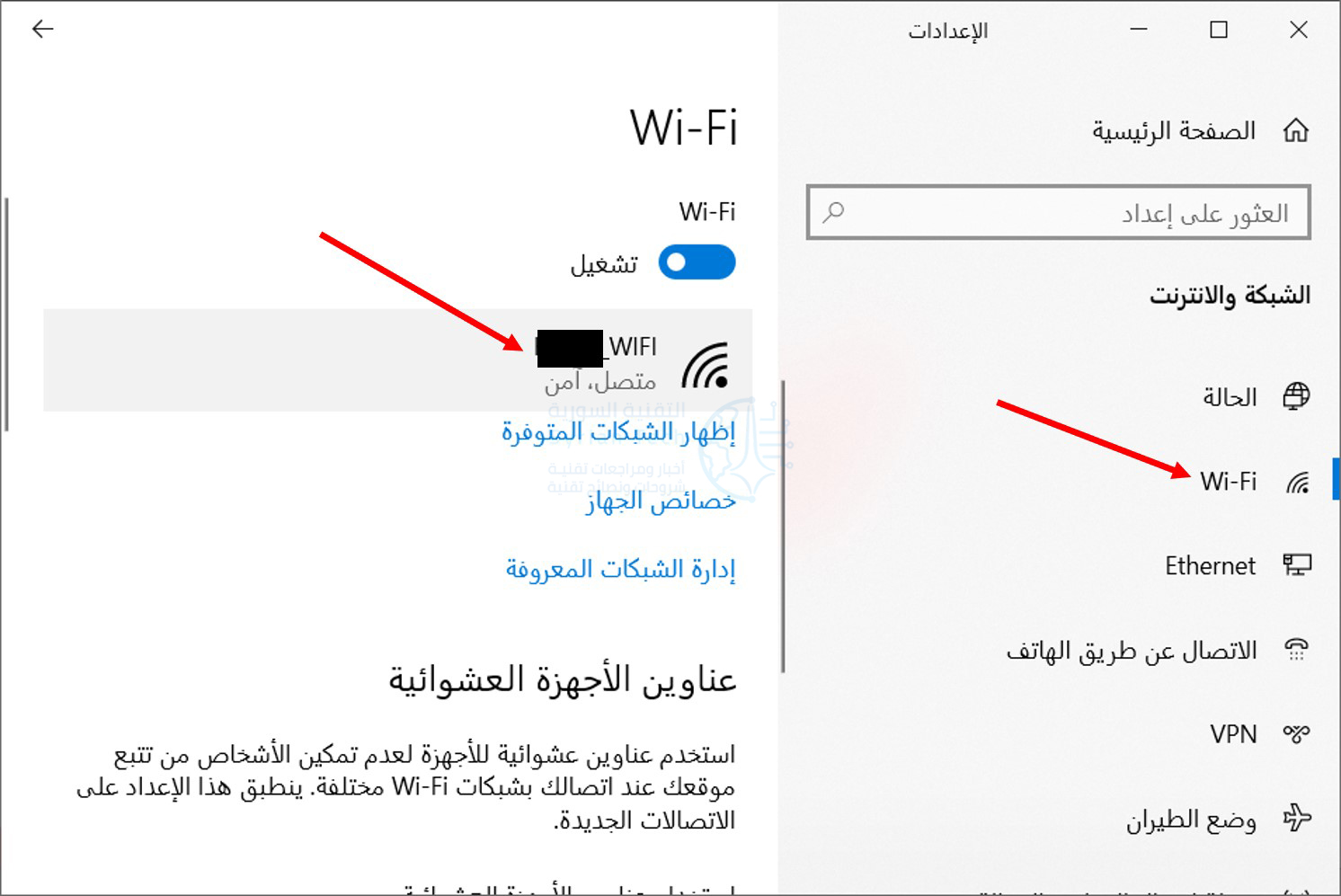
لتحديد الاتصال على أنه محدود، توجه إلى الإعدادات، واختر الشبكة والإنترنت.

في الجزء الأيمن من الشاشة، انتقل إلى Wi-Fi للاتصال اللاسلكي أو Ethernet للاتصال السلكي، ثم انقر فوق اسم الشبكة.

قم بتنشيط الخيار تعيين كاتصال محدود.

للتأكد من أن ويندوز Windows لن يقوم تلقائياً بتنزيل التحديثات على اتصال محدود، توجه إلى الإعدادات، ثم التحديث والأمان، ثم Windows Update كما في الخطوات التي ذكرناها في فقرة سابقة.

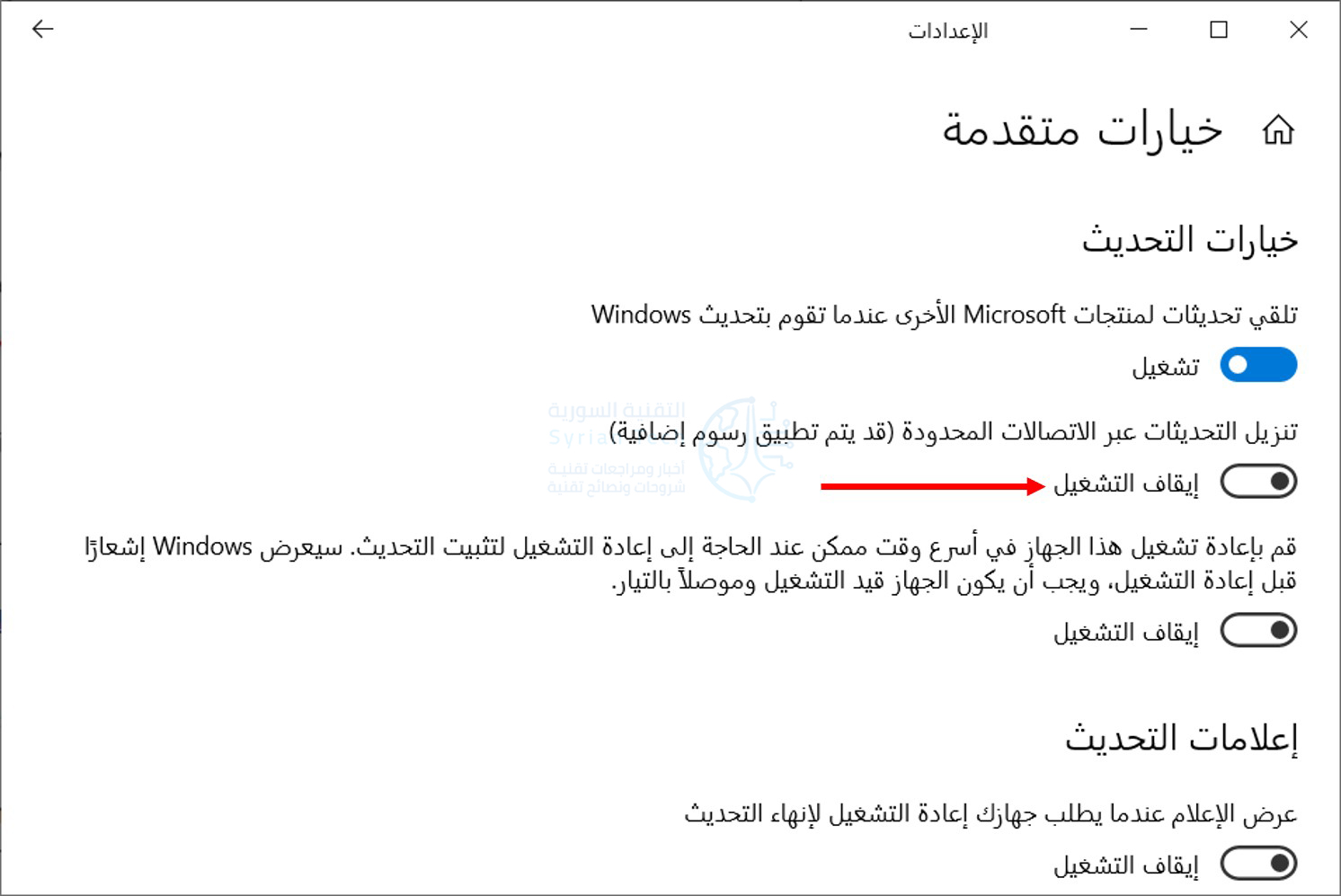
انقر فوق الخيار خيارات متقدمة وتأكد من تعيين الخيار تنزيل التحديثات عبر الاتصالات المحدودة (قد يتم تطبيق رسوم إضافية) على الوضعية إيقاف التشغيل.

ملاحظة: سيستمر Windows Update تلقائياً في تنزيل التحديثات على الاتصالات غير المحدودة. على سبيل المثال، إذا قمت بتوصيل كمبيوتر محمول بشبكة واي فاي Wi-Fi مختلفة لم يتم ضبطها كشبكة محدودة في ويندوز Windows، فسيتم استئناف التحديث على الفور.

مقالات قد تعجبك:

ما هي ميزة True Tone في آيفون و ماك؟ و ما فوائدها ؟
كيفية إرسال رسالة بريد إلكتروني كمرفق في رسالة أخرى في برنامج آوتلوك
كيف يعمل نظام التبريد المائي في الهواتف المحمولة؟
كيفية تشغيل ضوء الفلاش في هواتف آيفون بأسرع و أسهل طريقة
إشاعات و أفكار خاطئة يعتقدها الكثير عن المنزل الذكي SmartHome

كيفية منع مستخدمي فيسبوك من مراسلتك على إنستغرام

قامت شركة فيسبوك Facebook بدمج تطبيق ماسنجر Messenger والمراسلة الفورية من إنستغرام Instagram DMs. هذا يعني أن أي شخص لديه حساب فيسبوك Facebook يمكنه الانتقال إلى المراسلة الفورية من إنستغرام Instagram DMs.

إذا كنت تفضل الاحتفاظ بملفات تعريف فيسبوك Facebook وإنستغرام Instagram منفصلة، فقد يكون الربط مدعاة للقلق. لحسن الحظ، يتيح لك إنستغرام Instagram قطع هذا الرابط بسهولة.

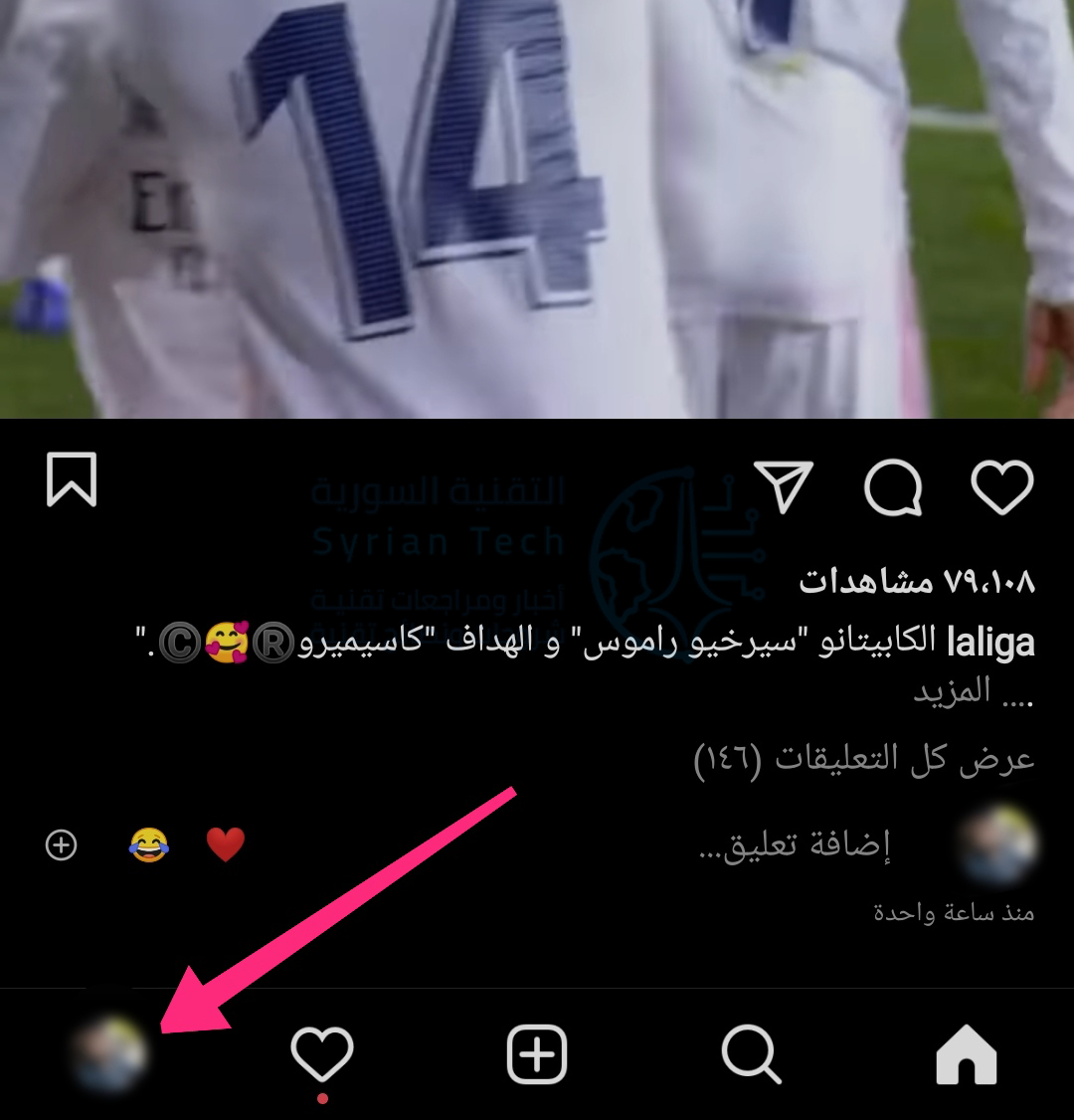
افتح تطبيق إنستغرام Instagram على هاتف أندرويد Android أو آيفون iPhone. انتقل إلى علامة تبويب ملف التعريف عن طريق النقر على الصورة الموجودة في الزاوية السفلية اليسرى من التطبيق.

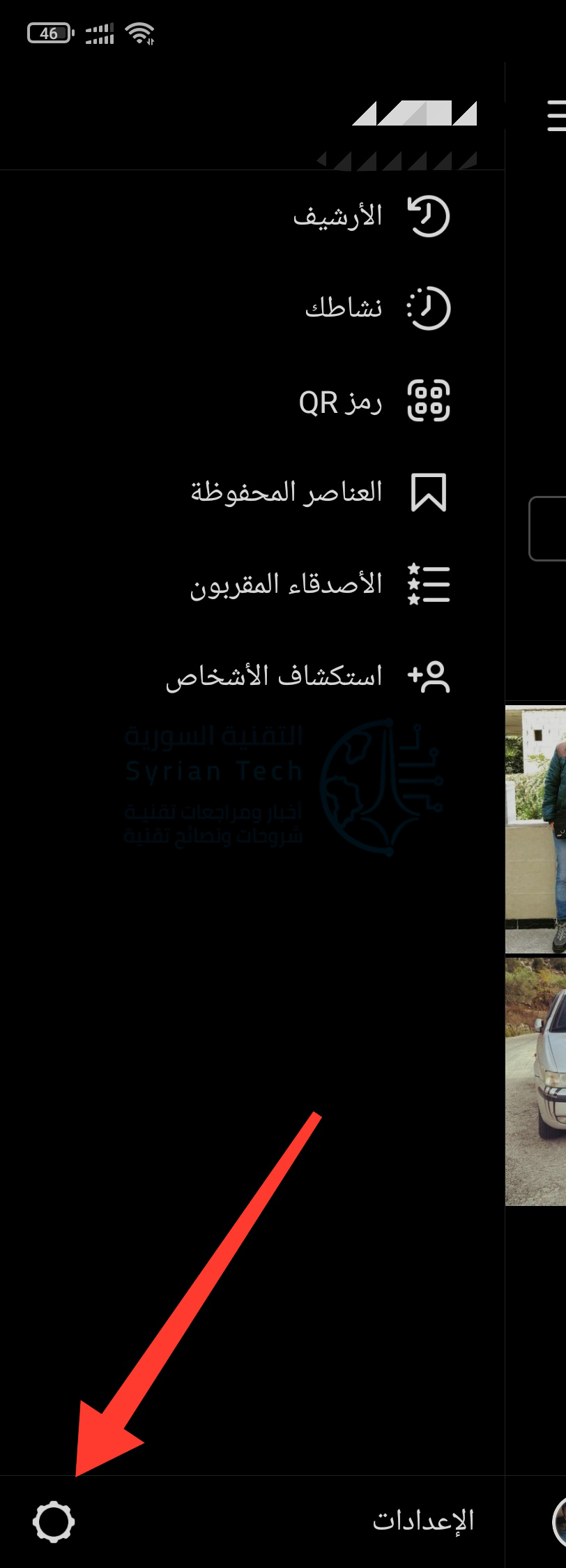
اضغط على زر القائمة في الزاوية العلوية اليسرى.

وفي أسفل القائمة، انقر على الإعدادات.

انتقل إلى الخصوصية.

ثم إلى الرسائل.

هنا، لديك بعض الطرق لتخصيص من يمكنه من حساب فيسبوك Facebook إرسال رسائل نصية إليك على إنستغرام Instagram.

لمنع أصدقائك على فيسبوك Facebook أو أي شخص آخر تحدثت معه على ماسنجر Messenger من الوصول إليك على إنستغرام Instagram، انقر فوق الإعداد الثاني في القائمة.

يؤدي تفعيل خيار الدردشات الافتراضي لأي من أصدقائك أو معارفك على فيسبوك Facebook إلى فوضى في صندوق الوارد لديك على إنستغرام Instagram.

إذا كنت ترغب في حظر الأصدقاء على فيسبوك Facebook تماماً، فانقر على عدم تلقي الطلبات. يؤدي تحديد خيار طلبات المراسلة إلى إرسال رسائل نصية من أصدقاء فيسبوك Facebook إلى قائمة طلبات الرسائل الفورية على إنستغرام Instagram.

يمكن لأصدقاء أصدقائك على فيسبوك Facebook أيضاً التواصل معك على إنستغرام Instagram من ماسنجر Messenger. لوضع حد لهذا، ارجع إلى صفحة عناصر التحكم في الرسائل وتوجه إلى أصدقاء الأصدقاء على فيسبوك.

اختر عدم تلقي طلبات لإغلاقها.

أخيراً، يتيح لك إعداد آخرون على فيسبوك حظر الغرباء من فيسبوك ماسنجر Facebook Messenger من إرسال رسائل إليك على إنستغرام Instagram.

تجدر الإشارة إلى أنه لا يمكن لمستخدمي فيسبوك ماسنجر Facebook Messenger إرسال بريد إلكتروني إلى إنستغرام Instagram إلا إذا قمت بالاشتراك في عملية الدمج.

تكون عناصر التحكم في الرسائل هذه مفيدة خاصة إذا كنت ترغب في تجربة ميزات المراسلة الجديدة وعدم السماح للأشخاص على ماسنجر Messenger بإزعاجك على إنستغرام Instagram.

للأسف، لا يوجد خيار للعودة إلى الإصدار القديم من الرسائل الفورية لإنستغرام Instagram DMs. وبالمثل، يمكنك الآن أيضاً مراسلة صديق فيسبوك Facebook من إنستغرام Instagram.

مقالات قد تعجبك:

لماذا يوجد عدة كاميرات في بعض الهواتف الذكية ؟
بناء منزل كامل بطابعة ثلاثية الأبعاد خلال أقل من 24 ساعة
طباعة قرنية العين باستخدام طابعة ثلاثية الأبعاد
كيفية مشاهدة فيديوهات يوتيوب بالتزامن مع أصدقائك
كيفية تشغيل فيديو من يوتيوب في الخلفية

كيفية تغيير سمة ولون رسائل إنستغرام

قامت شركة فيسبوك Facebook بدمج الرسائل المباشرة لإنستغرام Instagram DMs مع فيسبوك ماسنجر Facebook Messenger.

بمجرد تفعيل هذه الميزة، يمكنك مراسلة أصدقائك على فيسبوك Facebook مباشرة من إنستغرام Instagram.

الأهم من ذلك، يمكنك تغيير سمة الدردشة ولون رسائل إنستغرام المباشرة Instagram DMs على أجهزة آيفون iPhone وأندرويد Android.

كيفية تحديث المراسلة على إنستغرام:

تتوفر ميزات تخصيص الدردشة الجديدة فقط إذا قمت بالتحديث إلى ميزة المراسلة عبر الأنظمة الأساسية في إنستغرام Instagram (والتي تتيح لك مراسلة أصدقاء فيسبوك Facebook مباشرةً من إنستغرام Instagram).

من المهم ملاحظة أن هذا التحديث لا يمكن التراجع عنه.

أولاً، قم بتحديث تطبيق إنستغرام Instagram من متجر آبل Apple App Store أو متجر جوجل بلاي Google Play Store.

عند فتح التطبيق، سترى لافتة حول تحديث الرسائل الجديد عبر الأنظمة الأساسية. هذا يعني أن الميزة متاحة لك الآن.

يمكنك تمكين هذه الميزة من الإعدادات. للقيام بذلك، انتقل إلى علامة التبويب الملف الشخصي.

بعد ذلك، انقر على زر القائمة من الزاوية العلوية اليسرى (اليمنى حسب لغة الجهاز) من الشاشة.

هنا، اختر خيار الإعدادات.

الآن، حدد خيار تحديث المراسلة Update Messaging.

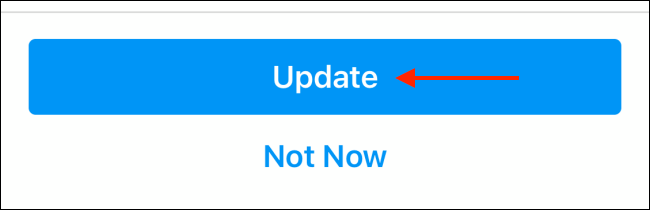
هنا، اختر زر تحديث Update.

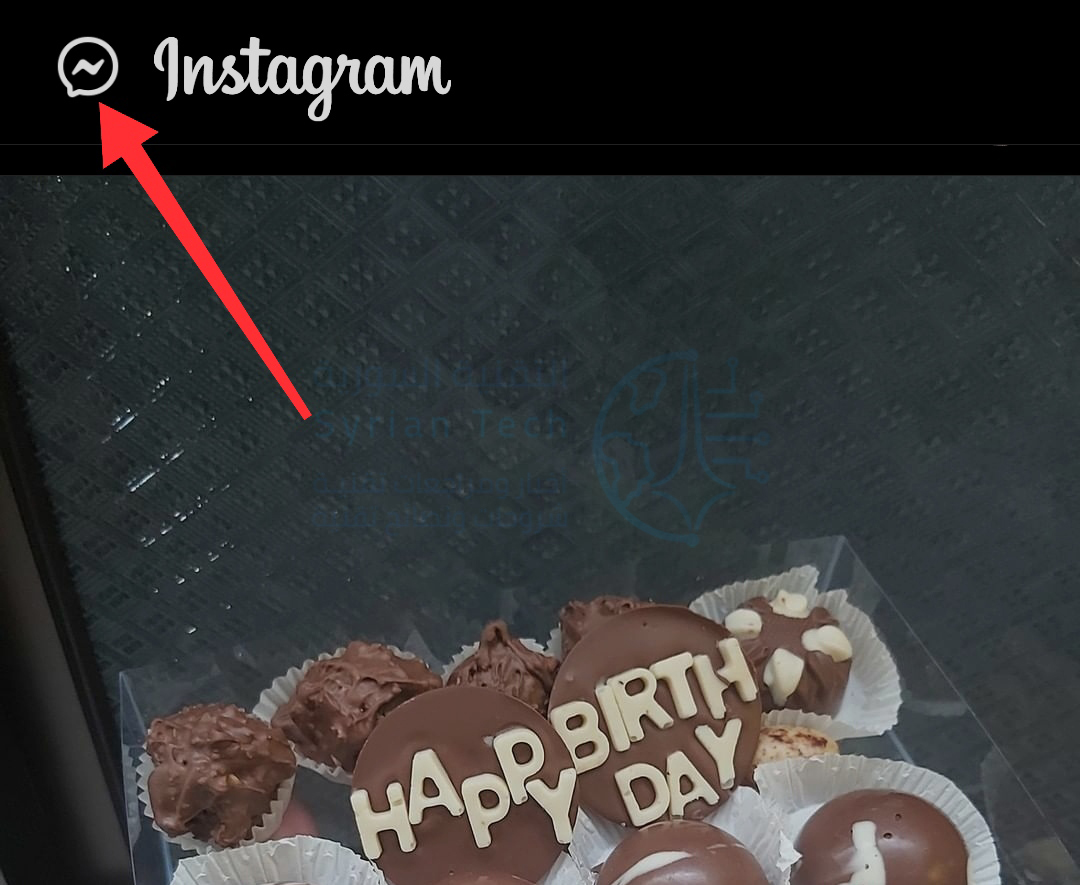
لقد تم تحديث ميزة المراسلة. للتأكيد، قم بالرجوع إلى شاشة إنستغرام Instagram الرئيسية. في الجزء العلوي، سترى الآن رمز ماسنجر Messenger بدلاً من الرمز الكلاسيكي للمراسلة الفورية لإنستغرام Instagram DM.

ص6

كيفية تغيير سمة الدردشة أو لون المحادثة للمراسلة الفورية لإنستغرام Instagram DM:

الآن، يمكنك تغيير سمة الدردشة أو لون المحادثة لكل محادثة فردية على Instagram DM.

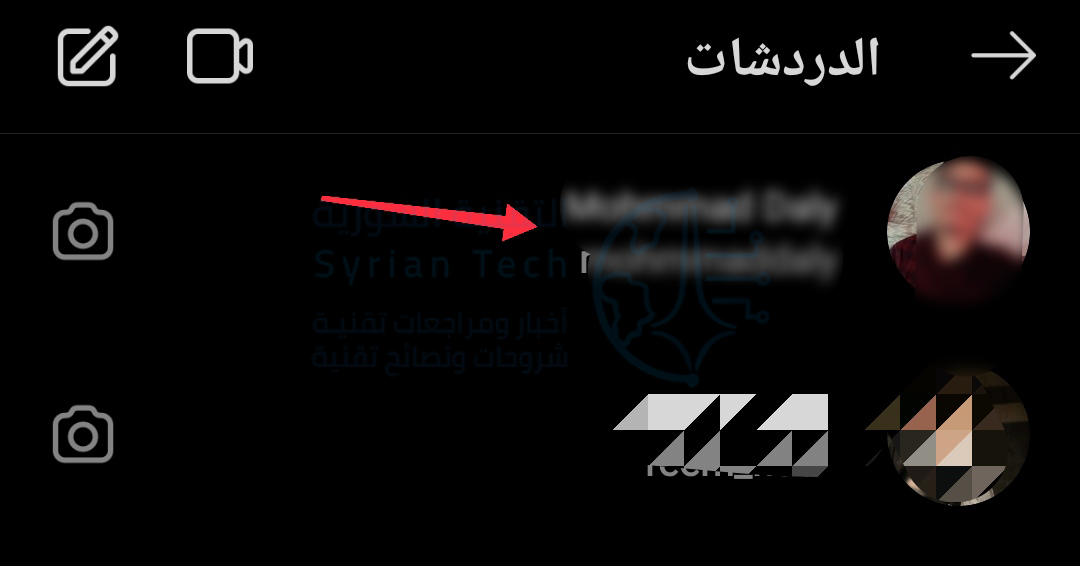
اختر رمز ماسنجر Messenger في الزاوية العلوية اليسرى (اليمنى حسب اللغة) من الشاشة الرئيسية لتطبيق إنستغرام Instagram لعرض جميع المحادثات.

هنا، اختر محادثة تريد تغيير سمتها.

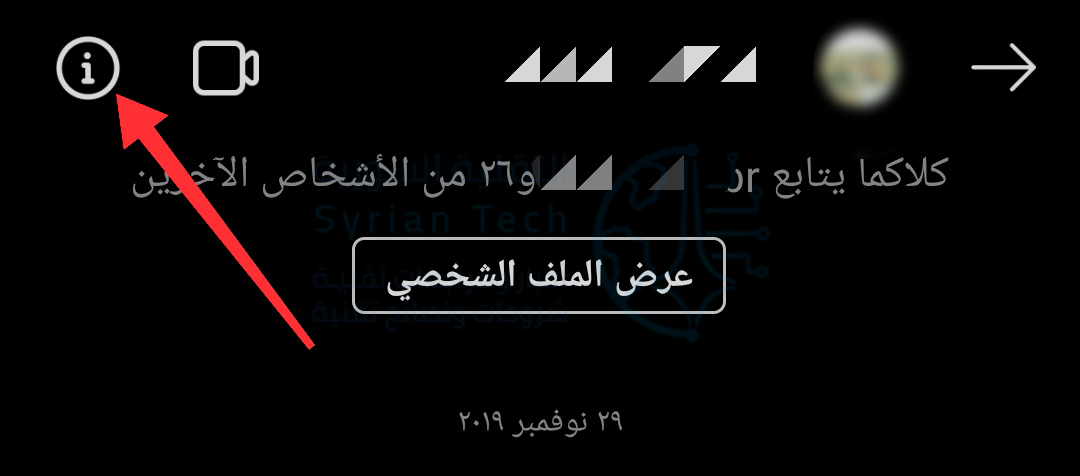
الآن، اختر رمز i من الزاوية العلوية اليسرى.

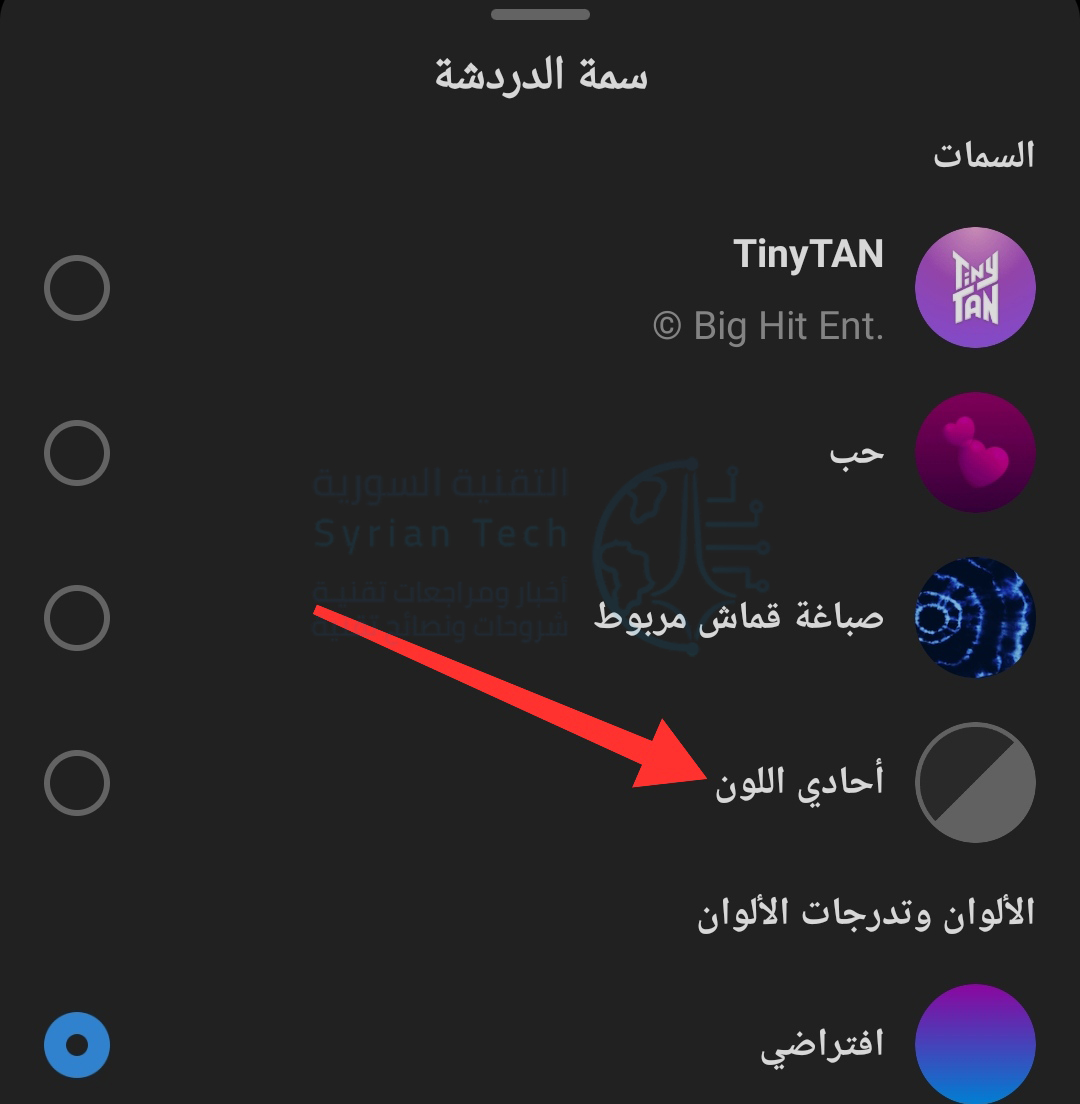
اضغط على خيار السمة.

سترى عدة سمات مختلفة في الأعلى، اختر واحدة.

بعد ذلك، سترى خيارات الألوان في قسم الألوان وتدرجات اللون.

ستغير السمات خلفية الدردشة وكذلك فقاعات الدردشة. بينما يغير لون الدردشة فقاعات الدردشة فقط، وتبقى الخلفية كما هي.

اختر سمة أو لون دردشة لتطبيقه على المحادثة. عند القيام بذلك، سيتلقى الطرف الآخر للمحادثة إشعاراً بذلك، وسيتغير المظهر لكل شخص في المحادثة.

يجلب المظهر الافتراضي الجديد للمراسلة الفورية لإنستغرام Instagram DMs خلفية متدرجة لفقاعات الدردشة. إذا كنت تريد العودة إلى الخلفية الرمادية الكلاسيكية، فاختر خيار أحادي اللون من قسم السمات.

مقالات قد تعجبك:

شرح لتطبيقات فوتوشوب للهواتف الذكية، وما ميزاتها ؟
ما هو التورنت؟ وكيف يعمل؟ وكيفية استخدامه؟ وكيفية التعامل معه؟
كيف تقوم بتثبيت Windows 10 على حاسبك الشخصي
طريقة إنشاء قرص محمول USB إقلاعي لتنصيب أي نظام Windows باستخدامه

واتسآب أعلنت عن تحديث جديد لتطبيقها بالعديد من الميزات المثيرة

أعلن تطبيق واتسآب WhatsApp للمراسلة عن بعض التحديثات المتعلقة بالمظهر لتطبيقه للهواتف المحمولة، أهمها تخصيص خلفية مختلفة لكل دردشة.

وتفيد هذه الميزة في التمييز بين هذه المحادثات باستخدام خلفية مختلفة لكل محادثة.

وبغض النظر عن الناحية الجمالية، يمكن أن يكون هذا الأمر مفيداً كطريقة سريعة للتأكد من أنك لا ترسل رسالة إلى الشخص الخطأ.

وتتضمن التحديثات الأخرى القدرة على تغيير لون خلفية رسومات الشعار المبتكرة الافتراضية، ومجموعة من الخلفيات الجديدة مع صور من جميع أنحاء العالم مصنفة في ألبومات “مشرقة” و “داكنة”.

كما سيتيح التحديث الجديد إمكانية تعيين خلفيات مخصصة للوضع الفاتح والداكن بهاتفك، مما يسمح للتطبيق بالتبديل تلقائياً بينها بحسب الوضع المفعل.

ميزة أخرى أيضاً وهذه المرة تتعلق بالملصقات (الستيكرات)، حيث سيمكن الآن العثور على ملصقات باستخدام النصوص أو الرموز التعبيرية، كما وقام التطبيق بتحديث حزمة ملصقات منظمة الصحة العالمية “معاً في المنزل” “Together at Home” المستوحاة من عام 2020 لتتضمن رسوم متحركة أيضاً.

سيتم طرح هذه التحديثات لمستخدمي أندرويد Android و iOS بدءاً من اليوم.

شاهد فيديو يعرض هذه الميزات الجديدة

مقالات قد تعجبك

مايكروسوفت تعمل على مشروع جديد لتشغيل تطبيقات أندرويد عبر ويندوز 10 مباشرة
الإعلان عن موعد افتتاح منطقة نينتندو الترفيهية المذهلة في اليابان
موقع روسي يبيع بيانات الدخول لحسابات البريد الإلكتروني لمئات الشخصيات الهامة
هل يمكن بالفعل لأي شخص تتبع موقع هاتف بدقة؟
ما هي ملفات NTUSRE.DAT في ويندوز؟
ملف MSIX، مستقبل البرمجيات على ويندوز، ما هو؟