ظلت صناعة ألعاب الفيديو الأمريكية قوية في أيار، حيث ارتفعت مبيعات الأجهزة والبرامج وارتفعت مبيعات الملحقات إلى مستويات قياسية جديدة.
أفادت NPD يوم الجمعة أن المستهلكين الأمريكيين أنفقوا 977 مليون دولار على وحدات التحكم وألعاب الفيديو والملحقات في أيار، بزيادة 52% بالأساس السنوي مقارنة بـ 642 مليون دولار أنفقها المستهلكون في أيار من العام 2019.
وارتفعت مبيعات أجهزة اللعب بنسبة 56% مقارنة بالعام الماضي بـ 235 مليون دولار ومبيعات ألعاب الفيديو ارتفعت بنسبة 67% لتصل إلى 438 مليون دولار. كما تجاوزت إيرادات الإكسسوارات 304 مليون دولار، بزيادة 32% بالأساس السنوي.
في حين أن NPD لا تشارك معلومات مبيعات الأجهزة، قال المحلل Mat Piscatella أن Nintendo Switch تصدرت أكثر الأجهزة مبيعاً في الشهر الماضي، متغلبة على أجهزة Xbox One و Gamepad و PlayStation 4.
كما أن سماعة الرأس، وعجلات القيادة كلها سجلت أرقام مبيعات قياسية جديدة الشهر الماضي، ولكن وحدة التحكم اللاسلكية Xbox Elite Series 2 من مايكروسوفت Microsoft بسعر 180 دولاراً هي الإكسسوار الأكثر مبيعاً في الشهر.
كانت لعبة Call of Duty: Modern Warfare لعبة الفيديو الأكثر مبيعاً الشهر الماضي، حيث استعادت المركز الأول من الفائز Final Fantasy VII، والتي تراجعت إلى المركز الثامن في أيار.
وقال Piscatella إن نجاح Call of Duty: Modern Warfare المستمر دفعها إلى اللعبة الأكثر مبيعاً حتى الآن هذا العام، والأكثر مبيعاً على مدى الاثني عشر شهراً الماضية.
على الرغم من أن Grand Theft Auto V قد وصلت إلى المتاجر في عام 2013، لكنها كانت ثاني أكثر ألعاب الفيديو مبيعاً الشهر الماضي، تليها لعبة Animal Crossing: New Horizons.
فيما خرجت لعبة Mortal Kombat 11 ولعبة NBA 2K 20 من المراكز الخمسة الأولى، وفقاً لـ NPD.
تُظهر البيانات بوضوح شهراً قوياً آخر لصناعة ألعاب الفيديو، التي ارتفعت منذ اجتياح جائحة الفيروسات التاجية كورونا في جميع أنحاء العالم حيث بقي اللاعبون محجورون في منازلهم مما حثهم بشكل متزايد إلى ممارسة ألعاب الفيديو.
عندما بدأ الوباء، لم يكن من الواضح على الفور ما إذا كانت مبيعات الألعاب سترتفع. تسببت عمليات الإغلاق في إحداث فوضى في الجداول الزمنية لمطوري البرامج، وتم تأخير بعضها، وحدث انخفاض كبير في الإصدارات الرئيسية.
ومع إطلاق بلاي ستيشن PlayStation 5 و إكس بوكس سيريس إكس Xbox Series X في العطلة، بدا الركود في وحدات تحكم الجيل السابق معقولاً.
لكن نجاح الصناعة لم ينحسر فقط في شهر أيار. حتى الآن من هذا العام، أنفق اللاعبون 5.5 مليار دولار في الولايات المتحدة على أجهزة ألعاب الفيديو والبرامج والملحقات، وهو قفزة بنسبة 18% مقارنة بالفترة نفسها من العام الماضي.
كانت مبيعات أجهزة اللعب قوية بشكل خاص، وارتفعت بنسبة 34% من 1.1 مليار دولار العام الماضي إلى 1.4 مليار دولار حتى شهر أيار.
تتضمن بيانات NPD مبيعات أجهزة اللعب ومبيعات ألعاب الفيديو المادية. كما توفر مجموعة من تنزيلات الألعاب الرقمية التي تم جمعها من مجموعة متنوعة من الناشرين، بما في ذلك Activision Blizzard ومايكروسوفت Microsoft وسوني Sony.
كشفت سوني Sony أخيراً عن شكل جهاز PlayStation 5. بعد ما يقرب من ساعة من إعلانات ألعاب PS5، حيث يحتوي جهاز لعب PS5 على تصميم أبيض وأسود ليتناسب مع وحدة التحكم الجديدة التي سيتم توفيرها في الصندوق.
يقف جهاز PS5 عمودياً، مصمم في المقام الأول ليتم وضعه مثل جهاز إكس بوكس سيريس إكس Xbox Series X ، وسيتضمن نسختين: إحداهما بمحرك أقراص Blu-ray 4K وإصدار آخر رقمي خالص. يبدو إصدار PS5 بدون محرك الأقراص الضوئية أرق بشكل كبير من الطراز العادي، وذلك بفضل إزالة محرك الأقراص.
يجب أن تعني إزالة محرك الأقراص أن الإصدار الرقمي من PS5 أرخص أيضاً، ولكن لم تذكر سوني السعر حتى الآن. كشفت سوني Sony ببساطة عن التصميم أثناء البث المباشر، لكن الشركة لم تقدم أي تاريخ إصدار ثابت أو أسعار دقيقة لأي من أجهزة PS5.
تماماً مثل إكس بوكس سيريس إكس Xbox Series X ، يمكن وضع PS5 عمودياً أو أفقياً تحت تلفاز أو شاشة. قامت سوني Sony ببناء حامل يناسب أي من الاتجاهين، وتستخدم الشركة ما يشبه الحامل المختلف قليلاً للإصدار الرقمي من PS5.
يبدو أيضاً أن الجزء العلوي من وحدة PS5 يحتوي على فتحات لتبديد الحرارة، مع وجود منافذ USB-A و USB-C في الأمام.
أنشأت سوني أيضاً عدداً من الملحقات لجهاز PS5 ، بما في ذلك وحدة التحكم DualSense ، وكاميرا HD جديدة، وسماعة رأس لاسلكية Pulse 3D ، وجهاز تحكم عن بعد للتحكم بالوسائط.
لم تعلن سوني Sony بعد عن أسعار أي من ملحقاتها، أو ما إذا كان سيتم إطلاقها جميعاً جنباً إلى جنب مع جهاز لعب PS5 الجديد.
يأتي تصميم أجهزة PS5 من سوني Sony بعد أشهر من كشف مايكروسوفت Microsoft لشكل جهاز الكمبيوتر الخاص بها من الجيل التالي إكس بوكس سيريس إكس Xbox Series X ، في شهر كانون الأول 2019.
تقدم شركة سوني Sony مثل مايكروسوفت Microsoft، المزيد من المعلومات ببطء عن الجيل التالي من PS5 في الأشهر الأخيرة.
سيصل جهاز اللعب في موسم العطلات ويتم تشغيله بواسطة وحدة معالجة مركزية AMD Zen 2 ثمانية النواة ووحدة معالجة رسومات مخصصة تعتمد على AMD RDNA 2.
فقد أعلنت شركة سوني Sony عن مواصفات PS5 في آذار، وسيعمل بمعالج AMD المخصص الذي سيوفر 10.28 تيرافلوب من الطاقة باستخدام ترددات متغيرة على كل من وحدة المعالجة المركزية ووحدة معالجة الرسومات.
تستخدم سوني Sony أيضاًحلً خاصاً لقرص الـ SSD لإنقاص الوقت اللازم لتحميل الألعاب، هذا الـ SSD سيوفر 825 جيجابايت من التخزين بسرعة 5.5 جيجابايت بالثانية للأداء.
ولذلك تطلب سوني تثبيت جميع الألعاب على SSD الداخلي للاستفادة من سرعات القراءة.
قدمت Epic Games مؤخراً عرضاً تقنياً مذهلاً للعبة Unreal 5 تعمل على PS5، يظهر لنا الأصول السينمائية 8K وتأثيرات الإضاءة الديناميكية.
أعلنت شركة سوني Sony سابقاً عن وحدة تحكم DualSense الخاصة بـ PS5 في السابع من نيسان. تتميز وحدة التحكم بالمشغلات التكيفية، وردود الفعل اللمسية، وزر إنشاء جديد مصمم لمشاركة محتوى اللعب.
مثل وحدات تحكم DualShock التابعة للشركة، ستبقى لوحة D والأزرار في النصف العلوي من وحدة التحكم بينما ستكون عصي التحكم التماثلية في الجزء السفلي.
ستحتوي DualSense أيضاً على لوحة لمس مثبتة في المنتصف وشريط ضوئي موجود على كل جانب من لوحة اللمس.
سيدعم PS5 أيضاً الأغلبية الساحقة من أكثر من 4000 لعبة PlayStation 4 الموجودة اليوم. قالت سوني في آذار:
نتوقع أن يتم تشغيل الألعاب المتوافقة مع الإصدارات بتردد معزز على PS5 للاستفادة من معدلات إطارات أعلى أو أكثر استقراراً وربما دقة أعلى.
وقد قالت Ubisoft بالفعل أن Assassin’s Creed Valhalla ستتجه إلى PlayStation 5 في موسم العطلات هذا.
كما أعلنت سوني Sony عن الألعاب التي سيتم دعمها من خلال PS5، تستطيع رؤية بعض من أفضلها مع الإعلانات التشويقية الخاصة بها من خلال هذا الرابط.
وبعد إصدار الجهاز قام العديد بعمل نكت (ميمز) على تصميمه وقد جمعنا أفضلها هنا.
تواصل مايكروسوفت Microsoft حملتها لنشر تفاصيل إكس بوكس سيريس إكس Xbox Series X أو اختصاراً XSX، وكشفت اليوم أنه بالإضافة إلى التوافق مع الإصدارات السابقة، سيستخدم إكس بوكس سيريس إكسXSX بعض السحر التقني لجعل الألعاب القديمة تبدو أفضل بكثير مما كانت عليه في الأصل.
كشف جايسون رونالد مدير إدارة البرامج أن مايكروسوفت Microsoft تعزز دعم إكس بوكس سيريس إكسXSX مع الألعاب القديمة. لقد علمنا بالفعل أن وحدة التحكم ستكون متوافقة مع الإصدارات السابقة مع الألعاب من كل جيل سابق من أجهزة إكس بوكسXbox، لكن رونالد يضيف أنه من خلال بعض العمليات التي تبدو معقدة للغاية، ستجعل الشركة تلك الألعاب تبدو على XSX أفضل مما كانت عليه في وحدات التحكم الأصلية:
يقدم Xbox Series X تقنية إعادة بناء HDR جديدة ومبتكرة تمكن النظام من إضافة دعم HDR للألعاب تلقائياً. ونظراً لأن هذه التقنية يتم التعامل معها من خلال النظام الأساسي نفسه، فإنها تتيح لنا تمكين HDR بدون التأثير على أداء اللعبة ويمكننا أيضاً تطبيقها على Xbox 360 و Xbox الأصلية التي تم تطويرها منذ 20 عاماً تقريباً، قبل وقت طويل من وجود HDR.
لم يذكر رونالد عدد الألعاب التي ستحصل على هذا التحديث من الجيل التالي، فقط أنه يمكن تطبيقه على إصدارات إكس بوكس Xbox 360 و OG Xbox ، وهو أمر مثير للإعجاب بالنظر إلى عمر هذه الألعاب الآن.
وأضاف أيضاً أن “فريق التوافق طور ابتكارات جديدة تماماً يمكن تطبيقها على بعض الإصدارات لتحسينها أكثر مما كان ممكناً عند إنشائها لأول مرة”، والتي تتضمن رفع الدقة إلى 4K وإطارات تصل إلى 120 إطاراً في الثانية.
على الرغم من كل ما يروج له حول هذه الميزة، فإن جهاز إكس بوكس ون Xbox One لم يكن لديه توافق عكسي (تشغيل ألعاب أجهزة إكس بوكس Xbox السابقة) عند الإطلاق. وعندما قامت مايكروسوفت Microsoft بدمج الميزة، قامت بذلك تدريجياً، على مدار فترة زمنية طويلة.
ولكن يبدو أن الشركة قد تبنت الأمر بالكامل وتستخدمه في التسويق، مما يعني أن الميزة قد نجحت بشكل كبير مع لاعبي إكس بوكس ون Xbox One.
بالمقارنة مع جهاز بلاي ستيشن PlayStation 5، كان منشئوه متحمسون إلى حد ما للتوافق مع الإصدارات السابقة. يبدو أن التقارير الأولية تشير إلى أن وحدة التحكم ستكون متوافقة مع حوالي 100 لعبة من الجهاز السابق بلاي ستيشن PlayStation 4، لكن الشركة طمأنت المستخدمين بسرعة أن غالبية ألعاب PS4 ستعمل على النظام الجديد.
بعد ذلك، في نفس الوقت تقريباً الذي تم فيه إصدار تقرير XSX ، أشارت صفحة مخبأة على موقع PlayStation الرسمي إلى أن وحدة التحكم لن تكون قادرة على تشغيل هذه الألعاب إلا بتحديث نظام (وهذا أمر غير مفهوم فالجهاز لم يتم إصداره بعد).
في كلتا الحالتين، أوضح Jim Ryan رئيس فريق بلاي ستيشن PlayStation أنه يفضل لو كانت ألعاب PS5 حصرية على وحدة التحكم لإقناع المزيد من اللاعبين بالتحديث إليه.
تعارض مايكروسوفت Microsoft هذا الإجراء تماماً، وتقول إنها لن تهتم بإطلاق العروض الحصرية لأن اللاعبين سينتقلون عندما يكونون قادرين على ذلك.
بينما حاولت مايكروسوفت Microsoft أن تقول إنها لم تعد منافسة مع شركة سوني Sony ، يبدو أن الشركتين لا تزالان تجريان مقارنات مع بعضهما البعض.
يضطر الكثير من
المستخدمين إلى إنشاء العديد من الحسابات على الأنظمة والشبكات والمواقع الكبيرة،
ينتهي الأمر بالكثير من تلك الحسابات إلى تحوّلها إلى حسابات عديمة الفائدة مع
مرور الوقت.
من أجل ذلك، لا ترغب مايكروسوفت Microsoft بتزايد تلك الحسابات بشكل كبير خاصة مع وجود أعداد هائلة من حسابات مايكروسوفت أو حسابات Xbox في الوقت الحالي.
حيث أعلنت الشركة أن
الحسابات الغير نشطة سيتم حذفها تلقائياً دون العودة إلى صاحبها، وعرّفت الشركة
الحساب الغير نشط بأنه أي حساب لم يتم تسجيل الدخول عليه خلال فترة عامين، لكن مع
بعض الاستثناءات.
أي حساب لديه اشتراك مدفوع بخدمة ما أو تم من خلاله أي عملية من عمليات الشراء، فإن ذلك سيساعد على إطالة الفترة الممنوحة لصاحب الحساب حتى لو لم يتم تسجيل الدخول عليه خلال فترة طويلة نسبياً.
في هذه الحالة ستكون بحاجة لتسجيل الدخول مرة واحدة على الأقل لإعادة تنشيط الحساب وإلغاء صفة الحساب الخامل عنه، الأمر الذي يؤكّد لك بأن حسابك لن يتم حذفه أو توقيفه تلقائياً.
أيضاً ذكرت الشركة أن
الحسابات التي تحتوي على رصيد مالي غير منفق لن يتم إغلاقها في أي حال من الأحوال،
وكذلك نفس الأمر بالنسبة للحسابات التي تمتلك ائتمان غير مدفوع.
الحسابات العائلية
لديها استثناءات أيضاً من قرار الشركة الأخير، حيث أوضحت مايكروسوفت أن الحساب
العائلي لا يمكن إغلاقه طالما أنه يملك حساب واحد فرعي على الأقل ما زال نشطاً.
وبررت الشركة قرارها الأخير بضرورة التخلص من الحسابات الميتة والمكررة أو التي لم يعد أصحابها بحاجة إليها، وذلك لتخفيف العبء على الشركة والتركيز على الحسابات الحقيقية فقط.
سيتم تطبيق القرار
بدءاً من اليوم 30 من شهر آب القادم، لذلك إذا كنت تمتلك حساب تعتقد أنه مهدد
بالإيقاف، فإنه يتوجب عليك التأكد من الأمر قبل الوصول لهذا اليوم.
خلال معرض E3 الحالي، كشفت شركة مايكروسوفت Microsoft عن التفاصيل الأولى حول مواصفات الجيل التالي من أجهزة Xbox الخاصة بها.
حيث أشارت الشائعات إلى قيام مايكروسوفت بإطلاق وحدتي تحكم Xbox جديدتين في عام 2020، أحدهما مصمم ليكون مكافئاً لـ Xbox One X الحالي والآخر لـ Xbox One S.
وعلى ما يبدو فقد بدأنا الآن في الحصول على مزيد من المعلومات حول الجيل التالي من Xbox المتطور حيث تم إطلاق اسم Scarlett على مشروع الجهاز القادم.
ستعمل مايكروسوفت على تضمين وحدة المعالجة المركزية المصممة
خصيصاً استناداً إلى معمارية Zen 2 من AMD إلى جانب الرسوميات من Radeon
RDNA.
وقد وعدت الشركة بأن الجهاز الجديد سيكون أقوى بأربع
مرات من Xbox One X الحالي مع استخدام ذاكرة وصول عشوائي سريعة GDDR6
والتي سيكون لها الدور الحاسم في تحسين الأداء وعرض الإطارات.
ستدعم وحدة التحكم Scarlett الجديدة دقة مرتفعة تصل إلى 8K، مع سرعة عالية في تحديث الإطارات تصل إلى 120 إطاراً في الثانية، فضلاً عن تقنية تتبع الأشعة ودعم معدل التحديث المتغير.
ستستخدم مايكروسوفت أيضاً محركات
الأقراص SSD حيث قالت الشركة أنها
أنشأت جيلاً جديداً بالكامل من محركات الأقراص SSD التي يمكن أن تُستخدم كذاكرة وصول عشوائي
افتراضية.
هذا من شأنه أن يعزز الأداء بمقدار 40 مرة مقارنةً بالجيل
الحالي وفقاً لمايكروسوفت، وهذا يعني تحميل الألعاب بشكل أسرع بكثير.
خلال الأسابيع القليلة الماضية، كشفت شركة سوني Sony أيضاً عن بعض تفاصيل جهاز الألعاب التالي الخاص بها والمعروف حالياً باسم PlayStation 5.
حيث قالت الشركة أنها ستدعم دقة 8K مع رسومات وصوت ثلاثية الأبعاد واستخدام محركات الأقراص SSD والتوافق مع الإصدارات السابقة من عناوين PlayStation 4 الحالية.
ستستخدم PS5 وحدة المعالجة
المركزية ثمانية النواة استناداً إلى خط Ryzen من الجيل الثالث من AMD،
وسيتم شحنها مع وحدة معالجة الرسومات التي تدعم تقنية تتبع الأشعة.
أضافت مايكروسوفت Microsoft الصوت المكاني في Windows Sonic إلى Windows 10 مرة أخرى في تحديث Creators.
يتم تعطيل Windows Sonic for Headphones الخاص بسماعات الرأس بشكل افتراضي، ولكن يمكن تمكينه من أجل صوت محيطي افتراضي. يتوفر هذا الخيار على جهاز Xbox One أيضاً.
سنشرح ما هي الميزة ومعلومات كثيرة عنها، ثم كيفية تفعيلها.
ما هو صوت المحيط المكاني؟
استناداً إلى وثائق مطور مايكروسوفت Microsoft، فإن Windows Sonic هو حل على مستوى النظام الأساسي لدعم الصوت المكاني على Xbox في ويندوز Windows.
يمكن لمطوري التطبيقات استخدام واجهات برمجة التطبيقات الصوتية المكانية لإنشاء أجسام صوتية تنشر الصوت من مواضع في مساحة ثلاثية الأبعاد.
يمكن الاستفادة من هذا – في تطبيقات UWP الجديدة وتطبيقات سطح مكتب ويندوز Windows التقليدية وألعاب الكمبيوتر القياسية وألعاب Xbox One.
هذه هي بالضبط البيانات التي تحتاج إليها مستقبلات Dolby Atmos الممكّنة لخلط صوتها المكاني، بحيث يتيح WindowsSonic دعم Dolby Atmos الكامل في أحدث إصدارات Windows 10.
عند إقرانه بنظام استقبال وسماعات تعمل بنظام Dolby Atmos، ستسمع أصواتاً يمكن تتموضع في مساحة ثلاثية الأبعاد – عمودياً وكذلك أفقياً – للحصول على تجربة صوتية محيطية محسنة.
لذا، على سبيل المثال، إذا كان الصوت قادماً من فوقك وإلى يمينك في فيلم، أو برنامج تلفزيوني، أو لعبة فيديو، فستؤدي السماعات التي يتم إطلاقها إلى الأعلى أو سماعات السقف المثبتة على الجانب الأيمن من الغرفة إلى تعزيز الصوت في هذا الموقع – هذا إذا كان لديك تقنية Dolby Atmos.
سيساعدك تطبيق Dolby Access في المتجر على إعداد صوت المسرح المنزلي Dolby Atmos مع كمبيوتر يعمل بنظام Windows 10.
كيف يعمل الصوت المكاني في سماعات الرأس؟
عادة ما تكون البيانات المكانية مفيدة فقط إذا كان لديك نظام Dolby Atmos يمكن له بالفعل استخدامها.
حتى إذا كان لديك نظام صوت مجسم 7.1 ستيريو تقليدي، فأنت تحصل على صوت محيطي عادي مع ثمان قنوات صوتية – سبعة مكبرات صوتية بالإضافة إلى مضخم الصوت.
مع ذلك، يمكن لهذه البيانات الموضعية توفير الصوت المكاني في أي زوج من سماعات الرأس.
تحتاج فقط إلى تمكين إما Windows Sonic for Headphones أو Dolby Atmos for Headphones.
كلاهما يعمل بشكل مشابه، ولكن إصدار Dolby يستخدم تقنية Dolby وعليك الدفع للحصول عليه، بينما يستخدم Windows Sonic تقنية مايكروسوفت Microsoft فقط ويتم تضمينه مجاناً مع Windows 10 و Xbox One.
عندما تقوم بتمكين أحد هذه الميزات، سيقوم جهاز الكمبيوتر الذي يعمل بنظام ويندوز Windows (أو Xbox One) بخلط الصوت باستخدام البيانات الموضعية، مما يوفر تجربة صوت مكانية افتراضية.
لذلك، إذا كنت تلعب لعبة وكان الصوت قادماً من فوق شخصية اللعبة وإلى اليمين، فسيتم اختلاط الصوت قبل إرساله إلى سماعات الرأس حتى تسمع هذا الصوت على أنه قادم من فوقك وإلى اليمين فعلاً.
تعمل ميزات الصوت المكاني هذه فقط مع التطبيقات التي توفر البيانات المكانية إلى ويندوز Windows.
ماذا عن الصوت المحيطي الظاهري 7.1؟
عند تمكين Windows Sonic for Headphones، يتم تمكين ميزة تشغيل الصوت المحيطي الظاهري 7.1 في لوحة تحكم الصوت بشكل افتراضي أيضاً.
في Xbox One، تسمى هذه الميزة Use virtual surround sound.
مع تمكين صوت المحيط الافتراضي 7.1، سيستهلك ويندوز Windows صوت محيطي 7.1 – في ألعاب الفيديو أو الأفلام، على سبيل المثال – ويمزجها مع صوت الاستريو، مع مراعاة موضع الأشياء، قبل إرسالها إلى سماعات الرأس. الصوت المحيطي 5.1 سيعمل أيضاً.
لاستخدام هذه الميزة بشكل صحيح، ستحتاج إلى تعيين اللعبة أو مشغل الفيديو لإخراج الصوت المحيطي 7.1، على الرغم من أنك تستخدم سماعات الرأس. وستعمل سماعات الرأس كجهاز صوت محيطي 7.1.
على عكس الصوت المحيطي الحقيقي، فإنك ما زلت تستخدم زوجاً قياسياً من سماعات الرأس الاستريو مع زوج من مكبري صوت فقط، واحد لكل أذن.
مع ذلك، فإن الصوت المحيطي الظاهري يوفر إشارات صوتية أفضل للمواقع، وهي مفيدة بشكل خاص عند تشغيل ألعاب الكمبيوتر الشخصي أو Xbox.
تعمل هذه السماعات بشكل مشابه لتقنيات الصوت المحيطي لسماعات الألعاب مثل Dolby Headphone و Creative Media Surround Sound 3D (CMSS-3D Headphone) و DTX Headphone X. ولكنها مدمجة في ويندوز Windows وتعمل مع أي زوج من سماعات الرأس.
تعمل ميزة الصوت المحيطي الافتراضية مع جميع التطبيقات التي توفر صوتاً محيطياً 7.1.
تحتوي العديد من الألعاب والأفلام التي لا توفر صوتاً مكانياً على دعم الصوت المحيطي 7.1، لذا فهذا متوافق مع العديد من التطبيقات الأخرى.
كم عدد التطبيقات التي تقدم بيانات موضعية؟
مع تمكين ميزة تشغيل الصوت المجسم الظاهري 7.1، ستحصل على صوت موضعي مختلط في سماعات الرأس مع إشارة صوت محيطي 7.1.
مع ذلك، للحصول على أفضل صوت موضعي، ستحتاج إلى تطبيقات توفر بالفعل تلك البيانات الصوتية الموضعية إلى ويندوز Windows (أو جهاز Xbox One).
من غير الواضح كم عدد التطبيقات التي تدعم هذا الآن. مع ذلك، تنص وثائق مايكروسوفت Microsoft على أن “العديد من مطوري التطبيقات والألعاب يستخدمون حلول محركات الصوت التابعة لجهة خارجية” وأن “مايكروسوفت Microsoft قد اشتركت مع العديد من موفري الحلول هؤلاء لتطبيق Windows Sonic في البيئات الحالية الخاصة بهم”
هناك أمر واحد واضح: أي لعبة أو تطبيق يقوم بالإعلان عن دعم Dolby Atmos سيوفر أيضاً بيانات مكانية إلى Windows Sonic for Headphones.
في كلتا الحالتين، مع تمكين Windows Sonic for Headphones، ستستمر في الحصول على صوت موضعي طالما قمت بتمكين ميزة الصوت المحيطي الافتراضي 7.1، وكنت تستخدم تطبيقات مع 7.1 صوت محيطي.
بعض التطبيقات سيكون لها صوت أفضل في الموضع إذا كانت توفر البيانات إلى Windows Sonic.
كيفية تفعيل Windows Sonic:
يمكن تبديل هذه الميزة بسهولة بين تشغيلها أو إيقافها من رمز الصوت في منطقة الإشعارات.
انقر بزر الماوس الأيمن على رمز السماعة، ثم قم بالإشارة إلى Spatial Sound، ثم اخترWindows Sonic for Headphones لتمكينه. يمكن تحديد إيقاف هنا لتعطيل برنامج Windows Sonic.
إذا كنت لا ترى خياراً لتمكين الصوت المكاني هنا أو في لوحة التحكم، فإن جهاز الصوت لا يدعمه.
على سبيل المثال، لن يتوفر هذا الخيار عند استخدام مكبرات الصوت المدمجة في الكمبيوتر المحمول.
يمكن أيضاً الوصول إلى هذه الميزة من برنامج صوت لوحة التحكم. لتشغيله، توجه إلى لوحة التحكم> الأجهزة والصوت> الصوت.
انقر نقراً مزدوجاً فوق جهاز التشغيل الذي ترغب في تمكين Windows Sonic له، وانقر فوق علامة التبويب صوت الموضع المكاني، واختر Windows Sonic for Headphones في المربع.
يمكن أيضًا تمكين Dolby Atmos for Headphones في نفس القائمة المنسدلة. هذه هي تقنية الصوت المكاني مماثلة لسماعات الرأس.
مع ذلك، فإنه يستخدم تقنية Dolby، ويتطلب شراء 15 دولاراً داخل التطبيق لإلغاء القفل.
يمكن أيضاً تشغيل خيار تشغيل الصوت المحيطي الظاهري 7.1 أو إيقافه في علامة تبويب صوتالموضع المكاني.
على جهاز Xbox One، ستجد هذا الخيار في System> Settings> Display & Sound> Audio Output. اختر Windows Sonic for Headphones تحت سماعة الصوت.
إذا كنت من مستخدمي ألعاب الكمبيوتر، فيجب عليك الحصول على جهاز ستيم لينك LinkSteam. هذه الأداة هي الطريقة المثالية لتمديد جلساتك إلى الشاشة الكبيرة.
جهاز ستيم لينك Steam Link هو جهاز بث صغير وغير مكلف، مصمم مع وضع هدف واحد في الاعتبار: عرض ألعاب الكمبيوتر على التلفزيون.
إنها ليست الطريقة الوحيدة لتحقيق ذلك، ولكن إلى وقت كتابة هذا المقال، كانت أسهل وأرخص الخيارات البديلة مثل NVIDIA SHIELD و Miracast.
كثيراً ما يتم خصم مبلغ 50 دولاراً على جهاز ستيم لينك Steam Link إلى درجة تكاد تكون سخيفة: في وقت كتابة هذا التقرير، كان سعره 2.50 دولاراً فقط أثناء فترة التخفيضات الصيفية السنوية.
ماذا يمكن لهذا الجهاز أن يفعله:
إن الدارة الإلكترونية الصغيرة في جهاز ستيم لينك Steam Link لا تفعل سوى شيئين، تعتمد بشكل كامل تقريباً على البرنامج الموجود على جهاز ألعاب الكمبيوتر للقيام بالمهمة الأكبر.
تتصل الأداة بجهاز ستيم لينك Steam Link عبر الشبكة المحلية، إما عبر شبكة Wi-Fi عالية السرعة أو شبكة جيجابت إيثرنت، حيث تلتقط الصوت والفيديو من ألعاب الكمبيوتر وتلصقها على التلفزيون عبر وصلة HDMI.
في الوقت نفسه، يستخدم مدخلات وحدة التحكم من غرفة المعيشة وتوجه الأوامر إلى جهاز الكمبيوتر، مما يتيح لك التحكم في اللعبة دون الحاجة إلى الاتصال بالكمبيوتر مباشرة.
والنتيجة هي مربع بيتي الذي يجلس في غرفة الألعاب ويصنع بوابة لجميع الألعاب في مكتبة ألعاب ستيم لديك.
وصل عُمْر جهاز ستيم لينك Steam Link إلى عدة سنوات في هذه المرحلة، وتم تحسينه برفق على طول الطريق.
فهو واجهة مستخدم بديلة مصممة للشاشات وأجهزة التحكم الكبيرة بدلاً من الشاشات والفئران Mouses.
تم تسوية المشكلات الأولية المتعلقة بتوافق اللعبة ووقت الاستجابة (بالنسبة للجزء الأكبر)، بما في ذلك دعم الألعاب غير البخارية أو العناوين المزودة بقاذفات مخصصة مزعجة.
هذا يعني أن الألعاب التي لا يتم عرضها على متجر Steam، مثل العروض المقدمة من Blizzard و Activision و EA، لا يزال من الممكن بثها.
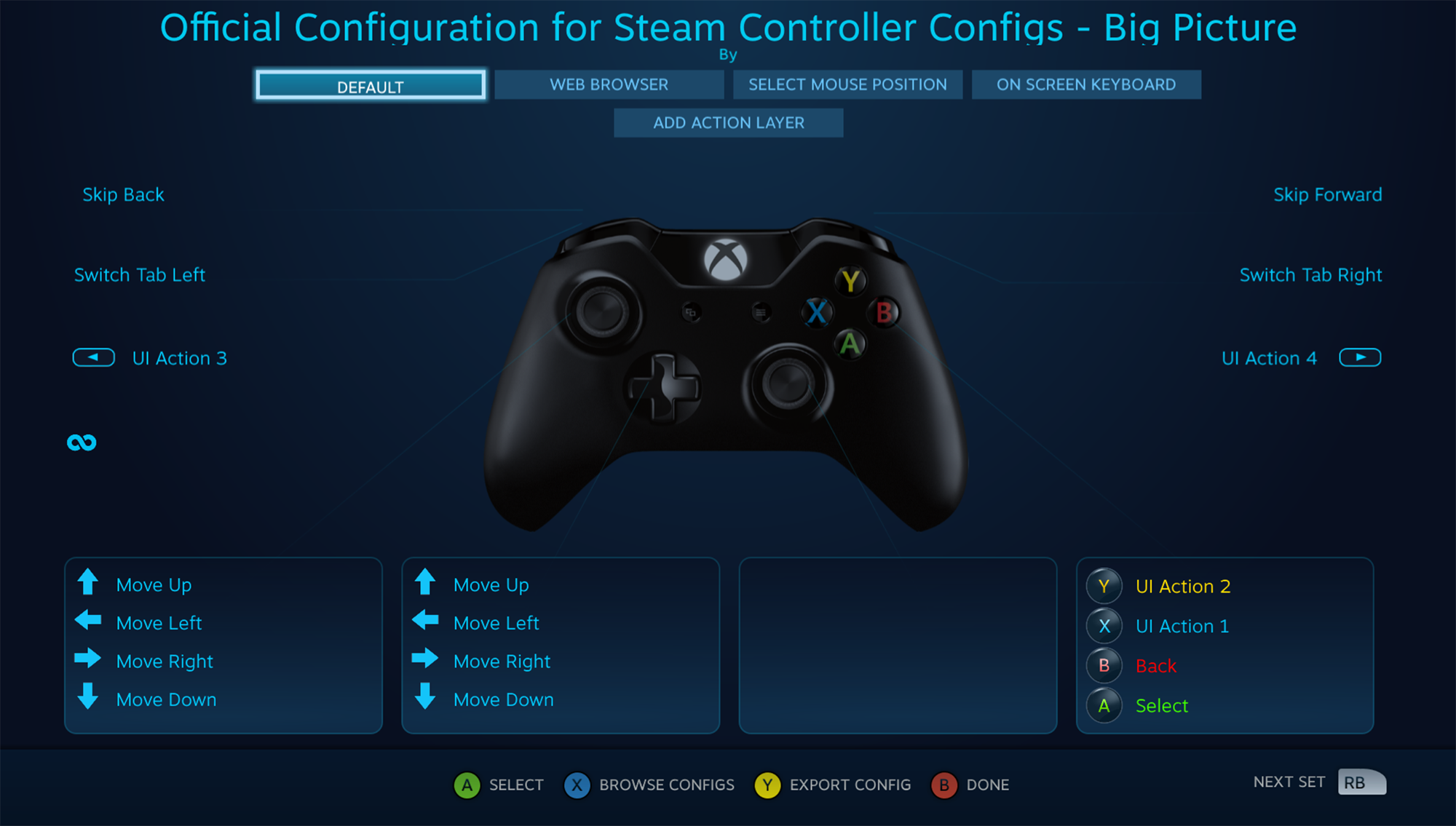
تعمل الألعاب القائمة على وحدة التحكم بشكل أفضل على أجهزة التلفاز، ويدعم نظام ستيم لينك Steam Link أجهزة التحكم مع كل من البلوتوث والوايرليس، بما في ذلك أجهزة التحكم في الكونسول من أجهزة PS4 و Xbox 360 و Xbox One و Switch.
يمكن تخصيص جميع وحدات التحكم المتصلة بـ ستيم Steam من أجل مدخلات محددة، وإذا كنت لا تستطيع العيش بدون لوحة مفاتيح أو ماوس، فيمكن لـ جهاز ستيم لينك Steam Link التعامل معها أيضاً.
هل تريد بعض الأنشطة التعاونية الأخرى أو إجراءات الشاشات المقسمة؟ يمكن للنظام التعامل مع أي مجموعة من وحدات التحكم لما يصل إلى أربعة لاعبين في وقت واحد.
يعمل نظام ستيم لينك Steam Link بدقة 1080p و 60 إطاراً في الثانية، على افتراض أن جهاز الكمبيوتر لديك يمكنه القدرة على التعامل مع أي لعبة تقوم بها، كما أن الشبكة المحلية لديك لديها السرعة المطلوبة.
علماً أن هذا النظام يمكنه أن يتعامل مع أقل دقة للبث وأقل معدل نقل للبيانات إذا لزم الأمر.
ماذا الذي تحتاجه لاستخدامه؟
أولاً، ستحتاج إلى جهاز كمبيوتر محلي يعمل بـ ستيم Steam على ويندوز Windows أو MacOS أو لينكس Linux.
لا توجد متطلبات أجهزة محددة لجهاز الكمبيوتر للألعاب، ولكن المزيد من القوة يعني أداء أفضل.
على عكس خدمة GameStream المماثلة لـ إنفيديا NVIDIA، فإنك لا تحتاج إلى علامة تجارية محددة لبطاقة الرسومات: سيعمل جهاز ستيم لينك Steam Link مع بطاقة رسوميات مدمجة من إنتل Intel.
بعد ذلك، ستحتاج إلى تلفزيون مزود بمدخل HDMI واحد على الأقل. يعتبر HDMI 2.0 أو أفضل مثالياً، ولكن يجب أن يعمل الاتصال على أي تلفزيون يباع في السنوات العشر الأخيرة أو ما شابه. يدعم جهاز ستيم لينك Steam Link دقة 1080p أو 720p.
بما أنك ستحتاج إلى وحدة تحكم، كما ذكرنا أعلاه، فإن جهاز ستيم لينك Steam Link الرسمي مثالي لقدرته على التحكم في ألعاب الكمبيوتر ذات لوحة المفاتيح والماوس بشكل جيد إلى حد ما.
لكن وحدات التحكم القياسية السلكية أو اللاسلكية من Xbox تعد أيضاً اختيارات ممتازة إذا كان لديك جهاز كمبيوتر شخصي بالفعل. لوحات المفاتيح والماوس، USB أو بلوتوث، هي أيضاً خيار.
الجزء الأخير والأهم: شبكة محلية صلبة. من المهم بالطبع وجود اتصال إنترنت جيد للألعاب عبر الإنترنت، ولكن معدل بيانات الفيديو عالي الدقة ومدخلات تحكم التأخير الصغير في منزلك هو أكثر أهمية من الأجهزة الموجودة في جهاز التوجيه المحلي.
يُعد الاتصال المباشر عبر إيثرنت Ethernet هو الأفضل، إلا أن ستيم لينك Steam Link يدعم أيضاً 802.11ac Wi-Fi.
إذا ذهبت إلى المسار اللاسلكي، فتأكد من أن لديك أقوى اتصال ممكن للموجه: محاولة الاتصال بالشبكة المحلية من خلال أكثر من جدار واحد سيؤدي إلى فشل بعض الإطارات وعناصر التحكم المتقطعة.
لماذا Steam Link أفضل من SHIELD؟
إن أكبر منافس لـ جهاز ستيم لينك Steam Link هو جهاز استقبال SHIELD من NVIDIA مع خدمة GameStream المضمنة.
يجب عدم الخلط هنا مع NVIDIA GeForce NOW، حيث يكون تدفّق الألعاب هنا من الخوادم عن بعد بدلاً من الكمبيوتر الخاص بك.
إن SHIELD عبارة عن قطعة رائعة من الأجهزة وبسهولة أفضل جهاز Android TV في السوق، ولكنها في مكان قريب من المركز الثاني إلى Steam Link لبث الألعاب المحلية لمجموعة متنوعة من الأسباب.
أولاً، إن اعتمادها على بطاقة رسومات من إنفيديا NVIDIA ذات العلامة التجارية في جهاز الكمبيوتر الذي يقوم بإرسال البيانات يحد من قاعدة المستخدمين المحتملين، حيث أن كل من ستيم وبث ستيم هي منصة محوسبة.
ثانيا، SHIELD هو جهاز فك تشفير كامل مع بعض الإضافات القوية جدا من تلقاء نفسها، ولها ثمن باهظ ابتداءً من 200 دولار.
هذه النفقات الإضافية التي لا تحتاج إليها على الأرجح، نظراً لأن قدراتها غير المتعلقة بالألعاب تغطيها أجهزة التلفزيون الذكية و Chromecast و Roku وتطبيقات وحدة التحكم.
يتمتع SHIELD بإمكانية الوصول إلى ألعاب أندرويد Android التي يتم تشغيلها على أجهزته الخاصة، ولكن التحديد والجودة ليسا متساويين مقارنة بالمكتبة الضخمة المتوفرة لأجهزة الكمبيوتر.
تقدم SHIELD البث عند دقة 4K، ولكن لنكون صادقين، فقط لعب الألعاب في 4k على جهاز الكمبيوتر يتطلب بعض الأجهزة فائقة المواصفات.
إذا لم تكن قد استثمرت عدة آلاف في كمبيوترك الشخصي الخاص بالألعاب وإعداد غرفة المعيشة، فإن إنفاق مبلغ إضافي يبلغ مائتي دولار على جهاز استقبال SHIELD لن يؤدي إلى تحسين تجربة البث.
لأي شخص يريد أن يمنح ألعاب الكمبيوتر في غرفة المعيشة السرعة الأكبر، وأرخص طريقة ممكنة, إن جهاز ستيم لينك Steam Link هو الأفضل لهذه الغاية.
مجموعات الألعاب المتنوعة لديك سواء ألعاب ROM ، ألعاب Steam ، و ألعاب ويندوز Windows الأخرى ، ومختلف الألعاب التي تفضلها. ألن يكون من المنطقي تشغيلها كلها من نفس المكان؟
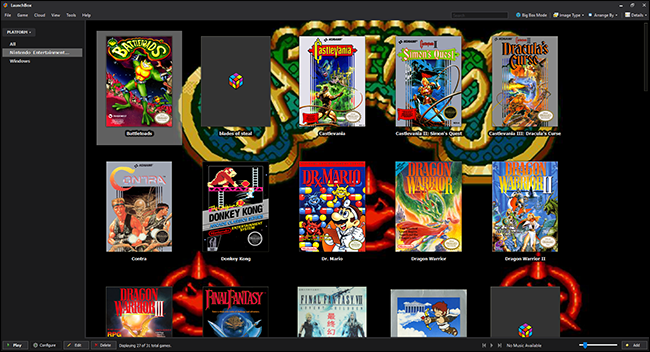
هذه هي الفكرة وراء برنامج Launchbox، وهو برنامج مجاني يمكنه تشغيل ملفات ROM مع أي محاكي Emulator، وتشغيل ألعاب DOS باستخدام محاكي DOSBox ، إضافة إلى تشغيل الكثير من ألعاب الكمبيوتر الشخصي.
إذا كنت من النوع الذي يخزن ألعاباً ثم ينسى تشغيلها ولعبها، فهذا البرنامج يناسبك. ففي نهاية المطاف ستكون جميع ألعابك موجودة ضمن واجهة واحدة ، متكاملة مع صورة غلاف وتفاصيل ، لتتصفح بكل سهولة في أي وقت تريد لعب شيء ما.
بالطبع هنالك العديد من البرامج التي تمنحك واجهة واحدة لمحاكاة أي شيء يمكنه تخيله، مثل برنامج RetroArch، و لكنه يبقى نظاماً مفصولاً عن بقية مجموعة ألعابك، و هذا ما يميز برنامج Launchbox الذي يضع ملفات ROMs إلى جانب جميع الألعاب الأخرى على نظامك. إليك كيفية إعداده.
يعد تثبيت برنامج Launchbox أمراً بسيطاً: انتقل إلىالموقع الرئيسي ل Launchbox واتبع الأوامر. لاحظ أنك ستحتاج إلى عنوان بريد إلكتروني Email للحصول على رابط التنزيل ، ثم المتابعة بعملية التثبيت المعتادة كما مع أي برنامج آخر على نظام ويندوز Windows.
في المرة الأولى التي تشغّل فيها البرنامج ، سترى معالج Wizard يساعدك في مراحل التثبيت.
ننبهك انه في هذه المرحلة ، غالباً لن يعمل استيراد ألعاب Steam ، على الرغم من إدراجه ضمن الخيارات.
كيفية إضافة ألعاب Steam إلى Launchbox
لإضافة ألعاب Steam إلى Launchbox ، ستحتاج إلى عدة معلومات قبل البدء في استيراد الألعاب. أول شيء ستحتاج إليه هو مفتاح Steam API Key الخاص بك.
والسبب في ذلك هو قيام Steam بتغيير الطريقة التي تعمل بها الأشياء مؤخراً ، حيث لم يعد مفتاح واجهة برمجة التطبيقات API key الذي ينتمي إلى صانعي Launchbox يعمل لمستخدمي Launchbox.
يطلب منك الموقع إدخال رابط URL لموقعك على الويب. إذا كان لديك موقع ويب ، فيمكنك إدخاله ، ولكن يمكنك أيضاً كتابة أي موقع ويب عشوائي للحصول على مفتاح API key. انسخ مفتاح API هذا ، لأنك ستحتاج إليه بعد قليل.
الشيء التالي الذي ستحتاج إليه هو معرف ستيم Steam ID الخاص بك. أسهل طريقة للعثور على ذلك هي تسجيل الدخول إلى Steam (موقع الويب أو عميل ستيم Steam client) ، والتوجه إلى صفحة ملفك الشخصي Profile. ألقِ نظرة على الرابط URL في أعلى الصفحة ، والجزء الأخير منه هو Steam ID الخاص بك.
باستخدام هذه المعلومات ، أنت الآن على استعداد لاستيراد ألعاب Steam إلى Launchbox. في Launchbox ، توجه إلى الأدوات Tools – استيراد Import– ألعاب ستيم Steam Games.
أول شيء يطلب منك هو ملء جزء معرف المستخدم User ID في ملف تعريف ستيم الخاص بك. Steam profile، قم بإدخاله ، ثم اضغط على زر التالي Next.
بعد ذلك ، ستتم مطالبتك بمفتاح واجهة برمجة التطبيقات API key ، لذلك امض قدماً والصقه في المربع ، ثم اضغط على زر التالي Next.
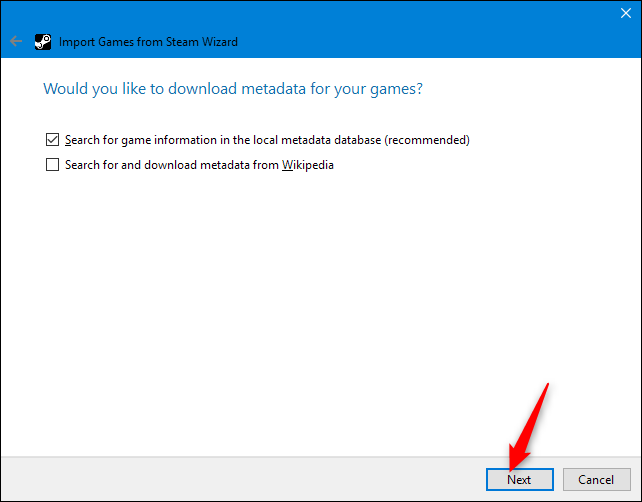
بعد ذلك ، ستحتاج إلى تحديد مكان تنزيل البيانات الوصفية Metadata لألعابك. يتضمن ذلك أشياء مثل العنوان ، وتقييم ESRB ، وما إلى ذلك. اتركه محدداً بشكل افتراضي إذا كنت غير متأكد. خلاف ذلك ، حدد اختيارك ، ثم اضغط على التالي Next مرة أخرى.
بعد ذلك ، سيتم سؤالك عما إذا كنت تريد تنزيل صور لألعابك. ويوجد الكثير منها هنا ، وهي تغطي جميع الآراء والمظاهر المختلفة التي قد تستخدمها لتصفح الألعاب. سترغب في الحصول على معظمها.
ولكن إذا انتقلت إلى الأسفل ، يمكنك إلغاء تحديد خيارات مقطع الفيديو الدعائي trailer وخيارات ثيم الفيديو Theme video options للتسريع من عملية التنزيل. انقر على زر التاليNext بعد تحديد اختياراتك.
سيقوم Launchbox بعد ذلك بفحص مكتبة Steam الخاصة بك وعرض ألعابك. تتضمن القائمة جميع ألعاب Steam الموجودة لديك، سواء كنت قد قمت بتركيبها حالياً أم لا.
إذا رأيت أي ألعاب لا تريد إضافتها إلى Launchbox ، فحددها ثم اضغط على المفتاح Delete لإزالتها من القائمة. عندما تكون مستعداً ، انقر على إنهاء Finish لبدء استيراد ألعابك.
يمكن أن يستغرق استيراد لعبتك بعض الوقت. يعتمد مقدار ذلك على عدد الألعاب ومقدار تعقيد التصميم وحجم الفيديو الذي تستورده لكل لعبة. لذلك فقط دعها تعمل لفترة من الوقت. عند الانتهاء، ستتم إضافة ألعاب Steam إلى مجموعة الألعاب في Launchbox.
إضافة ألعاب Windows إلى Launchbox
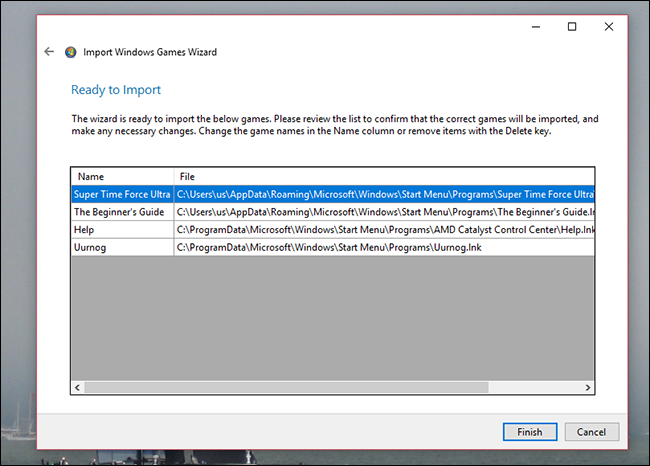
إذا كنت قد حصلت على عدد من ألعاب ويندوز Windows المثبتة ، فيمكن لبرنامج Launchbox فحص جهاز الكمبيوتر الخاص بك وإضافتها تلقائياً. للبدء ، اختر زر Windows في معالج الإطلاق Launch wizard.
إذا اغفلت ذلك في البداية ، توجه إلى الأدوات Tools – استيراد Import – ألعاب ويندوز Windows Games في البرنامج الرئيسي.
تقوم الأداة بمسح جهازك الكمبيوتر والبحث عن أكبر عدد ممكن من الألعاب ، بما في ذلك أي تثبيت باستخدام Origin أو GOG.
كان ذلك سهلاً ، أليس كذلك؟ انقر على إنهاء Finish، و سيقوم Launchbox بتنزيل التصميم الخاص بهذه الألعاب ويستورد كل شيء.
إضافة ملفات ROMs إلى Launchbox
السحر الحقيقي هنا هو إضافة مجموعة ملفات ROM الخاصة بك. للبدء ، انقر فوق استيراد ملفات روم Import ROM Files على المعالج أو توجه إلى الأدوات Tools – استيراد Import – ملفات روم ROM Files في البرنامج الرئيسي. للبدء ، ثم دل LaunchBox نحو المجلدات التي تحتوي على ملفات ROM فيها.
بعد ذلك ، أخبر Launchbox أي نظام أو بيئة ستشغل ملفات ROMs التي حددتها.
أخيراً ، دل Launchbox على أي محاكي Emulator تريد استخدامه لتشغيل اللعبة. ننصحك بإعداد Retroarch ، لأنه بهذه الطريقة سوف تحتاج إلى تهيئة كل شيء مرة واحدة فقط، ولكن باستخدام Launchbox ، يمكنك أيضاً استخدام محاكي منفصل لكل نظام أساسي. الأمر متروك لك تماماً.
عندما تنتهي من ذلك ، يقوم برنامج Launchbox بفحص المجلدات ويعرض لك كل ملفات ROM التي وجدها. ثم يقوم بتنزيل الغلاف والتوصيفات.
يمكنك القيام بالمثل بالنسبة لألعاب DOS ، لكنك ستحتاج إلى قراءة و إعداد محاكي DOSBox للعب الألعاب القديمة قبل الغوص في ذلك.
إضافة ألعاب فردية
إذا لم يظهر ملف ROM أو اللعبة في مجموعتك ، فلا تقلق. يمكنك إضافة العناوين كل على حدة. ما عليك سوى النقر فوق الزر إضافةAdd في أسفل اليمين وسوف تظهر لك نافذة.
هنا يمكنك كتابة التفاصيل الخاصة بك لأي لعبة ، بما في ذلك الاسم وحيث يمكن العثور على الملف التنفيذي أو ملف ROM. يمكن أن يكون الأمر مزعجاً ، ولكن إذا فوتت المعالجات المتعددة لعبة ، فهذا هو خيارك الوحيد. معظم الألعاب ، حتى ملفات ROM المهكرة، تم العثور عليها في اختباراتنا ، ولكن لا يزال من الجيد الحصول على هذا الخيار.
تصفح مجموعة الألعاب
إذاً كيف سيكون تصفح مجموعة ألعابك بعد اضافتها؟ بشكل افتراضي ، سترى جداراً لغلافات الألعاب ، مع خلفية مستوحاة من اللعبة المحددة حالياً.
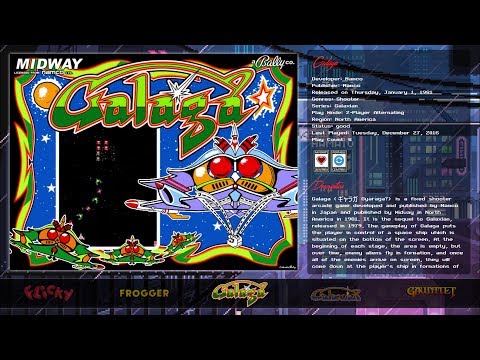
يمكنك تصفح الألعاب باستخدام مفاتيح الأسهم أو بالماوس. يمكنك أيضاً فتح لوحة للاطلاع على مزيد من المعلومات عن الألعاب، بما في ذلك التقييمات والأوصاف.
إنها واجهة تفصيلية ، لذا استغرق بعض الوقت لاستكشافها.
اختياري: Big Box Multi-Menu
بالنسبة لمعظم مستخدمي الكمبيوتر ، تعمل الواجهة الأساسية بشكل مثالي. ولكن إذا كنت تريد تصفح جهاز الكمبيوتر باستخدام وحدة تحكم controller وأنت تجلس على أريكتك، فهناك واجهة أخرى لك وهي: Big Box.
هذه الميزة ، التي يتم عرضها فقط في حالة شراء حساب Launchbox Premium بقيمة 20$ ، تقدم جميع أنواع التخصيصات والرسوم المتحركة
حققت لعبة Fortnite أكثر من 15 مليون دولار في أول ثلاثة أسابيع من إطلاقها على نظام التشغيل iOS.
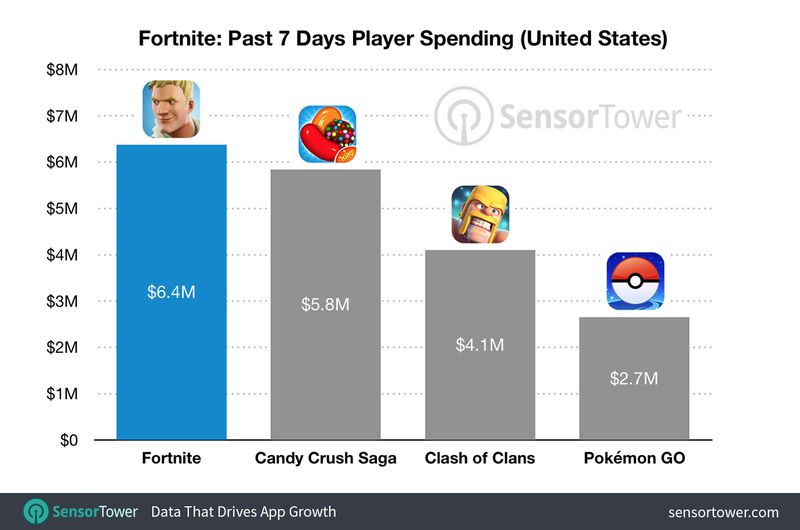
ووفقاً لأحدث تقرير للشركة المطورة للعبة فإن Fortnite على نظام iOS تجاوزت ألعاب شهيرة جداً مثل Candy Crush Saga و Clash of Clans و Pokémon Go على أساس الأرباح الأسبوعية.
حيث كسبت اللعبة 6.4 مليون دولار في الأيام السبعة الأخيرة مقارنةً بـ 5.80 مليون دولار للعبة Candy Crush Saga.
مع الإشارة إلى أن هذه الألعاب وعلى الرغم من عمرها الذي يبلغ عدة سنوات إلا أنها بقيت في مقدمة قائمة ألعاب متجر التطبيقات لفترة طويلة وقد حققت كل منها أرقاماً ضخمة ومستقرة للإيرادات.
لكن على ما يبدو فإن لعبة Fortnite تتربع على المركز الأول في قائمة ألعاب المتجر حتى الآن.
مصدر الصورة: Sensor Tower
وعلى عكس معظم ألعاب الهواتف المحمولة والتي يسمح بعضها لك بدفع الأموال لتحقيق المزيد من التقديم، فإن لعبة Fortnite تبيع فقط أزياء غير هامة وبعض الحركات الخاصة.
بالإضافة إلى خدمة اشتراك لمدة 3 أشهر بقيمة 9.99 دولار تسمى Battle Pass.
وعلى الرغم من أن هذه المقاييس لـ Fortnite تبدو مذهلة، إلا أنها ليست مفاجئة حيث تمثل هذه اللعبة ظاهرة عالمية، بالإضافة إلى اكتسابها شهرة كبيرة بسبب الشعبية المتزايدة لهذا النوع من الألعاب القتالية.
ونستطيع القول أن اللعبة نجحت في نسختها الخاصة بالهواتف المحمولة لأنها نسخة طبق الأصل من الإصدارات الخاصة بأجهزة الحاسوب والـ console.
مع إمكانية الاحتفاظ بالتقديم الذي تم تحقيقه على اللعبة عبر الأنظمة الأساسية، مما يمنح اللاعبين شعوراً بالراحة في إنفاق المال على نسخة اللعبة الخاصة بالهواتف المحمولة.
حيث يتم الاحتفاظ بتقدم اللعبة على إصداراتها على منصات أجهزة الحاسوب و الـ PlayStation و الـ Xbox.
الجدير بالذكر أن لعبة PUBG على نظامي iOS و Android التي تم إصدارها من قبل شركة Tencent الصينية للألعاب والتكنولوجيا تحقق أيضاً الكثير من النجاح والشهرة، ولكن التقدم لا ينتقل فيها إلى منصات أخرى.
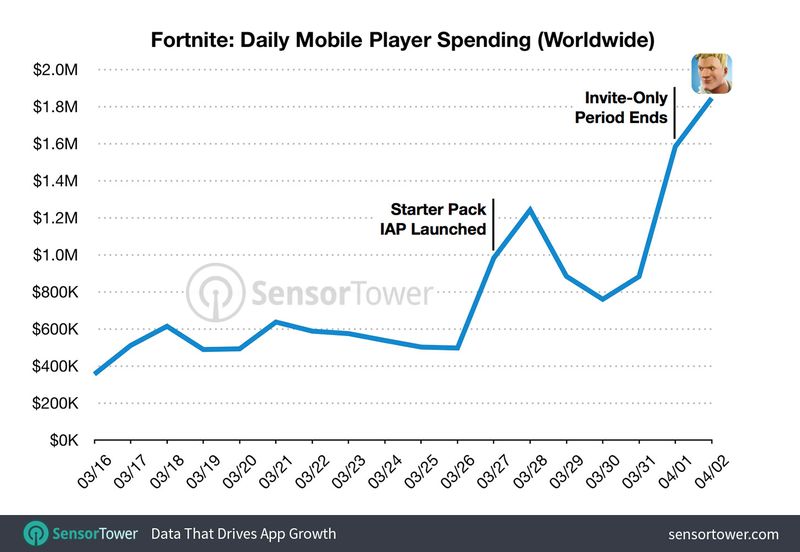
ووفقاً لبعض التقارير فإن أرباح الشركة اليومية قفزت بثلاثة أضعاف من حوالي 600 ألف دولار إلى 1.8 مليون دولار منذ إطلاق النسخة الخاصة من اللعبة على نظام iOS.
وبحسب إحصاءات Sensor Tower فقد شهدت لعبة Fortnite حوالي 11 مليون عملية تحميل على الهواتف الجوالة.
ووفقاً لشركة Superdata Research المختصة بتحليل الألعاب فقد حققت شركة Epic المطورة للعبة حوالي 126 مليون دولار من خلال المشتريات المضمّنة داخل اللعبة في شهر شباط الماضي.
حيث من المؤكد أن المبيعات الإضافية في تطبيق اللعبة على الهواتف المحمولة ستعزز هذا الرقم في الأشهر المقبلة.
يمكنك تحميل النسخة الخاصة من اللعبة بنظام iOS من هنا.
إن جهاز Xbox one يعتبر من أفضل أجهزة الترفيه المنزلية، بل إننا نستطيع أن نطلق عليه لقب “نمط حياة” أكثر من كونه مجرّد أداة للترفيه. لكن الـ Xbox one S يدعم دقة 4K وألوان HDR، والتي لا يدعمها جهاز Playstation 4 Slim. بل إن الجهاز الأحدث للأكس بوكس Xbox one X هو ببساطة أسرع من جهاز Playstation 4 Pro. ببساطة، هنالك فئة كبيرة جداً تفضّل جهاز الإكس بوكس على البلايستيشن، وفي هذه المقالة سأقدم لكم أغلب المعلومات التي تحتاجونها لتحققوا الاستفادة القصوى من جهاز الـ Xbox one.
اشتراك Xbox Live Gold وباقي الاشتراكات الأخرى
يوفّر لك الـ Xbox عدد كبير من الاشتراكات المختلفة والخدمات التي تضيف ميّزات إضافية لتجربتك. يعتبر اشتراك Xbox Live Gold الأفضل، فهو أساسي إذا كنت تريد ممارسة ألعاب أونلاين ضد لاعبين آخرين، كما يوفّر لك باقة من الحسومات الشهرية على بعض الألعاب مع بعض الألعاب المجانية. أما إذا كنت تريد لعب ألعاب فردية فيمكنك تخطي هذا الاشتراك.
ضمن الـ Xbox سترى اعلانات Xbox Games Pass واعلانات EA Access، تلك الخدمات توفّر لك سوقاً للعديد من الألعاب التي تستطيع لعبها مجاناً ما دمت تدفع اشتراك الـ Xbox Live Gold. إن خدمة Xbox Game Pass توفّر لك ألعاب شركة مايكروسوفت، والـ EA Games توفّر لك ألعاب شركة EA بالإضافة لخصومات عند شراء ألعاب الشركة أونلاين. إن هذا الاشتراك جيّد جداً إذا كان لديك الوقت الكافي للعب الألعاب.
أفضل الاكسسوارات
هنالك الكثير من الاكسسوارات الخاصة بـ Xbox one، لكن القليل فقط هو ما يعتبر أساسي، نرشّح لك بعضاً منهم هنا، كقاعدة الشحن. أدوات التحكم الخاصة بـ Xbox one تتطلب بطاريات من نمط AA القابلة للاستبدال، بعكس أدوات تحكم البلايستيشن Playstation التي يتم شحنها. Xbox توفّر لك أفضل الاكسسوارات التي تستطيع أن تجدها أونلاين، والتي تتميّز بشكل كبير عن الاكسسوارات الخاصة بالبلايستيشن.
تخطى شراء الـ كينيكت Kinect، إلا اذا كنت تريد أن تمارس مجموعة من الألعاب الخاصة بالـ كينيكت أو إذا أردت أن تشغّل جهاز الإكسبوكس بالأمر الصوتي “Xbox on”. في الحقيقة لم تعد مايكروسوفت تقوم بتصنيع هذه الأجهزة، لذلك ستحتاج لمحوّل مأخذ خارجي خاص لتقوم بتوصيلها، وذلك لأن Xbox One S و Xbox One X لا تحتوي على المأخذ المطلوب.
استمتع بمشاهدة الفيديوهات والأفلام
إن جهاز Xbox one يحتوي على تطبيقات Netflix، Hulu،HBO ويوتيوب، لكن مع ذلك قد تكون هذه التطبيقات غير كافية. لحسن الحظ يمكنك مشاهدة الأفلام والفيديوهات المحمّلة مسبقاً على جهاز الكومبيوتر ببساطة عبر تحميل تطبيق Media Player. الجهاز يدعم مجموعة واسعة ومتنوعة من الصيغ، بما فيها صيغة H.264 الشائعة.
بالإضافة لذلك، يمكنك أيضاً مشاهدة التلفاز مباشرة على جهاز الـ Xbox one لتجعل من هذا الجهاز مركز التسلية والترفيه المتكامل الخاص بك. كل ما تحتاج له هو لاقط إشارة ومحوّل يصله بجهاز الإكس بوكس، وبعد القيام بذلك يمكنك تحميل دليل القنوات واستعراض العديد من العروض.
ضبط كلمة مرور واعدادات حماية
إذا كنت تعيش لوحدك فربما لست بحاجة لضبط كلمة سر. أما إذا كنت تعيش في منزل مع أسرتك وتريد ضبط اخوتك الصغار أو أولادك عن الوصول لإعدادات معينة أو ألعاب معينة، فيمكنك وضع قفل سري يمنعهم من ذلك.
كما يمكن أيضاً التحكم بمدّة العرض الخاصة لكل يوم، فمثلاً أنت لا تريد لأخوتك الصغار أو أولادك أن يستهلكوا أكثر من ساعتين أو ثلاثة يومياً على الجهاز، لذلك يمكنك ضبط المدة، كما يمكنك ضبط الوقت، أي أنهم لن يتمكنوا من تشغيل جهاز الـ Xbox one بعد التاسعة أو العاشرة ليلاً على سبيل المثال.
اختر وضع الطاقة المناسب لك
عندما تقوم بتشغيل جهاز Xbox one لأول مرة، سيطلب منك أن تختار وضع Instant On أو وضع Energy Saving.
يبدو وضع توفير الطاقة جيّداً، لكنني أنصحك باختيار الوضع الأول “Instant On” إذا كنت ستستخدم الجهاز بشكل متكرر. هذا الوضع سيبقي الجهاز كما في حالة Sleep عندما تكون بعيداً عنه، مما سيسمح له بتحميل التحديثات وتنصيبها خلال هذا الوقت.
أما في وضع توفير الطاقة فإن الجهاز سيتم إغلاقه بشكل كامل وفصل الطاقة عنه، مما سيؤدي لتحميل التحديثات عندما تقوم بتشغيله، وستضطرّ للانتظار حتى انتهاء التحميل.
بث الألعاب على الكومبيوتر
بالإضافة للإكس بوكس، يمكنك أيضاً لعب الألعاب مباشرة على جهاز الحاسوب. إذا كان نظامك ويندوز 10، يمكنك استعمال تطبيق Xbox لبث الألعاب على الكومبيوتر. ستعمل اللعبة بشكل اعتيادي على جهاز الـ Xbox one، ولكنك ستتمكن أيضاً من رؤيتها وسماعها والتفاعل معها على جهاز الكومبيوتر. رائع أليس كذلك؟ يتطلب ذلك وصل قبضة الـ Xbox one بجهاز الكومبيوتر العامل بنظام تشغيل ويندوز 10 حصراً، ويتم ذلك عبر البلوتوث.
تحميل الألعاب عن بعد
من المعروف أن ألعاب الـ Xbox one ضخمة الحجم، حيث أن لعبة بحجم 60 جيجا بايت هو أمر شائع، وتحميل هذه الألعاب قد يأخذ مدة طويلة، وبالتأكيد أنت لا تريد الجلوس أمام الإكس بوكس في انتظار تحميلها.
فباستخدام تطبيق Xbox على هاتفك، يمكنك من أي مكان -من مكان عملك مثلاً- إرسال إشارة إلى جهاز الإكس بوكس للبدء بتحميل لعبة معيّنة وأنت خارج المنزل، على أمل أن تعود للمنزل وتراها جاهزة للّعب، عوضاً عن الجلوس وانتظار انتهاء التحميل.