ما هي ملفات XML؟ وكيف يمكن فتحها؟

الملف ذو اللاحقة .xml هو ملف لغة التوصيف القابلة للتوسيع (XML). هذه بالفعل ملفات نصية بسيطة تستخدم علامات مخصصة لوصف البنية والميزات الأخرى للمستند.

لماذا تم إنشاء XML؟

XML هي لغة ترميز تم إنشاؤها بواسطة اتحاد شبكة الويب العالمية (W3C) لتحديد صيغة لترميز الوثائق التي يمكن أن يقرأها البشر والآلات على حد سواء.

يقوم بذلك من خلال استخدام العلامات التي تحدد بنية المستند، وكذلك كيفية تخزين المستند ونقله.

ربما يكون من الأسهل مقارنته بلغة ترميزية أخرى قد تكون معتاداً عليها – لغة ترميز النص التشعبي (HTML) المستخدمة لترميز صفحات الويب.

يستخدم HTML مجموعة محددة مسبقاً لرموز الترميز (الرموز القصيرة) التي تصف تنسيق المحتوى على صفحة الويب.

على سبيل المثال، تستخدم شفرة HTML البسيطة التالية علامات لجعل بعض الكلمات غامقة وبعضها مائل:

This is how you make <b>bold text</b> and this is how you make <i>italic text</i>

الشيء الذي يميز XML هو أنه قابل للتوسعة. لا تحتوي لغة XML على لغة ترميز محددة مسبقاً، مثل لغة HTML.

بدلاً من ذلك، يتيح XML للمستخدمين إنشاء رموز ترميز خاصة بهم لوصف المحتوى، مما يؤدي إلى إعداد مجموعة رموز غير محدودة.

أساساً، HTML هي لغة تركز على عرض المحتوى، في حين أن XML هي لغة مخصصة لوصف البيانات المستخدمة لتخزين البيانات.

غالباً ما يستخدم XML كأساس لتنسيقات المستندات الأخرى – المئات، في الواقع. فيما يلي بعض الأمثلة التي قد تتعرف عليها:

  • يصف كل من RSS و ATOM كيف تتعامل تطبيقات القارئ مع خلاصات الويب.
  • يستخدمMicrosoft .NET لغة XML لملفات التكوين الخاصة به.
  • يستخدم Microsoft Office 2007 والإصدارات الأحدث XML أساساً لهيكل المستند. وهذا ما يعنيه حرف X في تنسيق مستند WordDOCX، على سبيل المثال، ويستخدم أيضاً في Excel (ملفات XLSX) و PowerPoint (ملفات PPTX).

لذلك، إذا كان لديك ملف XML، فهذا لا يخبرك بالضرورة عن التطبيق المقصود استخدامه. وعادةً، لن تقلق حيال ذلك، إلا إذا كنت الشخص الذي يقوم بتصميم ملفات XML فعلياً.

كيف أفتح ملف XML؟

هناك عدة طرق يمكنك من خلالها فتح ملف XML مباشرة. يمكنك فتحها وتحريرها باستخدام أي محرر نصوص، أو عرضها مع أي متصفح ويب، أو استخدام موقع ويب يتيح لك عرضها وتحريرها وتحويلها إلى تنسيقات أخرى.

استخدم محرر النصوص إذا كنت تعمل مع ملفات XML بشكل منتظم:

بما أن ملفات XML هي بالفعل ملفات نصية، فيمكنك فتحها في أي محرر نصوص. الشيء السلبي هو أن الكثير من برامج تحرير النصوص – مثل المفكرة Notepad – ليست مصممة لإظهار ملفات XML مع بنيتها المناسبة.

قد يكون من المقبول فتح ملف XML وإلقاء نظرة سريعة للمساعدة في معرفة ما هو عليه. ولكن، هناك أدوات أفضل بكثير للتعامل مع هذا النوع مع الملفات.

انقر بزر الماوس الأيمن فوق ملف XML الذي تريد فتحه، وأشر إلى فتح باستخدام في قائمة الظاهرة، ثم انقر فوق خيار المفكرة.

ملاحظة: نحن نستخدم أمثلة على ويندوز Windows هنا، ولكن الأمر نفسه ينطبق على أنظمة التشغيل الأخرى. ابحث عن محرر نصي جيد لجهة خارجية تم تصميمه لدعم ملفات XML.

الملف الآن مفتوح، ولكن كما ترى، فإنه يفقد معظم تنسيقه ويحشر كل شيء إلى سطرين فقط من المستند.

لذا، فبينما قد يفيد المفكرة في البحث السريع عن ملف XML، فأنت أفضل حالاً باستخدام أداة أكثر تقدمًا مثل Notepad++، والتي تبرز بناء الجملة وتنسيق الملف بالطريقة التي تناسبك.

الصورة التالية تبين نفس ملف XML ولكن تم فتحه بواسطة برنامج Notepad++:

استخدام متصفح الويب في معاينة البيانات المنظمة:

إذا لم تكن بحاجة فعلاً إلى تعديل ملفات XML، ولكن تحتاج فقط إلى عرضها في بعض الأحيان، فإن المتصفح الذي تستخدمه لقراءة هذه المقالة يناسب هذا العمل تماماً.

في الواقع، من المرجح إعداد متصفح الويب الافتراضي كمشاهد افتراضي لملفات XML. لذا، يجب أن يؤدي النقر المزدوج فوق ملف XML إلى فتحه في متصفحك مباشرة.

إذا لم يكن الأمر كذلك، فيمكنك النقر بزر الماوس الأيمن على الملف للعثور على خيارات لفتحه بأي تطبيق تريده. ما عليك سوى اختيار متصفح الويب المناسب لك من قائمة البرامج. نحن نستخدم كروم Chrome في هذا المثال.

عند فتح الملف، يجب أن تشاهد بيانات منظمة بشكل جيد. الأمر ليس جميلاً مثل العرض المرمّز بالألوان الذي تحصل عليه باستخدام شيء مثل Notepad++، ولكنه أفضل بكثير مما تحصل عليه مع المفكرة.

استخدام محرر على الإنترنت لعرض أو تحرير أو تحويل ملفات XML:

إذا كنت تريد تعديل ملف XML في بعض الأحيان ولا ترغب في تنزيل محرر نصوص جديد، أو إذا كنت بحاجة إلى تحويل ملف XML إلى تنسيق آخر، فهناك عدد قليل من برامج تحرير XML الملائمة عبر الإنترنت المتاحة مجاناً.

تتيح لك كل من TutorialsPoint.com و XMLGrid.net و CodeBeautify.org عرض ملفات XML وتحريرها. بعد الانتهاء من عملية التحرير، يمكنك تنزيل ملف XML الذي تم تغييره أو حتى تحويله إلى تنسيق مختلف.

على سبيل المثال، سنستخدم CodeBeautify.org. تنقسم الصفحة إلى ثلاثة أقسام. على اليسار، ملف XML الذي تستخدمه. في المنتصف، ستجد العديد من الخيارات.

على اليمين، سترى نتائج بعض الخيارات التي يمكنك تحديدها. على سبيل المثال، في الصورة أدناه، يوجد ملف XML بالكامل على اليسار ويظهر عرض الشجرة في جزء النتائج لأننا نقرنا على زر Tree view في المنتصف.

إليك نظرة أفضل على هذه الخيارات. استخدم الزر Browse لتحميل ملف XML من جهاز الكمبيوتر أو الزر Load URL لسحب XML من مصدر عبر الإنترنت.

يعرض الزر Tree view بياناتك في بنية شجرية منسقة بشكلٍ جيد في جزء النتائج، مع وضع جميع علاماتك على اليسار باللون البرتقالي والسمات على يمين العلامات.

يعرض Beautify بياناتك في خطوط أنيقة وسهلة القراءة في جزء النتائج.

يعرض الزر Minify بياناتك باستخدام أقل قدر ممكن من المساحة البيضاء. سيحاول وضع كل جزء من البيانات على سطر واحد.

هذا يأتي في متناول اليدين عند محاولة جعل الملف أصغر. سيوفر بعض المساحة، ولكن على حساب القدرة على قراءتها بفعالية.

وأخيراً، يمكنك استخدام زر  XML to JSON لتحويل XML إلى تنسيق JSON، أو الزر  Export to CSV لحفظ بياناتك كملف قيم مفصولة بفواصل، أو الزر Download لتنزيل أي تغييرات قمت بها كملف XML جديد.

مقالات قد تعجبك:

ما هي ملفات CSV؟ وكيف يمكن فتحها وإنشاؤها؟
كيفية فتح وإنشاء وتحرير ملفات وورد وإكسل وباوربوينت مجاناً
أسرع الطرق للبحث عن الملفات في ويندوز
كيفية تحديد معلومات جهاز أندرويد لتحميل ملفات APK الصحيحة
كيفية استعادة الملفات من كمبيوتر معطّل
ما هي الملفات التالفة وهل هناك طريقة لإصلاحها أو استرجاعها ؟

سامسونج قد تدمج سلسلة هواتف S مع سلسلة Note قريباً

نعلم جميعاً أن شركة سامسونج Samsung تعمل على إطلاق جهازين رائدين في العام الواحد، الأول من سلسلة Galaxy S والآخر من سلسلة Galaxy Note.

هذا يعني أن هنالك جهاز جديد رائد من سامسونج في الأسواق كل 6 أشهر، وهي فترة كانت مقبولة سابقاً، لكن مع بطء نمو أسواق الهواتف المحمولة وقرار المستخدمين الاحتفاظ بأجهزتهم لفترة أطول فإن مدة 6 أشهر تبدو قصيرة جداً.

على الرغم من أن فكرة إطلاق هاتفين رائدين لنفس الشركة خلال نفس العام تبدو خطرة قليلاً بسبب احتمال أن يقوم أحدهما بمنافسة الآخر، إلا أن شركة سامسونج قد نجحت مسبقاً في اتباع استراتيجية تجارية للفصل بين الهاتفين.

يظهر هاتف Galaxy S في بداية كل عام وكأنه الهاتف الأساسي للشركة الذي يحمل أقوى وأحدث المواصفات، لكن هاتف Galaxy Note الذي يتم إطلاقه بعد منتصف العام لديه قاعدة جماهيرية منفصلة.

تأتي هذه القاعدة من عشّاق القلم الذي يتميز به هاتف Note من سامسونج، والتي تعمل الشركة على تحديثه بأفضل الميزات بشكل دائم.

كما أن الشركة نفسها تعمل على الفصل بين الجهازين والتسويق لكل منهما بطريقة ذكية دون أن تميز واحداً عن الآخر.

فعلى سبيل المثال فإن Galaxy S8 هو أول هاتف من سامسونج بشاشة كاملة دون حواف، لكن بالمقابل فإن Galaxy Note 8 هو أول هاتف بكاميرا خلفية مزدوجة من الشركة.

لكن وفقاً لما نشره موقع The Bell الكوري، فإن الوضع العام لسوق الهواتف المحمولة قد تغير خلال الفترة الأخيرة مع عدد أقل من الهواتف التي يتم شحنها في كل ربع وزيادة تكاليف إنتاج الهواتف المحمولة بالإضافة إلى منافسة قوية ودخول عدد كبير من الشركات إلى السوق.

هذه التغييرات الكبيرة دفعت سامسونج للتفكير جدياً بتركيز اهتمامها على هاتف واحد رائد خلال العام، أولاً من أجل خفض تكاليف التطوير والإنتاج.

وثانياً من أجل تزويد الهاتف بكل الميزات الجديدة وبالتالي تعزير قدرته على المنافسة بدلاً من فصل الميزات بين جهازين مختلفين.

يتوقع البعض أن مبيعات Galaxy Note 9 الذي سيتم الكشف عنه في التاسع من آب القادم ستساعد الشركة إلى حد كبير في اتخاذ قرارها النهائي خاصة بعد المبيعات غير القوية لهاتف Galaxy S9 وأخيه الأكبر.

شكل ونوعية الدمج بين سلسلتي سامسونج الرائدتين لم يتم الكشف عنه بعد، وعلى الأغلب فإن الشركة ما زالت في مرحلة المشاورات فيما يخص هذه النقطة.

لكن بعض التقارير اقترحت عملية نقل القلم من هاتف Galaxy Note إلى أحد إصدارات هاتف Galaxy S، حيث غالباً ستلجأ الشركة إلى الكشف عن أكثر من إصدار من هاتف Galaxy S كل عام، وقد يحمل أحد هذه الإصدارات قلماً.

تبدو هذه الفكرة منطقية ومتطابقة مع الأخبار والتقارير التي تحدثت في وقت سابق عن إمكانية إصدار هاتف Galaxy S10 العام القادم بثلاثة نسخ مختلفة وبالتالي قد نشهد وجود قلم مع واحدة من هذه النسخ.

لكن إلغاء سلسلة ناجحة بحجم سلسلة Galaxy Note هو قرار غاية في الصعوبة ونتوقع أن العملية ليست بهذه السهولة، لذلك قد نحتاج إلى المزيد من الوقت للتأكد من قرار الشركة النهائي.

مقالات قد تعجبك:

ما هي ملفات CSV؟ وكيف يمكن فتحها وإنشاؤها؟
كيفية تعطيل الإشعارات في نظام ويندوز 10
كيفية حفظ مستند مايكروسوفت وورد كصفحة ويب
لماذا لا تصل تحديثات جديدة إلى أجهزة الأندرويد ؟ وما الذي يمكن فعله ؟
هل من الآمن شراء بطاقة رسوميات مستعملة؟

كاميرا Nikon P1000 مع أكبر قدرة على التقريب في العالم

أعلنت شركة Nikon الرائدة في مجال العدسات وكاميرات التصوير الاحترافي عن الكاميرا الجديدة Nikon P1000 التي تمتلك أكبر قدرة على التقريب على مستوى كاميرات العالم.

حيث تمتلك الكاميرا عدسة مع بعد بؤري 3000-24 ملم، وهي قادرة على القيام بتكبير بصري للمشهد بقوة 125x حيث تعد هذه النسبة هي الأفضل في العالم.

وتُعتبر كاميرا P1000 هي الجيل الأحدث من كاميرا P900 التي كانت تمتلك قوة تكبير تصل إلى 83x.

تفتح عدسة كاميرا P1000 على فتحة F/8 عند النهاية الطويلة مقابل F/6.5 لدى كاميرا P900، لكن هذا الفرق يكون ضرورياً عند الوصول إلى أبعد مدى من البعد البؤري، حيث ستحتاج وقتها إلى حامل ثلاثي لتثبيت الكاميرا.


ومن الواضح أن كاميرا P1000 قد تم تصميمها لسيناريوهات التكبير غير العادية مثل التصوير الفوتوغرافي للطبيعة والفضاء.

ولهذه الغاية، فإن الكاميرا مزوّدة بأوضاع مجهّزة مسبقاً لمثل هذه السيناريوهات، مثل الوضع المخصص لتصوير القمر ووضع آخر مخصص لالتقاط صور الطيور في الطبيعة.


يمكن للكاميرا تصوير فيديو بدقة 4K UHD بمعدل 30 إطاراً في الثانية، وتدعم التقاط صور بالصيغة الخام RAW، وتعمل مع نظام نقل الصور SnapBridge Bluetooth من Nikon.

تلتقط الكاميرا الجديدة صوراً بفعالية 16 ميجابكسل، كما ويبلغ وزنها حوالي 1.4 كجم وهي مزوّدة بشاشة بحجم 3.2 بوصة تدعم 321 ألف نقطة.

ستتوافر الكاميرا في شهر أيلول القادم، ولن يكون سعرها قليلاً بطبيعة الحال، حيث حددت الشركة ثمن الكاميرا التي تمتلك أكبر قدرة على التقريب بمبلغ 1000دولار أمريكي.

مقالات قد تعجبك:

كيفية تصوير الفيديو البطيء وتحريره على آيفون
كيفية استخدام كاميرا هواتف أندرويد لقياس الأطوال و الارتفاعات
ما هي كاميرات المراقبة اللاسلكية؟ وهل هي آمنة؟
لماذا يوجد عدة كاميرات في بعض الهواتف الذكية ؟
كيفية التقاط صورة مزيفة لأي موقع دون فوتشوب !

يوتيوب ستختبر ميزة الاستكشاف على تطبيقها للهاتف المحمول

من المخطط أن تبدأ شبكة يوتيوب YouTube بتجربة ميزة استكشاف جديدة ستساعد المستخدمين في العثور على قنوات ومقاطع فيديو جديدة بسهولة على النظام الأساسي أثناء التصفح على الهاتف الجوّال.

وستظهر ميزة استكشاف أو Explore كعلامة تبويب في الجزء السفلي من الشاشة الرئيسية للتطبيق وفقاً لـ Tom Leung مدير إدارة المنتجات في يوتيوب.

ستوصي ميزة الاستكشاف بمقاطع الفيديو استناداً إلى ما يشاهده المستخدمون بالفعل، ولكن مع نطاق أوسع مما تفعله الصفحة الرئيسية وما تقدمه من توصيات بناءً على سجل المشاهدة الخاص بالمستخدم.

وقال Tom Leung: تم تصميم ميزة الاستكشاف لمساعدتك على اكتشاف أنواع مختلفة من الموضوعات أو مقاطع الفيديو أو القنوات التي قد لم تصل إليها من خلال البحث.

وستكون علامة التبويب Explore الجديدة في يوتيوب أكثر شبهاً بعلامة التبويب Explore التي يقدمها تطبيق إنستغرام Instagram على سبيل المثال.

كما ويوفر Twitter خدمة مماثلة تتيح للمستخدمين التنقل بين أنواع مختلفة من الخلاصات التي لا تحتوي بالضرورة على الأشخاص الذين يتابعونهم.

تأمل يوتيوب من أن الميزة الجديدة ستساعد كل من المستخدمين وصنّاع المحتوى في نفس الوقت، حيث ستتمكن من عرض مقاطع فيديو جديدة مناسبة لاهتمامات المستخدمين.

وكذلك ستعمل على الترويج لمقاطع الفيديو الخاصة بالقنوات الصغيرة وصنّاع المحتوى لمساعدتهم على إيصال محتواهم إلى الأشخاص المناسبين.

الجدير بالذكر أن الميزة الجديدة سيجري اختبارها على تطبيق يوتيوب المتواجد على نظام iOS في هواتف الآيفون، حيث سيتم اختيار 1% من مستخدمي التطبيق على النظام من أجل اختبار الميزة بحسب تصريحات الشركة.

مقالات قد تعجبك:

كيف تربح قنوات اليوتيوب المال؟
كيفية مشاهدة فيديوهات يوتيوب بالتزامن مع أصدقائك
لمَ تعلو الانفعالات الخرقاء وجوه الجميع في صور مقاطع يوتيوب ؟!
كيفية ضبط مخرج وشدة الصوت بشكل منفصل للبرامج في ويندوز 10
أفضل برامج تشغيل الموسيقى على أجهزة أندرويد

ما مساوئ كاميرات المراقبة اللاسلكية؟ وما الحلول؟

إن كاميرات واي فاي Wi-Fi Cameras مثل Nest Cam و Arlo Q و Canary وأكثر من ذلك هي ملائمة للغاية – يمكن فقط توصيلها بمنفذ قريب وربطها بشبكة واي فاي Wi-Fi لديك، بينما أنت بعيد عنها. مع ذلك، فإن هذه الراحة لن تأتي إلا بكلفة مادية مقابلة لها.

لمزيد من المعلومات، تستطيع الدخول إلى هذا الرابط لمعرفة ما هي كاميرات المراقبة اللاسلكية وهل هي آمنة ولا تنسَ العودة إلى هنا بعد الانتهاء، دعنا الآن نخوض في مساوئ هذه الكاميرات وتقديم بعض النصائح بخصوصها.

قد تكون كاميرات واي فاي Wi-Fi Cameras مفيدة للغاية، ولكن إذا كنت تريد منها فقط مراقبة حيواناتك الأليفة أثناء رحلتك أو استخدامها لأمن منزلك، فهناك العديد من الأشياء التي يجب أن تعرفها أولاً قبل أن تغوص في عالم كاميرات واي فاي Wi-Fi Cameras.

يمكن لهذه الكاميرات استخدام الكثير من عرض النطاق الترددي والبيانات:

نظراً لأن كاميرات واي فاي Wi-Fi Cameras تحتاج إلى الاتصال بالتخزين السحابي من أجل بث الفيديو وتسجيله، فيمكنها استخدام قدر كبير من النطاق الترددي والبيانات.

فعلى سبيل المثال، لدى كاميرا Nest Cam IQ القدرة على حمل 4 ميغا بت في الثانية من عرض النطاق الترددي للتحميل، والذي يمكن أن يكون كبيراً جداً إذا كان لديك إنترنت DSL فقط.

بالطبع، هذا إذا التقطت الحد الأقصى لدقة الفيديو المتاحة. ومع ذلك، يضبط الكثير من المستخدمين جودة الفيديو على أعلى إعداد ممكن دون التفكير في ذلك النقطة، وتعاني شبكة واي فاي Wi-Fi لديهم من المشاكل نتيجة لذلك.

علاوة على ذلك، قد يكون من السهل للغاية بالنسبة لكاميرا واي فاي Wi-Fi Camera أن تفوق سقف معدل استخدام بياناتك الشهرية.

يمكن لـ Nest Cam IQ استخدام ما يصل إلى 400 غيغابايت من البيانات شهرياً، وهذا فقط ما يكفي لكاميرا واحدة.

مع إضافة بضع كاميرات أخرى إلى النظام لديك، يمكن لهذه الكاميرات أن تستخدم أكثر من 1 تيرابايت من البيانات شهرياً إذا تم ضبطها على أعلى جودة للفيديو مع كون التسجيل مستمراً.

قد لا يمثل هذا الأمر مشكلة كبيرة بالنسبة لبعض المستخدمين، ولكن بالنسبة لأولئك الذين لديهم حدود عرض نطاق ترددي واستخدام بيانات محدود فذلك يشكل مشكلة حقيقية.

يمكنك على الأقل خفض جودة الفيديو وإيقاف تشغيل الكاميرا وإعادة تشغيلها في أوقات معينة لتوفير النطاق الترددي وتقليل استخدام البيانات.

التثبيت ليس دائماً سهلاً:

إذا كنت تقوم بإعداد كاميرات واي فاي Wi-Fi Cameras في الداخل، فيمكن أن يكون التثبيت بسيطاً للغاية – ما عليك سوى وضعه في مكان قريب جداً من مأخذ التيار الكهربائي.

مع ذلك، إذا كانت لديك كاميرات واي فاي Wi-Fi Cameras خارجية، فستصبح الأمور أكثر تحدياً.

في أكثر الأحيان، يجب عليك تركيب الكاميرات في منزلك باستخدام بعض المسامير، وهذا ليس بالأمر السهل. مع ذلك، يتعين عليك أيضاً معرفة كيفية توجيه كابل الطاقة وتوصيله.

يمكنك الحصول على الكاميرات التي تعمل بالبطاريات مثل Arlo Pro أو Ring Stick-Up Cam، والتي لا تحتاج إلى توصيلها تماماً وهي لاسلكية تماماً.

هذا يختصر كثيراً من المتاعب للخروج من معظم مهام التثبيت. مع ذلك، فمع معظم الكاميرات، ستحتاج إلى تثبيتها في مكان ما، إما عن طريق توصيلها بمنفذ خارجي مجاور، أو حفر ثقب عبر الحائط لتوجيه كبل الطاقة بالداخل.

كاميرات واي فاي في الهواء الطلق قد لا يكون يتم تغطيتها لاسلكياً بشكل جيد:

عند التحدث عن كاميرات واي فاي Wi-Fi Cameras الخارجية، هناك أيضاً تحدي الحصول على إشارة واي فاي Wi-Fi لائقة خارج منزلك.

إذا كنت تواجه مشكلة بالفعل في الحصول على إشارة محترمة في أجزاء معينة من منزلك، فمن المحتمل أن يكون فكرة الحصول على كاميرا واي فاي Wi-Fi Camera خارجية للاتصال بشبكتك سيئة.

حتى إذا حصلت على إشارة رائعة في الداخل، فقد يكون الأمر مختلفاً تماماً بمجرد أن تخطو خارجاً.

تحتوي الكثير من المباني على جدران خارجية أكثر سمكاً ومجهزة بطبقات تدعيم مختلفة، والتي يمكنها إيقاف إشارات واي فاي Wi-Fi بسهولة.

لعلاج هذا، يمكنك تجربة استخدام نظام شبكة واي فاي Wi-Fi، الذي يقوم بتغطية منزلك عبر شبكة واي فاي Wi-Fi باستخدام مجموعة من أجهزة التوجيه الصغيرة Mini-routers.

إذا قمت بوضعها بشكل استراتيجي بالقرب من مكان وجود كاميرات واي فاي Wi-Fi Cameras الخارجية، فقد تحصل على حظ أفضل للحصول على إشارة جيدة من الخارج.

الأمن سيكون دائما مصدر قلق:

باستخدام أي منتج مستند إلى التخزين السحابي Cloud-based product، هناك دائماً خطر حدوث اختراق أمني، ومن الممكن أن يحصل شخص ما على خلاصة الكاميرا لاستخدامها لأغراض ضارة.

عندما تلتقط كاميرات واي فاي Wi-Fi Cameras الفيديو، يتم إرسال هذا الفيديو أولاً إلى خوادم الشركة التي صنعت الكاميرا.

لذا إذا كان لديك كاميرا من نوع Nest Cam مثلاً، فسيتم تحميل الفيديو إلى خوادم شركة Nest. من هناك، يمكنك مشاهدة الفيديو عن طريق البث أو تنزيله من خوادم شركة Nest.

إذا أصبحت خوادم شركة Nest عرضة للخطر، فسيكون ذلك وقتاً سيئاً بالنسبة لك وللكاميرات. من المؤكد أنه سيناريو بعيد الاحتمال، ولكن يمكن أن يحدث.

إذا كان الأمر يتعلق بشيء يقلقك حقاً، فقد يكون من الأفضل الحصول على نظام كاميرا أمان سلكي بدلاً من ذلك، والذي يمكنه البقاء في وضع عدم الاتصال تماماً.

مقالات قد تعجبك:

كيفية استخدام كاميرا هواتف أندرويد لقياس الأطوال و الارتفاعات
لماذا يوجد عدة كاميرات في بعض الهواتف الذكية ؟
كيفية اختيار لوحة أم أو معالج جديد للكمبيوتر
كيفية اختيار مزود طاقة جديد للكمبيوتر
كيفية اختيار كرت رسوميات للكمبيوتر المكتبي أو المحمول
كيفية اختيار محرك أقراص للكمبيوتر المكتبي أو المحمول

أرباح لعبة Fortnite تخطت المليار دولار

أصبح من الواضح تماماً أن لعبة Fortnite هي من الألعاب التي حققت نجاحاً تاريخياً والتي تحتل الآن المراكز الأولى في الكثير من دول العالم.

لكن شركة أبحاث السوق SuperData Research لديها مقياس آخر حول مدى نجاح اللعبة وانتشارها بين عشّاق الألعاب.

حيث أظهر تقرير جديد تابع لشركة الأبحاث SuperData Research أن لعبة Fortnite تجاوزت الآن الرقم القياسي 1 مليار دولار فيما يتعلق بقيمة الأرباح الإجمالية التي استطاعت الشركة المطورة أن تحصدها.

والجدير بالذكر أن هذه الأرباح قد جاءت فقط بفضل المشتريات داخل اللعبة، حيث يمكن لجمهور اللاعبين شراء العديد من الأدوات والأشياء داخل اللعبة.

إن رقم بضخامة المليار دولار هو دليل قوي على مدة شعبية اللعبة وانتشارها في الوقت الحالي، على الرغم من أن هذه الشعبية قد تباطأت في النمو منذ شهر أيار الماضي بعد أن وصلت لذروتها في شباط هذا العام.

لكن حتى مع التباطؤ الجديد في النمو فإن أرباح اللعبة استطاعت الوصول إلى هذا الرقم الكبير في وقت قياسي وأصبحت من الألعاب المصنّفة بأرباح تتجاوز المليار دولار.

ولا توجد مؤشرات تشير في الوقت الحالي إلى احتمال حدوث تباطؤ جديد في الأرباح خلال الوقت الحالي ولعدة أسباب.

أولاً، فإن الشركة المطورة Epic Games ستخطط لطرح المزيد من المشتريات داخل اللعبة مما يزيد فرصة زيادة تلك المشتريات وبالتالي تحقيق المزيد من الأرباح.

كما يمكن للشركة أيضاً أن تعطي الفرصة للاعبين لبيع الهدايا في اللعبة لبعضهم البعض، أضف إلى ذلك أرباحاً جديدة يمكن الحصول عليها عند وصول السلع التجارية المختلفة الخاصة باللعبة إلى الأسواق.

إلا أن أهم الأسباب التي تجعل الشركة متفائلة بمستقبل أرباح اللعبة هو عدم إطلاق إصدار خاص بأجهزة الأندرويد حتى الآن.

مع وصول اللعبة بشكل رسمي إلى أجهزة الأندرويد التي تنتشر انتشاراً كبيراً حول العالم، من المتوقع أن تقفز أرباح الشركة إلى مستوى قياسي جديد مع انضمام المزيد من اللاعبين إلى القاعدة الجماهيرية الضخمة حالياً للعبة.

من المتوقع أن تصل اللعبة إلى هواتف الأندرويد خلال هذا الصيف، نعيد التذكير بضرورة الانتباه من النسخ المزيفة المتواجدة حالياً على بعض متاجر الأندرويد والتي تدّعي بأنها النسخة الرسمية من الشركة.

مقالات قد تعجبك:

ما هو جهاز ستيم لينك؟ وكيف يستخدم لربط شاشة غرفة الجلوس بألعاب الكمبيوتر عن بعد؟
أفضل أجهزة ألعاب الفيديو للمنزل
كيفية أخذ لقطات شاشة لألعاب الكمبيوتر
كيفية تجميع وتنظيم جميع ألعاب الكمبيوتر داخل برنامج واحد
كيفية تحسين دقة الإصابة في ألعاب الكمبيوتر

هواوي كشفت المزيد من التفاصيل حول معالجها الجديد Kirin 710

أعلنت شركة هواوي Huawei مؤخراً وبهدوء عن هاتف Nova 3i وهو إصدار أقل بالمواصفات من هاتف Nova 3، لكن الهاتف الجديد يُعد بمثابة علامة فارقة في منتجات الشركة بسبب معالجه الجديد.

حيث سيستعمل الهاتف المعلن عنه أحدث معالجات هواوي المتوسطة التي تم الكشف عنها مسبقاً دون الكثير من التفاصيل، وهو المعالج HiSilicon Kirin 710.

ويُعتبر المعالج الجديد من أقوى المعالجات المتوسطة أو يمكن اعتباره على رأس قائمة المعالجات التي تُصنّف تحت معالجات الفئة الرائدة المستخدمة في الأجهزة القوية.

وكانت هواوي قد اعتمدت سابقاً في أجهزتها المتوسطة على سلسلة معالجات Kirin 65X، فمنذ استخدام Kirin 650 كان لدينا نفس المواصفات الرئيسية في كل معالج من هذه السلسلة.

وهي أنوية Cortex-A53 الثمانية، ومعالج الرسوميات Mali T830-MP2، وتكنولوجيا التصنيع المحددة بالعملية 16 نانومتر مع اختلاف المواصفات الأخرى في الهاتف مثل ذاكرة الرام والتخزين.

ولكن الآن قد تحوّل هواوي اهتمامها في الأجهزة المتوسطة إلى المعالج الجديد Kirin 710 الذي يحتوي على أربعة أنوية Cortex-A53 بالإضافة إلى أربعة أنوية Cortex-A73 المخصصة للأداء العالي.

لم تتوافر بعد معلومات رسمية مؤكدة عن معالج الرسوميات المستخدم في المعالج الجديد، ولكن بعض التقارير أكدت انه أفضل بمرة ونصف من المعالج المستخدم في Kirin 659.

ومن بين التغييرات الرئيسية في المعالج الجديد، تم تحويل عملية التصنيع إلى 12 نانومتر، وهي أصغر قليلاً من 16 نانومتر في معالجات Kirin بالإصدارات 655 و 658 و 659، وعادةً ما تُترجم العملية الأصغر إلى أداء أفضل وقدرة أكبر على التحمل.

كما وأشارت شائعات سابقة بأن Kirin 710 سيقدم وحدة معالجة عصبية (NPU) شبيهة بشريحة Kirin 970، لكن لا يبدو أن هذا هو الحال في المنتج النهائي.

على الرغم من أن Nova 3i يدعم بالفعل العديد من وظائف الذكاء الاصطناعي مثل التعرف على المشهد والرموز التعبيرية المتحركة المستوحاة من آبل.

السؤال الكبير هو كيف تخطط هواوي لاستخدام المعالج الجديد؟ هل سيحل محل معالج Kirin 659 أم أنه سيُستخدم في عائلة جديدة تماماً من الهواتف المحمولة؟

لا بد أن الفترة القادمة ستكشف المزيد من التفاصيل المتعلقة بمشاريع الشركة مع هذا المعالج المتوسط الجديد.

مقالات قد تعجبك:

كيفية كسر سرعة Overclock معالج كرت الشاشة
كيفية فك وتركيب المعالج للكمبيوتر
كيفية اختيار لوحة أم أو معالج جديد للكمبيوتر
كيفية تحديد معالج الرسوميات المشغل لأي برنامج أو لعبة في ويندوز 10
كيفية مراقبة استخدام معالج الرسوميات في ويندوز

سنغافورة تعرّضت لأكبر هجوم إلكتروني في تاريخها

مؤخراً، ضرب سنغافورة ما يمكن تسميته حسب وسائل الإعلام المحلية أسوأ هجوم إلكتروني في تاريخ البلاد، مستهدفاً البيانات الصحية لأكثر من مليون ونصف مواطن من بينهم رئيس الوزراء.

حيث سرق القراصنة الملفات الشخصية والبيانات الطبية من SingHealth أكبر مؤسسة للرعاية الصحية في سنغافورة بالإضافة إلى تفاصيل الوصفات الطبية لـ 160 ألف شخص آخرين.

وكان رئيس الوزراء Lee Hsien Loong من بين الأشخاص الذين تمت سرقة معلوماتهم الصحية حيث قالت وزارة الصحة أنه كان من بين الشخصيات المستهدفة على وجه التحديد وبشكل متكرر.

تم توضيح المعلومات المتعلقة بالهجمات في مؤتمر صحفي رسمي، والذي ذكر أن الاختراق لم يكن عمل قراصنة عاديين أو عصابات إجرامية.

وليس معروفاً بعد من يقف وراء الهجوم، وقالت الحكومة السنغافورية: لقد كان هجوماً إلكترونياً متعمداً ومستهدفاً وتم التخطيط له جيداً.

من جهته علّق رئيس الوزراء في سنغافورة على الحادثة من خلال منشور على شبكة فيسبوك وقال: لا أعرف ما الذي كان المهاجمون يأملون في العثور عليه، ربما كانوا يبحثون عن بعض أسرار الدولة المظلمة، أو على الأقل شيء يحرجني.

وأضاف: إذا كان الأمر كذلك، لكانوا أصيبوا بخيبة أمل، بيانات الأدوية الخاصة بي هي ليست شيئاً أخبر الناس به عادةً، ولكن لا يوجد شيء ينذر بالخطر.

وأضاف أنه بغض النظر عمن كان المتسللون، إلا أنهم ماهرين ومدربين للغاية ولديهم موارد ضخمة وراءهم ودعم كبير لهم.

وقد أكدت الحكومة للمواطنين أنه لم يتم التلاعب بأية سجلات مثل عمليات التعديل أو الحذف، ولم يتم الوصول إلى البيانات الحساسة مثل معلومات التشخيص الطبي أو نتائج الاختبارات أو ملاحظات الأطباء.

أما بالنسبة إلى 1.5 مليون مريض تأثروا بالهجوم، فإن المعلومات الوحيدة المفقودة هي بياناتهم الشخصية، وشملت هذه البيانات العناوين والجنس والعرق وتاريخ الميلاد وأرقام التسجيل الوطنية ولكن ليس المعلومات الطبية.

اختراق SingHealth هو أحدث مثال على ضعف البيانات الصحية الرقمية حول العالم، حيث أصبحت انتهاكات البيانات من هذا النوع شائعة بشكل متزايد.

أشارت دراسة أجريت في عام 2015 إلى أن حوالي 29 مليون سجل صحي رقمي تعود إلى مواطنين أمريكيين تعرضوا للاختراق بشكل أو بآخر بين عامي 2010 و 2013.

وقد تم الإبلاغ عن العديد من الاختراقات والانتهاكات منذ ذلك الحين، بما في ذلك استهداف بعض سجلات الحمض النووي.

يمكن لأتمتة البيانات الصحية أن تسرع العلاج بشكل كبير، ولكن الطبيعة المجزأة لهذه المعلومات- التي غالباً ما يتم تخزينها في أنواع مختلفة من السجلات عبر مؤسسات متعددة- يمكن أن تترك الكثير من الثغرات للمهاجمين.

ومما له أهمية خاصة فيما يتعلق بهجوم سنغافورة هو استهداف الشخصيات السياسية، حيث لم يقتصر الأمر على رئيس الوزراء السنغافوري فحسب، بل كان من بين الضحايا عدد قليل من الوزراء الآخرين غير المسميين.

وكما اقترح رئيس الوزراء في منشوره على فيسبوك، يمكن أن يتم قرصنة السجلات الصحية للمسؤولين الحكوميين لأغراض سياسية إذا كان المهاجمون يأملون في العثور على مواد محرجة أو مساومة.

لذلك قد نتوقع أن نرى المزيد من هذه الهجمات المماثلة في المستقبل في دول أخرى إذا لم يتم التحرك بشكل فعال للتصدي لهذا النوع من الاختراقات.

مقالات قد تعجبك:

كيفية حماية أجهزة أندرويد من الفيروسات والبرمجيات الخبيثة
طريقة خفية لفتح نافذة اختيار الإيموجي في ويندوز 10
نصائح لحماية شبكتك من الاختراق عبر الـ Wi-Fi
كيفية حماية الحاسوب من فيروسات انتزاع الفدية Ransomware ؟
كيفية حماية هاتفك المحمول من تطبيقات التجسس

كيفية تعطيل الإشعارات في نظام ويندوز 10

يمكن بسهولة أن تتجاهل الإشعارات أو ما يسمى بالإعلامات Notifications، ولكن Windows 10 يحتوي على مفتاح تحويل بنقرة واحدة يعمل على تعطيلها جميعاً.

يمكنك أيضاً تعطيل الإشعارات للتطبيقات بشكل فردي، أو إخفاء العديد من الإشعارات الأخرى التي تظهر بواسطة ويندوز Windows.

كيفية تعطيل جميع الإشعارات:

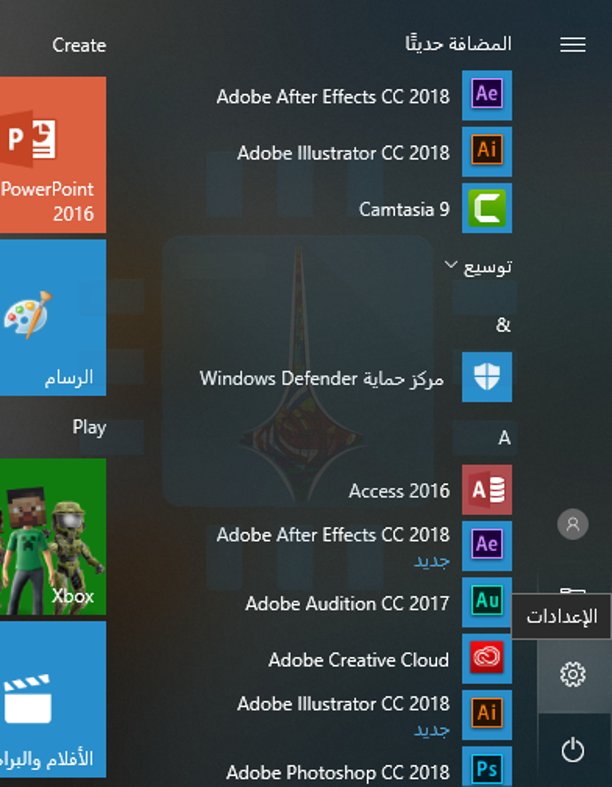
يسمح لك تطبيق إعدادات Windows 10 بالتحكم في الإشعارات. لبدء تشغيله، افتح قائمة ابدأ، ثم انقر فوق رمز الإعدادات على شكل ترس، أو اضغط على الاختصار Windows + I.

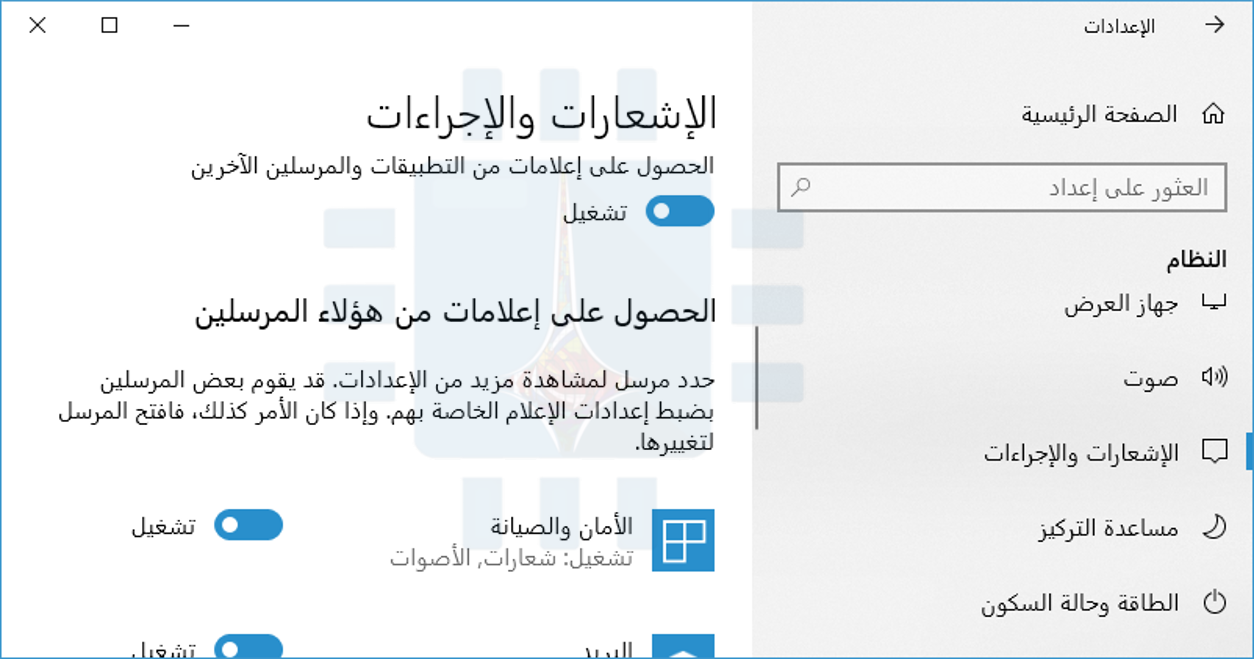
انتقل إلى النظام> الإشعارات والإجراءات في نافذة الإعدادات.

لتعطيل الإشعارات لكل تطبيق على النظام، يمكن إيقاف تشغيل الحصول على إعلامات من التطبيقات والمرسلين الآخرين.

سيؤدي هذا الخيار إلى تعطيل الإشعارات لكل من تطبيقات Windows 10 Store وتطبيقات سطح المكتب الكلاسيكية.

كيفية تعطيل الإشعارات لكل تطبيق على حدى:

لتعطيل الإشعارات للتطبيقات بشكل فردي، انتقل إلى النظام> الإشعارات والإجراءات، ثم مرر لأسفل إلى قائمة الحصول على إعلامات من هؤلاء المرسلين.

تعرض هذه القائمة ميزات نظام ويندوز Windows وتطبيقات المتجر وتطبيقات سطح المكتب التقليدية التي يمكنها إرسال إشعارات.

عيّن تطبيقاً على إيقاف وبذلك سيمنع ويندوز Windows هذا التطبيق من عرض الإشعارات (الإعلامات).

تعمل الخيارات المذكورة أعلاه فقط للتطبيقات التي تستخدم طريقة الإعلام التقليدية في ويندوز Windows.

تستمر التطبيقات التي تحتوي على فقاعات إشعارات مخصصة في عرض إشعاراتها الخاصة ما لم تغلقها أو تعطل الإشعارات ضمن هذه التطبيقات المحددة.

توفر معظم التطبيقات التي تعرض إشعارات خياراً لتعطيلها. فقط افتح هذا التطبيق المعين وابحث في نافذة إعداداته عن خيار يعطل الإشعارات.

كيفية تجاهل الإشعارات مؤقتاً:

يحتوي Windows 10 على ميزة ساعات هادئة في تحديث Fall creators، وتم توسيعها وإعادة تسميتها إلى مساعدة التركيز في تحديث أبريل 2018. هذا هو أساساً وضع عدم الإزعاج لنظام التشغيل Windows 10.

عندما يتم تمكين الساعات الهادئة (أو مساعدة التركيز)، يتم إخفاء الإشعارات مؤقتاً. بشكل افتراضي، عند تشغيل ساعات العمل الهادئة، يتم تمكينها بين منتصف الليل والساعة 6 صباحاً في تحديث Fall Creators، ولكن ستتمكن بسهولة من تخصيص هذه الساعات في تحديث نيسان 2018.

انتقل إلى الإعدادات> النظام> مساعدة التركيز لتهيئة كيفية عمله إذا كنت تستخدم الإصدار الجديد من نظام التشغيل Windows 10.

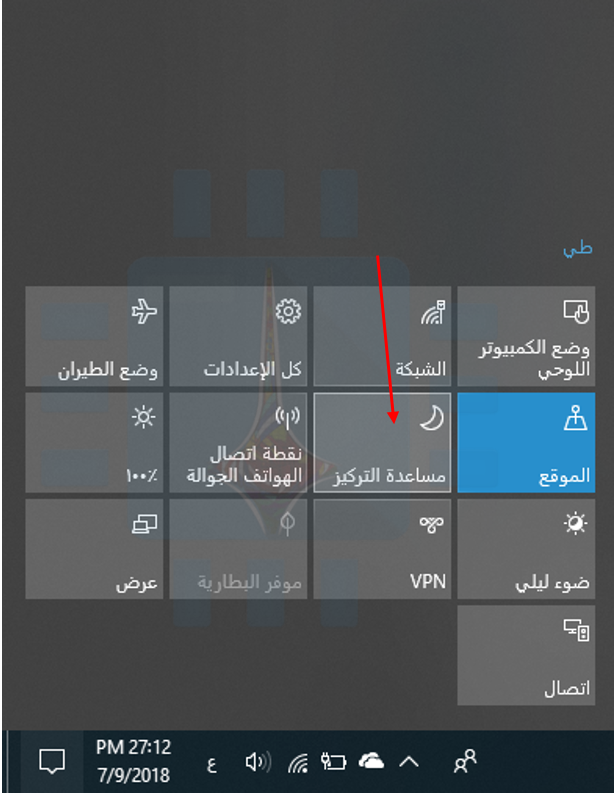
لتنشيط هذه الميزة، افتح مركز الصيانة بالنقر فوق رمز مركز الصيانة الموجود أسفل الزاوية اليسرى من شريط المهام أو الضغط على Windows + A.

انقر على مربع الساعات الهادئة (أو مساعدة التركيز) لتبديلها أو إيقاف تشغيلها. انقر على توسيع الموجود أسفل مركز الصيانة إذا كنت لا ترى هذا المربع في الصف العلوي.

كيفية تعطيل الإشعارات الإعلانية:

يحتوي Windows 10 على الكثير من الإعلانات المضمنة، وتظهر العديد من هذه الإعلانات كإشعارات.

على سبيل المثال، سترى أحياناً إشعارات منبثقة على شريط المهام تخبرك عن ميزات مايكروسوفت إيدج Microsoft Edge حول الميزات التي يجب عليك استخدامها. هذه الاقتراحات هي أيضاً إشعارات يمكنك إيقافها من نفس نافذة الإشعارات والإجراءات السابقة.

كيفية إيقاف تشغيل اللوحات الديناميكية في قائمة ابدأ:

على الرغم من أن اللوحات الديناميكية ليست إشعارات منبثقة تقليدية تقاطعك، إلا أنها يمكن أن تشتت انتباهك بالتأكيد.

على سبيل المثال، تحتوي تطبيقات News و Mail و Facebook على اللوحات الديناميكية، لذلك ستجد أنك قد تلقيت إشعاراً بعناوين جديدة ورسائل بريد إلكتروني ورسائل فيسبوك Facebook في كل مرة تفتح فيها قائمة ابدأ.

إذا كنت لا ترغب في مشاهدة إشعارات مباشرة على اللوحات الديناميكية، فما عليك سوى النقر بزر الماوس الأيمن أو الضغط طويلاً على أحد المربعات في قائمة ابدأ، ثم تحديد المزيد> إيقاف تشغيل اللوحات الديناميكية.

يظل المربّع مثبتاً لسهولة الوصول إليه، ولكنه يعمل كاختصار بسيط ولا يتم تحديثه باستمرار بالمحتوى الجديد.

كيفية تعطيل إشعارات قفل الشاشة:

يسمح Windows 10 أيضاً للتطبيقات بعرض الإشعارات كرسائل حالة على شاشة القفل. إذا كنت لا تريد مشاهدة رسائل الحالة على شاشة القفل، فيمكنك إزالتها.

للتحكم فيما يظهر على شاشة القفل، توجه إلى الإعدادات> إضفاء طابع شخصي> شاشة التأمين. تظهر التطبيقات التي تعرض محتوى على شاشة القفل أسفل اختيار تطبيق لإظهار الحالة التفصيلية واختر التطبيقات لإظهار الحالة السريعة.

لإزالة تطبيق ما من شاشة القفل، انقر على رمزه هنا، ثم حدد خيار بدون. يمكنك أيضًا تحديد تطبيق آخر، إذا كنت تفضل مشاهدة إشعارات تطبيق آخر على شاشة القفل.

تعطيل أيقونات منطقة الإعلام:

حتى بعد تعطيل الإشعارات، يستمر تشغيل العديد من التطبيقات في منطقة الإعلام (المعروفة أيضاً باسم علبة النظام).

غالباً ما تعمل هذه التطبيقات على تحديث الرموز هنا مع الشارات والرسوم المتحركة لإعلامك بحالة هذه الرموز.

لإخفاء الرموز من منطقة الإعلام، ما عليك سوى سحبها إلى السهم العلوي في يسار الرموز، ثم إلى اللوحة الصغيرة التي تظهر.

تحمل هذه اللوحة أي رموز لمنطقة الإشعارات لا تريد رؤيتها على شريط المهام. (حقيقة أخرى: الاسم الرسمي لتلك اللوحة هو Overflow Notification Pane).

تظل التطبيقات التي تسحبها هناك قيد التشغيل في الخلفية، ولكنك لن تشاهد إشعاراتها على شريط المهام إلا إذا قمت بالنقر فوق السهم للأعلى.

يمكنك أيضاً النقر بزر الماوس الأيمن فوق العديد من هذه التطبيقات وإغلاقها إذا كنت لا ترغب في عرضها في الخلفية.

يتيح لك تطبيق الإعدادات أيضاً تخصيص رموز منطقة الإشعارات. ما عليك سوى الانتقال إلى الإعدادات> إضفاء طابع شخصي> شريط المهام.

في الجزء الأيسر، قم بالتمرير لأسفل إلى قسم منطقة الإعلام، ثم انقر فوق الارتباط تحديد أيقونات تظهر على شريط المهام.

عيّن أي رمز على إيقاف وسيتم إخفاؤه في اللوحة تلك. هذا ينفذ نفس الشيء الذي تنفذه عملية سحب وإسقاط الرموز بسرعة من شريط المهام.

يوفر Windows 10 العديد من الخيارات للتعامل مع الإشعارات أكثر من Windows 7. على سبيل المثال، عند استخدام Windows 7، يجب عليك تعطيل الإشعارات من داخل كل تطبيق فردي تستخدمه.

لا يوفر Windows 7 أي طريقة لحظر إشعارات التطبيق على مستوى النظام، كما يفعل Windows 10 عبر تطبيق الإعدادات، كما أنه لا يوفر وضعاً هادئاً أو وضعاً يشبه التركيز البؤري يعمل على تجاهل الإشعارات مؤقتاً.

مقالات قد تعجبك:

كيفية إخفاء أيقونة الأشخاص في شريط مهام ويندوز 10
كيفية ضبط مخرج وشدة الصوت بشكل منفصل للبرامج في ويندوز 10
كيفية تخصيص حدود النوافذ والظلال على ويندوز 10
كيفية تحديد معالج الرسوميات المشغل لأي برنامج أو لعبة في ويندوز 10
كيفية إعادة تعيين إعدادات الشبكة في ويندوز 10 لحل مشاكلها

السلطات الهندية هددت آبل بحظر هواتف الآيفون في البلاد

على ما يبدو فإن الخلاف بين شركة آبل Apple المصنّعة لهواتف الآيفون وهيئة TRAI الهندية المسؤولة عن تنظيم شبكة الاتصالات في الهند قد وصل إلى أعلى مستوياته.

حيث من المحتمل أن يصل الخلاف بين الطرفين إلى حظر جميع هواتف آيفون في البلاد العام القادم، والسبب هو مكافحة الرسائل المزعجة.

عملت هيئة TRAI على إطلاق تطبيق يسمى DND والمتوافر الآن بنسخته DND 2.0، حيث يعمل هذا التطبيق على حظر المكالمات والرسائل المزعجة والمزيفة المنتشرة في البلاد.

بالنسبة لشركة جوجل Google وهواتف الأندرويد، فقد تواجد التطبيق بالفعل على متجر جوجل بلاي دون أية مشاكل تُذكر على الرغم من تقييم التطبيق الضعيف.

لكن بالنسبة لشركة آبل فقد امتنعت عن الموافقة على إدراج التطبيق ضمن متجرها الرسمي App Store الأمر الذي سبب خلافاً كبيراً مع هيئة TRAI.

قالت آبل أن التطبيق لا يلتزم بشروط وقيود الخصوصية التي تفرضها قواعد المتجر، لأنه يعمل على تسجيل ومراقبة رسائل ومكالمات المستخدمين وهو ما يتعارض مع قواعد الخصوصية التي تتعامل معها آبل بصرامة.

لكن هذا التبرير لم يكن مقنعاً للسلطات الهندية التي ترى في التطبيق الوسيلة الأفضل من أجل مكافحة الرسائل والمكالمات المزعجة.

الأمر الذي دفع هيئة الاتصالات إلى التلميح بخيار الحظر النهائي لهواتف آيفون في البلاد من قبل شركات الاتصال المحلية مثل Airtel و Vodafone و Jio إذا لم تتراجع آبل عن موقفها.

وقالت هيئة الاتصالات الهندية في بيان لها أنه في غضون ستة أشهر فإنه من المحتمل إيقاف كل هاتف لم يعمل على تثبيت وتشغيل التطبيق.

وتأخذ شركة آبل موضوع الخصوصية المتعلقة ببيانات مستخدميها بكثير من الجدية والاهتمام، وخاصةً في حالة انتهاك قواعد الخصوصية من قبل الحكومات.

حتى أن مكتب التحقيقات الفيدرالي الأمريكي قد اضطر في وقت سابق إلى الطلب رسمياً من آبل للمساعدة في فتح الآيفون الخاص بالمتهم في حادثة إطلاق النار في San Bernardino.

بالنسبة للخلاف الحالي بين شركة آبل وهيئة الاتصالات الهندية فقد يتم التوصل إلى حل بحسب المتابعين مع الإعلان عن تحديث نظام iOS 12 في خريف هذا العام.

حيث وضعت شركة آبل في النظام القادم ميزات جديدة تستخدم الخوارزميات الذكية والتعلم الآلي للتعرف على الرسائل غير المرغوب فيها وحظرها.

الأمر الذي يساعد في إقناع هيئة الاتصالات الهندية بأن هواتف الآيفون لن تكون بحاجة إلى تثبيت وتشغيل التطبيق الرسمي DND.

من المؤكد أن آبل ستسعى لحل الخلاف بأقل الخسائر الممكنة خاصةً مع النتائج السيئة التي حققتها الشركة من حيث المبيعات في السوق الهندي الذي يُعتبر من أهم الأسواق العالمية.

مقالات قد تعجبك:

كيفية إجراء المكالمات هاتفية عبر جهاز ماك من خلال الآيفون
كيفية تسجيل المكالمات الهاتفية في هاتفك الأندرويد
ما هو أفضل مضاد فيروسات لأجهزة آيفون ؟
هل سيرن منبه آيفون إن كان في الوضع المغلق أو الصامت أو عدم الإزعاج؟
أفضل تطبيقات الهواتف الذكية لإرسال الأموال