كيفية اختيار بطاقة واي فاي للكمبيوتر المكتبي والمحمول

يعتبر محول Wi-Fi في جهاز الكمبيوتر أحد مكوناته الأصغر والأكثر أهمية. إذا خرجت البطاقة لديك عن العمل أو أردت الترقية إلى إصدار أحدث، فإليك كيفية استبدالها.

ما هي بالضبط بطاقة واي فاي؟

هذا سؤال ستحتاج إلى الإجابة عليه قبل أن تتمكن من ترقية نظامك، والإجابة تختلف بناءً على نوع جهاز الكمبيوتر لديك.

الخيارات المتاحة للكمبيوتر المكتبي:

لنبدأ بالسهل: أجهزة الكمبيوتر المكتبية. في أجهزة سطح المكتب، يأتي الوصول إلى شبكة Wi-Fi (وأحياناً بلوتوث أيضاً) بثلاث أنواع مختلفة:

  • مكوِّن مضمّن على اللوحة الأم
  • بطاقة PCI يتم توصيلها باللوحة الأم
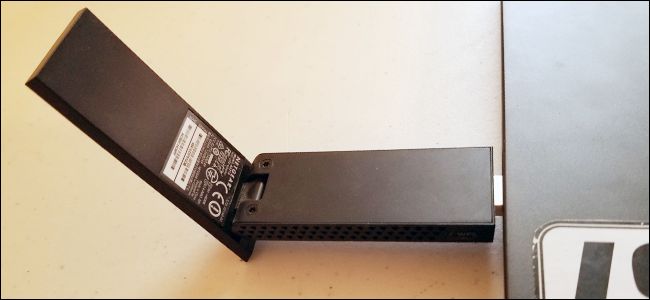
  • محول قائم على USB

يعد محول USB المخصص للـ Wi-Fi أسهل طريقة لإدارة هذه الأدوات، كما أنه الأسهل في الاستبدال. ما عليك سوى شراء جهاز جديد، وتوصيله، والتأكد من تثبيت برامج التشغيل، وببساطة ستتوفر لديك خدمة Wi-Fi. النوعان الآخران أكثر صعوبة بعض الشيء.
غالباً ما تشتمل اللوحات الرئيسية الحديثة على محول Wi-Fi على اللوحة الأم، خاصة إذا كانت مخصصة لأجهزة الكمبيوتر الصغيرة المدمجة. يمكنك عادة رؤية الهوائي في الجزء الخلفي من لوحة الإدخال / الإخراج الرئيسية، بجانب منافذ USB أو مخرج الشاشة.

إذا كان هذا الشيء مكسوراً أو قديماً (على سبيل المثال، قد لا يدعم الاتصالات اللاسلكية ذات التردد 5 غيغاهرتز الحديثة)، فلا يمكنك استبدالها بدون شراء لوحة أم جديدة أو كمبيوتر شخصي جديد كلياً.

لحسن الحظ، تتسم أجهزة سطح المكتب بالمرونة الكافية التي لا تحتاج إلى استبدالها أو إصلاحها. يمكنك فقط إضافة محول Wi-Fi إضافي بشكل مختلف، سواء كان ذلك محول USB أو بطاقة PCI Wi-Fi جديدة. أي نوع تحصل عليه يعتمد فقط على وضعك المادي.

يتم توصيل بطاقات PCI بأحد فتحات PCI-Express المفتوحة على اللوحة الأم. إن نهاية اتصال الهوائيات في الجزء الخلفي من جهاز الكمبيوتر.

هذه البطاقات لها إيجابيات وسلبيات. على الجانب الإيجابي، فهي عموماً غير مكلفة. الهوائيات قابلة للاستبدال، مما يعني أنه يمكنك استخدام هوائي أكبر وكسب أعلى إذا كنت بحاجة إلى إشارة أفضل، أو حتى توصيل كابل بحيث يمكنك وضع الهوائي في مكان آخر في الغرفة.

على الجانب السلبي، ستحتاج إلى فتح كيس Case الكمبيوتر الشخصي لتثبيت البطاقة. ستحتاج أيضاً إلى التأكد من وجود فتحة PCI حرة على اللوحة الأم، وشراء بطاقة متوافقة. سنتحدث عن هذا في وقت لاحق في هذه المقالة.

من ناحية أخرى، تكون محولات USB Wi-Fi أسهل في التثبيت. ما عليك سوى توصيله بمنفذ USB مفتوح على جهازك الكمبيوتر.

تحتوي بعض الأجهزة أيضاً على كبل طاقة إضافي. سلبيات محولات USB هي أنك ستحتاج إلى مساحة صغيرة لها بالقرب من منافذ USB، وأن الهوائيات غير قابلة للاستبدال بشكل عام.

الخيارات المتاحة للكمبيوتر المحمول:

كل كمبيوتر محمول يتم بيعه في العقد الأخير سيكون لديه نوع من إمكانيات Wi-Fi. الطريقة الأكثر شيوعاً لهذا هو معيار PCI Express Mini. إنها نسخة صغيرة من بطاقات PCI المذكورة أعلاه، تم تصميمها خصيصاً للغرف الداخلية الضيقة للكمبيوتر المحمول.

تتضمن أيضاً بشكل عام قابساً لهوائي سلكي، والذي يرتفع من خلال الجسم ومفصل الكمبيوتر المحمول إلى مكان الشاشة للحصول على استقبال أفضل.

المعيار الأحدث الذي يكتسب شعبية هو فتحة M.2 الأصغر (تسمى أحياناً NGFF). وهي تشبه فتحات محركات التخزين M.2، ولكنها أصغر – معظم النماذج هي بنفس حجم طابع البريد.

تحتوي بعض أجهزة الكمبيوتر المحمولة على فتحة PCIe صغيرة وفتحة M.2 مخصصة للاسلكي. البعض لديهم فقط واحدة من تلك الفتحات. والبعض الآخر ليس لديه أي شيء على الإطلاق، بدلاً من ذلك تُستخدم مكونات ملحومة مباشرة على اللوحة الأم.

في بعض الأحيان، لا يُسمح بسهولة للمستخدم الوصول إلى تلك البطاقات لاستبدالها، لأن الكمبيوتر المحمول يكون أصلاً غير مصمم ليتم فتحه على الإطلاق.

هذا هو الحال عموماً مع تصاميم الكمبيوتر المحمول صغيرة الحجم جداً. عموماً لا يمكن ترقية الأجهزة اللوحية من قبل المستخدم العادي، بغض النظر عن نظام التشغيل الذي يعمل عليه.

إذا تعذر فتح جهازك الكمبيوتر المحمول أو لم يكن يحتوي على فتحة واي فاي PCI Express Mini أو M.2، فلن تتمكن من ترقية قدرته اللاسلكية الأصلية أو تبديل أحد المكونات المعطلة.

ولكن لا يزال بإمكانك استخدام محول Wi-Fi يستند إلى منفذ USB، وبعضها صغير بما فيه الكفاية بحيث لن يؤثر بشكل كبير على قابلية حمل الكمبيوتر.

أي ترقية يجب الحصول عليها؟

أولاً، إذا كنت تستبدل بطاقة Wi-Fi فقط بسبب تلف الوحدة الحالية، ما عليك سوى الحصول على النموذج نفسه. تعرف مسبقاً أنها متوافقة، ومن المفترض أن إعداد الشبكة لم يتغير.

إذا لم يتم كسرها، فلا تصلحها، باستثناء الجزء الذي تم كسره، بالطبع. إذا كنت بصدد الترقية إلى محول Wi-Fi بمعيار أحدث، فستضطر إلى إجراء بحث صغير.

وتذكر أنه سواء كنت تعمل على جهاز كمبيوتر مكتبي أو كمبيوتر محمول، إذا كنت لا تريد أن تفتح الحقيبة لاستبدال بطاقة Wi-Fi الحالية، يمكنك دائماً الانتقال إلى المسار الأبسط وإضافة محول USB فقط.

التحقق من التوافق:

إذا كنت تقوم بترقية جهاز الكمبيوتر المكتبي باستخدام بطاقة PCI Express جديدة، فتحقق أولاً من التوافق.

ستحتاج إلى التحقق من المواصفات أو فحص اللوحة الأم فعلياً لمعرفة عدد فتحات PCI (إن وجدت).

يمكنك أيضاً استخدام تطبيق مثل Speccy (من إنتاج CCleaner) قم بتحميله من هنا، حيث يتيح لك هذا البرنامج عرض معلومات حول فتحات PCI على جهاز الكمبيوتر، بما في ذلك التي يتم استخدامها حالياً ومن قبل أي أجهزة.

تستخدم بطاقات Wi-Fi المكتبية عادةً فتحة x1 أو x2، وهي أصغر المعايير المتاحة. إذا لم تكن متأكداً مما أتحدث عنه، فاطلع على دليل فتحات PCI Express لسطح المكتب على الويب.

بالنسبة لأجهزة الكمبيوتر المحمولة، ستستخدم بطاقة Mini PCIe أو M.2 لاسلكياً. تستخدم بطاقات Mini PCIe نفس نقاط الاتصال الكهربائية للاتصال، ولكن بعضها أطول من الآخر.

سترغب في الحصول على واحدة تتطابق مع طول بطاقتك الحالية، بحيث يمكن وضعها في المنفذ. للتحقق من ذلك، من الأفضل الرجوع إلى مواصفات جهاز الكمبيوتر المحمول.

يكون الحجمان القياسيان لـ PCIe Mini بطول كامل (50.95 ملم) ونسخة نصف الطول تقريباً (26.8 ملم). إذا كان لديك فتحة PCIe صغيرة كاملة، فلا تستبدل بطاقتك بنسخة نصف الطول. فقد لا يتمكن كبل الهوائي من الوصول إليه.

ما هو معيار Wi-Fi الذي أحتاج إليه؟

هنالك الكثير من معايير Wi-Fi المختلفة، وهناك معايير جديدة تظهر كل بضع سنوات. الإجابة السهلة هنا هي، احصل على أحدث ما يمكن لجهازك دعمه، عندها يعني هذا أنه يمكنك البقاء لمدة أطول دون الحاجة لاستبدال بطاقتك مرة أخرى.

إلى لحظة كتابة هذا التقرير، أحدث إصدار من Wi-Fi هو 802.11ac. إنه متوافق مع جميع الإصدارات السابقة، لذا حتى إذا لم تكن معدات الشبكات الشخصية الخاصة بك جديدة، فهي إضافة جيدة علماً أن الترقية التالية هي 802.11ax.

لاحظ أن بعض بطاقات Wi-Fi تتضمن أيضاً بلوتوث كخدمة إضافية. من السهل تحديث الكمبيوتر المكتبي باستخدام محول منفصل للبلوتوث، ولكن إذا كنت تستخدم كمبيوتر محمول، فستحتاج إلى استبدال بطاقة Wi-Fi / Bluetooth مع بطاقة Wi-Fi / Bluetooth أخرى حتى لا تخسر الميزة.

مقالات قد تعجبك:

ما الأفضل ؟؟ الوايفاي أم التوصيلات السلكية ؟؟
ثماني خطوات من أجل حماية شبكتك اللاسلكية Wi-Fi من الاختراق
طريقة زيادة مدى الشبكة اللاسلكية باستخدام جهاز رواتر آخر
كيفية تغيير اسم وكلمة مرور شبكة الواي فاي Wi-Fi
كيفية مشاركة إنترنت الحاسوب عبر الواي فاي
ما هي ميزة QoS في أجهزة الراوتر ؟ وكيفية استخدامها للحصول على إنترنت أسرع ؟

أفضل مكبرات الصوت اللاسلكية بين الجودة والأسعار المعقولة

مكبرات الصوت بتقنية البلوتوث Bluetooth speakers هي أدوات مريحة للاستخدام بشكل لا يصدق، ومن الأفضل لك اقتنائها وحملها معك أينما ذهبت. فمن ذا يريد بعد اليوم أن يتجول في الأنحاء مستمعاً إلى الموسيقى من خلال مكبرات صوت الهاتف الذكي ؟

لا أحد، فاليوم وبتكلفة معقولة، يمكنك الحصول على أفضل مكبرات الصوت المحمولة التي تعمل بتقنية البلوتوث Bluetooth، فلمن لديهم هذه الميزانية، إليكم قائمة المكبرات التي فحصناها وأعددناها:

عندما يتعلق الأمر باختيار مكبرات صوت مجمولة بتقنية بلوتوث، تحتاج إلى معرفة نوع الميزات التي تحتاجها، فالعديد من المكبرات مقاومة للماء أو تتميز بالمتانة ، في حين يركز بعضها الآخر على كونها خفيفة الوزن وسهلة التخزين.

لقد حرصنا على وجود الميزة الأخيرة في المجموعة التي اخترناها لكم، بالطبع مع التركيز على جودة تصنيع المنتج و عمر بطارية جيد، و كل ذلك بسعر معقول.

بالطبع لا يزال هنالك العديد من المكبرات الرائعة والأكثر تكلفة والتي لم نغطيها، ولكن هذه المجموعة التي نضعها بين أيديكم مثالية لمكبرات صغيرة ورخيصة قابلة للحمل والتخزين في حقيبتك ونقلها معك أينما كنت.

إليك اختيارنا لمجموعة مكبرات الصوت المحمولة التي تعمل بتقنية البلوتوث ذات الأسعار المعقولة:

مكبرات صوت Anker Soundcore :

متوفر على أمازون بسعر 27.99$

تُعد Anker ماركة معروفة وجيدة للشواحن والكابلات ومزودات الطاقة ، واتضح لنا أن مكبرات الصوت المحمولة التي طرحتها Anker ، هي واحدة من أرخص المكبرات ذات الاسم التجاري التي يمكنك شراؤها.

إنها سهلة الاستخدام بشكل ملحوظ مع وجود عناصر تحكم بديهية أعلى الوحدة. وهي خفيفة الوزن ذات سطح من المطاط ، مما يعني أنه من السهل إخراجها معك. عمر البطارية 24 ساعة مما يعني أنك لن تقلق بشأن إعادة شحنها بانتظام أيضاً.

تفتقر إلى بعض التفاصيل الدقيقة مثل القدرة على المزامنة مع مكبرات الصوت الأخرى أو أكثر من جهاز واحد في كل مرة ، والصوت ليس قوياً كما يفترض أن يكون في وحدات مكبرات الصوت، ولكن عندما تكون الراحة هي الصفقة هي الأهم، فإن Anker رائعة السعر.

متوفر على أمازون بسعر 27.99$

مكبرات صوت Creative MUVO 2c :

متوفرة على أمازون بسعر 41.45$

مكبرات MUVO 2C صغيرة الحجم ولكنها قوية. فهي تقدّم لك صوتاً جهوراً عميقاً مع تردد قوي وعالي، من خلال وحدة تكبير صوت شاملة الترددات full-range driver  لضمان تجربة صوت مثالية بالنسبة للحجم والتكلفة،

لكن بالطبع لديها نقاط ضعف، حيث أن عمر البطارية حوالي 6 ساعات فقط، ولكن بالنسبة إلى أولئك الذين يبتغون صوتاُ رائعاً بميزانية محددة، فسيكونون سعيدين بالأداء هنا.

أحد الميزات التي يوفرها لك هذا الجهاز هو إجراء المكالمات الهاتفية عبر البلوتوث. وأيضاً ، يمكن توصيل مكبري صوت MUVO 2c لاسلكيًا للحصول على طاقة إضافية وصوت استريو رائع.

إضافة لذلك فهناك مشغل MP3 مدمج مع فتحة لإدخال بطاقة ذاكرة microSD ، لذا لا داعي للقلق بشأن ربط هاتفك في جميع الأوقات.

أخيراً ، يمكنك دوماً توصيل هذه المكبرات بالكمبيوتر عبر وصلة USB للحصول على مكبر صوت بهذه الطريقة أيضاً.

متوفرة على أمازون بسعر 41.45$

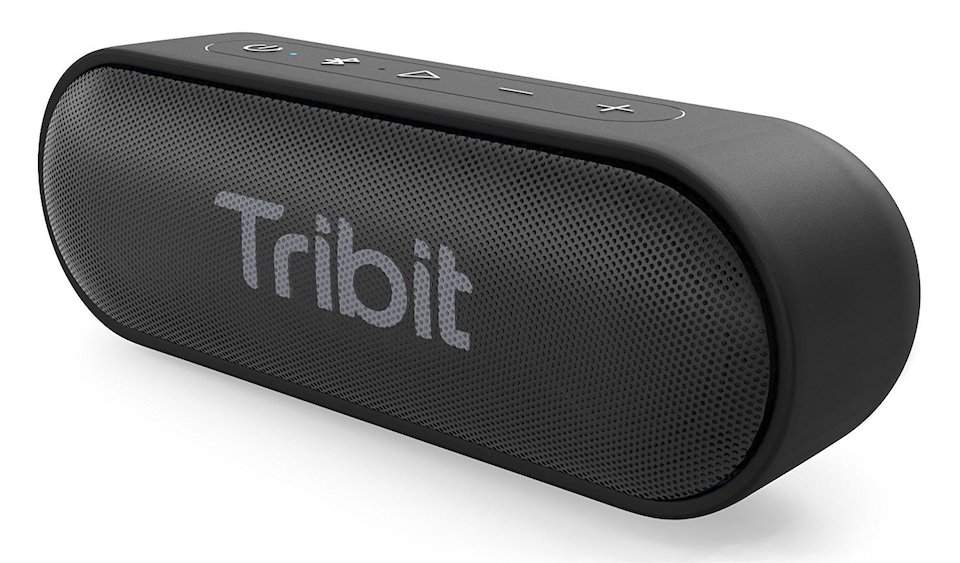
مكبرات صوت Tribit XSound Go :

متوفر على أمازون بسعر 35.59$

تتميز مكبرات صوت Tribite XSound Go  بشكلها المنحني والأنيق على خلاف شكل الصندوق التقليدي الذي تأخذه بقية مكبرات الصوت.

تقدّم هذه المكبرات جودة عالية سواء لترددات الصوت العالية أو المتوسطة ، بالتوازي مع موازنتها للترددات المنخفضة، ولا يوجد أي علامة على التشويه حتى عند مستويات الصوت الأعلى. ويرجع ذلك جزئياً إلى وحدتي الاستريو بقدرة 6 واط اللتان تضمنان جودة صوت عالية في جميع الأوقات.

يمكن لهذه المكبرات العمل لمدة 24 ساعة تقريباً بالاعتماد على شحن بطارية واحدة. لكن لا يمكنك مزامنة اثنتين من مكبرات الصوت في وقت واحد .

ولكن أحد الميزات هي وجود ميكروفون مدمج بحيث يمكنك إجراء مكالمات أو استخدام Siri أو Google Now من خلاله. كما يتوفر منفذ aux-in لتوصيل مصادر الصوت الثانوية.

متوفر على أمازون بسعر 35.59$

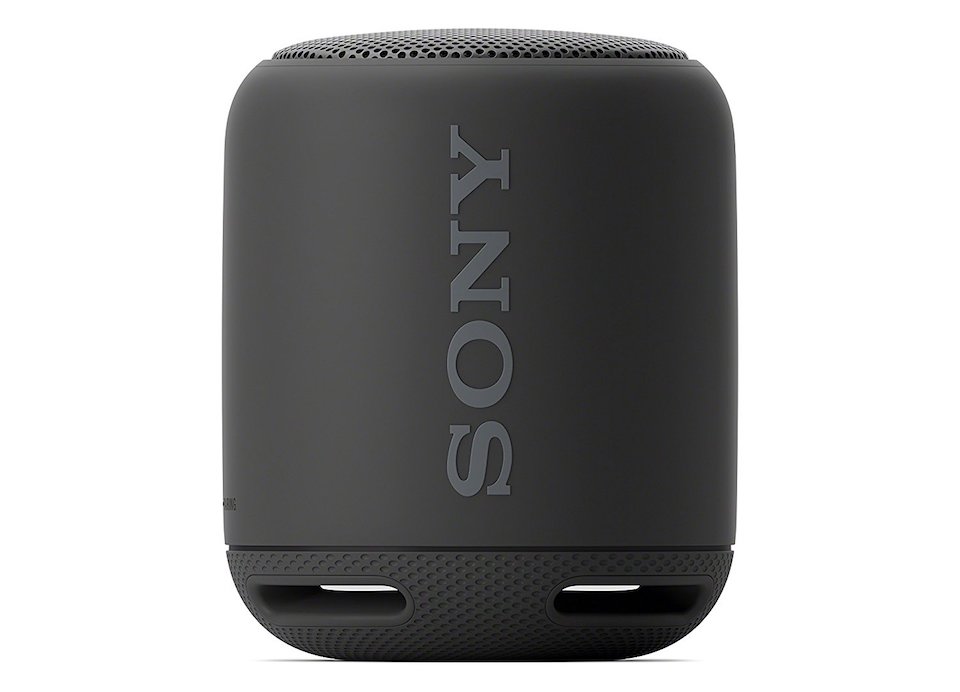
مكبرات صوت Sony XB10  اللاسلكية:

متوفر على اماون بسعر 38$

يتمتع مكبر الصوت اللاسلكي المحمول XB10 من سوني Sony بميزة كونه جهاز سوني 🙂

فهو يوفر صوتاً رائعاً ، وتصميماً محمولاً ، وبطارية ذات عمر جيد ، وهو يغطي جميع الميزات التي يمكن أن تحتاج وجودها في مكبرات البلوتوث المحمولة.

المظهر الخارجي لا يشبه أي من المكبرات التي نورد ذكرها هنا، فهو يتميز بتصميمه الدائري الذي يبدو جيدًا جدًا ، بالإضافة إلى أنه يحتوي على مكبر Passive radiator من أجل تعزيز الأصوات. يمكنك إقرانه بمكبر صوت لاسلكي آخر للحصول على صوت ستيريو.

في لمسة أنيقة أخرى لهذا المنتج، يمكن أن يكون توصيله بهاتفك الذكي أبسط من استخدام البلوتوث. حيث يمكنك الاتصال بتقنية NFC، هذه التقنية تعني إمكانية توصيل وربط بعض الهواتف الذكية على مكبر الصوت ببساطة بالغة.

تدوم بطارية هذا المكبر حوالي  16 ساعة والتي هي كافية لتغطية معظم احتياجاتك اليومية.

متوفر على اماون بسعر 38$

مكبرات JAM Heavy Metal Wireless Stereo:

متوفر على أمازون بسعر 39.99$

على سبيل المثال لا الحصر بالنسبة لموسيقى الميتال ، يقدم مكبر JAM Heavy Metal Wireless  صوت بسعة 20 واط بواسطة وحدتي تكبير من نوع passive bass radiator ولذلك فجودة الصوت رائعة للغاية.

ولكن عمر البطارية قصير حيث لا يستمر وقت التشغيل لأكثر من حوالي 8 ساعات ، وقد لا تكفي حاجتك اليومية. ومع ذلك ، إذا كنت تبحث عن جودة الصوت بالدرجة الأولى ، فهذا خيار قوي لتطلع عليه.

يتضمن هذا الجهاز أيضا ميزة  للتحدث بهاتفك من خلاله، إضافة إلى ميزة عناصر التحكم الصوتي حيث يخبرك المكبر ماذا يفعل من أجل الأوقات التي لا ترغب فيها بالسير إلى المكبر بنفسك. هناك منفذ aux-in أيضاً.

متوفر على أمازون بسعر 39.99$

مقالات قد تعجبك:

أفضل نظارات الواقع الافتراضي للهواتف الذكية
ما هو بلوتوث 5.0 ؟ وما ميزاته ؟
موقع مسلي من جوجل لصنع الموسيقى بسهولة
أهم ميزات جهاز PlayStation 4 وكيفية استخدامه
أهم ميزات جهاز Xbox One وكيفية استخدامه
ما الفرق بين أجهزة PlayStation 4 و Slim و Pro
ما هو الفرق بين أجهزة : Xbox one و Xbox one S و Xbox one X

آبل تخلّت عن فكرة إنشاء مركز بيانات يكلّف مليار دولار

أعلنت شركة آبل Apple أنها لن تقوم بعد الآن ببناء مركز بيانات بقيمة مليار دولار (850 مليون يورو) في إيرلندا بعد أن واجهت عمليات تأخير استمرت على مدى ثلاث سنوات بحسب وكالة رويترز.

فمنذ عام 2015 أرادت شركة آبل بناء مركز بيانات في بلدة Athenry في إيرلندا لتكون قريبة من مصادر الطاقة الخضراء ولكن الخطط تعثّرت بسبب عملية الموافقة.

لم تبدأ الشركة حتى بمرحلة البناء، كما من المقرر أن تواجه آبل دعوى استئناف في المحكمة العليا في دبلن بشأن الموافقة المبدئية على المرحلة الأولى من البناء.

وقالت آبل في بيان لرويترز:

على الرغم من كل جهودنا فإن التأجيل في عملية الموافقة أجبرنا على وضع خطط أخرى ولن نتمكن من المضي قدماً في مركز البيانات.

وأضافت: وعلى الرغم من أن هذه النكسة مخيبة للآمال، إلا أنها لن تثبط حماسنا للمشاريع المستقبلية في إيرلندا مع استمرار نمو أعمالنا.

لا يزال لدى آبل ستة آلاف موظف في مقرها الأوروبي الكائن في مقاطعة County Cork حيث تخطط للتوسع.

ووفقاً لصحيفة The Irish Times فإن الإنشاء المقترح لمركز البيانات في Athenry سيخلق حوالي 300 وظيفة خلال مراحل متعددة، في حين كان 150 موظفاً فنياً قد تم توظيفهم لتشغيل المركز بمجرد الانتهاء منه.

وفي بيان لها، قالت Heather Humphreys وزيرة الأعمال في إيرلندا:

فعلت الحكومة إلى جانب مؤسسة التنمية الدولية في إيرلندا كل ما في وسعها لدعم هذا الاستثمار، وشمل ذلك مشاركة عالية المستوى مع الشركة، سواء في الداخل أو في الخارج.

ويضيف البيان: في نهاية المطاف، وعلى الرغم من هذه الجهود، اتخذت آبل قراراً تجارياً بعدم المضي قدماً، مما يوضح أن التأخيرات التي تسببت في هذا المشروع دفعتها إلى إعادة النظر في خطتها.

يُذكر أن شركة آبل قد افتتحت لأول مرة منشأة تصنيع في إيرلندا في مقاطعة County Cork في عام 1980 وتوظف حالياً 5500 موظف في إيرلندا.

وفي العام الماضي، توصلت شركة آبل إلى اتفاق مع الاتحاد الأوروبي لدفع 15.4 مليار دولار من الضرائب المفروضة عليها.


مقالات قد تعجبك:
آبل تعترف بتعطل الميكروفون الخاص ببعض أجهزة الآيفون
آبل تستبدل بطاريات بعض أجهزة MacBook Pro
روبوت جديد من آبل لإعادة تدوير أجهزة الآيفون القديمة
تغريم آبل بنصف مليار دولار لانتهاكها براءات اختراع
آبل أضافت دعم كروت الرسومات الخارجية لنظام ماك

طريقة جديدة لإضافة استطلاع على قصص إنستغرام

أعلنت إنستغرام Instagram عن طريقة جديدة ممتعة وتفاعلية لإضافة ملصق الاستطلاع الخاص بميزة القصص اليومية Stories على التطبيق.

حيث أصبح بإمكان المستخدمين إضافة ما يشبه شريط تمرير أو أداة منزلقة مع إيموجي لطرح أسئلة استطلاعية والإجابة عليها على مقياس متحرك بواسطة الرمز التعبيري المُضاف.

يتيح المقياس المنزلق للمستخدمين أن يسألوا الناس بكلمة كيف بدلاً من مجرد الاختيار بين خيارين، وباستخدام رمز تعبيري للإجابة على السؤال من خلال تحريكه على الشريط للتعبير عن الإجابة المناسبة.

على سبيل المثال، يمكن أن يكون لديك شريط منزلق لتسأل أصدقائك عن رأيهم بأغنية جديدة أو بطعام ما أو بقصة شعر.

وسيتفاعل أصدقاؤك مع السؤال لاختيار الإجابة من خلال تحريك الرمز التعبيري على شريط التمرير للتعبير عن مدى حبهم للأغنية أو موافقتهم على قصة الشعر الجديدة.

ويمكنك لاحقاً التحقق كيف ردّ أصدقاؤك على الاستطلاع وكذلك الاطلاع على المتوسط ​​العام لجميع الردود.

لإضافة ملصق تصويت مع شريط منزلق في قصة انستغرام الخاصة بك، اختر هذا الملصق من مكتبة الملصقات بعد التقاط صورة أو فيديو.

ضع ملصق الاستطلاع في المكان الذي تريده واكتب سؤالاً ثم اختر الرمز التعبيري التي تريد استخدامه كأداة متحركة للإجابة، وبحسب إنستغرام فإنه يمكنك استخدام أي رمز تعبيري تقريباً من مكتبتك.

يجب أن يتوفر شريط الإيموجي المنزلق كأداة جديدة لإضافة استطلاع في إنستغرام كجزء من آخر تحديث للتطبيق على نظامي التشغيل أندرويد و iOS.


مقالات قد تعجبك:
إنستغرام أضاف ميزة التركيز على الوجوه
بلاك بيري ترفع دعوى على فيسبوك وواتس آب وإنستغرام
كيفية إخفاء آخر ظهورك أو حالة اتصالك على إنستغرام
كيفية مشاهدة قصص أصدقائك على إنستغرام خفية
انستغرام ينبّه المستخدمين عند أخد لقطة شاشة للقصص


يوتيوب أضاف تقنية HDR في عرض الفيديو لهواتف آبل الحديثة

أضاف موقع يوتيوب YouTube دعماً لتشغيل الفيديو بتقنية HDR على أجهزة آبل الحديثة التي تم الإعلان عنها العام الماضي: iPhone X و iPhone 8 و iPhone 8 Plus.

يحتوي جهاز iPad Pro أيضاً على شاشة مشرقة وحيوية بما يكفي لعرض الفيديو بتقنية HDR، لكن على ما يبدو فإنه لم يحصل على دعم تشغيل الفيديو بهذه التقنية حتى الآن.

يتميز الفيديو المدعوم بميزة HDR بأنه يبدو أكثر جمالاً وأكثر إشراقاً من المحتوى التقليدي، ويبدو الأمر أقرب قليلاً إلى النظر من خلال نافذة حقيقية أكثر من مشاهدة الفيديو على الشاشة.

لكن يجب أن يكون لديك شاشة عرض قادرة على إظهار الفيديو المدعوم بالتقنية، ولحسن الحظ فإن أكثر الهواتف الذكية تمتلك تلك الشاشة.

يحتوي موقع يوتيوب على الكثير من مقاطع الفيديو الخاصة بتقنية HDR والتي تستطيع الاطلاع عليها لرؤية الصورة المحسّنة بنفسك.

ما عليك سوى البحث عن كلمة HDR وستجد الكثير من مقاطع الفيديو التي تعرض المناظر الطبيعية الغريبة ومناظر المدينة والطعام والحيوانات وغيرها.


من المحتمل أن يتحول هاتف الآيفون الخاص بك تلقائياً إلى وضع العرض بتقنية HDR بمجرد بدء بث الفيديو، ولكن يمكنك أيضاً النقر على الرمز المكوّن من ثلاث نقاط عمودية لتمكينه يدوياً.

لاحظ بما أنه يتعلق الأمر تماماً باللون والسطوع والتباين، فلا يلزمك اختيار دقة 1080بكسل للاستمتاع بالتقنية الجديدة، بل يمكنك تشغيل الفيديو بدرجة دقة أقل مثل 480 بكسل مع دعم HDR للعرض.


مقالات قد تعجبك:
لدى يوتيوب 1.8 مليار مستخدم مُشاهد للفيديو شهرياً
التفاصيل الكاملة الحقيقية لحدث اختراق اليوتيوب
موظفون من جوجل سيحددون مقاطع الفيديو الظاهرة في تطبيق يوتيوب للأطفال
يوتيوب سيصبح أكثر إزعاجاً لمستمعي الأغاني
يوتيوب على أندرويد و iOS يحصل على ميزة Dark Mode

كيفية مشاهدة فيديوهات يوتيوب بالتزامن مع أصدقائك

من الأفضل مشاهدة مقاطع فيديو يوتيوب YouTube المضحكة والممتعة مع الأصدقاء، فمشاركة هذه اللحظات في نفس الوقت سيكون أمراً رائعاً للغاية !

ولكن إذا كان هؤلاء الأصدقاء ممن يشاركونك شغفك  ومتابعتك ليوتيوب، يعيشون بعيداً عنك ويتوزعون في جميع أنحاء البلاد، فلا تقلقَ ! لا يزال هناك طريقة للمتابعة معاً ومشاركة هذه المتعة في نفس اللحظة.

من الواضح جداً أن الطريقة البديهية –رغم أنها ليست بسيطة  فعلاً- لفعل ذلك هي الاتصال بأصدقائك أو مراسلتهم ومنحهم رابط فيديو يوتيوب YouTube، ثم وعلى نحو ما، تقومون جميعاً ببدء تشغيل الفيديو سوية، آملين أن يتم ذلك بشكل جيد وأن تتحقق المزامنة بينكم.

لكن هنالك طرق أسهل وأضمن، من خلال خدمات تحقق التزامن الدقيق و تقدم العديد من الميزات الأخرى.

موقع ShareTube:

لحسن الحظ ، هناك الكثير من الخدمات والتطبيقات المتاحة التي تجعل عملية مشاهدة مقاطع فيديو يوتيوب YouTube مع الأصدقاء عملية سهلة وبسيطة. الخدمة المفضلة لدينا من بين هذه المجموعة هي موقع  ShareTube. فهو مجاني وسهل الاستخدام ، ولا يتطلب الاشتراك في أي شيء.

ويمكنك أيضا من خلاله إنشاء قائمة انتظار queue  يستطيع أي من أصدقائك الإضافة اليها ، هنالك أيضاً ميزة البحث عن مقاطع الفيديو مباشرة من واجهة ShareTube

للبدء ، توجه إلى صفحة ShareTube الرئيسية. اكتب الاسم الذي تريده للغرفة Room التي ستجتمع فيها مع أصدقائك ، ثم انقر فوق الزر Make a Room

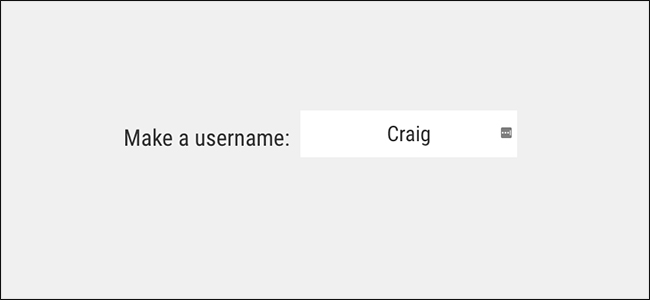
في الشاشة التالية ، اكتب اسم مستخدم واضغط على Enter على لوحة المفاتيح.

بعد ذلك ، سترغب في دعوة أصدقائك للانضمام. هناك قسم دعوة صغير في الزاوية العلوية اليسرى حيث يمكنك نشر تغريدة على موقع تويتر Twitter أو النشر على فيسبوك Facebook.

إذا كنت تريد فقط الرابط URL إلى الغرفة التي أنشأتها، فانقر على أيقونة تويتر Twitter وانسخ الرابط في التغريدة.

هذا الأمر مزعج بعض الشيء ، لكن يمكن التعامل معه.

عندما سيحصل أصدقاؤك على الرابط وينضمون إلى الغرفة ، يمكن أن يبدأ الإجراء.

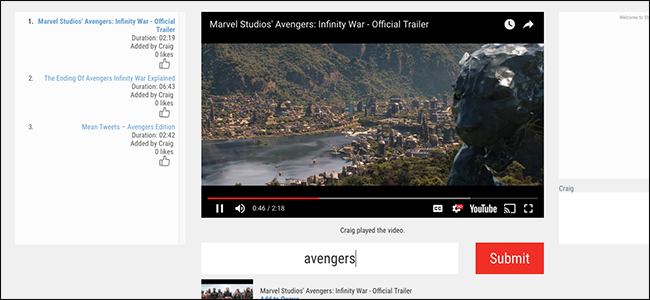
يمكنك البحث عن مقاطع فيديو يوتيوب YouTube أو لصق رابط الفيديو في حال كان لديك مسبقاً.

يبدأ تشغيل الفيديو الأول تلقائيًا. يمكنك الاستمرار في البحث وإضافة مقاطع فيديو إلى قائمة الانتظار حتى أثناء تشغيل الفيديو الحالي.

هناك أيضاً قسم دردشة على الجانب الأيسر حيث يمكنك إضافة ردود أفعالك والدردشة مع أصدقائك أثناء تشغيل الفيديوهات.

موقع Gaze:

إذا كنت تفضل استخدام إمكانيات الدردشة المرئية ، فهناك خدمة أخرى تُسمى Gaze تشبه ShareTube ، ولكنها تتيح لك أيضاً إجراء دردشة مرئية مع أصدقائك أثناء مشاهدتك لمقطع فيديو على يوتيوب YouTube، يوفر Gaze العديد من الميزات الأخرى مثل مزامنة مشاهدة المقاطع المحفوظة لديك محلياً.

ومع ذلك ، لا يسمح لك Gaze بالبحث عن مقاطع الفيديو داخل الواجهة ، كما أنه لا يتيح لك إنشاء قائمة انتظار.

Rabbit:

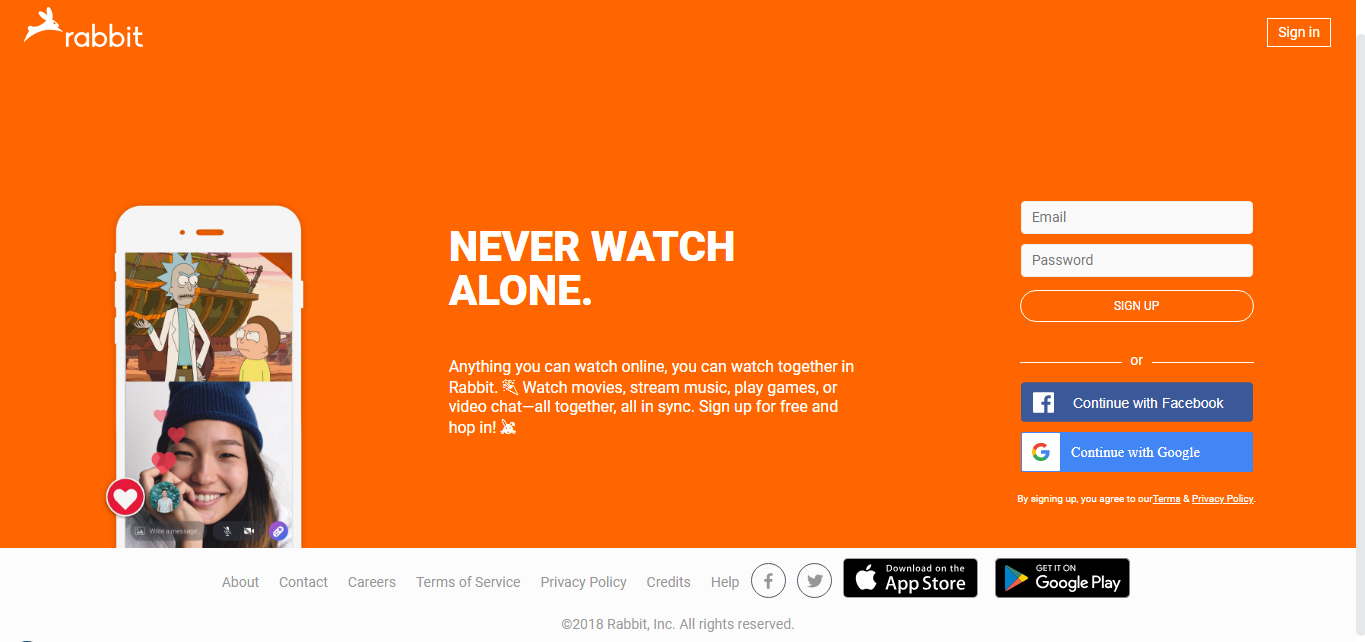
لعل الاسم قد يبدو غريباً بعض الشيء ! بدأ Rabbit بفكرة تشارك الناس للتجارب عبر الإنترنت من أي مكان. والشيء الذي يميزه هو إطلاقه لبرنامج مخصص على نظام التشغيل ماك Mac في 2013.

ثم إطلاق إصدار يستند إلى الويب في 2014، و أيضاً لمستخدمي الهواتف الذكية تم إطلاق تطبيق لنظام آي أو إس iOS و آخر على نظام أندرويد Android.

إضافة إلى ميزة مزامنة مشاهدة مقاطع الفيديو والأفلام، تتيح لك Rabbit مختلف أنواع التواصل كالتراسل والمكالمات الصوتية والمرئية، أيضاً تتيح ميزة لعب الألعاب ومزامنة تصفح الإنترنت مع أصدقائك.

قد تكون أحد عيوب هذه الخدمة، أو على الأقل ما تختلف به عما سبق، هو أنها تتطلب منك التسجيل فيها وإلا لن تتمكن من عمل مزامنة بشكل مباشر.

مقالات قد تعجبك:

كيفية اكتشاف الفيديو المزور ببرمجية Deep Fake لاستبدال الأوجه
كيفية تصوير الفيديو البطيء وتحريره على آيفون
كيفية تشغيل فيديو من يوتيوب في الخلفية
لمَ تعلو الانفعالات الخرقاء وجوه الجميع في صور مقاطع يوتيوب ؟!
كيفية استكمال تصفح مواقع الويب بين الكمبيوتر والهاتف الذكي

تقليل موارد الحاسوب التي يستهلكها متصفّح غوغل كروم

لم يعد المتصفح الشهير Google Chrome مجرّد متصفح بسيط كما كان في الماضي، فهو الآن عبارة عن منصّة تطبيقات كاملة بالإضافة لكونه المتصفح الاحترافي الأكثر شعبية.

ولكن لسوء الحظ، فإن متصّفح كروم Chrome يستهلك الكثير من بطاريّة الحاسوب، بشكل خاص حواسيب الماك Macs، بالإضافة لكونه شره جداً لذاكرة الرام RAM، الأمر الذي قد يُزعج جداً أصحاب الحواسيب ذات الإمكانيات المتواضعة.

قبل كل شيء، قم بتحديث كروم Chrome للنسخة الأخيرة:

تحاول Google غوغل مع كل تحديث تطلقه أن تقوم بإصلاح مشكلة استهلاك متصفحها الكبير لموارد النظام، لذلك تأكد من أن النسخة لمتصفحك هي النسخة الأخيرة.

لتحديث المتصفح، اذهب إلى القائمة واضغط على (مساعدة)، وانقر على (حول Google Chrome).

سيبحث المتصفح تلقائياً عن أية تحديثات جديدة متوفّرة.

امنع تطبيقات كروم Chrome من العمل في الخلفيّة:

حتى ولو قُمت بإغلاق كافة نوافذ متصفح كروم، فإن تطبيقات كروم Chrome ستسمرّ في العمل في الخلفيّة دون أن تشعر بذلك، يعني هذا استهلاك المزيد من البطارية وذاكرة الرام RAM بالطبع.

لتمنع تطبيقات كروم Chrome من العمل في الخلفيّة، إذهب ببساطة إلى صفحة الإعدادات:

ثم اذهب إلى إعدادات النظام:

والآن قم بإلغاء تفعيل خيار (استمرار تشغيل تطبيقات الخلفية عند إغلاق كروم Chrome):

قم بإزالة الإضافات التي لا تحتاجها:

تقوم تطبيقات المتصفحات بشكل عام بإبطاء حاسبوك، حيث أنها تحتاج للمزيد من ذاكرة الرام RAM، والمزيد من طاقة المعالج، مما يؤدي لإهدار موارد الحاسوب.

في متصفّح كروم Chrome ، يمكنك مشاهدة الإضافات التي تعمل عن طريق الضغط على أيقونة المتصفح، والذهاب لتبويبة (المزيد من الأدوات):

اختر مدير المهام، وستلاحظ ظهور كافة العمليّات التي يقوم بها المتصفح بالإضافة لمعلومات عن استهلاك كل عمليّة لموارد الجهاز:

ستلاحظ أيضاً أن الإضافات ستكون موسومة بكلمة (الإضافة)، قم بإلغاء تنصيب جميع الإضافات، إلا تلك التي تحتاجها حقاً.

يمكنك مشاهدة المزيد حول التطبيقات المُضافة على متصفح كروم الخاص بك عن طريق الذهاب إلى قائمة المتصفح، والضغط على المزيد من الأدوات، واختيار تبويبة (الإضافات):

قم بإغلاق البرامج في الخلفية:

قد تكون هناك العديد من التطبيقات والبرامج التي تعمل في الخلفية وتهدر المزيد من موارد النظام، قم بإغلاق جميع التطبيقات التي لا تحتاجها:

يمكنك التحقق أيضاً من كافة البرامج التي تستهلك موارد الحاسوب عن طريق الذهاب إلى إدارة المهام في نظام ويندوز Windows، اضغط على الأزرار
Shift + Ctrl + Esc بنفس الوقت:

حاول ألا تفتح الكثير من التبويات بآن واحد:

قد يكون من المغري أن تفتح العديد والعديد من التبويبات في الوقت نفسه على المتصفح، لتستطيع تصفح العديد من المواقع بآن واحد.

ولكن إذا كنت تريد أن تمنع استهلاك المتصفح للمزيد من الرام، فيجب عليك أن تقلل عدد التبويبات المفتوحة بنفس الوقت ما أمكن، حيث أن كل تبويب منها يستهلك قسماً من ذاكرة الرام RAM ومن المعالج.

قم بتجربة متصفح آخر:

إذا كان كل ما سبق لم يجد نفعاً معك، فإننا ننصحك بتجربة متصفح آخر، فهناك العديد من المتصفحات الأخرى القوية والمنافسة بشدة لمتصفح كروم.

على سبيل المثال، يستهلك متصفح سفاري المرفق مع أجهزة الماك كميّة أقل من موارد الحاسوب.

يُعتبر متصفح موزيلا فايرفوكس FireFox الأكثر منافسةً في الوقت الحالي لمتصفح غوغل، خاصة بعد التحديث الضخم الذي أطلقته شركة موزيلا مؤخراً تحت اسم فايرفوكس كوانتوم FireFox Quantum، والذي يحتوي على العديد من الميزات التي لا يوفرها كروم! ننصحك تجربته بشدة!

مقالات قد تعجبك:

متصفح Quantum الجديد من Firefox أسرع بكثير تعرف على طريقة تثبيته
كيفية التأكد من أمان إضافات كروم قبل تنصيبها
لما يقوم كروم فجأة بإعادة تحميل الصفحة عند العودة إليها؟ وما الحل؟
كيفية نقل جميع البيانات من كروم إلى فايرفوكس
طريقة فتح ملفات PDF في متصفح كروم Chrome
كيفية استكمال تصفح مواقع الويب بين الكمبيوتر والهاتف الذكي
كيفية التقاط صورة مزيفة لأي موقع دون فوتشوب !
كيفية تسريع الكمبيوتر بنظام ويندوز

مايكروسوفت تختبر ميزات جديدة لـ Windows 10

تختبر شركة مايكروسوفت Microsoft بنية جديدة من نظام تشغيل Windows 10 رقم (17666).

حيث تتضمن هذه البنية بعض الميزات الجديدة التي ستتوفر في وقت لاحق من هذا العام.

الإضافة الأكبر من بين الميزات المضافة هي الحافظة الجديدة التي تعمل بالشبكة السحابية والتي ستسمح لمستخدمي نظام التشغيل Windows 10 باستعراض محتويات الحافظة الخاصة بهم عبر الأجهزة المتعددة.

ويفترض في نهاية المطاف أن تكون الميزة متضمنة استعراض المحتويات على أجهزة أندرويد و iOS.

تشتمل الحافظة السحابية على سجل محفوظات لما تم نسخه، وسوف تتم مزامنته بنفس الطريقة الموجودة في ميزتي Sets و Timeline، بحيث يمكنك النسخ من جهاز حاسوب واحد والقيام باللصق على جهاز آخر.

إلى جانب الحافظة السحابية، تقدم مايكروسوفت أيضاً وضعاً داكناً أو مظلماً (Dark Mode) إلى مستكشف الملفات للمطابقة مع باقي واجهة المستخدم المظلمة في Windows 10.

لا يحتوي الإصدار الجديد على إصدار كامل من المظهر الداكن بعد، ولكن مايكروسوفت تقوم بمعاينة كيفية ظهوره في Windows 10.

كما وتعمل الشركة على إجراء بعض التغييرات الطفيفة على تطبيق المفكرة، مما يسمح للمطورين باستخدام خطوط جديدة.

يمكنك أيضاً تمييز الكلمات في المفكرة واستخدام اختصار لوحة المفاتيح للبحث في محرك البحث Bing عن كلمة محددة.

تشتمل بعض التغييرات على ميزة Tab-Alt للتبديل بين علامات التبويب المفتوحة على متصفح Microsoft Edge واستعراض محتواها.

يتوفر الإصدار الجديد من Windows 10 build 17666 لمشتركي برنامج Insiders، ويجب أن تتوفر هذه الميزات لمستخدمي Windows 10 في وقت لاحق هذا العام.


مقالات قد تعجبك:
تطبيق من مايكروسوفت لعرض شاشة الهاتف على الحاسوب
مايكروسوفت تعمل على حل لمشكلة تجمد كروم في آخر تحديث لويندوز
مايكروسوفت آخر الشركات تعديلاً لإيموجي المسدس
الحكم بالسجن على شخص قام ببيع أقراص برمجيات مجانية من مايكروسوفت
دورة للذكاء الاصطناعي من مايكروسوفت لتضيفها إلى الـCV


رسالة النقطة السوداء تسبب تعطل هواتف آيفون

قد يتذكر الكثيرون قصة المحرف الهندي الذي تسبب بتعطل هواتف آيفون قبل فترة من الوقت، اليوم لدينا ما يشبه هذه القصة من خلال رسالة النقطة السوداء.

حيث يتسبب إرسال نقطة سوداء كبيرة تشبه إيموجي الدائرة السوداء على تطبيق الرسائل iMessage إلى انهيار هاتف الآيفون أو جهاز الآيباد إذا ما قمت بلمس تلك النقطة.

مع العلم أن النقطة السوداء نفسها ستترك أثراً مشابهاً على هواتف الأندرويد إذا تم إرسالها عبر تطبيق المراسلة واتساب WhatsApp وقام المستخدم بلمسها.

تحدث المشكلة على نظام iOS بنسخته 11.3 إلى جانب النسخة التجريبية من تحديث iOS 11.4.

وعلى ما يبدو فإن شركة آبل ليست على علم حتى الآن بالمشكلة، لكن من المتوقع إصدار تحديث طارئ لحل هذه الثغرة النصية كما فعلت سابقاً مع ثغرة المحرف الهندي.

لا يوجد تفسير واضح لمشكلة النقطة السوداء، وفي أحد مقاطع الفيديو المحملة على قناة EverythingApplePro على اليوتيوب فقد تم الإشارة إلى أن إرسال أكثر من نقطة قد يتسبب ببطء واضح في أداء الجهاز وربما يتسبب بإيقافه تماماً.

المشكلة الأكبر هي عدم توافر حل في الوقت الحالي، فحتى لو قمت بإغلاق التطبيق وإعادة فتحه فستحدث نفس المشكلة طالما أنه يتم الدخول إلى رسالة النقطة السوداء المزعجة.

نأمل أن لا تتأخر شركة آبل بإرسال الإصلاح الفوري لهذه الثغرة!


مقالات قد تعجبك:
آبل تعترف بتعطل الميكروفون الخاص ببعض أجهزة الآيفون
آبل تستبدل بطاريات بعض أجهزة MacBook Pro
روبوت جديد من آبل لإعادة تدوير أجهزة الآيفون القديمة
تغريم آبل بنصف مليار دولار لانتهاكها براءات اختراع
أهم 5 إعلانات لآبل في حدثها للتعليم


تصميم جديد لـ جوجل درايف

قامت شركة جوجل Google مؤخراً بتحديث واجهة خدمة البريد الإلكتروني جيميل Gmail من خلال تجديد التصميم الخاص بالواجهة وإضافة عدد من الميزات الجديدة.

والآن تتابع الشركة ذلك من خلال تحديث كيفية ظهور جوجل درايف Google Drive على الويب.

لا يوجد أي تغيير حقيقي في طريقة استخدام جوجل درايف، بل إن إعادة التصميم ينطوي فقط على تغييرات في التصميم واللون وكيفية وضع الرموز والأزرار.

وتقول الشركة أنها أجرت التعديلات المرئية على جوجل درايف لتتماشى مع أحدث مبادئ التصميم المعتمدة لديها والتي رأيناها في تحديث Gmail الجديد.

وفي تصريح خاص بجوجل حول التحديث الجديد، جاء فيه:

لقد أنشأنا هذه الواجهة الجديدة لإنشاء تجربة جيدة وفعالة لمستخدمي جوجل درايف، ولتتماشى مع منتجات G Suite الأخرى.

صورة متحركة للتصميم الجديد، الرجاء الانتظار حتى اكتمال التحميل

تتضمن التغييرات تعديلات صغيرة على المكان الذي يتم فيه وضع الرموز، حيث يتم الآن ضبط زر الإعدادات وزر مركز المساعدة على نفس مستوى شريط البحث.

إذا كان لديك شعار شركة مخصصة فقد تم نقله إلى أعلى اليسار، وتم تحديث زر جديد وتم تغيير الخطوط الخاصة بالعناوين.

ومن الواضح أن خلفية جوجل درايف أصبحت بيضاء بدلاً من اللون الرمادي.

تقول جوجل أن التصميم الجديد متاح لجميع إصدارات G Suite، وسيتم طرحه للجميع خلال الأيام القليلة المقبلة.


مقالات قد تعجبك:
أهم ما تم الإعلان عنه في مؤتمر جوجل للمطورين
لعبة ممتعة من جوجل تطلب منك البحث عن أشياء محددة
مؤسس شركة جوجل يحذّر من خطر الذكاء الاصطناعي
جوجل تشتري الطاقة المتجددة بكمية أكبر مما تستهلكه
جوجل ستوقف خدمة اختصار الروابط goo.gl