ماهي النفايات الإلكترونية؟ وكيف ولمَ علينا إعادة تدويرها؟

يقول فيديريكو ماغاليني Federico Magalini، الخبير في النفايات الإلكترونية electronic waste، يوجد ذهب في طن واحد من الهواتف الخليوية ما يعادل 80 ضعفاً من ذلك الموجود في منجم ذهب. وهذا يعني أن هناك إمكانات هائلة تتحقق من إعادة تدوير الإلكترونيات electronics recycling، ومع ذلك، فإن معظمنا يُبقي على الأجهزة الإلكترونية القديمة في المنزل.

في الآونة الأخيرة، كان هناك الكثير من الاهتمام بالإلكترونيات القديمة. ففي الأسبوع الماضي، طرحت شركة آبل Apple روبوت ديزي Daisy، وهو الروبوت الذي يفكك هواتف آيفون iPhone القديمة لإعادة تدوير المواد في داخلها. كما أن رويترز قامت بتغطية مصنع كوري جنوبي متخصص في استعادة المعادن الثمينة من بطاريات السيارات

وفي بحث نُشِر مؤخراً في مجلة العلوم البيئية والتكنولوجيا Environmental Science & Technology، جادل الباحثون بأنه على الصعيد المالي فإن استعادة المواد من الإلكترونيات المهملة – العملية التي يطلق عليها غالباً التعدين الحضري urban mining-هي أكثر منطقية من تعدين المواد الجديدة من الأرض، على الرغم من أنه ليس بالضرورة أن تجد في النفايات الإلكترونية e-waste ما تبحث عنه.

لكن ما هي بالضبط النفايات الإلكترونية  e-waste ؟ هل تقتصر على الهواتف والبطاريات ؟ أين يذهب الكمبيوتر المحمول الخاص بنا عندما نقوم بإعادة تدويره ؟ كم يمكننا الكسب من إعادة التدوير recycling وكيف يتغير التعدين الحضري urban mining ؟

للإجابة عن هذه التساؤلات، تحدثت The Verge (شبكة إخبارية وإعلامية) إلى ماغاليني Magalini ، وهو باحث في مجال النفايات الإلكترونية ، وأيضًا المدير العام في شركة Sofies للاستدامة في المملكة المتحدة.

– تم تحرير المقابلة بشكل بسيط من أجل الإيضاح-

ما هي النفايات الإلكترونية e-waste؟ يتبادر إلى أذهاننا الهواتف وأجهزة الكمبيوتر المحمولة القديمة، فهل تقتصر على ذلك ؟

أفضل تعريف للنفايات الإلكترونية e-waste بأنها كل مُنتج لا يزال يعمل، يتصل بمقبس كهرباء، وبه بطارية، ولكنك لم تعد تستخدمه وتتخلى عنه. ويشمل ذلك أيضاً الأجهزة التي تولّد الكهرباء، مثل الألواح الشمسية.

فالكثير من المنتجات تندرج تحت تعريف النفايات الإلكترونية، ويجب أن يفكر الناس أكثر حول عدد هذه الأدوات التي لديهم في المنزل. فتقديرنا للعدد هو حوالي 80 جهاز لكل عائلة. لكنك عندما تخبر الناس بذلك، فهم لا يصدقونك.

ما أقوله لك، فقط خذ قطعة من الورق وابدأ في عد المنتجات الإلكترونية لديك. وعند الانتهاء من هذه القائمة، يجب عليك العودة مرة أخرى والتفكير في ما لديك في الدروح والخزائن، وسوف تجد من 10 إلى 15 منتج كحد أدنى لم تفكر بها في البداية، مثل فرشاة الأسنان الكهربائية أو الأدوات الكهربائية أو المصابيح. سوف يكون الرقم صادماً لك !

لقد رأيت إحصائيات تقول إن الإلكترونيات هي مصدر النفايات الأسرع نمواً، والمشكلة تزداد سوءاً. ربما أنا نفسي أشكل جزءاً من هذه المشكلة لأنني لا أفعل شيئًا أبداً مع أجهزة الكمبيوتر المحمولة القديمة. أنا فقط احتفظ بها.

نعم بالضبط. تلك هي المشكلة. فكّرْ في الأمر: إنك لا تقوم بتخزين نفايات الطعام في المنزل، أو حتى النفايات البلاستيكية أو العبوات. لأنه يمكنك التخلص منها في أقرب وقت ممكن. لكن النفايات الإلكترونية مختلفة. فمن السهل العثور على مكان لتخزينها، بخلاف فضلات الطعام.

إضافة لتعلّقنا العاطفي بهواتفنا وأجهزة الكمبيوتر والكاميرات الخاصة بنا، لذلك يكون دوماً من الصعب التخلص من هذه الأدوات، فحتى إذا كانت هذه الأدوات مكسورة أو مخرّبة تماماً، فأحياناً كثيرة يبقى الناس محتفظين بها.

إذاً نحن أمام كمية كبيرة من المواد التي لا تدخل في سلسلة إعادة التدوير recycling chain. إن كل واحد منا، دون تفكير منه، يُبقي هذه الأشياء في المنزل مانعاً بذلك الموارد الطبيعية من العودة إلى مكانها في دورة الاقتصاد  economic cycle.

فكرة إعادة تدوير النفايات الإلكترونية أو التعدين الحضري ليست جديدة ، أليس كذلك؟

إنه ليس اتجاهاً جديداً، لكن مصطلح التعدين الحضري urban mining قد تم إدخاله مؤخراً لشرح مفهوم معين.

خذ على سبيل المثال الذهب: الذهب موجود في الطبيعة، وفي المتوسط فإن تركيز الذهب حوالي 0.5 غرام من الذهب لكل طن من المواد الموجودة فيها، فإذا ذهبت في الحديقة الخاصة بك وبدأت الحفر ، وبعد أن قمت بعمل حفرة كبيرة واستخراج طن واحد من المواد ، فإنه لديك فرصة للعثور على نصف جرام من الذهب.

بالطبع، يكون تركيز الذهب اعلى في بعض الأماكن، مثل مناجم الذهب. بحيث قد يمكنك حفر طن واحد من المواد وتعثر بالمقابل على خمسة أو ستة غرامات من الذهب.

الآن، إذا نظرت إلى كمية الذهب التي لديك في هاتف محمول واحد، فمن الواضح أنها ليست كثيرة. ولكن في طن واحد من الهواتف المحمولة، عادة ما يكون هناك حوالي 350 غرام من الذهب.

هذا معدّل أعلى ب 80 مرة من تركيزه في مناجم الذهب. ولهذا السبب نسمي هذه العملية التعدين الحضري urban mining، فاستخراج الذهب من النفايات الإلكترونية أكثر فعالية. كون تركيزه فيها أكبر بكثير.

ما المواد التي نحاول استرجاعها ؟ هل جميعها معادن؟

غالبية النفايات الإلكترونية  electronic waste تهيمن عليها معادن: الحديد iron والنحاس copper والألمنيوم aluminum، و البلاستيك plastics بالطبع.

في كميات أصغر بكثير، سيكون لديك المزيد من المعادن الثمينة كالنحاس copper والفضة silver والذهب gold والبلاديوم palladium والإيريديوم iridium والمعادن الأرضية النادرة.

وتُستخدم جميع هذه المعادن التكنولوجية الفاخرة على نطاق واسع في صناعة الإلكترونيات. هناك أيضاً الليثيوم lithium والكوبالت cobalt

تاريخياً، المعادن لها قيمة عالية، ويمكنك إعادة تدوير المعادن إلى الأبد. أما بالنسبة للبلاستيك، الأمر مختلف لأنه في كل مرة تقوم فيها بإعادة تدوير المواد البلاستيكية، فإن الخصائص الميكانيكية لا تبقى بالضرورة كما هي.

ما دورة الحياة بالنسبة لشيء مثل جهاز الكمبيوتر المحمول؟ أين يذهب؟

في أوروبا، تدفع الشركة المُصنّعة لجمع وإعادة تدوير نفايات المنتج. يمكنك إعادة الكمبيوتر المحمول القديم إلى المتاجر التي تشتري منها جهاز كمبيوتر جديد أو إحضارها إلى نقطة التجميع المحلية.

إذا كنت في الولايات المتحدة، فإن النظام يختلف باختلاف الولاية. إذا كنت في كاليفورنيا عند شراء كمبيوتر محمول جديد، فستدفع مبلغًا إضافيًا من المال يظهر في فاتورتك. ربما اثنين أو ثلاثة دولارات. تذهب هذه الأموال إلى صندوق تديره حكومة ولاية كاليفورنيا، ومن ثم يتم استخدامه لضمان دفع أجور الأشخاص الذين يقومون بإعادة تدوير النفايات.

في دول أخرى، يكون النظام أقرب إلى ما وصفته في أوروبا، حيث يُطلب من المنتجين دفع ثمن إعادة التدوير.

ماذا يحدث بعد إعادة تدوير الكمبيوتر المحمول سواء في المتجر أو في مركز إعادة التدوير؟ وما نوع المؤهلات التي تحتاجها للقيام بهذا العمل؟

توجد ناقلات تنقل الكمبيوتر المحمول إلى مصنع إعادة التدوير، هنالك حيث يتم تفكيكه بشكل أساسي ثم يتم إرسال المكونات المختلفة إلى جهات متخصصة آخرى، مثل مركز يستعيد المعادن الثمينة أو مركز يستعيد البلاستيك.

بالنسبة إلى الجزء الأول-التفكيك اليدوي manual disassembly– لا يلزمك أن تكون مهندسًا للقيام بذلك ، على الرغم من أنك تحتاج إلى تدريب للقيام بذلك بشكل صحيح.

فمع أجهزة الكمبيوتر المحمولة، يجب أن تكون حذرًا مع الشاشة بسبب الإضاءة الخلفية الموجودة فيها، وتحتاج إلى توخي الحذر الشديد لعدم تكسيرها وتلويثها بالزئبق mercury.

ولكن بصرف النظر عن شاشة الكمبيوتر المحمول ، فإن أجهزةً مثل اللوحة الأم ولوحة المفاتيح وأجهزة المودم والطابعات يتم تقسيمها إلى أجزاء صغيرة، وهنالك شخص متخصص بالتعامل مع كل جزء.

لديك عادةً مجموعتين أو ثلاث مجموعات متسلسلة تعالج المواد حتى يتم استرجاع المادة الحقيقية، التي في النهاية يتم استخدامها لإنتاج شيء آخر. عندما يتعلق الأمر بالحديد والنحاس، فإنه يذهب إلى الفرن ليتم إعادة صهره. تذهب الدارات إلى مناطق أكثر تعقيدًا لاستعادة الذهب والبلاتين.

يعتمد نوع إعادة التدوير على نوع المادة. وبالطبع، في بعض الحالات، هناك أشخاص يجمعون المنتجات لمعرفة ما إمكانية التجديد بدلاً من أن يتم تفكيكها وإعادة تدويرها.

ما التطورات التقنية التي تجعل من إعادة تدوير النفايات الإلكترونية أسهل؟

عندما يتعلق الأمر باستعادة المعادن الثمينة، فعملية إعادة التدوير عملية معقدة مثل عملية إنتاج هذه المعادن، وإذا قمت بزيارة المنشأة حيث تُسترد المعادن الثمينة ، فستجد انها تقنية عالية جداً. لديك مهندسون يقومون بتصميم التقنية أو الآلية التي ستتم بها عمليات إعادة التدوير.

فنحن نرى على سبيل المثال ، شركات في أوروبا تحاول العثور على طريقة لأتمتة عملية تفكيك شاشات الكريستال السائل LCD لأنها عملية كثيفة العمالة في حال العمل على تفكيكها يدويًا.

هناك تكنولوجيا يجري تطويرها لإعادة تدوير CRTs القديمة (أنابيب الأشعة الكاثودية ، المستخدمة في الشاشات). حيث يحاول الناس أن يصبحوا أكثر ذكاءً للوصول إلى القيمة الاقتصادية للمنتج بسرعة أكبر.

في الوقت نفسه، نقوم بتصميم منتجات جديدة كل عام، وهذه المنتجات أصبحت نفايات. ولا نمتلك بعد التكنولوجيا اللازمة لإعادة تدوير المواد التي نصممها ونبيعها حاليًا، لذلك فإن إعادة تدوير النفايات الإلكترونية تشكل اتجاه تطوير مستمر لتحسين كفاءة العملية.

من المنظور البيئي، هل لا يزال من الأفضل إصلاح هاتفك القديم بدلاً من الحصول على هاتف جديد، حتى لو قمت بإعادة التدوير؟

من المنظور البيئي، من الجيد دائماً أن تحافظ على المنتجات لفترة أطول لأن ذلك يعني أنه لا يلزم استخراج موارد طبيعية جديدة. ولكن كما قلنا، أن ترمي هاتفك القديم جانباً ويتم بذات الوقت الاحتفاظ بالمواد في سلسلة إعادة التدوير، فهذا أيضاً ليس سيئاً !

إعادة التدوير يمكن أن يخلق وظائف، وفي حال تم على الطريقة الصحيحة فيمكن أن يكون تجارة مربحة. هناك فرصة جيدة للحفاظ على البيئة نظيفة، ولحماية الموارد دون ضياعها، لذلك هناك فوائد اجتماعية في إعادة التدوير.

أسوأ ما يمكن أن يحدث هو أن نستمر في إنتاج هواتف جديدة في الوقت الذي تبقى فيه جميع الهواتف القديمة قيد التخزين في الدروج، لأن الموارد محدودة. فإذا احتفظنا بهذه الموارد في منازلنا ، فقد نواجه مشكلات في سلسلة التوريد أو نواجه قيودًا في المستقبل القريب.

مقالات قد تعجبك:

هل من الصحيح أن تشتري القطع المعاد تصنيعها أم لا
كيفية استعادة الملفات من كمبيوتر معطّل
لماذا يوجد عدة كاميرات في بعض الهواتف الذكية ؟
كيف تربح شركات التكنولوجيا المتنافسة من بعضها ؟
كيفية التمييز بين الهواتف الأصلية و المقلدة
الأنماط السوداء طريقة تخدع بها الشركات التقنية مستخدميها

كيفية إخفاء قرص الريكفري من جهاز الكمبيوتر

غالباً ما تقوم شركات تصنيع أجهزة الكمبيوتر بوضع أقسام استرداد على أجهزتها. عادة ما تكون مخفية، ولكن في بعض الأحيان تصبح مرئية تحت هذا الكمبيوتر الشخصي وفي أماكن أخرى في ويندوز Windows. فيما يلي سنبين كيفية إخفاء قسم الاسترداد – أو أي محرك أقراص آخر.

سنقوم بإزالة محرك أقراص للتقسيم لإخفائه. سيظل القسم مرئياً لأدوات إدارة الأقراص، ولكنه لن يظهر في المستكشف Explorer وتطبيقات سطح المكتب العادية. يمكنك دائماً إعادة تعيين محرك أقراص عليه في المستقبل.

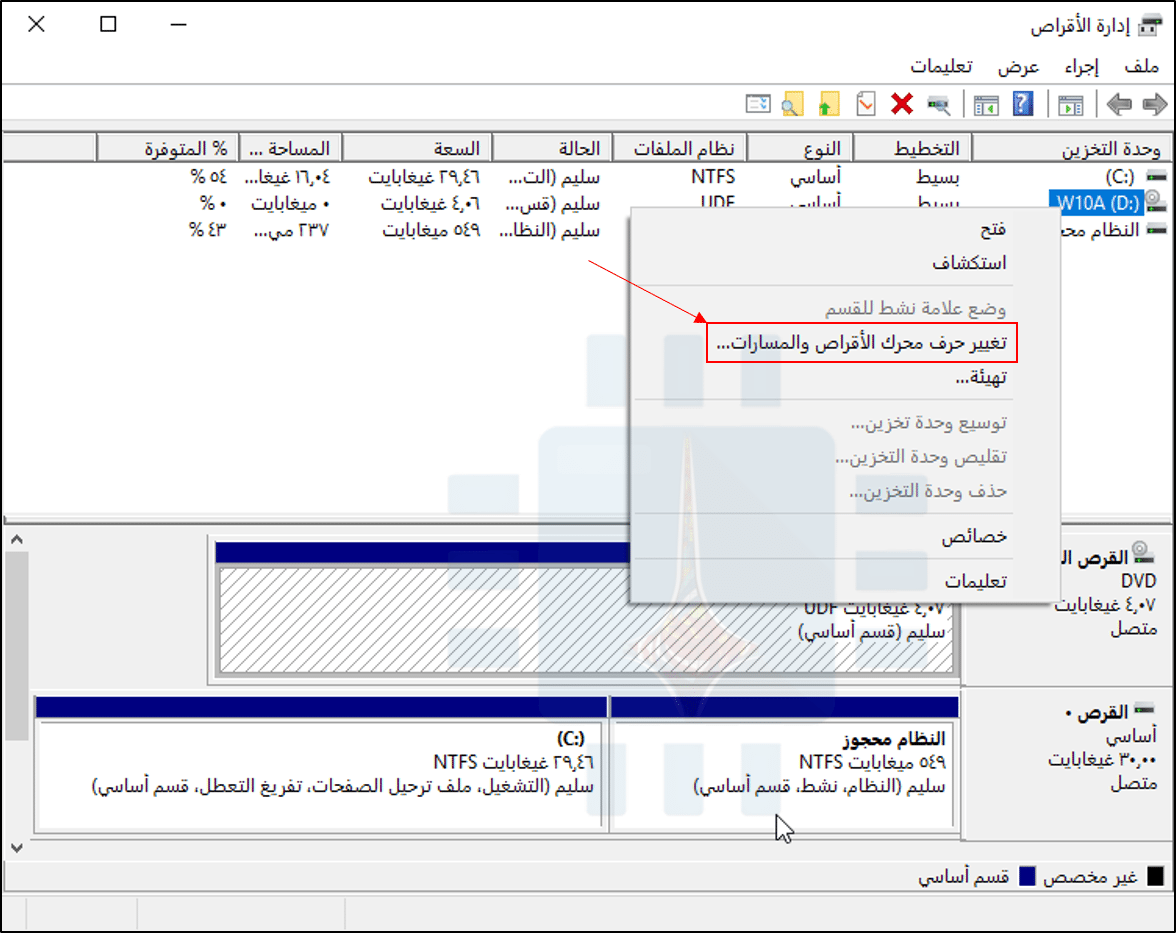
بالنسبة للعديد من الأقسام، يمكنك القيام بذلك باستخدام أداة إدارة الأقراص الرسومية. لفتحه على Windows 10، انقر بزر الماوس الأيمن فوق الزر ابدأ (أو اضغط على Windows + X)، ثم انقر فوق الخيار “إدارة الأقراص” أو Disk Management.

حدد موقع القسم الذي تريد إخفاءه. على سبيل المثال، إذا كنت تريد إخفاء محرك الأقراص الذي يسمى بالحرف “D:” تحت “مستكشف الملفات” في جهاز الكومبيوتر، فابحث عن القسم المسمى بالحرف “D:” أسفل عمود وحدة التخزين في إطار “إدارة الأقراص“.

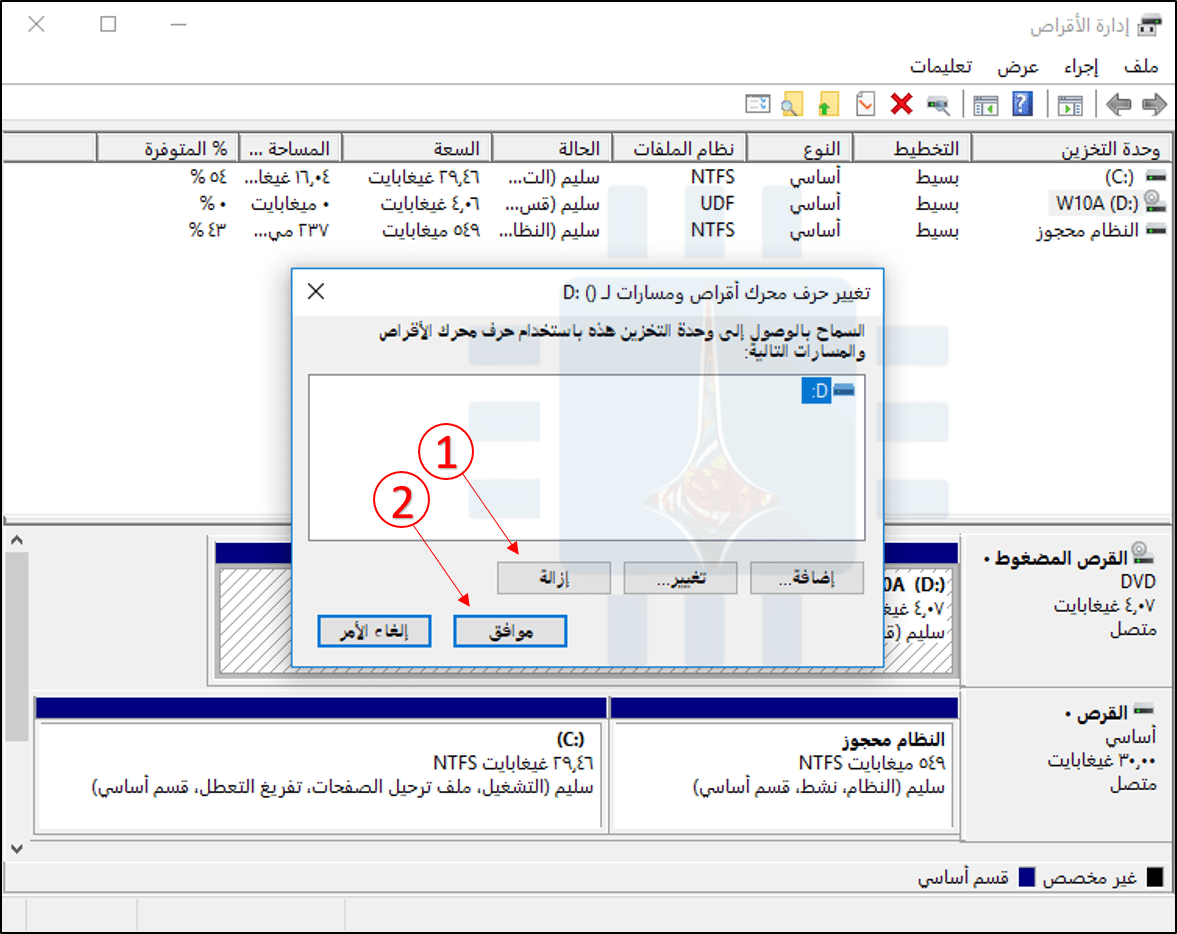
انقر بزر الماوس الأيمن فوق هذا القسم، ثم حدد أمر “تغيير حرف محرك الأقراص والمسارات“.

إذا لم ترَ أي خيارات بخلاف “المساعدة” عند النقر بزر الماوس الأيمن على أحد محركات الأقراص، فتابع إلى القسم التالي بدلاً من ذلك. ستحتاج إلى استخدام الأمر diskpart لإزالة محرك الأقراص، فلن تسمح لك الواجهة الرسومية السابقة بالقيام بذلك.

حدد حرف محرك الأقراص الذي تريد إزالته في النافذة التي تظهر، انقر فوق الزر “إزالة”، ثم انقر فوق الزر “موافق”.

يحتوي كل قسم بشكل عام على محرك أقراص واحد فقط. إذا كان القسم يحتوي على محركات أقراص متعددة تم تعيينها له، فستحتاج على الأرجح إلى إزالة كل منها من هنا.

يحذرك ويندوز Windows من أن البرامج قد لا تعمل بشكل صحيح إذا قمت بإزالة محرك الأقراص. على سبيل المثال، إذا قمت بتثبيت تطبيق على محرك الأقراص هذا أو قمت بتخزين ملفات مهمة عليه، فلن تتمكن من الوصول إليها بينما لا يكون لدى محرك الأقراص حرف Letter تم تعيينه له.

انقر “نعم” للمتابعة.

إذا كان محرك الأقراص قيد الاستخدام حالياً، يتم تحذيرك أنه يجب إعادة تشغيل جهاز الكمبيوتر لإنهاء العملية. انقر فوق “نعم” مرة أخرى، ثم قم بإعادة تشغيل جهازك الكمبيوتر. لن يكون محرك الأقراص مرئياً في ويندوز Windows بعد الانتهاء من هذه العملية.

إذا أردت جعل محرك الأقراص مرئياً مرة أخرى في المستقبل، فقم بالرجوع إلى أداة إدارة الأقراص، وانتقل إلى نافذة تغيير حرف محرك الأقراص والمسارات، ثم انقر فوق الزر “إضافة” لإضافة محرك أقراص إليه.

إعطاء محرك الأقراص مسمى بنفس الحرف كما كان من قبل ويجب أن يعمل كل شيء بشكل صحيح، حتى إذا قمت بتثبيت التطبيقات على محرك الأقراص قبل إزالة حرف محرك الأقراص الخاص به.

الخيار الثاني: قم بتشغيل أمر Diskpart

لا يمكن لأداة إدارة الأقراص العمل مع كل قسم. لإخفاء الأقسام العنيدة، ستحتاج إلى تشغيل الأمر diskpart.

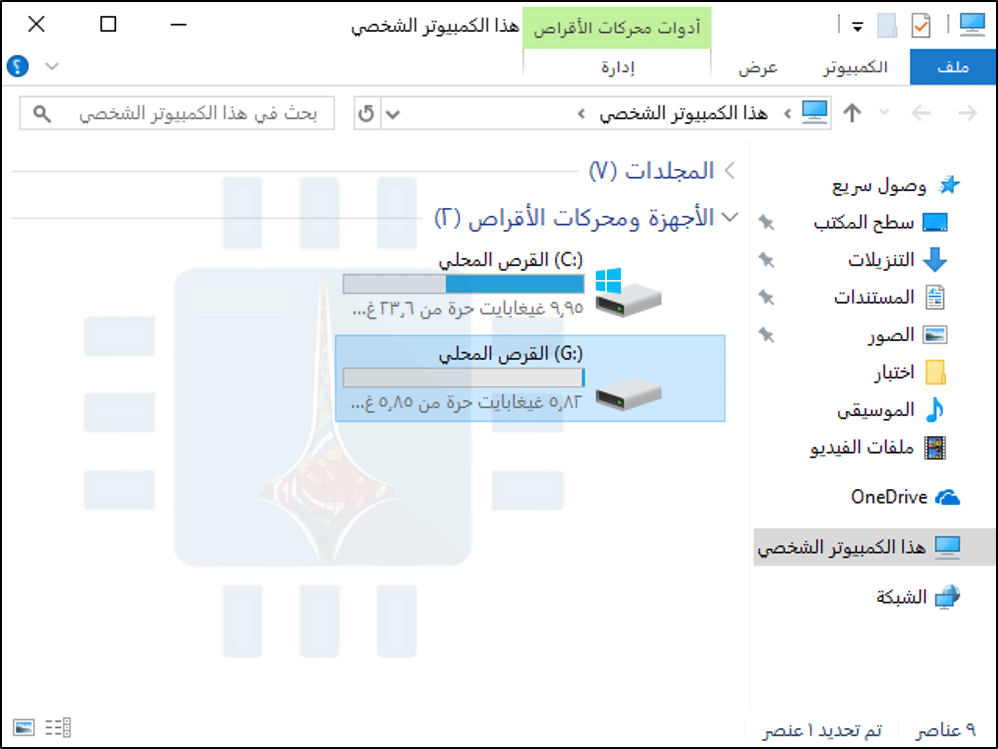
أولاً، حدد محرك الأقراص الخاص بالقسم الذي تريد إخفاءه. يمكنك العثور على هذا في نافذة هذا الكمبيوتر الشخصي في مستكشف الملفات على Windows 10، أو في نافذة الكمبيوتر في مستكشف ويندوز Windows على Windows 7.

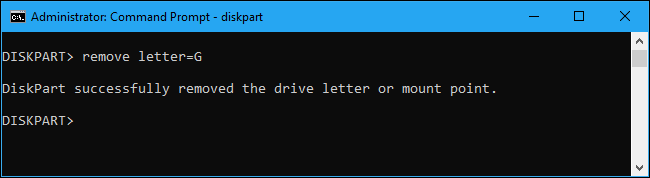
على سبيل المثال، في لقطة الشاشة أدناه، نريد إخفاء محرك الأقراص “G:”.

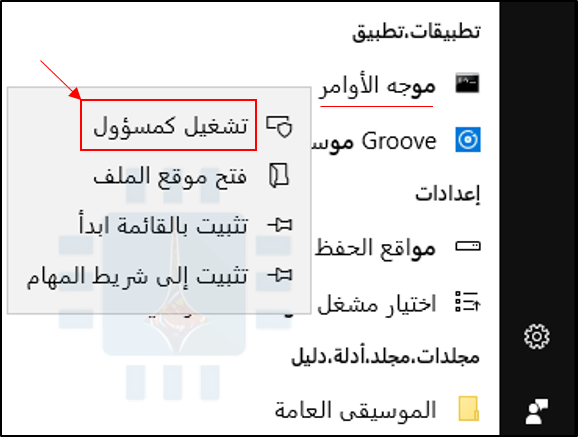
يجب تشغيل هذا الأمر من نافذة موجه الأوامر التي يتم تشغيلها بأذونات المسؤول. لإطلاق النافذة، افتح قائمة “ابدأ”، واكتب “cmd” في مربع البحث، وانقر بزر الماوس الأيمن على “موجه الأوامر” أو باللغة الإنكليزية “Command Prompt“، وحدد الأمر “تشغيل كمسؤول“.

في موجه الأوامر، شغّل الأداة عن طريق كتابة الأمر التالي والضغط على Enter:

diskpart

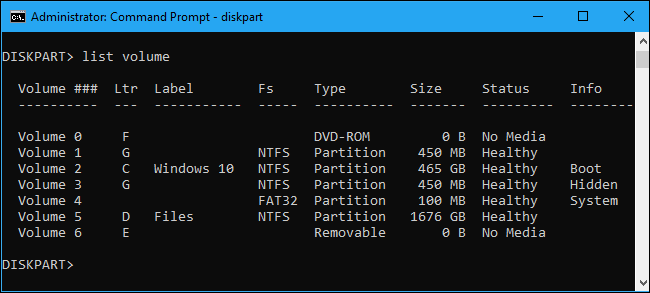
لاحظ أن الموجه prompt سيتغير إلى “DISKPART>” للإشارة إلى أنك الآن داخل هذه الأداة. اكتب الأمر التالي ثم اضغط على Enter لسرد وحدات التخزين المرفقة بالكمبيوتر لديك:

list volume

حدد رقم وحدة التخزين التي تريد إخفاءها. على سبيل المثال، نريد إخفاء القسم بحرف محرك الأقراص (G:)، والذي يمكننا رؤيته هو “Volume 1” في لقطة الشاشة أعلاه.

قم بتشغيل الأمر التالي لتحديد القسم، مع استبدال المحرف # برقم وحدة التخزين:

select volume #

في مثالنا، نريد تحديد المجلد 1، لذلك سنقوم بكتابة الأمر التالي ثم نضغط على Enter:

select volume 1

قم بتشغيل الأمر التالي لإزالة حرف محرك الأقراص، مع استبدال الحرف G بالحرف الذي تريد إزالته:

remove letter=G

ستلاحظ أن موجه الأوامر قد أعلن عن نجاح عملية الحذف، أي تم على الفور إخفاء قسم الاسترداد أو أي محرك أقراص آخر تريده.

لمعلومات أخرى، يمكنك زيارة هذا الرابط للتعرف على طريقة إخفاء وإظهار الأقراص المحلية في الحواسيب العاملة بنظام ويندوز Windows بالتفصيل.

بالطبع، لا يمكنك استخدام أي من هذه الحيل لإخفاء محرك أقراص نظام ويندوز Windows، والذي يقع عادة في (C :). حيث يحتاج نظام التشغيل ويندوز Windows إلى هذا القسم للعمل.

مقالات قد تعجبك

كيفية تحرير مساحة على القرص الصلب في ويندوز
كيفية استعادة الملفات المحذوفة من الحاسوب أو الأقراص الخارجية
طريقة التتحقق من حالة القرص الصلب في حاسوبك
كيفية تسريع الكمبيوتر بنظام ويندوز
كيفية استعادة مفتاح تفعيل ويندوز أو أوفيس بعد ضياعه

كيفيّة إعادة تنصيب ويندوز 10 مع إمكانية الإبقاء على الملفات

يمتلك ويندوز 10 خاصيّة مهمّة وهي إعادة ضبط المصنع Reset your PC، والتي تسمح بإعادة الويندوز إلى إعدادات المصنع الافتراضية، وتُعتبر هذه الخاصية أسرع وأسهل من إعادة تنصيب الويندوز يدوياً .

كانت مايكروسوفت Microsoft قد أضافات هذه الميزة لأول مرة في ويندوز 8، حيث كان هناك خياران في السابق وهما: إنعاش نظام التشغيل Refresh your PC، وإعادة ضبط المصنع Reset This PC .

ويكمن الاختلاف بين الخيارين في أن خيار الإنعاش Refresh يحتفظ بجميع ملفاتك وببعض الإعدادات التي قمت بها على نظام التشغيل، كإعدادات التخصيص Personalization settings، لكنه يقوم بإزالة تطبيقات سطح المكتب Desktop apps .

في حين خيار ضبط المصنع Reset يقوم بإزالة كل شيء على القرص الذي تم تنصيب الويندوز عليه، بما في ذلك الملفات والتطبيقات وإعدادات النظام، ومن ثمّ يقوم بإعادة تنصيب الويندوز من الصفر .

ولكن مايكروسوفت Microsoft جعلت الأمر أكثر بساطة في الإصدار الأحدث من نظام تشغيلها، ويندوز 10، فلن ترى سوى خيار إعادة ضبط المصنع Reset your PC، لكنّك تستطيع أثناء العمليّة أن تحتفظ بملفاتك أو أن تقوم بحذفها .

كيف تعمل هذه الميّزة ؟

عندما تستخدم ميّزة إعادة ضبط المصنع Reset your PC، فإن الويندوز سُيعيد نفسه إلى لحظة الصفر، وإلى إعدادات المصنع الافتراضية، قبل أن تقوم بإضافة أي برامج، وفي حال قمت بشراء نسخة الويندوز بشكل مرفق مع حاسبك، فلا تقلق لأن الويندوز سيحتفظ بالترخيص الذي قمت بشرائه ولن تُطالب بشراء نظام التشغيل مرة أخرى .

وإذا كانت النسخة التي قمت بشرائها هي ويندوز 8 على سبيل المثال، ومن ثم قمت بالترقية إلى ويندوز 10، فسيعود الإصدار إلى 8 بعد هذه العملية، وسيكون عليك الترقية مرة أخرى .

جميع البرامج وملفات التعريف التي كانت موجودة عند شرائك للحاسب سُيعاد تنصيبها مرة أخرى، أما في حال قمت بإعادة تنصيب الويندوز بشكل يدوي، فستحصل على الويندوز بشكله الخام، دون أية برامج إضافيّة .

تستطيع الاختيار بين الاحتفاظ بملفاتك الشخصية على النظام أو حذفها، ولكن بجميع الأحوال فإنّ جميع التطبيقات المثبتة والإعدادات سيتم إزالتها، لضمان التخلّص من أية برامج ضارة قد تكون السبب في المشاكل التي يعاني منها نظام التشغيل .

يمكننا القول إن هذه الخاصية مشابهة جداً لقيامك بإعادة تنصيب الويندوز من الصفر، أو ما يُعرف بـ Clean install، ولكنّها أكثر سهولة وبساطة بالنسبة للمستخدم.

ما الذي يحدث أثناء هذه العملية بالضبط ؟

كانت مايكروسوفت قد شرحت ما الذي يحدث بالضبط عندما تقوم بتفعيل خيار إعادة ضبط المصنع Reset your PC :

  1. يقوم الحاسب في البداية بالإقلاع داخل وضعيّة Windows RE، وهي بيئة استعادة نظام الويندوز Windows Recovery Environment .
  2. تقوم بيئة استعادة الويندوز بمحو وتهيئة جميع قطاعات القرص الصلب التي تمّ تنصيب الويندوز عليها، قبل أن تقوم بتنصيب نسخة جديدة من الويندوز .
  3. يقوم الحاسب أخيراً بالإقلاع من نسخة الويندوز الجديدة التي تم تنصيبها .

عندما تختار أنك تريد الاحتفاظ بملفاتك، فإن نفس العمليات التي ذُكرت آنفاً تحدث، ولكن قبل أن يتم تهيئة القطاعات التي تم تنصيب الويندوز عليها، تقوم بيئة استعادة الويندوز بنسخ ملفاتك .

وبعد أن يكتمل تنصيب النسخة الجديدة من الويندوز، يتم وضع الملفات التي تم نسخها سابقاً على هذه النسخة الجديدة، وفي نفس المكان التي وُجدت فيه .

بجميع الأحوال، سواء كنت قد اخترت أنك تريد الاحتفاظ بملفاتك أم لا، فإن هذه العملية تقوم بإعادة تنصيب نسخة ويندوز جديدة تماماً، ولهذا السبب يتم حذف جميع التطبيقات والبرامج التي قمت بتنصيبها .

كيفية إعادة حاسبك لإعدادات المصنع من داخل الويندوز :

لتقوم بإعادة ضبط حاسبك إلى إعدادات المصنع في ويندوز 10، فما عليك سوى فتح تطبيق الإعدادات Settingsالتحديث والأمان Update and Securityاسترداد Recovery .

قم بالضغط على زر ابدأ العمليّة Get Started الموجود تحت بند إعادة ضبط المصنع Reset this PC.

أما إذا كانت نسختك ويندوز 8، فقم بفتح تطبيق الإعدادات Settings ◄ التحديث واستعادة النظام Update and Recoveryاسترداد Recovery، وستجد الخيارات ذاتها .

يمكنك الاختيار بعد ذلك فيما إذا كنت تريد الاحتفاظ بملفاتك أو أنك تريد إزالة كل شيء، إذا اخترت الاحتفاظ بالملفات، سيقوم الويندوز بالرجوع إلى إعدادات المصنع وإزالة التطبيقات والإعدادات، لكن مع الاحتفاظ بملفاتك .

أما إذا اخترت إزالة كل شيء، فسيقوم الويندوز بمحو كل شيء بما في ذلك ملفاتك الشخصية، وعموماً لا ننصحك بالقيام بذلك، إلا إذا كنت تنوي بيع حاسبك أو إعطائه لأحدٍ ما، بالإضافة إلى أنه يُنصح دوماً بالقيام بنسخة احتياطية لكافة ملفاتك الهامة قبل البدء بهذه العمليّة .

في ويندوز 8، تمت تسمية خيار الاحتفاظ بالملفات الشخصية Keep my files بإنعاش الحاسب Refresh your PC، وخيار إزالة كل شيء بإعادة ضبط المصنع Reset your PC .

مايكروسوفت جعلت الأمر أكثر بساطة في ويندوز 10، حيث قامت بتسمية العملية بكاملها إعادة ضبط هذا الكمبيوترReset your PC ببساطة، وبعد ذلك يتم سؤال المستخدم حول ما يريد فعله بملفاته الشخصية .

إذا اخترت أنك تريد أن تقوم بمحو كل شيء، فسيقوم الويندوز بسؤالك فيما إذا كنت تريد تهيئة ومسح الأقراص الصلبة أيضاً، فإذا اخترت خيار مسح الملفات وتهيئة القرص الصلب Remove Files and clean the drive، سيقوم الويندوز بتهيئة القرص بعد حذف الملفات .

يُعتبر هذا الخيار جيّداً إذا كنت تنوي القيام ببيع حاسبك الشخصي -أو قرصك الصلب- أو إعطائه لأحد ما، فإنه لن يتمكن من استعادة ملفاتك المحذوفة .

وقبل أن تبدأ العملية، سيعرض لك الويندوز جميع البرامج التي سيحذفها والتي عليك إعادة تثبيتها فيما بعد، بالإضافة إلى أنه سيحتفظ بقائمة أسماء تلك البرامج داخل ملف نصي على سطح المكتب، للاستفادة منه في حال نسيت أسماء البرامج التي كانت لديك .

كيفيّة إعادة الحاسب إلى إعدادات المصنع بدون الدخول إلى الويندوز :

إن كنت لا تستطيع الدخول إلى الويندوز فلا تقلق، يمكنك إعادة ضبط النظام من داخل قائمة الـ boot، فستلاحظ ظهور هذه القائمة بشكل تلقائي في حال فشل إقلاع الويندوز .

قم باختيار خيار استكشاف الأخطاء وإصلاحها Troubleshootإعادة ضبط هذا الكمبيوترReset this PC لتبدأ بعدها تعملية إعادة ضبط النظام إلى إعدادات المصنع .

مقالات قد تعجبك:

كيفية تنصيب ويندوز 10
حل مشكلة عدم إقلاع حواسيب ويندوز
كيفية تحرير مساحة على القرص الصلب في ويندوز
كيفية تسريع الكمبيوتر بنظام ويندوز
كيفية استعادة مفتاح تفعيل ويندوز أو أوفيس بعد ضياعه
ما هو وضع موفر البطارية في ويندوز 10 ؟ وكيف يتم استخدامه ؟

لماذا يوجد عدة كاميرات في بعض الهواتف الذكية ؟

أضافت الكثير من الهواتف الذكية المتطورة وحدات كاميرا وعدسات متعددة multiple camera modules and lenses في الجزء الخلفي أو الأمامي من تصميماتها. لعلّك تتساءل لماذا ؟

الحقيقة أن هذه المكونات تفعل أشياء مختلفة في الهواتف المختلفة، وهذا ما سنشرحه لك في هذا المقال.

تعد الكاميرات الخلفية المتعددة ميزة فاخرة في الوقت الحالي، ولا تزال مقتصرة على الهواتف الأكثر تكلفة، ولكن الطبيعة المنتشرة للتكنولوجيا المحمولة تعني أننا سنشاهدها قريبًا على طرازات هواتف أقل تكلفة، لذا فمن الجيد التعرف على كيفية عملها.

نهج اثنان أفضل من واحد Two Are Better Than One:

وحدات الكاميرا والعدسات المختلفة تحقق فاعلية أفضل في أداء المهام. تعد العدسة الواسعة الزاوية wide-angle ذات الفتحة المنخفضة low-aperture عدسة مثالية لجمع التفاصيل الدقيقة عن قرب، ولكنها ليست رائعة عندما يكون هدفك هو تصوير الحركة Motion.

بالطبع يمكن للعدسة الأطول أن تكبّر صور الأشياء البعيدة، ولكنها تسمح بدخول قدر أقل من الضوء.

باستخدامك كاميرا تقليدية، فإن التقاط صورتين باستخدام عدستين مختلفتين ليس أمرًا مفيدًا تمامًا، فسينتهي بك المطاف إلى الحصول على صورتين عاديتين.

ولكن مع عمليات معالجة الصور المتخصصة specialized image processing المضمنة في البرنامج الذي تعمل عليه الكاميرات الرقمية، فسوف تتمكن من الجمع بين نقاط القوة لكل من العدسات ومعالجات الصور، وإزالة نقاط الضعف.

مما ينتج عن ذلك صورة واحدة أكثر إشراقًا ووضوحًا ودقة في تفاصيلها من أي كاميرا أخرى يمكن أن تحقق هذه النتيجة لوحدها.

لا يعد الجمع بين عدة صور تقنيةً جديدة. فهذه هي الطريقة التي يعمل بها تصوير HDR: حيث يقوم المصورون بالتقاط صور متعددة بمستويات مختلفة من التعرّض للضوء exposure لإبراز أجزاء ملونة مختلفة من الصورة، ثم يدمجونها لتحقيق نطاق ديناميكي عال High Dynamic Range.

عملية المعالجة التي تتم في الهاتف هي فقط أتمتة هذه العمليات وتطبيقها على الفور لمنح المستخدمين صورًا أفضل، خصوصاً في ظروف الإضاءة المنخفضة.

أصبحت معالجة الصور Image Processing الآن تتضمن الكثير من الأشياء الأخرى أيضاً، لكن نكون صريحين فبعض هذه الأشياء لا يساعد الصورة بقدر ما يعبث بها.

ويعد تأثير بوكيه Bokeh مثالًا جيدًا على ما قلناه سابقاً: فغالبًا ما تقوم معظم كاميرات الهواتف بجعل جزء من الصورة ضبابياً بشكل مصطنع لتحقق تأثير انخفاض عمق الحقل low depth of field على عدسة الكاميرا العادية.

(ملاحظة: عمق الحقل Depth Of Field أو اختصاراً DOF هو المسافة حول بؤرة التركيز POF حيث تظهر الأجسام بشكل واضح  في الصورة)

ولكن بمعزل عن هذا التأثير، فبشكل عام، يمكن أن تؤدي الهواتف المتطورة ذات العدسات المزدوجة double lenses ومعالجة الصور المتقدمة advanced image processing أداءً أفضل من نظيراتها ذات العدسة الواحدة single lens.

أمثلة طبقت هذا النهج: هواتف آيفون iPhone 7 Plus و 8 Plus و X،  وهواتف سامسونج Samsung Galaxy Note 8 و Galaxy S9، وهواتف هواوي Huawei Honor 8  و LG V20  و V30.

نهج خيار التكبير المزدوج Double Zoom Option:

تحوي كاميرات الهواتف على إمكانات مذهلة، ولكن هناك شيء واحد لا يزال غير جيد بشكل كاف، وهو التقريب Zoom. الأجهزة الهاتفية صغيرة ورفيعة جدًا لتستوعب هذا النوع من الإلكترونيات المُصغّرة والبصريات اللازمة لخاصية التقريب الفوتوغرافي الحقيقي.

ولكن استخدام وحدات وعدسات كاميرا متعددة يمكن أن يخفف من هذه المشاكل، على الأقل إلى حد ما. يمكن تعيين العدسة الثانوية secondary lens في الهواتف المتطورة إلى مستوى تقريب أكبر قليلاً، عموماً نعبر عن هذا المستوى ب 2x.

لن تتفوق نتائج هذه التقنية على تقنية DSLR أو حتى على تقنية التوجيه والالتقاط point and shoot التي تتم بواسطة عدسة تقريب كاملة full zoom lens ، ولكن إذا كان هاتفك هو الكاميرا الوحيدة التي تستخدمها، فستكون هذه النتائج أفضل من التقريب الرقمي digital zoom (الذي بكل بساطة يكبّر الصورة فقط).

على سبيل المثال، يستخدم جهاز iPhone ما يشير إليه بـ كاميرا أساسية ذات زاوية واسعة wide angle وكاميرا ثانوية من نمط تليفوتو Telephoto، حيث يكون التقريب في الثانوية تقريبًا ضعف تقريب الأساسية.

يتم تعيين العدسة الثانوية عادةً بقيمة وقفة F-Stop مختلفة (وهي وحدة قياس الضوء في التصوير الفوتوغرافي وتعتمد بشكل اساسي على فتحة العدسة حيث يتم قياس الضوء الذي يدخل من العدسة الى السينسور ويتم الاشارة لها بالأرقام).

تقاس هذه القيمة بنسبة الفتحة aperture إلى قطر العدسة diameter of the lens. هذه خاصية مادية في الكاميرات وتعني أن العدسة المقربة تعمل مع ضوء أقل من العدسة القياسية ، وبالتالي تأخذ صورًا أكثر قتامة وأقل حدة.

مرة أخرى، فمعالجة الصور بالجمع بين صور متعددة image processing—combining multiple images يمكن أن يساعد في تخفيف ما سبق. يتم أيضًا تمكين بعض الحيل البرمجية الأكثر إثارة، مثل قدرة سامسونج Samsung على التقاط صورتين وإضافة أجزاء الصورة المفقودة من لقطة التقريب.

أمثلة طبقت هذا النهج: هواتف أي فون iPhone 7 Plus و Plus 8 و X، هواتف سامسونج Samsung Galaxy Note 8 ، و Galaxy S9 و LG G4 و G5 و V20 و V30

نهج ساحر أوز Wizard Of Oz:

ساحر أوز هنا ليس مصطلحاً فنياً، بل طريقة لك للتذكير بمثال آخر على الكاميرا المزدوجة dual camera: الملونة وبالأسود والأبيض، في بعض الأنواع، يتم تخصيص وحدتي الكاميرا المختلفتين لالتقاط صور ملونة وأحادية اللون monochrome .

لا ينتج عن ذلك صورتين، إنما صورة واحدة تستخدم معلومات الألوان من واحدة لتزيد التفاصيل الحادة في الأخرى.

ومرة أخرى، يعتمد هذا الإعداد الثنائي على برنامج معالجة الصور في الهاتف ليتمكن من خلق السحر 🙂 ، ويعوّض قيود حجم الهواتف في وحدات الكاميرا الأكبر حجمًا.

يمكن أن تسمح الخصائص المختلفة للكاميرا أحادية اللون monochrome camera للهاتف بالتركيز بشكل أسرع أو ضبط المعاينة لإظهار الصورة النهائية بشكل أكثر دقة.

يوجد هاتف مميز واحد على الأقل يجمع بين كل الأساليب المذكورة أعلاه لإعداد كاميرا ضخمة ثلاثية: هذا الهاتف هو هواوي P20 Pro.

يشتمل هذا الهاتف على ثلاث كاميرات خلفية: كاميرا تقريب 3x لتصوير المسافات البعيدة ، وكاميرا رئيسية بدقة 20 ميجابكسل megapixel للصور الملونة color والصور الشخصية portraits ، وكاميرا أحادية اللون monochrome لجمع تفاصيل أكثر وضوحًا للصورة.

ربما لن يكون هذا الهاتف هو آخر هاتف لتجربة هذه التقنية ، فهناك بالفعل شائعات عن جهاز آيفون iPhone ثلاثي الكاميرا.

أمثلة طبقت هذا النهج، Mate 10، وهواتف Honor 8 و 9، Huawei P9 و P10 و P20 و P20 Pro

إعدادات أخرى للكاميرا المزدوجة:

هناك أنظمة كاميرا مزدوجة dual camera أخرى لا تتناسب مع الفئات أو النُهج المذكورة أعلاه، ومعظم هذه الأنظمة أو التصميمات قد تم التخلي عنها. الأمثلة عليها تشمل:

  • إعداد “Ultrapixel” من HTC: مستشعر الكثافة العالية وعدسة F-stop منخفضة مقترنة بكاميرا تقليدية. لقد تخلت شركة HTC عن تصاميم الكاميرات المزدوجة، و تفضل الآن وحدة ألترابيكسل الفردية single “Ultrapixel” module الأكثر مرونة.

  • هواتف الكاميرات القديمة ثلاثية الأبعاد 3D: استخدمت بعض طُرز Android وحدتين متطابقتين من الكاميرا مع وجود فجوة كبيرة بينهما لالتقاط صور ومقاطع فيديو بتأثير ثلاثي الأبعاد 3D، وعادة ما تقترن هذه التصاميم مع شاشة عدسية ثلاثية الأبعاد 3D lenticular screen ، وقد توقف الاهتمام بهذه الميزة بالتزامن مع توقف الاهتمام بفئة المنتج القصير TV 3D.
  • الواقع المعزز Augmented Reality: تستخدم الهواتف المتخصصة مثل Lenovo Phab 2 Pro وحدات وعدسات ثنائية لقياس المساحة الفعلية المحيطة بها وتخطيطها بدقة.

مقالات قد تعجبك:

كيفية تصوير الفيديو البطيء وتحريره على آيفون
شرح لتطبيقات فوتوشوب للهواتف الذكية، وما ميزاتها ؟
ما هي حساسات الهواتف المحمولة ؟ وكيفية عملها
كيفية التقاط الصور باستخدام سيري
كيفية التقاط صورة للشاشة على أندرويد
لماذا تبدو الصور على فيسبوك سيئة؟ وكيفية تحسينها
كيفية استخدام وضعية عزل جوجل بالكاميرا على أي هاتف أندرويد

كيفية استعادة الملفات من كمبيوتر معطّل

للأسف! حاسوبك لم يعد يُقلع بعد الآن. ربما تكون مشكلة في نظام التشغيل ويندوز Windows، أو ربما العمر الافتراضي لمكونات الكمبيوتر قد انتهى. إذا كان لديك ملفات مهمة محتجزة داخل حاسوبك المعطل ، سيساعدك هذا الدليل في استعادتها!

في الحقيقة، إذا كان عطل حاسوبك في محرك الأقراص الصلبة فلا يوجد ضمان بأن بياناتك قابلة للاسترداد، وسيكون من المستحيل استرداد الملفات – ذلك عند عدم استعمال خدمات استرداد البيانات الاحترافية باهظة الثمن، على الأقل.

الإقلاع من قرص نظام أو قرص تثبيت ويندوز

إذا كان حاسوبك قد تعطل بشكل كامل بالفعل، وكان هذا هو السبب في عدم تشغيله، فلن تنجح هذه الطريقة.

بكل الأحوال، يمكنك تجربة هذه الطريقة فقد يكون معطلاً بسبب ضرر في ملفات تثبيت ويندوز Windows الخاص به. إذا كانت هذه هي الحالة، فيمكنك استرداد الملفات عن طريق الإقلاع من قرص مضغوط مباشر لـ لينكس Linux أو حتى قرص تثبيت ويندوز Windows.

للتعرف أكثر على طريقة الإقلاع تابع مقالتنا هذه وقد يهمك أيضاً حل مشكلة عدم الإقلاع على هذا الرابط.

كل ما عليك هو إدخال قرص مضغوط مباشر لـ لينكس Linux أو قرص تثبيت ويندوز Windows في الكمبيوتر وبدء تشغيله. إذا تم تشغيله من القرص وأخَذك إلى سطح مكتب لينكس Linux أو إلى بيئة تثبيت ويندوز Windows، فستعلم أن أجزاء الكمبيوتر هاردوير Hardware غير منتهية الصلاحية تماماً.

إذا كنت مهتماً فقط باستعادة الملفات، يمكنك توصيل جهاز وسائط قابل للإزالة -قرص تخزين خارجي ذو مأخذ USB (USB Flash Drive) أو محرك أقراص ثابتة خارجي أو كما يسمى بالهارد الخارجي- ونسخ الملفات إليه، ثم قم بحفظ الملفات الخاصة بك من جهازك الكمبيوتر المعطل.

هذا أمر سهل الاستخدام مع قرص مضغوط لينكس Linux، حيث ستحصل على سطح مكتب لينكس Linux كامل يمكنك استخدامه لنسخ الملفات.

إذا كان لديك قرص تثبيت ويندوز Windows، فيمكنك استخدام خدعة لسحب نافذة إدارة الملفات ونسخ الملفات من محرك الأقراص الثابتة بجهاز الكمبيوتر.

قد تعمل هذه الطريقة حتى إذا كان محرك الأقراص الثابت في حاسوبك معطلاً بالكامل. إذا كنت محظوظاً، فقد لا يتمكن الكمبيوتر من بدء تشغيل نظام ويندوز Windows ولكنك قد تتمكن من استرداد بعض الملفات الهامة من محرك الأقراص في بيئة تشغيل لينكس Linux المباشرة أو بيئة تثبيت ويندوز Windows.

سحب القرص الصلب ووضعه في كمبيوتر آخر

إذا لم يستطع حاسوبك تشغيل قرص مضغوط مباشر لـ لينكس Linux أو قرص تثبيت ويندوز Windows، فقد تكون مكونات جهاز الكمبيوتر Hardware قد انتهى عمرها الافتراضي.

في هذه الحالة، هناك بعض الأخبار السارة – فعلى الرغم من كون اللوحة الأم للكمبيوتر، أو وحدة المعالجة المركزية CPU، أو الذاكرة، أو كرت الشاشة، أو وحدة التغذية، أو أي مكون من المكونات الأخرى للكمبيوتر تالفاً، فإن محرك الأقراص الثابتة ربما لا يزال يعمل بشكل صحيح.

إذا كانت هذه هي الحالة، يمكنك ببساطة فكّ جهاز الكمبيوتر، واستخراج القرص الصلب (Hard drive)، وتوصيله بجهاز كمبيوتر آخر، وإخراج الملفات من القرص الصلب باستخدام الكمبيوتر الآخر.

(يمكنك أيضاً وضعه في حاوية (حاضنة) خارجية external enclosure إذا كانت متوفرة لديك، ولكن إذا لم يكن ذلك، فيجب أن تكون قادراً على وضعها في كمبيوتر جديد دون الحاجة إلى أي أجهزة وسيطة إضافية).

قبل كل شيء، تحذير: يمكن أن تؤدي هذه العملية إلى إلغاء كفالة الجهاز Warranty، خاصةً إذا كنت تفعل ذلك على جهاز كمبيوتر محمول Laptop غير مصمم لفتح الهارد.

لكن إذا كان لديك كمبيوتر مكتبي يمكنك فتحه والعمل عليه بسهولة، أو إذا كان لديك جهاز كمبيوتر محمول Laptop قديم خارج مدة الكفالة ولم يتبق الكثير من عمره الافتراضي المتوقع، عندها امضِ قدماً في هذه العملية على أية حال.

العملية الأساسية بسيطة، ولكنك ستحتاج إلى العمل بشكل هادئ مع الأجهزة الداخلية لجهاز الكمبيوتر. أولاً، تأكد من إيقاف مفتاح القاطع الرئيسي للطاقة في الجزء الخلفي من علبة الكمبيوتر (أو الأفضل من ذلك، قم بفصل الكمبيوتر نهائياً من مقبس الطاقة).

بعد ذلك، افتح علبة الكمبيوتر (الكيس Case) وحدد موقع محرك الأقراص الثابت. قم بفصل كابلاتها وفكها وسحبها من العلبة.

ستحتاج عندئذٍ إلى توصيل محرك الأقراص الثابتة بجهاز كمبيوتر آخر. يمكنك القيام بذلك عن طريق إدخال محرك الأقراص الثابت في الكمبيوتر الآخر أو باستخدام فتحة محرك أقراص خارجي.

إذا كان لديك محرك أقراص صلبة محمول وتحتاج إلى توصيله بكمبيوتر مكتبي، فيمكنك الحصول على محرك أقراص مصمم خصيصاً لمحركات الأقراص الثابتة المحمولة التي ستسمح لك بتوصيل محرك الأقراص المحمول بأمان إلى سطح مكتب آخر.

قم بتشغيل الكمبيوتر الشخصي الآخر، وقم بتشغيل نظام التشغيل القياسي الخاص به من محرك الأقراص الثابت الرئيسي الخاص به، وانسخ الملفات من محرك الأقراص الثابت بالكمبيوتر القديم.

هذه العملية بسيطة إلى حد ما على أجهزة الكمبيوتر المكتبية في حالة الأجهزة القابلة للفتح، ولكن الأمر يصبح أكثر صعوبة على أجهزة الكمبيوتر المحمول Laptops – خاصة أجهزة الكمبيوتر المحمولة المغلقة التي لم يتم تصميمها ليتم فتحها على الإطلاق.

إذا لم تكن راضياً عن فعل ذلك مع حاسوبك أو كان لديك كمبيوتر محمول مغلق لم تقتنع بفتحه، فقد تحتاج إلى الاتصال بمحل إصلاح الكمبيوتر أو بمكتب خدمة في أحد المتاجر الكبيرة لمساعدتك في هذه العملية. يمكنهم عندئذٍ سحب القرص الصلب لك، ونأمل أن تستعيد الملفات.

إذا افترضنا أن ملفاتك ذات قيمة وكنت على استعداد للدفع، فإن هذا دائماً ما يكون الخيار الأفضل.

الوقاية خير من العلاج!

من موقع التقنية السورية Syrian tech يسرّنا دائماً تقديم الحلول المبسّطة لكم أعزاءنا القرّاء، لكننا ولتجنب حدوث مخاوف كهذه، نأمل الحرص وأخذ الاحتياطات مسبقاً كالاحتفاظ بنسخ احتياطية من ملفاتك المهمة.

إذا انتهى عمر محرك الأقراص الثابتة بجهاز الكمبيوتر خاصتك، ففي هذه الحالة تكون قادراً على تجاهله. بالتأكيد، سيتعين عليك مواجهة مشكلة إعداد جهاز الكمبيوتر مرة أخرى، ولكن ملفات البيانات المهمة تكون موجودة في أكثر من مكان حتى يتم الاحتفاظ بها عندما يعطيك جهاز الكمبيوتر عمره!

مقالات قد تعجبك

لماذا يمكن استعادة الملفات المحذوفة و كيفية منع ذلك
ما هي الملفات التالفة وهل هناك طريقة لإصلاحها أو استرجاعها ؟
كيفية استعادة الملفات المحذوفة من الحاسوب أو الأقراص الخارجية
كيفية إيجاد وإزالة الملفات المكررة في Windows
ثلاث خطوات لتحويل أي ملف بأي نوع إلى آخر دون تثبيت أي برنامج
ما هو مجلد Windows.old ؟ وهل يمكنك حذفه ؟

ما هي ملفات CSV؟ وكيف يمكن فتحها وإنشاؤها؟

ملف (CSV) هو ملف نصي عادي اختصار لجملة Comma Separated Values باللغة الإنكليزية وتعني حرفياً (القيم المفصولة بفواصل)، والذي يحتوي على قائمة بيانات.

غالباً ما تستخدم هذه الملفات لتبادل البيانات بين التطبيقات المختلفة. على سبيل المثال، غالباً ما تدعم قواعد البيانات ومديرو جهات الاتصال ملفات CSV.

قد تسمى هذه الملفات أحياناً قيم مفصولة المحارف أو ملفات محددة بفواصل. وهي تستخدم حرف الفاصلة Comma (,) في الغالب لفصل (أو تحديد) البيانات، ولكن في بعض الأحيان تستخدم محارفاً أخرى، مثل الفواصل المنقوطة Semicolons (;).

تتمثل الفكرة في إمكانية تصدير البيانات المعقدة من تطبيق واحد إلى ملف CSV، ثم استيراد البيانات من ملف CSV هذا إلى تطبيق آخر.

بنية ملف CSV:

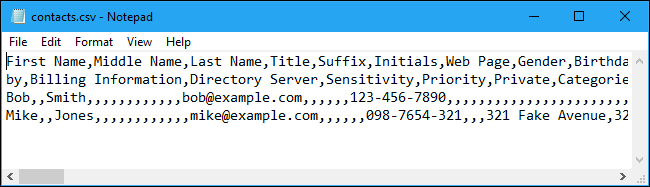
يحتوي ملف CSV على بنية بسيطة إلى حد ما. إنها قائمة من البيانات مفصولة بفواصل. على سبيل المثال، لنفترض أن لديك بعض جهات الاتصال Contacts في مدير جهات الاتصال، وقمت بتصديرها كملف CSV. ستحصل على ملف يحتوي على نص مثل هذا:

Name,Email,Phone Number,Address

Bob Smith,bob@example.com,123-456-7890,123 Fake Street

Mike Jones,mike@example.com,098-765-4321,321 Fake Avenue

هذا هو ملف CSV حقاً. يمكن أن تكون أكثر تعقيداً من ذلك، ويمكن أن تحتوي على آلاف الأسطر Lines، أو المزيد من المدخلات Entries على كل سطر، أو سلاسل نصية طويلة.

قد لا تحتوي بعض ملفات CSV على رؤوس في الجزء العلوي، وقد يستخدم البعض علامات اقتباس لإحاطة كل جزء من البيانات، ولكن هذا هو التنسيق الأساسي.

ميزة هذا الملف هي بساطته. تم تصميم ملفات CSV بحيث تكون وسيلة لتصدير البيانات بسهولة واستيرادها إلى برامج أخرى. البيانات الناتجة يمكن قراءتها من قبل أي شخص ليس اختصاصياً ويمكن مشاهدتها بسهولة باستخدام محرر نصوص مثل الدفتر Notepad أو برنامج جداول البيانات مثل برنامج مايكروسوفت إكسل Microsoft Excel.

كيف يمكنك عرض ملف CSV في محرر نصوص؟

لعرض محتويات ملف CSV في برنامج Notepad، انقر بزر الماوس الأيمن عليه في مستكشف الملفات أو مستكشف ويندوز Windows Explorer، ثم اختر أمر “تحرير”.

قد يواجه برنامج “المفكرة” مشكلة في فتح ملف CSV إذا كان كبيراً جداً. في هذه الحالة، نوصي باستخدام محرر ملفات نص عادي أكثر قدرة مثل ++Notebad.

لعرض ملف CSV باستخدام ++Notebad بعد تثبيته، انقر بزر الماوس الأيمن فوق ملف CSV وحدد الأمر “تحرير باستخدام ++Notebad”.

سترى قائمة نص عادي من البيانات في ملف CSV. على سبيل المثال، إذا تم تصدير ملف CSV من برنامج جهات اتصال، فستشاهد معلومات حول كل جهة اتصال هنا، مع ترتيب تفاصيل جهة الاتصال في سطر جديد.

إذا تم تصديرها من مدير كلمات المرور مثل LastPass، فستشاهد معلومات تسجيل دخول مختلفة لموقع الويب على السطر المخصص لها هنا.

في المفكرة Notepad، يمكن لميزة التفاف النص Word Wrap جعل البيانات أكثر صعوبة في القراءة. انقر فوق تنسيق > التفاف الكلمة لتعطيله وجعل كل سطر من البيانات يبقى على السطر الخاص به لتحسين قابلية القراءة علماً أنك ستحتاج إلى التمرير أفقياً لقراءة الخطوط كاملةً.

كيفية فتح ملف CSV في برنامج جداول البيانات

يمكنك أيضاً فتح ملفات CSV عن طريق برامج جداول البيانات، مما يسهل قراءتها.

على سبيل المثال، إذا كان لديك برنامج مايكروسوفت إكسل Microsoft Excel مثبتاً على جهازك الكمبيوتر، يمكنك فقط النقر نقراً مزدوجاً فوق الملف ذو اللاحقة csv لفتحه في إكسل Excel بشكل افتراضي.

إذا لم يتم فتحه في إكسل Excel، فيمكنك النقر بزر الماوس الأيمن على ملف csv وتحديد فتح باستخدام > إكسل.

إذا لم يكن برنامج إكسل Excel مثبتاً لديك، فيمكنك تحميل الملف إلى خدمة مثل Google Sheets أو تثبيت مجموعة أوفيس Office مجاناً مثل LibreOffice Calc لمشاهدته.

يقدم برنامج إكسل Excel وبرامج جداول البيانات الأخرى محتويات ملف csv كما لو كان جدول بيانات، عن طريق فرزه إلى أعمدة.

كيفية استيراد ملف CSV إلى تطبيق:

إذا كنت تريد فقط عرض محتويات ملف CSV أو العمل معه كجدول بيانات، فعرضنا السابق هو كل ما تحتاج إليه. ومع ذلك، يتم تصميم العديد من ملفات CSV بغرض الاستيراد إلى برامج أخرى.

يمكنك تصدير جهات اتصالك من جهات اتصال جوجل Google، أو كلمات المرور المحفوظة من LastPass، أو كمية كبيرة من البيانات من برنامج قاعدة البيانات. يمكن بعد ذلك استيراد ملفات CSV الناتجة إلى تطبيقات تدعم هذا النوع من البيانات.

استناداً إلى التطبيق الذي تصدِر منه البيانات، قد تحتاج إلى تحديد تنسيق CSV ملائم للتطبيق المستهدف. على سبيل المثال، يمكن لجهات اتصال جوجل Google تصدير جهات الاتصال إما بتنسيقات Google CSV (لجهات اتصال جوجل Google) أو Outlook CSV (لـ Microsoft Outlook).

في كلتا الحالتين، يمكنك الحصول على ملف CSV يحتوي على البيانات، ولكن يتم تنظيمها بطريقة مختلفة قليلاً.

في أحد التطبيقات المناسبة، ابحث عن الخيار استيراد Import أو استيراد ملف CSV، والذي يتيح لك تحديد ملف CSV لاستيراده.

على سبيل المثال، في Microsoft Outlook، يمكنك اتباع الخطوات التالية:

  1. النقر على ملف
  2. فتح & تصدير
  3. استيراد / تصدير
  4. استيراد من برنامج آخر أو ملف
  5. قيم مفصولة بفواصل لاستيراد جهات الاتصال من ملف CSV

إن ملفات CSV هي في معظم الأحيان شيء ذو كيان غير مزعج. لكن إذا كنت بحاجة إلى الحصول على معلومات من تطبيق واحد إلى آخر، فهذا بالتأكيد الغرض الذي صنعت من أجله هكذا ملفات.

مقالات قد تعجبك:

ما هي الملفات التالفة وهل هناك طريقة لإصلاحها أو استرجاعها ؟
كيفية التعديل على ملف PDF نصي
لماذا يمكن استعادة الملفات المحذوفة و كيفية منع ذلك
كيفية تسريع الكمبيوتر بنظام ويندوز
كيفية حماية الحاسوب من فيروسات انتزاع الفدية Ransomware ؟
الأنماط السوداء طريقة تخدع بها الشركات التقنية مستخدميها

كيفية النسخ الاحتياطي للصور على هاتفك تلقائياً وبأمان

الكاميرا الأفضل هي الكاميرا التي تكون بين يديك لحظة رصد عينيك لمشهد ترغب في التقاطه، وفي كثير من الأوقات ستكون هذه الكاميرا هي كاميرا هاتفك الذكي، والتي من المحتمل أن تلتقط الكثير من اللحظات المهمة بواسطتها، لذلك فإنك تحتاج أيضاً للتأكد من الاحتفاظ بنسخة احتياطية من هذه اللحظات حرصاً على ألا تضيع منك.

تطبيق صور جوجل Google Photos/درايف Drive:

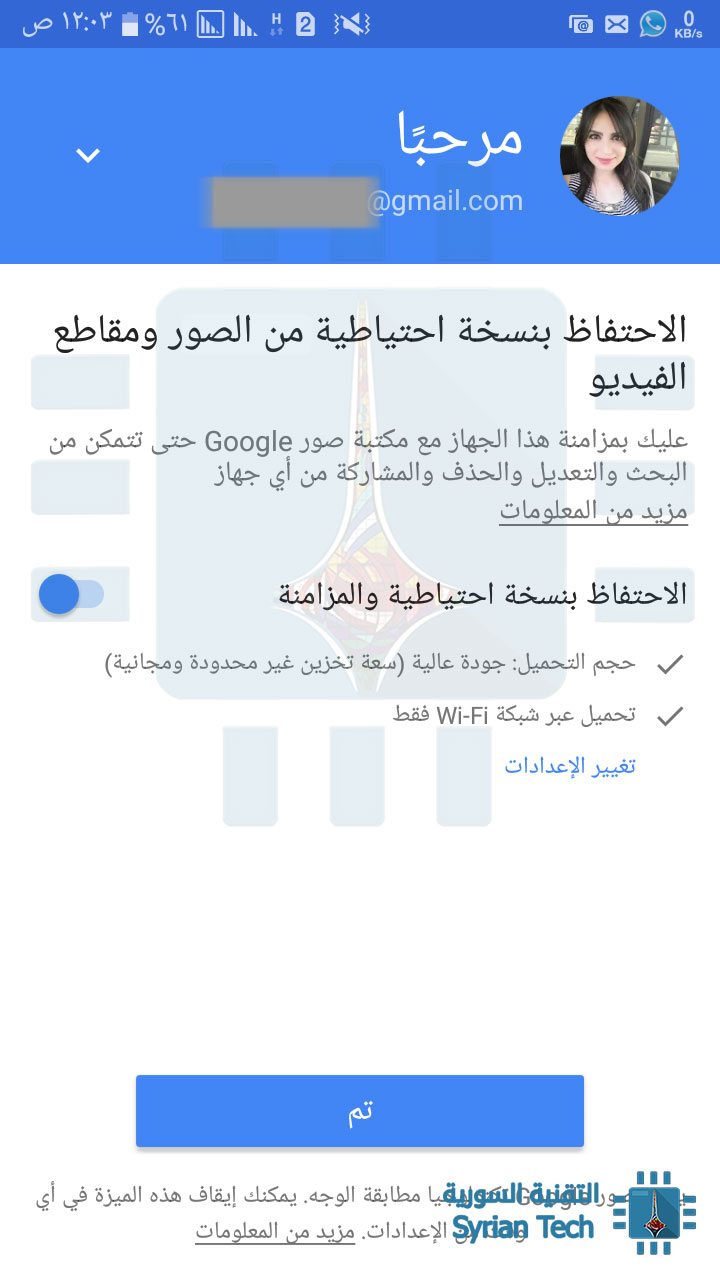
عندما يتعلق الأمر بالنسخ الاحتياطي الشامل لصورك، يصعب التغلب على تطبيق صور جوجل Google Photos، المتوفر لكل من نظام أندرويد Android و iOS، ويقدّم مساحة تخزين غير محدودة.

لنسخ صورك احتياطيًا باستخدام تطبيق صور جوجل Photos Google، تحتاج فقط إلى تثبيت التطبيق (Android و iOS) وتسجيل الدخول باستخدام معرف جوجل الخاص بك Google ID، أي حسابك على جوجل (جيميل).

من هذه النقطة، يتم إنشاء نسخة احتياطية من جميع صورك تلقائيًا وتخزينها سحابياً، مما يجعلها متاحة على جميع أجهزتك الأخرى من خلال التطبيق. أو يمكنك العثور عليها على الويب من خلال الرابط photos.google.com.

إذا كنت من مستخدمي جوجل درايف Google Drive، فستظهر جميع صورك أيضًا في مجلد صور جوجل Google Photos الموجود ضمن تطبيق Google Drive، مما يجعل هذه أداة النسخ الاحتياطي والمزامنة الأفضل لجميع صورك. انه امر رائع !

الشيء الوحيد الجدير بالملاحظة هنا أنه من أجل الحصول على ميزة التخزين غير المحدود للصور unlimited photo storage، عليك أن تسمح لجوجل بضغط الصور compress، عوضاً عن تخزينها بالجودة الأصلية original quality.

لكن لنكون صريحين، يتم ضغطهم بجودة عالية High Quality، وخوارزمية الضغط جيدة حقاً، وسوف يكون من الصعب عليك التمييز بين الصور الأصلية ونُسخ جوجل المضغوطة.

بالطبع يمكنك أن تنسخ صورك احتياطياً وبالجودة الأصلية فسيتم احتساب حجم محدود لحصتك على جوجل درايف .

هنالك استثناء وحيد لهذه القاعدة، هو بامتلاكك هاتف Pixel، في هذه الحالة، سوف تمتلك نسخ احتياطية كاملة، غير مضغوطة وغير محدودة. يالك من محظوظ !

دروب بوكس Dropbox:

لمدة طويلة تربّع دروب بوكس على عرش لعبة التخزين السحابي، ويتم استخدام ميزته في النسخ الاحتياطي للصور من قبل الكثيرين، إنه ليس مكتمل الميزات مثل صور جوجل Google Photos، وأيضاً يكون محدوداً بالمساحة المتوفرة لديك، فإذا كانت لديك مساحة تخزينية واسعة، فمن المنطقي ان تستخدمه.

عملية النسخ الاحتياطي في دروب بوكس بسيطة ولا تزعجك بالتنبيهات. هذه الميزة التي تسمى تحميلات الكاميرا Camera Uploads، والتي يمكنك تفعيلها في قائمة إعدادات التطبيق Dropbox settings.

بمجرد تشغيل هذا التطبيق، يكون لديك خيار رفع الصور ومقاطع الفيديو Upload، والسماح بالنسخ الاحتياطية على البيانات الخلوية cellular data، واثنين من الخيارات الخاصة بنظام التشغيل. بالنسبة إلى نظام التشغيل iOS ، يمكنك اختيار السماح للتحميلات في الخلفية Background Uploding.

بالنسبة لنظام أندرويد Android ، يمكنك اختيار التحميل فقط أثناء الشحن أو فقط إذا كانت البطارية أعلى من 30٪.

وتمامًا مثلما هو الحال مع صور جوجل  Google Photos ، يمكنك الآن الوصول إلى جميع صورك المخزنة سحابياً ، وهذا يعني من أي جهاز وعلى الويب.

Amazon Prime Photos:

إذا كنت عضوًا في برنامج Amazon Prime وكل ما يتعلق بموضوع #AmazonLife ، فعليك الاستفادة من تحميلات صور برايم Prime Photos  غير المحدودة. هذه واحدة من المزايا الأقل شهرة لـ Amazon Prime، ولكن بالطبع من أفضلها.

وإليك الطريقة التي يعمل بها: توفر Amazon مساحة تخزين غير محدودة للأعضاء الأساسيين من اجل عمليات تحميل الصور، ولكن هنالك مشكلة، بأن هذه الميزة تشمل الصور فقط، وليس مقاطع الفيديو.

فإذا كنت تريد أيضًا الاحتفاظ بنسخة احتياطية من مقاطع الفيديو الخاصة بك، فيجب عليك استخدام وحدة تخزين Amazon الخاصة بك. افتراضيًا، لديك خمسة غيغابايت Gigabytes للنسخ الاحتياطي للفيديو.

للتخزين التلقائي للصور فمن إعدادات التحميلات uploads، اذهب إلى الحفظ التلقائي Auto-Save، وفعل الخيار سواء للصور أو الفيديوهات.

بالنسبة لتخزين الفيديوهات، فإذا كنت تريد المزيد من المساحة، فسيتعين عليك صرف بعض الدولارات. يمكنك الحصول على سعة تخزينية تبلغ 100 غيغابايت مقابل 11.99 دولارًا سنويًا أو 1 تيرابايت مقابل 59.99 دولارًا سنويًا. إذا لم يكن لديك بالفعل منصة تخزين سحابية أخرى (مثل Drive أو Dropbox) ، فهذا خيار ممتاز وموثوق ومثمر.

برنامج iCloud في أنظمة iOS:

إذا كنت من مستخدمي نظام iOS ، فلديك خيار النسخ الاحتياطي مباشرةً مع iCloud. يمكنك الحصول على خمسة غيغابايت من السعة التخزينية للصور ومقاطع الفيديو والنسخ الاحتياطية الأخرى لنظام التشغيل iOS ، والتي … ليست كثيرة.

لحسن الحظ ، يمكنك شراء المزيد: 50 غيغابايت مقابل 0.99 دولارًا في الشهر ، أو 200 غيغابايت بسعر 2.99 دولارًا أمريكيًا ، أو 2 تيرابايت مقابل 9.99 دولارًا. بالنسبة لمعظم المستخدمين، من المحتمل أن يكون خيار الـ 50 جيجابايت كافياً.

ولكن مهلاً، أنت تعرف حياتك الرقمية بشكل أفضل، يمكنك العثور على هذه الخيارات على هاتفك من خلال الإعدادات Settings> اسمك> iCloud> إدارة التخزين Manage Storage> تغيير خطة التخزين Change Storage Plan.

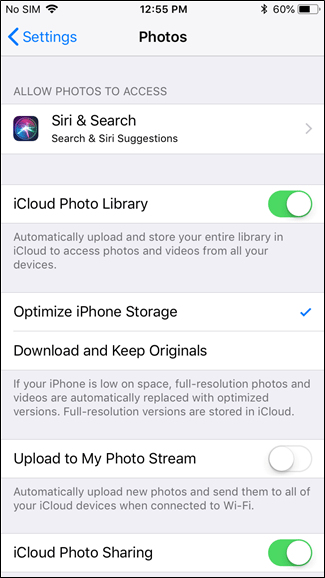
عندما اخترت خطتك، فأنت على ما يرام. يمكنك تهيئة النسخ الاحتياطية للصور من خلال الإعدادات Settings > الصور Photos.

يمكنك تعطيل النسخ الاحتياطي هنا (وهو ما يتعارض تمامًا مع كل ما نتحدث عنه)، إلى جانب خيارات أخرى مثل النسخ الاحتياطي للصور على بيانات شبكة الجوال.

بكل الأحوال ، ما دمت تختار الاحتفاظ بنسخة احتياطية من صورك ، فإنها ستكون متاحة عبر جميع أجهزة iOS (وعلى الويب).


أخيراً، نظرًا لأننا نتحدث عن النسخ الاحتياطية هنا، تجدر الإشارة إلى أن عدم الاقتصار على وسيلة واحدة هو أمر بالغ الأهمية عند نسخ بياناتك.

لذا نوصي بانتقائك خيارين على الأقل واستخدامهما معًا. بهذه الطريقة إذا حدث أي شيء لبياناتك على إحدى الخدمات، فستبقى كل ذكرياتك ولحظاتك بأمان على الخدمة الأخرى.

مقالات قد تعجبك:

كيفية معرفة اسم ورقم إصدار جهاز أندرويد
كيفية تنصيب الرومات الرسمية على اجهزة سامسونج
قائمة بأفضل خدمات التخزين السحابي التي تقدم خدمات مجانية
شرح لتطبيقات فوتوشوب للهواتف الذكية، وما ميزاتها ؟
كيفية تحديد تطبيقات أندرويد المزيفة قبل تحميلها
طريقة تحميل برنامج أي تيونز iTunes وعمل نسخة احتياطية من هاتف الآيفون iPhone

كيفية تسريع الكمبيوتر بنظام ويندوز

لا يُفترض بأجهزة الكمبيوتر ذات نظام ويندوز Windows أن تصبح أبطأ مع الزمن، فسواء أصبح جهازك أبطأ بشكل تدريجي أو في حال توقفَ فجأة عن العمل، فهنالك من المحتمل عدّة أسباب وراء ذلك.

وكما هو الحال مع جميع مشكلات الكمبيوتر الشخصي، لا تتردد بإعادة تشغيل الجهاز Reboot إذا كان شيء ما لا يعمل بشكل صحيح، فعملية إعادة التشغيل يمكن أن تصلح بعض المشاكل وهي طريقة أسرع من محاولتك اكتشاف وإصلاح المشكلة بشكل يدوي.

فيما يلي سنقدم لك عشر نصائح ستزيد من سرعة أداء حاسوبك:

جِدْ البرامج مستنزفة الموارد Resource-Hungry:

جهازك يعمل ببطء بسبب استنزاف الموارد من قِبل شيء ما، أي أنه إذا أصبح الجهاز فجأة أبطأ، فقد يكون هنالك عملية تشغيل سريع تستخدم 99% من موارد المعالج CPU، أو أن أحد التطبيقات يمنع إطلاق الذاكرة ويستنزف كمية ضخمة منها، مسبباً تبديل كمبيوترك إلى القرص الصلب،.

وفي سيناريو بديل، قد يستخدم أحد التطبيقات القرص الصلب كثيراً، مسبباً بطء بقية التطبيقات التي تحتاج لتحميل البيانات من وإلى القرص.

لكي تحدد استهلاك الموارد:

  • افتح مدير المهام Task Manager: من خلال النقر بزر الفأرة الأيمن على شريط المهام واختيار بدء مدير المهام Start Task Manager، أو من خلال الاختصار Ctrl + Shift + Escape. مدير المهام في أنظمة الويندوز الحديثة (8 و8.1 و10)، يزودك بواجهة رسومية أحدث تميّزُ لك بالألوان التطبيقاتِ التي تستهلك الكثير من الموارد.
  • يمكنك الضغط على عناوين: المعالج CPU، الذاكرة Memory، القرص Disk، لكي ترتب قائمة التطبيقات الظاهرة وفقاً لاستهلاكها هذه الموارد،
  • إذا كان تطبيق يستهلك الموارد بشكل كبير جداً، فقد ترغب في إغلاقه بشكل طبيعي، وإذا لم تتمكن من ذلك فحدده وانقر على إنهاء المهمة End Task، لإجباره على الإغلاق.

أغلق البرامج المفتوحة في علبة النظام System Tray:

تميل الكثير من البرامج للعمل في علبة النظام، هذه التطبيقات عادة تنطلق عند بدء التشغيل وتبقى تعمل في الخلفية، لكن تظل مخفية داخل رمز السهم الأعلى في الجانب السفلي الأيسر من الشاشة (أو الأيمن بحسب لغة الجهاز)،

اضغط على أيقونة السهم بالقرب من علبة النظام System Tray، انقر بالزر اليميني على أي تطبيقات لا تحتاجها أن تعمل في الخلفية، وأغلقهم لتحرر الموارد.

عطّل برامج بدء التشغيل Startup Programs:

عوضاً عن إغلاق البرامج بعد بدء التشغيل كما في الخطوة السابقة، فمن الأفضل أن تمنع عمل هذه التطبيقات عند بدء التشغيل لكي توفر موارد الذاكرة والمعالج، وبذات الوقت تسرّع من عملية تسجيل الدخول.

في أنظمة ويندوز 8 و 8.1 و 10، يوجد مدير برامج بدء التشغيل Startup في مدير المهام Task Manager، وبإمكانك أن تستخدمه لتضبط برامج بدء التشغيل لديك.

اضغط بالزر اليميني على شريط المهام Taskbar، و اختر مدير المهام Task Manager، أو قم بتشغيله من خلال الاختصار Ctrl + Shift + Escape، اضغط على عنوان بدء التشغيل Startup، و عطّل البرامج التي لا تحتاجها، نظام ويندوز Windows سوف يخبرك ماهي البرامج التي تبطئ عملية بدء التشغيل لديك.

بالنسبة لنظام الويندوز 7، يتم ذلك من خلال أداة msconfig، و من ثم الذهاب إلى تاب بدء التشغيل startup، ومن ثم بإمكانك تعطيل البرامج التي لا تحتاجها.

قللْ من الرسوم المتحركة Animations:

نظام الويندوز Windows يستخدم العديد من الرسوم المتحركة Animations التي تجعل من مظهرة جذاباً وحيوياً، لكن هذه الرسوم المتحركة تجعل جهازك أبطأ.

على سبيل المثال، نظام الويندوز Windows من الممكن أي يقوم بتصغير أو تكبير النوافذ بشكل ثابت في حال عطّلت الحركة الخاصة بذلك.

لكي تعطل الرسوم المتحركة، اضغط على رمز النظام + الحرف X، أو من خلال الضغط بالزر اليميني على زر بدء التشغيل Start Button واختر النظام System، ثم:

  1. انقر على إعدادات النظام المتقدمة Advanced System Settings
  2. انقر على إعدادات Settings تحت تاب الأداء Performance
  3. اختر ضبط لأداء أفضل Adjust for best performance، لتعطيل كل الرسوم المتحركة Animations، أو من مخصص Custom أزل اختيار الرسوم المتحركة التي لا تريدها ليتم تعطيلها.

خفف عبء مستعرض الويب لديك:

هنالك احتمال كبير ان تستخدم مستعرض الويب بشكل كبير، ولذا فهو عاملٌ مهم في سرعة أداء نظامك، ولذلك ليست بفكرة جيدة أن تستخدم العديد من ملحقات المستعرض extensions أو الإضافات add-ons، فهذه الأشياء من الممكن أن تبطئ مستعرض الويب لديك وتجعله يستهلك المزيد من الذاكرة.

اذهب إلى الامتدادات أو الإضافات في مستعرض الويب لديك، وأزل مالا تحتاجه منها، عليك أيضا أن تأخذ بالحسبان أن تفعّل خيار التشغيل عند الضغط click to  play  للإضافات لديك، لتمنع محتوى الفلاش وغيره من التحميل واستهلاك زمن المعالج.

لماذا يستهلك متصفح Chrome قدر كبير من الرام RAM ؟ وما الحل ؟
إصلاح أعطال المتصفح من برامج التجسس والإعلانات 

افحص وجود البرمجيات الخبيثة:

هنالك احتمال ان يكون بطء حاسوبك بسبب برمجية خبيثة Malware تبطئ من أدائه و تعمل في الخلفية، ليس بالضرورة أن تكون فيروسات صريحة عنيفة، فعلى سبيل المثال من الممكن أن تكون برمجيات تعترض استخدام الويب لديك لتتعقبه وتعرض إعلانات إضافية.

لتزيد من أمانك، افحص كمبيوترك بواسطة برنامج مضاد فيروسات antivirus، ننصحك أن تفحصه ببرنامج Malwarebytes الذي يكتشف عدداً كبيراً من البرامج الغير مرغوبة المحتملة PUPs والتي يميل معظم برامج مضادات الفيروسات الأخرى لتجاهلها،

هذه البرامج تتسلل إلى حاسوبك عند تثبيتك لبرمجيات أخرى، وانت غالباً لا تريدهم.

لكي تحيط أكثر بهذا الموضوع راجع مقالتنا :

أفضل مضاد فيروسات لـ Windows 10

حرّر من مساحة قرصك الصلب:

إذا كان قرصك الصلب شبه ممتلئ، فهذا قد يجعل حاسوبك أبطأ بشكل ملحوظ، يجب ان تترك بعض المساحة لحاسوبك ليعمل على القرص الصلب، أنت لا تحتاج لأي برمجية لتقوم ببعض التنظيف، فقط شغل أداة تنظيف القرص Disk Cleanup المضمنة في نظام الويندوز Windows.

ولتفاصيل أكثر حول ذلك:

كيفية تحرير مساحة على القرص الصلب في ويندوز

إلغاء تجزئة القرص الصلب Defragment:

إلغاء التجزئة لن يكون ضرورياً في الإصدارات الحديثة من نظام ويندوز Windows، فهو أوتوماتيكياً سوف يلغي تجزئة الأقراص الصلبة المتحركة في الخلفية. أما بالنسبة للأقراص الصلبة الثابتة فلا تحتاج فعلياً إلى عملية إلغاء التجزئة التقليدية، على الرغم من ان الإصدارات الحديثة من ويندوز سوف تحسنهم وهو أمر جيد.

يجب ألا تقلق من إلغاء التجزئة في معظم الأحيان، ومع ذلك إذا كان لديك قرص صلب ميكانيكي ووضعت فيه الكثير من الملفات، مثلا نسخ قاعدة بيانات ضخمة أو الكثير من وحدات الجيجابايت من ملفات ألعاب الحاسوب، قد لا يتم إلغاء تجزئتها بشكل صحيح بسبب ان الويندوز لم يستوعب بعد هذه الكمية الكبيرة من البيانات.

في هذه الحالة، قد ترغب في أن تفتح برنامج إلغاء تجزئة القرص dfrgui.exe وتجري فحص لمعرفة إذا كنت بحاجة لتشغيل برنامج إلغاء تجزئة يدوي.

إزالة تثبيت البرامج التي لا تستخدمها:

افتح لوحة التحكم Control Panel، جد قائمة البرامج المثبتة، وأزل تثبيت البرامج التي لا تستخدمها ولا تحتاجها من حاسوبك، فذلك من الممكن أن يسرع أداء الحاسوب، فهذه البرامج قد تتضمن عمليات تعمل في الخلفية، أو مُدخلات تلقائية التشغيل، أو خدمات نظام، أو مُدخلات قائمة السياق وغيرها من الأشياء التي قد تبطئ جهازك.

إلغاء تثبيت البرامج غير الضرورية أيضاً يوفر مساحة تخزين على قرصك الصلب ويحسّن من أمان النظام، ولذلك كن متأكداً من عدم وجود مالاتحتاج، على سبيل المثال، حتماً لست بحاجة لتثبيت الجافا على جهازك إذا لم تكن تستخدمها.

أعد ضبط حاسوبك Reset/ أعد تثبيت الويندوز Reinstall Windows:

إذا لم تحل لك الخطوات السابقة مشكلة بطء حاسوبك، فالحل الوحيد الخالد لإصلاح مشاكل نظام الويندوز (طبعاً إلى جانب إعادة تشغيل الجهاز) هو أن تحصل على تثبيت جديد للويندوز.

في الإصدارات الحديثة من ويندوز (8 و 8.1 و 10) أصبحت عملية إعادة تثبيت النظام أسهل من قبل، فلم تعد بحاجة لتستخدم وسائط التثبيت ومن ثم القيام بعملية إعادة التنصيب التقليدية،

بدلاً عن ذلك، يمكن ببساطة أن تستخدم ميزة إعادة تعيين الكمبيوتر Reset your PC المُضمّنة في النظام لتحصل على نظام حديث وجديد، وهذا مشابه لعملية إعادة تثبيت الويندوز فهذا الخيار سوف يمسح البرامج المثبتة وإعدادات النظام سوف تحفظ لك ملفاتك.

يمكنك أن تراجع كيف تقوم بتثبيت Windows 10 على حاسبك الشخصي

أخيراً، اذا كان حاسوبك لا يزال يعتمد على قرص صلب ميكانيكي، قم بترقيته إلى قرص صلب ثابت، أو فقط كن متأكداً أن حاسوبك القادم سوف يمتلك قرصاً ثابتا SSD، لأن هذه الترقية سوف تحقق لك تحسناً كبيراً وفرقاً ملحوظاً في أداء النظام،


مقالات قد تعجبك:

جميع التفاصيل عن ثغرتي Meltdown و Spectre
طريقة تسريع عملية إقلاع الحاسوب
ما هي عملية مضيف الخدمات svchost.exe في إدارة مهام ويندوز ؟ ولم يوجد العديد منها قيد العمل
كيفية التأكد من أمان إضافات كروم قبل تنصيبها
كيفية ضبط إعدادات الرسوميات لألعاب الكومبيوتر بسهولة
خدمة DNS من شركة Cloudflare لزيادة سرعة الإنترنت وخصوصيته
ما سبب سرعة تلف بطارية حاسبك المحمول ، وما الحل ؟
ما هو وضع موفر البطارية في ويندوز 10 ؟ وكيف يتم استخدامه ؟
هل يجب ترك الحاسوب المحمول موصولاً بالكهرباء طوال الوقت ؟

كيفية تغيير الخط في أجهزة أندرويد من سامسونج

هل يُزعجكَ الخط الافتراضي المستخدم في موبايلك السامسونغ Samsung ؟ حسناً، إنّه يوم حظّك ! سوف نرشدك في هذا المقال لكيفيّة تغييره متى تشاء، بسهولة ومن خلال تنزيل الحزم المتوافرة لذلك على جهازك.

إذا كنت تتطلع لتغيير بسيط في الخط، فذلك موضوع سهل للغاية، اسحب شريط الإشعارات Notification shade، واضغط على أيقونة الإعدادات.

اضغط على خيار الشاشة Display، ومن ثم إعداد الخط Font.

(ملاحظة: قد يكون خيار الخط مدمجاً مع خيار حجم الشاشة Font and screen zoom، و من هنا ستتوفر لك أنماط الخطوط)

ثم عليك الذهاب إلى خيار الخط Font

في هذه القائمة سوف يُتاح لك، تغيير  حجم الخط و أسلوبه،  وسوف تجد إذا نزلت للأسفل مجموعةً من أنماط الخطوط Font Style، حيث يمكنك أن تجد مجموعة الخيارات المتوفّرة لجهازك، ودعني أقول لك: بعضها فعلاً جميل !

لكن إذا لم ترغب في أيّ من هذه الأنماط، فلا تقلق، هنالك خيارٌ متاح لتنزيل أنماط خطوط جديدة.

إذاً، كيف تضيف خطاً جديداً إلى هاتفك السامسونغ؟

بالضغط على خيار تنزيل الخطوط Download Fonts، سوف يأخذك تطبيق مخزن تطبيقات الغالاكسي Galaxy Apps Store إلى مجموعة من الخطوط المتوفرة لجهازك، الكثير منها مدفوع، لكن هذا لا يمنع من أن تجد العديد من الخطوط المجانية الجميلة.


يمكنك من خلال تاب المجانية Top Free، أن تختار أحد الخطوط و تقوم بتثبيتها على جهازك.

لكن الخطوط الرائعة، ستجدها في القسم المدفوع Top Paid، كخطي Phat Boi  و Whimsy.

إن حزم الخطوط التي يتيحها مخزن تطبيقات غالاكسي تختلف من جهاز لآخر، ومن نظام أندرويد لآخر، و من لغة لأخرى. وهذا ما قد يتسبب في ان تكون هذه الخطوط محدودة للغاية لاسيما إذا كان نظام الاندرويد قديماً، لكن هنالك طرق لتحميل الخطوط بشكل خارجي، وهو ما سنتكلم عنه في مقالات لاحقة.


مقالات قد تعجبك :

أفضل الاشياء التي يمكن لمساعد جوجل القيام بها على هواتف أندرويد
كيفية معرفة نسخة الأندرويد الموجودة على جهازك
حل مشكلة الذاكرة الممتلئة لأجهزة أندرويد القديمة بنقل التطبيقات بشكل صحيح
لماذا لا تصل تحديثات جديدة إلى أحهزة أندرويد ؟ و ما الذي يمكن فعله ؟
كيفية تحديد تطبيقات أندرويد المزيفة قبل تحميلها
كيف تقوم جوجل بتحديث جميع أجهزة أندرويد