أجهزة إنذار الدخان هي أجهزة رخيصة الثمن , ومهمّة للغاية ، و يجب أن تكون جزءاً أساسيّاً في المنزل أو البناء , فبإمكان هذه الأجهزة ببساطة انقاذ حياتك من خطر حريق محتّم يمكن أن تتعرّض له , فكيف تعمل هذه الأجهزة لكشف الدخان , وأين يجب أن تقوم بتركيبها ؟ ..قبل أن نتطرّق إلى آلية عمل أجهزة إنذار الدخان يجب أن نرشدك إلى كيفية الاختيار الصحيح لأنواعها , فإن ذهبت لشراء نظام إنذار للحرائق سيقوم البائع بتخييرك طبعاً بين عدة أنواع من الأجهزة , من بينها أجهزة كشف وإنذار الدخان Smoke Alarms , وأجهزة كشف الدخان فقط Smoke Detectors ,
رغم أنّك ستستغرب بداية -كون كلا المصطلحان متداولان لجهاز إنذار الدخان -إلا أنّ هناك اختلاف بسيط هنا وهو بأن أجهزة كشف و إنذار الدخان Smoke Alarms تحتوي ضمنها مستشعرات كشف الدخان (سنتطرق إلى شرحها في الفقرة التالية ) وكذلك المنبه الصوتي الذي ينذر بوجود دخان متصاعد في المكان , ((يستخدم عادة في المنازل )),
أما جهاز كشف الدخان Smoke Detectors ,فهو يحتوي فقط مستشعرات كشف الدخان Sensors, ويأتي المنبه الصوتي كجهاز منفصل مع المجموعة ,وتكون المتحكمات بالنظام ككل موجودة في موقع مركزي (( ستجد هذا النوع من الأنظمة بشكل رئيسي في أماكن العمل و الأبنية التجارية ، مثل الفنادق والمستشفيات..)) .
أنواع مستشعرات الدخان Smoke Sensors الموجودة في أجهزة إنذار وكشف الدخان Smoke Alarms :
للأسف ، لا يتم إنشاء جميع أجهزة إنذار الدخان بشكل متماثل . ويرجع ذلك إلى وجود نوعين مختلفين من أجهزة الاستشعار للكشف عن الحريق والدخان. وهما المستشعرات الكهرضوئية ومستشعرات التأيّن وكلاهما يستشعران أنواعًا مختلفة تمامًا من الدخان والنار.
باختصار ، أجهزة الاستشعار الكهروضوئية جيدة في استشعار النيران بطيئة الاشتعال ، التي لا تُنتِج الكثير من الدّخان . أما مستشعرات التأين فهي أفضل بتحسس الحرائق الكبيرة (سريعة الاشتعال) التي تُنتج الكثير من الدّخان .
يستخدم كلا النوعين تقنيات استشعار مختلفة ، وهذا سبب اكتشاف أنواع مختلفة من الحرائق.
بعض أجهزة كشف وإنذار الدخان تحتوي نوعيّ أجهزة الاستشعار (المستشعرات الكهرضوئية ومستشعرات التأيّن ) ضمنها , وقد تجد أيضاً أجهزة انذار الدخان تحوي أحد النوعين فقط ..
وبالطبع من الأفضل شراء جهاز الإنذار الذي يحوي نوعيّ أجهزة الاستشعار معاً ,كهذا الجهاز من First Alert .
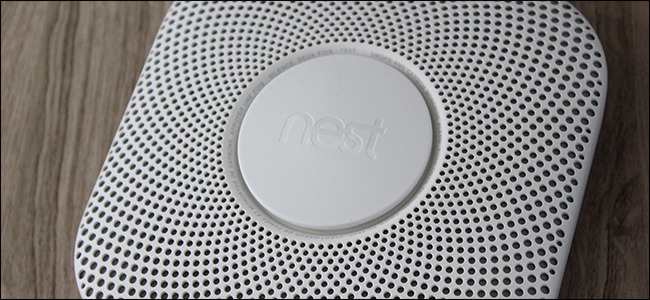
وإذا كنت مهتماً بأجهزة كشف الدخان الذكيّة مثل أجهزة نيست بروتيكت Nest Protect , فهذه الأجهزة تحتوي مستشعرات مطوّرة تدعى مستشعرات الطيف المنفصل Split-Spectrum للكشف الكهرضوئي Photoelectric للدّخان , والتي توفّر حساسيّة عالية لكلا النوعين من الحرائق ( تعمل عمل المستشعرين معاً ).
مقارنة بين أجهزة إنذار وكشف الدخان اللاسلكية (تعمل ببطارية Battery-Operated) و السلكيّة Wired Smoke Alarms :
تأتي أجهزة إنذار الدخان بنوعين مختلفين من توصيلات الطاقة: إما بالبطاريات (وصل لاسلكي) أو يتم توصيلها مع النظام الكهربائي في المنزل .
يمكن القول أنّ أجهزة إنذار الدخان بالاتصال السلكي Wired Smoke Alarms هي الأفضل من جهة أنّك لست بحاجة إلى القلق بشأن تغيير البطاريات ,كذلك كون هذه الأجهزة متّصلة معاً بشبكة سلكيّة,
بحيث إذا انطلق أحد الإنذارات ، فإن كل الأجهزة الأخرى تقوم بإصدار الإنذار أيضاً ، وهو أمر رائع إذا كان لديك منزل كبير أو شركة وهناك إحتمال لعدم سماع صوت الإنذار من جهاز واحد .
ولكن أجهزة الإنذار اللاسلكية (التي تعمل ببطارية) تكون أسهل تركيباً كونها لا تحتاج إلى أي أسلاك ,عوضاً عن كون معظمها أجهزة قادرة على الاتصال مع بعضها بشبكة لاسلكية محلية ,
على كل حال ، من المهم معرفة نوع جهاز إنذار الدخان الذي تريد استخدامه و يتطلّبه منزلك أو مكان عملك فعلاً , حتى لا تشتري جهاز إنذار خاطئ ستحتاج إلى استبداله بجهاز آخر قبل انتهاء مدة استخدامه المحددة ! وهنا قد تتساءل , هل لأجهزة إنذار وكشف الدخان مدة انتهاء صلاحية كأي منتج آخر؟!
الفترة المحددة لاستخدام أجهزة إنذار وكشف الدخان Smoke Alarms :
توصي الجمعية الوطنية للوقاية من الحريق (National Fire Protection Association) بأن تقوم باستبدال أجهزة إنذار الدخان التي لديك كل عشر سنوات. ويرجع ذلك إلى أن أجهزة الاستشعار تقل جودة عملها مع مرور الزمن إلى حد أنها لن تعود فعالة أبداً.
ويشمل هذا الأمر أجهزة إنذار الدخان الذكية Smart Smoke Alarms باهظة الثمن أيضاً, بل إنها على رأس توصيات NFPA (الجمعية الوطنية للوقاية من الحريق) لاستبدال أجهزة إنذار الدخان ،
حيث أن معظم أجهزة الكشف عن غاز CO تحتاج إلى استبدال كل 5-7 سنوات ، وبما أن جهاز Nest Protect يحتوي على كاشف CO ، ستحتاج إلى استبدال الجهاز بأكمله في كثير من الأحيان.
أين ينبغي تثبيت أجهزة إنذار وكشف الدخان ؟
عند تجهيزك للمنزل بأجهزة إنذار الدخان ، ستقوم غالباً باختيار مكانين حول المنزل يبدو لك أنهما موقعان جيّدان لتركيبها … ولكن وفقًا لأحدث نسخة من NFPA 72 National Alarm Fire and Signaling Code ( التوصيات والأحكام المعيارية لتركيب وتطبيق وأداء أجهزة إنذار الحرائق وأنظمة اتصالات الطوارئ Emergency Communications Systems..)،
تحتاج إلى تثبيت أجهزة إنذار الدخان داخل كل غرفة نوم , في الرّدهة بين الغرف ، وفي كل طابق من المنزل بما في ذلك الطابق السفلي.
من المهم أيضًا أن تقوم بتثبيتها على مسافة لا تزيد عن 12 بوصة من السقف إذا أردت تركيبها على الحائط (نظرًا لأن الدخان يرتفع) ، وكذلك عدم تثبيتها بالقرب من الأبواب والنوافذ أو الفتحات حيث يمكن لتدفّق الهواء أن يحدّ من قدرة المستشعرات على الكشف عن الدخان.
جعلت التكنولوجيا الحديثة من التصوير أكثر سهولة. ففي الأيام الأولى ، كان على المصورين تركيز عدسة الكاميرا باليد قبل التقاط الصورة. فإذا أخطأ المصور التركيز ، فإن كلّ عمله ( الصورة والفيلم الغالي الذي استخدمه ) سيضيع سداً .
أما الآن ، تستخدم جميع الكاميرات تقريبًا ، من هاتفك الذكي إلى كاميرا DSLR المتطورة ، ضبط تلقائي للصورة لتسهيل التقاط لقطات مثاليّة و دقيقة .
أغلب المصورين مع الأسف , وبما أنّ الكاميرا الرقمية الحديثة تقوم بكلّ شيء في الخلفية , لا يفهمون ما الذي يحدث تماماً أو آلية العمل , كل ما يقومون به هو تجهيز كاميرتهم والضغط على الزر للحصول على اللقطة التي يريدونها ,
ولكن إذا كنت تريد حقاً التحكم بشكل أكبر بالصور التي تلتقطها , عليك أن تعرف المزيد عن التركيز التلقائي وآلية استخدامه..
ما هو التركيز التلقائي :
يعد التركيز Focus وتحديدًا التركيز التلقائي AF أحد أهم العوامل الرئيسية في التصوير الفوتوغرافي الاحترافي. فهو يحدّد مدى دقّة و وضوح العناصر الرئيسية للصورة خاصة تلك التي تقع في مقدمة المشهد (في أغلب الحالات)، أو العناصر التي تقع في الخلف إذا أردت تمويه العناصر الأمامية…
آلية العمل :
معظم الكاميرات الحديثة تستخدم التركيز التلقائي غير الفعال Passive Autofocus بدلاً عن التركيز التلقائي النشط ActiveAutofocus , فبدلاً من استخدام شعاع الليزر أو الأشعة تحت الحمراء لقياس المسافة بين الجسم والعدسة (وهي آلية عمل التركيز التلقائي النشط ) ,
يستخدم التركيز التلقائي غير الفعال مستشعرات اكتشاف الطور أو التباين ,أو غالباً النوعين معاً .. في الهاتف الذكي , مستشعر الصورة يكون ضعف مستشعر التركيز التلقائي حجماً ,
بينما في كاميرات DSLR (Digital Single-Lens Reflex Camera) , يكون هناك عادة مستشعرات تركيز تلقائي خاصّة , مضمنة مع مستشعر الصورة ( مستشعر يستقبل وينقل المعلومات المستخدمة لإنشاء الصورة, عن طريق تحويل مطالات الموجات الضوئية المتغيرة إلى إشارات رقمية),
ورغم أنّ مستشعرات كشف الطور و التباين (Phase Detection & Contrast Sensors) لها خوارزميات عمل مختلفة , إلا أنها تعتمد بشكل أساسي على استشعار الحواف والخطوط الظاهرة والتباين في الصورة,
فتقوم الكاميرا بناءً على ذلك بحساب التعديلات و البعد الذي يجب أن تأخذه العدسة لجعل الأجسام في المشهد ضمن نقطة التركيز أو الوضوح (تظهر بدقة أعلى قدر الامكان )
تعمل أنظمة التركيز التلقائي هذه بشكل جيّد , في معظم الحالات , ولكن قد لا تعمل بشكل مثالي في ظروف الضوء المنخفض … بالنسبة للأجسام التي ليس لها حواف كالسماء أو الجدار ,تبقى الكاميرا تعمل بشكل جيّد أيضاً, ولكن في أسوأ الحالات سيستغرق الأمر وقتاً أطول لإيجاد نقطة الوضوح أو التركيز .
نقاط التركيز التلقائي :
عندما تنظر من خلال عدسة الكاميرا DSLR ، سترى شبكة من النقاط أو المربعات. هذه هي نقاط الضبط أو التركيز التلقائي للصورة. قد تجد في كاميرات المستوى الأول Entry level Cameras عدد قليل من نقاط التركيز التلقائي ,في حين أن الكاميرات الاحترافية Professional Cameras يمكن أن تتيح حوالي 60 أو 80 نقطة تركيز .
بشكل افتراضي ، ستقوم معظم الكاميرات تلقائيًا بتحديد نقطة التركيز التلقائي (أو النقاط) المستخدمة. تميل الخوارزميات المُتّبعة إلى افتراض أن موضع الجسم الذي تريد تصويره قريب من مركز الإطار،
ولكن هذا الأمر لا يمنحك قدرًا كبيرًا من التحكم ,خاصة إذا كان الكائن أو الغرض الذي تريد تصويره ليس أمام مركز العدسة تماماً ! ..فلكي تحصل على صور أفضل ، تتيح لك جميع الكاميرات تقريبًا , تحديد نقطة أو (مجموعة نقاط) التركيز التلقائي للصورة
إما عن طريق زرّ واحد أو مجموعة من الأزرار ,تضغط عليها للتبديل بين الخيارات المتاحة لنقاط التركيز التلقائي. أما بالنسبة للهواتف الذكية أو الكاميرات بدون مرآة ( يختلف هذا النوع من الكاميرات عن كاميرا DSLR بعدم وجود المرآة العاكسة التي تعكس الأشعة الضوئية إلى العدسة البصرية Optical Viewfinder ,و التي هي أساس عمل كاميرا DSLR )،
فيمكنك غالبًا تحديد منطقة التركيز التلقائي للصورة بمجرد النقر على المكان الذي تريد أن تركز الكاميرا عليه على شاشة اللمس , (عليك قراءة دليل الكاميرا Camera’s Manual لديك لمعرفة المزيد من التفاصيل حول ذلك )…
أوضاع التركيز التلقائي المختلفة :
التركيز التلقائي أحادي اللقطة Single Shot Autofocus :
وضع تركيز اللقطة الواحدة One-shot AF في كاميرات (Canon) ,أو كما يسمى في كاميرات (Nikon) : AF-S , ويكون من أجل تصوير العناصر الثابتة أو تصوير المساحات الخضراء Landscapes والأماكن المفتوحة,
بمجرّد عثور الكاميرا على تركيزها ,يبقى التركيز مغلقاً ,فإذا تحرك كائن ما خلال المشهد ( فلنقُل مرّ طائر مثلاً ), سيتمّ تجاهله … وضع التركيز التلقائي أحادي اللقطة هو أبسط الأوضاع استخداماً , ولا يفوّت التركيز أبداً .
التركيز التلقائي المستمر Continuous Autofocus :
وهو وضع التركيز AI Servo في كاميرا (Canon) ,أو AF-C لكاميرات (Nikon) , حيث تعمل الكاميرا هنا على استمرار تعديل تركيز العدسة طالما زر الغالق Shutter Button مضغوط لنصف المسافة أو مع الضغط على زر التركيز التلقائي AF ,
وهذا الوضع هو الأمثل في حالة تصوير العناصر المتحركة (حيث ستستمر الكاميرا بتعديل التركيز على الأشياء المتحركة داخل إطار الصورة )لالتقاط أفضل اللقطات وأكثرها وضوحًا ودقة.
تتمتع بعض الكاميرات الاحترافية المتقدمة مثل Canon EOS 7D Mark II و Nikon D500 بخاصيّة ,تسمح بتحديد النقاط التي يجب على الكاميرا اتباعها عند تعديل تركيز العدسة على العناصر المتحركة.
كما تتيح بعض هذه الكاميرات إمكانية تحديد السرعة التي يجب أن تغير بها الكاميرا تركيزها للعدسة وهو ما يمنع خروج أي من عناصر الصورة عن نقطة الوضوح والتركيز عند إفلات زر الغالق (زر الشاتر Shutter Button ) والتقاط الصورة.
ويفضّل تحديد نقطة تركيز أولية يدويًا قبل تمكين وضع التركيز المستمرّ Continuous AF لتتمكن الكاميرا من معرفة العنصر الذي يجب التركيز عليه. ويعد هذا الوضع هو الأفضل للمصورين المبتدئين خاصّةً عند تصوير الأحداث الرياضية التي تتسم بسرعة تحرك عناصرها.
نمط التركيز التلقائي الهجين Hybrid Autofocus :
وضع التركيز AI Focus في كاميرات (Canon) , و AF-A في كاميرات (Nikon) , و هو مزيج من وضع التركيز التلقائي أحادي اللقطة و المستمرّ , بحيث إذا بقيت عناصر المشهد الذي تريد تصويره ثابتة ,يتمّ قفل التركيز التلقائي , وإن تحرّك أحدها ,ستقوم الكاميرا بتعديل تركيز العدسة تلقائياً,
إن لم تكن متأكداً من وضع التركيز التلقائي الذي تحتاجه ,فهذا الوضع هو الأنسب لك …… تلك هي أنماط التركيز التلقائي الأساسيّة للصورة , ولكنك قد تجد أنّ بعض الكاميرات خاصّة الكاميرات الحديثة تحتوي على خيارات أكثر تقدمًا في إعداداتها.
فمن المفيد تخصيص بعض الوقت لقراءة دليل تعليمات الكاميرا ومعرفة كيفية تحديد نقاط التركيز التلقائي للصورة وأنماطها , فهذا سيجعل الحصول على تركيز دقيق (بالتالي صورة مثالية وبدقة عالية ) أسهل بكثير.
لا يملك متصفح جوجل كروم Google Chrome خيار للوضع الليلي ( المظهر الداكن Dark Mode ) ضمنه كما هو الحال في متصفحات مايكروسوفت إيدج Microsoft Edge أو موزيلا فايرفوكس Mozilla Firefox , ولكن يمكنك الحصول على هذا النمط وغيره عن طريق عدّة خطوات بسيطة , كذلك يمكنك تطبيق نمط المظهر الداكن Dark Mode على كل صفحة ويب تزورها.
تفعيل الوضع الليلي (نمط المظهر الداكن Dark Theme ) :
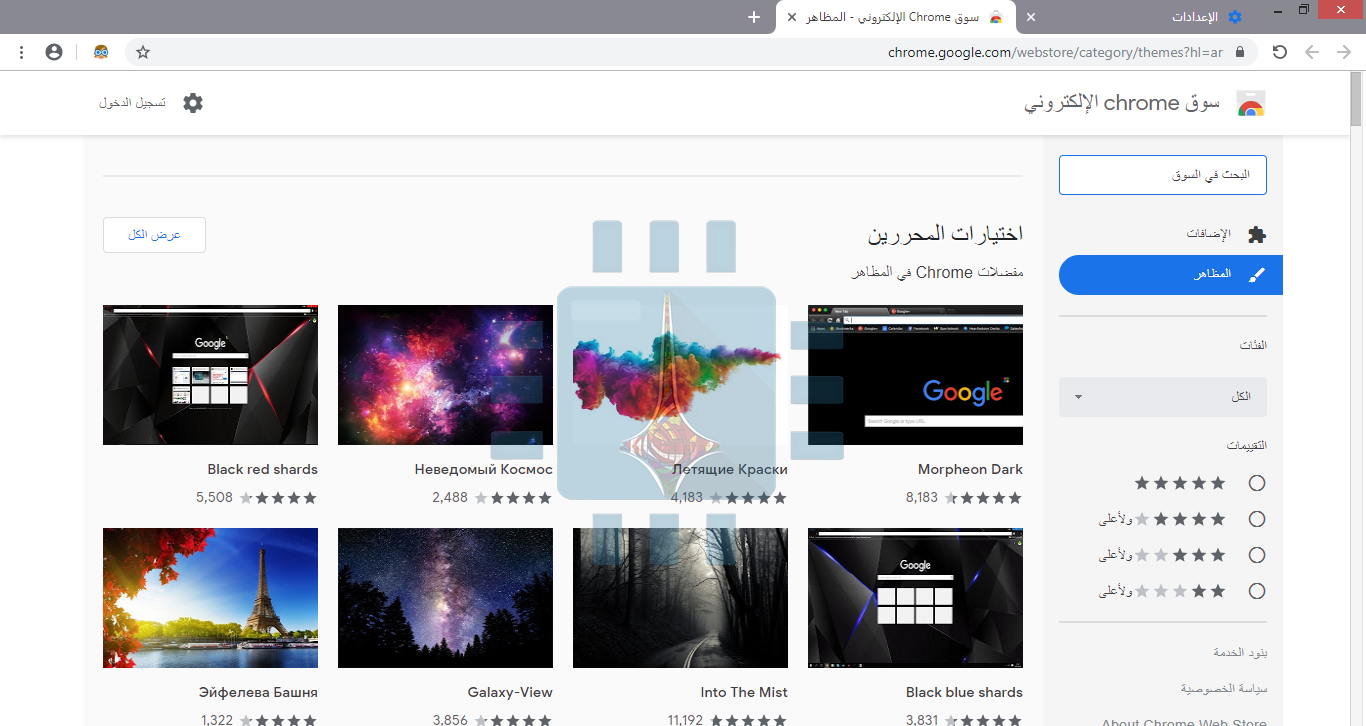
يدعم متصفح كروم ما يسمى User-Created Themes ,وهي عبارة عن أنماط خلفية أو ثيمات مختلفة يمكنك تحميلها من سوق كروم الالكتروني Chrome Web Store (يمكنك الوصول إليه بالذهاب إلى إعدادات المتصفح الإعدادات Setting > ثم المظاهر (Themes ), وانقر على أيقونة السهم المجاور :يفتح سوق كروم الالكتروني Chrome Web Store بعلامة تبويب جديدة :ولكيّ تمنح متصفح كروم Chrome واجهة داكنة ، كل ما عليك فعله هو تثبيت Dark Theme (المظهر الداكن) الذي اخترته . توفر Google كذلك مجموعة Collection متنوعة من الثيمات (المظاهر) الداكنة Editor-Selected Dark Themes .
ونحن ننصحك باختيار مظهر Morpheon Dark والذي هو من أكثر المظاهر الداكنة Dark Themes انتشاراً بين المستخدمين :حيث أنّه على خلاف الثيمات أو المظاهر الداكنة الأخرى ، يوفر قدراً من التباين بين علامة التبويب النشطة ( التي تظهر بدرجة لون أفتح قليلاً ) وعلامات التبويب غير النشطة (التي تكون بدرجة لونية أغمق ) في المتصفح:يحول هذا النمط شريط علامات التبويب TabBar وشريط العنوان TitleBar وشريط الأدوات ToolBar ,وصفحة التبويب الجديدة (New Tab page ) إلى اللون الداكن , وهذا كلّ ما يمكنك تغييره في متصفح كروم باستخدام هذا النمط , حيث لا يمكنك مثلاً تغيير قوائم الحالة Context Menus أو صفحة الإعدادات Settings Page إلى اللون الداكن ..
إذا أردت العودة إلى المظهر الافتراضي للمتصفح فقم بفتح قائمة الحالة ContextMenu ,ثم اختر إعدادات Settings , وعند فتح صفحة الإعدادات , يمكنك من خيار المظاهر (Themes ) في قائمة المظهر (Appearance) النقر على (إعادة الضبط على الإعداد التلقائي Reset to Default ) :
تثبيت إضافة Dark Reader للوضع الليلي (المظهر الداكن) :
يغير المظهر الدّاكن من واجهة المتصفح كما ذكرنا سابقاً ,إلاّ أن معظم المواقع تستخدم خلفيات بيضاء اللون , بالطبع هناك بعض المواقع الالكترونية التي تمكنك من تغيير نمط الخلفية إلى عدة خيارات متاحة , ولكن تبقى هذه الاعدادات خاصة بكلّ موقع على حدا ..
فما العمل إذاً لتمكين الوضع الليلي في جميع مواقع الويب ؟
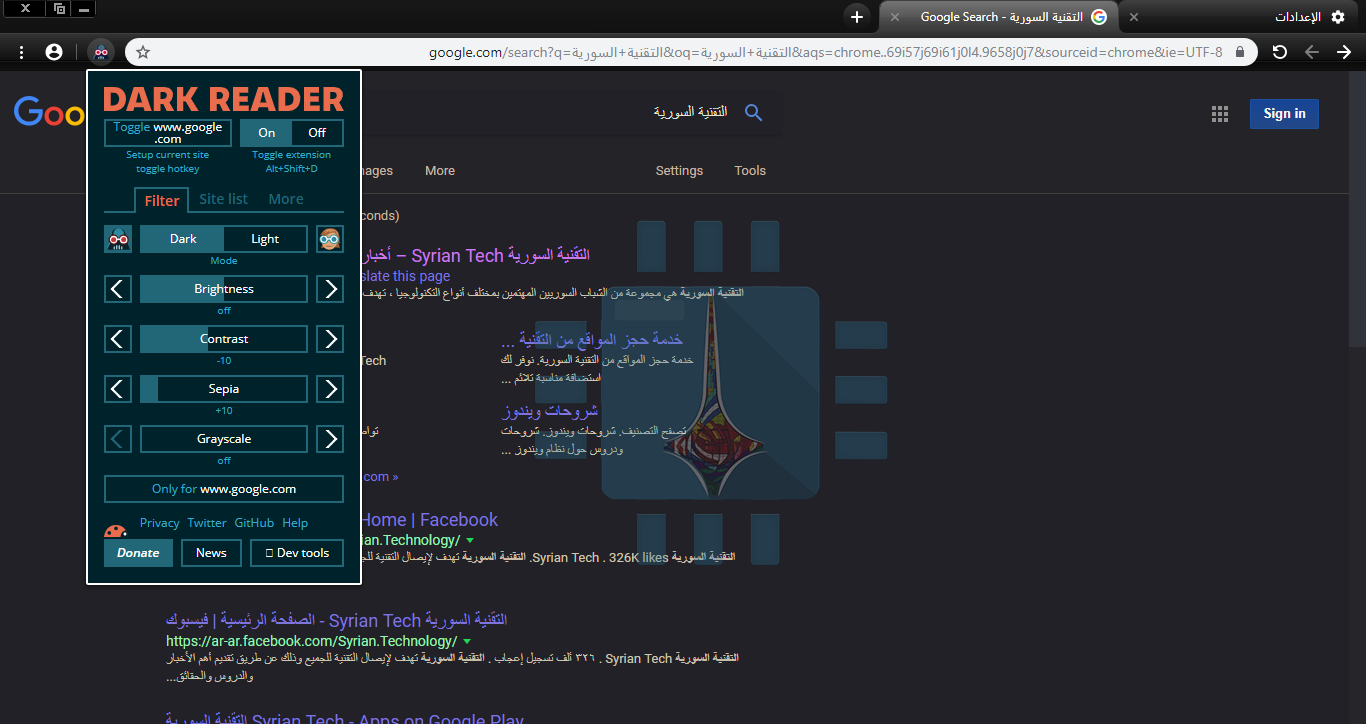
للحصول على المظهر الداكن Dark Mode لجميع مواقع الويب ,عليك تحميل أداة أو إضافة Dark Reader من متجر كروم الالكتروني Chrome Web Store :تعمل بعض إضافات المتصفح الأخرى بشكل مماثل ، ولكننا نفضل تطبيق Dark Reader أكثر من جميع إضافات المظهر الداكن (Dark Mode Extensions ) الأخرى التي قمنا بتجربتها .
تطبّق إضافة Dark Reader المظهر الداكن (Dark Mode) أو الوضع الليلي تلقائيّاً على كل صفحة ويب يتمّ زيارتها ، ويمكنك النقر فوق زر Dark Reader على شريط الأدوات (ToolBar) لضبطه,
حيث يمكنك تعطيل الوضع الداكن لموقع الويب لإعادته إلى الوضع الإفتراضي , كذلك يمكنك تحديد المواقع التي لن تفتح مطلقًا بنمط المظهر الدّاكن ، وهذا الأمر مفيد إذا كان Dark Reader لا يعمل بشكل جيد مع موقع الويب :للأسف ، ستظل صفحات إعدادات Chrome بلون أبيض وأزرق دائمًا. فلا يمكن العبث بها لأسباب أمنية, حيث يتم توفير قوائم الحالة Context Menus في كروم Chrome من خلال نظام التشغيل ، لذا لا يمكن تطبيق المظهر الداكن عليها , إلا بتغيير إعدادات نظام التشغيل ,كتمكين الوضع الليلي على نظام تشغيل Windows 10 مثلاً …
الملفّ ذو اللاحقة ( .dat ) هو عبارة عن ملف بيانات عام Data File , يقوم بتخزين معلومات محددة متعلقة بالبرنامج الذي قام بإنشاء الملف ,
بعض التطبيقات التي تستخدم هذا النوع من الملفات هي CCleaner و Porteus و Minecraft , و قد تظهر حتى في بريدك الإلكتروني كملف مرفق من مخدم مايكروسوفت التبادلي (الخاص بالبريد الالكتروني )MicrosoftExchangeServer.
إذاً ما هو ملف DAT ؟
باختصار ، يحتوي ملف DAT على معلومات مهمة للتعامل مع البرنامج. عادة ما تكون المعلومات الموجودة داخل ملف DAT إما نص عادي Plain Text أو ثنائي Binary ، وقد توجد كبيانات فعلية لملف فيديو Video File ,لبرامج مثل VCDGear أو CyberLink PowerDirector ..
تقوم العديد من البرامج بإنشاء ملفات DAT وفتحها ومراجعتها. وقد صممت هذه الملفات للاستخدام من قبل التطبيقات فقط وليس لفتحها يدوياً من قبل المستخدم.
تستخدم العديد من الألعاب ، مثل Minecraft ، ملفات DAT لتخزين بيانات المستويات والمراحل ، والتي يتم تحميلها في التطبيق أثناء انتقال اللاعب بين مراحل اللعبة .
كيف يمكن فتح ملفّ من نوع DAT ؟
نظرًا لصعوبة معرفة ما إذا كان ملف DAT الذي تتعامل معه يحتوي على نص أو صور أو ملفات فيديو أو ملفات تهيئة ConfigFiles للبرامج على جهازك ، فإن طريقة فتح الملف ستختلف , اعتمادًا على المعلومات التي يحتوي عليها.
لكن غالباً ما تكون ملفات DAT تحتوي على بيانات نصية عادية Plain Text وبالتالي يمكنك فتحها باستخدام أي محرر نصوص قياسي.
استخدام محرر النصوص :
نستخدم هنا برنامج Notepad++ على نظام التشغيل ويندوز Windows كمثال لطريقة فتح ملف DAT الذي يحتوي نص عادي Plain Text, ولكن بإمكانك استخدام أي محرر نصوص آخر تريده لفتح الملف , علماً أنّ طريقة فتح ملف DAT قد تختلف قليلاً باختلاف نظام التشغيل المثبت على جهازك الكومبيوتر ,ولكن تبقى هذه الطريقة بسيطة وغير معقّدة أبداً…
في نظام التشغيل Windows ، انقر بالزر الأيمن للماوس على ملف DAT الذي تريد فتحه ، ثم انقر فوق الأمر فتح باستخدام (Open With) , و اختر محرر النصوص الذي تريد استخدامه :اذا كان ملف DAT الذي قمت بفتحه يحتوي على نص عادي فقط ,فسيكون بإمكانك قراءة المحتوى :أما اذا حاولت فتح ملف DAT لا يحتوي على نص عادي , فستظهر لك الكثير من عبارات (NUL) NUL References وبعض المحارف الغامضة Obscure Characters :
كيف تفتح ملفات Winmail.dat؟
قد تعمل بعض مخدمات البريد الالكتروني أحياناً – برنامج مايكروسوفت آوتلوك Microsoft Office Outlook على سبيل المثال – على تحويل البريد الإلكتروني تلقائيًا إلى تنسيق DAT
مثلاً إذا كان مستلم إحدى الرسائل التي تم إنشاؤها من قبل المرسل في Outlook , لا يستخدم Outlook نفسه , عندها سيظهر ملف winmail.dat فقط كملف مرفق بدلاً من عرض الرسالة بالكامل.
ما الحل إذاً ؟ بدلاً من القيام بإعادة الاتصال و إرسال البريد الالكتروني بتنسيق HTML , يمكنك ببساطة استخدام موقع Winmaildat.com
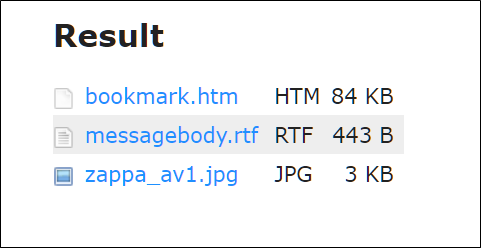
قم بتحميل ملف DAT للبريد الالكتروني الذي تلقيته , و قم بفتح موقع Winmaildat.com في نافذة متصفحك , ثم انقر على زر اختيار ملف (Choose File) , واختر ملف DAT من حيث قمت بتنزيله ,ثم انقر على زر فتح (Open) :بعد رفع الملف على الموقع ,انقر على زرّ البدء (Start) لمعالجة الملف :عند الانتهاء ,ستعرض صفحة النتائج Result للموقع كل شيء يحتوي عليه ملف DAT بشكل منفصل (أي ستعرض عناصر البيانات المختلفة على شكل ملفات منفصلة), يؤدي النقر فوق عنصر منها إلى تنزيله إلى جهازك الكمبيوتر ، حيث يمكنك فتحه لعرض محتوياته:وأخيراً ,يجب أن تضع باعتبارك أنّه نظرًا لاستخدام معظم ملفات DAT في برامج معينة لتخزين إعدادات البرامج ProgramSettings، فقد تكون هذه الملفات غير قابلة للقراءة , أي أنك لن تكون قادرًا على قراءة أي من البيانات الموجودة داخل الملف باستخدام محرر نص عادي. وحتى إن استطعت قراءة البيانات ، فربما لن تتمكن من الاستفادة منها بشيء !!
لقد كانت تقنية تتبع الأشعة في الوقت الحقيقي Real-Time Ray Tracing حلماً للكثير من المطوّرين على مدى السنوات الأخيرة , حتى أعلنت شركة انفيديا Nvidia أخيراً عن الجيل الجديد المُنتظر من بطاقات الرسوميات سلسلة NVIDIA’s RTX 20-series ,الذي سيدعم تقنية RTX, فما فائدة هذه التقنية وما الفرق بينها وبين التقنيات السابقة ,وكيف ستؤثر على تطوير الألعاب ؟
ما أهمية تقنية تتبع الأشعة في الوقت الحقيقي Real-Time Ray Tracing؟
تعتبر تقنية تتبع الأشعة Ray Tracing أفضل طريقة لرندرة Render التأثيرات الضوئية والظلال , حيث تمكّن المحرك الرسومي graphics engine من تتبع أشعة الضوء في المشهد أثناء ارتدادها من كائن لآخر ,وحساب كيفية تحركها ,فينتج عن ذلك رؤية للظلال والانعكاسات وانكسارات الضوء أكثر واقعية ضمن المشهد .
وقد كانت هذه التقنية متواجدة من فترة طويلة ,إذ كانت تستخدم لبناء المشاهد و الرسومات CGI (Computer-generatedimagery) في الأفلام السينمائية والبرامج التلفزيونية , كذلك الخدع البصرية, وبعض الاعلانات …،
ولكنها تتطلب الكثير من العمليات الحسابية والفيزيائية المعقّدة ,فلم يكن بالإمكان تطبيقها على آلية عرض الإطارات المتتابعة المستخدمة في الألعاب سابقاً (Playable Frame-rate) … أما الآن و مع نظام RTX الجديد من انفيديا NVIDIA ,أصبحت هذه التقنية متوافرة على أجهزة المستخدم العادي أيضاً..
الإعلان التوضيحي Stormtrooper Demo تم عرضه على حاسوب انفيديا NVIDIA الفائق :
لعلك قد شاهدت العرض التوضيحي Stormtrooper Demoالذي نشرته شركة انفيديا NVIDIA لتوضيح تقنية تتبع الأشعة في الوقت الحقيقي Real-Time Ray Tracing , وهو عبارة عن مقطع فيديو صغير لـ Star Wars ,
وقد تمّ عرض الفيديو على الحاسوب الفائق NVIDIA DFX Station, ذو المواصفات العالية , والذي يبلغ سعره 60000 دولاراً , فقام بعرض تقنية تتبع الأشعة بطريقة مذهلة فعلاً ,
و لكن يجب أن تضع باعتبارك أن مواصفات جهازك الحاسوبي ستلعب دوراً كبيراً في طريقة عرض الألعاب ,فمن المحتمل ألاً تكون بهذه الجودة ,ولن تستطيع عندها أن تلحظ الفرق والتغيير بين التقنيات المتبعة بسهولة ..
ومن جهة أخرى ,يجب أن تلاحظ أن مشهد Stormtrooper كان حالة مثاليّة لإظهار تقنيّة تتبع الأشعّة ,حيث يحتوي على الكثير من الأسطح المستوية أو الانسيابية التي تظهر في لباس وأسلحة الشخصيات في المقطع ,
والتي بإمكانها أن تظهر التحسّن الكبير في انعكاسات الأشعة وانكسارات الضوء , ومع ذلك ستظل المشاهد الأكثر تعقيدًا تبدو أفضل مع تقنية تتبع الأشعة ، رغم أنك ستحتاج إلى إعدادات دقة أعلى لجعل منظر الغابة على سبيل المثال أو شارع المدينة يبدو مثاليًا .
ماالذي تتوقعه من سلسلة البطاقات الرسومية GeForce RTX 20-Series ؟
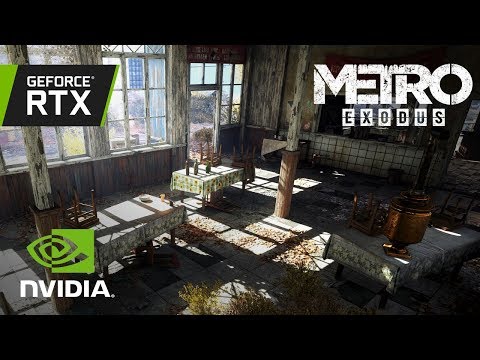
بعيداً عن مقطع الفيديو السابق Stormtrooper , فقد عرضت شركة انفيديا NVIDIA كيف ستبدو تقنية تتبع الأشعة بالزمن الحقيقي على وحدات المعالجة الرسومية لجهاز المستخدم العادي , أي كيف ستعمل هذه التقنية في حال شرائك إحدى البطاقات الرسومية RTX 20-series .
الإعلان التوضيحي التالي والمأخوذ عن لعبة Shadow of the Tomb Raider , كفيل أن يعطيك فكرة شاملة لما يمكن أن تتوقعه من تقنية تتبع الأشعة بالزمن الحقيقي ,على جهازك :
انتبه هنا إلى الأضواء والظلال في المشهد. انظر مثلاً إلى الأطفال الذين يلوحون بالعصي المشتعلة ، وقم بالتركيز جيداً على هذه الأضواء وانعكاساتها ,والظلال التي تظهر,
ستجد تحسّناً كبيراً وعرضاً أكثر واقعية للإضاءة وتأثيرات الظلّ في المشهد ,وكلّ ذلك بفضل تقنية تتبع الأشعة بالزمن الحقيقي المتبعة حديثاً ..
ما هي الألعاب التي ستدعم تقنية تتبع الأشعة بالزمن الحقيقي Real-Time Ray Tracing ؟
بالطبع ,لن تعمل هذه التقنية على جميع الألعاب ,وانما فقط الألعاب التي تدعم تقنية NVIDIA RTX ,
فإليك بعض أسماء الألعاب التي أعلنت عنها انفيديا NVIDIA والتي ستدعم تقنية NVIDIA RTX (علماً أنّ هناك المزيد من الألعاب ستدعم هذه التقنية مستقبلاً ) :
أعلنت شركة انفيديا NVIDIA عن ثلاث وحدات معالجة رسوميّة مختلفة GPUs من سلسلة GeForce RTX 20 , حيث ستبدأ البطاقات الرسوميّة RTX 2070 بسعر 499 دولارًا ، و بطاقات RTX 2080 بسعر 699 دولارًا ، وتبدأ بطاقات RTX 2080 Ti بسعر 999 دولارًا.
بطاقات Nvidia GeForce RTX توفّر أداءاً محسناً :
أعلنت شركة انفيديا أنّ البطاقات الرسوميّة الجديدة RTX 2080 ستكون أسرع ب 50% من البطاقات الرسوميّة السابقة GTX 1080 في الألعاب مثل PUBG و Shadow of the Tomb Raider و Hitman 2 و Wolfenstein II و Shadow of War,و PlayerUnknown’s Battlegrounds , عند تشغيلها بدقة 4K
وأنّ العرض سيصبح بمعدل 60 إطار في الثانية بدقة 4k ,في الألعاب مثل Call of Duty WW2 و Destiny 2 و Far Cry 5 و Battlefield 1…
كما أعلنت NVIDIA عن تقنية جديدة تدعى DLSS (Deep Learning Super-Sampling) التي تستخدم نوى Turing المدمجة في RTX 2080 لتطبيق التعلم العميق Deep Learning و تقنيات الذكاء الاصطناعي Artificial Intelligence Techniques لعرض الأجسام في الألعاب.
وهذا سيجعل الألعاب مثل PUBG و Shadow of the Tomb Raider و Final Fantasy XV تشهد حوالي 75% أو أكثر من الأداء المحسّن ..
والجدير بالذكر هنا أنّه إضافة لهذه التحسينات بالسرعة والأداء في البطاقات الرسومية الجديدة , تبقى تقنية تتبع الأشعة بالزمن الحقيقي اختياريّة ,حيث يمكنك تعطيل الميزة إذا كنت تكتفي بالأداء السريع للألعاب التي تدعم هذه التقنية في البطاقات الرسوميّة Nvidia GeForce RTX على جهازك .
إذاً, هل يجب عليك شراء إحدى هذه البطاقات الرسوميّة الجديدة Nvidia GeForce RTX , وتجربتها ؟
بالطبع ,الأمر يعود لك , تقنية تتبع الأشعة بالزمن الحقيقي هي تقنية رائعة من حيث المبدأ ,ولكن يمكن أن تؤثّر سلباً على أداء بعض الألعاب (أي قد تؤدّي إلى بطء في الأداء) إذا كانت مواصفات جهازك متواضعة(مواصفات المعالج , حجم الـ RAM ..) ,وخاصّة أنّ التقنية ما زالت قيد الاختبار لأجهزة المستخدم العادي ,
لكن تبقى هذه التقنية ميزة واحدة من ميّزات البطاقات الرسوميّة الجديدة من انيفيديا , وتبقى هذه البطاقات أسرع وأحدث من الإصدارات السابقة , ولأجل ذلك , لا تتردد باختيارك وقم بتجربة إحدى البطاقات الرسوميّة Nvidia GeForce RTX
تعتبر تقنية تتبع الأشعة بالزمن الحقيقي RTX خطوة تطوير كبيرة في عالم الألعاب , وما زال مطوّروا الألعاب يعملون على تحسين هذه التقنيّة لتُعمّم على جميع أجهزة المستخدمين المختلفة ويتمّ تطبيقها في الألعاب على نطاق أوسع …
بدءً من نظام التشغيل iOS 11 ، شملت آبل Apple طريقة لتعطيل معرِّف اللمس Touch ID و معرف الوجه Face ID على نظام التشغيل iOS.
باستخدام إصدار Android P ، تقدم غوغل Google ميزة تسمى وضع التأمين Lockdown Mode والتي تؤدي أساساً نفس العمل.
سيؤدي وضع تأمين Android P إلى تعطيل جميع الميزات الحيوية و القفل الذكي Smart Lock بالإضافة إلى جميع إشعارات قفل الشاشة. هذا نوع من إعداد الهاتف الآمن الذي يمكنك تمكينه عندما تحتاج إلى أمان إضافي.
على سبيل المثال، لا يمكن لفرض القانون إجبارك على إلغاء قفل هاتفك باستخدام رقم تعريف شخصي PIN أو كلمة مرور أو نمط، ولكنه قد يجبرك على استخدام القياسات الحيوية كماسح البصمة والقفل الذكي لإلغاء قفل الجهاز.
إذا وجدت نفسك في موقف محتمل حيث قد يُطلب منك إلغاء قفل هاتفك وترغب في تنفيذ حقك في الرفض، فإن وضع تأمين القفل ضروري.
كيفية تمكين وضع القفل:
تم تعطيل وضع التأمين Lockdown Mode بشكل افتراضي، لذا يجب عليك أولاً تمكينه قبل أن تتمكن من استخدامه. لإجراء ذلك، انتقل إلى قائمة الإعدادات.
ثم انقر على خيار الحماية والموقعSecurity & Location.
في صفحة الحماية والموقعSecurity & Location ، انقر فوق الإعداد Lock Screen Preferences تفضيلات شاشة القفل.
في الصفحة التالية، قم بتشغيل مفتاح عرض خيار التأمين Show Lockdown.
الآن، الميزة قيد التشغيل.
كيفية استخدام وضع القفل:
لا يؤدي تمكين الميزة إلا إلى تشغيل وضع تأمين التشغيل – بالطبع، يمكّن الميزة التي تسمح لك بتشغيلها عند الحاجة إليها.
لاستخدام وضع تأمين، اضغط مع الاستمرار على زر التشغيل مثل إغلاق الهاتف. في خضم خيارات إيقاف التشغيل Power Off و إعادة التشغيلRestart و لقطة شاشة Screenshot المعتادة، سترى إدخالاً جديداً اسمه: القفلLockdown.
سيؤدي النقر على هذا إلى تعطيل قارئ بصمات الأصابع على الفور، بالإضافة إلى أي ميزات القفل الذكي Smart Lock التي مكنت تمكينها.
كما أنه يخفي جميع الإشعارات على شاشة القفل، والتي تعتبر لمسة لطيفة بشكل استثنائي إذا وجدت نفسك في موقف قد تكون فيه الإخطارات غير مرغوبة.
لإلغاء قفل الهاتف مرة أخرى، ستحتاج إلى إدخال رقم التعريف الشخصي أو كلمة المرور أو النمط (النقش).
تعلّم من خلال النقر على هذا الرابط كيفية اختيار وتذكر كلمة مرور قوية صعبة الاختراق.
على الرغم من ذلك، بعد إلغاء القفل، يجب أن تكون على علم بأن وضع التأمين Lockdown Mode سيتم إيقاف تشغيله. ستحتاج إلى النقر على زر التشغيل وإعادة تشغيله في كل مرة تحتاج إليها.
فقدان الهاتف أو الكومبيوتر هو أمر سيئ جداً للغاية، ولكن الأهم من ذلك هو الأجوبة على هذه الأسئلة:
ماذا يحدث لبياناتك الشخصية؟ هل يستطيع اللص استخدام هاتفك أو جهازك اللوحي أو الكمبيوتر المحمول للوصول إلى تطبيقاتك وملفاتك؟
في الحقيقة، يعتمد ذلك على الجهاز الذي فقدته – للأسف، لا يتم تشفير معظم أجهزة كمبيوتر ويندوز Windows.
يمكن للصوص دائماً مسح جهازك والاستمرار في استخدامه – ما لم تقم بتمكين شيء ما مثل قفل التنشيط على أجهزة آيفون iPhone أو آيباد iPad – ولكن لا يمكنهم الحصول على بياناتك الشخصية إذا كان تخزين جهازك مشفّراً.
أجهزة iPhone و iPad:
يتم تشفير أجهزة آيفون iPhone أو آيباد iPad من قبل شركة آبل Apple بشكل آمن افتراضياً. لن يتمكن اللص من إلغاء قفل هاتفك بدون رمز المرور.
حتى إذا قمت بتسجيل الدخول عادةً باستخدام Touch ID أو Face ID ، فسيتم أيضاً تأمين هاتفك برمز مرور.
وبالطبع، إذا قمت بتعيين أجهزة آيفون iPhone أو آيباد iPad بحيث لا يتطلب رمز مرور أو كنت تستخدم رمزاً يسهل تخمينه – مثل 1234 أو 0000 – فقد يقوم اللص بإلغاء قفله بسهولة.
للتعرف على كيفية اختيار كلمة مرور قوية صعبة التخمين من قبل اللصوص، اقرأ مقالنا من خلال هذا الرابط، ولا تنسَ العودة لإكمال مقالنا الذي بدأت به.
مع ذلك، تظل بعض أنواع المعلومات الشخصية مرئية، حتى إذا كنت قمت بتأمين جهازك باستخدام رمز مرور.
على سبيل المثال، يمكن أن يرى اللص أي إشعارات تصل إلى هاتفك بدون إلغاء قفلها. باستخدام الإعدادات الافتراضية، فإن هذا يعني أن اللص سيشاهد الرسائل النصية الواردة – بما في ذلك الرسائل التي تحتوي على رموز تحقق SMS للدخول إلى حساباتك.
يمكنك إخفاء الإشعارات الحساسة من شاشة التأمين، ولكنها موجودة على شاشة التأمين افتراضياً. يمكن للص أيضاً ببساطة الرد على المكالمات الهاتفية الواردة إلى هاتفك.
يمكنك الانتقال إلى موقع بحث عن iPhone على جهاز آبل Apple لتحديد موقع أجهزة آيفون iPhone أو آيباد iPad المفقود عن بُعد.
لمنع اللص من استخدام جهازك، ضعه في وضع الفقدان Lost Mode. سيؤدي ذلك إلى تعطيل جميع الإشعارات والتنبيهات عليه.
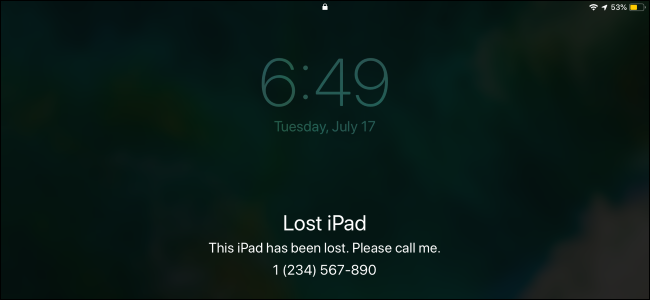
يتيح لك وضع الفقدان Lost Mode أيضاً كتابة رسالة تظهر على الهاتف أو الجهاز اللوحي – على سبيل المثال، يمكنك أن تطلب من الشخص الذي يعثر عليها أن يعيدها وأن تعرض رقم هاتف يمكنك الوصول إليه.
إذا كنت قد استسلمت من استعادة جهاز آيفون iPhone أو آيباد iPad ، فيمكنك – ويجب – مسحه عن بُعد.
حتى إذا كان بلا اتصال، فسيتم مسحه في المرة القادمة التي يظهر فيها على الإنترنت.
يمكن لتقنيات GrayKey أن تسمح لأقسام الشرطة والوكالات الحكومية الأخرى بتجاوز رمز المرور الخاص بك، لكن آبل Apple تقوم بإصلاح ذلك باستخدام وضع تقييد المحتوى عبر USB.
هواتف اندرويد:
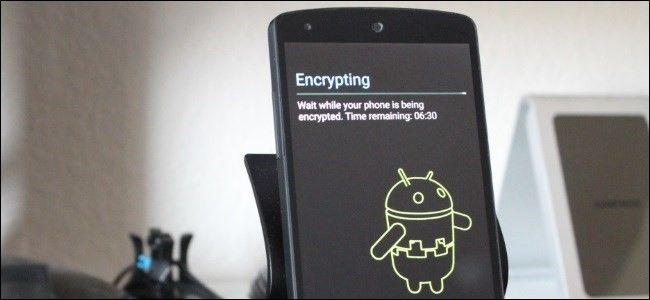
يتم تشفير هواتف أندرويد Android الحديثة بشكل افتراضي أيضاً. على وجه التحديد، مطلوب التشفير افتراضياً بدءً من إصدار Android 7.0 Nougat، والذي تم إصداره رسمياً في آب 2016.
طالما أن الهاتف الذي تستخدمه كان في الأصل مزوداً بـ Android Nougat أو إصداراً أحدث من أندرويد Android ، فهو بالتأكيد مشفر.
إذا كان هاتفك مزوداً في الأصل بإصدار قديم من أندرويد Android ولم تقم أبداً بتمكين التشفير، فقد لا يتم تشفير ذاكرة هاتفك وقد يكون من الممكن أن يقوم اللصوص بإخراج بياناتك منه.
حتى إذا كان هاتفك يعمل حالياً بنظام التشغيل Android 7.0 أو إصدار أحدث، فقد لا يتم تشفيره إذا كان قد تم تشغيل إصدار قديم من أندرويد Android في الأصل.
بالطبع، يساعد هذا التشفير فقط إذا كنت تستخدم رقم تعريف شخصي PIN آمن أو عبارة مرور لحماية جهازك.
إذا كنت لا تستخدم رقم التعريف الشخصي أو كنت تستخدم شيئاً يسهل تخمينه – مثل 1234 – يمكن لص بسهولة الوصول إلى جهازك.
تماماً مثل آيفون iPhone، سيستمر هاتف أندرويد Android في عرض الإشعارات على شاشة التأمين.
قد يؤدي ذلك إلى كشف الرسائل النصية الحساسة، على سبيل المثال، إلا إذا أخفيت الإشعارات الحساسة من شاشة التأمين.
يمكنك استخدام ميزة العثور على جهازي من غوغل Google لتحديد موقع هاتف أندرويد Android المفقود عن بُعد.
تتيح لك هذه الأداة أيضاً قفل جهازك لإيقاف اللص من رؤية الإشعارات، ومسحه عن بُعد لضمان إزالة بياناتك الشخصية من الهاتف.
أجهزة الكمبيوتر ذات نظام تشغيل ويندوز:
تواجه معظم أجهزة الكمبيوتر التي تعمل بنظام التشغيل ويندوز Windows مشكلات في حالة سرقتها من أي وقت مضى.
لا يزال نظام Windows 10 هو نظام التشغيل الحديث الوحيد الذي لا يوفر التشفير لجميع المستخدمين، وكان نظاما التشغيل Windows 7 و 8 أسوأ من ذلك.
هناك فرصة جيدة جداً لكون وحدة تخزين جهاز الكمبيوتر الذي يعمل بنظام ويندوز Windows غير مشفرة، مما يعني أن أي شخص يسرق جهاز ويندوز Windows يمكنه الوصول إلى ملفاتك الخاصة ببساطة عن طريق تشغيل نظام تشغيل آخر عليه أو سحب محرك الأقراص الداخلي ووضعه في كمبيوتر آخر.
إذا كنت تستخدم الإصدار Professional أو Enterprise أو Education من أنظمة التشغيل Windows 7 أو 8 أو 10، فيمكنك تمكين ميزة التشفير BitLocker الاختياري لحماية جهازك.
إذا كنت تستخدم هذه الإصدارات الأكثر تكلفة من ويندوز Windows وقمت بإعداد BitLocker، فستكون بياناتك آمنة – على افتراض أنك استخدمت كلمة مرور قوية.
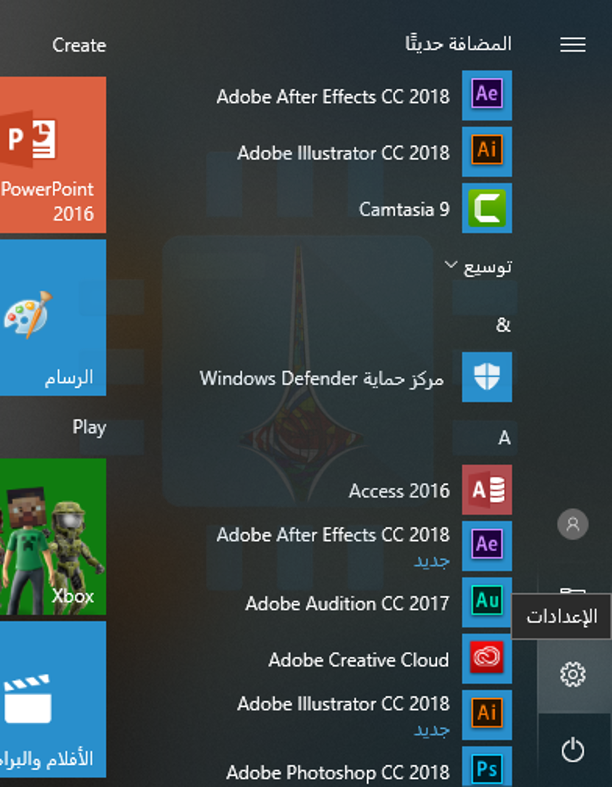
يمكنك التحقق مما إذا كان BitLocker قيد الاستخدام على كمبيوترك الشخصي من خلال التوجه إلى الإعدادات (يمكن ذلك بسهولة عن طريق النقر على قائمة ابدأ واختيار رمز المسنّن الواضح في لقطة الشاشة أدناه).
الآن توجه إلى النظام والأمان.
بعد ذلك انقر على تشفير المحرك باستخدام BitLocker. قد تحتاج للتمرير إلى أسفل لإيجاد هذا الخيار (إذا لم يظهر لك الخيار، فأنت تستخدم إصداراً منزلياً من ويندوز Windows).
إذا كنت تستخدم إصداراً منزلياً من Windows 7 أو 8 أو 10، فلا توجد طريقة لاستخدام التشفير القياسي لـ BitLocker.
تحتوي بعض أجهزة الكمبيوتر الحديثة التي يتم شحنها مع Windows 8.1 أو 10 على إصدار خاص محدود من BitLocker كان يسمى أصلاً Device Encryption.
سيقوم هذا تلقائياً بتشفير التخزين – ولكن فقط إذا قمت بتسجيل الدخول باستخدام حساب مايكروسوفت Microsoft.
لا تتوفر ميزة التشفير هذه على كل أجهزة الكمبيوتر التي تعمل بنظام Windows 8.1 و 10 ، ولكن فقط على أجهزة الكمبيوتر المزودة بأجهزة هاردوير معينة.
يمكنك التحقق مما إذا كان Device Encryption متاحاً على جهاز الكمبيوتر من خلال التوجه إلى الإعدادات (انقر على زر المسنن في قائمة ابدأ) ثم انقر على خيار النظام.
بعدها توجه إلى علامة التبويب حول في جهة اليمين.
ابحث عن رسالة حول Device Encryption. إذا كنت لا ترى هذا القسم، فإن جهاز الكمبيوتر لا يدعمه.
إذا كنت تستخدم إصداراً منزلياً من ويندوز Windows، فيمكنك أيضاً تجربة أدوات تشفير خارجية مثل VeraCrypt أو دفع 100 دولار للترقية من الإصدار المنزليHome إلى الإصدار الاحترافيProfessional للحصول على ميزة التشفير BitLocker.
تتمثل الأخبار السيئة في أنه ما لم تقم بنفسك بتمكين التشفير باستخدام BitLocker أو إذا كان لديك ميزة التشفير هذه مضمنة في كمبيوترك الشخصي الذي يعمل بنظام Windows 10 ، فمن المحتمل أن تكون وحدة التخزين الداخلية للكمبيوتر غير مشفرة وأن ملفاته ستكون في متناول اللصوص.
إذا كان جهازك يعمل بنظام التشغيل Windows 10 ، فيمكنك استخدام أداةالعثور على جهازي من مايكروسوفت Microsoft لتتبعها – بفرض أن ميزة العثور على جهازي تم تمكينها على جهاز الكمبيوتر قبل فقدانها.
نعتقد أن مايكروسوفت Microsoft يجب أن تقوم بتمكين التشفير بشكل افتراضي للجميع. لسوء الحظ، لم يحدث ذلك، ومن بين الأجهزة الحديثة، أجهزة الكمبيوتر التي تعمل بنظام ويندوز Windows تكون عرضة بشكل فريد لسرقة البيانات ما لم يتم تمكين BitLocker.
أجهزة ماك:
قامت شركة آبل Apple بتشفير وحدة تخزين ماك Mac بشكل افتراضي باستخدام FileVault منذ الإصدار OS X 10.10 Yosemite ، والذي تم إطلاقه في عام 2014.
يكاد يكون من المؤكد تشفير القرص الداخلي لنظام ماك Mac مع FileVault، والذي يمنع أي شخص من الوصول إلى ملفاتك دون معرفة كلمة مرور ماك Mac.
يمكنك التحقق مرة أخرى مما إذا كان نظام تشفير ماك Mac مشفراً من خلال التوجه إلى Apple menu > System Preferences > System & Privacy > FileVault.
بالطبع، يفترض هذا أن جهاز MacBook محمي بكلمة مرور. إذا كنت تستخدم كلمة مرور ضعيفة للغاية يسهل تخمينها أو قمت بإعداد تسجيل الدخول التلقائي، يمكن للصوص الوصول بسهولة.
إذا قمت بتمكين ميزة Find My Mac ، فيمكنك استخدام أداة Apple Find My iPhone (نعم ، تُظهِر أجهزة Macs فيه أيضاً) لقفل جهاز Mac ومحو بياناته عن بُعد.
سيعمل رمز المرور الذي قمت بتحديده عند قفل جهاز ماك Mac على منع اللص من إعادة ضبط جهاز ماك Mac واستخدامه كجهاز خاص به.
أجهزة كروم بوك:
تحتوي أجهزة كروم بوك Chromebook دائماً على سعة تخزين مشفرة، لذلك لن يتمكن اللص من تسجيل الدخول والوصول إلى بياناتك دون استخدام كلمة مرور حسابك في غوغل Google أو رقم التعريفالشخصي PIN الذي تستخدمه لإلغاء قفل جهاز كروم بوك Chromebook.
يمكن للسارق تسجيل الدخول باستخدام حساب آخر في غوغل Google، أو تسجيل الدخول إلى حساب الضيف، أو محو كروم بوك Chromebook وإعداده من البداية، ولكن لن يتمكن من الوصول إلى بياناتك الشخصية.
يفترض هذا أن حساب غوغل Google لديه كلمة مرور جيدة وليس شيئاً مثل كلمة المرور الضعيفة أو Letmein، بالطبع.
لابتوبات لينوكس:
إذا كنت تقوم بتشغيل لينوكس Linux على الكمبيوتر المحمول، فستكون عملية تشفيره تعتمد على الخيارات التي اخترتها أثناء تثبيت توزيعة لينوكس Linux التي تختارها.
تمكنك معظم توزيعات لينوكس Linux الحديثة، بما في ذلك Ubuntu، من تمكين تشفير القرص أثناء عملية التثبيت، ويتم تأمين هذا التشفير باستخدام كلمة مرور حساب مستخدم لينوكس Linux العادية أو باستخدام عبارة مرور التشفير الخاصة التي تكتبها عند تشغيل الكمبيوتر.
مع ذلك، لا يتم تمكين خيار التشفير هذا بشكل افتراضي – فهو لا يعمل على Ubuntu. إذا لم تختر تمكينه، فلن يستخدم نظام لينوكس Linux تخزيناً مشفراً.
بافتراض أنك قمت بتمكين التشفير أثناء تثبيت توزيعة لينوكس Linux، يجب حماية بياناتك – طالما أنك استخدمت كلمة مرور آمنة يصعب تخمينها.
أجهزة الكمبيوتر المحمولة هي أكثر عرضة في وضع النوم:
هناك اعتبار آخر لأجهزة الكمبيوتر المحمولة: إذا كان الكمبيوتر المحمول قيد التشغيل ولكن في وضع السكون، فسيتم تخزين مفتاح التشفير في ذاكرته.
من الناحية النظرية، يمكن للمهاجم تنفيذ ما يسمى بـ Cold boot attack، وإعادة تعيين جهازك بسرعة وتمهيد نظام تشغيل آخر من محرك أقراص USB للاستيلاء على مفتاح التشفير من الذاكرة قبل محوه.
معظم اللصوص لن يفكروا حتى في هجوم كهذا، لأنه متطور للغاية. مع ذلك، إذا كنت قلقاً بشدة من التجسس على الشركات أو الوكالات الحكومية، فمن الأسهل إغلاق الكمبيوتر المحمول عندما لا تستخدمه بدلاً من تركه في وضع السكون.
قد ترغب فقط في إيقاف تشغيله عند نقله إلى مكان عام أو في مكان آخر تشعر بالقلق من احتمال سرقته. سيعمل هذا على ضمان عدم وجود مفتاح التشفير في الذاكرة.
بدءً من نظام التشغيل iOS 12، سيتعين عليك دائماً إلغاء قفل جهاز آيفون iPhone أو آيباد iPad لتوصيل ملحق USB.
هذا بسبب وضع تقييد المحتوى عبر USB، والذي يحمي جهاز آيفون iPhone أو آيباد iPad من أدوات القرصنة مثل GrayKey.
لماذا قد ترى هذه الرسالة؟
ترى هذه الرسالة بسبب وضع تقييد المحتوى عبر USB أو باللغة الإنكليزيةUSB Restricted Mode، وهي ميزة أمان أضافتها شربكة أبل Apple إلى الإصدار 11.4.1 من نظام التشغيل iOS وتتحسن في نظام التشغيل iOS 12.
هذه الميزة تمنع أي أجهزة USB من إنشاء اتصال بيانات أثناء قفل جهاز آيفون iPhone أو آيباد iPad.
لا يزال بإمكان الأجهزة المتصلة بمنفذ Lightning شحن جهاز آيفون iPhone أو آيباد iPad – ولا يمكنهم فعل أي شيء آخر إلا بعد إلغاء قفله.
تمت إضافة هذه الحماية لأن أدوات القرصنة مثل GrayKey تستغل اتصالات USB للقضاء على حماية PIN على أجهزة آيفون iPhone أو آيباد iPad.
في حين تم استخدام GrayKey من قبل إدارات الشرطة والوكالات الحكومية الأخرى، فمن الممكن أن تسمح هذه التقنية نفسها للمجرمين بتجاوز PIN والوصول إلى جهاز آيفون iPhone أو آيباد iPad. لا ينبغي أن يكون هذا ممكناً.
لمنع هذا الاستغلال، تقوم شركة أبل Apple الآن بتقييد أجهزة USB من إنشاء أي نوع من اتصال البيانات أثناء إلغاء تأمين جهاز آيفون iPhone أو آيباد iPad.
هذا هو الإعداد الافتراضي، على أي حال، يمكنك تعطيل ميزة الأمان هذه إذا كانت تزعجك، لكننا لا ننصح بذلك.
يمنع وضع تقييد المحتوى عبر USB الأشخاص من الوصول إلى جهاز آيفون iPhone أو آيباد iPad بدون إذن (وهذا شيء جيد).
عند توصيل جهاز USB بجهاز آيفون iPhone أو آيباد iPad أثناء تنشيط وضع تقييد المحتوى، سترى إشعار USB Accessory الذي ينص إما على إلغاء قفل جهاز آيفون iPhone لاستخدام الجهاز المتصل أو إلغاء قفل جهاز آيباد iPad لاستخدام الجهاز المتصل.
iOS 12 يزيل فترة سماح الساعة الواحدة:
قامت شركة أبل Apple في الأصل بإضافة هذه الميزة إلى iOS 11.4.1. ومع ذلك، في حالتها الأصلية، كانت هناك فترة سماح مدتها ساعة واحدة.
يمكن لأي جهاز USB إنشاء اتصال طالما قمت بإلغاء قفل جهاز آيفون iPhone أو آيباد iPad في الساعة الأخيرة. وبعد توصيل الجهاز، سيتم إعادة ضبط المؤقت.
بعبارة أخرى، يمكن لأي شخص لديه القدرة على استخدام جهاز آيفون iPhone أو آيباد iPad الخاص بك لتوصيل أي جهاز USB قديم بمنفذ Lightning خلال ساعة واحدة بعد آخر مرة استخدمته لتجاوز هذه الحماية.
أضافت آبل فترة سماح لمدة ساعة لجعل هذه الحماية أقل إزعاجاً، لكن المهاجمين يمكنهم استغلالها أيضاً.
حتى على نظام التشغيل iOS 11.4.1، فإن وضع جهاز آيفون iPhone في وضع SOS للطوارئ يتيح على الفور وضع تقييد المحتوى عبر USB دون الحاجة إلى ساعة واحدة.
يؤدي ذلك أيضاً إلى تعطيل معرّف اللمس ومعرف الوجه حتى يتم إلغاء قفل هاتفك باستخدام رقم التعريف الشخصي أو كلمة المرور.
في الإصدار بيتا من نظام التشغيل iOS 12، يبدو أن أبل Apple تقوم بإزالة فترة السماح هذه. إذا تم قفل جهاز آيفون iPhone أو آيباد iPad وتوصيل جهاز عن طريق USB، فستتم مطالبتك دائماً بإلغاء قفله.
إذا تم تمكين وضع تقييد المحتوى عبر USB، فسيكون جهاز آيفون iPhone أو آيباد iPad محمياً دائماً.
كيفية تعطيل وضع تقييد USB:
لا نوصي بتعطيل وضع تقييد المحتوى عبر USB أو USB restricted mode. عند توصيل ملحق USB، قم بإلغاء قفل هاتفك أو جهازك اللوحي — يجب أن يكون ذلك سهلاً وسريعاً باستخدام بصمة اللمس Touch ID أو بصمة الوجه Face ID.
لكن، إذا كانت هذه الميزة تزعجك حقاً، يمكنك إيقافها. حيث ربما تستخدم الكثير من ملحقات USB وتجد أنه أمر مزعج لفتح آيفون iPhone أو آيباد iPad في كل مرة. انت صاحب القرار.
لتعطيل وضع تقييد المحتوى عبر USB والسماح لملحقات USB بالعمل حتى أثناء قفل جهازك، انتقل إلى الإعدادات ثم انتقل إلى Face ID ورمز الدخول أو Touch ID ورمز الدخول. أدخل رمز PIN للمتابعة.
في قسم السماح بالوصول عند القفل، قم بتمكين خيار ملحقات USB. عند تمكين هذا الخيار، يمكن للأجهزة الاتصال بجهاز آيفون iPhone أو آيباد iPad أثناء قفلها.
مرة أخرى، لا نوصي بتمكين هذه الميزة. تضمن هذه الميزة حماية لبياناتك الخاصة من أدوات القرصنة المستخدمة حالياً.
أعلنت شركة مايكروسوفت Microsoft أن أداة النسخة الاحتياطية لويندوز System Image Backups تم إيقافها في تحديث ويندوز 10 ذو الاسم Windows 10’s Fall Creators Update.
لا تزال الميزة متوفرة في النسخ القديمة، ولكنها لم تعد قيد التطوير وقد تم إزالتها في الإصدارات الجديدة من Windows 10.
بدلاً من ذلك، توصي مايكروسوفت Microsoft باستخدام أداة خارجية لإنشاء صور نظام كاملة للكمبيوتر.
ما هي النسخ الاحتياطية المفيدة لصورة النظام (وما هي النسخ غير المفيدة)؟
يجب أن تستمر النسخ الاحتياطية لصور النظام في العمل في الوقت الحالي، ولكن قد تواجه مشكلة في استعادتها في الوقت الحالي حيث تمت إزالة القدرة على استعادة نسخة احتياطية لصورة النظام من الإصدارات الجديدة من ويندوز Windows.
تحتوي النسخ الاحتياطية الكاملة لصور النظام على صورة كاملة لمحرك نظام التشغيل بالكامل، بما في ذلك جميع ملفات نظام ويندوز Windows والبرامج المثبتة.
يمكن أن تكون هذه النسخة ذات حجم كبير جداً، اعتماداً على عدد الملفات الموجودة على محرك الأقراص.
إذا كان لديك 500 جيجابايت من الملفات على محرك أقراص النظام، سيكون حجم النسخ الاحتياطي لصورة النظام 500 جيجابايت.
لا يمكن أيضاً استعادتها على جهاز كمبيوتر آخر دون بعض العمل. يجب استعادة النسخة الاحتياطية لصورة النظام إلى نفس جهاز الكمبيوتر الذي أنشأته في الأصل أو لن يعمل نظام التشغيل ويندوز Windows بشكل صحيح أبداً.
توقفت شركة مايكروسوفت Microsoft عن هذه الميزة نظراً لأن معظم الأشخاص لا يحتاجون إلى إنشاء نسخ احتياطية كاملة لصور النظام واستخدامها.
يكون معظم الأشخاص أفضل حالاً بمجرد النسخ الاحتياطي لملفاتهم الشخصية بشيء مثل تاريخ الملفات بدلاً من إنشاء لقطة للكمبيوتر بالكامل.
سيوفر لك الاحتفاظ بنسخة احتياطية من ملفاتك الشخصية نسخاً احتياطياً أصغر حجماً، ويمكن لـ ويندوز Windows إنشاءها بشكل أسرع.
يمكنك فقط البدء بتثبيت ويندوز Windows جديد، وإعادة تثبيت البرامج التي تستخدمها، ثم استرداد الملفات الشخصية.
ومع ذلك، لا تزال النسخ الاحتياطية لصورة النظام أداة مفيدة في بعض الحالات. قد تفضل إنشاء صورة احتياطية كاملة للنظام بأكمله حتى تتمكن من استعادة حالته تماماً كما كان في آخر مرة — حتى إذا استغرق الأمر مساحة أكبر، وتكون أبطأ في الإنشاء، ولا يمكن نقلها بسهولة إلى جهاز كمبيوتر آخر.
يمكن أن يكون ذلك مفيداً بشكل خاص إذا كنت قد قضيت الكثير من الوقت في إعداد الكمبيوتر بالطريقة التي تحبها، أو إذا كنت على وشك القيام بشيء ما قد يثير قلقك، فربما تريد أن تقوم بتأمين نظام حاسوبك.
كما أنها مفيدة عندما تريد إنشاء صورة نظام ويندوز Windows مخصصة ونشرها على جهاز كمبيوتر واحد أو أكثر بدون أي تهيئة إضافية. ولكن بالنسبة لمعظم الناس، فإن النسخ الاحتياطي للملفات الشخصية البسيطة أفضل.
هناك عدد غير قليل من التطبيقات الصلبة لإنشاء نسخ احتياطية كاملة لصورة النظام. إذا كنت تبحث عن شيء مجاني، فنحن نفضل التطبيق Macrium Reflect Free.
بالنسبة للبرامج المدفوعة، لديك الكثير من الخيارات، بما في ذلك Acronis True Image. سنغطي استخدام Macrium ReflectFree في هذا المقال.
كيفية إنشاء قرص كامل النسخ الاحتياطي مع Macrium Reflect Free:
قم أولاً بتحميل برنامج Macrium Reflect بشكل مجاني للبدء. عندما يُطلب منك تحديد إصدار البرنامج، ما عليك سوى اختيار الإصدار المجاني. عندها سيقوم بتنزيل وتشغيل المثبت المناسب.
ابدأ تشغيل تطبيق Macrium Reflect Free من قائمة ابدأ بمجرد الانتهاء من التثبيت. ستتم مطالبتك بإنشاء وسائط انقاذ يمكنك استخدامها لاستعادة نسخة احتياطية بالفعل.
يمكنك فعل ذلك الآن، إذا كنت ترغب في ذلك، ولكننا سنتخطى ذلك الآن ونتناوله لاحقاً.
لبدء إنشاء نسخة احتياطية لصورة النظام، انقر فوق Backup > Image Selected Disks.
يمكنك أيضاً تحديد Backup> Backup Windows إذا كنت ترغب في استبعاد محركات أقراص البيانات المنفصلة والاحتفاظ بنسخة احتياطية من محرك أقراص نظام ويندوز Windows فقط.
قم باختيار الأقراص الفردية والأقسام التي تريد إنشاء صورة احتياطية لها. لعمل نسخة احتياطية من كل شيء، حدد كل الأقراص والأقسام.
أسفل الوجهة، حدد الوجهة التي تريد إجراء نسخ احتياطي لها. يجب أن يكون لديك مساحة كافية للاحتفاظ بنسخة احتياطية كاملة.
على سبيل المثال، إذا أردت النسخ الاحتياطي لمحرك أقراص خارجي، فقم بإدخال محرك أقراص خارجي به مساحة تخزين كافية واختره ضمن مربع المجلد.
انقر على Next وسيطلب منك Macrium Reflect إعداد خطة نسخ احتياطي. إذا كنت بصدد إنشاء نسخة احتياطية لصورة النظام لمرة واحدة فقط، فيمكنك تجاهل جميع الخيارات هنا والنقر على Next للمتابعة.
إذا كنت تريد إنشاء نسخ احتياطية لصورة النظام تلقائياً في الجدول الزمني هنا، فيمكنك النقر فوق الزر Add Schedule هنا لإعداد الجدول الذي تريده.
تؤثر الخيارات الأخرى هنا على عدد النسخ الاحتياطية التي يحتفظ بها Macrium Reflect عند تشغيلها عدة مرات.
إذا كنت تنشئ نسخة احتياطية لمرة واحدة فقط، فيمكنك تجاهلها. إذا كنت قد أنشأت سابقاً نسخة احتياطية، فاضبط الخيارات للتحكم في ما يفعله Macrium Reflect مع النسخ الاحتياطية السابقة.
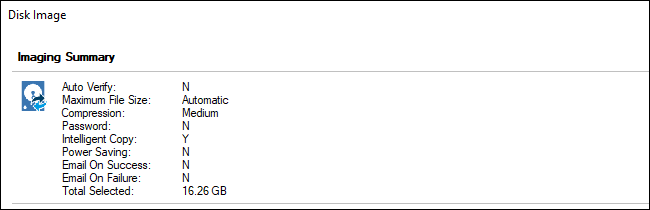
سترى نافذة ملخصة تحتوي على قائمة بالخيارات والعمليات التي سيستخدمها Macrium Reflect.
لا تتردد في النظر إلى ما سيفعله Macrium Reflect. إذا كنت راضياً عن الخيارات التي حددتها، فانقر على Finish.
بعد إعداد تهيئة النسخة الاحتياطية، تأكد من تحديد الخيار Run this backup now وانقر على OK.
سيوفر Macrium Reflect خيارات النسخ الاحتياطي حتى تتمكن من استخدامها في المستقبل.
سترى نافذة في أثناء اكتمال العملية. عندما يتم إبلاغك بإنهاء العملية، انقر فوق Close للمتابعة.
سيتم حفظ النسخة الاحتياطية كملف .mrimg واحد أو أكثر في الموقع الذي حددته.
هذا يحتوي على صورة قرص كاملة يمكنك استعادتها. يمكنك أيضاً تحميل ملف صورة احتياطية لاستخراج ملفات فردية منه يدوياً.
كيفية إنشاء وسائط الإنقاذ مع Macrium Reflect Free:
يمكن استعادة ملف .mrimg هذا مع بيئة استرداد Macrium Reflect WinPE. لإنشاء وسائط بيئة الاسترداد، انقر فوق Other Tasks > Create Rescue Media.
انتقل من خلال المعالج لإنشاء بيئة الاسترداد. إذا كنت ستستعيد صورة القرص على نفس جهاز الكمبيوتر، فيمكنك قبول الخيارات الافتراضية أثناء النقر فوق الإعداد.
لا يمكن عادةً نقل تثبيت ويندوز Windows إلى أجهزة كمبيوتر أخرى. ومع ذلك، تساعدك ميزة هذا البرنامج ReDeploy feature على نقل نظام ويندوز الخاص بالكمبيوتر إلى كمبيوتر آخر.
عندما تصل إلى نهاية الإعداد، يجب عليك إما نسخ قرص مضغوط أو قرص DVD يحتوي على بيئة الاسترداد أو إنشاء محرك أقراص USB قابل للتمهيد يحتوي على بيئة الاسترداد.
يجب أن يكون هذا منفصلاً عن محرك النسخ الاحتياطي. على سبيل المثال، قد ترغب في استخدام قرص صلب خارجي أكبر للنسخ الاحتياطية ومحرك أقراص أصغر (أو قرص مضغوط) كوسائل للإنقاذ.
انقر على Finish وسيعمل Macrium Reflect Free على إنشاء الوسائط القابلة للتمهيد.
كيفية استعادة النسخ الاحتياطي الكامل للقرص مع برنامج Macrium:
لاستعادة نسخة احتياطية، ستحتاج إلى إدخال وسائط الإنقاذ في جهاز الكمبيوتر والإقلاع منها.
بناءً على الكمبيوتر الشخصي، قد تضطر إلى ضبط الإعدادات في BIOS أو UEFI أو تحديد الجهاز من قائمة تمهيد للتمهيد منه.
وبمجرد الانتهاء من تشغيل الكمبيوتر، سيتم تشغيله في بيئة الاسترداد. انقر فوق Browse foran image or backup file to restore وحدد ملف .mrimg.
ستظهر المعلومات حول ملف النسخة الاحتياطية التي حددتها في النافذة. تأكد من أن كل شيء بدا كما تتوقعه، بما في ذلك أحجام الأقسام، وأنك حددت ملف النسخة الاحتياطية الصحيح.
انقر فوق Restore Image لاستعادة الصورة إلى محرك الأقراص الثابت.
تحت الوجهة، انقر فوق Select a disk to restore to لتحديد قرص. كن حذراً جداً عند اختيار القرص الذي تريد استعادته، حيث سيتم مسح محتوياته.
إذا قمت بتحديد القرص الخاطئ – مثل محرك ملفات ثانوية – على سبيل المثال، فسوف تفقد بياناتك.
في بعض الحالات، قد يقوم Macrium Reflect بتحديد القرص المستهدف المناسب لك تلقائياً. يمكنك دائماً النقر فوق Select a different target disk إذا كنت تريد تغييره.
حدد الأقسام التي تريد نسخها – سيتم تحديدها جميعاً بشكل افتراضي – ثم انقر فوق Copyselected partitions لإخبار Macrium Reflect أنك تريد نسخها إلى محرك الأقراص.
انقر فوق Next للمتابعة.
سيعرض Macrium Reflect معلومات حول الخيارات والعمليات التي سيستخدمها في عملية الاستعادة.
إذا كان كل شيء يبدو جيداً، انقر فوق Finish لبدء نسخ الأقسام من النسخة الاحتياطية إلى محرك الأقراص.
ستتم مطالبتك بتأكيد رغبتك في الكتابة فوق أي أقسام موجودة على القرص الهدف وستبدأ العملية.
عند اكتمال العملية، تكون قد انتهيت. يمكنك الآن النقر على زر Shut Down أسفل يسار الشاشة لإيقاف تشغيل الكمبيوتر.
قم بإزالة صورة استرداد Macrium Reflect وأعد تشغيل الكمبيوتر.
يجب أن يتم التمهيد بشكل طبيعي دون أي مشاكل وتكون في الحالة التي كانت عليها عند إنشاء صورة النسخ الاحتياطي الكامل للنظام.
ببساطة، فإن شبكة المنطقة المحلية (LAN) هي مجموعة من أجهزة الكمبيوتر والأجهزة الأخرى المتصلة ببعضها عبر شبكة، وكلها في نفس الموقع — عادةً داخل مبنى واحد مثل المكتب أو المنزل. لكن دعنا نلقي نظرة عن كثب.
ما هي LAN؟
نحن نعرف شيئين حول الشبكة المحلية فقط فقط بالنظر إلى الاسم Local Area Network – يتم الربط بين الأجهزة الموجودة على هذه الشبكات، وهي محلية.
هذا الجزء المحلي هو الذي يحدد شبكة LAN بالفعل ويميزها عن الأنواع الأخرى من الشبكات مثل شبكات المناطق الواسعة (WAN) وشبكات المناطق الحضرية (MANs).
عادةً ما تكون الشبكات المحلية محصورة داخل منطقة صغيرة – عادة مبنى واحد، ولكن هذا ليس متطلباً ثابتاً.
قد تكون هذه المنطقة هي منزلك أو نشاطك التجاري الصغير، وقد تحتوي على عدد قليل من الأجهزة. قد تكون أيضاً منطقة أكبر، مثل مبنى مكتبي كامل يحتوي على مئات أو آلاف الأجهزة.
ولكن بصرف النظر عن الحجم، فإن الخاصية المميزة الوحيدة التي تحدد شبكة LAN هي أنها تقوم بتوصيل الأجهزة الموجودة في منطقة واحدة محدودة.
مزايا استخدام الشبكة المحلية (LAN) هي نفس مزايا وجود أي أجهزة متصلة ببعضها البعض.
يمكن لهذه الأجهزة مشاركة اتصال إنترنت واحد ومشاركة الملفات مع بعضها البعض والطباعة إلى الطابعات المشتركة وما إلى ذلك.
على الشبكات المحلية الأكبر حجماً، ستجد أيضاً خوادم مخصصة تستضيف خدمات مثل أدلة المستخدم العالمية والبريد الإلكتروني والوصول إلى موارد الشركة المشتركة الأخرى.
ما هي أنواع التكنولوجيا المستخدمة في الشبكة المحلية؟
تعتمد أنواع التكنولوجيا المستخدمة في شبكة LAN بالفعل على عدد الأجهزة والخدمات المقدمة على الشبكة.
نوعا الاتصال الأساسيان المستخدمان في الشبكات المحلية الحديثة – بغض النظر عن الحجم – هما كبلات Ethernet وشبكة واي فايWi-Fi.
في المنزل النموذجي أو الشبكة المحلية للمكاتب الصغيرة، قد تجد مودماً يوفر اتصالاً بالإنترنت (وجداراً نارياً أساسياً ضد الاختراق من الإنترنت)، وجهاز توجيه يتيح للأجهزة الأخرى مشاركة هذا الاتصال والاتصال ببعضها البعض، وشبكة واي فاي Wi-Fi.
نقطة الوصول واي فاي Wi-Fi تتيح للأجهزة الوصول إلى الشبكة لاسلكياً. في بعض الأحيان، يتم الجمع بين هذه الوظائف في جهاز واحد.
على سبيل المثال، يوفر العديد من مزودي خدمات الإنترنت (ISP) وحدة توليفة تعمل كمودم وجهاز توجيه ونقطة وصول لاسلكية.
في بعض الأحيان، قد تجد أيضاً أجهزة تسمى المحولات التي تسمح لك بتقسيم اتصال Ethernet واحد إلى نقاط اتصال متعددة.
في الشبكات المحلية الأكبر حجماً، ستجد في المعتاد الأنواع نفسها من معدات الشبكات، على نطاق أوسع بكثير – من حيث عدد الأجهزة المستخدمة ومدى قوة هذه الأجهزة.
على سبيل المثال، قد تعمل أجهزة التوجيه والمحولات على خدمة العديد من الاتصالات المتزامنة، وتوفر خيارات أكثر أماناً وخيارات مراقبة، وتسمح بإجراء المزيد من التخصيص بشكل جيد.
تسمح نقاط وصول واي فاي Wi-Fi ذات المستوى الاحترافي في كثير من الأحيان بإدارة العديد من الأجهزة من واجهة واحدة، وتوفر تحكماً أفضل في الوصول.
ما هي شبكات WANs و MANs؟
شبكات المناطق الواسعة (WANs) وشبكات المناطق الحضرية (MANs) هي في الواقع مشابهة إلى حد كبير.
سترى حتى مصطلح شبكات مناطق الحرم الجامعي (CANs) يظهر من حين لآخر. إنها كلها مصطلحات متداخلة إلى حد ما، ولا أحد يوافق حقاً على تمييز راسخ بينها.
بشكل أساسي، هي عبارة عن شبكات تربط بين عدة شبكات محلية.
بالنسبة للأشخاص الذين يميزون، فإن MAN هي شبكة تتكون من شبكات محلية متعددة متصلة ببعضها البعض عبر شبكات عالية السرعة وكلها موجودة داخل نفس المدينة أو المنطقة الحضرية.
يتكون WAN أيضاً من شبكات LAN متعددة، ولكنه يمتد لمساحة أكبر من مدينة واحدة وقد تكون متصلة بأنواع مختلفة من التقنيات، بما في ذلك الإنترنت.
CAN، بالطبع، هي شبكة تتكون من شبكات LAN متعددة تمتد على حرم المدرسة أو الجامعة.
على الرغم من ذلك، إذا كنت تريد فقط التفكير في كل هذه الشبكات باعتبارها شبكات WAN، فلا بأس بذلك معنا.
للحصول على مثال كلاسيكي لشبكة WAN ، فكر في شركة لها فروع في ثلاثة مواقع مختلفة في جميع أنحاء البلاد (أو العالم). يحتوي كل موقع على الشبكة المحلية الخاصة به.
هذه الشبكات المحلية متصلة ببعضها البعض كجزء من نفس الشبكة ككل. ربما يكونون متصلين عبر اتصالات خاصة أو ربما يكونوا متصلين عبر الإنترنت.
النقطة هي أن الاتصال بين الشبكات المحلية لا يعتبر سريعاً أو موثوقاً به أو آمناً مثل الاتصالات بين الأجهزة على نفس الشبكة المحلية.
في الواقع، الإنترنت نفسه هو فقط أكبر WAN في العالم، وربط عدد من الآلاف من الشبكات المحلية في جميع أنحاء العالم.