كيف يعمل الوضع الليلي للتصوير في كاميرات الهواتف الذكية؟

من هواتف آيفون iPhone من شركة آبل Apple إلى هواتف أندرويد Android من الفئة العليا من الشركات المصنعة مثل سامسونج Samsung، يحتوي كل هاتف رائد على كاميرا مع وضع ليلي الآن.

إليك كيف تستطيع هذه الهواتف التقاط مثل هذه اللقطات ذات التفاصيل الرائعة، حتى في ظروف الإضاءة السيئة.

الوضع الليلي يستمر في التحسن:

كل عام، يروج مصنعو الهواتف الذكية للكاميرات الجديدة والمحسّنة على أحدث إصداراتهم الرائدة، ولسبب وجيه.

السبب هو أنه على مدى السنوات القليلة الماضية، أصبحت كاميرات الهاتف وتقنيات معالجة الصور التي تدعمها أفضل بشكل كبير في التقاط الصور في ظروف الإضاءة الصعبة.

قبل بضع سنوات فقط، واجهت الهواتف صعوبة في التقاط صور جيدة في الظلام ما لم يتم استخدام الفلاش.

أما الآن، يمكن لها التقاط قدر مذهل من التفاصيل، حتى عند تصوير الأشياء التي قد تمثل تحدياً للكاميرات الاحترافية غير المزودة بمرآة أو كاميرات DSLR.

قامت آبل Apple أيضاً بتحسين كاميرات الإضاءة المنخفضة في سلسلة آيفون iPhone 12. تضمنت اللقطات الدعائية عدة مناطق مضاءة بشكل خافت في منتصف الليل.

وباستخدام تقنيات التصوير الحاسوبية، قامت الشركة أيضاً بتوسيع ميزة الوضع الليلي للعمل على جميع الكاميرات الموجودة على أجهزتها. ويشمل ذلك العدسات فائقة الاتساع Ultra-wide والعدسات المقرّبة Telephoto.
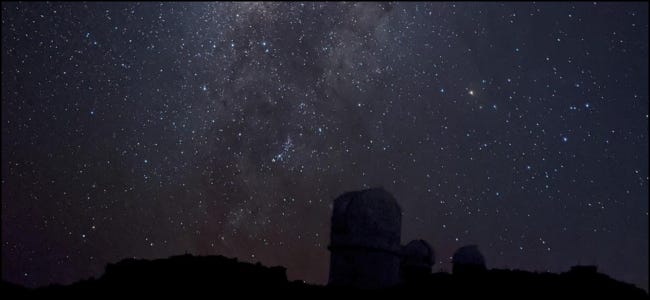
جعلت ميزة التصوير الليلي Night Sight من جوجل Google الشركة رائدة في مجال التصوير الفوتوغرافي للهواتف الذكية في الإضاءة المنخفضة.

كما قدمت جوجل Google مؤخراً ميزة التصوير الفلكي الفريدة من نوعها على أجهزتها. تسمح هذه الميزة للناس بالتقاط صور واضحة لسماء الليل تظهر التفاصيل والنجوم. في معظم كاميرات الهواتف الذكية، قد تكون هذه التفاصيل غير مرئية تقريباً.

الضوء والتصوير:

قبل أن نبدأ في التفاصيل الدقيقة للوضع الليلي، إليك بعض المصطلحات الأساسية للتصوير الفوتوغرافي التي سيكون من المفيد التعرف عليها:

  • التعريض الضوئي Exposure: مقدار الضوء الذي يصل إلى مستشعر الكاميرا. يحدد مدى سطوع الصورة أو تعتيمها.
  • سرعة الغالق Shutter Speed: الفترة الزمنية التي يتعرض خلالها مستشعر الكاميرا للضوء. تسمح سرعات الغالق الأطول بالتعرض للضوء لفترات أطول ، ولكنها قد تسبب تشويشًا.
  • النطاق الديناميكي Dynamic Range: نطاق درجات اللون الأغمق (الظلال) والألمع لدرجات الألوان (البارزة) في الصورة.
  • النطاق الديناميكي العالي (HDR): تقنية معالجة الصور التي تلتقط فيها الكاميرا صوراً متعددة بتعريضات مختلفة (عن طريق تغيير سرعة الغالق). ثم يقوم بدمج الصور لإبراز الظلال والمناطق الفاتحة.

تعتمد نتيجة صورة النطاق الديناميكي العالي HDR إلى حد كبير على البرنامج الذي يقوم بالمعالجة. قد تعطي بعض الشركات المصنعة الأولوية لتفاصيل مختلفة عن غيرها.

إجرائية الوضع الليلي:

اعتماداً على الجهاز، يكون الوضع الليلي إما وضعاً تلقائياً يتم تشغيله بواسطة المستشعر الذي يكتشف الإضاءة المنخفضة أو وضع يتعين عليك تحديده يدوياً من خلال تطبيق الكاميرا.

في كلتا الحالتين، يبدو التقاط صورة في الوضع الليلي، في البداية، مشابهاً تماماً لالتقاط صورة عادية. الاختلاف الأول الذي قد تلاحظه هو أن الأمر يستغرق وقتاً أطول بشكل ملحوظ لالتقاط صورة الوضع الليلي.

يعد زمن الالتقاط الطويل ضرورياً لالتقاط صور الوضع الليلي.

يستخدم الوضع الليلي مجموعة متنوعة من تقنيات النطاق الديناميكي العالي HDR. فهي تلتقط صوراً مختلفة لنفس الهدف بمستويات تعريض مختلفة من خلال التقاطها بسرعات غالق مختلفة.

بعد ذلك، يقوم برنامج معالجة الصور بمحاذاة هذه الصور ودمجها لتوسيع النطاق الديناميكي لصورة الوضع الليلي.

تتيح هذه العملية إبراز المناطق الفاتحة في الصورة مع الحفاظ على ظلام الظلال. ستكشف هذه العملية التفاصيل في البيئة التي لن تتمكن من رؤيتها في صورة عادية.

تحدد بعض الهواتف ديناميكياً مقدار الوقت المستغرق لالتقاط صورة اعتماداً على مدى تعتيم البيئة المحيطة. ستسمح لك باقي الأجهزة بتخصيص هذا الإعداد بنفسك.

تتم هذه العملية برمتها في غضون ثوان. حيث يكون قد تم بالفعل تنفيذ كل الأعمال المتعلقة بالتقاط صور متعددة والجمع بينها وتحسين الصورة.

الاختلافات في الأوضاع الليلية:

تتميز العديد من الأجهزة الرائدة من آبل Apple وجوجل Google وسامسونج Samsung وواوي Huawei وإل جي LG جميعها بالوضع الليلي.

تستخدم هذه الكاميرات خوارزميات خاصة لتحديد المظهر الأمثل للصورة، ثم تركيب الصورة التي تراها في النهاية.

عمليات الدمج المختلفة (تسمى أيضاً التقويس Bracketing) التي يستخدمها كل مصنع هي السبب في وجود مثل هذه الاختلافات الكبيرة بين الأوضاع الليلية.

ستبدو بعض اللقطات أكثر طبيعية، بينما يركز البعض الآخر على المناطق البارزة لجعل الصورة بأكملها تبدو أكثر إشراقاً. يعتمد هذا إلى حد كبير على الجانب الذي يريد كل مصنع التأكيد عليه.

علاوة على ذلك، فإن المستشعر الفعلي مهم أيضاً. تقوم بعض الأجهزة بإقران الكاميرات عالية الدقة بتقنية تسمى Pixel Binning للحصول على صور أكثر إشراقاً في ظروف الإضاءة المنخفضة.

تتضمن هذه العملية تصغير أحجام البكسل الكبيرة لإنشاء صور أكثر إشراقًا وتفصيلاً.

كيفية الحصول على لقطات رائعة في الوضع الليلي:

بغض النظر عن الهاتف الذي لديك، إذا كانت الكاميرا بها ميزة الوضع الليلي، فهناك بعض الأشياء التي يجب وضعها في الاعتبار إذا كنت ترغب في الحصول على لقطات جيدة.

جزء أساسي من هذه العملية هو محاذاة جميع اللقطات المختلفة التي تلتقطها. إذا كانت لقطات التعريض الطويل التي تم التقاطها في الوضع الليلي ضبابية للغاية، فلن تحصل على صورة مثالية.

هذا هو السبب في أن معظم الشركات المصنعة توصي بشدة بأن تظل ثابتاً تماماً عند التصوير في الوضع الليلي.

ولهذا السبب أيضاً في معظم الصور الترويجية، لن ترى سوى صور الأشياء الثابتة. وإذا أمكن، قم باستخدام حامل ثلاثي القوائم عند التصوير في الوضع الليلي.

حاول أيضاً التصوير في بيئة تحتوي على مصدر ضوء خافت على الأقل. لن يؤدي ذلك إلى تحسين جودة صورك فحسب، بل يمكن أيضاً أن يجعل لقطاتك تبدو أكثر إثارة بعد معالجتها.

مقالات ذات صلة:

كيفية التحكم عن بعد بكاميرا التصوير

ما هي فتحة العدسة المناسب استخدامها في الكاميرا؟

أهمّ الإعدادات في الكاميرا : سرعة الغالق , فتحة العدسة ,و الأيزو ISO

ما هو توازن اللون الأبيض White Balance, وكيف يستخدم في الكاميرا ؟

مقالات قد تعجبك:

كيفية تثبيت متاجر تطبيقات خارجية بديلة عن جوجل بلاي على أندرويد
ما هي وحدة المعالجة المركزية (المعالج) CPU؟ وما هو عملها؟
كيفية حفظ شرائح أو شريحة واحدة عرض باوربوينت كصور
كيفية حماية أجهزة أندرويد وجعلها أكثر أماناً
كيفية تشغيل أو إيقاف معاينة الروابط في سيجنال

كيفية تفعيل الوضع الداكن (المظلم) في أجهزة أندرويد

الوضع الداكن هو ميزة في أنظمة تشغيل الأجهزة المحمولة وسطح المكتب تعمل على تغيير واجهة المستخدم إلى خلفية داكنة.

يحب الكثير من الأشخاص الوضع الداكن لأنه يكون أسهل على العين، خاصة في الليل. تحتوي أجهزة أندرويد Android أيضاً على الوضع الداكن، إليك كيفية استخدامه.

لقد دعم أندرويد Android رسمياً الوضع المظلم على مستوى النظام منذ نظام Android 10. يعني ذلك على مستوى النظام أنه يؤثر على أجزاء كثيرة من نظام التشغيل، بما في ذلك بعض تطبيقات الطرف الثالث.

يعد تشغيل الوضع الداكن أمراً سهلاً، كما يمكنك اختيار تمكينه تلقائياً في الليل أيضاً.

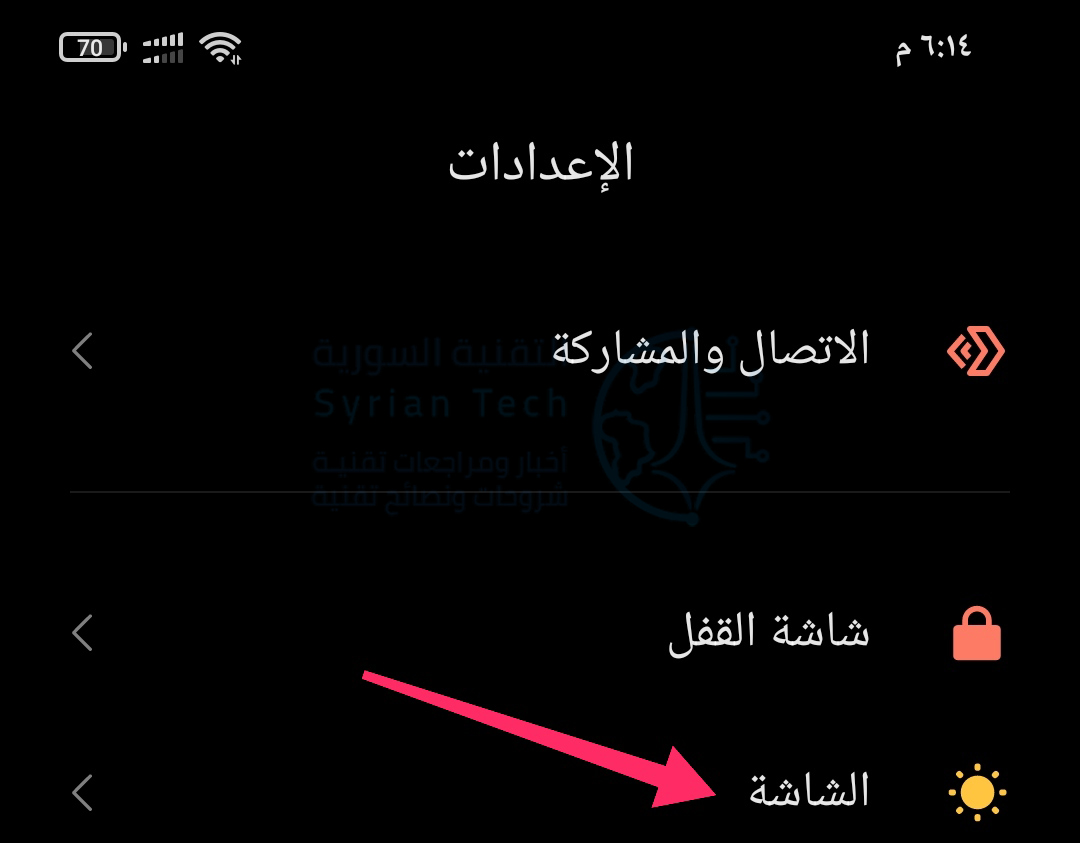
أولاً، اسحب لأسفل من أعلى الشاشة (مرة أو مرتين، حسب الشركة المصنعة لجهازك) وانقر على رمز المسنن لفتح قائمة الإعدادات.

بعد ذلك، انتقل إلى إعدادات الشاشة.

هنا قد تبدو الأشياء مختلفة، وذلك اعتماداً على الشركة المصنعة للهاتف أو الجهاز اللوحي. معظم الشركات تسميه الوضع الداكن أو المظهر الداكن أو وضع الظلام، لكن البعض يسميه الوضع الليلي. قد يكون هناك خيار في هذه الصفحة لتشغيله كما في أجهزة شاومي في الصورة.

لمزيد من الخيارات، يمكنك النقر على الوضع المظام Dark Theme على هواتف مثل جوجل بكسل Google Pixel.

أما أجهزة شاومي Xiaomi إعدادات وضع الظلام.

ستكون خيارات الوضع الداكن مختلفة، اعتماداً على الشركة المصنعة للجهاز. يمكّنك العديد من تشغيل الوضع المظلم تلقائياً عند غروب الشمس وإيقافه عند شروق الشمس. يمكنك أيضاً اختيار جدولة مخصصة عن طريق الضغط على الجدولة.

حدد جدول أتمتة الوضع المظلم Dark Mode المفضل لديك، كما هو موضح هنا على Google Pixel.

وكما هو الحال في هواتف شاومي Xiaomi الذكية.

هذا كل شيء! إذا كنت تريد أن تتبع التطبيقات إعداد Dark Mode ، فسترغب في البحث عن إعداد الوضع Theme داخل التطبيق. إذا كان يدعم الوضع الداكن على مستوى النظام، فسترى خياراً للوضع المظلم.

الوصول إلى الوضع الداكن من قائمة الإعدادات السريعة:

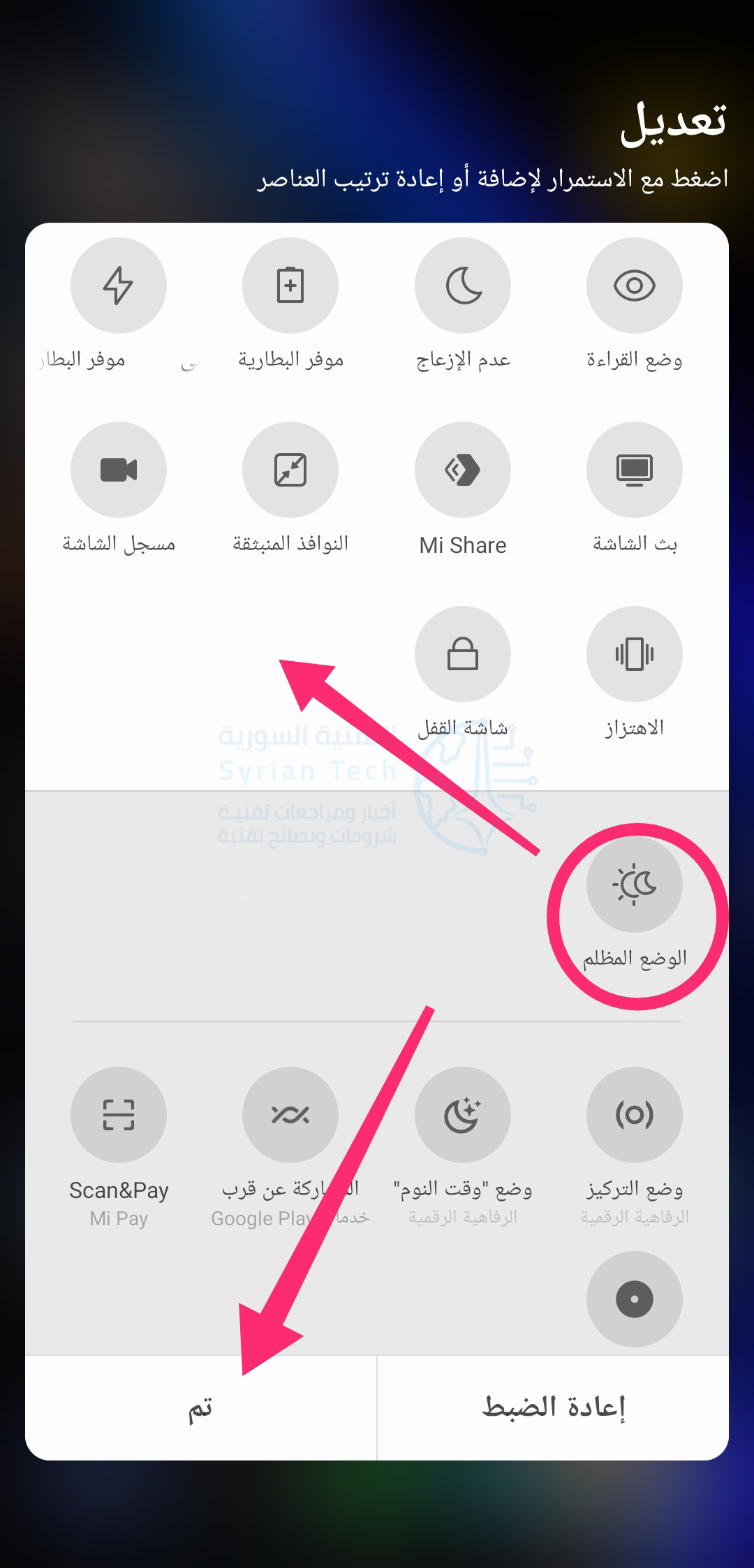
شيء آخر يمكنك القيام به هو تبديل الوضع الداكن في الإعدادات السريعة. للقيام بذلك، اسحب لأسفل من أعلى الشاشة مرتين لتوسيع قائمة الإعدادات السريعة الكاملة. إذا لم ترَ أيقونة الوضع المظلم فابحث عن أيقونة التعديل وانقر عليها.

سيظهر قسم به مفاتيح إعدادات غير مستخدمة. ابحث عن مفتاح التبديل بين الوضع المظلم أو المظهر الداكن (أو أي تعبير مشابه حسب نوع الهاتف) واسحبه إلى منطقة الإعدادات السريعة. وانقر على رمز على تم عند الانتهاء.

يمكنك الآن بسهولة تشغيل الوضع الداكن وإيقاف تشغيله من لوحة الإعدادات السريعة!

يعد الوضع الداكن طريقة رائعة لجعل الشاشة أسهل لعينيك في الليل، بالإضافة إلى أنه يمكن أن يوفر القليل من عمر البطارية. تأكد من أنك تستخدم هذه الميزة إلى أقصى إمكاناتها إذا كانت لديك!

مقالات قد تعجبك:

كيفية مشاهدة فيديوهات يوتيوب بالتزامن مع أصدقائك
كيفية تشغيل فيديو من يوتيوب في الخلفية
كيفية تعطيل التصحيح التلقائي في أجهزة آيفون وآيباد
تعرف على شريحة Apple M1 الأقوى على الإطلاق من آبل
كيف تربح قنوات اليوتيوب المال؟

ما هي الرسائل للويب في أندرويد وكيف يتم استخدامها

منذ فترة طويلة، كان مستخدمو أندرويد Android قادرون على إرسال الرسائل النصية من أجهزة الكمبيوتر الخاصة بهم باستخدام أدوات خارجية مثل Pushbullet أو MightyText.

لكن جوجل Google أتاحت هذه الوظيفة مع ميزة جديدة تسمى الرسائل للويب. إليك ما يعنيه ذلك:

ما هي رسائل الويب؟

تعدّ رسائل الويب طريقة جوجل Google لإرسال الرسائل النصية مباشرةً من جهاز الكمبيوتر. تتطلب هذه الميزة تطبيق Android Messages الخاص بالشركة، لذلك إذا كنت تستخدم تطبيقاً آخر للرسائل النصية، فلن تعمل هذه الميزة.

في حين أن الفكرة هنا ليست جديدة، إلا أنها حقيقة صفقة كبيرة جداً، لأنها لا تتطلب أي حلول أو رسائل يتم إرسالها من خلال خوادم تابعة لجهات خارجية. إنها تنشئ اتصالاً آمناً بين الهاتف والكمبيوتر فقط.

ملاحظة: قد لا تكون ميزة رسائل الويب متاحة للجميع بعد.

كيف تختلف رسائل الويب عن تطبيقات الدردشة الأخرى من Google؟

هناك الكثير من تطبيقات الدردشة مثل Hangouts و Duo و Allo و الكثير غيرها، لكن رسائل الويب شيء مختلف.

إن لتطبيقات رسائل الويب منهجية واضحة: إنها تستخدم رسائل SMS و MMS من جهاز الكمبيوتر، لا أكثر ولا أقل.

كيفية إعداد رسائل الويب:

إعداد رسالة الويب سهل للغاية. للبدء، انتقل إلى الرابط Messages.android.com في متصفح الويب لديك، أي متصفح سيفي بالغرض. حتى متصفح على هاتف أو جهاز لوحي آخر. هذا شيء رائع بالنسبة لرسائل الويب.

يعرض لك الموقع رمز الاستجابة السريعة، والذي سيتم مسحه ضوئياً من هاتفك.

للقيام بذلك، اتبع الخطوات التالية:

  1. افتح تطبيق الرسائل.
  2. انقر فوق النقاط الثلاث في الزاوية العلوية اليسرى

3. اختر الرسائل للويب.

4. انقر فوق الزر الماسح الضوئي لرمز الاستجابة السريعة.

5. بعد ذلك، قم بتوجيه الكاميرا إلى الشيفرة الموجودة في المتصفح.

خلال ثوانٍ، يتصل تطبيق Messages for Web بهاتفك ويقوم بمزامنة جميع رسائلك الحالية.

ما عليك سوى تكرار هذه العملية لإضافة أجهزة كمبيوتر متعددة.

استخدام رسائل الويب:

تشبه الواجهة إلى حد كبير ما كنت معتاداً على رؤيته على هاتفك، لذلك يكون استخدامها سلساً إلى حد كبير. يتم تقسيم الواجهة الرئيسية إلى قسمين رئيسيين: قائمة الرسائل ومنطقة المحادثة.

يمكنك إرسال رسائل نصية وتلقيها، ولكنها تدعم أيضاً الرموز التعبيرية والملصقات وحتى الصور، والتي يمكن الوصول إليها جميعها على الجانب الأيمن (الأيسر حسب لغة العرض) من مربع نص الرسالة.

ولكن هناك ما هو أكثر من مجرد إرسال واستقبال النصوص على جهاز الكمبيوتر. إليك بعض الميزات الإضافية التي تريد معرفتها.

إعدادات رسائل الويب:

يمكنك العثور على قائمة الإعدادات عن طريق النقر على زر النقاط الثلاث في الزاوية اليسرى العليا من قائمة الرسائل.

تحتوي صفحة الإعدادات على بعض الأدوات البسيطة، ولكنها مفيدة، مثل خيارات الإشعارات وتذكر جهاز الكمبيوتر.

يمكنك أيضاً تمكين المظهر الداكن هنا. كما يمكنك أيضاً تفعيل تمكين المظهر المعتم في تطبيق الرسائل Messages الفعلي في الهاتف، وإن تطبيقه على الكمبيوتر سيظهر قائمة الإعدادات بهذا الشكل.

إن تمكين الخيار Remember this Computer تذكر جهاز الكمبيوتر هذا هو شيء قد تريد تفعيله على جهازك الشخصي، وبهذه الطريقة لن تحتاج إلى إعادة مسح شيفرة QR في كل مرة تريد فيها إرسال رسالة نصية.

وإذا كنت تريد معرفة متى تكون متصلاً بهاتفك ولكنه يستخدم بيانات الجوال بدلاً من شبكة واي فاي Wi-Fi، فسَتعمَل أداة رسالة استخدام البيانات الواضحة في الصورة السابقة على التأكد من حصولك على إشعار مناسب.

أخيراً، هناك عدة خيارات لإعدادات تمكين الوصول هنا: اختصارات لوحة المفاتيح ووضع التباين العالي.

خيارات للمحادثات الفردية:

هناك أيضاً بعض الخيارات التي يمكنك تعيينها للمحادثات الفردية. في الزاوية اليسرى العليا من جزء المحادثة، يوجد زرين: جرس وزر القائمة.

يؤدي النقر على رمز الجرس إلى جعل المحادثة في وضع صامت. ستعرف أنه تم كتم صوته عندما يتم شطب رمز الجرس.

وضع الصامت يؤدي إلى تجاهل الإشعارات من تلك المحادثة المحددة. لإلغاء كتم الصوت، ما عليك سوى النقر على الجرس مرة أخرى.

يشتمل زر القائمة على جميع الخيارات نفسها التي تجدها تقريباً في تطبيق الرسائل على هاتفك: التفاصيل والأرشيف والحذف وإرسال التعليقات والمساعدة.

هذه كلها تشرح نفسها بنفسها، ولكن هناك خيار واحد مفقود هنا: هو البحث. في الوقت الحالي، ليست هناك طريقة للبحث في الرسائل من جهاز الكمبيوتر، وهو أمر مزعج. نأمل أن يأتي قريباً.

أشياء أخرى يجب أن تعرفها:

هناك أيضاً بعض الأشياء الأخرى التي يجب معرفتها حول رسائل الويب.

  1. يمكنك الحصول فقط على جلسة نشطة واحدة في كل مرة:

إذا كان لديك العديد من أجهزة الكمبيوتر، تجدر الإشارة إلى أنه يمكنك فقط استخدام أحدها مع خدمة رسائل الويب في وقت واحد، حيث سيصلك إشعار إذا كانت الجلسة نشطة على جهاز كمبيوتر آخر.

لحسن الحظ، يمكنك التبديل بسهولة إلى جهاز آخر من خلال النقر على الزر استخدام هنا Use Here في الإشعار الذي يصلك.

  1. يمكنك تسجيل الخروج عن بعد من التطبيق:

إذا قررت في أي وقت أن تلغي الاقتران عن بعد، فيمكنك القيام بذلك من جهاز الكمبيوتر المعني، ولكن يمكنك لسهولة أكبر فعل ذلك عن طريق التطبيق في هاتفك، لإلغاء الاقتران مع جهازمعين أو مع جميع الأجهزة دفعة واحدة.

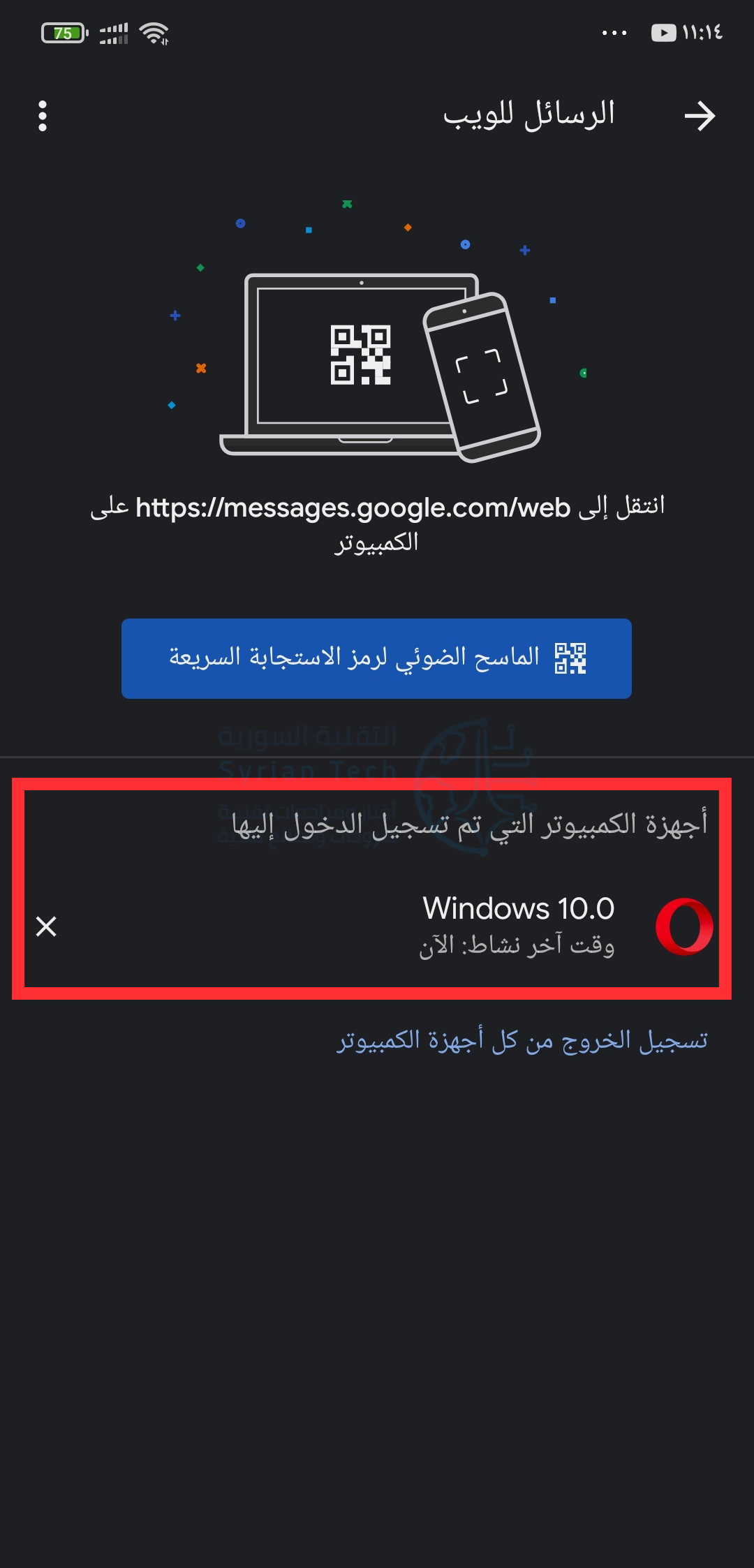
ما عليك سوى فتح الرسائل على هاتفك، والنقر على زر القائمة، ثم اختيار الرسائل للويب كما فعلنا سابقاً. تعرض هذه الصفحة جميع أجهزة الكمبيوتر التي تم تسجيل الدخول إليها حالياً.

انقر على الرمز × على يسار الكمبيوتر لقتل الاقتران (الاتصال) المعين، أو انقر فقط على تسجيل الخروج من كل أجهزة الكمبيوتر Sign Out All Computers لقطع جميع الاتصالات عن بعد.

تعد رسائل الويب أمر احتاج إليه نظام أندرويد Android لفترة طويلة، وحقق بداية رائعة.

إنه نظيف ومألوف، ويقدم كل الميزات التي تريدها تقريباً من تطبيق الرسائل النصية عن بُعد.

مقالات قد تعجبك:

كيفية استخدام كاميرا هواتف أندرويد لقياس الأطوال و الارتفاعات
ماهي خدمات جوجل بلاي Google Play Services ولماذا تستنزف البطارية في الأندرويد؟
هل سيرن منبه أندرويد إن كان في الوضع المغلق أو الصامت أو عدم الإزعاج؟
كيفية تحديد معلومات جهاز أندرويد لتحميل ملفات APK الصحيحة
كيفية حماية أجهزة أندرويد من الفيروسات والبرمجيات الخبيثة
تغيير إعدادات DNS على نظام أندرويد

كيفية تفعيل الوضع المظلم في فيسبوك على الكمبيوتر

يمكن أن تؤدي المساحة البيضاء الناصعة لواجهة فيسبوك Facebook إلى إجهاد نظرك بعد ساعات طويلة من التصفح.

امنح عينيك استراحة من خلال تمكين الوضع المظلم في فيسبوك Facebook وقم بتغيير الواجهة الجديدة من الضوء الناصع إلى الغامق عن طريق تنشيط هذا الإعداد.

انتقل إلى موقع فيسبوك Facebook على الويب في أي متصفح سطح مكتب وقم بتسجيل الدخول إلى حسابك.

إذا لم تكن قد قمت بالفعل بتمكين واجهة فيسبوك الجديدة على سطح المكتب، فإن القيام بذلك أمر سهل بمجرد قلب المفتاح في إعدادات حسابك.

أي، قم أولاً بالنقر على السهم لأسفل الموجود في الزاوية العلوية اليسرى (أو اليمنى بحسب لغة الحساب) لفتح قائمة حسابك، يمكنك بعد ذلك تبديل خيار تبديل إلى تصميم فيسبوك الجديد للانتقال إلى التصميم الجديد.

بمجرد تشغيل واجهة فيسبوك Facebook الجديدة، انقر فوق السهم لأسفل الموجود في الزاوية العلوية اليسرى (أو اليمنى بحسب لغة الحساب) لفتح قائمة حسابك، يمكنك بعد ذلك تبديل خيار الوضع المظلم لتنشيط الإعداد.

إذا كنت تريد الرجوع إلى وضع الإضاءة، فيمكنك إيقاف تشغيل الوضع المظلم باتباع نفس التعليمات.

تشير الأبحاث إلى أن الوضع المظلم ليس أفضل بالنسبة لك، ولكن من الجيد دائماً أن تكون هذه الميزة في متناول يدك عند التبديل بين البيئات الفاتحة والداكنة.

مقالات قد تعجبك:

كيفية تضمين فيديو يوتيوب في العرض التقديمي بور بوينت
ماذا تفعل أزرار الوظائف في مايكروسوفت باور بوينت
كيفية تفعيل الوضع الليلي في برامج أوفيس كالوورد وإكسل وباور بوينت
ماذا تفعل أزرار الوظائف في مايكروسوفت وورد
كيف تعمل خوارزمية يوتيوب في تحديد ما الذي ترغب بمشاهدته؟

جوجل ستطرح ميزة المجموعات لتنظيم علامات التبويب

سيطرح جوجل كروم Google Chrome ميزة جديدة لمساعدتك على إدارة جميع علامات التبويب المفتوحة بشكل أفضل، حيث أعلنت الشركة اليوم عن إطلاق مجموعات علامات التبويب Tab groups للنسخة التجريبية من متصفح الويب كروم.

ستسمح لك الميزة بتنظيم علامات التبويب وتصنيفها وحتى ترميزها بالألوان لسهولة الوصول إليها. وستصل هذه الميزة إلى الإصدار المستقر من كروم Chrome بدءً من الأسبوع المقبل.

لاستخدام الميزة الجديدة، يمكنك النقر بزر الماوس الأيمن فوق علامة تبويب واختيار إضافة علامة تبويب للمجموعة Add tab to group.

يمكنك بعد ذلك تحديد مجموعة حالية لنقل علامة التبويب أو إنشاء مجموعة جديدة، والتي ستقوم أيضاً بتسميتها وتصنيفها.

كانت الشركة تختبر هذا التحديث لعدة أشهر قبل الإصدار العام اليوم، كما رصده البعض بالفعل. تقول جوجل Google أنها وجدت أن العديد من الأشخاص يميلون إلى تنظيم علامات التبويب الخاصة بهم حسب الموضوع – مثل مشروع يعملون عليه أو مجموعة من مواقع التسوق والمراجعة على سبيل المثال.

ومع ذلك، سيقوم الآخرون بتنظيم علامات التبويب بأشياء مثل هذا الأسبوع أو لاحقاً. كما تقترح جوجل Google أيضاً إمكانية استخدام مجموعات علامات التبويب للمساعدة في الحفاظ على تركيزك على علامات التبويب بحسب اكتمال مهمتها، من خلال تجميعها في مجالات مثل قيد التقدم وبحاجة إلى المتابعة ومكتملة.

وإذا كنت تفضل مظهراً أكثر بساطة، تدعم مجموعات علامات التبويب أيضاً استخدام الرموز التعبيرية في تصنيفاتها.

مشكلة فتح الكثير من علامات التبويب هي مشكلة شائعة لأي شخص يقضي وقتاً طويلاً على الإنترنت، سواء للعمل أو المدرسة أو البحث أو التسوق عبر الإنترنت أو حتى مجرد التصفح للتسلية.

وعلى الرغم من انتشار مشكلة العدد الكبير جداً من علامات التبويب، لم تقدم جوجل Google حتى الآن حلاً لمستخدمي كروم Chrome. أدى ذلك إلى إنشاء إضافات غير رسمية لإدارة علامات التبويب مثل OneTab و Workona و Toby وغيرها الكثير.

وفي الوقت نفسه، استفاد صانعو المتصفحات الآخرون من طلب المستهلكين للحصول على حلول أفضل لإدارة علامات التبويب لجعل هذه الميزة نقطة بيع لبدائل كروم Chrome الخاصة بهم.

على سبيل المثال، يقدم Vivaldi ميزة لتكديس علامات التبويب بشكل تلقائي للحفاظ على فوضى علامات التبويب. وقدمت Opera في وقت سابق من هذا العام إصداراً جديداً من متصفحها والذي يتيح لك تنظيم علامات التبويب في مساحات العمل المختلفة.

لا تقلق جوجل Google كثيراً بشأن فقدان حصتها في السوق بالنسبة إلى منافسيها، نظراً لسيطرتها شبه الكاملة على سطح المكتب. لكن كروم Chrome انخفض من حصة 71.15% من سوق متصفح سطح المكتب في آب 2019 إلى 67.15% في نيسان 2019، حيث حققت المتصفحات الأخرى تقدماً.

هذا سيكون كافياً لدفع جوجل Google إلى التركيز على الميزات الجديدة التي ستبقي العديد من المستهلكين في ظلها.

مجموعات علامات التبويب متاحة في Google Chrome Beta للمعاينة اعتباراً من يوم أمس. وستتوفر هذه الميزة أيضًا لمتصفح Chrome على سطح المكتب عبر نظام التشغيل Chrome و Windows و Mac و Linux عندما يبدأ طرح الإصدار المحدث الأسبوع المقبل.

إذا كنت ترغب في استخدام ميزة مجموعات علامات التبويب الجديدة في وقت أقرب، فقد ترغب في التبديل إلى الإصدار التجريبي في الوقت الحالي.

مقالات قد تعجبك:

موقع آوت لوك على الويب سيحصل على ميزات جديدة مهمة
تسريب بعض مواصفات هاتف Redmi 9 من شاومي
مراجعة ومواصفات هاتف Poco F2 Pro
هل يمكن أن تتم مقاضاة صاحب المراجعات السلبية على الإنترنت
ما هي شبكة الجيل الخامس 5G ؟ وكم ستكون سرعتها ؟
ماهي النفايات الإلكترونية؟ وكيف ولمَ علينا إعادة تدويرها؟

الولايات المتحدة تمدد فترة حظر هواوي الى 15 أيار

أعلنت وزارة التجارة الأمريكية هذا الأسبوع أن قرار حظر تعامل الشركات مع هواوي سيبقى قيد التنفيذ حتى 15 أيار القادم بدلاً من الأول من نيسان.

في الوقت نفسه، تدرس الإدارة أيضاً هذا الترخيص المؤقت، بما في ذلك ما إذا كان يلزم تغييره أو تمديده أكثر.

هذا التمديد هو الرابع على التوالي من الناحية التقنية للرخصة المؤقتة التي منحتها الحكومة الأمريكية.

حيث أنه بعد منع الشركات الأمريكية في البداية من القيام بأعمال تجارية مع هواوي Huawei في أيار بسبب مخاوف من أن الحكومة الصينية قد تستخدم الشركة للتجسس على الأمريكيين، سرعان ما أصدرت وزارة التجارة ترخيصاً مؤقتاً لمدة ثلاثة أشهر للسماح لشركة هواوي Huawei بمواصلة دعم هواتفها ومعدات الشبكات، ثم مددت هذا الترخيص لمدة 90 يوماً أخرى في آب الماضي وتشرين الثاني، ثم 45 يوماً إضافية في شباط من هذا العام.

سيكون إلغاء الحظر هو الأكثر أهمية لمقدمي خدمات الاتصالات في المناطق الريفية، حيث اعتمد الكثير منهم على معدات شبكات هواوي.

تخطط حكومة الولايات المتحدة أيضاً لتوفير صندوق بقيمة مليار دولار لدفع تكاليف استبدال معدات المزود؛ حيث وافق أعضاء مجلس الشيوخ على مشروع القانون الشهر الماضي، والآن سيلزم ترامب أن يوقع على القانون.

مقالات قد تعجبك :

كيفية تغيير اسم وكلمة مرور شبكة الواي فاي Wi-Fi
ثماني خطوات من أجل حماية شبكتك اللاسلكية Wi-Fi من الاختراق
تعيين إعدادات الـ DNS في الراوتر
ما هي البرمجيات الخبيثة التي تصيب أجهزة الراوتر وكيف تحمي جهازك منها
حظر مواقع مخصصة ضمن الشبكة المحلية

الوضع المظلم يصل الى تطبيق متجر جوجل على معظم اصدارات أندرويد

كان الوضع الداكن على مستوى النظام واحداً من أكثر الميزات المطلوبة على أندرويد Android، ومع أول طرح لنظام Android 10 المستقر العام الماضي، اضافت جوجل Google الوضع الداكن على كامل مستوى نظام التشغيل.

بالإضافة إلى ذلك، طرحت الشركة أيضاً تبديل الوضع الداكن الفردي للعديد من تطبيقاتها، بما في ذلك Google Keep والملفات والصور و Duo والمزيد.

في أواخر العام الماضي في تشرين الأول، طرحت جوجل Google أيضاً مظهراً داكناً لمتجر Google Play. ومع ذلك، فإن المظهر الداكن الجديد على أندرويد Android والتطبيقات المذكورة أعلاه لم يكن متاحاً إلا على الأجهزة التي تعمل بنظام Android 10.

الآن، في محاولة لجلب المظهر الداكن إلى المزيد من المستخدمين ، اضافت الشركة خيار التبديل الى الوضع الداكن في متجر جوجل بلاي لجميع أجهزة أندرويد.

لتمكين المظهر الداكن على جهاز أندرويد Android ، انقر على زر القائمة في الزاوية العلوية اليسرى (أو اليمنى حسب اللغة) من التطبيق، وتحديد خيار الإعدادات من القائمة التالية، ثم النقر فوق السمة Theme، وأخيراً تحديد خيار الظلام Dark من النافذة المنبثقة التالية.

كما ترى في الفيديو المرفق بالتغريدة السابقة، فإن الوضع الداكن الجديد لمتجر Google Play Store يغير نظام الألوان للصفحة الرئيسية وصفحة الإعدادات وصفحة البحث في التطبيق بالكامل.

تماماً مثل المظهر الداكن على مستوى النظام في Android 10 ، فإن التبديل يغير أيضاً صفحة نتائج البحث، والنظرة العامة التفصيلية لقائمة التطبيقات، وحتى صفحة التقييمات والمراجعة لأي تطبيق معين.

كما هو مذكور في التغريدة، فإن تبديل المظهر الداكن الجديد في Google Play متاح بالفعل لجميع مستخدمي أندرويد Android الآن، وفي حالة عدم وجوده، يجب أن تتلقى تحديثاً لذلك في اليومين المقبلين.

مقالات قد تعجبك:

كيف يعلم أندرويد إن كانت شبكة الواي فاي سريعة أم بطيئة قبل الاتصال؟
كيفية تغيير اسم وكلمة مرور شبكة الواي فاي Wi-Fi
ما الأفضل ؟؟ الوايفاي أم التوصيلات السلكية ؟؟
كيفية ترقية أو استبدال بطاقة واي فاي للكمبيوتر المحمول
كيفية ترقية أو استبدال بطاقة واي فاي للكمبيوتر المكتبي

أتاحت آبل للتطبيقات عرض الإعلانات في الإشعارات المنبثقة

قامت آبل Apple بتحديث إرشادات متجر التطبيقات وتسمح الآن للمطورين بدفع الإشعارات المنبثقة التي تحتوي على الإعلانات، بالطبع لا يُسمح بذلك إلا إذا أعطيت المطور الإذن في ظهور هذه الإشعارات.

بالإضافة إلى ذلك ، تطلب آبل Apple إنشاء جميع التطبيقات الجديدة باستخدام iOS 13 SDK بدءً من 30 نيسان من هذا العام، وبهذه الطريقة، ستكون التطبيقات متوافقة مع ميزات iOS 13 الجديدة مثل الوضع المظلم Dark Mode و ARKit 3 و Core ML3 وما إلى ذلك.

هذه التطبيقات يجب أن تكون أيضاً العمل مع أحدث إصدار من سلسلة iPhone 11 و iPad من الجيل السابع.

بعد 30 نيسان، ستكون التطبيقات التي توفر طرقاً بديلة لتسجيل الدخول باستخدام فيسبوك Facebook أو جوجل Google ، على سبيل المثال، مطلوبة لمنحك خيار تسجيل الدخول إلى معرف آبل Apple أيضاً.

أصدرت آبل Apple بالفعل واجهة برمجة تطبيقات للمطورين لتطبيق هذه الميزة بسهولة أكبر.

ستخضع تطبيقات fortune telling و Dating  لمراجعة أكثر صرامة من الآن فصاعداً وستتم إزالتها إذا لم تقدم أي تجربة فريدة وعالية الجودة.

مقالات قد تعجبك:

كيفية ضبط إعدادات الرسوميات لألعاب الكومبيوتر بسهولة
إنفيديا تأخذ مساحة كبيرة على حاسوبك، لماذا؟ وما الحل؟
هل الآن الوقت جيد لشراء بطاقة رسوميات من NVIDIA أم من AMD ؟
يوجد الكثير من مهام إنفيديا في إدارة المهام، ما هي؟ وهل من الخطأ إنهائها؟
ما هي شاشة الموت الزرقاء ؟ وما أسباب ظهورها ؟ وما الحلول ؟
ما هو مجلد System32 ولماذا يجب عدم حذفه

أخيراً وصول الوضع المظلم إلى تطبيق واتساب لنظامي أندرويد و iOS

قصة الوضع المظلم Dark Mode لتطبيق واتساب WhatsApp هي قصة طويلة، في الوقت الحالي ، كانت هناك حالات متعددة من اختبارات الشركة والاستعداد لطرحها.

اليوم قد حصل تطبيق واتساب WhatsApp لأجهزة أندرويد Android و آيفون iPhone على الوضع المظلم.

واتساب WhatsApp هو تطبيق شائع بشكل لا يصدق، لذا لا يمكن الاستغناء عن الوضع المظلم Dark Mode. يختلف هذا الوضع الداكن قليلاً عما رأيناه في التطبيقات الأخرى.

إنه لا يشبه الوضع المظلم النقي الموجود في شاشات سوبرأموليد أو حتى رمادي غامق؛ الخلفية زرقاء داكنة للغاية مع نص أبيض، اهتم فريق التصميم باختيار الألوان التي تقلل من إجهاد العين وهي قريبة من الإعدادات الافتراضية للنظام على أندرويد Android و آيفون iPhone.

يمكن للمستخدمين تمكين الوضع المظلم Dark Mode بالانتقال إلى الإعدادات > الدردشات > السمات في التطبيق، يجب أن يتم طرحه في الأيام القادمة في الإصدار الأحدث من واتساب WhatsApp.

مقالات قد تعجبك:

ما هو خطأ 400 Bad Request Error؟ وكيف يمكن إصلاحه؟
كيفية إنشاء مجلدات البحث في آوت لوك للحصول على نتائج سريعة وتنظيم الرسائل
كيفية إنشاء مهمات صيانة تلقائية في ويندوز
لماذا يظهر متصفح كروم رسالة غير آمن في بعض المواقع؟
هل من الآمن حذف كل شيء في أداة تنظيف القرص؟

الميزة الأحدث من Pixel تسمح ببعض الوظائف بإيماءات خالية من اللمس

قد تكون ميزة التحكم بالهاتف دون اللمس مفيدةً بشكل خاص إذا كنت تفضل عدم العبث بهاتفك. يمكن لمالكي Pixel 4 استخدام إيماءة لإيقاف الموسيقى مؤقتاً أو استئنافها، وليس فقط للتخطي للخلف أو للأمام.

قد يكون ذلك مفيداً للغاية إذا كنت تطبخ وتفضل عدم لمس هاتفك فقط لإيقاف التشغيل؛ يمكن لمعظم مستخدمي Pixel أيضاً تعيين سمة الوضع المظلم Dark لبدء التشغيل تلقائياً مع غروب الشمس، وتمكين القواعد تلقائياً بناءً على شبكة WiFi أو الموقع الفعلي – على سبيل المثال، إسكات نغمة الرنين عند التواجد في العمل.

يجب أن يكون الأمر أسهل في التعامل مع عمليات الشراء والتصاريح. يمكنك الضغط مع الاستمرار على زر الطاقة للتمرير عبر بطاقات الدفع وتذاكر السفر التي قمت بتخزينها في Google Pay.

يمكن لمستخدمي Pixel 4 طرح معلومات الطوارئ أيضاً، وفي الوقت نفسه، يمكن لـ Pixel 3 و 3a و 4 من مالكي 11 دولة (بما في ذلك الولايات المتحدة والمملكة المتحدة وكندا وأستراليا) التقاط صورة لشريط بطاقة الصعود إلى الطائرة لإضافتها إلى Google Pay ، سيتم طرح الميزة تدريجيا خلال شهر آذار.

هناك مجموعة من الإضافات الأقل حيوية ولكنها مفيدة، إذا كان لديك Pixel 4 ، فيمكن للكاميرا الأمامية أن تنشئ صوراً ثلاثية الأبعاد، في حين أن السطوع التلقائي سيزداد مؤقتاً لشاشتك في ضوء الشمس الساطع.

تحتوي هواتف Pixel ككل على 169 من الرموز التعبيرية الإضافية، كما ويحتوي Duo الآن على تأثيرات واقعية إضافية لزيادة حيوية محادثات الفيديو.

وإذا كنت تعيش في أستراليا أو المملكة المتحدة، فلديك الآن ميزة الكشف عن حوادث السيارات التي يمكنها تنبيه طاقم الطوارئ تلقائياً إذا لم تتم الاستجابة.

مقالات قد تعجبك:

كيفية معرفة إجمالي وقت العمل على مستند وورد
كيفية تفعيل الوضع الليلي في برامج أوفيس كالوورد وإكسل وباور بوينت
كيفية حفظ مستند مايكروسوفت وورد كصفحة ويب
كيفية فتح وإنشاء وتحرير ملفات وورد وإكسل وباوربوينت مجاناً
كيفية تحويل ملف وورد إلى ملف PDF