هل يجب الترقية إلى ويندوز Windows 11؟

وصل ويندوز Windows 11 في 5 تشرين الثاني 2021. على عكس ترقية ويندوز Windows 10 الكبيرة التي كان من غير الممكن تجنبها، لا تشجع مايكروسوفت Microsoft الجميع على الترقية هذه المرة.

في الواقع، توصي مايكروسوفت Microsoft العديد من مالكي أجهزة الكمبيوتر بعدم الترقية. إليك ما تحتاج إلى معرفته.

كيف ستعمل ترقية ويندوز 11:

سيكون ويندوز Windows 11 ترقية مجانية لأجهزة الكمبيوتر التي تعمل بنظام ويندوز Windows 10، تماماً كما كان ويندوز Windows 10 ترقية مجانية لأجهزة الكمبيوتر التي تعمل بنظام ويندوز Windows 7 وويندوز Windows 8.

ومع ذلك، في هذه المرة، لم يتم تصميم ويندوز Windows 11 لجميع أجهزة الكمبيوتر.

يدعم ويندوز Windows 11 رسمياً الأجهزة الحديثة فقط: بالإضافة إلى وجود TPM 2.0 و UEFI مع التمهيد الآمن، يدعم ويندوز Windows 11 فقط بعض وحدات المعالجة المركزية الحديثة نسبياً.

على وجه التحديد، يجب أن تحتوي أجهزة الكمبيوتر المزودة بمعالجات إنتل Intel على معالج من الجيل الثامن أو أحدث.

يجب أن تعمل أجهزة الكمبيوتر الشخصية AMD على الأقل من AMD Zen 2. يجب أن تحتوي أجهزة الكمبيوتر الشخصية ARM على أجهزة Qualcomm 7 أو 8 Series.

ترفض مايكروسوفت Microsoft أن تشرح بالضبط سبب دعم وحدات المعالجة المركزية هذه فقط، ولكن لدينا بعض النظريات.

كيفية التحقق مما إذا كان ويندوز Windows 11 يدعم جهاز الكمبيوتر:

إذا كنت لست متأكداً من جهاز الكمبيوتر وما إذا كان سيدعم نظام التشغيل ويندوز Windows 11، تقدم مايكروسوفت Microsoft تطبيقاً رسمياً PC Health Check يخبرك ما إذا كان الكمبيوتر يمكنه تشغيل ويندوز Windows 11 رسمياً، وإذا لم يكن الأمر كذلك، فسوف يخبرك PC Health Check عن المشكلة.

يمكنك تنزيل تطبيق PC Health Check من موقع مايكروسوفت Microsoft على الويب. سيخبرك الزر الأزرق الكبير Check Now ما إذا كان الكمبيوتر يمكنه تشغيل ويندوز Windows 11 رسمياً.

ومع ذلك، لن تخبرك الأداة بالقصة الكاملة: حتى إذا كان جهاز الكمبيوتر يمكنه تشغيل ويندوز Windows 11، فقد لا ترغب في الترقية بعد.

وحتى إذا كان جهاز الكمبيوتر لا يدعم نظام التشغيل ويندوز Windows 11 رسمياً، فـ يمكنك الترقية على أي حال.

ويندوز 10 مدعوم حتى تشرين الثاني 2025:

قبل أن نواصل، تجدر الإشارة إلى أن نظام التشغيل Windows 10 سيتم دعمه رسمياً لسنوات قادمة. ستستمر مايكروسوفت Microsoft في دعم Windows 10 بتحديثات الأمان حتى تشرين الثاني 2025، أي بعد أربع سنوات من إصدار ويندوز Windows 11.

إذا كنت لا ترغب في الترقية على الفور، يمكنك الانتظار. إذا كان جهاز الكمبيوتر لا يمكنه تشغيل ويندوز Windows 11، حسناً، فقد يكون هناك فرصة جيدة للحصول على جهاز كمبيوتر شخصي جديد في غضون السنوات الأربع المقبلة على أي حال.

قد لا ترغب بويندوز 11 لعدة أسباب (حتى الآن):

بشكل عام، يبدو ويندوز Windows 11 وكأنه ويندوز Windows 10 مع بعض التحسينات. تحولت أداة الطقس الغريبة في ويندوز Windows 10 إلى جزء أدوات ذكية Widgets كامل، ويتضمن المتجر الجديد الآن تطبيقات سطح المكتب، وهناك سمات وأيقونات حديثة جديدة، وتم إعادة التفكير في العديد من التطبيقات وتحديثها، بما في ذلك تطبيق الإعدادات.

ومع ذلك، هناك بعض الميزات المفقودة التي قد تؤثر على عمليات سير عمل معينة. على سبيل المثال، يفتقد شريط مهام ويندوز Windows 11 إلى بعض الميزات التي تم العثور عليها في نظام التشغيل Windows 10.

تم وضع شريط مهام ويندوز Windows 11 أسفل الشاشة، ولا يمكنك سحب الملفات والعناصر الأخرى وإفلاتها في رموز شريط المهام، كما هو الحال في Windows 10.

إذا كانت أي من هذه الميزات مهمة بالنسبة لك، فقد ترغب في تأجيل الترقية: يبدو أن مايكروسوفت Microsoft تعمل بالفعل على دعم السحب والإفلات لشريط المهام، لذلك قد يحصل شريط مهام ويندوز Windows 11 على تحديث يجعله أكثر قدرة في غضون ستة أشهر أو عام بعد الإصدار.

قد يحتوي ويندوز Windows 11 على أخطاء غريبة هنا وهناك، أو قد لا تعمل أجهزة معينة معها بشكل مثالي عند الإطلاق حتى يتم تحديث تعريفات الأجهزة.

إذا كان لديك جهاز كمبيوتر ذو مهام حرجة وتحتاج إلى العمل فقط، فقد ترغب في تأجيل الترقية، حتى إذا كان جهاز الكمبيوتر مدعوماً.

إذا قمت بالترقية عند الإصدار، فأنت من أوائل المتبنين للنظام:

قالت مايكروسوفت Microsoft إن أجهزة الكمبيوتر الحالية قد لا تتم ترقيتها حتى أوائل عام 2022، وبالتالي فإن عملية الترقية القياسية ستكون بطيئة وتدريجية حتى بالنسبة لأجهزة الكمبيوتر الموجودة.

سيسمح هذا لـ مايكروسوفت Microsoft باختبار التحديث تدريجياً والتأكد من أنه يعمل بشكل جيد على أجهزة الكمبيوتر مثل أجهزتك قبل أن يتم تقديمه لك تلقائياً.

ليست هناك حاجة للحصول على الترقية إذا لم تكن متحمساً لتشغيل ويندوز Windows 11 حتى الآن. إذا انتظرت بضعة أشهر حتى يقدم تحديث ويندوز Windows Update بتحديث جهاز الكمبيوتر، فيمكنك التأكد من أن هناك قدراً أقل من الأعطال.

إذا اخترت البحث عن التحديث على جهاز الكمبيوتر عند إصدار ويندوز Windows 11، فأنت من أوائل المتبنين للنظام.

إذا كان ويندوز 11 يدعم جهاز الكمبيوتر رسمياً:

ومع ذلك، إذا كنت متحمساً لتشغيل ويندوز Windows 11، فلا تدعنا نوقفك! على الرغم من بعض الميزات المفقودة، إلا أنه بشكل عام نظام تشغيل مدروس جيداً.

إنه لأمر رائع أن ترى مايكروسوفت Microsoft تتعامل مع تحديث الأنظمة بجدية أكبر. من الرائع أيضاً أن ترى مايكروسوفت Microsoft تتبنى أخيراً تطبيقات سطح المكتب في المتجر.

إذا كان ويندوز Windows 11 يدعم جهازك الكمبيوتر رسمياً ولم تكن قلقاً بشأن أي خيارات مفقودة أو أخطاء محتملة، فلا تتردد في الترقية.

إذا كان ويندوز Windows 11 لا يدعم جهاز الكمبيوتر رسمياً:

إذا كان ويندوز Windows 11 لا يدعم جهاز الكمبيوتر رسمياً، فسيكون عليك اتخاذ قرار أكثر صعوبة. توصي مايكروسوفت Microsoft بعدم تثبيت ويندوز Windows 11 على أجهزة الكمبيوتر التي تحتوي على وحدات معالجة مركزية قديمة لا يدعمها رسمياً.

نوصي أيضاً بعدم تثبيت ويندوز Windows 11 على أجهزة الكمبيوتر هذه.

بالتأكيد، قد ينجح الأمر، ولكن قد تواجه أخطاء، وتقول مايكروسوفت Microsoft إنها لن تضمن توفر تحديثات الأمان في المستقبل.

توصيتنا الرسمية: لا تفعل ذلك، خاصة إذا كنت تستخدم جهاز الكمبيوتر للعمل أو لمهام أخرى وتحتاجه فقط للعمل.

نصيحة: إذا كانت المشكلة الوحيدة هي أن جهاز الكمبيوتر يحتاج إلى تمكين TPM 2.0، فقد تتمكن من تمكين TPM في إعدادات UEFI بجهاز الكمبيوتر.

ومع ذلك، إذا كنت تريد حقاً الحصول على ويندوز Windows 11 وكل ما لديك هو جهاز كمبيوتر غير مدعوم رسمياً، فلا تتردد في تثبيت الترقية على أي حال.

فقط اعرف ما الذي تنوي الانخراط فيه. لهذا السبب تجعلك مايكروسوفت Microsoft توافق على تنازل كامل الإجراءات القانونية قبل تثبيت ويندوز Windows 11 على مثل هذا الكمبيوتر الشخصي.

كن مستعداً لمواجهة الأخطاء، يكون هذا أسهل إذا لم تكن تقوم بتثبيت Windows 10 على جهاز كمبيوتر تستخدمه للعمل والمهام الأخرى ذات المهام الحرجة.

يجب أيضاً أن تكون مستعداً لإعادة تثبيت Windows 10 في المستقبل إذا واجهت مشاكل. (ضع في اعتبارك أنك قد لا تواجه مشكلات بعد إصدار ويندوز Windows 11 مباشرةً، ولكن قد تواجه أخطاءً في غضون ستة أشهر أو عام حيث يتلقى ويندوز Windows 11 تحديثات مستقبلية).

يمكنك تجربته والرجوع إلى إصدار سابق في غضون 10 أيام:

إذا كنت على دراية بـ ويندوز Windows 11، فيمكنك تثبيته وتجربته. خلال الأيام العشرة الأولى بعد الترقية، سيكون لديك خيار الرجوع إلى إصدار أقدم إلى Windows 10.

(هذا الخيار موجود في الإعدادات> النظام> الاسترداد. انقر فوق استرجاع ضمن خيارات الاسترداد. إذا كان الخيار غير نشط، فلن يكون متاحاً بعد الآن).

بعد 10 أيام، سيختفي خيار الاسترجاع إلى إصدار أقدم بصمت لأن ويندوز Windows 11 سيحذف ملفات Windows 10 القديمة من محرك أقراص النظام لديك لتحرير مساحة.

أيضاً، ضع في اعتبارك أنه إذا قمت بتشغيل أداة تنظيف مثل تلك الموجودة ضمن النظام > التخزين أو في تطبيق Disk Cleanup، فيمكنك حذف تثبيت Windows 10 القديم ولن تتمكن من الرجوع إلى إصدار أقدم، حتى في غضون الأيام العشرة الأولى.

يجب أن تعمل هذه الأداة، لكننا نوصي دائماً بالحصول على نسخة احتياطية من بياناتك المهمة على أي حال، فقط في حالة حدوث أي خطأ.

بعد الأيام العشرة الأولى، لا يزال بإمكانك الرجوع إلى إصدار أقدم من جهاز كمبيوتر يعمل بنظام ويندوز Windows 11 إلى Windows 10.

ومع ذلك، سيتعين عليك إجراء إعادة تثبيت كاملة لنظام التشغيل Windows 10، لذلك سيتعين عليك إعادة تثبيت جميع تطبيقاتك وإعداد كل شيء بعد ذلك.

مقالات قد تعجبك:

هل ستجعل مايكروسوفت نظام ويندوز 10 خدمة اشتراك مدفوعة؟
كيفية البحث عن التغريدات القديمة وحذفها في تويتر
كيفية فتح أو تعديل ملف PSD دون استخدام برنامج الفوتوشوب
ما هي ملفات EPUB ؟ وكيف يمكن فتحها؟
ما هي عملية ضغط الملفات ؟ وكيف تتم ؟

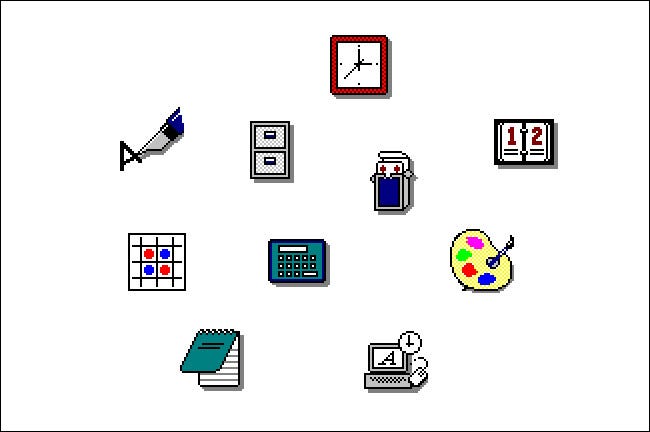
تاريخ مظهر أيقونات نظام ويندوز من النسخة 1 إلى النسخة 11

على مدار العقود الثلاثة الماضية، تطورت رموز مايكروسوفت ويندوز Microsoft Windows جنباً إلى جنب مع التحسينات في دقة الشاشة وعمق الألوان.

إليك نظرة على كيفية تغير حجم رموز ويندوز Windows ونمطها بمرور الوقت.

نظامي التشغيل Windows 1.x (1985) و Windows 2.x (1987):

في أول إصدارين رئيسيين من ويندوز Windows، لم تظهر أيقونات التطبيق إلا إذا قمت بتصغير أحد البرامج إلى شريط المهام في أسفل الشاشة (في Windows 1.x) أو على سطح المكتب (في Windows 2.x).

كانت الرموز سوداء بسيطة، الرسوم التوضيحية البيضاء كان حجمها 32×32 بكسل.

لتشغيل التطبيقات في Windows 1 أو 2، يمكنك اختيار اسم ملف من قائمة في برنامج يسمى MS-DOS Executive.

لم يعرض MS-DOS Executive الرموز، فقط أسماء الملفات (كما لو كنت كتب الأمر dir في DOS). في تلك الأيام، كان ويندوز Windows يعمل كغلاف رسومي أساسي على MS-DOS، لذا فإن قائمة الملفات الأساسية منطقية حتى لو لم تكن جذابة بصرياً كما هو الحال لاحقاً.

نظام التشغيل Windows 3.0 (1990):

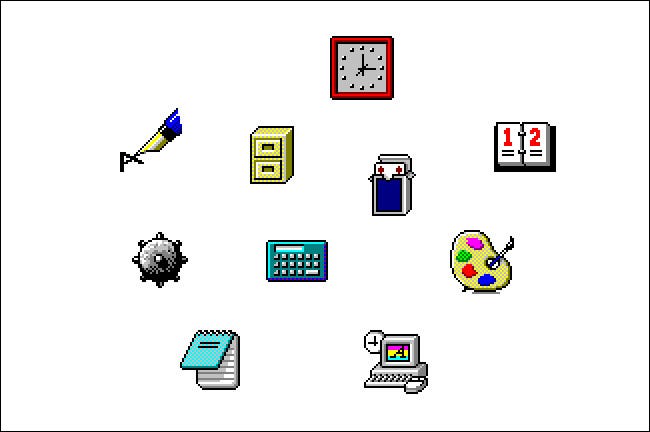
قدم Windows 3.0 القدرة على عرض أيقونات ذات 16 لوناً بحجم 32×32 بكسل، وظهرت بمظهر ثلاثي الأبعاد جديد (كما كان يطلق عليه في ذلك الوقت) مع ظلال.

باستخدام الإصدار 3.0، استخدمت أيقونات ويندوز Windows الألوان لأول مرة، وكان لها مزيج من المرح والحس التجاري الذي جعلها جذابة للغاية.

وقد تم وضع نماذج أولية في تصميم أيقونات مايكروسوفت Microsoft التي من شأنها التصفية من خلال تطبيقات مايكروسوفت Microsoft المستقبلية وإصدارات ويندوز Windows على حد سواء.

Windows 3.1 (1992):

تشبه الرموز في ويندوز Windows 3.1 أيقونات Windows 3.0 بمزيد من التفاصيل، على الرغم من أنها لا تزال بحجم 32×32 بكسل و 16 لوناً.

حقق الفنانون في مايكروسوفت Microsoft ذلك باستخدام تأثيرات التدرج في الرموز لمحاكاة المزيد من عمق اللون وكذلك عن طريق تحسين تأثيرات الظل في أنماط الرسومات.

نظام التشغيل Windows 95 (1995):

في نظام ويندوز Windows 95، حصلت العديد من تصميمات الرموز على إصلاحات رسومية، على الرغم من أن بعضها لا يزال مستمراً من Windows 3.1.

يتم شحن معظم رموز نظام ويندوز Windows 95 كصور 16 لوناً 32×32 بكسل بشكل افتراضي.

ومع ذلك، فإن Win32 API المستخدم في Windows 95 قدم دعماً لرموز بحجم 256×256 بكسل مع 16.7 مليون لون لأول مرة.

نظام التشغيل Windows 98 (1998):

يتم تزويد Windows 98 برموز ذات 256 لوناً افتراضياً بحجم 32×32 بكسل. وللمرة الأولى، قدمت مايكروسوفت Microsoft العديد من رموز النظام بحجم أكبر 48×48 بكسل.

كانت هذه مثالية لأغراض إمكانية الوصول واستخدام الشاشات ذات الدقة العالية (على الرغم من أن استخدامها كان نادراً بشكل عام في ذلك الوقت).

تلقت العديد من تصميمات الرموز (مثل جهاز الكمبيوتر وسلة المحذوفات) تحديثات، لكن ويندوز Windows 98 اعتمد أيضاً على العديد من الرموز القديمة من ويندوز Windows 95 وحتى من ويندوز Windows 3.1، في بعض الحالات.

نظاما التشغيل ويندوز Windows 2000 و Windows Me (2000):

مثل ويندوز Windows 98، تم تزويد نظام ويندوز Windows 2000 مع رموز بنظام 256 لوناً، والتي كانت متوفرة بأحجام 32×32 و 48×48 بكسل.

تلقت العديد من رموز سطح المكتب الرئيسية عمليات تجميل مرة أخرى، واكتسبت مزيداً من التفاصيل وعمق الألوان.

استخدم Windows Me العديد من نفس الأيقونات الجديدة مثل ويندوز Windows 2000، بما في ذلك رمز جهاز الكمبيوتر الجديد.

نظام التشغيل Windows XP (2001):

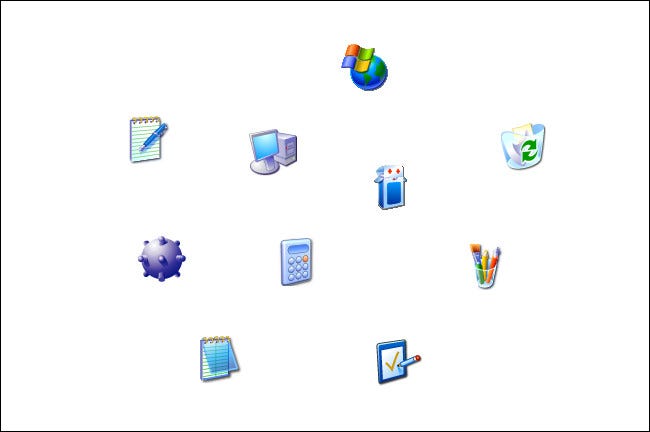
دعم ويندوز Windows XP أيقونات 32 بت (16.7 مليون لون وقناة ألفا للشفافية) لأول مرة. سمح ذلك بتأثيرات تظليل زجاجية وظلال شفافة بالإضافة إلى حواف الرموز أكثر سلاسة.

كما هو الحال مع ويندوز Windows 2000، كانت معظم رموز نظام XP بحجم 32×32 أو 48×48 بكسل.

من ناحية التصميم، قدمت أيقونات XP بداية جديدة بزوايا دائرية، وعمق ألوان أكثر، واستخدام تدرجات سلسة، وهي تبتعد بشكل ملحوظ عن نمط رموز ويندوز Windows 3.0 للمرة الأولى.

ومع ذلك، فإن العديد من رموز التطبيقات الأقل استخداماً والأدوات المساعدة منقولة من الإصدارات السابقة من ويندوز Windows.

نظام التشغيل ويندوز فيستا Windows Vista (2007):

في ويندوز فيستا Windows Vista، قامت مايكروسوفت Microsoft بتضمين واجهة Aero جديدة تؤكد على التأثيرات الشفافة اللامعة والظلال المسقطة.

لأول مرة، تم دعم ويندوز Windows بمجموعة من رموز نظام بحجم 256×256 بكسل. لم تكن المجموعة كاملة، ومع ذلك، يمكن للأيقونات الأصغر زيادة حجمها تلقائياً وفقًا لذلك.

سمح مستكشف الملفات Windows Explorer في فيستا Vista بتوسيع نطاق الرموز ديناميكياً إلى أحجام غير قياسية بناءً على التفضيلات الشخصية للمستخدم.

كما هو الحال مع XP، تلقت العديد من رموز التطبيقات والأدوات المساعدة الرئيسية في فيستا Vista إعادة تصميم أنيقة ولامعة على غرار Aero حيث حاولت مايكروسوفت Microsoft مطابقة المظهر الحديث المستقل عن الدقة كما في نظام التشغيل ماك Mac OS X.

نظام التشغيل ويندوز Windows 7 (2009):

استخدم ويندوز Windows 7 في الغالب نفس الرموز التي تم تعيينها في فيستا Vista، ولكنه غيّر بعض الرموز الرئيسية لبرامج مثل لوحة التحكم Control Panel و الرسام Paint، كما اكتسبت العديد من الرموز المعدلة مظهراً أكثر تسطحاً.

Windows 8 (2012) و Windows 8.1 (2013):

تلقى ويندوز Windows 8 تصميماً جذرياً لواجهة المستخدم مع واجهة Metro. تضمن Metro نوعاً جديداً من الرموز يسمى Live Tile الذي سمح بتحديثات المعلومات بشكل ديناميكي (نوعاً ما يشبه عنصر واجهة مستخدم صغير) على شاشة البدء.

في ويندوز Windows 8، أصبحت العديد من أيقونات التطبيقات عبارة عن صور بيضاء بسيطة ذات ظل لكائنات أو أشكال فوق خلفية ذات ألوان صلبة.

بالإضافة إلى ذلك، تضمن ويندوز Windows 8 رموز سطح مكتب عادية، تم نقل معظمها من ويندوز Windows 7 والإصدارات الأقدم.

نظام التشغيل ويندوز Windows 10 (2015):

عند الإطلاق، حمل ويندوز Windows 10 في البداية مظهر أيقونات Live Tiles الخاصة بـ ويندوز Windows 8 مع الاستمرار في استخدام أيقونات مستكشف الملفات File Explorer الموجودة في كل من ويندوز Windows 8 وويندوز Windows 7.

كما تضمن ويندوز Windows 10 بعض رموز سطح المكتب المعاد تصميمها بمظهر أكثر نعومة. في وقت ما من عام 2020، بدأ ويندوز Windows في طرح أيقونات تطبيقات جديدة في متجر مايكروسوفت Microsoft تخلت عن مظهر Live Tile المسطح والزاوي لصالح أيقونات ملونة ذات تصميم أكثر دائرية.

كما هو الحال اليوم، لا تزال مجموعة أيقونات ويندوز Windows 10 عبارة عن حقيبة مختلطة ضخمة من ثلاثة أو أربعة أنماط أيقونات قديمة مختلفة على الأقل تم نقلها من الإصدارات السابقة من ويندوز Windows.

نظام التشغيل ويندوز Windows 11 وما بعده (2021):

على مدار السنوات القليلة الماضية، كانت مايكروسوفت Microsoft تستغل مجموعة موحدة من الرموز الجديدة تماماً لنظام التشغيل ويندوز Windows 10، لتضمينها أولاً في Windows 10x ثم التخطيط لإصدارها في التحديث القادم Sun Valley.

الآن، يبدو أن هذه الرموز سيتم طرحها مع نظام التشغيل ويندوز Windows 11 بدلاً من ذلك، ولكن الوقت فقط سيخبرنا بذلك.

والجدير بالذكر أنه يبدو أن ويندوز Windows 11 سيتخلى عن مفهوم Metro/Live Tile لنظامي التشغيل ويندوز Windows 8 و 10 تماماً، مما يعني أن الرموز يمكن أن يكون لها مزيد من العمق واللون.

حتى الآن، تسعى مايكروسوفت Microsoft للحصول على مظهر كرتوني مسطح بتفاصيل منخفضة وتدرجات لطيفة.

إنه تغيير مرحب به للعديد من المستخدمين، خاصةً إذا تمكنت مايكروسوفت Microsoft أخيراً من تجاوز المجموعة المختلطة من الرموز القديمة الموجودة حالياً في ويندوز Windows 10.

مقالات قد تعجبك:

ما هي ذاكرة الوصول العشوائي الرام RAM؟
كيفية تثبيت متاجر تطبيقات خارجية بديلة عن جوجل بلاي على أندرويد
كيفية استخدام ميزة التدقيق الإملائي من جوجل باللغة العربية والإنكليزية وأي لغة أخرى
كيفية إنشاء مجموعة ملصقات خاصة لاستخدامها في واتساب
كيفية حل مسائل الرياضيات باستخدام جوجل لنس Lens

واجهة المستخدم الجديدة التي تم تقديمها من قبل مايكروسوفت في نظام ويندوز 11

أعلنت مايكروسوفت Microsoft عن ويندوز Windows 11، وأحد الميزات والتغييرات الرئيسية لنظام التشغيل هو المظهر.

لقد أصدرت مقطع فيديو كاملاً حول كيفية تصميم نظام التشغيل الجديد، والذي يُظهر الزوايا الدائرية الجديدة والأيقونات والمزيد.

إليك نظرة على بعض التغييرات في واجهة المستخدم التي أظهرتها مايكروسوفت Microsoft في عرضها التقديمي، وكيفية مقارنتها بنظام ويندوز Windows 10.

قائمة البدء وشريط المهام:

قامت مايكروسوفت Microsoft بتحريك زر Start (ابدأ) من مكانه المميز في الزاوية اليسرى السفلية (اليمنى في اللغة العربية) إلى منتصف الشاشة.

بالرغم من أنه تغيير أصغر مما فعلته مايكروسوفت Microsoft مع شاشة ابدأ Start في ويندوز Windows 8، إلا أنه لا يزال من المحتمل أن يستغرق بعض الوقت للاعتياد عليه بالنسبة للبعض.

وتحركت عناصر شريط المهام المثبتة أيضاً معها.

(ستسمح مايكروسوفت Microsoft للأشخاص بإعادة الأشياء إلى اليسار إذا لم يعجبهم هذا التغيير، وفقاً لصحيفة وول ستريت جورنال).

يؤدي النقر فوق الزر ابدأ إلى الكشف عن قائمة ابدأ المحدثة، والتي تقول مايكروسوفت Microsoft أنها مدعومة من السحابة وOffice 365.

حيث تعمل قائمة ابدأ في نظام التشغيل ويندوز Windows 10 في الغالب كقائمة من التطبيقات، سيوصي الإصدار الموجود في ويندوز Windows 11 بالتطبيقات والمستندات التي تفضّل العمل عليها.

ويندوز 11
ويندوز 10

الأدوات الذكية Widgets:

تم استبدال Live Tiles، التي كانت في قائمة ابدأ Start، بعناصر واجهة مستخدم، والتي تمتلك مساحة خاصة.

ويندوز 11
ويندوز 10

متجر مايكروسوفت Microsoft:

تقول مايكروسوفت Microsoft أنها أعادت بناء متجرها لجعله أسرع ومنحه تصميماً جديداً.

متجر مايكروسوفت (ويندوز 11 على اليمين، ويندوز 10 على اليسار)

المزيد لتنظيم النوافذ:

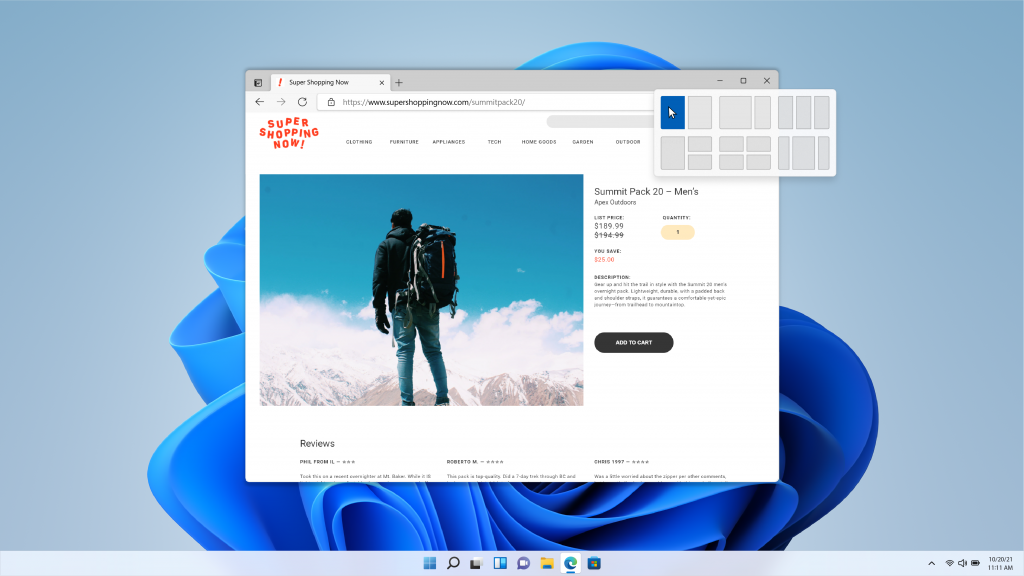
يحتوي ويندوز Windows 11 أيضاً على واجهة مستخدم جديدة لتحديد التخطيط الذي تريد تطبيقه لتنظيم النوافذ على الشاشة.

تستطيع بسهولة وضع التطبيقات جنباً إلى جنب منذ إصدار ويندوز Windows 7، وقد أضافت مايكروسوفت Microsoft تخطيطات إضافية بمرور الوقت، لكننا لم نرَ في إدارة النوافذ مع هذه الخيارات العديدة.

ويندوز 11
ويندوز 10

الرموز الحديثة:

تعطي مايكروسوفت Microsoft أيقوناتها بعض الاهتمام في ويندوز Windows 11، وأخيراً قامت بإصلاح بعض الصور التي كانت موجودة منذ التسعينيات على الرغم من أنها قد لا تزال تتضمن أقراص مرنة.

تعرض مايكروسوفت Microsoft بعض الرموز الجديدة في الصورة أدناه، ولكن يمكنك أيضاً العثور عليها خلال مقاطع الفيديو والعروض التوضيحية اليوم.

مستكشف الملفات Windows Explorer:

يبدو أن الشريط العلوي في مستكشف الملفات File Explorer قد حصل أيضاً على بعض التعديلات، ويبدو أن علامات التبويب قد اختفت، واستُبدلت بصف من الأزرار تبدو أكثر تحسيناً للمس.

تُضاف الرموز الجديدة المذكورة أعلاه أيضاً إلى المظهر المحدث.

ويندوز 11

وضع الجهاز اللوحي:

أظهرت مايكروسوفت Microsoft أيضاً براعة الشاشة التي تعمل باللمس لنظام التشغيل ويندوز Windows 11.

بينما كان لدى ويندوز Windows 10 وضع الكمبيوتر اللوحي، يتم الآن إهماله لصالح الانتقال إلى تجربة ملء الشاشة، حيث يبعثر شريط المهام الرموز أكثر قليلاً، ويضيف الإشارات المرئية ويزيد من أحجام مكان اللمس لتسهيل سحب النوافذ والنقر عليها.

تطبيق Teams من مايكروسوفت Microsoft:

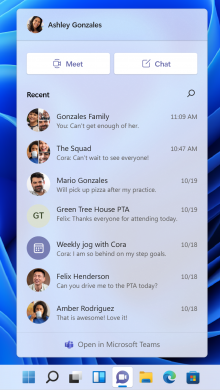
سيتم وضع تطبيق Teams مايكروسوفت Microsoft في ويندوز Windows 11 (تطبيق الاتصالات من مايكروسوفت)، في قائمة ابدأ مباشرةً، وسيتم دمجه مباشرةً في ويندوز Windows.

يؤدي النقر بزر الماوس الأيمن على رمز التطبيق (المعاد تصميمه) في ويندوز Windows 11 إلى إظهار العديد من الخيارات المتاحة في ويندوز Windows 10.

خلفيات الشاشة:

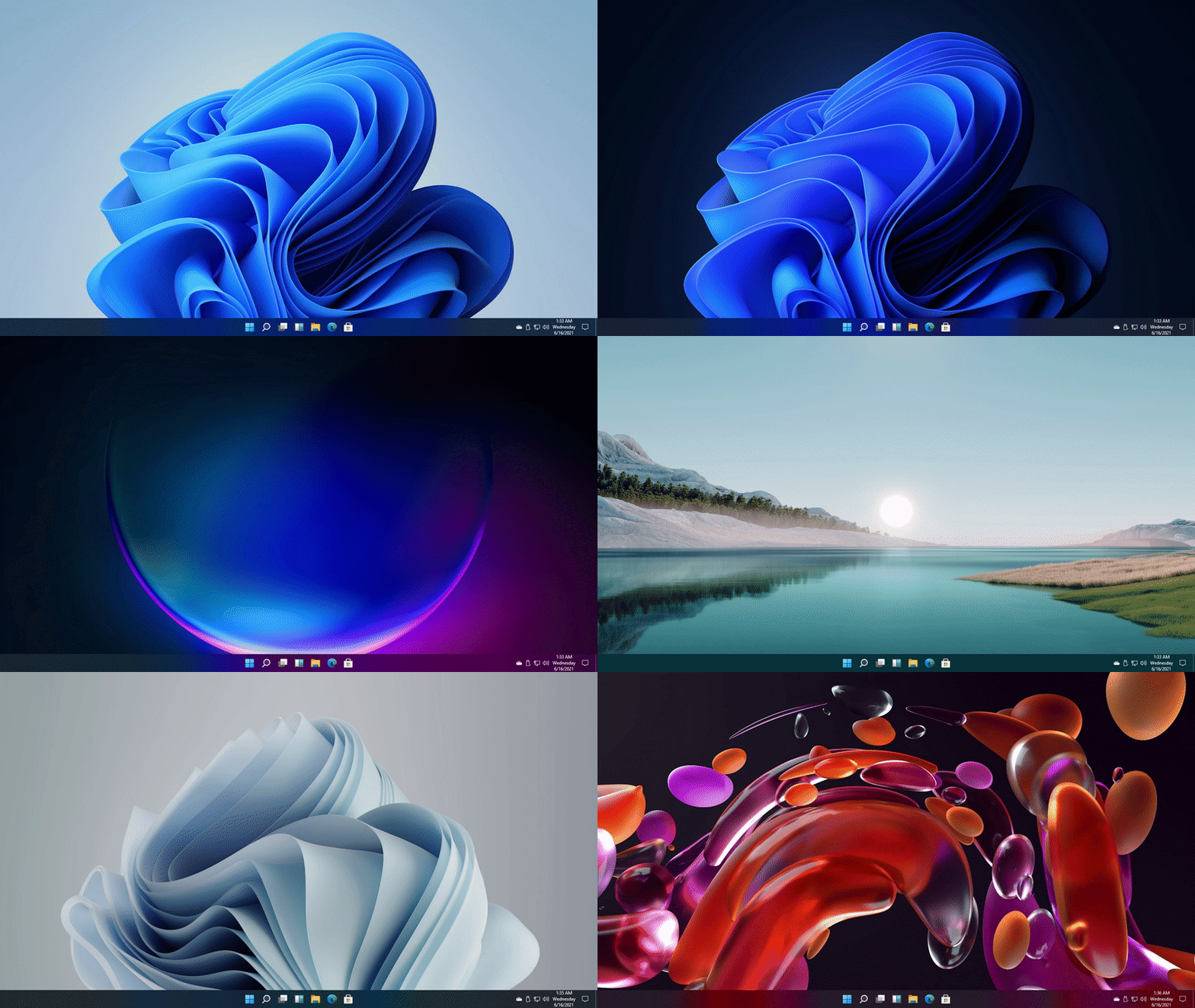
لدى مايكروسوفت Microsoft مجموعة من الخلفيات الجديدة لنظام التشغيل ويندوز Windows 11، مع الخلفية الافتراضية التي تبدو وكأنها قطعة زجاجية من المرجان.

المظهر العام:

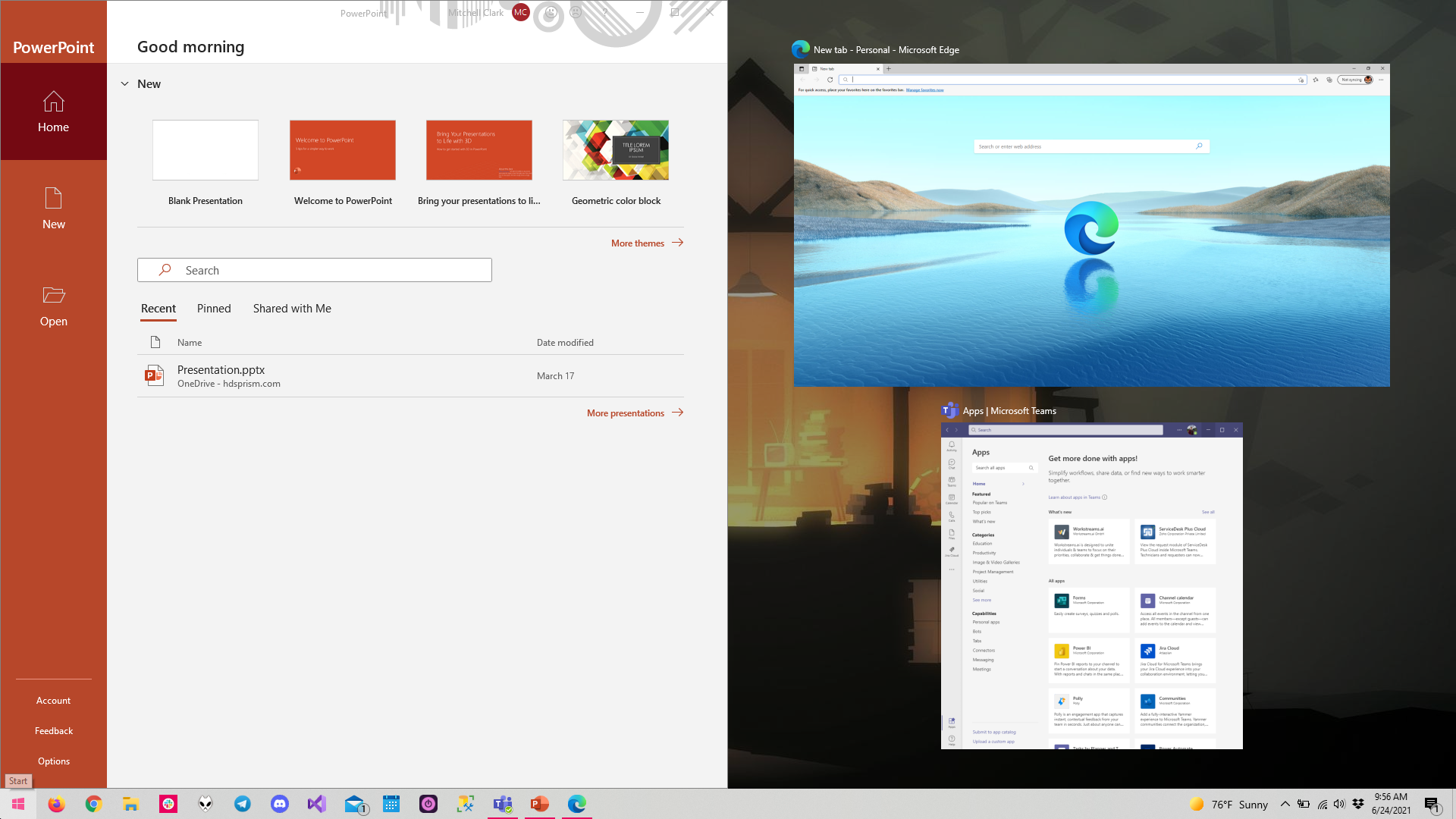
بالطبع، هناك تغييرات تنطبق على نظام التشغيل بأكمله، وليس فقط أجزاء منه. يبدو أن الشفافية، خاصة عندما يتعلق الأمر بالألوان، جزء مميز من ويندوز Windows 11، وتقول مايكروسوفت Microsoft إنها قامت باستدارة جميع الحواف الحادة في واجهة المستخدم.

يتمتع نظام التشغيل أيضًا بمظهر زجاجي ونظيف بشكل عام. ومع ذلك، هناك أوقات يصعب فيها التمييز بين ويندوز Windows 10 و 11.

برامج وورد وإيدج و Teams جنباً إلى جنب في نظام التشغيل ويندوز 11
برامج وورد وإيدج و Teams جنباً إلى جنب في نظام التشغيل ويندوز 10

اقرأ أيضاً:

مقالات قد تعجبك:

ما هو ملف DAT , وكيف يمكن فتحه؟
ما هي ملفات XML؟ وكيف يمكن فتحها؟
أفضل مواقع تعديل الصور أون لاين دون برامج
أفضل برامج تشغيل الموسيقى على أجهزة أندرويد
ما هي ملفات PDF؟ وكيف يمكن فتحها ؟

كيفية ترقية أو استبدال معظم مكونات الكمبيوتر – الجزء الأول

يمكن أن تكون ترقية مكونات الكمبيوتر واستبدالها أمراً صعباً بعض الشيء، ولكنه شيء يمكن لأي شخص تعلم القيام به. دعنا نلقي نظرة على كيفية اختيار هذه الترقيات وتثبيتها.

لقد قمنا مع قليل من الجهد باستبدال كل جزء قد ترغب في ترقيته أو استبداله أو تحسينه لنقدمه لك جاهزاً من موقعك التقنية السورية.

بكل الأحوال، لا داعي للقلق! فقط اتبع الخطوات الموضحة في الأدلة التي سنقدمها لك، وستكون مبحراً مع جهاز الكمبيوتر الذي تمت ترقيته من قبلك في أسرع وقت.

ما هي الأدوات التي نحتاجها؟

يمكنك تفكيك جميع أجهزة سطح المكتب الحديثة باستخدام مفك براغي فيليبس Phillips القياسي. لا تحتاج بعض الأجزاء حتى إلى هذا المفك – تستخدم التصميمات الحديثة للكيس Case (علبة الكمبيوتر المكتبي) والمكونات الأخرى الكثير من القلاويظ والقطع البلاستيكية لإبقاء الأشياء بسيطة قدر الإمكان.

مع ذلك، قد ترغب في الحصول على بعض الأحجام المختلفة من مفك البراغي، فقط لتسهيل الوصول إلى براغي أصغر أو براغي التي يصعب الوصول إليها.

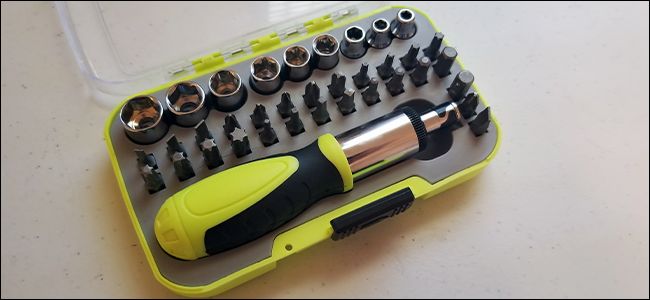
يجب أن يكون لديك مجموعة من رؤوس المفكات القابلة للتبديل. إذا كنت تعمل على جهاز كمبيوتر محمول، فقد تحتاج إلى مجموعة من المفكات ذات الرؤوس السداسية أيضاً.

في أي وقت تريد أن تعمل به مع الإلكترونيات، ستحتاج إلى منطقة جافة جيدة الإضاءة. أي مكتب نظيف، أو طاولة مطبخ، أو طاولة عمل ستؤدي المطلوب، ولكن إذا كانت المساحة المتوفرة في منزلك منخفضة، فإن البلاط أو الأرضية الخشبية ستفي بالغرض.

إذا كنت تستطيع تجنب العمل على السجادة فقم بذلك ولا تعمل عليها، حتى إذا كنت تستخدم طاولة أو مكتباً: يمكن أن يؤدي العمل على السجادة إلى تلف المكونات.

إذا كنت تحتفظ بصناديق المكوّنات القديمة، أو لديك صناديق جديدة، فاستخدم الحقيبة الخاصة Anti-static bag. إنه مكان سهل لوضع المكونات دون إتلافها، خاصة تلك التي تحتوي على لوحات إلكترونية مكشوفة.

عند تفكيك أجهزة الكمبيوتر الشخصية، سيكون لديك الكثير من مسامير التثبيت. قبل البدء، خذ بعض الأطباق أو الأكواب من مطبخك واحتفظ بها في متناول يدك.

إنها طريقة رائعة للتأكد من أن البراغي لن تتدحرج وتضيع في مكان ما، وأن تحافظ على تصنيف البراغي ذات الأحجام والأسنان المختلفة في مجموعات مختلفة.

يمكن أن يكون ملتقط البراغي المغناطيسي سهلاً جداً لتلك الأوقات عند إسقاط المسمار في علبة الكمبيوتر ولا يمكن الوصول إليه بأصابعك.

إذا كنت تخطط لاستبدال وحدة تبريد CPU أو وحدة المعالجة المركزية (CPU) بالكامل، فتأكد من أن لديك معجون حراري. (يتم تضمين كمية صغيرة في بعض الأحيان مع المبرد الجديد بعد البيع مجاناً).

يتدفق الغبار إلى داخل جهاز الكمبيوتر بسرعة بسبب تدفق الهواء المستمر والمكونات المشحونة إيجابياً. إذا قمت بفتحه، يفضل أن تنظف الفلاتر باستخدام هواء مضغوط لتنظيف الأشياء. من الأفضل أن تفعل ذلك في الخارج إذا كنت تمتلك جهازاً مغبراً بشكل كبير.

إذا كنت مضطراً للعمل بالداخل، فإن هناك حيلة أخرى تتمثل في تشغيل المكنسة الكهربائية، ووضع الخرطوم بالقرب من جهاز الكمبيوتر، وتوجيهها نحو الغبار. لكن خذ حذرك، لا تحاول أبداً لمس المكونات بخرطوم الشفط.

إذا لم يكن لديك أي هواء مضغوط، فاستعمل قطعة قماش جافة، فقط كن حذرا من الأسلاك المتواجدة على الأجزاء الحادة من العلبة أو لوحات الدارات الإلكترونية.

أخيراً وليس آخراً، يفضل استخدام كاميرا هاتفك والتقط بعض الصور أثناء إزالة المكونات وفصل الكابلات. إن امتلاك شيء ما للرجوع إليه سيجعل الترقية أو إعادة التثبيت أسهل بكثير، وخاصة في المرة الأولى.

كيفية ترقية أو استبدال ذاكرة الوصول العشوائي RAM لحاسوبك

أسهل طريقة لتحسين أداء جهاز الكمبيوتر هي ترقية ذاكرة الوصول العشوائي الخاصة به. تساهم زيادة الذاكرة في تسريع نظام التشغيل، مما يتيح تعدد المهام بشكل أفضل للتطبيقات مثل كروم Chrome وفوتوشوب Photoshop.

إن تبديل ذاكرة الوصول العشوائي على أجهزة سطح المكتب بسيط إلى حد ما، ما عليك سوى التأكد من أن لديك وحدات ذاكرة متوافقة مع اللوحة الأم.

على أجهزة الكمبيوتر المحمولة، يكون الأمر أصعباً، هذا إذا كان الكمبيوتر المحمول لديك يتيح الوصول إلى ذاكرته أصلاً.

يستغرق تثبيت ذاكرة الوصول العشوائي بضع دقائق فقط. إذا لم تكن قد فعلت ذلك من قبل، فاحرص على تخصيص 15 دقيقة أو نحو ذلك.

كيفية ترقية وتثبيت هارد جديد HDD أو SSD في حاسبك

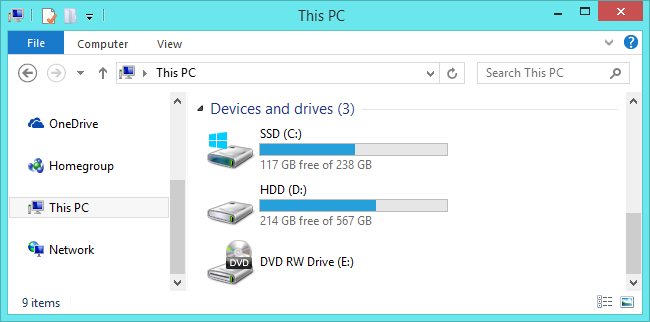
إن أحد الترقيات الجيدة هو الانتقال إلى محرك أقراص ثابت أكبر أو محرك أقراص SSD. من الواضح أن قرص صلب أكبر يمنحك قدرة تخزين أكبر.

يمكن أن يوفر لك الانتقال من محرك الأقراص الصلبة التقليدي HDD إلى محرك أقراص الحالة الصلبة SSD زيادة سرعة النظام بأكمله.

حيث سيبدأ إقلاع جهاز الكمبيوتر بشكل أسرع، ويتم تثبيت التطبيقات والملفات الكبيرة بشكل أسرع أيضاً، وتقليل أوقات التحميل في معظم الألعاب. إنها حقاً واحدة من أفضل الترقيات التي يمكنك إجراؤها.

فيزيائياً، استبدال قرص صلب بسيط جداً. تحتوي أجهزة كمبيوتر سطح المكتب على منافذ مخصصة لمحركات التخزين، وهي تتصل باللوحة الأم وإمدادات الطاقة مع كابلات SATA قياسية.

إذا كان الكمبيوتر المحمول لديك يسمح بالوصول إلى فتحة محرك الأقراص، فذلك أسهل: قم بسحب الجهاز القديم وتوصيل الجهاز الجديد. ربما ستقضي مزيداً من الوقت في إعادة تثبيت نظام التشغيل، إذا كنت تستبدل محرك التخزين الأساسي.

إذا كانت هذه هي المرة الأولى التي تقوم فيها بتثبيت محرك أقراص ثابتة، فقم بتخصيص مدة 20 إلى 30 دقيقة لهذا العمل. ليس صعباً، ومع ذلك، إذا كنت تستبدل محرك الأقراص الوحيد (أو فقط الذي تم تثبيت نظام التشغيل عليه)، فستحتاج أيضاً إلى حساب الوقت الذي تحتاجه لإعادة تثبيت نظام التشغيل أو نقله.

كيفية ترقية وتثبيت بطاقة رسوميات جديدة في جهاز الكمبيوتر

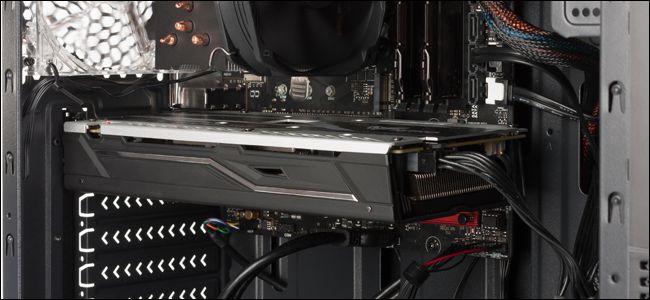
يمكن أن يمنحك ترقية بطاقة الرسومات دفعة قوية (أو الانتقال إلى بطاقة رسومات منفصلة إذا كنت تستخدم بطاقة رسومات مضمنة في جهاز الكمبيوتر). إن اختيار البطاقة المناسبة -بناءً على التكلفة والحجم والتوافق- هو الجزء الصعب، أما التركيب المادي بسيط جداً.

بعد اختيار البطاقة، يكون تثبيتها أمراً سهلاً. كل ما تحتاجه هو إدخال البطاقة وتأمينها وتوصيلها بمصدر الطاقة.

إن استبدال بطاقة الرسومات أو تركيبها يتم بسرعة ووقت صغير نسبياً. إذا كانت هذه هي المرة الأولى لك، فعليك تخصيص مدة نصف ساعة تقريباً.

مقالات قد تعجبك

كيفية تسريع الكمبيوتر بنظام ويندوز
طرق مهمة لتسريع أداء Windows
الحواسيب المحمولة التي ستتضمن معالجات إنتل بـ 6 أنوية
كيفية تحسين أداء الألعاب عند استخدام كروت الشاشة من نوع Intel
كيفية اختيار كرت ذاكرة مناسب

هل ستجعل مايكروسوفت نظام ويندوز 10 خدمة اشتراك مدفوعة؟

مرة أخرى، تدّعي مقالات الجذب والإغراء الكاذبة أن مايكروسوفت سوف تطلب قريباً رسوم اشتراك لتأجير نظام التشغيل ويندوز الذي تستعمله.

هذا غير صحيح. تُعد خطة سطح المكتب كخدمة أو ما يسمى بالإنكليزية Desktop as a service من مايكروسوفت Microsoft فقط للأنشطة التجارية، كما أنها تتضمن الأجهزة – وليس البرامج فقط.

انظر، هناك الكثير من الأشياء التي لا تعجبني في مايكروسوفت Microsoft. يتم إرفاق Windows 10 باستمرار مع الإعلانات، وتقوم مايكروسوفت Microsoft بدفع رسوم الاشتراك لكل شيء من تخزين ملفات OneDrive إلى لعبة سوليتير بدون إعلانات. هذا هو المكان الذي تحاول فيه مايكروسوفت Microsoft كسب المزيد من المال.

إليك ما هو Microsoft Managed Desktop في الواقع:

لقد استلهمت هذه الجولة الخاصة من المعلومات الخاطئة من خلال خدمة اشتراك جديدة باسم Microsoft Managed Desktop.

تقول إحدى المقالات المضللة بشكل خاص من قبل Steven J. Vaughan-Nichols في شركة Computer World أن مايكروسوفت Microsoft تستعد لاستبدال Windows 10 مع Microsoft Managed Desktop. لكن هذا ليس صحيحاً على الإطلاق.

Microsoft Managed Desktop هي خدمة اشتراك للشركات، وتتضمن نظام التشغيل Windows 10. لا استبدال ويندوز 10 على الإطلاق.

كما تشرح ماري جو فولي في مقال في ZDNet ، سيكون لـ Microsoft Managed Desktop رسوماً شهرية واحدة تسمح لمؤجر تجاري بتأجير كمبيوتر شخصي فعلي يتم توفيره تلقائياً لهذا النشاط التجاري.

سيعمل هذا الكمبيوتر على تشغيل Windows 10 وستبقي مايكروسوفت Microsoft نظام التشغيل محدثاً وتضمن عدم تسبب هذه التحديثات في حدوث مشكلات.

مرة أخرى: هذه خدمة اشتراك اختيارية للأنشطة التجارية التي تشتمل على استئجار أجهزة كمبيوتر فعلية، والتي تصادف تشغيل Windows 10. ولا تقتصر هذه الأنشطة على دفع ثمن البرامج فقط.

ربما لا ترغب في ذلك في المنزل، ولكن يمكن للشركات دفع رسوم شهرية واحدة للحصول على أسطول من أجهزة الكمبيوتر الشخصية حيث تتمكن مايكروسوفت Microsoft من إدارتها.

لا يحتاج النشاط التجاري إلى قسم كبير لتكنولوجيا المعلومات. لا تحتاج حتى إلى الكثير من المال لشراء أجهزة الكمبيوتر الشخصي في المقدمة.

بالطبع، لن يكون هذا هو الخيار الوحيد للشركات. يمكن للشركات الاستمرار في شراء أجهزة الكمبيوتر الشخصية مع Windows 10 Professional عليها، أو يمكنهم استخدام Windows 10 Enterprise.

وللتسجيل، تقوم المؤسسات بالفعل بتأجير Windows 10 Enterprise من خلال الترخيص المجمع، حيث تدفع لكل مستخدم في السنة. هذا ما يجري منذ فترة طويلة قبل Windows 10.

مايكروسوفت بالفعل تحصل على ربح من كل جهاز كمبيوتر يباع:

حسناً، فإن خدمة Managed Desktop مخصصة للأنشطة التجارية فقط. لكن ربما تعتزم شركة مايكروسوفت Microsoft فرض رسوم على مستخدمي ويندوز Windows العاديين مقابل رسوم شهرية لاستخدام نظام التشغيل Windows 10 أيضاً.

لقد كان الناس قلقين من هذا منذ أن تم الإعلان عن Windows 10 ومفهوم  ويندوز كخدمة Windows as a service.

إذا كان ويندوز خدمة، فستبدأ مايكروسوفت Microsoft في فرض رسوم عليها في وقت ما – بالطريقة نفسها التي تفرض رسوماً عليها على خدمة Office 365. صحيح؟

حسناً، لن أكون متأكداً. فكر في الأمر – في الوقت الحالي، يدفع مصنعو أجهزة الكمبيوتر الشخصية لـ مايكروسوفت Microsoft للحصول على تراخيص Windows 10.

في كل مرة تشتري جهاز كمبيوتر، تحصل مايكروسوفت Microsoft على عمولة من الشركة المصنعة.

إذا قمت بإنشاء جهاز كمبيوتر مكتبي خاص بك، يجب عليك شراء ترخيص. إنه نظام يعمل بشكل جيد لمصلحة مايكروسوفت Microsoft.

ما هو البديل؟ هل يجب على مايكروسوفت Microsoft بدء فرض رسوم على مستخدمي ويندوز Windows العاديين مقابل رسوم شهرية لاستخدام أجهزة الكمبيوتر الخاصة بهم؟

إن الشخص العادي الذي يشتري جهاز كمبيوتر شخصي بقيمة 200 دولاراً أمريكياً لدى Best Buy لا يتحمل بالتأكيد رسوماً شهرية فقط لاستخدام الكمبيوتر الشخصي.

سيتخلى العديد من الأشخاص عن أجهزة الكمبيوتر التي تعمل بنظام التشغيل ويندوز Windows لأجهزة كروم بوك Chromebook المذهلة، بينما يتشبث البعض الآخر بنظام التشغيل Windows 7. لا تستطيع شركة مايكروسوفت Microsoft القيام بذلك.

في حال تريد التخلي عن أجهزة ويندوز والذهاب لتجربة أجهزة كروم بوك، إليك ما يجب معرفته حيال ذلك بالنقر على هذا الرابط، ولا تنسَ العودة وإكمال هذه المقالة.

ربما ستقوم مايكروسوفت Microsoft فقط بتحميل تحديثات Windows 10 بدلاً من ذلك، قد تفكر. لكن لا تستطيع شركة مايكروسوفت Microsoft البدء في فرض رسوم على تحديثات الأمان – حيث يتم سحب مايكروسوفت Microsoft ومقاضاتها بسبب عدم دعم ويندوز Windows.

لا تزال مايكروسوفت Microsoft تدعم ويندوز 7 مع التحديثات الأمنية اليوم. وحتى إذا بدأت مايكروسوفت Microsoft في فرض رسوم على تحديثات ميزة Windows 10 ، فلن يهتم كثير من الأشخاص وسيسعدهم عدم التحديث.

حتى في السيناريو الأسوأ حيث يتحول Windows 10 إلى خدمة اشتراك، لن تتمكن مايكروسوفت Microsoft من إلغاء تنشيط جهاز الكمبيوتر دون بعض العواقب القانونية الخطيرة. سيظل ترخيص Windows 10 يعمل بشكل طبيعي.

Windows 10 بالفعل مليء بالإعلانات والاشتراكات:

تحاول مايكروسوفت Microsoft جني المزيد من الإيرادات من Windows 10. ولهذا السبب فإن Windows 10 مزدحم بالإعلانات، ويدفعك نحو Bing ، ويشجعك على شراء OneDrive storage.

يأتي Windows 10 حتى مع لعبة Candy Crush في قائمة ابدأ، وتحتوي هذه اللعبة على عمليات شراء داخل اللعبة.

مايكروسوفت Microsoft تحصل على ربح من كل عملية شراء داخل الألعاب، لذلك مايكروسوفت لديها مصلحة كبيرة في كونك تدفع المال على كاندي كراش.

تحصل مايكروسوفت Microsoft أيضاً على جزء من كل ما يتم بيعه في تطبيق متجر مايكروسوفت Microsoft، لذا فهي تريدك أن تشتري الألعاب وأن تستأجر الأفلام من هناك.

في الحقيقة، يزداد حجم Windows 10 مع هذه الأشياء – سيبيع لك تطبيق سوليتير Solitaire اشتراكاً شهرياً لإزالة الإعلانات من سوليتير Solitaire ، ويمكنك الآن شراء أجهزة الكمبيوتر الشخصي في تطبيق المتجر Store.

أتوقع رؤية المزيد والمزيد من هذا في المستقبل. ستحاول مايكروسوفت Microsoft الحصول على أكبر قدر ممكن من الإيرادات من نظام التشغيل Windows 10 ، وستصبح مزعجة للغاية – فهي مزعجة بالفعل.

إن قفل سطح المكتب إلى حين أن تقوم بدفع رسوم اشتراك شهري هو أمر سهل للشركة، لكن تعلم مايكروسوفت Microsoft أنه من الأفضل عدم القيام بذلك.
مايكروسوفت لا تتكلف حتى في ترقية ويندوز بعد الآن:

هذه الشائعات تستمر في العودة، بغض النظر عما تفعله مايكروسوفت Microsoft. من المضحك أن مايكروسوفت Microsoft تقوم في الواقع بإعطاء ويندوز بالمجان.

عندما ظهر Windows 7 ، كان عليك الدفع مقابل الترقية من Vista. عندما ظهر Windows 8 ، كان عليك الدفع مقابل الترقية من 7.

لكن مايكروسوفت Microsoft لا تركز على الإصدارات الجديدة الكبيرة من ويندوز Windows التي يمكن أن تفرض رسوماً عليها بعد الآن.

بدلاً من ذلك، لم تقم مايكروسوفت Microsoft بتحصيل رسوم على العديد من الأشخاص لنظام التشغيل Windows 10 في المقام الأول، وتضيف مايكروسوفت Microsoft مجموعة من الميزات الجديدة إلى Windows 10 كل ستة أشهر مجاناً. ليس لدى مايكروسوفت Microsoft أي خطط لإصدار Windows 11 وتحصيل الرسوم منه.

دعونا نواجه الأمر – إذا أرادت مايكروسوفت Microsoft كسب المزيد من المال من ويندوز Windows ، فقد تتوقف عن تقديم ترقيات مجانية لنظام التشغيل Windows 10 وتحصيل الرسوم مقابل إصدارات جديدة من ويندوز Windows كل بضع سنوات.

يمكن أن تقدم مايكروسوفت Microsoft بعد ذلك خدمة اشتراك تمنحك دائماً أحدث إصدار من ويندوز Windows كبديل لشراء كل إصدار جديد من ويندوز Windows عند ظهوره. لكن مايكروسوفت لا تفعل ذلك.
فيما يلي سبب واحد كبير: تريد مايكروسوفت Microsoft أن يكون الجميع على أحدث إصدارات ويندوز Windows.

هذا يعني أنه ليس من الضروري إضاعة الكثير من الوقت في تحديث إصدارات قديمة متعددة من ويندوز Windows باستخدام أحدث تصحيحات الأمان.

كما أنه يجمع المزيد من مستخدمي ويندوز Windows على نفس النظام الأساسي، مما يسمح لمطوري البرامج – ومايكروسوفت – باستهداف هؤلاء المستخدمين بتطبيقات وخدمات جديدة.

مهلاً، يمكن أن يكون اشتراك Windows اختياراً جميلاً:

على الرغم من أنني لم أرَ أي مؤشرات حقيقية على أن مايكروسوفت Microsoft تتحرك في هذا الاتجاه، فقد يكون الاشتراك خياراً مفيداً – مع التأكيد على كلمة خيار.

في يوم من الأيام، قد تطرح مايكروسوفت Microsoft خدمة اشتراك تتيح لك استئجار جهاز كمبيوتر يعمل بنظام Windows 10 من مايكروسوفت Microsoft مقابل رسوم شهرية، تماماً كما هو الحال مع الشركات.

كما هو الحال مع خدمة Microsoft Managed Desktop ، سيكون هذا خياراً وليس الطريقة الوحيدة للقيام بالأشياء. بعض الناس قد يفضلون ذلك.

أو يمكن أن تعلن مايكروسوفت Microsoft اشتراك Office 365-style في Windows 10. تخيل دفع 100 دولار في السنة لاشتراك العائلة مع خمسة تراخيص ويندوز Windows التي يمكنك نقلها بين أجهزة الكمبيوتر الشخصية وميزات إضافية مثل تخزين OneDrive إضافي.

سيكون هذا مفيداً بشكل خاص إذا كنت تنشئ أجهزة كمبيوتر، حيث أن مايكروسوفت Microsoft تتقاضى 120 دولاراً مقابل ترخيص Windows 10 Home واحد.

بعد كل شيء، هذه هي الطريقة التي يعمل بها Office 365 اليوم – يمكنك دفع 100 دولار في السنة لمنصة Office 365 الرئيسية، والتي تسمح لخمسة أشخاص بتثبيت مجموعة أوفيس Office ، بل والانتقال بين الكمبيوتر الشخصي و ماك Mac (وتتضمن إصدارات الجوال)، وكل واحد من هؤلاء الأشخاص يحصل على سعة تخزين 1 تيرابايت كاملة من OneDrive. وهناك أيضا إصدار شخصي لشخص واحد يبلغ 70 دولاراً سنوياً.

أو، إذا لم يعجبك ذلك، فيمكنك متابعة شراء نسخة عادية من أحدث إصدار من أوفيس Office. لكن الاشتراك هو صفقة جيدة إذا كنت بحاجة إلى أوفيس Office ، حيث أن خمسة تراخيص للمنزل والطالب في Office 2016 ستكلفك 150 دولاراً أمريكياً لكل 750 دولاراً أمريكياً.

مقالات قد تعجبك:

طرق العمل المشترك المتوفرة بين ويندوز 10 وبين هواتف أندرويد أو آيفون
كيفية إنشاء مهمات صيانة تلقائية في ويندوز
ما هي ملفات النظام الخاصة بويندوز؟ وأين توجد؟
كيفية إنشاء ملف PDF في ويندوز
كيفية تحديد ما هو إصدار ورقم بناء نسخة ويندوز موجودة على DVD أو ملف ISO أو USB

مايكروسوفت ستمدّد فترة دعم ويندوز 7 حتى عام 2023

يُعد نظام ويندوز 10 هو نظام التشغيل الأحدث من شركة مايكروسوفت Microsoft في الوقت الحالي، حيث يفضّل المستخدمون استعمال النظام الأحدث دوماً.

وهو ما كشفت عنه إحصائية سابقة قالت أن نظام ويندوز 10 يتابع انتشاره وتوسّعه على حساب النظام الأقدم ويندوز 7، حيث ينتقل العدد من المستخدمين مع مرور الوقت للنظام الأحدث.

وكانت شركة مايكروسوفت قد قالت سابقاً أنها مستمرة بدعم نظام ويندوز 7 حتى عام 2020، لكن وفقاً لمنشور جديد على المدونة الرسمية للشركة فإن فترة الدعم قد تمتد لأطول من ذلك.

تحديداً حتى العام 2023، حيث ستتيح الشركة إمكانية الاستفادة من الدعم الرسمي للنظام ويندوز 7 حتى تلك الفترة المتأخرة نسبياً.

لكن بالطبع فإن ذلك لن يكون مجانياً، حيث سيتوجب على المستخدمين وأصحاب الشركات الذين يرفضون التخلي عن ويندوز 7 الدفع مقابل تمديد الدعم حتى عام 2023.

حتى أن الشركة لم تتردد بالإعلان أن التكلفة التي يتوجب دفعها مقابل الحصول على الدعم ستزداد مع كل عام إضافي من الفترة الممددة.

بالنسبة للمستخدمين العاديين، فقد يبدو الأمر مستحيلاً، حيث أن الغالبية ستنتقل في الفترة المقبلة إلى النظام الأحدث ويندوز 10 للاستفادة من كامل الميزات والتحديثات الجديدة.

وبحلول عام 2020 مع انتهاء الدعم الرسمي لنظام ويندوز 7 ستكون الأغلبية الساحقة من المستخدمين قد انتقلت بالفعل للنظام الجديد.

لذلك قد يتساءل البعض، من سيكون على استعداد للدفع مقابل الحصول على دعم بالنسبة لنظام قديم مثل ويندوز 7؟

في الحقيقة، بالنسبة للشركات والفعاليات التجارية والصناعية الكبيرة فقد يبدو الأمر مختلف تماماً عن المستخدم العادي.

بالنسبة لهؤلاء، فإن التكلفة التي سيتم دفعها من أجل الحصول على دعم إضافي قد تكون أقل من التكلفة التي تحتاجها الشركة من أجل الترقية إلى نظام أحدث مثل ويندوز 10.

في عام 2014 صدر تقرير كشف عن أن معظم أجهزة الصراف الآلي التابعة للعديد من البنوك حول العالم ما زالت تستخدم النظام ويندوز XP.

وذلك لأن عملية الترقية إلى نظام أحدث بالنسبة لتلك الأجهزة أو بالنسبة إلى شركة كبيرة هي عملية معقدة للغاية وتحتاج لكثير من العمل والوقت والجهد وبالتأكيد لكثير من التكلفة.

لذلك فإن تمديد فترة الدعم الخاصة بويندوز 7 ستكون مفيدة لبعض الشركات والبنوك التي بنت عملها على نظام ويندوز 7، وهي مستعدة لدفع ثمن الدعم بكل تأكيد لأنه يبقى أسهل من الترقية إلى نظام أحدث مثل ويندوز 10.

مقالات قد تعجبك:

ما هي ملفات النظام الخاصة بويندوز؟ وأين توجد؟
كيفية إنشاء مهمات صيانة تلقائية في ويندوز
كيفية تعطيل الإشعارات في نظام ويندوز 10
أسرع الطرق للبحث عن الملفات في ويندوز
كيفية التغيير التلقائي لخلفية سطح المكتب في ويندوز 10 حسب التوقيت في اليوم

كيفية ترقية أو استبدال محرك الأقراص في الكمبيوتر المحمول

تحتوي أجهزة الكمبيوتر المحمولة على طرق مختلفة للوصول إلى مقصورة التخزين، ذلك إذا كانت تسمح بالوصول السهل إليها.

تتيح لك بعض تصميمات درجة رجال الأعمال إيقاف محرك أقراص عن طريق إزالة مسمار واحد، وقد يحتاج الآخرون إلى إزالة الجزء السفلي من الجهاز بالكامل أو حتى إخراج لوحة المفاتيح في التصميمات الأخرى. يمكنك عادةً العثور على تعليمات محددة من خلال البحث في الويب عن الشركة المصنعة للكمبيوتر المحمول وطرازه.

بكل الأحوال، قبل البدء في هذا المقال يجب عليك إدراك كيفية انتقاء قرص التخزين المناسب لاحتياجاتك والمتوافق مع جهازك، وللحصول على هذه المعلومات ننصحك بالاطلاع على هذا المقال

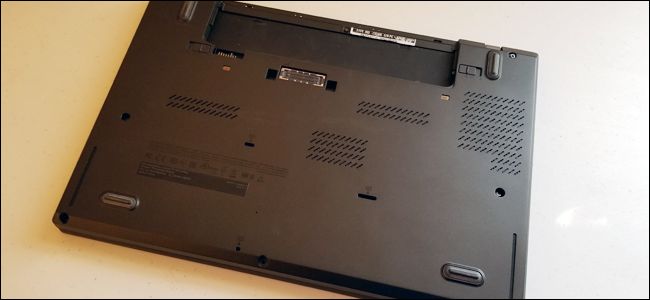
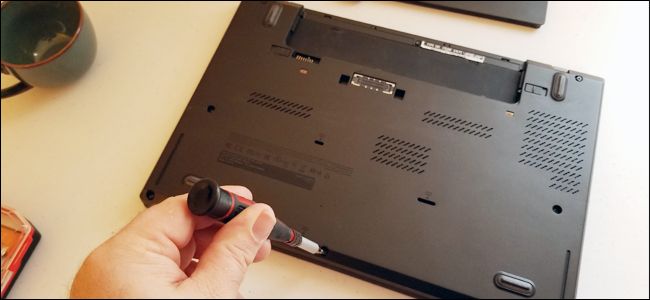
في هذا المثال، سنقوم بتبديل محرك الأقراص في جهاز ThinkPad T450s. يبلغ عمر التصميم الآن بضع سنوات، ولكنه صغير بما فيه الكفاية بحيث يتطلب إزالة الجزء السفلي بالكامل، وهو أمر نموذجي إلى حد ما بين التصميمات التي تسمح بترقية محرك الأقراص الثابتة.

للوصول إلى محرك الأقراص، لا بد لي من إزالة البطارية، ثم إخراج ثَماني مسامير مختلفة.

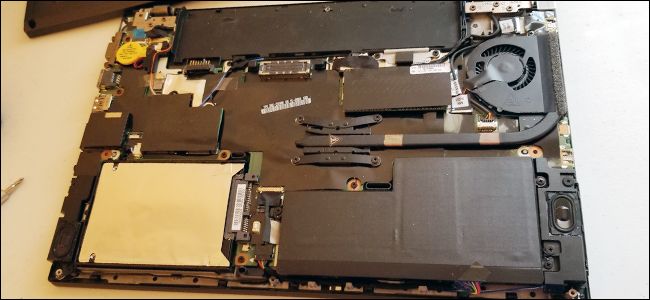
هذا يفك لوحة الجسم المعدني بما فيه الكفاية للسماح لي سحبها من جهاز الكمبيوتر. يمكنك رؤية القرص الصلب في الزاوية السفلية اليسرى.

لسحب محرك الأقراص نفسه، تحتاج إلى إزالة برغي آخر، وسحب محرك الأقراص لأعلى قليلاً، ثم حركه من اتصال SATA المدمج.

بالنسبة لهذا الطراز، فإن علبة محرك الأقراص هي مجرد قطعة رقيقة من الألومنيوم مزودة بمصد مطاطي. قم بسحبه، ثم ضع محرك الأقراص الجديد.

بعد ذلك، قم بعكس عملية الفك، أنزل محرك الأقراص الجديد على اتصال SATA الموجود في الكمبيوتر المحمول، وقم بتثبيت العلبة لأسفل إلى الإطار، واستبدال لوحة الهيكل.

مرة أخرى، ستتغير تفاصيل هذه العملية كثيراً اعتماداً على جهاز الكمبيوتر المحمول الذي لديك. إذا كنت بحاجة إلى تفاصيل إضافية لفهم آلية فك جهازك ذو الموديل الغريب، فإن Google هو صديقك – ستجد بشكل عام على الأقل عدداً قليلاً من المستخدمين الذين يريدون فعل الشيء نفسه، وربما مقالة أو مقطع فيديو إذا كنت محظوظاً.

مقالات قد تعجبك:

دليل شامل لفهم وحدات تخزين المعلومات
قائمة بأفضل خدمات التخزين السحابي التي تقدم خدمات مجانية
كيفية تسريع الكمبيوتر بنظام ويندوز
كيفية تحرير مساحة على القرص الصلب في ويندوز
طريقة التتحقق من حالة القرص الصلب في حاسوبك

كيفية اختيار محرك أقراص للكمبيوتر المكتبي أو المحمول

تعد ترقية محرك الأقراص الثابتة SSD إحدى أسهل الطرق لتحسين أداء الكمبيوتر، سواء كنت تبحث عن المزيد من التخزين أو السرعة التي يوفرها محرك الأقراص SSD. إليك كيفية اختيار محرك أقراص جديد وتثبيته.

اختيار محرك الأقراص الذي يناسب ميزانيتك وفعل ما تحتاجه هو الخطوة الأولى. في هذه الأيام، يكون أهم خيار لديك هو بين محرك الأقراص الثابت التقليدي أو محرك أقراص الحالة الصلبة (SSD). لكن هناك بعض الأشياء الأخرى التي يجب التفكير فيها أيضاً.

هل يجب اختيار محرك أقراص تقليدي HDD، أو قرص الحالة الثابتة SSD، أو كليهما؟

إليك السؤال الذي يجب أن تطرحه على نفسك: هل تريد المزيد من السرعة أو المزيد من السعة التخزينية؟

محركات الأقراص الصلبة الحديثة مذهلة، وهي ترقية جيدة لأي نظام تقريباً. يؤدي الانتقال من محرك أقراص عادي إلى محرك أقراص SSD إلى تحسين السرعة عبر نظامك.

سيبدأ تشغيل جهاز الكمبيوتر بشكل أسرع، وتحميل التطبيقات والملفات الكبيرة بشكل أسرع أيضاً، وتقليل وقت التحميل في معظم الألعاب. المشكلة هي أنه بمجرد تجاوز مساحة التخزين التي تصل إلى تيرابايت، تبدأ محركات الأقراص ذات الحالة الثابتة SSD في الحصول على تكلفة باهظة.

بالمقابل، فإن محركات الأقراص الصلبة التقليدية أبطأ، ولكنها تقدم كميات هائلة من التخزين بأسعار زهيدة نسبياً. يمكنك العثور على محركات أقراص سطح المكتب التي تحتوي على أربعة تيرابايت، وهو ما يكفي لإرضاء جميع مشغلي ومكتنزي الوسائط، مقابل أقل من 100 دولار أمريكي.

يمكنك أيضاً دمج نقاط القوة لمحركات الأقراص الصلبة ومحركات الأقراص الثابتة. إذا كان سطح المكتب لديك يستطيع التعامل مع أكثر من محرك أقراص واحد (ويمكن لمعظمها فعل ذلك).

يمكنك تثبيت نظام التشغيل على قرص الحالة الثابتة SSD الرئيسي للوصول السريع إلى البرامج والملفات الأساسية، واستخدام محرك أقراص تقليدي كبير السعة لتخزين الملفات في نفس الوقت. وهذا يجعل SSD ترقية جيدة جداً.

إذا لم يكن المال موجوداً – أو إذا كنت مجبوراً على اتصال محرك أقراص واحد في الكمبيوتر المحمول – يمكنك إنفاق الكثير للحصول على SSD متعدد الأجزاء. ولكن بالنسبة لمعظم الناس، فإن محرك أقراص SSD أصغر مع محرك أقراص صلبة أكبر هو حل وسط جيد.

ما الاتصال الذي أحتاجه؟

تستخدم جميع محركات الأقراص الحديثة 3.5″ و 2.5″ اتصال SATA للطاقة والبيانات.

إذا كنت تثبت محرك الأقراص في كمبيوتر مكتبي، فإن كابل الطاقة SATA عبارة عن كبل 15 دبوساً يتم تشغيله من مورد طاقة الكمبيوتر الشخصي. إذا كان الكمبيوتر لا يقدم سوى كابلات Molex ذات الأربعة أسنان، فيمكنك شراء محولات تعمل بشكل جيد.

يتطلب كبل بيانات SATA أن تدعم اللوحة الأم اتصال SATA (كل أجهزة الكمبيوتر الحديثة تعمل). ستجدهم في تكوينات مختلفة قليلاً. بعض الكابلات (مثل الموجود في الصورة أدناه) لها قابس مستقيم على طرف واحد ومقبس على شكل حرف L على الطرف.

تسهل المكونات على شكل حرف L وضعها في مقابس أقرب إلى المكونات الأخرى. تحتوي بعض كابلات SATA على مقابس مستقيمة أو مقابس على شكل حرف L على كلا الطرفين. يجب أن تحصل على كابلات SATA مع محرك الأقراص الثابت الجديد.

إذا كنت تعمل على كمبيوتر محمول يسمح بوصول المستخدم، فستكون الأمور أسهل. ستتمكن عادةً من توصيل محرك الأقراص مباشرة في الفتحة التي تحتوي بالفعل على توصيلات الطاقة والبيانات – لا توجد كابلات للتوصيل.

كلمة واحدة أخرى على محركات الأقراص SATA. أحدث مراجعة لمعيار SATA هي SATA 3.3، ومحركات الأقراص والكابلات متوافقة مع الإصدارات القديمة.

على أجهزة سطح المكتب، ستحتاج إلى التأكد من أن محرك الأقراص الذي تشتريه أسرع أو أسرع من الاتصال الذي تقبله اللوحة الأم.

وينطبق نفس الشيء على كابل SATA الذي تشتريه. لا تستخدم أجهزة الكمبيوتر المحمولة كابلات SATA، لذا تأكد فقط من أن محرك الأقراص الذي تقوم بالترقية إليه يستخدم نفس مراجعة SATA أو أحدث من محرك الأقراص الذي يستبدله.

كم مساحة التخزين المناسبة؟

هذا سهل: أياً ما يتناسب مع ميزانيتك واحتياجاتك. تكلف المزيد من التخزين المزيد من المال، بغض النظر عن نوع محرك الأقراص الذي تبحث عنه.

إن كنت من محبي الاحتفاظ بالكثير من الوسائط، صور وفيديو فإنك ستحتاج إلى مساحة كبيرة.

ما السرعة المناسبة لمحرك الأقراص؟

الاجابة الافتراضية هنا هي “بأسرع ما يمكن تحمله”. ومع ذلك، إذا كنت تقوم بالترقية من محرك الأقراص الصلبة إلى SSD، فسوف تتفاجئ بقدر زيادة السرعة التي ستحصل عليها. لذلك قد لا تقوم بمحاولة الاختيار بين سرعات قرص الحالة الثابتة SSD. سيكون الحصول على مساحة تخزين أكبر على SSD أكثر أهمية لمعظم الناس من الحصول على سرعة أكبر.

إذا كنت تشتري محرك أقراص عادي، فعادةً ما يتم التعبير عن السرعة بـ RPM – الدورات لكل دقيقة من أطباق البيانات الدائرية. 5400 دورة في الدقيقة هي السرعة النموذجية لمحركات الأقراص غير المكلفة، مع وجود محركات 7200 لفة في الدقيقة شائعة جداً.

يتم تقديم بعض محركات الأقراص الصلبة عالية الأداء بسرعة 10،000 لفة في الدقيقة، ولكن تم استبدالها في الغالب بواسطة محركات أقراص SSD أسرع.

هناك خيار آخر هنا، إذا كان اختيارك مقصوراً على محرك أقراص ثابت تقليدي. حيث تجمع محركات الأقراص “المختلطة” بين محرك أقراص ثابتة كبير مع ذاكرة تخزين صغيرة من ذاكرة التخزين المؤقت.

لن يؤدي هذا إلى جعل محرك الأقراص الثابتة الخاص بك بالسرعة نفسها مثل محرك أقراص SSD، ولكن يمكن أن يحدث التخزين المؤقت للملفات تحسيناً كبيراً إذا كنت تصل إلى نفس البرامج والملفات في الغالب. قد يكون ذلك يستحق علاوة سعرية صغيرة مقابل محرك أقراص ثابت قياسي.

التحديد بين نقل نظام التشغيل أو إجراء تثبيت نظيف:

لقد اشتريت محرك أقراص جديد، وكنت جاهزاً لتثبيته. خطوتك التالية هي أن تقرر ما إذا كنت تريد نقل نظام التشغيل وملفاتك إلى محرك الأقراص الجديد أو فقط القيام بتثبيت جديد والبدء في التحديث من الصفر. هناك إيجابيات وسلبيات لكل منهما سنتحدث عنها.

نقل نظام التشغيل والملفات من محرك الأقراص القديم إلى الجديد:

يعني نقل نظام التشغيل (وجميع البيانات والتطبيقات المثبتة) عدم القلق بشأن إعادة تثبيت Windows، وإعداده بالطريقة التي تريدها مرة أخرى، ثم إعادة تثبيت كل تطبيق من تطبيقاتك. الجانب السلبي الوحيد هو أنها عملية بطيئة ومملة جداً.

إذا كنت تقوم بالترقية من محرك أقراص إلى محرك أقراص آخر (بدلاً من مجرد تثبيت محرك أقراص إضافي في سطح المكتب)، فستحتاج على الأرجح إلى نقل نظام التشغيل إلى محرك الأقراص الجديد بدلاً من تثبيت جديد.

الأخبار السيئة هي أن هذه العملية بطيئة ومملة. الخبر السار هو أنه ليس من الصعب القيام به. تأتي معظم محركات الأقراص الجديدة بأدوات لتحقيق ذلك. وإذا لم تحصل على أداة مجانية، فهناك طرق أخرى للترقية إلى محرك أقراص ثابتة أكبر بدون إعادة تثبيت Windows.

إذا كنت تستخدم جهاز كمبيوتر محمول، فستحتاج إلى استخدام مهايئ SATA أو حاوية USB المستندة إلى USB بحيث يمكنك توصيل كلا القرصين دفعة واحدة.

يمكنك الانتقال بهذه الطريقة إلى سطح المكتب أيضاً، ولكن قد يكون من الأسهل فقط تثبيت محرك الأقراص الجديد، والقيام بعملية النقل، ومن ثم تحديد ما إذا كنت تريد ترك محرك الأقراص القديم في مكان لتخزين إضافي أو إلغاء تثبيته.

تثبيت نظام جديد من الصفر:

هناك أيضاً مزايا لإجراء تثبيت نظيف لنظام التشغيل على محرك الأقراص الجديد. الميزة الأكبر هي أنك ستبدأ من الصفر بنظام جديد طازج! لا توجد تركيبات قديمة للبرامج؛ إنها نسخة حديثة من نظام التشغيل بدون فوضى وأخطاء متراكمة. يمكنك تعيينه بالطريقة التي تريدها، وتثبيت ما تريده فقط.

الجانب السلبي، بالطبع، هو أن عليك القيام بكل ما سبق. بكل الأحوال عادة ما يكون أسرع من نقل نظام التشغيل الخاص بك إلى محرك الأقراص الجديد، فإن القيام بعملية تثبيت نظيفة يعني أنك ستقوم بإعادة تثبيت التطبيقات والألعاب التي تريدها، واستعادة ملفاتك الشخصية من النسخ الاحتياطي (أو نسخها من محرك الأقراص الجديد).

ستحتاج أيضاً إلى التأكد من إمكانية الوصول إلى تطبيقاتك لإعادة التثبيت. إذا قمت بتثبيتها من قرص DVD أو قمت بتنزيل ملفات التثبيت، فستحتاج إلى العثور عليها – إلى جانب أي مفاتيح تنشيط ضرورية.

قد تحتاج المقالات التالية لذلك:

كيفية تنصيب ويندوز 10
كيفية استعادة مفتاح تفعيل ويندوز أو أوفيس بعد ضياعه
كيفية استعادة الملفات من كمبيوتر معطّل


مقالات قد تعجبك:

ما هو الـSSD ؟ وما الفرق بينه وبين الـHDD ؟
كيفية تحرير مساحة على القرص الصلب في ويندوز
دليل شامل لفهم وحدات تخزين المعلومات
كيفية إخفاء قرص الريكفري من جهاز الكمبيوتر
كيفية تسريع الكمبيوتر بنظام ويندوز
ما هو التخزين السحابي وماهي افضل الشركات العالمية

كيفية ترقية أو استبدال الرام في الكمبيوتر المكتبي

أولاً، هنالك حاجة لـ ثقافة بسيطة وبعض الملاحظات الهامة التي يجب عليك أخذها بالحسبان لاختيار الرام المناسبة لجهازك خذها من هذا المقال. ثم عد إلى هذه المقالة لتنفيذ الخطوات.

عادة ما يكون استبدال الذاكرة في كمبيوتر سطح المكتب بسيطاً جداً. ستحتاج إلى مفك براغي مناسب لفتح الصندوق، وهذا هو الأمر.

إن هذه الإرشادات مخصصة لحالة نمط ATX برجية قياسية، وإذا كان لديك تصميم حالة أكثر غرابة، فقد تحتاج إلى العمل بشكل أكثر صعوبة أو وضع الكمبيوتر بشكل غريب لفتحه والوصول إلى مكوناته الداخلية.

قم بإزالة كافة الكابلات والملحقات الخارجية من الكمبيوتر، ثم قم بنقلها إلى مكتب. من الناحية المثالية كنت تريد منطقة عمل باردة وجافة غير مغطاة بالسجاد.

أزل المسامير الموجودة على الظهر الممسكة للوحة الوصول في مكانها. ستقوم بإزالة لوحة الوصول من الجانب الأيسر للكمبيوتر (على افتراض أنك تنظر إلى المقدمة). في بعض الحالات، ستحتاج إلى إزالة الغطاء بالكامل. ثم اضبط الكيس Case على جانبها لتظهر الأجزاء الداخلية.

بعد فك غطاء علبة الكمبيوتر Case لا تقم بلمس اللوحة الأم أو الدوائر الإلكترونية أو الأطراف النحاسية للذواكر.

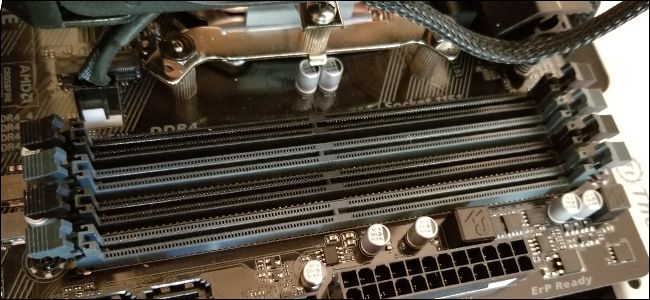
في هذه الأثناء يجب أن تبحث في اللوحة الأم. يجب أن تكون ذاكرة الوصول العشوائي سهلة التمييز. سيكون هناك اثنتين أو أكثر من الوحدات الموجودة في فتحات التي عادة ما تكون بالقرب من وحدة المعالجة المركزية، ولكن أكثر نحو الجزء الأمامي من الكمبيوتر.

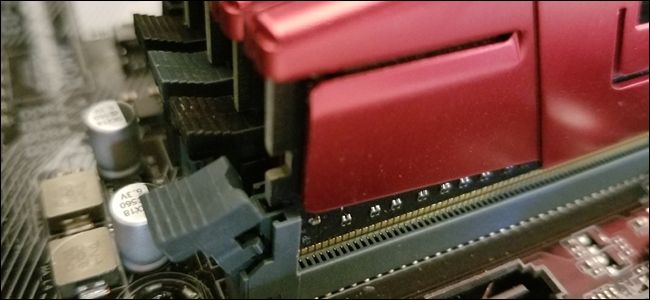
لإزالة ذاكرة الوصول العشوائي الموجودة، ابحث عن قطع التثبيت المعدنية أو البلاستيكية في طرفي ذاكرة الوصول العشوائي (RAM). ببساطة اضغط على هذه القطع (بعيداً عن ذاكرة الوصول العشوائي)، عندها يجب أن ترتفع الوحدة النمطية قليلاً نحو الأعلى، أي تصبح جاهزة للسحب. كرر هذه الخطوة مع جميع الوحدات التي تريد إزالتها.

ثم، ارفع كل وحدة بشكل مستقيم لأعلى وخارج الفتحة.

قبل وضع ذاكرة الوصول العشوائي الجديدة في مكانها، نلقي نظرة على الفتحات Slots الموجودة.

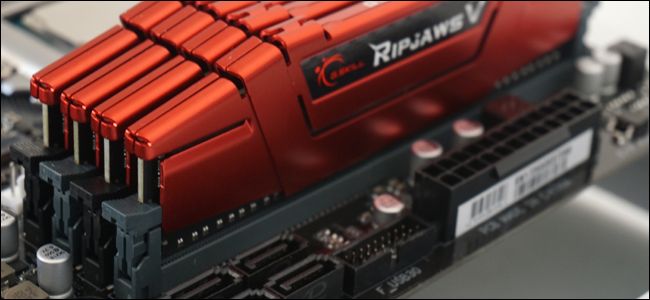
على اللوحة الأم في الصورة أدناه، تكون الفتحات المزدوجة مختلفة الألوان – أسود لزوج واحد، والرمادي للزوج الآخر. إذا كنت تقوم بتثبيت وحدات أقل مما تحتويه اللوحة الأم (أو لديك زوجان غير متطابقين – مثل وحدتي 8 جيجابايت ووحدتي 4 جيجابايت)، فستحتاج إلى تثبيت أزواج في فتحات مطابقة باللون.

ملاحظة: تستخدم بعض اللوحات الأم مؤشرات مختلفة لأزواج الفتحات. تحقق من مواصفاتك إذا كنت غير متأكد.

لتثبيت ذاكرة الوصول العشوائي (RAM) الجديدة، قم بمحاذاة الاتصالات الكهربائية Electrical contacts مع فتحة الذاكرة، مع التأكد من أن الشق الموجود في الموصل قد تم وضعه بشكل صحيح، حيث يمكن وضعه في اتجاه واحد فقط.

ﺛﻢ اﺿﻐﻂ ﻋﻠﻰ وﺣﺪة اﻟﺬاﻛﺮة ﻓﻲ ﻣﻜﺎﻧﻬﺎ ﺑﻠﻄﻒ ﺣﺘﻰ ﺗﺴﻤﻊ صوتاً للقطع اﻟﺒﻼﺳﺘﻴﻜﻴﺔ الجانبية وهذا دليل على أخذها لمكانها بشكل جيد.

إذا قمت بفصل أي من أسلاك الطاقة أو كروت البيانات على جهازك للحصول على وصول أفضل إلى فتحات ذاكرة الوصول العشوائي، فلا تنسَ توصيلها مرة أخرى الآن.

أعد تركيب لوحة الوصول وشدها لأسفل على الجزء الخلفي من الجهاز. انت انتهيت! خذ جهازك مرة أخرى إلى مكانه المعتاد وتوصيل كل شيء مرة أخرى.

مقالات قد تعجبك

كيفية اختبار الذاكرة العشوائية Ram في نظام Windows
كيفية تسريع الكمبيوتر بنظام ويندوز
 طريقة تسريع عملية إقلاع الحاسوب
كيفية استعادة الملفات من كمبيوتر معطّل
كيفية إيقاف التحديثات التلقائية في Windows 10
لماذا يستهلك متصفح Chrome قدر كبير من الرام RAM ؟ وما الحل ؟

كيفية اختيار الرام للكمبيوتر المكتبي والمحمول

تعد إضافة الذاكرة العشوائية إحدى الطرق الأسهل لزيادة أداء جهازك الكمبيوتر الخاص بك. هناك بعض الأشياء التي يجب التحقق منها قبل إنفاق أموالك، لذا، دعنا نتحدث عنها.

كما هو الحال مع معظم الأشياء المتعلقة بترقية جهازك، فإن معرفة ما تحتاجه ثم القيام ببعض المقارنات هو الجزء الصعب. بعد ذلك، تثبيت الذاكرة الجديدة مادياً هو أمر سهل. إليك بعض الأشياء التي ستحتاج إلى اكتشافها قبل اتخاذ قرارك.

ما هو مقدار حجم الذاكرة العشوائية Ram المناسب

بشكل عام، ذاكرة وصول عشوائي أكبر يعطي نتائج أفضل. مع ذلك، فإن قانون التناقض يُطبق هنا. فالانتقال من 4 غيغابايت إلى 8 غيغابايت من ذاكرة الوصول العشوائي من المحتمل أن يحدث فرقاً كبيراً.

لا يزال الانتقال من 8 غيغابايت إلى 16 غيغابايت يظهر بعض المكاسب الجيدة في الأداء، ولكن ليس بنفس النسبة. والانتقال إلى ما بعد 16 غيغابايت سيشكل دفعة أصغر. بالطبع، يعتمد جزء من ذلك على المقدار الفعلي الذي تستخدمه في جهازك الكمبيوتر.

في الوقت الحالي، نوصي بشكل عام بما لا يقل عن 8 غيغابايت من ذاكرة الوصول العشوائي لمعظم الأشخاص. هذا نوع من التوقع لكيفية استخدام غالبية مستخدمي أجهزة الكمبيوتر.

إذا كنت لاعباً، أو كنت في كثير من الأحيان تعدد المهام في الكثير من البرامج الكبيرة، فستحتاج على الأرجح إلى سعة تتراوح من 12 إلى 16 غيغابايت، إذا كان ذلك مناسباً لميزانيتك.

وإذا كنت تعمل مع ملفات وسائط كبيرة (مثل المشاريع في Photoshop أو Lightroom)، فإنك تستخدم سواقات ظاهرية على جهازك الكمبيوتر، أو لديك احتياجات أخرى متخصصة، ستحتاج إلى ذاكرة وصول عشوائي (RAM) بقدر ما تستطيع (مع الأخذ بعين الاعتبار القدرة الاستيعابية لجهازك).

ما هو حجم ذاكرة الوصول العشوائي التي لديك الآن؟

من السهل جداً فتح الإعدادات، ثم التوجه إلى قسم “حول”، والاطلاع على مقدار ذاكرة الوصول العشوائي التي تمتلكها.

إن تلك الـ 32 جيجابايت المدرجة في لقطة الشاشة أعلاه (نعم، إنها كثيرة – لأن هذا النظام يستخدم لتشغيل أجهزة ظاهرية متعددة في نفس الوقت) قد تكون أربع وحدات تبلغ كل منها 8 جيجابايت، أو قد تكون وحدتان لكل منهما 16 جيجابايت.

هذا مهم عندما تقوم بالترقية لأن الذاكرة عادة ما يتم تثبيتها في أزواج، ويمكن أن تحتوي الأنظمة المختلفة على أعداد مختلفة من الفتحات المتاحة.

على سبيل المثال، لنفترض أننا أردنا ترقية هذا النظام إلى المزيد من ذاكرة الوصول العشوائي. نحتاج الآن إلى معرفة بعض المعلومات الإضافية. كم عدد فتحات الذاكرة الكلية التي يمتلكها الكمبيوتر؟ كم عدد وحدات ذاكرة الوصول العشوائي المثبتة؟ هل توجد فتحات غير مستخدمة؟

لذلك، يمكنك فتح الكيس وحساب عدد الوحدات وفتحات الحرة، أو يمكنك اللجوء إلى أداة أخرى. هناك العديد من أدوات معلومات الأجهزة، ولكن المفضلة لدينا هي النسخة المجانية Speccy (التي صنعت بواسطة Piriform).

بعد تثبيت Speccy وتشغيله، ننتقل فقط إلى فئة ذاكرة الوصول العشوائي على اليسار، وتعطينا اللوحة اليمنى لنا المعلومات التي نحتاجها.

لسوء الحظ، يمكننا الآن أن نرى أن لدينا أربع فتحات إجمالية متاحة وأن جميع الأربعة يتم أخذها مع وحدات الذاكرة. نظراً لأن لدينا ذاكرة RAM إجماليها 32 غيغابايت، يمكننا الافتراض أن لدينا أربعة وحدات حجمها 8 جيجابايت. وهذا يعني أنه للحصول على المزيد من ذاكرة الوصول العشوائي في الجهاز، نحتاج إلى استبدال بعض أو كل ما لدينا.

إذا وجدنا أنه تم استخدام فتحتين فقط من خلال وحدتي ذاكرة عشوائية سعة 16 جيجابايت، يمكن أن نضيف ببساطة زوجاً آخر من الوحدات، وهما وحدتا 8 جيجا بايت، أي ما مجموعه 48 جيجا بايت، أو وحدتي 16 جيجابايت إضافيتين ليصبح المجموع GB 64.

كم ذاكرة يمكن للكمبيوتر التعامل معها؟

يدرك الجزء الآخر من معادلة RAM مقدار الذاكرة العشوائية التي يمكن للكمبيوتر دعمها. هناك عاملان هنا:

  • أقصى سعة ذاكرة الوصول العشوائي يمكن أن يتعامل معها إصدار Windows
  • الحد الأقصى الذي تستطيع اللوحة الأم التعامل معه.

إن العامل الذي يستوعب عدداً أقل هو ما سيقيدنا حقاً، ولكن عادةً ما تكون اللوحة الأم هي العامل الأكثر تقييداً.

جزء Windows سهل:

  • نظام ويندوز بـ 32 بت: لا تستطيع إصدارات 32 بت من نظام التشغيل Windows 10 سوى معالجة ما يصل إلى 4 غيغابايت من ذاكرة الوصول العشوائي، بغض النظر عما إذا كنت تستخدم الإصدار Home أو Professional أو Enterprise. وينطبق الشيء نفسه على Windows 7.
  • نظام ويندوز بـ 64 بت: يمكن لإصدارات 64 بت من ويندوز Windows معالجة ما يصل إلى 128 غيغابايت لـ Windows 10 Home، وما يصل إلى 2 تيرابايت لـ Windows 10 Education أو Professional أو Enterprise.

في Windows 7، تختلف الأمور قليلاً. يمكن إصدار Home Basic استيعاب ما يصل إلى 8 جيجابايت، وإصدار Home Premium بسعة تصل إلى 16 جيجا بايت، والإصدار Professional يستوعب حتى 192 جيجابايت.

يعتمد الجزء الثاني من المعادلة (كمية اللوحة الأم التي تستطيع التعامل معها) بشكل كامل على الشركة المصنعة، على الرغم من أن معظم أجهزة الكمبيوتر الحديثة ستدعم 8 جيجابايت على الأقل، وعلى الأرجح 16 جيجابايت أو أكثر.

ستحتاج إلى مراجعة وثائق اللوحة الأم أو الكمبيوتر الشخصي للحصول على التفاصيل. إذا لم تكن متأكداً من اللوحة الأم التي لديك، فيمكنك الرجوع مرة أخرى إلى Speccy، حيث تعرض لك فئة اللوحة الأم المعلومات التي تحتاج إليها.

ما عليك سوى الذهاب إلى Google وباستخدام رقم الطراز الخاص بك ستجد ما تبحث عنه.

ما نوع ذاكرة الوصول العشوائي التي يحتاجها جهازك؟

ستحتاج طبعاً إلى تحديد نوع ذاكرة الوصول العشوائي التي يمكن لجهازك استخدامها.

أولاً، عادةً ما تأتي ذاكرة الوصول العشوائي لأجهزة الكمبيوتر المكتبية في وحدات DIMM (الصورة العلوية في الصورة أدناه). تأتي ذاكرة الوصول العشوائي لأجهزة الكمبيوتر المحمول – وبعض أجهزة سطح المكتب المدمجة – في وحدات SODIMM أصغر حجماً (وهي القصيرة في الأسفل في الصورة أدناه).

بعد ذلك، تحقق من جيل ذاكرة الوصول العشوائي (RAM) التي تقبلها اللوحة الأم للكمبيوتر. يتم تقديم هذه المعلومات كإصدار من DDR:

  • DDR2: تم تقديم هذا الجيل في عام 2003. الاحتمالات هي أن جهاز الكمبيوتر الخاص بك لا يستخدم ذاكرة DDR2 ما لم يكن نظاماً قديماً.
  • DDR3: تم تقديم هذا الجيل في عام 2007. إنه أكثر شيوعاً في أجهزة الكمبيوتر الشخصية التي تم إنشاؤها خلال السنوات 5-8 الماضية، ولا يزال خياراً شائعاً في أجهزة الكمبيوتر ذات الميزانية المنخفضة حالياً.
  • DDR4: تم تقديم هذا الجيل في عام 2014. يمكن إيجاده على معظم أجهزة الكمبيوتر الجديدة تماماً، خاصة تلك المصممة للاعبين.

تم تصميم اللوحات الأم لجيل محدد من ذاكرة الوصول العشوائي، لذلك ستحتاج إلى تحديد ما تحتاجه. لا يمكنك فقط شراء أحدث ذاكرة DDR4 وإلصاقها في كمبيوتر مصمم لـ DDR3. في الواقع، لن يكون ذلك مناسباً.

لاحظ أن الشقوق في الجزء السفلي من الذاكرة مختلفة أدناه. يتم ترميزها بشكل مختلف بحيث لا يمكن إدراجها في فتحات لم يتم تصميمها لهم.

إذن، السؤال الواضح التالي. كيف تعرف الجيل الذي تحتاجه؟ الجواب، بالطبع، هو أننا سنستخدم برنامج Speccy. حمله وثبته ثم قم بفتحه.

قم بالتبديل إلى فئة ذاكرة الوصول العشوائي على اليسار. وسترى على اليمين، في الأسفل، قم بتوسيع الخيار “SPD”. وهناك، يمكنك مشاهدة الجيل والحجم والشركة المصنعة ورقم الطراز لكل وحدة ذاكرة وصول عشوائي التي قمت بتثبيتها.

إذن يمكننا هنا معرفة أن هذا الحاسب يستخدم ذاكرة  DDR4.

ماذا عن سرعة وتأخير (وقت استجابة) ذاكرة الوصول العشوائي؟

إذا ذهبت للتسوق لشراء ذاكرة، فسترى أيضاً بعض المواصفات الأخرى التي تتحدث عن: سرعة ذاكرة الوصول العشوائي ووقت الاستجابة (تسمى أيضاً التوقيتات).

  • سرعة الذاكرة: يعتمد هذا على تركيبة معقدة من عوامل الأجهزة، والسرعة النسبية لذاكرة الوصول العشوائي محددة من خلال الجيل.

عادة ما يتم تصنيف السرعات باستخدام المعيار الأقدم (في هذه الحالة سترى سرعات مثل PC2 / PC3 / PC4) أو المعيار الجديد الذي يتضمن أيضاً تقييماً للسرعة أكثر تحديداً (وفي هذه الحالة ستبدو السرعة أشبه بـ DDR 1600).

  • زمن الاستجابة: هذا يتعامل مع مدى سرعة وحدة ذاكرة الوصول العشوائي في الوصول إلى الأجهزة الخاصة بها. زمن استجابة أقل يعني الوصول إلى البيانات بشكل أسرع.

يتم تقديم زمن الاستجابة كسلسلة من أربعة أرقام، لذلك قد ترى شيئاً مثل 5-5-5-15.

لكن الحقيقة هي أن السرعة والتأخير ليسا العاملين الوحيدين المهمين فقط. السرعة العالية والتأخير الأقل لذاكرة الوصول العشوائي في الوقت الفعلي ليست أسرع بكثير من أخفض سرعة موجودة.

ستجد الكثير من الحديث عن ذلك من الأشخاص الذين يرغبون في التباهي بأنظمتهم، ولكن من السهل تجاهلها. حتى مع وجود جهاز ألعاب عالي الأداء، فإنه لا تحدث فرقاً كبيراً – خاصة وأن معظم الألعاب يتم التعامل معها من خلال ذاكرة الوصول العشوائي على بطاقات الرسوميات المنفصلة.

ومع ذلك، هناك أمران مهمان يجب مراعاتهما.

قد تحد اللوحة الأم أو مواصفات الكمبيوتر الشخصي من سرعة ذاكرة الوصول العشوائي التي تدعمها، وذلك غالباً لأنها مصممة للذاكرة العشوائية (RAM) التي كانت في الوقت الذي تم فيه تصنيع اللوحة الأم.

تحقق من مواصفات النظام لمعرفة ما يمكن التعامل معه. قد يكون حتى أنه يمكنك تحديث BIOS الخاص بك لدعم ذاكرة الوصول العشوائي. تحقق من موقع الشركة المصنعة على الويب لذلك.

بالنسبة إلى وقت الاستجابة، من الأفضل أن تستخدم الوحدات النمطية التي ترتبط بأرقام وقت الاستجابة نفسها. هذا ليس خطيراً، خاصةً إذا كنت تضيف ذاكرة إلى نظام ما. ولكن إذا كنت تستبدل الذاكرة، فربما يلزمك الحصول على نفس النوع.

ماذا عن أحواض الحرارة والألوان؟

إنها في الغالب لا معنى لها. تبدو مصابيح الألوان على ذاكرة الوصول العشوائي الخاصة بك أنيقة في كيس Case سطح المكتب مع النظام (إذا كنت تتعامل مع هذا النوع) و قد تكون أحواض الحرارة المبهرجة مفيدة.

لكن إذا لم يرق لك أي من هذه الأشياء، فلا تبحث عن مثل هذه الميزات لأنها ستجعل الذواكر العشوائية أكثر تكلفة.

كما يمكنك فحص الرام للتأكد من خلوها من الأعطال أو المشاكل من خلال اختبار الذاكرة العشوائية Ram في نظام Windows

سنقوم بعد فترة بتوفير مقالات تشرح خطوات تركيب أو استبدال الرام لكلٍّ من الكمبيوتر المكتبي والمحمول.

مقالات قد تعجبك:

كيفية تسريع الكمبيوتر بنظام ويندوز
طريقة تسريع عملية إقلاع الحاسوب
كيفية استعادة الملفات من كمبيوتر معطّل
كيفية إخفاء قرص الريكفري من جهاز الكمبيوتر
كيفيّة إعادة تنصيب ويندوز 10 مع إمكانية الإبقاء على الملفات
لماذا يستهلك متصفح Chrome قدر كبير من الرام RAM ؟ وما الحل ؟
ما هي النفايات الإلكترونية؟ وكيف ولمَ علينا إعادة تدويرها؟