يؤدي النقص العالمي في بطاقات الرسوميات (كروت الشاشة) إلى صعوبة حصول المستهلكين عليها بسعر عادل. إليكم سبب صعوبة شراء بطاقة رسوميات في عام 2021.
الأسعار آخذة في الارتفاع والتوافر آخذ في الانخفاض:
تعد وحدات معالجة الرسوميات (GPU) أو بطاقات الرسوميات (كروت الشاشة) مكوناً أساسياً لمعظم الأشخاص الذين يستخدمون كمبيوتر سطح المكتب.
هذه الأجهزة مسؤولة عن إنشاء ما يتم عرضه على الشاشة لجهاز الكمبيوتر، مما يسمح لك بمشاهدة محتوى الوسائط المتعددة والرسومات ثلاثية الأبعاد المعقدة في ألعاب الفيديو الحديثة.
كما أنها ضرورية للمحترفين، لأنها تسمح لأجهزة الكمبيوتر بتشغيل مهام مثل التصميم الجرافيكي وتحرير الفيديو والرسوم المتحركة ثلاثية الأبعاد.
إذا كنت قد حاولت تطبيق جهاز كمبيوتر أو شراءه في 2020 أو 2021، فربما لاحظت ارتفاعاً مجنوناً في أسعار بطاقات الرسوميات وحالة من عدم توفر البطاقات الجديدة.
معظم مواقع البيع بالتجزئة، من بائعي القطع عبر الإنترنت مثل أمازون Amazon و Newegg إلى المتاجر الكبيرة مثل Best Buy، لم يتبق لديهم بطاقات رسوميات تقريباً.
في مواقع الويب الخاصة بالتسوق، مثل eBay، تكون أسعار وحدات معالجة الرسوميات المُعاد بيعها أو المستعملة أعلى بعدة مرات من سعر التجزئة الأصلي المقترح.
يمثل هذا مشكلة كبيرة للعديد من المتحمسين لتجميع الكمبيوتر ومشغلي الوسائط المتعددة واللاعبين، حتى أن التشغيل اليومي لجهاز الكمبيوتر يعتمد على بطاقة الرسوميات.
وقد أجبر هذا الكثيرين على شراء طرازات قديمة من عقد مضى، أو إنفاق آلاف الدولارات في السوق المستعملة دون ضمان، أو استخدام بطاقات الرسوميات المدمجة الأقل جودة التي تأتي مع العالج.
النقص العالمي في المعالجات:
يهيمن مصنعان لبطاقات الرسوميات على صناعة معالجات رسوميات الكمبيوتر: Nvidia و AMD. تشكل هاتان الشركتان تقريباً جميع وحدات معالجة الرسوميات المنفصلة الموجودة في أجهزة الكمبيوتر المكتبية وأجهزة الكمبيوتر المحمولة.
إنفيديا Nvidia هي الشركة الرائدة في المجموعة مع سلسلة GeForce GTX الخاصة بها، بينما تقوم AMD بإنشاء سلسلة Radeon RX.
السبب الأكبر لنقص عرض هذه الأجهزة هو النقص العالمي المستمر في رقائق السيليكون، وتسمى أيضاً أشباه الموصلات (أنصاف النواقل)، تصنع في الغالب من عنصر يسمى السيليكون.
بسبب الوباء، اضطر أكبر مصنعي أشباه الموصلات في العالم، مثل سامسونج Samsung، إلى إبطاء الإنتاج أو إيقافه تماماً.
هذا التوقف في الإنتاج، إلى جانب الطلب المتزايد على الأجهزة الإلكترونية الاستهلاكية مثل أجهزة الكمبيوتر وأجهزة الألعاب التي يتحكم بها الوباء أيضاً، جعل من الصعب على الشركات المصنعة تلبية هذا الطلب.
بينما كان لنقص رقائق السيليكون تأثير شديد على سوق بطاقات الرسوميات، فهي ليست الصناعة الوحيدة التي تأثرت بالمشكلة.
واجهت مجموعة واسعة من المنتجات الاستهلاكية، من السيارات التي تعمل بالكمبيوتر إلى أجهزة الألعاب مثل بلاي ستيشن PS5 وإكس بوكس Xbox، مشكلات شديدة في التوافر وارتفاع الأسعار.
كما تم تأخير إطلاق المنتجات الرئيسية، مثل آيفون iPhone 12 من آبل Apple، بسبب مخاوف من توفر المواد الأولية.
تعدين العملات الرقمية المُشفّرة:
يبدو أن بطاقات الرسوميات أكثر صعوبة بالشراء من المنتجات الإلكترونية الأخرى، مثل الهواتف المحمولة وحتى وحدات المعالجة المركزية.
السبب الكبير الآخر وراء زيادة الطلب على وحدات معالجة الرسوميات في العام الماضي هو تعدين العملة المشفرة، وهي عملية استخدام قوة معالجة الكمبيوتر لتعدين عملات جديدة للتداول.
غالباً ما يستخدم التعدين قوة معالجة بطاقة الرسوميات، وبالتالي، قد تحتوي منصة التعدين على عدة بطاقات رسوميات منفصلة غير موجودة على كمبيوتر سطح المكتب.
على عكس وحدات معالجة الرسوميات المستخدمة للألعاب والعمل العام، يتم استخدام وحدات معالجة الرسوميات المستخدمة في التعدين إلى أقصى حد للمعالجة.
هذا يعني أن لدى عمال التعدين قيمة ضئيلة أو معدومة لاحتمال إعادة البيع في السوق المستعملة. لقد ألمحت إنفيديا Nvidia إلى أنه في المستقبل، قد تعيد الشركة تقديم بطاقة رسوميات مصممة خصيصاً للتعدين لإبقائها منفصلة عن منتجات GPU الاستهلاكية.
في أوائل عام 2021، حاولت إنفيديا Nvidia منع تعدين العملات المشفرة على بطاقة الرسوميات RTX 3060 الخاصة بها، لكن استراتيجية الشركة فشلت سريعاً عندما أصدرت عن طريق الخطأ برامج تشغيل رسوميات أعادت تمكين قدرات التعدين.
مشكلة المضاربات:
المساهم الكبير الآخر في هذه المشكلة هو المضاربة في السوق. يشتري المضاربون سلعاً بسعر قريب من سعر التجزئة ثم يعيدون بيعها بهوامش ربح ضخمة على مواقع الويب مثل eBay.
عندما يقوم المصنعون بإعادة إدخال بطاقات جديدة في سوق التجزئة مرة أخرى، يتم شراء العديد منها على الفور بواسطة المضاربين وإعادة بيعها بعدة أضعاف التكلفة الأصلية.
يمتلك العديد من المضاربين الآن روبوتات تتعقب المنتجات الجديدة من وحدات معالجة الرسوميات ويمكنها إتمام عملية شراء قبل أن يتمكن الإنسان من فتح صفحة المنتج.
حاولت بعض متاجر البيع بالتجزئة الحد من سلوك المضاربة عن طريق فرض حدود لعدد البطاقات التي يتم شراؤها من قبل كل شخص.
ما الجديد بالنسبة لوحدات معالجة الرسوميات؟
صرحت إنفيديا Nvidia أنه من المرجح أن يستمر نقص وحدة معالجة الرسوميات طوال عام 2021. اعتباراً من أيار 2021، عادت إنفيديا Nvidia و AMD مؤخراً الإنتاج إلى مستويات ما قبل الجائحة.
إذا كنت تتطلع إلى إنشاء جهاز كمبيوتر قريباً، فقد يكون من المفيد البحث عن صفقة جيدة في السوق المستعملة بدلاً من شراء جهاز جديد.
قد ترغب أيضاً في استخدام وحدة معالجة الرسوميات المدمجة البطيئة التي تأتي مع المعالج، مثل سلسلة Intel UHD أو AMD’s Radeon Vega، حتى تتمكن من شراء وحدة معالجة رسوميات مخصصة بسعر عادي.
أخيراً، إذا كان لديك نموذج قديم، فقد ترغب في تأجيل الحصول على ترقية عالية الجودة حتى تصبح الأسعار طبيعية.
يحتاج أي شخص يبحث عن قوة الرسومات إلى بطاقة رسومات منفصلة من AMD أو إنفيديا NVIDIA أو (قريباً) من إنتل Intel. ومع ذلك، لا يريد الجميع هذا النوع من القوة، خاصة عندما يتعلق الأمر بسعر يتراوح من 150 دولاراً إلى أكثر من 1000 دولار.
ما مدى جودة معالجات الرسوميات المدمجة؟
إذاً، ماذا تفعل إذا لم تكن مهتماً بدفع مبالغ كبيرة للحصول على بطاقة رسوميات، لكنك لا تزال ترغب في لعب Civilization VI أو The Witcher 3؟
يمكنك الحصول على أداء مقبول نوعاً ما، أو حتى متميز في بعض الأحيان، عن طريق استخدام بطاقات رسوميات مدمجة مع وحدة المعالجة المركزية (المعالج).
كل هذا يتوقف على الألعاب التي تريد لعبها، وإعدادات الرسوميات التي يمكن لجهازك قبولها، وعمر وحدة المعالجة المركزية لديك.
الألعاب هي الشيء الرئيسي الذي يجب أن تهتم به هنا. ستعمل بطاقة الرسوميات المدمجة بشكل جيد مع معظم الاستخدامات النموذجية الأخرى لجهاز الكمبيوتر.
هناك مهام احترافية تعتمد على وحدة معالجة الرسومات الخاصة بالنظام أيضاً، يتضمن ذلك تحرير الفيديو وعرض الرسومات والحوسبة المسرّعة بواسطة معالج الرسومات GPU بمعايير مثل NVIDIA CUDA و OpenCL.
إذا كان عملك يحتاج إلى وحدة معالجة رسوميات قوية، فمن المحتمل أن تكون على دراية بهذه المصطلحات.
يجب أن تكون بطاقة الرسوميات المدمجة جيدة في الاستخدام العادي للكمبيوتر، والذي يتضمن تصفح الويب وتشغيل الوسائط ومؤتمرات الفيديو وكتابة المستندات وتحرير الصور.
ومع ذلك، فإن الألعاب شيء آخر تماماً.
يمكن لعب العديد من الألعاب باستخدام البطاقة المدمجة، ولكن هناك مقايضات:
مع بطاقة الرسوميات المدمجة، لن تحصل أبداً على تجربة لعب مثالية أو حتى قريبة من المثالية، إلا إذا كنت تلعب لعبة قديمة جداً أو بسيطة جداً!
أولاً، سترغب في البدء بدقة 1080 بكسل كدقة افتراضية ويجب أن تكون على استعداد للانخفاض إلى 720 بكسل عند الضرورة.
إن دقة 1080 هي الدقة القياسية لمعظم اللاعبين هذه الأيام، وإن الانتقال أعلى من هذه القيمة إلى (1440p) مثلاً أو دقة 4K سيتطلب إمكانيات أعلى مما يمكن أن تقدمه بطاقة الرسوميات المدمجة.
الحل الوسط هو إعدادات الرسوميات. اعتماداً على مدى تحديث وحدة المعالجة المركزية، هناك ألعاب ستفاجئك بتشغيلها في إعدادات عالية أو حتى فائقة.
ستكون هذه إلى حد كبير ألعاباً قديمة لم تعد تمثل تحدياً لبطاقات الرسوميات المدمجة الحديثة، ولكن هناك العديد من الألعاب الكلاسيكية التي تستحق اللعب.
ستختار معظم الألعاب تلقائياً إعدادات الرسوميات المناسبة لك، ويمكنك البدء في التغيير والتبديل من هناك.
على سبيل المثال، يمكنك محاولة إيقاف تشغيل التأثيرات الإضافية أو تقليل الدقة أو خفض إعدادات الرسوميات بدرجة أو اثنتين. قد يكون هذا الأمر يستحق التجربة في بعض الألعاب.
على سبيل المثال، اللعب بدقة 1080 بكسل باستخدام إعدادات رسوميات منخفضة، بينما قد تقدم الألعاب الأخرى تجربة أفضل بدقة 720 بكسل مع إعدادات رسومات متوسطة.
يعتمد هذا كلياً على كيفية أداء اللعبة على نظامك وعلى ما يمكنك تقبّله على أنه قابل للعب بالنسبة لك.
أخيراً، آخر مفاضلة يجب مراعاتها هي أداء معدل الإطارات. من الناحية المثالية، من الأفضل تشغيل اللعبة بمعدل 60 إطاراً في الثانية أو بالقرب من هذه القيمة.
هذا الرقم مبالغ فيه إلى حد كبير بالنسبة لبطاقات الرسوميات المدمجة، على الرغم من أن وحدات معالجة الرسومات المدمجة الأحدث قد تفاجئك في بعض الأحيان.
الحد الأدنى هو 30 إطاراً في الثانية، وهذا أفضل ما يمكن أن تتوقعه من معظم الألعاب باستخدام بطاقة رسومات مدمجة.
يصبح أي شيء أقل من 30 إطاراً في الثانية غير قابل للعب، مع الكثير من التقطيعات، على الرغم من أنه يمكن أن تكون 27 إطاراً في الثانية قيمة لا بأس بها.
ما الألعاب التي ستعمل على بطاقة الرسوميات المدمجة؟
هل ستعمل لعبة معينة مع رسومات مدمجة؟ من الصعب معرفة نوع الأداء الذي ستحصل عليه في لعبة معينة.
إذا نظرت إلى الحد الأدنى من إعدادات الرسومات للألعاب الشائعة، فإنها توصي دائماً ببطاقة رسومات منفصلة، بينما يتم تجاهل بطاقة الرسومات المدمجة إلى حد كبير.
هذا يعني أنه يتعين عليك إما مقارنة الأداء الذي تقدمه بطاقة الرسوميات المدمجة لديك مع أداء بطاقة منفصلة معروفة، أو الحصول على فكرة عن الأداء على أساس كل لعبة.
الطريقة الأخيرة هي الطريقة التي نوصي بها، حيث أن المعلومات متاحة بسهولة أكبر وستكون أكثر موثوقية بشكل عام.
لنفترض على سبيل المثال، أن الكمبيوتر المحمول لديك يحتوي على وحدة المعالجة المركزية Core i7-1185G7 مع بطاقة رسومات Intel Xe وتريد تشغيل لعبة The Witcher 3.
ما عليك سوى البحث عن “Intel Xe Graphics Witcher 3” في محرك البحث Google لترى الأداء الذي ستقدمه البطاقة المدمجة في هذه اللعبة.
يجب أن تحصل على عدد من مقاطع الفيديو مع أمثلة على طريقة اللعب ونتائج من مواقع مثل موقع User Benchmark.
شاهد بعض مقاطع الفيديو لمعرفة شكل أداء اللعبة التي تهتم بها مع الأخذ في الاعتبار أنه في حين أن بطاقة الرسوميات متشابهة في المراجعات التي تشاهدها، فقد تكون وحدة المعالجة المركزية أقوى أو أضعف من التي تمتلكها.
ما تريد معرفته من مقاطع الفيديو هذه هو الدقة التي كان يلعب بها اللاعب، وما هي إعدادات الرسوميات الخاصة به، وأداء معدل الإطارات الذي يمتلكه.
في معظم الأوقات، تكون معلومات الرسوميات والدقة إما في الفيديو أو في وصف الفيديو، وعادة ما يتم عرض معدلات الإطارات أثناء الفيديو.
بمجرد أن تحصل على فكرة عن الأداء الذي من المحتمل أن يحققه جهازك في لعبة معينة، يمكنك اتخاذ قرار واضح بشأن ما إذا كان يستحق وقتك وأموالك بالفعل.
لحسن الحظ، تقدم العديد من متاجر الألعاب الحديثة مثل Steam إمكانية استرداد الأموال.
وحدات المعالجة المركزية:
قطعت الرسوميات شوطاً طويلاً، لكن الأفضل أداءً لم يأتِ إلا في السنوات الأخيرة.
ستحصل على أفضل النتائج مع معالج Ryzen 3000 APU على أجهزة سطح المكتب أو معالج Ryzen 4000 على أجهزة الكمبيوتر المحمولة.
بالنسبة لشركة إنتل Intel، المعالج الأحدث يقدم أداءً رسومياً أفضل. يقدم Intel Xe أداءً جيداً على أجهزة الكمبيوتر المحمولة في وقت كتابة هذا التقرير في كانون الثاني من العام 2020.
على أجهزة الكمبيوتر المكتبية، ستقدم وحدة المعالجة المركزية مع بطاقة رسوميات UHD 620 أو أحدث أداءً جيداً اعتماداً على اللعبة.
الأمر بالنسبة لمستخدمي ماك Mac أسهل قليلاً، حيث لا تتوفر سوى عدة مقارنات من الألعاب للتشغيل محلياً على النظام الأساسي، ومتطلبات النظام توضح الجيل الذي تحتاجه من ماك Mac.
ستعمل ألعاب ماك Mac على Steam بشكل عام مع معظم أجهزة ماك Mac القائمة على إنتل Intel والتي تم تصنيعها في السنوات الثلاث الماضية أو نحو ذلك.
إن الاعتماد على بطاقات الرسوميات المدمجة بدلاً من بطاقة الرسوميات المنفصلة ليس أمراً سهلاً دائماً، ولكنه ممكن للراغبين في تقديم تنازلات.
فلن تكون قادراً على لعب أحدث وأروع الألعاب، ولن ترى الأداء عالي المستوى الذي ستتمتع به حتى مع بطاقة من الفئة المتوسطة بدقة 1080 بكسل.
مع ذلك، ستظل هناك خيارات واسعة متاحة لك دون إنفاق الأموال الإضافية على بطاقة الرسوميات.
تحتوي جميع أجهزة الكمبيوتر على بطاقات رسوميات تتعامل مع كل شيء تقريباً بدءاً من رسوميات سطح المكتب وفك تشفير مقاطع الفيديو وانتهاءً بعرض ألعاب الكمبيوتر التي تتطلب مواصفات قوية.
تحتوي معظم أجهزة الكمبيوتر الحديثة على وحدات معالجة رسوميات (GPU) من إنتاج شركات إنتل Intel أو إنفيديا NVIDIA أو AMD.
إذا لم يكن لديك وحدة معالجة رسوميات GPU قوية بما يكفي، فلا يمكنك تشغيل ألعاب الكمبيوتر الحديثة، أو قد تضطر إلى تشغيلها بإعدادات رسومية أقل.
تحتوي بعض أجهزة الكمبيوتر على بطاقات رسوميات مدمجة أو متكاملة منخفضة الطاقة، بينما تحتوي أجهزة أخرى على بطاقات رسوميات منفصلة قوية (تسمى أحياناً بطاقات الفيديو).
إليك كيفية معرفة بطاقة الرسوميات الموجودة في جهاز الكمبيوتر الشخصي الذي يعمل بنظام ويندوز Windows.
في نظام التشغيل ويندوز Windows 10، يمكنك التحقق من معلومات معالج الرسوميات GPU لديك وتفاصيل الاستخدام مباشرة من مدير المهام.
انقر بزر الماوس الأيمن فوق شريط المهام ثم انقر على إدارة المهام أو اضغط على Windows+Esc لفتحه.
انقر على علامة التبويب الأداء في أعلى النافذة، وإذا كنت لا ترى علامات التبويب، فانقر على مزيد من المعلومات.
انظر إلى GPU 0 في الشريط الجانبي الأيمن. حيث يتم عرض اسم الشركة المصنعة لبطاقة الرسوميات GPU وطرازها.
سترى أيضاً معلومات أخرى، مثل مقدار الذاكرة المخصصة على وحدة معالجة الرسوميات، في هذه النافذة. يعرض مدير المهام في ويندوز Windows 10 استخدام GPU هنا، كما يمكنك أيضاً عرض استخدام GPU حسب التطبيق.
إذا كان نظامك يحتوي على العديد من وحدات معالجة الرسوميات، فسترى أيضاً GPU 1 وما إلى ذلك هنا. يمثل كل منها وحدة معالجة رسوميات GPU فعلية مختلفة.
في الإصدارات القديمة من ويندوز Windows، مثل ويندوز Windows 7، يمكنك العثور على هذه المعلومات في أداة DirectX.
لفتحها، اضغط على Windows+R، واكتب dxdiag في مربع حوار تشغيل Run الذي يظهر، ثم اضغط على Enter.
انقر فوق علامة التبويب شاشةالعرض وانظر إلى حقل الاسم في قسم برامج التشغيل.
الإحصائيات الأخرى، مثل حجم ذاكرة الفيديو (VRAM) المضمنة في وحدة معالجة الرسوميات مذكورة هنا أيضاً.
إذا كان لديك العديد من وحدات معالجة الرسوميات في نظامك، على سبيل المثال في جهاز كمبيوتر محمول مزود بوحدة معالجة رسوميات إنتل Intel منخفضة الطاقة للاستخدام على طاقة البطارية ووحدة معالجة الرسوميات إنفيديا NVIDIA عالية الطاقة للاستخدام أثناء التوصيل بالكهرباء واللعب، فيمكنك النقر على شاشة العرض لمشاهدة معلومات بطاقة الرسوميات الثانية.
يمكن أن تكون ترقية مكونات الكمبيوتر واستبدالها أمراً صعباً بعض الشيء، ولكنه شيء يمكن لأي شخص تعلم القيام به. دعنا نلقي نظرة على كيفية اختيار هذه الترقيات وتثبيتها.
لقد قمنا مع قليل من الجهد باستبدال كل جزء قد ترغب في ترقيته أو استبداله أو تحسينه لنقدمه لك جاهزاً من موقعك التقنية السورية.
بكل الأحوال، لا داعي للقلق! فقط اتبع الخطوات الموضحة في الأدلة التي سنقدمها لك، وستكون مبحراً مع جهاز الكمبيوتر الذي تمت ترقيته من قبلك في أسرع وقت.
ما هي الأدوات التي نحتاجها؟
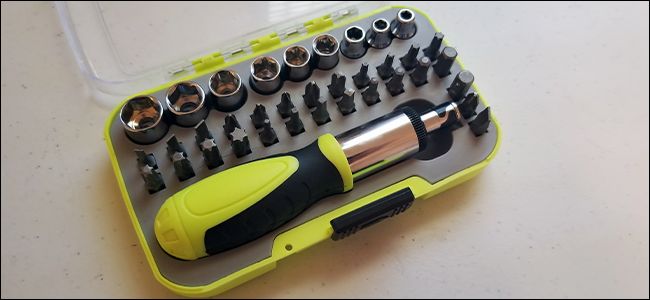
يمكنك تفكيك جميع أجهزة سطح المكتب الحديثة باستخدام مفك براغي فيليبسPhillips القياسي. لا تحتاج بعض الأجزاء حتى إلى هذا المفك – تستخدم التصميمات الحديثة للكيس Case (علبة الكمبيوتر المكتبي) والمكونات الأخرى الكثير من القلاويظ والقطع البلاستيكية لإبقاء الأشياء بسيطة قدر الإمكان.
مع ذلك، قد ترغب في الحصول على بعض الأحجام المختلفة من مفك البراغي، فقط لتسهيل الوصول إلى براغي أصغر أو براغي التي يصعب الوصول إليها.
يجب أن يكون لديك مجموعة من رؤوس المفكات القابلة للتبديل. إذا كنت تعمل على جهاز كمبيوتر محمول، فقد تحتاج إلى مجموعة من المفكات ذات الرؤوس السداسية أيضاً.
في أي وقت تريد أن تعمل به مع الإلكترونيات، ستحتاج إلى منطقة جافة جيدة الإضاءة. أي مكتب نظيف، أو طاولة مطبخ، أو طاولة عمل ستؤدي المطلوب، ولكن إذا كانت المساحة المتوفرة في منزلك منخفضة، فإن البلاط أو الأرضية الخشبية ستفي بالغرض.
إذا كنت تستطيع تجنب العمل على السجادة فقم بذلك ولا تعمل عليها، حتى إذا كنت تستخدم طاولة أو مكتباً: يمكن أنيؤدي العمل على السجادة إلى تلف المكونات.
إذا كنت تحتفظ بصناديق المكوّنات القديمة، أو لديك صناديق جديدة، فاستخدم الحقيبة الخاصة Anti-static bag. إنه مكان سهل لوضع المكونات دون إتلافها، خاصة تلك التي تحتوي على لوحات إلكترونية مكشوفة.
عند تفكيك أجهزة الكمبيوتر الشخصية، سيكون لديك الكثير من مسامير التثبيت. قبل البدء، خذ بعض الأطباق أو الأكواب من مطبخك واحتفظ بها في متناول يدك.
إنها طريقة رائعة للتأكد من أن البراغي لن تتدحرج وتضيع في مكان ما، وأن تحافظ على تصنيف البراغي ذات الأحجام والأسنان المختلفة في مجموعات مختلفة.
يمكن أن يكون ملتقط البراغي المغناطيسي سهلاً جداً لتلك الأوقات عند إسقاط المسمار في علبة الكمبيوتر ولا يمكن الوصول إليه بأصابعك.
إذا كنت تخطط لاستبدال وحدة تبريد CPU أو وحدة المعالجة المركزية (CPU) بالكامل، فتأكد من أن لديك معجون حراري. (يتم تضمين كمية صغيرة في بعض الأحيان مع المبرد الجديد بعد البيع مجاناً).
يتدفق الغبار إلى داخل جهاز الكمبيوتر بسرعة بسبب تدفق الهواء المستمر والمكونات المشحونة إيجابياً. إذا قمت بفتحه، يفضل أن تنظف الفلاتر باستخدام هواء مضغوط لتنظيف الأشياء. من الأفضل أن تفعل ذلك في الخارج إذا كنت تمتلك جهازاً مغبراً بشكل كبير.
إذا كنت مضطراً للعمل بالداخل، فإن هناك حيلة أخرى تتمثل في تشغيل المكنسة الكهربائية، ووضع الخرطوم بالقرب من جهاز الكمبيوتر، وتوجيهها نحو الغبار. لكن خذ حذرك، لا تحاول أبداً لمس المكونات بخرطوم الشفط.
إذا لم يكن لديك أي هواء مضغوط، فاستعمل قطعة قماش جافة، فقط كن حذرا من الأسلاك المتواجدة على الأجزاء الحادة من العلبة أو لوحات الدارات الإلكترونية.
أخيراً وليس آخراً، يفضل استخدام كاميرا هاتفك والتقط بعض الصور أثناء إزالة المكونات وفصل الكابلات. إن امتلاك شيء ما للرجوع إليه سيجعل الترقية أو إعادة التثبيت أسهل بكثير، وخاصة في المرة الأولى.
كيفية ترقية أو استبدال ذاكرة الوصول العشوائي RAM لحاسوبك
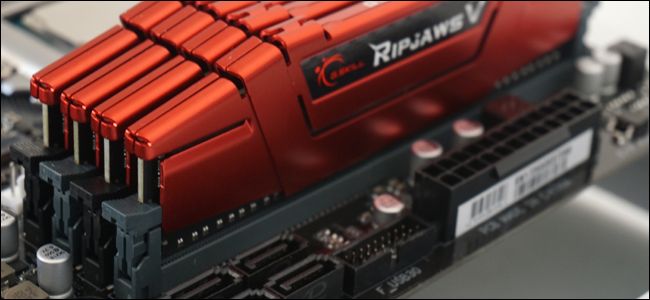
أسهل طريقة لتحسين أداء جهاز الكمبيوتر هي ترقية ذاكرة الوصول العشوائي الخاصة به. تساهم زيادة الذاكرة في تسريع نظام التشغيل، مما يتيح تعدد المهام بشكل أفضل للتطبيقات مثل كروم Chrome وفوتوشوب Photoshop.
إن تبديل ذاكرة الوصول العشوائي على أجهزة سطح المكتب بسيط إلى حد ما، ما عليك سوى التأكد من أن لديك وحدات ذاكرة متوافقة مع اللوحة الأم.
على أجهزة الكمبيوتر المحمولة، يكون الأمر أصعباً، هذا إذا كان الكمبيوتر المحمول لديك يتيح الوصول إلى ذاكرته أصلاً.
يستغرق تثبيت ذاكرة الوصول العشوائي بضع دقائق فقط. إذا لم تكن قد فعلت ذلك من قبل، فاحرص على تخصيص 15 دقيقة أو نحو ذلك.
كيفية ترقية وتثبيت هارد جديد HDD أو SSD في حاسبك
إن أحد الترقيات الجيدة هو الانتقال إلى محرك أقراص ثابت أكبر أو محرك أقراص SSD. من الواضح أن قرص صلب أكبر يمنحك قدرة تخزين أكبر.
يمكن أن يوفر لك الانتقال من محرك الأقراص الصلبة التقليدي HDD إلى محرك أقراص الحالة الصلبة SSD زيادة سرعة النظام بأكمله.
حيث سيبدأ إقلاع جهاز الكمبيوتر بشكل أسرع، ويتم تثبيت التطبيقات والملفات الكبيرة بشكل أسرع أيضاً، وتقليل أوقات التحميل في معظم الألعاب. إنها حقاً واحدة من أفضل الترقيات التي يمكنك إجراؤها.
فيزيائياً، استبدال قرص صلب بسيط جداً. تحتوي أجهزة كمبيوتر سطح المكتب على منافذ مخصصة لمحركات التخزين، وهي تتصل باللوحة الأم وإمدادات الطاقة مع كابلات SATA قياسية.
إذا كان الكمبيوتر المحمول لديك يسمح بالوصول إلى فتحة محرك الأقراص، فذلك أسهل: قم بسحب الجهاز القديم وتوصيل الجهاز الجديد. ربما ستقضي مزيداً من الوقت في إعادة تثبيت نظام التشغيل، إذا كنت تستبدل محرك التخزين الأساسي.
إذا كانت هذه هي المرة الأولى التي تقوم فيها بتثبيت محرك أقراص ثابتة، فقم بتخصيص مدة 20 إلى 30 دقيقة لهذا العمل. ليس صعباً، ومع ذلك، إذا كنت تستبدل محرك الأقراص الوحيد (أو فقط الذي تم تثبيت نظام التشغيل عليه)، فستحتاج أيضاً إلى حساب الوقت الذي تحتاجه لإعادة تثبيت نظام التشغيل أو نقله.
كيفية ترقية وتثبيت بطاقة رسوميات جديدة في جهاز الكمبيوتر
يمكن أن يمنحك ترقية بطاقة الرسومات دفعة قوية (أو الانتقال إلى بطاقة رسومات منفصلة إذا كنت تستخدم بطاقة رسومات مضمنة في جهاز الكمبيوتر). إن اختيار البطاقة المناسبة -بناءً على التكلفة والحجم والتوافق- هو الجزء الصعب، أما التركيب المادي بسيط جداً.
بعد اختيار البطاقة، يكون تثبيتها أمراً سهلاً. كل ما تحتاجه هو إدخال البطاقة وتأمينها وتوصيلها بمصدر الطاقة.
إن استبدال بطاقة الرسومات أو تركيبها يتم بسرعة ووقت صغير نسبياً. إذا كانت هذه هي المرة الأولى لك، فعليك تخصيص مدة نصف ساعة تقريباً.
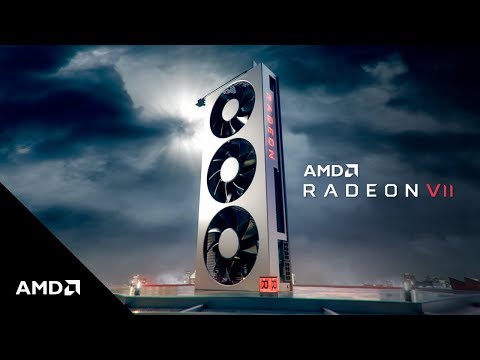
كانت شركة AMD متخلفة عن شركة Nvidia منذ سنوات في سباق بطاقات الرسوميات المتطورة، ولكن في معرض 2019 CES قالت AMD أنها ستقدّم وحدة معالجة رسوميات قادرة على المنافسة مع RTX 2080 من Nvidia.
حيث أعلنت AMD رسمياً عن معالج الرسوميات المتطور Radeon VII (أو Radeon 7) وهو مصنّع بتقنية 7 نانومتر المتطورة.
وقالت AMD أن معالج الرسوميات الأخير تم تطويره وفقاً لمعمارية الجيل الثاني من Vega التي ستقدم أداء أفضل بنسبة 25٪ مع نفس قوة الرسوميات السابقة من Vega.
هذه القوة كانت كفيلة بتشغيل لعبة Devil May Cry 5 بدقة 4K مع إعدادات فائقة ومعدل إطارات أعلى من 60 إطار في الثانية، كما قالت AMD أنه يوجد تيرابايت في الثانية من ذاكرة عرض النطاق الترددي.
أما بالنسبة للألعاب الحالية، لم تخترق AMD الكثير من الأمثلة، ولكنها قالت أنك سترى زيادة في الأداء بنسبة 25% في
لعبة Fortnite و 35% في لعبة Battlefield
V.
وبعيداً عن الألعاب، ستحصل على تعزيزات بنسبة 27% في أنواع
مختلفة لعمليات إنشاء المحتوى مقارنةً بـ Radeon RX Vega 64.
وأعلنت الشركة أنها ستطرح نسخ مجانية من Resident Evil 2 و Devil May Cry 5 و The Division 2 مع كل بطاقة رسوميات AMD Radeon VII أو مع كل جهاز حاسوب مخصص للألعاب سيأتي مع بطاقة الرسوميات الجديدة.
إذا كنت مهتماً بالمواصفات الفنية الأخرى لبطاقة الرسوميات التي تم الإعلان عنها، فهذه هي الأرقام التي تم الكشف عنها من البيان الصحفي لـ AMD:
60 وحدة حسابية.
3840 وحدة معالجة stream processor تعمل لما يصل إلى سرعة 1.8 جيجاهرتز.
16 جيجابايت من ذاكرة HBM2
1 تيرابايت من ذاكرة النطاق الترددي memory bandwidth.
4069 بت من واجهة الذاكرة memory interface.
السؤال الحقيقي هو ما إذا كانت AMD قادرة على شحن ما يكفي من بطاقة الرسوميات الجديدة الخاصة بها بسعر تنافسي ومناسب، لأن أسعار بطاقات الرسوميات ترتفع وتنخفض في تجارة التجزئة وفقاً للعرض والطلب.
فقد كانت وحدات معالجة الرسوميات الأولية Radeon RX Vega من الجيل الأول منافسة تقنياً مع Nvidia من حيث السرعة، ولكن كان العثور عليها وشرائها أصعب.
سيتم شحن Radeon VII في السابع من شباط القادم مقابل
700 دولار أمريكي ووفقاً للشركة فإن هذا السعر هو نفس سعر RTX
2080 من Nvidia.
يحتوي مدير المهام Task Manager في نظام Windows 10 على أدوات مراقبة GPU مفصّلة فيه. يمكّن من عرض استخدام وحدة معالجة الرسوميات لكل تطبيق على حدى في مستوى المنظومة العاملة.
تَعِدُ مايكروسوفت Microsoft بأن أرقام إدارة المهام ستكون أكثر دقة من تلك الموجودة في الأدوات المساعدة التابعة لجهات خارجية (الممكن تحميلها من الشبكة مثلاً).
كيف يعمل؟
تمت إضافة ميزات معالج الرسوميات GPU هذه في تحديث نظام ويندوز 10 الخاص بالنسخة Fall Creators، المعروف أيضاً بإصدار Windows 10 ذو الرقم 1709.
إذا كنت تستخدم Windows 7 أو 8 أو إصداراً قديماً من Windows 10، فلن ترى هذه الأدوات في إدارة المهام. في هذه الحالة يلزمك التحقق من إصدار Windows 10 لديك.
يستخدم ويندوز Windows ميزات أحدث في Windows Display Driver Model لسحب هذه المعلومات مباشرة من جدولة GPU (VidSCH) ومدير ذاكرة الفيديو (VidMm) في نواة الرسوميات في WDDM، والتي تكون مسؤولة عن تخصيص الموارد فعلياً.
ويعرض بيانات دقيقة للغاية بغض النظر عن تطبيقات API التي تستخدم للوصول إلى GPU – Microsoft DirectX أو OpenGL أو Vulkan أو OpenCL أو NVIDIA CUDA أو AMD Mantle أو أي شيء آخر.
هذا هو السبب في أن الأنظمة تعرض هذه المعلومات فقط مع وحدات معالجة الرسوم المتوافقة مع WDDM 2.0 في إدارة المهام. إذا كنت لا ترى ذلك في نظامك، فربما يستخدم GPU في النظام نوعاً قديماً من برامج التشغيل.
يمكنك التحقق من إصدار WDDM الذي يستخدمه برنامج GPU عن طريق الضغط على Windows + R، وكتابة dxdiag في المربع، ثم الضغط على Enter لفتح أداة DirectX Diagnostic.
انقر فوق علامة التبويب عرض وانظر إلى يمين نموذج القرص تحت تبويبة الأقراص. إذا رأيت برنامج تشغيل “WDDM 2.x” هنا، فإن النظام متوافق. إذا كنت ترى برنامج تشغيل “WDDM 1.x”، فهذا يعني أن وحدة معالجة الرسومات الخاصة بنظامك غير متوافقة.
كيفية عرض استخدام معالج الرسوميات GPU لتطبيق محدد:
تتوفر هذه المعلومات في مدير المهام Task Manager، علماً أنها تكون مخفية افتراضياً. للوصول إليها، افتح مدير المهام بالنقر بزر الماوس الأيمن فوق أي مساحة فارغة على شريط المهام واختيار مدير المهام Task Manager أو بالضغط على Ctrl + Shift + Esc على لوحة المفاتيح.
انقر على خيار مزيد من التفاصيل في أسفل نافذة مدير المهام في حال رأيت العرض البسيط القياسي.
في العرض الكامل لمدير المهام Task Manager، في علامة التبويب العمليات، انقر بزر الماوس الأيمن فوق أي رأس عمود، ثم قم بتفعيل خيار GPU. يؤدي ذلك الإجراء إلى إضافة عمود معالج الرسوميات GPU يسمح لك بمشاهدة النسبة المئوية لموارد معالج الرسوميات GPU التي يستخدمها كل تطبيق.
يمكنك أيضاً تمكين خيار محرك GPU لرؤية محرك معالج الرسوميات GPU الذي يستخدمه التطبيق.
يتم عرض إجمالي استخدام معالج الرسوميات GPU لكافة التطبيقات على النظام في أعلى عمود GPU. انقر فوق عمود GPU لفرز القائمة تنازلياً واطلع على التطبيقات التي تستخدم النسبة الأعلى من معالج الرسوميات GPU في الوقت الحالي.
الرقم في عمود GPU هو أعلى استخدام لهذا التطبيق عبر جميع المحركات. لذا، وعلى سبيل المثال، إذا كان تطبيق ما يستخدم 50٪ من محرك GPU ثلاثي الأبعاد و 2٪ من محرك إنشاء Render الفيديو الخاص بمعالج الرسوميات GPU، فإنك سترى فقط الرقم 50٪ الذي يظهر تحت عمود GPU لهذا التطبيق.
عمود محرك GPU يعرض كل تطبيق يستخدم الجرافيكس الآن. يُظهر لك هذا كلٍّ من معالج الجرافيكس الفعلي الذي يستخدمه التطبيق والمحرك الذي يستخدمه.
على سبيل المثال، يمكن أن يكون تطبيق مستخدماً لمحرك ثلاثي الأبعاد أو محرك إنشاء Render الفيديو. يمكنك تحديد وحدة معالجة الرسوميات التي تقابل رقماً محدداً من خلال التحقق من علامة تبويب الأداء، والتي سنتحدث عنها في القسم التالي.
كيفية عرض استخدام معالج الرسوميات GPU لتطبيق معين:
إذا كنت مهتماً بمعرفة حجم ذاكرة الفيديو التي يستخدمها تطبيق ما، فستحتاج إلى التبديل إلى علامة التبويب التفاصيل في إدارة المهام.
في علامة التبويب التفاصيل، انقر بزر الماوس الأيمن فوق أي رأس عمود، ثم انقر فوق الخيار تحديد أعمدة. قم بالتمرير لأسفل وتمكين خيار GPU ومحرك GPU وذاكرة GPUالمخصصة وأعمدة ذاكرة GPU المشتركة.
أول خيارين متاحان أيضاً في علامة تبويب العمليات، لكن الخيارين الأخيرين للذاكرة لا يتوفران إلا في الجزء الخاص بالتفاصيل.
يعرض عمود ذاكرة GPUالمخصصة مقدار الذاكرة التي يستخدمها التطبيق على GPU الخاص بجهازك.
إذا كان جهاز الكمبيوتر يحتوي على بطاقة رسوميات NVIDIA أو AMD منفصلة، فهذا هو مقدار VRAM – أي الذاكرة الفعلية على بطاقة الرسوميات – التي يستخدمها التطبيق.
إذا كانت بطاقة الرسوميات مدمجة، فسيتم حجز جزء من ذاكرة النظام العادية حصرياً لأجهزة الرسوميات. يوضح هذا مقدار الذاكرة المحجوزة التي يستخدمها التطبيق.
يسمح ويندوز Windows أيضاً للتطبيقات بتخزين بعض البيانات في ذاكرة DRAM العادية للنظام. يعرض عمود ذاكرة GPU المشتركة مقدار الذاكرة الحالي التي يستخدمها تطبيق معين لميزات الفيديو خارج ذاكرة النظام العشوائية للكمبيوتر.
يمكن النقر فوق أي من الأعمدة لترتيبها وعرض التطبيقات التي تستخدم معظم الموارد. على سبيل المثال، لعرض التطبيقات التي تستخدم معظم ذاكرة الفيديو على GPU، انقر فوق العمود ذاكرة GPU المخصصة.
كيفية رصد استخدام موارد معالج الرسوميات GPU الكلية:
لمراقبة إحصائيات استخدام موارد GPU الكلية، انقر فوق علامة التبويب الأداء وابحث عن خيار GPU في الشريط الجانبي – قد تضطر إلى التمرير لأسفل لرؤيته.
إذا كان جهاز الكمبيوتر لديك يحتوي على وحدات معالجة رسوميات متعددة، فسترى خيارات GPU متعددة هنا.
إذا كان لديك العديد من وحدات GPU المدمجة – باستخدام ميزة مثل NVIDIA SLI أو AMD Crossfire – فسوف تشاهدها محددة بواسطة “# Link” في اسمها.
على سبيل المثال، في لقطة الشاشة أدناه، يحتوي النظام على ثلاث وحدات معالجة رسومية. GPU 0 عبارة عن وحدة معالجة الرسوميات إنتلIntel المتكاملة.
“GPU 1” و “GPU 2” عبارة عن وحدات معالجة رسوميات NVIDIA GeForce مرتبطة معاً باستخدام NVIDIA SLI. يعني النص “Link 0” أو بالعربية “الرابط 0” أنهما جزآن من الرابط 0.
يعرض ويندوز Windows استخدام معالج الرسوميات GPU في الوقت الفعلي هنا. بشكل افتراضي، يحاول مدير المهام عرض أكثر أربعة محركات مثيرة للاهتمام وفقاً لما يحدث على النظام.
سترى رسوماً بيانية مختلفة هنا اعتماداً على ما إذا كنت تلعب بالألعاب ثلاثية الأبعاد أو تشفير مقاطع الفيديو، على سبيل المثال.
مع ذلك، يمكن النقر فوق أي من الأسماء الموجودة أعلى الرسومات البيانية وتحديد أي من المحركات المتاحة لاختيار ما تريد إظهاره يظهر.
يظهر اسم GPU أيضاً في الشريط الجانبي وفي الجزء العلوي من هذه النافذة، مما يسهل التحقق من أجهزة الرسوميات التي قام جهاز الكمبيوتر بتثبيتها.
سترى أيضاً رسوماً بيانية لاستخدام ذاكرة GPU مخصص ومشترك. يشير استخدام الذاكرة المخصصة لـ GPU إلى مقدار الذاكرة المستخدم من GPU.
بالنسبة لـ وحدة معالجة الرسوميات المنفصلة Discrete GPU، يشير ذلك إلى ذاكرة الوصول العشوائي على بطاقة الرسومات نفسها.
أما بالنسبة لـ بطاقات الرسوميات المدمجة Integrated GPUs، يشير ذلك إلى مقدار ذاكرة النظام المحجوزة للرسوميات قيد الاستخدام بالفعل.
يشير استخدام ذاكرة GPU المشتركة إلى مقدار الذاكرة الكلية للنظام المستخدمة لمهام GPU. حيث يمكن استخدام هذه الذاكرة لمهام النظام العادية أو مهام الفيديو.
في الجزء السفلي من النافذة، سترى معلومات مثل رقم إصدار برنامج تشغيل الفيديو الذي قمت بتثبيته، والبيانات التي تم إنشاء برنامج تشغيل الفيديو بها، والموقع الفعلي لوحدة معالجة الرسوميات في النظام لديك.
إذا كنت تريد عرض هذه المعلومات في نافذة أصغر يسهل الحفاظ عليها على الشاشة، يمكن النقر نقراً مزدوجاً في مكان ما داخل عرض وحدة معالجة الرسومات أو انقر بزر الماوس الأيمن على أي مكان بداخلها وتحديد خيار عرض ملخص الرسم البياني.
يمكن توسيع النافذة عن طريق نفس طريقة النقر المزدوج أعلاه أو بالنقر بزر الماوس الأيمن فوقها وإلغاء تحديد خيار عرض ملخص الرسم البياني الذي تم تفعيله مسبقاً.
يمكن أيضاً النقر بزر الماوس الأيمن فوق رسم بياني وتحديد تغيير الرسم البياني إلى > محرك أحادي لعرض رسم واحد فقط لمخطط محرك GPU فوق الرسومات البيانية لاستخدام الذاكرة.
لإبقاء الإطار مرئياً على الشاشة في جميع الأوقات، انقر على خيارات > دوماً في المقدمة كما هو ظاهر في لقطة الشاشة أدناه عندما أردنا الإظهار الدائم لإطار وحدة المعالجة المركزية.
انقر نقراً مزدوجاً داخل جزء GPU مرة أخرى وستحصل على نافذة طفو صغيرة يمكنك وضعها في أي مكان تريده على الشاشة.
للحصول على معلومات أكثر تفصيلاً حول كيفية عمل هذه الميزة بالضبط وما تمثله المعلومات هنا، راجع مدونة Microsoft.
بداية عليك أن تختار بطاقتك الجديدة. هناك الكثير للاختيار من بينها، لذلك اقرأ دليلنا لاختيار بطاقة الرسوميات المناسبة في حال لم تقم بالاختيار مسبقاً، ثم أكمل الخطوات.
تثبيت البطاقة الجديدة:
بعد أن تحصل أخيراً على بطاقتك الجديدة، حان الوقت لتوصيل هذا الجهاز. وبعد صداع الفرز من خلال المراجعات، واختيار بطاقة جديدة، والفراق مع أموالك، سيكون هذا الجزء سهلاً.
ستحتاج إلى مكان بارد وجاف للعمل مع الكثير من المساحات المكتبية، ومفك برأس قياسي، وسواراً مضاداً ثابتاً اختيارياً لحماية المكونات الداخلية للكمبيوتر الشخصي من الكهرباء الساكنة.
قم بإيقاف تشغيل الكمبيوتر وافصل جميع الكابلات وقم بتحريك الكمبيوتر إلى منطقة العمل.
حان الوقت الآن لإزالة الغطاء من العلبة. على معظم أجهزة الكمبيوتر كاملة الحجم، تحتاج فقط إلى إزالة لوحة جانبية حتى تتمكن من الوصول إلى لوحة الفتحات Slots عادة على الجانب الأيسر من الكمبيوتر إذا كنت تواجه مقدمتها.
على بعض أجهزة الكمبيوتر، ستحتاج إلى إزالة الكيس بأكملها. وبعض الشركات المصنعة تجعل هذا أصعب من غيرها. عندما تكون في شك، تحقق من الدليل أو ابحث فقط في الويب عن كيفية إخراج الكيس Case من نموذج الكمبيوتر الخاص بك.
بعد إزالة الغطاء، ضع الكمبيوتر على جانبه. يجب أن تنظر الآن إلى الأجزاء الداخلية للكمبيوتر. إذا كان لديك بطاقة رسوميات حالية تقوم بترقيتها، فستحتاج إلى إزالتها أولاً. إذا لم يكن كذلك، فانتقل إلى القسم التالي الذي سيشرح لك كيفية إزالة بطاقة الرسوميات القديمة.
إزالة بطاقة الرسوميات السابقة (في حال وجودها):
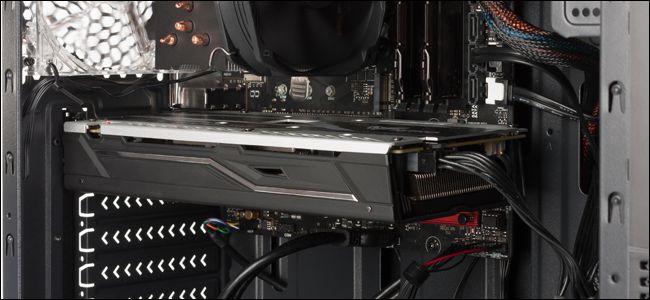
يجب أن تكون بطاقة الرسومات واضحة تماماً. يتم توصيلها بأحد الفتحات الموجودة على اللوحة الأم – عادةً ما يكون أبعدها عنك إذا كنت تواجه الجزء السفلي من الكمبيوتر – وربما تكون قد لاحظت أن شاشة الحاسوب كانت موصولة بأحد منافذ الكرت من خلال الكبل.
قد لا يحتوي على كابلات من مصدر الطاقة المتصل به. وقد يكون أو لا يكون ليه مراوح تبريد على البطاقة مباشرة.
أولاً، ابحث عن اتصال الطاقة على البطاقة المثبتة. سيكون هذا قابساً أسوداً به دبابيس متعددة، موصولاً إما بالجزء العلوي أو الخلفي من البطاقة.
افصل كابل وضعه جانباً. إذا كنت لا ترى واحدة، فلا تقلق بشأنها. يعني ذلك أن بطاقتك الحالية لا تحتاج إلى التزود بطاقة منفصلة.
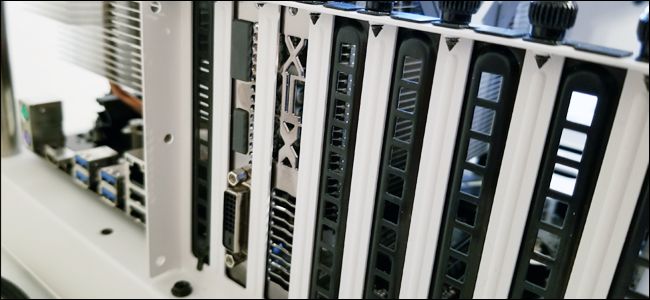
الآن، انظر إلى القطعة المعدنية حيث تلمس بطاقة الرسوميات الجزء الخلفي من الكمبيوتر. سترى مسماراً واحداً أو اثنين (استناداً إلى ما إذا كانت بطاقة فتحة مفردة أو مزدوجة) تؤمِّنها في الكيس. قم بإزالة هذه المسامير ووضعها جانباً — ستحتاج إليها لتركيب البطاقة الجديدة.
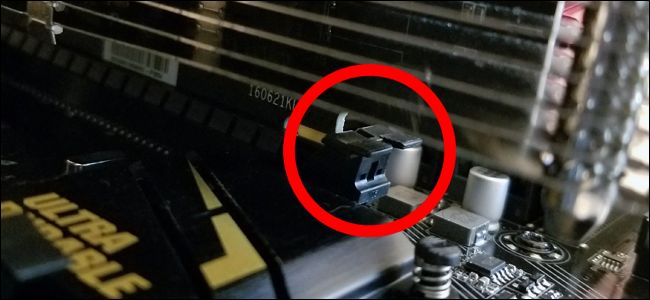
الآن، يمكن أن يصبح الجزء التالي صعباً، اعتماداً على مدى ازدحام الكيس. من المحتمل أن تحتوي قطعة تثبيت بلاستيكية صغيرة تمسكها بشكل آمن في الفتحة الموجودة على اللوحة الأم.
ستحتاج إلى الوصول إلى نهاية البطاقة ودفع قطعة التثبيت هذه لتحرير البطاقة. في بعض الأحيان، تدفع قطعة التثبيت لأسفل؛ في أحيان أخرى إلى الجانب. وبوجود بطاقات أكبر وكيسات Cases أكثر ازدحاماً، قد يصعب الوصول إلى قطعة التثبيت هذه.
إذا كنت تعاني من مشكلة، فاحرص على التحلي بالصبر وتأكد من عدم فعل أي شيء بالقوة. يمكنك أيضاً التحقق من مقاطع فيديو يوتيوب YouTube للأشخاص الذين يثبتون ذلك على أنواع مختلفة من الأجهزة.
الآن، أنت على استعداد لسحب البطاقة. امسك البطاقة بلطف بيدك واسحب، بدءاً من الجانب الأقرب إلى الجزء الخلفي من العلبة. يجب أن تأتي بحرية وبسهولة. إذا لم يحدث ذلك، فمن المحتمل أنك لم ترفع على قطعة التثبيت البلاستيكية هذه بشكل جيد.
أنت الآن جاهز لتوصيل البطاقة الجديدة، وهي في الأساس نفس العملية في الاتجاه المعاكس.
تثبيت كرت الرسوميات الجديد:
إذا قمت فقط بإزالة بطاقة موجودة، فأنت تعرف أين تذهب بالبطاقة الجديدة. إذا كنت تثبِّت بطاقة لم تكن موجودة من قبل، فابحث عن فتحة PCI-E x16 على اللوحة الأم.
أزل القطعة المعدنية المقابلة “الفارغة” من فتحة توسيع الصندوق أو اثنتين إذا كانت بطاقة العرض مزدوجة. قد تحتاج إلى إزالة بعض المسامير للقيام بذلك – ضعهم جانباً.
حرك برفق بطاقتك من مكانها على فتحة PCI-E. عند دخولها، تأكد من محاذاة القطعة المعدنية المرتبطة بالكيس مع قطعة التثبيت البلاستيكة التي تقبلها.
قم بإدخال البطاقة مكانها بشكل عمودي على اللوحة الأم، وادفع برفق حتى تسمع صوتاً لقطعة البلاستيك في نهاية PCI-E. قد تحتاج إلى دفعه قليلاً بإصبعك للتأكد من أنه مغلق جسدياً في فتحة جهاز الاستقبال على البطاقة.
بعد ذلك، استخدم البراغي التي قمت بوضعها جانباً لتأمين بطاقة الرسومات للقطعة المعدنية في الجزء الخلفي من العلبة.
وأخيراً، قم بتوصيل كابل الطاقة إذا كانت بطاقتك تتطلب واحدة. سواء كنت تستخدم موصلًا ذا 6 أسنان، أو 8 أسلاك، أو موصلات طاقة متعددة على بطاقة عالية القوة، يجب أن تكون المقابس قادرة على الملاءمة بطريقة واحدة فقط.
تحقق مرة أخرى من جميع الاتصالات والبراغي للتأكد من وضعها في مكانها، ثم استبدل اللوحة الجانبية أو غطاء الصندوق. أنت الآن جاهز لنقل جهاز الكمبيوتر إلى موضعه المعتاد، وقم بتوصيل كابلات الطاقة والبيانات الخاصة بك، وقم بتشغيلها.
تأكد من توصيل الشاشة ببطاقة الرسومات الجديدة، وليس بوصلة الفيديو على اللوحة الأم نفسها!
إذا كانت شاشتك فارغة بعد تشغيل كل شيء، فارجع خلال هذا الدليل — ربما لم تقم بتثبيت البطاقة بشكل صحيح. المشكلة الأكثر شيوعاً لتحرّي الخلل وإصلاحه هي بطاقة لم يتم إدخالها بالكامل في فتحة PCI-E؛ تحقق مرة أخرى من قطعة التثبيت البلاستيكية وتأكد من إمكانية قفلها في مكانها.
هناك سبب آخر لهذا، يحدث عندما تقوم بتركيب بطاقة جديدة على نظام قمت فيه سابقاً باستخدام الرسوميات الداخلية المدمجة في اللوحة الأم للكمبيوتر الشخصي.
تقوم معظم أجهزة الكمبيوتر تلقائياً باكتشاف ما إذا كنت قد قمت بتثبيت بطاقة فيديو منفصلة وجعلها الشاشة الافتراضية. بعض الأنظمة قد لا تقوم بذلك. تحقق من BIOS ويجب أن تجد إعداداً يسمح لك بتعيين شاشة العرض الافتراضية.
إذا كانت الشاشة لا تزال لا تعرض شاشة التمهيد، فقد تكون لديك مشكلة توافق أكثر جدية.
تثبيت برامج تشغيل (تعريف) بطاقة الرسوميات:
عندما يبدأ جهاز الكمبيوتر الخاص بك بالعمل، قد يبدو كل شيء على ما يرام. يتضمن ويندوز Windows برامج تشغيل أساسية لمعظم بطاقات الفيديو. للحصول على أقصى استفادة من بطاقتك الجديدة، ستحتاج إلى تنزيل برامج التشغيل الصحيحة وتثبيتها.
لحسن الحظ، هذا بسيط للغاية في هذه الأيام. تقدم كل من NVIDIA و AMD التنزيلات مباشرة على موقع الويب الخاص بهما، بشكل منفصل بالنسبة للبطاقات ونظم التشغيل.
ستجد أيضاً خيارات للكشف التلقائي عن بطاقتك وإظهار برامج التشغيل التي تحتاج إليها. ما عليك سوى اختيار أيهما ينطبق على النظام الخاص بك وتنزيلها في متصفح الويب. قد يستغرق ذلك بضع دقائق.
حتى أن لديك خيار تثبيت التطبيقات من أي من شركتي (GeForce Experience في NVIDIA أو GD Evolved Gaming Evolved Client) اللتان تتميزان بتوفير خيارات متقدمة مثل تحديث برامج التشغيل الخاصة بك وتحسين إعدادات الرسوميات للألعاب.
يمكن أن تمنح ترقية بطاقة رسوميات الكمبيوتر المكتبي دفعة كبيرة لتحسين أداء الألعاب. إنه أيضاً أمر سهل العمل. في الواقع، الجزء الأصعب هو اختيار البطاقة الصحيحة لجهازك, وسنشرح في مقالات أخرى طريقة الاستبدال أو الترقية.
خيارك الأول في بطاقات الرسوميات هو بين المنتجين الرئيسيين المعروفين لبطاقات الرسوميات – Nvidia و AMD. بعد ذلك، ستجد أن هناك الكثير من الشركات المصنعة للبطاقات التي تصنع بطاقات مختلفة على أساس أي من هذه الشرائح.
في النهاية، هناك الكثير من النماذج المخصصة المتاحة في السوق. ستحتاج أيضاً إلى التحقق من بعض مشكلات التوافق الأساسية مع جهاز الكمبيوتر الخاص بك.
هل تحتوي اللوحة الأم على النوع المناسب من فتحة بطاقة الرسومات الحديثة؟ هل البطاقة التي تريدها مناسبة في الكيس Case؟ هل يستطيع مزود الطاقة الخاص بك التعامل مع بطاقة ذات متطلبات طاقة أعلى؟
انضم إلينا لإرشادك من خلال اكتشاف هذه الأشياء، وتضييق خياراتك لاختيار البطاقة، ثم يمكنك تعلم تثبيت البطاقة الجديدة فعلياً.
ملاحظة: على الرغم من أن AMD تقوم بتصميم كلاً من وحدات المعالجة المركزية CPU وبطاقات الرسومات، يمكنك استخدام بطاقات الرسوميات المعتمدة على أي من الشرائح الرئيسية على أي وحدة معالجة مركزية عاملة.
بعبارة أخرى، يمكنك تشغيل بطاقة NVIDIA على ما يرام على جهاز الكمبيوتر باستخدام وحدة المعالجة المركزية AMD بكل أمان.
دراسة الميزانية:
سوق البطاقات الرسومية تنافسي إلى حد ما، وكقاعدة عامة، كلما زادت الأموال التي تنفقها، زادت قوة بطاقة الرسوميات. اختر أفضل بطاقة تناسب ميزانيتك.
بالطبع، هنالك فرق في مقدار ما يمكنك تحمله والمبلغ الذي ستقضيه بالفعل. كقاعدة عامة، يجب أن تكون أي بطاقة فوق 300-350 دولار (طالما تم تثبيتها في كمبيوتر قادر) قادرة على التعامل مع أي لعبة جديدة تقريباً.
يمكنك إنفاق المزيد للحصول على المزيد من القوة والمزيد من الميزات – وكهدف نموذجي 60 إطاراً في الثانية في أي نوع من الألعاب التي تحب لعبها – ولكن بمجرد تجاوز نطاق 500-600 دولار، فأنت تبحث عن تناقص العوائد.
يمكن للطبقة الفائقة (البطاقات التي تصل إلى 800 دولار وما فوقها) التعامل مع أي لعبة بمعدل 60 إطاراً في الثانية تقريباً على شاشة 1080 بكسل نموذجية، مع زيادة السرعة أو زيادة الدقة إلى 4K أو أعلى.
ملاحظة: نظراً للتأثير المستمر لسوق التعدين Cryptocurrency، يتم تضخيم أسعار بطاقات الرسوميات إلى حد ما في الوقت الراهن.
عادة لا تتأثر البطاقات التي تكون عادة عند مستوى 300 دولار أو أقل بشكل كبير، لكن البطاقات الأكثر قوة مثل GTX 1070 أو RX Vega (والأعلى) فتكون أسعارها مئات الدولارات فوق التسعيرة MSRP.
عند نقاط السعر الأقل (النطاق 130-180 $)، لا يزال بإمكانك تشغيل معظم الألعاب مع بعض التنازلات.
قد تحتاج إلى خفض إعداد الدقة أو التأثيرات الرسومية للألعاب الجديدة، ولكن أي شيء تم تصميمه مع وضع خيارات للطبقة الأدنى من الأجهزة (مثل Rocket League أو Overwatch) سيظل يبدو رائعاً.
بالطبع، سيتم تشغيل الألعاب القديمة والألعاب الثنائية الأبعاد على ما يرام.
التحقق من المراجعات والمعايير
حتى في نطاق ميزانية معين، ستجد الكثير من الخيارات بين العلامات التجارية المختلفة وعمليات التهيئة. هنا، ستحتاج إلى الغوص في الفروق الدقيقة لاتخاذ قراراتك.
لا يمكننا تغطية كل بطاقة في هذا الدليل، ولكن الويب هو صديقك هنا. اقرأ المراجعات المتخصصة للبطاقات التي تبحث عنها، وتحقق من تعليقات المستخدمين في مواقع مثل Amazon و Newegg.
غالباً ما تشير هذه المراجعات إلى بعض المشكلات التي لن تقرأها في أي مكان آخر. يمكنك أيضاً البحث عن مقاييس لمعرفة كيف تقارن البطاقات المختلفة، وأحياناً مدى جودة تشغيل هذه البطاقات لألعاب معينة.
النظر في عدد قليل من النقاط الإضافية
تحتاج سماعات الواقع الافتراضي مثل Oculus Rift وَ HTC Vive إلى طاقة أكثر من اللعب بجهاز قياسي، نظراً لأنهم يقدمون مقطعين من مقاطع الفيديو دفعة واحدة. هذه السماعات توصي عموماً باستعمال بطاقة GTX 970 أو أفضل.
لا يعد الاختيار بين بطاقات AMD Radeon وَ NVIDIA GeForce أمراً هاماً تماماً — تقدم الشركتان تصميمات بمختلف نقاط السعر وتتنافس بشكل جيد مع بعضهما البعض.
ولكن لديهم تقنيات مزامنة إطار غير متوافقة مع بعضها البعض. هذه هي أدوات البرامج والأجهزة التي تقلل من رسومات التأتأة وفقدان الإطار، مما يجعل إعداد V-sync المكثف للأجهزة غير ضروري.
تستخدم AMD تطبيق FreeSync بينما تستخدم NVIDIA تطبيق G-Sync. كلاهما يتطلبان أجهزة عرض متوافقة بشكل صريح مع كل نظام، لذا إذا كان لديك شاشة FreeSync أو G-Sync، فأنت بالتأكيد تريد الحصول على بطاقة AMD أو NVIDIA، على التوالي.
لا تزال اللوحات الرئيسية للألعاب توفر العديد من فتحات PCI 16x، وتوفر كل من ATI و NVIDIA أدوات اتصال متعددة البطاقات (Crossfire و SLI، على التوالي).
ولكن في السنوات القليلة الماضية، جعلت التطورات في الأجهزة هذه الإعدادات أكثر أو أقل غير ضرورية.
تشاهد دائماً أفضل أداء للألعاب من بطاقة واحدة أكثر تكلفة وأكثر قوة من أي مجموعة من البطاقات في تهيئة Crossfire أو SLI.
تقريباً جميع مصنعي البطاقات وتجار التجزئة لديهم سياسات استرجاع سخية بشكل مدهش. إذا طلبت البطاقة الخطأ عن طريق الخطأ، فيمكنك عادةً إعادتها خلال 14 يوماً، طالما أنك تحتفظ بإيصالك (أو رسالة تأكيد إلكترونية).
بالطبع، لا ينطبق هذا الأمر إذا اشتريت بطاقتك من أسواق ثانوية مثل eBay أو Craigslist.
قبل كل شيء التحقق من التوافق الأساسي:
قبل الذهاب للتسوق للحصول على بطاقة رسوميات جديدة، تحتاج إلى تحديد بارامترات البحث عن البطاقات التي يمكن للنظام الخاص بك تشغيلها بالفعل.
هذه ليست صفقة كبيرة كما قد تظن. إذا كان جهاز الكمبيوتر يحتوي على فتحة PCI-Express) PCI-E) حرة وإمدادات طاقة لائقة، فيمكنه تشغيل حصة الأسد من بطاقات الرسومات الحديثة! لنبدأ بهذا.
تأكد من أن اللوحة الأم لديها النوع المناسب من الفتحة:
تستخدم بطاقات الرسومات اليوم معيار PCI-E للتوصيل باللوحة الأم للكمبيوتر. توفر هذه الفتحة المعيارية وصولاً عالي السرعة إلى معالج الكمبيوتر الشخصي وذاكرة الوصول العشوائي RAM.
ويتيح وضعه على اللوحة سهولة الوصول إلى الجزء الخلفي من العلبة، مما يتيح لك توصيل جهاز عرض واحد أو أكثر مباشرةً بالبطاقة نفسها.
تتطلب جميع بطاقات الرسومات الحديثة تقريباً فتحة PCI-E x16، وجميع اللوحات الأم تقريباً التي تحتوي على فتحات PCI-E كاملة الحجم ستحصل على هذا الطراز أيضاً.
إذا كان لديك فتحة x8-speed فقط، فلا تقلق ستعمل هذه الميزة أيضاً، على الرغم من أن الأداء في الألعاب ذات الغرافيكس العالي قد يكون محدوداً نوعاً ما.
الجزء المهم هو أنك تحتاج إلى فتحة كاملة الحجم وليس واحدة مصممة لبطاقات x1 أو x2 أو x4 أصغر حجماً.
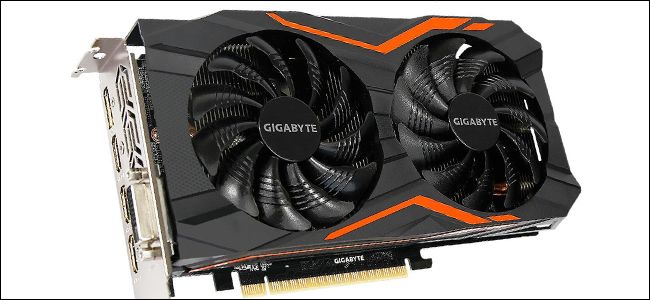
والشيء الآخر الذي يجب أخذه في الاعتبار هو أن الكثير من بطاقات الرسوميات العالية القدرة عريضة بما فيه الكفاية بحيث تستهلك مساحة فتحتين.
إذا كنت قد حصلت بالفعل على نوع آخر من البطاقات موصولاً بجوار الفتحة التي ستستخدمها لبطاقة الرسومات، فستحتاج إلى أخذ هذا التحديد في الحسبان.
تأكد من أن البطاقة تناسب علبة الكمبيوتر Case (الكيس):
يمكن لمعظم علب الكمبيوتر (الكيس) Case بالحجم الكامل استيعاب حتى أكبر بطاقات الرسوميات. إذا كان لديك حقيبة أصغر حجماً، فستتاح لك خيارات أقل.
هناك مشكلتان أساسيتان هنا: عرض البطاقة وطول البطاقة.
وهناك الكثير من بطاقات الرسوميات عالية القوة واسعة بما فيه الكفاية بحيث أنها تأخذ مساحة اثنين من الفتحات. إذا كنت قد حصلت بالفعل على نوع آخر من البطاقات موصولاً بجوار الفتحة التي ستستخدمها لبطاقة الرسومات، فستحتاج إلى أخذ هذا التحديد في الحسبان.
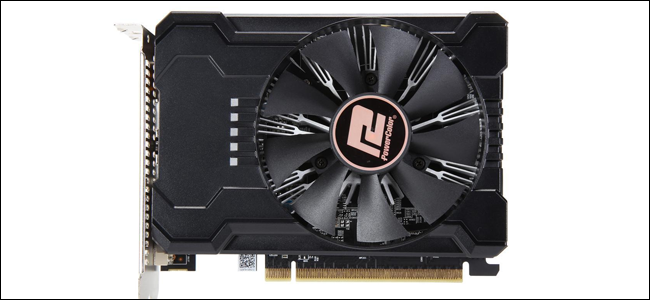
القضية الشائكة هي طول البطاقة. في حين أن البطاقات ذات المستوى المنخفض والمتوسط قصيرة بشكل عام لتناسب معظم الكيسات Cases، فإن البطاقات الأكثر قوة تميل إلى أن تكون أطول من ذلك بكثير.
وفي بعض الحالات، قد تكون المساحة المتوفرة لديك محدودة بمكان تثبيت محركات الأقراص، والكابلات في اللوحة الأم، وطريقة مرور كابلات الطاقة.
قد تحد بعض كيسات الكمبيوتر الصغيرة جداً من ارتفاع البطاقة التي يمكنك استخدامها.
أسهل طريقة للتعامل مع كل هذا هو فتح الكيس وقياس المساحة المتوفرة لديك. عند التسوق عبر الإنترنت للحصول على بطاقات، يجب أن تتضمن المواصفات قياسات البطاقة.
هناك أيضاً عامل آخر يجب أخذه في الاعتبار: مدخلات طاقة البطاقة. تتطلب البطاقات المتوسطة والعالية اتصالاً كهربائياً مخصصاً لمزود طاقة الكمبيوتر.
يكون قابس هذا الكبل إما في أعلى البطاقة، أو على طرفه (الجانب المقابل لوصلات الشاشة). ستحتاج عادةً إلى نصف بوصة إضافي لهذا المكوّن، بالإضافة إلى أبعاد البطاقة نفسها.
تأكد من قدرة مزود الطاقة على التعامل مع متطلبات طاقة البطاقة:
ستحتاج إلى طاقة كافية قادمة من وحدة تزويد الطاقة لتزويد بطاقة الرسومات الجديدة، بالإضافة إلى جميع مكونات الكمبيوتر الحالية.
في معظم الأوقات، لا يمثل هذا مشكلة – حيث يمكن لمورد طاقة غير مكلف نسبياً بقدرة 600 واط التعامل مع جميع بطاقات رسوميات الجرافيك المتعطشة للطاقة بالإضافة إلى جميع مكونات الكمبيوتر القياسية.
ولكن إذا كنت تقوم بترقية سطح مكتب غير مكلف أو مضغوط (أو أي كمبيوتر غير مخصص للألعاب)، فعليك التحقق من مورد الطاقة الخاص بك.
تَسرُد المواصفات الخاصة ببطاقات الجرافيك رسماً بيانياً إحصائياً تقديرياً للطاقة (أو الاستهلاك) بالواط. تأكد من أن مزود الطاقة لديك على الأقل يوفر ذلك (بهامش أمان يتراوح من 30 إلى 40 واط) قبل اتخاذ اختيارك النهائي.
إذا لم يحدث ذلك، فستحتاج إلى اختيار بطاقة أقل قوة أو ترقية مصدر الطاقة في نفس الوقت.
إذا لم تكن متأكداً من مقدار ما تستهلكه مكونات الكمبيوتر الأخرى، فاستخدم هذه الآلة الحاسبة المفيدة عبر الإنترنت. اعثر على قوّة السحب للمكونات الأخرى، وأضفها جميعاً لبعضها، وتعرّف على ما إذا كان هناك ما يكفي من الطاقة المتبقية في وحدة التزويد بالطاقة لتشغيل البطاقة الجديدة بشكل مريح.
إذا لم تتمكن وحدة التزويد بالطاقة PSU الحالية من تشغيل البطاقة التي تريدها، ولا يمكنك ترقية مورد الطاقة، فاختيار بطاقة أقل قوة هو حلك الوحيد.
الشيء الآخر الذي تحتاج إلى التحقق منه هو ما إذا كان لديك كابل طاقة متاح من النوع الصحيح. يمكن تشغيل بعض بطاقات الطاقة المنخفضة من الكهرباء التي توفرها اللوحة الأم وحدها، ولكن معظم البطاقات تحتاج إلى دخل Input منفصل مباشرة من مصدر الطاقة.
تحقق من المواصفات على البطاقة التي تختارها. إذا احتاجت البطاقة إلى مصدر طاقة منفصل، فستحتاج إما إلى 6 أو 8 أسنان (بينات Pins) للإدخال.
تتطلب بعض البطاقات الأكثر قوة عدة توصيلات مختلفة. تأكد من أن مزود الطاقة لديه الكابلات وأنواع المكونات المناسبة للبطاقة التي تريدها.
إذا كنت لا ترى الأنواع المناسبة من المقابس، ولكن مزود الطاقة الخاص بك يكون قوياً بما فيه الكفاية لبطاقتك، فقد تتمكن من العثور على محولات (مثل المحولات ذات 6 بينات إلى 8 بينات).
هناك أيضاً مقسمات (مثل تلك التي يمكن أن تقسّم قابساً من 8 بينات إلى قابسين 6 أو 8 بينات Pins).
تأكد من أنه يمكنك توصيل البطاقة بالشاشة:
بالطبع، ستحتاج إلى جهاز عرض يمكنه قبول مخرجات الفيديو الخاص ببطاقتك الجديدة. في أغلب الأحيان لا يمثل ذلك مشكلة كبيرة – فمعظم البطاقات الجديدة مزودة باتصال DisplayPort و HDMI و DVI واحد على الأقل بحيث يتناسب مع التوصيل لمعظم أنواع أجهزة العرض. إذا كانت شاشتك لا تستخدم أياً من تلك، فإن كابلات المحول رخيصة ومتوفرة.
ماذا لو لم أتمكن من الترقية؟
إذا لم تتمكن من ترقية اللوحة الأم أو مصدر الطاقة أو الكيس للعمل مع بطاقة الرسومات المحددة التي تريدها أو كنت تستخدم جهاز كمبيوتر محمول وتريد قدراً أكبر من الطاقة عما هو متاح، فلديك أيضاً خيار استخدام بطاقات رسوميات خارجية.
وهي عبارة عن صناديق خارجية يمكنك توصيل بطاقة رسوميات PCI-E بها. لديها إمدادات الطاقة الخاصة بها وطريقة توصيل جهاز كمبيوتر (عادة عن طريق USB 3.0 أو USB-C). تأتي بعضها مجهزة ببطاقة رسوميات أصلاً. بعضها تأتي فارغة لتوصيل أي بطاقة تريدها.
إنها ليست حلاً مثالياً. فهي تتطلب منفذاً للطاقة إضافياً واتصالاً عالي السرعة بجهاز الكمبيوتر. بالإضافة إلى أنها لا تقدم نفس مستوى الأداء كبطاقة داخلية.
بالإضافة إلى ذلك، تبدأ هذه المرفقات بحوالي 200 دولار (بدون بطاقة الرسومات نفسها). في هذه المرحلة، عليك أن تبدأ النظر فيما إذا كان ترقية الكمبيوتر أو بناء سطح مكتب ألعاب منخفض التكلفة هو الطريق الأفضل.
ولكن بالنسبة لمالكي أجهزة الكمبيوتر المحمول أو أولئك الذين يريدون طريقة سهلة نسبياً لإضافة قوة رسومية، فهي بديل مثيرٌ للاهتمام.
قدّمت شركة إنتل Intel ميزة جديدة لمعالجاتها، حيث تسمح هذه الميزة بتحسين أداء الألعاب على الأنظمة المختلفة من خلال تغيير إعداداتها تلقائياً، بشكل مشابه لميزة GeForce Experience من Nvidia والتي تأتي على شكل برنامج يقوم بتغيير بعض الإعدادات الخاصة في الألعاب لتعمل بشكل أفضل على أجهزة الحواسيب المكتبية والمحمولة.
وتُعتبر الميزة المقدمة من إنتل من أفضل برمجيات التحكم بالإعدادات الخاصة بالألعاب وبشكل خاص في أجهزة الحاسوب المحمولة التي لم يتم تصميمها من أجل تشغيل الألعاب، ويعمل تعريف إنتل الجديد على جميع معالجات Skylake أو المعالجات الأحدث.
كما ويتضمن هذا التعريف دعماً لشرائح المعالجة الجديدة Kaby Lake G الخاصة بإنتل والتي تتضمّن معالج رسوميات Radeon Vega من AMD مدمج معها، حيث قامت كل من شركتي Dell و HP بالكشف عن أجهزة حواسيب محمولة مع هذه المعالجات الجديدة، والتي من المفترض أن تكون أفضل بكثير في الأداء عند تشغيل الألعاب.
الألعاب التالية Battlefield 1 و Battlefield 4 و American Truck Simulator و Call of Duty WWII و Destiny 2 و Dota 2 و Grand Theft Auto V و League of Legends و Overwatch و World of Tanks جميعها تعمل مع أي نظام من أنظمة إنتل المدعومة، والعديد من الألعاب الأخرى يمكن أن يتم تحسين أدائها تلقائياً على أنظمة Iris Pro.
بإمكانك تحميل التعريف الجديد من إنتل على الموقع الرسمي من هنا.
كشفت شركة AMD عن اثنين من معالجات Ryzen المخصصة لأجهزة الحاسوب المكتبية والتي تأتي مع إضافة مميزة هي عبارة عن معالج رسوميات Radeon Vega مدمج معها، ليتم الجمع ما بين وحدة المعالجة المركزية الخاصة بـ AMD مع وحدة معالجة الرسوميات في شريحة واحدة.
وأطلقت الشركة نموذجين جديدين في السلسلة، الأول هو Ryzen 5 2400G والثاني Ryzen 3 2200G، وكل شريحة معالجة منهما هي معالج رباعي النواة حيث يأتي Ryzen 5 مع ثمانية مسارات معالجة Threads أما المعالج Ryzen 3 فيأتي مع أربعة فقط، وكل منهما مع معالج الرسوميات Radeon Vega.
وتم تحديد سعر المعالجين الجديدين بـ 169 دولار أمريكي للأول و 99 دولار أمريكي للثاني، فيما يبدو وكأنه فرصة لتوفير بعض المال إذا ما تمت المقارنة مع التكلفة الخاصة بشراء معالج من Intel و بطاقة رسوميات Nvidia، كما وتؤكّد الشركة أن معالجها الجديد Ryzen 5 2400G سيقدّم أداءً قوياً بنفس مستوى معالج Intel Core i5-8400 مع معالج الرسوميات Nvidia GT 1030، والتي يكلّف شرائهما معاً مبلغ أكبر بـ 100 دولار تقريباً من التكلفة التي تحتاجها لشراء معالج AMD الجديد مع معالج الرسوميات المدمج معه.
عملية الجمع هذه ما بين وحدة معالجة المركزية ووحدة معالجة الرسوميات تذكّرنا بما تم الإعلان عنه في العام الماضي عن تعاون غير متوقع بين شركتي Intel و AMD، وفي معرض CES 2018 في بداية هذا العام كانت ثمار التعاون واضحة من خلال الإعلان رسمياً عن معالجين Core i5 و Core i7 مع وحدة معالجة الرسوميات AMD Radeon RX Vega M، لكن مع فرق واضح بأن معالجات intel موّجهة لفئة الحواسيب المحمولة القوية حيث يتم الاهتمام بأمور كثيرة منها الحجم والوزن وعمر البطارية، أما معالجات AMD فتبدو مناسبة أكثر للحواسيب المكتبية والجيمرز المبتدئين الذين يبحثون عن خيارات متوسطة بأسعار مناسبة تجنّبهم تكلفة شراء بطاقة رسوميات منفصلة.
وتحقيقاً لهذه الغاية، فإن عملية الدمج التي قامت بها AMD كانت مخصصة للمعالجات من الفئة المتوسطة مثل Ryzen 5 و Ryzen 3، ولم نرى فكرة الدمج للمعالجات الأقوى مثل Ryzen 7 ونماذج Threadripper وذلك لأنه من المنطقي أن من يبحث عن معالج بقوة كبيرة من الفئة الراقية سيفضّل شراء بطاقة رسوميات منفصلة على الأغلب.