مراجعة لتصميم Gmail الجديد وكيفية تفعيله

بدأت جوجل Google تحديثها الخاص بخدمة البريد الإلكتروني Gmail حيث يُعتبر هذا التحديث واحداً من أكبر التحديثات التي جرت على تصميم الواجهة منذ وقت طويل.

يجلب التحديث العديد من ميزات الأمان مثل الوضع السري confidential mode، والذي يسمح لك بإضافة ميزة التحقق بخطوتين وتعيين تواريخ انتهاء الصلاحية لرسائل البريد الإلكتروني الفردية.

يتم أيضاً تمييز التنبيهات الآن بطريقة أكثر وضوحاً، مع مربعات حمراء غامقة يصعب التغاضي عنها، هناك أيضاً دمج مهام جديد لتسهيل إدارة قوائم المهام جنباً إلى جنب مع رسائلك الإلكترونية.

التصميم الجديد للواجهة

يقول Jacob Bank مدير المنتجات الرئيسية في Gmail : إن إعادة التصميم من جوجل تم إجراؤها مع التركيز على جعل الأشخاص أكثر أماناً وإنتاجية.

نستعرض في هذه المقالة شرحاً للميزات الجديدة المضافة:


الوضع السري Confidential Mode:

من أهم المزايا الجديدة في التحديث الأخير، حيث تسمح هذه الميزة للمستخدم بتحديد مدة محددة كتاريخ صلاحية للرسالة المرسلة إلى الطرف الآخر، وبعد انتهاء هذه المدة لن يتمكن الطرف الآخر من معاينة الرسالة التي وصلته.


الإدارة المتكاملة (Integrated rights management (IRM :

من المزايا التي تركّز على الأعمال التجارية، حيث تسمح هذه الميزة بتعطيل خيار إعادة توجيه الرسالة المرسلة، أو نسخها أو تنزيلها أو طباعتها، لكن بطبيعة الحال فلا يمكن منع الطرف الآخر من تصوير الرسالة أو أخذ لقطة شاشة لها.


التحقق بخطوتين (Two-factor authentication (2FA :

من أجل كل رسالة يتم إضافتها ضمن وضع السرية confidential mode يمكنك أن تطلب من المستلم المصادقة باستخدام رمز مرور يتم استلامه عبر رسالة نصية قبل أن يتمكن من فتح البريد الإلكتروني السري، وذلك لتقليل فرصة قيام شخص غير مصرح له بالاطلاع على محتوى الرسالة.


للأسف فإن الميزات السابقة ليس من الضروري أن تكون متاحة لكل شخص قام بالتحديث إلى التصميم الجديد، حيث يتم طرحها بشكل تدريجي، وبحسب جوجل فإن الوضع الآمن قد يكون متاحاً خلال الأسابيع القادمة.


تأجيل قراءة رسالة Email Snoozing:

أصبح بإمكان المستخدم تأجيل قراءة بعض الرسائل الواردة إليه إلى وقت آخر يتم اختياره، ويمكن الوصول إلى هذه الميزة من مجموعة الرموز الموجودة بجانب كل رسالة واردة، حيث يتواجد الرمز الخاص بالميزة في نهاية قائمة الرموز باسم تأجيل.


الرسائل الهامة Nudging :

أضافت جوجل هذه الميزة من أجل العمل على تخمين الرسائل التي تهم المستخدم ووضع إشارة أو تنبيه بجانبها للتشجيع على قراءتها أولاً، حيث تتوقع هذه الميزة أهمية الرسالة من خلال اسم المرسل ومحتوى الرسالة.


الردود الذكية Smart Reply :

يمكن لهذه الميزة توقع الرد المناسب على الرسالة الواردة، بحيث يمكن إضافة الرد وإرساله بكبسة واحدة بدلاً من كتابته من قبل المستخدم.


لوحة جانبية لتطبيقات جوجل:

أضافت جوجل في تصميمها الجديد لوحة جانبية جديدة قابلة للطي تحتوي على عدد من التطبيقات مثل تقويم Google و Google Keep ومهام Google الجديدة.

حيث ستتيح لك اللوحة الجانبية تنظيم الاجتماعات أو تخطيط يومك أو تدوين بعض الملاحظات دون ترك البريد الإلكتروني للانتقال إلى علامة تبويب أخرى أو تطبيق آخر.


العمل دون اتصال native offline mode:

يسمح هذا الوضع للمستخدمين المسافرين أو الذين يعملون ضمن مناطق لا تتوافر فيها شبكة اتصال بالإنترنت بالحصول على واجهة Gmail الكاملة دون اتصال، وهي كانت من الميزات المطلوبة بشدّة والتي احتاجت بعض الوقت حتى توفرها جوجل في التحديث الجديد.


سنعرض الآن طريقة تفعيل التصميم الجديد على حسابك الخاص:

حساب GMAIL الشخصي:

انتقل إلى حساب Gmail الخاص بك على الويب، وبعد الوصول إلى الواجهة الرئيسية انقر على رمز المسنن الخاص بالإعدادات في الركن العلوي الأيسر، إذا كان التحديث متاحاً على حسابك فسترى خياراً أعلى القائمة بعنوان تجربة الإصدار الجديد من Gmail.

لم تقدم Google هذا الإعداد الجديد من Gmail للجميع حتى الآن، فإذا لم تشاهد خيار الانتقال إلى التصميم الجديد فاستمر في التحقق منه مرة أخرى، حيث من المفترض أن يكون التحديث متاحاً لجميع مستخدمي Gmail لكن بالتدريج، فعددهم يبلغ 1.4 مليار مستخدم.


حساب G SUITE:

الطريقة الثانية للحصول على Gmail الجديد هي تمكين مسؤول النظام لديك على حساب G Suite في العمل أو المدرسة، يجب أن يتمكن المشرفون من الوصول إلى ذلك كجزء من برنامج Early Adopter من خلال الانتقال إلى وحدة تحكم المشرف Admin Console وتحديد السماح للمستخدمين بالوصول إلى Gmail الجديد.

بعد ذلك، ستتلقى الحسابات الفردية خيار تجربة الإصدار الجديد من Gmail على حساباتهم ضمن مسار الإعدادات.

من المهم الإشارة إلى أنه إذا حصلت في النهاية على التصميم الجديد ووجدت أنك تريد التبديل مرة أخرى إلى التصميم القديم، يمكنك الرجوع إلى الإعدادات للعودة إلى التصميم الكلاسيكي Classic Gmail.


مقالات قد تعجبك:
جوجل تخطط لاستبدال الرسائل القصيرة SMS ببرتوكول جديد
جوجل كشفت بالخطأ عن ميزة من آيفون X ربما تكون في أندرويد P
ماذا ستسمّي جوجل إصدار الأندرويد القادم؟
موظفون من جوجل سيحددون مقاطع الفيديو الظاهرة في تطبيق يوتيوب للأطفال
جوجل ستحظر تطبيقاتها على أجهزة الأندرويد الغير مصدقة


انستغرام أضافت أداة لتحميل صور الحساب ومعلوماته

من الآن أصبح انستغرام Instagram يمتلك أداة جديدة تسمح للمستخدمين بتنزيل كامل بياناتهم من الموقع.

كل ما عليك القيام به هو إرسال عنوان بريدك الإلكتروني، وسوف يرسل لك انستغرام نسخة كاملة من بياناتك التي تتضمن الصور والتعليقات ومعلومات الملف الشخصي والمزيد.

على الرغم من أن بعض التقارير أشارت إلى أن الأمر قد يستغرق ما يصل إلى 48 ساعة لجمع هذه البيانات وإرسالها إليك.

لا تتوفر هذه الأداة إلا على موقع الويب الخاص بانستغرام  في الوقت الحالي، ولكن يجب أن تكون هذه الأداة متاحة أيضاً لنسخة تطبيق انستغرام على الهواتف المحمولة التي تعمل بنظامي أندرويد و iOS في المستقبل القريب.

ويمكن أن نشبّه عمل الأداة الجديدة بأداة تحميل البيانات المخصصة لفيسبوك والمتوافرة على نسخة الويب وعلى تطبيقات الهواتف المحمولة.

تُعتبر الأداة ضرورية كجزء من التزام انستغرام بقوانين الخصوصية الجديدة القادمة للاتحاد الأوروبي.

ولكن بغض النظر عن الدوافع التي سبّبت إيجاد هذه الأداة، فلا يزال من الجيد معرفة أن المستخدمين الراغبين في الحصول على بياناتهم من انستغرام لديهم الآن الخيار المثالي للقيام بذلك.

كما أعلن انستغرام عن بعض التحديثات على ميزة القصص اليومية Stories، حيث أصبح بإمكان المستخدم تحميل عدة صور ومقاطع فيديو في وقت واحد وتحديدها في ميزة القصص.

في السابق، إذا أردت نشر عدة صور أو مقاطع فيديو على قصة انستغرام اليومية الخاصة بك، فستضطر إلى المرور بعملية منفردة لكل صورة أو مقطع فيديو من الوسائط الموجودة لديك.

أما الآن فعندما يختار المستخدم تحميل الوسائط، سيكون هناك رمز جديد في الركن العلوي الأيسر من الشاشة، بعد النقر عليه سيتم عرض معرض هاتفك ويمكنك تحديد ما يصل إلى 10 صور ومقاطع فيديو للنشر في القصة الواحدة.

بعد تحديد المحتوى سترى معاينة حول كيفية ظهور كل ذلك معاً، كما يتوفر لديك خيار إضافة ملصقات ونصوص وأشياء أخرى لكل صورة أو مقطع فيديو قبل تحميل كل شيء إلى القصة اليومية.

بالإضافة إلى هذا التحديث، قام انستغرام أيضاً بإجراء تعديل آخر لنشر قصتك، فعند مشاركة صورة أو مقطع فيديو سيتم اقتراح ملصق الموقع بشكل تلقائي لإضافته للقصة.

هذا الملصق سيكون متعلقاً بالأماكن التي تم فيها التقاط صور أو مقاطع الفيديو الخاصة بالقصة، إنه اختصار صغير ولطيف.

يتوفر تحديث القصة اليومية الآن على تطبيق انستغرام على نظام أندرويد، ومن المتوقع أن يصل إلى الأجهزة التي تعمل بنظام iOS خلال الأسابيع التالية.


مقالات قد تعجبك:
إنستغرام أضاف ميزة التركيز على الوجوه
كيفية إخفاء آخر ظهورك أو حالة اتصالك على إنستغرام
كيفية مشاهدة قصص أصدقائك على إنستغرام خفية
موقع سرق ملايين صور الانستغرام واستخدمها لربح المال
ميزة المكالمات الصوتية والمرئية ربما قادمة إلى انستغرام


مايكروسوفت أجلت تحديث رئيسي لويندوز بسبب شاشة الموت الزرقاء

الأسبوع الماضي كانت مايكروسوفت Microsoft تخطط لإطلاق التحديث الرئيسي التالي لـ Windows 10 والذي يحمل الاسم الرمزي Redstone 4.

وكان عملاق البرمجيات قد حدّد يوم 10 نيسان كموعد لإطلاق التحديث، لكن خطأ ما ظهر في اللحظة الأخيرة وتسبب بتأخير هذا الإصدار.

وفي تغيير غير معتاد قررت مايكروسوفت إصدار بنية جديدة للتحديث بدلاً من إصلاح الخطأ مع تحديث تراكمي عبر Windows Update.

يقول Dona Sakar من شركة مايكروسوفت:

في بعض الحالات يمكن أن تؤدي مشكلات الموثوقية إلى ظهور نسبة أعلى من شاشات الموت الزرقاء على أجهزة الحاسوب الشخصية، وبدلاً من إنشاء حزمة تحديث تراكمي لحل هذه المشكلات، قررنا إنشاء بنية جديدة مع الإصلاحات المضمنة.

لم تكشف Microsoft عن السبب الدقيق للخطأ الأخير أو سبب اكتشافها له في آخر لحظة قبل إرسال التحديث.

تتوفر البنية الجديدة للتحديث لـ Windows Insiders في الـ Fast Ring وسيتم توفيرها لـ Slow Ring و Release Preview قريباً.

وتُخبر بعض المصادر المطلعة على خطط الشركة أن هذه البنية (الإصدار 17134) قد تم وضع علامة عليها كإصدار نهائي من التحديث الرئيسي التالي لنظام التشغيل Windows 10.

لم تقم مايكروسوفت حتى الآن بتسمية هذا التحديث رسمياً، ولكن يبدو الآن أن الشركة ستختار اسم Windows 10 April 2018 Update كاسم نهائي لـ Redstone 4.

وقد تم اكتشاف فيديو يشير إلى هذا الاسم، ولكن الخطأ الأخير الذي أدى إلى تأخير التحديث قد يسبب تأجيل إصدار التحديث حتى شهر أيار القادم، مما يزيد من تعقيد تسمية هذا التحديث.

سيتضمن التحديث الرئيسي التالي لنظام Windows 10 ميزات مثل Timeline ودعم HDR وحتى المزيد من تغييرات التصميم البديهية، كما تقوم الشركة الآن باختبار التحديث التالي الذي يحمل الاسم الرمزي Redstone 5.

والذي سيكون متاحاً في وقت لاحق من هذا العام، حيث ستظهر التطبيقات المبوبة بشكل كبير في هذا التحديث، ونتوقع معرفة المزيد حول الميزات الجديدة في مؤتمر مايكروسوفت للمطورين في شهر أيار القادم.


مقالات قد تعجبك:
ما هي شاشة الموت الزرقاء ؟ وما أسباب ظهورها ؟ وما الحلول ؟
مايكروسوفت تعرض 250.000 دولار جائزة لمن يكشف عن ثغرات كـ Meltdown و Specter
جوجل تغضب مايكروسوفت للمرة الثانية بكشفها عن ثغرة في ويندوز
كيفية تنصيب ويندوز 10
مايكروسوفت تحسّن تطبيقها سكايب على أجهزة أندرويد ضعيفة المواصفات
حصيرة ذكية من مايكروسوفت ستربط بين الواقع والخيال


جوجل ستقدم تصميم جديد وميزات مهمة لـ Gmail

ستحصل خدمة البريد الإلكتروني Gmail على الويب على تحديث كبير في الأسابيع القادمة باستخدام تصميم وميزات جديدة.

حيث ستعمل جوجل Google أيضاً على إضافة وضع سري للخصوصية Confidential Mode.

الميزات الجديدة التي ستحصل عليها الخدمة هي الرد السريع على رسائل البريد الإلكتروني، والقدرة على تأجيل الرسائل الإلكترونية حتى وقت لاحق، وشريط جانبي جديد لوضع مواعيد التقويم جنباً إلى جنب مع الرسائل.

أما الميزة الأكثر انتظاراً هي الوضع السري والذي يتيح لمستخدمي Gmail إيقاف المستلمين من إعادة توجيه بعض رسائل البريد الإلكتروني، أو تقييد إمكانية نسخها أو تنزيلها أو طباعتها.

ستسمح جوجل أيضاً لمستخدمي Gmail بطلب رمز مرور لفتح رسائل البريد الإلكتروني التي سيتم إنشاؤها عبر الرسائل القصيرة، أو تعيين تاريخ انتهاء الصلاحية على رسائل البريد الإلكتروني المرسلة.

تتشابه الميزات إلى حد كبير مع بعضها في تطبيق Outlook الكامل من مايكروسوفت Microsoft، كما تضيف مايكروسوفت أيضاً القدرة على تقييد رسائل البريد الإلكتروني على خدمة Outlook.com.

ستجذب هذه الميزات إلى حد كبير الشركات التي تريد المزيد من التحكم في كيفية استخدام رسائل البريد الإلكتروني من قبل المستلمين، لكنها لن تمنع الأشخاص من التقاط صورة للشاشة أو صورة لرسالة بريد إلكتروني.

أكدت جوجل أن تحديث Gmail الخاص بها سيأتي قريباً، وكشفت بعض التقارير أنه سيكون متاحاً في الأسابيع القادمة.

الجدير بالذكر أن مؤتمر مطوري جوجل سيبدأ في الثامن من شهر أيار من هذا العام، ومن المحتمل أن يكون تصميم Gmail الجديد هذا جزءاً من العرض، إلى جانب بعض التحديثات على خدمات الويب الأخرى من جوجل.


مقالات قد تعجبك:
موظفون من جوجل سيحددون مقاطع الفيديو الظاهرة في تطبيق يوتيوب للأطفال
جوجل أضافت لعبة والدو الكلاسيكية إلى خرائطها
جوجل ستوقف خدمة اختصار الروابط goo.gl
جوجل ستحظر إعلانات العملات الرقمية
تطبيقات الكاميرا الخارجية ربما تصبح أفضل بفضل جوجل


يوتيوب على أندرويد و iOS يحصل على ميزة Dark Mode

قام موقع يوتيوب YouTube بإضافة ميزة Dark Mode للتطبيق الخاص بالموقع على الهواتف المحمولة، حيث كانت البداية من التطبيق المخصص للهواتف التي تعمل بنظام iOS.

وتعمل هذه الميزة على إعطاء مظهر داكن لواجهة التطبيق، وللحصول على الميزة الجديدة ما عليك سوى الانتقال إلى قائمة الإعدادات الخاصة بالحساب ثم اختيار dark theme للحصول على المظهر المظلم الجديد.

تجدر الإشارة إلى أن الموقع كان قد أضاف هذه الميزة عند تصفحه بوضع سطح المكتب desktop في العام الماضي، ومنذ ذلك الحين أصبحت تلك الميزة من أكثر الميزات المطلوب تواجدها على التطبيق الخاص بالهواتف المحمولة.

الميزة الجديدة ستعطي واجهة المستخدم الخاصة بتطبيق يوتيوب مظهراً مظلماً من خلال عكس اللون الأبيض الاعتيادي للخلفية ليصبح مظلماً بلون داكن سينمائي جديد.

من المفترض أن الميزة قد وصلت بالفعل إلى تطبيق الهاتف المخصص لنظام iOS، في حين ستصل الميزة للهواتف التي تعمل بنظام أندرويد قريباً جداً.


مقالات قد تعجبك:
ميزة القصص بتطبيق يوتيوب ستجعله يتفوق على باقي تطبيقات القصص
يوتيوب يفرض سياسات أكثر صرامة مع المخالفين
تطبيق YouTube Go لتحميل الفيديو وتوفير استهلاك الانترنت
شروط جديدة من YouTube لتحقيق الربح من الموقع
غوغل تعترف بأنها وضعت إعلانات على خدمة Youtube Red

هل جهازك محمي من ثغرتي Meltdown و Spectre؟ أم متأثر بهما؟

تكلمنا في مقالة سابقة عن ثغرتي Meltdown و Spectre وخطورتهما على بياناتك الشخصية، والآن سنشرح لكم طريقة معرفة إذا ماكان جهازك مصاباً بالثغرتين أم لا واجراءات الوقاية ضد هاتين الثغرتين.

كيف تتأكد إذا كان جهازك محمياً ضد هتين الثغرتين؟

1- الطريقة السهلة الخاصة بنظام ويندوز:

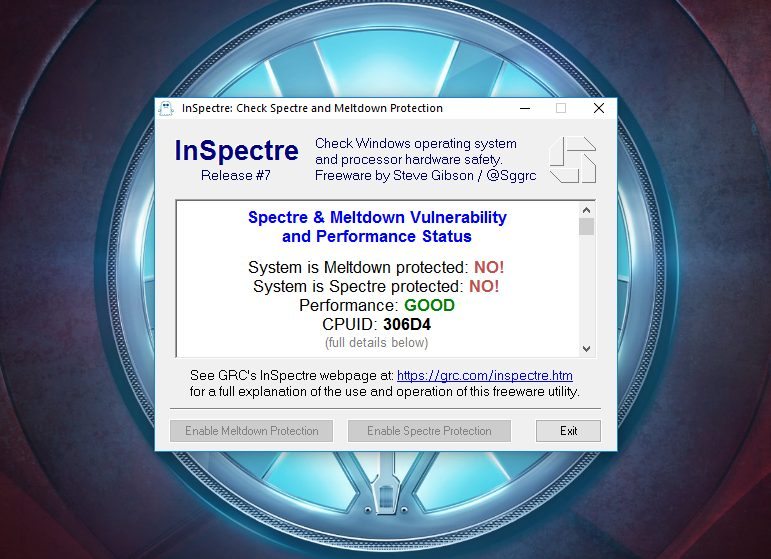
في البداية قم بتثبيت أداة InSpectre ثم قم بتشغيلها. هذه الأداة سهلة الاستخدام وستظهر لك المعلومات بشكل مرئي، كما أن حجمها صغير لا يتجاوز 125 كيلوبايت. بعد تشغيل الأداة ستظهر لك 3 تفاصيل مهمة

  • System is Meltdown protected: إذا ظهر لك خيار NO كما في الصورة فهذا يعني أن جهازك مصاب بثغرة Meltdown للأسف، وعليك في هذه الحالة أن تقوم بتحميل وتثبيت تحديثات ويندوز.
  • System is Spectre protected: إذا ظهر لك NO فهذا يعني أيضاً أن جهازك معرض لثغرة Spectre وعليك أن تقوم بتحميل تحديث BIOS من الموقع الرسمي للشركة المصنعة لجهازك.
  • Performance: إذا لم يظهر لك GOOD فهذا يعني أن جهازك قديم، ولا يتضمن قطع الهاردوير المناسبة لتحمّل التحديثات، وفي حال قمت بتنزيل التحديثات السابقة سيؤدي ذلك إلى بطئ واضح وملحوظ في أداء الجهاز. إذا كان نظامك ويندوز 7 أو 8.1 فيمكنك تسريع الأداء قليلاً بالترقية إلى ويندوز 10، لكن في المجمل ستحتاج إلى قطع هاردوير أحدث.

2-  طريقة سطر الأوامر

هي طريقة متقدمة نوعاً ما وتحتاج لوقت أطول، إلا أن النتيجة لن تختلف أبداً عن الطريقة السابقة، وتعتمد هذه الطريقة على استخدام سكريبت PowerShell في ويندوز، بالنقر بالزر الأيمن على شعار ويندوز واختيار (Windows PowerShell (Admin، أو البحث عن PowerShell في خانة البحث، وتشغيل السكريبت كـ أدمن.

في حال كنت تستخدم ويندوز 7 ستحتاج أولاً أن تقوم بتحميل Windows Management Framework 5.0 software والذي سيقوم تلقائياً بتحديث نسخة الـ PowerShell في نظامك، فبدون هذا التحديث لن يعمل السكريبت بشكل جيد.

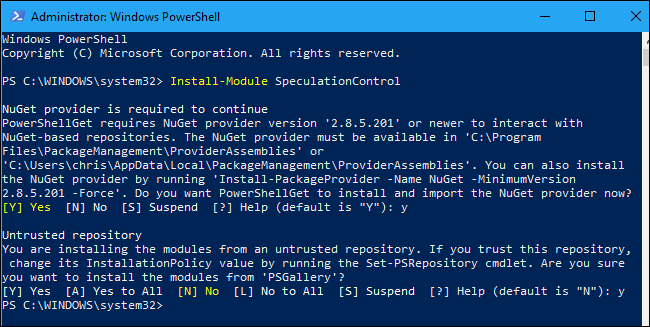
بعد تشغيل السكريبت انسخ السطر التالي واضغط على Enter

Install-Module SpeculationControl

قد يطلب منك أن تقوم بتحميل NuGet provider، أدخل y ثم اضغط انتر. على الأغلب ستحتاج أن تدخل y مرة ثانية وتضغط على انتر للحصول على وثوقية البرنامج.

الإجراء الافتراضي لن يسمح لك بتشغيل السكريبت، لذلك عليك في البداية أن تقوم بحفظ الاعدادات الحالية لاستعادتهم فيما بعد، ثم عليك أن تقوم بتغيير الاجراء لتشغيل السكريبت. للقيام بذلك انسخ السطرين التاليين

$SaveExecutionPolicy = Get-ExecutionPolicy
Set-ExecutionPolicy RemoteSigned -Scope Currentuser

أدخل y ثم اضغط Enter للمتابعة.

أدخل السطرين التاليين

Import-Module SpeculationControl
Get-SpeculationControlSettings

سترى الآن معلومات حول ما إذا كان جهازك ملائماً كـ قطع هاردوير. بشكل عام، عليك أن تبحث عن المعلومات التالية:

  • Windows OS support for branch target injection mitigation: وتعني تحديثات شركة مايكروسوفت لنظام ويندوز. يجب أن تكون بلون أخضر وأن تكون الكلمة أمامها True، وتعني أنك فعلاً تتوفر على أحدث التحديثات من ويندوز. غير ذلك عليك أن تقوم بتحميل التحديثات كما سنشرح لكم بعد قليل.
  • hardware support for branch target injection mitigation: وتعني تحديث الـ BIOS الذي تسطتيع تحميله من الموقع الرسمي للشركة المصنعة لجهازك.

في الصورة التالية تظهر المعلومات أنني أتوفّر على آخر تحديثات ويندوز، ولكنني بحاجة لتحميل تحديث BIOS.

تظهر الصورة أيضاً فيما إذا كان المعالج يتوفّر على ميزة PCID لتحسين الأداء. هذه الميزة تكون ضمن قطعة الهاردوير وليست ميزة برمجية، وتؤمن أداء سلس حتى بعد تنصيب التحديثات. معالجات Intel Haswell وما بعد يتوفرون على هذه الميزة، بعكس المعالجات الأقدم التي لا تحتوي الميزة، والتي قد تصاب بالبطء بعد تحميل التحديثات.

في النهاية، لإعادة الاجراء الافتراضي الذي قمنا بتعديله في البداية لوضعه الأصلي، أدخل السطر التالي

Set-ExecutionPolicy $SaveExecutionPolicy -Scope Currentuser

ثم أدخل y وبعدها اضغط على Enter.

بعد القيام بالخطوة السابقة الآن عليك أن تقوم بتحميل التحديثات الخاصة بهتين الثغرتين حسب المعلومات التي ظهرت لك، تحديثات ويندوز لثغرة Meltdown وتحديث BIOS لثغرة Spectre.

طريقة تحميل تحديثات ويندوز

لتحميل التحديثات في ويندوز 10 اذهب إلى الاعدادات > الحماية والتحديثات > تحديثات ويندوز ثم انقر على “التحقق من وجود تحديثات”.

أما بالنسبة لويندوز 7، اذهب إلى لوحة التحكم > النظام والحماية > تحديثات ويندوز ثم انقر على “التحقق من وجود تحديثات”

إذا لم يكن هناك تحديثات جديدة، فعلى الأغلب أن برنامج مضاد الفيروسات هو السبب. حاول الغائه ثم تحقق من وجود تحديثات مرة ثانية، وإذا لم يكن هنالك تحديثات فهذا يعني على الأغلب أن النظام قد قام بتحميلها تلقائياً بشكل أوتوماتيكي.

طريقة تحميل تحديثات UEFI\BIOS لنظام ويندوز أو لينكس

إذا كان جهازك من نوع Dell مثلا، توجه إلى موقع الشركة الرسمي، وقم باختيار موديل جهازك من صفحة الدعم، ثم ابحث عن تحميلات الجهاز “Driver Downloads” ثم قم بالبحث عن تحديثات BIOS أو UEFI. أما إذا قمت بتركيب جهازك بنفسك فتفقّد اللوحة الأم، Motherboard، وادخل إلى الموقع الرسمي الخاص بها.

اذا كان جهازك يعمل على معالج Intel فستحتاج إلى تحديث frimware يتضمن على الأقل رمز كانون أول\كانون ثاني 2018 من انتل. وكذلك معالجات AMD تحتاج لهذا التحديث. إذا لم ترى التحديث ارجع في وقت آخر أو تواصل مع الدعم الفني.

بعد تحميل التحديث اتبع التعليمات الموجودة ضمن read me لتنصيبها. عادة يتطلب ذلك نسخ التحديث على فلاشة وتشغيل التحديث من محاكي BIOS، على العموم تختلف الطريقة من جهاز إلى آخر.

أصدرت انتل بياناً في 18 كانون الثاني أنها قامت بإصدار تحديثات لحوالي 90% من معالجاتها التي أصدرتها في آخر خمس سنوات، أما AMD فهي تصدر التحديثات حالياً. ومن غير الواضح ماذا بخصوص المعالجات الأقدم حتى الآن. وبعد الانتهاء من ذلك يمكنك إعادة التأكد مرة ثانية إذا تم سد الثغرتين عبر احدى الطريقتين السابقتين.

وأخيراً بعد القيام بتثبيت تحديثات ويندوز وتحديث BIOS عليك بتحديث متصفح الانترنت الذي تستعمله إلى آخر اصدار أيضاً.

باقي الأجهزة

كما ذكرت سابقاً، فإن هذه الثغرة لا تصيب فقط أجهزة اللابتوب والكومبيوتر، وإنما تصيب أيضاً الأجهزة اللوحية والهواتف الذكية.

الآيفون والآيباد: توجه إلى الاعدادات > عام > تحديث النظام للتأكد من اصدار نظام IOS وتثبيت الاصدار الأحدث. إذا كان نظامك IOS 11.2، فإنك محميّ ضد هتين الثغرتين. وإذا كان اصدار أقل فتأكد من تحميل أحدث اصدار متاح.

أجهزة أندرويد: توجه إلى الاعدادات > حول الجهاز > مستوى أمان أندرويد أو Android security patch level، إذا كان الاصدار 5 كانون الثاني 2018 أو أعلى، فجهازك محمي ضد الثغرتين. إذا كان أقل فتأكد من تواجد تحديثات و قم بتحديث الأندرويد لديك إلى آخر اصدار متاح.

أجهزة ماك: اختر قائمة أبل في أعلى الشاشة وانقر على “حول هذا الجهاز” أو “About this Mac”، إذا كان لديك اصدار macOS 10.13.2 أو أكثر فجهازك محمي ضد الثغرتين. عدا ذلك قم بتحميل آخر تحديث متاح.

أجهزة كروم بوك: هذا المستند يعرض ما هي الأجهزة المعرّضة للثغرتين وإذا ما كانت تلك الأجهزة قد تم تحديثها أم لا. تستطيع التأكد من تواجد تحديثات بشكل يدوي عبر التوجه إلى الاعدادات > حول نظام كروم OS > التحقق من وجود تحديثات.

نظام لينكس: يمكنك تشغيل هذا السكريبت للتحقق من كون نظامك محمياً ضد الثغرتين، أدخل السطور التالية في Linux terminal لتحميل وتشغيل السكريبت

wget https://raw.githubusercontent.com/speed47/spectre-meltdown-checker/master/spectre-meltdown-checker.sh
sudo sh spectre-meltdown-checker.sh

مع أخذ العلم أن مطوّرو لينكس لا يزالون حتى اللحظة يعملون على تطوير تحديثات تسد بشكل كامل هتين الثغرتين.

مقالات قد تعجبك:

إنتل تواجه 32 دعوى قضائية بسبب ثغرتي Spectre و Meltdown
مايكروسوف تصدر التحديث الأمني الثاني للتعامل مع ثغرة Spectre
جميع التفاصيل عن ثغرتي Meltdown و Spectre
ما هو UEFI ، وبماذا يختلف عن البيوس BIOS
ثغرتان خطيرتان تؤثران على جميع المعالجات والأجهزة

لماذا يظهر الجهاز مرتين في مستعرض ويندوز؟ وما الحل؟

عندما تقوم بـ وصل مساحة تخزين خارجية إلى جهاز الحاسوب، كهارد خارجي أو فلاش USB، فإن الرمز الخاص بها سيظهر في قائمة الوصول السريع الجانبية في مستعرض الملفات. لكن هذا الرمز قد يظهر أحياناً بشكل ثنائي كما في الصورة السابقة، أي أن يظهر ضمن القائمة المنسدلة لجهاز الكومبيوتر مرة، وخارج القائمة مرة ثانية.

فإذا كنت من محبّي التنظيم والرتابة والكمال، فإن خطئاً كهذا من الممكن أن يزعجك، لكن لكل مشكلة حل، تابع الشرح التالي لحلّ هذا الخطأ عن طريق محرر التسجيلات Registry Editor.

ملاحظة: العبث بمحرر التسجيلات بشكل عشوائي قد يؤدي إلى عدم استقرار نظام ويندوز، لذلك تابع الشرح التالي بتركيز و قم بتنفيذ الخطوات كما هي دون زيادة أو نقصان ضماناً لعدم التعرّض لأي مشكلة.

أولاً: اضغط على ( Windows + R ) في لوحة المفاتيح لفتح مشغّل الأوامر، ثم اكتب regedit واضغط موافق، ليتم فتح محرر التسجيلات.

ثانياً: انسخ المسار التالي والصقه في شريط العناوين ضمن محرر التسجيلات:

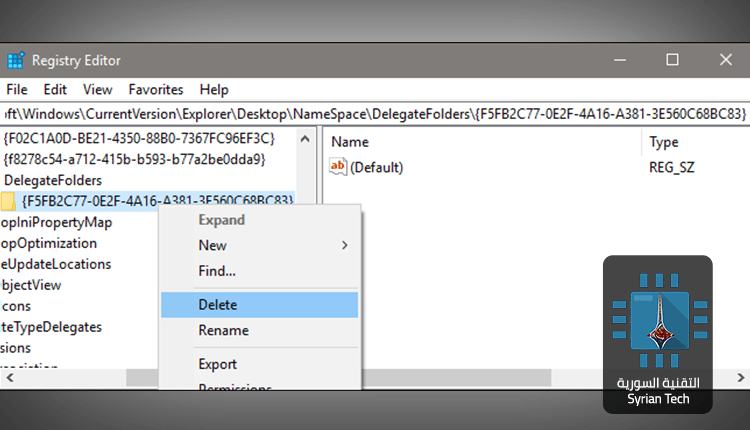
Computer\HKEY_LOCAL_MACHINE\SOFTWARE\Microsoft\Windows\CurrentVersion\Explorer\Desktop\NameSpace\DelegateFolders\{F5FB2C77-0E2F-4A16-A381-3E560C68BC83}

بعد لصق المسار السابق والضغط على Enter، سيظهر المجلّد المطلوب مظلّلاً، اضغط عليه بالزر الأيمن للفأرة ثم اضغط حذف. بعد ذلك سيختفي الرمز الزائد لوحدة التخزين الموصلة.

هنالك خطوة أخرى لكنها اختيارية. اذا كنت تستخدم نظام تشغيل 64 بت، ستحتاج لأن تحذف مجلّد آخر لكي يتم حذف الاختصار الزائد لوحدة التخزين. للقيام بذلك انسخ المسار التالي والصقه في شريط العناوين:

Computer\HKEY_LOCAL_MACHINE\SOFTWARE\WOW6432Node\Microsoft\Windows\CurrentVersion\Explorer\Desktop\NameSpace\DelegateFolders\{F5FB2C77-0E2F-4A16-A381-3E560C68BC83}

وبعد الضغط على Enter، سيظهر المجلّد المطلوب بشكل مظلّل أيضاً، اضغط عليه بالزر الأيمن للفأرة ثم اضغط حذف.

ملاحظة: إذا لم ترَ شريط العناوين ضمن محرر التسجيلات انقر على “عرض” أو “View”، ثم تأكد من وجود اشارة الصح على “شريط العناوين” أو “Location Bar”.

13 مليون دولار لتطوير خزينة الحبوب من أجل يوم القيامة

ستقوم النرويج بإنفاق ما يقارب 12.7 مليون دولار من أجل تطوير مخزن حبوب يوم القيامة الذي تم بناؤه قبل 10 سنوات، وذلك في منجم مهجور للفحم في القطب الشمالي بغرض تخزين وحماية بذور المحاصيل الزراعية والنباتات المختلفة في حال حدوث كارثة كبرى طبيعية أو من صنع الانسان، فعلى سبيل المثال يمكن للحروب النووية أو كوارث الاحتباس الحراري أن تؤدي إلى تلف بعض أنواع المحاصيل بشكل كامل، عندها يمكن للحكومات أن تطلب بذور المحاصيل التي انقرضت من المخزن من أجل إعادة إحياء صناعتها الزراعية.

وقالت الحكومة النرويجية أن أعمال التطوير ستشمل بناء نفق جديد ومبنى للخدمة يضم وحدات طوارئ ووحدات تبريد ومعدات كهربائية وظيفتها المحافظة على درجة حرارة البناء، كما صرّح وزير الزراعة والغذاء النرويجي Jon Georg Dale أن أعمال البناء ستبدأ قريباً، مضيفاً أنه من المهم جداً حماية كافة المواد الجينية التي تعتبر من الأمور الحاسمة في مجال الأمن الغذائي العالمي.

يقع مخزن البذور على جزيرة نائية في منطقة Svalbard بين النرويج والقطب الشمالي، ولديه القدرة على تخزين 4.5 مليون صنف من أصناف المحاصيل، ويوجد حالياً أكثر من 890 ألف عينة من كل بلد تقريباً في العالم، بما في ذلك أصناف من المحاصيل الأساسية مثل الذرة والأرز والقمح واللوبيا والشعير والبطاطس.

وقد قام الباحثون في السابق بسحب البذور للمرة الأولى من مخزن البذور العالمي في عام 2015، واستخدمت العينات المسحوبة لإنشاء مخازن للبذور في المغرب ولبنان بعد أن أصيب المخزن المركزي للبذور في مدينة حلب بأضرار خلال الفترة الأخيرة، ومنذ ذلك الحين تم تجديد البذور وتم إعادة تخزينها في القبو النرويجي في عام 2017.

الجدير بالذكر أن ارتفاع درجات الحرارة بشكل غير طبيعي العام الماضي تسبب بذوبان الكتل الجليدية في منطقة المخزن العالمي، لكن لحسن الحظ أن المياه لم تغمر القبو ولم تسبب أية أضرار للبذور المحفوظة.


مقالات قد تعجبك:
دورات مجانية من جوجل عن الذكاء الاصطناعي وتعلم الآلات
موقع مسلي من جوجل لصنع الموسيقى بسهولة
فشل تجربة فيسبوك بالفصل بين منشورات الأصدقاء والصفحات
عدم تمكن مدير حملة ترمب من تحويل PDF إلى Word تسبب بمقاضاته
تطبيق يعتمد على الواقع المعزز لتعليمك الرسم الاحترافي

آبل ترسل تحديث iOS لإصلاح ثغرة الحرف الهندي

قامت شركة آبل Apple بإطلاق تحديث iOS 11.2.6 والذي يتضمّن حلاً لمشكلة المحرف الخاص من اللغة الهندية Telugu والذي تسبّب بانهيار أجهزة الآيفون وجعل العديد من التطبيقات مثل تطبيق الرسائل و Facebook و Messenger و WhatsApp غير قابلة للوصول.

تم اكتشاف الثغرة خلال الأسبوع الماضي، حيث تسمح تلك الثغرة بإرسال حرف محدد من قبل أي شخص إلى أجهزة الآيفون مما يؤدي لانهيار الجهاز وتعطيل الوصول لبعض التطبيقات، وقد أثّرت هذه الثغرة على تطبيق Safari وتطبيق الرسائل المضمّن في نظام macOS و Apple Watch، وأطلقت الشركة تحديثات لأنظمة watchOS و tvOS و macOS لإيقاف حالات الانهيار التي تحدث على هذه المنصات أيضاً.

وكانت الشركة قد وعدت بإطلاق تحديث قبل إطلاق التحديث المنتظر iOS 11.3، وبالفعل فإن هذا االتحديث وصل تحت اسم iOS 11.2.6، علماً أن كل النسخ Beta من الأنظمة iOS و macOS و watchOS و tvOS قد أصلحت مشكلة الانهيار.

الجدير بالذكر أن التحديث الأخير هو المرة الثالثة خلال الأشهر القليلة الماضية التي تضطر فيها الشركة لإصدار تحديث عاجل لنظام iOS 11 من أجل حل مشاكل الثغرات التي تسبب انهيار الجهاز، ففي شهر كانون الأول قامت الشركة بإصدار تحديث iOS رئيسي وذلك بعد ساعات من بدء ظهور حالات انهيار وتعطل لأجهزة هواتف آيفون، أما في الشهر الماضي فقد أرسلت الشركة تحديث iOS 11.2.5 بعد ظهور مشكلة تجمد هاتف آيفون بسبب إرسال رابط إليه!


مقالات قد تعجبك:
إصابات جسدية وجروح لبعض موظفي مقر آبل الجديد بسبب أبوابه الزجاجية
اكتشاف ثغرة جديدة في iOS وآبل وعدت بإصلاحها
إصلاح HomePod من آبل سيكلّف كشراء واحد جديد تقريباً
آبل حذفت مؤقتاً تطبيق Telegram من متجرها بسبب مواد إباحية
ساعة شبيهة بساعة آبل لكن مع بطارية تصمد لمدة شهر

إنتل تواجه 32 دعوى قضائية بسبب ثغرتي Spectre و Meltdown

كشفت شركة إنتل Intel مؤخراً بأنها تواجه 32 دعوى قضائية على الأقل بسبب ثغرتي Meltdown و Spectre، وصرحت الشركة بأنه بدءاً من 15 شباط من هذا العام تم رفع 30 دعوى قضائية ضد الشركة على مستوى العملاء، بالإضافة إلى دعوتين قضائيتين على مستوى المستثمرين، حيث تقول الشركة أن الدعاوى القضائية الخاصة بالعملاء تسعى إلى الحصول على تعويضات مالية، في حين أن الدعاوى الأخرى تدّعي أن الشركة قد انتهكت قوانين السندات المالية من خلال الإدلاء ببيانات عن منتجات تابعة لها متأثرة بثغرات ونقاط ضعف أمنية.

كما وتواجه الشركة أيضاً أجراءات مشابهة من ثلاثة مساهمين يتهمون بعض أعضاء مجلس الإدارة في الشركة بالفشل في اتخاذ اجراءات فعالة للتصدي لبعض القضايا التي تم إثارتها من داخل الشركة، وعلى ما يبدو أن هذه القضايا لها علاقة بالأخبار التي انتشرت عن مبيعات الأسهم الخاصة بالرئيس التنفيذي في الشركة Brian Krzanich.

ولا نستغرب من سماع أخبار الدعاوى القضائيا التي تم رفعها على الشركة، إذ أن الشركة بنفسها تحذّر من أنها قد تواجه المزيد من الدعاوى خلال الفترة المقبلة، حيث كشفت ثغرتا Spectre و Meltdown عن مجموعة قضايا أساسية في تصميم المعالج الخاص بالشركة وعلى مدى السنوات العشرين الماضية، بالإضافة إلى لفت النظر لقضية التحديثات الأمنية التي تصدرها الشركة، والأسوأ من ذلك هو ردود الشركة على هذه الثغرات والقضايا والتي وصفها كثيرون بأنها ردود تفتقر إلى الشفافية.

وتكافح الشركة في الوقت الحالي لتصحيح المشاكل التي سببتها ثغرة Spectre، لكن بعض التحديثات البدائية التي أصدرتها الشركة لم تحل المشكلة بل سببت مشكلة إعادة التشغيل لبعض الأجهزة، الأمر الذي استدعى أن تقوم شركة مايكروسوفت Microsoft بإصدار تحديث ويندوز عاجل من أجل تعطيل تحديثات إنتل السابقة.

واستأنفت شركة إنتل العمل على تحديثات البرمجيات الثابتة والخاصة بمعالجات Skylake، في حين أنها ما زالت تختبر التحديثات الخاصة بمعالجات Broadwell و Haswell وبقية المعالجات، كما وستقوم الشركة بتوسيع برنامج المكافآت الخاصة باكتشاف الثغرات الأمنية لتجنب آثارها السيئة في وقت أقرب.


مقالات قد تعجبك:
ثغرتان خطيرتان تؤثران على جميع المعالجات والأجهزة
جميع التفاصيل عن ثغرتي Meltdown و Spectre
مايكروسوف تصدر التحديث الأمني الثاني للتعامل مع ثغرة Spectre
تعريف جديد من إنتل لتحسين أداء الألعاب تلقائياً
شريحة واحدة ستحمل معالج Intel بالإضافة إلى معالج الرسوميات AMD
كيفية تحسين أداء الألعاب عند استخدام كروت الشاشة من نوع Intel
مايكروسوفت تعمل على تطوير جهاز من فئة Surface قابل للطي
فيسبوك يعترف بأن مشكلة رسائل الـSMS سببها ثغرة برمجية