ما هو حجم الرام التي يحتاجها جهاز أندرويد

في الآونة الأخيرة، قام هاتف Oppo المزود بذاكرة عشوائية هائلة 10 غيغا بايت بأخذ ضجة كبيرة على معظم المنشورات التقنية.

هذا هو، بلا شك، صاحب أكبر ذاكرة وصول عشوائي. لكنه يثير سؤالاً جيداً: ما هي ذاكرة الوصول العشوائي (RAM) التي يحتاجها هاتف أندرويد Android بالفعل؟

كيف تعمل ذاكرة الوصول العشوائي على Android:

أولاً، سنحتاج إلى إلقاء نظرة فاحصة على كيفية عمل ذاكرة الوصول العشوائي RAM على أندرويد Android.

إذا كنت معتاداً على أجهزة الكمبيوتر التي تعمل بنظام التشغيل ويندوز Windows ، فأنت تعلم أن المزيد من ذاكرة الوصول العشوائي (RAM) أفضل عادةً وأن وجود ذاكرة الوصول العشوائي الحرة يعد ضرورة أساسية لنظام جيد الأداء.

مع أندرويد Android ، فإنه يعمل بشكل مختلف بعض الشيء. يستند أندرويد Android إلى نظام Linux kernel ، الذي يعمل بموجب مجموعة قواعد مختلفة تماماً عن تلك الموجودة في أجهزة الكمبيوتر التي تعمل بنظام التشغيل ويندوز Windows.

عندما يتعلق الأمر بذاكرة الوصول العشوائي، ينطبق منطق واحد في جميع الأنحاء: ذاكرة الوصول العشوائي الحرة تضيع ذاكرة الوصول العشوائي.

لذلك، على نظام التشغيل أندرويد Android ، ليست هناك حاجة لمسح ذاكرة الوصول العشوائي للتطبيقات الأخرى ليتم تحميلها – هذه العملية تحدث تلقائياً وبشكل سلس.

ذاكرة الوصول العشوائي ليست شيئاً يجب عليك التفكير فيه في معظم الأجهزة المستندة إلى لينكس Linux.

مع ذلك، ستكون ذاكرة الوصول العشوائي (RAM) قليلة جداً مشكلة دائماً. إذا لم يكن لدى النظام ذاكرة وصول عشوائي كافية للعمل بها، فستبدأ الأمور في الظهور – حيث ستغلق التطبيقات التي تعمل في الخلفية قبل الأوان (أو عندما لا ترغب في ذلك).

بشكل مثير، أصبحت هذه المشكلة بارزة جداً على أجهزة أندرويد Android عندما تم إصدار Lollipop (5.x) ، حيث تضمنت إدارة ذاكرة أكثر قوة من الإصدارات السابقة لنظام التشغيل.

بما أن معظم الهواتف في ذلك الوقت كانت تقتصر على 2 غيغابايت من ذاكرة الوصول العشوائي، فقد أصبحت هذه مشكلة واضحة.

على سبيل المثال، عند استخدام هاتف في السيارة مع تطبيق الخرائط في المقدمة والموسيقى في الخلفية، غالباً ما يتم إيقاف تشغيل الجهاز بواسطة نظام التشغيل، مما يؤدي إلى قتل الموسيقى.

إذا كانت الموسيقى في المقدمة والخرائط في الخلفية، فسيتم قتل الخرائط. كان من المحبط بشكل استثنائي في ذلك الوقت.

الحل الأفضل كان زيادة ذاكرة الوصول العشوائي.

ذاكرة الوصول العشوائي كبيرة جداً ليست أمراً سيئاً؛ انها مجرد ضروري:

في الوقت الذي لا يزال فيه الكثير من أجهزة الكمبيوتر المحمول يشحن بسعة 8 جيجا بايت (أو حتى 4 جيجابايت في بعض الحالات!)، عليك أن تسأل لماذا يحتاج الهاتف إلى 10 جيجا بايت. الإجابة سريعة: إنها ليست كذلك.

في حين أن وجود هذا الحجم الكبير من ذاكرة الوصول العشوائي أمر مفرط وبصراحة سخيف، إلا أنه واحد من تلك الأشياء التي تُفعل فقط لكي تكون أولاً، وهذا لا يعني أنه يضر بأي شيء. هل سوف تستخدم هذا الكم الكبير من ذاكرة الوصول العشوائي؟ لا، على الأقل ليس الآن.

ومع ذلك، تحتاج بعض الهواتف إلى ذاكرة وصول عشوائي أكثر من غيرها. مثال على ذلك: هاتف Pixel مقابل هاتف Galaxy.

تميل سامسونج Samsung إلى تضمين الكثير من الميزات الإضافية (مثل: superfluous) على هواتفها.

هذا يؤدي إلى نظام تشغيل أثقل يحتاج إلى المزيد من ذاكرة الوصول العشوائي لتعمل على مستوى عالٍ. تعمل هواتف Pixel على أندرويد Android ، وهو أكثر نظافة وأخف من تجربة سامسونج Samsung.

بالتالي، يمكن للهواتف Pixel الحصول على ذاكرة وصول عشوائي أقل من Galaxy لتوفير تجربة سلسة مماثلة. حتى أن هناك إصداراً معيناً من أندرويد Android مصمم للعمل بكفاءة على أقل من جيجابايت واحد من ذاكرة الوصول العشوائي.

لذلك، هناك سبب يبرر وجود المزيد من ذاكرة الوصول العشوائي في هاتف يعمل بنظام أندرويد Android.

مرة أخرى، ربما ليس عشرة غيغابايت من ذاكرة الوصول العشوائي، ولكن أكثر من ذلك. المعيار الحالي هو 4 غيغابايت، على الرغم من أننا حالياً في مرحلة انتقالية حيث ستبدأ 6 غيغابايت لتصبح القاعدة.

لقد احتضن مصنعون مثل Samsung و OnePlus بالفعل 6 جيجابايت (أو حتى 8 غيغابايت) في العديد من هواتفهم الرئيسية، وهو رقم من المرجح أن يستمر في الارتفاع في السنوات القادمة.

إذاً، حقاً، كل هذا هو لقول شيء واحد (أو ربما اثنين؟): لا يوجد شيء اسمه ذاكرة الوصول العشوائي أكثر من اللازم، ومن المؤكد أن المصنعين سوف يستمرون في دفع هذا العدد إلى مستويات سخيفة. أيا كان – الأكثر من الأقل. أنا أعتبر!

مقالات قد تعجبك:

افضل برنامج لتشغيل نظام الاندرويد على الكمبيوتر
ما البيانات التي يمكن الوصول إليها من هاتف أو حاسوب مسروق أو ضائع؟
كيفية تغيير الخط في أجهزة أندرويد من سامسونج
كيف تقوم بتسجيل شاشة هاتفك الأندرويد
كيفية تحديث هواتف سامسونج بشكل رسمي باستخدام الكمبيوتر

هاتف OnePlus 7 سيستخدم كاميرا أمامية منبثقة

بحسب التسريبات والتقارير الأخير فإن شركة OnePlus الصينية قد تستغني عن القطع الأمامي الصغير الذي رأيناه سابقاً في هاتف OnePlus 6T أثناء عملها على الهاتف القادم OnePlus 7.

حيث أظهرت صورة منشورة على موقع التواصل الاجتماعي الصيني Weibo الهاتف المرتقب مع إطار شاشة كاملة بدون حواف عريضة، كما أن الشاشة لا تمتلك قطع أمامي ولا حتى ثقب.

وستعتمد الشركة على الآلية المنبثقة للكاميرا الأمامية، حيث ستخرج الكاميرا من داخل جسم الجهاز من الحافة العلوية عند الحاجة إليها.

لا نعرف بالضبط ما الذي دفع OnePlus لاعتماد هذه الآلية في الوقت الذي تتجه فيه الشركات الكبيرة لاعتماد القطع أو الثقب أو حتى الآلية المنزلقة للحافة.

هل ستؤثر الكاميرا الأمامية المنبثقة على متانة الهاتف وتحمله للصدمات؟ أم ستزيد من سعر الهاتف الذي أصبحت تكلفته في تزايد مستمر منذ أعوام؟ نأمل أن الإجابة على كلا السؤالين ستكون كلا!

بجميع الأحوال فإن الشركة يبدو أنها تريد الاعتماد على تصميم بعيد عن النمط التقليدي في صناعة الهواتف المحمولة من جهة، ولكنه من جهة أخرى سيكون أكثر خطورة من تصميم هواتف OnePlus السابقة.

وأشارت تسريبات سابقة إلى أن الهاتف سيستغني أيضاً هذا العام عن ميزة الشحن اللاسلكي، الأمر الذي يجعله من الهواتف الرائدة القليلة المتواجدة في السوق والتي لا تدعم ميزة أصبحت شبه افتراضية في هذه الفئة من الهواتف.

ولكن يبدو أن رؤية Pete Lau الرئيس التنفيذي للشركة ما زالت مستمرة حول ميزة الشحن اللاسلكي، حيث وصفها الرئيس بالميزة غير الضرورية مع توافر ميزة الشحن السلكي فائق السرعة التي تدعمها الشركة.

بالنسبة للمواصفات الأخرى، فإن هاتف OnePlus 7 سيحتوي على شاشة OLED مقاس 6.5 بوصة مزودة بماسح لبصمات الأصابع مدمج بها.

وستظهر على الجهة الخلفية ثلاث كاميرات بما في ذلك مستشعر ثلاثي الأبعاد من نوع TOF، مع منفذ USB من نوع Type-C، وسماعة أذن صغيرة أعلى الشاشة الأمامية مباشرةً.

لم تحدد الشركة الموعد الرسمي للإعلان عن الهاتف، لكن نظراً إلى خطتها في العام السابق فقد تم الإعلان عن هاتف OnePlus 6 في شهر أيار، لذلك نتوقع موعداً مشابهاً لـ OnePlus 7 ثم ستعود الشركة لتعلن عن OnePlus 7T في وقت لاحق من العام.

مقالات قد تعجبك:

ميّزات مفيدة في آيفون غير موجودة حتى الآن في أندرويد
كيفية معرفة إجمالي وقت العمل على مستند وورد
كيفية ترتيب أيقونات سطح المكتب والمحافظة على تنظيمها
ما هي ميزة حماية المجلدات في ون درايف OneDrive؟ وكيف يمكن تفعيلها؟
كيفية إصلاح مشكلة العين الحمراء في الصور باستخدام الفوتوشوب

كيفية وصل واستخدام ميكروفون سماعات الهاتف المحمول على الكمبيوتر

هل استثمرت الكثير من الأموال في زوج من سماعات الرأس عالية الجودة مع ميكروفون مدمج بهاتفك؟ ألن يكون رائعاً إذا كنت تستخدمه للألعاب أو مكالمات VOIP على كمبيوتر سطح المكتب؟ خبر جيد: يمكنك ذلك.

تتمثل العقبة الكبيرة في استخدام سماعات الرأس أو سماعات الأذن الجيدة مع كمبيوتر سطح المكتب في أن معظم أجهزة الكمبيوتر المكتبية ذات الحجم الكامل تفصل مقابس سماعة الرأس والميكروفون، في حين تجمع الهواتف وأجهزة الكمبيوتر المحمولة في منفذ واحد بحجم 3،5 مم.

لذا، يمكنك إما توصيلها بمنفذ خرج السماعات في سطح المكتب والاستماع إليها أو توصيلها بمنفذ الميكروفون واستخدامها للتحدث – ولكن ليس كليهما.

يمكنك استخدام البلوتوث إذا كانت سماعات الرأس تدعمها، ولكن هذا الاتصال مخصص لأجهزة الجوال فقط.

لحسن الحظ، تتميز سماعات بلوتوث الراقية بخيار الخط الذي يجعلها سلكية للأجهزة القديمة والأوقات التي تنتهي فيها البطارية. نقترح استخدامه لأي تطبيقات الكمبيوتر.

لحسن الحظ أيضاً، حل هذه المشكلة بسيط. إذا كان جهاز الكمبيوتر لا يوفر مجموعة من مقابس سماعة الرأس للداخل والخارج، فيمكنك الحصول على محول رخيص يقوم بتقسيم الإشارة إلى قسمين: الصوت المتجه إلى برامج التشغيل في سماعات الرأس والصوت الصادر من الميكروفون. فيما يلي واحد على Amazon مقابل 6 دولارات لهذا الموقف بالتحديد.

بمجرد حصولك على محول الكابل، قم فقط بتوصيل سماعات الرأس في منفذ الأنثى والمنافذ الذكور في المنافذ المناسبة على جهاز الكمبيوتر.

عادة ما تكون هذه مشفرة بالألوان – اللون الوردي للميكروفون أو الأخضر لسماعات الرأس أو مكبرات الصوت – إذا لم يكن لديهم رموز بالقرب من المنفذ. بعد ذلك، اختر مصادر الصوت الصحيحة في ويندوز Windows ، وأنت على أتم الاستعداد.

هذه المهايئات ليست مضمونة بنسبة 100٪ للعمل – فهناك اختلاف كافٍ بين سماعات الرأس المتنقلة التي قد تصادفها في عملية اقتران غير متوافقة.

لكنها غير مكلفة كثيراً لدرجة أنها ليست مشكلة كبيرة إذا لم يحالفك الحظ. إذا كنت تريد شيئاً موثوقاً به قليلاً مع بعض عناصر التحكم السهلة لوحدة التخزين وكتم الصوت، فيمكنك الحصول على بطاقة صوت USB رخيصة. بعض الموديلات، مثل هذه، تضيف المنفذ المدمج إلى سطح المكتب.

من السيء للغاية أنه لا يوجد حل برمجي لهذه المشكلة، ولكن بضعة دولارات لبعض الأجهزة الإضافية هي سعر صغير لكونك قادراً على استخدام سماعات الرأس (ومايكروفون مدمج) في كل مكان.

مقالات قد تعجبك:

كيفية تعطيل لوحة لمس الكمبيوتر عند وصل ماوس خارجية
كيفية معرفة إصدار البلوتوث على نظام التشغيل ويندوز أو ماك
كيفية التحكم بالإعدادات المختلفة في كاميرات كانون Canon
كيفية اختيار أوضاع التصوير المناسبة في الكاميرا
كيفية إضافة منافذ USB-C إلى حواسيب ويندوز

هاتف LG G8 سيستعمل شاشة OLED مهتزة لإصدار الصوت

تستعد شركة LG الكورية للإعلان عن هاتف جديد رائد من سلسلة G حيث اعتادت الشركة على إطلاق هاتف جديد من هذه السلسلة في بداية كل عام.

في الحقيقة فإن هواتف هذه السلسلة مثلها مثل هواتف الشركة بشكل عام غير قادرة على المنافسة بشكل فعال، وأرباح الشركة في قسم الهواتف المحمولة لم تسجّل أرقاماً مثيرة للإعجاب منذ فترة من الزمن.

من أجل ذلك، تحاول LG دائماً البحث عن الميزات والتقنيات التي يمكن أن تساعدها في إبراز أجهزتها بين زحمة الأجهزة الشهيرة والقوية التي يتم إصدارها من باقي الشركات.

بالنسبة إلى جهاز LG القادم والذي سيحمل الاسم G8 ThinQ فإنه من المتوقع أن يحمل بعض الميزات والمواصفات الجديدة التي تتعلق بالشاشة والصوت.

حيث من الممكن أن يأتي الهاتف الجديد بشاشة OLED ليصبح الهاتف الأول من سلسلة G بدون شاشة LCD، وهو بالطبع أمر مرحب به نظراً إلى جودة وجمالية ألوان شاشات الـ OLED مقارنةً بشاشات الـ LCD.

لكن هذا ليس كل شيء، فالأمر المميز هو ليس نوع الشاشة، وإنما التقنية الجديدة التي ستقدّمها، حيث سيتم إصدار الصوت من خلال اهتزاز الشاشة، أو يمكن القول أن الشاشة ستحل محل مكبر الصوت التقليدي.

سبق وأن استخدمت الشركة هذه التقنية الخاصة بالعلامة التجارية Crystal Sound OLED في بعض الشاشات الذكية، حيث تهتز الشاشة بأكملها من أجل إصدار صوت بجودة عالية.

بالطبع فإن ذلك سيفيد في تقليل العناصر التي يجب أن تتواجد على جسم الهاتف مثل السماعات الخارجية، الأمر الذي يحرر مساحة داخلية إضافية ويساعد على تقديم الهاتف بمظهر أجمل وأبسط.

كما من المتوقع أن تستعمل الشركة تقنية Boombox Speaker المسؤولة على الحفاظ على جودة الصوت ونقائه، وهو أمر لطالما لاحظناه وتأكدنا منه في هواتف الشركة الرائدة.

وبعيداً عن الشاشة وتقنياتها الجديدة، فإن بعض التسريبات السابقة أشارت إلى إمكانية استخدام الهاتف القادم لكاميرا أمامية ثلاثية الأبعاد مع مستشعر من نوع ToF.

الأمر الذي يسمح بإنشاء صور ومجسمات ثلاثية الأبعاد لوجه المستخدم، مما يضيف بعض المتعة والتميز لمواصفات الجهاز وإمكانياته.

سنتعرف على القائمة الكاملة للمواصفات المرتقبة للهاتف في نهاية هذا الشهر عندما يتم الإعلان عنه رسمياً خلال فعاليات معرض MWC.

مقالات قد تعجبك:

كيفية إنشاء مهمات صيانة تلقائية في ويندوز
لماذا يظهر متصفح كروم رسالة غير آمن في بعض المواقع؟
هل من الآمن حذف كل شيء في أداة تنظيف القرص؟
ما هو وضع الفقدان في آيفون وآيباد وماك؟
ما هو مدير كلمات المرور؟ وكيف يعمل؟ ولما يجب استخدامه؟

سماعة سامسونج اللاسلكية الجديدة ظهرت في صورة مسربة

في شهر أيلول الماضي، تقدّمت شركة سامسونج Samsung بطلب تسجيل علامة تجارية جديدة لمنتجاتها تحت الاسم Samsung Galaxy Buds وكان من الواضح أن هذا الاسم سيكون لسماعات الشركة الجديدة.

أشارت بعض المصادر إلى إمكانية طرح سماعات الشركة اللاسلكية الجديدة بداية العام الحالي، وهو ما تبيّن الآن أنه كلام صحيح حيث ستكشف الشركة عن سماعتها الجديدة خلال حدث العشرين من هذا الشهر.

وإذا كنت تتساءل عن أية صور مسربة للسماعة الجديدة، فإن الجواب جاء يوم الأمس من موقع WinFuture الذي نشر أوّل صورة مسربة لسماعات Galaxy Buds.

لم يكن تصميم السماعة الجديد هو الشيء الوحيد المميز في الصورة المسربة، بل أن الصورة احتوت على ما يمكن اعتباره تأكيداً للمعلومات الواردة سابقاً حول ميزة الشحن اللاسلكي العكسي.

تُستخدم هذه الميزة من أجل تحويل هاتف Galaxy S10 القادم قريباً إلى ما يشبه قاعدة الشحن اللاسلكي، حيث يتم شحن الهواتف والأجهزة الأخرى من بطارية الهاتف نفسها وبشكل لاسلكي من الواجهة الخلفية له.

في صورة WinFuture الجديدة، ظهرت سماعات Galaxy Buds وهي متواجدة في علبتها الخاصة التي اتخذت من ظهر أحد نماذج Galaxy S10 مكاناً لها.

وبالطبع فإن وضع علبة السماعة بهذا الشكل لم يكن مصادفاً، بل إنه إشارة إلى ميزة الشحن اللاسلكي العكسي التي سيقدمها هاتف Galaxy S10 بالاسم PowerShare.

علماً ان شركة هواوي Huawei الصينية كانت قد قدّمت ميزة الشحن اللاسلكي العكسي مع هاتف Mate 20 Pro نهاية العام السابق والتي استطاعت شحن سماعات FreeBuds 2 Pro اللاسلكية، لكن الميزة كانت بطيئة جداً في عملية الشحن.

الجدير بالذكر أن سماعات سامسونج هي أحدث منتج من منتجات الشركة ينتقل لاستعمال العلامة التجارية Galaxy، حيث سبق وانتقلت ساعة سامسونج الذكية من العلامة التجارية Gear إلى العلامة التجارية Galaxy.

وعلى ما يبدو فإن الشركة تريد توحيد كامل منتجاتها المرتبطة تحت اسم واحد، لذلك لن نستغرب إذا ما تم تغيير اسم نظارة الواقع الافتراضي الخاصة بالشركة من Gear VR إلى اسم جديد مع العلامة التجارية Galaxy.

بالتأكيد فإننا سنكون ضمن تغطية شاملة لحدث سامسونج القادم في اليوم 20 من هذا الشهر والذي أصبح مزدحماً بالأجهزة والهواتف المتوقع الإعلان عنها.

مقالات قد تعجبك:

أفضل سماعات الرأس لألعاب الكومبيوتر مناسبة لجميع الميزانيات
أفضل سماعات الرأس محدودة الصوت المخصصة للأطفال
كيفية حذف الخلفية من صورة في مايكروسوفت وورد
ماذا تفعل أزرار الوظائف في مايكروسوفت باور بوينت
ما هي ميزة ترتيب النوافذ التلقائي في ويندوز 10 ؟

سامسونج قد تضيف كاميرا إلى قلم النوت

يُعد القلم الخاص بهواتف سلسلة Galaxy Note من شركة سامسونج Samsung من أشهر الميزات والإضافات في عالم الهواتف المحمولة.

حاولت العديد من الشركات تقليد فكرة قلم النوت، لكن سامسونج بقيت الأفضل والأقوى فيما يخص الميزات التي تمنحها لقلم النوت كل عام.

في العام الماضي ومع هاتف Galaxy Note 9، أضافت الشركة العديد من الميزات التي غيّرت تجربة استخدام القلم وجعلتها أكثر متعة وإنتاجية مع إضافة اتصال بلوتوث سمح للقلم بإجراء العديد من المهام عن بعد.

لكن الإضافات المستقبلية الخاصة بقلم النوت ربما ستكون أقوى بكثير وستثير بلا شك ضجة كبيرة في حال تم تطبيق الفكرة التي وردت في براءة اختراع جديدة للشركة.

تم تقديم براءة الاختراع قبل عامين في شهر شباط من عام 2017، وحصلت الشركة رسمياً على الموافقة يوم الأمس، حيث أن براءة الاختراع الجديدة خاصة بقلم النوت والمعروف باسم S Pen.

في براءة الاختراع، تريد سامسونج تزويد القلم بكاميرا قادرة على القيام بتكبير بصري دون ضياع في دقة الصورة، وهي ميزة غريبة نوعاً ما وغير متوقعة ولكنها مفيدة جداً في حال تم تطبيقها.

إن وجود كاميرا في قلم الهاتف يعني بشكل أو بآخر الاستغناء عن وجود الكاميرا الأمامية التي لطالما سببت الكثير من المشاكل في الفترة السابقة بعد أو وقفت عائقاً في طريق تقديم هاتف بواجهة أمامية مؤلفة من شاشة فقط.

حاولت بعض الشركات ومنها سامسونج تجاوز المشكلة من خلال إضافة ثقوب أمامية أو قطع أمامي أو حتى حواف نحيفة، لكنها بقيت دائماً حلول عاجزة عن إرضاء جميع المستخدمين.

مع نقل الكاميرا إلى القلم، فإن الشركة أصبحت قادرة على تقديم هاتف نوت بواجهة أمامية مؤلفة من شاشة فقط بدون أية إضافات، كما أن ذلك سيساعد على تحرير مساحة داخلية داخل جسم الجهاز.

أضف إلى ذلك فإن تزويد القلم بكاميرا يمنح المستخدم حرية وسهولة أكبر في التقاط الصور، حيث يكفي حمل القلم فقط ونقله إلى مكان قريب لالتقاط الصور دون الحاجة لحمل كامل الجهاز.

بحسب براءة الاختراع فإن القلم قادر أيضاً على نقل الصور الملتقطة لاسلكياً وبشكل مباشر إلى هاتف النوت من أجل معاينتها أو إرسالها أو التعديل عليها

نذكّر دائماً أن الحصول على براءة اختراع لا يعني بالضرورة انتقال الشركة لمرحلة التنفيذ، لكن نظراً إلى المنافسة المحتدمة في سوق الهواتف المحمولة فقد تلجأ سامسونج إلى هذه الفكرة قريباً من أجل المحافظة على قوة وتميّز أجهزتها الرائدة ولا سيما هواتف النوت.

مقالات قد تعجبك:

كيفية تنصيب ويندوز 10
ما هي تقنية بلوك تشين المستخدمة في البيتكوين ؟ وكيف تعمل ؟
ما هي الملفات التالفة وهل هناك طريقة لإصلاحها أو استرجاعها ؟
كيفية معرفة ما الذي يستهلك مساحة التحزين في أندرويد
أفضل الاشياء التي يمكن لمساعد جوجل القيام بها على هواتف أندرويد

كيفية إضافة منافذ USB-C إلى حواسيب ويندوز

أصبح USB-C معياراً للاتصال بين أجهزة الكمبيوتر المحمولة والأجهزة المحمولة. ولكن إذا كان الكمبيوتر المحمول أو كمبيوتر سطح المكتب غير متوفر على منافذ إضافية ولا تريد استبدال القديمة، فستحتاج إلى بديل.

تعتبر إضافة منافذ USB-C إلى جهاز كمبيوتر سطح المكتب أمراً بسيطاً للغاية: يمكنك استخدام منفذ توسيع PCI-E قياسي لإضافة بطاقة جديدة مع منافذ جديدة، أو استبدال بعض محركات أقراص bay أو علبة الكمبيوتر نفسها إذا كنت تريد هذه المنافذ على الجهة الأمامية للجهاز.

أجهزة الكمبيوتر المحمولة أكثر صرامة – عليك الاعتماد على المحولات وكابلات المحول للقيام بذلك.

خيارات لمستخدمي أجهزة الكمبيوتر المحمول:

إذا كان الكمبيوتر المحمول يفتقر إلى منافذ USB-C وتحتاج إلى توصيل منفذ من هذا النوع به، فإن أسهل طريقة هي كبل متواضع.

إن كبلات ( USB-C إلى كبلات USB-A ) كالموجودة في الصورة (تلك التي بها موصل مستطيل قياسي) متوفرة بكلا نوعي التوصيل الذكور والإناث Male and female varieties.

في الواقع، إذا كانت جهازك الجديد يتصل فقط عبر USB-C ، مثل معظم هواتف أندرويد Android الحديثة، فهناك احتمال كبير بأن يتم تضمين كابل C-to-A في صندوق الجهاز. أو يمكنك شراء هذه التوصيلات من أي متجر إلكترونيات بسعر رخيص.

عند استخدام هذه الكابلات لأي شيء آخر غير الشحن، تأكد من توصيلها بمنفذ USB 3.0. لا تمثل المنافذ 3.0 (والإصدارات الأحدث) نفس الأمر مثل منفذي A و C: يشير الرقم إلى الناقل التسلسلي العالمي Universal Serial Bus ، بينما يشير الحرف تحديداً إلى الشكل والاتصالات الكهربائية.

توفر المنافذ 3.0 سرعة معززة بشكل كبير مقابل المعيار 2.0 القديم. في بعض الأحيان، يتم الإشارة إلى النوع 3.0 عن طريق التوصيلات ذات اللون الأزرق أو بعض نطاقات اللون الأخرى الواضحة، وهذا الرمز:

يجب أن تدعم كل كابلات USB-C سرعات 3.0 ، على الرغم من أنها قد تكون متوافقة مع الإصدارات السابقة مع منافذ 2.0.

قد يوفر بعض الموردين كبلات تستخدم موصل الرأس C فقط، ولكن مع التوافق مع معيار 2.0 الأقدم. فقط – تحقق عند شرائك لها أنها تدعم نقل البيانات عالي السرعة، إذا كان ذلك هو ما تحتاجه.

هناك خيار آخر لتوسيع وصولك إلى منافذ USB-C وهو محول، وهو في الأساس نفس كبل A-to-C ، ولكنه صغير ومُصمم ليلائم نهاية كبلات USB-C-to-C الموجودة لديك. مرة أخرى، تأكد من استخدام منفذ USB 3.0 الأسرع أو الأعلى مع المحولات إن أمكن.

الآن، بالطبع، يمكنك أيضاً استخدام هذا الحل لأجهزة كمبيوتر سطح المكتب إذا كان لديك منفذ USB 3.0 احتياطي. إذا لم تفعل ذلك، وإذا كنت لا تمانع في فتح الكيس Case ، فهناك خيارات أفضل.

خيارات لمستخدمي سطح المكتب:

تعد أجهزة سطح المكتب أكثر مرونة من حيث التصميم. بالإضافة إلى الوصول إلى الكبلات والمحولات المذكورة أعلاه، يمكن لمستخدمي سطح المكتب توسيع أجهزتهم باستخدام بطاقات جديدة أو أدوات توسعة محرك الأقراص. دعنا نتكلم عن هذه الخيارات.

استخدم بطاقة توسيع لإضافة المنافذ الخلفية:

إذا كانت اللوحة الأم تحتوي على أي فتحات PCI-Express شاغرة، فيمكنك استخدام بطاقة توسيع لإضافة منافذ USB-C في الجزء الخلفي من الكمبيوتر.

يتطلب هذا إخراج الكيس Case ، وإزالة تبويبة التوسعة المقابلة، ثم تثبيت البطاقة الجديدة مباشرة على اللوحة الأم.

العملية هي نفسها تماماً مثل تثبيت بطاقة Wi-Fi PCI-Express. قد تدعم هذه البطاقات أيضاً كابلات SATA للحصول على طاقة إضافية، مما يتيح شحن الهواتف والأجهزة المماثلة بسرعة أكبر.

للتعرف على كيفية تثبيت بطاقة واي فاي جديدة، اقرأ مقالنا عن طريق النقر على هذا الرابط… لا تنسَ العودة وإكمال مقالنا هذا.

استخدم لوحة محول لإضافة منافذ أمامية:

إذا كانت الكيس Case تحتوي على فتحة 3.5 بوصة شاغرة (بحجم القرص المرن) أو فتحة بقياس 5.25 بوصة (حجم القرص الصلب العادي)، يمكنك إضافة منافذ USB-C إلى واجهة الكمبيوتر، أيضًا. يمكنك شراء لوحات محول 3.5 بوصة أو لوحات محول 5.25 بوصة رخيصة بثمن بخس.

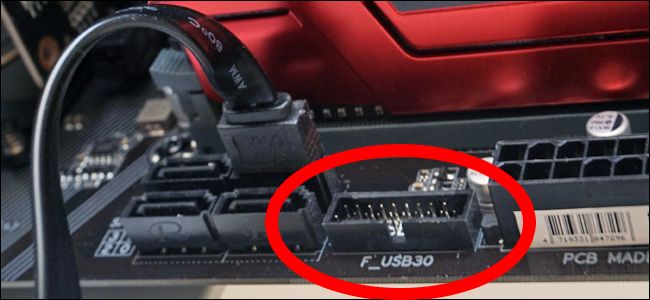
تتصل بمنفذ اللوحة الأمامية المكون من 19/20-pin سناً في اللوحة الأم وتستخدم وصلات SATA للوحة الأم لسحب الطاقة. تبدو لوحة توصيل USB الأمامية على معظم اللوحات الرئيسية الجديدة كالتالي:

شيء واحد ترغب في التأكد منه عند شراء المهايئ وهو ما إذا كانت تتميز أيضاً بمنافذ USB القياسية.

ذلك لأن منافذ USB الأمامية المضمنة على جهاز الكمبيوتر لن تعمل بعد الآن بعد توصيل هذه اللوحة بمنفذ اللوحة الأمامية للوحة الأم.

يتميز كل من النماذج التي قمنا بربطها أعلاه بمنفذ Type C ، وعدد قليل من منافذ USB العادية ، وحتى منافذ الشحن السريع.

تبديل الكيس إذا كنت تريد التغيير الكامل:

إذا كنت تريد توافر منافذ USB-C دائمة ، فيمكنك الانتقال إلى ترقية أكثر جذرية. بعض الكيس Cases الخاصة بأجهزة الكمبيوتر تأتي الآن مع مدخلات USB-C مباشرة على اللوحة الأمامية.

يمكنك شراء كيس Case جديدة، ونقل جميع الأجزاء، وربط لوحة الإدخال الأمامية باللوحة الأم، وسيكون كل شيء على ما يرام. إنها عملية تستغرق وقتاً طويلاً، ويمكن أن تكون مخيفة إذا لم تكن قد قمت بها من قبل.

وبالطبع ، يمكنك ترقية اللوحة الأم نفسها، نظراً لأن العديد من الطرازات الجديدة تأتي مع منفذ USB-C واحد أو أكثر على لوحة الإدخال / الإخراج الأساسية.

لمعرفة كيفية فك وتركيب اللوحة الأم، يمكنك زيارة وقراءة مقالنا من خلال هذا الرابط.

لكن هذا يعني بشكل عام إعادة تثبيت نظام التشغيل أيضاً، وربما ترقية وحدة المعالجة المركزية وذاكرة الوصول العشوائي…

عند هذه النقطة، قد ترغب أيضاً في شراء (أو بناء) جهاز كمبيوتر جديد مزود بمنافذ USB-C من الجهاز.

لمعرفة ترقية وحدة المعالجة المركزية، يمكنك زيارة وقراءة مقالنا من خلال هذا الرابط.

ولمعرفة كيفية ترقية الرام في الكمبيوتر المكتبي والمحمول، يمكنك الضغط على الروابط التي وفّرناها في فقرة مقالات قد تعجبك.

مقالات قد تعجبك:

كيفية ترقية أو استبدال الرام في الكمبيوتر المحمول
كيفية ترقية أو استبدال الرام في الكمبيوتر المكتبي
كيفية ترقية أو استبدال بطاقة واي فاي للكمبيوتر المحمول
كيفية ترقية أو استبدال محرك الأقراص في الكمبيوتر المحمول
كيفية ترقية أو استبدال محرك الأقراص في الكمبيوتر المكتبي
أفضل أجهزة الكمبيوتر المحمولة المناسبة للطلاب

ما هو نظام التشغيل ؟

نظام التشغيل هو البرنامج الأساسي الذي يدير جميع الأجهزة والبرامج الأخرى على جهاز الكمبيوتر. يعمل نظام التشغيل ، المعروف أيضًا باختصار OS ، مع أجهزة الكمبيوتر ويوفر الخدمات التي يمكن أن تستخدمها التطبيقات.

ما مهمة نظام التشغيل ؟

نظام التشغيل هو مجموعة من البرمجيات الأساسية الّتي تدير وتتحكّم بكلّ البرامج الأخرى في الجهاز , وتتواصل كذلك مع عتاد الجهاز hardware للتحكم به, من الكيبورد إلى الماوس الى الاتصال الاسلكي Wi-Fi , أجهزة التخزين والشاشة ..

بمعنى آخر ، يتحكم نظام التشغيل بأجهزة الإدخال والإخراج. وتستخدم أنظمة التشغيل برامج تشغيل الأجهزة device drivers التي يكتبها منشئو الأجهزة للتواصل مع أجهزتهم..

تتضمن أنظمة التشغيل أيضًا الكثير من البرامج – مثل خدمات النظام الشائعة system services والمكتبات libraries وواجهة برمجة التطبيقات (APIs) التي يمكن للمطورين استخدامها لكتابة البرامج التي تعمل على نظام التشغيل.

يكون نظام التشغيل وسيط بين البرمجيّة والعتاد , حيث يستخدم برامج تشغيل(تعريف) الأجهزة hardware drivers  كواجهة بين الاثنين , على سبيل المثال ، عندما تضغط على زرّ الطباعة في برنامج ما لطباعة الملف الذي تريده، فإن البرنامج  يقوم بتسليم هذه المهمّة إلى نظام التشغيل. يرسل نظام التشغيل التعليمات إلى الطابعة ، باستخدام برامج تشغيل (تعريف) الطابعة printer’s drivers لإرسال الإشارات الصحيحة.

لا يلزم أن تهتم البرامج التي تطلب أمر الطباعة , بالطابعة المستخدمة واتصالها مع الجهاز أو تفهم كيفية عملها, فنظام التشغيل هو المسؤول عن معالجة هذه  التفاصيل.

كما يشرف نظام التشغيل على مهام متعددة ، ويخصص موارد الأجهزة hardware resources بين البرامج التي تكون قيد التشغيل running programs . يتحكم نظام التشغيل في العمليات التي يتم تشغيلها ، ويقوم بتخصيصها بين وحدات المعالجة المركزية المختلفة إذا كان لديك جهاز كمبيوتر يحتوي على وحدات معالجة مركزية متعددة (multiple cores) ،

مما يسمح بتشغيل عمليات متعددة في نفس الوقت. كما أنه يدير الذاكرة الداخلية للنظام ، ويخصص الذاكرة بين التطبيقات قيد التشغيل.ويتحكم نظام التشغيل أيضًا في الملفات والموارد الأخرى ,غير الذاكرة , التي يمكن للبرامج التي يعمل عليها المستخدم ,الوصول إليها.

تتم كتابة معظم التطبيقات البرمجية للعمل مع أنظمة التشغيل المختلفة ، مما يتيح لنظام التشغيل القيام بالجزء الأكبر من العمل. بمعنى آخر, على سبيل المثال ، عند تشغيل تطبيق لعبة  Minecraft ، ستقوم  بتشغيله على نظام التشغيل في جهازك.

عندئذ ليس على تطبيق Minecraft أن يعرف بالضبط كيف يعمل كل مكون من مكونات الجهاز.  حيث يستخدم Minecraft مجموعة متنوعة من وظائف نظام التشغيل ،

ويقوم نظام التشغيل بدوره بترجمة هذه الوظائف البرمجية  إلى تعليمات لغة الآلة . هذا يوفر على مطوري ماين كرافت Minecraft – وكل البرامج الأخرى التي تعمل على نظام التشغيل – الكثير من المتاعب ..

أنظمة التشغيل ليست فقط لأجهزة الكمبيوتر الشخصيّة ! :

عندما نقول أنظمة التشغيل لأجهزة الكومبيوتر فنحن لا نعني بذلك أنّ نظام التشغيل مقتصر عليها ,فهاتفك الذكيّ كذلك , الأجهزة اللوحية وأجهزة التلفزيون الذكية وأجهزة الألعاب والساعات الذكية والموجّهات Wi-Fi , كلها تحتاج إلى أنظمة تشغيل كي تستطيع العمل …

جهاز Amazon Echo أو Google Home (المساعد الصوتي الرقمي) مثلاً يعمل على نظام تشغيل أيضاً ..أنظمة التشغيل المكتبية الشائعة  desktop operating systems  هي مايكروسوفت ويندوز Microsoft Windows و ماك Apple macOS و غوغل كروم Google Chrome و لينكس Linux.

و أنظمة تشغيل الهواتف الذكية المعروفة هي نظامي iOS لأجهزة آبل Apple و الأندرويد للأجهزة الأخرى  Google’s Android…. قد تقوم أجهزة معيّنة ، مثل الموجه اللاسلكي Wi-Fi ، بتشغيل أنظمة تشغيل مضمنة (embedded operating systems).

وهي عبارة عن أنظمة تشغيل متخصصة ذات وظائف أقل من نظام التشغيل القياسي , أي تكون مصممة خصيصًا لمهمة واحدة – مثل تشغيل الموجّه Wi-Fi ، أو تشغيل نظام تحديد المواقع العالمي (GPS)  ، أو تشغيل جهاز الصراف الآلي ATM.. الخ…

متى تنتهي مهمّة نظام التشغيل وتبدأ البرامج بالعمل ؟:

الحقيقة أنّ أنظمة التشغيل تتضمّن برمجيات أخرى , بما في ذلك واجهة مستخدم تتيح للأشخاص التفاعل مع الجهاز. قد تكون واجهة سطح مكتب desktop interface على كمبيوتر شخصي أو واجهة شاشة تعمل باللمس على هاتف touchscreen interface أو واجهة صوت voice interface  على جهاز مساعد رقمي…

فنظام التشغيل عبارة عن برمجّية software  كبيرة مكوّنة من العديد من التطبيقات والعمليات المختلفة … قد يكون الفرق بين معنى نظام التشغيل والبرنامج لا يزال ضبابيًا في بعض الأحيان. إذ لا يوجد تعريف رسمي دقيق لنظام التشغيل.

على سبيل المثال ، في ويندوز Windows ، يعد تطبيق مستكشف الملفات File Explorer  (أو مستكشف ويندوز Windows )جزءًا أساسيًا من نظام التشغيل ويندوز Windows – إذ يوفر واجهة مستخدم رسومية للوصول إلى الملفات المخزنة ولإنشاء المجلدات والقيام بمهام عديدة مختلفة لإدارتها, وهو أيضا المكون المسؤول في النظام عن عرض واجهة المستخدم على الشاشة…

ولكن يمكن اعتباره كذلك تطبيق يعمل على نظام التشغيل هذا !..

جوهر نظام التشغيل هو الكيرنال Kernel (ما يسمى نواة نظام التشغيل) :

في مستوى الآلة (المستوى المنخفض) , يعتبر الكيرنال(kernel) برنامج الكمبيوتر الأساسي ضمن نظام التشغيل . هذا البرنامج هو أوّل ما يتمّ تحميله عند بدء تشغيل النظام ..

يقوم  بتخصيص الذاكرة ،وتحويل وظائف البرنامج إلى تعليمات لوحدة المعالجة المركزية للكمبيوتر ، والتعامل مع المدخلات والمخرجات من الأجهزة.يتم تشغيل برنامج الكيرنال(النواة) بشكل عام في منطقة مستقلة (معزولة) لمنع التلاعب به بواسطة برامج أخرى على جهازالكمبيوتر.

برنامج الكيرنال(النواة) لنظام التشغيل مهم للغاية ,وهو جزء لا يتجزأ من نظام التشغيل. يمكن أن تجد بعض المفاهيم غير واضحة هنا أيضاً, فمثلاً لينكس هو مجرد برنامج كيرنال (نواة لنظام التشغيل ). ومع ذلك ، نسمّي لينكس Linux نظام تشغيل !.

يُعتبر أندرويد Android أيضًا نظام تشغيل ، رغم أنّه قد تم إنشاؤه بالاستفادة من نواة Linux… توزيعات Linux مثل Ubuntu تأخذ نواة Linux (الكيرنال ) وتضيف برامج إضافية إليه , تعتبر هذه التوزيعات أيضاً أنظمة تشغيل !

ما هو الفرق بين البرامج الثابتة Firmware ونظام التشغيل OS؟

تقوم العديد من الأجهزة بتشغيل الفيرموير (البرامج الثابتة) – وهو نوع من البرامج منخفضة المستوى المبرمجة بشكل عام في ذاكرة الجهاز. البرامج الثابتة عادة ما تكون جزء صغير من البرمجيات المصممة للقيام بالمهام الأساسيّة.

عند تشغيل جهاز الكمبيوتر ، فإنه يقوم بتحميل البرامج الثابتة UEFI من اللوحة الأم. هذه البرامج الثابتة هي برامج ذات مستوى منخفض تعمل على تهيئة جهازك بسرعة. ثم يقوم بإقلاع نظام التشغيل الخاص بالجهاز من القرص الصلب (الهارد).. يحتوي القرص الصلب هذا على فيرموير داخلي خاص به ، والذي يتعامل مع تخزين البيانات على القطاعات الفعلية داخل القرص .

يمكن أن يصبح الفارق بين البرامج الثابتة ونظام التشغيل ضئيلًا أيضًا. على سبيل المثال ، غالبًا ما يسمى نظام التشغيل الخاص بأجهزة  آيفون iPhones وآيباد iPad من Apple ، والمعروف باسم iOS , بفيرموير(برنامج ثابت)… يعتبر نظام التشغيل في PlayStation 4  فيرموير أيضًا.

ولكن هي حقيقةً أنظمة تشغيل تتعامل مع الأجهزة ، وتوفر الخدمات للبرامج ، وتخصص الموارد بين التطبيقات…وبالمثل فإنّ الفيرموير الأساسي لجهاز التحكم عن بعد TV remote control على سبيل المثال, قد يعتبره البعض نظام تشغيل !!!

لا يحتاج الشخص العادي إلى فهم  ما هو نظام التشغيل بالضبط. قد يكون من المفيد فقط معرفة ما  نظام التشغيل الذي تحتاجه لجهازك, ومعرفة البرامج والأجهزة المتوافقة مع هذا الجهاز.

مقالات قد تعجبك :

كيفية إنشاء مهمات صيانة تلقائية في ويندوز
ما هو UEFI ، وبماذا يختلف عن البيوس BIOS
كيفية مسح سجل التصفح في كروم وسفاري وفايرفوكس وإيدج وإكسبلورر
ما هي حواسيب كروم بوك Chromebook المحمولة من جوجل؟ وما ميزاتها؟
كيفية التغيير التلقائي لخلفية سطح المكتب في ويندوز 10 حسب التوقيت في اليوم

كيف يعلم أندرويد إن كانت شبكة الواي فاي سريعة أم بطيئة قبل الاتصال؟

طرحت جوجل Google مؤخراً ميزة جديدة في إصدار أندرويد أوريو Android 8.1 Oreo، تعرض هذه الميزة وتحدد مدى جودة و قوة شبكة واي فاي Wi-Fi العامة قبل الاتصال بها.

يتم ذلك باستخدام عبارات بسيطة لتوصيف الشبكة مثل بطيئة Slow، و جيدة OK، و سريعة Fast و سريعة جداً Very Fast.

الأمر الذي سيسمح لك بقياس ما إذا كانت الشبكة سريعة وبالتالي جديرة بالاتصال ، أو إذا كان من الأفضل عدم الاتصال بها و متابعة استخدام بيانات الجوال على هاتفك Mobile data .

كيف تتعرف جوجل Google على جودة الشبكة؟

يعتمد أندرويد Android على مشاركة معلومات ميزة الاستخدام وبيانات التشخيص Usage & Diagnostics  لتجميع البيانات حول الشبكة العامة أو المفتوحة Open Network التي يريد الاتصال بها.

عند توصيل هاتفك بشبكة مفتوحة ، على سبيل المثال ، في احد المقاهي العامة، تتم مشاركة سرعة هذه الشبكة (بالإضافة إلى معلومات أخرى) مع جوجل Google.

و على مدى زمني طويل بما يكفي ، و مع استمرار الناس في الاتصال بالشبكة و إعطاء معلومات عنها وعن جودتها وسرعتها، ومع مشاركة هذه المعلومات مع جوجل Google ، يتم إنشاء خط ثابت معتمد لسرعة وموثوقية هذه الشبكة.

وبمجرد أن يصبح هذا الخط واضحاً ، تصبح ميزة تقييمات الشبكة Network Ratings قادرة على إخبارك على نحو موثوق بمدى جودة وقوة الشبكة قبل الاتصال بها … طالما أن هذه الشبكة تتمتع بشعبية كافية.

لذا انتبه هنا، قد لا يحصل المقهى المحلي في حيك على تقييم ، أو قد يستغرق وقتاً أطول ليتم تقييم الشبكة فيه، و ذلك ريثما يتم جمع البيانات الكافية من المستخدمين.

إذاً ، هل تجمع جوجل Google البيانات من البيانات؟

في عالم أصبح فيه تشارك المعلومات الشخصية اهتماماً مستمراً لدى الكثيرين ، فإنك سوف تكون مهملاً ما لم تتساءل على الاقل عن مدى أمان هذه الميزة التي تجمع البيانات.

الإجابة المختصرة هنا هي أن هذه البيانات ، و مثل معظم البيانات المشتركة Shared Data، تكون مجهولة المصدر. لا تقوم جوجل Google بجمع ما تفعله أثناء اتصالك بهذه الشبكات العامة – على الرغم من أنه ينبغي لنا بالتأكيد أن نذكّر أنك لا يجب أن تفعل أي شيء شخصي أو سري أثناء اتصالك بشبكة عامة على أي حال – بل فقط اتصالات تعتمد على البيانات الأساسية.

بطبيعة الحال ، تعد ميزة الاستخدام وبيانات التشخيص Usage & Diagnostics  المستخدمة لجمع بيانات الشبكة أكثر من مجرد وسيلة لجمع بيانات هذه الشبكة. فهي أداة معممة جداً لجمع البيانات التي تساعد جوجل Google على تحسين المنتجات والخدمات للجميع Improve products and services for everyone.

و ذلك يشمل مستوى البطارية، وعدد مرات فتح التطبيقات، وجودة و طول اتصالات الشبكة لكل من الواي فاي Wi-Fi و البلوتوث Bluetooth.

تفصِّل جوجل Google أيضاً كيفية استخدام هذه المعلومات في صفحة دعم مشاركة الاستخدام وبيانات التشخيص Usage & Diagnostics، وإليك الجزء المتعلق بموضوع مقالنا:

“تستخدم جوجل Google معلومات الاستخدام و بيانات التشخيص لتحسين المنتجات والخدمات ، مثل تطبيقات  جوجل Google وأجهزة أندرويد Android. يتم استخدام جميع المعلومات وفقاً لسياسة خصوصية جوجل Google.

على سبيل المثال ، يمكن لجوجل Google الاستفادة من معلومات الاستخدام وبيانات التشخيص usage and diagnostics لتحسين:

– عمر البطارية Battery Life: يمكن أن تستخدم جوجل Google معلومات حول ما هو أكثر ما يستهلك البطارية على جهازك،  وذلك للمساعدة في جعل الميزات الشائعة تستخدم بطارية أقل.
– انهيار Crashing أو تجمد الأجهزة Freezing: يمكن أن تستخدم جوجل Google معلومات حول وقت تعطل التطبيقات وتجمدها على جهازك للمساعدة في جعل نظام تشغيل أندرويد Android أكثر موثوقية.

يمكن أن تساعد بعض المعلومات المجمّعة الشركاء ، مثل مطوّري برامج أندرويد Android ، في تحسين تطبيقاتهم ومنتجاتهم أيضاً.”

إذا لم تكن ترغب في المشاركة ومساعدة جوجل Google في جمع هذه المعلومات ، فالأمر اختياري ويرجع لك.

جمع بيانات المستخدمين و استغلالها هو قضية كبرى شائعة في هذا الوقت، و هذه العملية كلفت الشركات الكبرى الكثير من الخسائر، وها هي كل من جوجل وفيسبوك تواجهان غرامات مالية بقيمة 8.8 مليار دولار ،

وعلينا هنا ان ننبهك إلى وجود قوانين تحمي خصوصية المستخدم  من الضروري معرفتك بها، حيث يتوجب على الشركات ألا تخرقها و إلا واجهت القضاء.

كيفية تعطيل مشاركة ميزة الاستخدام و بيانات التشخيص Usage & Diagnostics Sharing

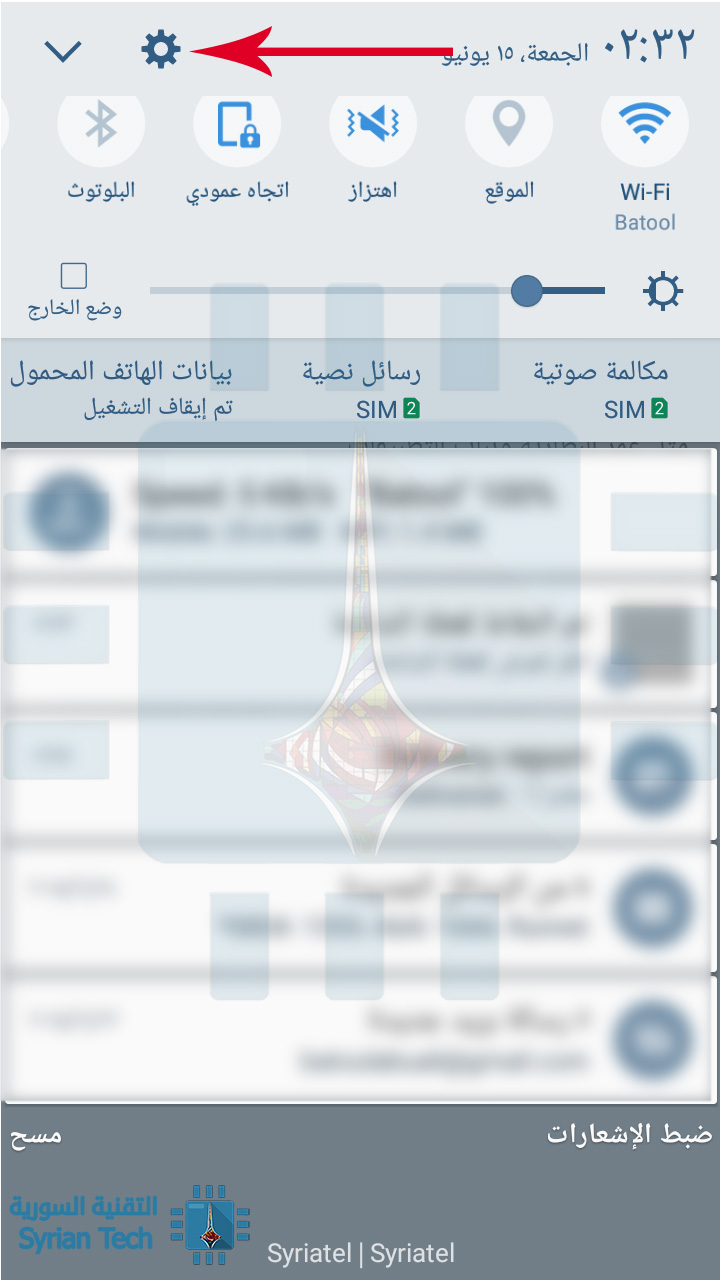
لتعطيل ميزة الاستخدام وبيانات التشخيص ، افتح قائمة إعدادات الهاتف عن طريق سحب شريط الإشعارات Notification shade والنقر على رمز الترس Cog .

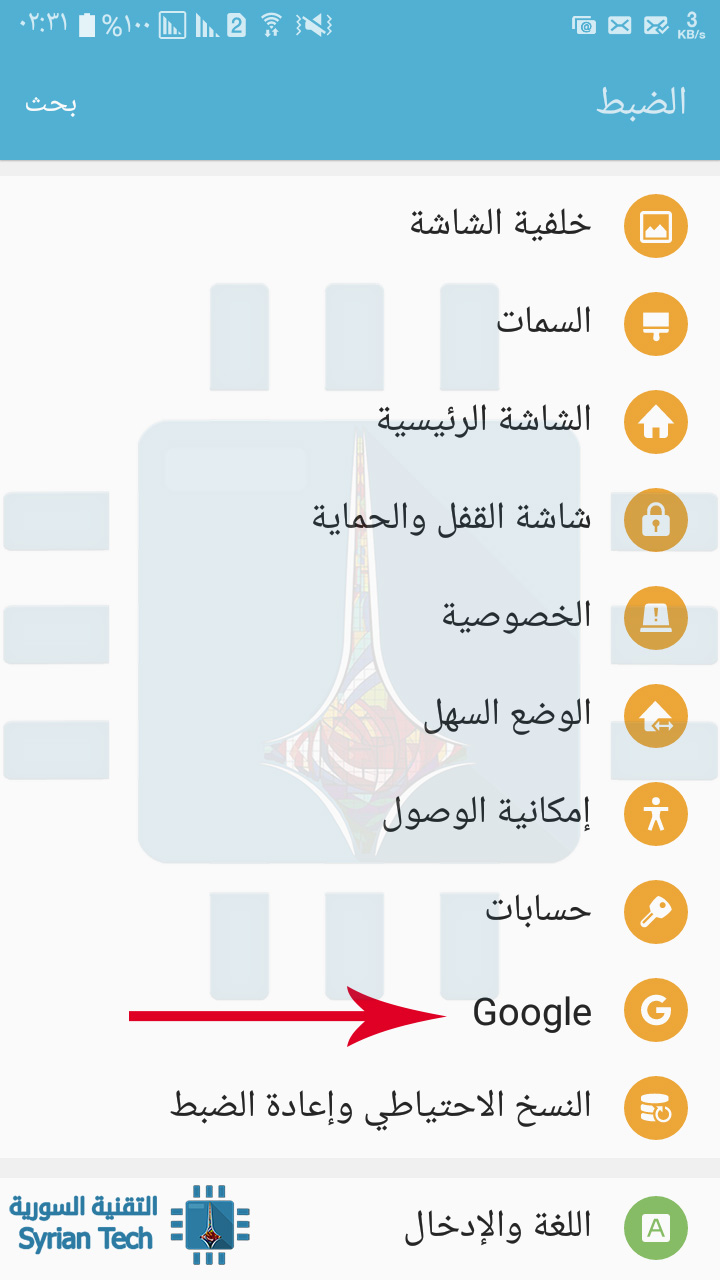
من هناك ، مرر لأسفل إلى خيار Google وانقر عليه.

انقر على النقاط الثلاث في الزاوية العلوية اليسرى (أو اليمنى بحسب لغة الجهاز) ، ثم اختر الاستخدام وبيانات التشخيص Usage & Diagnostics

مرر مفتاح التبديل هنا ، لإيقاف تشغيل الميزة. وهكذا لن تتم مشاركة أي معلومات أخرى من هاتفك ، على الرغم من أنك ستستمر في رؤية جميع مزايا المعلومات التي تتم مشاركتها من المستخدمين الآخرين – مثل تقييمات الشبكات Network Ratings.

مقالات قد تعجبك:

تغيير إعدادات DNS على نظام أندرويد
كيفية قطع الإنترنت عن المتصلين بالشبكة باستخدام هاتفك الأندرويد
أهم الإيماءات Gestures في نظام أندرويد، وكيف تُستخدم ؟
هل يمكن أن تتم مقاضاة صاحب المراجعات السلبية على الإنترنت
ما هي شبكة الجيل الخامس 5G ؟ وكم ستكون سرعتها ؟
ما هو تطبيق Samsung Health؟ وكيف يساعدك في تحقيق اللياقة البدنية؟

ما هو تطبيق Samsung Health؟ وكيف يساعدك في تحقيق اللياقة البدنية؟

تقدم لك سامسونج Samsung الكثير من الأدوات ، والتي ربما تجاهلتها كثيراً. و تطبيق Samsung Health هو إحدى هذه الأدوات التي قد تحتاج إلى إلقاء نظرة فاحصة عليها، فهي مفيدة حقاً.

لتحميل تطبيق Samsung Health: من متجر جوجل بلاي أو من رابط خارجي

ما هو تطبيق  Samsung Health؟

يعد تطبيق Samsung Health أداة الشركة في تتبع اللياقة البدنية Fitness. وتطبيق Health يأتي مكتمل الميزات ، وكثير منها سوف تكون مفيدة لمعظم الناس ، والبعض الآخر من الميزات سيكون مفيداً فقط للأكثر اهتماماً.

والجزء الأفضل أن: هذا التطبيق لا يتوفر فقط لهواتف سامسونج Samsung. بل يمكنك تثبيت تطبيق Health من متجر جوجل بلاي Store Play على معظم هواتف أندرويد Android.

يعد تطبيق Samsung Health أكثر من مجرد عداد للخطوات أو متعقب السعرات الحرارية. فإنه أيضاً يتيح لك تتبع وزنك، وكمية تناول السعرات الحرارية/كمية الحرق، عدد الخطوات، جولات الركض، معدل ضربات القلب، مستويات التوتر، وتناول الكافيين، وضغط الدم، والنوم، ونسبة سكر الدم، وركوب الدراجة، والمشي لمسافات طويلة، وأكثر من ذلك بكثير.

وهذه الميزات فقط على الصفحة الأولى.

قبل أن ننزلق في حفرة الأرنب هذه ، نريد ان نوضح لك أن كون التطبيق متوفر لجميع الهواتف الذكية فليس بالضرورة أن تعمل كل الميزات على جميع هذه الهواتف.

لذلك ، في حين يمكنك تثبيته على مجموعة كبيرة من هواتف أندرويد Android ، لا يمكن لكل هاتف الاستفادة من بعض الميزات مثل مراقبة معدل ضربات القلب heart rate monitoring، والتي يتم تمكينها بواسطة الأجهزة الموجودة في مجموعة سامسونج غالاكسي Samsung Galaxy.

بعد توضيح هذه النقطة، دعنا الآن نتكلم عن كل شيء يمكن لتطبيق Samsung Health عمله.

اقرأ أيضاً: فيس بوك كانت ترغب بجمع البيانات الصحية للمستخدمين

الصفحة الرئيسية في تطبيق Samsung Health: أنا او Me

الصفحة الرئيسية هي المكان الذي ستبدأ فيه مع التطبيق، بالإضافة إلى المكان الذي من المحتمل أن تقضي فيه معظم وقتك. قد تشعر  في البداية بأن هنالك الكثير لتعلمه ، لكنك ستعتاد عليه بسرعة.

بالطبع قد يبدو مظهر التطبيق مختلفاً بعض الشيء لديك، كونه قابل للتخصيص بحسب رغبتك، لكن بشكل عام سيكون المظهر مشابهاً لما في الصورة التالية:

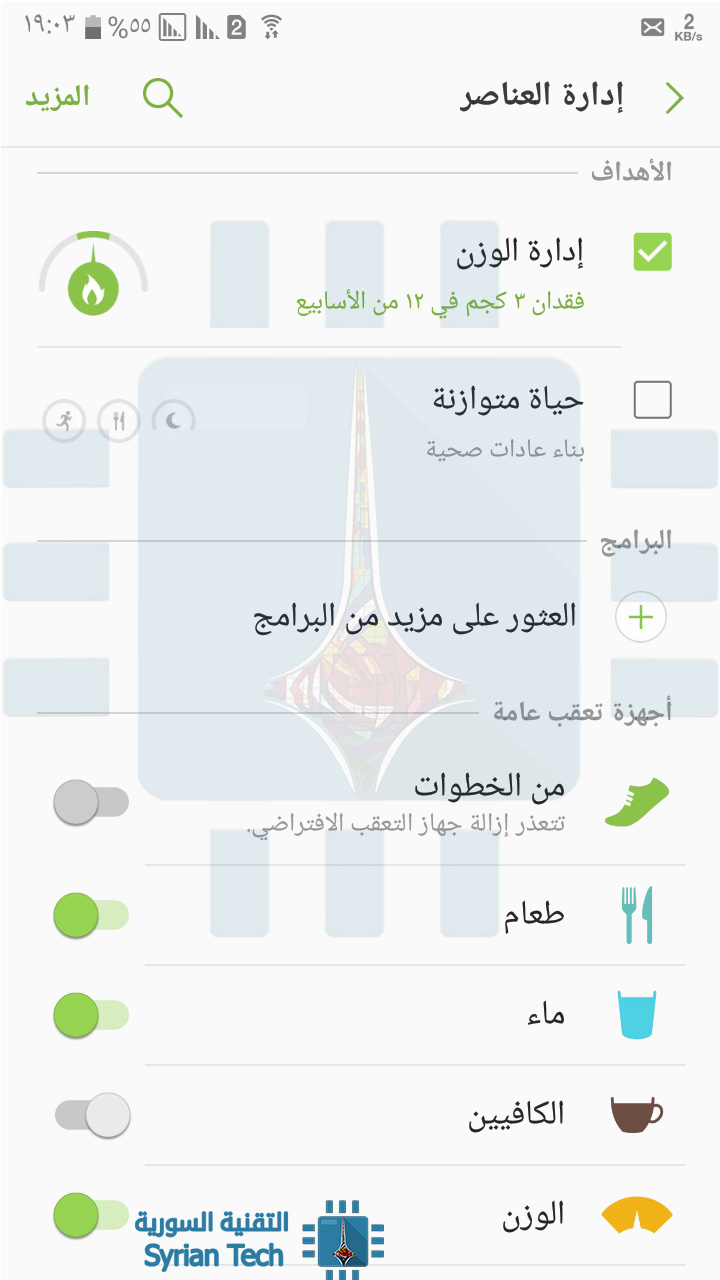
إدارة الوزن Weight management و عداد الخطوات step counter مضمنة في الأمام ومتركزة في الصفحة الرئيسية هنا ، لأنه من المرجح أن تكون  هذه الميزات هي السبب في أن معظم الناس يستخدمون التطبيق.

ولكن في الأسفل ستجد أيضاً كل أنواع الأشياء المفيدة الأخرى ، بالإضافة إلى طريقة لتخصيص التخطيط وما العناصر التي يتم تتبعها.

تعرض الأجزاء السفلية من الشاشة الرئيسية جميع العناصر الإضافية – يؤدي النقر على زر إدارة العناصر Manage Items (رمز +) إلى إظهار كل ما يمكنك إضافته. اختر ما يناسبك ، و هذه المعلومات ستظهر على الشاشة الرئيسية.

وبالطبع بالنزول لأسفل ستحد مختلف العناصر التي يمكنك إضافتها لشاشتك الرئيسية و خيار عرض المزيد View More .

تجدر الإشارة إلى أن بعض الأشياء هنا لا تستخدم الهاتف للحصول على بياناتها ، مثل ضغط الدم blood pressure أو سكر الدم glucose ، على سبيل المثال. تفترض هذه الميزة أن لديك مراقباً تابعاً لجهة خارجية لتتبع هذه البيانات المحددة ، ثم تقوم أنت بإدخالها في تطبيق Health لديك يدوياً.

من المرجح أيضاً أنه يمكنك العثور على التطبيقات التي تعمل مع الأجهزة الخارجية (مثل أجهزة مراقبة ضغط الدم blood pressure monitors) وأيضاً المزامنة مع تطبيق Health حتى تتمكن من تتبع الأشياء تلقائياً.

راجع أيضاً مقالاتنا: هل يسبّب إشعاع الهاتف المحمول سرطان الدماغ؟ و تقنية للكشف عن الأمراض في المنزل باستخدام بطاقة اختبار

الأشياء الأخرى في تطبيق Health: معاً Together، الخبراء Experts، و اكتشف Discover

على الرغم من أنك ستقضي معظم وقتك في التلاعب بالأشياء على صفحة أنا Me ، فهناك ميزات أخرى مفيدة مدسوسة في صفحة معاً Together ، و صفحة الخبراء Experts، وصفحة اكتشف Discover، لنتفحصها سوية.

صفحة معاً أو Together:

إذا كانت الصفحة الرئيسية – صفحة أنا أو Me – هي كل ما يتعلق بتتبع إحصائياتك الفردية ، فستكون صفحة معاً أو Together كلها عبارة عن مقارنة إحصائياتك ونتائجك مع الأشخاص الآخرين.

إذا كنت تحب فكرة ممارسة ومشاركة الآخرين لعبة من خطواتك مثلاً والقيام بتحديات لتحقيق أفضل النتائج ، فحينئذٍ ستعجبك هذه الصفحة. إنها أمور ممتعة و سهلة أيضاً – وهي طريقة لتحفيزك لاتخاذ خطوات أكثر. يمكنك اختيار التحديات العالمية وما شابه ذلك لدفع نفسك أكثر قليلا.

أو يمكنك كما الكثيرون من الكسالى، أن تتجاهل هذه الصفحة تماماً

صفحة الخبراء The Experts:

تعد هذه الميزة الأكثر إثارة للاهتمام في تطبيق Samsung Health، ولكن انتبه: هي أيضاً ميزة حصرية لمستخدمي Galaxy S9 و Note 8.

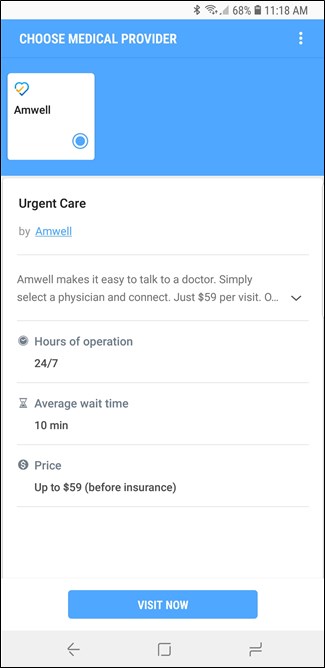
تتصل الخيارات الموجودة في هذه الصفحة بالأطباء من اجل العناية الإسعافية والعلاج / الطب النفسي ، وحتى زيارات الرعاية المتخصصة – كل ذلك من هاتفك. إنه أمر رائع.

قم بالاشتراك في هذه الميزة مع كل المعلومات التي تستخدمها في مكتب الطبيب: الاسم ، ورقم الهاتف، ومعلومات التأمين الصحي، والصيدلية، والتاريخ الطبي، والأدوية الحالية، وجميع المعلومات الأخرى ذات الصلة التي قد يحتاجها مزود الرعاية الطبية لتقديم العلاج لك.

قد يستغرق منك بعض الوقت للحصول على مزودي الرعاية الطبية ، ولكن الأمر بسيط نسبياً. وهنا علينا أيضاً ان ننبه أن هذه الخدمة متوفرة فقط في بلدان محددة

إذا لم يتم إدراج مزود خدمة التأمين الصحي في التطبيق ، عليك أن تتأكد مما إذا كان هذا يعني عدم مشاركته، قبل أن تتسرع وتحجز مواعيد زيارات الأطباء من دون أن يغطيك التأمين.

صفحة اكشتف Discover

أخيراً ، هناك صفحة اكتشف Discover ، وهي في الأساس مجموعة من المقالات ذات الصلة بالصحة إذا كنت تحب هذا النوع من الأشياء. و أيضاً تتوفر في بلدان محدودة فقط.

البرامج Programs وتطبيقات الشركاء Partner Apps والمزيد

إضافة لما شرحناه أعلاه، فهناك أيضاً كل الأشياء الأخرى. الموجودة في القائمة ، وستجد إمكانية الوصول إلى الكثير ، بما في ذلك برامج اللياقة البدنية ، وتطبيقات الشريك ، و الملحقات وغيرها، إليك نظرة عن قرب

البرامج Programs:

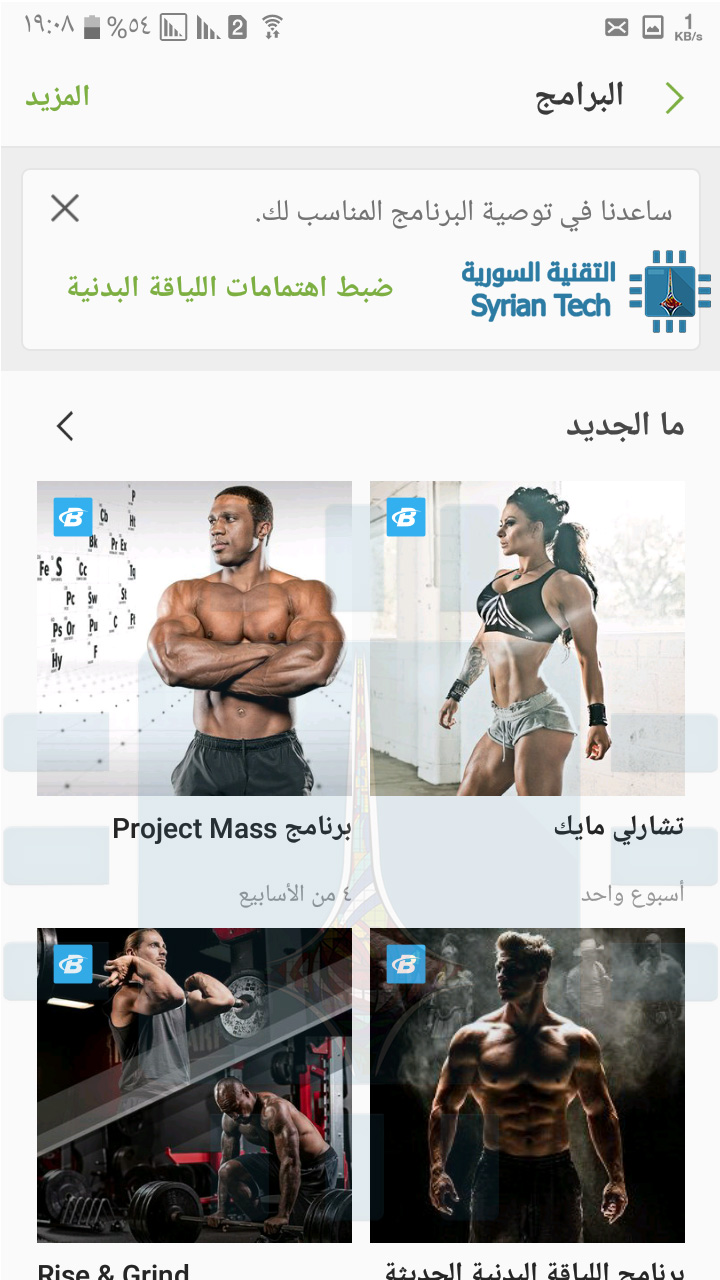
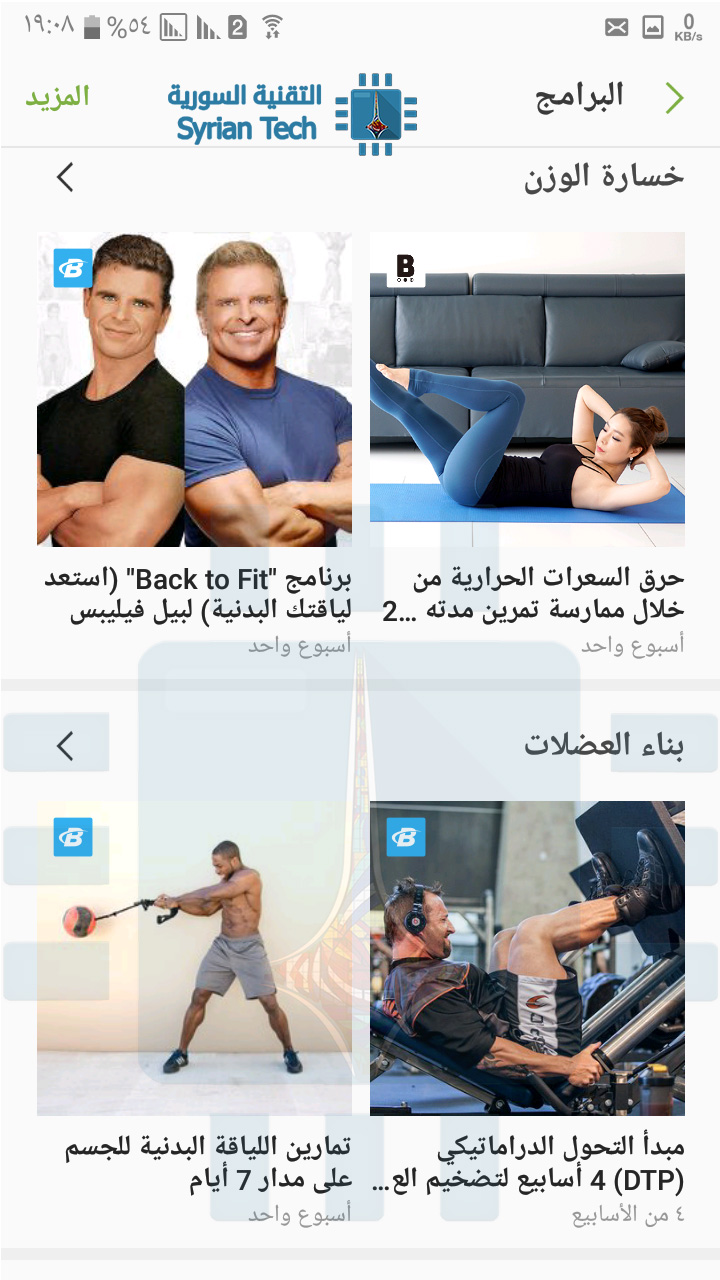
هذا هو المكان الذي ستجد فيه برامج للياقة البدنية لمساعدتك في رحلتك. وإننا نعتقد أن ميزة البرامج Programs هذه كان يجب ان تكون ظاهرة ومركزية في الصفحة الرئيسية بدلاً من أن تكون مطوية خلف زر القائمة ، لأنها فعلاً ميزة رائعة جداً.

يمكنك العثور على إجراءات تجريب جديدة ، ونصائح حول فقدان الوزن ، وتمارين تدريب ، ومعلومات أخرى ذات صلة. يمكنك أيضاً تعيين اهتماماتك وأهدافك في اللياقة ، بحيث يمكن للتطبيق تنظيم هذه البرامج على نحو أفضل وفقاً لأهدافك واحتياجاتك المحددة. إنه رائع.

تطبيقات الشريك Partner Apps

إذا كنت تسعى حقاً لتحقيق اللياقة البدنية ، فمن المحتمل أن يكون لديك تطبيق (أو مجموعة من التطبيقات) تستخدمها لمواكبة أهدافك.

إليك الخبر السار: العديد من هذه التطبيقات متوافق مع Samsung Health ويمكن توصيله بتطبيق Health للاستيراد التلقائي للتدريبات والخطوات ومعلومات السعرات الحرارية والمزيد

على سبيل المثال ، إذا كنت تستخدم تطبيق MyFitnessPal لتتبع السعرات الحرارية الخاصة بك ، فيمكنك توصيله بتطبيق Health. أو إذا كنت مستخدم Endomondo ، قم بتوصيله لاستيراد التدريبات الخاصة بك تلقائياً.

هناك عدد كبير من التطبيقات المتوافقة ، وبالتالي غالباً في حال كنت تستخدم أحدها، فستجده هنا.

ملحقات Accessories

إذا كنت في السوق لشراء جهاز استشعار يمكن ارتداؤه أو جهاز استشعار ضغط الدم Blood pressure monitor أو عداد سكر الدم Glucose meter أو مستشعر معدل ضربات القلب Heart rate sensor أو أي مقياس آخر، وكنت ترغب في التأكد من توافقه مع Health ، فهذه هي القائمة المناسبة لك.

تعرض هذه القائمة جميع الملحقات accessories التي تتوافق مع Samsung Health وتقسمها إلى فئات ، مما يسهل عليك العثور على ما تبحث عنه بالضبط.

من غير الضروري بالتأكيد أن تنفد وتحصل على ملحقات جديدة لمجرد أنك بدأت في استخدام تطبيق Health ، ولكن إذا كنت بحاجة إلى نوع معين من أجهزة المراقبة أو غيرها ، فلماذا لا تحصل على جهاز متوافق؟

قد ترغب في مراجعة: جهاز لقياس ضغط الدم من آبل ظهر في طلب براءة اختراع و حساس لقياس نسبة البوتاسيوم في الدم في ساعة آبل الذكية

العروض الترويجية Promotions

أخيراً ، هناك صفحة العروض الترويجية Promotions. يمكنك هنا التعرف على المنتجات والتطبيقات الجديدة المتوافقة مع Samsung Health ، بالإضافة إلى العثور على صفقات في خدمات أخرى.

لتحميل تطبيق Samsung Health: من متجر جوجل بلاي أو من رابط خارجي

في النهاية، تطبيق Samsung Health تطبيق متكامل الميزات وشامل إذا كنت تريد تتبع لياقتك البدنية وغيرها من جوانب حياتك الصحية. حتى إذا لم تكن من مستخدمي سامسونج Samsung ، فمن الجدير بالتأكيد التحقق من ذلك. هناك الكثير تحت غطاء محرك السيارة – خاصة أنه مجاني.

مقالات قد تعجبك:

ما هي حساسات الهواتف المحمولة ؟ وكيفية عملها
ما هي مستشعرات تسرب المياه؟ ولمَ يجب أن توجد في كل منزل؟
كيفية التنظيف الصحيح للهواتف الذكية والأجهزة الإلكترونية الأخرى
هل هنالك استخدام صحيح لبطارية الهاتف الذكي؟
أعمال الترويج السخيفة والإبداعية لفيلم Deadpool 2
كيفية تحديث هواتف سامسونج بشكل رسمي باستخدام الكمبيوتر