كيفية إرسال رسالة بريد إلكتروني كمرفق في رسالة أخرى في برنامج آوتلوك

بدلاً من إعادة توجيه العديد من رسائل البريد الإلكتروني بشكل فردي، يمكنك إرسالها جميعاً مرة واحدة كمرفقات في بريد واحد.

يمكنك القيام بذلك باستخدام برنامج سطح المكتب الأصلي لبرنامج مايكروسوفت آوت لوك Microsoft Outlook وتطبيق الويب عبر الإنترنت. إليك كيفية إعادة توجيه رسائل البريد الإلكتروني كمرفقات في كليهما.

قبل أن نبدأ، لاحظ أن هذه الميزة غير متوفرة في تطبيق آوت لوك Outlook للجوال لأجهزة آيفون iPhone أو آيباد iPad أو أندرويد Android أو آوت لوك Outlook في متصفحات الجوال.

كيفية إعادة توجيه بريد إلكتروني كمرفق باستخدام برنامج سطح المكتب في آوت لوك:

يمكنك إرفاق بريد إلكتروني برسالة بريد إلكتروني جديدة (أو برسالة بريد إلكتروني ترد عليها) باستخدام برنامج سطح المكتب الأصلي لبرنامج مايكروسوفت آوت لوك Microsoft Outlook لنظامي التشغيل ويندوز Windows وماك Mac.

للقيام بذلك، قم بتشغيل برنامج آوت لوك Outlook ثم حدد البريد الإلكتروني الذي تريد إعادة توجيهه كمرفق بالنقر فوقه في قائمة البريد الإلكتروني.

بعد ذلك، في مجموعة استجابة ضمن علامة التبويب الشريط الرئيسي، انقر على المزيد ثم انقر على إعادة التوجيه كمرفق من القائمة المنسدلة.

بمجرد النقر على الخيار السابق، ستظهر نافذة جديدة مع البريد الإلكتروني المحدد مسبقاً كمرفق.

بدلاً من ذلك، إذا كنت تريد الرد على رسالة بريد إلكتروني باستخدام بريد إلكتروني آخر كمرفق، فانقر على البريد الإلكتروني من قائمة البريد الإلكتروني التي ترغب في الرد عليها ثم انقر فوق الزر رد.

بعد ذلك، قم بسحب وإفلات البريد الإلكتروني الذي ترغب في إرفاقه بنص رسالة البريد الإلكتروني من قائمة البريد.
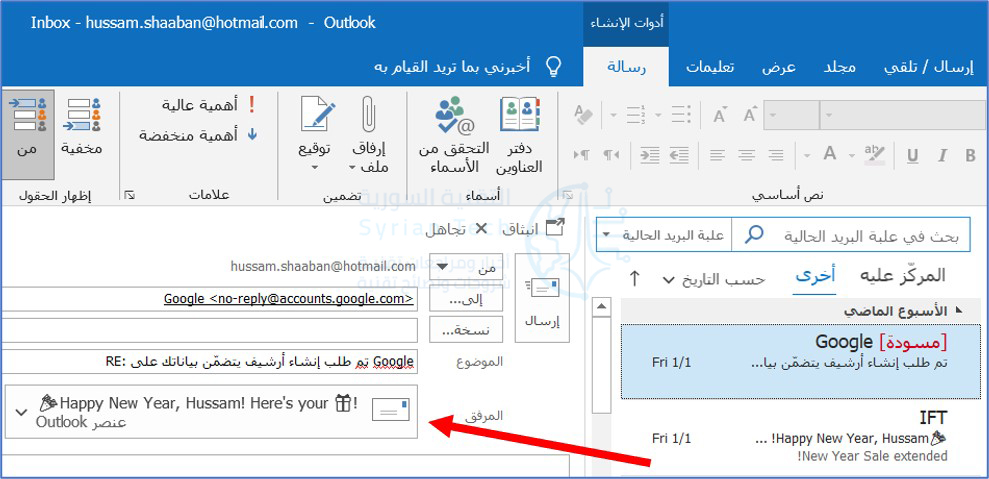
لقد تم الآن إرفاق البريد الإلكتروني برسالة الرد الإلكترونية.

كيفية إعادة توجيه رسائل البريد الإلكتروني كمرفقات بشكل افتراضي:

إذا كنت تريد أن يقوم مايكروسوفت آوت لوك Microsoft Outlook بإرفاق بريد إلكتروني برسالة بريد إلكتروني جديدة بشكل افتراضي عندما تنقر على الزر إعادة توجيه في رسالة بريد إلكتروني، فإن الأمر بسيط من الإعدادات.

افتح تطبيق آوت لوك Outlook على جهاز الكمبيوتر وانقر فوق علامة التبويب ملف.

انقر على خيارات في الجزء الأيمن.

ستظهر نافذة خيارات Outlook. انقر هنا فوق علامة التبويب البريد في الجزء الأيمن.

بعد ذلك، انقر على السهم بجوار الخيار عند إعادة توجيه رسالة في قسم الرد وإعادة التوجيه، ثم انقر فوق إرفاق الرسالة الأصلية من القائمة المنسدلة.

أخيراً، انقر على موافق في الزاوية السفلية اليسرى من النافذة لتطبيق التغييرات.
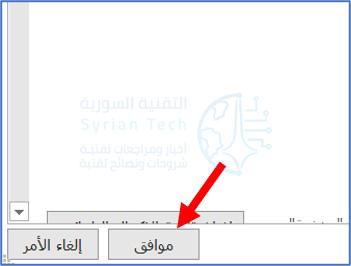
في المرة التالية التي تنقر فيها على الزر إعادة توجيه لرسالة بريد إلكتروني، سيظهر بريد إلكتروني جديد مرفق به هذا البريد الإلكتروني.

إذا كنت تفضل استخدام آوت لوك Outlook على الويب بدلاً من التطبيق الأصلي، فلا يزال بإمكانك إعادة توجيه رسائل البريد الإلكتروني كمرفقات، لكن الخطوات مختلفة قليلاً.

كيفية إعادة توجيه بريد إلكتروني كمرفق باستخدام تطبيق الويب في آوت لوك:

على عكس برنامج سطح المكتب في مايكروسوفت آوت لوك Microsoft Outlook، لا توجد خيارات تستطيع النقر عليها لإعادة توجيه رسائل البريد الإلكتروني كمرفقات في تطبيق الويب، ولكن لا يزال بإمكانك القيام بذلك باستخدام طريقة السحب والإفلات.

افتح متصفح الويب، وانتقل إلى موقع آوت لوك Outlook على الويب، ثم قم بتسجيل الدخول إلى حساب آوت لوك Outlook الخاص بك.

بمجرد تسجيل الدخول، يمكنك إما النقر فوق رسالة جديدة في الزاوية العلوية اليمنى من النافذة لفتح نافذة إنشاء بريد إلكتروني جديد كما في الصورة.

أو حدد بريداً إلكترونياً للرد عليه برسالة بريد إلكتروني كمرفق من خلال النقر على البريد الإلكتروني ثم اختر رد.

بغض النظر عما إذا كنت تقوم بالرد على بريد إلكتروني أو تنشئ بريداً جديداً، فإن الخطوة التالية هي نفسها.

ما عليك سوى اختيار البريد الإلكتروني الذي ترغب في إضافته كمرفق من قائمة رسائل البريد الإلكتروني ثم سحب البريد الإلكتروني وإفلاته في نص البريد الإلكتروني الجديد.

كل ما تبقى الآن هو إضافة المستلم (إذا كان بريداً إلكترونياً جديداً)، واكتب رداً، وقم بإرسال الرسالة!

مقالات قد تعجبك:

ما هو التورنت؟ وكيف يعمل؟ وكيفية استخدامه؟ وكيفية التعامل معه؟
موقع LinkedIn تجاهل باحث فلسطيني قد اكتشف ثغرة في الموقع
كيفية مشاهدة فيديوهات يوتيوب بالتزامن مع أصدقائك
كيفية وضع مجلد تطبيقات في شريط الوصول السريع في آيفون
شرح لتطبيقات فوتوشوب للهواتف الذكية، وما ميزاتها ؟

مايكروسوفت أطلقت مضاد فيروسات لأجهزة أندرويد و iOS ( آيفون وآيباد)

أطلقت مايكروسوفت Microsoft نسخة تجريبية من برنامج مكافحة الفيروسات لنظام أندرويد Android منذ أيام.

حيث كشف الشركة أن مضاد فيروسات ويندوز Windows Defender كان يشق طريقه إلى كل من نظامي iOS وأندرويد Android في وقت سابق من هذا العام، لكنها لم تذكر معلومات تفصيلية.

لدينا الآن فكرة جيدة عن سبب اعتقاد شركة مايكروسوفت Microsoft أن نظام أندرويد Android يحتاج إلى الحماية من الفيروسات.

ستتضمن النسخة التجريبية العامة لنظام التشغيل أندرويد Android الحماية من التصيّد الاحتيالي وتعدك بالذهاب إلى أبعد من الحماية من البرامج الضارة المضمّنة من جوجل Google مع مستوى الرؤية وعناصر التحكم الإضافية والكشف عن البرامج الضارة المستندة إلى التوقيع (البصمة) الخاص بها.

يوضح Kanishka Srivastava، مدير البرامج الأول في شركة مايكروسوفت Microsoft:

يتم إجراء عمليات المسح على الفور [لاكتشاف] البرامج الضارة والتطبيقات غير المرغوب فيها (PUA)، إذا تم تنزيل تطبيق آمن، سيرى المستخدم إشعاراً يتيح له معرفة أن التطبيق نظيف.

ستتضمن حماية خاصة بالويب من مايكروسوفت Microsoft لمكافحة التصيد الاحتيالي بحيث يتم حظر مواقع الويب غير الآمنة التي يتم إرسالها عبر الرسائل القصيرة أو واتساب WhatsApp أو البريد الإلكتروني أو التطبيقات الأخرى على الفور.

تستخدم مايكروسوفت Microsoft أيضاً تقنية Defender SmartScreen الخاصة بها لحظر اتصالات الشبكة غير الآمنة التي قد تحاول التطبيقات الضارة إنشاءها دون علم المستخدم.

يصل تطبيق أندرويد Android التجريبي بعد أكثر من عام من بدء مايكروسوفت Microsoft معاينة عامة لمكافحة الفيروسات من Defender على نظام macOS.

أعادت Microsoft تسمية Windows Defender Advanced Threat Protection (ATP) إلى Microsoft Defender Advanced Threat Protection (ATP) نتيجة لذلك، كما يوفر نظام ماك Mac أيضاً حماية كاملة من الفيروسات والتهديدات ممزوجة بالقدرة على إجراء عمليات مسح سريعة أو كاملة.

تخطط مايكروسوفت Microsoft أيضاً لإصدار تطبيق لنظام iOS لمكافحة الفيروسات، على الرغم من أنه من الواضح أن الشركة ستكون أكثر محدودية بما توفره على أنظمة تشغيل آبل Apple.

يعمل وضع الحماية من آبل Apple على حماية تطبيقات iOS بشكل افتراضي ويمنع معظم المستخدمين من تحميل التطبيقات من خارج متجر التطبيقات في المقام الأول، ولا يزال من غير الواضح ما الذي سيقدمه إصدار iOS من Microsoft Defender بالضبط.

حيث ذكر Rob Lefferts، نائب رئيس قسم الحماية Security في Microsoft 365:

في الأشهر المقبلة، سنطلق إمكانات إضافية على نظام التشغيل أندرويد Android وستسمع المزيد عن استثماراتنا من أجل الدفاع عن أجهزة iOS ضد التهديدات أيضاً.

أطلقت مايكروسوفت Microsoft أيضاً Defender ATP على نظام لينكس Linux، مما يسمح للشركة بتقديم حل موحد لمكافحة الفيروسات عبر أنظمة سطح المكتب والخوادم مثل ويندوز Windows و macOS ولينكس Linux.

مقالات قد تعجبك:

سماعات أذن لاسلكية جديدة ذاتية التنظيف من LG
خريطة صغيرة خاصة قادمة إلى ببجي موبايل PUBG Mobile
جوجل ستدفع المال لبعض الناشرين مقابل مقالاتهم
كيفية تفعيل الوضع الليلي في برامج أوفيس كالوورد وإكسل وباور بوينت
كيفية استعادة مفتاح تفعيل ويندوز أو أوفيس بعد ضياعه
ماذا تفعل أزرار الوظائف في مايكروسوفت باور بوينت

عدد المستخدمين النشطين لبرنامج Teams من مايكروسوفت زاد إلى 75 مليوناً!

ذكرت مايكروسوفت Microsoft الشهر الماضي أن استخدام Teams زاد إلى 44 مليون مستخدم نشط يومياً خلال جائحة فيروس كورونا، وقد قفز الآن بنسبة 70 بالمائة أخرى.

كما كشف الرئيس التنفيذي لشركة مايكروسوفت Microsoft ساتيا ناديلا أن استخدام Teams زاد إلى أكثر من 75 مليون مستخدم نشط يومياً.

كما قدمت Nadella إحصائية جديدة لاستخدام Teams: سجّلت مايكروسوفت Microsoft أكثر من 200 مليون مشارك في الاجتماعات في البرنامج في يوم واحد هذا الشهر.

هذه إحصائية تستخدمها Zoom لتفصيل نموها المثير للإعجاب، كما سجّلت Zoom أكثر من 300 مليون مشارك في مكالمات الاجتماعات في وقت سابق من هذا الشهر.

على الرغم من ذلك فقد أربكت Zoom المقارنات. حيث ذكرت Zoom في الأصل أن لديها أكثر من 300 مليون مستخدم يومياً وأن أكثر من 300 مليون شخص حول العالم يستخدمون Zoom خلال هذا الوقت الصعب.

سرعان ما قامت Zoom لاحقاً بحذف هذه التصريحات بهدوء من مدونتها، وهي الآن تدعي فقط 300 مليون مشارك يومياً في مكالمات اجتماعات Zoom.

الاختلافات مهمة، وكذلك شفافية Zoom حولها. يقوم المشاركون في الاجتماعات يومياً بعدة اجتماعات، لذلك -على سبيل المثال- إذا كان لديك خمسة اجتماعات Zoom أو Teams في يوم واحد، فسيتم عدك خمس مرات.

لم تكشف Zoom حتى الآن عن عدد المستخدمين النشطين يومياً بالضبط، ويبدو أن مايكروسوفت Microsoft قد اقتربت كثيراً من أرقام Zoom وأقرب مما قد افترضه الكثيرون.

أشارت Nadella أيضاً إلى أن ثلثي مستخدمي Teams يتبادلون أيضاً الملفات داخل التطبيق أو يتفاعلون معها، وأن مايكروسوفت Microsoft قد شهدت ثلاثة أضعاف عدد المؤسسات التي تقوم بمكاملة تطبيقاتها مع Teams.

تمتلك مايكروسوفت Microsoft أيضاً 258 مليون مقعد مدفوع لـ Office 365 ، والذي يتضمن الوصول إلى Microsoft Teams.

من الواضح أن الشركة لا يزال أمامها طريق طويل لإقناع قاعدة مستخدمي أوفيس Office الحاليين بالتبديل إلى Teams. ومع ذلك، فإن ما يقرب من 30 بالمائة من مقاعد Office 365 المدفوعة تستخدم Teams بالفعل.

يعتمد كل هذا على عدد الأشخاص الذين يستخدمون الإصدار المجاني من Microsoft Teams في الوقت الحالي، ولا تقوم مايكروسوفت Microsoft بتفصيل هذه الأرقام حتى الآن.

إذا كنت مهتماً بتجربة برنامج Teams على الكمبيوتر أو تطبيق الهاتف الذكي، فقم بالدخول إلى هذا الرابط.

مقالات قد تعجبك:

مواصفات وسعر ساعة Amazfit X القادمة من المستقبل
تطبيق Google Meet لمؤتمرات الفيديو أصبح مجانياً للجميع
مراجعة ومواصفات هاتف Redmi Note 9 Pro من شركة شاومي
ما سبب رسالة افتح قفل آيفون لاستخدام ملحقات USB؟ وما الحل؟
ما هو الإنترنت ؟ وكيف يعمل ؟
كيفية إعادة تعيين إعدادات الشبكة في ويندوز 10 لحل مشاكلها

كيفية تفعيل الوضع المظلم على التطبيقات المختلفة

تحدثنا الأسبوع الماضي عن أهمية الوضع الليلي أو المظلم ومحبة بعض المستخدمين له حيث يرى فيه البعض تغييراً هاماً عن اللون الأبيض المزعج.

في المقالة السابقة استعرضنا طريقة تفعيل الوضع الليلي على مستوى نظام التشغيل بأكمله، مثل ويندوز 10 أو الأندرويد، هذا يعني أن جهازك بالكامل سيتحول للوضع الداكن.

لكن قد يفضّل البعض أن يخصص الوضع الداكن لتطبيق واحد على الهاتف المحمول أو على الحاسب الشخصي، لذلك سنستعرض الآن طريقة تفعيل الوضع الليلي على التطبيقات المختلفة.

تفعيل الوضع الليلي على تطبيقات أوفيس Office:

تُعد تطبيقات أوفيس على الحاسب الشخصي واحدة من أكثر التطبيقات استعمالاً على الإطلاق وهي متواجدة بشكل شبه افتراضي على كل حاسوب.

قد يقضي الكثير منا وقته على أحد تلك التطبيقات من أجل العمل أو الدراسة، ومن الطبيعي أن يحتاج إلى جعل اللون في تلك التطبيقات مائلاً إلى الوضع الداكن.

إن تفعيل الوضع الليلي على مستوى النظام مثل ويندوز 10 لن يؤثر على تطبيقات أوفيس، وبالتالي ستحتاج إلى تفعيل ذلك الوضع بشكل خاص لتطبيق أوفيس الذي تعمل عليه.

لتغيير السمة الخاصة بك، انقر فوق قائمة ملف أو File في الزاوية العلوية اليمنى من تطبيق أوفيس مثل Word أو Excel أو Outlook أو PowerPoint.

انقر فوق خيار الحساب أو Account في الشريط الجانبي، على اليمين افتح القائمة المنسدلة سمة Office، ثم حدد السمة التي تريدها.

السمة الافتراضية في Office 2016 هي ملون أو Colorful، ولكن يمكنك أيضاً تحديد اللون الأبيض إذا كنت تفضل رؤية بياض قوي.

الآن إذا كنت تريد تفعيل الوضع الليلي بالنسبة للتطبيق، يجب أن تختار خيار اللون الأسود، فهذا سيعطيك المظهر المظلم.

تؤثر إعدادات السمة هذه على جميع تطبيقات Microsoft Office على نظامك، بل إنها تؤثر على تطبيقات أوفيس على أجهزة كمبيوتر ويندوز الأخرى بافتراض تسجيل الدخول إليها باستخدام حساب مايكروسوفت نفسه.

كل ما سبق كان خاصاً بتطبيقات أوفيس في حال كنت تعمل عليها على الحاسب الشخصي، لكن ماذا لو كنت تعمل على النسخ المخصصة للهواتف والأجهزة المحمولة؟

لحسن الحظ، أضافت مايكروسوفت الوضع الليلي إلى تطبيقات أوفيس التي تعمل على الأجهزة المحمولة وعلى نظامي التشغيل الشهيرين: الأندرويد ونظام آبل لهواتف الآيفون وأجهزة الآيباد.

يجب أن يكون الوضع المظلم متاحاً على إصدار Android 4.0.4 (345) وما فوق كما يجب أن يكون لدى مالكي أجهزة الآيفون والآيباد إصدار Outlook 4.2.0 أو أحدث.

ابدأ بتشغيل تطبيق Outlook على جهاز الأندرويد أو الآيفون أو الآيباد، بعد ذلك انقر على أيقونة مسنن الإعدادات Settings في الزاوية السفلية اليسرى من الواجهة.

في قائمة الإعدادات، قم بالتمرير للأسفل إلى قسم التفضيلات Prefernce ثم حدد خيار السمة Theme.

قم بتغيير حالة السمة من اللون الفاتح الافتراضي إلى الوضع المظلم وسيتم تطبيق هذا الوضع على كامل التطبيق.

عند تحديد الوضع الداكن، فإن تطبيق Outlook سيعكس الخلفية البيضاء إلى الأسود والنص الأسود إلى الأبيض.

تفعيل الوضع الليلي على تطبيق تويتر Twitter:

هل أرهقك اللون الأبيض لتطبيق تويتر أثناء متابعتك لتغريدات المشاهير بشكل مستمر؟ الآن يمكنك تحويل تويتر إلى الوضع الليلي إذا كنت تستخدم التطبيق الخاص به على الأندرويد أو iOS.

افتح تطبيق تويتر على هاتفك الذكي وانقر على صورة ملفك الشخصي في الزاوية العلوية اليسرى لفتح القائمة.

على نظام الأندرويد، قم بتبديل المفتاح الذي يشير إلى الوضع الليلي أما على نظام iOS اضغط على رمز نصف القمر أو الهلال الصغير.

سيتحول تطبيق تويتر الخاص بك إلى الوضع الليلي وقد يتضمن ذلك ظهور الكتابة باللون الأبيض للتغريدات مع وجود خلفية داكنة.

تفعيل الوضع المظلم على فيسبوك مسنجر Facebook Messenger:

من الصعب أن تجد هذه الأيام أحد الأشخاص الذي لا يستعمل شبكة فيسبوك، وبالتالي فإن تطبيق فيسبوك مسنجر للمحادثة هو واحد من أكثر التطبيقات المستخدمة اليوم على مستوى العالم.

أضافت فيسبوك الوضع المظلم لتطبيقها، وفي الحقيقة فإن تطبيق ذلك الوضع يبدو جميلاً ومريحاً وخاصةً بالنسبة لمن يمتلك جهازاً مزوداً بشاشة OLED.

لتشغيل الوضع المظلم افتح تطبيق فيسبوك مسنجر وانقر على صورة حسابك.

ثم انقر فوق مفتاح التبديل الخاص بالوضع الداكن الموجود أسفل اسمك مباشرة وستلاحظ أن التطبيق قد تغيّر إلى الوضع المظلم.

تفعيل الوضع الليلي على لوحة مفاتيح جوجل:

تُعد لوحة مفاتيح جوجل – لمن يستعملها – هي التطبيق الأكثر استخداماً على الإطلاق كونك ستحتاج إلى استخدامها بشكل دائم عند إدخال أي نص.

وبالتالي فإن مظهرها باللون الأبيض عند استعمالك للتطبيقات المفعّل عليها الوضع المظلم سيكون خياراً سيئاً، أي ستحتاج إلى زيارة الإعدادات الخاصة بتطبيق لوحة المفاتيح لتعديل المظهر.

إذا كنت تقوم بتشغيل أحدث إصدار من لوحة مفاتيح Google (5.0) فإن الوصول إلى قائمة الإعدادات هو نفس الإصدارات السابقة: اضغط لفترة طويلة على مفتاح الفاصلة ثم اضغط على إعدادات لوحة مفاتيح Google.

من هناك، أصبحت جميع الإعدادات المرئية الآن تحت عنوان التفضيلات، والعنصر الأول في هذه القائمة هو المظهر أو الثيمات.

وعند الضغط عليه سيفتح مربع الاختيار الذي لا يوجد لديه الآن سوى خياران: Material Light و Material Dark، قم باختيار الخيار المظلم Dark وستلاحظ أن لوحة المفاتيح قد أصبحت تعمل الآن بالوضع المظلم.

مقالات قد تعجبك:

ما هي ميزة QoS في أجهزة الراوتر ؟ وكيفية استخدامها للحصول على إنترنت أسرع ؟
كيفية الحصول على المواصفات التفصيلية لحاسوبك
لماذا يظهر الجهاز مرتين في مستعرض ويندوز؟ وما الحل؟
ما هي حساسات الهواتف المحمولة ؟ وكيفية عملها
ما هو وضع موفر البطارية في ويندوز 10 ؟ وكيف يتم استخدامه ؟

مايكروسوفت جمعت Word و Excel و PowerPoint في تطبيق واحد

كشفت شركة مايكروسوفت Microsoft عن تطبيق Office جديد لنظامي التشغيل iOS و Android مؤخراً سيعمل على الجمع بين ميزات ثلاثة من أشهر تطبيقات الشركة المكتبية.

وفي حين أن شركة البرمجيات العملاقة لديها إصدارات منفصلة من Word و Excel و PowerPoint متوفرة على كل من iOS و Android لسنوات، فإن تطبيق Office الجديد هذا مصمم لدمجها في مكان واحد.

ستتمكن من الوصول إلى المستندات الحديثة في التطبيق أو حتى إنشاء مستندات جديدة باستخدام القدرة على مسح النص المكتوب أو الجداول المنشأ مسبقاً من كاميرا هاتفك.

يبدو التطبيق الجديد وكأنه محور مركزي لمايكروسوفت لعرض جميع الميزات الجديدة التي تم إضافتها تدريجياً إلى Word و Excel و PowerPoint في الأشهر الأخيرة.

يوجد قسم إجراءات بارز يتضمن القدرة على نقل الملفات من جهاز الكمبيوتر الخاص بك إلى الهاتف، وتحويل الصور إلى نص أو جداول، ومسح الصور ضوئياً في ملفات PDF، وحتى مسح رموز QR ضوئياً.

كانت هذه ميزات تم إخفاؤها دائماً من قبل التطبيقات المستقلة، لكن من المحتمل استخدامها كثيراً الآن بعد أن ظهرت في أعلى تطبيق Office الجديد.

إنها أيضاً مهام سريعة مفيدة يحتمل أن تستخدمها على الهاتف أكثر من أجهزة الكمبيوتر، الأمر الذي يبرز من أهمية التطبيق الجديد.

إلى جانب تطبيق Office الجديد، كشفت مايكروسوفت النقاب عن إصدار Fluent Design الجديد لشعار Office.

حيث قامت الشركة بتعديل الأيقونات المستخدمة في مجموعة متنوعة من تطبيقات Office بشكل ثابت على مدار العام الماضي، وشعار Office الجديد هو إصدار أكثر إثارة للاهتمام من أيقونة برتقالية مسطحة تستخدمها الشركة في السنوات الأخيرة.

إذا كنت مهتماً بتجربة تطبيق Office المحمول الجديد، فإن مايكروسوفت أطلقت نسخة معاينة عامة مؤخراً وهي متاحة للهواتف فقط وليس للأجهزة اللوحية من آبل أو من شركات الأندرويد.

يمكن لمستخدمي هواتف الأندرويد الاشتراك من هنا من أجل الحصول على نسخة المعاينة للتطبيق الجديد أما بالنسبة لمستخدمي iOS الذين يستخدمون TestFlight فيمكنهم تسجيل اهتمامهم من هنا.

مقالات قد تعجبك:

كيفية اختيار بطاقة واي فاي للكمبيوتر المكتبي والمحمول
كيفية اختيار مزود طاقة جديد للكمبيوتر
زر إيقاف تشغيل ويندوز 10 لا يقوم بإيقاف تشغيل النظام بشكل كامل
لماذا يوجد نسخ 32 و 64 بت من الأنظمة والبرامج؟ وما الفرق بينها؟
كيفية إدارة برامج بدء التشغيل في ويندوز 10

مايكروسوفت إكسل تجاوز 1 مليار تثبيت على أجهزة الأندرويد

تُعد شركة مايكروسوفت Microsoft واحدة من أشهر الشركات على مستوى العالم والمعروفة لدى الكثير من المستخدمين بسبب نظام التشغيل الأكثر انتشاراً على الإطلاق ويندوز Windows.

لكن الشركة تمتلك منتجاً آخر لا يقل شهرة عن نظام التشغيل الخاص بها أو عن بقية المنتجات، نحن نتحدث بالطبع عن حزمة تطبيقات وبرامج Office المكتبية والتي تمتلك مجموعة من التطبيقات المفيدة.

نذكر منها تطبيق الكتابة Microsoft Word وتطبيق عرض الشرائح والعروض التقديمية Microsoft PowerPoint إلى جانب تطبيق الجداول الإحصائية والحسابات Microsoft Excel.

وعلى الرغم من أن تلك التطبيقات غالباً ما يتم استخدامها على أنظمة التشغيل المخصصة للحواسيب المحمولة والقوية، إلا أنها متواجدة أيضاً على منصات الهواتف المحمولة ولا سيما نظام الأندرويد.

الشهرة الكبيرة لتطبيقات مايكروسوفت دفعت بتطبيق الكتابة Word إلى تجاوز 1 مليار عملية تحميل على نظام الأندرويد قبل فترة، والآن الرقم القياسي يتكرر مرة أخرى بالنسبة لتطبيق الجداول الإحصائية إكسل Excel.

حيث تجاوز التطبيق المذكور عمليات التثبيت البالغ عددها 1 مليار مرة على متجر تطبيقات الأندرويد الرسمي التابع لشركة جوجل Google والمعروف باسم Play Store.

الآن يمكن اعتبار تطبيق مايكروسوفت إكسل واحداً من أشهر تطبيقات الجداول والبيانات الجدولية الإحصائية في العالم على منصة الأندرويد، متجاوزاً تطبيق Sheets من جوجل على نظام تشغيلها.

على أي حال لم يكن الأمر مستغرباً، فالتطبيق الأساسي بنسخته المخصصة للحواسيب يُعد من بين أكثر التطبيقات استعمالاً في العالم فيما يتعلق بالجداول الإحصائية.

الأمر الذي يدفع بالمستخدمين إلى التعامل مع ملفات الإكسل بكثرة أثناء العمل أو خارج العمل من خلال تحميلها على الأجهزة المختلفة مثل الهواتف والأجهزة اللوحية.

وبالتالي يُعد تحميل التطبيق على هاتف الأندرويد أمراً شبه افتراضي بالنسبة إلى طالب أو عامل يتعامل مع تلك الملفات.

فضلاً عن حقيقة أن بعض هواتف الأندرويد يتم بيعها مع وجود التطبيق بشكل مسبق نتيجة وجود اتفاقية بين الشركة المصنّعة للهاتف وبين شركة مايكروسوفت.

لكن هذا الأمر لا يخفي حقيقة أن البرنامج من الأدوات القوية لاستعراض وتحرير وتعديل الملفات الجدولية مع الكثير من الميزات المنافسة بالنسبة للتطبيقات المشابهة له على منصة الأندرويد.

مقالات قد تعجبك:

ما هي تقنية الحدّ من الضجيج Noise Reduction في الصور الرقمية؟ و ما عملها ؟
كيفية وضع نص فوق صورة في وورد
لماذا لا يمكن الاعتماد على سرعة المعالج في مقارنة أداء الحواسيب
كيفية البحث عن نص ذو تنسيق معين واستبداله في وورد
كيفية وصل واستخدام ميكروفون سماعات الهاتف المحمول على الكمبيوتر

تعرّف على سماعة مايكروسوفت اللاسلكية Surface Earbuds

في حدث مايكروسوفت Microsoft الكبير يوم الأمس والذي كان مخصصاً للإعلان عن مجموعة من المنتجات الجديدة من حواسيب ولوحيات Surface، أعلنت الشركة أيضاً عن سماعات Surface Earbuds اللاسلكية.

السماعات الجديدة هي أحدث طراز منافس في سوق السماعات اللاسلكية التي تعمل على إلغاء الضوضاء، وستكون متاحة للشراء في وقت لاحق من هذا العام.

تقدّم السماعة الجديدة درجة عالية من الوضوح والنقاء في الصوت مع العزل عن الوسط الخارجي، ويمكن استعمالها للاستماع إلى الموسيقى أو لإجراء المكالمات أو للعمل مع تطبيقات Office المكتبية من خلال الأوامر الصوتية.

تحتوي كل سماعة على ميكروفونين مدمجين بداخلها مما يساعد على تقليل الضوضاء عند استخدامها لإجراء المكالمات الصوتية.

وقالت مايكروسوفت أنه وبسبب تصميم السماعات العصري ذو الشكل الدائري فإن السماعة ستبقى ثابتة في إذن المستخدم دون أن تتحرك أو تقع.

ووعدت الشركة بأن السماعة قادرة على إعطاء 24 ساعة من العمل عندما تكون مع العلية المرفقة، علماً أن شحن السماعة لمرة واحدة سيعطي 8 ساعات من الاستخدام المتواصل.

وكما هو الحال مع العديد من سماعات الأذن اللاسلكية الأخرى، فإن سماعة مايكروسوفت الجديدة تستخدم إيماءات النقر والسحب للتحكم في الموسيقى أو الصوت الآخر.

وعلى هواتف وأجهزة الأندرويد قالت مايكروسوفت أنه ومع بضع نقرات بسيطة يمكنك فتح قائمة سبوتيفاي Spotify الخاصة بك وسيبدأ تشغيل الموسيقى.

تشتمل Surface Earbuds أيضاً على تكامل مع تطبيقات Office من مايكروسوفت، مما يسمح بميزات مثل عرض الترجمة في الوقت الفعلي أثناء العروض التقديمية والقدرة على التنقل من خلال شرائح PowerPoint.

وبالحديث عن الترجمة فإن السماعة الجديدة قادرة على الترجمة الفورية بين 60 لغة مختلفة، مما يجعلها مثالية للأشخاص الذين يحبون السفر.

السماعة ليست بسعر رخيص على أي حال، حيث سيتم بيعها بمبلغ 249 دولار عند توافرها.

مقالات قد تعجبك:

هل تقوم أجهزة المنزل الذكي بالتجسس على أصحابها؟
ما هي أجهزة المنزل الذكي ذات الفائدة الأكبر؟
ما هي كاميرا Rangefinder؟ وما ميزاتها؟
ماذا يعني رمز الدائرة ذات الخط على الكاميرا؟
كيف تعمل خوارزمية يوتيوب في تحديد ما الذي ترغب بمشاهدته؟

مايكروسوفت أعلنت عن مجموعة واسعة من أجهزة Surface

أقامت شركة مايكروسوفت Microsoft يوم الأمس حدثاً كبيراً في نيويورك للإعلان عن مجموعة من الأجهزة والمنتجات الجديدة بالكامل مع خيارات متنوعة من أجهزة وحواسيب العلامة التجارية Surface، وهذه مراجعة كاملة تفصيلية لما تم الإعلان عنه:

1- Surface Duo:

قد يكون جهاز Surface Duo هو الجهاز الأكثر إثارة الذي تم الإعلان عنه في حدث الأمس، حيث ساهم هذا الجهاز في دخول شركة مايكروسوفت رسمياً في سوق الأجهزة ثنائية الشاشة أو التي تشبه الأجهزة القابلة للطي.

الجهاز الجديد يعمل بنظام الأندرويد من جوجل Google ويمتلك شاشة ثنائية مزدوجة، كل من الشاشتين تأتي بحجم 5.6 بوصة.

يمكن استخدام الشاشتين معاً للحصول على عرض أوسع أو يمكن استخدام واحدة منها كلوحة مفاتيح موسعة للشاشة الرئيسية الثانية، أو استخدامها بشكل منفصل لعرض محتوى مختلف.

يتمتع الجهاز بمرونة عالية مع إمكانية طيه حتى 360 درجة ليبدو مشابهاً للأجهزة القابلة للطي التي تم الإعلان عنها في الفترة الأخيرة ولا سيما هاتف Galaxy Fold من سامسونج Samsung.

لن يتم إطلاق الجهاز حتى نهاية العام المقبل، لذلك هنالك متسع من الوقت لتطوير التطبيقات التي يمكن أن تستفيد من الشاشة الثنائية المزدوجة.

لم تكشف الشركة عن المزيد من التفاصيل حول هذا الجهاز، ويبدو أنها ما زالت بحاجة للمزيد من الوقت من أجل عملية الإطلاق الرسمية.

2- Surface Neo:

https://www.youtube.com/watch?v=fssZICsV4Rg

هذا هو الجهاز الثاني الخاص بمايكروسوفت مع شاشة ثنائية مزدوجة، حيث يحمل الجهاز كما في النسخة السابقة شاشة مزدوجة يمكن الاستفادة منها في تشغيل أكثر من تطبيق أو في فصل محتوى العرض.

وعلى عكس الجهاز السابق والذي يبدو وكأنه هاتف مع قدرته على إجراء المكالمات وقدومه مع نسخة من نظام الأندرويد، فالنسخة هذه تبدو أقرب لأن تكون جهاز حاسوب.

حيث كشفت الشركة عن تزويده بمعالج جديد من إنتل Intel وبالاسم Lakefield والذي تم تطويره بشكل خاص من أجل النوع الجديد من الأجهزة ذات الشاشات المزدوجة بحسب كلام الشركة.

أيضاً فإن الجهاز الجديد يأتي مع نسخة خاصة من نظام ويندوز الشهير الخاص بالشركة، هذه النسخة هي ويندوز 10X، وهي نسخة خاصة من ويندوز 10 تم تطويرها من أجل أجهزة الشاشات الثنائية.

يعد هذا الجهاز هو التطوير النهائي لمفهوم Microsoft Courier الذي تم استعراضه في وقت سابق ليمثل مفهوم الشركة الخاص بالأجهزة ذات الشاشات المزدوجة.

في التفاصيل التي تم الكشف عنها، فإن Surface Neo يأتي مع شاشة بحجم 9 بوصة ومفصل قابل للدوران 360 درجة مع دعم القلم الإلكتروني ويبلغ سمك كل طرف عندما يكون الجهاز مفتوحاً حوالي 5.6 ملم فقط.

3- Surface Pro X:

https://www.youtube.com/watch?v=v5SFBpMiaiQ

يأتي حاسوب Surface Pro X الجديد ليوفر خيارات إضافية للمستخدم في تشكيلة أجهزة الشركة الجديدة التي تم الإعلان عنها يوم الأمس.

حيث يحتوي الحاسوب الجديد على معالج Surface SQ1 من شركة كوالكوم Qualcomm كما ويعمل مع نسخة مخففة من نظام ويندوز 10 من شركة مايكروسوفت.

شاشة الحاسوب من نوع LCD وتعمل بتقنية PixelSense مع دقة عرض 1920*2880 بكسل مع كثافة 267 بكسل في الإنش الواحد وسماكة لا تتجاوز 5.3 ملم في الهيكل.

يمتاز الحاسوب بتصميم يسمح لحفظ القلم في مكان محدد في مقدمة لوحة المفاتيح وهو مزوّد بكاميرا بدقة 4K مع دعم اتصالات الجيل الرابع 4G.

يمتلك الحاسوب منفذ USB C مع دعم الشحن السريع وهو مزوّد ببطارية قادرة على الصمود لمدة يوم كامل من العمل بحسب كلام الشركة.

سيتوافر الحاسوب الجديد للبيع في الخامس من شهر تشرين الثاني القادم، وبسعر 999 دولار أمريكي.

4- Surface Pro 7:

https://www.youtube.com/watch?v=V4Hwi3o2X0E

بالإضافة إلى الأجهزة السابقة، أضافت مايكروسوفت حاسوب Surface Pro 7 ليكون من بين الخيارات التي تم الإعلان عنها.

الحاسوب الجديد يمتلك شاشة بحجم 12.3 بوصة بنسبة أبعاد 2:3 ومع دقة 1824*2736 بكسل وبتقنية PixelSense.

خيارات الذواكر في الحاسوب متنوعة، حيث تتنوع خيارات التخزين الداخلي لتبدأ من 128 جيجابايت ويمكن أن تصل إلى 1 تيرابايت، أما ذاكرة الرام فيمكنك الاختيار من بين 4 أو 8 أو 16 جيجابايت.

يضم الحاسوب الجديد معالج إنتل من الجيل العاشر مع دعم Bluetooth 5 و WiFi 6 ومنفذ USB C ومع بطارية تدوم 10 ساعات من الاستخدام المتواصل.

يمتاز الحاسوب بامتلاكه لكاميرا أمامية بدقة 8 ميجابكسل وكاميرا خلفية بدقة 5 ميجابكسل مع دعم لاستخدام القلم الذكي.

تختلف الأسعار باختلاف المعالج المستخدم وذاكرة التخزين مع ذاكرة الرام، وهي تبدأ من 749 دولار أمريكي للنسخة الأساسية مع معالج Core i3 و 4 جيجابايت رام و 128 جيجابايت تخزين داخلي.

النسخة التي تأتي مع معالج Core i5 مع 8 جيجابايت رام و 128 جيجابايت تخزين داخلي سعرها 899 دولار، ويرتفع السعر إلى 1199 دولار مع زيادة التخزين إلى 256 جيجابايت، ثم يرتفع إلى 1399 دولار مع زيادة الرام إلى 16 جيجابايت والتخزين إلى 256 جيجابايت.

النسخة التي تمتلم معالج Core i7 مع 16 جيجابايت رام و 256 جيجابايت تخزين يبلغ سعرها 1499 دولار، ويرتفع السعر إلى 2299 دولار عندما تزيد الذواكر لتصل إلى الحد الأقصى 1 تيرابايت تخزين مع 16 جيجابايت رام.

5- Surface Laptop 3:

قالت مايكروسوفت عن هذا الحاسوب بأنه الموازن الأفضل بين القوة والفخامة، والأنسب لأداء المهام اليومية، حيث يتوافر بطرازين، الأول مع قياس شاشة 13.5 بوصة والثاني 15 بوصة.

يمتاز الحاسوب الجديد بأنه يأتي مع معالجات إنتل من الجيل العاشر ومع هيكل مصنوع من الألمنيوم بالكامل، ومع منفذي USB-A و USB-C.

نسخة 15 بوصة تتميز بأنها تمتلك بطاقة الرسوميات القوية AMD Ryzen Surface Edition، أما البطارية فقد وعدت الشركة بأنها ستدوم طوال اليوم مع العلم أنها تدعم الشحن السريع.

التحسينات على الحاسوب الجديد مقارنةً بالأجيال السابقة شملت كل من الكاميرا ومكبرات الصوت بحيث يضمن الحاسوب الجديد تجربة استخدام جديدة بالكامل.

نسخة 13.5 بوصة سيبدأ سعرها من 999 دولار أمريكي، أما النسخة الأخرى التي تأتي مع شاشة 15 بوصة فسيبدأ سعرها من 1199 دولار.

مقالات قد تعجبك:

ما هو عامل قطع DSLR؟ ولماذا يجب أن يهتم به كل مصور؟
كيفية حماية أجهزة أندرويد وجعلها أكثر أماناً
كيفية الانتقال إلى كاميرا الإطار الكامل
ما هو AppleCare+ لأجهزة آيفون؟ ولماذا يحتاجه كل مستخدم آيفون؟
كيفية تعيين التركيز في كاميرا DSLR أو كاميرا Mirrorless يدوياً

مايكروسوفت قد تضيف زر خاص بتطبيقات Office في لوحة المفاتيح

اختبرت شركة مايكروسوفت Microsoft إضافة زر مخصص لحزمة تطبيقات أوفيس Office التي تمتلكها الشركة، وذلك في لوحة المفاتيح بطريقة مشابهة لزر ويندوز الحالي.

وعلى ما يبدو فإن الزر المستقبلي سيوفّر إمكانية مشاركة الملفات والمستندات بسرعة وبشكل مختصر، وسيكون مسؤولاً عن فتح تطبيقات أوفيس المتواجدة لدى جميع الحواسيب تقريباً.

الزر المتوقع إضافته هو الآن في مرحلة الدراسة والاختبار من قبل الشركة، حيث أجرت مايكروسوفت استبياناً لمعرفة اهتمام المستخدمين بهذه الفكرة، وهي تتلقى الملاحظات والاقتراحات حول ذلك.

ويبدو أن مايكروسوفت تشير إلى أن الزر الجديد سيحل محل زر ويندوز الثانوي على الجانب الأيمن من لوحة المفاتيح أو مفتاح القائمة المخصص.

يتضمن استبيان مايكروسوفت الذي يتطلب الوصول إلى حساب الشركة للعمل أو المدرسة أسئلة حول اختصارات زر أوفيس، ويسأل الاستبيان عما إذا كان المختبرون يرغبون في رؤية هذا المفتاح المخصص على أجهزة الحواسيب المحمولة.

قامت مايكروسوفت بتخصيص مفاتيح ويندوز على مجموعة لوحات المفاتيح الخاصة بها منذ 25 عاماً، منذ تقديم لوحة مفاتيح Microsoft Natural في عام 1994.

وبالتالي من المتوقع أن مايكروسوفت تريد بعد هذه المدة الطويلة استبدال الزر القديم الخاص بها أو إضافة زر آخر نظراً إلى الشعبية الهائلة التي تتمتع بها تطبيقات أوفيس وعدد المستخدمين الهائل الذين يستعملونها.

حتى الآن لم تشارك الشركة أية معلومات رسمية عن خطتها حول إضافة الزر الجديد، لكن مع انتهاء الاختبار والدراسة قد نسمع أخباراً رسمية من الشركة حول هذا المشروع

مقالات قد تعجبك:

كيفية استعادة مفتاح تفعيل ويندوز أو أوفيس بعد ضياعه
ما هو وضع موفر البطارية في ويندوز 10 ؟ وكيف يتم استخدامه ؟
ما هي ميزة QoS في أجهزة الراوتر ؟ وكيفية استخدامها للحصول على إنترنت أسرع ؟
كيفية مسح ذاكرة التخزين المؤقت للـ DNS
ما هو بلوتوث 5.0 ؟ وما ميزاته ؟

مايكروسوفت بدأت باختبار نسخة جديدة من ويندوز 10

بدأت شركة مايكروسوفت Microsoft اختبار تحديث لنظام التشغيل Windows 10، لكن المفاجأة هي أن النسخة الجديدة التي يتم اختبارها حالياً ليست مخصصة لهذا العام، وإنما للعام 2020.

من غير المعتاد أن تبدأ الشركة باختبار نسخ نظامها قبل أكثر من عام من موعد إطلاقها، حيث تقوم مايكروسوفت بإصدار تحديثين سنوياً ويتم اختبار النسختين مع جزء من المستخدمين.

كما أن الشركة لم تبدأ حتى الآن باختبار التحديث الرئيسي المخصص للعام الحالي 2019 والذي يحمل الاسم الرمزي 19H2، فلماذا إذاً وجهت الشركة جهودها المبكرة للعمل على تحديث 2020؟

الجواب جاء من Dona Sarkar رئيس قسم Windows Insider والذي قال أن تحديث عام 2020 يتطلب المزيد من الوقت من أجل اختباره والتأكد من جاهزيته بشكل كامل.

وقد حددت الشركة الاسم الرمزي للتحديث الجديد بالعنوان 20H1، وهو يدل على أن التحديث القادم في النصف الأول من العام القادم.

وعلى الرغم من تأكيد Dona Sarkar أن ميزات تحديث عام 2020 تتطلب وقتاً أطول من العمل والاختبار إلا أنه لم يكشف عن ميزات هذا التحديث أو الأشياء الجديدة التي سيضيفها.

علماً أن الشركة قامت بإصدار أول نسخة تجريبية من هذا التحديث قبل أيام فقط وهي موجهة للمختبرين والمطورين، في حين أن اختبار تحديث هذا العام 19H2 سيبدأ في وقت لاحق خلال الأسابيع القليلة القادمة.

تقوم شركة مايكروسوفت حالياً بوضع اللمسات الأخيرة على تحديث Windows 10 الرئيسي التالي، والذي سيصل بحسب الموعد الرسمي خلال شهر نيسان القادم.

ومن المتوقع أن تقوم الشركة بنقل نسخة نهائية من هذا التحديث إلى المختبرين في شهر آذار القادم قبل إتاحته بشكل أوسع للأجهزة الحالية.

سيشتمل تحديث ربيع 2019 هذا على موضوعات وثيمات جديدة للنظام ودعم Kaomoji وفصل Cortana عن بحث Windows وتطبيقات Office الجديدة المدمجة.

مقالات قد تعجبك:

كيفية إزالة الخلفية البيضاء لأي صورة بسهولة في خطوتين
كيفية مسح سجل البحث في Bing
كيف يمكن لأحد ما أن يسرق رقم هاتف محمول واستخدامه لسرقة الحسابات البنكية وحسابات المواقع
كيفية استخدام ميزة التصفح المتخفي الجديدة في يوتيوب
كيفية استخدام أندرويد دون شركته الأم غوغل